
ตามข้อมูลจาก McKinsey Global Institute ผู้ทำงานด้านความรู้ใช้เวลาประมาณ28% ของสัปดาห์ทำงานกับอีเมล หรือประมาณ 11 ชั่วโมง ในช่วงเวลาเหล่านั้น อาจมีขั้นตอนการอนุมัติ การปรับเปลี่ยนกำหนดเวลา หรือข้อความจากลูกค้า ที่ส่งผลอย่างเงียบๆ ต่อการส่งมอบโครงการของคุณให้ทันเวลา
นี่คือหลักการของการจัดการโครงการผ่านอีเมล: จัดการงานที่เข้ามาในกล่องรับอีเมลของคุณ เพื่อให้เรื่องสำคัญไม่ถูกซ่อนอยู่ภายในนั้น ปัญหาคืออีเมลจัดเรียงทุกอย่างตามเวลาที่เข้ามา ในขณะที่โครงการดำเนินการตามผู้รับผิดชอบ วันที่ครบกำหนด และความสัมพันธ์ระหว่างงาน
ทีมที่จัดการเรื่องนี้ได้อย่างถูกต้องจะแบ่งแยกทั้งสองอย่างให้ชัดเจน อีเมลใช้สำหรับการสนทนา ส่วนระบบติดตามงานใช้สำหรับจัดการงาน และแต่ละอย่างจะรับผิดชอบงานที่มันถูกออกแบบมาเพื่อทำ
คู่มือนี้จะนำคุณไปเรียนรู้วิธีกำหนดเส้นแบ่งอย่างชัดเจน คุณจะได้รับขั้นตอนการย้ายคำขอออกจากกล่องจดหมายเข้า เทมเพลตที่คุณสามารถคัดลอกได้ทันที รวมถึงการสรุปเครื่องมือและระบบอัตโนมัติที่ช่วยป้องกันไม่ให้งานหลุดระหว่างสองขั้นตอน
TL;DR
การตั้งค่าสองชั้นมักล้มเหลวด้วยเหตุผลเดียว คือ ผู้บริหารระดับสูงยังคงตอบกลับในสายสนทนา และทุกคนอื่น ๆ ก็ตามเขาเข้าไปในกล่องจดหมายเข้าด้วย ไม่มีระบบบูรณาการใดที่สามารถแก้ไขนิสัยนี้ได้ แต่กฎนี้ทำได้: หากข้อความใดเปลี่ยนแปลงวันที่ ผู้รับผิดชอบ หรือขอบเขตงาน ข้อความนั้นควรถูกย้ายไปยังระบบติดตามก่อนที่คุณจะกดส่ง
ส่วนอีกครึ่งหนึ่งของการตัดสินใจคือการรู้ว่าเมื่อใดควรข้ามขั้นตอนทั้งหมดนี้ไป สำหรับโครงการที่มีผู้ร่วมงานสามคนและระยะเวลาสามสัปดาห์ อีเมลทำงานได้อย่างมีประสิทธิภาพจริง ๆ และการเพิ่มระบบที่สองจะทำให้เสียเวลามากกว่าที่ประหยัดได้ ช่องว่างนี้จะเริ่มปรากฏขึ้นในภายหลัง เมื่อโครงการมีอายุยืนยาวกว่าความจำของใครบางคนเกี่ยวกับมัน หรือเมื่อผู้รับคำขอเดิมไม่ใช่ผู้ที่กำลังทำงานนั้นอีกต่อไป
การจัดการโครงการผ่านอีเมลคืออะไร?
การจัดการโครงการผ่านอีเมล คือกระบวนการที่ทีมดำเนินการโครงการผ่านกล่องจดหมายเข้า: การมอบหมายงาน การแชร์ไฟล์ การขอการอนุมัติ และการติดตามความคืบหน้าในสายสนทนา ทีมขนาดเล็กส่วนใหญ่เริ่มต้นจากจุดนี้ และมีเหตุผลที่ดี อีเมลเป็นเครื่องมือที่ทุกคนเปิดใช้งานอยู่แล้ว ทุกคนมีที่อยู่อีเมล และไม่มีใครต้องเรียนรู้เครื่องมือใหม่เพื่อเข้าร่วม
หากทำอย่างถูกต้อง มันจะทำงานได้ผล บรรทัดหัวข้อที่ชัดเจน ผู้รับผิดชอบที่ระบุชื่อในประโยคแรก และวันที่ในเนื้อหา สามารถนำโครงการขนาดเล็กจากขั้นตอนเริ่มต้นไปจนถึงการส่งมอบได้
ลองนึกภาพนักออกแบบที่ส่งอีเมลตัวเลือกโลโก้สามแบบให้ทีม ทุกคนตอบกลับในเธรดเดียวกัน ผู้ก่อตั้งเลือกตัวเลือกที่สอง และไฟล์ถูกส่งไปยังลูกค้าในช่วงบ่ายวันนั้น โดยไม่จำเป็นต้องใช้เครื่องมือเพิ่มเติมใดๆ
จุดอ่อนคือระบบนี้ไม่มีแนวคิดที่ฝังตัวไว้เกี่ยวกับผู้รับผิดชอบ วันครบกำหนด ความสัมพันธ์ระหว่างงาน หรือสถานะ คุณสามารถเพิ่มโครงสร้างดังกล่าวได้ด้วยการใช้ธง (flags) โฟลเดอร์ และนิสัยการทำงานร่วมกัน และทีมจำนวนมากก็ทำงานได้ดีด้วยวิธีนี้ แต่เมื่อโครงการขยายตัว คุณกำลังขอให้เครื่องมือส่งข้อความทำงานที่ซอฟต์แวร์จัดการโครงการถูกสร้างขึ้นเพื่อทำโดยเฉพาะ
เหตุผลที่โครงการมักติดขัดในกล่องรับอีเมล
โครงการมักติดขัดในกล่องรับอีเมล เนื่องจากอีเมลขาดโครงสร้างที่จำเป็นสำหรับการจัดการงาน งานถูกฝังอยู่ในสายสนทนาที่ยาว การตัดสินใจถูกซ่อนอยู่ในข้อความตอบกลับต่าง ๆ และเมื่อข้อความนั้นหลุดออกจากหน้าแรก งานนั้นก็จะถูกลืมไป แม้มันจะยังอยู่ในสถานะเปิดอยู่ก็ตาม
- ไม่มีสถานะที่มองเห็นได้: อีเมลไม่แสดงให้คุณเห็นว่างานใดเสร็จแล้ว งานใดกำลังดำเนินการ และงานใดติดขัด ทุกอย่างปรากฏเป็นเพียงรายชื่อข้อความเท่านั้น ดังนั้นคุณจึงต้องสร้างภาพสถานะโครงการในหัวทุกครั้ง
- งานที่ถูกฝังอยู่: งานที่ถูกกล่าวถึงในข้อความตอบกลับที่สามของสายสนทนาอาจถูกมองข้ามไป เพราะไม่มีใครอ่านข้อความเก่าซ้ำอีก หากงานนั้นไม่อยู่ในอีเมลล่าสุด ก็เหมือนว่ามันไม่มีอยู่เลย
- ความรับผิดชอบไม่ชัดเจน: เมื่อมี 5 คนถูก CC ทุกคนจะคิดว่ามีคนอื่นกำลังจัดการอยู่ หากไม่มีผู้รับผิดชอบที่ชัดเจนสำหรับแต่ละงาน งานจะตกอยู่ในช่องว่าง
- ไม่มีกำหนดเวลาที่ผูกกับงานโดยตรง: วันที่ครบกำหนดที่ระบุในเนื้อหาอีเมลอาจถูกมองข้ามได้ง่าย เนื่องจากไม่มีระบบแจ้งเตือนที่ผูกกับมัน ต่างจากเครื่องมือจัดการโครงการ (PM) ที่กำหนดเวลาครบกำหนดจะกระตุ้นการแจ้งเตือน
- การแตกแยกของสายสนทนา: โครงการเดียวกันอาจถูกแบ่งออกเป็นหลายบรรทัดหัวข้อ เนื่องจากมีผู้กด “ตอบ” แทนที่จะกด “ตอบทั้งหมด” หรือเริ่มอีเมลใหม่แทนที่จะต่อสายสนทนาเดิม ทำให้บริบทถูกกระจายไป
- การตัดสินใจไม่รวมศูนย์: การตัดสินใจที่ทำในข้อความตอบกลับหนึ่งอาจถูกขัดแย้งหรือถูกลืมไปในข้อความตอบกลับถัดไป และไม่มีจุดเดียวที่สามารถตรวจสอบได้ว่าสิ่งที่ได้ตกลงกันไว้คืออะไร
- การค้นหาช่วยไม่ได้เช่นกัน: แม้คุณจะลองค้นหา งานที่ถูกฝังอยู่ลึกถึงสามข้อความตอบกลับ ก็แทบจะไม่ปรากฏในการค้นหาแบบรวดเร็ว เพราะคุณต้องจำชื่อผู้ส่ง หัวข้อ หรือวลีที่ใช้ไว้อย่างแม่นยำ
เคล็ดลับจากผู้เชี่ยวชาญ: ทุกวันศุกร์ ให้ส่งต่ออีเมลสรุปหนึ่งบรรทัดของหัวข้อที่ยังเปิดอยู่ไปยังตัวเอง ด้วยหัวข้อ “Recap: [วันที่]” คุณในอนาคตจะได้รับบันทึกสถานะทันทีโดยไม่ต้องต้องค้นหาในกล่องจดหมายเข้า
สิ่งที่อีเมลทำได้ดี (และสิ่งที่ทำไม่ได้)
อีเมลเหมาะอย่างยิ่งสำหรับงานบางประเภท เช่นการรายงานให้ลูกค้า แต่ไม่เหมาะสำหรับทุกหน้าที่ที่ระบบติดตามโครงการควรรับผิดชอบ ความชำนาญอยู่ที่การรู้ให้ชัดเจนว่างานใดควรทำผ่านอีเมลและงานใดควรทำผ่านระบบติดตามโครงการ
| เก็บไว้ในอีเมล | ย้ายงานออกจากอีเมล |
|---|---|
| ประกาศที่ทุกคนต้องอ่านอย่างน้อยหนึ่งครั้ง | การมอบหมายงานพร้อมผู้รับผิดชอบและวันที่ครบกำหนด |
| การสื่อสารกับฝ่ายภายนอกและลูกค้า | ติดตามสถานะและความคืบหน้าของโครงการ |
| การอนุมัติที่คุณต้องการเพื่อเป็นบันทึกเป็นลายลักษณ์อักษร | ความพึ่งพาและการส่งต่องานระหว่างบุคคล |
| หมายเหตุครั้งเดียวที่ไม่ต้องติดตามผล | ไฟล์ที่เปลี่ยนแปลงและถูกจัดเวอร์ชัน |
| บันทึกการตรวจสอบของกระบวนการตัดสินใจอย่างเป็นทางการ | การอัปเดตเป็นประจำและการตรวจสอบความคืบหน้าอย่างสม่ำเสมอ |
คอลัมน์ด้านซ้ายคือการสื่อสาร ส่วนคอลัมน์ด้านขวาคือการประสานงาน ซึ่งเป็นรูปแบบการจัดการงานแบบภาพที่เครื่องมือติดตามงานสามารถจัดการได้ดี
ทำไมการตั้งค่าอีเมลแบบสองชั้นจึงได้ผล
การใช้อีเมลเป็นช่องทางการรับงานและระบบติดตามเป็นระบบบันทึกข้อมูล จะให้ทีมได้รับชุดประโยชน์เฉพาะที่ระบบใดระบบหนึ่งไม่สามารถมอบให้ได้เมื่อใช้เพียงระบบเดียว
คำขอจะไม่ขึ้นอยู่กับความจำของบุคคลใดบุคคลหนึ่งอีกต่อไป
เมื่อลูกค้าส่งอีเมลถึงหัวหน้าโครงการเวลา 5 โมงเย็นวันศุกร์ คำขอนี้จะอยู่ในกล่องจดหมายเข้าของบุคคลหนึ่งจนกระทั่งวันจันทร์ แต่หากส่งต่อไปยัง "List" คำขอนั้นจะมีผู้รับผิดชอบ วันที่ครบกำหนด และสามารถมองเห็นได้โดยทุกคนที่อาจรับมือกับงานนี้ บริษัทออกแบบที่จัดการบัญชีลูกค้าสิบบัญชีพร้อมกันจะได้รับประโยชน์นี้ทันที: การดำเนินงานจะไม่หยุดชะงักเมื่อมีใครลาป่วยหรือลาพักร้อน
การตัดสินใจสามารถเรียกดูได้ภายในไม่กี่วินาที
อีเมลทำให้การตัดสินใจถูกฝังอยู่ภายในสายสนทนา (threads) ส่วนงานที่ได้รับการติดตามจะตรึงการตัดสินใจไว้กับสิ่งที่ถูกเปลี่ยนแปลง หกเดือนต่อมา เมื่อผู้มีส่วนได้ส่วนเสียถามว่าทำไมวันที่เปิดตัวถูกเลื่อน คำตอบจะถูกแนบไว้กับงานนั้น ไม่สูญหายไปในสายตอบกลับ 47 ข้อความที่มีหัวข้อว่า “Re: Re: Quick question.”
ความรับผิดชอบเปลี่ยนจากแบบนัยเป็นแบบชัดแจ้ง
การใส่ CC ให้ 5 คนในคำขอจะสร้างภาพลวงตาว่างานได้ถูกมอบหมายแล้ว แต่หากงานมีผู้รับผิดชอบที่ระบุชื่อชัดเจน จะทำให้เรื่องนั้นชัดเจนขึ้น ทีมที่เปลี่ยนจาก “ทุกคนเห็นอีเมล” เป็น “มีผู้รับผิดชอบงานเพียงคนเดียว” จะสามารถลดช่องว่างระหว่างงานที่พูดคุยกันและงานที่เสร็จสิ้นได้อย่างสม่ำเสมอ
เวลาตอบสนองสามารถวัดได้
กล่องจดหมายเข้าไม่สามารถบอกคุณได้ว่าทีมของคุณใช้เวลาเท่าไรในการดำเนินการตามคำขอของลูกค้า แต่ระบบติดตามที่มีข้อมูลเวลาสามารถทำได้ ทีมปฏิบัติการและทีมบัญชีใช้ระบบนี้เพื่อระบุรูปแบบการทำงาน: ตัวอย่างเช่น เวลาดำเนินการเฉลี่ย 48 ชั่วโมงในการอนุมัติ จะเผยให้เห็นจุดคอขวดที่คุณจะไม่สามารถสังเกตได้หากอาศัยเพียงความรู้สึกเท่านั้น
บันทึกการตรวจสอบยังคงอยู่แม้มีการเปลี่ยนพนักงาน
เมื่อใครนั้นลาออก กล่องจดหมายเข้าของเขาก็จะหายไปพร้อมตัวเขา (หรือถูกเก็บเข้าในหลุมดำ) ส่วนงานที่ติดตามในระบบร่วมกันจะยังคงปรากฏให้เห็นได้สำหรับผู้ที่รับช่วงต่อโครงการ บริษัทที่ปรึกษาที่กำลังรับผู้จัดการบัญชีใหม่เข้าทำงานสามารถส่งต่อประวัติงานทั้งหมดได้ แทนที่จะต้องขอให้ลูกค้าอธิบายบริบทย้อนหลังหกเดือนใหม่
สาเหตุของความล้มเหลวที่แท้จริงคือด้านสังคม ไม่ใช่ด้านเทคนิค
คู่มือส่วนใหญ่ถือว่านี่เป็นปัญหาด้านเครื่องมือ: เพียงติดตั้งระบบบูรณาการที่ถูกต้อง อีเมลก็จะไม่ยุ่งเหยิงอีกต่อไป แต่รูปแบบการทำงานที่ทำลายระบบสองชั้นนี้ไม่เกี่ยวข้องกับซอฟต์แวร์เลย
Cal Newport ได้กล่าวถึงเรื่องนี้ในหนังสือ A World Without Email (2021): ผู้ทำงานด้านความรู้มักใช้การส่งข้อความแบบไม่มีโครงสร้างโดยอัตโนมัติ เพราะนี่คือทางที่มีแรงต้านต่ำที่สุดที่มีอยู่ และผู้ที่กำหนดระดับแรงต้านนั้นคือผู้ที่มีตำแหน่งสูงที่สุดในการสนทนาเสมอ เมื่อรองประธาน (VP) ตอบกลับในสายสนทนาแทนที่จะอัปเดตในระบบติดตามงาน พวกเขาก็ได้บอกให้ทุกคนทราบว่าสายสนทนานี้คือที่ที่การตัดสินใจเกิดขึ้น และเครื่องมือนั้นจะกลายเป็นข้อมูลล้าสมัยภายในหนึ่งสัปดาห์
ซึ่งทำให้การบังคับใช้กลายเป็นปัญหาเกี่ยวกับลำดับอาวุโส ไม่ใช่ปัญหาของซอฟต์แวร์ ไม่ว่าคุณจะตั้งกฎการส่งต่องานอย่างไร ผู้ที่มีอาวุโสสูงสุดในสายการสนทนาต้องเป็นคนที่ถูกผูกมัดโดยกฎนั้นอย่างชัดเจนเป็นอันดับแรก เพราะทุกคนอื่นกำลังสังเกตพฤติกรรมของพวกเขา ไม่ใช่เอกสารกระบวนการ ดูว่าผู้นำทีมของคุณกำหนดวันที่เปลี่ยนแปลงไว้ที่ไหน คุณก็จะรู้ได้ว่าทีมของคุณเชื่อถือชั้นใดจริงๆ
วิธีจัดการโครงการผ่านอีเมล: กระบวนการทำงานแบบทีละขั้นตอน
กระบวนการทำงานนี้สามารถใช้ได้กับระบบเกือบทุกประเภท ตั้งแต่บัญชี Gmail มาตรฐานไปจนถึงแพลตฟอร์มจัดการโครงการเฉพาะทาง หลักการยังคงเหมือนเดิม:
- ใช้อีเมลเป็นจุดเริ่มต้นสำหรับการรับคำขอและสนทนา
- ย้ายงานที่ต้องดำเนินการไปยังระบบที่ติดตามผู้รับผิดชอบ กำหนดเวลา และความคืบหน้า
- ส่งอีเมลกลับไปยังผู้รับเฉพาะเมื่องานนั้นต้องการการหารือ การตัดสินใจ หรือการอัปเดตข้อมูลจากฝ่ายภายนอก
1. คัดกรองทุกข้อความด้วยหลักการ 4 D’s
ตัดสินใจว่าจะทำอย่างไรกับอีเมลแต่ละฉบับทันทีที่เปิด: ทำ (Do), ลบ (Delete), มอบหมาย (Delegate) หรือเลื่อน (Defer) ดำเนินการกับข้อความแต่ละฉบับเพียงครั้งเดียว และอย่าอ่านซ้ำไปซ้ำมาเพื่อตัดสินใจ
- ควรทำ: ดำเนินการทันทีเมื่องานนั้นทำได้อย่างรวดเร็วและไม่เกี่ยวข้องกับงานอื่น
- Delete: ลบข้อความที่ไม่มีประโยชน์ในอนาคต
- มอบหมาย: ส่งงานไปยังบุคคลที่เหมาะสม พร้อมคำขอที่ชัดเจนและกำหนดเวลา
- Defer: ย้ายงานที่ต้องการเวลาเพิ่มเติมไปยังระบบงานหรือระบบโครงการของคุณ
กับดักอยู่ที่การมอง “defer” (เลื่อน) เหมือนกับ “ทิ้งไว้ในกล่องจดหมายเข้า” ซึ่งนี่คือสาเหตุที่ทำให้กล่องจดหมายเข้ากลายเป็นรายการงานที่ต้องทำที่ใช้งานไม่ได้
เคล็ดลับจากผู้เชี่ยวชาญ: เมื่อคุณมอบหมายงาน ให้ส่งต่ออีเมลและใส่ตัวเองในช่อง BCC (ซ่อนผู้รับ) แล้วลากสำเนา BCC ของคุณเองไปยังโฟลเดอร์ “รอการดำเนินการ” คุณจะได้รับตัวกระตุ้นการติดตามผลในตัวโดยไม่ต้องตั้งการเตือนแยกต่างหาก
2. เปลี่ยนอีเมลที่ต้องดำเนินการให้เป็นงานที่ติดตามได้
ทุกอีเมลที่ต้องการการทำงานที่มีสาระควรถูกแปลงเป็นงาน ซึ่งต้องมีอย่างน้อย:
- การดำเนินการที่ชัดเจน
- ผู้รับผิดชอบเพียงคนเดียว
- วันที่ครบกำหนด
- อีเมลต้นฉบับหรือไฟล์แนบเพื่อเข้าใจบริบท
- สถานะ เช่น เปิด, กำลังดำเนินการ, ถูกระงับ, หรือเสร็จสิ้น
ขั้นตอนที่แม่นยำจะขึ้นอยู่กับเครื่องมือที่คุณใช้:
- ใน Gmail: เพิ่มข้อความไปยัง Google Tasks, ตั้งเวลาเลื่อนการแจ้งเตือนจนถึงวันที่ต้องดำเนินการครั้งต่อไป หรือเชื่อมต่อ Gmail กับแพลตฟอร์มโครงการของคุณ
- ใน Outlook: ติดธงข้อความ, เพิ่มลงใน Microsoft To Do, หรือสร้างงานผ่านเครื่องมือจัดการงานที่บูรณาการ
- ในแพลตฟอร์มโครงการ: ส่งต่อข้อความไปยังที่อยู่อีเมลของโครงการ หรือแปลงเป็นงานโดยตรง
สมมติว่าลูกค้าส่งอีเมลมาว่า “เราสามารถเปลี่ยนภาพหัวเรื่องก่อนการเปิดตัวได้ไหม?” ให้แปลงข้อความนั้นเป็นงาน เช่น: “เปลี่ยนภาพหัวเรื่องแคมเปญก่อนการเปิดตัว”
มอบหมายงานให้ผู้ออกแบบ, เพิ่มกำหนดเวลาเปิดตัว และแนบหัวข้อสนทนาต้นฉบับ ทีมงานสามารถเห็นได้ทันทีว่าใครเป็นผู้รับผิดชอบคำขอและงานนั้นเสร็จสิ้นแล้วหรือไม่ โดยไม่ต้องค้นหาในกล่องจดหมายเข้า
มอบหมายงานให้ผู้ออกแบบ, เพิ่มกำหนดเวลาเปิดตัว, และแนบหัวข้อการสนทนาต้นฉบับ ทีมงานสามารถเห็นได้ทันทีว่าใครเป็นผู้รับผิดชอบคำขอและงานนั้นเสร็จสิ้นแล้วหรือไม่ โดยไม่ต้องค้นหาในกล่องจดหมายเข้า
เมื่อบันทึกงานเรียบร้อยแล้ว ให้เก็บอีเมลนั้นเข้าคลังเก็บข้อมูล ข้อความดังกล่าวจะยังคงอยู่เพื่อใช้เป็นหลักฐานและบริบท แต่กล่องรับอีเมลไม่จำเป็นต้องติดตามงานนั้นอีกต่อไป
3. มาตรฐานอีเมลโครงการด้วยแม่แบบ
แม่แบบที่นำกลับมาใช้ใหม่ได้ช่วยลดเวลาที่คุณต้องใช้ในการเขียนอีเมลโครงการประจำ และทำให้การดำเนินการตามอีเมลเหล่านั้นง่ายขึ้น อีเมลเปิดโครงการ อีเมลอัปเดตสถานะ และอีเมลปิดโครงการมีเนื้อหาที่คล้ายกันทุกครั้ง ดังนั้นจึงไม่มีเหตุผลที่จะต้องเขียนใหม่ตั้งแต่ต้น แต่ละประเภทมีหน้าที่ที่แตกต่างกัน:
- Kickoff: กำหนดขอบเขตงาน กำหนดเวลา และกำหนดผู้รับผิดชอบแต่ละส่วน ก่อนที่ใครจะถาม
- อัปเดตสถานะ: เริ่มต้นด้วยสิ่งที่เปลี่ยนแปลงไปตั้งแต่ครั้งล่าสุด แทนที่จะสรุปโครงการทั้งโครงการใหม่
- การปิดงาน: ยืนยันว่างานที่ส่งมอบแล้วอยู่ที่ไหน เพื่อไม่ให้ใครต้องค้นหาในหัวข้อสนทนาเก่าเพื่อหาไฟล์สุดท้าย
4. ย้ายการอัปเดตที่เกิดขึ้นซ้ำๆ ออกจากอีเมล
การอัปเดตสถานะแบบประจำเป็นวิธีที่เร็วที่สุดในการทำให้กล่องจดหมายเข้าเต็มล้น และเป็นสิ่งที่ง่ายที่สุดในการย้ายไปเก็บที่อื่น แทนที่จะส่งอีเมลอัปเดตสถานะรายสัปดาห์ที่ก่อให้เกิดการตอบกลับแบบ "ตอบกลับทั้งหมด" ถึงสิบสองครั้ง ให้โพสต์การอัปเดตนั้นในที่ที่งานนั้นอยู่เดิม: แดชบอร์ดที่ใช้ร่วมกันเครื่องมือรายงานสถานะ หรือส่วนแสดงความคิดเห็นของงาน
ผู้คนจะอ่านมันเมื่อจำเป็น และมันจะยังคงแนบอยู่กับเรื่องที่มันอธิบาย
หลักการเดียวกันนี้ใช้ได้กับคำติชมด้วย ให้แสดงความคิดเห็นบนเอกสารที่แชร์แทนที่จะส่งรายชื่อการแก้ไขผ่านอีเมล ข้อความหมายเหตุจะปรากฏอยู่ข้างๆ ประโยคที่เกี่ยวข้อง ดังนั้นจึงไม่มีใครต้องเปรียบเทียบอีเมลกับไฟล์ ทีมการตลาดที่กำลังตรวจสอบบทสรุปแคมเปญสามารถทิ้งความคิดเห็นแบบอินไลน์บนร่างเอกสารได้โดยตรง แทนที่จะส่งข้อความว่า “ดูหมายเหตุของฉันด้านล่าง” และทำให้ผู้เขียนต้องทำงานผ่านสองหน้าต่าง
5. กำหนดขอบเขตในการตรวจสอบอีเมล
การตรวจสอบอีเมลอย่างต่อเนื่องจะทำให้วันของคุณกลายเป็นชุดของช่วงเวลาสั้นๆ ที่ต้องตอบสนองต่อสถานการณ์ต่างๆ วิธีแก้ไขคือการจัดการอีเมลในช่วงเวลาที่กำหนดไว้ล่วงหน้า ซึ่งเหมาะสมกับบทบาทของคุณ ผู้ที่ต้องรับมือกับคำขอเร่งด่วนจากลูกค้าจะต้องการตรวจสอบอีเมลบ่อยกว่าผู้เขียน นักวิเคราะห์ หรือนักออกแบบ ที่พยายามรักษาช่วงเวลาทำงานที่ต้องใช้สมาธิ
ขั้นตอนปฏิบัติที่ใช้งานได้จริงอาจมีลักษณะดังนี้:
- ตรวจสอบหนึ่งครั้งในช่วงต้นวันทำงาน
- ตรวจสอบครั้งเดียวหลังรับประทานอาหารกลางวันหรือในช่วงกลางกะ
- การตรวจสอบครั้งสุดท้ายก่อนปิดงาน
- ช่องแจ้งเตือนแยกต่างหากที่จัดไว้สำหรับข้อความจำนวนน้อยที่จริง ๆ แล้วเป็นเรื่องเร่งด่วน
นักวิจัยที่ UC Irvine ได้ค้นพบว่า อาจต้องใช้เวลามากกว่า 20 นาทีเพื่อกลับมามีสมาธิอย่างเต็มที่หลังจากถูกขัดจังหวะ ตามผลการวิจัยภาคสนามของ Gloria Mark เกี่ยวกับต้นทุนของการทำงานที่ถูกขัดจังหวะ สิ่งนี้ไม่ได้หมายความว่าอีเมลทุกฉบับจะทำให้คุณเสียเวลา 20 นาที แต่เป็นคำเตือนที่ดีว่าทำไมการเปลี่ยนบริบทอย่างต่อเนื่องจึงทำให้การทำงานที่มีสมาธิลดลง
นิสัยเพิ่มเติมอีกสองประการสามารถช่วยลดการถูกรบกวนที่ไม่จำเป็นได้:
- ใช้การส่งตามกำหนดเวลา: เขียนข้อความเมื่อสะดวก แต่ส่งไปในช่วงเวลาทำงานของผู้รับ เมื่อไม่จำเป็นต้องได้รับคำตอบทันที
- ตัดสาย CC ที่ไม่เกี่ยวข้อง: ขอให้ลบชื่อคุณออกจากรายชื่อผู้รับสำเนา (CC) แทนที่จะปิดเสียงการสนทนา ซึ่งจะทำให้กล่องจดหมายของคุณยังคงเต็มไปด้วยอีเมลที่ไม่จำเป็น
6. รักษาแหล่งข้อมูลหลักเพียงแห่งเดียวสำหรับสถานะโครงการ
เลือกระบบเดียวที่บันทึกสถานะปัจจุบันของโครงการได้ อาจเป็นรายชื่องาน แดชบอร์ด บอร์ดโครงการ หรือแพลตฟอร์มจัดการงาน
ระบบนั้นควรตอบคำถามต่อไปนี้:
- งานใดที่ยังค้างอยู่?
- ใครเป็นเจ้าของแต่ละรายการ?
- เมื่อไหร่เป็นวันครบกำหนด?
- มีอะไรที่ถูกบล็อก?
- มีอะไรเปลี่ยนแปลงบ้าง?
- การตัดสินใจใดที่ยังค้างอยู่?
- ไฟล์ล่าสุดอยู่ที่ไหน?
ให้คำตอบนี้เป็นคำตอบเริ่มต้นทุกครั้งที่มีคนถามว่า “เรื่องนี้ถึงขั้นไหนแล้ว?” อีเมลยังสามารถแจ้งการเปลี่ยนแปลงได้ ตราบใดที่มันชี้กลับไปยังบันทึก: “กำหนดเวลาเปิดตัวที่ปรับปรุงแล้วอยู่ในแดชบอร์ดแคมเปญแล้ว โปรดตรวจสอบสองจุดสำคัญที่ระบุว่า ‘ต้องตัดสินใจ’ ให้เสร็จภายในวันพุธ”
แม่แบบอีเมลสำหรับการจัดการโครงการ
สี่แม่แบบครอบคลุมการสื่อสารในโครงการส่วนใหญ่: การเริ่มต้นโครงการ, การอัปเดตสถานะ, การขอเปลี่ยนแปลง, และการปิดโครงการ แต่ละแม่แบบมีหน้าที่และโครงสร้างที่กำหนดไว้แล้ว ดังนั้นคุณเพียงกรอกข้อมูลลงในช่องว่างแทนที่จะต้องเขียนใหม่จากต้นจนจบ แทนที่ข้อความในช่องว่าง, เชื่อมโยงบันทึกโครงการ, และบันทึกแต่ละแม่แบบเป็นสแนปช็อตที่สามารถนำกลับมาใช้ใหม่ได้
อีเมลเปิดโครงการ
ใช้สิ่งนี้ก่อนเริ่มงานเพื่อให้ทีมเข้าใจตรงกันเกี่ยวกับเป้าหมาย กำหนดเวลา ความรับผิดชอบ และแหล่งข้อมูลที่เชื่อถือได้
อีเมลเริ่มต้นที่แข็งแกร่งควรมีเนื้อหาดังต่อไปนี้:
- เป้าหมายของโครงการ
- วันที่คาดว่าจะเสร็จสิ้น
- หัวหน้าโครงการ
- ลิงก์ไปยังพื้นที่ทำงานของโครงการ
- ขั้นตอนแรกที่ผู้รับแต่ละคนต้องดำเนินการ
- รายละเอียดการประชุมเริ่มต้น (Kickoff meeting), เมื่อจำเป็น
แม่แบบอีเมล
หัวข้อ: [ชื่อโครงการ] การประชุมเริ่มต้น: เป้าหมาย, กำหนดเวลา, และขั้นตอนต่อไป
สวัสดีทีมทุกคน,
เรากำลังเริ่มต้น [ชื่อโครงการ] ด้วยเป้าหมายที่จะ [ผลลัพธ์ในหนึ่งประโยค] ภายใน [วันที่เป้าหมาย]
[ชื่อ] จะเป็นผู้รับผิดชอบโครงการนี้ คุณสามารถดูแผนงานครบถ้วน งานที่ได้รับการมอบหมาย ผู้รับผิดชอบ กำหนดเวลา และสถานะปัจจุบันได้ที่นี่: [ลิงก์ไปยังพื้นที่ทำงานของโครงการ]
โปรดตรวจสอบงานที่ได้รับการมอบหมายภายใน [วันที่] และแจ้งปัญหาเกี่ยวกับกำหนดเวลา ความสามารถในการทำงาน หรือความขึ้นอยู่กับกันในพื้นที่ทำงานของโครงการ
การประชุมเริ่มต้นของเราได้กำหนดไว้สำหรับ [วันที่และเวลา]
[ลิงก์การประชุม]
ขอบคุณ,[Name]
อีเมลอัปเดตสถานะโครงการ
ใช้สิ่งนี้สำหรับผู้มีส่วนได้ส่วนเสียที่ต้องการสรุปที่ชัดเจนโดยไม่ต้องเปิดพื้นที่ทำงานโครงการทั้งหมด
ให้ข้อความมุ่งเน้นไปที่:
- สถานะโดยรวม
- งานเสร็จสิ้น
- กำลังดำเนินการ
- ความเสี่ยงหรืออุปสรรค
- จำเป็นต้องตัดสินใจหรือดำเนินการ
- ลิงก์ไปยังบันทึกโครงการฉบับเต็ม
แม่แบบอีเมล
หัวข้อ: [ชื่อโครงการ] สถานะ: [ตามแผน / มีความเสี่ยง / ไม่ตามแผน] ณ วันที่ [วันที่]
สวัสดี [ชื่อหรือทีม],
นี่คือข้อมูลอัปเดตล่าสุดเกี่ยวกับ [ชื่อโครงการ]
สถานะโดยรวม: [ตามแผน / มีความเสี่ยง / ไม่ตามแผน]
เสร็จสิ้น:
- [งานเสร็จแล้ว]
- [งานเสร็จแล้ว]
กำลังดำเนินการ:
- [รายการและวันที่คาดว่าจะเสร็จสิ้น]
- [รายการและวันที่คาดว่าจะเสร็จสิ้น]
ความเสี่ยงหรืออุปสรรค:
- [ปัญหา, ผลกระทบ, และวิธีแก้ไข]
การดำเนินการที่จำเป็น:
กรุณา [ดำเนินการเฉพาะ] ภายใน [วันที่] เพื่อให้เราสามารถ [เหตุผลหรือผลลัพธ์] ได้
คุณสามารถดูสถานะโครงการแบบเต็มได้ที่นี่:
[Link]
ขอบคุณ,[Name]
อีเมลขอเปลี่ยนแปลง
ใช้แนวทางนี้เมื่อการเปลี่ยนแปลงที่เสนอมาส่งผลต่อขอบเขต โครงการ กำหนดเวลา ทรัพยากร หรืองบประมาณ
อธิบายการเปลี่ยนแปลงพร้อมทั้งผลที่ตามมา ผู้รับควรสามารถเข้าใจได้ว่าอะไรกำลังเปลี่ยนแปลง สิ่งใดจะได้รับผลกระทบ และเมื่อใดจำเป็นต้องตัดสินใจ
แม่แบบอีเมล
หัวข้อ: คำขอเปลี่ยนแปลง: [ชื่อโครงการ] [ขอบเขต/กำหนดเวลา/งบประมาณ]
สวัสดี [ชื่อ],
ผมขอเสนอการเปลี่ยนแปลงดังต่อไปนี้สำหรับ [ชื่อโครงการ]:
ข้อเสนอการเปลี่ยนแปลง:[อธิบายการเปลี่ยนแปลงอย่างชัดเจน]
เหตุผล:[อธิบายว่าทำไมการเปลี่ยนแปลงนี้จึงจำเป็น]
ผลกระทบต่อขอบเขตงาน:[ผลลัพธ์ที่เพิ่มใหม่, ลบออก หรือแก้ไข]
ผลกระทบต่อกำหนดเวลา:[จำนวนวันหรือสัปดาห์ หรือวันที่เสร็จสิ้นที่ปรับแก้ไข]
ผลกระทบต่องบประมาณหรือทรัพยากร:[จำนวนเงิน, การเพิ่มบุคลากร, หรือไม่มีผลกระทบที่คาดการณ์]
ตัวเลือกที่พิจารณา:
- [ตัวเลือกและผลกระทบ]
- [ตัวเลือกและผลกระทบ]
โปรดยืนยันการตัดสินใจของคุณภายใน [วันที่] การตอบกลับหลังวันที่ดังกล่าวอาจส่งผลต่อ [จุดสำคัญ, วันที่เปิดตัว, งบประมาณ หรืองานที่เกี่ยวข้อง]
รายละเอียดเพิ่มเติมสามารถดูได้ที่นี่:
[Link]
ขอบคุณ,[Name]
อีเมลปิดโครงการ
ใช้ขั้นตอนนี้เมื่องานได้ส่งมอบและได้รับการรับทราบแล้ว อีเมลควรยืนยันว่าโครงการได้ปิดแล้ว บันทึกการส่งต่องานที่เหลืออยู่ และแจ้งให้ทุกคนทราบว่าจะหาเอกสารสุดท้ายได้ที่ไหน
เนื้อหา:
- วันที่เสร็จสิ้นอย่างเป็นทางการ
- ผลลัพธ์สุดท้าย
- ผลลัพธ์หรือผลสำเร็จ
- การส่งต่องานที่เหลือ
- ลิงก์ไปยังไฟล์สุดท้ายและบันทึกการทบทวน
- คำขอบคุณสำหรับผู้ร่วมเขียน
แม่แบบอีเมล
หัวข้อ: [ชื่อโครงการ] เสร็จสิ้น: ผลลัพธ์ที่ส่งมอบ, ผลลัพธ์, และการส่งต่อ
สวัสดีทีมทุกคน,
[ชื่อโครงการ] ได้เสร็จสิ้นเมื่อวันที่ [วันที่]
ผลลัพธ์สุดท้าย:
- [ผลลัพธ์ที่ส่งมอบ]
- [Deliverable]
- [Deliverable]
ผลลัพธ์:
- [ตัวชี้วัดหรือผลลัพธ์]
- [ตัวชี้วัดหรือผลลัพธ์]
การส่งต่องานที่เหลือ:
- [Item] ปัจจุบันเป็นความรับผิดชอบของ [ชื่อหรือทีม]
- [Item] ต้องส่งภายใน [date]
คุณสามารถหาทรัพยากรสุดท้าย เอกสารโครงการ และบันทึกการทบทวนได้ที่นี่:
[Link]
ขอบคุณ [@ชื่อหรือทีม] สำหรับการทำงานในโครงการนี้
ด้วยความเคารพ,[Name]
เปลี่ยนการติดตามผลให้เป็นงานที่ติดตามได้: อีเมลที่เขียนดีก็อาจล้มเหลวได้หากไม่มีใครจำได้ว่าจะส่งมันไปเทมเพลตอีเมลติดตามผลของ ClickUpช่วยคุณติดตามการติดตามผลที่ยังค้างอยู่เป็นงาน มอบหมายผู้รับผิดชอบ ตั้งการเตือน และติดตามสถานะของอีเมลแต่ละฉบับในที่เดียว ใช้มันสำหรับการติดต่อกับลูกค้า การเตือนการอนุมัติ การตอบกลับที่เกินกำหนด หรือข้อความใดก็ตามที่จำเป็นต้องดำเนินการเพิ่มเติมในภายหลัง
ซอฟต์แวร์บริหารโครงการที่ผสานการทำงานกับอีเมล
เครื่องมือที่ทำงานบนกล่องจดหมายเข้า (Gmelius, Hiver, Front) ช่วยเพิ่มการมอบหมายงาน สถานะ และบอร์ดภายใน Gmail หรือ Outlook ส่วนเครื่องมือติดตามงานแบบอิสระ (ClickUp, Asana, Trello, Microsoft Planner) จะดึงอีเมลออกมาสู่พื้นที่ทำงาน พร้อมด้วยผู้รับผิดชอบ วันที่ และความสัมพันธ์ระหว่างงาน เลือกตามว่าทีมของคุณควรใช้เวลาทั้งวันไปกับงานประเภทใด
1. เครื่องมือกล่องจดหมายเข้าแบบแชร์ เช่น Hiver และ Front
กล่องจดหมายร่วม (shared inbox) ให้ที่อยู่อีเมลเดียว เช่น support@ หรือ projects@ แก่ทั้งทีม พร้อมด้วยชั้นการประสานงานที่อีเมลทั่วไปขาดไป คุณสามารถกำหนดการสนทนาให้กับบุคคลหนึ่งได้เหมือนกับการกำหนดงาน คุณยังสามารถทิ้งหมายเหตุภายในไว้ในสายสนทนาที่ลูกค้าจะไม่เห็น ระบบตรวจจับการชนกัน (collision detection) จะแจ้งเตือนคุณเมื่อเพื่อนร่วมทีมกำลังพิมพ์ตอบกลับอยู่ ซึ่งช่วยแก้ปัญหาที่ทั้งสองคนตอบกลับลูกค้าคนเดียวกัน
Hiverทำงานภายใน Gmail และมีแพ็กเกจฟรี ส่วนแพ็กเกจแบบชำระเงินเริ่มต้นที่ $25 ต่อผู้ใช้ต่อเดือน (ชำระรายปี)Frontเป็นแอปแบบสแตนด์อโลนที่รวมอีเมล SMS และแชทไว้ในพื้นที่ทำงานเดียว เริ่มต้นที่ $25 ต่อผู้ใช้ต่อเดือน ทั้งสองแอปนี้รายงานเวลาตอบสนองและปริมาณงานต่อคน ซึ่งกล่องจดหมายปกติไม่สามารถให้ข้อมูลนี้ได้
เหมาะที่สุดสำหรับ: ทีมที่จัดการที่อยู่อีเมลร่วมเดียว ซึ่งปัญหาหลักคือการรู้ว่าใครกำลังตอบกลับเรื่องอะไร และหลีกเลี่ยงการตอบกลับซ้ำ
ข้ามส่วนนี้ไปหาก: งานของคุณมีผู้รับผิดชอบเฉพาะตัวและกล่องจดหมายส่วนตัวอยู่แล้ว การตรวจจับการทับซ้อนและการจัดสรรการสนทนาช่วยแก้ปัญหา “มีผู้เกี่ยวข้องมากเกินไป” ไม่ใช่ปัญหาการติดตามโครงการ
2. ส่วนเสริมของ Gmail และ Zoho Mail
เครื่องมือเหล่านี้เพิ่มฟังก์ชันการจัดการงานเข้าไปในบริการอีเมลที่ทีมของคุณใช้อยู่แล้ว ไม่จำเป็นต้องสร้างบัญชีใหม่เพื่อเข้าสู่ระบบ ซึ่งนี่คือจุดดึงดูดหลัก
Gmeliusเปลี่ยน Gmail และกล่องจดหมายร่วมให้เป็นพื้นที่ทำงานของทีม คุณสามารถกำหนดผู้รับผิดชอบการสนทนา ตั้งกำหนดเวลา เปลี่ยนอีเมลเป็นงาน และติดตามความคืบหน้าบนบอร์ด Kanban ได้ทั้งหมดโดยไม่ต้องออกจาก Gmail มันเหมาะที่สุดเมื่อแต่ละข้อความเป็นงานหนึ่งชิ้น: คำขอจากลูกค้า กรณีสนับสนุน หรือการสอบถามด้านการขาย แพ็กเกจเริ่มต้นที่ $19 ต่อผู้ใช้ต่อเดือน ชำระรายปี และไม่มีแพ็กเกจฟรี
Zoho Mail ใช้แนวทางที่คล้ายกันผ่านแผง eWidget ของมันส่วนขยาย Zoho Projectsช่วยให้คุณดูโครงการ สร้างและจัดการงาน รวมถึงเชื่อมโยงอีเมลกับงานที่มีอยู่ได้โดยตรงจากภายในกล่องจดหมายZoho Projectsให้ใช้ฟรีสำหรับผู้ใช้สูงสุด 5 คนและโครงการ 3 โครงการ หลังจากนั้นคิดค่าบริการ 5 ดอลลาร์ต่อผู้ใช้ต่อเดือน
เหมาะที่สุดสำหรับ: ทีมที่ต้องการฟีเจอร์การจัดการงานและ Kanban แบบเบาๆ ที่ผสานเข้ากับ Gmail หรือ Zoho Mail ได้โดยตรง โดยไม่ต้องให้ใครต้องเข้าสู่ระบบเครื่องมือแยกต่างหาก
ข้ามไปหาก: คุณต้องการคุณสมบัติกล่องจดหมายร่วม เช่น การจัดสรรการสนทนาหรือการตรวจจับการทับซ้อน คุณสมบัติเสริมเหล่านี้เน้นการเปลี่ยนข้อความแต่ละฉบับให้เป็นงาน ไม่ใช่การจัดการกล่องจดหมายเดียวสำหรับหลายผู้ใช้
3. Microsoft Planner ร่วมกับ Outlook และ Teams
Planner นำงานส่วนตัว แผนงานของทีม และคุณสมบัติโครงการระดับพรีเมียมมาใช้ใน Microsoft 365 คุณสามารถจัดการแผนงานใน Planner และ Teams ดูงานส่วนตัวในMicrosoft To Do และเชื่อมต่องานที่ตรงเงื่อนไขกับ Outlook
ข้อได้เปรียบคือความต่อเนื่อง คำขอจะเข้ามาใน Outlook กลายเป็นงาน ปรากฏในมุมมองงานที่ได้รับการจัดสรรของใครบางคน และยังคงมองเห็นได้โดยทีมใน Planner สำหรับบริษัทที่ใช้งานเอกสาร การประชุม และปฏิทินบน Microsoft 365 อยู่แล้ว นี่คือประโยชน์ที่มากมายโดยไม่ต้องใช้ผู้ให้บริการรายใหม่
จุดที่ต้องระวังคือ ลิงก์อีเมลในที่นี้มีความยืดหยุ่นมากกว่าส่วนเสริมที่แปลงอีเมลเป็นงานอย่างแท้จริงนอกจากนี้ คุณสมบัติยังแตกต่างกันไปตามแผนบริการและประเภทงาน ดังนั้น ควรตรวจสอบให้แน่ใจว่ากระบวนการทำงานของคุณได้รับการสนับสนุนอย่างครบถ้วน ก่อนที่จะให้ทีมเริ่มใช้งาน
เหมาะที่สุดสำหรับ: บริษัทที่ใช้ Microsoft 365 เป็นระบบมาตรฐาน และต้องการให้งานโครงการถูกบูรณาการเข้ากับ Outlook, Teams และ To Do
ข้ามไปเลยหาก: คุณต้องการความร่วมมือกับฝ่ายภายนอกอย่างรวดเร็ว การตั้งค่าที่เรียบง่ายขึ้น หรือกระบวนการทำงานที่เปลี่ยนอีเมลให้กลายเป็นงานที่สร้างเสร็จสมบูรณ์ทันที
4. Asana, Trello และเครื่องมือติดตามงานแบบสแตนด์อโลนอื่นๆ
เครื่องมือติดตามงานแบบอิสระจะย้ายงานออกจากกล่องจดหมายเข้าสู่อาณาเขตทำงานของตัวเอง เมื่อมีอีเมลเข้ามา คุณสามารถส่งต่อหรือกดปุ่มเสริมได้ และอีเมลนั้นจะกลายเป็นงานที่มีผู้รับผิดชอบ วันที่ครบกำหนด และสถานะ ส่วนอีเมลต้นฉบับจะยังคงอยู่เป็นหลักฐานที่คุณสามารถเก็บเข้าคลังได้
Asana เปลี่ยนอีเมลให้เป็นงานผ่านส่วนเสริมสำหรับ Gmail และ Outlook คุณสามารถกำหนดผู้รับผิดชอบ ตั้งวันที่ครบกำหนด และแนบข้อความไปยังงานที่มีอยู่ได้ ผู้รับผิดชอบด้านการตลาดที่กำลังตรวจสอบการแก้ไขทางกฎหมายสามารถส่งมันตรงไปยังงานแคมเปญได้ทันที แทนที่จะต้องส่งต่ออีเมลสองครั้ง แผน Personal ใช้ฟรี แผน Starter ราคา $10.99 ต่อผู้ใช้ต่อเดือน (จ่ายรายปี) และแผน Advanced ราคา $24.99
Trello ทำให้งานดูเรียบง่ายและมีรูปแบบเป็นบอร์ด แต่ละบอร์ดมีที่อยู่อีเมลสำหรับส่งไปยังบอร์ด ดังนั้นข้อความที่ส่งต่อจะกลายเป็นบัตร (card) โดยหัวข้อของอีเมลจะเป็นชื่อบัตร และเนื้อหาของอีเมลจะเป็นคำอธิบาย สตูดิโอขนาดเล็กสามารถจัดการงานทั้งหมดที่เข้ามาด้วยวิธีนี้: ส่งต่อ, ลาก, เสร็จ แผน Free รองรับผู้ร่วมงานได้สูงสุด 10 คนต่อ Workspace ส่วนแผน Standard มีราคา 5 ดอลลาร์ต่อผู้ใช้ต่อเดือน (จ่ายรายปี)
ข้อแลกเปลี่ยนของทุกวิธีนี้คือต้องดูแลพื้นที่เพิ่มเติมอีกแห่ง ทุกคนต้องเห็นพ้องต้องกันว่า สถานะ ผู้รับผิดชอบ และไฟล์ ควรอยู่ในเครื่องมือจัดการโครงการ มิฉะนั้น การอัปเดตที่แท้จริงจะไหลกลับเข้าสู่ระบบอีเมล และคุณจะต้องจัดการทั้งสองระบบไปพร้อมกัน
เหมาะที่สุดสำหรับ: ทีมที่ต้องการให้อีเมลเป็นแหล่งข้อมูลป้อนเข้าสู่ระบบโครงการ แทนที่จะเป็นระบบเอง
ข้ามไปหาก: ทีมของคุณไม่สามารถรักษาพื้นที่ทำงานที่สองให้อัปเดตได้ หรือคุณต้องการคุณสมบัติกล่องจดหมายเข้าแบบแชร์ เช่น การจัดสรรการสนทนาและการตรวจจับการทับซ้อน
วิธีจัดระเบียบอีเมลโครงการใน Gmail และ Outlook
การมีโฟลเดอร์โครงการเพียงอย่างเดียวไม่เพียงพอที่จะทำให้งานเป็นระเบียบ มันเก็บข้อความไว้ได้ แต่ไม่สามารถบอกคุณได้ว่าข้อความใดต้องการการดำเนินการ ข้อความใดกำลังรอคนอื่น และข้อความใดเสร็จสิ้นแล้ว การจัดระบบที่ดีกว่าคือการจัดเรียงอีเมลตามโครงการและตามขั้นตอนต่อไป ฟีเจอร์อาจแตกต่างกันระหว่าง Gmail และ Outlook แต่โครงสร้างยังคงเหมือนเดิม
| โฟลเดอร์หรือเลเบล | สิ่งที่ควรอยู่ในกล่องจดหมายเข้า |
|---|---|
| ต้องดำเนินการ | ข้อความที่จำเป็นต้องดำเนินการหรือตอบกลับจากคุณ |
| กำลังรอ | คำขอที่คุณได้มอบหมายหรือส่งไปเพื่อขออนุมัติ |
| ข้อมูลอ้างอิงโครงการ | การตัดสินใจ การตกลง และบริบทที่มีประโยชน์ |
| เสร็จสิ้น | การสนทนาที่ปิดแล้วกำลังรอการเก็บเข้าคลัง |
ตั้งค่าป้ายโครงการใน Gmail
Gmail ใช้ป้ายแทนโฟลเดอร์ อีเมลหนึ่งฉบับสามารถมีป้ายหลายป้ายพร้อมกันได้ ซึ่งช่วยได้เมื่อข้อความนั้นเกี่ยวข้องกับโครงการหนึ่ง แต่ยังต้องการการดำเนินการเพิ่มเติม ตัวอย่างเช่น คำขอการอนุมัติจากลูกค้าอาจมีทั้งป้าย ‘โครงการ: การออกแบบเว็บไซต์ใหม่’ และ ‘รอการดำเนินการ’
สร้างป้ายหลักหนึ่งใบสำหรับแต่ละโครงการที่กำลังดำเนินการอยู่ และจัดวางป้ายขั้นตอนการทำงานไว้ใต้ป้ายหลักนั้นเมื่อจำเป็น:
- การออกแบบใหม่เว็บไซต์ ต้องดำเนินการ รอข้อมูลอ้างอิง
- ต้องดำเนินการ
- กำลังรอ
- อ้างอิง
- ต้องดำเนินการ
- กำลังรอ
- อ้างอิง
อย่าพยายามติดป้ายกำกับทุกหัวข้อหรือผู้ส่งที่เล็กน้อย เพราะรายชื่อป้ายกำกับที่ยาวและคล้ายกันมากจะกลายเป็นกล่องจดหมายเข้าอีกใบที่คุณต้องจัดการ
ตอนนี้ ให้ใช้ตัวกรองกับอีเมลที่คาดการณ์ได้ ตัวกรองสามารถติดป้ายกำกับ เก็บเข้าคลัง ติดดาว ลบ หรือส่งต่อข้อความได้ โดยอิงจากผู้ส่ง ผู้รับ หัวข้อ หรือคำสำคัญ
ตัวกรองบางตัวที่ควรสร้าง:
- ติดป้าย ‘Website Redesign’ ให้กับหัวข้อใดก็ตามที่มี [WEB-24]
- ทำเครื่องหมายอีเมลจากผู้สนับสนุนลูกค้าว่าเป็นเรื่องสำคัญ
- ส่งการแจ้งเตือนอัตโนมัติจากแพลตฟอร์มไปยังป้ายอ้างอิงโดยตรง
- ใช้ ‘Waiting On’ สำหรับคำขอการอนุมัติที่ส่งไปยังที่อยู่อีเมลเฉพาะ
ใช้ดาวเพื่อทำเครื่องหมายข้อความที่ต้องการความสนใจของคุณ Gmail ยังสามารถเลื่อนการแจ้งเตือนของข้อความไปจนถึงวันที่และเวลาที่คุณกำหนด ซึ่งช่วยได้เมื่อยังไม่มีเรื่องที่ต้องดำเนินการ ให้ทุกการเลื่อนการแจ้งเตือนมีเหตุผลที่จะกลับมา เช่น การติดตามผลหลังจากหมดกำหนดเวลาการอนุมัติ เมื่ออีเมลกลายเป็นงานหรือเสร็จสิ้นแล้ว ให้เก็บเข้าคลัง
ตั้งค่าโฟลเดอร์โครงการใน Outlook
Outlook ใช้โฟลเดอร์เพื่อเก็บข้อความและใช้หมวดหมู่เพื่อจัดกลุ่มข้อความ เริ่มต้นด้วยโฟลเดอร์หนึ่งสำหรับแต่ละโครงการที่กำลังดำเนินการอยู่ แล้วเพิ่มรายชื่อสั้นๆ ของโฟลเดอร์สำหรับกระบวนการทำงาน:
- ต้องดำเนินการ
- รออยู่
- ข้อมูลอ้างอิงโครงการ
- เสร็จสิ้น
ข้อความหนึ่งจะอยู่ในโฟลเดอร์เดียว ดังนั้นเมื่อต้องการเพิ่มชั้นบริบทที่สอง ให้ใช้หมวดหมู่ อีเมลหนึ่งสามารถอยู่ในโฟลเดอร์ “Website Redesign” และยังคงมีแท็ก “Approval Needed” หรือ “Client Decision” ได้ Outlook อนุญาตให้เพิ่มหมวดหมู่หลายหมวดหมู่ในข้อความเดียวกัน
กฎจะย้ายอีเมลที่เข้ามาไปยังโฟลเดอร์ตามผู้ส่งหรือเงื่อนไขอื่น ๆ วิธีนี้เหมาะสำหรับการอัปเดตโครงการประจำ การแจ้งเตือนอัตโนมัติ และหัวข้ออีเมลที่มีรหัสโครงการที่คงที่
ทำเครื่องหมายบนอีเมลที่จำเป็นต้องติดตามผล เครื่องหมายนี้สามารถรวมวันที่ครบกำหนดและคำเตือนได้ และคุณสามารถดูข้อความทั้งหมดที่ทำเครื่องหมายไว้พร้อมกันในรูปแบบรายการงาน หมวดหมู่จะบอกคุณว่าข้อความนั้นเกี่ยวข้องกับเรื่องอะไร ส่วนเครื่องหมายจะบอกคุณว่ายังมีสิ่งที่ต้องดำเนินการ
เวอร์ชัน Outlook ที่รองรับยังจัดการการปักหมุดและการเลื่อนการแจ้งเตือนได้เหมือนกับ Gmail
ใช้ระบบบรรทัดหัวข้อเดียวสำหรับทั้งสอง
โฟลเดอร์และตัวกรองจะทำงานได้ดีขึ้นเมื่ออีเมลโครงการใช้รูปแบบหัวข้อที่เหมือนกัน
การใช้งาน:
[ชื่อโครงการ] [การดำเนินการ]: หัวข้อเฉพาะ
ตัวอย่างเช่น:
- [การออกแบบใหม่เว็บไซต์] ต้องการการอนุมัติ: เนื้อหาหน้าหลัก
- [การออกแบบใหม่เว็บไซต์] การตัดสินใจ: ระบบนำทางขั้นสุดท้าย
- [การออกแบบใหม่เว็บไซต์] อัปเดต: การพัฒนายืดเวลาออกไปอีกสองวัน
- [การออกแบบใหม่เว็บไซต์] เสร็จสิ้น: ส่งมอบการออกแบบสำหรับอุปกรณ์มือถือแล้ว
ให้แต่ละหัวข้อมีเพียงหนึ่งหัวข้อต่อหนึ่งสายสนทนา เมื่อการสนทนาเปลี่ยนจากเรื่องการอนุมัติการออกแบบไปสู่การกำหนดตารางการเปิดตัว ให้เริ่มสายสนทนาใหม่ด้วยหัวข้อใหม่
รักษากล่องจดหมายเข้าไว้เป็นคิว
เมื่อท่านได้จัดการอีเมลโครงการเสร็จแล้ว อีเมลดังกล่าวควรถูกย้ายออกจากกล่องจดหมายเข้าหลักด้วยหนึ่งในสามวิธีต่อไปนี้:
- เปลี่ยนให้เป็นงานและเก็บข้อความไว้
- ย้ายหรือติดป้ายว่า ‘รอการดำเนินการ’
- จัดเก็บไว้เป็นข้อมูลอ้างอิงเมื่อไม่มีงานเหลือให้ทำแล้ว
วิธีที่เราดำเนินการโครงการที่ขับเคลื่อนด้วยอีเมลใน ClickUp
ClickUp อยู่ในหมวดหมู่เครื่องมือติดตามแบบสแตนด์อโลนข้างต้น โดยมีที่อยู่อีเมลเพื่อสร้างงานในทุก List และระบบอีเมลสองทางภายในงานเอง นี่คือตัวอย่างการใช้งานจริงสำหรับงานที่ขับเคลื่อนด้วยอีเมล
อีเมลถูกจัดเข้าในรายการงาน
อีเมลใน ClickUpเชื่อมต่อ Gmail, Outlook, Microsoft 365 หรือบัญชี IMAP ใดก็ตามกับงานของคุณ ภายในงาน ช่องแสดงความคิดเห็นสามารถสลับระหว่างความคิดเห็นภายในและอีเมลที่ส่งออกไปได้ คำตอบจากลูกค้าและการสนทนาของทีมจะแสดงอยู่ข้างๆ กับผู้รับผิดชอบ สถานะ วันครบกำหนด และไฟล์ ไม่จำเป็นต้องค้นหาในกล่องจดหมายเข้าเพื่อสร้างบริบทใหม่
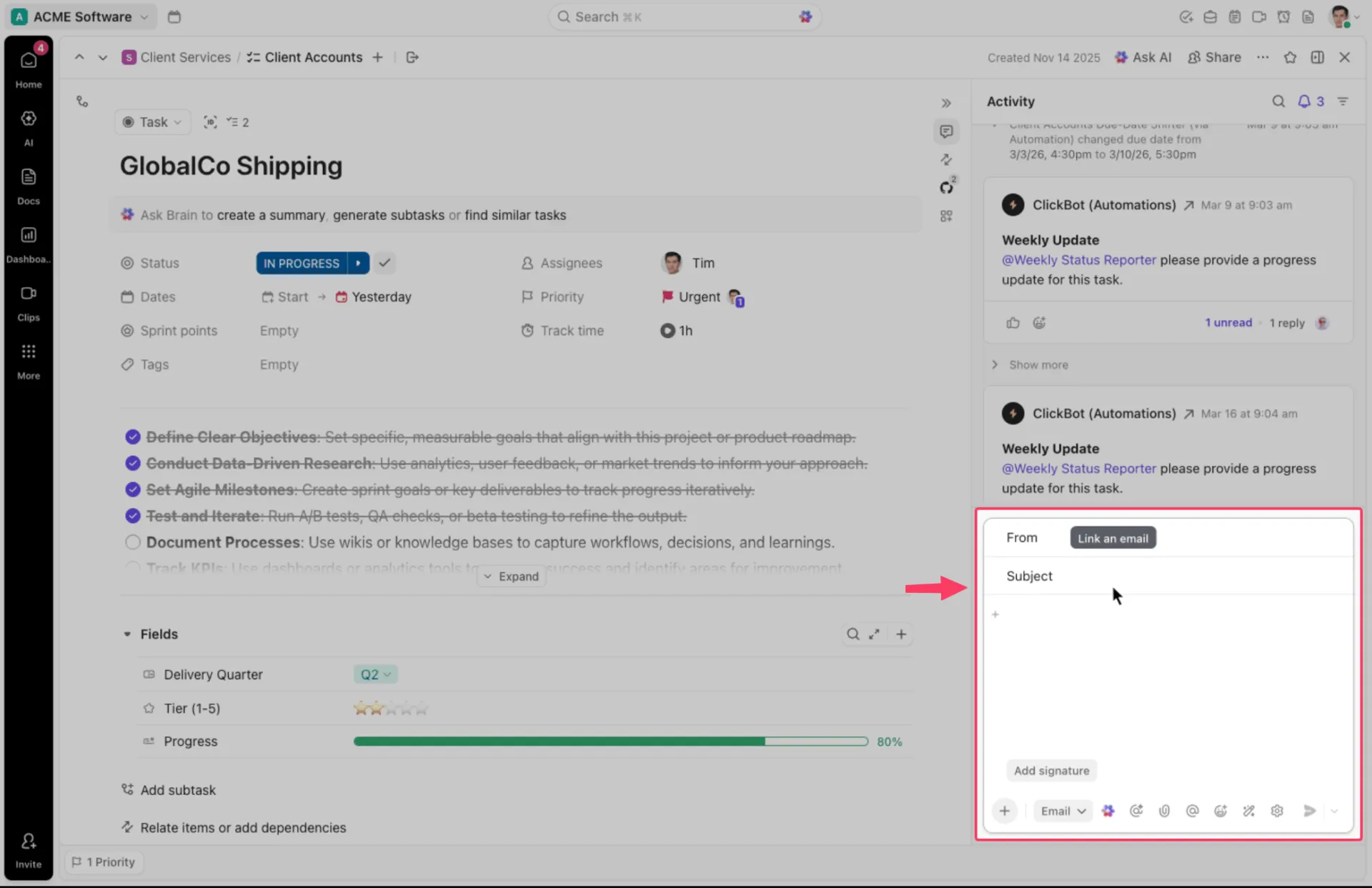
การส่งต่อข้อความจะเปลี่ยนข้อความนั้นให้เป็นงาน
ทุกรายการและงานใน ClickUp มีที่อยู่อีเมลของตัวเอง เมื่อส่งต่อข้อความจากลูกค้าไปยังรายการหนึ่ง ข้อความนั้นจะกลายเป็นงานทันที: หัวข้ออีเมลเป็นชื่องาน เนื้อหาอีเมลเป็นคำอธิบาย และไฟล์แนบจะถูกนำเข้ามาด้วย หากส่งไปยังที่อยู่อีเมลของงานที่มีอยู่แล้ว ข้อความนั้นจะปรากฏเป็นความคิดเห็นสำหรับงานที่กำลังดำเนินการอยู่
นี่คือสิ่งที่ทำให้การจัดการงานผ่านอีเมลทำงานได้อย่างมีประสิทธิภาพในปฏิบัติจริง การขอความช่วยเหลือจึงไม่ขึ้นอยู่กับว่าใครเป็นผู้รับอีเมลนั้นอีกต่อไป
ระบบอัตโนมัติจัดการอีเมลประจำวัน
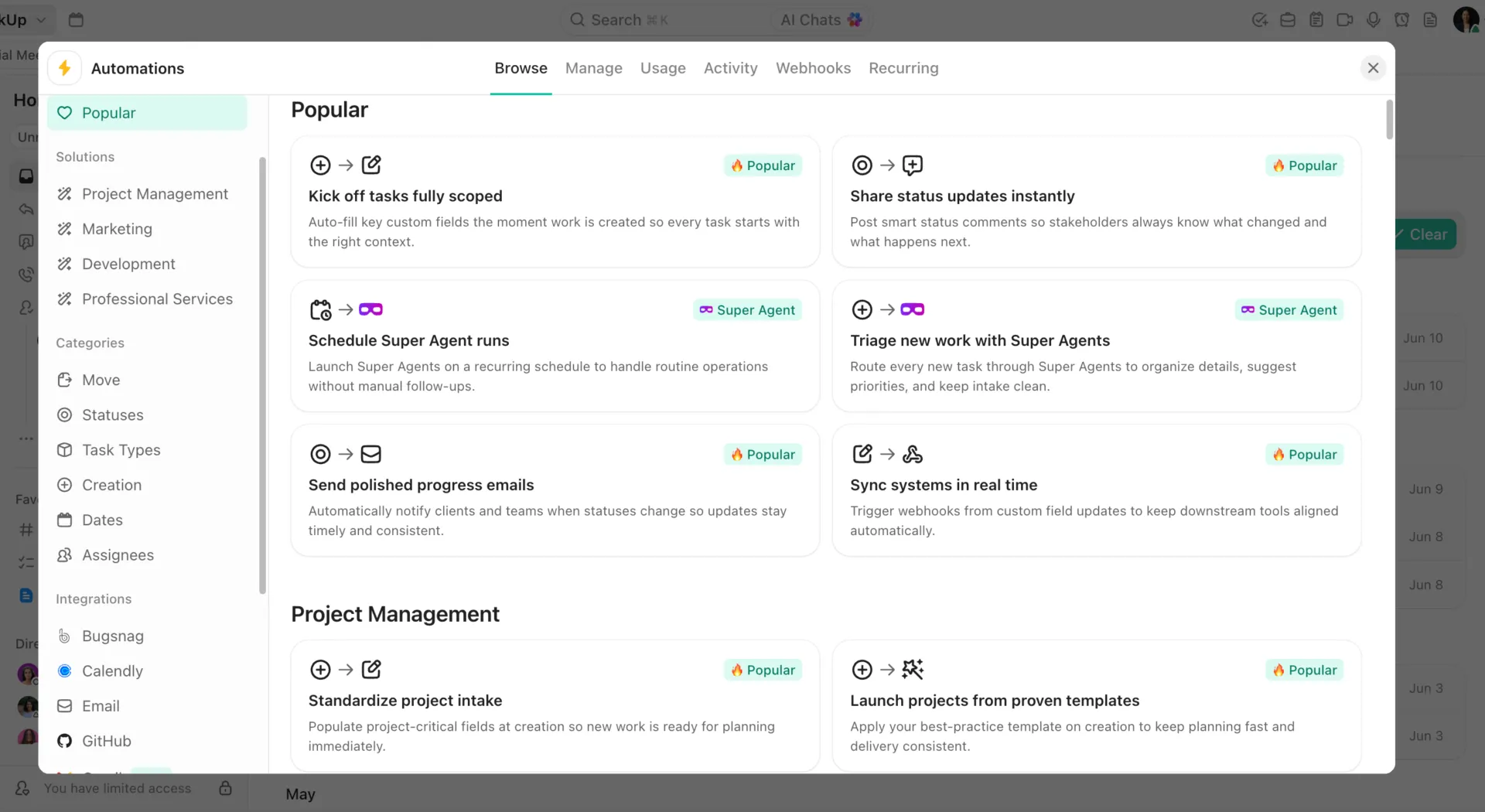
ClickUp Automationsสามารถส่งอีเมลตามแม่แบบได้เมื่อสถานะเปลี่ยนแปลงหรือถึงวันที่ครบกำหนด ช่วยลดความจำเป็นในการติดตามงานด้วยมือ ตัวกระตุ้น “สร้างงาน” สามารถตอบรับคำขอทันทีที่มันถูกส่งเข้ามา สนามข้อมูลแบบไดนามิก เช่น ชื่องาน คำอธิบาย ผู้รับผิดชอบ สถานะ วันที่ครบกำหนด และสนามข้อมูลที่กำหนดเองที่เลือกไว้ จะทำให้อีเมลนั้นสอดคล้องกับงานอย่างเฉพาะเจาะจง
เรายังใช้ระบบนี้ในขั้นตอนการรับคำขอด้วย เมื่อมีคำขอเข้ามาผ่านClickUp Formคำขอจะปรากฏเป็นงานในรายการที่ถูกต้อง พร้อมทั้งข้อมูลทุกช่องที่ถูกกรอกเรียบร้อยแล้ว ระบบอัตโนมัติ “งานถูกสร้าง” จะส่งอีเมลยืนยันการรับคำขอไปยังผู้ส่งคำขอ
คู่มือการใช้งาน ClickUp นี้แสดงวิธีสร้างกระบวนการทำงานอัตโนมัติด้วยตัวกระตุ้น เงื่อนไข และการดำเนินการ ภายในเวลาไม่ถึง 5 นาที
ClickUp Brain ช่วยติดตามความคืบหน้าของสายสนทนาที่ยาว
การเก็บอีเมลไว้ในงานจะรักษาประวัติการทำงานไว้อย่างครบถ้วน แต่การอ่านสายสนทนาที่ยาวจากลูกค้าอาจยังใช้เวลานานClickUp Brainจะสรุปกิจกรรมของงานและสายความคิดเห็น คัดเลือกจุดสำคัญ และสร้างการอัปเดตโครงการจากงานที่ทำอยู่ นอกจากนี้ยังแจ้งเตือนเมื่อมีความล่าช้า และช่วยร่างข้อความจากบริบทที่เก็บไว้ในงานแล้ว
เหมาะที่สุดสำหรับ: ทีมงานที่รับคำขอโครงการผ่านอีเมล แต่ต้องการรวมงานจริง การสื่อสารกับลูกค้า ไฟล์ ผู้รับผิดชอบ กำหนดเวลา การทำงานอัตโนมัติ และการรายงานไว้ใน Workspace เดียว
ข้ามส่วนนี้ไปหาก: ทีมของคุณต้องการเพียงกล่องจดหมายเข้าที่ใช้ร่วมกัน หรือวิธีที่เรียบง่ายในการจัดสรรอีเมล และไม่ต้องการการวางแผนโครงการที่กว้างขวาง การจัดการปริมาณงาน หรือการติดตามงานข้ามแผนก
ส่วนเสริมอีเมลที่มีประโยชน์สำหรับงานโครงการ
ห้าเครื่องมืออีเมลที่ช่วยเติมเต็มช่องว่างที่เครื่องมือติดตามโครงการทิ้งไว้ FollowUpThen ติดตามข้อความที่ยังไม่มีใครตอบ SaneBox กรองข้อความไม่สำคัญออกจากกล่องรับ Mailparser สกัดข้อมูลจากคำขอที่เข้ามา cloudHQ บันทึกการสนทนาอีเมลเป็นไฟล์ PDF และสุดท้าย Email Meter วัดเวลาตอบสนองใน Gmail และ Microsoft 365
ไม่มีสิ่งใดในนี้ที่สามารถแทนที่ซอฟต์แวร์จัดการโครงการได้ แต่สิ่งเหล่านี้ช่วยแก้ไขปัญหาอีเมลเล็กๆ ที่ทำให้งานถูกชะงักก่อนที่จะส่งไปยังระบบติดตามงาน
| เครื่องมือ | ปัญหาอีเมลที่มันช่วยแก้ไข | ประโยชน์ต่องานโครงการ | เหมาะที่สุดสำหรับ | โปรดจำไว้ |
|---|---|---|---|---|
| FollowUpThen | การติดตามงานสำคัญขึ้นอยู่กับความจำ | เพิ่มที่อยู่อีเมล เช่น 3days@followupthen.com ลงในอีเมล และการสนทนาจะกลับมาในเวลาที่คุณเลือก การแจ้งเตือนงานยังสามารถทำซ้ำได้จนกว่าคุณจะทำเครื่องหมายว่างานนั้นเสร็จสิ้น | การอนุมัติจากลูกค้า, งานที่มอบหมาย, คำขอที่ยังไม่ได้รับคำตอบ, และคำสัญญาที่คุณต้องทบทวนใหม่ | มันจะเตือนคุณเกี่ยวกับการสนทนา แต่ไม่ติดตามสถานะโครงการที่อยู่เบื้องหลัง |
| SaneBox | ข้อความโครงการต้องแข่งขันกับข่าวสารประจำเดือน การแจ้งเตือน และอีเมลที่มีลำดับความสำคัญต่ำ | เรียนรู้ว่าข้อความใดสำคัญ ย้ายอีเมลที่ไม่สำคัญออกจากกล่องจดหมายหลัก และให้เครื่องมือสำหรับอีเมลที่ยังไม่ได้รับคำตอบและคำเตือนที่กำหนดเวลา | ผู้ที่จัดการหลายโครงการจากกล่องจดหมายเข้าที่เต็มไปด้วยงาน | ระบบกรองอัตโนมัติจำเป็นต้องปรับแต่งเบื้องต้นก่อนที่จะสามารถจับคู่กับลำดับความสำคัญของคุณได้อย่างน่าเชื่อถือ |
| Mailparser | ทีมต้องคัดลอกข้อมูลจากอีเมลที่มีโครงสร้างและไฟล์แนบด้วยมือ | สกัดข้อมูลจากเนื้อหาอีเมลและไฟล์ PDF, สเปรดชีต, ไฟล์ Word, CSV และเอกสารอื่น ๆ ที่แนบมา แล้วส่งข้อมูลที่มีโครงสร้างไปยังระบบอื่น | คำขอสั่งซื้อ, แบบฟอร์มสมัคร, ใบแจ้งหนี้, ลูกค้าเป้าหมาย, การจอง และข้อความอื่นๆ ที่มีรูปแบบการจัดวางที่สม่ำเสมอ | วิธีนี้ทำงานได้ดีที่สุดกับอีเมลที่มีรูปแบบและส่งเป็นประจำ แทนที่จะเป็นการสนทนาที่ไม่สามารถคาดการณ์ได้กับลูกค้า |
| บันทึกอีเมลเป็น PDF ด้วย cloudHQ | การอนุมัติและตัดสินใจขั้นสุดท้ายมักยากที่จะรักษาไว้ได้นอกกล่องจดหมายเข้า | แปลงข้อความ Gmail เดี่ยว บทสนทนาทั้งหมด หรือกลุ่มอีเมลเป็นไฟล์ PDF ที่สามารถจัดวางไว้ข้างเอกสารสรุป สัญญา และผลงานสุดท้าย | การอนุมัติอย่างเป็นทางการ การลงนามของลูกค้า การโต้แย้ง การส่งต่องาน และโครงการที่จำเป็นต้องมีบันทึกอีเมลที่อ่านได้ | ไฟล์ PDF ที่บันทึกไว้เป็นบันทึกที่คงที่ การตอบกลับในภายหลังจะไม่ปรากฏขึ้น เว้นแต่คุณจะส่งออกสายสนทนาอีกครั้ง |
| Email Meter | ผู้จัดการไม่สามารถทราบได้ว่าการตอบอีเมลที่ล่าช้ากำลังทำให้งานล่าช้าหรือไม่ | วัดปริมาณอีเมล เวลาตอบกลับครั้งแรก ข้อความที่ยังไม่ได้รับคำตอบ และรูปแบบการสื่อสารใน Gmail และ Microsoft 365 | ทีมบริการลูกค้า ทีมปฏิบัติการ และทีมบัญชีที่มีเป้าหมายเวลาตอบสนอง | ระบบนี้วัดกิจกรรมด้านการสื่อสาร ไม่ใช่ว่าโครงการที่อยู่เบื้องหลังนั้นกำลังดำเนินไปตามแผนหรือไม่ |
6 ข้อผิดพลาดที่พบบ่อยในการบริหารจัดการโครงการผ่านอีเมล
ความล้มเหลวของโครงการผ่านอีเมลส่วนใหญ่เกิดจากนิสัยไม่กี่อย่างที่ค่อยๆ ทำลายกระบวนการไหลเวียนข้อมูลระหว่างผู้คนอย่างเงียบๆ ตารางด้านล่างแสดงข้อผิดพลาดแต่ละข้อพร้อมวิธีแก้ไขไว้เคียงข้างกัน เพื่อให้คุณสามารถระบุรูปแบบปัญหาที่ตัวเองกำลังเผชิญอยู่และแก้ไขได้ทันที
| ข้อผิดพลาด | แก้ไข |
|---|---|
| การใช้ไฟล์แนบอีเมลล่าสุดเป็นเวอร์ชันอ้างอิง ซึ่งทำให้ผู้คนแก้ไขสำเนาที่ล้าสมัยโดยไม่รู้ตัว | แทนที่จะส่งอีเมลหลายฉบับ ให้แชร์ลิงก์ Drive เดียว เพื่อให้ทุกคนเปิดและแก้ไขไฟล์เดียวกัน แทนที่จะเป็นสำเนาจากอีเมลตอบกลับเมื่อสามฉบับก่อน |
| การเขียนหัวข้ออีเมลที่ไม่ชัดเจน เช่น “คำถามสั้นๆ” หรือ “อัปเดต” ซึ่งไม่ให้ทราบว่าภายในอีเมลนั้นมีโครงการหรือการดำเนินการใด | ใช้แท็กที่สม่ำเสมอ เช่น [ProjectName] หรือ [Action Needed] เพื่อให้ทุกคนสามารถจัดลำดับความสำคัญได้เพียงจากการสแกนบรรทัดหัวข้อเท่านั้น |
| ปล่อยให้หัวข้อการสนทนาหนึ่งยืดยาวไปข้ามหลายเรื่อง เริ่มจากเรื่องงบประมาณ แล้วค่อยๆ เลื่อนไปสู่เรื่องการจัดตารางเวลาและการออกแบบ โดยไม่มีใครสังเกตเห็น | ให้แต่ละหัวข้ออยู่ในหนึ่งสายสนทนา เพื่อให้การสนทนาแต่ละครั้งสามารถค้นหาและอ้างอิงได้อย่างสะดวกในภายหลัง |
| การถือว่าการไม่ตอบกลับข้อเสนอเป็นความเห็นชอบ ทั้งที่ความจริงแล้วผู้รับอาจพลาดอีเมล ไม่ให้ความสำคัญกับมัน หรือตั้งใจจะตอบแต่ลืมไป | ยืนยันอย่างชัดเจน แม้เพียงด้วยข้อความหนึ่งบรรทัดว่า “ยืนยันว่าสามารถดำเนินการต่อได้” แทนที่จะสมมติว่าไม่มีการตอบกลับหมายถึงการอนุมัติ |
| ปล่อยให้คำขอที่ยังไม่ได้รับคำตอบค้างอยู่หลายวันโดยไม่มีแผนติดตามผล | ตั้งกฎมาตรฐาน เช่น การส่งต่อให้ผู้จัดการหรือเปลี่ยนช่องทางติดต่อหลังจาก 48 ชั่วโมง เพื่อไม่ให้คำขอถูกทิ้งไว้ในกล่องจดหมายเข้า |
| การแจ้งให้ผู้เกี่ยวข้องทราบเพียงหลังจากที่การตัดสินใจได้เสร็จสิ้นแล้ว ซึ่งอาจก่อให้เกิดการคัดค้านที่ควรได้รับการแก้ไขตั้งแต่เนิ่นๆ | ส่งอีเมลแจ้งสั้นๆ ระหว่างกระบวนการแทน เพราะอีเมลเพิ่มเติมหนึ่งฉบับมีค่าใช้จ่ายน้อยกว่าการทำใหม่งานที่เสร็จแล้วมาก |
จัดการโครงการในที่ที่คุณสามารถมองเห็นได้
การบริหารจัดการโครงการผ่านอีเมลนั้นขึ้นอยู่กับความแบ่งงานที่ชัดเจน: ตัดสินใจว่าอะไรควรอยู่ในอีเมล แล้วนำส่วนที่เหลือไปใส่ในระบบที่ออกแบบมาเพื่อติดตามงานนั้น อีเมลยังคงเป็นประตูหลักสำหรับคำขอและข้อมูลอัปเดต ส่วนงานเองจะอยู่ในที่ที่ทีมทั้งหมดสามารถเห็นได้ในพริบตา
เครื่องมือไม่สำคัญเท่าขั้นตอนการเปลี่ยนผ่าน ทุกคำขอต้องมีจุดเริ่มต้นที่ชัดเจนว่าเมื่อใดจะกลายเป็นงานที่ติดตามได้ และต้องมีผู้รับผิดชอบการเปลี่ยนผ่านนั้นเพียงคนเดียว หากทำส่วนนี้ให้ถูกต้อง อีเมลก็จะไม่เป็นที่ที่โครงการมาตายอีกต่อไป
หากโครงการของคุณมักหายตัวไปในสายสนทนา การตั้งค่าสองชั้นพร้อมกฎการส่งต่องานที่ชัดเจนคือทางออกเริ่มใช้ ClickUp ฟรีและจัดให้งานมีที่อยู่ถาวรนอกกล่องจดหมายเข้าของคุณ
คำถามที่มักถูกถามเกี่ยวกับการจัดการโครงการผ่านอีเมล
ความแตกต่างระหว่างการจัดการโครงการผ่านอีเมลกับซอฟต์แวร์จัดการโครงการคืออะไร?
การจัดการโครงการผ่านอีเมลดำเนินการงานผ่านรูปแบบการสนทนา (threads) ดังนั้น การมอบหมายงาน การอนุมัติ และการอัปเดตทั้งหมดจึงอยู่ในข้อความอีเมล ส่วนซอฟต์แวร์จัดการโครงการจะจัดเก็บงานเดียวกันในรูปแบบบันทึกที่มีโครงสร้าง พร้อมข้อมูลเกี่ยวกับผู้รับผิดชอบ วันที่ครบกำหนด สถานะ และความสัมพันธ์ระหว่างงานแต่ละรายการ ความแตกต่างในทางปฏิบัติอยู่ที่การค้นหาข้อมูล: อีเมลตอบคำถามว่า “มีการพูดคุยอะไร” ส่วนระบบติดตามงานตอบคำถามว่า “งานนี้อยู่ในขั้นตอนใด” ทีมส่วนใหญ่จึงใช้ทั้งสองระบบควบคู่กัน โดยใช้อีเมลเป็นช่องทางรับงาน และระบบติดตามงานเป็นระบบบันทึกข้อมูล
สามารถใช้ Outlook เป็นเครื่องมือจัดการโครงการได้หรือไม่?
Outlook จัดการการสื่อสารในโครงการ การแจ้งเตือน และการบันทึกงานแบบเบา แต่ไม่มีสนามข้อมูลในตัวสำหรับความขึ้นอยู่กับกัน ปริมาณงาน หรือสถานะระดับโครงการคำแนะนำจาก Microsoft เองจะนำโครงการของทีมไปยัง Planner และรายการงานส่วนตัวไปยัง To Do โดยใช้ Outlook เป็นส่วนหน้า
Gmail มีคุณสมบัติการจัดการโครงการในตัวหรือไม่?
Gmail ไม่มีโมดูลการจัดการโครงการ Google Workspace ให้บริการเครื่องมือที่เกี่ยวข้อง ได้แก่ Google Tasks สำหรับการสร้างรายการงานจากอีเมล ป้ายกำกับและตัวกรองสำหรับการจัดลำดับความสำคัญ ฟังก์ชัน snooze สำหรับการเลื่อนงาน และ Google Chat Spaces สำหรับรายการงานร่วมกัน สำหรับข้อมูลเกี่ยวกับผู้รับผิดชอบ วันครบกำหนด สถานะ และความสัมพันธ์ระหว่างงานในทีม คุณจำเป็นต้องใช้ส่วนเสริมของ Gmail เช่น Gmelius หรือเครื่องมือติดตามงานที่เชื่อมต่อกับกล่องจดหมายเข้า
กล่องจดหมายร่วม (shared inbox) เหมือนกับการจัดการโครงการผ่านอีเมลหรือไม่?
ไม่ครับ กล่องจดหมายร่วม (Hiver, Gmelius, Front) ช่วยให้กล่องจดหมายเดียวมีผู้รับผิดชอบหลายคน พร้อมด้วยฟังก์ชันการจัดสรรการสนทนา บันทึกภายใน และระบบตรวจจับการทับซ้อน เพื่อป้องกันไม่ให้สองคนตอบกลับลูกค้าคนเดียวกัน การจัดการโครงการผ่านอีเมลมีขอบเขตกว้างกว่า: มันครอบคลุมกระบวนการที่คำขอถูกแปลงจากข้อความเป็นงานที่ติดตามได้พร้อมกำหนดเวลา กล่องจดหมายร่วมช่วยแก้ปัญหาเรื่องผู้รับผิดชอบข้อความ ส่วนระบบติดตามงานช่วยแก้ปัญหาเรื่องผู้รับผิดชอบงาน
คุณจะทำอย่างไรเมื่อลูกค้าปฏิเสธที่จะใช้เครื่องมือจัดการโครงการของคุณ?
เก็บการสื่อสารกับลูกค้าไว้ในอีเมลและคัดลอกข้อความของพวกเขาไปยังระบบติดตามงานโดยอัตโนมัติ แพลตฟอร์มส่วนใหญ่จะกำหนดที่อยู่อีเมลเฉพาะสำหรับแต่ละรายการหรือโครงการ ดังนั้นการส่งต่อคำขอจากลูกค้าจะสร้างงานใหม่โดยใช้อีเมลเป็นหัวข้อ และไฟล์แนบจะถูกโอนย้ายไปด้วย ClickUp, Asana และ Trello ยังให้คุณตอบกลับจากภายในงานได้ ทำให้ประสบการณ์ของลูกค้ายังคงอยู่ในระบบอีเมลเพียงอย่างเดียว ในขณะที่ทีมของคุณสามารถจัดการผู้รับผิดชอบ วันที่ และสถานะไว้ในที่เดียว
เมื่อใดอีเมลจึงเพียงพอที่จะบริหารโครงการได้ด้วยตัวเอง?
อีเมลจะทำงานได้ดีเมื่อโครงการทั้งหมดอยู่ในความจำทำงานของบุคคลหนึ่ง: ประมาณสามคน, ไม่กี่สัปดาห์, และไม่มีการส่งต่องานระหว่างฝ่ายต่างๆ แต่มันจะหยุดทำงานทันทีที่โครงการนั้นเกินความจำของใครสักคน หรือเมื่อบุคคลที่รับคำขอเดิมไม่ใช่ผู้ที่กำลังทำงานนั้นอีกต่อไป อีเมลไม่มีสนามข้อมูลในตัวสำหรับเจ้าของ, วันที่ครบกำหนด, สถานะ หรือความพึ่งพา ดังนั้นโครงสร้างดังกล่าวจึงอยู่ในหัวของใครสักคนจนกว่าจะไม่อยู่ได้อีกต่อไป