
คำขอการดึงโค้ด (pull request) นี้ควรจะเป็นแค่ไม่กี่บรรทัดเพื่อเชื่อมต่อ API และทดสอบอย่างรวดเร็ว ทำเสร็จก่อนมื้อเย็น แต่ตอนนี้เป็นเวลา 23:47 น. แล้ว และการสร้าง (build) ล้มเหลวด้วยเหตุผลที่ซ่อนอยู่ในโมดูลเก่าที่ไม่มีใครแตะต้องมาหลายปี วิศวกรคนใหม่กำลังค้นหาคำย่อที่พวกเขาไม่เคยเรียนรู้ระหว่างการปฐมนิเทศอย่างเงียบๆ
การทำงานซ้ำซากและความรู้เฉพาะกลุ่มที่ติดอยู่ในระบบเก่าเหล่านี้ ก่อให้เกิดความเหนื่อยล้าแก่ทีมงานบ่อยครั้งกว่าที่ควรจะเป็น
Amazon Q Developer ถูกสร้างขึ้นเพื่อแก้ไขปัญหาดังกล่าว มันเข้าใจโค้ดเบส บริการ และบริบทของคุณ ทำให้การเขียนโค้ดรู้สึกเหมือนเป็นการสนทนาต่อเนื่องที่คุณกำลังทำอยู่แล้ว
ในบทความนี้ เราจะสำรวจว่า Amazon Q ช่วยในการสร้างโค้ดได้อย่างไร คุณสมบัติหลักที่นักพัฒนาซอฟต์แวร์พึ่งพา และทีมที่เหมาะกับการใช้งานมากที่สุด
เป็นโบนัส เราจะพูดถึงสิ่งที่เกิดขึ้นเมื่อการสร้างโค้ดเพียงอย่างเดียวไม่เพียงพอ และเหตุผลที่บางทีมหันไปใช้ระบบที่สมบูรณ์มากขึ้นเช่นClickUp 🤩
Amazon Q Developer คืออะไร?
Amazon Q Developer คือผู้ช่วย AI สร้างสรรค์ของ AWS ที่ออกแบบมาเพื่อช่วยนักพัฒนาและมืออาชีพด้านไอทีในการสร้าง ดำเนินการ จัดการ และเพิ่มประสิทธิภาพแอปพลิเคชันบน Amazon Web Services
มันนำการช่วยเหลือที่ขับเคลื่อนด้วย AI มาสู่ เครื่องมือ ของนักพัฒนาโดยตรง เช่น IDE (VS Code, JetBrains, Visual Studio), บรรทัดคำสั่ง, AWS Console และแม้กระทั่งแอปแชทอย่าง Slack และ Microsoft Teams
โดยแก่นแท้แล้ว มันคือผู้ช่วยการทำงานที่ใช้ AI เป็นแกนหลัก ซึ่งเข้าใจคำถามที่เป็นภาษาธรรมชาติเกี่ยวกับโค้ด สถาปัตยกรรม โครงสร้างโครงการ และแนวทางปฏิบัติที่ดีที่สุดของคุณ พร้อมให้คำตอบที่เกี่ยวข้องและนำไปใช้ได้จริง มันตระหนักรู้อย่างลึกซึ้งเกี่ยวกับทรัพยากรของ AWS และกระบวนการทำงานจริงในการพัฒนา เนื่องจากมีพื้นฐานอยู่บน Amazon Bedrock ซึ่งเป็นแพลตฟอร์มที่ขับเคลื่อนด้วย AI สร้างสรรค์ของ AWS
🔍 คุณรู้หรือไม่?วิกฤตซอฟต์แวร์ในทศวรรษ1960 หมายถึง ความไม่สามารถของซอฟต์แวร์ในการพัฒนาให้ทันกับการก้าวหน้าอย่างรวดเร็วของฮาร์ดแวร์ ซึ่งส่งผลให้เกิดโครงการที่มีค่าใช้จ่ายสูง ล่าช้า ไม่เชื่อถือได้ และซับซ้อน คำนี้ถูกบัญญัติขึ้นที่การประชุม NATO ในปี 1968 ซึ่งเน้นย้ำถึงความล้มเหลวของระบบปฏิบัติการ OS/360 ของ IBM เป็นต้น นำไปสู่การเกิดขึ้นของวิศวกรรมซอฟต์แวร์
วิธีเริ่มต้นใช้งาน Amazon Q Developer
นี่คือคำแนะนำที่ชัดเจนและเป็นขั้นตอนในการเริ่มต้นใช้งาน Amazon Q Developer โดยไม่ต้องเปลี่ยนวิธีการทำงานของคุณหรือเรียนรู้ขั้นตอนการทำงานใหม่ 👇
ขั้นตอนที่ 1: เลือกสถานที่ที่คุณต้องการใช้ Amazon Q Developer
Amazon Q Developer ทำงานข้ามหลายสภาพแวดล้อม ดังนั้นคุณสามารถเริ่มต้นได้จากที่ที่คุณรู้สึกสบายที่สุด
คุณสามารถใช้ได้ใน:
- IDE: JetBrains (IntelliJ IDEA และอื่นๆ), VS Code, Visual Studio, Eclipse
- บรรทัดคำสั่ง: macOS, Linux (AppImage/Ubuntu), Windows
- AWS Management Console: ภายในบัญชี AWS ของคุณโดยตรง
- GitLab Duo พร้อม Amazon Q: พรีวิวสำหรับผู้ใช้ GitLab Ultimate ที่จัดการเอง
- ประสบการณ์เว็บสำหรับนักพัฒนา Amazon Q: สำหรับงานการเปลี่ยนแปลงและปรับปรุงให้ทันสมัย
หากคุณเขียนโค้ดใน IDE หรือเทอร์มินัลอยู่แล้ว นั่นคือสถานที่ที่เร็วที่สุดในการเริ่มต้น
ขั้นตอนที่ 2: ติดตั้ง Amazon Q Developer
การติดตั้งใช้เวลาเพียงไม่กี่นาที
➡️ สำหรับ IDE:
- ดาวน์โหลดปลั๊กอิน Amazon Q Developer สำหรับโปรแกรมแก้ไขของคุณ
- IDE ที่รองรับได้แก่ JetBrains, VS Code, Visual Studio และ Eclipse
➡️ สำหรับบรรทัดคำสั่ง:
- ดาวน์โหลด Amazon Q Developer CLI สำหรับระบบปฏิบัติการของคุณ
- ใช้งานได้บน macOS, Linux และ Windows
เมื่อติดตั้งแล้ว Amazon Q จะกลายเป็นส่วนหนึ่งของโปรแกรมแก้ไขหรือเทอร์มินัลของคุณ โดยไม่ต้องใช้แอปแยกต่างหาก
🔍 คุณรู้หรือไม่? ความสมบูรณ์แบบเป็นปัจจัยสำคัญที่นำไปสู่ภาวะหมดไฟในการพัฒนาซอฟต์แวร์ ซึ่งมักถูกกระตุ้นโดยลักษณะที่เป็นแบบไบนารีของโค้ด: มันทำงานได้หรือไม่ทำงานเท่านั้น ความเป็นจริงแบบ 'ทั้งหมดหรือไม่มีเลย' นี้ เมื่อรวมกับความเป็นอัตวิสัย มักทำให้นักพัฒนาติดอยู่ในวงจรของการปรับปรุงโค้ดซ้ำๆ และความสงสัยในตนเอง
ขั้นตอนที่ 3: ยืนยันตัวตนบัญชีของคุณ
หลังจากติดตั้งแล้ว คุณจะต้องลงชื่อเข้าใช้เพื่อให้ Amazon Q สามารถปรับแต่งคำตอบและเข้าถึงบริบทของ AWS ได้
คุณสามารถยืนยันตัวตนได้โดยใช้:
- AWS Builder ID ซึ่งเหมาะสำหรับบุคคลทั่วไปและการตั้งค่าอย่างรวดเร็ว
- ศูนย์IAM Identity Centerเหมาะสำหรับทีมและสภาพแวดล้อมองค์กร
ขั้นตอนนี้จะเชื่อมต่อ Amazon Q เข้ากับสภาพแวดล้อม AWS ของคุณอย่างปลอดภัย
ขั้นตอนที่ 4: เริ่มใช้งาน Amazon Q Developer
เมื่อได้รับการยืนยันตัวตนแล้ว คุณสามารถเริ่มทำงานได้ทันที
ใน IDE, Amazon Q Developer จะปรากฏขึ้นในแถบกิจกรรมหรือเป็นหน้าต่างเครื่องมือเฉพาะ ขึ้นอยู่กับตัวแก้ไขที่คุณใช้ คุณสามารถแชทกับมันในขณะที่คุณทำงาน สร้างโค้ดใหม่ ปรับโครงสร้างตรรกะที่มีอยู่ หรือถามคำถามเกี่ยวกับโปรเจกต์ของคุณ ข้อผิดพลาดเฉพาะ หรือบริการ AWS ได้
ในบรรทัดคำสั่ง Amazon Q Developer พร้อมใช้งานได้ทันทีภายในเทอร์มินัลของคุณ คุณสามารถเรียกใช้เพื่อสร้างโค้ดตัวอย่าง รับคำอธิบาย หรือขอคำแนะนำระหว่างการตรวจสอบโค้ดได้โดยตรง โดยไม่ต้องออกจาก CLI หรือขัดจังหวะการทำงานของคุณ
🔍 คุณรู้หรือไม่? ENIAC(Electronic Numerical Integrator and Computer) ซึ่งเปิดตัวในปี 1946 มีน้ำหนักมากกว่า 27 ตัน และประกอบด้วยหลอดสุญญากาศ 18,000 หลอด แทนที่จะพิมพ์โค้ดเหมือนที่เราทำในปัจจุบัน โปรแกรมเมอร์ในยุคแรกต้องเสียบและถอดสายเคเบิลและตั้งค่าสวิตช์เพื่อให้เครื่องทำงานคำนวณ ซึ่งแตกต่างจาก IDE สมัยใหม่อย่างสิ้นเชิง
ขั้นตอนที่ 5: ใช้ Amazon Q Developer ในคอนโซล AWS (ไม่บังคับ)
หากคุณใช้เวลาไปกับการจัดการโครงสร้างพื้นฐานมากกว่าการเขียนโค้ด คอนโซลเป็นจุดเริ่มต้นที่ยอดเยี่ยม
- เข้าสู่ระบบ AWS Management Console (หรือสร้างบัญชี AWS ฟรี)
- เลือกไอคอน Amazon Q จากแถบด้านข้างหน้าหลักของคอนโซล
- ถามคำถาม เกี่ยวกับบริการของ AWS การกำหนดค่า หรือแนวทางปฏิบัติที่ดีที่สุด
ภายในคอนโซล Amazon Q ยังสามารถ:
- ช่วยแก้ไขปัญหาเครือข่ายโดยใช้ VPC Reachability Analyzer
- แนะนำประเภทอินสแตนซ์ Amazon EC2 ที่เหมาะสมตามปริมาณงานและบริบทการใช้งานของคุณ
สิ่งนี้ทำให้การตัดสินใจทางสถาปัตยกรรมและการดำเนินงานรวดเร็วและง่ายขึ้น
คุณสมบัติสำคัญของ Amazon Q Developer สำหรับการสร้างโค้ด
Amazon Q Developer มุ่งเน้นการเร่งความเร็วในการทำงานเขียนโค้ดประจำวันโดยการฝัง AI เข้ากับกระบวนการพัฒนาโดยตรงต่อไปนี้คือคุณสมบัติหลักของเอเจนต์ AI สำหรับการเขียนโค้ดนี้:
คำแนะนำโค้ดแบบอินไลน์และการเติมข้อความอัตโนมัติ
Amazon Q Developer ให้คำแนะนำโค้ดแบบอินไลน์แบบเรียลไทม์ขณะที่คุณพิมพ์ ช่วยให้เขียนโค้ดได้เร็วขึ้นโดยไม่ขัดจังหวะกระบวนการเขียนโค้ดของคุณ เมื่อคุณติดตั้งส่วนขยาย Amazon Q แล้ว คำแนะนำเหล่านี้จะเปิดใช้งานโดยอัตโนมัติ – คุณสามารถเริ่มเขียนโค้ดหรือคอมเมนต์ได้ทันที และ Q จะเริ่มตอบสนอง
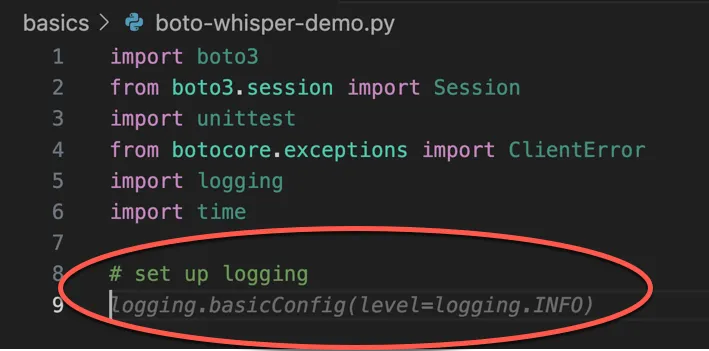
ขณะที่คุณพิมพ์ Amazon Q จะตรวจสอบ:
- บรรทัดโค้ดหรือความคิดเห็นปัจจุบันของคุณ
- โค้ดที่เขียนไว้ก่อนหน้านี้ในไฟล์เดียวกัน
- ชื่อไฟล์, ตัวแปร, ค่าคงที่, และฟังก์ชันที่ได้ถูกกำหนดไว้แล้ว
- บริการ AWS, โค้ดเบสที่มีอยู่, SDKs และไลบรารีที่คุณกำลังใช้งาน
จากบริบทนี้ ข้อเสนอแนะสามารถครอบคลุมตั้งแต่:
- บรรทัดเดียวของโค้ด
- ข้อความที่สมบูรณ์หรือบล็อก
- ฟังก์ชันทั้งหมดพร้อมการจัดการข้อผิดพลาดและคำอธิบาย
คุณจะเห็นคำแนะนำที่ถูกต้องในตัวแก้ไขของคุณ และคุณสามารถยอมรับคำแนะนำได้ทันทีโดยใช้คีย์บอร์ดของคุณ หากคำแนะนำไม่ใช่สิ่งที่คุณต้องการ คุณสามารถพิมพ์ต่อไปได้
เมื่อเวลาผ่านไป ข้อเสนอแนะเหล่านี้สามารถปรับแต่งให้สอดคล้องกับคลังข้อมูลภายในของทีมตรรกะเฉพาะ และรูปแบบการเขียนโค้ดที่ทีมของคุณชื่นชอบได้ การเติมข้อความอัตโนมัติจะรู้สึกไม่ทั่วไปและสอดคล้องกับวิธีการทำงานของโค้ดเบสของคุณมากขึ้น ซึ่งช่วยเพิ่มประสิทธิภาพในการทำงานของนักพัฒนา
🧠 เกร็ดความรู้: ในปี 1953 จอห์น ดับเบิลยู. แบ็กคัส และทีมงานของเขาที่ IBM ได้พัฒนาSpeedcoding(หรือ Speedcode) ขึ้นมาเพื่อลดความยากลำบากอย่างมากในการเขียนโปรแกรมคอมพิวเตอร์ IBM 701 โดยใช้รหัสเครื่องดิบ ความตึงเครียดระหว่าง ความสะดวกในการพัฒนา กับ ประสิทธิภาพ นี้ ถือเป็นหนึ่งในแรงผลักดันแรก ๆ ที่ถูกบันทึกไว้ในการผลักดันสู่ระบบอัตโนมัติในการเขียนโปรแกรม
การแปลภาษาธรรมชาติเป็นโค้ด
Amazon Q Developer ยังช่วยให้คุณเขียนโค้ดโดยใช้ภาษาอังกฤษธรรมดาได้อีกด้วย แทนที่จะต้องเริ่มต้นจากไฟล์เปล่าหรือค้นหาตัวอย่าง คุณสามารถอธิบายสิ่งที่คุณต้องการสร้าง แล้ว Q จะแปลงเจตนาเหล่านั้นให้เป็นโค้ดที่ใช้งานได้จริง
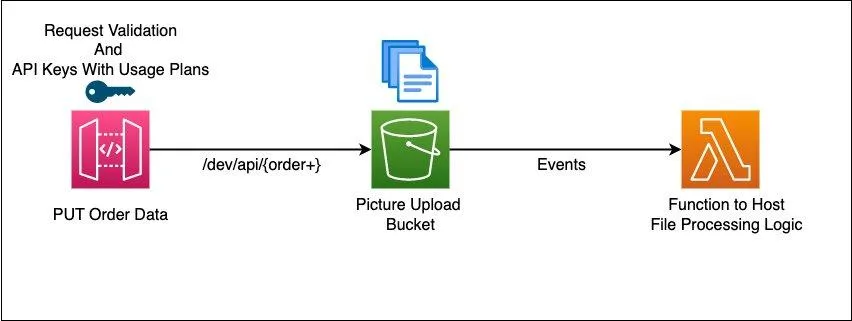
คุณสามารถทำสิ่งต่าง ๆ ได้เช่น:
- อธิบายการทำงานในความคิดเห็น แล้วรับฟังก์ชันเต็มรูปแบบ
- ขอให้ Q สร้าง API, ตัวจัดการ Lambda หรือตรรกะการกำหนดค่าในภาษาที่เข้าใจง่าย
- อธิบายสิ่งที่คุณต้องการให้เกิดขึ้น ไม่ใช่การเขียนทีละบรรทัด
ตัวอย่างเช่น คุณอาจเขียนความคิดเห็นเช่น 'สร้าง S3 bucket และเก็บไฟล์ที่ผู้ใช้อัปโหลด' และ Amazon Q สามารถสร้างโค้ดที่ต้องการ, การนำเข้า, และการเรียกใช้ AWS SDK ตามคำอธิบายนั้นได้
วิธีการใช้ภาษาธรรมชาตินี้ยังสามารถใช้กับงานที่มีโครงสร้างมากขึ้นได้เช่นกัน:
- การแปลคำจำกัดความโครงสร้างพื้นฐานระหว่างรูปแบบต่างๆ (เช่น การแปลงเฟรมเวิร์ก IaC หนึ่งไปยังอีกเฟรมเวิร์กหนึ่งโดยใช้ CLI)
- การสร้างโค้ดมาตรฐาน สำหรับแอปพลิเคชันแบบไร้เซิร์ฟเวอร์
- การสร้างตรรกะการตั้งค่าการผลิต, การอนุญาต, และการกำหนดทรัพยากร ตามคำแนะนำสั้น ๆ
การปรับแต่งโค้ดสำหรับฐานโค้ดของคุณ
โดยปกติแล้ว เครื่องมือ AI จะให้คำแนะนำทั่วไปแก่คุณ อย่างไรก็ตาม Amazon Q Developer ก้าวไปอีกขั้นโดยให้คุณปรับแต่งการสร้างโค้ดและการตอบแชทโดยใช้ฐานโค้ดส่วนตัวของคุณเอง ซึ่งหมายความว่า Q จะรู้วิธีการเขียนโค้ดและเรียนรู้วิธีการเขียนโค้ดของทีมคุณ
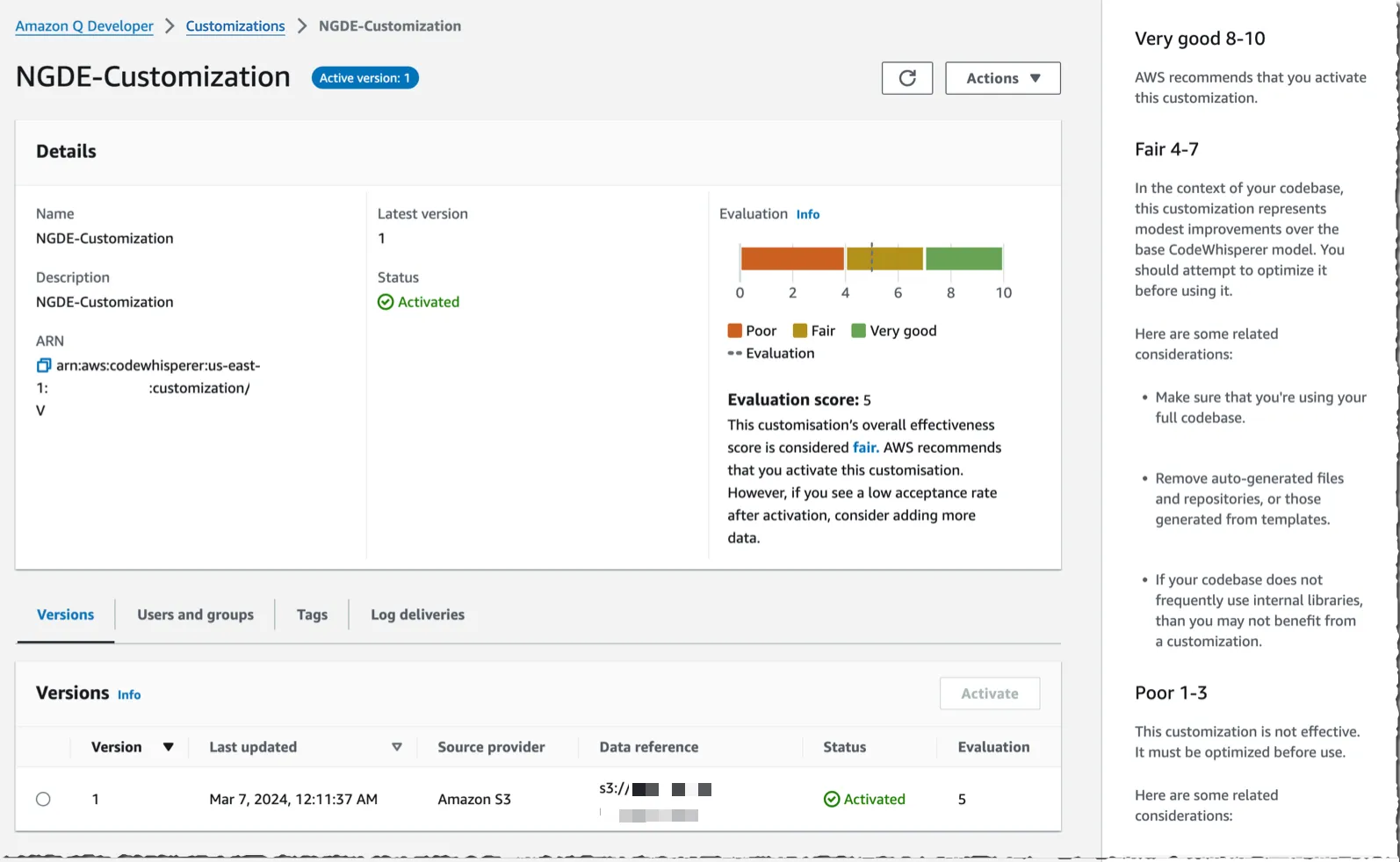
การปรับแต่งโค้ดมีให้บริการเป็นส่วนหนึ่งของแพ็กเกจ Amazon Q Developer Pro และได้รับการตั้งค่าโดยผู้ดูแลระบบ
กระบวนการนี้ดำเนินไปตามลำดับที่ชัดเจน:
- เชื่อมต่อที่เก็บโค้ดของคุณ: ผู้ดูแลระบบเชื่อมต่อที่เก็บโค้ดจาก GitHub, GitLab, Bitbucket หรือ Amazon S3 อย่างปลอดภัย
- สร้างการปรับแต่ง: Amazon Q วิเคราะห์โค้ดและสร้างโมเดลที่กำหนดเอง คะแนนการประเมินจะแสดงว่าประสิทธิภาพของการปรับแต่งมีแนวโน้มที่จะดีเพียงใด
- เปิดใช้งานและควบคุมการเข้าถึง: การปรับแต่งถูกเปิดใช้งานและแชร์กับผู้ใช้หรือทีมที่เฉพาะเจาะจง
- ใช้ใน IDE: นักพัฒนาเลือกโปรไฟล์ที่กำหนดเองใน IDE ที่รองรับ เช่น VS Code หรือ JetBrains และเริ่มรับคำแนะนำและการตอบแชทที่ปรับให้เหมาะสมได้ทันที
โมเดลนี้จะได้รับการอัปเดตเป็นระยะเพื่อสะท้อนการเปลี่ยนแปลงในโค้ดของคุณ ทำให้คำแนะนำยังคงทันสมัยในขณะที่ระบบของคุณพัฒนาไป
❗️ หมายเหตุ: โค้ดทั้งหมดที่ใช้สำหรับการปรับแต่งจะยังคงเป็นความลับเฉพาะองค์กรของคุณเท่านั้น ไม่ถูกนำไปใช้ในการฝึกฝนโมเดลพื้นฐานของ AWS และคำแนะนำที่ปรับแต่งไว้จะแสดงเฉพาะนักพัฒนาที่ได้รับอนุญาตภายในบัญชีของคุณเท่านั้น
ความสามารถเชิงตัวแทนสำหรับงานที่ซับซ้อน
Amazon Q Developer ไม่ได้จำกัดเพียงแค่การแนะนำโค้ดหรือตอบคำถามเท่านั้น มันยังสามารถทำหน้าที่เป็นตัวแทน ซึ่งหมายความว่ามันสามารถวางแผน ให้เหตุผล และดำเนินการงานที่ซับซ้อนและหลายขั้นตอนในนามของคุณได้ โดยมีการโต้ตอบเพียงเล็กน้อย
คุณอธิบายเป้าหมายด้วยภาษาธรรมชาติ และ Amazon Q จะค้นหาวิธีที่จะไปถึงเป้าหมายนั้น มันจะแยกคำขอออกเป็นขั้นตอนที่มีเหตุผล ตัดสินใจเลือกเครื่องมือที่จะใช้ ดำเนินการตามขั้นตอน และทำซ้ำไปเรื่อย ๆ จนกว่างานจะเสร็จสมบูรณ์
มันประกอบด้วยตัวแทนที่สร้างขึ้นเพื่อวัตถุประสงค์เฉพาะ โดยแต่ละตัวแทนจะมุ่งเน้นไปที่ส่วนใดส่วนหนึ่งของวงจรชีวิตการพัฒนาซอฟต์แวร์ นี่คือบางส่วนที่จะช่วยให้คุณใช้ AI ในการพัฒนาซอฟต์แวร์ได้อย่างมีประสิทธิภาพ:
1. ตัวแทนการพัฒนา (/dev)
เมื่อคุณพร้อมที่จะสร้างฟีเจอร์ใหม่หรือแก้ไขข้อบกพร่อง นี่คือตัวแทนที่คุณควรใช้เป็นอันดับแรก มันช่วยในการนำฟีเจอร์ไปใช้หรือแก้ไขข้อบกพร่องในหลายไฟล์ คุณเพียงแค่บรรยายการเปลี่ยนแปลงด้วยภาษาที่เข้าใจง่าย ตัวแทนจะวิเคราะห์โค้ดที่มีอยู่ สร้างแผนขั้นตอนทีละขั้นตอน และแสดงให้คุณเห็นว่ามันตั้งใจจะปรับเปลี่ยนอะไร
สิ่งนี้จะมีประโยชน์อย่างยิ่งสำหรับการเปลี่ยนแปลงที่ครอบคลุมหลายชั้น เช่น การอัปเดต API, ตรรกะทางธุรกิจ และการกำหนดค่าพร้อมกัน
🧠 ข้อเท็จจริงสนุกๆ: โปรแกรม'Hello, World!' อันโด่งดังกลายเป็นโปรแกรมแรกมาตรฐานสำหรับผู้เริ่มต้นในช่วงทศวรรษ 1970 และได้รับการยอมรับในวัฒนธรรมการเขียนโปรแกรมผ่านผลงานของไบรอัน เคอร์นิแกน ที่ห้องปฏิบัติการเบลล์
2. ตัวทดสอบ (/test)
เมื่อโค้ดถูกติดตั้งเรียบร้อยแล้ว ขั้นตอนต่อไปที่ชัดเจนคือการทดสอบ และตัวแทนจะดำเนินการต่อโดยมุ่งเน้นที่การปรับปรุงการครอบคลุมของการทดสอบ ระบบจะระบุสิ่งที่ต้องทดสอบ สร้างการทดสอบหน่วย (รวมถึงกรณีขอบเขตและสถานการณ์ล้มเหลว) สร้างม็อกเมื่อจำเป็น และทำการทดสอบภายใน IDE ของคุณ
3. ผู้ตรวจสอบตัวแทน (/ตรวจสอบ)
ก่อนที่สิ่งใดจะถูกผสานรวม คุณจะต้องมีสายตาที่สอง นั่นคือบทบาทของตัวแทนตรวจสอบ ซึ่งทำหน้าที่เป็นผู้ตรวจสอบโค้ดอัตโนมัติ สแกนโค้ดของคุณเพื่อค้นหาความเสี่ยงด้านความปลอดภัย ปัญหาด้านคุณภาพ และการละเมิดแนวทางปฏิบัติที่ดีที่สุด เช่น ข้อมูลประจำตัวที่เปิดเผย การสืบค้นที่ไม่ปลอดภัย หรือการจัดการข้อผิดพลาดที่ไม่เพียงพอ
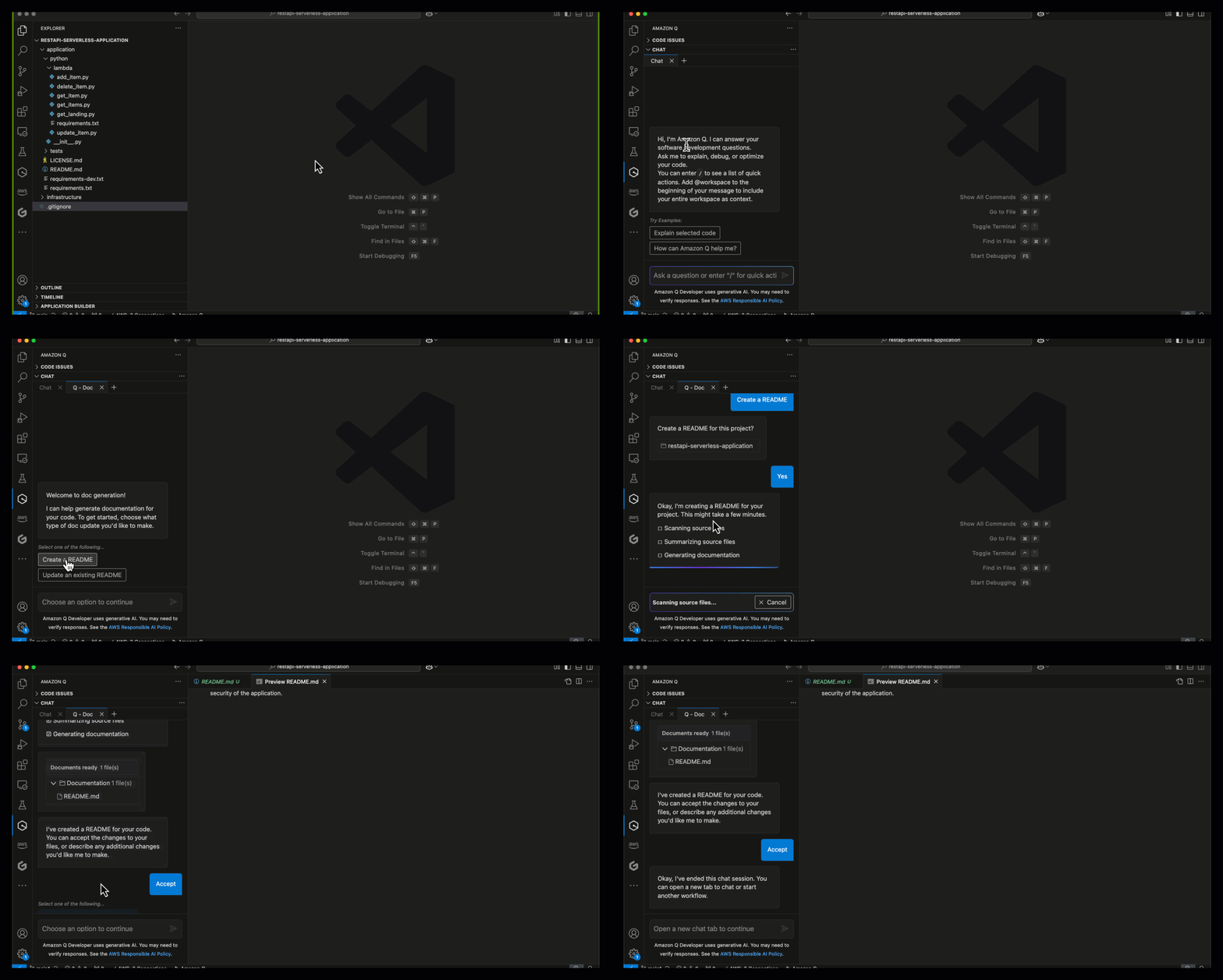
4. ตัวแทนเอกสาร (/doc)
เมื่อทุกอย่างพร้อมสำหรับการจัดส่งแล้ว เอกสารมักกลายเป็นปัญหาสุดท้ายที่ต้องแก้ไข ตัวแทนเอกสารจะจัดการเรื่องนี้โดยการสร้างหรือปรับปรุงเอกสารโครงการผ่านการวิเคราะห์ฐานโค้ด
สามารถสร้างหรือปรับปรุงไฟล์ README อธิบาย API และจัดทำเอกสารส่วนประกอบสำคัญได้ ดังนั้นคุณจึงไม่จำเป็นต้องเขียนทุกอย่างด้วยตนเอง
กรณีการใช้งาน Amazon Q สำหรับทีมพัฒนา
ตั้งแต่การเร่งการพัฒนาฟีเจอร์ไปจนถึงการทำให้เวิร์กโฟลว์แบบคลาวด์เนทีฟง่ายขึ้น Amazon Q Developer ได้รับการออกแบบมาสำหรับทีมที่สร้างและดูแลรักษาแอปพลิเคชันบน AWS
กรณีการใช้งานเหล่านี้แสดงให้เห็นว่ามันเหมาะสมที่สุดในการทำงานด้านวิศวกรรมจริงอย่างไร ทีมต่างๆ นำไปใช้เกินกว่าคำแนะนำโค้ดพื้นฐานได้อย่างไร และการใช้แนวทางที่ช่วยด้วย AI เหล่านี้สามารถช่วยให้คุณกลายเป็นโปรแกรมเมอร์ที่ดียิ่งขึ้นได้อย่างไร
สร้างการทดสอบหน่วยสำหรับโปรเจกต์ที่มีอยู่
ด้วย Amazon Q Developer การเขียนการทดสอบหน่วยจะไม่ใช่ภารกิจที่ช้าและต้องทำด้วยมืออีกต่อไป แต่จะกลายเป็นส่วนหนึ่งของกระบวนการทำงานประจำวันของคุณ แทนที่จะต้องสร้างกรณีทดสอบด้วยตนเอง คุณสามารถเรียกใช้หน่วยทดสอบได้โดยใช้คำสั่ง /test ง่ายๆ ภายใน IDE ของคุณ
📌 วิธีการทำงานในทางปฏิบัติ:
คุณสามารถเน้นฟังก์ชันหรือรัน /test ได้โดยตรงในแชทของ Amazon Q Q จะวิเคราะห์โค้ดเบสของคุณ เข้าใจบริบทโดยรอบ และสร้างการทดสอบหน่วยที่เกี่ยวข้องโดยอัตโนมัติ ซึ่งรวมถึงเส้นทางทั่วไป กรณีขอบเขต และสถานการณ์ข้อผิดพลาดที่ง่ายต่อการมองข้าม
⚡️ สิ่งที่ทำให้มีประโยชน์:
- สร้างไฟล์ทดสอบหรือเพิ่มข้อมูลลงในไฟล์ที่มีอยู่
- สร้างโมคและจัดการข้อยกเว้น
- ปรับปรุงการครอบคลุมโดยไม่ต้องทำงานซ้ำซาก
ก่อนที่จะมีการเพิ่มอะไรก็ตาม Amazon Q จะขอการอนุมัติจากคุณก่อน คุณจะตรวจสอบการเปลี่ยนแปลง ยอมรับเฉพาะสิ่งที่คุณต้องการ และยังคงควบคุมทุกอย่างได้อย่างสมบูรณ์
ผลลัพธ์ที่ได้คือการครอบคลุมการทดสอบที่รวดเร็วขึ้น, โค้ดที่น่าเชื่อถือมากขึ้น, และเวลาที่ใช้ไปกับการสร้างคุณสมบัติมากขึ้นแทนที่จะเขียนการทดสอบซ้ำซาก
ปรับปรุงและเพิ่มประสิทธิภาพโค้ดเก่า
โค้ดเก่ามักทำให้ทีมทำงานช้าลงด้วยตรรกะที่ซับซ้อน รูปแบบที่ล้าสมัย และการเปลี่ยนแปลงที่มีความเสี่ยง Amazon Q Developer ช่วยให้คุณทำความสะอาดโค้ดเหล่านี้ได้อย่างปลอดภัย ภายใน IDE ของคุณโดยตรง
📌 วิธีปรับโครงสร้างโค้ดด้วย Amazon Q:
เปิดไฟล์, ไฮไลต์โค้ดที่คุณต้องการปรับปรุง, และขอให้ Amazon Q ปรับโครงสร้างหรือเพิ่มประสิทธิภาพโดยใช้คำสั่งง่าย ๆ เช่น 'ทำให้ตรรกะนี้ง่ายขึ้น' หรือ 'เพิ่มประสิทธิภาพสำหรับประสิทธิภาพ'
Amazon Q จะนำเสนอแผนที่ชัดเจนและเป็นขั้นตอนโดยอธิบาย:
- อะไรจะเปลี่ยนแปลง
- ทำไมการเปลี่ยนแปลงจึงจำเป็น
- มันช่วยปรับปรุงการอ่าน, ประสิทธิภาพ, หรือการบำรุงรักษาได้อย่างไร
คุณสามารถถามคำถาม ปรับปรุงแนวทาง หรือหยุดทั้งหมดได้ เมื่อได้รับการอนุมัติแล้ว โค้ดที่อัปเดตสามารถแทรกได้ด้วยการคลิกเพียงครั้งเดียว ในหลายกรณี Q ยังอัปเดตหรือสร้างการทดสอบเพื่อให้คุณสามารถตรวจสอบการเปลี่ยนแปลงได้ทันที
เร่งกระบวนการเริ่มต้นสำหรับนักพัฒนาใหม่
การเริ่มต้นใช้งานมักหมายถึงการค้นหาโค้ดที่ไม่คุ้นเคย เอกสารที่ล้าสมัย และคำถามมากมาย Amazon Q Developer ช่วยเร่งกระบวนการนี้โดยทำหน้าที่เป็นคู่มือในตัวภายใน IDE
📌 นี่คือวิธีที่จะช่วย:
- เข้าใจโค้ดเบสได้เร็วขึ้น: นักพัฒนาใหม่สามารถขอให้ Amazon Q อธิบายไฟล์ ฟังก์ชัน หรือเวิร์กโฟลว์ และรับคำตอบที่เชื่อมโยงโดยตรงกับโค้ดจริง
- เติมเต็มช่องว่างในเอกสารโดยอัตโนมัติ: โดยใช้ /doc เอเจนต์ Q สามารถสร้างไฟล์ README หรือเอกสารระดับโฟลเดอร์ได้โดยการวิเคราะห์คลังข้อมูล ซึ่งช่วยให้พนักงานใหม่เข้าใจสถาปัตยกรรม การไหลของข้อมูล และส่วนประกอบสำคัญได้อย่างรวดเร็ว
- เรียนรู้มาตรฐานด้วยการลงมือทำ: Amazon Q สร้างโค้ดที่ปฏิบัติตามรูปแบบที่มีอยู่และไลบรารีภายในองค์กร ช่วยให้ผู้พัฒนาใหม่เขียนโค้ดที่ถูกต้องได้ตั้งแต่วันแรก
📖 อ่านเพิ่มเติม: แม่แบบการพัฒนาซอฟต์แวร์
แนวทางปฏิบัติที่ดีที่สุดสำหรับการสร้างโค้ดของ Amazon Q Developer
Amazon Q Developer ทำงานได้ดีที่สุดเมื่อคุณปฏิบัติกับมันเหมือนกับโปรแกรมเมอร์คู่ที่ฉลาด นี่คือแนวทางปฏิบัติบางประการที่ช่วยให้คุณได้รับผลลัพธ์ที่ถูกต้องและใช้งานได้ ในขณะที่ยังคงควบคุมฐานโค้ดของคุณได้
- เริ่มต้นด้วยโครงสร้างที่มีอยู่: เพิ่มการนำเข้า, คำจำกัดความของคลาส, หรือโครงร่างของฟังก์ชันก่อนที่จะขอให้ Q สร้างตรรกะเพื่อให้เข้าใจขอบเขตและเจตนา
- รักษาไฟล์ให้มีความเฉพาะเจาะจง: แยกตรรกะที่ไม่เกี่ยวข้องออกจากไฟล์หรือโมดูลต่าง ๆ เพื่อหลีกเลี่ยงการทำให้โมเดลสับสนกับบริบทที่ปะปนกัน
- ใช้แชทสำหรับงานที่ซับซ้อน: ย้ายจากคำแนะนำแบบอินไลน์ไปยังแผงแชทเมื่องานต้องการคำอธิบาย การทำซ้ำ หรือการให้เหตุผลทีละขั้นตอน
- ระบุให้ชัดเจนและเป็นรูปธรรม: ระบุภาษา, เฟรมเวิร์ก, เวอร์ชัน และผลลัพธ์ที่คาดหวัง แทนที่จะถามคำถามกว้างๆ
- รวมข้อมูลจริง: วางโค้ดที่เกี่ยวข้อง ข้อความแสดงข้อผิดพลาด หรือข้อมูลตัวอย่างเพื่อให้ Q สามารถวิเคราะห์ปัญหาที่เกิดขึ้นจริงได้
- อ่านก่อนยอมรับ: ตรวจสอบโค้ดที่สร้างขึ้นเพื่อความถูกต้อง ปัญหาด้านความปลอดภัย และความสอดคล้องกับเป้าหมายของโครงการของคุณ
ข้อจำกัดของ Amazon Q Developer
Amazon Q Developer เป็นเครื่องมือที่ทรงพลังแต่แม้แต่โปรแกรมแก้ไขโค้ดที่ดีที่สุดก็ยังมีข้อจำกัดของตัวเอง คุณควรตระหนักถึงโควตาของเครื่องมือ ขีดจำกัดทางเทคนิค และข้อจำกัดในการดำเนินงาน เพื่อวางแผนการใช้งานอย่างสมเหตุสมผลและหลีกเลี่ยงความประหลาดใจเมื่อการใช้งานขยายตัว
- จำกัดการเปลี่ยนแปลงโค้ดรายเดือน: จำกัดการเปลี่ยนแปลงโค้ดอัตโนมัติไว้ที่ 4,000 บรรทัดต่อเดือนสำหรับแพ็กเกจ Pro โดยจะรวมทั้งหมดในระดับบัญชี
- จำกัดการทำงานที่ขับเคลื่อนโดยตัวแทน: อนุญาตให้มีการเรียกใช้งานตัวแทนได้เพียง 30 ครั้งต่อเดือนใน IDE และ Amazon CodeCatalyst สำหรับตัวแทนการพัฒนา
- จำกัดสรุปคำขอการดึง: สร้างสรุปคำขอการดึงได้สูงสุด 20 รายการต่อเดือนใน CodeCatalyst
- ลดขีดความสามารถในแพ็กเกจฟรี: ใช้โควต้าที่ต่ำกว่าสำหรับผู้ใช้ AWS Builder ID และ IAM เมื่อเทียบกับผู้ใช้แพ็กเกจ Pro
- บังคับใช้ขีดจำกัดขนาดของข้อความ: ยอมรับข้อความได้สูงสุด 4,000 ตัวอักษรต่อข้อความแชท ซึ่งอาจจำกัดคำขอที่ใหญ่หรือซับซ้อนมาก
- ต้องการการตรวจสอบโดยมนุษย์: บางครั้งอาจสร้างโค้ดที่ไม่สมบูรณ์หรือไม่ถูกต้อง ทำให้จำเป็นต้องมีการตรวจสอบโดยนักพัฒนา
- จำกัดการทำงานขั้นสูง: ทำให้การทำงานอัตโนมัติที่มีปริมาณมากหรือมีความเชี่ยวชาญสูงเป็นเรื่องยากหากไม่มีการสนับสนุนในระดับองค์กร
📮 ClickUp Insight: 12% ของผู้ตอบแบบสอบถามกล่าวว่าตัวแทน AI นั้นยากต่อการตั้งค่าหรือเชื่อมต่อกับเครื่องมือของพวกเขา และอีก 13% ระบุว่าขั้นตอนในการใช้งานตัวแทนเพื่อทำสิ่งง่ายๆ นั้นมีมากเกินไป
ข้อมูลต้องถูกป้อนเข้าด้วยตนเอง, การอนุญาตต้องถูกกำหนดใหม่, และทุกกระบวนการทำงานขึ้นอยู่กับห่วงโซ่ของการผสานระบบที่อาจเสียหายหรือเปลี่ยนแปลงไปตามกาลเวลา
ข่าวดี? คุณไม่จำเป็นต้อง "เชื่อมต่อ"Super Agents ของ ClickUpกับงาน เอกสาร การแชท หรือการประชุมของคุณ พวกเขาถูกฝังอยู่ใน Workspace ของคุณโดยธรรมชาติ ใช้วัตถุ สิทธิ์ และการทำงานแบบเดียวกันกับเพื่อนร่วมงานมนุษย์คนอื่นๆ
เนื่องจากการผสานรวม การควบคุมการเข้าถึง และบริบทถูกสืบทอดมาจากเวิร์กสเปซโดยอัตโนมัติ เจ้าหน้าที่จึงสามารถดำเนินการได้ทันทีในทุกเครื่องมือโดยไม่ต้องตั้งค่าเชื่อมต่อเอง ไม่ต้องเสียเวลาตั้งค่าเจ้าหน้าที่ใหม่ตั้งแต่ต้นอีกต่อไป!
ทางเลือกสำหรับ Amazon Q Developer
Amazon Q Developer ทำงานได้ดีเมื่อความต้องการหลักของคุณคือการช่วยเหลือโค้ดในระดับ IDE โดยเฉพาะภายในระบบนิเวศของ AWS แต่เมื่อทีมขยายตัว หลายคนจะพบกับข้อจำกัดและความจริงที่ว่าการส่งมอบซอฟต์แวร์เกี่ยวข้องกับมากกว่าการเขียนโค้ดเพียงอย่างเดียว การพัฒนาซอฟต์แวร์สมัยใหม่ต้องการระบบครบวงจร โดยไม่ต้องบังคับให้นักพัฒนาต้องเชื่อมต่อเครื่องมือต่าง ๆ ถึงห้าตัวเข้าด้วยกัน
นี่คือจุดที่ClickUp สำหรับทีมซอฟต์แวร์เข้ามามีบทบาทในฐานะConverged AI Workspaceแห่งแรกของโลกที่เชื่อมต่อการวางแผน การดำเนินการ การจัดทำเอกสาร การทำงานร่วมกัน และโค้ดไว้ในที่เดียว ครอบคลุมวงจรการพัฒนาซอฟต์แวร์ทั้งหมด (SDLC) โดยมี AI ฝังอยู่ในทุกชั้นของงานช่วยขจัดปัญหาการทำงานที่กระจัดกระจาย
นั่นหมายความว่า ClickUp เข้าใจบริบทของโครงการอย่างครบถ้วน: งานคืออะไร, ทำไมมันถึงสำคัญ, ใครเป็นผู้รับผิดชอบ, มันอยู่ในตำแหน่งใดในสปรินต์, และมีเอกสารใด ๆ ที่มีอยู่แล้ว
มาดูกันว่าแพลตฟอร์มนี้ก้าวไปไกลกว่าการช่วยเหลือในระดับ IDE อย่างไร จนกลายเป็นทางเลือกที่แท้จริงสำหรับ Amazon Q Developer! 💁
ตอบคำถามงานด้วย ClickUp Brain
LLMs มีความสามารถยอดเยี่ยมในการเข้าใจภาษา แต่หากไม่มีบริบทที่แท้จริง พวกมันก็ยังคงเดาอยู่
ClickUp Brainเป็นเครื่องมือ AI ที่รับรู้บริบทซึ่งเชื่อมโยงทุกสิ่งทุกอย่างในพื้นที่ทำงานของคุณเข้าด้วยกันมันรวบรวมงาน, เอกสาร, การสนทนา และประวัติโครงการจากClickUp เพื่อให้คำตอบสะท้อนสิ่งที่เกิดขึ้นจริง ไม่ใช่แค่สิ่งที่พิมพ์ลงในคำสั่งเท่านั้น
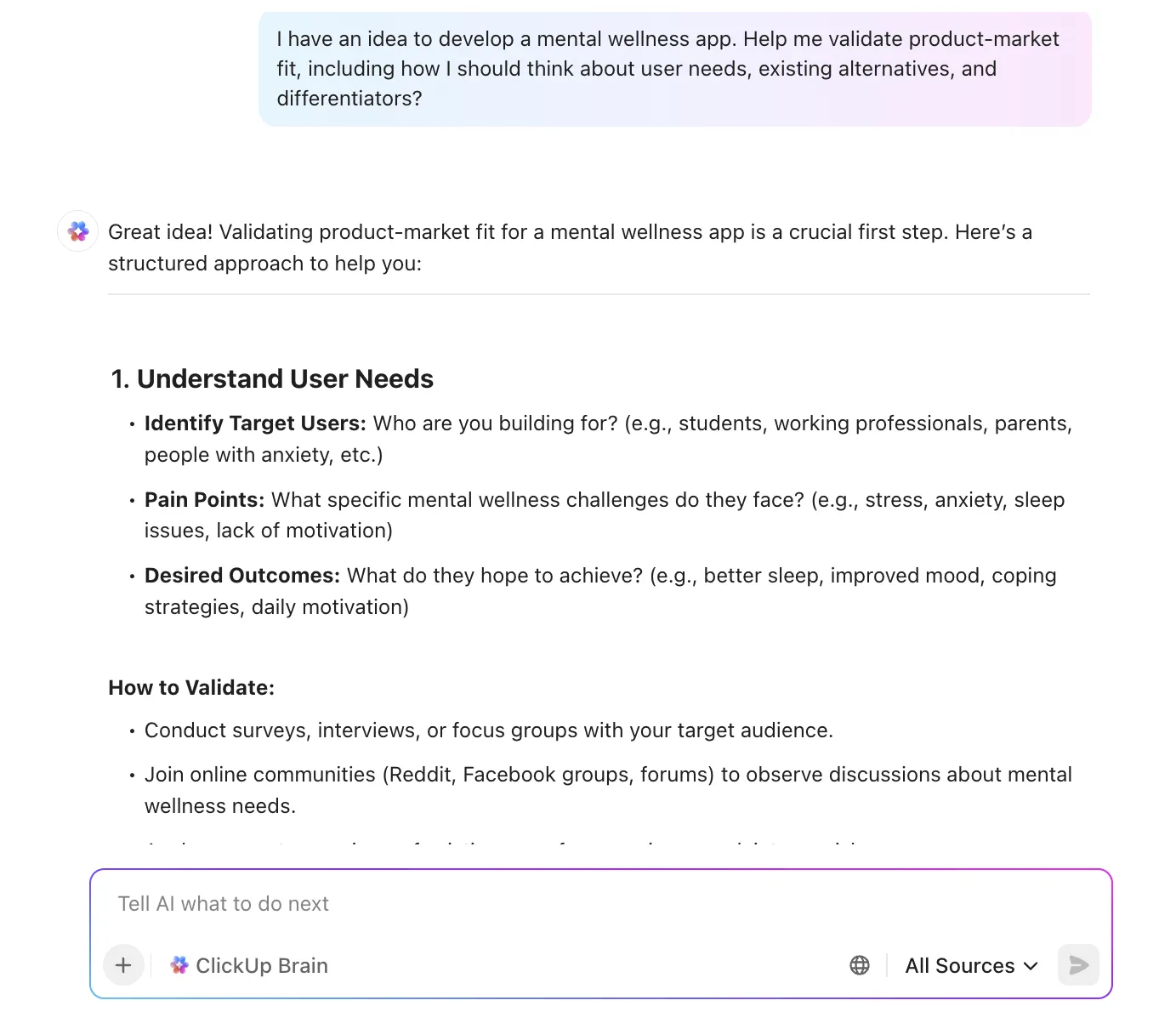
นี่คือสิ่งที่ทีมสามารถทำได้กับAI นี้สำหรับทีมซอฟต์แวร์:
- สรุปความคืบหน้าของสปรินต์ อุปสรรค และข้อตัดสินใจโดยใช้ข้อมูลโครงการแบบเรียลไทม์
- ถามคำถามและรับคำตอบจากประวัติการทำงานจริง
- สร้างโค้ดตัวอย่างภายในเอกสารหรืองานโดยใช้คำสั่งภาษาธรรมชาติ
- เชื่อมโยงการประเมินผลิตภัณฑ์และข้อเสนอแนะของผู้ใช้กลับไปยังความต้องการและลำดับความสำคัญของผู้ใช้จริง
ตัวอย่างเช่น หากคุณกำลังสำรวจแนวคิดสำหรับแอปสุขภาพจิต คุณสามารถขอให้ ClickUp Brain ช่วยยืนยันความเหมาะสมระหว่างผลิตภัณฑ์กับตลาดได้ โดยจะดึงข้อมูลจากเอกสาร บันทึกการวิจัย และการสนทนาของคุณมาใช้ เพื่อสร้างคำตอบที่สอดคล้องกับบริบทของโครงการจริงของคุณ
🧠 เกร็ดความรู้:คอมพิวเตอร์นำทางอพอลโล(AGC) ในปี 1969 ทำงานด้วยหน่วยความจำเพียง 72 กิโลไบต์ (มักถูกอ้างถึงว่า 64KB+ ในภาษาทั่วไป) หน่วยความจำแกนแม่เหล็กที่ถักทอด้วยมืออย่างเรียบง่ายนี้มีขนาดน้อยกว่าข้อมูลที่จำเป็นในการเก็บภาพถ่ายความละเอียดสูงเพียงภาพเดียวบนสมาร์ทโฟนสมัยใหม่
ค้นหาทั่วทั้ง Workspace ของคุณด้วย ClickUp Enterprise Search
ClickUp Enterprise AI Searchทำงานอยู่เบื้องหลังเพื่อทำให้ทุกไฟล์, บันทึก, และการผสานรวมสามารถค้นหาได้ทันที. มันเชื่อมต่อเครื่องมือทั้งหมดของคุณ เช่น เอกสาร, งาน, แชท, การประชุม, และแม้กระทั่งแอปภายนอกเช่น Drive, Slack, Gmail, และ Notion เข้าเป็นชั้นค้นหาที่ขับเคลื่อนด้วย AI เพียงชั้นเดียว.
คุณสามารถถามคำถามโดยตรงในระดับสูง เช่น 'ปัญหาหลักของลูกค้าในเดือนนี้คืออะไร?' หรือ 'ฟีเจอร์ใดที่กำลังขัดขวางการทำงานในสปรินท์นี้?' และได้รับคำตอบที่อ้างอิงจากข้อมูลจริงในพื้นที่ทำงาน
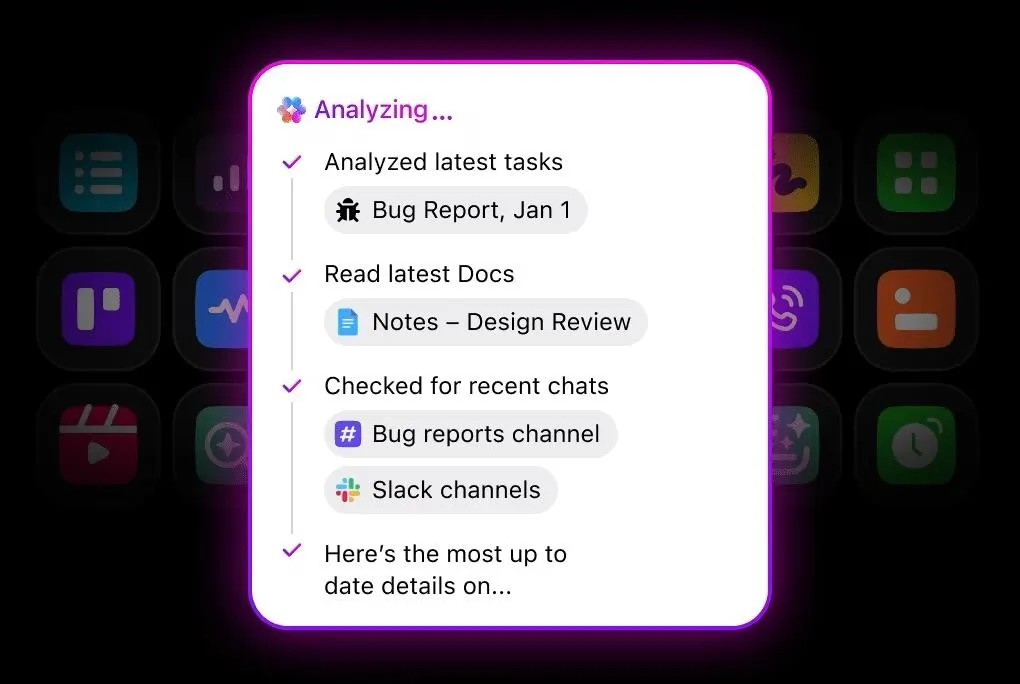
🚀 ข้อได้เปรียบของ ClickUp: หากคุณเคยหยุดการแก้ไขปัญหาชั่วคราวเพียงเพื่อค้นหาตั๋วเก่า เอกสาร GitHub หรือบันทึกการประชุม คุณจะรู้ว่าการสลับบริบทอย่างรวดเร็วสามารถทำลายแรงกระตุ้นได้รวดเร็วเพียงใด
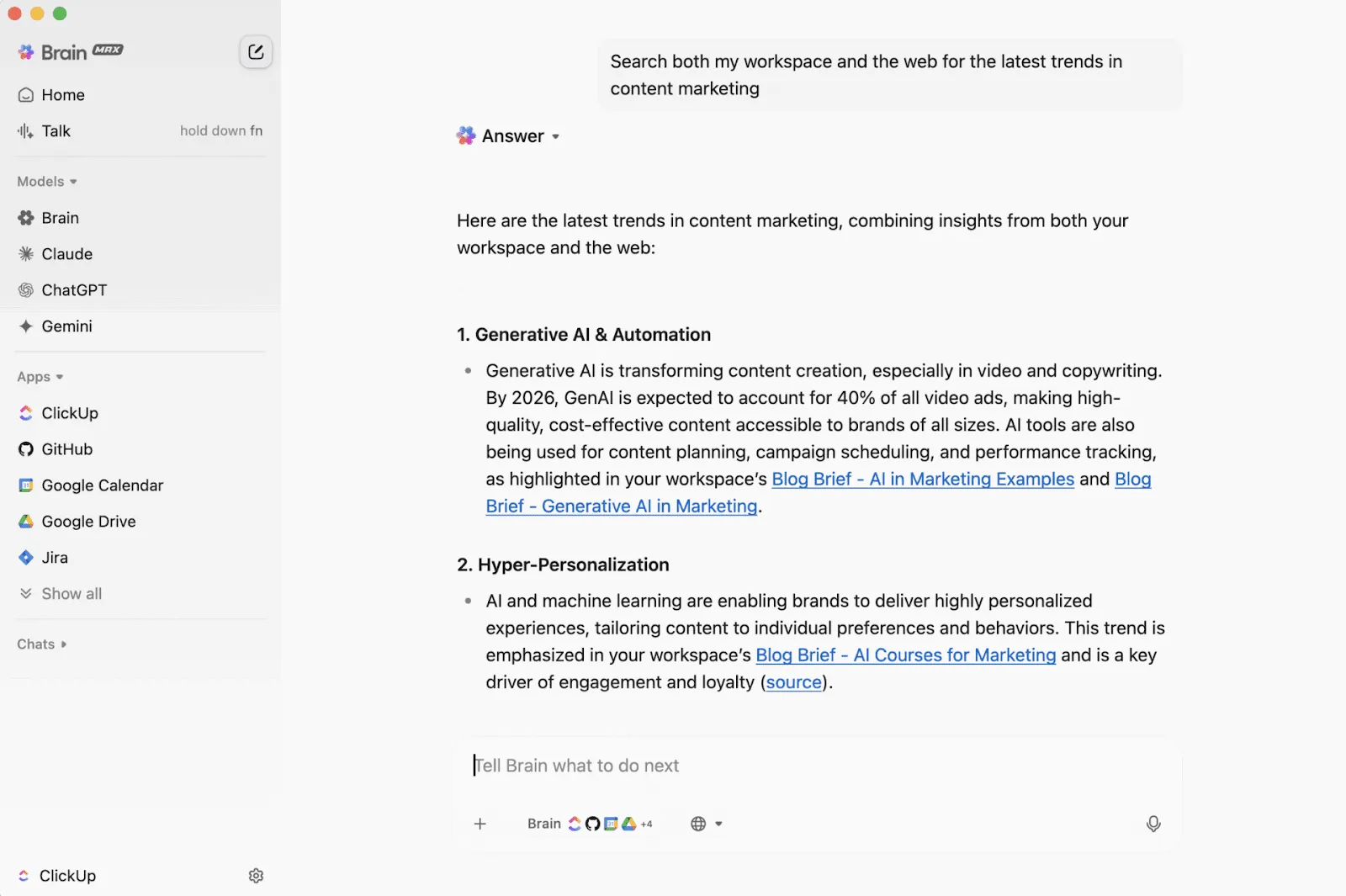
ClickUp Brain MAXแก้ไขปัญหาเหล่านั้นให้คุณ มันมอบเพื่อนคู่ใจ AI บนเดสก์ท็อปที่ทำงานร่วมกับ ClickUp Workspace ของคุณเครื่องมือจัดการ AI ภายนอก และเว็บ คุณสามารถสนทนากับโมเดล AI ระดับพรีเมียม เช่น Brain, Claude, Gemini, OpenAI และอื่นๆ เพื่อวิเคราะห์ข้อบกพร่อง ตรวจสอบโค้ด สรุปข้อกำหนด หรือสร้างเอกสาร
เมื่อผู้ขัดขวางถามว่า 'เรื่องนี้ได้พูดคุยที่ไหน?' หรือ 'สเปคล่าสุดคืออะไร?' ระบบค้นหาแบบสากลของ Brain MAX จะดึงบริบทจากงาน, เอกสาร, GitHub, ไฟล์ และการสนทนาทั้งหมดมารวมไว้ในที่เดียว
ทำงานอัตโนมัติด้วย ClickUp Agents
สงสัยว่าจะใช้ AI เพื่อทำให้งานเป็นอัตโนมัติได้อย่างไร? คุณมาถูกที่แล้ว
ClickUp Super Agentsคือเพื่อนร่วมทีมที่ขับเคลื่อนด้วย AI ซึ่งทำงานภายในพื้นที่ทำงานของคุณ พวกเขาสามารถถูกแท็ก มอบหมายงาน หรือถูกเรียกใช้งานโดยอัตโนมัติ ตัวแทนเหล่านี้ยังสามารถวิเคราะห์และให้เหตุผลในหลายขั้นตอน แทนที่จะให้คำตอบเพียงครั้งเดียว
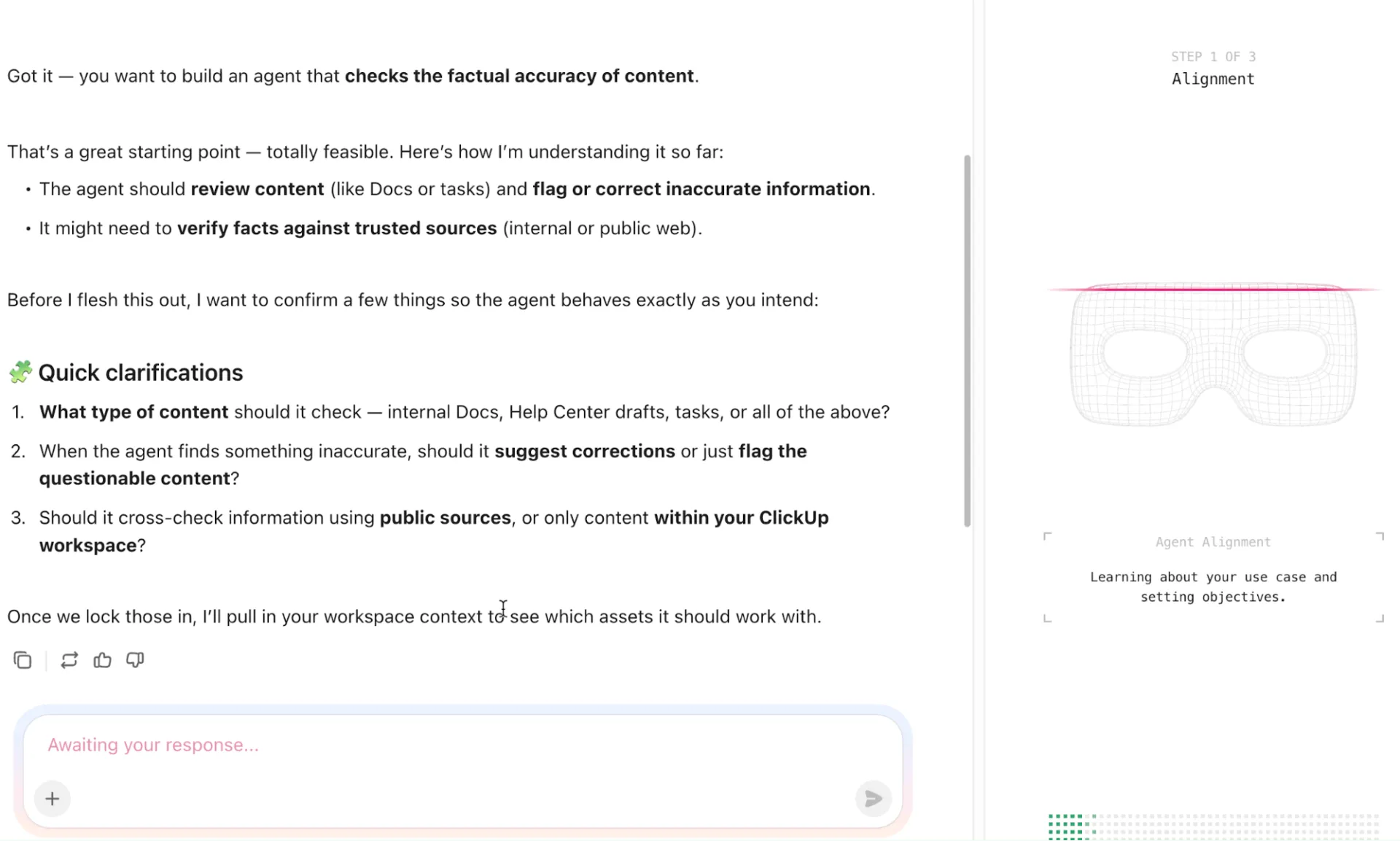
ต่างจากผู้ช่วย AI แบบดั้งเดิมหรือบอทที่ใช้กฎเกณฑ์ ClickUp Agents มี:
- ความจำ: ความจำระยะสั้น ความจำระยะยาว ความจำเหตุการณ์ และความจำความชอบ ดังนั้นพวกเขาจึงจำได้ว่าทีมของคุณทำงานอย่างไร
- ข้อมูลเชิงบริบท: การรับรู้อย่างต่อเนื่องเกี่ยวกับการอัปเดตโครงการ การตัดสินใจ และการเปลี่ยนแปลง
- ความเป็นอิสระ: ความสามารถในการใช้เหตุผล มอบหมายงานให้กับผู้ช่วยย่อย และดำเนินการเวิร์กโฟลว์ให้เสร็จสมบูรณ์ตั้งแต่ต้นจนจบ
- การกำกับดูแลโดยมนุษย์: การอนุญาตอย่างชัดเจน, บันทึกการตรวจสอบ, และจุดตรวจสอบการอนุมัติ
- การรับรู้สภาพแวดล้อม: พวกเขาสามารถเปิดเผยความเสี่ยง อุปสรรค หรือข้อมูลเชิงลึกได้อย่างริเริ่มโดยไม่ต้องได้รับการกระตุ้นอย่างต่อเนื่อง
สิ่งนี้ทำให้พวกเขาแตกต่างจากตัวแทนหรือสคริปต์อัตโนมัติที่ผูกกับ IDE อย่างพื้นฐาน
ข้อมูลเชิงลึกเกี่ยวกับ ClickUp Super Agents:
สร้าง ClickUp Super Agent ของคุณเอง
📌 ตัวเลือกที่ 1: สร้างซูเปอร์เอเจนต์โดยใช้ตัวสร้างภาษาธรรมชาติ
นี่คือวิธีที่เร็วที่สุดในการเริ่มต้นและแนะนำสำหรับทีมส่วนใหญ่ นี่คือวิธีการทำงาน:
- เปิด AI จากแถบนำทางทั่วโลก
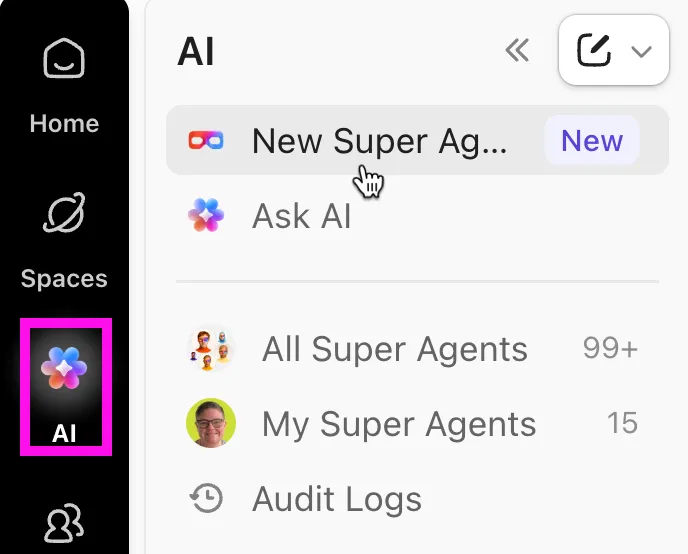
- เลือกหนึ่งในตัวเลือกต่อไปนี้: เลือกเทมเพลตจากแคตตาล็อกของตัวแทน เริ่มต้นจากศูนย์ด้วยคำขอที่เป็นภาษาอังกฤษธรรมดา (เช่น ตั้งค่าผู้ช่วยกระบวนการทำงานของเนื้อหา)
- เลือกเทมเพลตจากแคตตาล็อกของตัวแทน
- เริ่มต้นจากศูนย์ด้วยคำขอที่เขียนด้วยภาษาอังกฤษที่เข้าใจง่าย (เช่น ตั้งค่าผู้ช่วยจัดการกระบวนการทำงานของเนื้อหา)
- ตอบคำถามติดตามของช่าง
- ตรวจสอบโปรไฟล์ของตัวแทนในแถบด้านข้าง
- เปิดใช้งานตัวแทน
- เลือกเทมเพลตจากแคตตาล็อกของตัวแทน
- เริ่มต้นจากศูนย์ด้วยคำขอที่เขียนด้วยภาษาอังกฤษที่เข้าใจง่าย (เช่น ตั้งค่าผู้ช่วยจัดการกระบวนการทำงานของเนื้อหา)
📌 ตัวเลือกที่ 2: สร้างซูเปอร์เอเจนต์จากศูนย์
ตัวเลือกนี้ให้คุณควบคุมด้วยตนเองอย่างสมบูรณ์ สิ่งที่คุณต้องทำคือ:
- เปิด AI จากเมนูนำทางหลัก และเลือก ซูเปอร์เอเจนต์ทั้งหมด
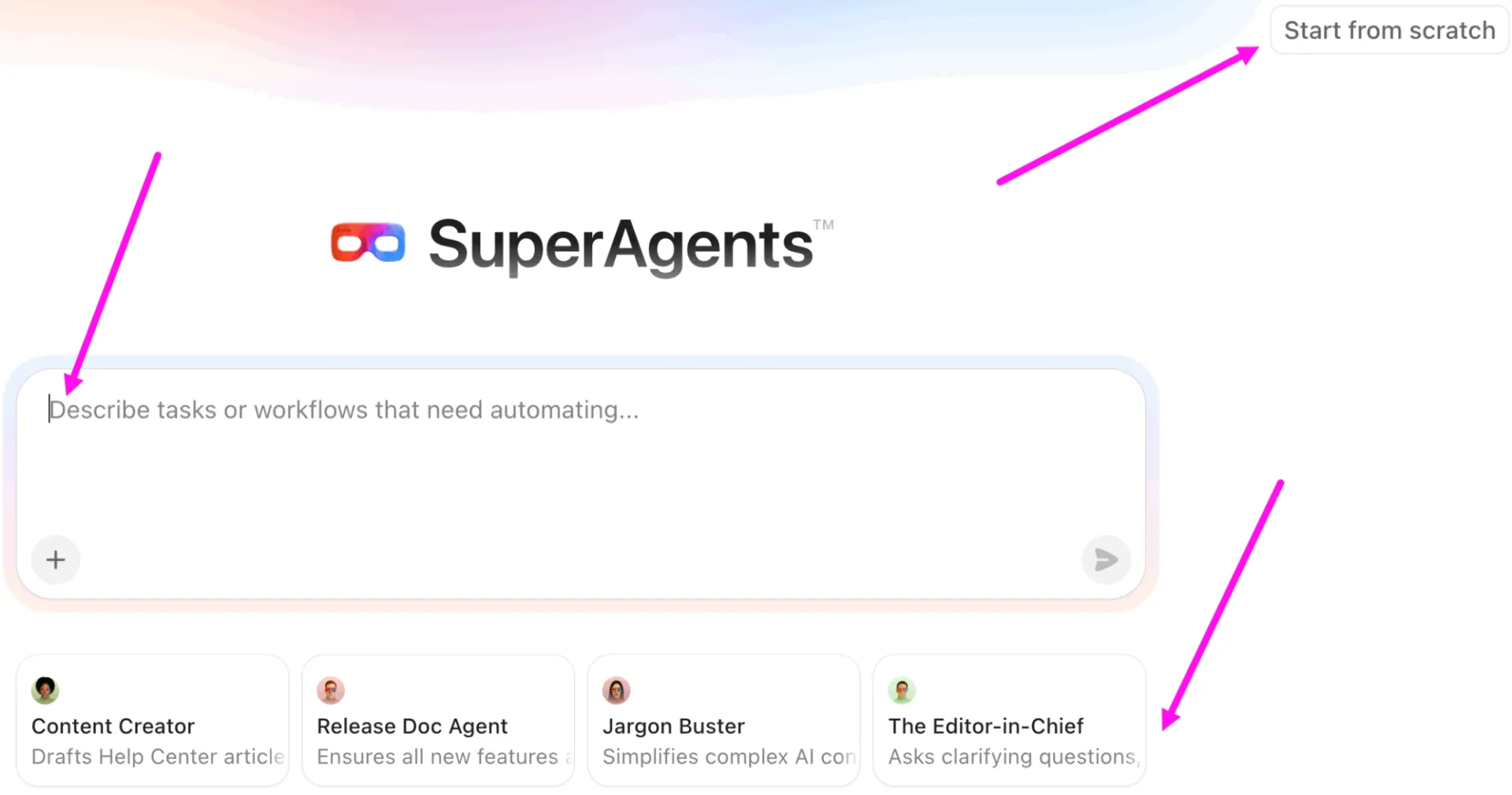
- กำหนดค่า: ชื่อและคำอธิบาย สิทธิ์และการมองเห็น คำแนะนำและเป้าหมาย ตัวกระตุ้น (ด้วยตนเอง, ตามกำหนดเวลา, หรือตามเหตุการณ์)
- ชื่อและคำอธิบาย
- สิทธิ์และการมองเห็น
- คำแนะนำและเป้าหมาย
- ตัวกระตุ้น (แบบแมนนวล, ตามกำหนดเวลา, หรือตามเหตุการณ์)
- เปิดใช้งานตัวแทน
- ชื่อและคำอธิบาย
- สิทธิ์และการมองเห็น
- คำแนะนำและเป้าหมาย
- ตัวกระตุ้น (แบบแมนนวล, ตามกำหนดเวลา, หรือตามเหตุการณ์)
❗️ หมายเหตุ: ก่อนที่คุณจะนำเอเจนต์เข้าสู่กระบวนการทำงานจริง คุณสามารถทดสอบและปรับปรุงมันได้ คุณสามารถเริ่มการสนทนาส่วนตัวเพื่อถามคำถาม ให้ข้อเสนอแนะ หรือปรับพฤติกรรม หรือเพียงแค่เรียกใช้งานด้วยตนเองเพื่อดูว่ามันทำงานอย่างไรตามกำหนดเวลา ปรับปรุงตามความจำเป็น โดยปรับแต่งข้อความที่กระตุ้น การอนุญาต และเครื่องมือต่างๆ จนกว่าเอเจนต์จะทำงานตรงตามที่คุณต้องการ
แก้ไขข้อบกพร่องและส่งฟีเจอร์ด้วย ClickUp Codegen
ClickUp Codegenเป็นเอเจนต์ AI ภายนอกที่ช่วยทำงานให้เสร็จสมบูรณ์ สร้างฟีเจอร์ และตอบคำถามที่เกี่ยวข้องกับโค้ดโดยใช้ภาษาธรรมชาติ ออกแบบมาเพื่อช่วยให้ทีมพัฒนาซอฟต์แวร์สามารถปล่อยฟีเจอร์ได้เร็วขึ้น ลดข้อผิดพลาด และสร้าง pull request ที่พร้อมสำหรับการใช้งานจริง
นี่คือวิธีการทำงานของ Codegen ใน ClickUp:
- มอบหมายงานให้กับ Codegen Agent หรือ @mention มันในความคิดเห็นของงานเพื่อเรียกใช้ฟังก์ชันของมัน
- อัตโนมัติการพัฒนา, ตอบคำถามทางเทคนิค, และช่วยเหลือการเขียนโค้ดได้โดยตรงจากภายใน ClickUp
- ผสานรวมกับพื้นที่ทำงานของคุณ ช่วยให้สามารถอ่านและอัปเดตงาน เพิ่มความคิดเห็น มอบหมายงาน และโต้ตอบกับกระบวนการทำงานของทีมคุณ
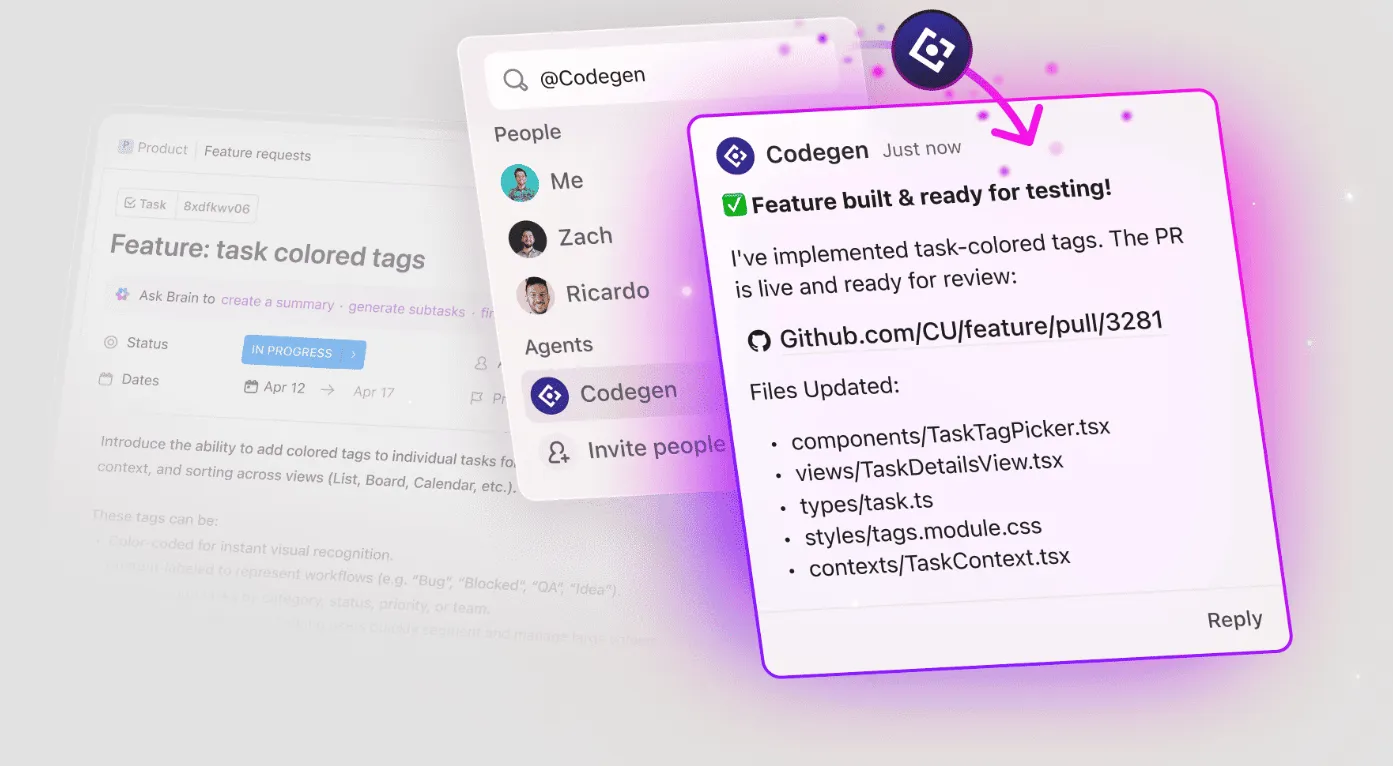
ในการใช้ Codegen ผู้ดูแลระบบหรือเจ้าของพื้นที่ทำงานจะต้องเชื่อมต่อจาก App Center และผู้ใช้ต้องมีบัญชี Codegen เมื่อตั้งค่าเรียบร้อยแล้ว สมาชิกทุกคนในพื้นที่ทำงานจะสามารถโต้ตอบกับ Codegen Agent ได้
📌 ตัวอย่าง: พบข้อผิดพลาดในการผลิตหลังจากการปล่อยเวอร์ชันใหม่ทันที มีการสร้างงานใน ClickUp พร้อมบันทึกข้อผิดพลาด ผลกระทบต่อผู้ใช้ และลิงก์ไปยังงานฟีเจอร์ที่เกี่ยวข้อง แทนที่จะสลับเครื่องมือ คุณสามารถมอบหมายงานให้กับ ClickUp Codegen Agent เพื่อเริ่มการตรวจสอบได้
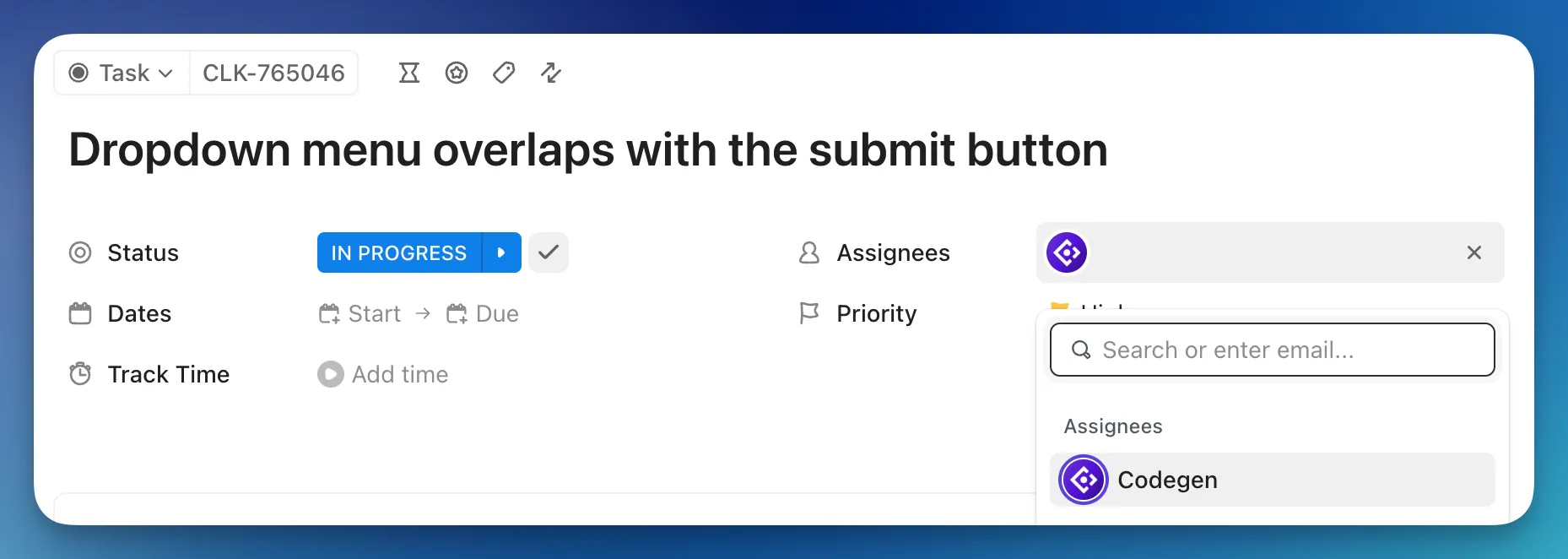
Codegen อ่านบริบทของงานทั้งหมด ติดตามส่วนที่เกี่ยวข้องของโค้ดเบส และระบุกรณีขอบที่ทำให้เกิดความล้มเหลว
เมื่อปัญหาชัดเจนแล้ว Codegen จะสร้างการแก้ไขที่สอดคล้องกับรูปแบบและมาตรฐานของโค้ดที่คุณมีอยู่ สามารถอัปเดตหรือเพิ่มการทดสอบหน่วยเพื่อครอบคลุมสถานการณ์ที่ล้มเหลวและทำให้แน่ใจว่าบั๊กไม่กลับมาอีก
นี่คือสิ่งที่อาบราฮัม โรจาส ผู้จัดการทีมส่งมอบ,แพทเทิร์น, ได้กล่าวไว้เกี่ยวกับการใช้ ClickUp:
เราใช้ ClickUp ในการติดตามโครงการพัฒนาซอฟต์แวร์ภายในองค์กรของเรา การจัดการโครงการและทีมหลายทีมทำให้งานง่ายขึ้นสำหรับฉัน นี่คือหนึ่งในเครื่องมือที่ดีที่สุดที่ฉันเคยใช้มาสำหรับการจัดการโครงการ Scrum และโครงการ Agile สมัยใหม่ของฉัน
เราใช้ ClickUp ในการติดตามโครงการพัฒนาซอฟต์แวร์ภายในองค์กรของเรา การจัดการโครงการและทีมหลายทีมทำให้งานง่ายขึ้นสำหรับฉัน นี่คือหนึ่งในเครื่องมือที่ดีที่สุดที่ฉันเคยใช้มาจนถึงตอนนี้สำหรับการจัดการโครงการแบบสครัมและโครงการแบบอไจล์สมัยใหม่ของฉัน
เปลี่ยนความช่วยเหลือด้านโค้ดให้เป็นการดำเนินการจริงด้วย ClickUp
โค้ดที่สร้างโดย AI จะทำงานได้ดีที่สุดเมื่อสอดคล้องกับวิธีการทำงานของนักพัฒนาอยู่แล้ว และ Amazon Q Developer ทำสิ่งนี้ได้ดีภายใน IDE โดยช่วยวิศวกรเข้าใจโค้ดที่มีอยู่ ปรับโครงสร้างอย่างปลอดภัย และส่งมอบได้เร็วขึ้น โดยเฉพาะในสแตกที่เน้น AWS
แต่ขอบเขตของมันหยุดอยู่ที่โค้ด มันไม่สามารถมองเห็นการหารือเกี่ยวกับการวางแผน, บริบทการสนับสนุน, หรือเอกสารที่อธิบายว่าทำไมสิ่งนั้นถึงมีอยู่
เมื่อบริบทนั้นอยู่ในที่อื่น นักพัฒนาซอฟต์แวร์ยังคงต้องประกอบเรื่องราวเข้าด้วยกัน
ClickUp มีแนวทางที่แตกต่างออกไป ClickUp Brain เข้าใจงาน เอกสาร และการสนทนา ในขณะที่ ClickUp Super Agents ดำเนินการตามบริบทนั้นเมื่องานพัฒนาไป และ ClickUp Codegen เชื่อมโยงการเปลี่ยนแปลงโค้ดโดยตรงกับความต้องการที่แท้จริง ทั้งหมดนี้รวมกันเป็นพื้นที่ทำงานแบบครบวงจรที่รักษาบริบทไว้อย่างสมบูรณ์ตั้งแต่การวางแผนไปจนถึงการส่งมอบงานโดยไม่ขัดจังหวะการทำงานสมัครใช้ ClickUpฟรีวันนี้! ✅