

คุณสร้างสเปรดชีตขึ้นมาเพื่อแก้ไขปัญหาเฉพาะอย่างหนึ่ง
ตอนนี้คุณกำลังแก้ไขสูตร ทำความสะอาดคอลัมน์ และเขียนตรรกะเงื่อนไขเดิมซ้ำเป็นครั้งที่สามแล้ว
Microsoft Copilot for Excel ช่วยให้คุณก้าวข้ามวงจรนั้นไปได้ คุณสามารถขอให้มันสร้างสูตร สรุปแนวโน้ม ไฮไลต์ความผิดปกติ หรือสร้างตารางหมุนเวียนโดยใช้ภาษาที่เข้าใจง่าย มันจัดการกลไกทั้งหมดเพื่อให้คุณมุ่งเน้นไปที่ความหมายของตัวเลข
คู่มือนี้จะแสดงวิธีการใช้ Microsoft Copilot สำหรับงานอัตโนมัติใน Excel ทีละขั้นตอน ทั้งในส่วนที่ใช้งานได้ดีและข้อจำกัดที่เห็นได้ชัดเจน
เราจะกล่าวถึงอย่างคร่าว ๆ ว่าทำไมการย้ายงานนั้นไปยังพื้นที่ทำงานกลางเช่นClickUpจึงมีความเหมาะสมมากขึ้น 😎
Microsoft Copilot ใน Excel คืออะไร?
Microsoft Copilot ใน Excelคือผู้ช่วย AIที่ถูกสร้างขึ้นใน Microsoft 365 ซึ่งสามารถตอบสนองต่อคำขอที่เขียนเป็นภาษาทั่วไปได้โดยตรงภายในสเปรดชีตของคุณ คุณสามารถสร้างสูตร วิเคราะห์รูปแบบข้อมูล สร้างแผนภูมิ ไฮไลต์เซลล์ และสรุปข้อมูลได้โดยการพิมพ์คำสั่งในบานหน้าต่าง Copilot
นี่คือวิธีการจัดการข้อมูลของคุณ:
- อัตโนมัติการสร้างสูตร: สร้างการคำนวณที่ซับซ้อน เช่น $XLOOKUP$ หรือคำสั่ง $IF$ ที่มีเงื่อนไขหลายข้อ โดยอธิบายตรรกะที่คุณต้องการเป็นภาษาอังกฤษธรรมดา
- ระบุแนวโน้มและค่าผิดปกติ: ค้นหาลวดลายหรือรูปแบบในข้อมูลยอดขายหรือผลิตภัณฑ์ของคุณที่อาจไม่ปรากฏชัดเจนในทันที เช่น การลดลงตามฤดูกาลหรือกลุ่มที่มีประสิทธิภาพสูง
- มองเห็นชุดข้อมูลได้ทันที: สร้างแผนภูมิและ PivotTables ที่มีความเป็นมืออาชีพโดยไม่ต้องเลือกช่วงข้อมูลด้วยตนเองหรือลากฟิลด์ไปยังกลุ่ม
พูดง่ายๆ เครื่องมือนี้ถูกออกแบบมาสำหรับทุกคนที่ทำงานกับข้อมูลใน Excel และต้องการข้ามการสร้างสูตรและการจัดรูปแบบด้วยตนเอง
🔎คุณทราบหรือไม่?ไมโครซอฟท์ได้ผสานรวม GPT-5.2เข้ากับระบบ Copilotไปแล้วสำหรับผู้ใช้ Excel นี่หมายถึงความสามารถในการคิดวิเคราะห์ที่ดีขึ้นอย่างมาก—ตอนนี้มันสามารถทำตามตรรกะหลายขั้นตอนและคณิตศาสตร์ที่ซับซ้อนได้ดีขึ้นมากเมื่อเทียบกับเวอร์ชันที่มีให้ใช้เมื่อปีที่แล้ว
ประโยชน์ของการใช้ Copilot สำหรับการอัตโนมัติใน Excel
การเข้าใจประโยชน์ของ Copilot สามารถช่วยคุณตัดสินใจได้ว่ามันคุ้มค่าที่จะเพิ่มเข้าไปในกระบวนการทำงานของ Excel ของคุณหรือไม่
1. คำสั่งภาษาธรรมชาติแทนที่สูตรที่ซับซ้อน
แทนที่จะจำไวยากรณ์สำหรับฟังก์ชันที่ซับซ้อนใน Excel คุณสามารถอธิบายสิ่งที่คุณต้องการในแถบ Copilot ได้เครื่องมือนี้จะสร้างสูตร Excelและอธิบายด้วยว่ามันทำอะไร ดังนั้นคุณสามารถเรียนรู้ได้ในขณะที่คุณทำงาน
ตัวอย่างเช่น คำสั่งเช่น 'เพิ่มคอลัมน์ที่คำนวณการเปลี่ยนแปลงเป็นเปอร์เซ็นต์ระหว่างยอดขายไตรมาสที่ 1 และไตรมาสที่ 2' ช่วยให้คุณสามารถหลีกเลี่ยงการต้องปวดหัวกับไวยากรณ์ของสูตรได้
2. การทำงานที่รวดเร็วขึ้นด้วยคำแนะนำที่ขับเคลื่อนด้วย AI
Copilot ไม่ได้รอให้คุณพิมพ์คำสั่งเท่านั้น แต่ยังเสนอคำแนะนำโดยอิงจากข้อมูลของคุณอย่างเชิงรุก คุณอาจเห็นปุ่มต่างๆ เช่น 'แสดงแนวโน้ม' หรือ 'เน้นค่าที่ผิดปกติ' ปรากฏในแถบ Copilot ซึ่งช่วยลดความยุ่งยากในการคาดเดาว่าจะวิเคราะห์อะไรต่อไป
คุณยังสามารถดูตัวอย่างการเปลี่ยนแปลงใด ๆ ก่อนที่จะนำไปใช้ได้ ดังนั้นจึงไม่มีความเสี่ยงที่จะทำให้ข้อมูลของคุณเสียหายโดยไม่ได้ตั้งใจ
3. ระบบอัตโนมัติที่เข้าถึงได้สำหรับทุกระดับทักษะ
คุณไม่จำเป็นต้องรู้ VBA หรือเป็นผู้เชี่ยวชาญในการเขียนสูตรเพื่อทำงานอัตโนมัติ
Copilot จัดการการแปลทางเทคนิค ดังนั้นผู้ที่ไม่ใช่ผู้ใช้ Excel ระดับสูงก็สามารถทำงานอัตโนมัติด้วยผู้ช่วย AI ได้ซึ่งช่วยเพิ่มประสิทธิภาพการทำงานของพนักงานมือใหม่ได้ถึง 34% คุณสามารถมุ่งเน้นไปที่ผลลัพธ์ที่คุณต้องการ ในขณะที่ AI จัดการขั้นตอนต่างๆ เพื่อให้ได้ผลลัพธ์นั้น
🔎คุณรู้หรือไม่? 70% ของผู้ใช้ Copilotรายงานว่ามีประสิทธิภาพมากขึ้น ในขณะที่ 68% รายงานว่าคุณภาพการทำงานดีขึ้น
วิธีเพิ่ม Copilot ใน Excel
นี่คือรายการตรวจสอบสามขั้นตอนเพื่อให้แถบ Copilot ทำงาน:
ขั้นตอนที่ 1: สมัครสมาชิก Microsoft 365
Copilot ใน Excel ต้องการการสมัครสมาชิกMicrosoft 365เช่น Business, Enterprise หรือแผนส่วนบุคคลที่เข้าเกณฑ์ ทั้งแอปเดสก์ท็อป (Excel 365) และแอปเว็บรองรับ Copilot เมื่อการสมัครสมาชิกของคุณใช้งานได้แล้ว
📌สำคัญ: หากคุณใช้บัญชีงาน คุณอาจจำเป็นต้องตรวจสอบกับผู้ดูแลระบบไอทีของคุณเพื่อให้แน่ใจว่าคุณมีการเข้าถึงระดับผู้เช่า
ขั้นตอนที่ 2: เพิ่มใบอนุญาต Copilot
Copilot เป็นใบอนุญาตเสริมแยกต่างหาก ดังนั้นจึงไม่ได้รวมอยู่ใน Microsoft 365 โดยค่าเริ่มต้น
สำหรับผู้ใช้ทางธุรกิจ ผู้ดูแลระบบจะมอบสิทธิ์การใช้งาน Copilot ผ่านศูนย์ผู้ดูแลระบบ Microsoft 365 ส่วนผู้ใช้ส่วนบุคคลสามารถซื้อ Copilot Pro แบบเสริมได้ผ่านตั้งค่าบัญชี Microsoft ของตนเอง
ขั้นตอนที่ 3: เข้าถึง Copilot ใน Excel
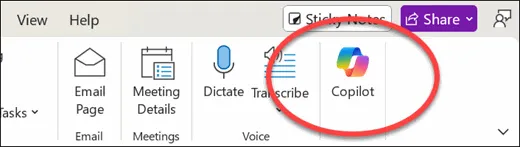
เมื่อใบอนุญาตของคุณได้รับการจัดสรรแล้ว ให้เปิด Excel และค้นหา ไอคอน Copilot ที่อยู่ทางขวาสุดของ แท็บหน้าแรก การคลิกที่ไอคอนนี้จะเลื่อนอินเทอร์เฟซแชทออกมา ซึ่งคุณจะทำการป้อนคำสั่งทั้งหมดของคุณ
📌 สำคัญ: หากคุณไม่เห็นไอคอน ให้ไปที่ ไฟล์ > บัญชี > ตัวเลือกการอัปเดต เพื่อให้แน่ใจว่าคุณกำลังใช้เวอร์ชันล่าสุด เนื่องจากฟีเจอร์ AI จะเชื่อมโยงกับแพตช์ซอฟต์แวร์ล่าสุด
วิธีใช้ Copilot ใน Excel เพื่อการทำงานอัตโนมัติ
เมื่อเปิดใช้งาน Copilot คุณสามารถทำตามขั้นตอนต่อไปนี้เพื่อเริ่มการอัตโนมัติของงานในสเปรดชีตของคุณได้
ขั้นตอนที่ 1: จัดรูปแบบข้อมูลของคุณเป็นตาราง
Copilot ต้องการให้ข้อมูลของคุณอยู่ในตาราง Excel ไม่ใช่แค่ช่วงของเซลล์ โครงสร้างนี้ช่วยให้ AI มีบริบทที่จำเป็นในการตีความคอลัมน์และแถวของคุณได้อย่างถูกต้อง
เพื่อทำสิ่งนี้:
- เลือกช่วงข้อมูลของคุณ
- ไปที่แท็บแทรก
- คลิกตาราง
- ยืนยันการเลือกของคุณ
ตารางยังรองรับคุณสมบัติเช่นการอ้างอิงโครงสร้างซึ่ง Copilot ใช้เพื่อสร้างสูตรที่แม่นยำขึ้น
ขั้นตอนที่ 2: เปิดแผงควบคุม Copilot
คลิกไอคอน Copilot ในแท็บ Home เพื่อเปิดแผงด้านข้าง แผงนี้จะแสดงคำแนะนำตามข้อมูลปัจจุบันของคุณ พร้อมกับกล่องข้อความสำหรับป้อนคำขอที่กำหนดเอง
📌 สำคัญ: โปรดจำไว้ว่าสมุดงานของคุณต้องถูกบันทึกไว้ใน OneDrive หรือ SharePoint เพื่อให้ Copilot ทำงานได้ เนื่องจากไฟล์ในเครื่องไม่ได้รับการสนับสนุน
ขั้นตอนที่ 3: ป้อนข้อความหรือเลือกคำแนะนำ
คุณสามารถพิมพ์คำขอเป็นภาษาธรรมชาติได้แล้ว เช่น 'จัดเรียงตารางนี้ตามรายได้จากมากไปน้อย' หรือคลิกที่หนึ่งในคำแนะนำของ Copilot สำหรับผลลัพธ์ที่ดีที่สุด ให้ระบุรายละเอียดในคำแนะนำของคุณโดยระบุชื่อคอลัมน์และผลลัพธ์ที่คุณต้องการอย่างชัดเจน
📖 อ่านเพิ่มเติม: การได้รับผลลัพธ์ตามที่คุณต้องการขึ้นอยู่กับคุณภาพของข้อมูลที่คุณป้อนเข้าไปอย่างสมบูรณ์ หากต้องการเรียนรู้วิธีจัดโครงสร้างคำขอของคุณเพื่อความแม่นยำที่ดีขึ้น โปรดดูคู่มือของเราเกี่ยวกับ วิธีเขียนคำสั่ง AI? เคล็ดลับ, แม่แบบ & ตัวอย่าง ซึ่งครอบคลุมกรอบการทำงานเฉพาะที่คุณสามารถใช้เพื่อเปลี่ยนคำถามที่คลุมเครือให้กลายเป็นคำสั่งที่สามารถดำเนินการได้
ขั้นตอนที่ 4: ทบทวนและนำผลลัพธ์ไปใช้
Copilot จะแสดงตัวอย่างการเปลี่ยนแปลงให้คุณเห็นเสมอ ก่อนที่จะนำไปใช้กับสมุดงานของคุณ ใช้เวลาสักครู่เพื่อตรวจสอบสูตร การจัดรูปแบบ หรือการวิเคราะห์ที่ระบบสร้างขึ้น
คุณสามารถเลือกที่จะยอมรับ แก้ไข หรือปฏิเสธคำแนะนำนั้นได้ หากผลลัพธ์ยังไม่ตรงตามต้องการ คุณสามารถปรับแต่งข้อความเริ่มต้นของคุณและลองใหม่อีกครั้ง เนื่องจาก Copilot จะเรียนรู้จากบริบทของการสนทนาของคุณ
📮ClickUp Insight: ในขณะที่34% ของผู้ใช้มีความมั่นใจอย่างเต็มที่ในระบบ AI แต่กลุ่มที่ใหญ่กว่าเล็กน้อย (38%) ยังคงใช้แนวทาง "เชื่อแต่ต้องตรวจสอบ"
เครื่องมือแบบสแตนด์อโลนที่ไม่คุ้นเคยกับบริบทการทำงานของคุณมักมีความเสี่ยงสูงที่จะสร้างผลลัพธ์ที่ไม่ถูกต้องหรือไม่เป็นที่น่าพอใจ
นี่คือเหตุผลที่เราสร้างClickUp Brain, AI ที่เชื่อมต่อการจัดการโครงการ, การจัดการความรู้, และการร่วมมือของคุณผ่านพื้นที่ทำงานของคุณและเครื่องมือของบุคคลที่สามที่ผสานรวมไว้
รับคำตอบที่สอดคล้องกับบริบทโดยไม่ต้องสลับโหมด และเพิ่มประสิทธิภาพการทำงานของคุณได้ถึง 2–3 เท่า เช่นเดียวกับลูกค้าของเราที่ Seequent
คำแนะนำที่ดีที่สุดสำหรับผู้ช่วยอัจฉริยะในการทำงานอัตโนมัติใน Excel
คุณภาพของผลลัพธ์จาก Copilot ขึ้นอยู่กับวิธีการที่คุณกำหนดคำถามอย่างมาก คุณสามารถนำตัวอย่างคำถามจากที่นี่ไปใช้ได้ตามสบาย:
| สูตรและคำนวณ | คำนวณตัวชี้วัดการเติบโต | สร้างสูตรเพื่อคำนวณอัตราการเติบโตแบบปีต่อปีจากค่าในคอลัมน์ D |
| ยอดรวมแบบมีเงื่อนไข | เพิ่มสูตร SUMIFS ที่รวมยอดขายทั้งหมดที่ภูมิภาคในคอลัมน์ C เท่ากับ 'ตะวันตก' | |
| การแจ้งเตือนอัตโนมัติ | "เขียนคำสั่ง IF ในคอลัมน์ใหม่ที่ให้ป้ายกำกับคำสั่งใด ๆ ที่มีมูลค่าเกิน $10,000 ว่า 'Priority'" | |
| การซิงค์ข้อมูลข้ามแผ่นงาน | ใช้ XLOOKUP เพื่อดึงชื่อลูกค้าจาก 'Sheet2' มาใส่ในตารางนี้ โดยให้ตรงกับคอลัมน์ 'Customer ID' | |
| การวิเคราะห์ข้อมูล | จัดอันดับผลการปฏิบัติงาน | "ระบุผลิตภัณฑ์ห้าอันดับแรกที่มีรายได้รวมสูงสุดและแสดงรายการในแผ่นงานใหม่" |
| คำนวณค่าเฉลี่ย | "แสดงให้ฉันเห็นมูลค่าการสั่งซื้อเฉลี่ยแยกตามเดือนสำหรับปีงบประมาณที่ผ่านมา" | |
| ความผิดปกติเฉพาะจุด | วิเคราะห์คอลัมน์ 'ค่าขนส่ง' และเน้นจุดผิดปกติใดๆ ที่สูงกว่าค่ามัธยฐาน 20% | |
| สรุประดับสูง | "สรุปแนวโน้มการขายที่สำคัญที่สุดสามประการที่คุณเห็นในชุดข้อมูลนี้" | |
| การมองเห็น | เปรียบเทียบหมวดหมู่ | สร้างแผนภูมิแท่งแบบกลุ่มที่เปรียบเทียบยอดขายรวมทั้งหมดในแต่ละภูมิภาค |
| ติดตามแนวโน้มตลอดเวลา | สร้างแผนภูมิเส้นเพื่อแสดงการเติบโตของรายได้รายเดือนของเราในช่วง 12 เดือนที่ผ่านมา | |
| การแบ่งส่วนแบ่งตลาด | สร้างแผนภูมิวงกลมที่แสดงเปอร์เซ็นต์ส่วนแบ่งตลาดของแต่ละหมวดหมู่ผลิตภัณฑ์ | |
| งานที่ทำซ้ำๆ | ทำความสะอาดชุดข้อมูล | "สแกนคอลัมน์ 'อีเมล' และลบแถวที่ซ้ำกันทั้งหมดเพื่อให้แน่ใจว่าข้อมูลมีความถูกต้องสมบูรณ์" |
| การตรวจสอบตามค่าเฉลี่ย | ไฮไลต์ทุกเซลล์ในคอลัมน์ B ที่มีค่าต่ำกว่าค่าเฉลี่ยของคอลัมน์ปัจจุบันเป็นสีเหลือง | |
| จัดการกำหนดเวลา | "ใช้การจัดรูปแบบตามเงื่อนไขกับคอลัมน์ 'กำหนดส่ง' เพื่อเปลี่ยนวันที่ที่เลยกำหนดเป็นสีแดงสด" | |
| ข้อมูลเซ็กเมนต์ | "กรองตารางนี้เพื่อแสดงเฉพาะผลลัพธ์จากไตรมาสที่ 4 และเรียงลำดับตาม 'รายได้' จากมากไปน้อย" |
ทำให้งาน Excel ซ้ำๆ เป็นอัตโนมัติด้วย Copilot
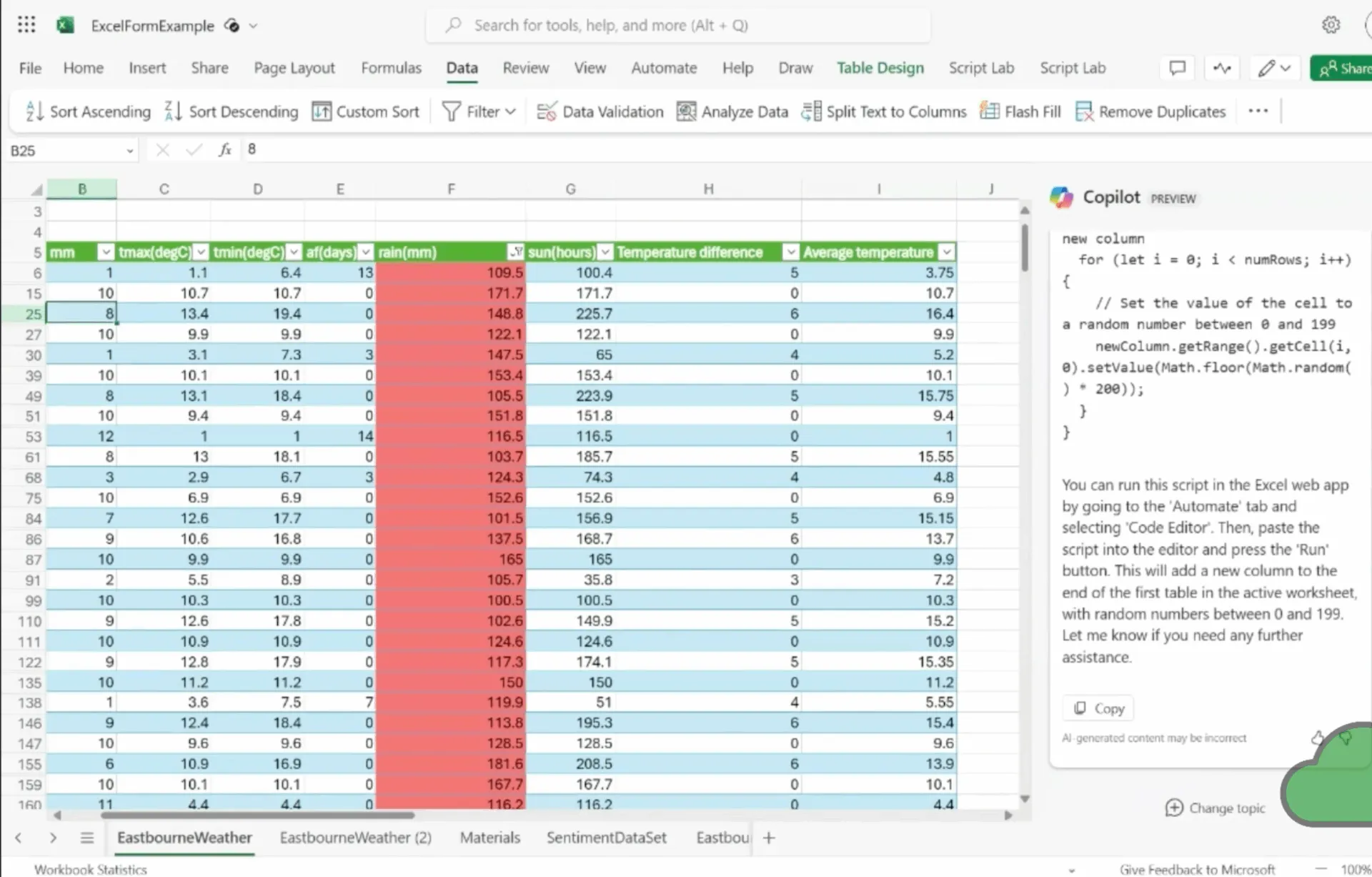
แม้ว่าคำสั่งเดียวจะเหมาะสำหรับงานที่ทำครั้งเดียว แต่คุณสามารถยกระดับการทำงานอัตโนมัติไปอีกขั้นสำหรับงานที่ทำซ้ำได้ Copilot สามารถช่วยคุณสร้าง Office Scripts ซึ่งเป็นภาษาการทำงานอัตโนมัติของ Excel ที่พัฒนาขึ้นจาก JavaScript
คุณยังสามารถขอให้ Copilot เขียนสคริปต์ที่, ตัวอย่างเช่น, จัดรูปแบบข้อมูลใหม่ตามชุดกฎที่กำหนดไว้ได้ จากนั้นคุณสามารถเชื่อมต่อสคริปต์นั้นกับ Power Automate เพื่อรันตามกำหนดเวลาหรือเมื่อเกิดเหตุการณ์เฉพาะ เช่น มีไฟล์ใหม่เข้ามาในโฟลเดอร์ SharePoint
แนวทางนี้จะพาคุณจากการช่วยเหลือครั้งเดียวไปสู่การอัตโนมัติที่เกิดขึ้นซ้ำ ๆ จำไว้ว่าแม้ว่า Copilot จะสามารถเขียนสคริปต์ได้ คุณควรตรวจสอบและทดสอบโค้ดก่อนนำไปใช้ในกระบวนการทำงานที่สำคัญเสมอ
เพื่อทำความเข้าใจว่า AI สามารถปรับปรุงกระบวนการทำงานของคุณให้ราบรื่นยิ่งขึ้นได้อย่างไร นอกเหนือจาก Excel คุณสามารถชมคู่มือปฏิบัติการใช้งาน AI สำหรับการอัตโนมัติภารกิจในแอปพลิเคชันต่าง ๆ และกรณีการใช้งานต่าง ๆ ได้ในวิดีโอนี้
ข้อจำกัดของ Copilot สำหรับการทำงานอัตโนมัติใน Excel คืออะไร
Copilot มีข้อจำกัดเฉพาะที่ควรทราบก่อนที่คุณจะพึ่งพา
- ต้องการโฮสติ้งบนคลาวด์: สมุดงานของคุณต้องถูกบันทึกไว้ใน OneDrive หรือ SharePoint เพื่อให้ AI สามารถเข้าถึงข้อมูลเมตาของไฟล์และให้คำแนะนำแบบเรียลไทม์ได้
- ข้อกำหนดการจัดรูปแบบตารางอย่างเป็นทางการ: Copilot ไม่สามารถมองเห็นช่วงข้อมูลดิบได้ คุณต้องแปลงข้อมูลของคุณให้เป็นตาราง Excel อย่างเป็นทางการก่อนที่ไอคอน Copilot จะสามารถใช้งานได้
- ตรวจสอบความถูกต้อง: AI อาจตีความตรรกะที่ซับซ้อนผิดพลาดหรือสร้างสูตรทางคณิตศาสตร์ที่ไม่มีอยู่จริงขึ้นมาได้ ทำให้การตรวจสอบด้วยมนุษย์เป็นขั้นตอนที่หลีกเลี่ยงไม่ได้สำหรับการรายงานที่มีความเสี่ยงสูง
- จำกัดการวิเคราะห์ไว้ที่เวิร์กบุ๊กเดียว: เครื่องมือนี้ยังไม่มีฟังก์ชันในการดึงข้อมูลหรือค้นหาข้อมูลจากไฟล์ภายนอกที่ไม่ได้เปิดและเชื่อมโยงอยู่ในเซสชันปัจจุบันของคุณ
- คำนึงถึงความพร้อมใช้งานตามภูมิภาค: คุณสมบัติและความสามารถในการประมวลผลภาษาธรรมชาติอาจแตกต่างกันไปขึ้นอยู่กับระดับการสมัครสมาชิก Microsoft 365 และภูมิภาคที่คุณอยู่
- ตรวจสอบการปฏิบัติตามข้อกำหนดขององค์กร: เนื่องจากข้อมูลของคุณถูกประมวลผลผ่านบริการคลาวด์ของ Microsoft โปรดตรวจสอบให้แน่ใจว่าการจัดการข้อมูลของคุณเป็นไปตามนโยบายความปลอดภัยและความเป็นส่วนตัวเฉพาะของบริษัทคุณก่อนที่จะอัปโหลดรายชื่อลูกค้าที่มีความอ่อนไหว
📌 หมายเหตุสำคัญ: Microsoft ได้อัปเดต Copilotเพื่อรองรับสมุดงาน Excel สมัยใหม่ที่เก็บไว้บนคอมพิวเตอร์ของคุณโดยตรง ซึ่งหมายความว่าคุณไม่จำเป็นต้องบันทึกไฟล์ทุกไฟล์ไปยัง OneDrive หรือ SharePoint อีกต่อไปเพื่อใช้ฟีเจอร์ AI อย่างไรก็ตาม คุณยังคงต้องจัดรูปแบบข้อมูลของคุณเป็นตาราง Excel อย่างเป็นทางการเพื่อให้เครื่องมือทำงานได้ นอกจากนี้ ในขณะที่การวิเคราะห์กำลังดำเนินการบนเครื่องของคุณ คุณสมบัติขั้นสูงบางอย่าง เช่น การอ้างอิงข้ามเอกสารอื่น ๆ อาจยังต้องการการเชื่อมต่อกับคลาวด์เพื่อให้ได้ผลลัพธ์ที่สมบูรณ์ ซึ่งทำให้ข้อจำกัดที่มีอยู่ก่อนแล้วยังคงมีความเกี่ยวข้องอยู่
วิธีจัดการเวิร์กโฟลว์อัตโนมัติใน Excel ใน ClickUp
การทำงานอัตโนมัติที่กระจัดกระจายอยู่ในไฟล์ต่างๆ, กระทู้อีเมล, และข้อความแชท ก่อให้เกิดTool Sprawl— เมื่อทีมต้องเสียเวลาหลายชั่วโมงในการค้นหาข้อมูลข้ามแอปและแพลตฟอร์มที่ไม่เชื่อมต่อกันหลายแห่ง
ClickUpนำเสนอพื้นที่ทำงาน AI แบบรวมศูนย์ที่ช่วยขจัดปัญหาการทำงานที่กระจัดกระจายโดยการรวมทุกอย่างไว้ในที่เดียว
เชื่อมช่องว่างระหว่างการวิเคราะห์และการปฏิบัติด้วย ClickUp Tasks
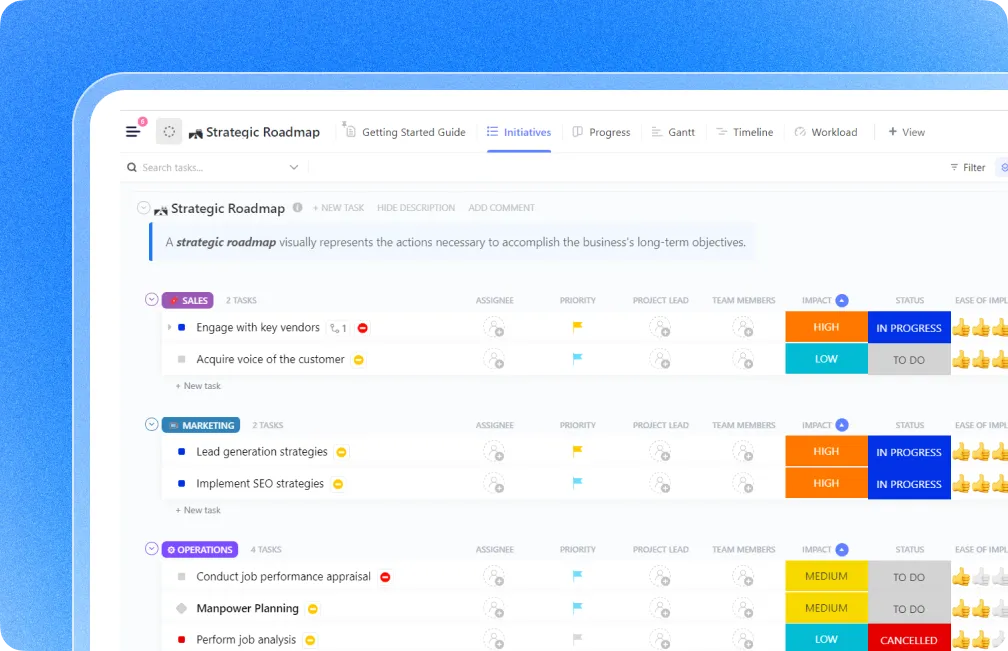
สเปรดชีตสามารถบอกคุณได้ว่ากำไรในไตรมาสที่ 4 ของคุณบางมาก แต่มันไม่สามารถรับประกันได้ว่าใครบางคนจะทำอะไรเกี่ยวกับมัน
โดยการแปลงข้อมูลที่คุณค้นพบใน Excelให้เป็นงานใน ClickUp คุณจะย้ายโครงการอัตโนมัติออกจากไฟล์ที่หยุดนิ่งไปสู่กระบวนการทำงานที่มีความรับผิดชอบ ซึ่งเปลี่ยนจุดข้อมูลให้กลายเป็นงานที่มีชีวิตชีวาที่สอดคล้องกับลำดับความสำคัญของทีมในแต่ละวัน ตัวอย่างเช่น:
- มอบหมายความเป็นเจ้าของที่ชัดเจน ให้กับสมาชิกทีมเฉพาะ เพื่อให้ข้อมูลเชิงลึกไม่ถูกปล่อยทิ้งไว้ในโฟลเดอร์ที่ใช้ร่วมกัน
- กำหนดเส้นตายที่แน่นอนและเป้าหมายสำคัญ เพื่อให้แน่ใจว่าสคริปต์อัตโนมัติหรือรายงานจะถูกส่งมอบตามกำหนดเวลาที่คาดการณ์ได้
- ใช้ฟิลด์ที่กำหนดเอง เพื่อติดตามข้อมูลเมตาทางเทคนิค เช่น 'ภาษาสคริปต์' หรือ 'สถานะการทำงานอัตโนมัติ' ได้โดยตรงบนการ์ดงาน
เร่งความเร็วเวิร์กโฟลว์การประมวลผลของคุณด้วย ClickUp Brain
การเขียนเอกสารสำหรับแมโคร Excel ที่ซับซ้อนหรือการร่างสรุปโครงการอาจใช้เวลานานพอๆ กับการวิเคราะห์เองClickUp Brainคือผู้ช่วย AI เชิงบริบทที่เข้าใจประวัติโครงการของคุณอยู่แล้ว ช่วยให้คุณสามารถสร้างเนื้อหาได้ในไม่กี่วินาที
ใช้เพื่อ:
- ร่างเอกสารทางเทคนิค สำหรับเวิร์กโฟลว์ Excel ของคุณโดยการขอให้AI สรุปขั้นตอนที่คุณได้บันทึกไว้ในงานของคุณแล้ว
- สรุปความคิดเห็นที่ยาวเหยียด เพื่อให้เข้าใจความคืบหน้าของโครงการได้อย่างรวดเร็วโดยไม่ต้องอ่านอัปเดตเป็นสัปดาห์
- สร้างสรุปโครงการ โดยดึงรายละเอียดที่เกี่ยวข้องจากเอกสารและงานใน ClickUp ของคุณ เพื่อสร้างแผนงานที่ชัดเจนสำหรับการสร้างระบบอัตโนมัติครั้งถัดไป
สาวตรี เชื้อแสง, รองประธานกรรมการบริหาร, บริษัท บับเบิลลี่, ได้แบ่งปันประสบการณ์ของพวกเขา:
บริษัทของฉันมีการจัดการที่เป็นระบบมากขึ้นและสามารถควบคุมระยะเวลาของแต่ละโครงการได้อย่างมีประสิทธิภาพ โดยสามารถติดตามกิจกรรมทั้งหมดที่เกิดขึ้นในแต่ละโครงการได้ ฉันชอบฟังก์ชันคำนวณที่ช่วยให้ดูตัวเลขได้อย่างรวดเร็ว แทนที่จะต้องส่งออกข้อมูลไป Excel แล้วคำนวณด้วยตนเอง
บริษัทของฉันมีการจัดการที่เป็นระบบมากขึ้นและสามารถควบคุมระยะเวลาของแต่ละโครงการได้อย่างมีประสิทธิภาพ โดยสามารถติดตามกิจกรรมทั้งหมดที่เกิดขึ้นในแต่ละโครงการได้ ฉันชอบฟังก์ชันคำนวณที่ช่วยให้ดูตัวเลขได้อย่างรวดเร็ว แทนที่จะต้องส่งออกข้อมูลไป Excel แล้วคำนวณด้วยตนเอง
มาตรฐานฐานความรู้ของคุณด้วย ClickUp Docs
การทำงานอัตโนมัติของ Excel มีประสิทธิภาพเพียงใด ขึ้นอยู่กับตรรกะที่อยู่เบื้องหลังเท่านั้น
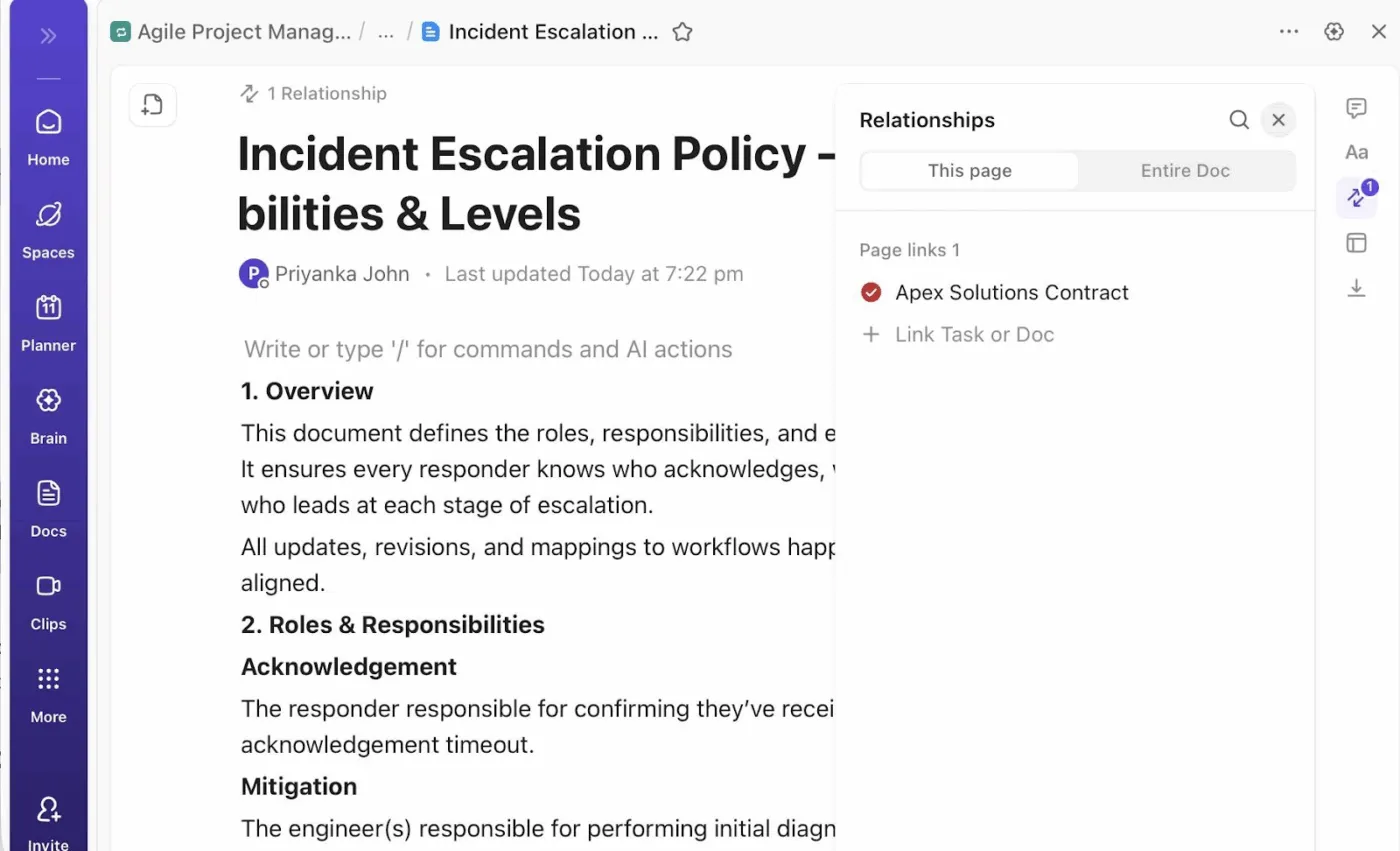
เพื่อป้องกันความรู้ที่แยกส่วนซึ่งมีเพียงคนเดียวเท่านั้นที่รู้วิธีการทำงานของสมุดงานที่ซับซ้อน ให้ใช้ClickUp Docsเพื่อสร้างคลังข้อมูลกลางสำหรับตรรกะของคุณ แตกต่างจากไฟล์ README ที่ซ่อนอยู่ในโฟลเดอร์ เอกสารเหล่านี้จะถูกถักทอเข้ากับพื้นที่ทำงานของโครงการของคุณ
คุณสามารถใช้สิ่งเหล่านี้เพื่อ:
- สร้างคลังคำสั่ง ที่ทีมของคุณสามารถจัดเก็บและปรับปรุงเทมเพลต Copilot ที่มีประสิทธิภาพสูงสำหรับชุดข้อมูลที่แตกต่างกัน
- ฝังไฟล์ Excel แบบสด ลงในเอกสารโดยตรง เพื่อให้คำแนะนำและข้อมูลของคุณอยู่ในมุมมองเดียวกัน
- เชื่อมโยงเอกสารกับงาน เพื่อให้บริบทที่ชัดเจนทันทีแก่ผู้ที่ได้รับมอบหมายให้ดำเนินการหรืออัปเดตระบบอัตโนมัติ
กำจัดงานที่ต้องส่งต่อด้วยมือด้วยระบบอัตโนมัติของ ClickUp
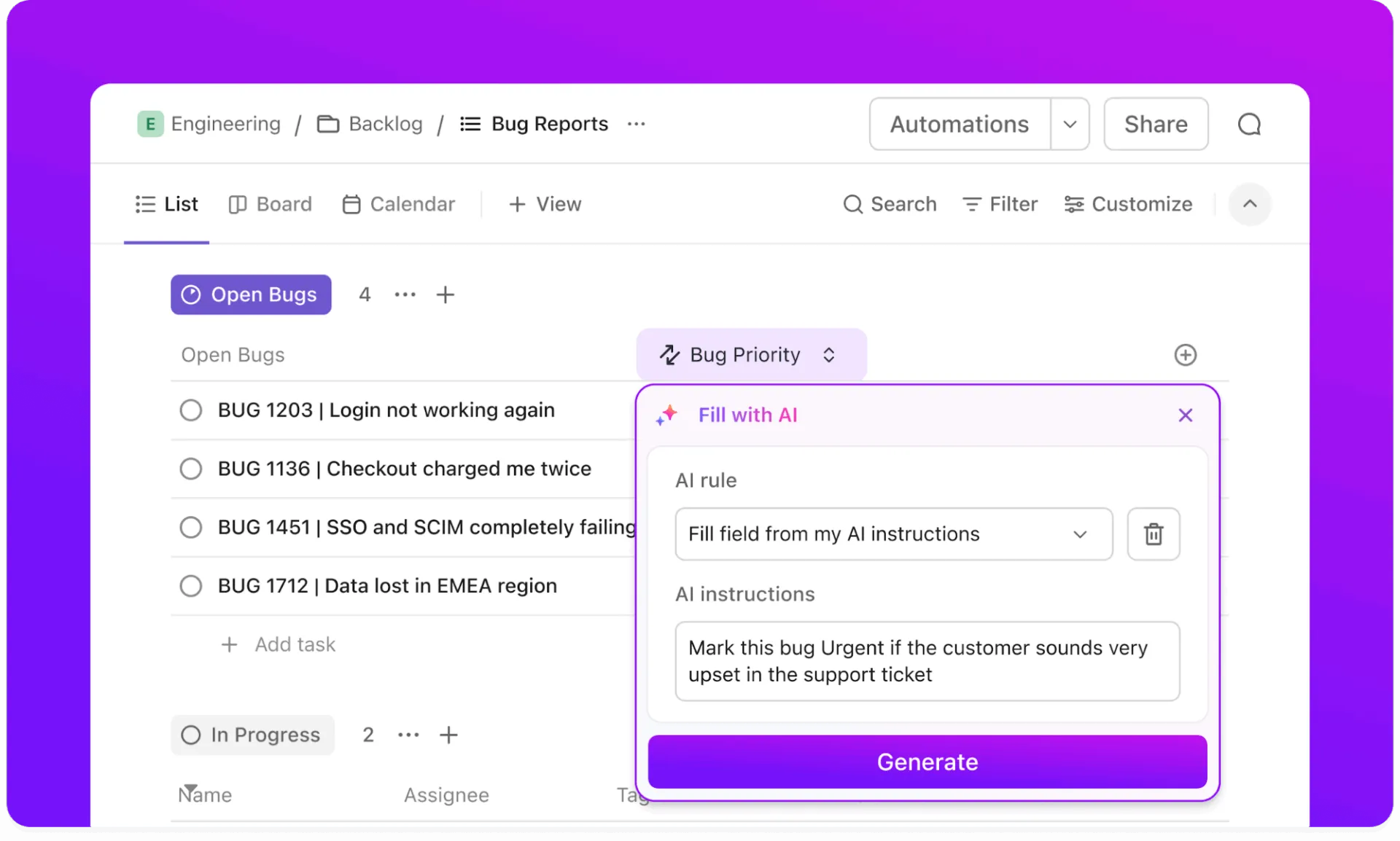
เมื่อการวิเคราะห์ Excel ของคุณเสร็จสมบูรณ์แล้ว ขั้นตอนต่อไปมักคือการแจ้งให้ผู้มีส่วนได้ส่วนเสียทราบหรือย้ายไปยังขั้นตอนต่อไปของโครงการClickUp Automationsและฟิลด์ AI ที่ละเอียดจะจัดการการเปลี่ยนผ่านนี้ให้คุณ ทำหน้าที่เป็นตัวเชื่อมระหว่างข้อมูลของคุณกับกระบวนการของคุณ
มันช่วยคุณ:
- การเปลี่ยนแปลงสถานะการทริกเกอร์ จะเกิดขึ้นโดยอัตโนมัติเมื่อสมาชิกในทีมทำเครื่องหมายการตรวจสอบข้อมูลว่าเสร็จสมบูรณ์
- แจ้งผู้มีส่วนได้ส่วนเสียเฉพาะ ผ่าน Slack หรืออีเมลทันทีที่มีการอัปโหลดรายงานใหม่ไปยังงาน
- ใช้แม่แบบมาตรฐาน กับโครงการใหม่เพื่อให้แน่ใจว่าการตรวจสอบระบบอัตโนมัติทุกครั้งปฏิบัติตามรายการตรวจสอบที่เข้มงวดเดียวกัน
เพิ่มการมองเห็นในระดับสูงผ่านแดชบอร์ดของ ClickUp
เมื่อคุณกำลังจัดการเวิร์กโฟลว์อัตโนมัติหลายรายการในแผนกต่างๆ คุณจำเป็นต้องมีวิธีในการมองเห็นภาพรวมโดยไม่ต้องเปิดสมุดงานที่แตกต่างกันสิบเล่ม
แดชบอร์ด ClickUpทำหน้าที่เป็นศูนย์ควบคุมของคุณ โดยดึงข้อมูลจากทั่วทั้งพื้นที่ทำงานของคุณมาแสดงให้คุณเห็นอย่างชัดเจนว่าทรัพยากรของคุณถูกนำไปใช้ที่ไหนบ้าง ด้วยสิ่งนี้ คุณสามารถ:
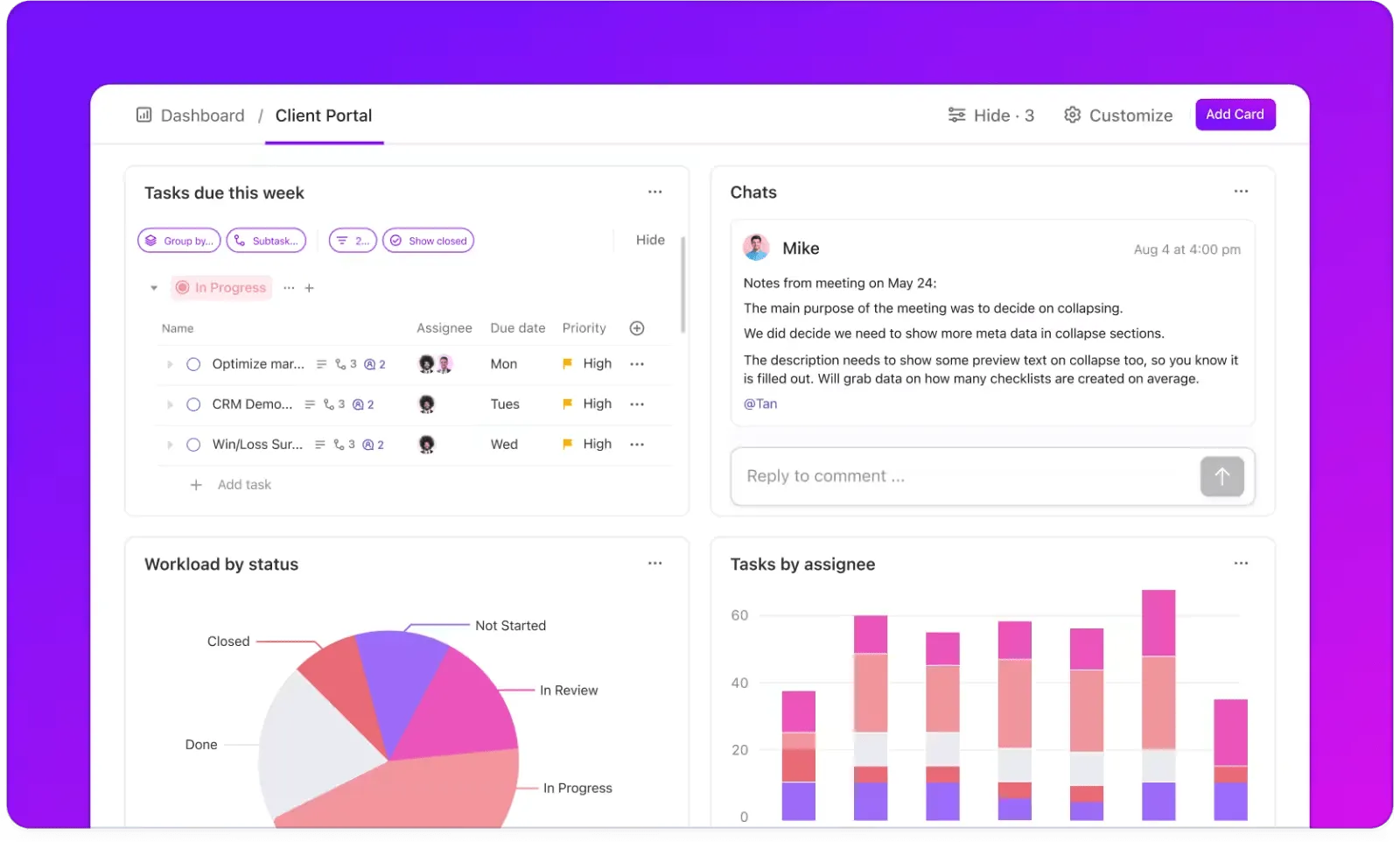
- ติดตามความสามารถของทีม เพื่อดูว่าวิศวกรหรือนักวิเคราะห์คนใดที่มีภาระงานจากคำขอด้านระบบอัตโนมัติมากเกินไป
- มองเห็นสถานะของโครงการ ด้วยวิดเจ็ตแบบเรียลไทม์ที่ติดตามจำนวนงานที่ถูกบล็อกหรือค้างอยู่
- รวมข้อมูลหลายแหล่ง ให้เป็นมุมมองเดียวอย่างมืออาชีพสำหรับการรายงานผู้บริหารหรือการทบทวนรายไตรมาส
หยุดวิเคราะห์แบบไร้ทิศทาง ลองใช้ ClickUp
Microsoft Copilot ใน Excel แปลงคำสั่งภาษาธรรมชาติของคุณเป็นสูตร การวิเคราะห์ และการจัดรูปแบบ โดยไม่จำเป็นต้องจำไวยากรณ์ที่ซับซ้อน
ขั้นตอนการทำงานนั้นง่ายมาก: จัดรูปแบบข้อมูลของคุณเป็นตาราง เปิดแผง Copilot ป้อนคำสั่งเฉพาะ และตรวจสอบผลลัพธ์ทุกครั้งก่อนนำไปใช้
อย่างไรก็ตาม สิ่งสำคัญคือต้องจำไว้ว่าการวิเคราะห์ข้อมูลเป็นเพียงครึ่งหนึ่งของกระบวนการเท่านั้น เพื่อให้ข้อมูลเชิงลึกของคุณนำไปสู่ผลลัพธ์ได้จริง คุณจำเป็นต้องมีวิธีในการติดตามผลต่อไป
การย้ายรายงานที่เสร็จสมบูรณ์ของคุณไปยังพื้นที่ทำงานแบบรวมศูนย์ เช่น ClickUp จะช่วยให้มั่นใจว่าทุกข้อมูลเชิงลึกที่สร้างโดยอัตโนมัติจะมีเจ้าของ กำหนดเวลาที่ชัดเจน และเส้นทางที่ชัดเจนในการนำไปปฏิบัติ
✅เริ่มต้นใช้งาน ClickUp วันนี้ฟรี!
คำถามที่พบบ่อย
ใช่, ในขณะที่ Copilot ทำงานหลักโดยโต้ตอบกับข้อมูลที่มีอยู่ในสมุดงานของคุณอยู่แล้ว คุณสามารถใช้มันเพื่อนำเข้าและวิเคราะห์ข้อมูลจากแหล่งภายนอก เช่น เว็บ, ไฟล์ Excel อื่น ๆ หรือฐานข้อมูลภายในองค์กรได้ สำหรับการผสานรวมขั้นสูง คุณสามารถใช้ Agent Mode เพื่อเชื่อมต่อกับแพลตฟอร์มของบุคคลที่สามและดึงข้อมูลนั้นเข้ามาในวิเคราะห์ของคุณได้โดยตรง
ความแตกต่างหลักคือการผสานรวมตามบริบท เครื่องมือแบบสแตนด์อโลนมักต้องการให้คุณส่งออกและอัปโหลดข้อมูลของคุณไปยังอินเทอร์เฟซแชทแยกต่างหาก Copilot อยู่ในริบบิ้นของ Excel ดังนั้นจึงเข้าใจโครงสร้างตาราง หัวข้อ และสูตรของคุณโดยธรรมชาติ สามารถนำไปใช้การเปลี่ยนแปลงกับตารางของคุณได้โดยตรงแทนที่จะให้คำแนะนำในรูปแบบข้อความเพียงอย่างเดียว
เพื่อให้ได้ผลลัพธ์ที่ดีที่สุด ข้อมูลของคุณต้องถูกจัดรูปแบบเป็นตาราง Excel อย่างเป็นทางการ หากคุณต้องการใช้ช่วงข้อมูลมาตรฐาน ช่วงนั้นต้องมีแถวหัวตารางเพียงแถวเดียวที่ไม่ซ้ำกัน โดยไม่มีหัวตารางว่าง แถวหรือคอลัมน์ว่าง และเซลล์ที่ถูกรวมกัน นอกจากนี้ ต้องเปิดใช้งานการบันทึกอัตโนมัติสำหรับไฟล์นี้ด้วย
ใช่ เนื่องจากไฟล์ที่รองรับ Copilot ถูกโฮสต์บน OneDrive หรือ SharePoint ผู้ใช้หลายคนสามารถทำงานร่วมกันในสมุดงานเดียวกันได้แบบเรียลไทม์ สมาชิกในทีมสามารถเห็นสูตรและแผนภูมิที่ Copilot สร้างขึ้น และคุณยังสามารถใช้ Copilot Pages เพื่อแชร์และปรับปรุงคำสั่งเฉพาะและตรรกะที่ทีมของคุณใช้ในการสร้างระบบอัตโนมัติได้อีกด้วย