
หากคุณกำลังจ้องมองที่ QR code หรือสับสนกับแอปเดสก์ท็อปของ Slack คุณไม่ได้อยู่คนเดียว
การเชี่ยวชาญการเข้าสู่ระบบเป็นกุญแจสำคัญในการปลดล็อก กรณีการใช้งาน Slackที่ทรงพลัง — ตั้งแต่การทำงานร่วมกันของทีมไปจนถึงการปรับปรุงกระบวนการทำงานให้มีประสิทธิภาพ
เรามาดูขั้นตอนต่าง ๆ เพื่อที่คุณจะได้เปิด Slack เข้าร่วมช่องของคุณอีกครั้ง และมุ่งเน้นไปที่สิ่งที่สำคัญจริง ๆ นั่นคือการทำงานให้สำเร็จ
Slack คืออะไรและทำไมผู้คนถึงใช้มัน?
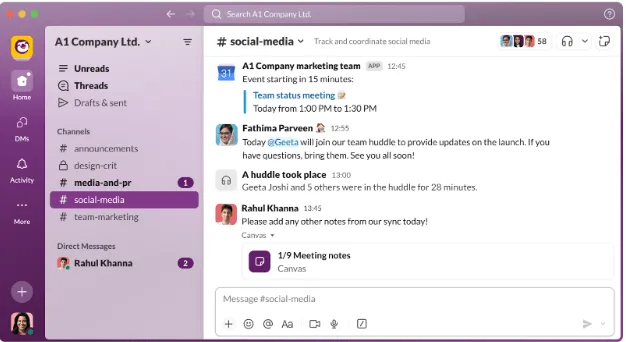
Slack คือสำนักงานดิจิทัลสำหรับทีมที่ทำงานทางไกล ฟรีแลนซ์ และบริษัทที่จัดการงานข้ามเขตเวลา
คิดถึงมันเหมือนเป็นสถานที่ที่การจัดการโครงการของคุณ, การเช็คอินประจำวัน, ข้อความโดยตรง, และการฝากไฟล์อย่างรวดเร็วทั้งหมดอยู่รวมกัน
ผู้คนมักชอบใช้ Slack เพราะช่วยลดความวุ่นวาย แทนที่จะมีอีเมลยาวเหยียดไม่สิ้นสุด Slack มีช่องทางที่จัดระเบียบไว้อย่างชัดเจน การสนทนาที่สามารถค้นหาได้ และการเชื่อมต่อกับเครื่องมือต่าง ๆ เพื่อช่วยให้ทีมทำงานร่วมกันและประสานงานได้ดีขึ้น
มันทำงานได้ทั้งบนเดสก์ท็อปและอุปกรณ์มือถือ และการสลับระหว่างพื้นที่ทำงานของ Slack ก็ทำได้เพียงไม่กี่คลิก ไม่ว่าคุณจะกำลังทำงานร่วมกับหลายแผนกหรือทำโปรเจกต์เดี่ยว Slack ก็ช่วยให้ทุกอย่างเชื่อมต่อกันแบบเรียลไทม์
วิธีเข้าสู่ระบบ Slack
การเข้าสู่ระบบ Slack นั้นง่ายมากเมื่อคุณทราบวิธีที่ต้องการใช้
ไม่ว่าคุณจะใช้โทรศัพท์มือถือ, เบราว์เซอร์, หรือแอปเดสก์ท็อปของ Slack, กระบวนการก็คล้ายกัน แต่รายละเอียดมีความสำคัญ. นี่คือวิธีทำอย่างถูกต้อง:
ตัวเลือกที่ 1: เข้าสู่ระบบผ่านเบราว์เซอร์
- ไปที่ slack.com/signin
- ป้อนชื่อพื้นที่ทำงานหรือที่อยู่อีเมลของคุณ
- เลือกพื้นที่ทำงาน Slack ที่เหมาะสมจากรายการ (หากมีหลายรายการ)
- กรุณาป้อนรหัสผ่านของคุณหรือใช้การลงชื่อเข้าใช้ครั้งเดียว (SSO) หากเปิดใช้งาน
- คลิก ลงชื่อเข้าใช้
- หากมีการขอให้คุณกรอก กรุณากรอกรหัสยืนยันที่ส่งไปยังอีเมลของคุณ (ตรวจสอบในโฟลเดอร์สแปมหากคุณไม่พบ)
➡️ อ่านเพิ่มเติม:ข้อดีและข้อเสียของ Slack ในการทำงาน
ตัวเลือกที่ 2: เข้าสู่ระบบผ่านแอป Slack บนเดสก์ท็อป

ในการดำเนินการนี้ ให้เปิด Slack บนเดสก์ท็อปของคุณและ:
- คลิก ลงชื่อเข้าใช้ Slack
- คุณจะถูกเปลี่ยนเส้นทางไปยังเบราว์เซอร์ของคุณเพื่อทำการลงชื่อเข้าใช้ให้เสร็จสมบูรณ์
- กรุณาป้อนที่อยู่อีเมลของคุณ จากนั้นทำตามขั้นตอนเดียวกันกับข้างต้น
- เมื่อเสร็จสิ้นแล้ว พื้นที่ทำงาน Slack ของคุณจะเปิดขึ้นในแอป
- ใช้ไอคอนพื้นที่ทำงานที่มุมบนซ้ายเพื่อสลับระหว่างบัญชี
💡เคล็ดลับเพิ่มเติม: เชี่ยวชาญศิลปะของการสื่อสารแบบอะซิงโครนัส เมื่อคุณเข้าสู่ระบบแล้ว ไม่ใช่ทุกการสนทนาที่ต้องตอบกลับทันที เรียนรู้วิธีสื่อสารให้ดีขึ้นข้ามเขตเวลาและหลีกเลี่ยงความเหนื่อยล้าด้วยคู่มือการทำงานแบบอะซิงโครนัสนี้
ตัวเลือกที่ 3: เข้าสู่ระบบผ่านแอป Slack บนมือถือ
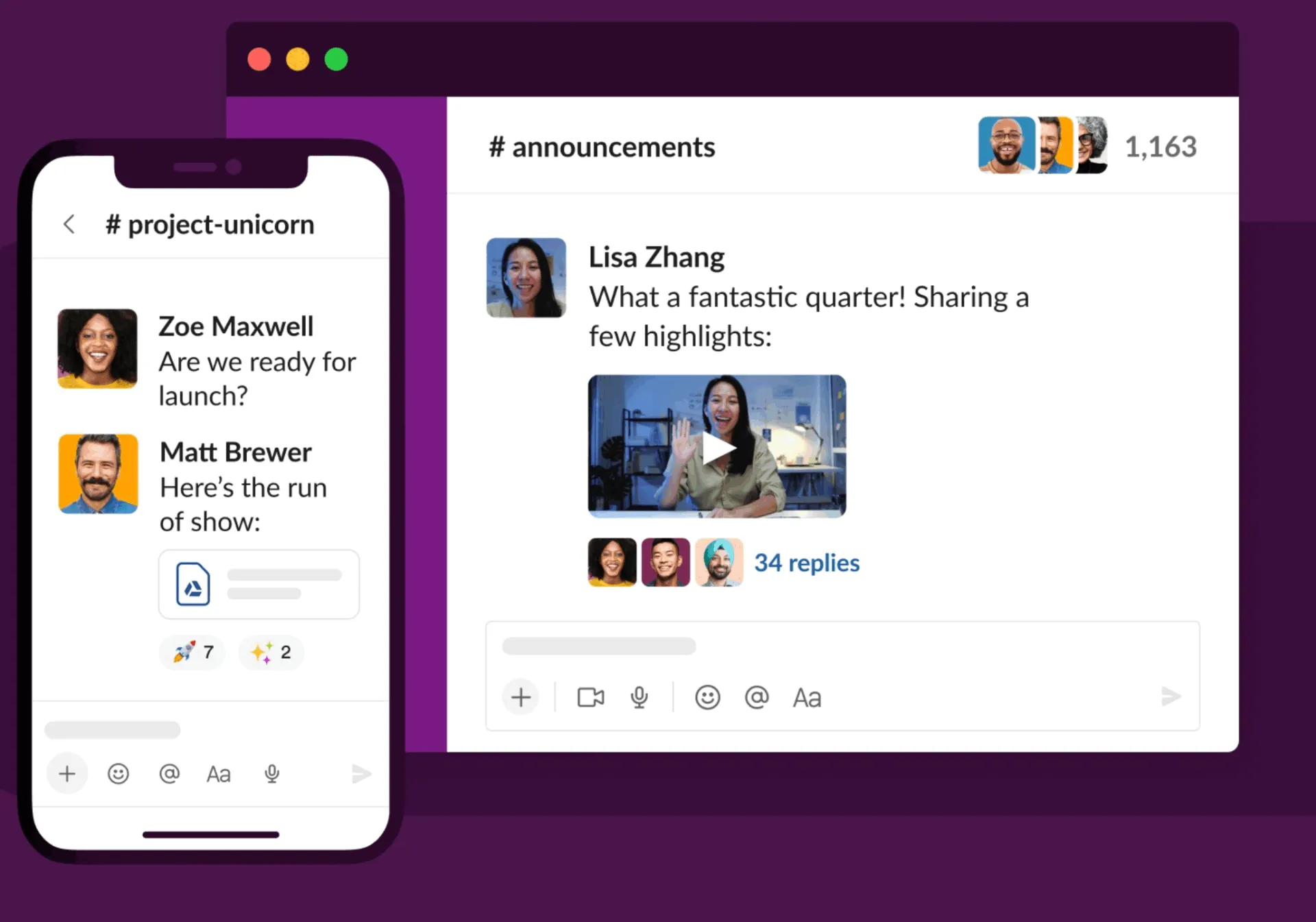
ดาวน์โหลดและเปิดแอป Slack บนอุปกรณ์มือถือของคุณ:
- แตะ ลงชื่อเข้าใช้
- กรุณาป้อนที่อยู่อีเมลของคุณแล้วแตะ ดำเนินการต่อ
- เลือกพื้นที่ทำงาน Slack ของคุณ จากนั้นป้อนรหัสผ่านหรือดำเนินการยืนยันตัวตนสองขั้นตอนให้เสร็จสิ้น
- คุณยังสามารถสแกน QR code ที่แสดงบนหน้าจอคอมพิวเตอร์ของคุณด้วยกล้องของอุปกรณ์มือถือของคุณเพื่อการเข้าถึงอย่างรวดเร็ว
- แตะ เพิ่มพื้นที่ทำงาน หากคุณกำลังเข้าสู่ระบบในพื้นที่ทำงานใหม่
❗️แจ้งเตือน: การสลับไปมาระหว่างแชท งาน และเครื่องมือ AI กำลังทำลายประสิทธิภาพการทำงานของคุณอย่างแท้จริง จากข้อมูลของเรา พบว่า 61% ของพนักงานสายงานความรู้ ใช้เวลาไปกับการจัดการงานมากกว่าการทำงานจริง
พนักงานโดยเฉลี่ยสลับไปมาระหว่างแอปต่างๆ 1,200 ครั้งต่อวัน— สูญเสียเวลาหลายชั่วโมงในแต่ละสัปดาห์ไปกับการสลับบริบทและกระบวนการทำงานที่กระจัดกระจาย แล้วถ้าเครื่องมือเดียวสามารถทำได้ทั้งหมดล่ะ? ClickUp สามารถทำได้!
หากคุณลืมพื้นที่ทำงานของคุณ?
จำชื่อพื้นที่ทำงาน Slack ของคุณไม่ได้หรือจำอีเมลที่ใช้ไม่ได้ใช่ไหม?
มันเกิดขึ้นได้ Slack ทำให้การกลับมาใช้งานเป็นเรื่องง่าย นี่คือวิธีกู้คืนการเข้าถึง:
ขั้นตอนโดยละเอียด: กู้คืนพื้นที่ทำงาน Slack ของคุณ
- ไปที่ slack.com/signin/find
- กรุณาป้อนที่อยู่อีเมลของคุณ (ที่คุณคิดว่าคุณใช้สำหรับ Slack)
- คลิก ดำเนินการต่อ
- โปรดตรวจสอบกล่องจดหมายของคุณสำหรับรายการพื้นที่ทำงาน Slack ที่เชื่อมโยงกับอีเมลนั้น
- คลิกที่ลิงก์ไปยังพื้นที่ทำงานที่คุณรู้จัก
- คุณจะถูกนำไปยังหน้าลงชื่อเข้าใช้หรือได้รับรหัสยืนยัน
💡คำแนะนำเพิ่มเติม: หากคุณไม่ได้รับอีเมล ให้ตรวจสอบในโฟลเดอร์สแปมหรือลองใช้อีเมลอื่น หากคุณยังไม่สามารถแก้ไขได้ ให้ใช้การสนับสนุนของ Slack หรือขอให้เพื่อนร่วมทีมตรวจสอบอีเมลบัญชี Slack ของคุณภายใต้การตั้งค่าพื้นที่ทำงานของพวกเขา
ปัญหาการเข้าสู่ระบบ Slack ที่พบบ่อยและวิธีแก้ไข
Slack อาจเป็นแอปสำหรับการสื่อสารในทีมที่ได้รับความนิยม แต่ไม่ได้ปลอดภัยอย่างสมบูรณ์
ปัญหาการเข้าสู่ระบบอาจเกิดขึ้นอย่างไม่คาดคิด—ทำลายการทำงานของคุณ, ทำให้เสียสมาธิ, และทำให้คุณไม่สามารถเข้าถึงพื้นที่ทำงานใน Slack ได้ในเวลาที่สำคัญที่สุด
นี่คือรายละเอียดของปัญหาการเข้าสู่ระบบ Slack ที่พบบ่อย 5 ประการ ที่ผู้ใช้ Slack มักพบเจอ และวิธีแก้ไขแต่ละปัญหาอย่างรวดเร็ว:
1. คุณไม่ได้รับรหัสยืนยัน
คุณกำลังป้อนอีเมลของคุณ แต่ Slack ไม่ส่งรหัสลับนั้นไปยังกล่องจดหมายของคุณ หากไม่มีรหัสนี้ คุณจะไม่สามารถดำเนินการต่อได้ อาจอยู่ในโฟลเดอร์สแปมของคุณ หรือคุณอาจใช้ที่อยู่อีเมลที่แตกต่างจากที่คิด ความล่าช้านี้อาจทำให้คุณไม่สามารถเข้าถึงได้ในช่วงเวลาที่คุณต้องการ
วิธีแก้ไข:
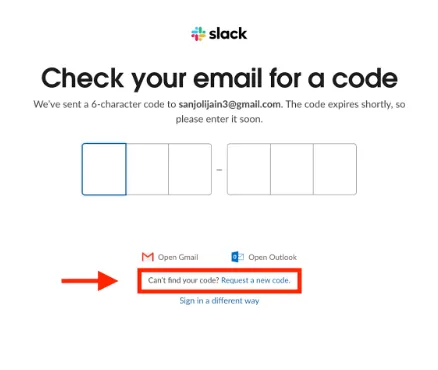
เริ่มต้นด้วยการตรวจสอบให้แน่ใจว่าคุณได้ป้อนที่อยู่อีเมลที่ถูกต้องซึ่งเชื่อมโยงกับบัญชี Slack ของคุณแล้ว หากคุณยังไม่ได้รับอีเมล กรุณาตรวจสอบในโฟลเดอร์สแปม—เนื่องจากอีเมลยืนยันส่วนใหญ่มักจะถูกจัดเก็บไว้ในนั้น
หากคุณใช้ระบบเข้าสู่ระบบครั้งเดียว (Single Sign-on) ให้ตรวจสอบให้แน่ใจว่าคุณได้เข้าสู่ระบบกับผู้ให้บริการที่ถูกต้อง (Google, Apple ID, เป็นต้น) ยังไม่มีอีเมล? ลองคลิกที่ "ส่งรหัสใหม่" หรือเปลี่ยนไปใช้เบราว์เซอร์หรืออุปกรณ์อื่นเพื่อดำเนินการต่อ
📮 ClickUp Insight:ประมาณ 41% ของผู้เชี่ยวชาญชอบใช้การส่งข้อความทันทีสำหรับการสื่อสารในทีม
แม้ว่าจะให้การแลกเปลี่ยนที่รวดเร็วและมีประสิทธิภาพ แต่ข้อความมักกระจายอยู่ในหลายช่องทาง หัวข้อ หรือข้อความโดยตรง ทำให้ยากต่อการค้นหาข้อมูลในภายหลัง ด้วยโซลูชันแบบบูรณาการเช่นClickUp Chat หัวข้อการสนทนาของคุณจะถูกเชื่อมโยงกับโครงการและงานที่เฉพาะเจาะจง ทำให้การสนทนาของคุณอยู่ในบริบทและพร้อมใช้งานได้ทันที
💫 ผลลัพธ์ที่แท้จริง: STANLEY Security พบว่าความพึงพอใจในการทำงานเป็นทีมเพิ่มขึ้นถึง 80% ด้วยเครื่องมือการทำงานร่วมกันที่ราบรื่นของ ClickUp
2. Slack แจ้งว่าอีเมลของคุณยังไม่ได้รับการลงทะเบียน
คุณแน่ใจว่าคุณมีบัญชีอยู่แล้ว แต่ Slack ไม่เห็นด้วย
สิ่งนี้มักเกิดขึ้นเมื่อคุณมีหลายพื้นที่ทำงานหรือใช้การเข้าสู่ระบบที่แตกต่างกัน (ส่วนตัวกับที่ทำงาน) ทำให้คุณต้องเดาว่าอีเมลใดถูกใช้ในระหว่างการลงทะเบียนหรือเชิญ
วิธีแก้ไข:
คุณอาจกำลังป้อนอีเมลเข้าสู่ระบบผิด โดยเฉพาะหากคุณจัดการหลายเวิร์กสเปซหรือลงชื่อเข้าใช้ด้วยบัญชีส่วนตัวโดยไม่ได้ตั้งใจ
ลองไปที่ slack.com/signin/find และป้อนที่อยู่อีเมลทั้งหมดที่เป็นไปได้ Slack จะส่งรายการพื้นที่ทำงานที่เชื่อมโยงกับแต่ละที่อยู่อีเมลให้คุณ
หากคุณยังติดขัดอยู่ ให้ขอความช่วยเหลือจากเพื่อนร่วมทีมให้ตรวจสอบไอคอนพื้นที่ทำงานของคุณและดูโปรไฟล์ Slack ของคุณเพื่อยืนยันอีเมลที่ใช้
➡️ อ่านเพิ่มเติม:วิธีใช้การส่งข้อความทันทีในที่ทำงาน
3. รหัส QR ไม่สามารถสแกนบนอุปกรณ์มือถือได้
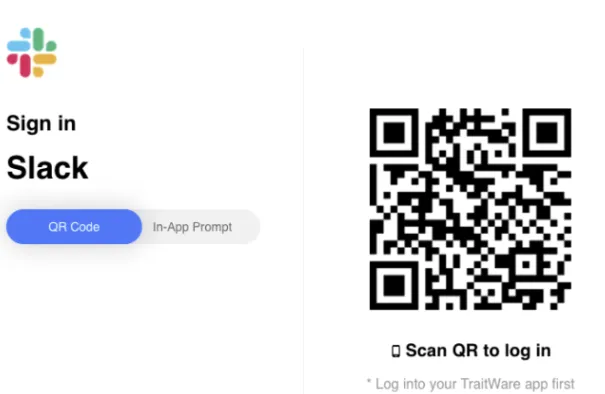
Slack แสดงรหัส QR สำหรับการลงชื่อเข้าใช้อย่างรวดเร็ว แต่กล้องของอุปกรณ์มือถือของคุณกลับไม่สามารถอ่านได้ อาจเป็นปัญหาเรื่องสิทธิ์การเข้าถึง แสงสว่างไม่เพียงพอ หรือแอปที่ใช้งานไม่เสถียรก็เป็นได้ มันน่ารำคาญเมื่อทางลัดกลายเป็นอุปสรรค
วิธีแก้ไข:
เปิดแอป Slack บนมือถือของคุณ และตรวจสอบให้แน่ใจว่ากล้องมีสิทธิ์เข้าถึงกล้องของอุปกรณ์มือถือของคุณ ลองปรับแสงสว่าง และให้ QR code อยู่ในตำแหน่งที่นิ่งบนหน้าจอของคุณ
ทำความสะอาดเลนส์หากจำเป็น—ฟังดูง่ายแต่ได้ผลจริง หากยังสแกนไม่ได้ คุณสามารถป้อนที่อยู่อีเมลของคุณด้วยตนเองและลงชื่อเข้าใช้ด้วยวิธีนั้นแทนได้เสมอ
4. ติดอยู่ที่หน้าจอโหลดในแอป Slack บนเดสก์ท็อป
แอป Slack บนเดสก์ท็อปบางครั้งอาจติดอยู่ในลูประหว่างการเริ่มต้นใช้งาน โดยเฉพาะหลังจากการอัปเดตหรือปัญหาเครือข่าย คุณจะต้องจ้องหน้าจอโหลดแทนที่จะได้เห็นการสนทนาของคุณ
วิธีแก้ไข:
ปิดและเปิด Slack ใหม่ หากวิธีนี้ไม่ได้ผล ให้ล้างแคชของแอป:
Mac: Cmd + Shift + Option + Y
Windows: Ctrl + Shift + Y
หลังจากล้างข้อมูลแล้ว โปรดลองลงชื่อเข้าใช้อีกครั้ง
หากคุณยังคงติดอยู่ในที่เดิม ให้ลบและติดตั้งแอป Slack บนเดสก์ท็อปใหม่ หรือเปลี่ยนไปใช้เวอร์ชันเบราว์เซอร์ชั่วคราวเพื่อเข้าถึงช่องทางการสื่อสารและไฟล์ของคุณ
➡️ อ่านเพิ่มเติม:วิธีสร้างกลยุทธ์การสื่อสารภายในองค์กรที่มีประสิทธิภาพ
5. ไม่สามารถสลับระหว่างพื้นที่ทำงานได้
คุณมีสิทธิ์เข้าถึงพื้นที่ทำงานหลายแห่ง แต่ Slack กลับทำเหมือนว่าพื้นที่เหล่านั้นไม่มีอยู่จริง การสลับไปมาระหว่างพื้นที่ต่าง ๆ ควรเป็นเรื่องง่าย แต่เมื่อบัญชีของคุณไม่ถูกเชื่อมโยงหรือมองไม่เห็น คุณจึงต้องออกจากระบบเพื่อเข้าสู่พื้นที่ Slack อื่น
วิธีแก้ไข:
ในแอป Slack ให้คลิกที่ไอคอนพื้นที่ทำงานของคุณที่มุมบนซ้าย ซึ่งจะเปิดแถบด้านข้าง จากนั้นแตะ เพิ่มพื้นที่ทำงาน หรือ สลับพื้นที่ทำงาน หากคุณไม่เห็นพื้นที่ทำงานอื่น ๆ ที่คุณมี ให้ออกจากระบบแล้วเข้าสู่ระบบใหม่โดยใช้ข้อมูลประจำตัวที่ถูกต้อง
โปรดตรวจสอบให้แน่ใจว่าทุกพื้นที่ทำงานเชื่อมโยงกับที่อยู่อีเมลหรือผู้ให้บริการระบุตัวตนเดียวกัน หากคุณใช้ Enterprise Grid โปรดให้ผู้ดูแลระบบของคุณยืนยันการมองเห็นพื้นที่ทำงาน
💡เคล็ดลับเพิ่มเติม: การมีพื้นที่ทำงานใน Slack เป็นขั้นตอนแรก อย่างไรก็ตาม เพื่อรักษาการสื่อสารที่มีประสิทธิภาพ คุณต้องมีโครงสร้างใช้เทมเพลตแผนการสื่อสารนี้เพื่อสร้างระบบที่ทีมของคุณจะปฏิบัติตามได้จริง
การเข้าสู่ระบบบัญชี Slack บนแอปพลิเคชันมือถือและเดสก์ท็อป
ไม่ว่าคุณจะใช้โทรศัพท์ขณะเดินทางหรือเข้าสู่ระบบจากแล็ปท็อป ขั้นตอนในการเข้าถึงพื้นที่ทำงาน Slack ของคุณจะแตกต่างกันเล็กน้อยในแต่ละอุปกรณ์ ต่อไปนี้คือคำแนะนำทีละขั้นตอนสำหรับทั้งแอป Slack บนมือถือและแอป Slack บนเดสก์ท็อป เพื่อให้คุณไม่พลาดทุกการติดต่อสำคัญ
1. การเข้าสู่ระบบบนแอป Slack สำหรับมือถือ
แอปมือถือ Slack มีให้บริการบน iOS และ Android. แอปนี้ถูกสร้างขึ้นสำหรับสมาชิกทีมที่ต้องการเชื่อมต่ออยู่เสมอแม้เมื่อพวกเขาอยู่ห่างจากโต๊ะทำงาน. นี่คือขั้นตอน:
- ดาวน์โหลดและเปิดแอป Slack จาก App Store (iOS) หรือ Google Play Store (Android)
- แตะ ลงชื่อเข้าใช้
- กรุณาป้อนที่อยู่อีเมลของคุณแล้วแตะ ดำเนินการต่อ
- เลือกพื้นที่ทำงาน Slack ที่คุณต้องการเข้าถึง หากคุณเป็นส่วนหนึ่งของหลายพื้นที่ทำงาน ระบบจะแสดงรายการไว้ที่นี่
- หากพื้นที่ทำงานของคุณใช้การลงชื่อเข้าใช้ครั้งเดียว คุณจะถูกลิงก์ไปยังหน้าเพื่อดำเนินการเข้าสู่ระบบให้เสร็จสมบูรณ์
- มิฉะนั้น กรุณาป้อนรหัสผ่าน Slack ของคุณหรือรหัสยืนยันที่ส่งไปยังอีเมลของคุณ
- คุณยังสามารถสแกนคิวอาร์โค้ดบนคอมพิวเตอร์ของคุณโดยใช้กล้องของอุปกรณ์มือถือของคุณเพื่อเข้าสู่ระบบได้ทันที
- เมื่อเข้าสู่ระบบแล้ว ให้แตะที่ เพิ่มพื้นที่ทำงาน หากคุณต้องการเชื่อมต่อกับทีมมากกว่าหนึ่งทีม
💡เคล็ดลับเพิ่มเติม: ใช้โหมด "ไม่รบกวน" และจัดการการแจ้งเตือนผ่านการตั้งค่าบัญชี เพื่อหลีกเลี่ยงการถูกสแปมจากการแจ้งเตือนทุกช่องทาง
2. การเข้าสู่ระบบบนแอป Slack สำหรับเดสก์ท็อป
แอปเดสก์ท็อป Slack ให้คุณเข้าถึงคุณสมบัติขั้นสูงได้มากขึ้น สามารถใช้งานได้บน Windows, macOS และ Linux นี่คือขั้นตอนที่คุณต้องทำตาม:
- เปิดแอป Slack บนเดสก์ท็อป. หากคุณไม่มี ให้ดาวน์โหลดจากเว็บไซต์อย่างเป็นทางการของ Slack.
- คลิก ลงชื่อเข้าใช้ Slack
- เบราว์เซอร์ของคุณจะเปิดโดยอัตโนมัติ จากที่นี่ คุณสามารถ: ป้อนที่อยู่อีเมลของคุณเพื่อรับรายชื่อพื้นที่ทำงานที่เชื่อมต่ออยู่ ป้อน URL ของพื้นที่ทำงานโดยตรงหากคุณมี
- กรอกที่อยู่อีเมลของคุณเพื่อรับรายการพื้นที่ทำงานที่เชื่อมต่อ
- กรุณากรอก URL ของพื้นที่ทำงานโดยตรงหากคุณมี
- เลือกพื้นที่ทำงานที่คุณต้องการและทำตามคำแนะนำในการเข้าสู่ระบบ
- กรุณากรอกรหัสผ่านของคุณหรือยืนยันตัวตนโดยใช้ระบบลงชื่อเข้าใช้ครั้งเดียว
- หากจำเป็น กรุณากรอกรหัสยืนยันที่ส่งไปยังอีเมลของคุณ
- หลังจากเข้าสู่ระบบแล้ว พื้นที่ทำงาน Slack ของคุณจะเปิดขึ้นภายในแอป
- หากต้องการเปลี่ยนหรือเพิ่มบัญชี Slack เพิ่มเติม ให้คลิกที่ไอคอนพื้นที่ทำงานที่มุมบนซ้าย แล้วเลือกป้ายที่ระบุว่า: เพิ่มพื้นที่ทำงาน
- กรอกที่อยู่อีเมลของคุณเพื่อรับรายการพื้นที่ทำงานที่เชื่อมต่อ
- กรุณากรอก URL ของพื้นที่ทำงานโดยตรงหากคุณมี
💡เคล็ดลับจากผู้เชี่ยวชาญ: ล้างแคชของแอปเป็นประจำเพื่อหลีกเลี่ยงการกระตุกหรือปัญหาด้านประสิทธิภาพ โดยเฉพาะหากคุณใช้หลายพื้นที่ทำงานหรือจัดการไฟล์และแอปที่มีขนาดใหญ่
ClickUp เป็นทางเลือกสำหรับพื้นที่ทำงานแบบรวมศูนย์
หากคุณรู้สึกเหนื่อยกับการสลับไปมาระหว่าง Slack, Docs, กระดานงาน และแท็บเบราว์เซอร์ต่างๆ เพียงเพื่อติดตามงานในแต่ละวันClickUp แอปครบวงจรสำหรับการทำงาน พร้อมมอบการอัปเกรดที่จริงจังให้กับคุณ
ต่างจาก Slack ที่เน้นการสื่อสารแบบเรียลไทม์เป็นหลัก ClickUp ผสานทุกสิ่งทุกอย่างไว้ด้วยกัน—แชท, งาน, เอกสาร, ความคิดเห็น, และการจัดการโครงการ—ไว้ในแพลตฟอร์มเดียวที่รวมศูนย์
มันกำจัดเสียงรบกวนจากการสลับแอปและนำการสื่อสารของคุณมาสู่ขั้นตอนการทำงานโดยตรง
1. การส่งข้อความแบบเรียลไทม์ที่ผสานเข้ากับกระบวนการทำงานของคุณโดยตรง
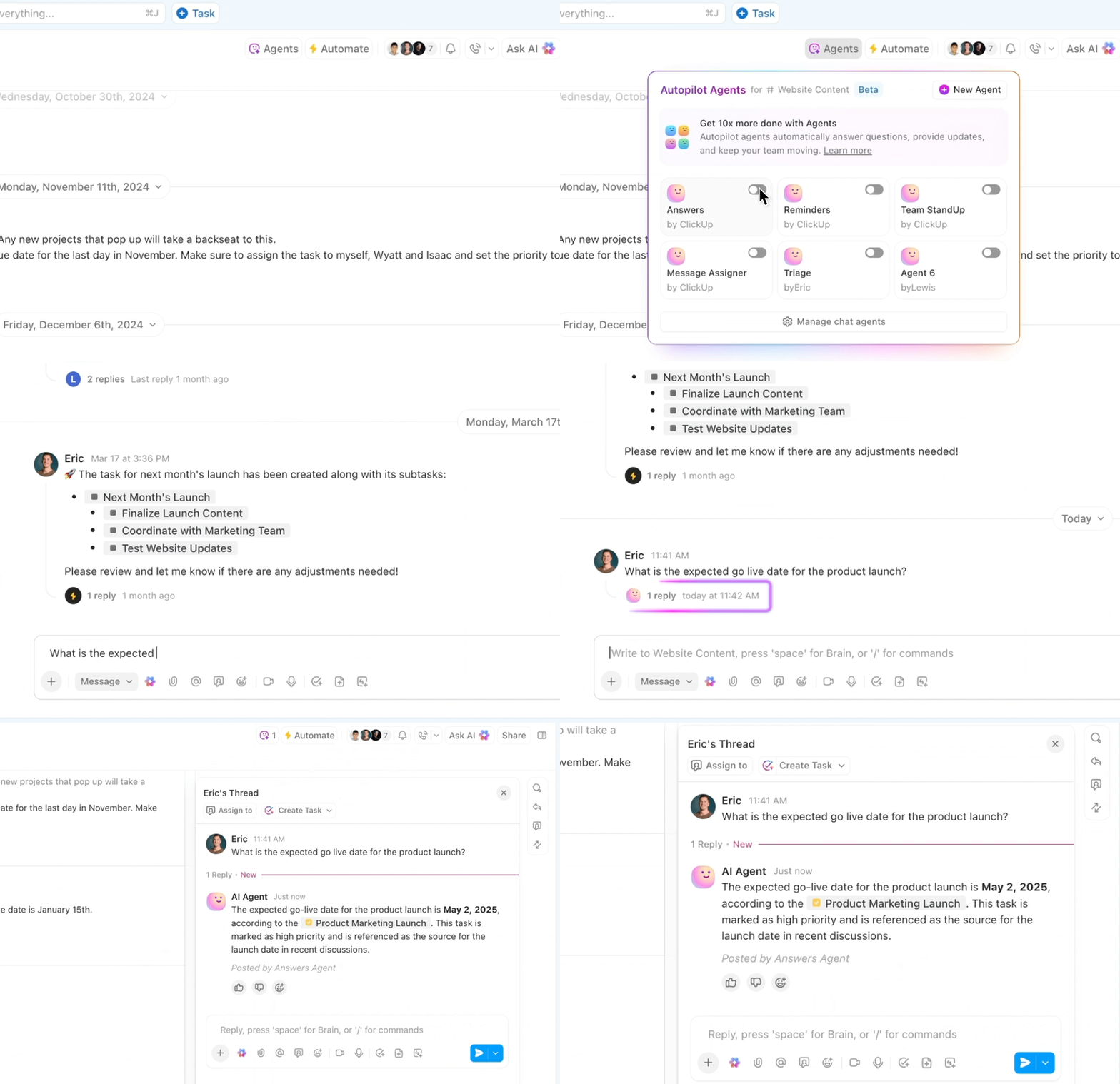
ฟีเจอร์แชทของ ClickUpไปไกลกว่าการส่งข้อความแบบดั้งเดิมด้วยการผสานการทำงานร่วมกันแบบเรียลไทม์เข้ากับพื้นที่ทำงานของคุณ
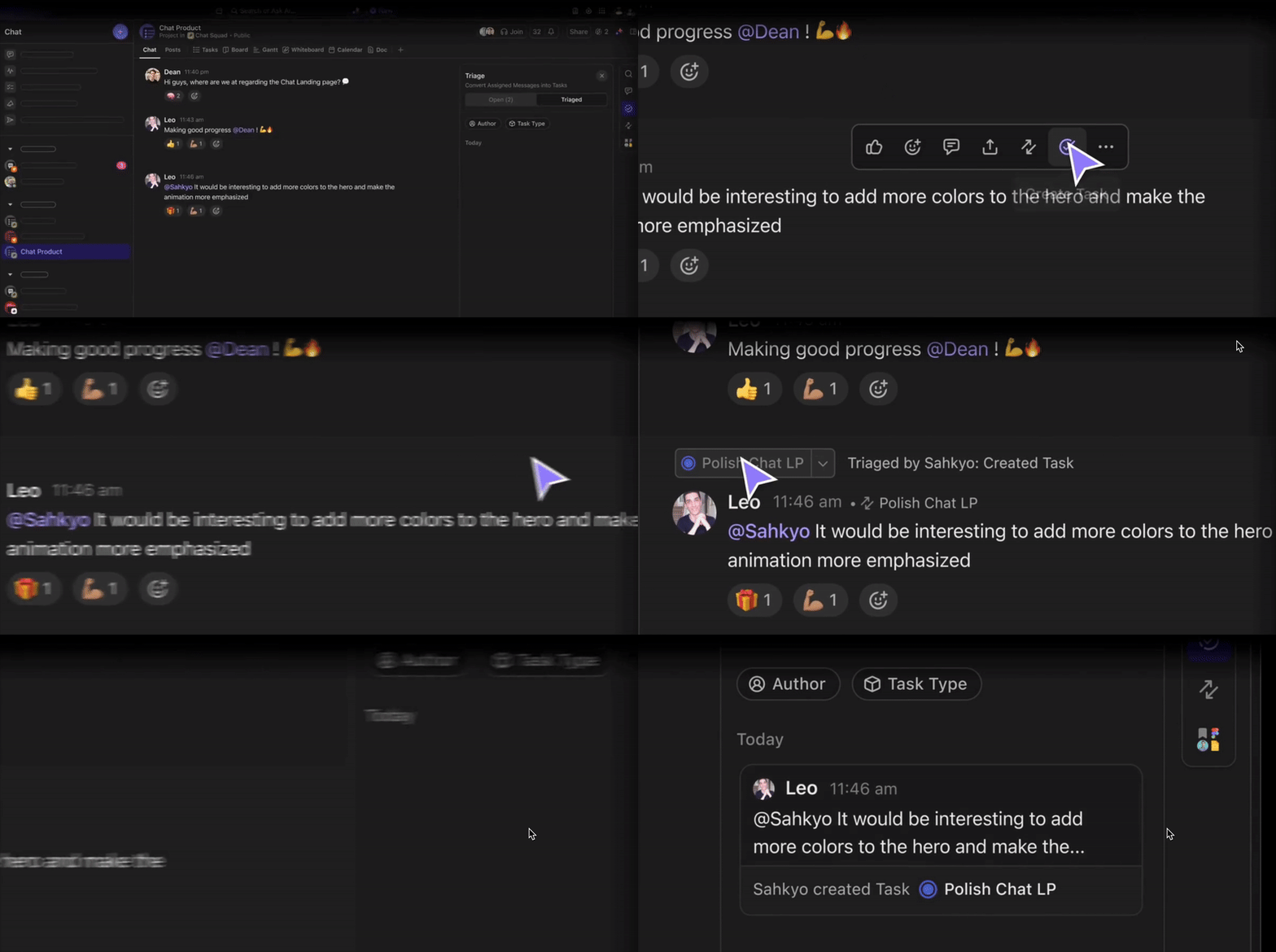
คุณสามารถเปลี่ยนข้อความใด ๆ ให้เป็นงานได้ในคลิกเดียว—ไม่ต้องคัดลอก, วาง, หรือพิมพ์อะไรลงไปในแอปอื่น ๆ ทุกข้อความสามารถเชื่อมโยงไปยังงาน, เอกสาร, หรือแม้กระทั่งแดชบอร์ดได้ ดังนั้นไม่มีอะไรจะสูญหายไปในเส้นทางการสื่อสารที่ซับซ้อน
ชมวิดีโอนี้เพื่อทราบว่าคุณสามารถแชทและทำงานในที่เดียวได้อย่างไร ด้วย ClickUp Chat!
เมื่อ Slack ต้องการให้คุณสลับไปมาระหว่างช่องและการจัดการงานภายนอก ClickUp ช่วยให้คุณ:
- สร้างและมอบหมายงานประจำจากข้อความใดก็ได้
- เพิ่มรายการที่ต้องดำเนินการลงในรายการสิ่งที่ต้องทำของคุณโดยตรง
- เชื่อมโยงความคิดเห็น เอกสาร และการสนทนาของทีมไว้ในเธรดเดียว
ซึ่งหมายความว่าจะไม่ต้องตามหาบริบทอีกต่อไป ทุกการสนทนาใน ClickUp จะถูกเชื่อมโยงกับงานหรือเอกสารที่เกี่ยวข้องโดยอัตโนมัติ คุณจึงไม่ต้องเดาว่าทำไมถึงมีการพูดถึงเรื่องนี้หรือมันเกี่ยวกับอะไร
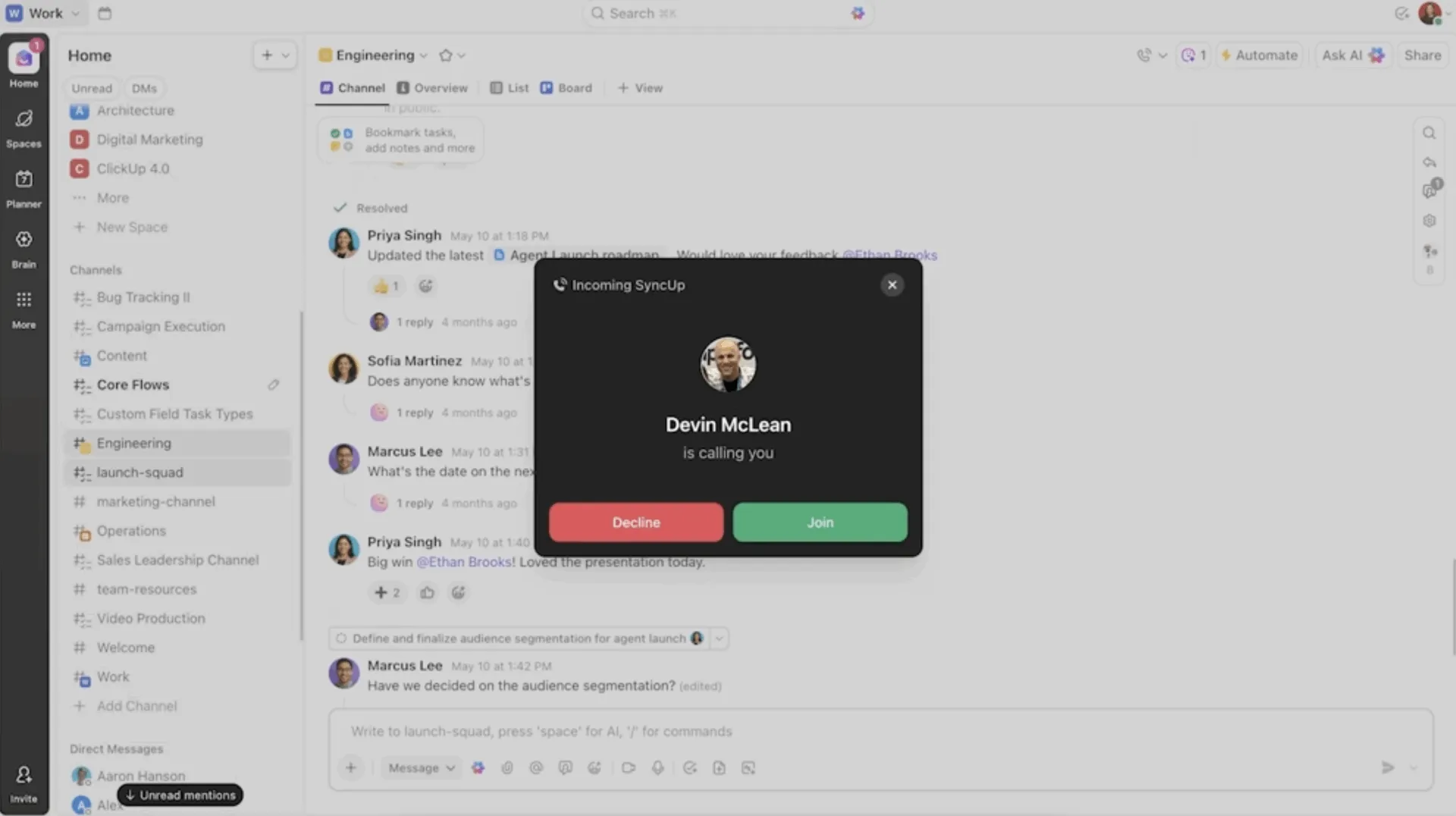
ถัดไป,SyncUpsใน ClickUp Chat ช่วยให้คุณเข้าร่วมการสนทนาเสียงหรือวิดีโอ, แชร์หน้าจอของคุณ, และรับสรุปและรายการที่ต้องทำโดยใช้ AI ได้โดยไม่ต้องออกจากพื้นที่ทำงานของคุณ สามารถเข้าร่วม SyncUp ได้สูงสุด 200 คน ทำให้การเชื่อมต่อทีมของคุณเป็นเรื่องง่ายจากเว็บหรือมือถือ
📊 กรณีศึกษา: วิธีที่ Pigment เพิ่มประสิทธิภาพการสื่อสารในทีมขึ้น 20% ด้วย ClickUp
เมื่อPigmentเพิ่มจำนวนพนักงานเป็นสามเท่าในเวลาเพียงหกเดือน การสื่อสารภายในองค์กรก็กลายเป็นความโกลาหลในเครื่องมือต่าง ๆ เช่น Slack, Notion และอีเมล บริษัทจึงต้องการศูนย์กลางกลางเพื่อประสานงานทีมข้ามสายงานที่เติบโตอย่างรวดเร็ว
ด้วยการนำ ClickUp มาใช้ Pigment ได้แทนที่การสนทนาที่กระจัดกระจายด้วยการทำงานร่วมกันที่มีโครงสร้างและสามารถติดตามได้ ซึ่งส่งผลให้ประสิทธิภาพในการสื่อสารของทีมเพิ่มขึ้น 20% ด้วยคุณสมบัติต่างๆ เช่น การมอบหมายงาน ความคิดเห็นในหัวข้อ และการแจ้งเตือนอัตโนมัติ ClickUp ช่วยให้ทุกแผนกมีความชัดเจนแบบเรียลไทม์เกี่ยวกับลำดับความสำคัญ กำหนดเวลา และความรับผิดชอบ การสื่อสารไม่หลุดรอดอีกต่อไป และประสิทธิภาพการทำงานพุ่งสูงขึ้น
3. ผู้ช่วย AI ที่ทุ่มเทเพื่อจัดการกับความวุ่นวาย
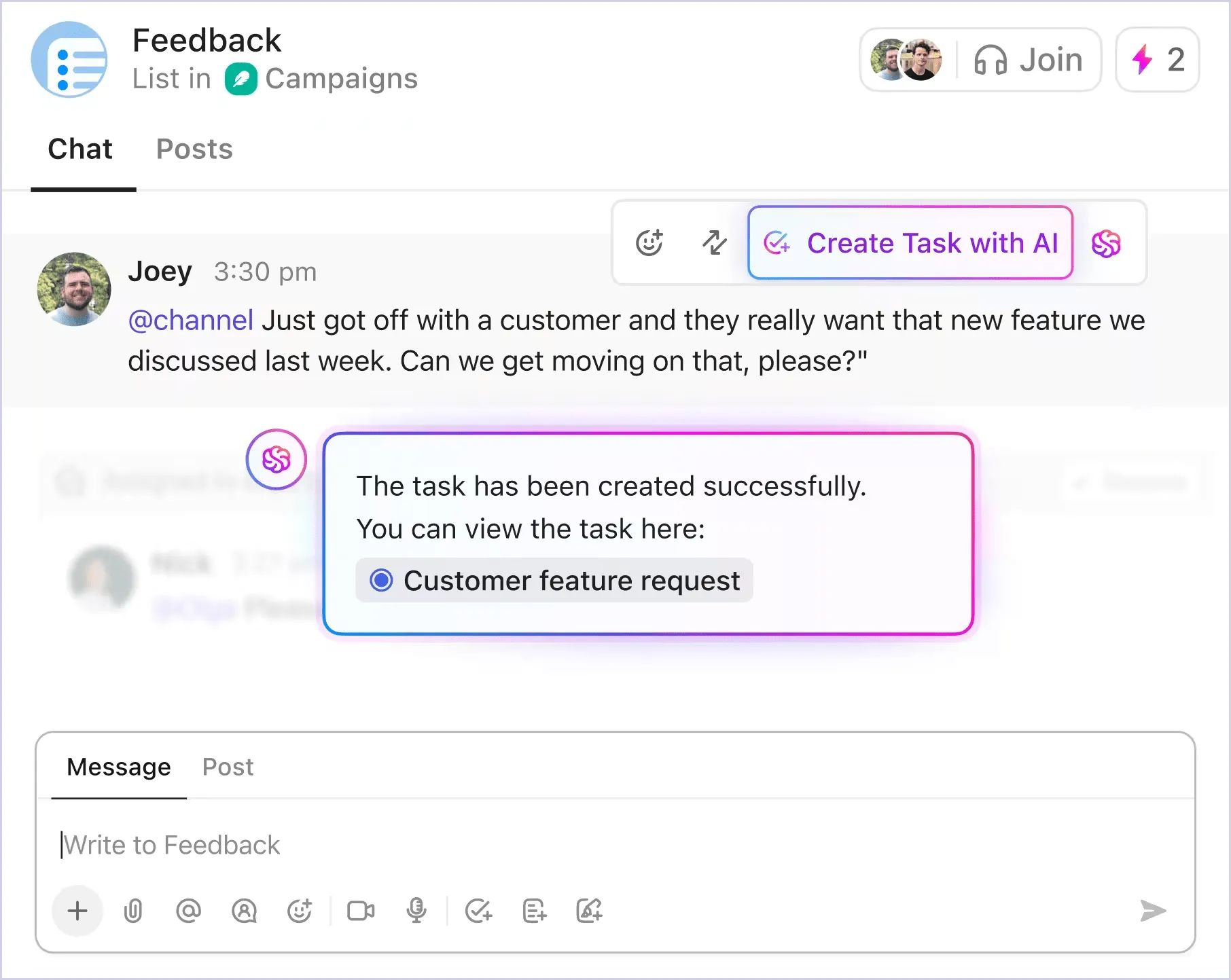
ClickUp Brainยกระดับประสบการณ์การแชทให้เหนือกว่าการสนทนาแบบเรียลไทม์
ด้วย ClickUp Brain คุณสามารถ:
- ติดตามอย่างรวดเร็วด้วยสรุปหัวข้อโดย AI ที่เน้นประเด็นสำคัญภายในไม่กี่วินาที
- ตอบกลับอย่างชาญฉลาดด้วยข้อความตอบกลับที่แนะนำและการสร้างงานด้วยคลิกเดียวจากข้อความใดก็ได้
- อัตโนมัติการสนับสนุนโดยใช้ตัวแทนแชท AI เพื่อจัดการคำถามที่พบบ่อยและปรับปรุงการช่วยเหลือภายใน
มันถูกสร้างขึ้นเพื่อความเร็วและบริบท พร้อมด้วย Instant Load Framework ที่เร็วขึ้น 10 เท่า และโหมดออฟไลน์เพื่อให้คุณทำงานได้อย่างมีประสิทธิภาพ
💡เคล็ดลับจากมืออาชีพ: หลีกเลี่ยงความวุ่นวายใน Slackด้วยมารยาทในการแชทที่ดีขึ้น ไม่ใช่ทุกอย่างที่ต้องมีเธรด, DM หรือการตอบสนอง หลีกเลี่ยงความเงียบที่น่าอึดอัดและการสื่อสารที่มากเกินไปด้วยเคล็ดลับเหล่านี้เกี่ยวกับมารยาทในการแชทในที่ทำงาน
2. เอกสาร, ความคิดเห็น, และบริบท—ทั้งหมดในที่เดียว

ClickUp Docsช่วยให้คุณฝังงาน, แสดงความคิดเห็นแบบเรียลไทม์, และมอบหมายรายการที่ต้องดำเนินการ ทั้งหมดนี้ภายในเอกสารเดียว นั่นหมายถึงข้อความใน Slack ที่น้อยลง เช่น "กรุณาตรวจสอบเอกสาร" และมีความคืบหน้าที่มีความหมายมากขึ้น ตรงจุดที่การทำงานร่วมกันเกิดขึ้น
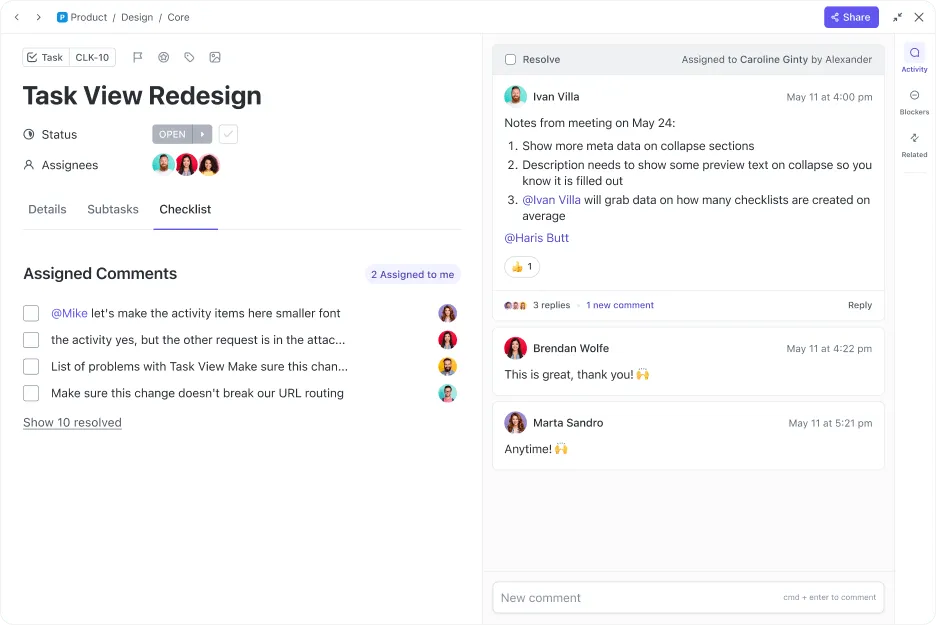
ความคิดเห็นที่ได้รับมอบหมายในClickUp ยังมีการจัดเป็นหัวข้อและสามารถดำเนินการได้อีกด้วย ดังนั้น แทนที่จะใช้เธรดใน Slack ที่มักจะจมหายไปหรือล้าสมัยอย่างรวดเร็ว ClickUp ช่วยให้คุณเปลี่ยนความคิดเห็นให้กลายเป็นงานที่มีกำหนดส่งและผู้รับผิดชอบได้ ทุกอย่างจะยังคงมองเห็นได้ เชื่อมต่อถึงกัน และสามารถติดตามได้ตลอดเวลา
4. การผสานการทำงานกับ Slack: ดีที่สุดของทั้งสองโลก
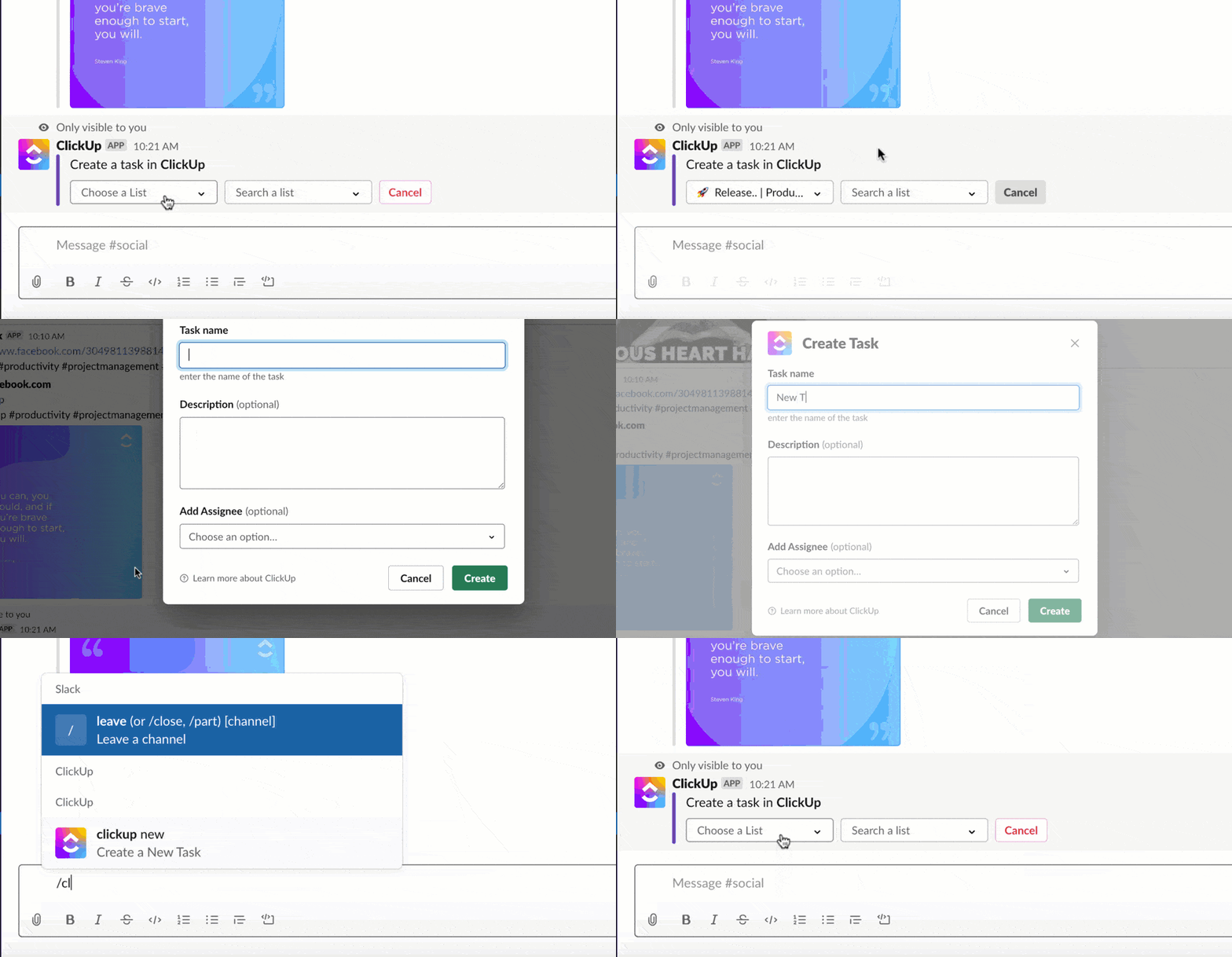
หากคุณกำลังใช้ Slack อยู่แล้ว ClickUp จะไม่บังคับให้คุณเลิกใช้ทันทีการผสานการทำงานของ ClickUp กับ Slackช่วยให้คุณสามารถ:
- เปลี่ยนข้อความใน Slack ให้เป็นงานหรือความคิดเห็นภายใน ClickUp
- จัดการรายละเอียดงาน (กำหนดส่ง, ความสำคัญ, ผู้รับผิดชอบ) จาก Slack
- คลี่ลิงก์งานเพื่อแสดงบริบททั้งหมดและอนุญาตให้ดำเนินการได้โดยตรง
- ซิงค์การอัปเดตงานและความคิดเห็นกลับไปยังช่อง Slack ของคุณ
ดังนั้น หากทีมของคุณใช้งาน Slack ไปครึ่งหนึ่งแล้ว แต่ยังเริ่มทำงานร่วมกันในClickUp ด้วย คุณก็ไม่ได้ติดอยู่ในภาวะไม่แน่นอนแต่อย่างใด คุณสามารถเปลี่ยนผ่านได้อย่างราบรื่นโดยไม่สูญเสียประวัติการสื่อสารหรือบริบทของงาน
ทำให้การทำงานของทีมคุณง่ายขึ้นด้วย ClickUp
การจัดการการสื่อสารในทีมไม่ควรต้องสลับไปมาระหว่างแอปถึงห้าแอปเพียงเพื่อให้ทันข้อมูล ด้วย ClickUp คุณจะได้รับทุกอย่าง—แชท, งาน, เอกสาร, ความคิดเห็น และการอัปเดตแบบเรียลไทม์—ในที่เดียว
ไม่ว่าคุณจะกำลังเข้าสู่ระบบเพื่อติดตามโครงการหรือแปลงการสนทนาเป็นงาน ClickUp ก็ช่วยให้งานของคุณเชื่อมโยงกันและทีมของคุณทำงานไปในทิศทางเดียวกัน ไม่ใช่แค่ทางเลือกแทน Slack เท่านั้น แต่เป็นวิธีที่ฉลาดกว่าและสะอาดกว่าในการทำงาน
พร้อมที่จะหยุดการสลับแท็บและเริ่มประหยัดเวลาแล้วหรือยัง?ลงทะเบียนใช้ ClickUp ฟรีและรวมทุกอย่างไว้ในที่ทำงานที่เรียบง่ายเพียงที่เดียว!
คำถามที่พบบ่อย
ได้ครับ คุณสามารถทำได้ ไม่ว่าคุณจะใช้แอป Slack บนเดสก์ท็อป, เบราว์เซอร์, หรืออุปกรณ์มือถือ Slack อนุญาตให้คุณเพิ่มและสลับระหว่างหลายเวิร์กสเปซได้โดยไม่ต้องออกจากระบบ เพียงแค่แตะที่ไอคอนแอปที่มุมบนซ้ายและเลือก 'เพิ่มเวิร์กสเปซ'
คุณไม่จำเป็นต้องจดจำหรือป้อน URL ของเวิร์กสเปซด้วยตนเอง เพียงไปที่ slack.com/signin ป้อนที่อยู่อีเมลของคุณ แล้ว Slack จะแสดงเวิร์กสเปซทั้งหมดที่เชื่อมโยงกับอีเมลนั้นให้คุณเห็น เพียงคลิกเดียว คุณก็เข้าสู่ระบบได้ทันที
ไม่. คุณสามารถใช้ Slack ผ่านเว็บเบราว์เซอร์ได้หากคุณต้องการ. อย่างไรก็ตาม แอป Slack บนเดสก์ท็อปหรือมือถือให้การเข้าถึงที่รวดเร็วขึ้น, การแจ้งเตือนที่ดีขึ้น, และประสิทธิภาพที่ดีขึ้นสำหรับงานเช่นการส่งข้อความโดยตรง, การอัปโหลดไฟล์, และการจัดการเวิร์กโฟลว์.