
ลองนึกถึงบริษัทที่กำลังสร้างรายได้หลายล้านบาท ด้วยกราฟแท่งหรือกราฟวงกลม การติดตามการเปลี่ยนแปลงจากค่าเริ่มต้นและผลสะสมจะกลายเป็นเรื่องยาก เนื่องจากไม่มีการเปรียบเทียบทางภาพที่ชัดเจน
แผนภูมิแบบน้ำตกใน Google Sheets แก้ปัญหานี้โดยทำให้แน่ใจว่าจุดเริ่มต้นของแต่ละแท่งจะเริ่มต้นที่จุดสิ้นสุดของแท่งก่อนหน้า
แนวทางนี้ช่วยให้ผู้ชมเข้าใจได้ง่ายว่าค่าบวกและค่าลบส่งผลต่อผลลัพธ์โดยรวมอย่างไร
แม้ว่าสิ่งเหล่านี้จะเป็นเครื่องมือการนำเสนอข้อมูลที่จำเป็นอย่างยิ่ง แต่ผู้เชี่ยวชาญที่มีประสบการณ์หลายคนยังคงประสบปัญหาในการสร้างแผนภูมิแบบน้ำตกใน Google Sheets
ในบทความนี้ เราจะพาคุณไปดูคู่มือแบบทีละขั้นตอนที่จะช่วยให้คุณสร้างแผนภูมิแบบน้ำตกได้อย่างง่ายดาย
วิธีสร้างแผนภูมิแบบน้ำตกใน Google Sheets
ก่อนสร้างแผนภูมิแบบน้ำตก ให้จัดระเบียบตารางข้อมูลของคุณให้ถูกต้อง คุณจะต้องมี:
✅ คอลัมน์แรกสำหรับ ป้ายกำกับหมวดหมู่ (เช่น รายได้, ค่าใช้จ่าย, กำไร)
✅ คอลัมน์ที่สองสำหรับ ข้อมูลตัวเลข รวมถึง:
- ค่าเริ่มต้น
- ค่าบวก (กำไร)
- ค่าลบ (การสูญเสีย)
- มูลค่าสะสมสุดท้าย
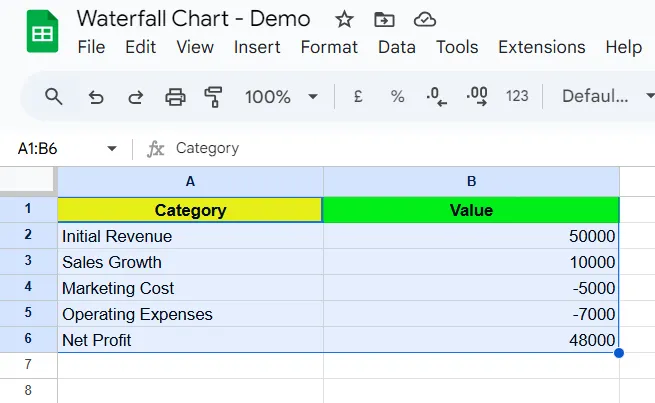
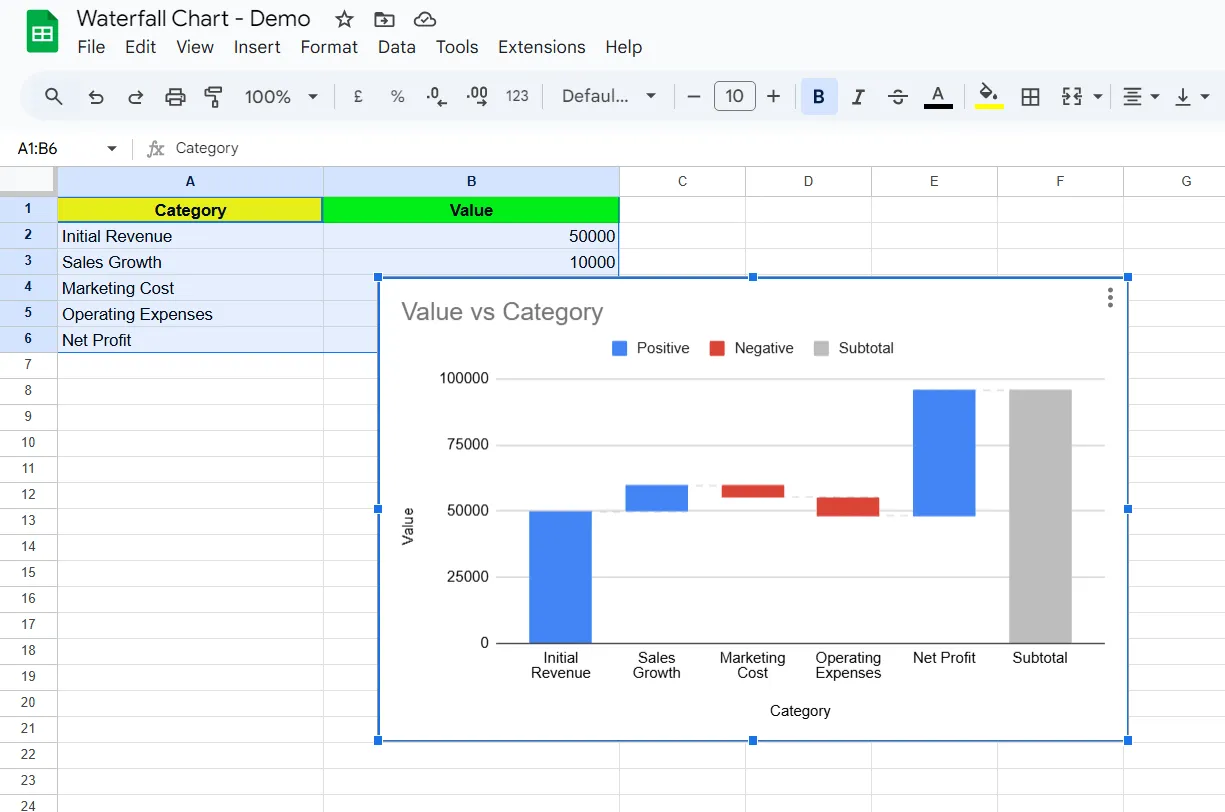
นี่คือตัวอย่างชุดข้อมูล:
ตอนนี้ มาเริ่มกันที่คู่มือทีละขั้นตอนในการสร้างแผนภูมิแบบน้ำตก
ขั้นตอนที่ 1: เลือกข้อมูลของคุณ
- เปิดสเปรดชีต Google Sheets ของคุณ
- คลิกและลากเพื่อไฮไลต์ตารางข้อมูลทั้งหมดของคุณ รวมถึงทั้งป้ายกำกับหมวดหมู่และค่า
💡 เคล็ดลับมืออาชีพ: กำลังประสบปัญหาในการติดตามความก้าวหน้าทางการเงินและการเปลี่ยนแปลงมูลค่าในโครงการของคุณอยู่หรือไม่?วิธีสร้างแผนภูมิแบบ Waterfall ใน Excel: ขั้นตอนและเทมเพลตจะอธิบายกระบวนการทีละขั้นตอน—เพื่อให้คุณสามารถมองเห็นข้อมูลได้อย่างชัดเจนและตัดสินใจได้อย่างมีข้อมูล โดยไม่ต้องเครียดกับสเปรดชีต
ขั้นตอนที่ 2: แทรกแผนภูมิ
- เมื่อคุณเลือกข้อมูลของคุณแล้ว ให้ไปที่เมนูด้านบนและคลิกที่ "แทรก" > "แผนภูมิ"
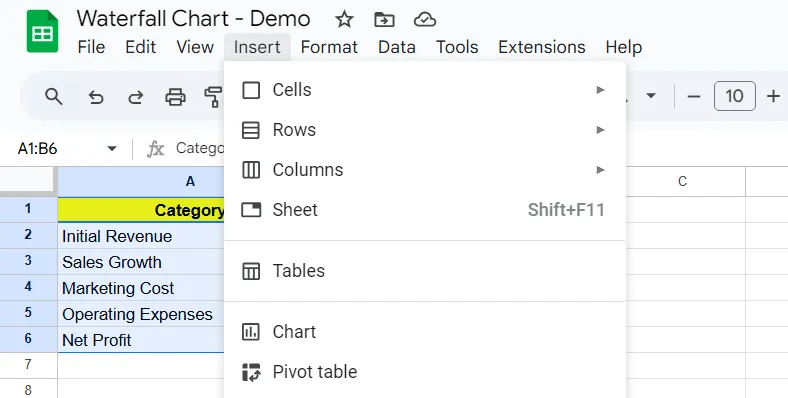
- นี่จะเปิดแถบด้านข้างของตัวแก้ไขแผนภูมิทางด้านขวา
💡 เคล็ดลับมืออาชีพ: กำลังประสบปัญหาในการทำความเข้าใจข้อมูลที่ซับซ้อนใน Excel อยู่ใช่ไหม?คู่มือการสร้างแดชบอร์ดใน Excelจะพาคุณไปสร้างแดชบอร์ดแบบไดนามิกที่ช่วยให้การวิเคราะห์ข้อมูลเป็นเรื่องง่ายขึ้น
ขั้นตอนที่ 3: เลือกประเภทแผนภูมิแบบน้ำตก
- ในตัวแก้ไขแผนภูมิ ให้ไปที่แท็บตั้งค่า
- คลิกที่เมนูแบบเลื่อนลง "ประเภทแผนภูมิ"
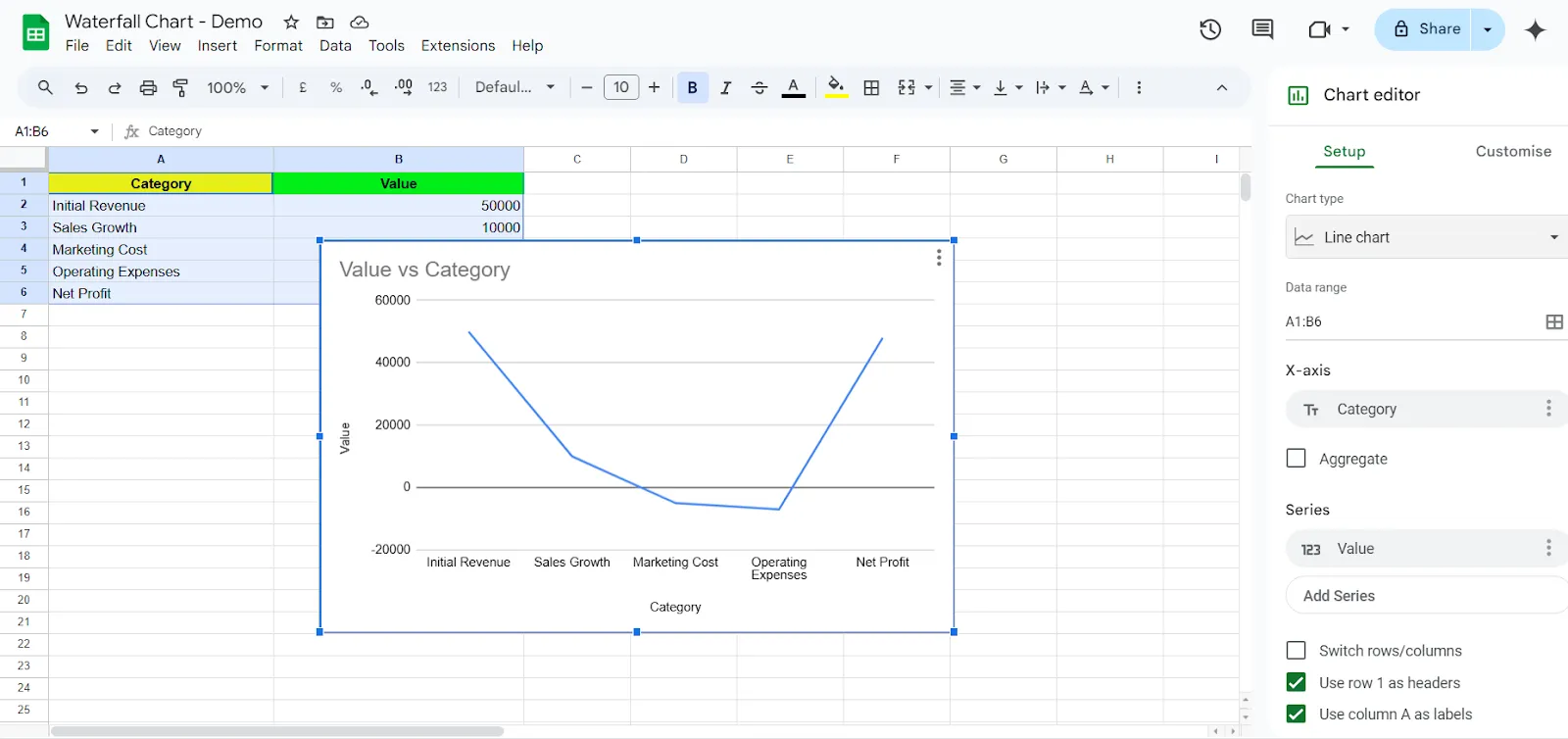
- เลื่อนลงและเลือก "น้ำตก" ภายใต้หมวดหมู่ "อื่นๆ"
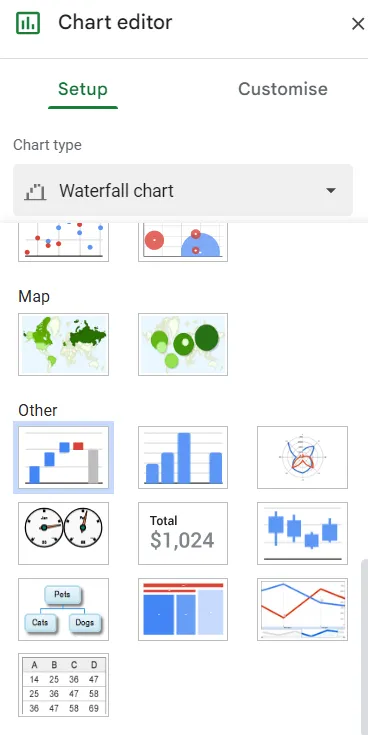
แผนภูมิแบบน้ำตกของคุณจะปรากฏในสเปรดชีตแล้ว โดยจะแสดงว่าแต่ละจุดข้อมูลมีส่วนช่วยให้ยอดรวมสุดท้ายเพิ่มขึ้นอย่างไร
ขั้นตอนที่ 4: ปรับแต่งแผนภูมิแบบน้ำตกของคุณ
- ในตัวแก้ไขแผนภูมิ ให้ไปที่แท็บกำหนดเอง
- ปรับชื่อแผนภูมิ สี และป้ายข้อมูลตามต้องการ
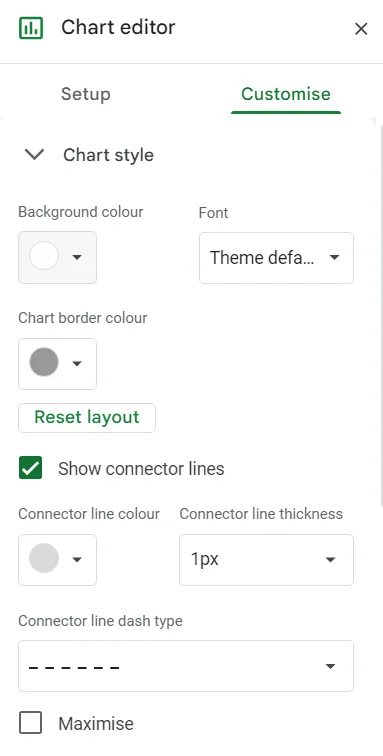
- เปิดใช้งานเส้นเชื่อมต่อเพื่อปรับปรุงความชัดเจนในการอ่าน
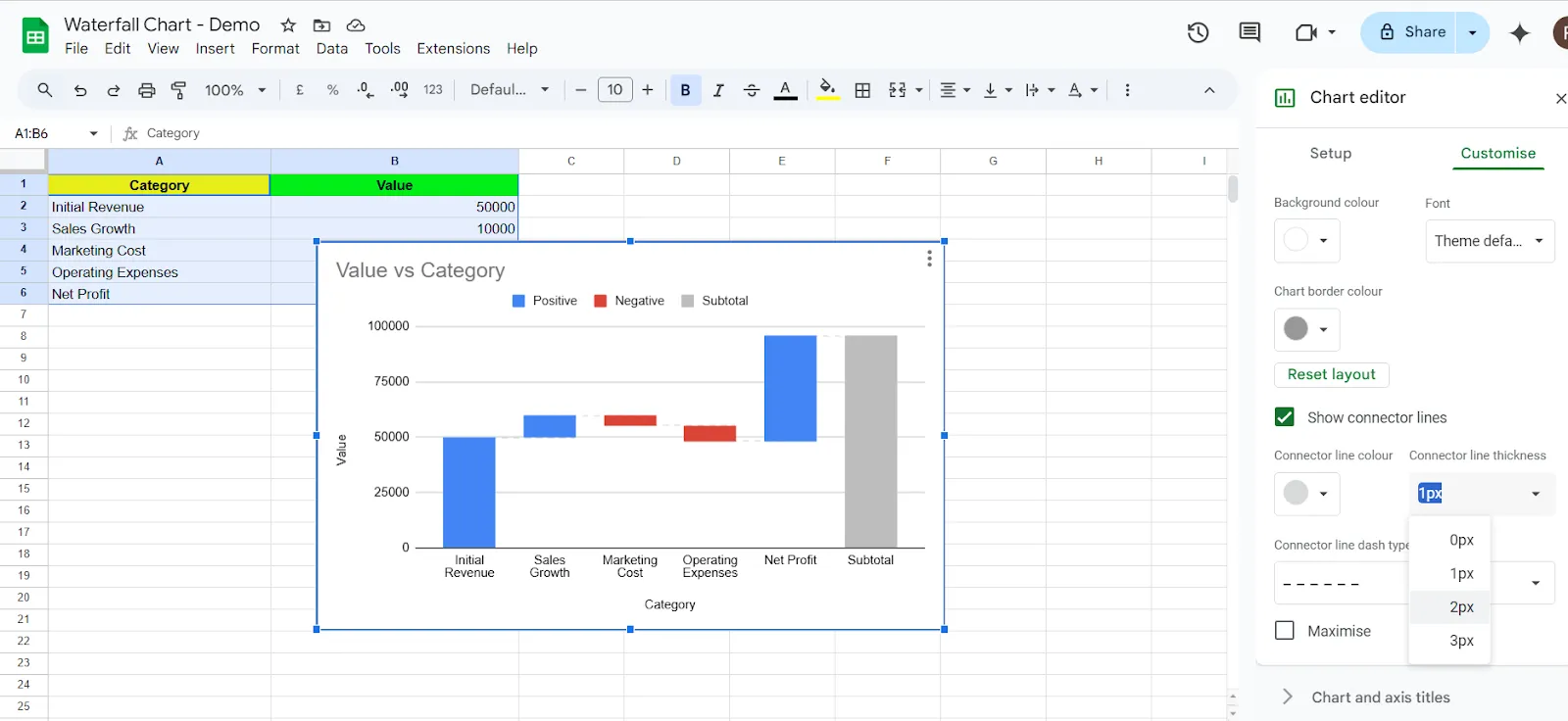
- หากจำเป็น ให้ใช้ลำดับแกนย้อนกลับเพื่อเปลี่ยนการจัดวางแกน x หรือแกนแนวนอน
นี่คือแนวทางปฏิบัติที่ดีที่สุดที่ควรคำนึงถึงเมื่อเพิ่มคุณสมบัตินี้ลงใน Google Sheets ของคุณ:
- ตรวจสอบป้ายกำกับข้อมูล: ตรวจสอบให้แน่ใจว่าแท่งแต่ละแท่งมีป้ายกำกับอย่างถูกต้องเพื่อแสดงค่าบวกและค่าลบ
- ใช้สีที่แตกต่างกัน: แยกแยะกำไรและขาดทุนให้เห็นชัดเจน
- ปรับขนาดแผนภูมิ: คลิกและลากขอบเพื่อทำให้อ่านง่ายขึ้น
📮 ClickUp Insight:13% ของผู้ตอบแบบสำรวจของเราต้องการใช้ประโยชน์จาก AI ในการตัดสินใจที่ซับซ้อน แต่มีเพียง 28% เท่านั้นที่ใช้ AI เป็นประจำในที่ทำงาน
ทำไม? เนื่องจากความกังวลด้านความปลอดภัย หลายคนลังเลที่จะแบ่งปันข้อมูลการตัดสินใจที่ละเอียดอ่อนกับเครื่องมือ AI ภายนอก ClickUp กำจัดความกังวลนี้ด้วยการผสานรวมการแก้ปัญหาด้วย AI เข้ากับ Workspace ที่ปลอดภัยของคุณโดยตรง ด้วยการรับรองมาตรฐาน SOC 2, ISO และการรักษาความปลอดภัยระดับองค์กร ClickUp ช่วยให้คุณสามารถใช้ประโยชน์จากเทคโนโลยี AI เชิงสร้างสรรค์ได้อย่างปลอดภัยโดยไม่กระทบต่อความเป็นส่วนตัวของข้อมูล
ข้อจำกัดของแผนภูมิใน Google Sheets
เมื่อไม่นานมานี้ Google Sheets ได้กลายเป็นโปรแกรมที่ช้าอย่างน่าหงุดหงิดสำหรับผู้ใช้บางคนตามที่ผู้ใช้ Reddit คนหนึ่งได้อธิบายไว้:
แบบฟอร์มกรอกข้อมูลใช้เวลานานมากในการกรอกให้เสร็จ และฉันไม่สามารถพิมพ์ในช่องได้เลย แท็บใช้เวลานานเกินไปในการรันคำสั่ง ฉันไม่อยากเชื่อเลยว่า 270 แถวจะทำให้สเปรดชีตหยุดทำงานได้ บางทีอาจเป็นเพราะคำสั่งที่ซ้อนกัน แต่ถึงอย่างนั้น 270 ก็ไม่ใช่จำนวนที่มากนัก
แบบฟอร์มกรอกข้อมูลใช้เวลานานมากในการกรอกให้เสร็จ และฉันไม่สามารถพิมพ์ในช่องได้เลย แท็บใช้เวลานานเกินไปในการรันคำสั่ง ฉันไม่อยากเชื่อเลยว่า 270 แถวจะทำให้สเปรดชีตหยุดทำงานได้ บางทีอาจเป็นเพราะคำสั่งที่ซ้อนกัน แต่ถึงอย่างนั้น 270 ก็ไม่ใช่จำนวนที่มากนัก
ไม่มีข้อสงสัยเลยว่า Google Sheets เป็นเครื่องมือที่ทรงพลังสำหรับธุรกิจและงานประจำวัน แต่บางครั้งมันอาจกลายเป็นปัญหาใหญ่มากกว่าการแก้ปัญหา โดยเฉพาะเมื่อทำงานกับแผนภูมิและชุดข้อมูลขนาดใหญ่
นี่คือข้อบกพร่องที่ควรระวัง:
- ประสบปัญหาเมื่อจัดการกับชุดข้อมูลขนาดใหญ่หรือการค้นหาที่ซับซ้อน แม้แต่เพียงไม่กี่ร้อยแถวก็สามารถทำให้เกิดความล่าช้าที่เห็นได้ชัดเจน โดยเฉพาะเมื่อกราฟขึ้นอยู่กับฟังก์ชัน QUERY, VLOOKUP หรือ ARRAYFORMULA แบบเรียลไทม์ ซึ่งจะทำให้การแสดงผลกราฟและประสิทธิภาพโดยรวมของสเปรดชีตลดลง
- มีรูปแบบพื้นฐานแต่ขาดการปรับแต่งขั้นสูง เมื่อเทียบกับ Excel หรือเครื่องมือแสดงข้อมูลเฉพาะทาง ผู้ใช้มีการควบคุมเพียงเล็กน้อยในการปรับสเกลแกน, ป้ายกำกับข้อมูล, และการจัดรูปแบบตัวเลข ทำให้การสร้างภาพข้อมูลระดับมืออาชีพทำได้ยากขึ้น
- อัปเดตแผนภูมิหลายรายการโดยอัตโนมัติหลังจากการเปลี่ยนแปลงเล็กน้อยทุกครั้ง ซึ่งอาจไม่มีประสิทธิภาพเท่าที่ควร ต่างจากแดชบอร์ดที่ขับเคลื่อนด้วยฐานข้อมูล ไม่มีตัวเลือกในตัวที่จะรีเฟรชแผนภูมิเฉพาะเมื่อได้รับคำสั่งเท่านั้น—ทำให้ผู้ใช้ต้องพึ่งพา Apps Script หรือวิธีการแก้ไขด้วยตนเองเพื่อเพิ่มประสิทธิภาพการทำงาน
- รองรับแผนภูมิประเภทพื้นฐานแต่ขาดตัวเลือกเฉพาะทาง เช่น แผนภูมิพาเรโต, แผนภูมิกล่องและหนวด, และแผนภาพซานกี้ แม้แต่ในแผนภูมิที่รองรับ ฟีเจอร์บางอย่าง เช่น การปรับแต่งเส้นเชื่อมต่อในแผนภูมิแบบน้ำตกหรือการเพิ่มเส้นแนวโน้มแบบไดนามิกก็มีข้อจำกัด
- ไม่เก่งในการดึงข้อมูลสดจากแหล่งข้อมูล เช่น GOOGLEFINANCE หรือ IMPORTRANGE ทำให้แผนภูมิเสียหาย รีเฟรชอย่างไม่คาดคิด หรือแสดงข้อผิดพลาด "ไม่มีข้อมูล" ต่างจากเครื่องมือ BI ที่ออกแบบมาโดยเฉพาะ Sheets ไม่มีการอัปเดตแบบเรียลไทม์ที่ราบรื่น ทำให้ไม่น่าเชื่อถือสำหรับแดชบอร์ดที่มีการเปลี่ยนแปลงตลอดเวลา
💡 เคล็ดลับมืออาชีพ: กำลังประสบปัญหาในการเปลี่ยนข้อมูลดิบให้กลายเป็นภาพที่ชัดเจนและมีผลกระทบใช่ไหม?วิธีสร้างแผนภูมิใน Google Docsจะนำคุณผ่านขั้นตอนง่ายๆ ในการสร้าง ปรับแต่ง และเพิ่มประสิทธิภาพแผนภูมิ—เพื่อให้คุณสามารถนำเสนอข้อมูลได้อย่างชัดเจน
สร้างแผนภูมิด้วย ClickUp
แม้ว่า Google Sheets จะมีวิธีง่าย ๆ ในการแสดงข้อมูลให้มองเห็น แต่ข้อจำกัดด้านประสิทธิภาพและการขาดการปรับแต่งขั้นสูงอาจทำให้ธุรกิจที่ต้องจัดการกับชุดข้อมูลขนาดใหญ่รู้สึกหงุดหงิดได้
คุณอาจลองลดภาระโดยการเพิ่มเครื่องมือเพิ่มเติม แต่กระบวนการนี้มักนำไปสู่ความท้าทายใหม่—การพึ่งพาหลายแพลตฟอร์มสำหรับฟังก์ชันที่แตกต่างกัน เมื่อข้อมูลกระจัดกระจาย การติดตามความคืบหน้าจะยากขึ้น และผลลัพธ์ไม่แน่นอน
ClickUp, แอปทุกอย่างสำหรับการทำงาน, โดดเด่นในที่นี้ ด้วย ClickUp คุณจะได้รับแพลตฟอร์มการนำเสนอข้อมูลและการทำงานร่วมกันที่ทรงพลัง ซึ่งช่วยให้คุณสร้างแผนภูมิแบบน้ำตก, แผนภูมิแท่ง,แผนภูมิวงกลม, กราฟเส้น และอื่นๆ อีกมากมาย โดยไม่มีข้อจำกัดของ Google Sheets:
วิธี Dashboard ของ ClickUp มอบโซลูชันแบบเรียลไทม์สำหรับการแสดงข้อมูล
แดชบอร์ดของ ClickUpมอบพื้นที่ทำงานแบบภาพที่ปรับแต่งได้ ซึ่งรวบรวมข้อมูลสำคัญ กราฟ และรายงานไว้ในที่เดียว

ต่างจาก Google Sheets ที่ผู้ใช้ต้องสร้างชีตแยกสำหรับรายงานแต่ละฉบับและอัปเดตข้อมูลด้วยตนเอง ClickUp Dashboards จะดึงข้อมูลสดจากงาน รายการ และโครงการต่างๆ มาแสดงโดยอัตโนมัติ วิธีใช้งานมีดังนี้:
- ไม่ต้องอัปเดตด้วยตนเองอีกต่อไป: แผนภูมิจะรีเฟรชโดยอัตโนมัติเมื่อมีการเปลี่ยนแปลงข้อมูล
- ประสิทธิภาพที่ดีขึ้น: จัดการชุดข้อมูลขนาดใหญ่ได้โดยไม่มีการหน่วงเหมือนที่ Google Sheets ประสบกับ QUERY() และ VLOOKUP()
- รายงานแบบโต้ตอบ: ต่างจากกราฟใน Google Sheets แบบคงที่ แผนภูมิใน ClickUp ช่วยให้ผู้ใช้สามารถกรอง เรียงลำดับ และเจาะลึกข้อมูลเฉพาะจุดได้
💡 เคล็ดลับจากมืออาชีพ : กำลังจมอยู่กับแถวข้อมูลที่ไม่มีที่สิ้นสุดอยู่หรือเปล่า?วิธีสร้างกราฟใน Excelจะช่วยให้กระบวนการเปลี่ยนสเปรดชีตให้กลายเป็นกราฟที่เข้าใจง่ายกลายเป็นเรื่องง่าย—เพื่อให้คุณสามารถวิเคราะห์และนำเสนอข้อมูลได้อย่างมีประสิทธิภาพโดยไม่ต้องปวดหัว
การสร้างแผนภูมิแบบน้ำตกใน ClickUp
เมื่อคุณสร้างแผนภูมิแบบน้ำตกโดยใช้ ClickUp คุณจะได้รับการอัปเดตอัตโนมัติเพื่อติดตามการเปลี่ยนแปลงของมูลค่าแบบเรียลไทม์ตามความคืบหน้าของงานหรือโครงการ ClickUp ยังช่วยให้สามารถจัดกลุ่มรายได้ ค่าใช้จ่าย และการเปลี่ยนแปลงสุทธิได้อย่างยืดหยุ่นโดยไม่ต้องจัดการข้อมูลด้วยตนเอง
ขั้นตอนต่อขั้นตอน: การสร้างแผนภูมิแบบน้ำตกในแดชบอร์ดของ ClickUp
- ไปที่แดชบอร์ด ClickUp ของคุณแล้วคลิก "+ เพิ่มการ์ด"
- ภายใต้ Custom Widgets ให้เลือก "การ์ดแผนภูมิแท่ง"
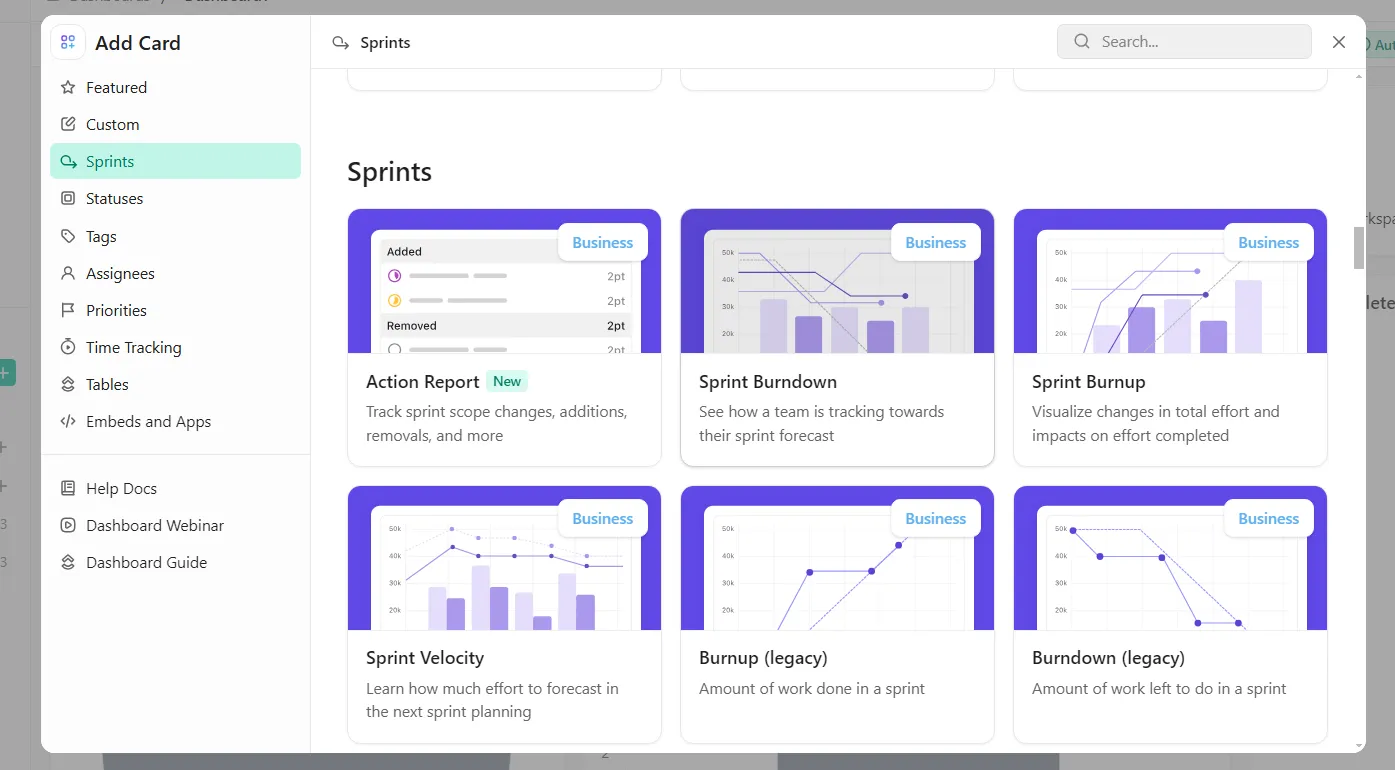
- เลือกแหล่งข้อมูลของคุณ — อาจเป็นรายได้ ต้นทุน หรือเป้าหมายทางการเงิน
- กำหนดค่าแกน X สำหรับหมวดหมู่เช่นรายได้, ค่าใช้จ่าย, และกำไรสุทธิ
- ตั้งค่าแกน Y ให้สะท้อนข้อมูลตัวเลข (มูลค่าทางการเงิน, KPI, เป็นต้น)
- เปิดใช้งานป้ายกำกับข้อมูลและการใช้สีเพื่อแสดงค่าบวกและค่าลบ
- คลิก "บันทึก" — แผนภูมิแบบน้ำตกของคุณจะอัปเดตแบบไดนามิก
ไม่มีเวลาเริ่มต้นใหม่ทั้งหมดใช่ไหม? ไม่เป็นไร ClickUp พร้อมช่วยคุณแล้ว
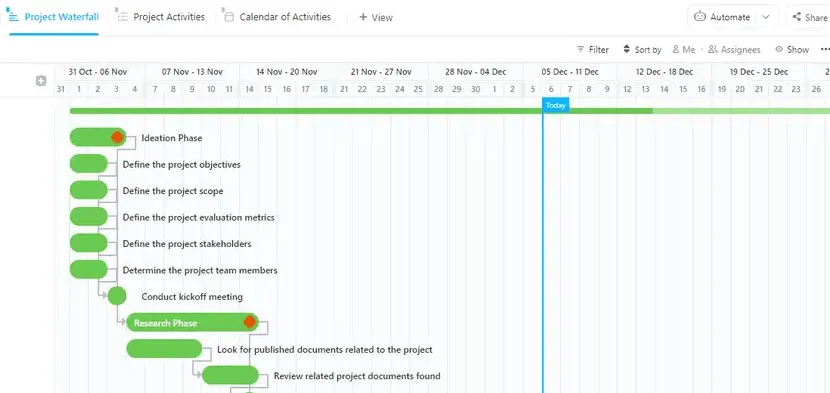
เทมเพลตการจัดการแบบ Waterfall ของ ClickUpมอบความชัดเจนในการมองเห็นโครงการ ซึ่งหมายความว่าทีมของคุณสามารถติดตามงาน กำหนดเวลา และความสัมพันธ์ระหว่างงานได้อย่างแม่นยำ
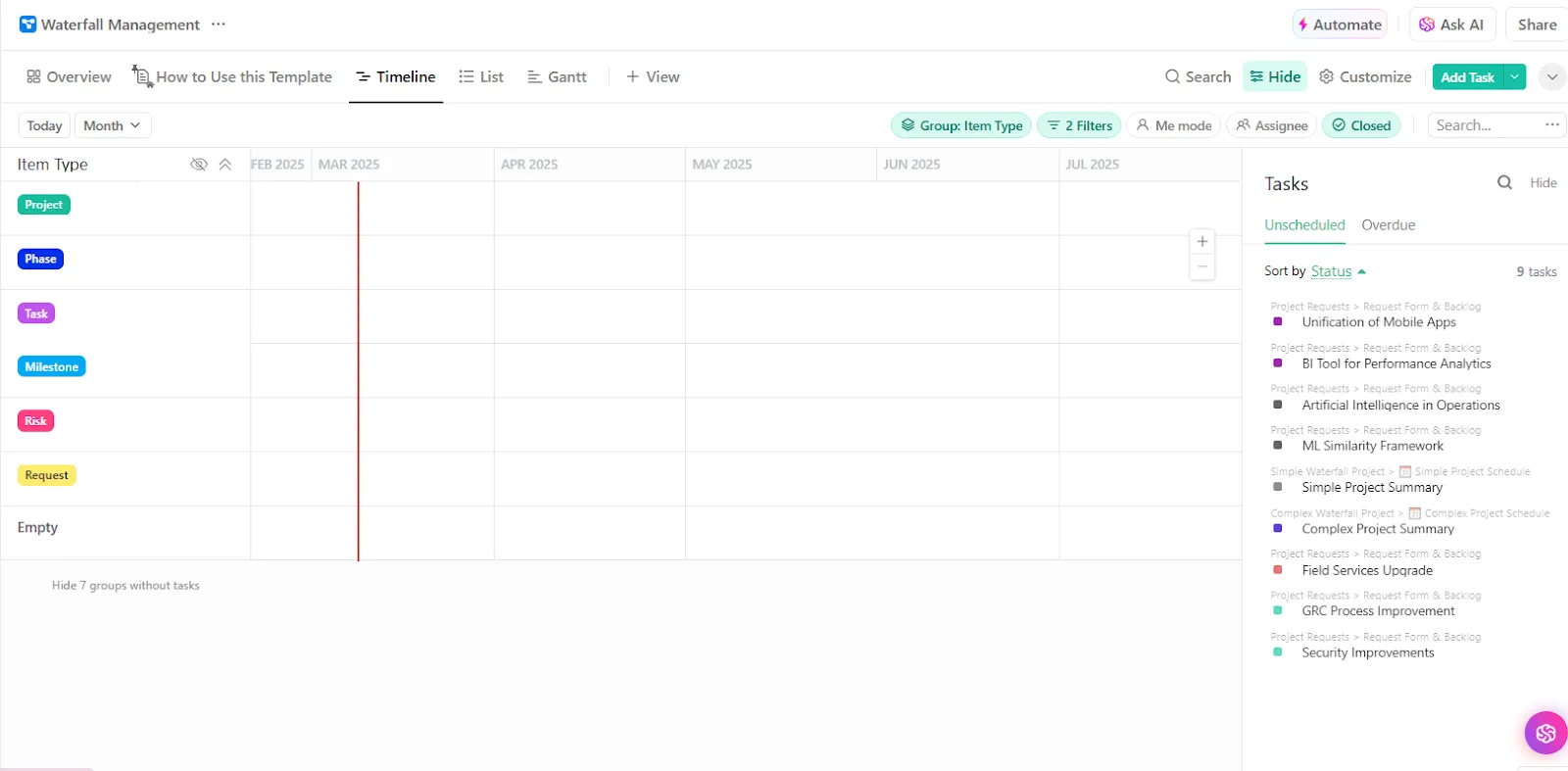
ด้วยการนำเสนอการวางแผนที่มีโครงสร้างและการปรับเปลี่ยนแบบเรียลไทม์ เทมเพลตนี้ช่วยให้องค์กรสามารถคาดการณ์ความล่าช้า ปรับปรุงการทำงานร่วมกัน และลดความเสี่ยงของการพลาดเป้าหมาย ทำให้การดำเนินโครงการมีประสิทธิภาพและคาดการณ์ได้มากขึ้น
คุณสมบัติการสร้างแผนภูมิที่ทรงพลังเพิ่มเติม
ทุกคนชอบแผนภูมิที่ดี (แม้แต่เจ้านายของคุณ) ด้วย ClickUp คุณไม่จำเป็นต้องใช้ความพยายามมากในการสร้างตารางที่จัดข้อมูลของคุณได้อย่างสมบูรณ์แบบ
นี่คือตัวเลือกบางประการที่คุณสามารถลองใช้ได้:
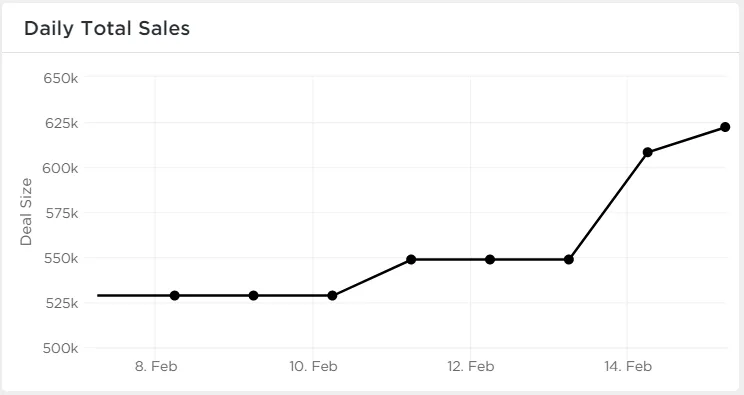
1. วิดเจ็ตแผนภูมิเส้น—ติดตามแนวโน้มแบบเรียลไทม์
แผนภูมิเส้นเหมาะอย่างยิ่งสำหรับการติดตามการเปลี่ยนแปลงตามเวลา เช่น:
✅ แนวโน้มรายได้
✅ ผลการขาย
✅ ความคืบหน้าของโครงการ
ต่างจาก Google Sheets, ClickUp:
- จัดการชุดข้อมูลขนาดใหญ่โดยไม่ทำให้ช้าลง
- ให้การอัปเดตแบบเรียลไทม์แทนการรีเฟรชคำค้นหาด้วยตนเอง
- ช่วยให้เปรียบเทียบไทม์ไลน์ได้อย่างแม่นยำด้วยการกรองวันที่ที่กำหนดเอง
อ่านเพิ่มเติม: วิธีสร้างกราฟเส้นใน Excel สำหรับการแสดงข้อมูล
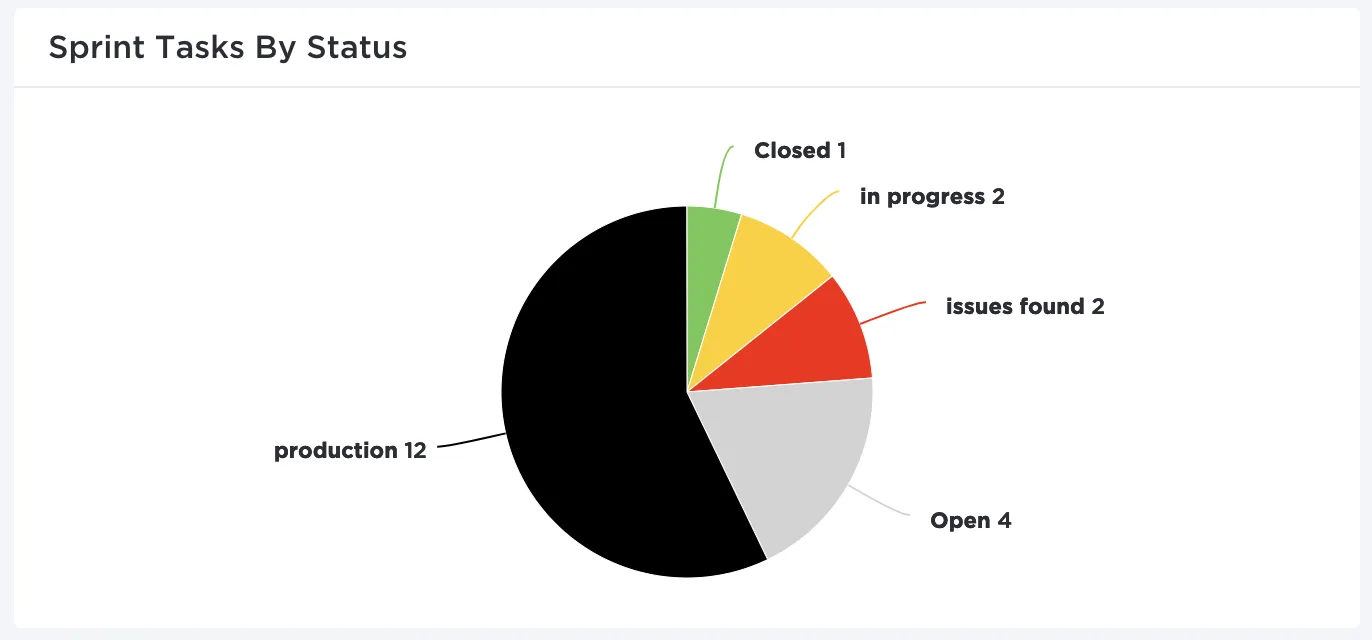
2. แถบ ClickUp และแผนภูมิวงกลม—เปรียบเทียบและวิเคราะห์ข้อมูล
แผนภูมิแท่งและแผนภูมิวงกลมช่วยให้เปรียบเทียบข้อมูลที่แตกต่างกันได้อย่างชัดเจนและรวดเร็ว
ในขณะที่การสร้างแผนภูมิวงกลมใน Excelหรือ Google Sheets ต้องการให้คุณจำสูตรที่ซับซ้อนบ่อยครั้ง ด้วย ClickUp:
- ไม่จำเป็นต้องใช้สูตรหรือฟังก์ชันที่ซับซ้อน—การประมวลผลข้อมูลอัตโนมัติ
- การกรองแบบโต้ตอบ—การปรับแผนภูมิทันที
- ไม่มีการปรับแผนภูมิด้วยตนเอง—การอัปเดตแผนภูมิอัตโนมัติ
💡 เคล็ดลับจากผู้เชี่ยวชาญ: ต้องการเปรียบเทียบหมวดหมู่ข้อมูลหลายรายการในคราวเดียวหรือไม่?วิธีสร้างแผนภูมิแท่งซ้อนใน Google Sheetsจะแนะนำคุณทีละขั้นตอนโดยใช้ตัวแก้ไขแผนภูมิ เพื่อให้คุณสามารถสร้างภาพข้อมูลที่ชัดเจนและให้ข้อมูลเชิงลึกได้อย่างง่ายดาย!
3. มุมมองแผนภูมิแกนต์ของ ClickUp—เหมาะอย่างยิ่งสำหรับการติดตามโครงการ
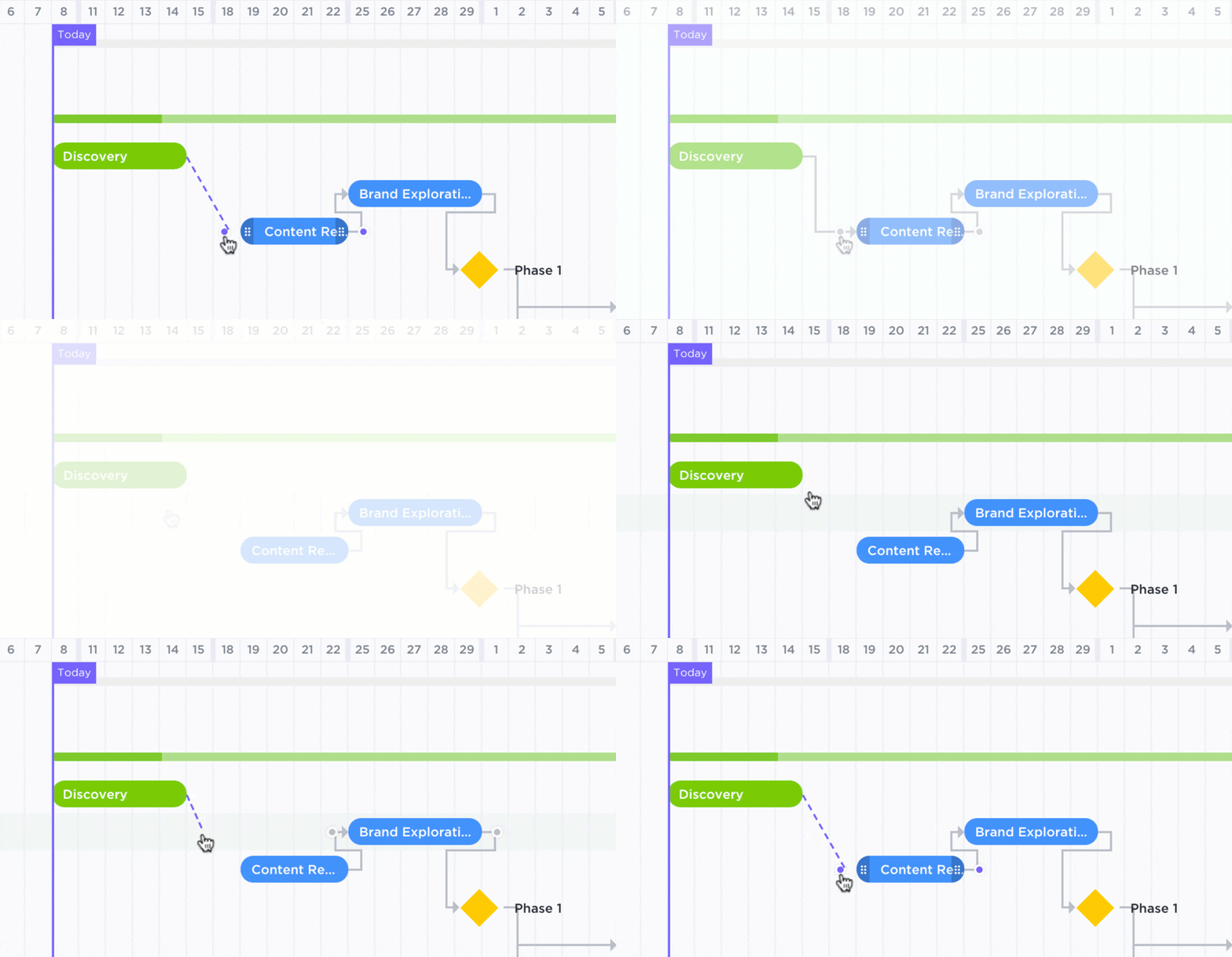
แผนภูมิแกนต์เป็นสิ่งจำเป็นสำหรับการติดตามไทม์ไลน์ของโครงการ, ความสัมพันธ์ของงาน, และความคืบหน้าของงาน
แทนที่จะทำสิ่งต่าง ๆ บน Google Sheets ด้วยตนเอง ให้ ClickUp ดูแลสิ่งต่อไปนี้แทน:
- ไม่จำเป็นต้องปรับด้วยตนเอง—แผนภูมิแกนต์จะอัปเดตโดยอัตโนมัติเมื่องานดำเนินไป
- การติดตามการพึ่งพาที่ง่ายดาย—เชื่อมต่องานต่าง ๆ ด้วยภาพ ไม่เหมือนใน Google Sheets
- การผสานโครงการอย่างไร้รอยต่อ—ลากและปรับไทม์ไลน์ได้อย่างง่ายดาย
อ่านเพิ่มเติม: วิธีสร้างกราฟเส้นใน Google Sheets: คู่มือทีละขั้นตอน
4. มุมมองตาราง ClickUp—เหมาะสำหรับการจัดระเบียบ
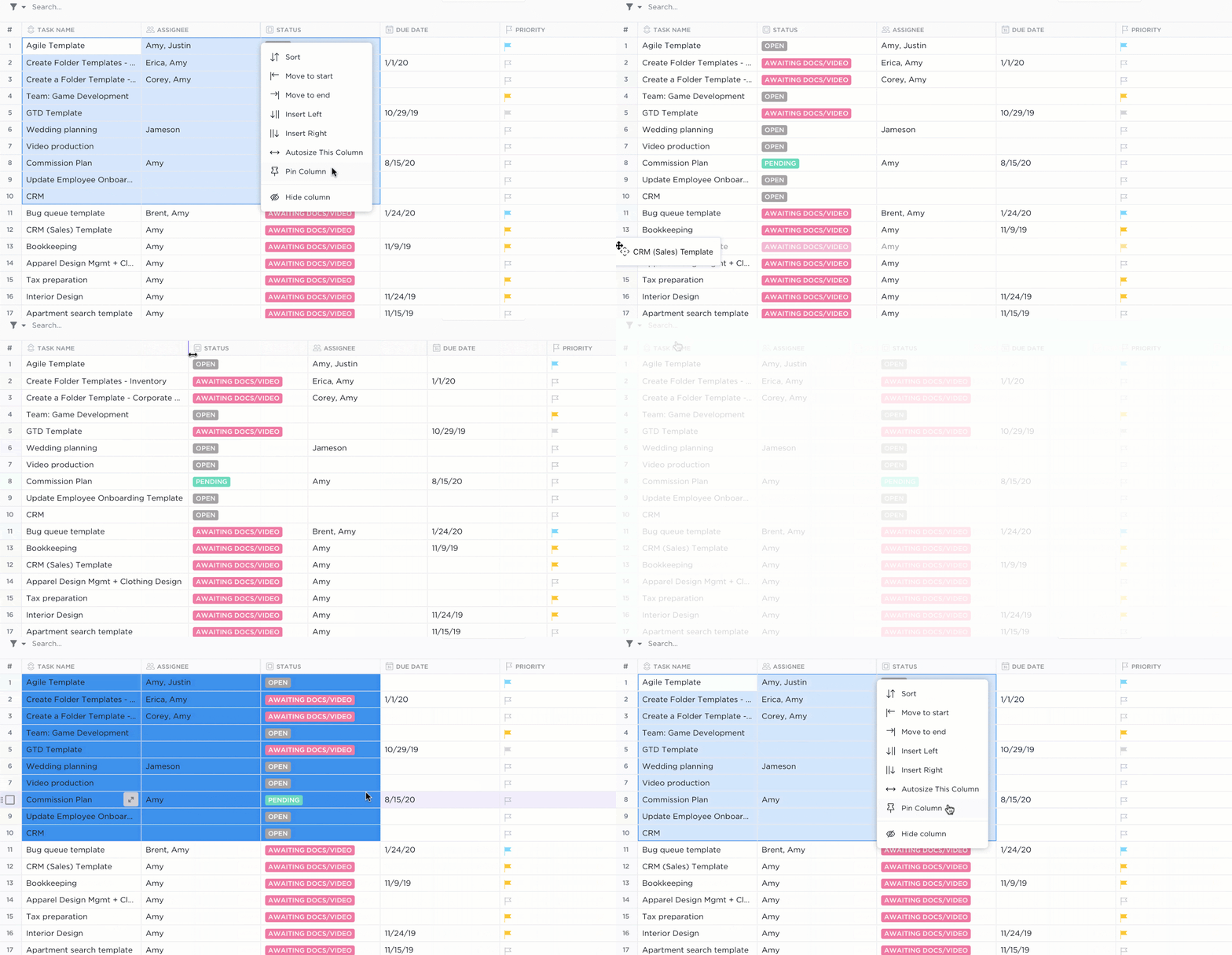
หากคุณคุ้นเคยกับการจัดระเบียบข้อมูลแบบ Excel, มุมมองตารางของ ClickUp คือตัวเลือกที่เหมาะสมที่สุดในการทดแทน
นี่คือสิ่งที่มันเปรียบเทียบกับ Google Sheets:
✅ ยกเลิกความจำเป็นในการใช้ฟังก์ชัน QUERY() — ตารางจะอัปเดตแบบไดนามิก
✅ แก้ไขหลายแถวพร้อมกันด้วยฟังก์ชันแก้ไขแบบกลุ่ม
✅ โอนย้ายข้อมูลระหว่าง ClickUp และสเปรดชีตได้อย่างง่ายดายด้วยความเข้ากันได้ในการส่งออกและนำเข้า
ความล่าช้าเป็นอันตรายต่อโครงการของคุณ แต่ด้วยการจัดระเบียบงานที่ชัดเจน การติดตามความคืบหน้าแบบเรียลไทม์ และการจัดการกำหนดเวลา—คุณจะประสบความสำเร็จอย่างแน่นอน
นั่นคือสิ่งที่แม่แบบการจัดการโครงการแบบ Waterfall โดย ClickUpมอบให้
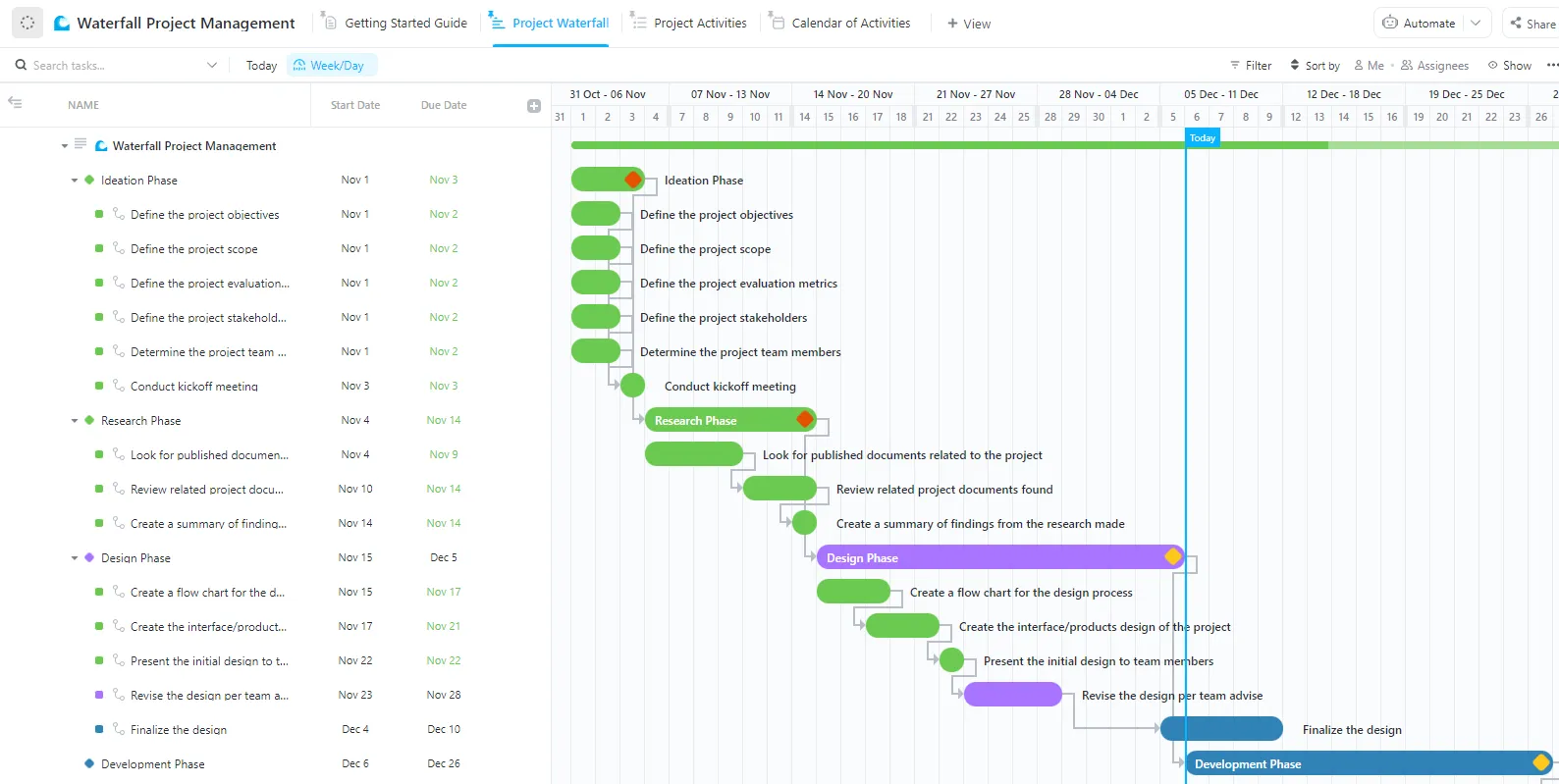
แม่แบบที่มีโครงสร้างการดำเนินโครงการแบบเป็นขั้นตอน ช่วยให้ทีมสามารถดำเนินงานได้ตามกำหนดเวลาและรักษาคุณภาพตลอดวงจรชีวิตของโครงการ
อย่าปล่อยให้ข้อมูลของคุณจมหายไปในแผนภูมิแบบน้ำตก ClickUp ทำให้ทุกอย่างไหลลื่น
ชานดู ประสาท ที. เอส. ผู้บริหารบัญชีอาวุโสที่บริษัท Smallcase Technologies Pvt Ltdได้แบ่งปันความคิดเห็นเกี่ยวกับคุณสมบัติการสร้างแผนภูมิของ ClickUp และแดชบอร์ดของ ClickUp:
มีเครื่องมือติดตามมากมาย เช่น ตัวติดตามเวลาและแผนภูมิต่างๆ (วงกลม, เส้น, แท่ง) ที่ช่วยในการจัดการโครงการใน ClickUp ได้อย่างมีประสิทธิภาพ ความสามารถในการสร้างและปรับแต่งแดชบอร์ดหลายรายการนั้นมีประโยชน์อย่างยิ่ง โดยให้ข้อมูลเชิงลึกที่มีคุณค่าแก่ทีมในการทำงานได้อย่างมีประสิทธิภาพมากขึ้น
มีเครื่องมือติดตามมากมาย เช่น ตัวติดตามเวลาและแผนภูมิต่างๆ (วงกลม, เส้น, แท่ง) ที่ช่วยในการจัดการโครงการใน ClickUp ได้อย่างมีประสิทธิภาพ ความสามารถในการสร้างและปรับแต่งแดชบอร์ดหลายตัวนั้นมีประโยชน์อย่างยิ่ง โดยให้ข้อมูลเชิงลึกที่มีค่าแก่ทีมในการทำงานได้อย่างมีประสิทธิภาพมากขึ้น
ประสิทธิภาพการทำงานพุ่งสูงขึ้นเมื่อความคืบหน้าสามารถมองเห็นได้ แดชบอร์ดที่มีโครงสร้างดีช่วยให้ทีมมีแรงจูงใจและได้รับข้อมูลอย่างครบถ้วน
ด้วยเทมเพลตการจัดการแบบ Waterfall ของ ClickUp, แดชบอร์ดแบบไดนามิก และฟีเจอร์การสร้างแผนภูมิแบบเรียลไทม์ ทีมงานสามารถติดตามงาน วิเคราะห์ประสิทธิภาพ และปรับปรุงกระบวนการทำงานได้อย่างราบรื่นโดยไม่ต้องกังวลเกี่ยวกับสเปรดชีตที่ล้าสมัย
ลงทะเบียนบน ClickUpวันนี้และเปลี่ยนข้อมูลของคุณให้กลายเป็นข้อมูลเชิงลึกที่สามารถนำไปใช้ได้!