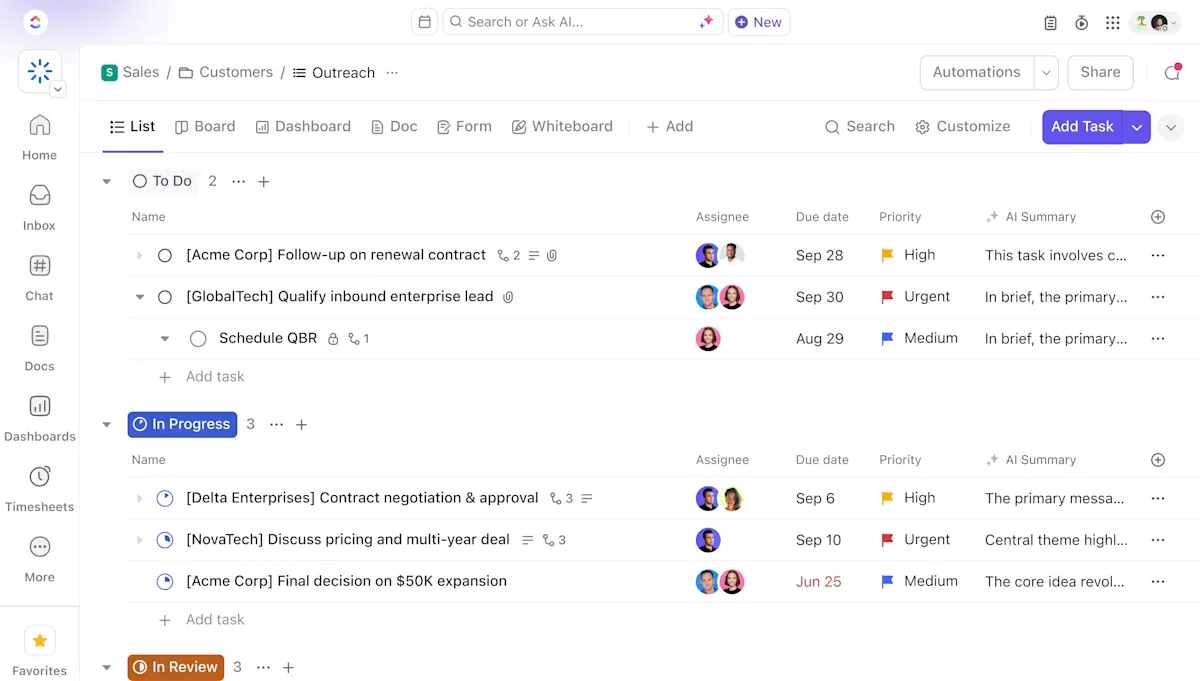

เพื่อสร้างฐานข้อมูลลูกค้าใน Excel ให้สร้างตารางเดียว โดยแต่ละแถวแทนลูกค้าหนึ่งคน และแต่ละคอลัมน์เก็บข้อมูลเฉพาะ เช่น ชื่อหรือชื่อบริษัท เริ่มด้วยโครงสร้างดังนี้: หัวตารางที่ชัดเจน มีข้อมูลหนึ่งรายการต่อคอลัมน์ ไม่รวมเซลล์ ไม่ใช้แถวว่างเป็นตัวคั่น และหลีกเลี่ยงการใส่ข้อความอิสระแบบไม่เป็นระเบียบในส่วนที่ควรใช้เมนูแบบดรอปดาวน์
ฟังดูง่าย เพราะมันก็ง่ายจริงๆ
ส่วนที่ยากจะเริ่มขึ้นเมื่อแผ่นงานกลายเป็นระบบปฏิบัติการที่ใช้ร่วมกัน สมาชิกทีมคนหนึ่งสร้างสำเนาท้องถิ่น อีกคนวางหมายเลขโทรศัพท์ลงในคอลัมน์อีเมล และอีกคนบันทึกเวอร์ชันที่มีชื่อว่า “final_final_updated” แผ่นงานไม่ได้ล้มเหลว แต่โครงสร้างต่างหากที่ล้มเหลว
และนี่ก็เป็นเรื่องที่สมเหตุสมผล สเปรดชีตเป็นเครื่องมือที่คุ้นเคย ราคาไม่แพง และมีความยืดหยุ่นเพียงพอที่จะใช้เก็บรายชื่อลูกค้าชุดแรกได้ แต่ปัญหาจะเกิดขึ้นเมื่อข้อมูลลูกค้าเริ่มกระจายตัวไปทั่วไฟล์ต่างๆ บันทึก ข้อความแชท และกล่องจดหมาย TechRadar พบว่า37% ของธุรกิจสูญเสียประสิทธิภาพในการทำงานจากการต้องจัดระเบียบข้อมูลที่กระจัดกระจาย และ 92% ระบุว่าข้อมูลเชิงลึกที่มีค่ามักอยู่นอกระบบ CRM ของพวกเขา ซึ่งมักกระจายอยู่ในสเปรดชีตหรือข้อความแชท
ดังนั้น สร้างเวอร์ชันที่ใช้งานได้นานกว่า
สรุปสั้นๆ
ฐานข้อมูลลูกค้าใน Excel เป็นเครื่องมือที่มีประสิทธิภาพเมื่อคุณต้องการพื้นที่ที่ชัดเจนและสามารถแชร์ได้ เพื่อเก็บข้อมูลชื่อลูกค้า อีเมล หมายเลขโทรศัพท์ หมายเหตุ และข้อมูลอื่นๆ อีกมากมาย ปัจจุบัน Microsoft 365 ยังสนับสนุนการแก้ไขร่วมกันแบบเรียลไทม์ การบันทึกอัตโนมัติ ประวัติเวอร์ชัน การตรวจสอบความถูกต้อง ตัวกรอง PivotTables กราฟ และการวิเคราะห์ด้วย Copilot
เพื่อสร้างฐานข้อมูลนี้ ให้วางแผนคอลัมน์ก่อน (ID ลูกค้า, ชื่อ, บริษัท, อีเมล, เบอร์โทรศัพท์, สถานะ, เจ้าของ, วันที่ติดต่อครั้งสุดท้าย, วันที่ติดตามครั้งต่อไป) แล้วป้อนข้อมูลลูกค้าหนึ่งรายต่อแถว และข้อมูลรายละเอียดหนึ่งรายการต่อเซลล์ แปลงช่วงข้อมูลเป็นตาราง Excel ด้วย Ctrl+T เพื่อให้สามารถจัดเรียง กรอง และขยายได้อย่างเรียบร้อย เพิ่มการตรวจสอบข้อมูลเพื่อล็อกฟิลด์ประเภทข้อมูล เช่น สถานะ ให้เป็นรายการแบบดรอปดาวน์ที่กำหนดไว้ล่วงหน้า จัดรูปแบบคอลัมน์วันที่และเบอร์โทรศัพท์ให้สอดคล้องกัน และป้องกันเซลล์ส่วนหัวและเซลล์สูตรก่อนที่จะแชร์ไฟล์ เก็บไฟล์ต้นแบบไว้หนึ่งไฟล์ใน OneDrive หรือ SharePoint
วิธีนี้ใช้ได้จนกว่าการติดตามผลจะขึ้นอยู่กับความจำของใครสักคนในการตรวจสอบคอลัมน์วันที่ ข้อมูลลูกค้าจะกระจัดกระจายอยู่ในกล่องจดหมายและบันทึก หรือคุณเริ่มเพิ่มแท็บเพื่อสร้างภาพลวงตาของกระบวนการขาย นั่นคือจุดที่การใช้สเปรดชีตเริ่มมีค่าใช้จ่ายสูงกว่าประโยชน์ที่ได้รับ และ CRM ก็เริ่มแสดงให้เห็นถึงคุณค่าของมัน
ฐานข้อมูลลูกค้าใน Excel คืออะไร?
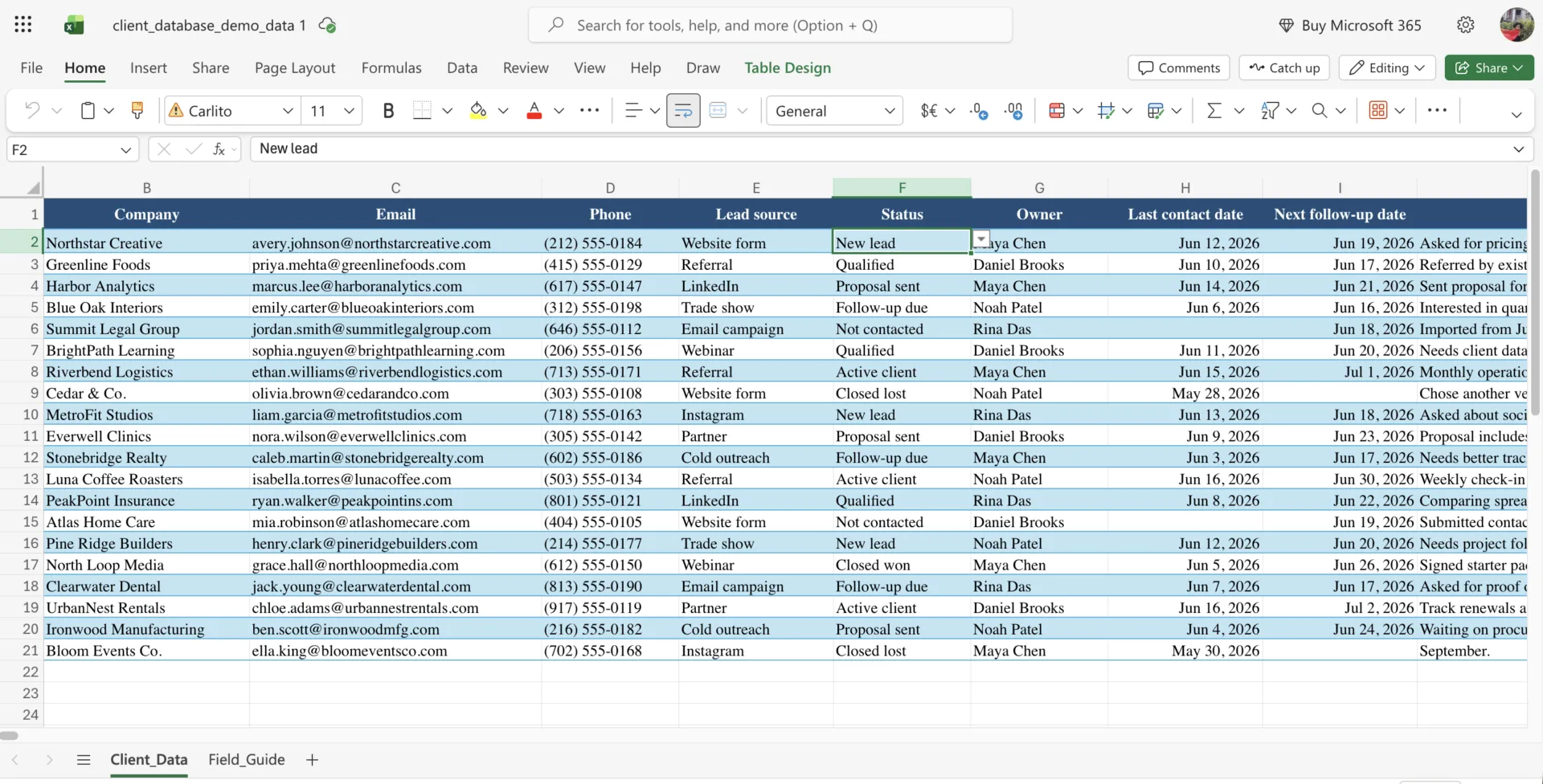
ฐานข้อมูลลูกค้าใน Excel คือสเปรดชีตที่มีโครงสร้างชัดเจน ซึ่งเก็บข้อมูลลูกค้าไว้ในที่เดียว แต่ละแถวแทนลูกค้า บริษัท หรือผู้สนใจหนึ่งราย ส่วนแต่ละคอลัมน์เก็บข้อมูลเฉพาะอย่างหนึ่ง เช่น ชื่อ อีเมล หมายเลขโทรศัพท์ บริษัท แหล่งที่มาของผู้สนใจ สถานะ วันที่ติดต่อครั้งสุดท้าย ผู้รับผิดชอบ หรือการติดตามครั้งต่อไป
ระบบนี้ทำงานคล้ายกับ CRM แบบเบาที่สร้างขึ้นภายในสเปรดชีต คุณสามารถจัดเรียงลูกค้าตามสถานะ กรองตามเจ้าของ ค้นหาข้อมูล ติดตามการติดตามผล และใช้สูตรเพื่อดึงข้อมูลที่มีประโยชน์จากข้อมูลได้
Microsoft แนะนำให้ใช้ตาราง Excel เพื่อจัดระเบียบข้อมูล เนื่องจากตารางเหล่านี้สนับสนุนคุณสมบัติต่าง ๆ เช่น การอ้างอิงแบบมีโครงสร้าง การกรองข้อมูล และตัวเลือกความสมบูรณ์ของข้อมูลที่มาพร้อมในตัว นอกจากนี้ การตรวจสอบความถูกต้องของข้อมูลยังสามารถจำกัดข้อมูลที่ผู้ใช้ป้อนลงในเซลล์ได้ เช่น อนุญาตให้ป้อนเฉพาะวันที่ ตัวเลข หรือค่าจากรายการแบบดรอปดาวน์ที่ได้รับการอนุมัติเท่านั้น
ทำไมต้องสร้างฐานข้อมูลลูกค้าแทนที่จะใช้รายชื่อธรรมดา?
การสร้างฐานข้อมูลที่มีโครงสร้างเป็นสิ่งสำคัญ เพราะโครงสร้างช่วยให้ข้อมูลสามารถใช้งานได้ในระดับใหญ่ ซึ่งหมายความว่า:
- ค้นหาข้อมูลลูกค้าได้ในไม่กี่วินาที: เมื่อทุกข้อมูลถูกจัดไว้ในคอลัมน์ที่มีชื่อกำกับไว้อย่างชัดเจน การใช้ตัวกรองเพียงครั้งเดียวก็สามารถตอบคำถามเช่น “ลูกค้าในรัฐเท็กซัสคนใดที่ยังไม่ได้รับการติดต่อตั้งแต่เดือนมีนาคม” ได้ ส่วนในใบงานที่ไม่มีโครงสร้างที่ชัดเจน คำถามเดียวกันนี้ต้องใช้การเลื่อนหน้าและคาดเดา
- ป้องกันข้อมูลผิดพลาดก่อนที่จะถูกป้อนเข้า: การตรวจสอบความถูกต้องของข้อมูล (Data validation) ช่วยให้คุณจำกัดคอลัมน์ให้ใช้เฉพาะชุดค่าที่กำหนดไว้หรือวันที่ที่ถูกต้อง คุณสมบัตินี้ช่วยป้องกันการกระจายข้อมูลที่ไม่เป็นระเบียบ ซึ่งทำให้รายงานไม่น่าเชื่อถือ
- การสร้างรายงานใช้เวลาเพียงไม่กี่นาที: ตารางที่มีโครงสร้างชัดเจนจะป้อนข้อมูลเข้าสู่ PivotTables และสูตรโดยตรง ทำให้การสรุปรายงานที่ปกติต้องใช้เวลาหลายชั่วโมงในการคัดลอกและตรวจสอบซ้ำ สามารถทำได้เพียงไม่กี่คลิกเท่านั้น ความยุ่งเหยิงที่คนส่วนใหญ่โทษว่าเป็นความผิดของ Excel นั้น แท้จริงแล้วเป็นปัญหาด้านโครงสร้าง: ตารางที่จัดระเบียบดีจะสร้างรายงานได้ด้วยตัวเอง
- ใบงานจะยังคงใช้งานได้แม้มีการเปลี่ยนผู้รับผิดชอบ: หัวตารางที่ชัดเจนและรูปแบบที่สม่ำเสมอหมายความว่าพนักงานใหม่สามารถอ่านฐานข้อมูลได้โดยไม่ต้องได้รับการแนะนำอย่างละเอียด ความรู้ที่เก็บไว้ในหัวของบุคคลหนึ่งเป็นสาเหตุที่พบบ่อยที่สุดที่ทำให้รายชื่อลูกค้าสูญหายไปเมื่อบุคคลนั้นออกจากงาน
ทักษะที่แท้จริงคือการสร้างข้อจำกัด ไม่ใช่การสร้างคุณสมบัติ
สิ่งที่ทำให้ Excel ง่ายต่อการเริ่มต้น (ความอิสระอย่างเต็มที่ในทุกเซลล์) ก็คือสิ่งเดียวกันที่ทำให้มันเปราะบางเมื่อขยายขนาด เซลล์ว่างคือคำเชิญชวน ข้อความอิสระคือทางแยก ทุกคอลัมน์ที่ไม่มีข้อจำกัดคือการเดิมพันเล็กๆ ว่าคนต่อไปจะพิมพ์สิ่งที่คุณต้องการพอดี แต่พวกเขาจะไม่ทำเช่นนั้น
นั่นคือเหตุผลที่ทักษะที่แท้จริงไม่ใช่ “การสร้างฐานข้อมูลลูกค้าใน Excel” แต่คือการสร้าง ข้อจำกัด เข้าไปในฐานข้อมูลนั้นคำพูดเก่าของเฮนรี ฟอร์ดเกี่ยวกับ Model T(“สีใดก็ได้ ตราบใดที่เป็นสีดำ”) คือหัวใจสำคัญของเรื่องนี้: คุณทำให้แผ่นงานน่าเชื่อถือได้โดยการจำกัดตัวเลือก คอลัมน์ “Status” ที่อนุญาตให้ใช้เฉพาะ “Lead”, “Active” หรือ “Churned” เท่านั้น คอลัมน์ “Date” ที่รับเฉพาะวันที่จริงเท่านั้น ไฟล์มาตรฐานเพียงไฟล์เดียว ไม่ใช่ห้าไฟล์ ทุกกฎด้านล่างนี้คือการตัดสินใจที่จะลบตัวเลือกออกก่อนที่ใครจะใช้มันอย่างผิดวิธี
หากทำผิดขั้นตอนนี้ สูตรคำนวณใด ๆ ก็ช่วยคุณไม่ได้ ทีมที่มองสเปรดชีตเป็นเครื่องมือที่ยืดหยุ่นอย่างไม่มีขีดจำกัด ต้องใช้เวลาทั้งไตรมาสในการปรับข้อมูลที่ไม่สอดคล้องกันให้ตรงกัน ส่วนทีมที่มองมันเป็นระบบที่มีข้อจำกัด ใช้เวลาเพียง 5 นาทีต่อสัปดาห์ และเชื่อถือผลลัพธ์ได้ เครื่องมือเดียวกัน แต่ผลลัพธ์กลับตรงกันข้าม ความแตกต่างอยู่ที่ว่าคุณออกแบบโครงสร้างอย่างตั้งใจ หรือปล่อยให้มันเกิดขึ้นเอง
ฐานข้อมูลลูกค้าควรมีคอลัมน์ใดบ้าง?
ฐานข้อมูลลูกค้าควรมีข้อมูลขั้นต่ำ ได้แก่ รหัสลูกค้า ชื่อ บริษัท อีเมล เบอร์โทรศัพท์ สถานะ เจ้าของ วันที่ติดต่อครั้งสุดท้าย และวันที่ติดตามครั้งต่อไป
เริ่มต้นด้วยข้อมูลที่แคบกว่าที่คุณคิดว่าจะต้องใช้ เพราะการเพิ่มคอลัมน์ในภายหลังจะง่ายกว่าการทำความสะอาดแผ่นงานที่พยายามติดตามข้อมูล 50 รายการตั้งแต่วันแรก ฟิลด์เหล่านี้ครอบคลุมฐานข้อมูลลูกค้าส่วนใหญ่ และแต่ละฟิลด์ล้วนมีเหตุผลที่ควรมีอยู่
- รหัสลูกค้า: หมายเลขหรือรหัสที่ไม่ซ้ำกันสำหรับลูกค้าแต่ละคน เพื่อให้ข้อมูลของ “John Smith” สองรายไม่ทับซ้อนกัน
- ชื่อลูกค้า: ข้อมูลติดต่อของบุคคลนั้น โดยแบ่งเป็นชื่อและนามสกุล หากท่านมีแผนจะจัดเรียงตามนามสกุล
- บริษัท: องค์กร ซึ่งแยกต่างหากจากบุคคล เพื่อใช้ในการกรองข้อมูลตามบัญชี
- อีเมล: ใส่ที่อยู่อีเมลหนึ่งที่อยู่ต่อหนึ่งเซลล์เท่านั้น ไม่ควรใส่เป็นรายชื่อ เพื่อไม่ให้การรวมจดหมายและการค้นหาข้อมูลทำงานผิดพลาด
- โทรศัพท์: จัดรูปแบบให้สม่ำเสมอทั่วทั้งคอลัมน์
- Status: ค่าที่ได้รับการตรวจสอบแล้ว เช่น Lead, Active หรือ Churned ไม่ควรเป็นข้อความอิสระ
- เจ้าของ: ใครในทีมของคุณที่รับผิดชอบความสัมพันธ์นี้
- วันที่ติดต่อครั้งสุดท้าย: ค่าวันที่จริง ใช้เพื่อระบุลูกค้าที่เริ่มไม่ติดต่อมา
- การติดตามครั้งต่อไป: วันที่คุณควรติดต่อลูกค้าอีกครั้ง — คอลัมน์ที่มีประโยชน์ที่สุดสำหรับการติดต่อลูกค้า
- หมายเหตุ: ข้อมูลทั่วไปเพื่อบริบท รักษาความสั้น gọn โดยข้อมูลที่มีโครงสร้างจะถูกย้ายไปยังคอลัมน์แยกต่างหากในภายหลัง
หากคุณติดตามธุรกรรมหรือรายได้ ให้เพิ่มคอลัมน์ค่า หากให้บริการตามกลุ่มลูกค้า ให้เพิ่มคอลัมน์อุตสาหกรรมหรือระดับลูกค้า อย่าเพิ่มคอลัมน์อื่น ๆ มากเกินไปในขั้นต้น
อ่านเพิ่มเติม:10 แม่แบบ CRM ฟรีสำหรับผู้ที่ต้องการเริ่มต้นจากโครงสร้างที่มี sẵnแทนที่จะใช้แผ่นงานว่าง
วิธีสร้างฐานข้อมูลลูกค้าใน Excel (ขั้นตอนละขั้นตอน)
ขั้นตอนเหล่านี้จะสร้างฐานข้อมูล Excelที่สามารถค้นหาและจัดเรียงได้ รวมถึงป้องกันข้อมูลผิดพลาดได้ แต่ละขั้นตอนสั้นๆ แต่ทุกขั้นตอนล้วนสำคัญต่อเวอร์ชันที่ยังคงใช้งานได้หลังจากผ่านกระบวนการทำงานร่วมกับทีม
ขั้นตอนที่ 1: วางแผนแถว/คอลัมน์ก่อนที่จะเริ่มพิมพ์ข้อมูล
กำหนดสนามข้อมูลลงบนกระดาษหรือแผ่นงานว่างก่อน แม้จะดูเป็นเรื่องเล็กน้อย แต่นี่คือจุดเริ่มต้นของฐานข้อมูลลูกค้าที่ผิดพลาดส่วนใหญ่ เมื่อคนหนึ่งเพิ่ม “สถานะลูกค้า” คนอื่นเพิ่ม “ขั้นตอนการหาลูกค้า” และคนที่สามเพิ่ม “ท่อการขาย” ทำให้แนวคิดเดียวกันปรากฏอยู่ในสามที่ต่างกัน
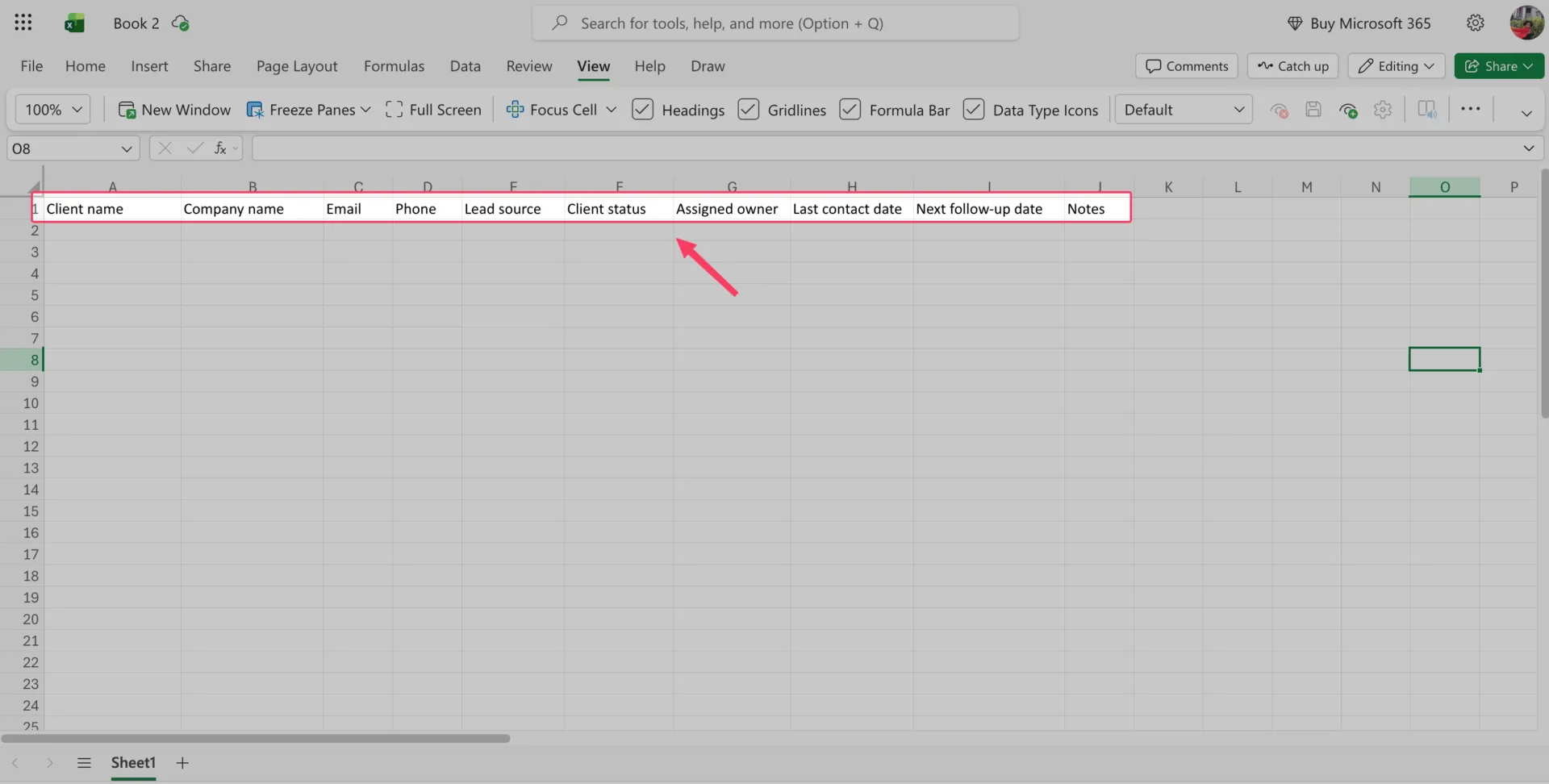
ใช้รายการฟิลด์ด้านบนเป็นจุดเริ่มต้น เก็บแถว/คอลัมน์ที่คุณจะจัดเรียง กรอง ค้นหา หรือสร้างรายงานไว้ และตัดส่วนที่ไม่ใช้ไป
เคล็ดลับจากผู้เชี่ยวชาญ: ตั้งชื่อฟิลด์เป็นคำนามที่เพื่อนร่วมทีมใหม่สามารถเข้าใจได้ “Status” ดีกว่า “Stage2” “Next follow-up date” ดีกว่า “FU date” คุณไม่ได้สร้างสิ่งนี้ไว้ใช้เพียงตัวเองเท่านั้น แต่ยังสร้างไว้สำหรับคนที่ต้องเชื่อถือแผ่นงานนี้ในอีกหกเดือนข้างหน้าด้วย
ขั้นตอนที่ 2: ตั้งค่าแผ่นงานและเพิ่มหัวข้อที่ชัดเจน
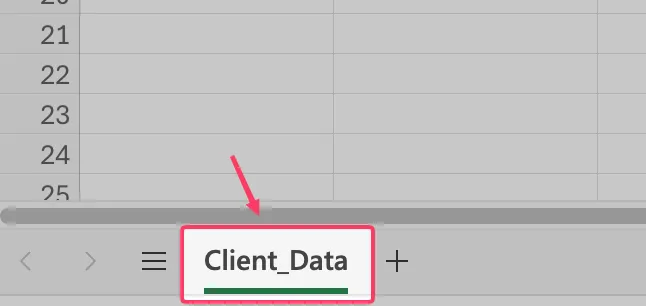
เปิดสมุดงานใหม่ คลิกสองครั้งที่แท็บแผ่นงานด้านล่าง และเปลี่ยนชื่อเป็นชื่อที่อธิบายได้ชัดเจน เช่น Client_Data
ในแถวที่ 1 ให้พิมพ์ชื่อแต่ละคอลัมน์ลงในเซลล์ที่แยกกัน โดยเริ่มจาก A1 ให้ทำแถวหัวเรื่องเป็นตัวหนา จากนั้นไปที่ View > Freeze Panes > Freeze Top Row เพื่อให้หัวเรื่องยังคงปรากฏอยู่ขณะที่คุณเลื่อนหน้าจอ
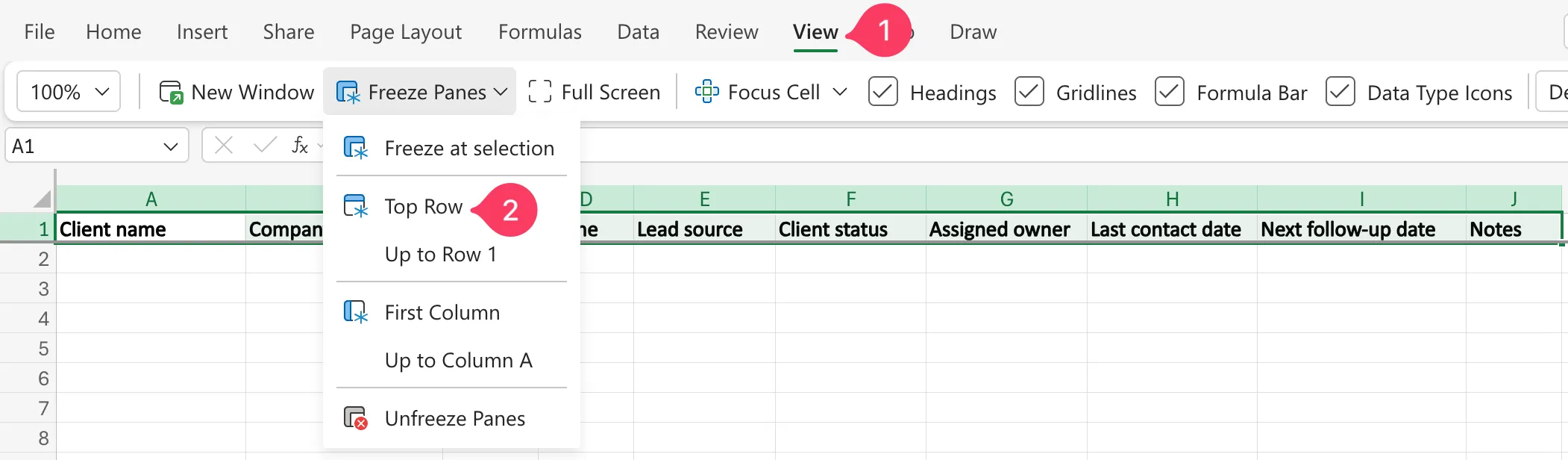
เก็บแถวหัวตารางไว้หนึ่งแถว และอย่าใส่ข้อมูลใดๆ เหนือแถวนั้น แถวหัวตารางที่ถูกรวมไว้ด้านบนเป็นสาเหตุหลักที่ทำให้ Excel ไม่ยอมรับข้อมูลของคุณเป็นตารางที่ถูกต้องในภายหลัง
ขั้นตอนที่ 3: ป้อนหรือนำเข้าข้อมูลลูกค้าของคุณ
เพิ่มลูกค้าหนึ่งรายต่อแถว และข้อมูลหนึ่งรายการต่อเซลล์ อย่าใส่ที่อยู่อีเมลสองที่ในเซลล์เดียว หรือเพิ่มหมายเหตุในคอลัมน์หมายเลขโทรศัพท์ สิ่งที่เราต้องการคือให้ทุกคอลัมน์เก็บข้อมูลประเภทเดียว และทุกแถวควรอธิบายลูกค้าหนึ่งราย
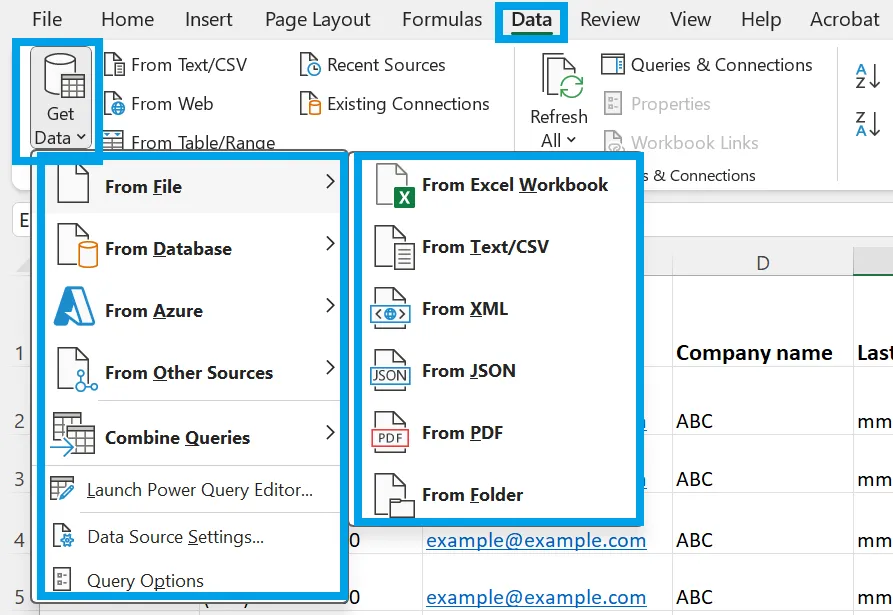
หากข้อมูลลูกค้าของคุณมีอยู่แล้วในที่อื่น ให้ส่งออกเป็นไฟล์ CSV แล้วนำเข้าข้อมูลนั้นมา ใน Excel คุณสามารถไปที่ ข้อมูล > รับข้อมูล > จากไฟล์ > จากข้อความ/CSV แล้วเลือกตำแหน่งที่จะโหลดข้อมูลที่นำเข้า
เคล็ดลับจากผู้เชี่ยวชาญ: ก่อนที่จะวางหรือนำเข้าข้อมูลรายชื่อจำนวนมากเข้าสู่ฐานข้อมูลหลัก ให้โหลดข้อมูลนั้นลงในแผ่นงานแยกต่างหากก่อน ตรวจสอบชื่อที่ซ้ำกัน ที่อยู่อีเมลที่ใช้งานไม่ได้ หมายเลขโทรศัพท์ที่ขาดหายไป และคอลัมน์ที่ไม่ตรงกับโครงสร้างที่คุณวางแผนไว้ Microsoft ยังแนะนำให้สร้างสำเนาสำรองก่อนที่จะทำความสะอาดข้อมูล เนื่องจากขั้นตอนการทำความสะอาดอาจทำให้ข้อมูลเปลี่ยนแปลงหรือถูกลบออกไป
และแน่นอนว่า อย่าทิ้งแถวว่างระหว่างลูกค้าหรือคอลัมน์ตัวคั่นว่างระหว่างฟิลด์ ช่องว่างเหล่านี้ทำให้การจัดเรียง การกรอง สูตรค้นหา และการจัดรูปแบบตารางมีความน่าเชื่อถือน้อยลง ให้รักษาฐานข้อมูลให้เป็นบล็อกข้อมูลที่ต่อเนื่องกัน
ขั้นตอนที่ 4: แปลงช่วงข้อมูลให้เป็นตาราง Excel ที่คุณสามารถจัดเรียงและกรองข้อมูลได้อย่างง่ายดาย
เลือกเซลล์ใดก็ได้ภายในข้อมูลลูกค้าของคุณ แล้วกด Ctrl+T ในกล่อง Create Table:
- ตรวจสอบว่า Excel ได้เลือกฐานข้อมูลลูกค้าทั้งหมดแล้วหรือไม่
- เลือก ตารางของฉันมีหัวตาราง
- คลิก OK
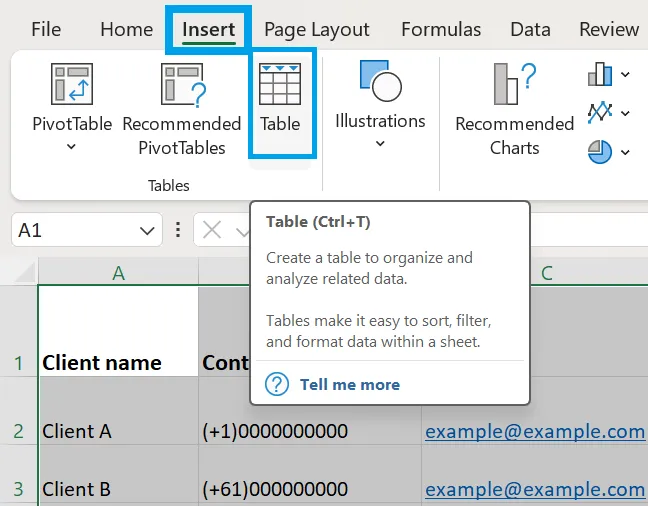
Excel จะเริ่มจัดการรายชื่อลูกค้าของคุณเป็น ตาราง แทนที่จะเป็น ช่วงข้อมูล ที่แยกกัน คุณจะเห็น แท็บออกแบบตาราง ปรากฏขึ้นที่ด้านบนของหน้าจอ นี่คือที่ที่คุณสามารถจัดการชื่อตาราง รูปแบบ หัวตาราง และขนาดตารางได้

ต่อไป ให้เปลี่ยนชื่อตาราง โดยคลิกที่ใดก็ได้ภายในตาราง ไปที่ "Table Design" (ออกแบบตาราง) และเปลี่ยนชื่อในช่อง "Table Name" (ชื่อตาราง) เป็น "ClientDB"
ขั้นตอนเล็กๆ นี้ช่วยให้การจัดการฐานข้อมูลในภายหลังง่ายขึ้น แทนที่จะเขียนสูตรโดยอ้างอิงช่วงที่ไม่ชัดเจน เช่น D2:D500 คุณสามารถอ้างอิงคอลัมน์ที่มีชื่อ เช่น ClientDB[Email] ได้
การแปลงข้อมูลของคุณเป็นตารางยังช่วยให้คุณ:
- ปุ่มกรองบนทุกหัวตาราง
- จัดเรียงข้อมูลอย่างรวดเร็วตามชื่อลูกค้า สถานะ เจ้าของ หรือวันที่
- แถวที่มีแถบสีช่วยให้การสแกนรายการเป็นไปอย่างง่ายดาย
- โครงสร้างที่ขยายตัวเมื่อคุณเพิ่มลูกค้าใหม่
- สูตรที่เรียบง่ายขึ้น เนื่องจากคอลัมน์มีชื่อ
ปุ่มกรองเหล่านี้คือเครื่องมือค้นหาและจัดเรียงของคุณ; ไม่จำเป็นต้องตั้งค่าเพิ่มเติมใดๆ เพียงคลิกที่หัวคอลัมน์ใดก็ได้เพื่อจัดเรียงตามชื่อลูกค้า สถานะ หรือวันที่ติดตามผล หรือกรองให้แสดงเฉพาะลูกค้าที่ยังใช้งานอยู่ของเจ้าของรายเดียว สำหรับการค้นหาอย่างรวดเร็ว ให้กด Ctrl+F เพื่อค้นหาชื่อ บริษัท อีเมล หรือเบอร์โทรศัพท์ สำหรับทีมขนาดเล็กส่วนใหญ่ การใช้ตัวกรองร่วมกับ Ctrl+F ก็เพียงพอสำหรับการค้นหาทุกสิ่งที่คุณต้องการแล้ว
หากต้องการให้กล่องค้นหาปรากฏบนแผ่นงาน ให้เพิ่มฟังก์ชัน FILTER (Microsoft 365 หรือเวอร์ชันใหม่กว่า): =FILTER(ClientDB,ISNUMBER(SEARCH($K$2,ClientDB[Client name]&” “&ClientDB[Company]&” “&ClientDB[Email])),”No match”)
เพิ่มสูตรนี้เฉพาะเมื่อผู้ใช้ต้องการกล่องค้นหาในตัวจริงเท่านั้น
ข้อควรระวัง: หาก Excel เลือกช่วงข้อมูลผิด ให้หยุดและตรวจสอบโครงสร้างแผ่นงานทันที แถวว่าง คอลัมน์ว่าง หรือเซลล์ที่รวมกันภายในบล็อกข้อมูลจะทำให้ระบบทำงานผิดพลาด แก้ไขปัญหาเหล่านั้นก่อน แล้วสร้างตารางใหม่ ตารางของคุณควรครอบคลุมช่วงข้อมูลที่ต่อเนื่องกัน โดยมีแถวหัวตารางเพียงแถวเดียว
ขั้นตอนที่ 5: จัดรูปแบบช่องข้อมูลให้มีความสม่ำเสมอ
ตอนนี้ ให้จัดระเบียบคอลัมน์ที่ผู้ใช้จะใช้บ่อยที่สุด ได้แก่: เบอร์โทรศัพท์, วันที่ติดต่อครั้งสุดท้าย, และวันที่ติดตามครั้งต่อไป
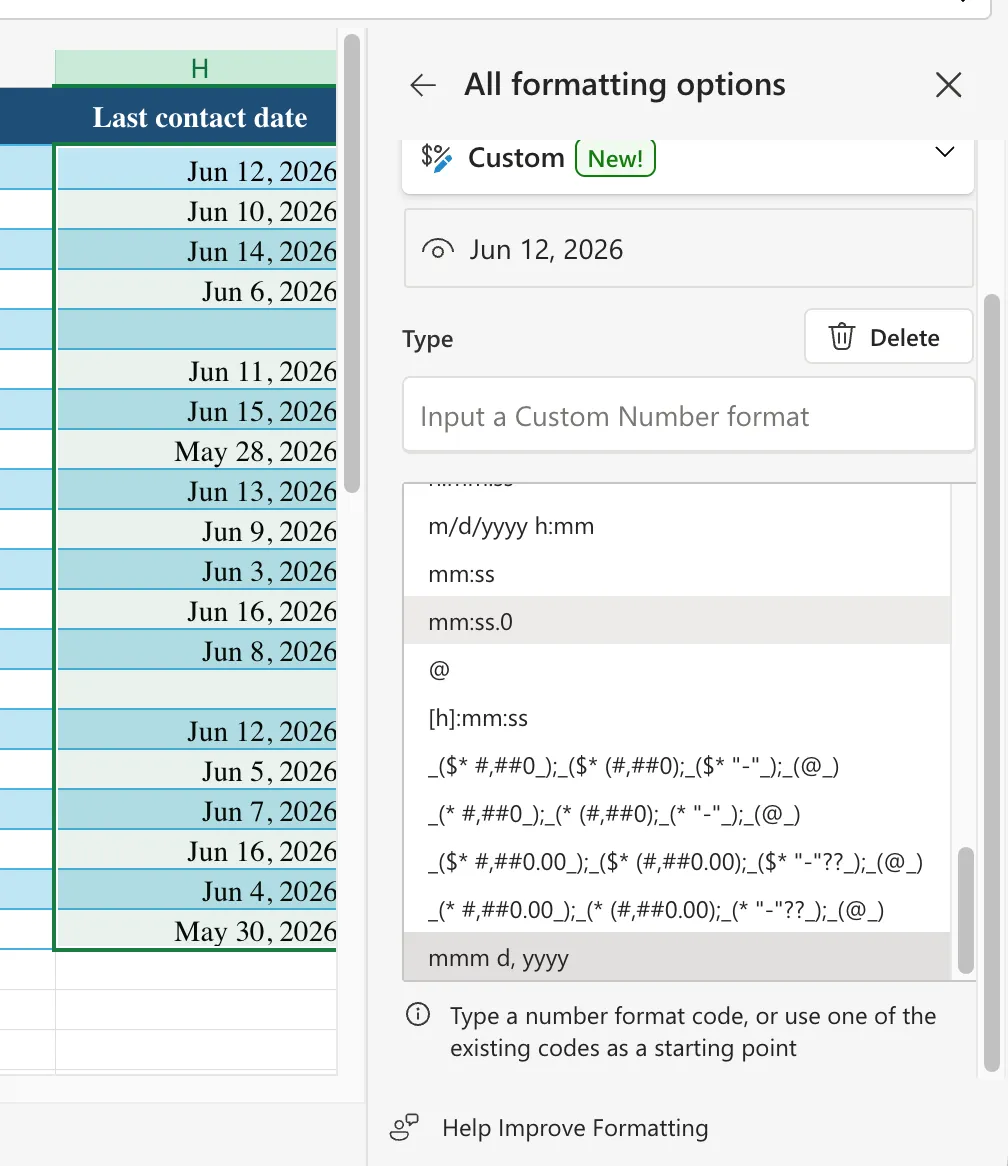
สำหรับคอลัมน์วันที่:
- เลือกคอลัมน์วันที่แบบเต็ม
- กด Ctrl+1 เพื่อเปิด "จัดรูปแบบเซลล์"
- ไปที่ Number > Date
- เลือกรูปแบบหนึ่งและใช้รูปแบบนั้นกับทั้งคอลัมน์
สำหรับหมายเลขโทรศัพท์ ให้เลือกรูปแบบตามข้อมูลของคุณ:
- ใช้รูปแบบหมายเลขโทรศัพท์ของ Excel หากทุกหมายเลขมีรูปแบบ 10 หลักตามมาตรฐานของสหรัฐอเมริกา
- ใช้ "Text" หากคอลัมน์มีรหัสประเทศ หมายเลขต่อท้าย ตัวเลขศูนย์นำหน้า หรือเครื่องหมายบวก
นี่ไม่ใช่แค่เรื่องทำให้แผ่นงานดูเป็นระเบียบขึ้นเท่านั้น หากวันที่หนึ่งถูกเก็บไว้ในรูปแบบวันที่จริง ส่วนอีกวันที่หนึ่งถูกเก็บไว้ในรูปแบบข้อความ การจัดเรียงและกรองข้อมูลจะกลายเป็นเรื่องที่ไม่น่าเชื่อถือ ดังนั้นควรปรับรูปแบบให้ถูกต้องก่อนที่แผ่นงานจะขยายตัว
เคล็ดลับจากผู้เชี่ยวชาญ: เมื่อคุณป้อนตัวเลขที่มีมากกว่า 15 หลัก เช่น หมายเลขบัญชีที่ยาวหรือรหัสลูกค้า ลงในเซลล์ Excel ระบบจะแปลงตัวเลขเหล่านั้นเป็นรูปแบบเลขวิทยาศาสตร์โดยอัตโนมัติ ก่อนที่จะป้อนตัวเลข ให้ตั้งรูปแบบเซลล์เป็น ‘ข้อความ’ สิ่งนี้จะช่วยให้ Excel จัดการข้อมูลในเซลล์เหล่านั้นเป็นข้อความทั้งหมด ซึ่งช่วยป้องกันการสูญเสียความแม่นยำ
ขั้นตอนที่ 6: เพิ่มการตรวจสอบข้อมูลเพื่อป้องกันการป้อนข้อมูลผิด
เพิ่มเมนูแบบดรอปดาวน์ลงในคอลัมน์ใดก็ได้ที่คำตอบต้องมาจากรายการที่กำหนดไว้ เริ่มจากคอลัมน์ "Status"
เลือกเซลล์ Status, ไปที่ Data >Data Validation, ตั้ง Allow to List, และป้อนค่า เช่น Lead, Active, On Hold และ Churned.
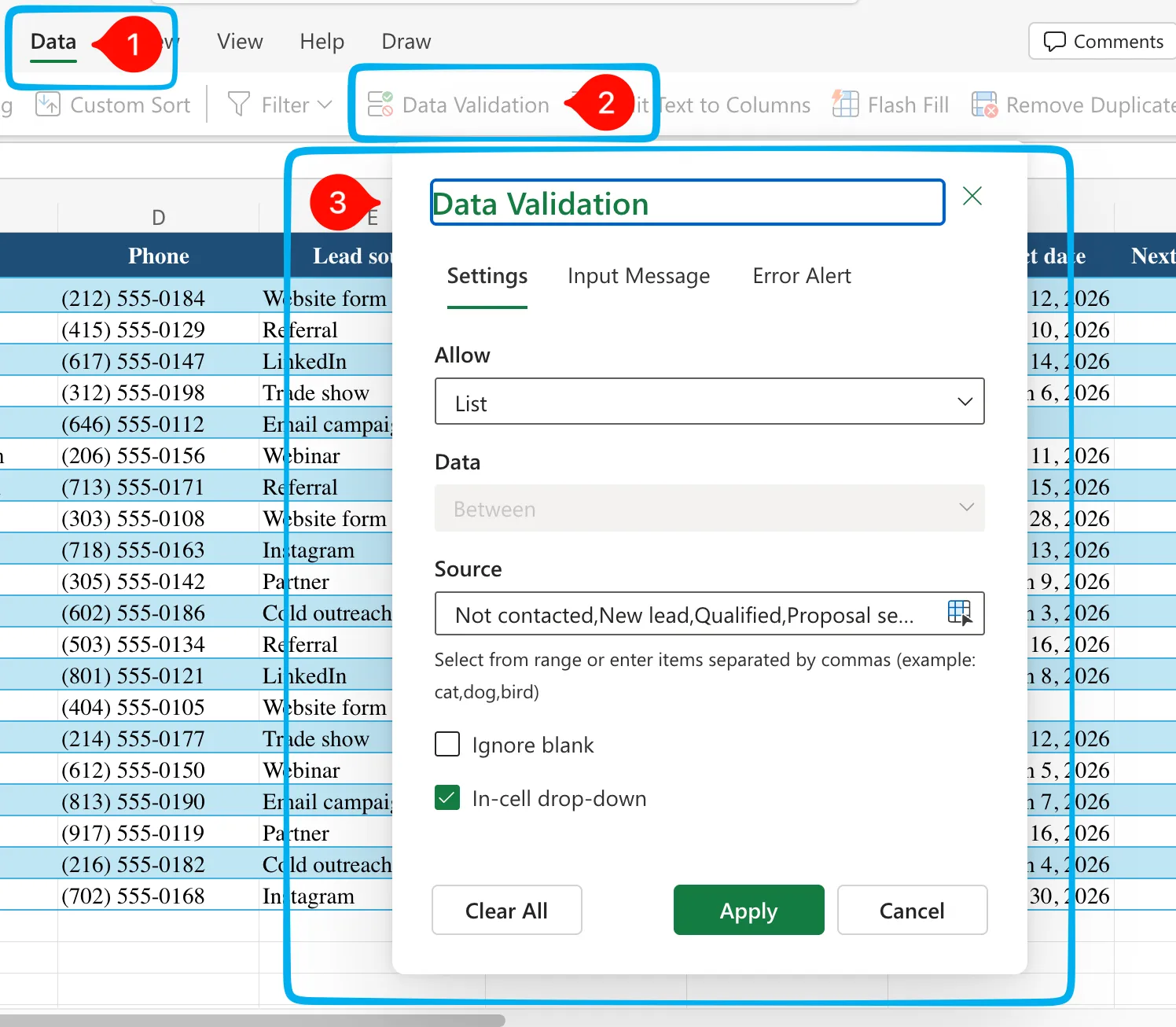
ตอนนี้ผู้ใช้ไม่สามารถพิมพ์สถานะเดียวกันได้ถึง 5 เวอร์ชันแล้ว ตัวกรองสำหรับ “Active” จะแสดงลูกค้าที่ยังใช้งานอยู่ทั้งหมด
ใช้การตั้งค่าเดียวกันสำหรับฟิลด์ต่างๆ เช่น แหล่งที่มาของลูกค้า, ผู้รับผิดชอบ, ระดับความสำคัญ และภูมิภาค สำหรับฟิลด์วันที่ ให้ใช้การตรวจสอบ วันที่ แทน โดยเฉพาะอย่างยิ่งสำหรับ วันที่ติดตามครั้งต่อไป
เคล็ดลับจากผู้เชี่ยวชาญ: ให้ค่าในเมนูแบบเลื่อนลงเป็นคำที่ชัดเจนและเรียบง่าย “On hold” และ “Paused” อาจมีความหมายเดียวกันสำหรับคนทั่วไป แต่ Excel จะถือว่าทั้งสองเป็นสถานะที่แตกต่างกัน
ขั้นตอนที่ 7: ปกป้องโครงสร้างก่อนที่จะแชร์
ล็อคส่วนที่ไม่ควรเปลี่ยนแปลง โดยเลือกแถวหัวตารางและเซลล์สูตรทั้งหมด จากนั้นใช้ Review > Protect Sheet เพื่อป้องกันการแก้ไขโครงสร้างโดยไม่ตั้งใจ ในขณะที่ยังคงอนุญาตให้ป้อนข้อมูลในเซลล์ที่เปิดอยู่
วิธีนี้จะไม่ทำให้ Excel กลายเป็นระบบหลายผู้ใช้ และไม่ได้มีวัตถุประสงค์เช่นนั้น แต่มันช่วยลดความเสียหายที่ผู้แก้ไขคนที่สองอาจก่อขึ้น ซึ่งช่วยให้คุณมีเวลาเพิ่มเติมก่อนถึงขีดจำกัดในส่วนสุดท้าย
คำเตือน: โปรดปฏิบัติกับสมุดงานนี้เหมือนไฟล์ข้อมูลลูกค้า ไม่ใช่สเปรดชีตทั่วไป เนื่องจากอาจมีข้อมูลเช่น ชื่อ หมายเลขโทรศัพท์ อีเมล บันทึกการติดต่อ และประวัติการทำธุรกรรม ดังนั้นควรจำกัดสิทธิ์การเข้าถึง เก็บไว้ในตำแหน่งที่ได้รับการจัดการ เช่น OneDrive หรือ SharePoint หลีกเลี่ยงการใช้ลิงก์สาธารณะ และตรวจสอบสิทธิ์ก่อนเพิ่มผู้แก้ไข สิ่งนี้ช่วยควบคุม ฟื้นฟู และสร้างความเชื่อมั่นในฐานข้อมูลเมื่อมีหลายคนที่ใช้งาน
ตัวอย่างฐานข้อมูลลูกค้าใน Excel ในทางปฏิบัติ
ในความเป็นจริง ฐานข้อมูลลูกค้าใน Excel มีรูปแบบหลักสามแบบ ได้แก่ รายการติดตามผลของฟรีแลนเซอร์เดี่ยว (ข้อมูลติดต่อและวันที่ติดต่อครั้งต่อไป), ระบบติดตามงานร่วมกันของเอเจนซีขนาดเล็ก (สนามข้อมูลเดียวกัน พร้อมคอลัมน์ “เจ้าของ” และการตรวจสอบสถานะที่เข้มงวดขึ้น), และท่อการขายของทีมขายขนาดเล็ก (เพิ่มค่าดีล, ขั้นตอนการขาย, และวันที่คาดว่าจะปิดดีล) โครงสร้างยังคงเหมือนเดิม สิ่งที่เปลี่ยนแปลงคือระดับการประสานงานที่ระบบต้องรองรับ ต่อไปนี้คือตัวอย่างจากแบบที่เรียบง่ายที่สุดไปจนถึงแบบที่ซับซ้อนที่สุด เพื่อให้คุณสามารถปรับใช้ให้เหมาะสมกับระบบของคุณเอง
ฟรีแลนเซอร์ที่ทำงานคนเดียวพร้อมรายชื่อผู้ติดต่อ
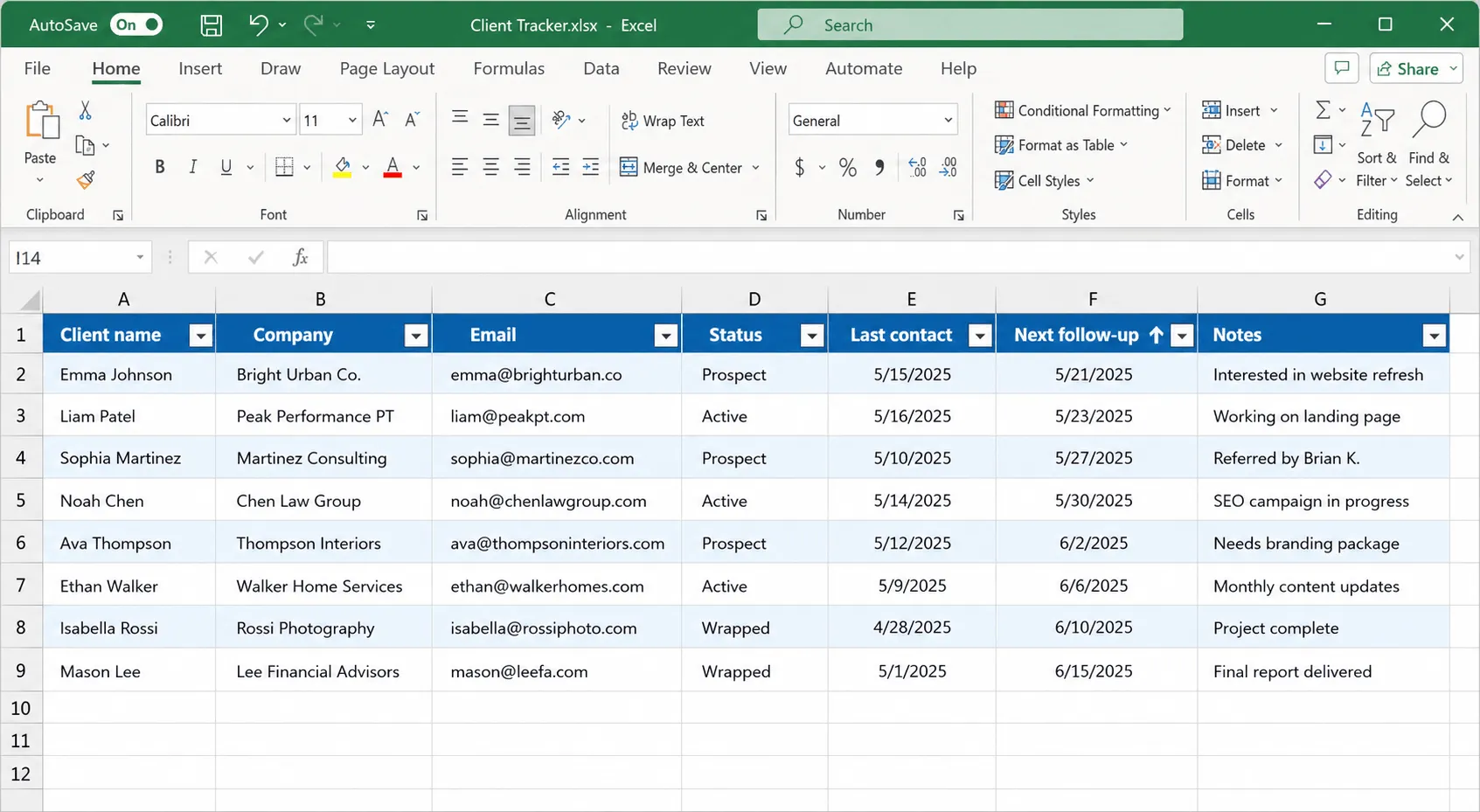
นักออกแบบหรือผู้ให้คำปรึกษาที่บริหารธุรกิจของตนเองไม่จำเป็นต้องมีระบบติดตามโอกาสทางธุรกิจ (pipeline) แต่ต้องไม่ลืมการติดตามผลอย่างสม่ำเสมอ โครงสร้างข้อมูลควรเรียบง่ายที่สุดเท่าที่จะเป็นไปได้: ชื่อลูกค้า, ชื่อบริษัท, อีเมล, สถานะ (ลูกค้าเป้าหมาย / ลูกค้าปัจจุบัน / ลูกค้าที่ปิดการขายแล้ว), ครั้งสุดท้ายที่ติดต่อ, การติดตามผลครั้งต่อไป, หมายเหตุ ไม่มีคอลัมน์ผู้รับผิดชอบ เพราะมีผู้รับผิดชอบเพียงคนเดียวเท่านั้น
จุดเด่น: พวกเขาจัดเรียงตาม การติดตามครั้งต่อไป ทุกวันจันทร์ และทำงานจากบนลงล่าง ฐานข้อมูลนี้ไม่ใช่ระบบบันทึกข้อมูล แต่เป็นรายการงานที่ต้องทำประจำสัปดาห์ ซึ่งบังเอิญเก็บข้อมูลติดต่อไว้ด้วย
เอเจนซีขนาดเล็กที่มีเจ้าของร่วม
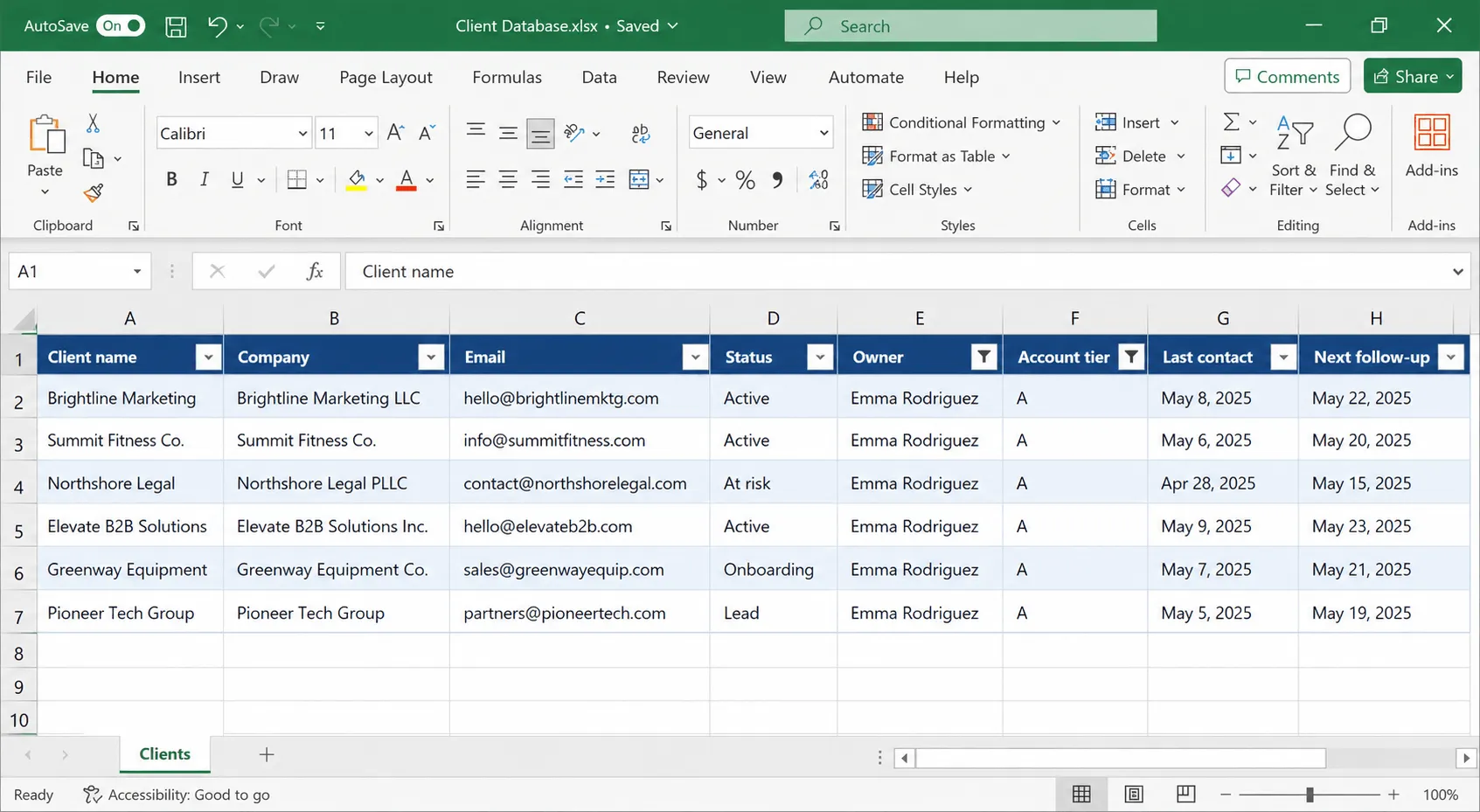
เมื่อมีสามหรือสี่คนทำงานกับลูกค้าเดียวกัน งานของแผ่นงานจะเปลี่ยนจาก “จดจำ” เป็น “ประสานงาน” คอลัมน์ “เจ้าของ” จะกลายเป็นฟิลด์ที่ใช้บ่อยที่สุด และ “สถานะ” จะถูกกำหนดอย่างเคร่งครัดมากขึ้น (Lead / Onboarding / Active / At risk / Churned) เพราะตอนนี้มีสองคนที่ตีความสถานะนี้แตกต่างกัน เว้นแต่จะมีการตรวจสอบความถูกต้อง
จุดเด่น: พวกเขาเพิ่มคอลัมน์ ระดับบัญชี (A/B/C) และกรองข้อมูลตามเจ้าของ + ระดับบัญชี เพื่อให้ผู้จัดการบัญชีแต่ละคนเห็นเฉพาะบัญชีระดับ A ของตนเองในวันจันทร์
นี่คือจุดที่กฎ “ไฟล์มาตรฐานเดียวใน SharePoint” ไม่สามารถถือเป็นตัวเลือกได้อีกต่อไป
ทีมขายขนาดเล็ก: จุดที่สเปรดชีตเริ่มรับภาระไม่ไหว
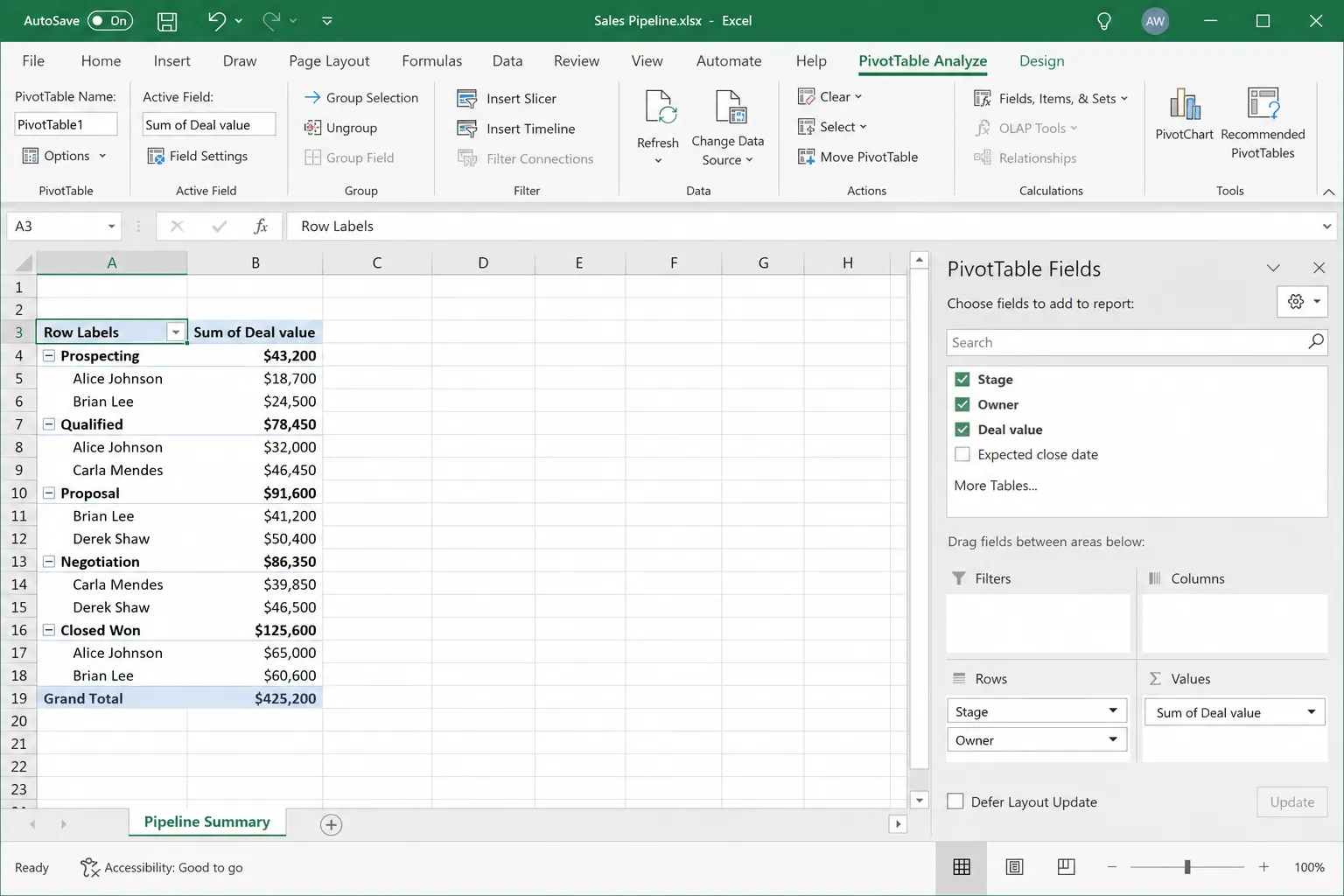
ทีมที่ติดตามข้อตกลงจะเพิ่มมูลค่าข้อตกลง, ขั้นตอน, และวันที่คาดว่าจะปิดข้อตกลง และนี่คือจุดที่ Excel เริ่มทำงานที่มันไม่ได้ถูกออกแบบมาเพื่อทำ คอลัมน์ยังคงอยู่ แต่ กระบวนการ ที่เกี่ยวข้องกับมัน (ใครจะเลื่อนขั้นตอน, อะไรจะเกิดขึ้นเมื่อข้อตกลงปิด, เมื่อใดที่การติดตามจะเริ่ม) อยู่ในหัวของทุกคนเท่านั้น
จุดที่แตกต่าง: พวกเขาสร้างแท็บที่สองด้วย PivotTable ที่รวมข้อมูลตามขั้นตอนและเจ้าของ มันทำงานได้ แต่จุดนี้คือตัวบ่งชี้ เมื่อคุณต้องดูแลแท็บรายงานที่พังทุกครั้งที่มีคนเพิ่มคอลัมน์ ฐานข้อมูลนั้นได้กลายเป็น CRM ที่ไม่มีระบบแจ้งเตือนและไม่มีระบบอัตโนมัติแล้ว
วิธีป้องกันไม่ให้ฐานข้อมูลลูกค้าใน Excel กลายเป็นความยุ่งเหยิง
คุณสามารถรักษาฐานข้อมูลลูกค้าใน Excel ให้สะอาดได้ด้วยสี่นิสัย: ไฟล์หลักเพียงไฟล์เดียว, การตรวจสอบความถูกต้องของข้อมูลในทุกคอลัมน์ประเภทข้อมูล, การตรวจสอบความสะอาดประจำสัปดาห์เพียง 5 นาที, และคำอธิบายคอลัมน์ที่บันทึกไว้อย่างชัดเจน การสร้างฐานข้อมูลเป็นเพียงครึ่งที่ง่าย ส่วนการรักษาให้ฐานข้อมูลยังคงน่าเชื่อถือคือจุดที่หลายคนล้มเหลว และสี่นิสัยนี้จะช่วยป้องกันไม่ให้ฐานข้อมูลค่อยๆ ตกสู่ความวุ่นวาย
- หนึ่งแผ่นงาน หนึ่งแหล่งข้อมูลหลัก วิธีที่เร็วที่สุดที่จะทำให้ฐานข้อมูลลูกค้าเสียหาย คือการปล่อยให้มันถูกคัดลอกไปหลายแห่ง กำหนดให้ไฟล์หลักอยู่ที่ใด และให้ทุกคนใช้ไฟล์นั้นเท่านั้น ไฟล์แนบในอีเมลคือจุดเริ่มต้นของการคัดลอกข้อมูล
- การตรวจสอบความถูกต้องในทุกคอลัมน์ประเภทข้อมูลแบบหมวดหมู่ ทุกฟิลด์ที่มีชุดคำตอบที่กำหนดไว้ควรใช้แบบดรอปดาวน์ ไม่ใช่แบบข้อความอิสระ กฎข้อเดียวนี้ช่วยป้องกันการแบ่งแยกข้อมูลแบบ “TX vs Texas” ซึ่งทำให้รายงานไม่น่าเชื่อถือ
- การตรวจสอบความถูกต้องประจำสัปดาห์ที่ใช้เวลาเพียง 5 นาที จัดเรียงตามวันที่ติดต่อครั้งสุดท้ายเพื่อค้นหารายการที่ล้าสมัย ตรวจสอบข้อมูลซ้ำ และยืนยันว่าแถวใหม่เป็นไปตามรูปแบบที่กำหนด การใช้เวลาเพียง 5 นาทีต่อสัปดาห์ดีกว่าการทำความสะอาดข้อมูลที่ใช้เวลา 4 ชั่วโมงทุกไตรมาส
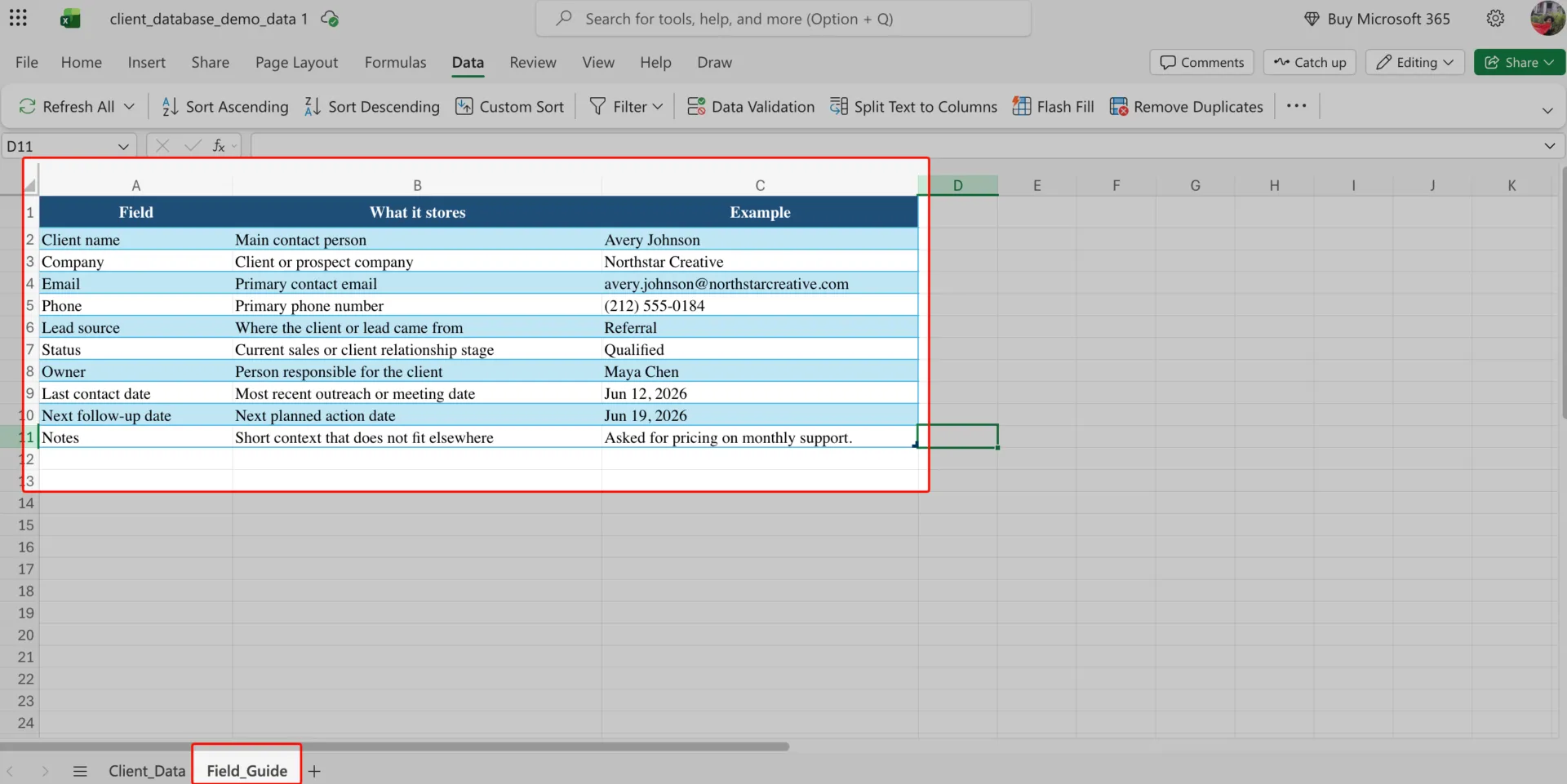
- คำอธิบายคอลัมน์ที่บันทึกไว้ เพิ่มแผ่นงานอีกแผ่นเพื่ออธิบายความหมายของแต่ละคอลัมน์และค่าที่อนุญาต คำอธิบายนี้ช่วยให้ผู้อื่นสามารถดูแลฐานข้อมูลได้โดยไม่ต้องเดา หากมีลูกค้าใหม่เข้ามาผ่านแบบฟอร์มรับข้อมูล การปรับแบบฟอร์มนั้นให้สอดคล้องกับคอลัมน์ของคุณจะช่วยได้เช่นกัน และชุดตัวอย่างแบบฟอร์มข้อมูลลูกค้าของเราจะแสดงให้คุณเห็นข้อมูลที่ควรเก็บรวบรวม
ข้อผิดพลาดใดที่ทำให้ฐานข้อมูลลูกค้าใน Excel เสียหาย
ข้อผิดพลาดที่พบบ่อยที่สุด ได้แก่ การรวมเซลล์และแถบหัวเรื่อง แถวเว้นว่างที่ไม่มีข้อมูล ข้อความอิสระในช่องที่ควรมีเมนูแบบเลื่อนลง การมีสำเนาหลายชุดที่ใช้งานอยู่พร้อมกัน และการบังคับให้ Excel ทำหน้าที่เป็นระบบ CRM แบบเต็มรูปแบบ สัญญาณเตือนเหล่านี้สามารถสังเกตได้ง่ายเมื่อคุณรู้ว่าจะต้องมองหาอะไร
| ข้อผิดพลาด | หน้าตาของฐานข้อมูล | วิธีแก้ไข |
|---|---|---|
| เซลล์ที่รวมกันและแถบหัวเรื่อง | Excel เลือกช่วงข้อมูลผิด, ฟิลเตอร์ทำงานผิดปกติ หรือการจัดเรียงทำให้ข้อมูลถูกย้ายไปผิดที่ | เก็บแถวหัวตารางไว้หนึ่งแถวเท่านั้น ไม่รวมเซลล์ และไม่มีข้อมูลใดๆ เหนือแถวที่ 1 |
| แถวว่างที่ใช้เป็นตัวเว้นระยะ | ตัวกรองอาจพลาดข้อมูลบางรายการ สูตรอาจข้ามแถว หรือตารางอาจไม่รวมข้อมูลทั้งหมดในฐานข้อมูล | ลบแถวว่างภายในข้อมูลและใช้การแบ่งแถบตารางเพื่อแยกข้อมูลให้เห็นได้ชัดเจน |
| ข้อความฟรีที่ควรมีเมนูแบบดรอปดาวน์ | “Active,” “active,” และ “Active ” ทั้งหมดแสดงเป็นสถานะที่แตกต่างกัน | ใช้การตรวจสอบความถูกต้องของข้อมูลสำหรับช่องข้อมูล เช่น สถานะ, เจ้าของ, แหล่งที่มาของลูกค้า, ลำดับความสำคัญ และภูมิภาค |
| มีหลายสำเนาที่อยู่ในระบบ | สองคนอ้างอิงตัวเลขที่ต่างกันจาก “ใบข้อมูลลูกค้า” | เก็บไฟล์ต้นฉบับไว้เพียงไฟล์เดียว และหยุดส่งสำเนาไปมาทางอีเมล |
| เปลี่ยน Excel ให้เป็นระบบ CRM ที่ครบวงจร | คุณยังคงเพิ่มสูตร แท็บ และวิธีแก้ปัญหาชั่วคราวเพื่อเลียนแบบการแจ้งเตือน ระบบการขาย และประวัติกิจกรรม | ใช้ Excel สำหรับฐานข้อมูลต่อไป แต่เมื่อกระบวนการทำงานที่เกี่ยวข้องกับข้อมูลกลายเป็นงานหลักแล้ว ก็ควรเปลี่ยนไปใช้ระบบ CRM |
ความแตกต่างระหว่าง Excel และ CRM คืออะไร?
Excel ช่วยคุณจัดโครงสร้าง กรอง และวิเคราะห์ข้อมูลลูกค้า ระบบ CRM จะนำข้อมูลเหล่านั้นมาสร้างเป็นกระบวนการทำงานที่มีผู้รับผิดชอบข้อมูล งานที่ต้องทำ การแจ้งเตือน ประวัติกิจกรรม ขั้นตอนการขาย การส่งต่องาน และแดชบอร์ดแบบเรียลไทม์
สำหรับผู้ใช้คนเดียวหรือทีมขนาดเล็กที่มีรายชื่อลูกค้าไม่ซับซ้อน Excel มักเพียงพอแล้ว แต่เมื่อการติดตามผลเริ่มถูกละเลย ข้อมูลลูกค้ากระจัดกระจายอยู่ในอีเมลและบันทึก หรือคุณต้องสร้างแท็บเพิ่มเติมเพื่อจำลองกระบวนการขาย (pipeline) ระบบ CRM จะเป็นตัวเลือกที่เหมาะสมกว่า
ใช้ตารางนี้เพื่อตรวจสอบความเหมาะสมอย่างรวดเร็ว ก่อนตัดสินใจว่าจะเก็บฐานข้อมูลไว้ใน Excel หรือย้ายไปยังระบบ CRM
| ยังคงใช้ Excel ต่อไปหาก | เปลี่ยนไปใช้ระบบ CRM หาก |
|---|---|
| คุณจำเป็นต้องมีฐานข้อมูลลูกค้าที่จัดระเบียบดี เพื่อเก็บข้อมูลชื่อ อีเมล หมายเลขโทรศัพท์ หมายเหตุ และวันที่ติดตามผล | ข้อมูลลูกค้าจำเป็นต้องมีข้อมูลเกี่ยวกับผู้รับผิดชอบ งานที่ต้องทำ การแจ้งเตือน ประวัติกิจกรรม การส่งต่องาน และขั้นตอนการทำธุรกิจ |
| สมุดงานที่แชร์ใน OneDrive หรือ SharePoint ช่วยให้ทีมของคุณสามารถทำงานร่วมกันแบบเรียลไทม์ได้อย่างเต็มที่ | ผู้คนยังคงเก็บสำเนาไว้ ส่งเวอร์ชันผ่านอีเมล หรือทำงานจากไฟล์ที่มีความขัดแย้งกัน |
| การติดตามผลสามารถจัดการได้อย่างง่ายดายด้วยคอลัมน์วันที่ที่กรองไว้ ความคิดเห็น และการบันทึกสถานะด้วยตนเอง | การติดตามผลมักถูกละเลย เนื่องจากวันที่ถูกบันทึกไว้ในแผ่นงาน แต่ไม่ก่อให้เกิดการดำเนินการหากไม่มีการอัตโนมัติเพิ่มเติม |
| คุณสามารถตอบคำถามว่า “ใครเป็นเจ้าของลูกค้านี้?” และ “ขั้นตอนต่อไปคืออะไร?” ได้จากแผ่นงานที่จัดโครงสร้างไว้อย่างเป็นระบบเพียงแผ่นเดียว | ข้อมูลเกี่ยวกับเจ้าของบัญชี ขั้นตอนต่อไป อีเมล การโทร บันทึก และงานต่าง ๆ ถูกกระจายอยู่ทั่วหลายเครื่องมือ |
| การสร้างรายงานรวมถึงการใช้ตัวกรอง การจัดเรียงข้อมูล PivotTables กราฟ หรือแดชบอร์ดแบบง่ายๆ | การเตรียมรายงานใช้เวลานานกว่าการตัดสินใจของลูกค้าที่รายงานนั้นควรสนับสนุน |
| รายชื่อลูกค้าของคุณจะเล็กลง มั่นคงขึ้น และจัดการได้ง่ายขึ้น | คุณกำลังเพิ่มแท็บ สูตร รหัสสี และวิธีแก้ปัญหาชั่วคราว เพื่อจำลองกระบวนการขาย |
| Copilot, สูตร และแม่แบบ ก็เพียงพอที่จะช่วยคุณจัดระเบียบและวิเคราะห์ข้อมูลลูกค้า | คุณจำเป็นต้องมีระบบเพื่อจัดงาน แจ้งเตือนผู้เกี่ยวข้อง บันทึกกิจกรรม และนำลูกค้าผ่านกระบวนการที่สามารถทำซ้ำได้ |
| ฐานข้อมูลนี้ส่วนใหญ่เป็นเครื่องมืออ้างอิง | ฐานข้อมูลได้กลายเป็นระบบปฏิบัติการสำหรับการขาย การรับลูกค้าใหม่ การจัดการบัญชี หรือการสนับสนุน |
| การตรวจสอบข้อมูล รายการแบบดรอปดาวน์ และช่วงข้อมูลที่ได้รับการป้องกัน ก็เพียงพอที่จะรักษาข้อมูลให้ถูกต้องและครบถ้วน | คุณจำเป็นต้องมีฟิลด์ที่ป้อนข้อมูลได้ คุณสมบัติที่จำเป็น และสิทธิ์การเข้าถึงระดับบันทึกที่ผูกติดกับลูกค้าแต่ละราย |
| การบันทึกหมายเหตุและการอัปเดตสถานะสามารถทำได้โดยไม่มีปัญหา ตราบใดที่ทุกคนช่วยกันอัปเดตแผ่นงาน | คุณจำเป็นต้องบันทึกอีเมล การโทร การประชุม และงานต่าง ๆ ลงในระบบโดยอัตโนมัติสำหรับแต่ละบันทึกข้อมูลลูกค้า |
สิ่งนี้ไม่ได้หมายความว่า Excel เป็นตัวเลือกที่ผิด แต่หมายความว่าฐานข้อมูลได้พัฒนาไปไกลกว่าการเก็บข้อมูลอย่างง่ายๆ Excel ยังคงเป็นเครื่องมือที่ยอดเยี่ยมสำหรับการสร้างเวอร์ชันแรก ส่วนระบบ CRM จะมีประโยชน์เมื่อข้อมูลลูกค้าต้องการข้อมูลเกี่ยวกับผู้รับผิดชอบ การแจ้งเตือน สิทธิ์การเข้าถึง ประวัติกิจกรรม การรายงาน และกระบวนการทำงาน
หากคุณต้องการดูว่ารายการข้อมูลเดียวกันจะทำงานอย่างไรในระบบที่ออกแบบมาโดยเฉพาะ ก่อนที่จะตัดสินใจใช้ระบบนั้น คู่มือรายละเอียดเกี่ยวกับการสร้าง CRM ใน ClickUpนี้คือบทความต่อไปที่คุณควรอ่าน
ระบบ CRM จะมีประโยชน์ก็ต่อเมื่อมันช่วยปรับปรุงกระบวนการทำงานที่เกี่ยวข้องกับข้อมูลลูกค้า หากช่องข้อมูลที่สับสน ความไม่ชัดเจนในเรื่องความรับผิดชอบ และการติดตามผลที่ขาดตกบกพร่องยังคงถูกย้ายจาก Excel ไปยังเครื่องมือใหม่ ปัญหาเหล่านี้ก็จะตามติดทีมไปเช่นกัน
วิดีโอ ClickUp นี้อธิบายอย่างละเอียดว่าทำไมการนำระบบ CRM มาใช้จึงมักล้มเหลว และสิ่งที่ต้องเตรียมให้ถูกต้องก่อนที่จะย้ายข้อมูลลูกค้าออกจากสเปรดชีต:
วิธีสร้างฐานข้อมูลลูกค้าใน ClickUp
เราใช้ClickUpเมื่อฐานข้อมูลจำเป็นต้องอยู่ควบคู่กับงานจริง: งานของลูกค้า, การอัปเดตโครงการ, เอกสาร, ความคิดเห็น, การติดตามผล และการรายงาน ก่อนอื่น เราใช้ClickUp CRM ซึ่งเป็นพื้นที่ทำงานที่ออกแบบมาโดยเฉพาะเพื่อจัดการฐานข้อมูลลูกค้าและความสัมพันธ์กับลูกค้า
นี่คือวิธีหนึ่งในการตั้งค่าฐานข้อมูลลูกค้าใน ClickUp
ขั้นตอนที่ 1: ตั้งค่าโครงสร้าง CRM
สิ่งแรกที่เราทำคือสร้างพื้นที่แยกต่างหากสำหรับข้อมูลลูกค้า เพื่อไม่ให้ข้อมูลเหล่านั้นปะปนกับงานภายใน ในแถบด้านข้างของ ClickUp เรา:
- สร้างพื้นที่ที่มีชื่อว่า การจัดการลูกค้า
- เพิ่มโฟลเดอร์ที่มีชื่อว่า ฐานข้อมูลลูกค้า
- สร้างรายชื่อที่มีชื่อว่า All Clients
ขั้นตอนที่ 2: เปลี่ยนไปใช้โหมดตาราง
เปิดรายการ All Clients และเพิ่มมุมมองแบบตาราง
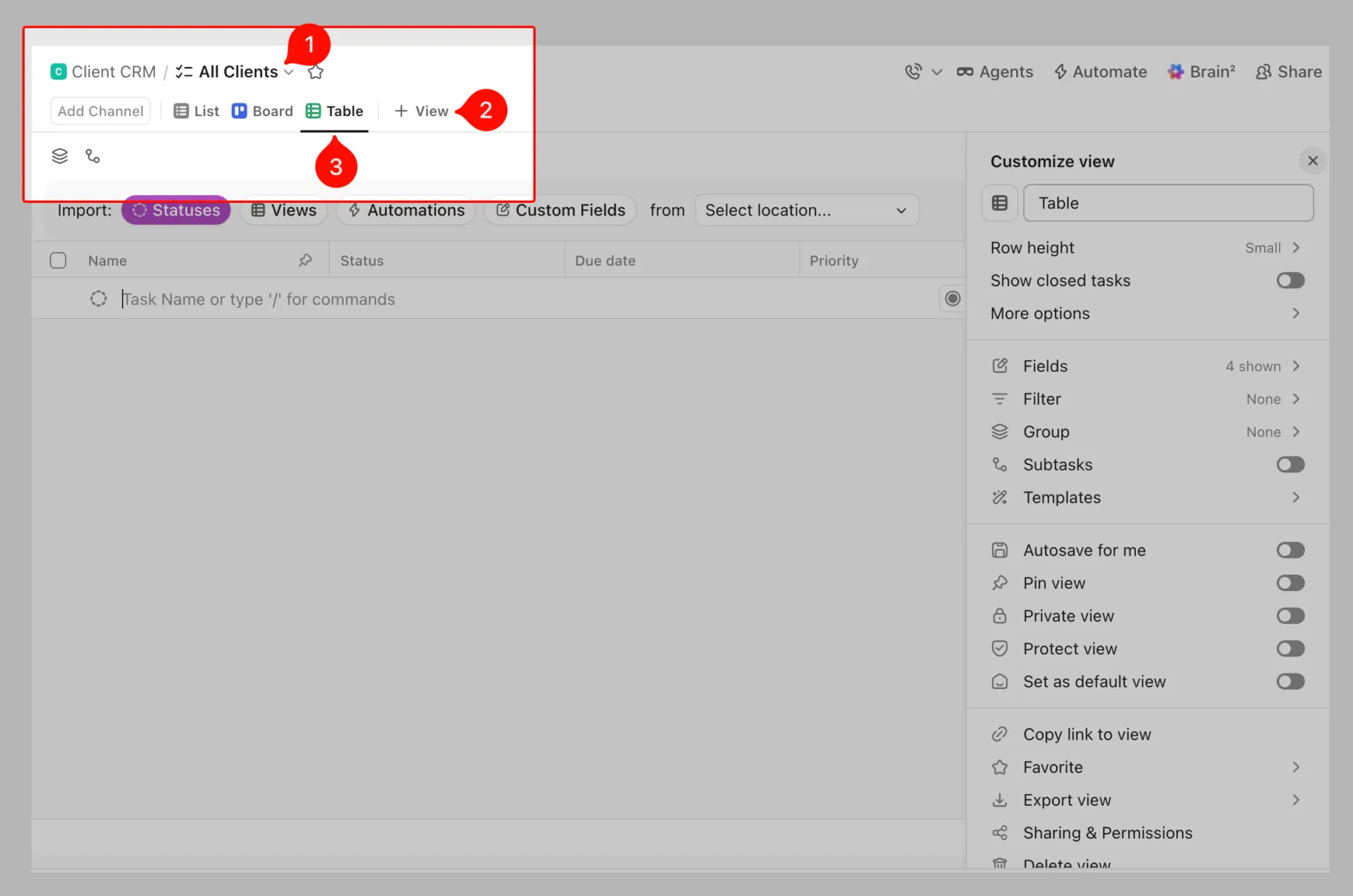
ด้วยวิธีนี้ เราจะได้แถวและคอลัมน์ที่ต้องการ และข้อมูลแต่ละรายการจะเชื่อมโยงกับงาน วันที่ ผู้รับผิดชอบ ความสัมพันธ์แบบพึ่งพา และงานอื่นๆ ภายในพื้นที่ทำงานเดียวกัน
นอกจากนี้ เรายังสามารถเพิ่ม:
- โหมดแสดงรายการ (List View) เพื่อดูข้อมูลการดำเนินงานของลูกค้าทั้งหมดอย่างชัดเจน
- ใช้มุมมอง Board View เพื่อจัดกลุ่มลูกค้าตามสถานะ เช่น Lead, Onboarding, Active หรือ Past
- มุมมองปฏิทินสำหรับวันที่ติดตามผล วันที่ต่ออายุ หรือวันที่ตรวจสอบสถานะ
- มุมมองไทม์ไลน์ หากทีมต้องการดูงานของลูกค้าตามช่วงเวลา
นี่คือประโยชน์หลักเมื่อเทียบกับการคัดลอกสเปรดชีตไปยังเวอร์ชันต่าง ๆ ข้อมูลจะถูกรวมไว้ในที่เดียว แต่สมาชิกทีมแต่ละคนสามารถดูข้อมูลในรูปแบบที่เหมาะสมกับงานของตนได้ ClickUp รองรับมุมมองหลายแบบ รวมถึง List, Board, Calendar, Table, Gantt, Timeline, Workload และอื่น ๆ อีกมากมาย
ขั้นตอนที่ 3: สร้างคอลัมน์ด้วย Custom Fields
เมื่อมุมมองพร้อมแล้ว เราจะเพิ่มข้อมูลเป็นงาน ซึ่งสิ่งนี้มีประโยชน์เพราะแต่ละงานมีงานย่อย สถานะที่กำหนดเอง และสนามข้อมูลที่กำหนดเอง
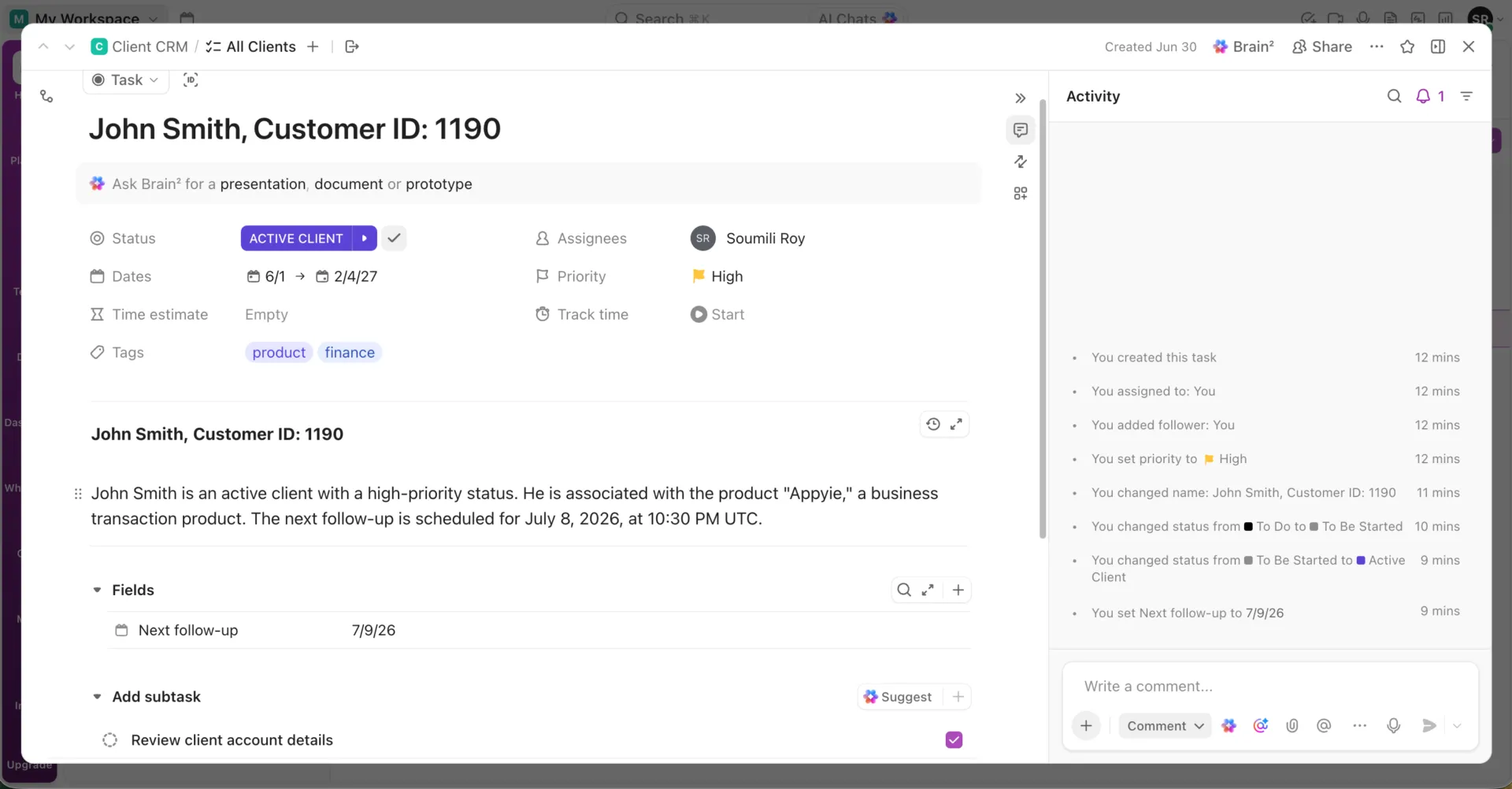
โดยทั่วไป เราจะเพิ่มฟิลด์ต่างๆ เช่น:
- ข้อความ: ชื่อบริษัทหรือผู้ติดต่อหลัก
- อีเมล: ที่อยู่อีเมลของลูกค้า
- โทรศัพท์: หมายเลขโทรศัพท์ของลูกค้า
- เมนูแบบเลื่อนลง: สถานะลูกค้า, อุตสาหกรรม, แหล่งที่มาของลูกค้าเป้าหมาย หรือระดับบัญชี
- เงิน: มูลค่าธุรกรรม, จำนวนเงินในสัญญา หรือค่าบริการรายเดือน
- วันที่: วันที่ติดต่อครั้งสุดท้าย, วันที่ติดตามครั้งต่อไป หรือวันที่ต่ออายุ
- ผู้เกี่ยวข้อง: เจ้าของบัญชีหรือผู้จัดการโครงการ
ขั้นตอนที่ 4: เพิ่มหรือนำเข้าข้อมูลลูกค้า
คุณสามารถเพิ่มข้อมูลลูกค้าด้วยมือ หรือนำเข้าข้อมูลจากสเปรดชีตที่มีอยู่ได้
สำหรับการป้อนข้อมูลด้วยมือ ให้คลิก + New Task ป้อนชื่อลูกค้าหรือชื่อบริษัท และกรอกข้อมูลใน Custom Fields ตลอดทั้งแถว
สำหรับการอัปโหลดข้อมูลจำนวนมาก ให้นำเข้าไฟล์ Excel หรือ Google Sheets ของคุณเข้าสู่ ClickUp และกำหนดให้คอลัมน์ในสเปรดชีตสอดคล้องกับฟิลด์ใน ClickUp เครื่องมือนำเข้าสเปรดชีตของ ClickUp รองรับไฟล์ Excel, CSV, JSON, TSV และ TXT แต่ละแถวในสเปรดชีตจะกลายเป็นงาน และแต่ละคอลัมน์จะกลายเป็นคุณสมบัติของงานนั้น เช่น สถานะ ผู้รับผิดชอบ วันที่ หรือฟิลด์ที่กำหนดเอง
ขั้นตอนที่ 5: ใช้ ClickUp Automations เพื่อจัดการกระบวนการทำงานของลูกค้า
เราใช้ClickUp Automationsเพื่อลดงานทำด้วยมือและรักษาความสม่ำเสมอของกระบวนการทำงานกับลูกค้า ตัวอย่างเช่น เมื่อสถานะของลูกค้าเปลี่ยนเป็น “Onboarding” ClickUp จะสร้างชุดงานการรับลูกค้าใหม่โดยอัตโนมัติ มอบหมายงานให้กับสมาชิกทีมที่เหมาะสม และกำหนดวันที่ครบกำหนด
คุณยังสามารถตั้งค่าการทำงานอัตโนมัติเพื่อ:
- กำหนดเจ้าของบัญชีเมื่อเพิ่มลูกค้าใหม่
- ย้ายลูกค้าไปยังสถานะต่าง ๆ ตามกิจกรรม
- ส่งคำเตือนสำหรับการติดตามผลหรือวันต่ออายุ
- สร้างงานเมื่อข้อตกลงถึงขั้นตอนที่กำหนด
- แจ้งให้ทีมทราบเมื่อมีข้อมูลในช่องสำคัญถูกอัปเดต
ผู้ใช้ G2หนึ่งคนกล่าวว่า:
ผมชอบมากที่ ClickUp ทำได้ทุกอย่างจริงๆ: มันรวม CRM และการจัดการโครงการไว้ในที่เดียว ทำให้ผมไม่จำเป็นต้องใช้เครื่องมือแยกกันสำหรับแต่ละอย่างอีกต่อไป ความสามารถแบบครบวงจรนี้ช่วยประหยัดเวลาให้ผมได้มาก เพราะผมไม่ต้องซื้อแพลตฟอร์มหลายตัวหรือย้ายข้อมูลระหว่างแพลตฟอร์มต่างๆ
ผมชอบมากที่ ClickUp ทำได้ทุกอย่างจริงๆ: มันรวม CRM และระบบจัดการโครงการไว้ในที่เดียว ทำให้ผมไม่จำเป็นต้องใช้เครื่องมือแยกต่างหากสำหรับแต่ละอย่างอีกต่อไป ความสามารถแบบครบวงจรนี้ช่วยประหยัดเวลาให้ผมได้มาก เพราะผมไม่ต้องซื้อแพลตฟอร์มหลายตัวหรือย้ายข้อมูลระหว่างแพลตฟอร์มต่างๆ
สร้างฐานข้อมูลลูกค้าได้อย่างรวดเร็วด้วยเทมเพลต CRM ที่พร้อมใช้งานนี้
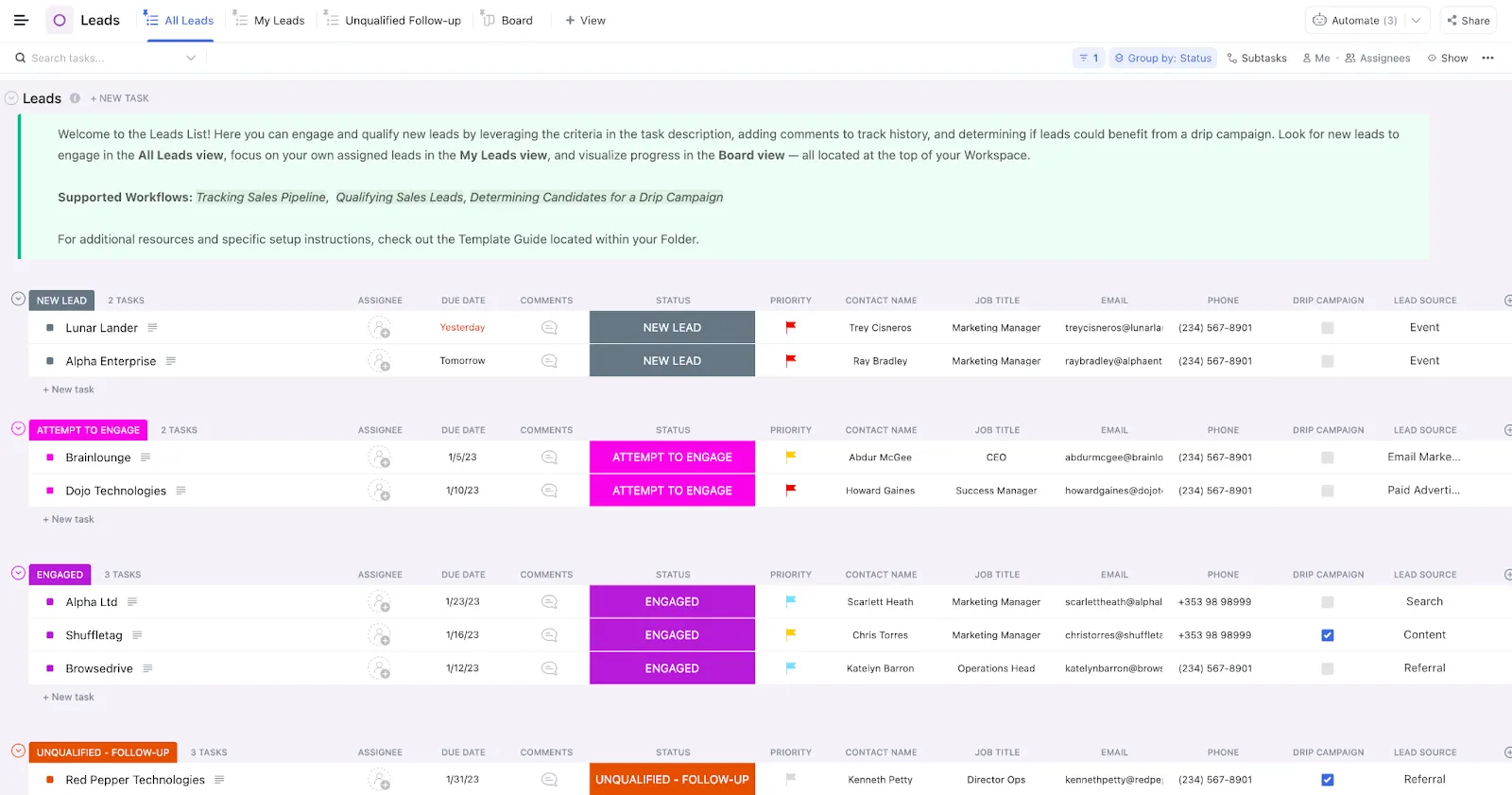
เทมเพลต CRM ของ ClickUpให้คุณมีโฟลเดอร์ที่พร้อมใช้เพื่อติดตามลูกค้าเป้าหมาย (leads), ข้อตกลง (deals), ข้อมูลติดต่อ (contacts), รายละเอียดการคัดกรอง (qualification details), การติดตามผล (follow-ups) และความสัมพันธ์กับบัญชี (account relationships) ในที่เดียว ซึ่งมีประโยชน์เมื่อคุณต้องการให้ฐานข้อมูลลูกค้าของคุณเชื่อมต่อกับกระบวนการทำงานใน pipeline ใช้มุมมองที่ติดตั้งมาพร้อม เช่น All Leads, My Leads, Unqualified Follow-up, Board, All Deals, Unassigned และ Closed-Won เพื่อจัดการข้อมูล CRM เดียวกันจากมุมมองที่ต่างกัน
ข้อจำกัดที่ชัดเจน
ClickUp อาจเป็นเครื่องมือที่ซับซ้อนเกินไปหากคุณเป็นเพียงคนเดียวที่จัดการรายชื่อลูกค้าจำนวนน้อย ในกรณีนี้ ฐานข้อมูล Excel ข้างต้นจะตั้งขึ้นได้เร็วกว่าและดูแลรักษาได้ง่ายกว่า
นอกจากนี้ หากทีมของคุณคุ้นเคยกับการใช้สเปรดชีต ก็อาจต้องใช้เวลาปรับตัวเล็กน้อย ใน Excel โมเดลทางความคิดนั้นเรียบง่าย: แถวและคอลัมน์ ส่วนใน ClickUp คุณจะทำงานกับงาน (tasks), ฟิลด์ (fields), มุมมอง (views), การทำงานอัตโนมัติ (automations) และความสัมพันธ์ (relationships) ซึ่งช่วยให้คุณควบคุมได้มากขึ้น แต่ก็ต้องใช้เวลาตั้งค่าเล็กน้อย
ClickUp เป็นตัวเลือกที่เหมาะสมกว่าเมื่อมีมากกว่าหนึ่งคนที่จัดการข้อมูลลูกค้า หรือเมื่อการติดตามผล การรายงาน การส่งต่องาน และงานที่เกี่ยวข้องกับลูกค้าเริ่มกินเวลาจริงมากขึ้น
Excel เพียงพอสำหรับฐานข้อมูลลูกค้าของคุณหรือไม่?
ฐานข้อมูลลูกค้าใน Excel สามารถจัดการได้อย่างมีประสิทธิภาพ หากคุณสร้างมันขึ้นด้วยโครงสร้างที่ถูกต้อง: คอลัมน์ที่วางแผนไว้ล่วงหน้า ตารางที่จัดเรียงอย่างเหมาะสม การตรวจสอบข้อมูลเพื่อป้องกันข้อมูลผิดพลาด และการตั้งค่าความปลอดภัยก่อนที่จะแชร์ข้อมูล หากทำตามขั้นตอนเหล่านี้ สเปรดชีตจะสามารถช่วยผู้ใช้คนเดียวหรือทีมขนาดเล็กทำงานได้อย่างมีประสิทธิภาพในระยะยาว
ข้อผิดพลาดไม่ใช่การใช้ Excel แต่คือการสมมติว่าการออกแบบสำหรับผู้ใช้คนเดียวจะยังคงเหมาะสมได้เมื่อทีมต้องพึ่งพาโปรแกรมนี้
เมื่อถึงเวลานั้น พื้นที่ทำงาน AI ที่รวมศูนย์จะช่วยขจัดปัญหาความขัดแย้งของเวอร์ชันและการติดตามผลแบบแมนนวล ซึ่งสเปรดชีตไม่สามารถแก้ไขได้เริ่มใช้ ClickUp ฟรีและสร้างฐานข้อมูลลูกค้าที่ขยายตัวได้ตามการเติบโตของคุณ
คำถามที่พบบ่อยเกี่ยวกับการสร้างฐานข้อมูลลูกค้าใน Excel
Excel เป็นฐานข้อมูลเชิงสัมพันธ์หรือเป็นเครื่องมือฐานข้อมูลที่แท้จริง?
ไม่ครับ Excel เป็นโปรแกรมสเปรดชีตที่สามารถจัดเก็บตารางเดียวที่เรียบง่ายและสะอาดได้ดี แต่ไม่ใช่ฐานข้อมูลเชิงสัมพันธ์ และไม่มีเครื่องยนต์ฐานข้อมูลที่แท้จริง ฐานข้อมูลเชิงสัมพันธ์ (เช่น Access, SQL, Airtable) เชื่อมโยงตารางหลายตารางผ่านคีย์ ส่วน Excel ทำงานได้ดีที่สุดเมื่อใช้เป็นตารางเดียวที่มีตัวกรอง การตรวจสอบความถูกต้อง และสูตร ใช้ Excel สำหรับข้อมูลลูกค้าแบบเรียบง่าย และเปลี่ยนไปใช้ Access, CRM, ClickUp หรือ Airtable เมื่อข้อมูลจำเป็นต้องเชื่อมโยงกันระหว่างตารางต่าง ๆ
หลายคนสามารถแก้ไขฐานข้อมูลลูกค้าใน Excel ได้พร้อมกันหรือไม่?
ใช่ แต่สมุดงานต้องถูกเก็บไว้ใน OneDrive, OneDrive for Business หรือ SharePoint และผู้ใช้ต้องมีเวอร์ชัน Excel ที่สนับสนุนการเขียนร่วมกัน Excel เวอร์ชันเว็บสามารถเขียนร่วมกันได้ทันทีในเบราว์เซอร์ ส่วนการเขียนร่วมกันบนเดสก์ท็อปจำเป็นต้องใช้แอป Excel ที่รองรับ สำหรับทีมขนาดเล็ก วิธีนี้อาจใช้ได้ แต่สำหรับการส่งต่องานลูกค้าเป็นประจำ การตรวจสอบประวัติ สิทธิ์การเข้าถึง และการแจ้งเตือน ระบบ CRM จะปลอดภัยกว่า
ฐานข้อมูล Excel สามารถจัดการลูกค้าได้กี่คน?
Excel สามารถเก็บข้อมูลได้สูงสุด1,048,576 แถว และ 16,384 คอลัมน์ในแผ่นงาน ดังนั้น ข้อจำกัดด้านจำนวนแถวจึงแทบไม่ใช่ปัญหาแรกที่พบเจอ ข้อจำกัดในทางปฏิบัติจะเกิดขึ้นเร็วกว่านั้น คือเมื่อไฟล์เริ่มยากต่อการค้นหา การทำความสะอาด การแบ่งปัน และความน่าเชื่อถือ หากคุณใช้เวลามากขึ้นในการดูแลแผ่นงานมากกว่าการใช้งานจริง แสดงว่าคุณอาจได้ใช้เกินขีดจำกัดของแผ่นงานนั้นแล้ว
ทำอย่างไรเพื่อลบข้อมูลซ้ำออกจากฐานข้อมูลลูกค้าใน Excel?
ใช้รหัสลูกค้า (Client ID) หรือที่อยู่อีเมลเป็นตัวระบุหลักที่ไม่ซ้ำกัน จากนั้นตรวจสอบข้อมูลที่ซ้ำกันก่อนที่จะลบข้อมูลใดๆ ใน Excel ให้เลือกข้อมูลของคุณ ไปที่Data > Remove Duplicates และเลือกคอลัมน์ที่ Excel จะใช้เปรียบเทียบ Microsoft แนะนำให้คัดลอกข้อมูลต้นฉบับไปยังแผ่นงานอื่นก่อน เนื่องจากการลบข้อมูลที่ซ้ำกันจะลบแถวที่ซ้ำกันออกไปอย่างถาวร
ทำอย่างไรเพื่อสำรองข้อมูลฐานข้อมูลลูกค้าใน Excel?
เก็บไฟล์ต้นแบบไว้ใน OneDrive หรือ SharePoint แทนที่จะส่งสำเนาไปมาผ่านอีเมล วิธีนี้จะช่วยให้คุณมีประวัติเวอร์ชัน ดังนั้นคุณจึงสามารถดูหรือกู้คืนเวอร์ชันก่อนหน้าได้ หากมีใครจัดเรียง ลบ หรือวางทับข้อมูลผิด
มีเทมเพลตฐานข้อมูลลูกค้าฟรีสำหรับ Excel หรือไม่?
ใช่ครับ มีเทมเพลตฟรีที่พร้อมใช้จาก Smartsheet, Vertex42 และ Microsoft Create ซึ่งมาพร้อมกับคอลัมน์ที่สร้างไว้ล่วงหน้า การจัดรูปแบบ และบางครั้งมีบันทึกการติดต่อด้วย ทำให้คุณไม่ต้องตั้งค่าตามคู่มือนี้ เพียงตรวจสอบคอลัมน์ให้สอดคล้องกับกระบวนการทำงานจริงของคุณก่อนนำเข้า เนื่องจากเทมเพลตส่วนใหญ่มีฟิลด์ที่ติดตามมากกว่าที่ทีมขนาดเล็กต้องการ
สามารถสร้างฐานข้อมูลลูกค้าใน Google Sheets แทน Excel ได้หรือไม่?
ใช่ โครงสร้างนั้นเหมือนกัน: หนึ่งแถวต่อลูกค้าหนึ่งราย หนึ่งคุณสมบัติต่อคอลัมน์หนึ่ง พร้อมด้วยฟังก์ชันการตรวจสอบความถูกต้องของข้อมูลและฟังก์ชัน FILTER สำหรับการค้นหา Google Sheets จัดการการแก้ไขร่วมกันแบบเรียลไทม์ได้อย่างราบรื่นกว่า Excel เวอร์ชันเดสก์ท็อป เนื่องจากการแก้ไขเป็นฟังก์ชันในตัวของเบราว์เซอร์ ส่วน Excel มีข้อได้เปรียบเมื่อทำงานกับชุดข้อมูลขนาดใหญ่และสูตรขั้นสูง สำหรับรายชื่อลูกค้าที่แชร์กันในจำนวนน้อย Google Sheets มักเป็นจุดเริ่มต้นที่ง่ายกว่า