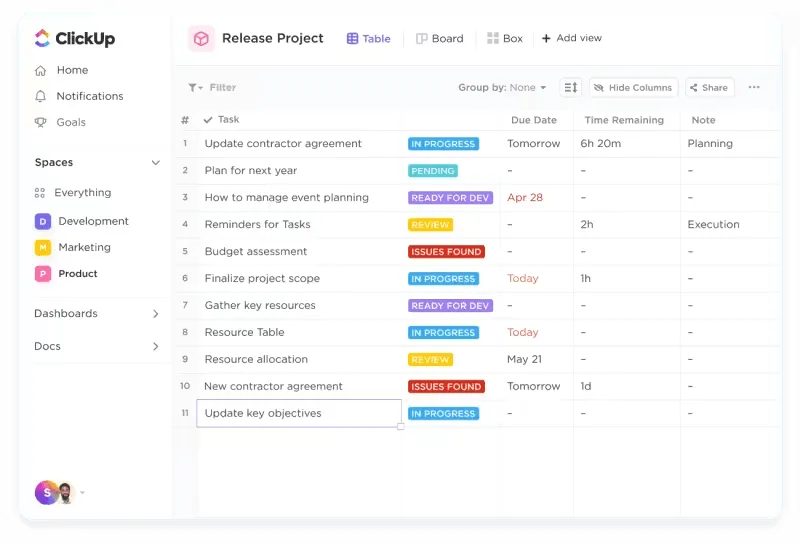

เคยรู้สึกอยากนำข้อมูลทั้งหมดจาก ClickUp ไปยังแผ่นงาน Excel ไหม?
การรู้วิธีส่งออกข้อมูลจากบัญชี ClickUp ของคุณไปยัง Excel สามารถเป็นประโยชน์เมื่อคุณต้องการสำรองข้อมูลโครงการของคุณ แบ่งปันข้อมูลกับผู้มีส่วนได้ส่วนเสียภายนอก หรือคำนวณตัวชี้วัดที่กำหนดเองโดยใช้สูตรใน Excel
ในคู่มือแบบทีละขั้นตอนนี้ เราจะพูดถึงกระบวนการส่งออกข้อมูลจาก ClickUp ไปยัง Excel
⏰ สรุป 60 วินาที
- คุณสามารถส่งออกข้อมูล ClickUp เป็นรายการหรือตารางไปยัง Excel เพื่อสำรองข้อมูล ทำการวิเคราะห์ตามความต้องการ หรือแบ่งปันกับผู้มีส่วนได้ส่วนเสียภายนอก
- นี่คือขั้นตอนในการส่งออกข้อมูล ClickUp ไปยัง Excel: ขั้นตอนที่ 1: ไปที่มุมมองรายการหรือตารางที่คุณต้องการส่งออก ขั้นตอนที่ 2: คลิก 'ปรับแต่ง' ที่มุมขวาบนของมุมมองรายการหรือตารางที่คุณเลือก ขั้นตอนที่ 3: คลิก ส่งออกมุมมอง ขั้นตอนที่ 4: เลือกสิ่งที่จะส่งออก ขั้นตอนที่ 5: เลือกรูปแบบไฟล์ของคุณ—CSV หรือ Excel ขั้นตอนที่ 6: ขึ้นอยู่กับขั้นตอนที่ 4 และ 5 คุณอาจมีตัวเลือกสำหรับเวลาทั้งหมดในสถานะและรูปแบบวันที่และเวลาสำหรับการส่งออก ขั้นตอนที่ 7: คลิก ดาวน์โหลด
- ขั้นตอนที่ 1: ไปที่มุมมองรายการหรือตารางที่คุณต้องการส่งออก
- ขั้นตอนที่ 2: คลิก 'กำหนดเอง' ที่มุมขวาบนของมุมมองรายการหรือตารางที่เลือก
- ขั้นตอนที่ 3: คลิก ส่งออกมุมมอง
- ขั้นตอนที่ 4: เลือกสิ่งที่จะส่งออก
- ขั้นตอนที่ 5: เลือกไฟล์รูปแบบของคุณ—CSV หรือ Excel
- ขั้นตอนที่ 6: ขึ้นอยู่กับขั้นตอนที่ 4 และ 5 คุณอาจมีตัวเลือกสำหรับแสดงเวลาทั้งหมดในสถานะและรูปแบบวันที่และเวลาสำหรับการส่งออก
- ขั้นตอนที่ 7: คลิก ดาวน์โหลด
- ขึ้นอยู่กับความต้องการของคุณ บางครั้งการส่งออกข้อมูลอาจไม่จำเป็นเลย
- คุณสามารถรวมแดชบอร์ดในตัวของ ClickUp และฟีเจอร์ AI ที่ทรงพลังเพื่อแสดงภาพและวิเคราะห์ข้อมูลโครงการของคุณในแบบที่คุณต้องการ
- ClickUp นำโครงการ ความรู้ การแชท และอื่นๆ ของคุณมาไว้ในแพลตฟอร์มเดียว—ขับเคลื่อนด้วย AI ระดับเนทีฟเพื่อช่วยให้คุณทำงานได้อย่างชาญฉลาดและรวดเร็วยิ่งขึ้น
- ขั้นตอนที่ 1: ไปที่มุมมองรายการหรือตารางที่คุณต้องการส่งออก
- ขั้นตอนที่ 2: คลิก 'ปรับแต่ง' ที่มุมขวาบนของมุมมองรายการหรือตารางที่เลือก
- ขั้นตอนที่ 3: คลิก ส่งออกมุมมอง
- ขั้นตอนที่ 4: เลือกสิ่งที่จะส่งออก
- ขั้นตอนที่ 5: เลือกไฟล์รูปแบบของคุณ—CSV หรือ Excel
- ขั้นตอนที่ 6: ขึ้นอยู่กับขั้นตอนที่ 4 และ 5 คุณอาจมีตัวเลือกสำหรับเวลาทั้งหมดในสถานะและรูปแบบวันที่และเวลาสำหรับการส่งออก
- ขั้นตอนที่ 7: คลิก ดาวน์โหลด
ทำไมการส่งออกข้อมูล ClickUp ถึงมีความสำคัญ?
แม้ว่าทุกโครงการจะมีบทเรียนให้เรียนรู้ แต่สิ่งสำคัญคือการเปลี่ยนบทเรียนเหล่านั้นให้กลายเป็นข้อมูลเชิงลึกที่สามารถนำไปปฏิบัติได้ เพื่อการบริหารโครงการที่ดียิ่งขึ้น ด้วยการใช้การส่งออกข้อมูลจาก ClickUp คุณสามารถสร้างชีทสูตรสำเร็จใน Excelของคุณเองที่รวบรวมข้อมูลสำคัญและแนวทางปฏิบัติที่ดีที่สุดของโครงการได้ สิ่งนี้จะช่วยให้บริหารจัดการโครงการได้ดีขึ้นและตัดสินใจโดยอิงข้อมูลในอนาคต
นี่คือเหตุผลบางประการที่คุณควรเรียนรู้เพิ่มเติมเกี่ยวกับการส่งออกข้อมูลของ ClickUp
การจัดการข้อมูล
คุณสามารถส่งออกข้อมูล ClickUp และรวมกับชุดข้อมูลจากเครื่องมืออื่น ๆ เพื่อให้ได้ภาพรวมที่ครอบคลุมของการดำเนินงานทางธุรกิจ
📌 ตัวอย่างเช่น หากทีมการตลาดของคุณใช้ ClickUp ในการจัดการแคมเปญและ Salesforce CRM พวกเขาสามารถถ่ายโอนข้อมูล เช่นงานใน ClickUp รวมถึงชื่อแคมเปญ กำหนดเวลา สมาชิกที่ได้รับมอบหมาย และสถานะ ไปยัง Excel และรวมกับข้อมูลการขายจาก Salesforce เพื่อรับข้อมูลเชิงลึกเกี่ยวกับประสิทธิภาพ
📖 อ่านเพิ่มเติม: กำลังมองหาเครื่องมือที่รวมการจัดการโครงการและ CRM ไว้ด้วยกันอยู่หรือไม่?เรียนรู้วิธีสร้าง CRM ใน ClickUp
การสำรองข้อมูลและความปลอดภัยของข้อมูล
การส่งออกข้อมูลโครงการช่วยให้แน่ใจว่าคุณมีข้อมูลสำรองในกรณีที่ระบบขัดข้อง ซึ่งช่วยป้องกันการสูญหายของข้อมูลที่อาจเกิดขึ้นและการหยุดชะงักของการดำเนินงาน นอกจากนี้ การมีข้อมูลสำรองที่ปลอดภัยยังช่วยในการตรวจสอบและปฏิบัติตามข้อกำหนดในอุตสาหกรรมที่มีการควบคุม เช่น การดูแลสุขภาพ การเงิน และการผลิต
การวิเคราะห์ข้อมูลและการรายงาน
การส่งออกข้อมูล ClickUp ไปยังเครื่องมือเช่น Excel ช่วยให้สามารถวิเคราะห์ตัวชี้วัดประสิทธิภาพของโครงการได้อย่างยืดหยุ่นมากขึ้น ด้วยการใช้การส่งออกข้อมูล คุณสามารถสร้างรายงาน Excel ที่ละเอียดซึ่งสามารถแชร์กับผู้มีส่วนได้ส่วนเสียที่ไม่มีสิทธิ์เข้าถึง ClickUp ได้
💡 เคล็ดลับมืออาชีพ: เพื่อการวิเคราะห์ข้อมูลที่ทรงพลังภายใน ClickUp ให้ตั้งค่าแดชบอร์ด ClickUp แบบกำหนดเอง ดูอัตราการผลิตและตัวชี้วัดประสิทธิภาพของคุณได้ในพริบตาด้วยมากกว่า 50+ การ์ด เช่น การ์ดภาพรวม การ์ดตาราง การ์ดลำดับความสำคัญ การ์ดเวลา การ์ดสถานะ และอื่นๆ อีกมากมาย จับคู่กับClickUp Brainที่ใช้ AI ที่ทรงพลังเพื่อให้ได้ข้อมูลเชิงลึกโดยใช้ภาษาธรรมชาติภายในไม่กี่วินาที

ดูวิดีโอนี้เพื่อตั้งค่าแดชบอร์ดแรกของคุณใน ClickUp:
มุมมองที่สามารถส่งออกได้ใน ClickUp
มุมมองของ ClickUpช่วยให้คุณปรับแต่งการจัดการงาน การแสดงภาพกระบวนการทำงาน และการติดตามโครงการได้ตามที่คุณต้องการ
ในบรรดา 15+ มุมมองที่มีอยู่ ClickUp อนุญาตให้คุณส่งออกข้อมูลในมุมมองแบบรายการและตารางได้ ซึ่งหมายความว่าคุณสามารถส่งออกงานใน ClickUp และข้อมูลอื่น ๆ จากมุมมองเหล่านี้และดาวน์โหลดเป็นไฟล์ CSV หรือ Excel เพื่อสร้างสำรองข้อมูล ทำการวิเคราะห์ข้อมูล หรือแบ่งปันข้อมูลโครงการกับผู้มีส่วนได้ส่วนเสีย
การส่งออกข้อมูลในมุมมองรายการของ ClickUp ช่วยให้คุณสามารถดูภาพรวมของสถานะงานได้อย่างรวดเร็ว คุณสามารถจัดระเบียบงานต่างๆ ด้วยตัวเลือกการกรอง การเรียงลำดับ และการจัดกลุ่มที่ยืดหยุ่น

มุมมองตารางของ ClickUpช่วยให้คุณ สร้างสเปรดชีตพร้อมฟิลด์ที่กำหนดเองและคอลัมน์ที่มองเห็นได้ภายในเวลาไม่นาน เมื่อคุณดึงข้อมูลในมุมมองนี้ จะช่วยให้คุณแปลงข้อมูลเป็นฐานข้อมูล Excel ที่แข็งแกร่งได้อย่างราบรื่น ทำให้การจัดการข้อมูลลูกค้า/ผู้ขาย งบประมาณ และสินค้าคงคลังง่ายขึ้น
การใช้มุมมองตารางของ ClickUp สำหรับการส่งออกข้อมูล คุณสามารถ:
- ตรวจสอบให้แน่ใจว่าการบันทึกข้อมูลเป็นระบบ—ตั้งแต่ชื่องานไปจนถึงผู้รับผิดชอบและวันที่ครบกำหนด
- ข้อมูลแผนที่พร้อมคอลัมน์ฟิลด์ที่กำหนดเองและคอลัมน์สถานะที่กำหนดเองในฐานข้อมูลเชิงสัมพันธ์เพื่อให้ได้มุมมองที่ครอบคลุมของข้อมูลโครงการ
- รับข้อมูลพร้อมใช้งานโดยไม่มีปัญหาการจัดรูปแบบ

📖 อ่านเพิ่มเติม:วิธีส่งออก Airtable ไปยัง Excel
วิธีส่งออก ClickUp ไปยัง Excel?
ไม่ว่าคุณจะเป็นผู้จัดการโครงการหรือนักวิเคราะห์ธุรกิจ การได้รับข้อมูลเชิงลึกที่ละเอียดเกี่ยวกับความคืบหน้าของโครงการเป็นสิ่งสำคัญยิ่ง แม้ว่าการส่งออกข้อมูลจาก ClickUp ไปยัง Microsoft Excel อาจดูเป็นเรื่องยาก แต่เมื่อคุณเชี่ยวชาญในกระบวนการนี้แล้ว คุณจะสามารถปรับปรุงขั้นตอนการทำงานให้มีประสิทธิภาพมากขึ้นและวิเคราะห์ข้อมูลของคุณได้ลึกยิ่งขึ้น
นี่คือขั้นตอนทีละขั้นตอนในการส่งออกข้อมูลด้วยตนเองจากมุมมองรายการและตารางใน ClickUp ไปยัง Excel
ขั้นตอนที่ 1: ไปที่ รายการ หรือ มุมมองตาราง ที่คุณต้องการส่งออก
ขั้นตอนที่ 2: ที่มุมขวาบนของมุมมองรายการหรือตารางของคุณ ให้คลิก กำหนดเอง

ขั้นตอนที่ 3: คลิก ส่งออก.
ขั้นตอนที่ 4: เลือก สิ่งที่จะส่งออก:
- คอลัมน์ที่มองเห็นได้: ส่งออกข้อมูลเฉพาะในคอลัมน์ที่มองเห็นได้ในมุมมองของคุณเท่านั้น เมื่อเลือกตัวเลือกนี้ งานที่ปิดแล้วจะแสดงในข้อมูลส่งออกด้วย
- ชื่องานเท่านั้น: ส่งออกรายการชื่องานอย่างง่ายจากรายการ
- ทุกคอลัมน์: ส่งออกข้อมูลทั้งหมดสำหรับงานที่อยู่ในมุมมองของคุณ โดยไม่คำนึงถึงคอลัมน์ที่คุณกำลังดูอยู่

ขั้นตอนที่ 5: เลือก รูปแบบไฟล์ ของคุณ—CSV หรือ Excel
📝 หมายเหตุ: หากเลือก CSV คุณจะเห็นตัวเลือกการส่งออกในรูปแบบวันที่:
- ปกติ: วัน, วันที่, เวลา, เวลาชดเชยเขตเวลา
- ISO (มาตรฐานสากล): ปี, เดือน, วัน, (T) เวลา
- POSIX: จำนวนมิลลิวินาทีที่ผ่านไปตั้งแต่วันที่ 1 มกราคม ค.ศ. 1970
หากเลือก CSV คุณจะเห็นตัวเลือกการส่งออกในรูปแบบเวลา:
- ปกติ: แสดงเวลาโดยใช้ h แทนชั่วโมง และ m แทนนาที ตัวอย่างเช่น 10 ชั่วโมง และ 5 นาที จะปรากฏเป็น 10h 5m
- hh:mm: แสดงชั่วโมงตามด้วยนาที โดยใช้เครื่องหมายจุดสองจุดคั่น เช่น 10 ชั่วโมง 5 นาที จะแสดงเป็น 10:05

ขั้นตอนที่ 6: เลือกการตั้งค่า เวลาในสถานะ หากมี
ตัวเลือกนี้ช่วยให้คุณติดตามเวลาทั้งหมดที่ใช้ในการทำงานให้เสร็จสมบูรณ์ ข้อมูล Total Time in Status นี้สามารถมองเห็นได้ทั่วทั้ง Workspace ของคุณในมุมมองรายการ, การ์ด, งานแต่ละรายการ และแดชบอร์ดของ ClickUp

ขั้นตอนที่ 7: คลิก 'ดาวน์โหลด'

📖 อ่านเพิ่มเติม:วิธีส่งออกข้อมูลจาก SharePoint ไปยัง Excel
การเพิ่มประสิทธิภาพข้อมูล ClickUp ใน Excel
ข้อมูลไม่ได้เป็นเพียงตัวอักษรและตัวเลขเท่านั้น—เมื่อถูกแปลงและปรับให้เหมาะสมอย่างถูกต้อง ข้อมูลจะเล่าเรื่องราวให้คุณฟัง เมื่อคุณส่งออกข้อมูลจาก ClickUp ไปยัง Excel คุณจำเป็นต้องปรับข้อมูลให้เหมาะสมเพื่อขับเคลื่อนการตัดสินใจเชิงกลยุทธ์และปรับปรุงประสิทธิภาพของทีม
นี่คือวิธีการเพิ่มประสิทธิภาพข้อมูล ClickUp ใน Excel
- ความซ้ำซ้อนของข้อมูล: กำจัดข้อมูลที่ซ้ำกันด้วยการใช้ฟีเจอร์ 'ลบข้อมูลซ้ำ' ของ Excel เพื่อทำความสะอาดข้อมูลและหลีกเลี่ยงความสับสน
- รูปแบบมาตรฐาน: จัดรูปแบบวันที่ เวลา และค่าต่าง ๆ ให้สอดคล้องกันตลอดทั้งชุดข้อมูล และใช้หลักการตั้งชื่อที่สม่ำเสมอเพื่อการวิเคราะห์ที่ดีขึ้น
- การนำเสนอข้อมูล: กรองและจัดเรียงข้อมูลของคุณตามโครงการ ผู้รับผิดชอบ สถานะ วันที่ และพารามิเตอร์อื่น ๆ นอกจากนี้ยังสามารถใช้ตาราง pivot และแผนภูมิจากบัญชี Microsoft ของคุณเพื่อสร้างสรุปข้อมูลแบบไดนามิกสำหรับการวิเคราะห์ข้อมูล
- การจัดรูปแบบตามเงื่อนไข: ใช้การจัดรูปแบบตามเงื่อนไขของ Excel เพื่อกำหนดสีให้กับข้อมูลสำคัญ เช่น ตัวชี้วัดประสิทธิภาพหรือสถานะของงาน ตัวอย่างเช่น ใช้สีแดงสำหรับงานที่ยังค้างอยู่ สีเขียวสำหรับงานที่เสร็จสิ้นแล้ว และสีเหลืองสำหรับงานที่กำลังดำเนินการอยู่
- การตรวจสอบความถูกต้องของข้อมูล: กำหนดกฎการตรวจสอบความถูกต้องของข้อมูลเพื่อตรวจสอบช่วงข้อมูล, ตรวจสอบข้อมูลที่ขาดหาย, และเปิดใช้งานสูตรตรวจสอบข้อผิดพลาดเพื่อตรวจสอบการคำนวณ
💡 เคล็ดลับจากผู้เชี่ยวชาญ: ให้คุณคิดว่าไฟล์ Excel ของคุณเป็นเอกสารที่มีชีวิต และรักษาข้อมูลให้ทันสมัยอยู่เสมอ. นี่จะช่วยให้การวิเคราะห์ถูกต้อง, การตัดสินใจมีข้อมูลรองรับ, และการรายงานที่น่าเชื่อถือ.
การแก้ไขปัญหาการส่งออกที่พบบ่อย
เมื่อส่งออกข้อมูล ClickUp ไปยัง Excel คุณอาจพบปัญหาบางประการ ต่อไปนี้คือวิธีแก้ไขปัญหาเหล่านั้น
ข้อมูลที่ขาดหาย
บางครั้ง คุณอาจพบข้อมูลหรือภารกิจบางอย่างหายไปจากข้อมูล ClickUp ที่คุณได้ส่งออก
✅ คำแนะนำ:
- เลือกข้อมูลที่เกี่ยวข้องทั้งหมดที่คุณต้องการส่งออกไปยัง Excel ตรวจสอบให้แน่ใจว่าได้เลือกตัวเลือกที่ถูกต้องภายใต้ 'สิ่งที่จะส่งออก' ในการตั้งค่าการส่งออกของ ClickUp
- ใช้เครื่องมือจากบุคคลที่สามเพื่อส่งออกข้อมูล ClickUp ไปยัง Excel โดยอัตโนมัติในช่วงเวลาที่กำหนด เพื่อหลีกเลี่ยงการพลาดข้อมูล
- ติดต่อทีมสนับสนุนของ ClickUpหากคุณพบข้อบกพร่องที่อาจเกิดขึ้นหรือไม่สามารถแก้ไขปัญหาได้
รูปแบบข้อมูลไม่ถูกต้อง
ข้อมูลที่คุณส่งออกอาจมีรูปแบบข้อมูลไม่ถูกต้อง ตัวอย่างเช่น รูปแบบวันที่และเวลาอาจไม่สอดคล้องกับรูปแบบหรือมาตรฐานที่องค์กรของคุณเลือกใช้
✅ วิธีแก้ไข:
- ปรับข้อมูลโดยใช้รูปแบบวันที่และเวลาของ Excel หลังจากส่งออก
- หากคุณเลือกที่จะส่งออกข้อมูลในรูปแบบ CSV ให้เลือกวันที่และรูปแบบเวลาที่ต้องการก่อนกดดาวน์โหลดใน ClickUp
- ใช้เทมเพลตตารางของClickUp เพื่อหลีกเลี่ยงปัญหาการจัดรูปแบบใน Excel
ข้อจำกัดของปริมาณข้อมูลขนาดใหญ่
การส่งออกชุดข้อมูลขนาดใหญ่ไปยัง Excel อาจทำให้กระบวนการช้าลงหรือเกิดความล้มเหลวเนื่องจากข้อจำกัดของจำนวนแถวและขนาดไฟล์ของ Excel
✅ วิธีแก้ไข:
- ส่งออกข้อมูลเป็นชุดย่อยเพื่อหลีกเลี่ยงการชะลอตัว การถ่ายโอนข้อมูลไม่สมบูรณ์ และการขัดข้อง
- พิจารณาใช้รูปแบบไฟล์ CSV สำหรับการส่งออกข้อมูลขนาดใหญ่
🧠 คุณรู้หรือไม่? ด้วยธุรกิจที่ต้องรับมือกับปริมาณข้อมูลที่เพิ่มขึ้นอย่างต่อเนื่องปริมาณข้อมูลมหาศาลเป็นหนึ่งในความท้าทายด้านข้อมูลที่องค์กรต้องเผชิญมากที่สุดในปี 2024
ฟิลด์ที่กำหนดเองไม่ถูกต้อง
บางฟิลด์ที่กำหนดเองอาจไม่ถูกโอนถ่ายอย่างถูกต้อง. ตัวอย่างเช่น ตัวเลือกในเมนูแบบเลื่อนลงอาจหายไป หรืออาจมีข้อมูลของฟิลด์ที่กำหนดเองไม่สมบูรณ์.
✅ คำแนะนำ:
- ตรวจสอบการตั้งค่าฟิลด์ที่กำหนดเองใน ClickUp ก่อนทำการส่งออก
- ส่งออกชุดข้อมูลขนาดเล็กก่อนและตรวจสอบการเปลี่ยนแปลงของฟิลด์ที่กำหนดเองอย่างละเอียด
- สร้างฟิลด์ที่กำหนดเองที่ซับซ้อนขึ้นใหม่ด้วยตนเองใน Excel
รับข้อมูลเชิงลึกที่นำไปใช้ได้จริงด้วยการส่งออกข้อมูลจาก ClickUp ไปยัง Excel
ข้อมูลคือพลัง และการส่งออกข้อมูล ClickUp ไปยัง Excel ทำให้ข้อมูลนั้นเป็นพลังพิเศษของคุณ เมื่อข้อมูลของคุณได้รับการปรับปรุง แก้ไข และจัดระเบียบใน Excel แล้ว คุณสามารถดูภาพรวมของประสิทธิภาพโครงการของคุณได้ทันที
แผ่นงาน Excel ของคุณให้ข้อมูลเชิงลึกเกี่ยวกับโครงการและประสิทธิภาพของทีมคุณ และทำหน้าที่เป็นที่เก็บข้อมูลของข้อมูลโครงการทั้งหมด งาน บทเรียนที่ได้รับ แนวปฏิบัติที่ดีที่สุด และอื่นๆ อีกมากมาย คุณสามารถอัปเดตข้อมูลได้เป็นประจำ แสดงข้อมูลในรูปแบบแผนภูมิและตารางหมุน และติดตามประสิทธิภาพของทีมและโครงการของคุณเพื่อใช้ในการตัดสินใจเชิงกลยุทธ์ในอนาคต
แต่ บางครั้ง การส่งออกข้อมูลอาจไม่จำเป็นเลย
ด้วยแดชบอร์ดของ ClickUp คุณสามารถมองเห็นข้อมูลเชิงลึกของโครงการแบบเรียลไทม์ ติดตามปริมาณงานของทีม และปรับแต่งรายงานได้โดยไม่ต้องออกจากแพลตฟอร์ม
และด้วยการช่วยเหลือจาก AI ของ ClickUp Brain คุณสามารถวิเคราะห์ข้อมูลโครงการได้ทันที ระบุจุดติดขัด และสร้างข้อมูลเชิงลึกที่สามารถนำไปใช้ได้—ทั้งหมดนี้โดยไม่ต้องอัปเดตสเปรดชีตด้วยตนเอง แทนที่จะต้องจัดการกับข้อมูลคงที่ คุณจะได้รับรายงานแบบไดนามิกที่ขับเคลื่อนด้วย AI ซึ่งพัฒนาไปพร้อมกับโครงการของคุณ
ทำไมต้องพึ่งพาเครื่องมือที่กระจัดกระจาย เมื่อคุณสามารถทำทุกอย่างได้ด้วย ClickUp?สมัคร f เพื่อใช้ ClickUp ฟรีหากคุณยังไม่ได้ทำ!