

แอปจดบันทึกได้กลายเป็นสิ่งจำเป็นสำหรับการจัดระเบียบในโลกดิจิทัลที่วุ่นวาย นักเรียน, ผู้เชี่ยวชาญ, และผู้ใช้ทั่วไปล้วนได้รับประโยชน์จากความสะดวกของมัน
อย่างไรก็ตาม ด้วยตัวเลือกที่มีอยู่มากมาย การถกเถียงระหว่างแอป Apple Notes กับ Microsoft OneNote มักเกิดขึ้นอยู่เสมอ แล้วอันไหนดีกว่ากัน?
Microsoft's OneNote ได้เป็นโซลูชันการจดบันทึกที่ได้รับความนิยมมาเกิน 20 ปีแล้ว ให้บริการแก่ทั้งธุรกิจและบุคคลทั่วไป. ในขณะเดียวกัน Apple Notes—ซึ่งในตอนแรกเป็นเครื่องมือที่เรียบง่าย—ได้พัฒนาเป็นแพลตฟอร์มที่แข็งแกร่งผ่านการอัปเดต MacOS ล่าสุด.
แอปเหล่านี้ช่วยให้คุณติดตามงาน จัดระเบียบความคิด และทำงานร่วมกันได้อย่างมีประสิทธิภาพ อย่างไรก็ตาม แต่ละแอปมีจุดเด่นเฉพาะตัว ในคู่มือนี้ เราจะเปรียบเทียบคุณสมบัติที่ดีที่สุดของเครื่องมือเหล่านี้รวมถึงวิธีการแชร์บันทึก ความง่ายในการใช้งาน และเครื่องมือในการจัดระเบียบ มาเริ่มกันเลย!
แอปเปิลโน้ตคืออะไร?
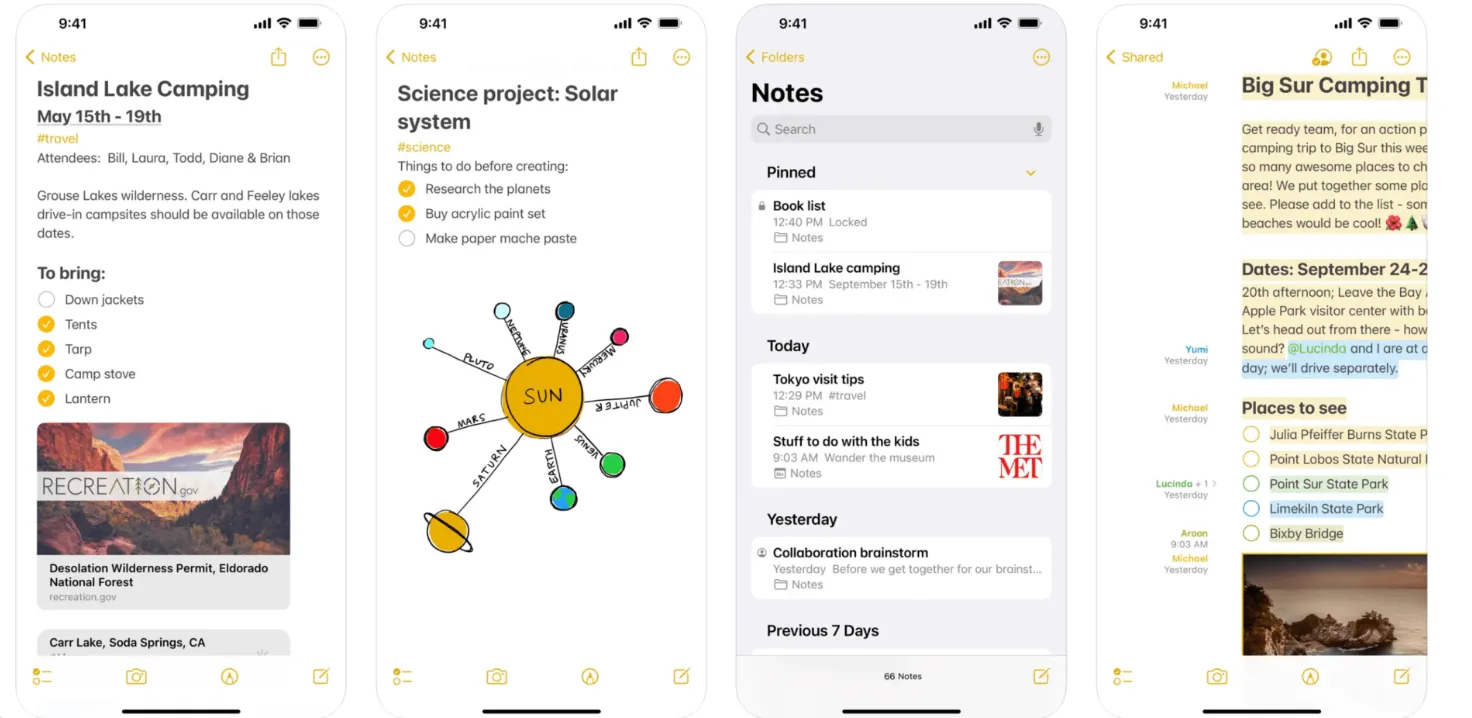
Apple Notes, พัฒนาโดย Apple Inc. เป็นแอปจดบันทึกอเนกประสงค์ที่ออกแบบมาสำหรับ macOS, iOS, iPadOS และ VisionOS นอกจากนี้ยังสามารถเข้าถึงได้ผ่านเบราว์เซอร์ของคุณ มีตัวเลือกความปลอดภัยที่แข็งแกร่ง เช่น FaceID, TouchID หรือรหัสผ่านเพื่อปกป้องบันทึกของคุณ ทำให้มั่นใจได้ว่าข้อมูลของคุณจะปลอดภัย
แอปนี้เป็นที่รู้จักจากการผสานการทำงานอย่างไร้รอยต่อกับระบบนิเวศของ Apple มัน ซิงค์กับ iCloud ได้อย่างราบรื่น ทำให้บันทึกของคุณสามารถเข้าถึงได้ตลอดเวลาในทุกอุปกรณ์ของคุณ ไม่ว่าจะเป็นบน Mac หรือ iPad บันทึกของคุณพร้อมใช้งานได้ทันทีโดยไม่มีปัญหาใดๆ
คุณสมบัติของแอปเปิลโน้ต
Apple Notes มีคุณสมบัติหลากหลายที่ออกแบบมาเพื่อเพิ่มประสิทธิภาพและการจัดระเบียบ นี่คือฟังก์ชันหลักของ Apple Notes หากคุณเป็นผู้ใช้ใหม่:
1. ค้นหาบันทึกใด ๆ
ขอบคุณคุณสมบัติการค้นหาที่ทรงพลังของ Apple Notes ทำให้การค้นหาบันทึกเก่าเป็นเรื่องง่าย คุณสามารถค้นหาข้อความ, รูปภาพ, ไฟล์แนบ, ภาพวาด, เนื้อหาที่เขียนด้วยลายมือ, และเอกสารที่สแกนไว้ได้ ค้นหาบันทึกหรือเนื้อหาที่ต้องการได้อย่างรวดเร็ว ไม่ว่าคุณจะจัดระเบียบไว้อย่างไร
2. รักษาโฟลเดอร์อัจฉริยะ

Apple Notes ช่วยให้คุณสร้างโฟลเดอร์อัจฉริยะโดยใช้แท็ก เพิ่มบันทึกที่มีแท็กตรงกันโดยอัตโนมัติ เพียงแค่พิมพ์ "#" ตามด้วยชื่อแท็ก แล้ว Apple Notes จะจัดระเบียบบันทึกของคุณโดยอัตโนมัติ ทำให้การจัดหมวดหมู่เป็นเรื่องง่ายและรวดเร็ว
💡เคล็ดลับจากผู้เชี่ยวชาญ: เพื่อให้คุณใช้ประโยชน์จากฟีเจอร์ทั้งหมดที่มีอยู่ได้อย่างเต็มที่ โปรดตรวจสอบให้แน่ใจว่า iPhone หรือ iPad ของคุณใช้ iOS เวอร์ชันล่าสุดแล้ว ไปที่ การตั้งค่า > ทั่วไป > อัปเดตซอฟต์แวร์ เพื่อดูว่ามีเวอร์ชันใหม่ให้ดาวน์โหลดและใช้งานหรือไม่
3. รักษาบันทึกของคุณให้ปลอดภัย
Apple Notes มีตัวเลือกความปลอดภัยขั้นสูงสำหรับข้อมูลที่ละเอียดอ่อน คุณสามารถล็อกโน้ตด้วยรหัสผ่านที่กำหนดเอง รหัสผ่านเข้าสู่ระบบของอุปกรณ์ของคุณ หรือ Face ID เมื่อล็อกแล้ว จะต้องมีการยืนยันตัวตนเพื่อเข้าถึงโน้ต เพิ่มชั้นความปลอดภัยเพิ่มเติม
4. วาดลงบนโน้ตโดยตรง
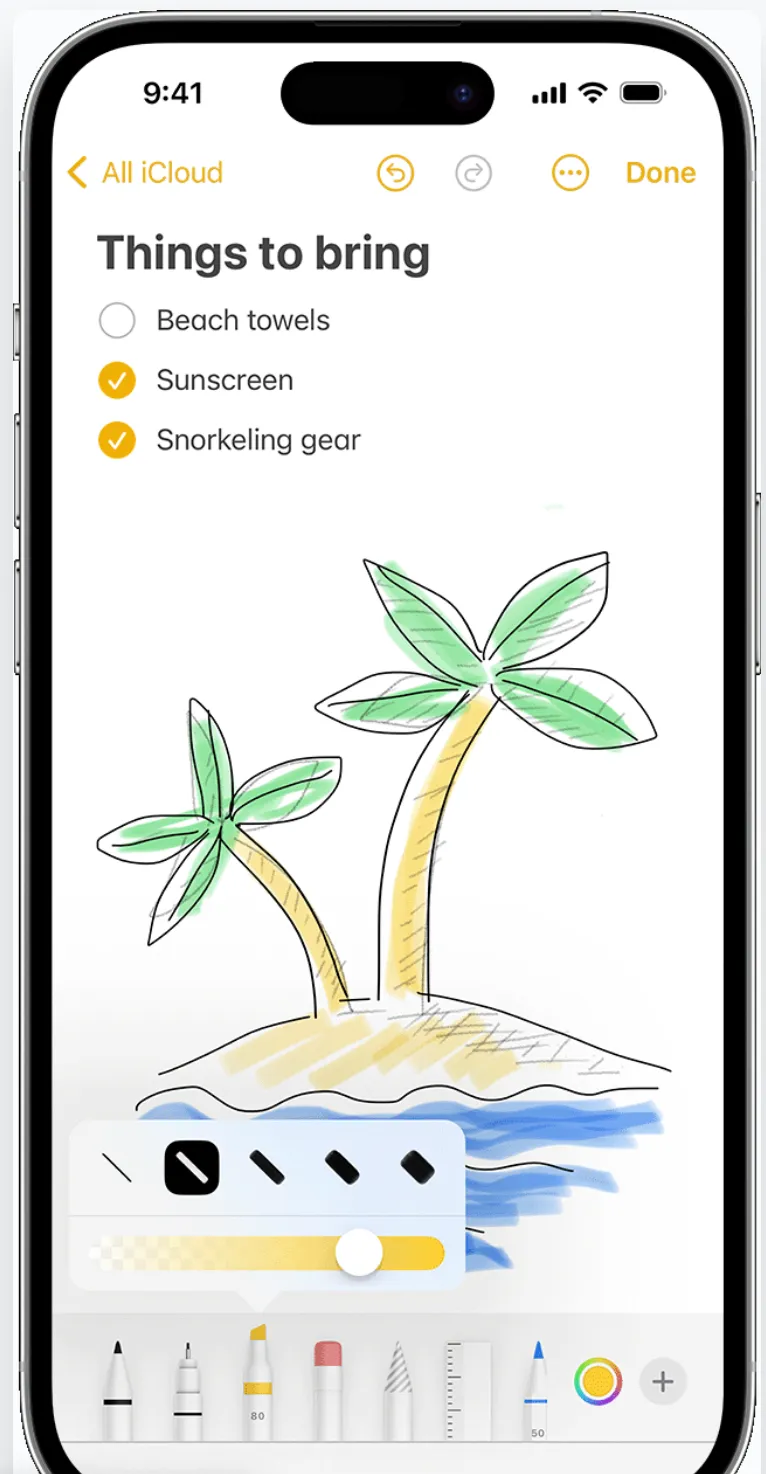
Apple Notes ช่วยให้คุณสร้างภาพร่างได้โดยตรงในบันทึกของคุณโดยใช้ปลายนิ้วหรือ Apple Pencil เครื่องมือวาดภาพ เช่น ดินสอ ปากกาเมจิก และจานสี ช่วยให้คุณปรับความหนา ความโปร่งใส และพื้นที่วาดภาพ รวมถึงย้ายภาพร่างไปมาได้อย่างง่ายดายเพื่อการจัดระเบียบที่ดีขึ้น
🧠 ข้อเท็จจริงสนุกๆ: Apple Notes ใช้Live Textเพื่อดึงข้อความจากภาพของบันทึกที่เขียนด้วยลายมือ แปลงเป็นเนื้อหาที่สามารถแก้ไขและค้นหาได้
5. สแกนและบันทึกเอกสาร

Apple Notes ช่วยให้คุณสแกนและบันทึกเอกสารจริงลงในบันทึกของคุณได้โดยตรง คุณสามารถ ทำเครื่องหมายเอกสารหรือเพิ่มลายเซ็นของคุณ ทำให้เป็นเครื่องมือที่มีค่าสำหรับการจัดทำเอกสารโครงการและการทำงานร่วมกันในไฟล์สำคัญ
6. บันทึกและถอดเสียงใน Apple Notes
Apple Notes ช่วยให้คุณบันทึกเสียงได้โดยตรงในแอป พร้อมสร้างข้อความถอดเสียงโดยอัตโนมัติควบคู่ไปกับการบันทึกเสียง คุณสามารถ คัดลอก ค้นหา หรือเพิ่มข้อความถอดเสียง ลงในบันทึกของคุณได้ เหมาะอย่างยิ่งสำหรับการจดบันทึกการทำงานร่วมกันในเอกสาร และการบันทึกการประชุมหรือแนวคิดต่างๆ ฟีเจอร์นี้ช่วยเพิ่มประสิทธิภาพการทำงานและทำให้การจัดระเบียบความคิดของคุณเป็นไปอย่างราบรื่น
➡️ อ่านเพิ่มเติม: 5 วิธีการจดบันทึกที่มีประสิทธิภาพสำหรับกรณีการใช้งานที่แตกต่างกัน
ราคาของแอปเปิลโน้ต
- ฟรีตลอดไป
📮ClickUp Insight: 92% ของพนักงานใช้วิธีการที่ไม่สอดคล้องกันในการติดตามรายการที่ต้องดำเนินการ ซึ่งส่งผลให้เกิดการตัดสินใจที่พลาดและการดำเนินการล่าช้า ไม่ว่าคุณจะส่งบันทึกติดตามผลหรือใช้สเปรดชีต กระบวนการมักจะกระจัดกระจายและไม่มีประสิทธิภาพ โซลูชันการจัดการงานของ ClickUp ช่วยให้การแปลงบทสนทนาเป็นงานเป็นไปอย่างราบรื่น—เพื่อให้ทีมของคุณสามารถดำเนินการได้อย่างรวดเร็วและทำงานร่วมกันอย่างมีเป้าหมายเดียวกัน
Microsoft OneNote คืออะไร?
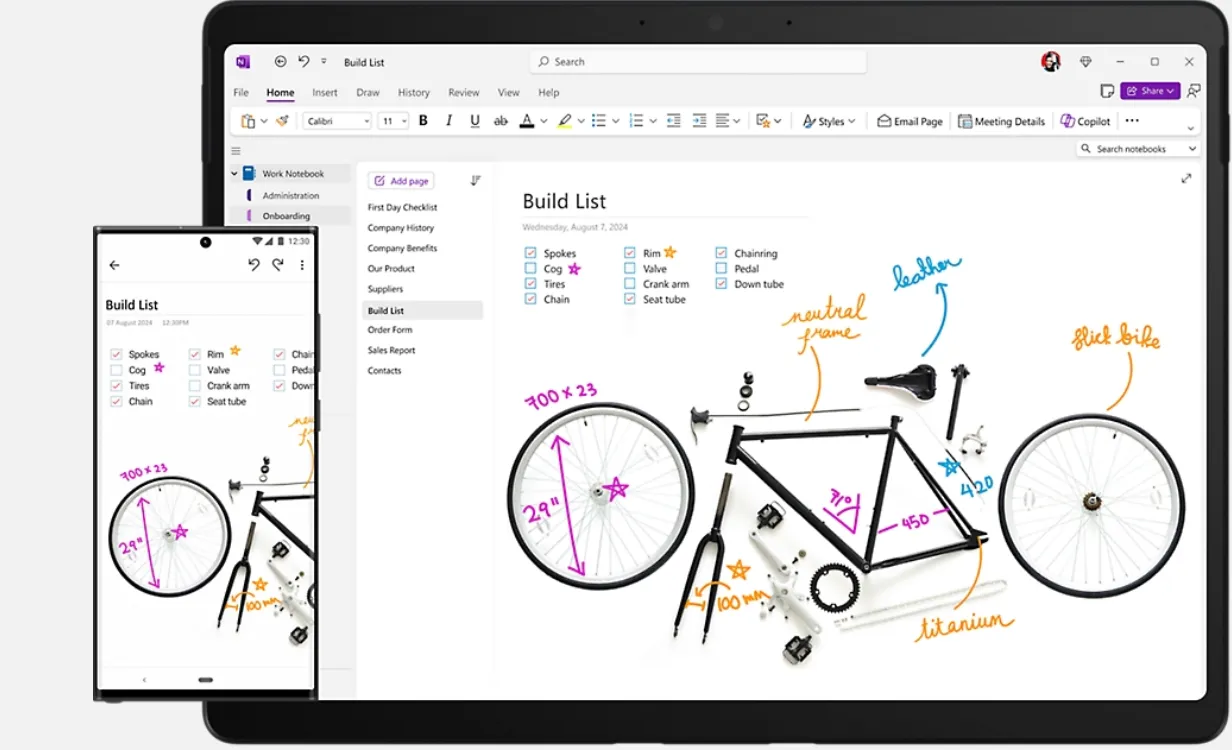
หนึ่งในทางเลือกที่ดีที่สุดสำหรับApple Notes คือ Microsoft OneNote ซึ่งเป็นแอปจดบันทึกดิจิทัลอเนกประสงค์ที่ช่วยให้คุณรวบรวมความคิด ไอเดีย และแผนงานทั้งหมดไว้ในที่เดียว ไม่ว่าคุณจะอยู่ที่บ้าน ที่ทำงาน หรือโรงเรียน OneNote มอบวิธีการจัดระเบียบทุกสิ่งที่คุณจำเป็นต้องจดจำได้อย่างสะดวก คุณสามารถจดบันทึก วิจัย เก็บแผนงาน และอื่นๆ อีกมากมาย—ทั้งหมดในรูปแบบที่ปลอดภัยและเข้าถึงได้ง่าย
คุณไม่ต้องกังวลเกี่ยวกับการไม่มีพื้นที่ใน OneNote. สมุดบันทึกดิจิทัลง่ายต่อการจัดระเบียบและแบ่งปัน, พร้อมฟังก์ชันการค้นหาอย่างรวดเร็วเพื่อค้นหาข้อมูล แม้คุณจะลืมว่าบันทึกไว้ที่ไหน. นอกจากนี้, คุณสามารถเข้าถึงได้บนอุปกรณ์เคลื่อนที่ใด ๆเพื่อจัดระเบียบบันทึก.
🧠 ข้อเท็จจริงสนุกๆ: Microsoft OneNoteเปิดตัวครั้งแรกในชื่อ OneNote 2003ใน Office 2003 โดยเริ่มแรกเป็นเครื่องมือที่ไม่ค่อยมีใครรู้จัก ปัจจุบันกลายเป็นหนึ่งในสมุดบันทึกดิจิทัลที่ได้รับความนิยมมากที่สุดในโลก
คุณสมบัติของ Microsoft OneNote
OneNote สามารถดาวน์โหลดได้ฟรีสำหรับทุกแพลตฟอร์ม หลังจากติดตั้งแล้ว คุณสามารถสร้างสมุดบันทึกใหม่ได้หากคุณยังไม่มี
มาดูฟังก์ชันการทำงานหลักของ Microsoft OneNote กัน:
1. จดบันทึกได้ทุกที่
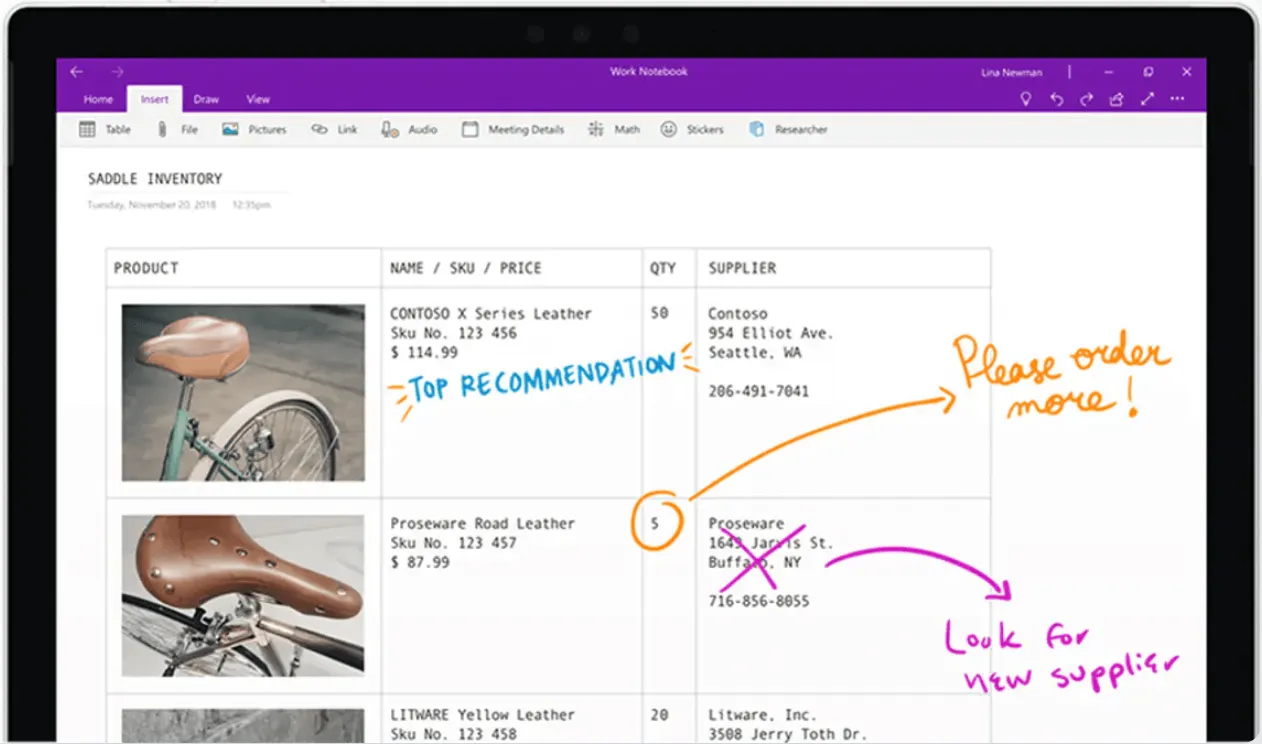
OneNote ช่วยให้คุณบันทึกโน้ตในรูปแบบต่างๆ เช่น ข้อความ รูปภาพ และเสียง คุณสามารถเขียน วาด หรือสร้างภาพร่างบน Windows และยังสามารถแปลงโน้ตที่เขียนด้วยลายมือให้เป็นข้อความพิมพ์ได้อีกด้วย—เหมาะอย่างยิ่งสำหรับการจดบันทึกแบบแผนผังความคิด
บันทึกสามารถจัดระเบียบเป็นหน้าและสมุดบันทึกได้อย่างง่ายดาย พร้อมฟังก์ชัน ค้นหาข้ามอุปกรณ์ คุณสามารถ ตัดหน้าเว็บ สร้างรายการแบบหัวข้อย่อยหรือหมายเลข และใช้แท็กเช่น "สำคัญ" หรือ "ต้องทำ" เพื่อจัดลำดับความสำคัญของงานได้ อย่างไรก็ตาม ไม่สามารถสร้างหน้าย่อยได้ ซึ่งจำกัดลำดับชั้นของเนื้อหา
OneNote มีเครื่องคิดเลขในตัวสำหรับการคำนวณอย่างรวดเร็วและง่ายดาย—เหมาะสำหรับนักเรียนหรือการใช้งานทางธุรกิจ
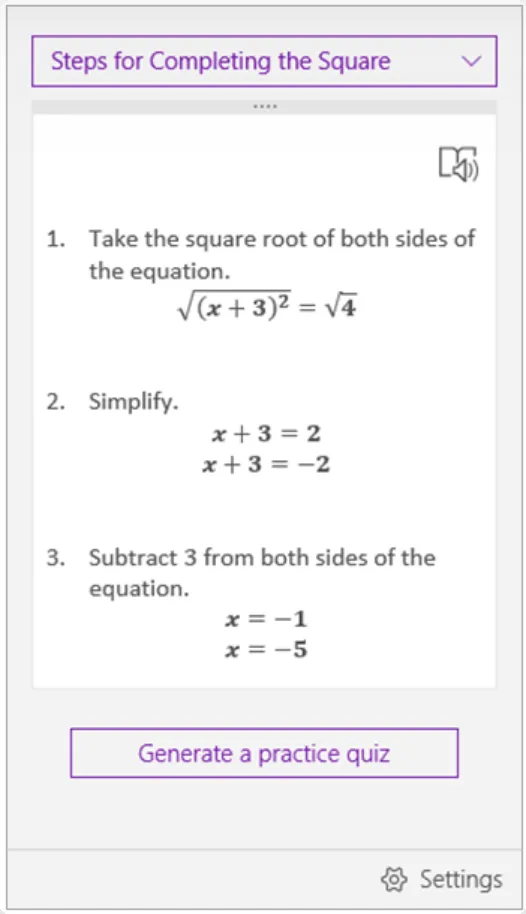
🧠 ข้อเท็จจริงสนุกๆ: ผืนผ้าใบไร้ขอบเขตของ OneNote มอบการจัดวางที่ยืดหยุ่นและไม่มีข้อจำกัดด้านขนาดหน้า เหมาะอย่างยิ่งสำหรับแผนผังความคิด การจัดระเบียบความคิด หรือใช้เป็นกระดานไวท์บอร์ดดิจิทัล สามารถปรับให้เหมาะกับความต้องการในการจดบันทึกหรือโครงการต่างๆ ได้ทุกประเภท
2. ตรวจสอบความปลอดภัยของบันทึก
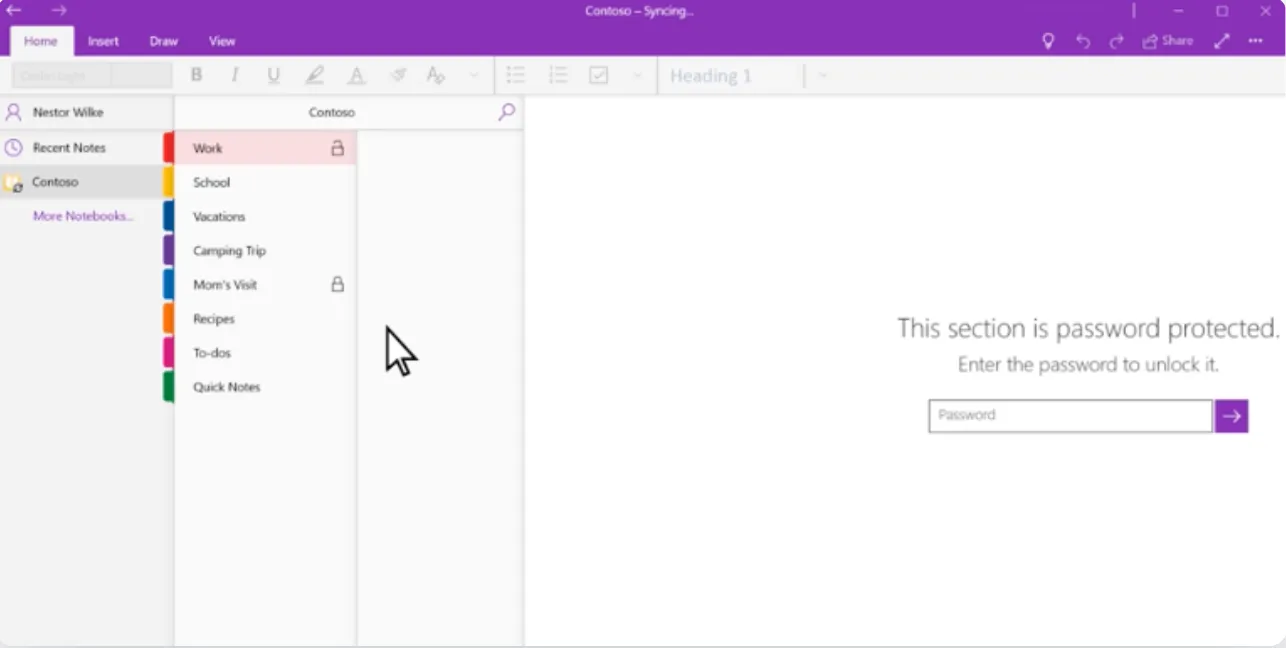
OneNote ช่วยให้คุณเพิ่มการป้องกันด้วยรหัสผ่านให้กับส่วนเฉพาะได้ ทำให้บันทึกการประชุมหรือข้อมูลส่วนตัวของคุณปลอดภัย คุณสมบัตินี้มีให้ใช้งานในเวอร์ชันเดสก์ท็อป เพื่อให้แน่ใจว่าข้อมูลส่วนตัวของคุณยังคงปลอดภัยขณะแชร์สมุดบันทึก
อย่างไรก็ตาม คุณสมบัติการป้องกันด้วยรหัสผ่านไม่สามารถใช้กับไฟล์เสียงหรือวิดีโอได้ โปรดอย่าลืมรหัสผ่านของคุณเด็ดขาด—แม้แต่ Microsoft ก็ไม่สามารถช่วยคุณกู้คืนได้!
3. ใช้ทางลัดเพื่อเพิ่มประสิทธิภาพ
ต้องการเพิ่มประสิทธิภาพในการจดบันทึกของคุณหรือไม่?
OneNote มีทางลัดคีย์บอร์ดหลากหลายที่สามารถช่วยให้คุณทำงานดังกล่าวได้อย่างง่ายดาย นี่คือตัวอย่างบางส่วนที่คุณสามารถลองใช้:
- F7: ตรวจสอบการสะกดคำ
- Ctrl + N: เพิ่มหน้าใหม่ในตอนท้ายของส่วนปัจจุบัน
- Ctrl + K: แทรกไฮเปอร์ลิงก์
- Alt + Shift + F: เพิ่มวันที่และเวลาปัจจุบัน
- Ctrl + Shift + E: ส่งหน้าเว็บที่เลือกไปยังข้อความอีเมล
ทางลัดเหล่านี้สามารถช่วยคุณประหยัดเวลาและเพิ่มประสิทธิภาพ ทำให้ประสบการณ์การใช้ OneNote ของคุณรวดเร็วขึ้น
4. ร่วมมือกับเพื่อน, ครอบครัว, และเพื่อนร่วมงาน
OneNote เป็นเครื่องมือการทำงานร่วมกันที่ยอดเยี่ยม ช่วยให้คุณเชิญเพื่อน เพื่อนร่วมงาน หรือเพื่อนร่วมชั้นเรียนมาทำงานในสมุดบันทึกที่ใช้ร่วมกันได้ เหมาะอย่างยิ่งสำหรับโครงการกลุ่มหรือการจัดการงาน โดยผู้ใช้ทุกคนที่ได้รับเชิญสามารถเพิ่มข้อความ รูปภาพ และไฟล์ได้ ทำให้ทุกอย่างเป็นระเบียบเรียบร้อยในที่เดียวที่สะดวก
5. ผสานการทำงานกับเครื่องมือของบุคคลที่สาม
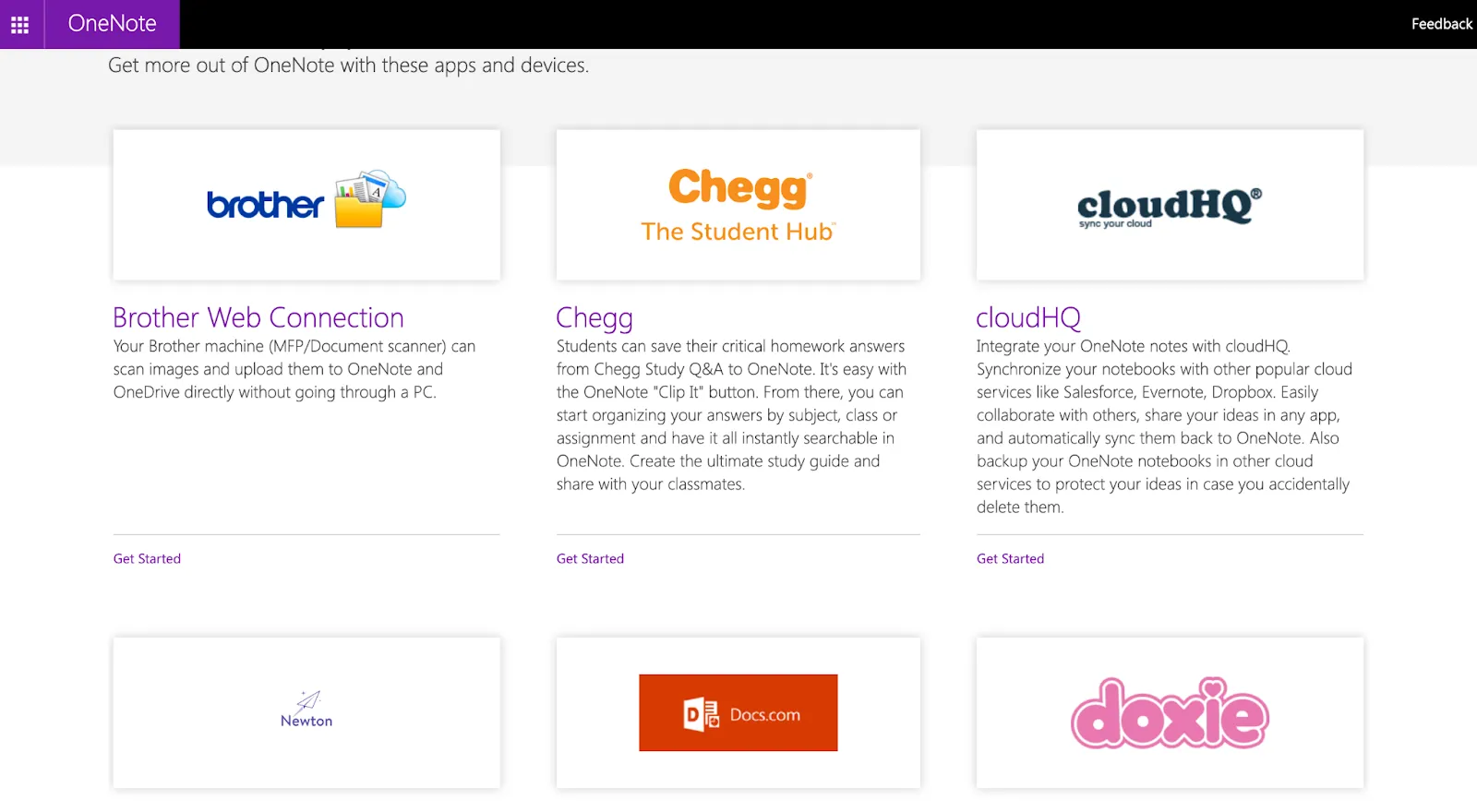
OneNote สามารถผสานการทำงานกับแอปพลิเคชันต่าง ๆ ได้มากมาย รวมถึง Google Calendar ทำให้เป็นเครื่องมือที่หลากหลายสำหรับการจัดระเบียบบันทึก เชื่อมต่อปฏิทินของคุณกับ OneNote เพื่อติดตามการประชุม และงานต่าง ๆ ได้อย่างราบรื่น ทำให้ทุกอย่างซิงค์และเข้าถึงได้ภายในกระบวนการทำงานของคุณ
6. โค-ไพล็อต ในวันโน้ต
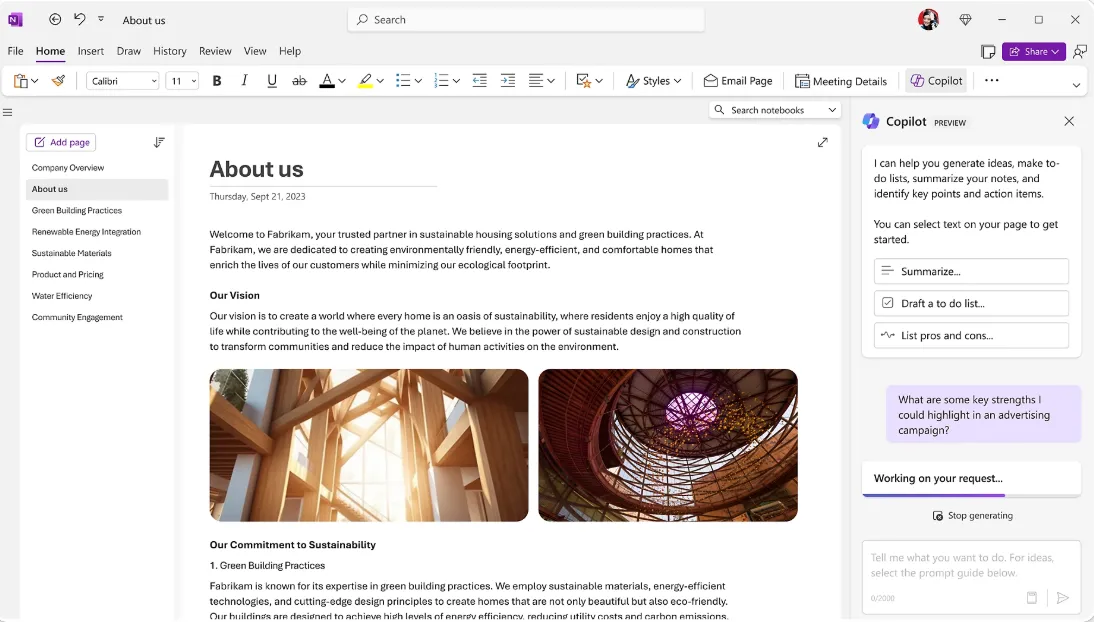
ในฐานะผู้ช่วยจดบันทึกของคุณ Copilot ใน OneNote สามารถทำงานร่วมกับคำสั่งของคุณเพื่อร่างแผนงาน สร้างไอเดีย จัดทำรายการ จัดระเบียบข้อมูล และอื่นๆ อีกมากมาย คุณสามารถเข้าถึงได้โดยเพิ่ม Copilot Pro หรือ Copilot for M365 ไปยังการสมัครสมาชิก M365 ของคุณ
7. การถอดเสียงเป็นข้อความ
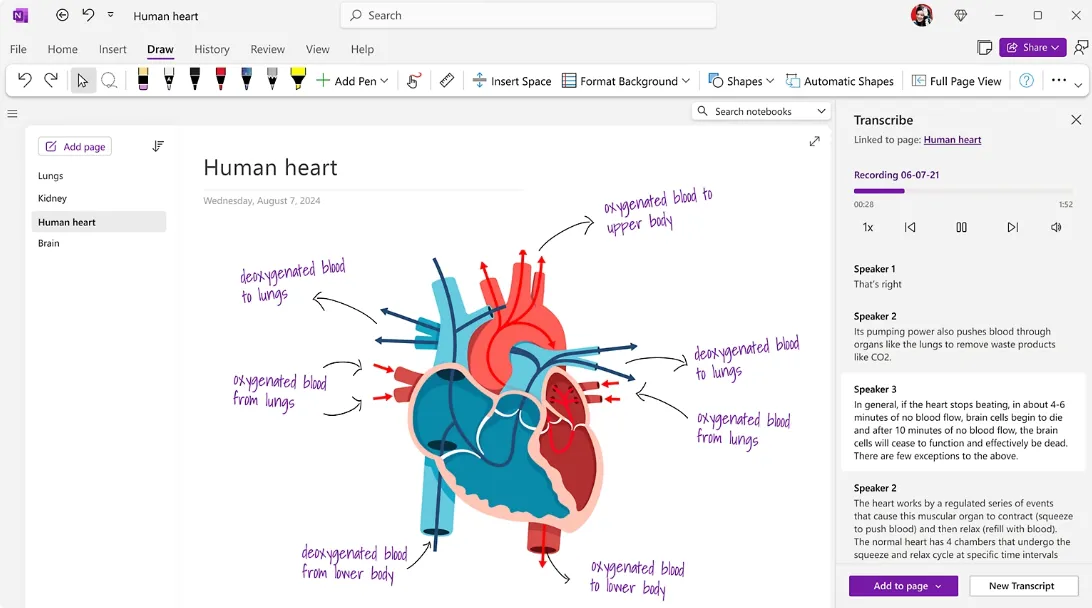
เมื่อเปิดใช้งานการถอดความแล้ว OneNote จะช่วยให้คุณบันทึกเสียงขณะที่คุณกำลังใส่คำอธิบายประกอบ เขียน หรือเน้นจุดสำคัญต่าง ๆ ได้ คำอธิบายประกอบด้วยลายมือจะถูกซิงค์กับเสียง ทำให้คุณสามารถแตะที่บันทึกและเล่นซ้ำช่วงเวลาเฉพาะเพื่อเพิ่มบริบทในระหว่างการทบทวนได้
คุณสามารถถอดความได้สองวิธี:
- บันทึกโดยตรง: เสียงที่บันทึกใน OneNote จะถูกถอดเสียงเป็นข้อความในเบื้องหลัง บันทึกเสียงลงใน OneDrive และข้อความถอดเสียงพร้อมคำอธิบายประกอบหมึกที่ซิงค์จะพร้อมให้เล่นซ้ำ
- อัปโหลดไฟล์: OneNote รองรับไฟล์ wav, mp4, m4a และ mp3 สำหรับการถอดเสียง เพียงอัปโหลดไฟล์ของคุณ แอปจะประมวลผลเป็นบทถอดเสียงที่สามารถค้นหาได้
ให้เปิดหน้าต่างการถอดความไว้ระหว่างดำเนินการ และทำงานในแท็บอื่น ๆ ได้เมื่อเสร็จสิ้นแล้ว
ด้วยเทมเพลตของ OneNote, เครื่องมือการทำงานร่วมกัน, และตัวเลือกการจัดระเบียบที่ยืดหยุ่น, OneNote เหมาะอย่างยิ่งสำหรับการจัดการความคิด, ติดตามโครงการ, และทำงานร่วมกับผู้อื่น.
➡️ อ่านเพิ่มเติม:ทางเลือกและคู่แข่งที่ดีที่สุดของ OneNote
ราคาของ Microsoft OneNote
- ฟรีตลอดไป
🧠 ข้อเท็จจริงสนุกๆ: Microsoft ทำให้ OneNote เป็นฟรีในปี 2014 หลายปีก่อนที่ Apple Notes จะเปิดใช้งานการซิงค์อุปกรณ์อย่างสมบูรณ์ การเคลื่อนไหวนี้ช่วยเพิ่มความนิยมของ OneNote อย่างมาก ท้าทายแอป Notes ของ Apple และทำให้ OneNote เป็นเครื่องมือจดบันทึกชั้นนำ
Apple Notes กับ OneNote: เปรียบเทียบคุณสมบัติ
แน่นอน ทั้ง Apple Notes และ OneNote ต่างก็มีคุณสมบัติที่ยอดเยี่ยม แต่พวกมันเหมือนกันจริง ๆ หรือไม่?
คิดใหม่
| คุณสมบัติ | บันทึกของ Apple | ไมโครซอฟต์ วันโน้ต |
| การสนับสนุนลายมือ | ทำงานร่วมกับ iPad และ Apple Pencil ได้อย่างราบรื่น แปลงบันทึกที่เขียนด้วยลายมือเป็นข้อความที่สามารถค้นหาได้ สามารถสร้างภาพวาดได้ภายในเอกสาร | มีเครื่องมือวาดพื้นฐานให้ใช้งาน การเขียนด้วยลายมือจะถูกแปลงเป็นข้อความแต่จะประมวลผลบนเซิร์ฟเวอร์ ทำให้ช้าลง |
| การจัดเก็บและการซิงค์ | ซิงค์ผ่าน iCloud อนุญาตให้บันทึกในเครื่องโดยไม่ต้องซิงค์ ไม่มีขีดจำกัดขนาดไฟล์สำหรับหน้าหรือโฟลเดอร์ | ซิงค์ผ่าน OneDrive มีพื้นที่จัดเก็บฟรีสูงสุด 5GB และจำกัด 2GB ต่อสมุดบันทึก การบันทึกในเครื่องมีให้เฉพาะบน Windows เท่านั้น |
| การสนับสนุนแพลตฟอร์ม | พร้อมใช้งานบน iOS, macOS, iPadOS และ iCloud.com สำหรับการเข้าถึงผ่านเว็บ ฟีเจอร์ทั้งหมดพร้อมใช้งานบนอุปกรณ์ | มีให้บริการบน iOS, macOS, Android, Windows และเวอร์ชันเว็บ บางฟีเจอร์อาจถูกจำกัดในเวอร์ชันเว็บ |
| ไฟล์แนบและบันทึกเสียง | รองรับไฟล์แนบได้หลากหลายประเภท ไฟล์แนบจะถูกจัดทำดัชนีและสามารถค้นหาได้ | ไฟล์แนบมีจำนวนจำกัด; ไฟล์ PDF ต้องแทรกเป็นภาพแบนเท่านั้น ไม่รองรับการบันทึกเสียงโดยตรง; ต้องแนบไฟล์ |
| ความปลอดภัย | ใช้การเข้ารหัส AES-GCM สำหรับบันทึกที่ป้องกันด้วยรหัสผ่านพร้อมความปลอดภัยแบบปลายทางถึงปลายทางผ่าน iCloud บันทึกที่แชร์ก็ได้รับการเข้ารหัสเช่นกัน | สมุดบันทึกที่มีการป้องกันด้วยรหัสผ่านจะถูกเข้ารหัสด้วยการเข้ารหัส AES 128 บิต |
นี่คือรายละเอียดเพิ่มเติมเกี่ยวกับความแตกต่างที่สำคัญระหว่าง Apple Notes กับ Microsoft OneNote:
1. การสนับสนุนการเขียนด้วยลายมือ
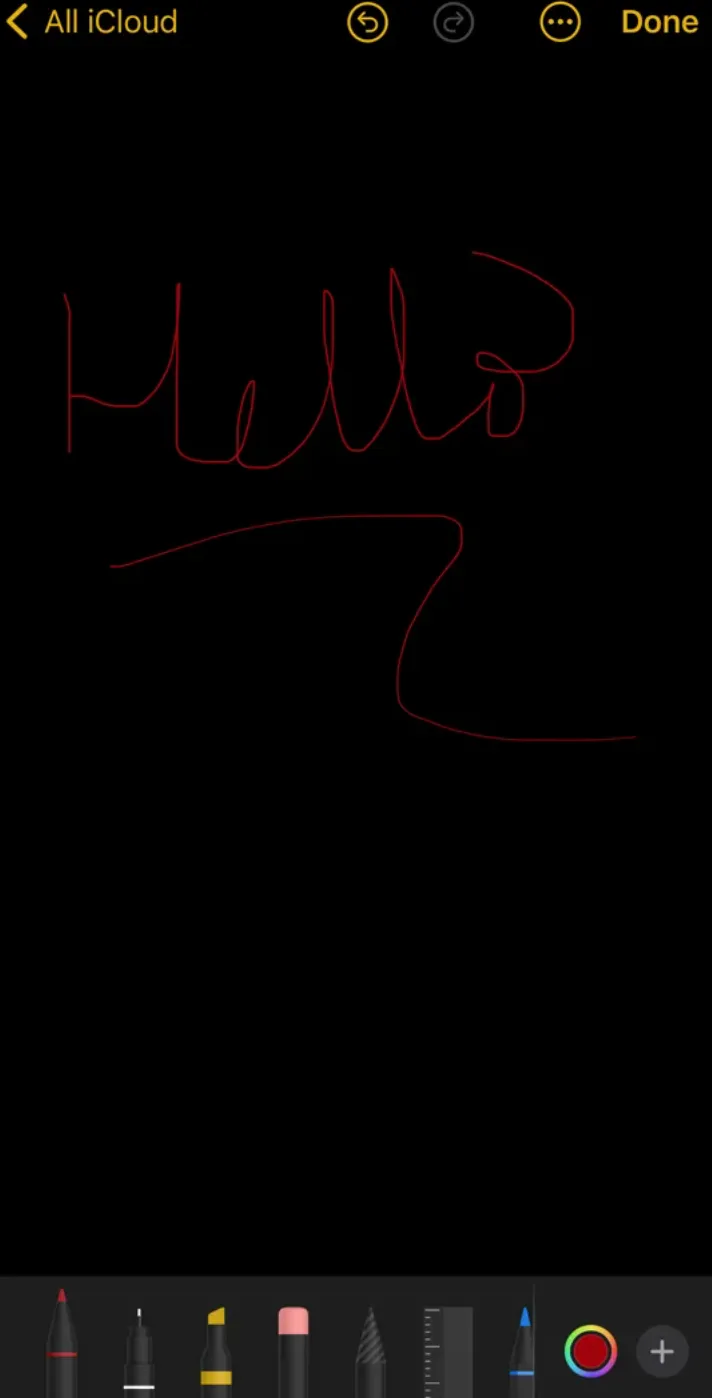
Apple Notes ได้พัฒนาประสบการณ์การจดบันทึกด้วยลายมือดิจิทัลให้สมบูรณ์แบบ โดยเฉพาะเมื่อใช้งานร่วมกับ iPad และ Apple Pencil ระบบจะผสานฟีเจอร์การเขียนด้วยลายมือล่าสุดเข้ากับแต่ละการอัปเดต iOS หรือ iPadOS โดยอัตโนมัติ
ที่น่าสังเกตคือ สามารถ แปลงบันทึกที่เขียนด้วยลายมือให้เป็นข้อความที่สามารถค้นหาได้ ทำให้ง่ายต่อการค้นหาเนื้อหาเฉพาะ นอกจากนี้คุณยังสามารถวาดภาพรายละเอียดและใส่ลงในบันทึกของคุณได้โดยตรง
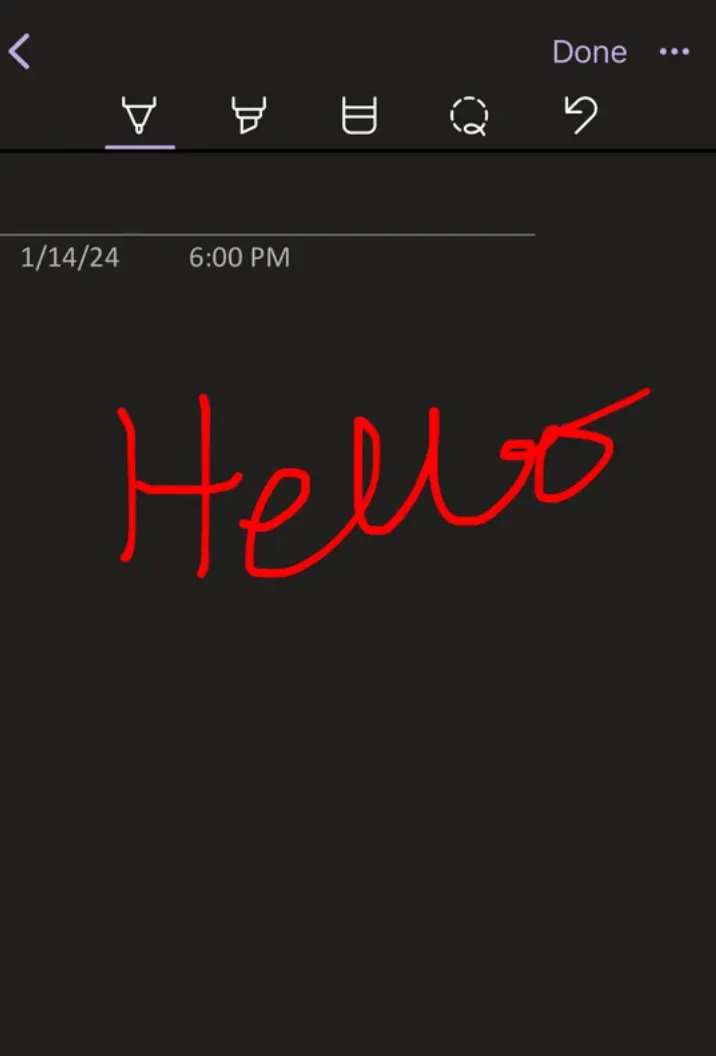
OneNote มีเครื่องมือวาดภาพพื้นฐานบางอย่างที่ไม่ได้ล้ำหน้าเท่ากับที่ Apple Notes มีให้ อย่างไรก็ตาม มันสามารถแปลงลายมือเป็นข้อความได้ และโน้ตที่คุณขีดเขียนไว้สามารถค้นหาได้
อย่างไรก็ตาม กระบวนการนี้ใช้เวลานานกว่าเนื่องจาก OneNote จัดการการถอดเสียงบนเซิร์ฟเวอร์ ซึ่งต่างจาก Apple Notes ที่ทำแบบท้องถิ่น
🏆ผู้ชนะ: Apple Notes สำหรับการจดบันทึกด้วยลายมือที่เหนือกว่า (และการค้นหาที่ยอดเยี่ยม!)
2. การจัดเก็บและการซิงค์
Apple Notes ซิงค์กับ iCloud และมีพื้นที่เก็บข้อมูลฟรี 5GB สำหรับผู้ใช้ที่ต้องการเข้าถึงแบบออฟไลน์ Apple Notes ยังอนุญาตให้คุณบันทึกโน้ตไว้ในเครื่องโดยไม่ต้องซิงค์กับ iCloud
ต่างจาก OneNote, Apple Notes ไม่มีการจำกัดขนาด สำหรับบันทึกหรือโครงสร้างโฟลเดอร์ ทำให้เป็นตัวเลือกที่เหมาะสมสำหรับการจัดการข้อมูลปริมาณมาก
OneNote ซิงค์กับ OneDrive และให้พื้นที่เก็บข้อมูลฟรี 5GB ผู้ใช้ที่มีแผน OneDrive แบบชำระเงินหรือบัญชี Microsoft 365 สามารถเพิ่มขีดจำกัดพื้นที่เก็บข้อมูลได้
อย่างไรก็ตาม ข้อจำกัดขนาด 2GB ต่อสมุดบันทึกใน OneNote อาจรู้สึกจำกัดสำหรับผู้ใช้ที่ต้องจัดการเนื้อหาจำนวนมาก โปรดทราบว่าการจัดเก็บในเครื่องมีให้เฉพาะในเวอร์ชัน Windows ของ OneNote เท่านั้น ซึ่งให้ความยืดหยุ่นน้อยกว่าสำหรับผู้ใช้ที่ต้องการใช้งานข้ามแพลตฟอร์ม
🏆ผู้ชนะ: Apple Notes สำหรับการซิงค์ที่ตรงไปตรงมาและการเข้าถึงได้บนหลายแพลตฟอร์ม
3. การสนับสนุนแพลตฟอร์ม
OneNote โดดเด่นในการรองรับหลายแพลตฟอร์ม โดยมีแอปสำหรับ iOS, iPadOS, macOS, Android และ Windows นอกจากนี้ยังสามารถเข้าถึง OneNote ผ่านเว็บได้อีกด้วย ฟีเจอร์ทั้งหมดมีให้ใช้งานในทุกแพลตฟอร์ม ยกเว้นการเก็บข้อมูลในเครื่อง ซึ่งมีเฉพาะในเวอร์ชัน Windows เท่านั้น
Apple Notes มีให้บริการบน iOS, macOS และ iPadOS และติดตั้งมาพร้อมกับอุปกรณ์ Apple ทุกรุ่น เมื่อคุณซิงค์โน้ตของคุณกับ iCloud แล้ว คุณสามารถเข้าถึงได้ผ่าน iCloud.com อย่างไรก็ตาม เวอร์ชันออนไลน์ไม่มีฟีเจอร์ทั้งหมดที่แอปบนอุปกรณ์ Apple มีให้ หากคุณกำลังมองหาโซลูชันที่ใช้ได้ข้ามแพลตฟอร์ม OneNote จะเป็นตัวเลือกที่ดีกว่า
🏆ผู้ชนะ: Microsoft OneNote สำหรับการสนับสนุนที่ครอบคลุมมากกว่าในทุกแพลตฟอร์ม
4. ไฟล์แนบและบันทึกเสียง
Apple Notes รองรับไฟล์แนบเกือบทุกประเภท ไม่ว่าจะเป็นรูปภาพ เอกสาร หรือลิงก์ ไฟล์แนบทั้งหมดจะถูกจัดทำดัชนีไว้ คุณจึงสามารถค้นหาภายในไฟล์เหล่านั้นได้ ช่วยให้ค้นหาข้อมูลสำคัญได้อย่างง่ายดาย
อย่างไรก็ตาม OneNote ไม่สามารถจัดการไฟล์แนบได้อย่างราบรื่น เมื่อคุณแนบไฟล์ ไฟล์นั้นจะปรากฏเป็นเพียงไอคอนเท่านั้น ไฟล์ PDF จำเป็นต้องแทรกเป็นเอกสารพิมพ์ ซึ่งจะทำให้ไฟล์กลายเป็นภาพและไม่สามารถแก้ไขได้
ในทางกลับกัน OneNote ช่วยให้คุณแทรกการบันทึกเสียงลงในบันทึกได้โดยตรงโดยไม่ต้องสลับแอป ฟีเจอร์นี้สะดวกกว่า Apple Notes ซึ่งต้องใช้แอปแยกสำหรับการบันทึกเสียง
🏆ผู้ชนะ: เสมอ ในขณะที่ Apple Notes โดดเด่นในการจัดเก็บไฟล์แนบอย่างเป็นระเบียบ OneNote กลับเหนือกว่าเมื่อพูดถึงการบันทึกเสียง
5. ความปลอดภัย
Microsoft OneNote ใช้การเข้ารหัส AES 128 บิตเพื่อปกป้องส่วนที่ป้องกันด้วยรหัสผ่านของสมุดบันทึก อย่างไรก็ตาม Microsoft ไม่ได้ระบุรายละเอียดว่าสมุดบันทึกที่ซิงค์—หรือสมุดบันทึกที่ไม่ได้ป้องกันด้วยรหัสผ่าน—ได้รับการรักษาความปลอดภัยอย่างไร
Apple Notes ใช้แนวทางที่ครอบคลุมมากขึ้นในด้านความปลอดภัย บันทึกที่ป้องกันด้วยรหัสผ่านจะถูกเข้ารหัสโดยใช้การเข้ารหัส AES-GCM และจัดเก็บอย่างปลอดภัยใน CloudKit พร้อมการเข้ารหัสแบบปลายทางถึงปลายทาง แม้แต่บันทึกที่แชร์ก็ได้รับการปกป้องด้วยการเข้ารหัสระดับสูงนี้ เพื่อให้มั่นใจว่าข้อมูลของคุณยังคงปลอดภัย ไม่ว่าจะเป็นข้อความหรือไฟล์แนบ
🏆ผู้ชนะ: Apple Notes สำหรับแนวทางที่ตรงไปตรงมาในการรักษาความปลอดภัย
Apple Notes เทียบกับ OneNote บน Reddit
เราได้ตรวจสอบ Reddit เพื่อดูว่าผู้คนมีความคิดเห็นอย่างไรเกี่ยวกับการเปรียบเทียบระหว่าง OneNote กับ Apple Notes. ผู้ใช้ส่วนใหญ่เชื่อว่าทั้งสองแอปมีข้อได้เปรียบที่เป็นเอกลักษณ์ซึ่งเหมาะกับความต้องการที่แตกต่างกัน.
ผู้ใช้คนหนึ่งแนะนำให้ใช้ทั้งสองแอปสำหรับวัตถุประสงค์เฉพาะ:
คุณสามารถพิจารณาใช้ทั้งสองแอปได้ โดยนำเนื้อหาที่แต่ละแอปเหมาะสมที่สุดไปไว้ในแอปนั้น ๆ ตัวอย่างเช่น เก็บไฟล์ PDF และสิ่งที่ต้องการแท็กไว้ใน Apple Notes ฉันใช้แอปจดบันทึกหลายตัวและใส่ข้อมูลส่วนตัวบางส่วนไว้ใน OneNote เพื่อล็อกทั้งส่วนแทนที่จะล็อกทีละหน้า ฟังดูเหมือนจะยุ่งยาก แต่ในความเป็นจริงแล้วมันง่ายมากที่จะจำได้ อาจเป็นเพราะฉันเป็นผู้ใช้ Windows ที่ไม่เคยได้รับการตามใจจาก Spotlight 🙂 ในกรณีของคุณ เนื่องจากคุณเป็นผู้ใช้ Mac ฉันจะแนะนำให้ใส่บันทึกส่วนใหญ่ไว้ใน Apple Notes และเก็บเฉพาะหมวดหมู่บันทึกเล็กๆ ใน OneNote ด้วยเหตุผลเฉพาะ
คุณสามารถพิจารณาใช้ทั้งสองแอปได้ โดยนำเนื้อหาที่เหมาะกับแต่ละแอปมากที่สุดไปไว้ในแอปนั้น ตัวอย่างเช่น เก็บไฟล์ PDF และสิ่งที่ต้องการแท็กไว้ใน Apple Notes ฉันใช้แอปจดบันทึกหลายตัวและใส่ข้อมูลส่วนตัวบางส่วนไว้ใน OneNote เพื่อล็อกทั้งส่วนแทนที่จะล็อกทีละหน้า ฟังดูเหมือนจะยุ่งยาก แต่ในความเป็นจริงแล้วมันง่ายมากที่จะจำได้ อาจเป็นเพราะฉันเป็นผู้ใช้ Windows ที่ไม่เคยได้รับการเอาใจจาก Spotlight 🙂 ในกรณีของคุณ เนื่องจากคุณเป็นผู้ใช้ Mac ฉันจะแนะนำให้ใส่บันทึกส่วนใหญ่ไว้ใน Apple Notes และเก็บเฉพาะหมวดหมู่บันทึกเล็กๆ ใน OneNote ด้วยเหตุผลเฉพาะเท่านั้น
ผู้ใช้ Reddit อีกคนหนึ่งซึ่งใช้คอมพิวเตอร์ Windowsชอบ OneNoteมากกว่าเนื่องจากสามารถใช้งานได้บนหลายแพลตฟอร์ม พวกเขาได้กล่าวว่า Apple Notes ทำงานได้ดีจนกว่าคุณจะต้องเข้าถึงจากคอมพิวเตอร์ Windows
การใช้งานข้ามแพลตฟอร์มเป็นเรื่องสำคัญสำหรับฉัน ดังนั้นฉันจึงใช้ OneNote Apple Notes นั้นยอดเยี่ยมจนกว่าคุณจะต้องทำงานกับมันจากคอมพิวเตอร์ Windows
การใช้งานข้ามแพลตฟอร์มเป็นเรื่องสำคัญสำหรับฉัน ดังนั้นฉันจึงใช้ OneNote Apple Notes นั้นยอดเยี่ยมจนกว่าคุณจะต้องใช้งานจากพีซีที่ใช้ Windows
ในที่สุด การเลือกของคุณระหว่าง Apple Notes และ OneNotes จะขึ้นอยู่กับความต้องการเฉพาะของคุณ อย่างไรก็ตาม อย่าลืมคำนึงถึงแพลตฟอร์มที่คุณใช้งานอยู่เมื่อต้องเลือกระหว่างสองตัวเลือกนี้
➡️ อ่านเพิ่มเติม: แม่แบบจดบันทึกฟรีที่ดีที่สุดใน Google Docs, Word และ ClickUp
พบกับ ClickUp: ทางเลือกที่ดีที่สุดสำหรับ Apple Notes เทียบกับ Microsoft OneNote
Apple Notes และ Microsoft OneNote เป็นเครื่องมือที่ยอดเยี่ยม แต่สิ่งใดที่อาจดีกว่า? ClickUp!
ClickUpคือ แอปสำหรับทุกเรื่องในการทำงาน ที่ออกแบบมาเพื่อช่วยให้คุณจดบันทึกอย่างละเอียดและเปลี่ยนให้เป็นงานที่ติดตามได้—ทั้งหมดนี้ในแพลตฟอร์มเดียว ด้วยเครื่องมือขั้นสูง รวมถึงฟีเจอร์จดบันทึกด้วย AIคุณสามารถติดตามทุกสิ่งได้อย่างง่ายดายโดยไม่พลาดรายละเอียดสำคัญ
นี่คือรายละเอียดของสิ่งที่ ClickUp นำเสนอ:
ClickUp One-Up อันดับ 1: ClickUp Docs

ClickUp Docsช่วยให้คุณสร้างเอกสาร วิกิ หรือฐานความรู้สำหรับทุกสิ่ง และ เชื่อมโยงกับงาน โครงการ และกระบวนการทำงานเฉพาะได้ สิ่งนี้ช่วยให้งานของคุณเป็นระเบียบและเข้าถึงได้ในที่เดียว
เอกสารสามารถแนบกับรายการ, โฟลเดอร์, พื้นที่, หรือพื้นที่ทำงาน—หรือเป็นเอกเทศก็ได้ คุณสามารถเชื่อมโยงเอกสารกับงานหรือย้ายไปที่ใดก็ได้ เมื่อสร้างแล้ว เอกสารทุกฉบับจะพร้อมใช้งานใน Doc Hub ของแถบด้านซ้ายของคุณ
นอกจากนี้ยังช่วยให้คุณสามารถ สร้างหน้าย่อยภายในเอกสารเดียวได้ ทำให้ลำดับชั้นของเนื้อหาดีขึ้น
ด้วย ClickUp Docs คุณยังสามารถ:
- แชร์และทำงานร่วมกันด้วยความคิดเห็น
- ใช้การแก้ไขแบบข้อความสมบูรณ์
- ใช้ ClickUp AI เพื่อแก้ไขไวยากรณ์ สรุป ปรับปรุง และอื่นๆ ของข้อความของคุณ
- เผยแพร่เนื้อหาออนไลน์สำหรับเครื่องมือค้นหาเช่น Google
- เปลี่ยนข้อความให้เป็นงานใน ClickUpได้โดยตรงจากภายในเอกสาร
- แก้ไขกับเพื่อนร่วมทีมแบบเรียลไทม์
เพื่อใช้ประโยชน์จากฟีเจอร์การแก้ไขแบบเรียลไทม์อย่างเต็มที่กับทีมของคุณ โปรดดูที่เทมเพลตบันทึกการประชุม ClickUp
มันเหมือนกับผู้ช่วยส่วนตัวสำหรับการประชุมของคุณ—ช่วยจัดระเบียบการสนทนา ติดตามรายการที่ต้องดำเนินการ และบันทึกการตัดสินใจสำคัญทั้งหมดไว้ในที่เดียว—เหมาะสำหรับทีมทุกขนาด ทำให้การประชุมของคุณเป็นระเบียบและไม่วุ่นวายอีกต่อไป!
ClickUp's One-Up #2: ClickUp Brain
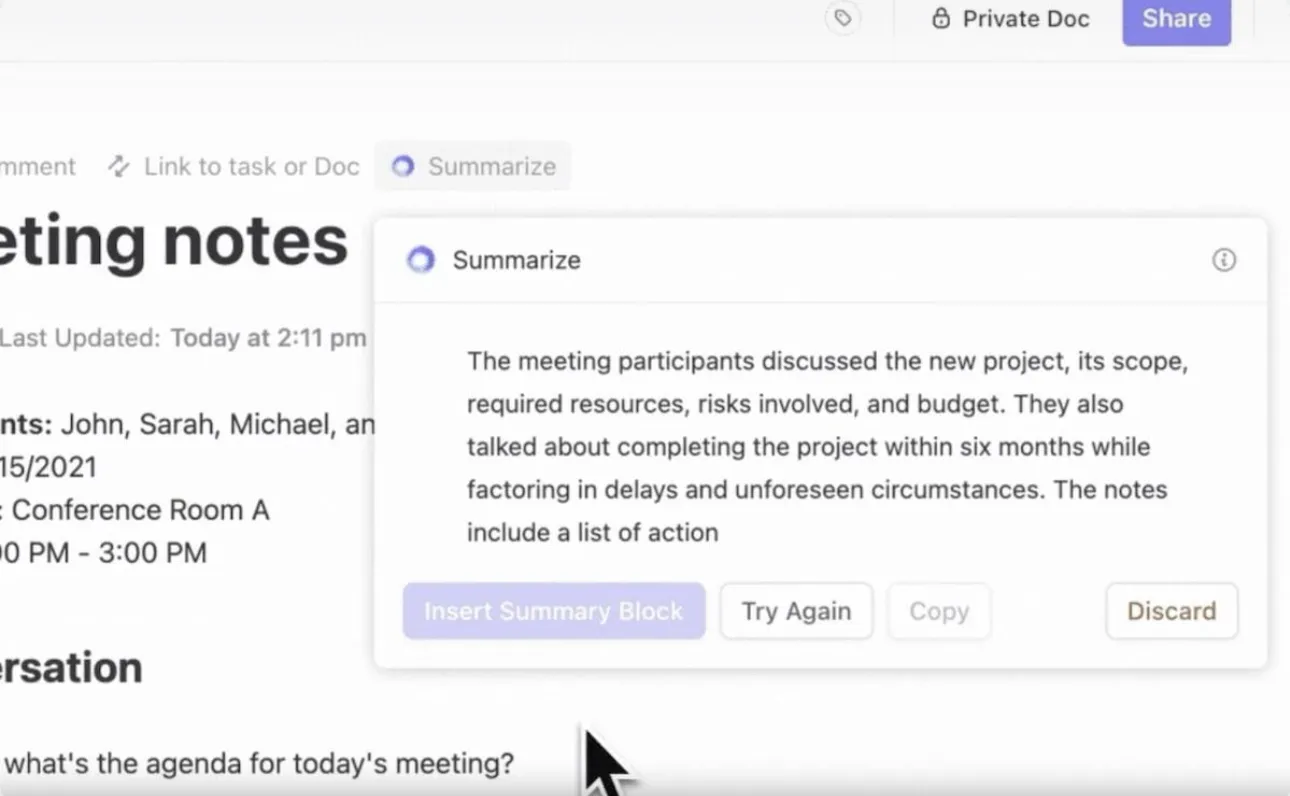
ClickUp Brainคือชุดเครื่องมือ AI ที่ทรงพลัง ประกอบด้วยสามเครื่องมือ:ClickUp Knowledge Manager, AI Project Manager, และ AI Writer for Work
ผู้ช่วยเขียนของมันช่วยเพิ่มความคิดสร้างสรรค์, การคิดค้น, และการจดบันทึกโดยการ เสนอไอเดีย, แก้ไขข้อผิดพลาด, และจัดระเบียบเนื้อหาให้ชัดเจน. ต้องการสรุปกรณีธุรกิจที่ยาว? ClickUp Brain สามารถย่อจุดสำคัญและสร้างเทมเพลต, ตาราง, และอื่น ๆ สำหรับการทำงานอย่างมีประสิทธิภาพ.
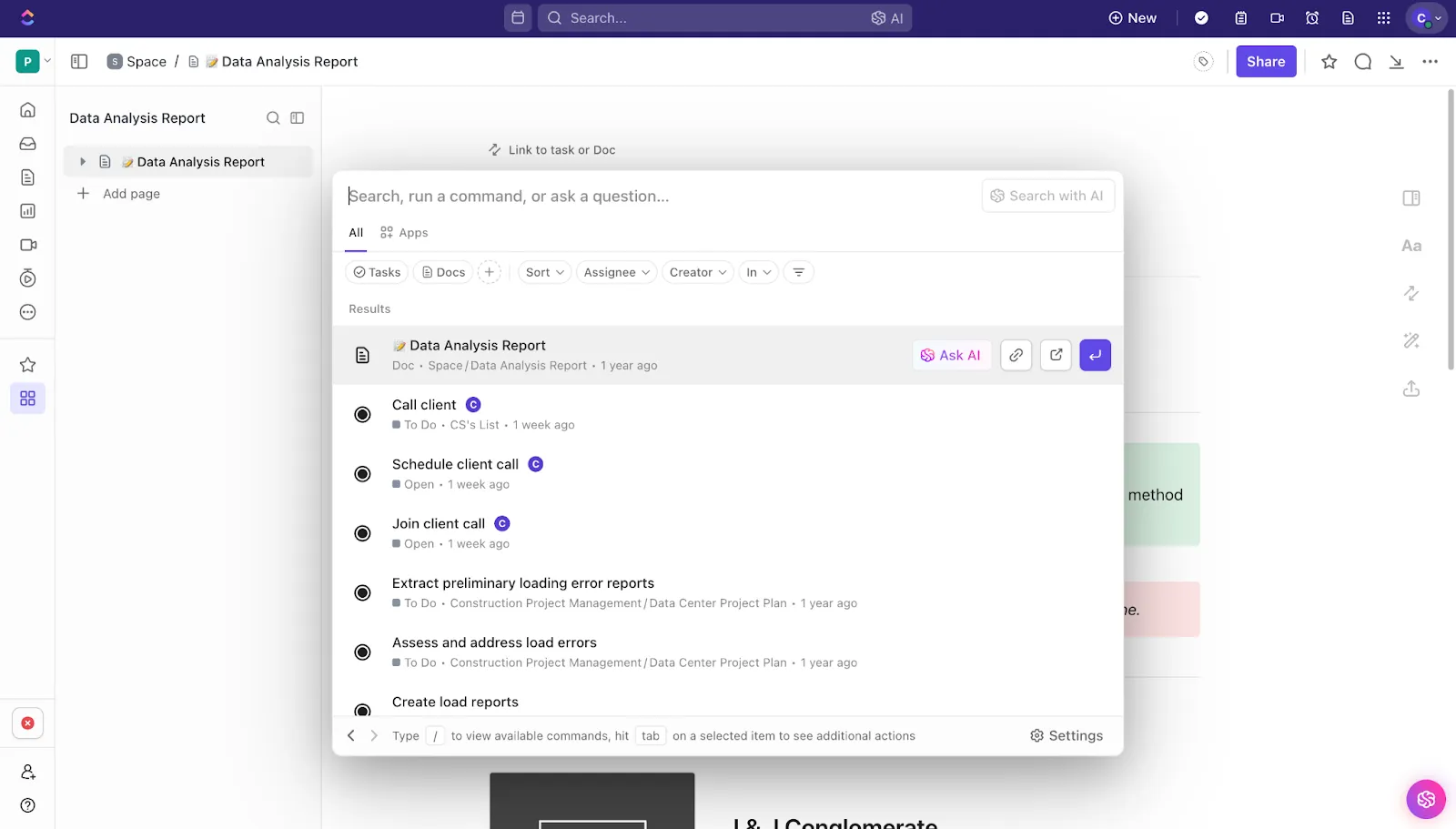
นอกจากนี้ ด้วยClickUp Connected Search คุณยังสามารถค้นหาบันทึกและไฟล์จาก Google Drive, Slack และแอปอื่นๆ ได้โดยไม่ต้องสลับแท็บ มันเหมือนกับการเพิ่มพลังให้กับการทำงาน สามารถทำงานได้อย่างรวดเร็วและช่วยให้ทีมมีสมาธิระหว่างการระดมความคิดหรือการจดบันทึก!
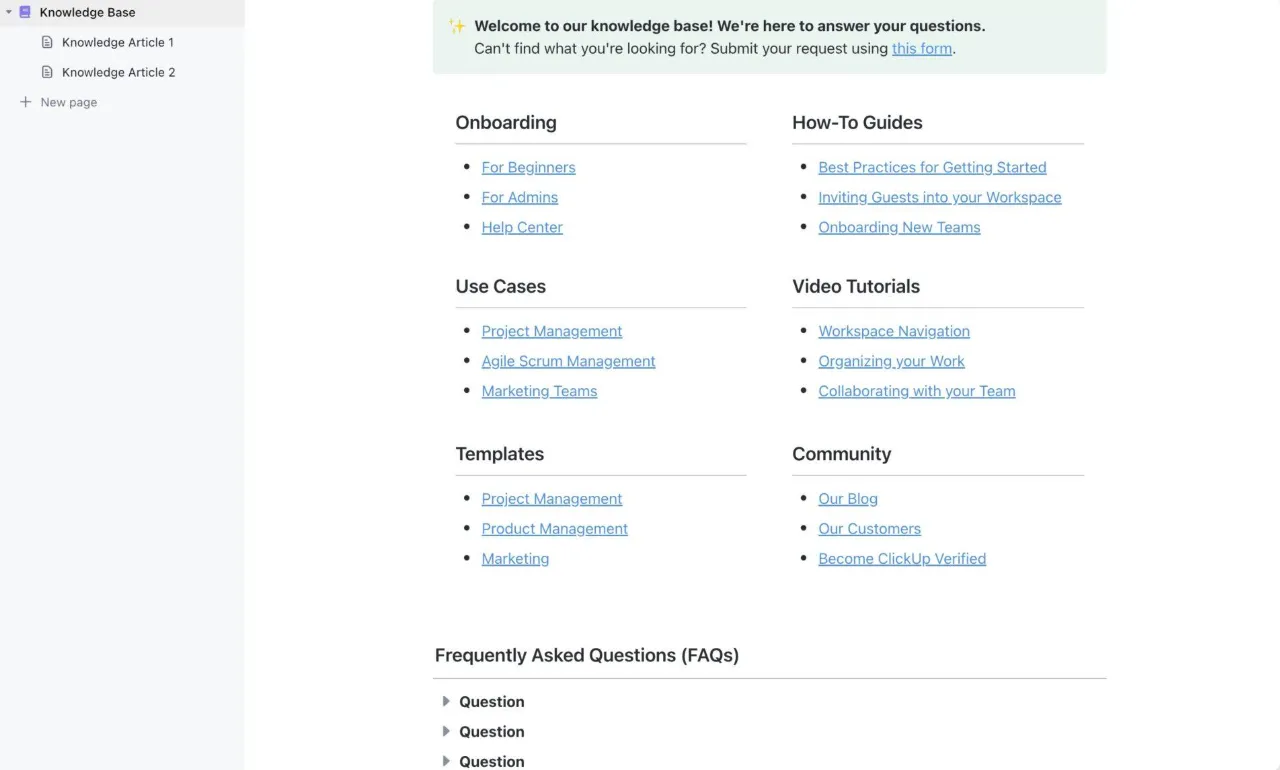
กำลังมองหาการสร้างฐานความรู้อยู่หรือไม่?แม่แบบฐานความรู้ของ ClickUpช่วยให้ทีมสร้างห้องสมุดดิจิทัลที่มีส่วนสำหรับบทความความรู้ คำถามที่พบบ่อย และแหล่งข้อมูล
มันเลียนแบบศูนย์ช่วยเหลือ ทำให้ข้อมูลง่ายต่อการจัดหมวดหมู่ เข้าถึง และแบ่งปัน ส่งเสริมการทำงานร่วมกันและทำให้ความรู้ภายในองค์กรเป็นระบบมากขึ้น
ClickUp One-Up #3: แผนผังความคิด ClickUp
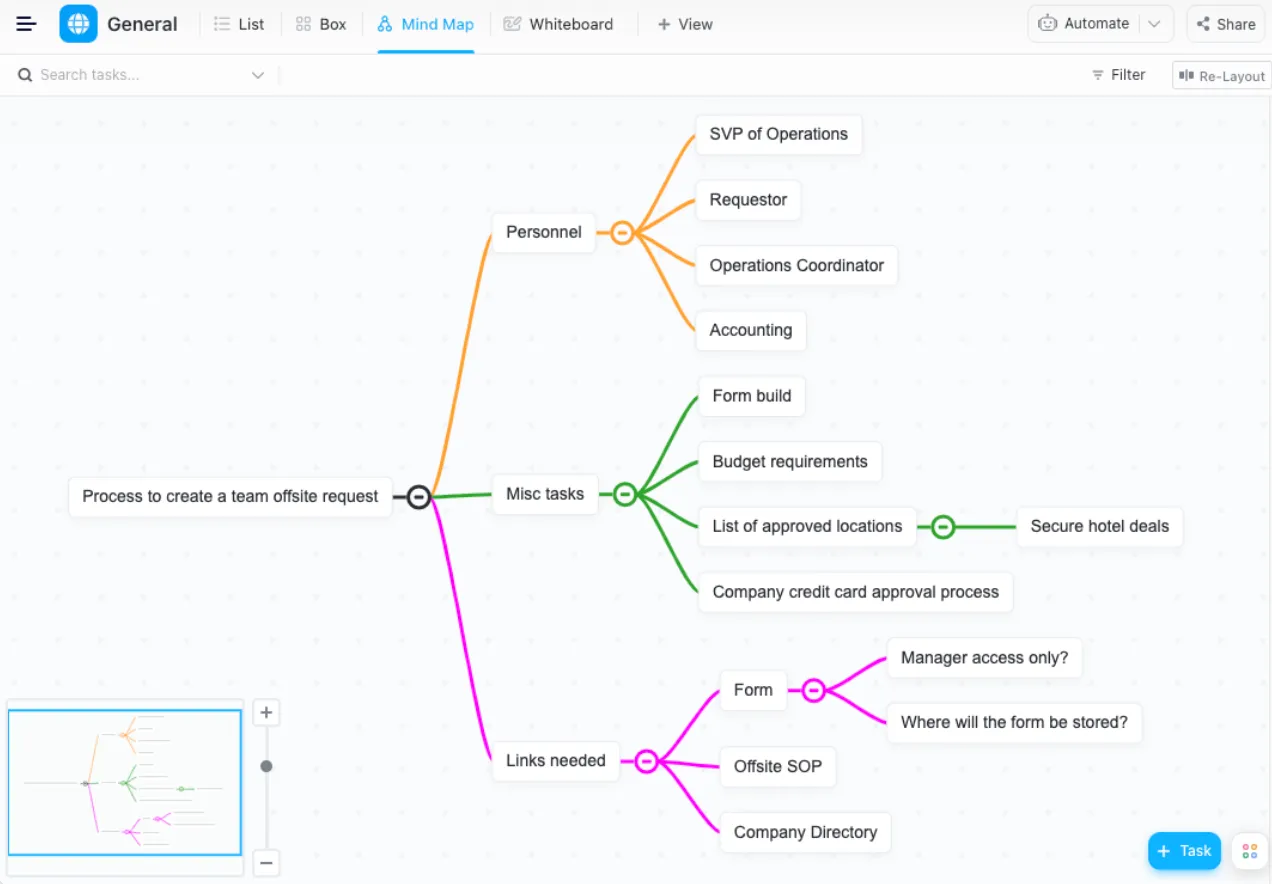
แผนผังความคิด ClickUpเหมาะอย่างยิ่งสำหรับการระดมความคิด, การร่างโครงร่าง, หรือการเชื่อมโยงแนวคิดต่างๆ ไม่ว่าจะเป็นการวางแผนโครงการหรือการจัดระเบียบความคิด เครื่องมือนี้ช่วยเชื่อมโยงความคิดสร้างสรรค์กับการลงมือทำ
คุณสามารถรวบรวมไอเดีย, แผนผังกระบวนการทำงาน, และเปลี่ยนให้เป็นงานที่สามารถทำได้, ทำให้เป็นส่วนแกนกลางของประสิทธิภาพการทำงานของคุณ.
ต่างจากเครื่องมืออื่น ๆ ClickUp ผสานการทำงานของแผนผังความคิดเข้ากับกระบวนการทำงานประจำวันของคุณ เพื่อให้มั่นใจว่าไม่มีไอเดียใดถูกมองข้าม
คุณกำลังเผชิญปัญหาเฉพาะในการประชุมอยู่หรือไม่? พบกับClickUp AI Notetaker! ใช่แล้ว มันสามารถเข้าร่วมประชุมแทนคุณและกลับมาพร้อมไฮไลท์สำคัญและรายการที่ต้องดำเนินการ เรียนรู้เพิ่มเติม! 👇🏼
ClickUp One-Up #4: ClickUp Notepad
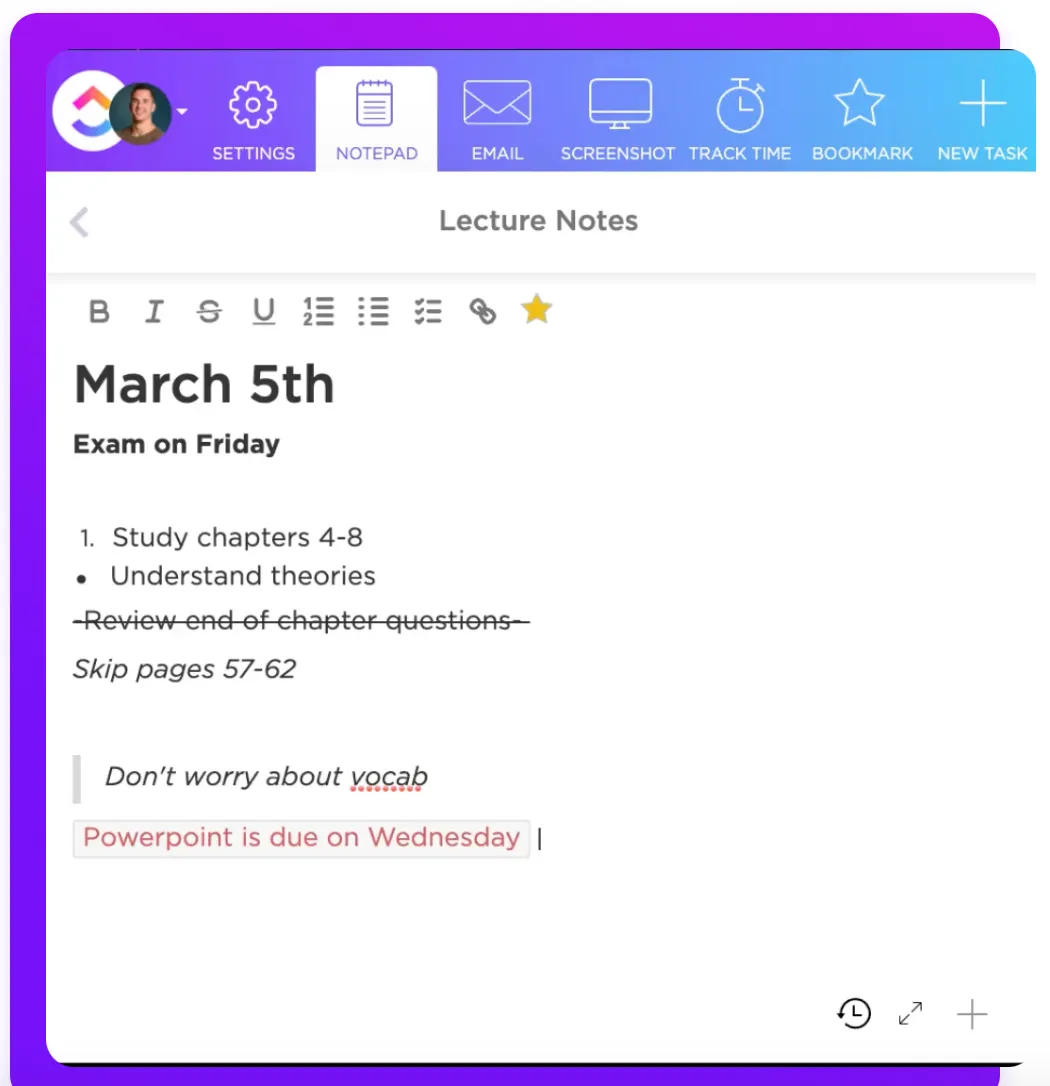
ClickUp Notepadเหมาะอย่างยิ่งสำหรับการจดบันทึกไอเดีย การระดมความคิด หรือสร้างรายการสิ่งที่ต้องทำขณะเดินทาง ด้วยคุณสมบัติส่วนขยาย Chromeที่เบา จึงพร้อมใช้งานสำหรับการจดบันทึกอย่างรวดเร็วเสมอ
ด้วย ClickUp Notepad คุณสามารถ:
- ลากและวางรูปภาพ, GIF, วิดีโอ หรือไฟล์ลงในบันทึกของคุณโดยตรง
- แปลงรายการให้เป็นงานที่สามารถติดตามได้
- ใช้คำสั่ง /Slash เพื่อจัดรูปแบบ
- ค้นหาบันทึกด้วยตัวกรองคำสำคัญ
จับคู่บันทึกของคุณกับ ClickUp Brain ผู้ช่วย AI ในตัวจาก ClickUp เพื่อเขียน แก้ไข หรือแม้แต่แปลเนื้อหาของคุณ ยกระดับการทำงานของคุณไปอีกขั้น
➡️ อ่านเพิ่มเติม:คู่มือระบบการจัดการความรู้ [ประเภท & กรณีการใช้งาน]
ClickUp: เครื่องมือที่คุณไว้ใจได้สำหรับการจดบันทึกอย่างชาญฉลาด
ตามที่คุณทราบแล้ว ทั้ง OneNote และ Apple Notes ต่างก็โดดเด่นในด้านที่แตกต่างกัน
หากคุณต้องการการซิงค์ที่ไร้รอยต่อ ความเป็นส่วนตัวที่มั่นคง และการผสานการทำงานกับอุปกรณ์ Apple อย่างราบรื่น Apple Notes คือตัวเลือกที่ดีที่สุดของคุณ อย่างไรก็ตาม หากคุณชอบสมุดบันทึกที่มีรายละเอียดและลงทุนกับ Microsoft 365 เป็นอย่างมาก OneNote อาจเป็นตัวเลือกที่เหมาะสมกว่า
ผู้ใช้หลายคนลงเอยด้วยการใช้ทั้งสองอย่าง แต่การสลับไปมาระหว่างพวกมันอาจใช้เวลานาน
นั่นคือจุดที่ ClickUp เข้ามาช่วย! มันทำให้การจดบันทึก การจัดการโครงการ และการทำงานร่วมกันของคุณง่ายขึ้น—ทั้งหมดในที่เดียว
ลองใช้ ClickUp ฟรีและดูว่าบันทึกที่เป็นระเบียบสามารถเปลี่ยนแปลงประสิทธิภาพการทำงานของคุณได้อย่างไร!