
ส่วนใหญ่ของผู้ที่กำลังมองหาทางเลือกแทน Microsoft Word ไม่ได้ต้องการโปรแกรมที่ลอกเลียนแบบ Word บางคนต้องการหลีกเลี่ยงการสมัครสมาชิกรายปี บางคนต้องการการทำงานร่วมกันแบบเรียลไทม์ที่ง่ายขึ้น และหลายคนเพียงต้องการเครื่องมือที่เหมาะกับวิธีการทำงานที่มีอยู่แล้ว
คำตอบที่ตรงไปตรงมาคือ ไม่มีตัวเลือกใดที่ “ดีที่สุด” เพียงแต่มีตัวเลือกที่เหมาะกับวิธีการทำงานของคุณเท่านั้น ด้านล่างนี้คือ 10 ตัวเลือกที่ดีที่สุด ซึ่งถูกจัดเรียงตามความต้องการที่ส่งผลต่อการตัดสินใจของคุณ ซึ่งหมายความว่าคุณสามารถเลือกอ่านตัวเลือกที่ตรงกับความต้องการของคุณจากสารบัญ และข้ามส่วนที่เหลือไปได้เลย
💡 กำลังหาเครื่องมือใหม่? ไม่ต้องเดาอีกต่อไป!
บอกเราว่าคุณกำลังพิจารณาเครื่องมือใด และเราจะบอกคุณว่ามันเหมาะสมหรือไม่ โดยอ้างอิงจากข้อมูลของทีมงานกว่า 10,000 ทีมที่ได้ตัดสินใจแล้ว
ดูว่าตัวเลือกใดเหมาะสมกับขนาดทีมของคุณ เพื่อที่คุณจะสามารถตัดสินใจได้อย่างมั่นใจ
ตัวเลือกที่ดีที่สุด
เลือก LibreOffice Writer สำหรับโปรแกรมทดแทน Word ที่ฟรี ใช้ได้แบบออฟไลน์ และมีความครบถ้วนเกือบทั้งหมด เลือก Google Docs เมื่อการทำงานร่วมกันแบบเรียลไทม์เป็นสิ่งสำคัญที่สุด เลือก ClickUp หรือ Notion เมื่อเอกสารจำเป็นต้องเชื่อมโยงกับงานและโครงการ เลือก Apple Pages บน Mac, WPS Office สำหรับริบบอนของ Word โดยไม่ต้องเสียค่าใช้จ่าย และ Proton Docs เมื่อความเป็นส่วนตัวเป็นสิ่งสำคัญที่สุด
ตัวเลือกที่ดีที่สุดแทน Microsoft Word ในภาพรวม
ทุกเครื่องมือในตารางด้านล่างได้รับการรีวิวอย่างละเอียดในส่วนถัดไป ราคาที่แสดงเป็นราคาที่ระบุไว้ ณ เวลาที่เขียนบทความนี้ และอาจเปลี่ยนแปลงได้บ่อยครั้ง ดังนั้นควรตรวจสอบหน้ากำหนดราคาของผู้จำหน่ายแต่ละรายก่อนตัดสินใจซื้อ
| เครื่องมือ | เหมาะที่สุดสำหรับ | คุณสมบัติที่โดดเด่น | ราคาเริ่มต้น | จุดที่มันมีข้อจำกัด |
|---|---|---|---|---|
| LibreOffice Writer | การแก้ไขแบบออฟไลน์และแบบโอเพนซอร์ส | ฟังก์ชันที่ใกล้เคียงกับ Word อย่างสมบูรณ์ สามารถใช้งานแบบออฟไลน์ได้เต็มรูปแบบ | ฟรี (โอเพนซอร์ส) | ไม่มีฟังก์ชันการแก้ไขร่วมกันแบบเรียลไทม์ในตัว |
| Google Docs | ผู้ใช้ Google Workspace | การแก้ไขแบบเรียลไทม์สำหรับผู้ใช้หลายคน พร้อมแท็บเอกสารแบบซ้อนกัน | ใช้ฟรีด้วยบัญชี Google | ต้องตั้งค่าก่อนเพื่อใช้งานแบบออฟไลน์; รูปแบบเอกสาร .docx อาจเปลี่ยนแปลงเมื่อส่งออก |
| ClickUp | เอกสารที่เชื่อมโยงกับงานและโครงการ | เอกสารที่เปลี่ยนบรรทัดข้อความเป็นงานที่ต้องทำทันที พร้อมด้วย Brain AI | ฟรี; แบบมีค่าใช้จ่ายตั้งแต่ $7/ผู้ใช้/เดือน | พื้นที่ใช้งานที่กว้างขึ้นหมายถึงการตั้งค่าในสัปดาห์แรกที่ซับซ้อนขึ้น |
| ONLYOFFICE | . ความแม่นยำของไฟล์ .docx ในทีม | การแสดงผล OOXML ที่แม่นยำสูง พร้อมทั้งการโฮสต์เอง | ฟรี; แบบมีค่าใช้จ่ายตั้งแต่ $20/ผู้ดูแลระบบ/เดือน | ระบบนิเวศของเทมเพลตและส่วนเสริมที่เล็กกว่า |
| WPS Office | อินเทอร์เฟซที่คุ้นเคยในสไตล์ Word | ริบบอนที่คล้ายกันเกือบทุกประการ พร้อมชุดเครื่องมือ PDF ที่ครบถ้วน | ฟรี (มีโฆษณา); Pro+ $69.99/ปี | มีโฆษณาและพื้นที่จัดเก็บข้อมูลบนคลาวด์จำกัดในเวอร์ชันฟรี |
| Apache OpenOffice Writer | เอกสารออฟไลน์ที่เรียบง่ายและใช้ซอฟต์แวร์โอเพนซอร์ส | น้ำหนักเบา ทำงานได้บนอุปกรณ์ฮาร์ดแวร์รุ่นเก่า | ฟรี (โอเพนซอร์ส) | ความถี่ในการปล่อยเวอร์ชันช้า; การบันทึกไฟล์ docx ไม่ดี; ไม่สามารถแก้ไขร่วมกันได้ |
| Apple Pages | ผู้ใช้ Mac และ iOS | เทมเพลตที่เน้นการออกแบบและการควบคุมการจัดวาง | ใช้ฟรีบนอุปกรณ์ Apple | ไม่มีแอปสำหรับ Windows หรือ Android |
| Zoho Writer | เอกสารธุรกิจในชุดโซลูชัน Zoho | การส่งจดหมายแบบรวม (Mail Merge), ลายเซ็นอิเล็กทรอนิกส์ และขั้นตอนการอนุมัติ | ฟรี; WorkDrive เริ่มต้นที่ $2.50/ผู้ใช้/เดือน | ทำงานช้าเมื่อเปิดเอกสารขนาดใหญ่; การแปลงไฟล์ docx ยังไม่สมบูรณ์ |
| Notion | เอกสารและฐานข้อมูล | หน้าแบบบล็อกที่สามารถใช้เป็นฐานข้อมูลได้ | ฟรี; แบบเสียค่าใช้จ่ายเริ่มต้นที่ $10/ผู้ใช้/เดือน | ไม่มีฟังก์ชันส่งออกไฟล์ .docx แบบดั้งเดิม; หน้าที่มีขนาดใหญ่ทำให้โปรแกรมทำงานช้าลง |
| Proton Docs | เอกสารส่วนตัวและเข้ารหัส | การเข้ารหัสแบบ end-to-end สำหรับทุกการกดปุ่ม | ฟรี (5GB); แบบเสียค่าใช้จ่ายเริ่มต้นที่ $3.99/เดือน | รูปแบบการจัดรูปแบบและแม่แบบที่เรียบง่ายขึ้น; ยังไม่มี Sheets หรือ Slides |
วิธีที่เราประเมินซอฟต์แวร์ที่ ClickUp
ทีมบรรณาธิการของเราปฏิบัติตามกระบวนการที่โปร่งใส มีพื้นฐานจากงานวิจัย และไม่ลำเอียงต่อผู้ผลิต ดังนั้นคุณจึงสามารถมั่นใจได้ว่าคำแนะนำของเราอิงจากมูลค่าผลิตภัณฑ์ที่แท้จริง
นี่คือรายละเอียดเกี่ยวกับวิธีการที่เราประเมินซอฟต์แวร์ที่ ClickUp
คุณควรพิจารณาอะไรเมื่อเลือกโปรแกรมทดแทน Microsoft Word?
ทางเลือกที่เหมาะสมที่สุดคือตัวเลือกที่สอดคล้องกับงานที่คุณทำบ่อยที่สุด พิจารณาตัวเลือกเหล่านี้เทียบกับกระบวนการทำงานของคุณ โดยจัดลำดับตามระดับความสำคัญโดยประมาณดังนี้
- . ความเข้ากันได้กับไฟล์ .docx: หากท่านแลกเปลี่ยนไฟล์กับผู้ใช้ Word ความแม่นยำในการรักษาการจัดรูปแบบคือเกณฑ์คัดกรองแรก เปิดเอกสารต้นฉบับและตรวจสอบว่าตาราง ตัวอักษร และระยะห่างยังคงอยู่ครบถ้วนหลังการส่งและรับไฟล์
- โหมดออฟไลน์ vs. โหมดคลาวด์: โปรแกรมแก้ไขเอกสารบนเดสก์ท็อป เช่น LibreOffice สามารถทำงานได้โดยไม่ต้องเชื่อมต่ออินเทอร์เน็ต ส่วนโปรแกรมแก้ไขเอกสารบนคลาวด์ เช่น Google Docs จำเป็นต้องมีการเชื่อมต่ออินเทอร์เน็ต แต่ช่วยให้การแชร์เอกสารเป็นไปอย่างทันทีทันใด พร้อมทั้งยังคงรองรับโหมดออฟไลน์ด้วย ตัดสินใจว่าตัวเลือกใดเหมาะสมกับคุณที่สุด
- การทำงานร่วมกันแบบเรียลไทม์: หากมีสองคนหรือมากกว่านั้นกำลังแก้ไขเอกสารเดียวกัน การแก้ไขร่วมกันแบบเนทีฟและประวัติเวอร์ชันจะสำคัญกว่าจำนวนฟีเจอร์ นี่คือจุดแบ่งแยกหลักของซอฟต์แวร์การทำงานร่วมกันในเอกสารส่วนใหญ่
- ค่าใช้จ่ายและใบอนุญาต: เครื่องมือฟรีและโอเพนซอร์สช่วยขจัดค่าใช้จ่ายในการสมัครสมาชิกไปโดยสิ้นเชิง ส่วนแพ็กเกจแบบเสียเงินมักเน้นไปที่การร่วมมือกันทำงาน พื้นที่จัดเก็บ หรือบริการสนับสนุน มากกว่าการปรับปรุงคุณภาพการเขียน
- การสนับสนุนแพลตฟอร์ม: ตรวจสอบให้แน่ใจว่าเครื่องมือนี้ทำงานได้ทุกที่ที่คุณทำงาน รวมถึงบนอุปกรณ์มือถือ ก่อนที่จะเปลี่ยนไปใช้
- ความเป็นส่วนตัว: หากเอกสารมีความละเอียดอ่อน ให้เลือกการเข้ารหัสแบบ end-to-end หรือการโฮสต์เอง แทนที่จะใช้พื้นที่จัดเก็บข้อมูลบนคลาวด์ตามค่าเริ่มต้น
- การจัดรูปแบบและโครงสร้าง: เอกสารที่ยาวหรือซับซ้อนจำเป็นต้องมีสไตล์ หมายเหตุท้ายหน้า สารบัญ และรายการอ้างอิง ส่วนบันทึกสั้นๆ ไม่จำเป็นต้อง
อยากดูวิดีโอก่อนไหม? วิดีโอแนะนำนี้จะครอบคลุมเครื่องมือหลายตัวที่กล่าวถึงด้านล่าง รวมถึงเครื่องมืออีกไม่กี่ตัวที่ไม่ได้ถูกคัดเลือกเข้ามา
10 โปรแกรมทางเลือกที่ดีที่สุดสำหรับ Microsoft Word
สำหรับคนส่วนใหญ่ที่เปลี่ยนจาก Word มาใช้ LibreOffice Writer เป็นทางเลือกที่ดีที่สุด: ฟรี ใช้งานออฟไลน์ได้เต็มรูปแบบ และมีความคล้ายคลึงกับคุณสมบัติหลักของ Word มากที่สุด ทีมที่ทำงานร่วมกันควรใช้ Google Docs เป็นตัวเลือกหลัก ส่วนทีมที่มีเอกสารเชื่อมโยงกับโครงการและงานต่าง ๆ จะได้รับประโยชน์สูงสุดจาก ClickUp เครื่องมืออีก 7 ตัวด้านล่างนี้แต่ละตัวล้วนเหมาะสำหรับกรณีการใช้งานเฉพาะ ซึ่งสอดคล้องกับเหตุผลที่คุณตัดสินใจเปลี่ยนจาก Word
1. LibreOffice Writer (เหมาะที่สุดสำหรับการแก้ไขแบบออฟไลน์และใช้ซอฟต์แวร์โอเพนซอร์ส)
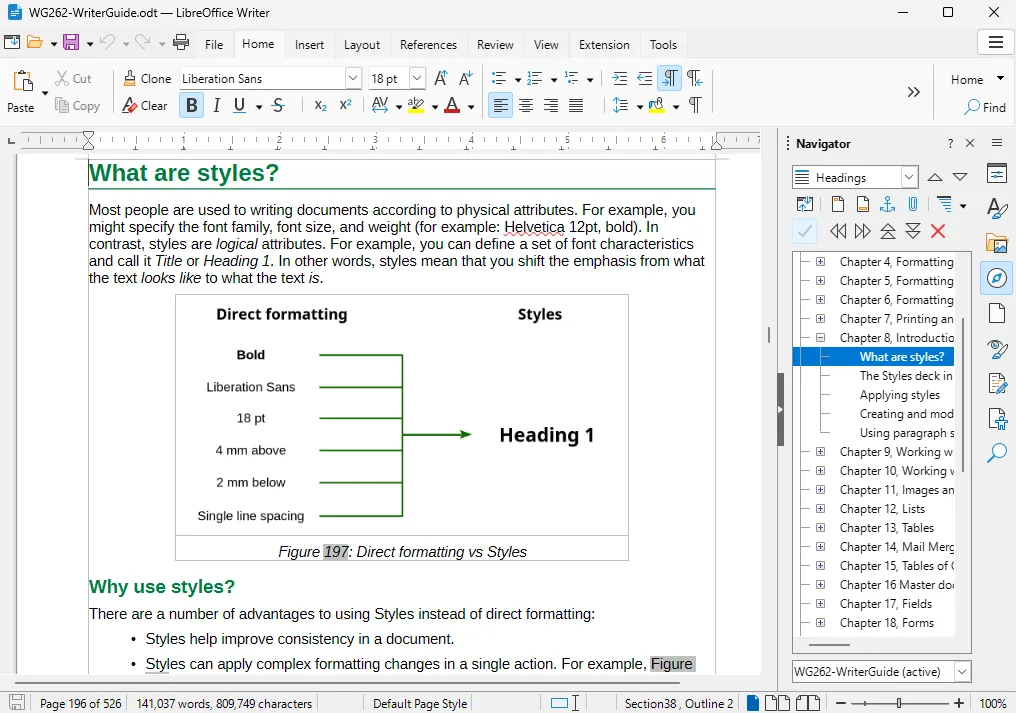
LibreOffice Writer เป็นทางเลือกฟรีและใช้งานออฟไลน์ที่ใกล้เคียงที่สุดสำหรับการทำงานกับเอกสารหลักของ Word เป็นซอฟต์แวร์โอเพนซอร์ส ทำงานได้บน Windows, macOS และ Linux และสามารถเปิดและบันทึกไฟล์ .docx ได้ด้วยความแม่นยำสูง นอกจากนี้ยังเป็นตัวเลือกที่ได้รับความนิยมมากที่สุดในที่นี้: The Document Foundation ซึ่งเป็นองค์กรที่ดูแลรักษาซอฟต์แวร์นี้ได้บันทึกการดาวน์โหลดถึง 400 ล้านครั้งตั้งแต่ปี 2011และปัจจุบันมีจำนวนการดาวน์โหลดใกล้ถึง 1 ล้านครั้งต่อสัปดาห์
ออกแบบมาสำหรับนักเรียน นักเขียน และทุกคนที่ต้องการโปรแกรมประมวลผลคำแบบเดสก์ท็อปเต็มรูปแบบโดยไม่ต้องสมัครสมาชิก
นักศึกษาระดับบัณฑิตศึกษาสามารถเขียนวิทยานิพนธ์ 200 หน้า พร้อมสไตล์บท, หมายเหตุท้ายหน้าที่มีหมายเลขอัตโนมัติ, สารบัญที่สร้างขึ้นอัตโนมัติ และรายชื่อเอกสารอ้างอิง จากนั้นส่งออกไฟล์ .docx ที่เรียบร้อยให้อาจารย์ที่ปรึกษา ทั้งหมดนี้ทำได้แบบออฟไลน์และไม่ต้องสมัครสมาชิก
ฟังก์ชัน AutoCorrect และ AutoComplete ช่วยเร่งความเร็วในการพิมพ์งานที่ซ้ำๆ และเทมเพลตที่มีมาพร้อมโปรแกรมครอบคลุมประเภทเอกสารมาตรฐานส่วนใหญ่ เนื่องจากทำงานแบบออฟไลน์อย่างเต็มตัว จึงไม่จำเป็นต้องพึ่งพาการเชื่อมต่ออินเทอร์เน็ตหรือบัญชีคลาวด์
ราคา:
- ฟรี (โอเพนซอร์ส)
คะแนน:
- G2: 4. 3/5 (รีวิวมากกว่า 200 รายการ)
- Capterra: 4. 3/5 (รีวิวมากกว่า 2,000 รายการ)
ผู้ใช้ Capterraชื่นชม LibreOffice Writer ในฐานะชุดโปรแกรมโอเพนซอร์สที่ทรงพลังและมีความเข้ากันได้กับรูปแบบไฟล์อย่างกว้างขวาง
ผมชื่นชม LibreOffice เพราะเป็นชุดโปรแกรมโอเพนซอร์สที่ทรงพลัง มีชุดคุณสมบัติที่ครบถ้วน และรองรับรูปแบบเอกสารต่าง ๆ การพัฒนาที่ขับเคลื่อนโดยชุมชนช่วยให้มีการอัปเดตและปรับปรุงอย่างสม่ำเสมอ
ผมชื่นชม LibreOffice เพราะเป็นชุดโปรแกรมโอเพนซอร์สที่ทรงพลัง มีชุดคุณสมบัติที่ครบถ้วน และรองรับรูปแบบเอกสารต่าง ๆ การพัฒนาที่ขับเคลื่อนโดยชุมชนช่วยให้มีการอัปเดตและปรับปรุงอย่างสม่ำเสมอ
จุดอ่อน: หน้าผู้ใช้ดูล้าสมัยเมื่อเทียบกับเครื่องมือบนคลาวด์ ระบบตรวจสอบไวยากรณ์มีฟังก์ชันพื้นฐานเท่านั้น และไม่มีฟังก์ชันการแก้ไขร่วมกันแบบเรียลไทม์ในตัว
เหมาะที่สุดสำหรับ: ผู้ที่ต้องการโปรแกรมทดแทน Word ที่ฟรี ใช้ได้แบบออฟไลน์ และมีความสามารถเกือบครบถ้วน
ข้ามไปหาก: การทำงานร่วมกันแบบเรียลไทม์เป็นหัวใจสำคัญของงานของคุณ
2. Google Docs (เหมาะที่สุดสำหรับผู้ใช้ Google Workspace)
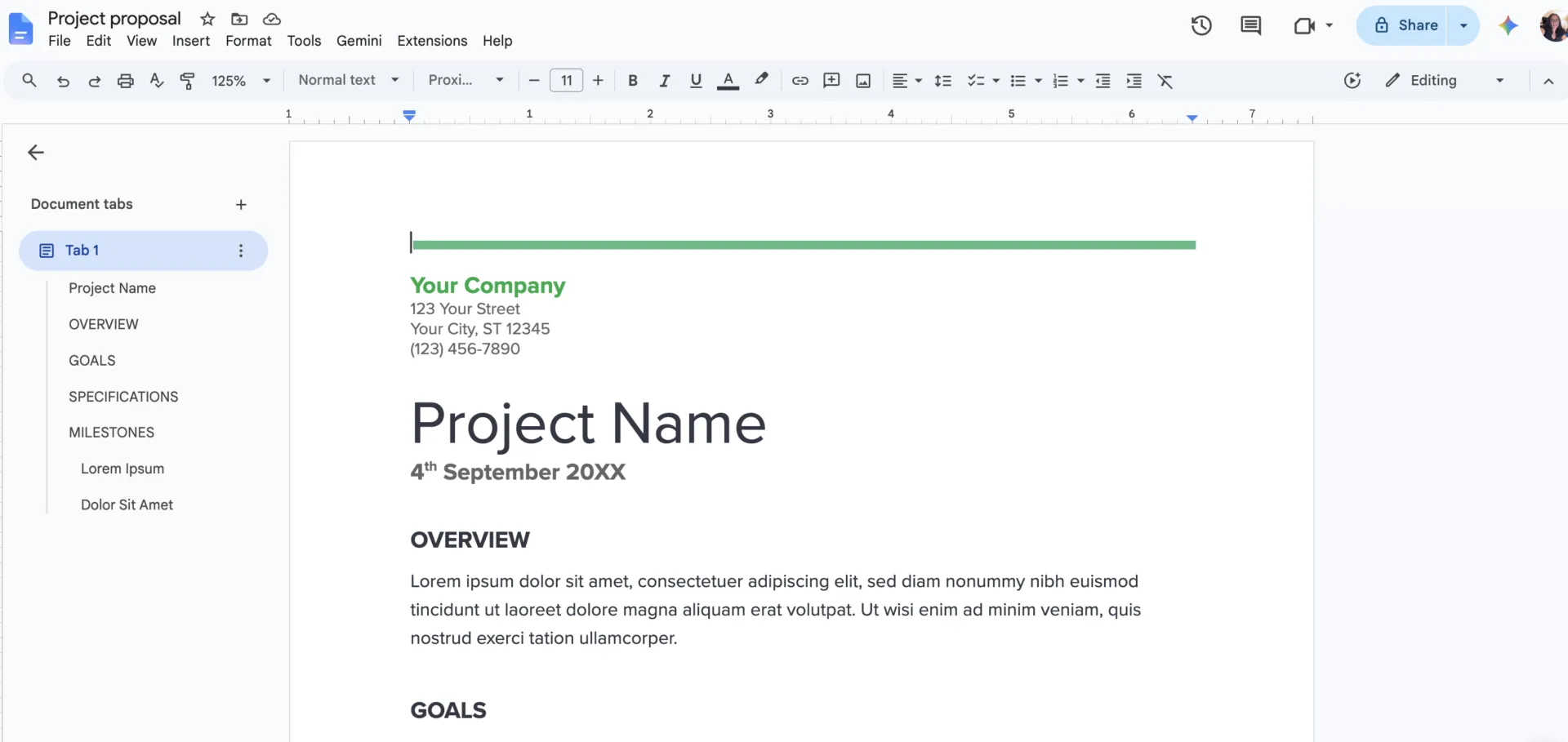
Google Docs ซึ่งเป็นส่วนหนึ่งของ Google Workspace เป็นโปรแกรมประมวลผลคำฟรีที่ทำงานผ่านเบราว์เซอร์ ซึ่งช่วยให้หลายคนสามารถเขียนในเอกสารเดียวกันได้พร้อมกัน โดยการเปลี่ยนแปลงจะซิงค์อัตโนมัติ เหมาะสำหรับนักเรียน ทีมงานที่ทำงานจากระยะไกล และทุกคนที่ทำงานผ่านอุปกรณ์ต่าง ๆ
โหมดข้อเสนอแนะ (Suggestion mode) ช่วยให้ผู้ตรวจสอบสามารถเสนอการแก้ไข ซึ่งเจ้าของเอกสารสามารถรับหรือปฏิเสธได้ บทสนทนาความคิดเห็น (Comments thread) จะแสดงขึ้นตามข้อความเฉพาะ และสามารถกำหนดให้ใครก็ได้เป็นผู้รับผิดชอบดำเนินการ ประวัติเวอร์ชันที่มีชื่อ (Named version history) สามารถกู้คืนสถานะเดิมได้ทุกเมื่อ จึงไม่จำเป็นต้องจัดการการสำรองข้อมูลแยกต่างหาก
แท็บเอกสารเป็นคุณสมบัติที่โดดเด่นแต่ถูกมองข้ามใน Google Docs ไฟล์เดียวสามารถเก็บแท็บหลายชั้นในแถบด้านซ้ายได้ ทำให้เอกสารสรุปโครงการ กำหนดการ และบันทึกทั้งหมดอยู่ในลิงก์เดียว
นอกจากนี้ ยังดึงข้อมูลแบบเรียลไทม์จาก Sheets ส่งออกเป็นไฟล์ .docx และ PDF และทำงานภายในระบบ Workspace ที่กว้างขึ้นได้ทั้งหมดนี้ในขณะที่ Gemini ช่วยร่างและสรุปเนื้อหาในระดับต่าง ๆ
ราคา:
- ใช้ฟรีด้วยบัญชี Google (แพ็กเกจ Workspace ระดับสูงมีฟังก์ชันควบคุมของผู้ดูแลระบบและ Gemini AI)
คะแนน:
- G2: 4. 6/5 (รีวิวมากกว่า 48,000 ราย) (Google Workspace)
- Capterra: 4.7/5 (รีวิวมากกว่า 29,000 รายการ)
ผู้ใช้ G2ชื่นชอบที่ทุกสิ่งที่พวกเขาต้องการอยู่รวมไว้ในที่เดียว แม้กระทั่งการผสานรวม AI:
ทุกสิ่งที่ผมต้องการมีอยู่ในที่เดียว และผมมีอีเมลธุรกิจภายใน Google Workspace ผมใช้ Docs และ Gemini เมื่อทำการวิจัยและสร้างเอกสารสำหรับธุรกิจของผม ราคาถูกและคุ้มค่า
ทุกสิ่งที่ผมต้องการมีอยู่ในที่เดียว และผมมีอีเมลธุรกิจภายใน Google Workspace ผมใช้ Docs และ Gemini เมื่อทำการวิจัยและสร้างเอกสารสำหรับธุรกิจของผม ราคาถูกและคุ้มค่า
จุดอ่อน: มีโหมดออฟไลน์ แต่ต้องตั้งค่าล่วงหน้า และใช้งานไม่ราบรื่นเท่าโปรแกรมแก้ไขเอกสารบนเดสก์ท็อปที่แท้จริง ตัวเลือกการควบคุมการจัดรูปแบบมีน้อยกว่า Word และรูปแบบไฟล์ .docx อาจเปลี่ยนไปเมื่อส่งออก ดังนั้นควรตรวจสอบเอกสารทางการอย่างละเอียดก่อนส่ง
เหมาะที่สุดสำหรับ: ทีมที่ทำงานร่วมกันในเอกสารที่ใช้ร่วมกัน
ข้ามไปเลยหาก: คุณต้องการการจัดรูปแบบการพิมพ์ที่แม่นยำ หรือคุณทำงานแบบออฟไลน์อย่างต่อเนื่องโดยไม่ตั้งค่าล่วงหน้า
อ่านเพิ่มเติม: ตัวเลือกแทน Google Docs
3. ClickUp (เหมาะที่สุดสำหรับเอกสารที่เชื่อมโยงกับงานและโครงการ)
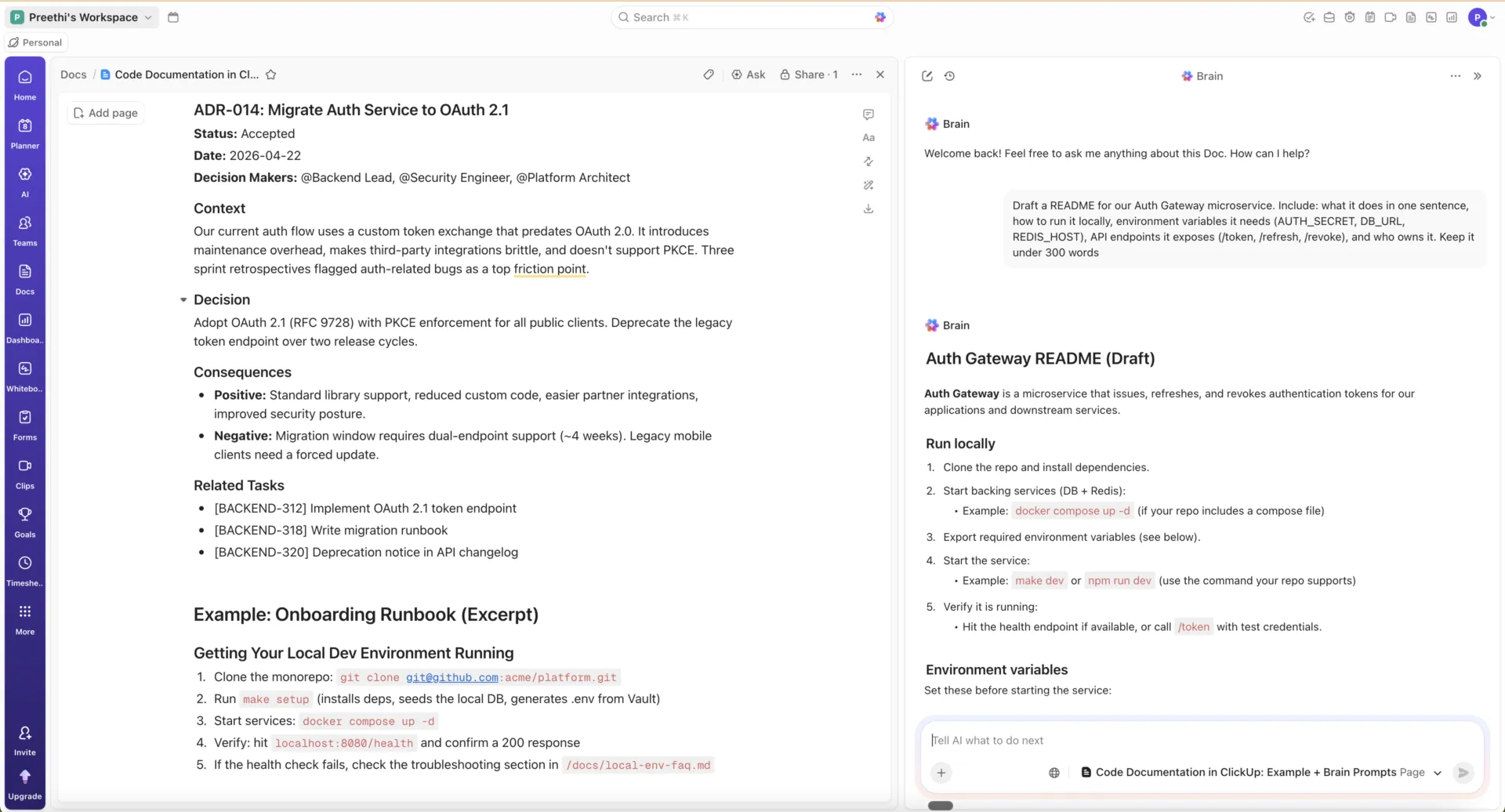
ClickUp โดดเด่นด้วยการเชื่อมโยงเอกสารกับงานที่เอกสารนั้นอธิบายไว้ เป็นแพลตฟอร์มทำงานแบบบูรณาการที่มีตัวแก้ไขเอกสารในตัว คือClickUp Docs โดยเนื้อหาที่เขียนและโครงการที่เอกสารนั้นขับเคลื่อนอยู่ภายในพื้นที่เดียวกัน
เหมาะสำหรับทีมที่มีเอกสารเชื่อมโยงกับโครงการต่าง ๆ เช่น แผนการเปิดตัว, เอกสารข้อกำหนด, PRD, และคู่มือการเริ่มงาน
เอกสารเหล่านี้รองรับข้อความแบบ rich text, สื่อที่ฝังไว้, หน้าซ้อนกัน, การแก้ไขร่วมกันแบบเรียลไทม์ และประวัติเวอร์ชัน ซึ่งเหมาะสำหรับงานที่มีเนื้อหายาว ความแตกต่างอยู่ที่ระบบการเชื่อมโยง เพียงแค่ไฮไลต์บรรทัดหนึ่งในเอกสารและเปลี่ยนให้เป็นงานที่ใช้งานได้ทันที งานนั้นจะมีผู้รับผิดชอบ วันที่ครบกำหนด และสถานะ ซึ่งจะอัปเดตอัตโนมัติทุกครั้งที่ปรากฏขึ้น
ClickUp Brain, ระบบ AI ของแพลตฟอร์มนี้, สามารถใช้งานได้ตั้งแต่แพ็กเกจฟรี มันช่วยร่างและสรุปเนื้อหา ตอบคำถามจากเอกสารและงานที่เชื่อมต่อกัน และกรอกข้อมูลอัตโนมัติ เช่น ผู้รับผิดชอบและระดับความสำคัญSuper Agentsมีฟังก์ชันที่ก้าวหน้ากว่า โดยทำงานภายในพื้นที่ทำงานกับงานที่คุณมอบหมายหรือ @mention ให้พวกเขา
สำหรับการบันทึกข้อมูลอย่างรวดเร็วที่ส่งข้อมูลเข้าสู่ระบบเดียวกัน Docs สามารถทำงานร่วมกับแอปจดบันทึกที่มีน้ำหนักเบากว่าได้
ราคา:
คะแนน:
- G2: 4. 6/5 (รีวิวมากกว่า 12,000 ราย)
- Capterra: 4.6/5 (รีวิวมากกว่า 4,000 รายการ)
ผู้ใช้ G2ชื่นชอบที่ ClickUp จัดเก็บเอกสารไว้พร้อมกับงานและโครงการในที่เดียว:
สิ่งที่ผมชอบที่สุดเกี่ยวกับ ClickUp คือมันรวมการจัดการงาน เอกสาร การติดตามโครงการ และการทำงานร่วมกันไว้ในที่เดียว ผมพบว่าอินเทอร์เฟซดูสะอาดตาและใช้งานง่ายหลังจากคุ้นเคยกับมันแล้ว และมุมมองต่าง ๆ เช่น รายการและบอร์ด ช่วยจัดระเบียบงานได้ดีขึ้น ตัวเลือกการปรับแต่งมีประโยชน์เพราะสามารถปรับกระบวนการทำงานให้เหมาะสมกับโครงการได้ ผมยังชอบที่สามารถติดตามกำหนดเวลา ความสำคัญ และความคืบหน้าได้โดยไม่ต้องสลับไปมาระหว่างเครื่องมือหลายตัว
สิ่งที่ผมชอบที่สุดเกี่ยวกับ ClickUp คือมันรวมการจัดการงาน เอกสาร การติดตามโครงการ และการทำงานร่วมกันไว้ในที่เดียว ผมพบว่าอินเทอร์เฟซดูสะอาดตาและใช้งานง่ายหลังจากคุ้นเคยกับมันแล้ว และมุมมองต่าง ๆ เช่น รายการและบอร์ด ช่วยจัดระเบียบงานได้ดีขึ้น ตัวเลือกการปรับแต่งมีประโยชน์เพราะสามารถปรับกระบวนการทำงานให้เหมาะสมกับแต่ละโครงการได้ ผมยังชอบที่สามารถติดตามกำหนดเวลา ความสำคัญ และความคืบหน้าได้โดยไม่ต้องสลับไปมาระหว่างเครื่องมือหลายตัว
จุดอ่อน: ความหลากหลายที่ทำให้ ClickUp มีประสิทธิภาพสูง ก็หมายถึงการตั้งค่าที่ซับซ้อนกว่าเครื่องมือแบบมุมมองเดียว ทีมงานใหม่มักพบว่ามีช่วงการเรียนรู้เมื่อตั้งค่า Spaces, views และ Custom Fields ครั้งแรก
เหมาะที่สุดสำหรับ: ทีมงานที่กำลังขยายตัวและต้องการให้เอกสารอยู่ใกล้กับงานของพวกเขา
ข้ามไปเลยหาก: คุณต้องการโปรแกรมประมวลผลคำที่เรียบง่ายและทำงานแบบสแตนด์อโลนเท่านั้น โดยไม่ต้องการคุณสมบัติอื่นใดเพิ่มเติม
4. ONLYOFFICE (เหมาะที่สุดสำหรับ: ความแม่นยำของไฟล์ .docx ในทีม)
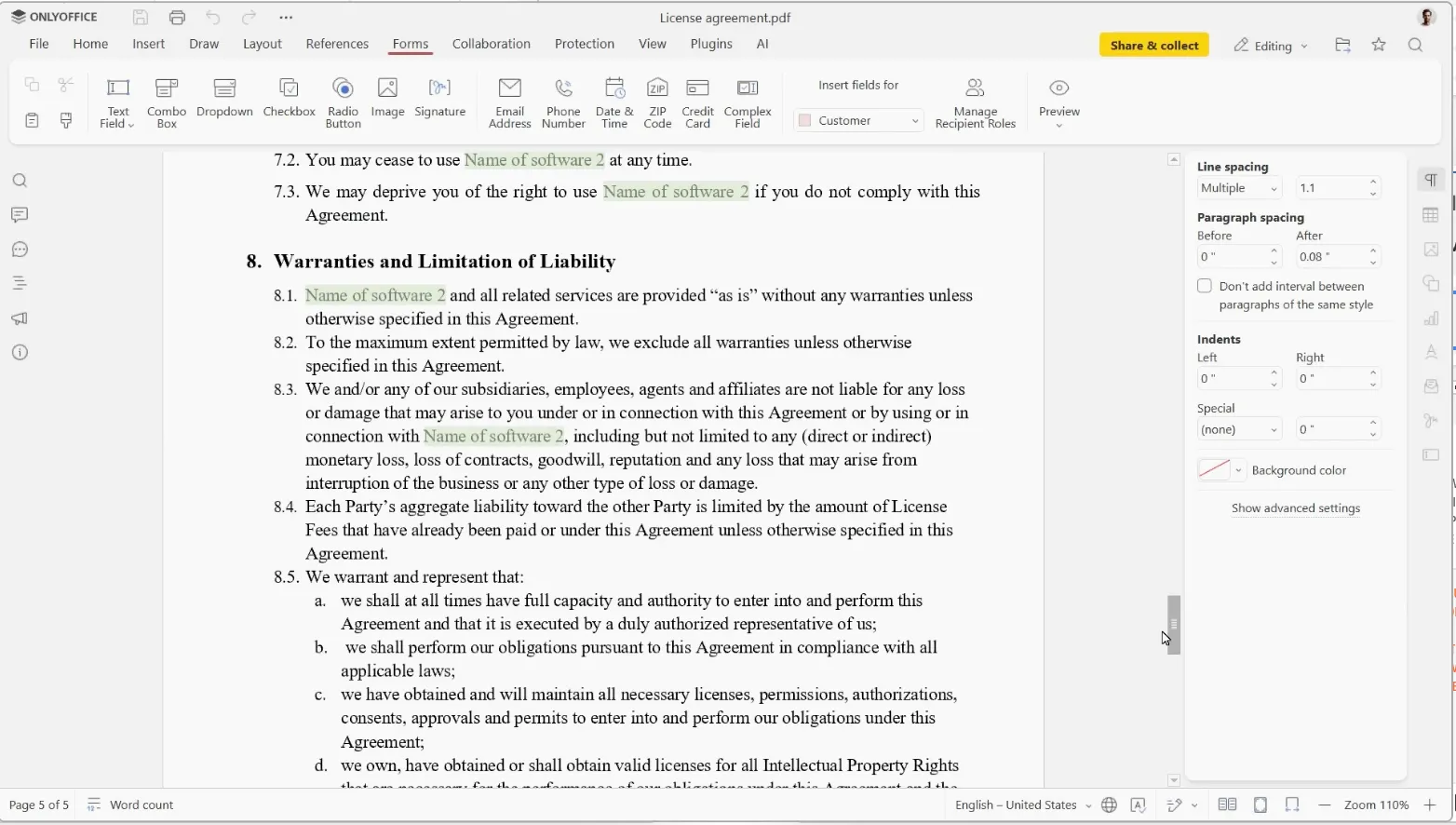
ONLYOFFICE ถูกออกแบบมาสำหรับทีมที่ต้องการความแม่นยำของรูปแบบ Word โดยไม่ต้องเสียโอกาสในการทำงานร่วมกัน โปรแกรมนี้แสดงผลไฟล์ .docx, .xlsx และ .pptx โดยมีการเปลี่ยนแปลงรูปแบบน้อยมาก เนื่องจากตัวแก้ไขใช้ OOXML เป็นรูปแบบต้นทาง ซึ่งหมายความว่าเอกสารที่มีตารางซ้อนกัน การติดตามการแก้ไข และสไตล์ที่กำหนดเอง จะยังคงสมบูรณ์แม้เมื่อส่งไป-กลับกับผู้ใช้ Office
ตัวเลือกเหล่านี้เหมาะที่สุดสำหรับธุรกิจ โรงเรียน และทีมที่ให้ความสำคัญกับความเป็นส่วนตัว ซึ่งต้องการแก้ไขเอกสารร่วมกันโดยไม่ต้องย้ายทุกอย่างไปยัง Google Workspace หรือ Microsoft 365
โหมดเร็ว (Fast mode) แสดงการเปลี่ยนแปลงของผู้ร่วมทำงานแบบเรียลไทม์ ส่วนโหมดเข้มงวด (Strict mode) จะซ่อนการแก้ไขของผู้อื่นไว้จนกว่าคุณจะบันทึกและยอมรับการเปลี่ยนแปลงเหล่านั้น ฟีเจอร์ติดตามการเปลี่ยนแปลง ความคิดเห็น แชทในตัว และประวัติเวอร์ชัน ถูกผสานรวมไว้ในตัวโปรแกรมแก้ไขเอกสาร
ตัวเลือกการติดตั้งคือจุดดึงดูดที่แท้จริง คุณสามารถใช้โปรแกรมแก้ไขบนเดสก์ท็อปแบบฟรีในโหมดออฟไลน์ ใช้คลาวด์ที่ได้รับการจัดการ หรือโฮสต์ Community Edition ด้วยตนเอง เพื่อให้ทุกไฟล์ยังคงอยู่บนเซิร์ฟเวอร์ของคุณเอง การโฮสต์ด้วยตนเองยังเปิดโอกาสให้เชื่อมต่อกับ Nextcloud, Seafile และ SharePoint ทำให้ทีมสามารถผสาน ONLYOFFICE เข้ากับระบบจัดเก็บข้อมูลที่ทีมกำลังใช้งานอยู่ได้
ราคา:
- Startup: ฟรี
- ธุรกิจ: $20/ผู้ดูแลระบบ/เดือน
- พื้นที่ทำงาน, คลาวด์ และระดับองค์กร: แตกต่างกันตามประเภทองค์กร, ผู้พัฒนา, ครอบครัว และแพ็กเกจผลิตภัณฑ์
คะแนน:
- G2: 4. 4/5 (รีวิวมากกว่า 60 รายการ)
- Capterra: 4.5/5 (รีวิวมากกว่า 300 รายการ)
ผู้ใช้ Capterraชี้ให้เห็นถึงคุณสมบัติการแก้ไขข้ามรูปแบบของ ONLYOFFICE และความสามารถในการเปิดเอกสารอีกครั้งโดยไม่ต้องใช้อินเทอร์เน็ต:
คุณสามารถส่งเอกสารไปยังผู้ที่ไม่ใช้โปรแกรมได้ และพวกเขาสามารถดาวน์โหลดโปรแกรมและเข้าถึงเอกสารได้อย่างง่ายดาย พิมพ์และแก้ไขเอกสารได้ง่าย สามารถแก้ไขเอกสารจากโปรแกรมอื่นได้ เมื่อเครื่องของคุณปิดลง คุณสามารถต่อ tụcทำงานกับเอกสารจากโทรศัพท์มือถือได้ รองรับรูปแบบไฟล์อื่น ๆ ซิงค์ปฏิทินได้ง่าย
คุณสามารถส่งเอกสารไปยังผู้ที่ไม่ใช้โปรแกรมนี้ได้ และพวกเขาสามารถดาวน์โหลดโปรแกรมและเข้าถึงเอกสารได้อย่างง่ายดาย พิมพ์และแก้ไขเอกสารได้ง่าย สามารถแก้ไขเอกสารจากโปรแกรมอื่นได้ เมื่อเครื่องของคุณปิดลง คุณสามารถต่อ tụcทำงานกับเอกสารจากโทรศัพท์มือถือได้ รองรับรูปแบบไฟล์อื่น ๆ ซิงค์ปฏิทินได้ง่าย
จุดอ่อน: ONLYOFFICE มีระบบนิเวศของแม่แบบและส่วนเสริมที่เล็กกว่า Microsoft 365 หรือ Google Workspace ทีมงานที่พึ่งพาส่วนเสริม Word เฉพาะทาง แม่แบบทางกฎหมาย หรือส่วนขยายที่บริหารจัดการโดยผู้ดูแลระบบ อาจรู้สึกถึงช่องว่างนี้
เหมาะที่สุดสำหรับ: ทีมที่ต้องการความแม่นยำสูงของไฟล์ .docx, การแก้ไขร่วมกัน และการควบคุมการโฮสต์เอง
ข้ามไปเลยหาก: คุณต้องการ add-ins, แม่แบบ และระบบนิเวศที่ครบถ้วน
5. WPS Office (เหมาะที่สุดสำหรับอินเทอร์เฟซที่คุ้นเคยในสไตล์ Word)
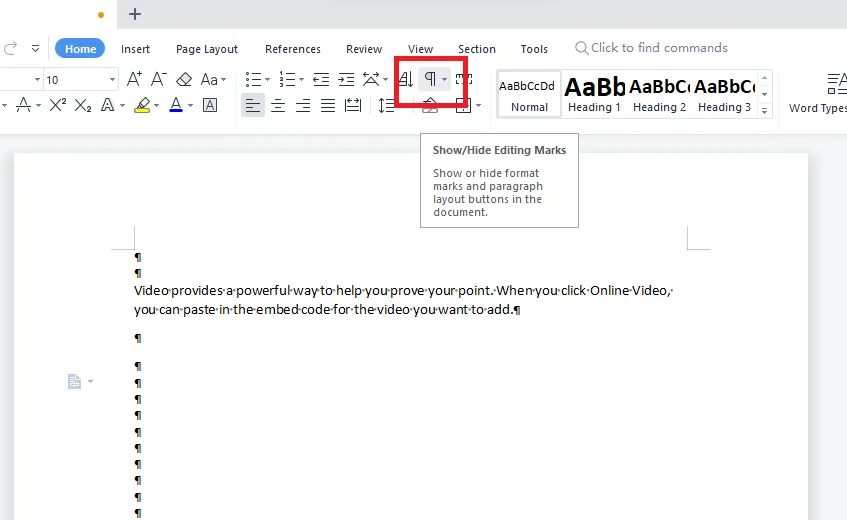
WPS Office เป็นตัวเลือกที่เปลี่ยนมาใช้ได้ง่ายที่สุดสำหรับใครก็ตามที่ชอบรูปแบบของ Word แต่ไม่ชอบราคาของมัน ส่วนหน้าต่างริบบอน (Ribbon) มีลักษณะคล้ายกับ Microsoft Office มากพอที่จะช่วยให้คุณใช้ตามนิสัยเดิมได้ตั้งแต่วันแรก โดยไม่ต้องเรียนรู้ใหม่ว่าแถบเครื่องมืออยู่ตรงไหน
เหมาะสำหรับฟรีแลนเซอร์ นักศึกษา และทีมขนาดเล็ก ที่ต้องการโปรแกรมเขียน เอกสารสเปรดชีต การนำเสนอ PDF และความเข้ากันได้กับไฟล์ Office ในชุดโปรแกรมน้ำหนักเบาเพียงชุดเดียว WPS รองรับรูปแบบไฟล์ Microsoft ที่นิยมใช้ เช่น .doc, .docx, .xls, .xlsx, .ppt และ .pptx และทำงานได้บน Windows, macOS, Linux, Android และ iOS
ชุดเครื่องมือ PDF เป็นเหตุผลสำคัญที่ทำให้คุณควรเลือกใช้แทนโปรแกรมแก้ไขฟรีที่เรียบง่ายกว่า มันช่วยให้คุณแก้ไข แปลงไฟล์ บีบอัด รวมไฟล์ แยกไฟล์ และลงนามในไฟล์ PDF ได้
WPS AI ยังเพิ่มฟังก์ชันการร่างเอกสาร การเขียนใหม่ การสรุปเอกสาร การแปล การตรวจสอบการสะกด และการถาม-ตอบใน PDF ด้วย แม้จะมีประโยชน์ แต่ยังไม่ใช่ตัวแทน Microsoft Copilot ที่สมบูรณ์ บางเครื่องมือ AI มีข้อจำกัดในการใช้งานรายวันสำหรับแผนบริการแบบเสียเงิน
ราคา:
- ฟรี
- WPS Pro+: 69.99 ดอลลาร์ต่อปี
- แพ็กเกจสำหรับองค์กร/ทีม: ราคาตามความต้องการ
คะแนน:
- G2: 4. 4/5 (รีวิวมากกว่า 300 รายการ)
- Capterra: 4.5/5 (รีวิวมากกว่า 1,000 รายการ)
ผู้ใช้ G2หนึ่งคนได้ซื้อ WPS Office เพราะชุดโปรแกรมนี้มีคุณสมบัติครบถ้วนในขนาดที่เบา:
เกี่ยวกับ WPS Office: ผมชอบโปรแกรมนี้ครับ ผมซื้อมาใช้เพราะมันเป็นชุดโปรแกรมออลอินวันที่มีน้ำหนักเบา ความเข้ากันได้กับ Microsoft Office ที่ยอดเยี่ยม พร้อมทั้งเครื่องมือแก้ไข PDF ที่มาพร้อมในตัวซึ่งมีประโยชน์มาก
เกี่ยวกับ WPS Office: ผมชอบมันครับ ผมซื้อมาใช้เพราะมันเป็นชุดโปรแกรมออลอินวันที่มีน้ำหนักเบา ความเข้ากันได้กับ Microsoft Office ที่ยอดเยี่ยม พร้อมทั้งเครื่องมือแก้ไข PDF ที่มาพร้อมในตัวซึ่งมีประโยชน์มาก
จุดอ่อน: แพ็กเกจฟรีมีโฆษณาและพื้นที่จัดเก็บข้อมูลบนคลาวด์ที่จำกัด WPS ยังมีความลึกของระบบนิเวศน้อยกว่า Microsoft 365 โดยเฉพาะอย่างยิ่งในด้าน add-ins ของ Word, การควบคุมของผู้ดูแลระบบ, กระบวนการทำงานใน SharePoint และ Copilot
เหมาะที่สุดสำหรับ: ผู้ทำงานอิสระและทีมขนาดเล็กที่ต้องการโปรแกรมแก้ไขคล้าย Word, เครื่องมือ PDF และการจัดการไฟล์ Office ในราคาประหยัด
ข้ามไปเลยหาก: โฆษณาทำให้คุณเสียสมาธิ หรือคุณต้องการพื้นที่จัดเก็บข้อมูลบนคลาวด์ที่กว้างขวางในแผนฟรี
6. Apache OpenOffice Writer (เหมาะที่สุดสำหรับเอกสารออฟไลน์ที่เรียบง่ายและใช้ซอฟต์แวร์โอเพนซอร์ส)
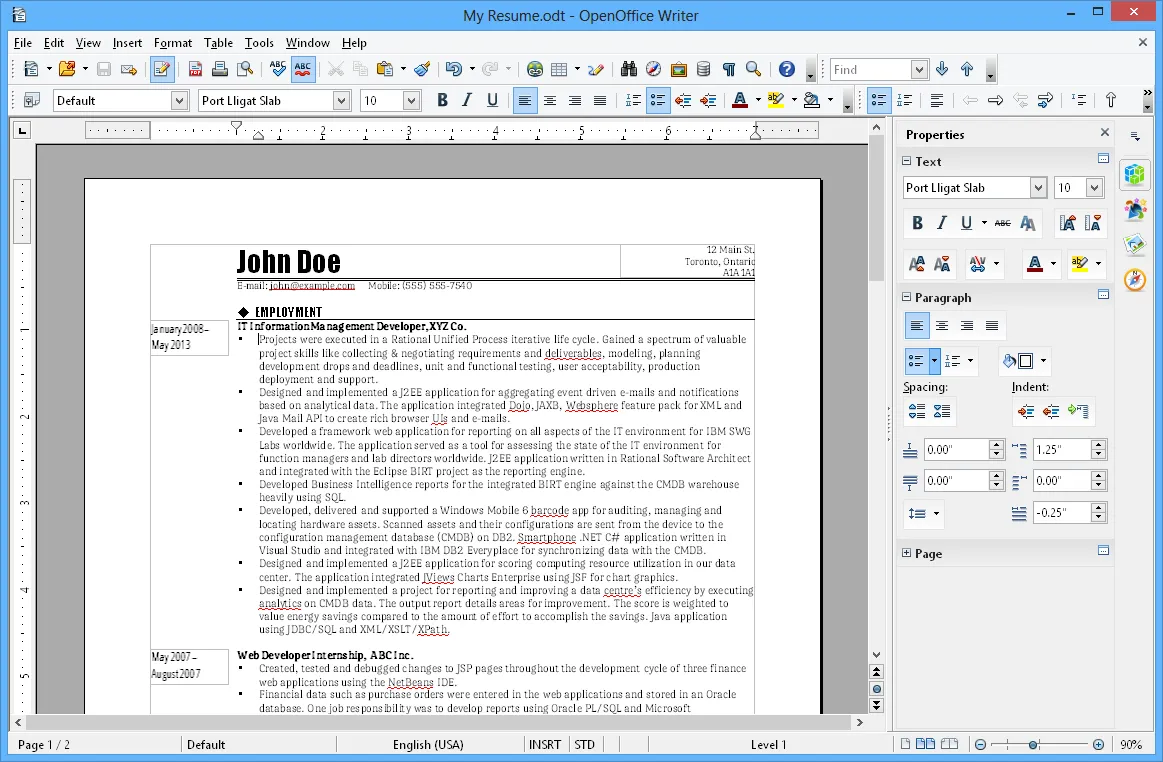
Apache OpenOffice Writer เป็นตัวเลือกที่เหมาะสำหรับเอกสารพื้นฐานบนเครื่องคอมพิวเตอร์รุ่นเก่า มันเป็นซอฟต์แวร์ฟรีและโอเพนซอร์ส มีขนาดไฟล์เล็กพอที่จะทำงานได้บนฮาร์ดแวร์ที่มีสเปกต่ำ ซึ่งชุดโปรแกรมสำนักงานที่มีขนาดใหญ่กว่าอาจทำงานได้ช้า ทำให้มันมีประโยชน์สำหรับนักเรียน ผู้ใช้ที่บ้าน และสำนักงานขนาดเล็กที่ยังคงใช้แล็ปท็อปเก่าอยู่
Writer รองรับการเขียนจดหมาย รายงาน เอกสารยาว สารบัญ รายการอ้างอิง บันทึก การส่งออกเป็น PDF และการรวมจดหมาย (mail merge) โปรแกรมนี้ทำงานบนเครื่องท้องถิ่น ไม่จำเป็นต้องมีบัญชี และเก็บไฟล์ไว้บนเครื่องของคุณ ซึ่งสำคัญเมื่อการซิงค์บนคลาวด์ไม่ใช่เป้าหมายหลัก เหมาะสำหรับผู้ที่ต้องการความน่าเชื่อถือในการทำงานแบบออฟไลน์มากกว่าการทำงานร่วมกันแบบสมัยใหม่
รูปแบบไฟล์ต้นฉบับคือ OpenDocument Text (.odt) Writer สามารถเปิดไฟล์ .doc และ .docx ได้ และบันทึกเป็นรูปแบบ Word รุ่นเก่า แต่การแปลงไฟล์ .docx ไป-กลับไม่ใช่จุดแข็งของมัน หากคุณแลกเปลี่ยนไฟล์ Word ที่จัดแต่งเรียบร้อยทุกวัน ONLYOFFICE หรือ LibreOffice เป็นตัวเลือกที่ปลอดภัยกว่า
ราคา:
- ฟรี (โอเพนซอร์ส)
คะแนน:
- G2: 4. 3/5 (รีวิวมากกว่า 30 รายการ)
- Capterra: 4.4/5 (500 รีวิว)
ผู้ใช้ G2ชื่นชม OpenOffice Writer เนื่องจากรูปแบบไฟล์ที่มันรองรับ:
สามารถเปิดเอกสารทุกประเภทที่นิยมใช้ทั่วไป และบันทึกได้ในทุกรูปแบบไฟล์ที่นิยมใช้ทั่วไป เป็นโปรแกรมฟรีและใช้งานง่าย
สามารถเปิดไฟล์เอกสารทุกประเภทที่นิยมใช้ทั่วไป และบันทึกได้ในทุกรูปแบบไฟล์ที่นิยมใช้ทั่วไป เป็นโปรแกรมฟรีและใช้งานง่าย
จุดอ่อน: ไม่มีฟีเจอร์การทำงานร่วมกันแบบเรียลไทม์ และอัตราการปล่อยเวอร์ชันใหม่ค่อนข้างช้า ผู้รีวิวส่วนใหญ่ในปัจจุบันหันไปใช้ LibreOffice เมื่อการพัฒนาอย่างต่อเนื่องเป็นปัจจัยสำคัญ
เหมาะที่สุดสำหรับ: เอกสารออฟไลน์แบบเรียบง่ายบนอุปกรณ์ฮาร์ดแวร์ที่มีประสิทธิภาพไม่สูงมาก
ข้ามไปเลยหาก: คุณต้องการอัปเดตบ่อยๆ, การบันทึกไฟล์ในรูปแบบ .docx หรือการทำงานร่วมกันใดๆ
7. Apple Pages (เหมาะที่สุดสำหรับผู้ใช้ Mac และ iOS)
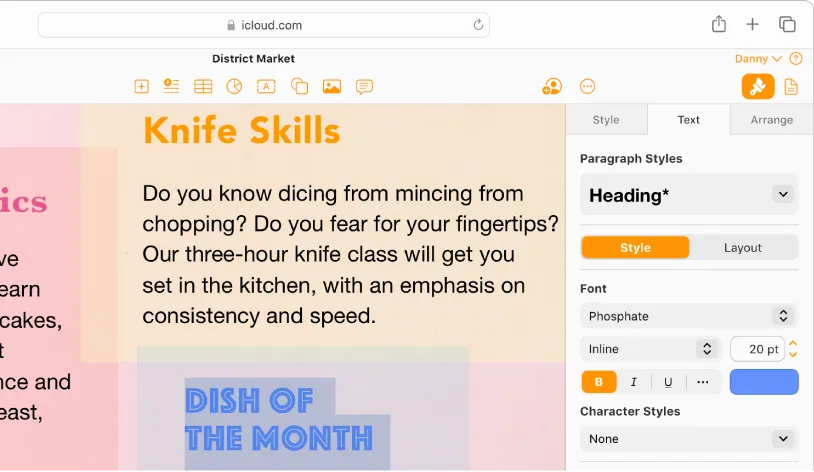
Apple Pages เป็นทางเลือกที่เหมาะสมที่สุดสำหรับ Word สำหรับผู้ที่ใช้ Mac, iPhone หรือ iPad อยู่แล้ว โปรแกรมนี้ให้บริการฟรีสำหรับการสร้าง แก้ไข และทำงานร่วมกันในเอกสารพื้นฐาน พร้อมด้วยอินเทอร์เฟซที่เรียบง่ายและเทมเพลตที่ออกแบบโดย Apple ผลลัพธ์ที่ได้ดูเน้นการออกแบบมากกว่า Google Docs และไม่ซับซ้อนเท่า Microsoft Word
เหมาะสำหรับผู้ใช้ Apple ที่ต้องการสร้างรายงาน จดหมาย ข้อเสนอ ประวัติส่วนตัว จดหมายข่าว และโบรชัวร์แบบเบาๆ
ข้อได้เปรียบที่แท้จริงของ Pages คือการจัดวางหน้า มันให้คุณควบคุมการจัดรูปแบบตัวอักษร การปิดบังภาพด้วยภาพอื่น ๆ แม่แบบหน้า รูปทรง ตาราง กราฟ และการวางข้อความแบบอิสระ โดยไม่ต้องบังคับให้คุณใช้แอปออกแบบเต็มรูปแบบ มันใกล้เคียงกับเครื่องมือจัดวางหน้าแบบเบา ๆ มากกว่าที่จะเป็นโปรแกรมแก้ไขข้อความธรรมดา
ผู้ก่อตั้งสามารถจัดรูปแบบเอกสารหนึ่งหน้าพร้อมสำหรับการนำเสนอ ใส่แผนภูมิ แล้วส่งออกเป็น PDF สำหรับนักลงทุน โดยไม่ต้องเปิดแอปออกแบบแยกต่างหากเลย
การทำงานร่วมกันผ่าน iCloud ผู้ใช้ Mac, iPad, iPhone และแม้กระทั่ง PC สามารถแก้ไขเอกสาร Pages ที่แชร์กันได้ โดยผู้ใช้ Windows สามารถเข้าร่วมผ่าน iCloud.com ได้ Pages ยังสามารถนำเข้าและส่งออกไฟล์ Microsoft Word, PDF, EPUB, RTF และ TXT ได้ ซึ่งทำให้สามารถใช้งานได้สำหรับการส่งต่อเอกสาร Office เป็นครั้งคราว
ราคา:
- ฟรีสำหรับผู้ใช้ Mac, iPhone และ iPad
คะแนน:
- G2: 4. 3/5 (รีวิวมากกว่า 300 รายการ)
- Capterra: 4.6/5 (รีวิวมากกว่า 100 รายการ)
ผู้ใช้ G2มักเลือกใช้ Apple Pages เมื่อต้องการให้เอกสารดูเรียบร้อยและมืออาชีพ:
Pages มีประโยชน์มากในการสร้างเอกสารมืออาชีพ ผมใช้มันเสมอเพื่อทำข้อเสนอธุรกิจ และ Pages ให้ความรู้สึกมืออาชีพกว่าโปรแกรมอื่น ๆ มันใช้งานง่ายมาก สามารถลากภาพได้ง่ายขึ้น และมีตัวอักษรให้เลือกมากขึ้นที่ดูดีมากขึ้น
Pages มีประโยชน์มากในการสร้างเอกสารมืออาชีพ ผมใช้มันเสมอในการทำข้อเสนอธุรกิจ และ Pages ให้ความรู้สึกมืออาชีพกว่าโปรแกรมอื่น ๆ มันใช้งานง่ายมาก สามารถลากภาพได้อย่างสะดวก และมีตัวอักษรให้เลือกหลากหลายที่ดูสวยงามกว่า
จุดอ่อน: Pages ไม่มีแอปสำหรับ Windows หรือ Android แบบดั้งเดิม ทีมงานที่ใช้หลายแพลตฟอร์มต้องพึ่งพา iCloud.com และการส่งออกไฟล์จาก Pages ไปยัง Word ที่ซับซ้อนอาจก่อให้เกิดปัญหาด้านรูปแบบการจัดหน้า
เหมาะที่สุดสำหรับ: ผู้ที่ทำงานหลักในระบบนิเวศของ Apple และให้ความสำคัญกับการออกแบบ
ข้ามไปเลยหาก: ทีมของคุณต้องการแอปเนทีฟเต็มรูปแบบบน Windows หรือ Android
อ่านเพิ่มเติม: ซอฟต์แวร์แก้ไขเอกสาร
8. Zoho Writer (เหมาะที่สุดสำหรับเอกสารธุรกิจในชุด Zoho)
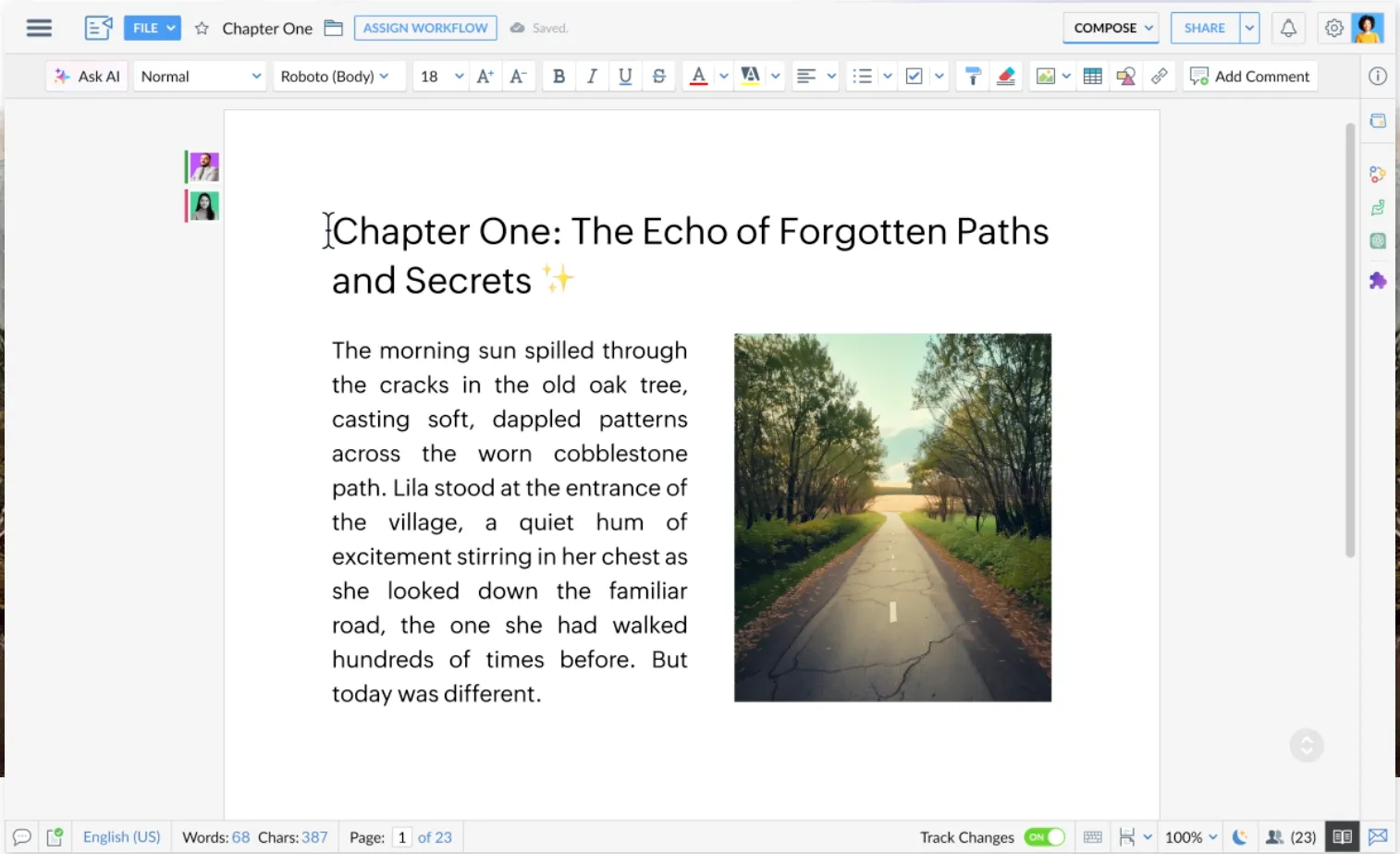
Zoho Writer ทำงานได้ดีในการเขียนทั่วไป แต่จุดแข็งที่แท้จริงของมันคือเอกสารเสนอราคา จดหมายเสนอราคา สัญญา เอกสารนโยบาย และแม่แบบที่จำเป็นต้องมีการตรวจสอบ การรวมข้อมูลจากฟิลด์ การลงลายมือชื่อ หรือการอนุมัติ
เหมาะสำหรับทีมที่ใช้งาน Zoho CRM, WorkDrive, Sign, Forms หรือ Zoho One อยู่แล้ว ด้วย Writer ทีมขายสามารถสร้างข้อเสนอจากข้อมูล CRM ได้ ฝ่ายทรัพยากรบุคคลสามารถสร้างจดหมายเสนองานจากแม่แบบได้ ส่วนฝ่ายปฏิบัติการสามารถส่งการอัปเดตนโยบายผ่านระบบความคิดเห็น การตรวจสอบ และการอนุมัติ ก่อนที่จะแชร์เวอร์ชันสุดท้าย
Writer รองรับไฟล์ DOCX, DOC, ODT, PDF, TXT และ HTML พร้อมทั้งฟังก์ชันการแก้ไขแบบออฟไลน์เมื่อไม่มีอินเทอร์เน็ต การทำงานร่วมกันรวมถึงการแก้ไขแบบเรียลไทม์ การแสดงความคิดเห็น ประวัติเอกสาร และกระบวนการตรวจสอบ Zia ผู้ช่วยเขียนด้วย AI ของ Zoho ช่วยในการร่างข้อความ การเขียนใหม่ การตรวจทาน การวิเคราะห์การเขียน และข้อเสนอแนะด้านสไตล์
ราคา
- Zoho Writer: ฟรีสำหรับบุคคลและองค์กร
- WorkDrive Starter: 2.50 ดอลลาร์/ผู้ใช้/เดือน, ชำระรายปี
- WorkDrive Team: 4.50 ดอลลาร์/ผู้ใช้/เดือน, ชำระรายปี
- WorkDrive Business: $9/ผู้ใช้/เดือน, ชำระรายปี
- Add-On สำหรับการอัตโนมัติเอกสาร: 200 เครดิตฟรี/เดือน/องค์กร สำหรับบุคคลทั่วไป; 1,000 เครดิตฟรี/เดือน/องค์กร สำหรับธุรกิจ
คะแนน
- G2: 4. 4/5 (รีวิวมากกว่า 90 รายการ)
- Capterra: 4. 4/5 (40 รีวิว)
ผู้ใช้ G2หนึ่งคนใช้ Zoho Writer เพื่อรักษาเอกสารให้ดูเรียบร้อยและสามารถแชร์ได้ข้ามแพลตฟอร์ม:
มันให้ทุกรูปแบบไฟล์ที่ฉันต้องการเพื่อสร้างเอกสารที่มีประสิทธิภาพ และสามารถแก้ไขข้อผิดพลาดทางไวยากรณ์ได้ด้วยตัวเองโดยไม่ต้องพึ่งพาเครื่องมือภายนอก นอกจากนี้ การทำงานร่วมกัน การสร้าง และการแบ่งปันเอกสารบนแทบทุกแพลตฟอร์มก็ทำได้ง่ายและไม่ก่อให้เกิดความเครียด
มันให้ทุกรูปแบบไฟล์ที่ฉันต้องการเพื่อสร้างเอกสารที่มีประสิทธิภาพ และสามารถแก้ไขข้อผิดพลาดทางไวยากรณ์ได้ด้วยตัวเองโดยไม่ต้องพึ่งพาเครื่องมือภายนอก นอกจากนี้ การทำงานร่วมกัน การสร้าง และการแบ่งปันเอกสารบนแทบทุกแพลตฟอร์มก็ทำได้ง่ายและไม่ก่อให้เกิดความเครียด
จุดที่ยังต้องปรับปรุง: Zoho Writer ได้รับการปรับแต่งให้เหมาะกับกระบวนการทำงานทางธุรกิจมากกว่าการจัดรูปแบบที่ซับซ้อน ดังนั้นเอกสารที่มีขนาดใหญ่มากหรือซับซ้อนควรใช้โปรแกรมแก้ไขบนเดสก์ท็อปที่ออกแบบมาโดยเฉพาะจะเหมาะสมกว่า
เหมาะที่สุดสำหรับ: ทีม Zoho ที่สร้างข้อเสนอ, จดหมายเสนอราคา, เอกสารอนุมัติ และเอกสารที่สร้างจากการรวมข้อมูล
ข้ามไปหาก: คุณต้องการความแม่นยำที่เทียบเท่า Word อย่างสมบูรณ์, Microsoft Copilot หรือการจัดรูปแบบเอกสารทางกฎหมายที่ซับซ้อน
9. Notion (เหมาะที่สุดสำหรับเอกสารและฐานข้อมูล)
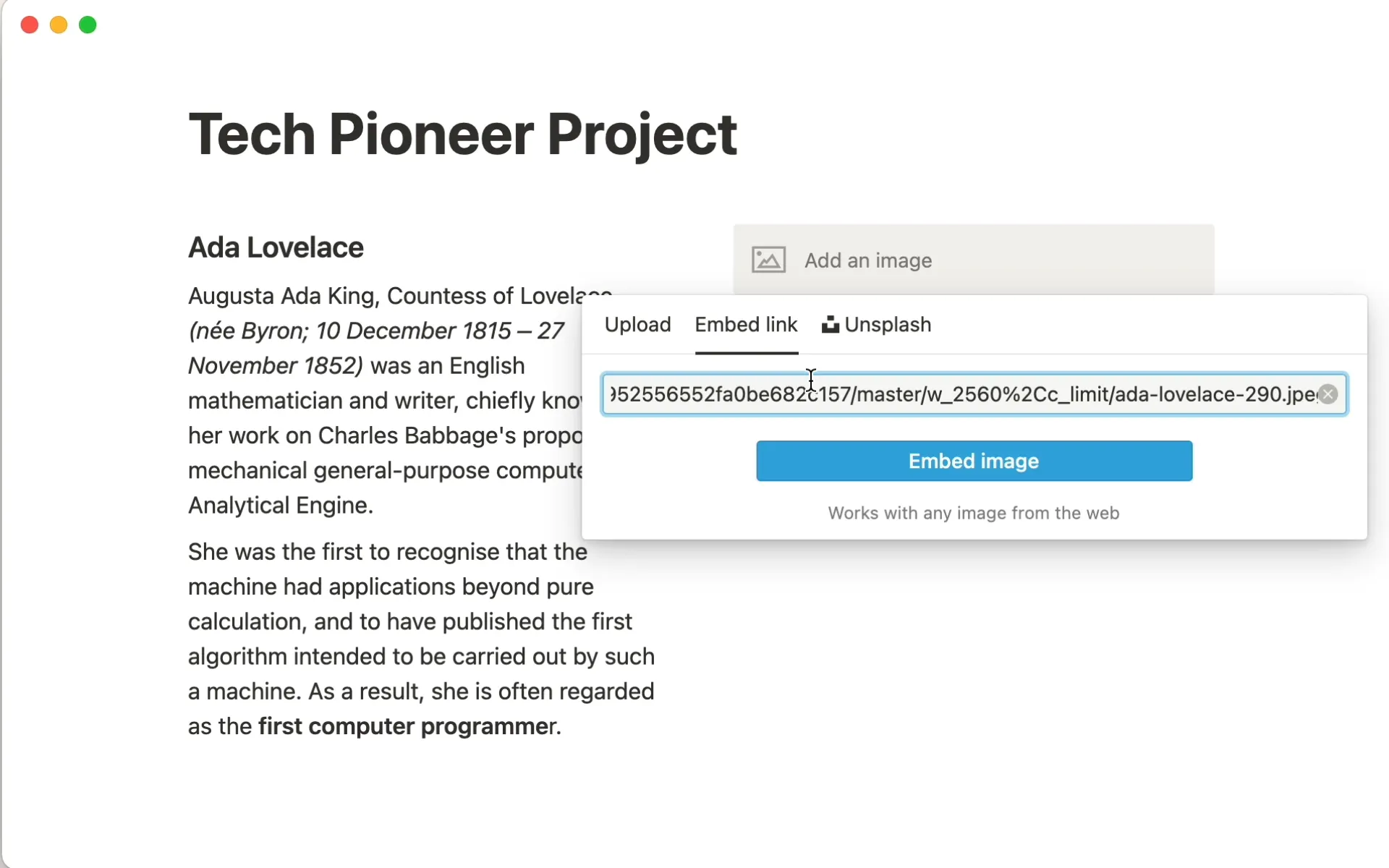
Notion เป็นทางเลือกสำหรับทีมที่ต้องการเอกสาร บันทึก วิกิ และระบบติดตามงานแบบเบาๆ ในพื้นที่ทำงานเดียว ระบบแบบบล็อกของมันทำให้หน้าเดียวสามารถเก็บข้อความ ตาราง รูปภาพ และข้อมูลที่ฝังไว้ได้ และหน้าใดก็ตามสามารถจัดเรียงซ้อนกันได้เกือบไม่มีขีดจำกัด ซึ่งหมายความว่าพื้นที่ทำงานเดียวสามารถปรับขนาดได้ตั้งแต่บันทึกสั้นๆ ไปจนถึงวิกิของทีมแบบเต็มรูปแบบ
เหมาะสำหรับทีมที่เขียนเอกสารสรุป, ขั้นตอนมาตรฐาน (SOP), บันทึกการประชุม, แผนโครงการ และฐานความรู้ภายในองค์กร
ชั้นฐานข้อมูลคือจุดแข็งของมัน เนื้อหาเดียวกันสามารถแสดงได้ในรูปแบบตาราง รายการ กระดาน แกลเลอรี ปฏิทิน หรือไทม์ไลน์ ทีมเนื้อหาสามารถเก็บข้อมูลสรุป ร่าง วันที่ครบกำหนด การอนุมัติ และสถานะการเผยแพร่ไว้ใน Notion ได้
Notion AI ยังช่วยในการร่างเอกสาร การสรุปเนื้อหา การค้นหา และการถาม-ตอบในพื้นที่ทำงานได้อีกด้วย ตัวแทนที่ปรับแต่งได้ (Custom Agents) สามารถจัดการกับกระบวนการทำงานที่เกิดขึ้นซ้ำๆ ได้
ราคา:
- ฟรี
- เพิ่มเติม: 10 ดอลลาร์ต่อผู้ใช้ต่อเดือน
- ธุรกิจ: $20/ผู้ใช้/เดือน
- ระดับองค์กร: ราคาตามความต้องการ
คะแนน:
- G2: 4. 6/5 (12,000 รีวิว)
- Capterra: 4.7/5 (รีวิวมากกว่า 2,000 รายการ)
ผู้ใช้ G2ชื่นชอบที่ Notion รวมเครื่องมือหลายอย่างไว้ในพื้นที่ทำงานเดียว:
แทนที่จะต้องใช้แอปหลายตัวพร้อมกัน (บันทึก, งาน, เอกสาร, ฐานข้อมูล) Notion รวมทุกอย่างไว้ในที่เดียว คุณสามารถเขียนบันทึก, จัดการโครงการ, ติดตามนิสัย และแม้กระทั่งสร้างระบบ CRM แบบง่ายๆ — ทั้งหมดภายในอินเทอร์เฟซเดียวกัน
แทนที่จะต้องใช้แอปหลายตัวพร้อมกัน (บันทึก, งาน, เอกสาร, ฐานข้อมูล) Notion รวมทุกอย่างไว้ในที่เดียว คุณสามารถเขียนบันทึก จัดการโครงการ ติดตามนิสัย และแม้กระทั่งสร้างระบบ CRM แบบง่ายๆ — ทั้งหมดภายในอินเทอร์เฟซเดียวกัน
จุดอ่อน: Notion ถูกออกแบบมาเพื่อเอกสารและฐานข้อมูลที่เชื่อมโยงกันมากกว่าการจัดรูปแบบที่แม่นยำสำหรับการพิมพ์ ดังนั้นจึงเหมาะสำหรับวิกิและเอกสารสรุปมากกว่าเอกสารที่ต้องการรูปแบบ Word ที่แม่นยำ หน้าเอกสารขนาดใหญ่และฐานข้อมูลอาจทำให้ระบบทำงานช้าลงได้
เหมาะที่สุดสำหรับ: ทีมงานที่ต้องการสร้างเอกสาร วิกิ เอกสารสรุป และระบบติดตามงาน ในพื้นที่ทำงานที่เชื่อมต่อกัน
ข้ามไปเลยหาก: คุณต้องการส่งออกไฟล์เป็น .docx แบบดั้งเดิม, ติดตามการเปลี่ยนแปลง หรือการจัดรูปแบบที่ซับซ้อนแบบ Word
10. Proton Docs (เหมาะที่สุดสำหรับเอกสารส่วนตัวที่เข้ารหัส)
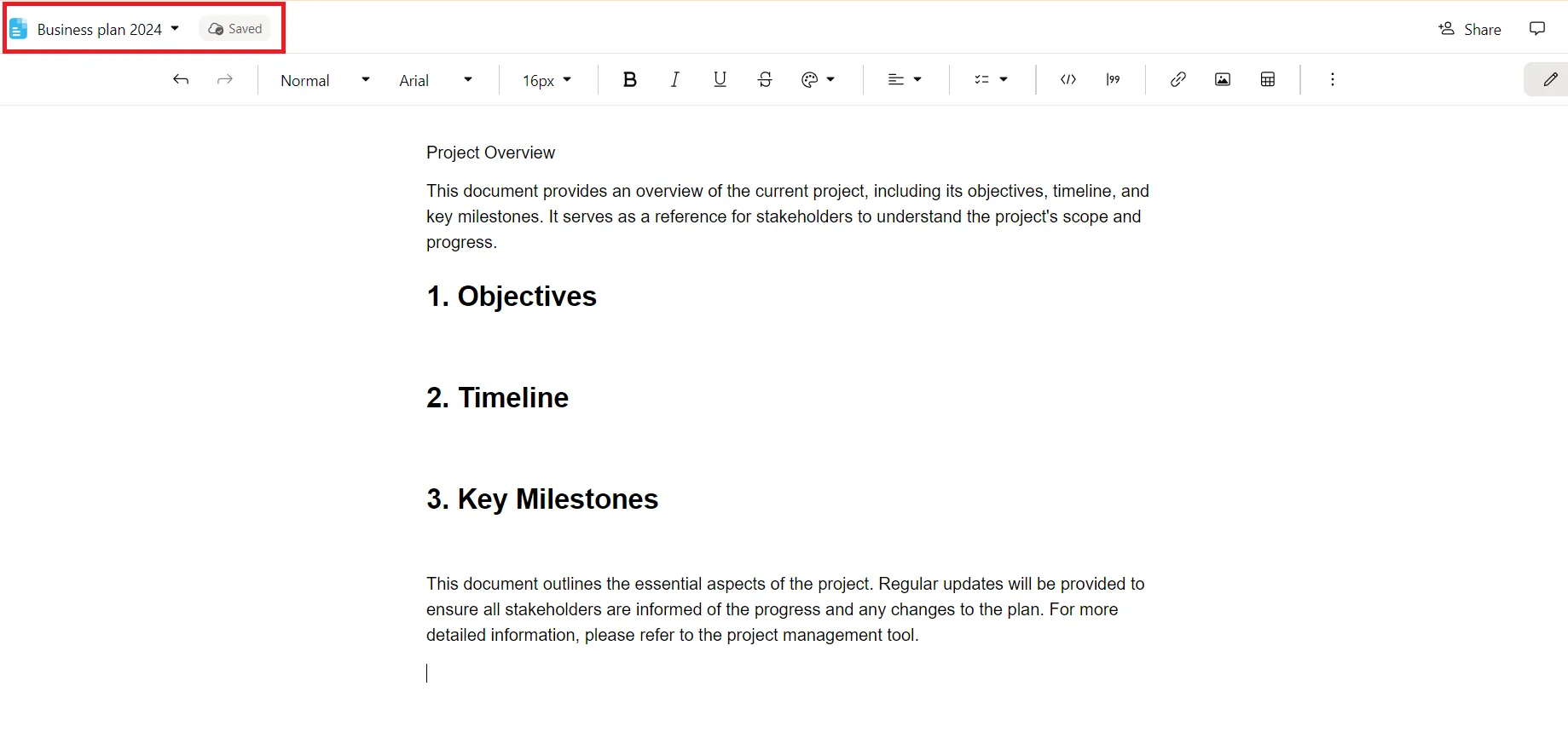
Proton Docs เป็นตัวเลือกที่เหมาะสมเมื่อความเป็นส่วนตัวเป็นปัจจัยตัดสินใจหลัก โปรแกรมแก้ไขเอกสารที่มีการเข้ารหัสแบบ end-to-end นี้พัฒนาโดยบริษัท Proton ของสวิส (ทีมผู้พัฒนา Proton Mail) เหมาะสำหรับทนายความ ทีมงานด้านสุขภาพ ทีมงานด้านการเงิน ที่ปรึกษา และธุรกิจที่ให้ความสำคัญกับความเป็นส่วนตัวเป็นอันดับแรก ซึ่งต้องจัดการกับร่างเอกสารที่ละเอียดอ่อน เช่น บันทึกเกี่ยวกับลูกค้า เอกสารกลยุทธ์ นโยบายภายใน หรือเอกสารระดับผู้บริหาร ที่คุณไม่ต้องการให้ถูกสแกนเพื่อใช้ในโฆษณาหรือการฝึกอบรม AI
โปรแกรมแก้ไขนี้สนับสนุนการทำงานร่วมกันแบบเรียลไทม์, ตัวชี้แบบสด, ความคิดเห็น และคำแนะนำ ผู้ร่วมงานจากภายนอกสามารถดูหรือแก้ไขได้ผ่านลิงก์แชร์ที่ปลอดภัย แม้ไม่มีบัญชี Proton ก็ตาม
ชั้นความปลอดภัยคือเหตุผลหลักที่ควรเลือกใช้ Proton Docs ระบุว่า โปรแกรมนี้เข้ารหัสทุกการกดคีย์ และจำกัดการเข้าถึงเอกสารให้เฉพาะคุณและบุคคลที่คุณเลือกเท่านั้น ทนายความสามารถร่างสัญญาที่เป็นความลับกับลูกค้า ได้แบ่งปันลิงก์แก้ไขกับทนายความร่วมที่ไม่มีบัญชี Proton และมั่นใจได้ว่าทุกการกดคีย์ได้รับการเข้ารหัส
อย่างไรก็ตาม Proton Docs ยังเป็นบริการที่ใหม่กว่า Google Docs, Word และ Zoho Writer มันทำงานได้ดีสำหรับการเขียนและตรวจสอบแบบส่วนตัว แต่ไม่ใช่ตัวเลือกที่ดีที่สุดสำหรับการจัดรูปแบบขั้นสูง แม่แบบ การรวมจดหมาย (mail merge) ส่วนเสริม หรือกระบวนการทำงานที่ซับซ้อนกับไฟล์ docx
ราคา
- Proton Free: พื้นที่จัดเก็บ 5GB พร้อม Proton Docs และ Sheets
- Drive Plus: 3.99 ดอลลาร์/เดือน (200 GB)
- Unlimited: $9. 99/ผู้ใช้/เดือน (500 GB + VPN)
- Proton Duo: $12. 99/ผู้ใช้/เดือน (2 TB + VPN)
คะแนน
- G2: 4. 6/5 (30 รีวิว)
- Capterra: ยังไม่มีรีวิวเพียงพอ
ผู้ใช้ G2ชื่นชมวิธีที่ Proton Workspace รวมไฟล์ของบริษัทไว้ในที่เดียว โดยมีจุดเด่นหนึ่งที่ทำให้มันแตกต่าง:
สิ่งที่ผมชอบที่สุดเกี่ยวกับ Proton Workspace คือความสะดวกในการรวมไฟล์และเอกสารทั้งหมดของบริษัทไว้ในที่เดียวที่ปลอดภัย สิ่งนี้ช่วยปรับปรุงการจัดระเบียบ การทำงานเป็นทีม และการเข้าถึงข้อมูลได้อย่างรวดเร็วจากอุปกรณ์ใดก็ตามได้อย่างมีนัยสำคัญ นอกจากนี้ ยังทำให้ผมรู้สึกมั่นใจมากขึ้น เนื่องจากแพลตฟอร์มนี้ให้ความสำคัญกับความเป็นส่วนตัวและความปลอดภัยของข้อมูล
สิ่งที่ผมชอบที่สุดเกี่ยวกับ Proton Workspace คือความง่ายในการรวมไฟล์และเอกสารทั้งหมดของบริษัทไว้ในที่เดียวที่ปลอดภัย สิ่งนี้ช่วยปรับปรุงการจัดระเบียบ การทำงานเป็นทีม และการเข้าถึงข้อมูลได้อย่างรวดเร็วจากอุปกรณ์ใดก็ตามได้อย่างมีนัยสำคัญ นอกจากนี้ ยังทำให้ผมรู้สึกมั่นใจมากขึ้น เนื่องจากระบบนี้ให้ความสำคัญกับความเป็นส่วนตัวและความปลอดภัยของข้อมูล
จุดอ่อน: ชุดเครื่องมือจัดรูปแบบและแม่แบบของมันยังน้อยกว่าโปรแกรมประมวลผลคำที่พัฒนาเต็มที่ และยังไม่มีการสนับสนุนสำหรับ Sheets หรือ Slides เนื่องจากให้ความสำคัญกับความปลอดภัยมากกว่าความหลากหลายของฟีเจอร์
เหมาะที่สุดสำหรับ: ทีมที่ให้ความสำคัญกับความเป็นส่วนตัวเป็นอันดับแรก และเขียนเอกสารที่มีความละเอียดอ่อนภายใน Proton Drive.
ข้ามไปเลยหาก: คุณต้องการการจัดรูปแบบระดับ Word, ความสมบูรณ์แบบของ Google Docs หรือระบบนิเวศของเทมเพลต/ส่วนเสริมที่กว้างขวาง
ทำอย่างไรเพื่อเลือกโปรแกรมทางเลือกของ Microsoft Word ที่เหมาะสม?
คุณได้เลือกเครื่องมือที่เหมาะสมกับงานของคุณแล้ว ก่อนที่จะย้ายเอกสารที่สะสมมาหลายปีเข้าไปในเครื่องมือนั้น ให้ตรวจสอบให้แน่ใจว่ามันผ่านเกณฑ์สองข้อที่ช่วยป้องกันความเสียใจส่วนใหญ่
เปิดไฟล์จริง ไม่ใช่ไฟล์ว่าง นำเอกสารที่มีรูปแบบการจัดวางที่ซับซ้อนมาแก้ไขในเครื่องมือที่คุณเลือกไว้ ส่งออกกลับเป็นไฟล์ .docx และตรวจสอบว่าตาราง ตัวอักษร และระยะห่างยังคงอยู่ การทดสอบ 5 นาทีนี้จะช่วยเปิดเผยปัญหาความเข้ากันได้ ซึ่งมักปรากฏขึ้นในเวลาที่เลวร้ายที่สุด เช่น กลางช่วงกำหนดส่งงาน หรือต่อหน้าลูกค้า
ตรวจสอบข้อกำหนดที่ไม่อาจต่อรองได้ของคุณ ทุกคนมีข้อกำหนดสำคัญเพียงข้อเดียวที่เหนือกว่าข้อกำหนดอื่นๆ:
- ใช้งานแบบออฟไลน์ได้หรือไม่? ตรวจสอบให้แน่ใจว่าสามารถใช้งานได้เมื่อไม่มีการเชื่อมต่ออินเทอร์เน็ต ไม่ใช่แค่ “ซิงค์ภายหลัง” LibreOffice และโปรแกรมแก้ไขบนเดสก์ท็อปผ่านเกณฑ์ได้อย่างสมบูรณ์ ส่วนเครื่องมือบนคลาวด์จำเป็นต้องตั้งค่าก่อน
- การควบคุมข้อมูล? หากไฟล์ไม่สามารถออกจากเซิร์ฟเวอร์ของคุณได้ คุณจำเป็นต้องใช้ระบบโฮสต์เอง (ONLYOFFICE) หรือการเก็บข้อมูลเฉพาะในเครื่อง (OpenOffice) ไม่ใช่บริการคลาวด์ตามค่าเริ่มต้น
- แพลตฟอร์มที่จำกัด? Apple Pages เหมาะสำหรับระบบ Apple เท่านั้น; ทีมงานที่มีสมาชิกใช้ระบบต่างกันจำเป็นต้องมีเครื่องมือที่ทำงานได้ข้ามแพลตฟอร์ม
- ความเป็นส่วนตัว? หากเอกสารมีความลับทางอุตสาหกรรมสูง การจัดเก็บข้อมูลบนคลาวด์แบบเริ่มต้นอาจไม่เพียงพอ ให้มองหาการเข้ารหัสแบบ end-to-end (เช่น Proton Docs)
ทำทั้งสองอย่างให้เสร็จสิ้น และการเปลี่ยนไปใช้โปรแกรมใหม่นี้จะคงอยู่
เมื่อ Microsoft Word ยังคงเป็นตัวเลือกที่เหมาะสม
การเปลี่ยนไปใช้โปรแกรมอื่นไม่เสมอเป็นคำตอบที่ถูกต้อง
หากคุณแลกเปลี่ยนไฟล์ที่มีการจัดรูปแบบอย่างละเอียดกับผู้ใช้ Word ทุกวัน — ซึ่งการจัดวางตารางหรือตัวอักษรที่ผิดตำแหน่งอาจทำให้สัญญาหรือผลงานที่ส่งให้ลูกค้าไม่สมบูรณ์ — ความแม่นยำของ Word เองก็ยากที่จะหาที่เทียบได้ เรื่องเดียวกันก็เกิดขึ้นกับการจัดรูปแบบขั้นสูงในปริมาณมาก: การรวมจดหมาย (mail merge) เข้ากับแม่แบบที่ซับซ้อน การอ้างอิงเชิงลึก หรือมาโครที่ทีมของคุณพึ่งพาอยู่แล้ว และหากคุณต้องใช้ Microsoft 365 สำหรับ Outlook, Teams และ Excel อยู่แล้ว การใช้โปรแกรมประมวลผลคำแยกต่างหากจะเพิ่มขั้นตอนโดยไม่ช่วยลดค่าใช้จ่ายที่คุณยังคงต้องจ่ายอยู่
การทดสอบอย่างตรงไปตรงมา: หากสิ่งเดียวที่คุณไม่สามารถประนีประนอมได้คือความเข้ากันได้กับ Word ที่สมบูรณ์แบบ ทางเลือกที่ปลอดภัยที่สุดสำหรับ Word ก็คือ Word เอง ส่วนในกรณีอื่นๆ ตัวเลือกข้างต้นล้วนเป็นตัวเลือกที่ดีกว่า
เหตุผลที่คุณกำลังเปลี่ยนไปใช้เครื่องมืออื่น
ไม่มีตัวเลือกทดแทน Word ที่ดีที่สุดเพียงตัวเดียว แต่มีเพียงตัวที่ตอบโจทย์เหตุผลที่คุณต้องการเปลี่ยนไปใช้
หากคุณต้องการเอกสารที่มีการจัดรูปแบบซับซ้อนแต่ไม่เกิดปัญหาสำหรับผู้ใช้ Word, LibreOffice หรือ ONLYOFFICE เป็นตัวเลือกที่เหมาะสมที่สุด หากเอกสารนั้นเป็นงานที่กลุ่มผู้ใช้สร้างร่วมกันแบบเรียลไทม์ Google Docs ยังคงเป็นตัวเลือกที่ดีที่สุด และหากความเป็นส่วนตัวเป็นปัจจัยสำคัญ Proton Docs จะเข้ารหัสทุกการกดคีย์
มีสองขั้นตอนสำคัญที่จะตัดสินว่าการเปลี่ยนไปใช้โปรแกรมอื่นนี้จะประสบความสำเร็จหรือไม่ เปิดไฟล์ที่มีรูปแบบการจัดรูปแบบที่ซับซ้อนมาก และส่งออกกลับเป็นไฟล์ .docx ก่อนที่จะเชื่อถือมัน จากนั้นตรวจสอบให้แน่ใจว่าเงื่อนไขสำคัญที่คุณไม่สามารถประนีประนอมได้ (โหมดออฟไลน์, การควบคุมข้อมูล, แพลตฟอร์ม หรือความเป็นส่วนตัว) ยังคงเป็นไปตามที่คุณต้องการ
แต่หากเอกสารของคุณเป็นส่วนหนึ่งของโครงการที่ใหญ่กว่า เช่น เอกสารสรุปโครงการ, สเปก หรือแผนการเปิดตัว คำถามที่ควรถามคือ ทำไมเอกสารเหล่านั้นถึงถูกแยกออกจากงานโดยสิ้นเชิง ClickUp รวบรวมเอกสาร งาน และกำหนดเวลาไว้ในที่เดียวลองใช้ ClickUp ฟรี
คำถามที่มักถูกถามเกี่ยวกับโปรแกรมทางเลือกแทน Microsoft Word
โปรแกรมทางเลือกฟรีสำหรับ Microsoft Word สามารถเปิดและแก้ไขไฟล์ .docx ได้หรือไม่?
ใช่ แต่ระดับความแม่นยำแตกต่างกัน ONLYOFFICE แสดงผลไฟล์ .docx ได้แม่นยำที่สุด เนื่องจากมันปฏิบัติกับ OOXML (รูปแบบที่ Word ใช้) เหมือนเป็นรูปแบบต้นฉบับ ส่วน LibreOffice Writer ก็จัดการไฟล์ .docx ที่ซับซ้อนได้ด้วยความแม่นยำสูง Apache OpenOffice เปิดไฟล์ .docx ได้ แต่การบันทึกกลับมีคุณภาพต่ำ ทำให้มันเป็นตัวเลือกที่มีความเสี่ยงสูงที่สุดสำหรับการแลกเปลี่ยนไฟล์ไป-กลับกับผู้ใช้ Word
ทางเลือกฟรีที่ดีที่สุดสำหรับ Microsoft Word คืออะไร?
สำหรับส่วนใหญ่ของทุกคน LibreOffice Writer เป็นตัวเลือกฟรีที่ใกล้เคียงที่สุดกับคุณสมบัติหลักของ Word (สไตล์, หมายเหตุท้ายหน้า, สารบัญ, อ้างอิง) และสามารถทำงานได้แบบออฟไลน์อย่างเต็มรูปแบบ ส่วน Google Docs เป็นตัวเลือกฟรีที่ดีกว่าหากการทำงานร่วมกันแบบเรียลไทม์สำคัญกว่าความละเอียดในการจัดรูปแบบ ทั้งสองโปรแกรมสามารถแก้ไขไฟล์ .docx ได้ฟรี โดยต่างจากแอปเดสก์ท็อปเต็มรูปแบบของ Word ที่จำเป็นต้องมีสมาชิก Microsoft 365
ทางเลือกที่ดีที่สุดสำหรับ Microsoft Word ในธุรกิจคืออะไร?
ขึ้นอยู่กับชุดเครื่องมือที่ใช้ ONLYOFFICE เหมาะสำหรับทีมที่ต้องการความแม่นยำของไฟล์ .docx พร้อมทั้งการโฮสต์เอง; Zoho Writer เหมาะสำหรับเอกสารเสนอราคา สัญญา และกระบวนการอนุมัติภายในระบบนิเวศ Zoho; และ ClickUp เหมาะสำหรับทีมที่มีเอกสารเชื่อมโยงกับโครงการ งาน และกำหนดเวลา Google Workspace ยังคงเป็นตัวเลือกหลักสำหรับผู้ใช้ Google อย่างลึกซึ้ง
โปรแกรมทางเลือกแทน Microsoft Word สามารถทำงานแบบออฟไลน์ได้หรือไม่?
โปรแกรมแก้ไขเอกสารบนเดสก์ท็อป เช่น LibreOffice, Apache OpenOffice และแอปเดสก์ท็อปฟรีอย่าง ONLYOFFICE และ WPS สามารถทำงานแบบออฟไลน์ได้อย่างเต็มรูปแบบโดยไม่ต้องสร้างบัญชี ส่วนเครื่องมือที่เน้นการทำงานบนคลาวด์เป็นหลัก เช่น Google Docs และ Notion ก็สามารถทำงานแบบออฟไลน์ได้เช่นกัน แต่คุณต้องเปิดใช้งานล่วงหน้า และประสบการณ์การใช้งานอาจไม่ราบรื่นเท่าโปรแกรมแก้ไขเอกสารบนเดสก์ท็อปแบบดั้งเดิม
สามารถใช้ Microsoft Word ได้ฟรีโดยไม่ต้องจ่ายเงินได้หรือไม่?
บางส่วน Microsoft ให้บริการเวอร์ชันเว็บของ Word ที่ฟรีแต่มีคุณสมบัติจำกัด เมื่อใช้บัญชี Microsoft แต่แอปเดสก์ท็อปเวอร์ชันเต็มจำเป็นต้องมีสมาชิก Microsoft 365 (99.99 ดอลลาร์/ปี)หรือซื้อ Office 2024 แบบครั้งเดียว ส่วนทางเลือกฟรีอย่าง LibreOffice Writer ช่วยประหยัดค่าใช้จ่ายได้ทั้งหมด
ความแตกต่างระหว่าง LibreOffice และ Apache OpenOffice คืออะไร?
ทั้งสองเป็นเวอร์ชันแยก (fork) ที่ฟรีและโอเพนซอร์สจากโค้ดต้นฉบับเดียวกันของOpenOffice.orgแต่ LibreOffice ได้รับการพัฒนาอย่างกระตือรือร้นมากกว่า LibreOffice ออกอัปเดตบ่อยครั้งและรองรับไฟล์ .docx ได้ดีกว่า ในขณะที่ Apache OpenOffice ออกอัปเดตช้า และสามารถเปิดไฟล์ .docx ได้แต่ไม่สามารถบันทึกได้อย่างน่าเชื่อถือ สำหรับผู้ใช้ส่วนใหญ่ LibreOffice Writer เป็นตัวเลือกที่ดีกว่า; ให้เลือก OpenOffice เฉพาะสำหรับเอกสารออฟไลน์พื้นฐานบนฮาร์ดแวร์รุ่นเก่าที่มีสเปกต่ำเท่านั้น