
ข้อความและวิดีโอช่วยยกระดับการนำเสนอของคุณให้ก้าวไปอีกขั้น แต่การเพิ่มเสียงเข้าไปจะทำให้ทุกอย่างดูใกล้ชิดและเป็นกันเองมากขึ้น
ไม่ว่าจะเป็นเพลงบรรเลง, การบรรยาย, หรือเสียงเอฟเฟ็กต์, เสียงสามารถทำให้การนำเสนอ Google Slides ของคุณโดดเด่นและรู้สึกเป็นส่วนตัวได้
ส่วนที่ยาก? การหาวิธีทำมัน Google Slides ไม่ได้ทำให้มันชัดเจนมากนัก และยอมรับเถอะ การต่อสู้กับเทคโนโลยีไม่ใช่กิจกรรมยามว่างที่ทุกคนชื่นชอบ
ในบล็อกโพสต์นี้ เราจะแสดงให้คุณเห็นอย่างละเอียดถึงวิธีการเพิ่มเสียงลงใน Google Slides ของคุณผ่านคำแนะนำแบบขั้นตอนต่อขั้นตอน และแบ่งปันเทคนิคแก้ปัญหาอย่างชาญฉลาดเพื่อให้กระบวนการนี้ง่ายขึ้น มาเริ่มกันเลย!
⏰ สรุป 60 วินาที
วิธีเพิ่มเสียงลงใน Google Slides:
- เพิ่มเสียงในรูปแบบต่าง ๆ—การบรรยายของคุณ, วิดีโอ YouTube, เพลงพื้นหลังผ่าน URL, หรือไฟล์ที่อัปโหลด
- เพิ่มไฟล์เสียงลงใน Google Slides ด้วยขั้นตอนต่างๆ อัปโหลดไฟล์เสียงไปยัง Google Drive จากนั้นคลิก แทรก ในแถบเมนูของ Google Slides เพื่ออัปโหลดไฟล์เสียง คัดลอกลิงก์ของไฟล์เสียงจากแพลตฟอร์มเพลง เช่น Spotify หรือ SoundCloud แล้วเพิ่มไฟล์โดยคลิก แทรก จากนั้นเลือก ลิงก์ คลิก แทรก จากนั้นเลือก วิดีโอ เพื่อแทรกรายการวิดีโอจาก YouTube ลงในสไลด์ Google บันทึกเสียงบรรยายเนื้อหาต้นฉบับของคุณเองโดยใช้โปรแกรมบันทึกเสียงออนไลน์ แล้วเพิ่มลงในสไลด์ Google โดยคลิก แทรก จากนั้นเลือก เสียง
- อัปโหลดไฟล์เสียงไปยัง Google Drive จากนั้นคลิก แทรก ในแถบเมนูของ Google Slides เพื่ออัปโหลดเสียง
- คัดลอกลิงก์ของไฟล์เสียงจากแพลตฟอร์มเพลงเช่น Spotify หรือ SoundCloud และเพิ่มไฟล์โดยคลิก แทรก แล้วเลือก ลิงก์
- คลิก แทรก จากนั้นเลือก วิดีโอ เพื่อแทรกรายการวิดีโอ YouTube ลงในสไลด์ของ Google
- บันทึกเสียงบรรยายของคุณเองสำหรับเนื้อหาต้นฉบับโดยใช้เครื่องบันทึกเสียงออนไลน์ และเพิ่มลงใน Google Slides โดยคลิก แทรก จากนั้นเลือก เสียง
- บันทึกเสียงพากย์ได้อย่างง่ายดายด้วยแพลตฟอร์มบันทึกเสียงออนไลน์สำหรับเสียงระดับมืออาชีพ
- องค์ประกอบเสียงในการนำเสนอช่วยดึงดูดความสนใจและทำให้ผู้อ่านมีส่วนร่วม นอกจากนี้ พวกเขายังมีแนวโน้มที่จะจดจำข้อความได้มากขึ้นเมื่อมีเสียงบรรยายประกอบ
- ปรับปรุงกระบวนการสร้างงานนำเสนอทั้งหมดให้มีประสิทธิภาพยิ่งขึ้นด้วยClickUp ใช้ ClickUp Clips, Whiteboards, Brain, Docs และเทมเพลตต่าง ๆ เพื่อสร้างงานนำเสนอที่ยอดเยี่ยมได้อย่างรวดเร็ว
- อัปโหลดไฟล์เสียงไปยัง Google Drive จากนั้นคลิก แทรก ในแถบเมนูของ Google Slides เพื่ออัปโหลดเสียง
- คัดลอกลิงก์ของไฟล์เสียงจากแพลตฟอร์มเพลงเช่น Spotify หรือ SoundCloud และเพิ่มไฟล์โดยคลิก แทรก จากนั้น ลิงก์
- คลิก แทรก จากนั้นเลือก วิดีโอ เพื่อแทรกรายการวิดีโอ YouTube ลงในสไลด์ของ Google
- บันทึกเสียงบรรยายของคุณเองสำหรับเนื้อหาต้นฉบับโดยใช้เครื่องบันทึกเสียงออนไลน์ และเพิ่มลงใน Google Slides โดยคลิก แทรก จากนั้นเลือก เสียง
ทำไมคุณควรเพิ่มเสียงลงใน Google Slides?
ทุกวันนี้ การนำเสนอด้วยข้อความล้วนถือเป็นขั้นต่ำที่สุด การเพิ่ม องค์ประกอบเสียง เช่น เพลงประกอบ เสียงบรรยาย หรือเอฟเฟกต์เสียง จะทำให้การนำเสนอของคุณน่าติดตามยิ่งขึ้น
นี่คือเหตุผลว่าทำไมมันคุ้มค่า:
- ดึงดูดความสนใจและรักษาไว้: เสียงช่วยให้คุณดึงดูดความสนใจของผู้ชมได้ทันที ไม่ว่าจะเป็นเพลงประกอบที่สร้างบรรยากาศหรือเสียงพากย์ที่นำทางพวกเขาตลอดไป เสียงจะช่วยให้พวกเขามีส่วนร่วมตั้งแต่ต้นจนจบ
- ทำให้เข้าถึงได้: การบรรยายเสียงเปิดโอกาสให้ผู้ฟังที่หลากหลายสามารถเข้าถึงการนำเสนอของคุณได้มากขึ้น เหมาะอย่างยิ่งสำหรับผู้ที่ชอบฟังมากกว่าการอ่าน หรืออาจมีปัญหาในการอ่านภาษาบนสไลด์ของคุณ นอกจากนี้ ยังเป็นการใส่ใจต่อผู้ที่มีความท้าทายในการอ่านหรือผู้ที่มีปัญหาทางสายตาอีกด้วย
- เพิ่มความน่าสนใจในเชิงวิชาชีพ: การนำเสนอที่มี องค์ประกอบเสียง จะดูและฟังดูเป็นมืออาชีพ เป็นการยกระดับที่ทำให้งานของคุณดูเรียบร้อยและน่าประทับใจ ไม่ว่าจะเป็นในห้องเรียน ห้องประชุม หรือในการนำเสนอทางการตลาด
การเตรียมไฟล์เสียงสำหรับ Google Slides
ก่อนที่คุณจะเพิ่มเพลงหรือเสียงบรรยายลงใน Google Slides นี่คือสองสิ่งที่คุณต้องเตรียมให้พร้อม:
- Google Slides รองรับ รูปแบบเสียง ได้จำกัด ดังนั้นควรใช้ ตัวเลือกรูปแบบ ที่เฉพาะเจาะจง เช่น MP3, MPEG, OGG, Opus และ ไฟล์ WAV
- นอกจากนี้ ให้ไฟล์เสียงของคุณมีขนาดไม่เกิน 100 MB เพื่อหลีกเลี่ยงปัญหาด้านประสิทธิภาพบนแพลตฟอร์ม
🔍 คุณทราบหรือไม่?
ชื่อเดิมของ Google คือBackRub? อาจฟังดูแปลกในตอนนี้ แต่ในตอนนั้นมันมีเหตุผล—โปรแกรมนี้วิเคราะห์ 'ลิงก์ย้อนกลับ' ของเว็บเพื่อหาว่าเว็บไซต์มีความสำคัญแค่ไหนและเชื่อมโยงกับอะไร ฉลาดใช่ไหมล่ะ?
วิธีเพิ่มเสียงลงใน Google Slides
เอาล่ะ มาเข้าสู่ประเด็นสำคัญของการสนทนา—วิธีเพิ่มเสียงลงใน Google Slides! ไม่ว่าจะเป็นเสียงประเภทใดหรือเพลงแบบไหน ก็มีวิธีทำได้หลายวิธี ขึ้นอยู่กับบรรยากาศที่คุณต้องการ
มาดูกัน 👇
1. อัปโหลดไฟล์เสียงที่มีอยู่ไปยัง Google Slides
หากคุณพร้อมแล้วกับเสียงหรือเอฟเฟ็กต์เสียง และต้องการเพิ่มเข้าไปใน Google Slides คุณสามารถทำตามวิธีนี้ได้:
ขั้นตอนที่ 1: อัปโหลดไฟล์เสียงไปยัง Google Drive
หากคุณต้องการเพิ่มไฟล์เสียงใหม่ลงใน Google Slides ของคุณ ขั้นตอนแรกคือการอัปโหลดไฟล์นั้นไปยังบัญชี Google Drive ของคุณ
คุณสามารถอัปโหลดไฟล์ไปยัง Google Drive ได้อย่างง่ายดายในสองขั้นตอน:
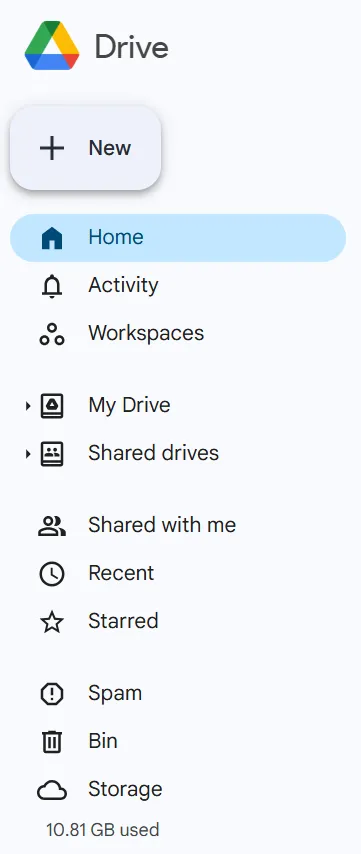
- ไปที่ Google Drive และคลิกที่ปุ่ม ใหม่ ซึ่งอยู่ที่มุมบนซ้ายของหน้า
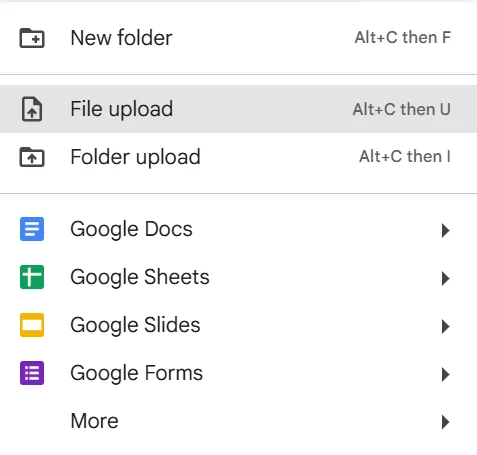
- เลือกปุ่ม อัปโหลดไฟล์ เพื่ออัปโหลดไฟล์เสียงที่เกี่ยวข้องจากอุปกรณ์มือถือหรือคอมพิวเตอร์ของคุณไปยัง Google Drive
ขั้นตอนที่ 2: แทรกเสียงลงใน Google Slides
ตอนนี้ถึงเวลาที่จะเพิ่มเพลงลงใน Google Slides แล้ว นี่คือสิ่งที่คุณต้องทำ:
- ไปที่แท็บ Google Slides และเลือกการนำเสนอที่คุณต้องการเพิ่มเสียง
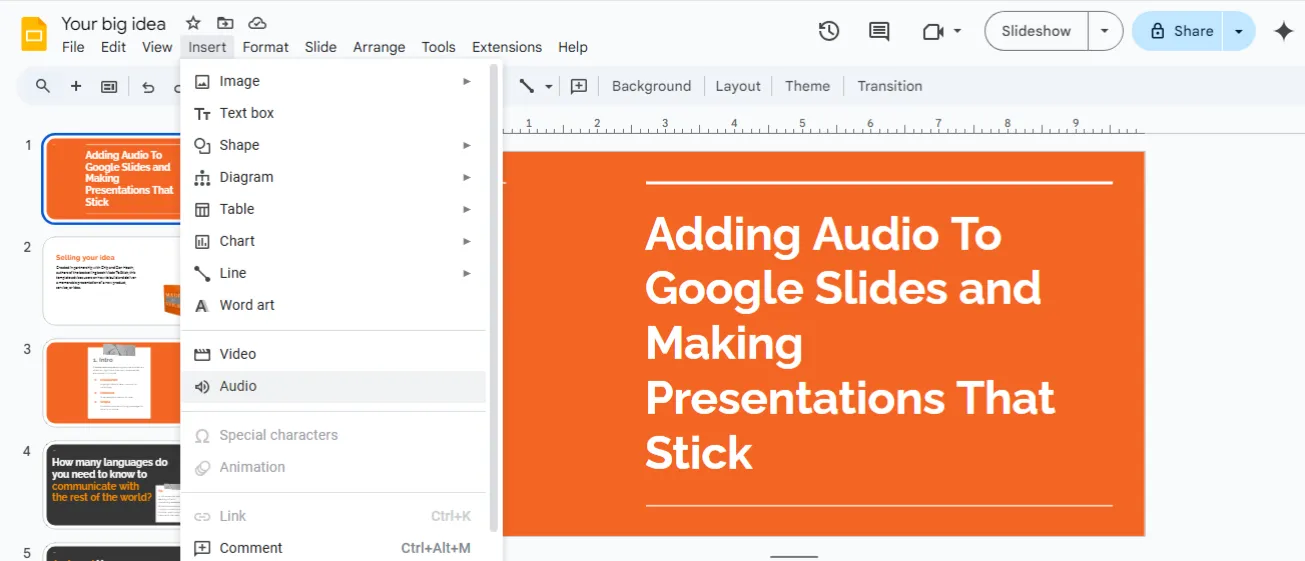
- แตะที่ปุ่ม แทรก ในตัวเลือกเมนูที่ให้ไว้

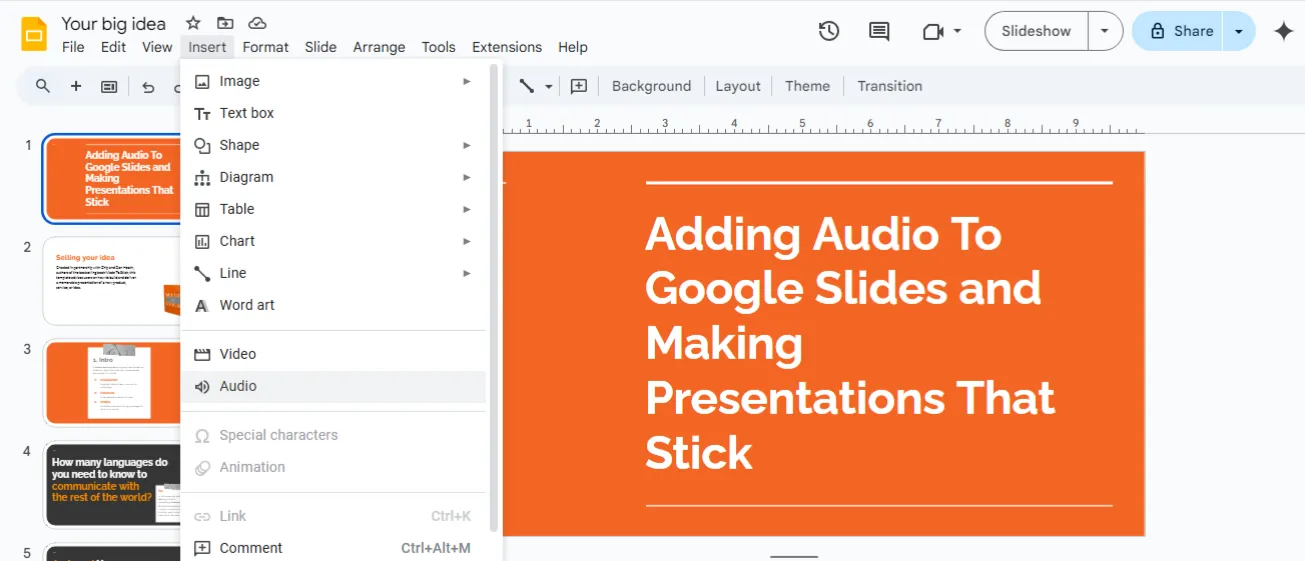
- เลือกตัวเลือก เสียง ในเมนูแบบเลื่อนลงเพื่อแทรกไฟล์เสียงที่อัปโหลด
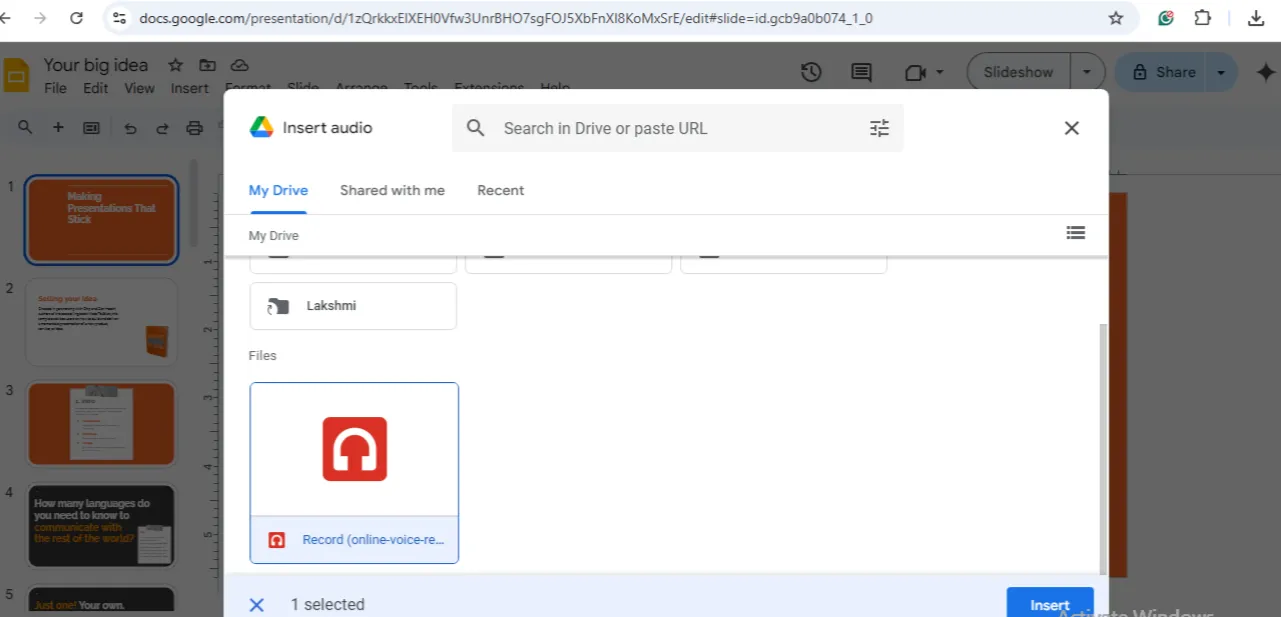
- นำทางผ่านโฟลเดอร์ต่าง ๆ และคลิกที่ไฟล์เสียงที่คุณต้องการ
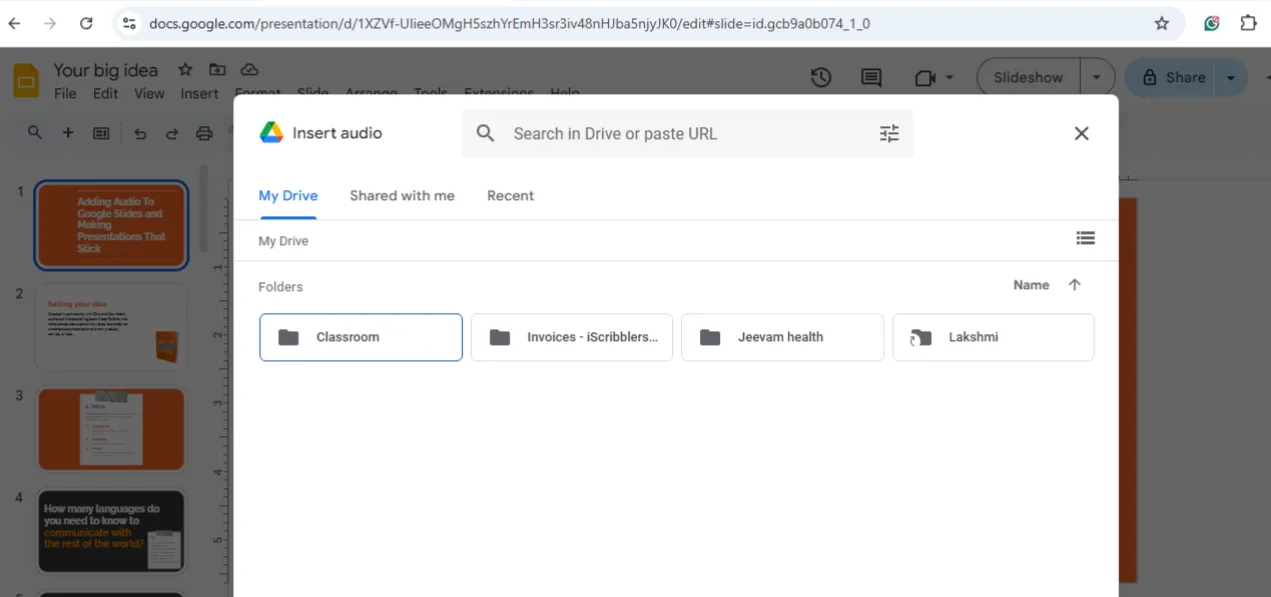
2. เพิ่มเสียงลงใน Google Slides โดยใช้ URL
หากคุณต้องการเพิ่มไฟล์เสียงออนไลน์ที่กำลังเป็นที่นิยมหรือแทรกเพลงจากเว็บไซต์ภายนอกล่ะ? น่าเสียดายที่ Google Slides ไม่อนุญาตให้เพิ่มเสียงจากแพลตฟอร์มภายนอก
แทนที่จะทำเช่นนั้น คุณสามารถใช้ URL และสร้างองค์ประกอบที่สามารถคลิกได้เพื่อเข้าถึงเนื้อหาเสียงออนไลน์นี้ได้ มาดูกันว่าทำอย่างไร 👇
ขั้นตอนที่ 1: ค้นหาไฟล์เสียงของคุณ
- ค้นหาไฟล์ที่เกี่ยวข้องที่คุณต้องการใช้จาก YouTube Music, Spotify, SoundCloud หรือแพลตฟอร์มอื่น ๆ
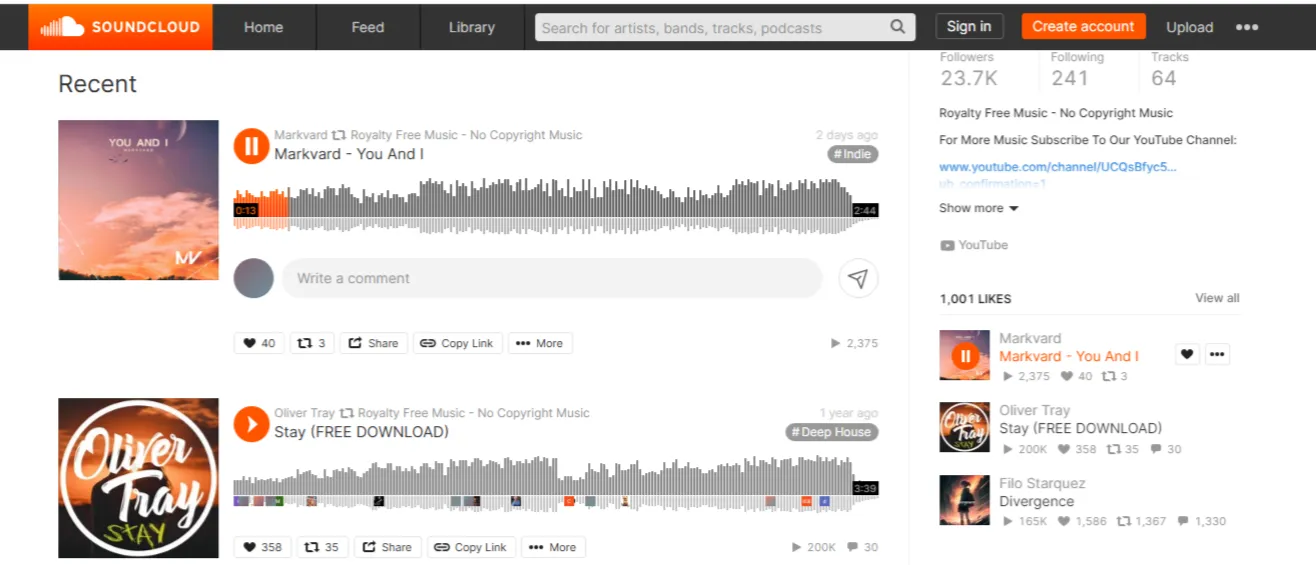
- โปรดทราบว่าเสียงที่คุณเลือกต้องให้สิทธิ์แก่สาธารณชนในการใช้เสียงนั้นในการนำเสนอของคุณ
ขั้นตอนที่ 2: คัดลอก URL ของไฟล์เสียง
- คลิก คัดลอกลิงก์ เพื่อคัดลอก URL ของเสียงจากตัวเลือกที่ให้ไว้ด้านล่างวิดีโอ
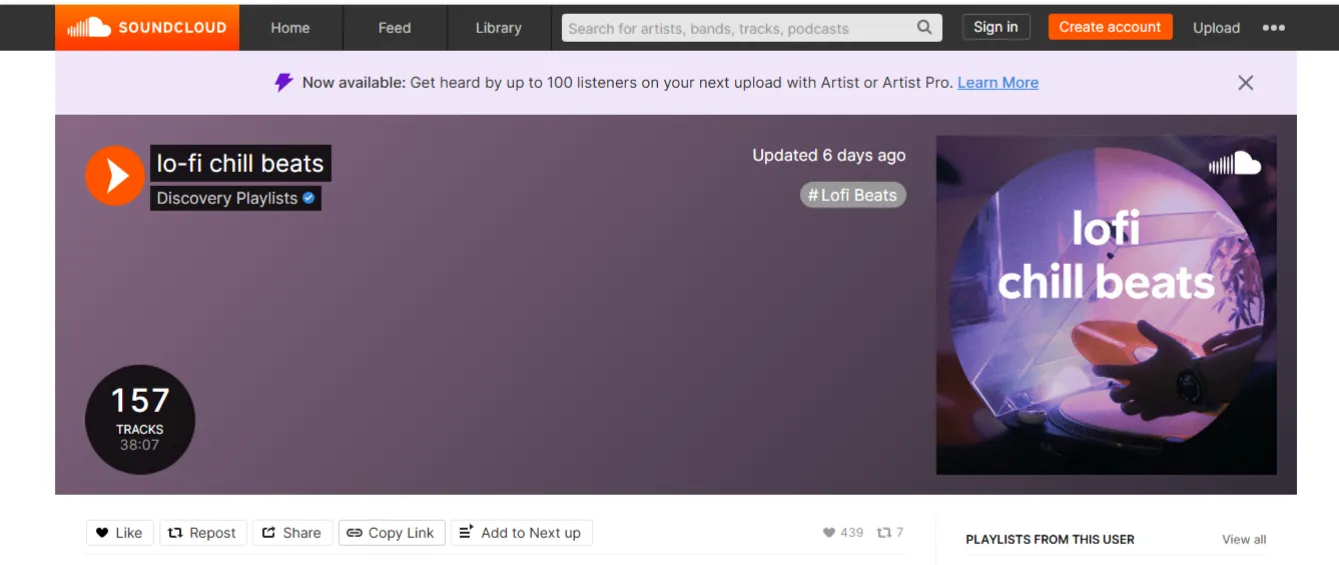
ขั้นตอนที่ 3: เพิ่ม URL ใน Google Slides
- กลับไปที่งานนำเสนอใน Google Slides ที่มีอยู่แล้วซึ่งคุณต้องการใช้ไฟล์เพลง (หรือสิ่งอื่นใดก็ตาม)
- คลิก แทรก ในตัวเลือกเมนูแล้วไปที่ ลิงก์
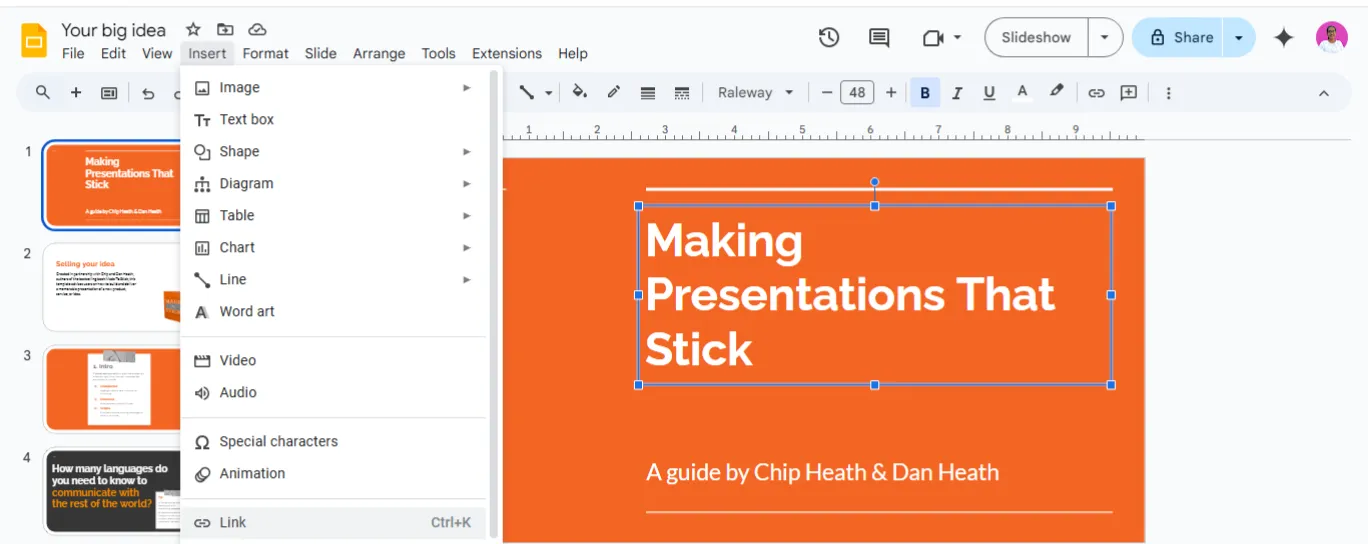
- ขณะนี้ จะมีกล่องโต้ตอบปรากฏขึ้น ให้วาง URL ที่คัดลอกไว้ และคลิก ใช้
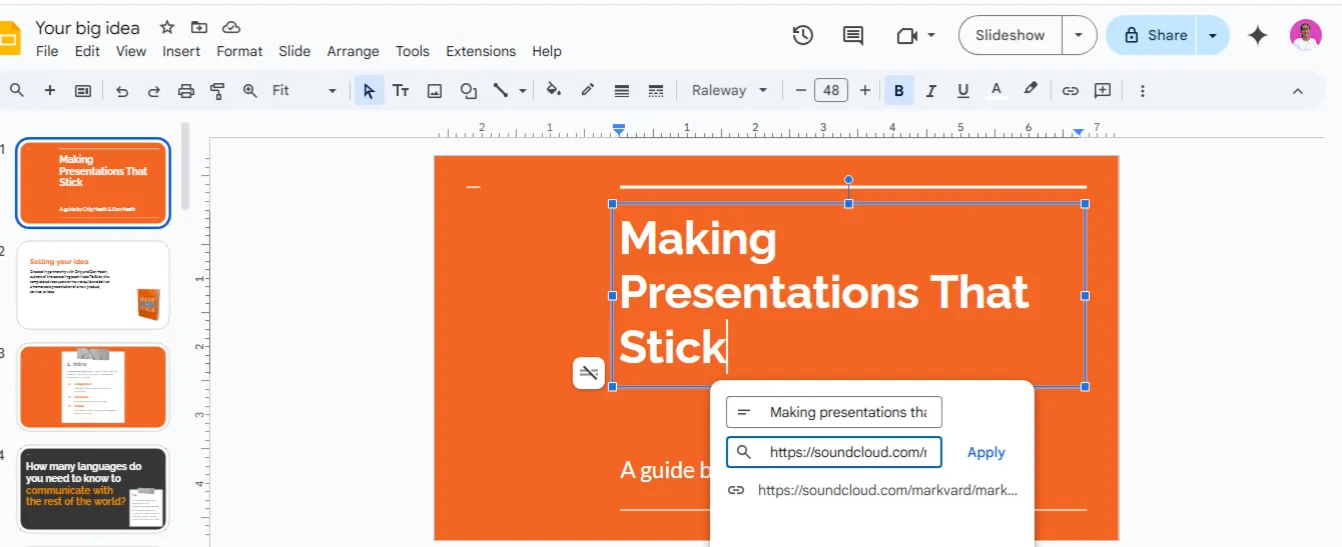
คุณเกือบจะถึงแล้ว!
- ขั้นตอนต่อไปคือการสร้างกล่องข้อความและเพิ่มลิงก์ กำหนดชื่อให้ เช่น คลิกที่นี่เพื่อเข้าถึงเสียง หรืออะไรก็ตามที่เหมาะสมกับการนำเสนอของคุณ เพียงเท่านี้คุณก็พร้อมใช้งานแล้ว
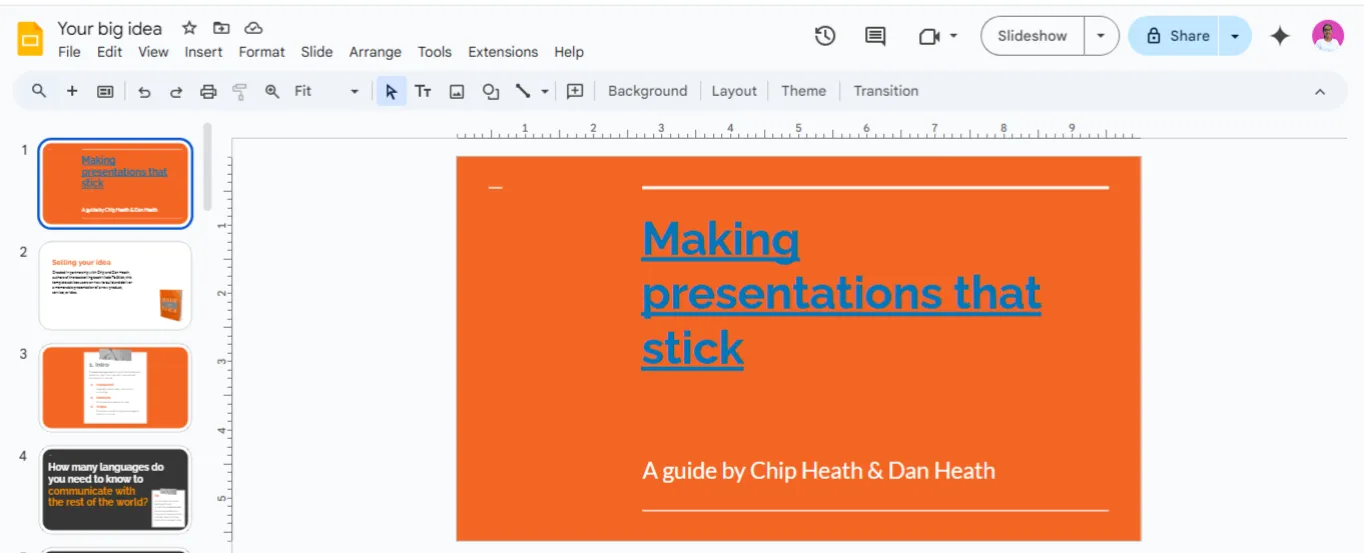
ด้วยวิธีนี้ คุณสามารถคลิกที่ลิงก์เพื่อเข้าถึงเนื้อหาเสียงในแท็บเบราว์เซอร์ใหม่ได้ โปรดจำไว้ว่าคุณไม่สามารถฝังเสียงลงในสไลด์เดียวหรือข้ามหลายสไลด์ได้โดยตรง
💡คำแนะนำจากผู้เชี่ยวชาญ: ก่อนอัปโหลดไฟล์เสียงไปยัง Google Drive ให้บีบอัดไฟล์เป็นรูปแบบ MP3 โดยใช้บิตเรตประมาณ 128-192 kbps เพื่อให้ได้สมดุลที่ดีที่สุดระหว่างคุณภาพเสียงและขนาดไฟล์!
3. เพิ่มวิดีโอ YouTube ลงใน Google Slides
การฝังวิดีโอ YouTube เป็นอีกทางเลือกหนึ่งในการเพิ่มเสียงลงใน Google Slides ของคุณ เป็นเทคนิคที่สะดวก และนี่คือวิธีที่คุณสามารถทำได้:
ขั้นตอนที่ 1: ค้นหาลิงก์ไปยังวิดีโอ YouTube
- ไปที่ YouTube ค้นหาวิดีโอที่คุณต้องการใช้ และค้นหาให้เจอ
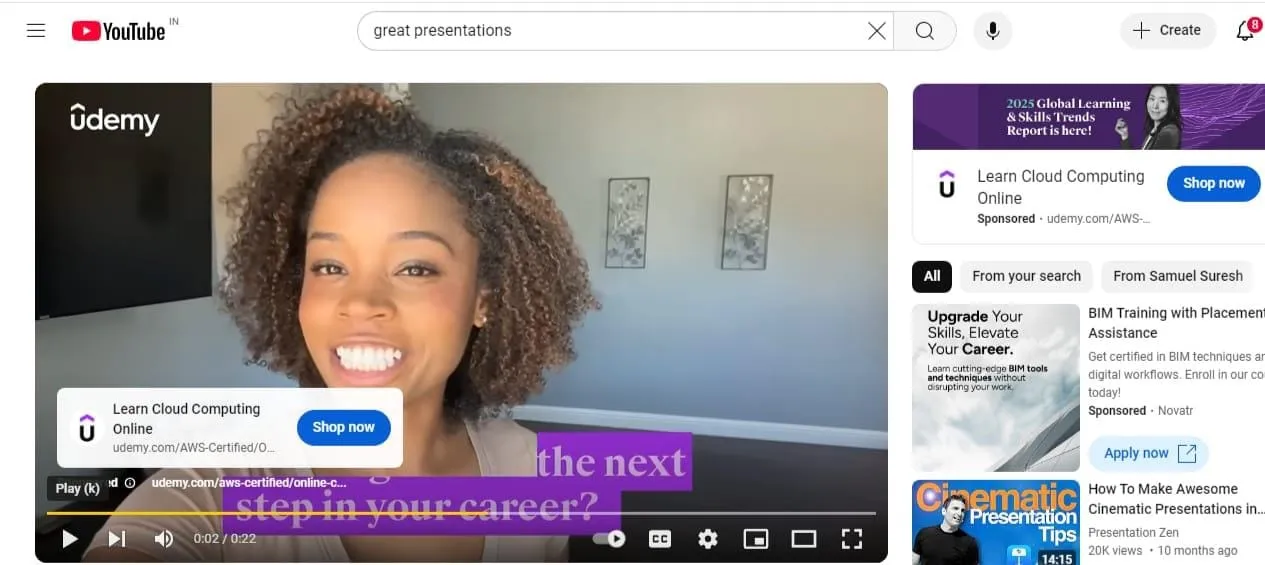
- จดบันทึกเวลาเริ่มต้นและเวลาสิ้นสุดเพื่อให้คุณสามารถรวมเฉพาะส่วนที่ต้องการในการนำเสนอของคุณ
- คลิก แชร์ จากนั้นคลิก คัดลอก เพื่อ คัดลอกลิงก์ไปยังวิดีโอ YouTube
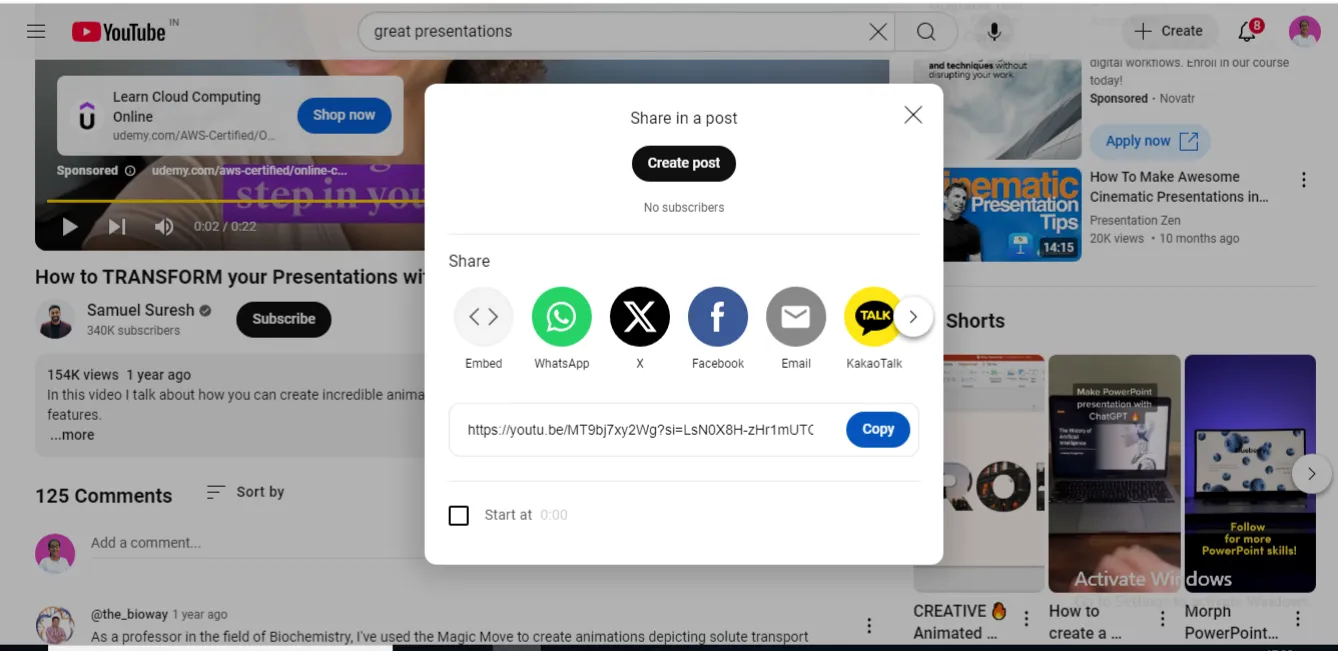
ขั้นตอนที่ 2: เพิ่มลิงก์ไปยัง Google Slides
- ไปที่ Google Slides และไปที่เอกสารนำเสนอที่มีอยู่แล้วที่คุณต้องการฝังวิดีโอ
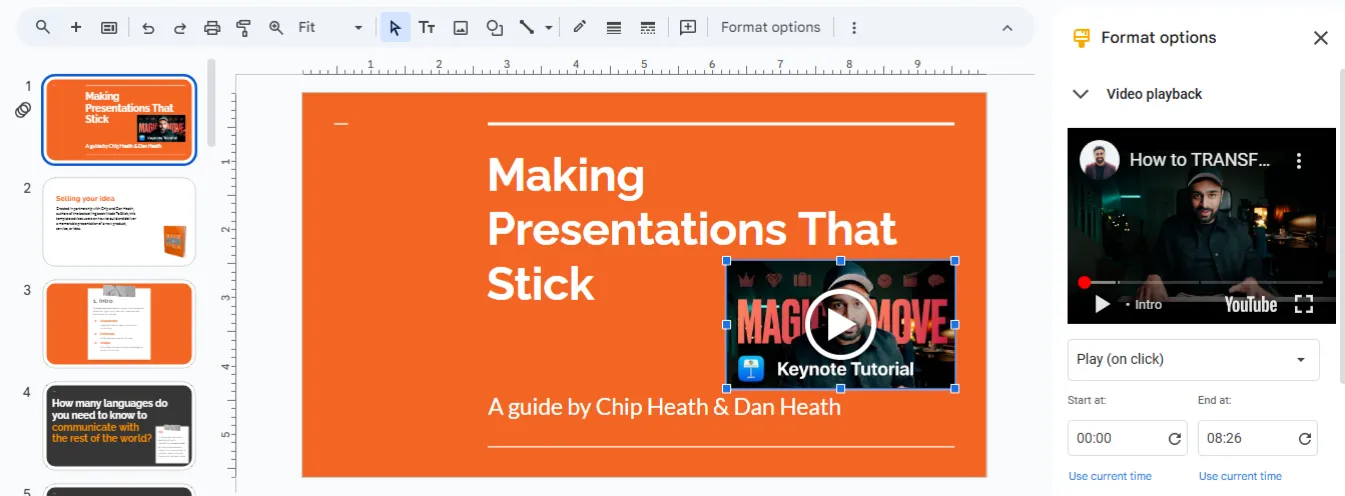
- การเลือกสไลด์ ให้เลือก แทรก จากเมนูแล้วคลิกที่ วิดีโอ
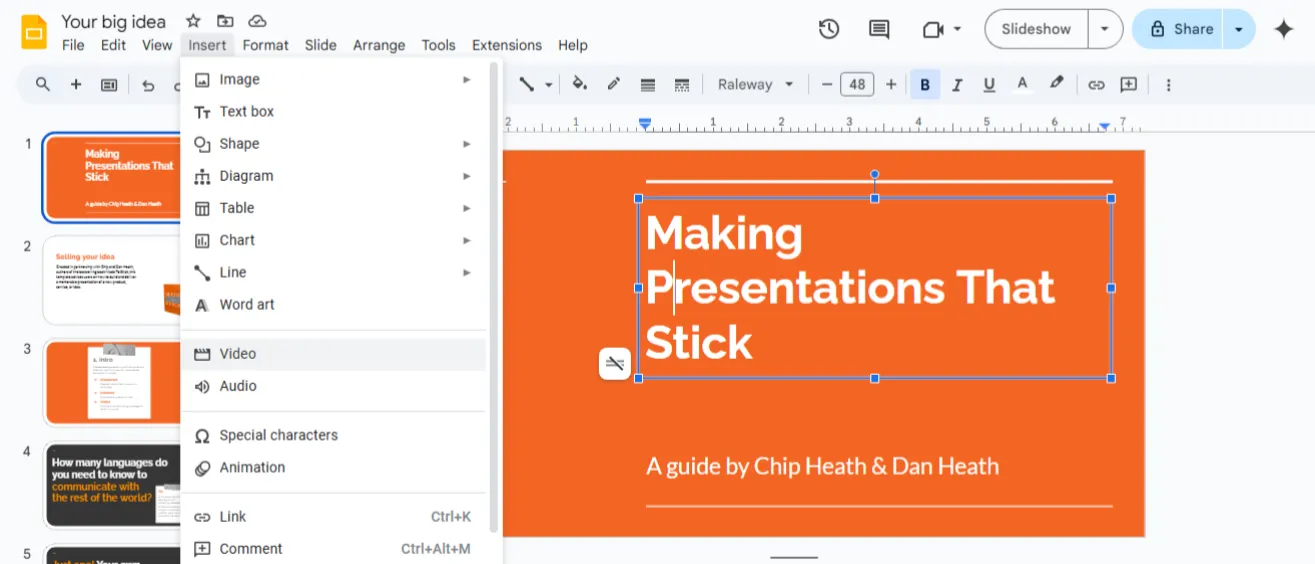
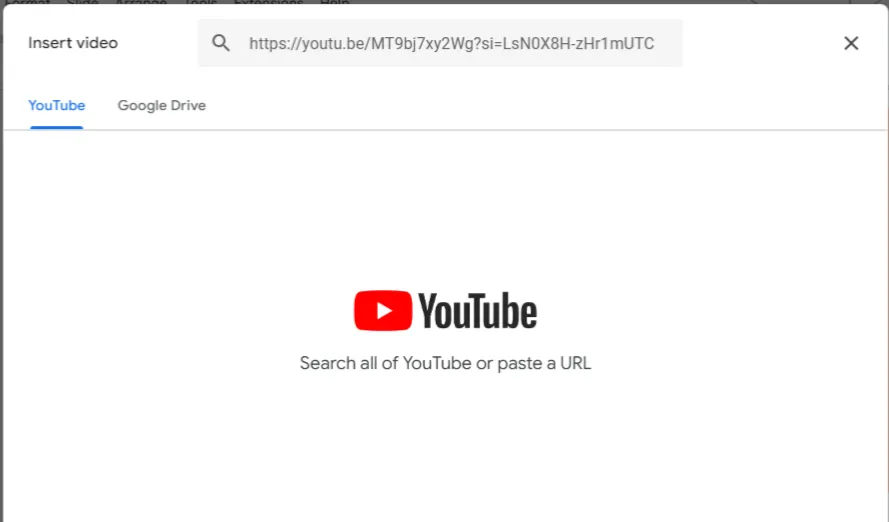
- เมื่อใช้ YouTube เป็นตัวเลือก คุณจะเห็นกล่องโต้ตอบที่ระบุว่า แทรกวิดีโอ วางลิงก์ที่คัดลอกไว้ที่นั่น
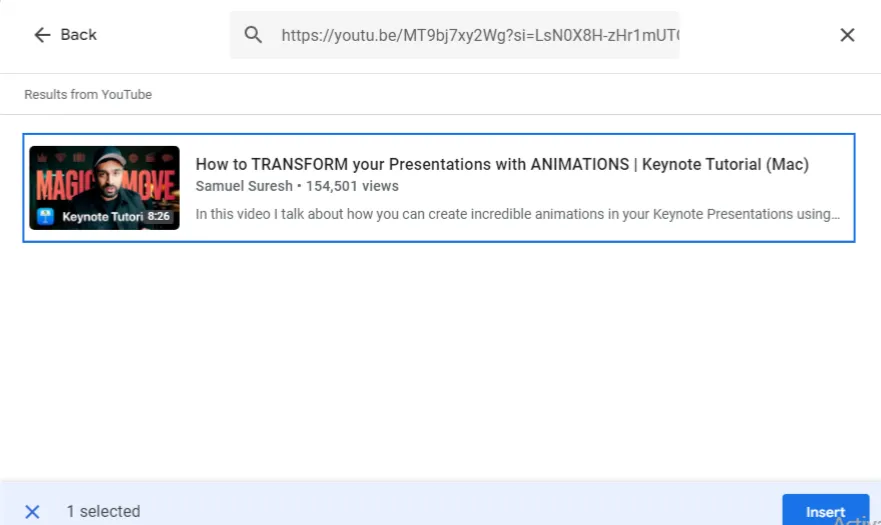
- เมื่อคุณเลือกวิดีโอแล้ว มันจะปรากฏขึ้นอีกครั้ง สิ่งที่คุณต้องทำคือคลิกที่มันเพื่อแทรกมันลงในสไลด์ของคุณ
- ตอนนี้คุณจะเห็นภาพขนาดย่อของวิดีโอ YouTube
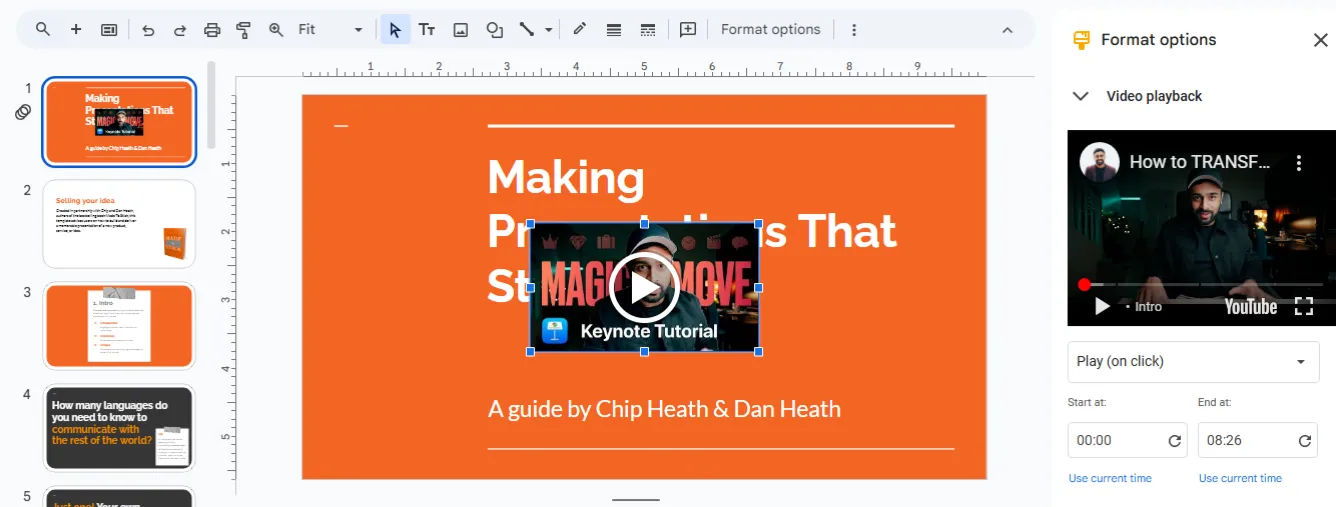
- คุณสามารถซ่อนการเล่นวิดีโอไว้หลังรูปภาพ ย้ายไปยังตำแหน่งที่ต้องการ หรือปรับขนาดให้เล่นเสียงพร้อมมุมมองเนื้อหาที่ชัดเจนยิ่งขึ้น
4. ใช้เสียงต้นฉบับใน Google Slides
ด้วยแทร็กเสียงที่เกี่ยวข้อง เนื้อหาออนไลน์ และแม้แต่คลิปวิดีโอจาก YouTube คุณยังสามารถเพิ่มเสียงบรรยายและไฟล์เสียงต้นฉบับลงใน Google Slides ได้อีกด้วย มาดูวิธีการอย่างรวดเร็วกัน:
ขั้นตอนที่ 1: เตรียมตัวพร้อมสำหรับการบรรยาย
- บันทึกคลิปเสียงโดยใช้แพลตฟอร์มบันทึกเสียงออนไลน์ใดก็ได้
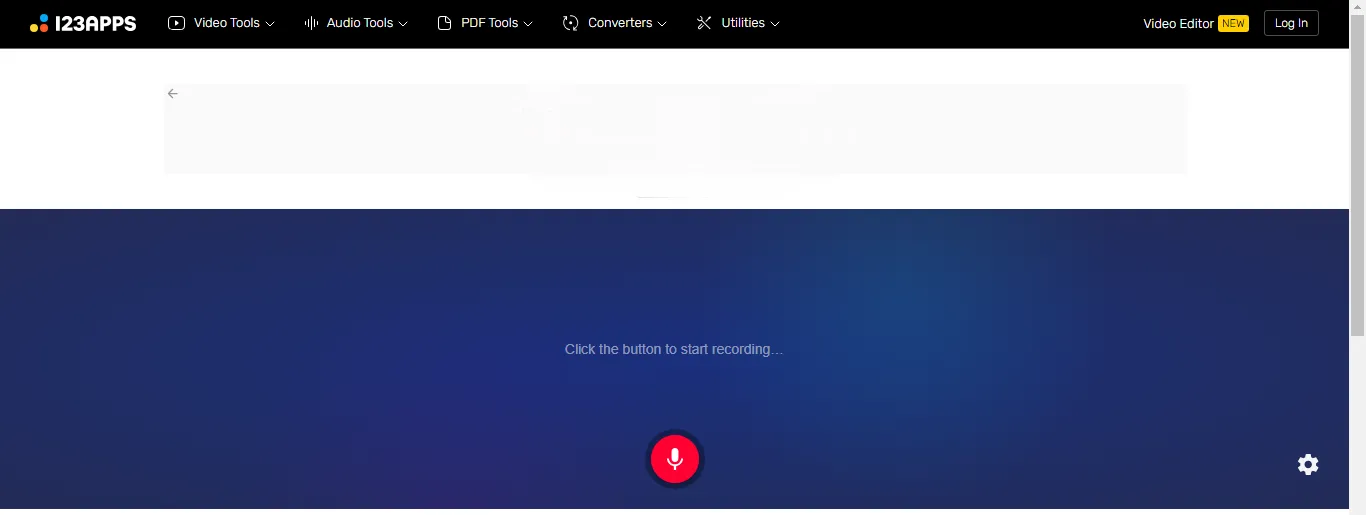
ขั้นตอนที่ 2: เพิ่มเสียงต้นฉบับลงใน Google Slides
- อัปโหลดไฟล์ไปยัง Google Drive เช่นเดียวกับที่คุณทำในวิธีแรก
- จากนั้นไปที่สไลด์ที่คุณต้องการใส่เสียง คลิกที่ แทรก, และเลือก เสียง
- เลือกไฟล์เสียงจากไดรฟ์ของคุณ จากนั้นคลิก แทรก
- ขณะนี้ คุณจะเห็นไอคอนลำโพง ซึ่งแสดงว่าได้เพิ่มเสียงบรรยายแล้ว
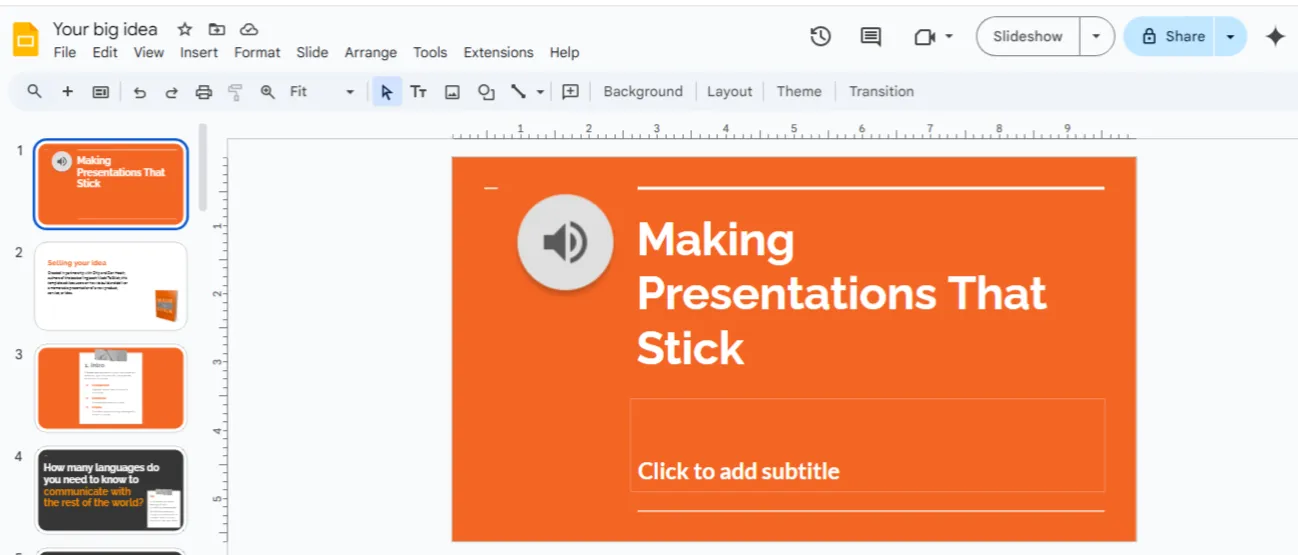
- ตรวจสอบว่าเสียงบรรยายถูกเล่นโดยการคลิกที่สไลด์โชว์
การบันทึกเสียงของคุณเองสำหรับ Google Slides
เราเข้าใจดีว่าการบันทึกคลิปเสียงของตัวเองนั้นยากเพียงใด ส่วนหนึ่งเป็นเพราะรู้สึกหนักใจ—ไม่รู้จะเริ่มต้นตรงไหนเลย
แต่อย่ากังวลไป มันง่ายกว่าที่คุณคิด เพียงแค่วางแผนเล็กน้อย คุณก็สามารถบันทึกเสียงและเพิ่มคำบรรยายลงในสไลด์ของคุณได้อย่างมืออาชีพ นี่คือวิธีการ:
1. สร้างสคริปต์
เริ่มต้นด้วยการเขียนสคริปต์การนำเสนอของคุณทั้งหมดออกมา และแบ่งออกเป็นส่วน ๆ เช่น บทนำ, ประเด็นสำคัญ, และความคิดย่อย เพื่อให้ความคิดง่ายต่อการติดตาม
ตัดสินใจเลือกโทนที่คุณต้องการ (เป็นทางการหรือเป็นกันเอง) และเตรียมสคริปต์โดยการจดลงบนกระดาษหรือพิมพ์ลงในคอมพิวเตอร์ของคุณ วิธีนี้จะช่วยให้คุณมีทุกอย่างพร้อมเมื่อถึงเวลาบันทึกเสียง!
ใช้กฎ 3 ข้อเมื่อเขียนสคริปต์ของคุณ โครงสร้างคลาสสิกนี้จะช่วยให้คุณและผู้ชมของคุณติดตามได้ง่ายขึ้น พร้อมทั้งรักษาความลื่นไหลและความน่าสนใจไว้
ตัวอย่าง:
- บทนำ: เริ่มต้นด้วยจุดดึงดูดความสนใจ ให้บริบทบางส่วน และแนะนำสิ่งที่กำลังจะกล่าวถึง
- เนื้อหา: ครอบคลุมสามประเด็นหลักหรือแนวคิด
- สรุป: สรุปเนื้อหาด้วยบทสรุป, การกระตุ้นให้กระทำ, และการปิดท้ายที่น่าจดจำ
2. เลือกแพลตฟอร์มการบันทึกที่เหมาะสม
ต่อไป เลือกซอฟต์แวร์บันทึกเสียงที่เหมาะสมเพื่อสร้างไฟล์เสียงคุณภาพสูง มองหาซอฟต์แวร์ที่ใช้งานง่าย เต็มไปด้วยคุณสมบัติการบันทึก ทำงานร่วมกับอุปกรณ์ของคุณได้ดี และมีระบบควบคุมการเข้าถึงที่ดี
แพลตฟอร์มบันทึกเสียงบางแห่งที่คุณสามารถลองได้⬇️
หากคุณต้องการก้าวไปอีกขั้นและจัดตารางและติดตามการบันทึกของคุณ ให้ใช้ClickUp
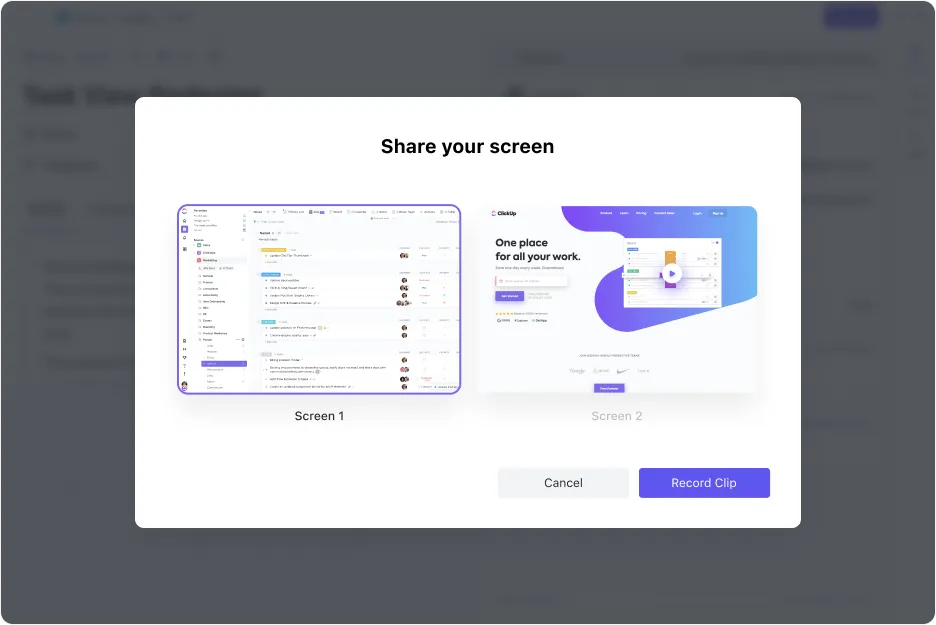
ClickUp Clips รองรับการบันทึก, การจัดตารางเวลา, และการติดตามไฟล์วิดีโอคุณภาพสูงสำหรับการนำเสนอของคุณผ่านClickUp Clips คุณสามารถบันทึกวิดีโอของคุณเอง, แทรกคลิปบน ClickUp, และแชร์กับสมาชิกทีมเพื่อให้คำแนะนำได้
นี่คือวิธีที่คุณสามารถเพิ่มคำบรรยายให้กับสไลด์ของคุณโดยใช้ ClickUp:
ขั้นตอนที่ 1: บันทึกเนื้อหาการนำเสนอของคุณโดยใช้ ClickUp
- กดไอคอนวิดีโอและเริ่มบันทึก—นี่คือวิธีที่ง่ายที่สุดในการแชร์เนื้อหาการนำเสนอและไอเดียของคุณผ่านวิดีโอที่ชัดเจน
ขั้นตอนที่ 2: ดาวน์โหลดไฟล์
- เมื่อเสร็จแล้ว ให้ฝังคลิปไว้ใน ClickUp, หยิบลิงก์ที่สามารถแชร์ได้, หรือดาวน์โหลดไฟล์เพื่อเพิ่มลงใน Google Slides ของคุณ
ขั้นตอนที่ 3: เปลี่ยนคลิปของคุณให้เป็นงานและจัดระเบียบไว้ในโฟลเดอร์
- เปลี่ยนคลิปของคุณให้กลายเป็นงาน มอบหมายให้กับเพื่อนร่วมทีม และย้ายไปยังรายการ, โฟลเดอร์ หรือพื้นที่ที่เหมาะสม
เอาล่ะ มันไม่ได้หยุดอยู่แค่นี้ หากคุณกำลังประสบปัญหาในการเขียนสคริปต์ ผู้ช่วย AI ของ ClickUp สามารถทำได้แทนคุณภายในไม่กี่วินาที
ClickUp Brain
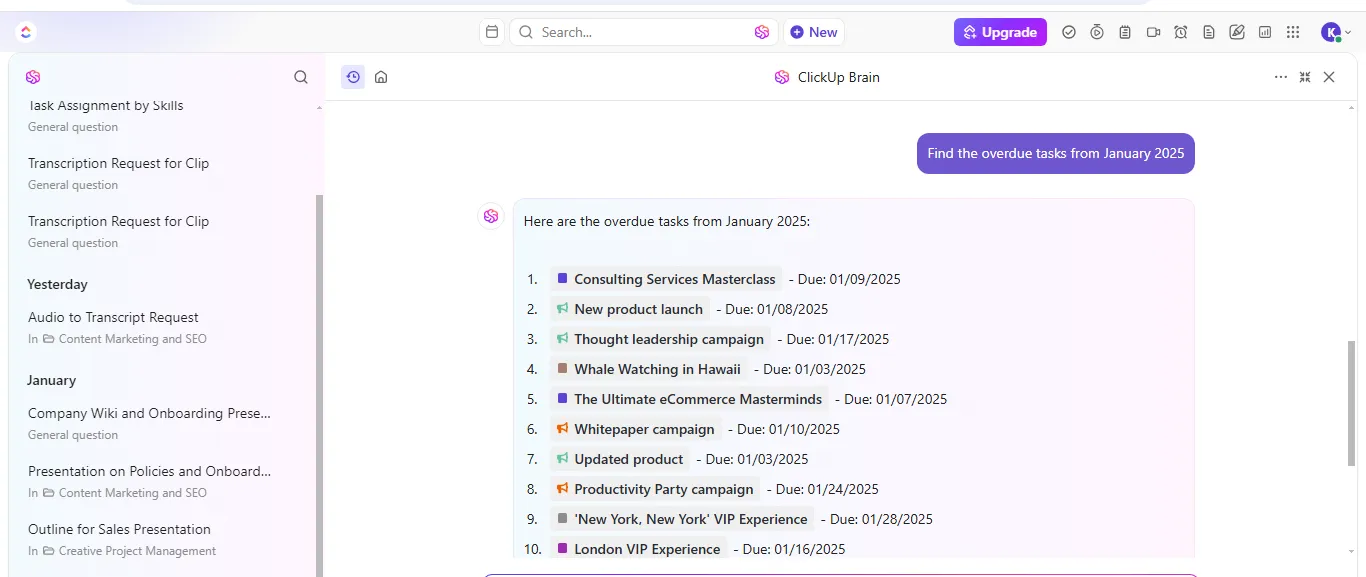
เพื่อทำให้แพ็กเกจสมบูรณ์ ให้ClickUp Brainช่วยถอดเสียงคลิปของคุณโดยอัตโนมัติ คุณสามารถสแกนไฮไลท์ได้อย่างรวดเร็ว คลิกที่เวลาเพื่อไปยังส่วนที่ต้องการของวิดีโอได้ทันที และคัดลอกเนื้อหาไปใช้ได้ทุกที่ที่คุณต้องการ
นี่คือซอฟต์แวร์ถอดเสียงที่ดีที่สุด และไม่มีค่าใช้จ่ายเพิ่มเติม!
⏰ การใช้งานแบบเรียลไทม์: แชร์คลิปของคุณกับเพื่อนร่วมทีม และพวกเขาสามารถใช้ ClickUp Brain เพื่อถามคำถามใดก็ได้ ระบบจะค้นหาข้อความในคลิปของคุณทันที หาคำตอบ และปลดล็อกความรู้ที่พวกเขาต้องการ—ไม่ต้องค้นหาด้วยตนเองอีกต่อไป!
ใช้สมาร์ทโฟนและเครื่องบันทึกเสียง
สมาร์ทโฟนนั้นสะดวกมาก—พกพาสะดวกและมีไมโครโฟนคุณภาพสูงสำหรับการบันทึกเสียงอย่างรวดเร็วและชัดเจน หากคุณต้องการความแม่นยำมากขึ้น เครื่องบันทึกเสียงแบบพิมพ์ตามคำบอกจะจับเนื้อหาที่ละเอียดและรับรองการถอดเสียงที่แม่นยำ ทั้งหมดนี้คือการค้นหาสิ่งที่เหมาะกับคุณที่สุด!
บันทึกและแก้ไขเสียงของคุณ
ตอนนี้ถึงเวลาที่จะเสร็จสิ้นกระบวนการบันทึกเสียงแล้ว เมื่อเสร็จสิ้นแล้ว ให้ใช้คุณสมบัติการแก้ไขมากมายเพื่อเพิ่มความน่าสนใจให้กับเสียงของคุณ ตัดส่วนที่ไม่จำเป็น และทำให้ส่วนที่ต้องการชัดเจนขึ้น
💡 เคล็ดลับจากมืออาชีพ: ฝึกใช้ "การหยุดเงียบ" แทนการใช้คำเติมเช่น 'เอ่อ', 'อืม' หรือ 'เหมือน' หากคุณจับได้ว่าตัวเองใช้คำเติมขณะบันทึก ให้จดบันทึกไว้ว่าเกิดขึ้นตรงไหน แล้วทำซ้ำส่วนนั้นโดยหยุดสั้นๆ ระหว่างคำ
การแก้ไขปัญหาเสียงใน Google สไลด์
การเพิ่มไฟล์เสียงลงใน Google Slides โดยทั่วไปแล้วค่อนข้างตรงไปตรงมา แต่บางครั้งสิ่งต่าง ๆ ก็อาจไม่เป็นไปตามที่วางแผนไว้ นี่คือปัญหาที่อาจเกิดขึ้นได้และวิธีแก้ไข:
❌ รูปแบบไฟล์และขนาดไฟล์
คุณกำลังประสบปัญหาในการอัปโหลดหรือเล่นไฟล์เสียงในพรีเซนเทชันของคุณหรือไม่? ลองตรวจสอบตัวเลือกรูปแบบของไฟล์เหล่านั้นดู ขนาดไฟล์อาจเป็นสาเหตุที่ทำให้ไฟล์เสียงติดขัดหรือใช้เวลาโหลดนานเกินไป ไฟล์ที่มีขนาดเล็กกว่ามักจะเล่นเสียงได้อย่างราบรื่นกว่า ดังนั้นควรลองตรวจสอบขนาดไฟล์อย่างรวดเร็ว
วิธีแก้ไข ⬇️
✅ แปลงเสียงสเตอริโอเป็นโมโนเพื่อลดขนาดไฟล์ที่ไม่จำเป็น
✅ ใช้เครื่องมือเช่น Online Audio Converter หรือ Audio Compressor (ไม่ต้องดาวน์โหลด)
❌ การเชื่อมต่ออินเทอร์เน็ต
หากรูปแบบและขนาดไฟล์ของคุณถูกตั้งค่าไว้ทั้งหมดแล้ว แต่เสียงยังไม่เล่น คุณควรตรวจสอบการเชื่อมต่ออินเทอร์เน็ตของคุณ การเชื่อมต่อที่เสถียรเป็นสิ่งสำคัญ เนื่องจากงานนำเสนอ Google Slides ต้องพึ่งพาการเชื่อมต่อนี้เพื่อให้การเล่นราบรื่นในระหว่างการนำเสนอของคุณ
วิธีแก้ไข ⬇️
✅ ปิดแอปหรือแท็บอื่นที่อาจใช้แบนด์วิดท์✅ เชื่อมต่อกับเครือข่าย Wi-Fi ที่เชื่อถือได้หรือใช้การเชื่อมต่อแบบสายเพื่อความเสถียรที่ดีขึ้น
❌ ระดับเสียงไม่สม่ำเสมอ
ปัญหาที่พบได้บ่อยอีกอย่างหนึ่งระหว่างการนำเสนอคือระดับเสียงที่ต่ำและไม่สม่ำเสมอ สาเหตุอาจเกิดจากการฝังไฟล์เสียงหลายไฟล์ไว้ด้วยกัน และการใช้เพลงจากแหล่งต่าง ๆ
วิธีแก้ไข ⬇️
✅ ตรวจสอบการตั้งค่าใน Google Slides และปรับระดับเสียงให้ดัง✅ ทดสอบเสียงบนอุปกรณ์อื่นเพื่อตรวจสอบปัญหาฮาร์ดแวร์
❌ การควบคุมการเข้าถึงและสิทธิ์การใช้งาน
หากคุณได้ยินเสียงแต่เพื่อนร่วมทีมของคุณไม่ได้ยิน อาจเป็นปัญหาเกี่ยวกับสิทธิ์การเข้าถึง Google Drive มีสิทธิ์การแชร์ที่ให้คุณควบคุมว่าใครสามารถฟัง แก้ไข หรือดูเนื้อหาได้ ตรวจสอบให้แน่ใจว่าคุณได้ให้สิทธิ์การเข้าถึงที่ถูกต้องแก่เพื่อนร่วมทีมของคุณแล้ว!
วิธีแก้ไข ⬇️
✅ ตัดสินใจว่าคุณต้องการแชร์เสียงนี้แบบสาธารณะหรือเฉพาะกับผู้ใช้บางรายเท่านั้น✅ จากนั้น เปิด Google Drive ค้นหาไฟล์เสียงของคุณ แล้วคลิก 'แชร์' เพิ่มผู้ที่ต้องการให้เข้าถึง หรือตั้งค่าเป็น 'ทุกคนที่มีลิงก์สามารถดูได้' เพื่อการเข้าถึงแบบสาธารณะ
อ่านเพิ่มเติม:เราทดสอบซอฟต์แวร์วิดีโอสอนที่ดีที่สุด 10 อันดับ
คำแนะนำเพิ่มเติมและแนวทางปฏิบัติที่ดีที่สุด
นี่คือคำแนะนำเพิ่มเติมและแนวทางปฏิบัติที่ดีที่สุดที่คุณสามารถใช้เพื่อทำให้การนำเสนอของคุณดียิ่งขึ้น:
📌 ใช้ไอคอนเพื่อการนำทางที่ราบรื่นยิ่งขึ้น
Google Slides ทำให้การปรับแต่งเสียงของคุณเป็นเรื่องง่ายด้วยตั้งค่าที่มีให้ในตัว เพียงคลิกที่ไอคอนเสียง แล้วแถบเครื่องมือจะปรากฏขึ้น—เลือก ตัวเลือกการจัดรูปแบบ เพื่อเปิด เมนูการเล่น
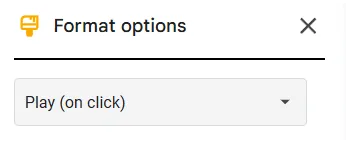
จากนั้น คุณสามารถเลือกได้ว่าเสียงควร เล่นโดยอัตโนมัติ ตั้งค่าให้ เล่นซ้ำ ปรับระดับเสียง และปรับแต่งการตั้งค่าอื่นๆ ให้ตรงกับความต้องการในการนำเสนอของคุณ
📌 รักษาการนำเสนอให้มีความโต้ตอบและน่าสนใจ
ไม่มีใครอยากนั่งฟังการนำเสนอหรือสไลด์พรีเซนเทชันที่น่าเบื่อ ข่าวดีคือ?
มีวิธีมากมายที่จะทำให้ของคุณสนุก มีปฏิสัมพันธ์ และน่าจดจำ:
- ให้ผู้ชมมีส่วนร่วม: เพิ่มแบบสำรวจ, แบบทดสอบ, หรือเซสชั่นถาม-ตอบสดเพื่อให้พวกเขาเป็นส่วนหนึ่งของการสนทนา
- แสดง อย่าแค่บอก: ใช้ภาพประกอบ เช่น แผนภูมิ อินโฟกราฟิก และวิดีโอ เพื่อแบ่งข้อความและทำให้ประเด็นของคุณเข้าใจง่ายขึ้น
- เล่าเรื่องราว: เชื่อมโยงความคิดของคุณผ่านเรื่องราวที่ดึงดูดความสนใจของผู้ฟังตั้งแต่ต้นจนจบ
และอะไรจะดีไปกว่าการวางแผนทั้งหมดด้วยClickUp Whiteboards?
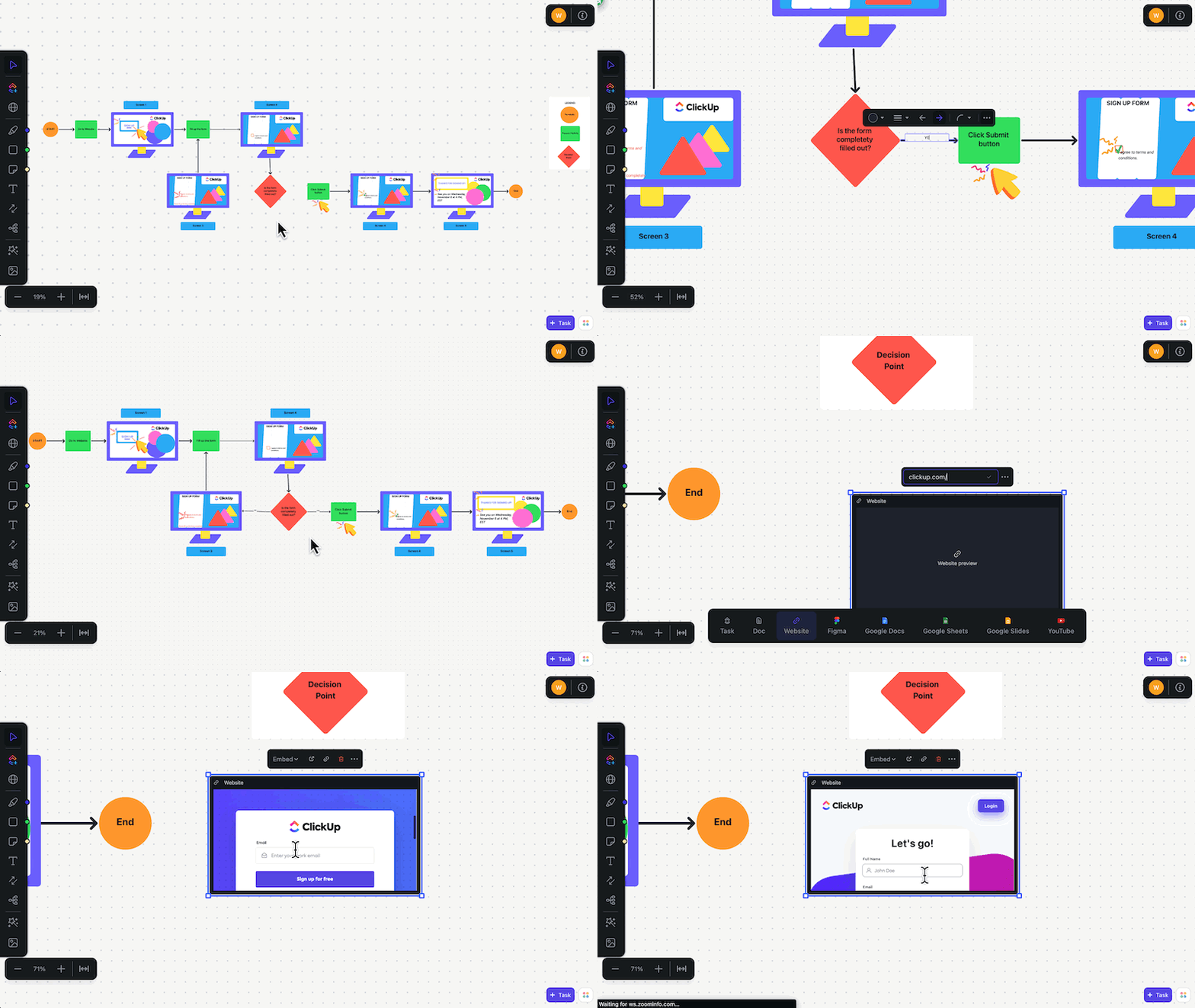
เพื่อรวบรวมทุกอย่างเข้าด้วยกัน Whiteboards ทำให้การระดมความคิดกับทีมของคุณเป็นเรื่องง่าย จัดระเบียบ และเปลี่ยนเป็นงานใน ClickUpได้ทันที เพื่อไม่ให้มีสิ่งใดตกหล่น
ไม่ว่าจะเป็นการตัดสินใจเกี่ยวกับภาพ, แบบทดสอบ, หรือเรื่องราวที่สมบูรณ์แบบ, คุณจะมีทุกอย่างวางแผนไว้แล้ว.
📌 วางแผนและสร้างการนำเสนอที่สมบูรณ์แบบ
ณ ตอนนี้ คุณอาจได้ตระหนักแล้วว่าการสร้างไฟล์เสียงสำหรับการนำเสนอของคุณไม่ได้ง่ายเพียงแค่กดปุ่มบันทึก มีงานเบื้องหลังมากมายที่ต้องทำ—การเข้าใจผู้ชมของคุณ การร่างสคริปต์ และการตรวจสอบให้แน่ใจว่าทุกอย่างไหลลื่นอย่างไม่มีสะดุด
นี่คือจุดที่ClickUp Docsช่วยแก้ปัญหาได้

ด้วยสิ่งนี้ ความเป็นไปได้ไม่มีที่สิ้นสุด นี่คือตัวอย่าง👇
- รวบรวมเพื่อนร่วมทีมของคุณและร่วมมือกันในแนวคิด ปัญหา และวัตถุประสงค์ของเอกสารนำเสนอ
- เพิ่มรูปภาพ ลิงก์ หรือแนวคิดวิดีโอเพื่อวางแผนสไลด์และองค์ประกอบมัลติมีเดียของคุณ
- ปรับแต่งแบบอักษร สีข้อความ และการจัดรูปแบบให้สอดคล้องกับแบรนด์หรือธีมการนำเสนอของคุณ
- มอบหมายงานเฉพาะให้กับเพื่อนร่วมทีมและแปลงข้อความให้เป็นงานที่สามารถติดตามได้
⏰เคล็ดลับเพิ่มประสิทธิภาพ: ประหยัดเวลาและ เพิ่มสมาธิด้วย โหมดโฟกัส มันช่วยให้คุณบล็อกสิ่งรบกวนและมุ่งเน้นไปที่บรรทัดหรือย่อหน้าเดียวในแต่ละครั้ง—เหมาะอย่างยิ่งหากคุณเป็นคนเสียสมาธิง่าย!
📌 ใช้เทมเพลตออนไลน์เพื่อจัดระเบียบการนำเสนอ
ทำไมต้องเสียเวลาสร้างงานนำเสนอใหม่ตั้งแต่ต้น ในเมื่อมีเทมเพลตพร้อมใช้งานอยู่แล้ว? สิ่งที่คุณต้องทำก็แค่ใส่ไอเดียของคุณลงไป จัดระเบียบความคิด แล้วคุณก็พร้อมนำเสนอได้ทันที
และอะไรจะดีไปกว่าการใช้เทมเพลตของ ClickUp?
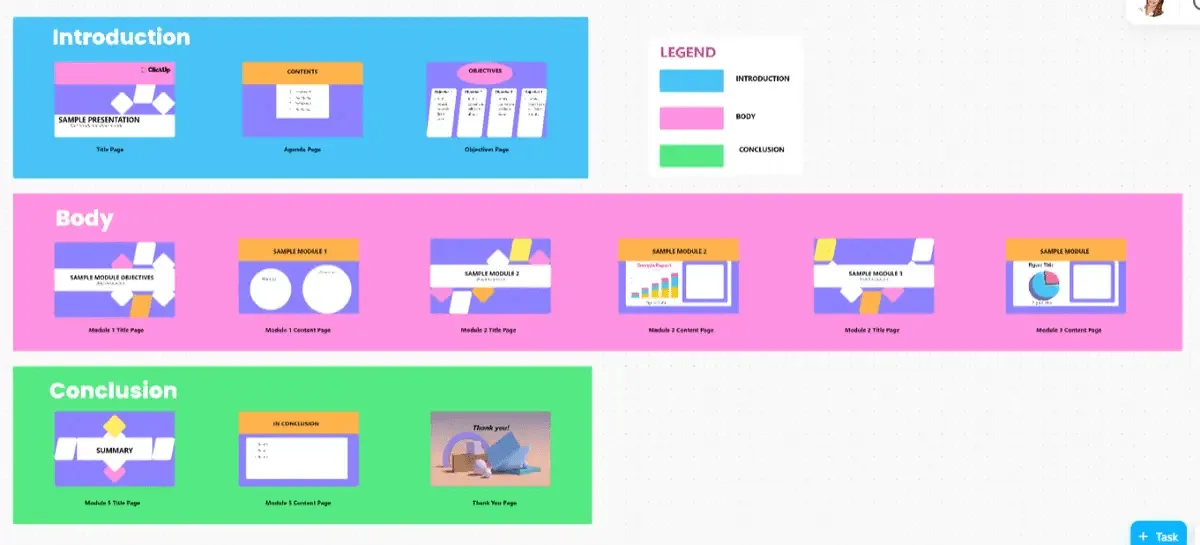
ในบรรดารูปแบบเทมเพลตกว่า 1,000 แบบคลิกอัพ เทมเพลตการนำเสนอได้รับการออกแบบมาเพื่อช่วยให้คุณจัดโครงสร้างการนำเสนอได้อย่างง่ายดายและสร้างการนำเสนอที่ชนะใจลูกค้า
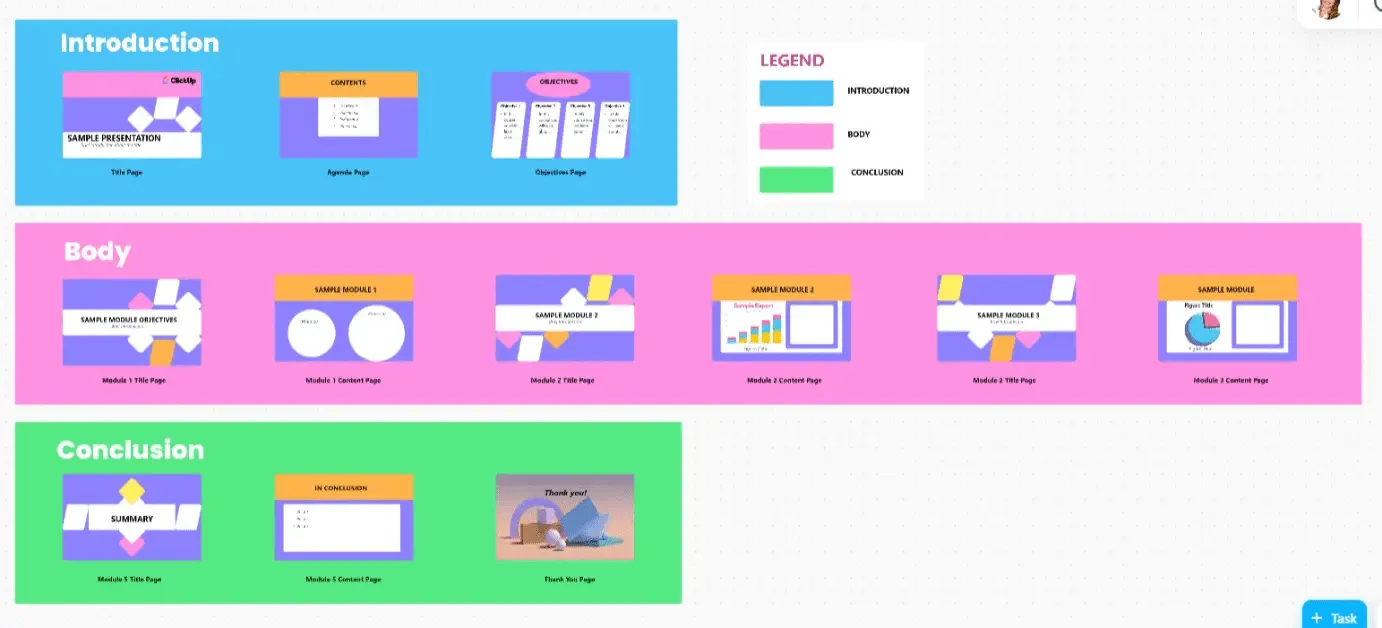
เทมเพลตการนำเสนอ ClickUp
ด้วยเทมเพลตนี้ คุณสามารถจัดระเบียบแต่ละส่วนได้อย่างง่ายดาย ออกแบบสไลด์ของคุณด้วยรูปภาพและภาพประกอบ เพิ่มแอนิเมชันและการเปลี่ยนฉาก และรักษาการจัดรูปแบบให้สอดคล้องกัน ทั้งหมดนี้เพื่อสร้างงานนำเสนอที่ดูเป็นมืออาชีพและสมบูรณ์แบบด้วยความพยายามน้อยลงแต่สร้างผลกระทบมากขึ้น!
'ฉันไม่สามารถพูดสิ่งดีๆ เกี่ยวกับมันได้มากพอ ระหว่างระบบอัตโนมัติ เทมเพลต และการติดตามและมุมมองที่หลากหลายต่างๆ ไม่มีทางที่จะผิดพลาดกับ ClickUp ได้เลย'
'ฉันไม่สามารถพูดสิ่งดีๆ เกี่ยวกับมันได้มากพอ ระหว่างระบบอัตโนมัติ เทมเพลต และการติดตามและมุมมองที่หลากหลายต่างๆ ไม่มีทางที่จะผิดพลาดกับ ClickUp ได้เลย'
📌 ใช้เครื่องมือ AI เพื่อสร้างงานนำเสนอที่น่าสนใจ
การมีเทมเพลตเป็นเพียงสิ่งหนึ่ง แต่การทำงานด้วยตนเองทั้งหมดเพื่อกรอกข้อมูลลงไปนั้นเป็นอีกเรื่องหนึ่ง แล้วถ้าคุณสามารถใช้เครื่องมือนำเสนอ, อัตโนมัติกระบวนการ, และสร้างโครงร่างการนำเสนอได้อย่างรวดเร็วเพียงแค่ให้รายละเอียดบางอย่างล่ะ?
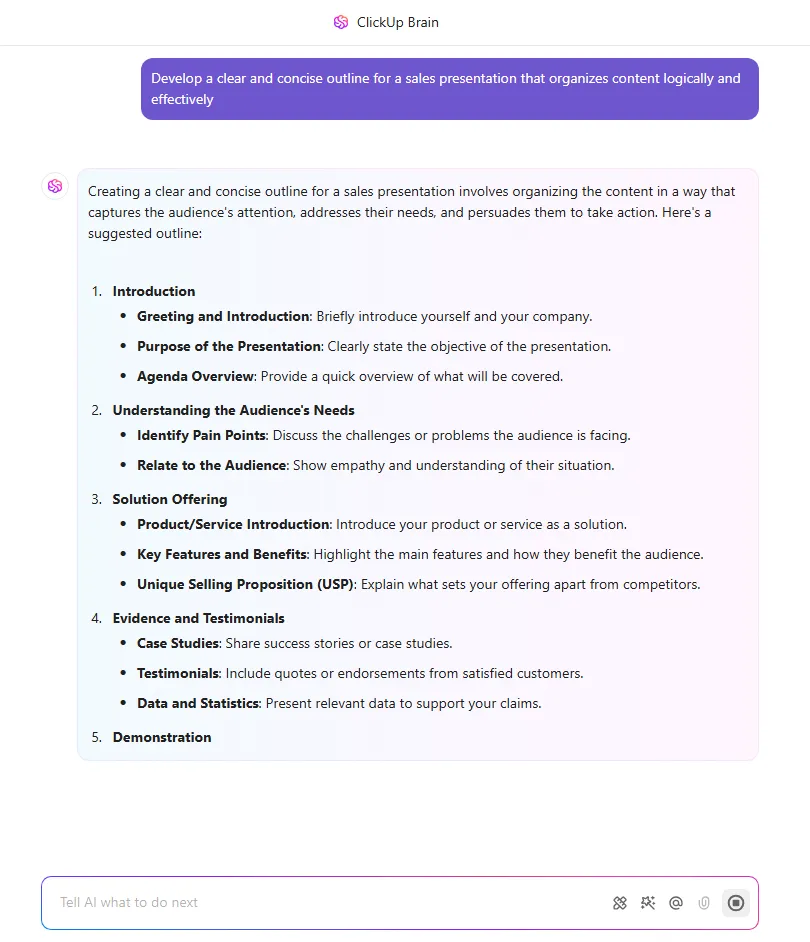
ด้วย ClickUp Brain คุณสามารถทำได้ เพียงป้อนหัวข้อ วัตถุประสงค์ ประเด็นสำคัญ และโครงสร้างที่ต้องการ ระบบจะสร้างโครงร่างที่จัดระเบียบอย่างดีและปรับให้เหมาะกับความต้องการเฉพาะของคุณ
เครื่องมือ AI สำหรับการนำเสนอตัวนี้ใช้ 알고ริทึมขั้นสูงเพื่อเข้าใจบทบาทของคุณและวัตถุประสงค์ของการนำเสนอของคุณ และนำข้อมูลที่คุณป้อนไปสร้างโครงสร้างการนำเสนอ
🔖 ตัวอย่างคำแนะนำ: พัฒนาโครงร่างที่ชัดเจนและกระชับสำหรับการนำเสนอการขายที่จัดระเบียบเนื้อหาอย่างมีเหตุผลและมีประสิทธิภาพ [ระบุประเด็นสำคัญหรือส่วนที่คุณต้องการครอบคลุม]
สร้างการนำเสนอที่มีชีวิตชีวาด้วย ClickUp
การสร้างงานนำเสนอ Google Slides พร้อมเสียงอาจดูเหมือนง่ายในตอนแรก อย่างไรก็ตาม มันอาจกลายเป็นเรื่องยุ่งยากได้เมื่อคุณผสมผสานการระดมความคิด การแชร์ข้อเสนอแนะ การจัดการงาน และการวนลูปการสนทนาไม่รู้จบเข้าด้วยกัน
นั่นคือจุดที่ ClickUp เข้ามาช่วย
ใช้ ไวท์บอร์ด ของ Clickup เพื่อระดมความคิด, เอกสาร ของ ClickUp เพื่อร่างและทำงานร่วมกัน, คลิป ของ ClickUp สำหรับการให้ข้อเสนอแนะอย่างรวดเร็ว, และ ClickUp Brain เพื่อสร้างเนื้อหาอย่างต่อเนื่องขณะเดินทาง
ฟังดูน่าประทับใจใช่ไหม?ลงทะเบียนใช้ ClickUp วันนี้และสร้างงานนำเสนอที่น่าทึ่ง