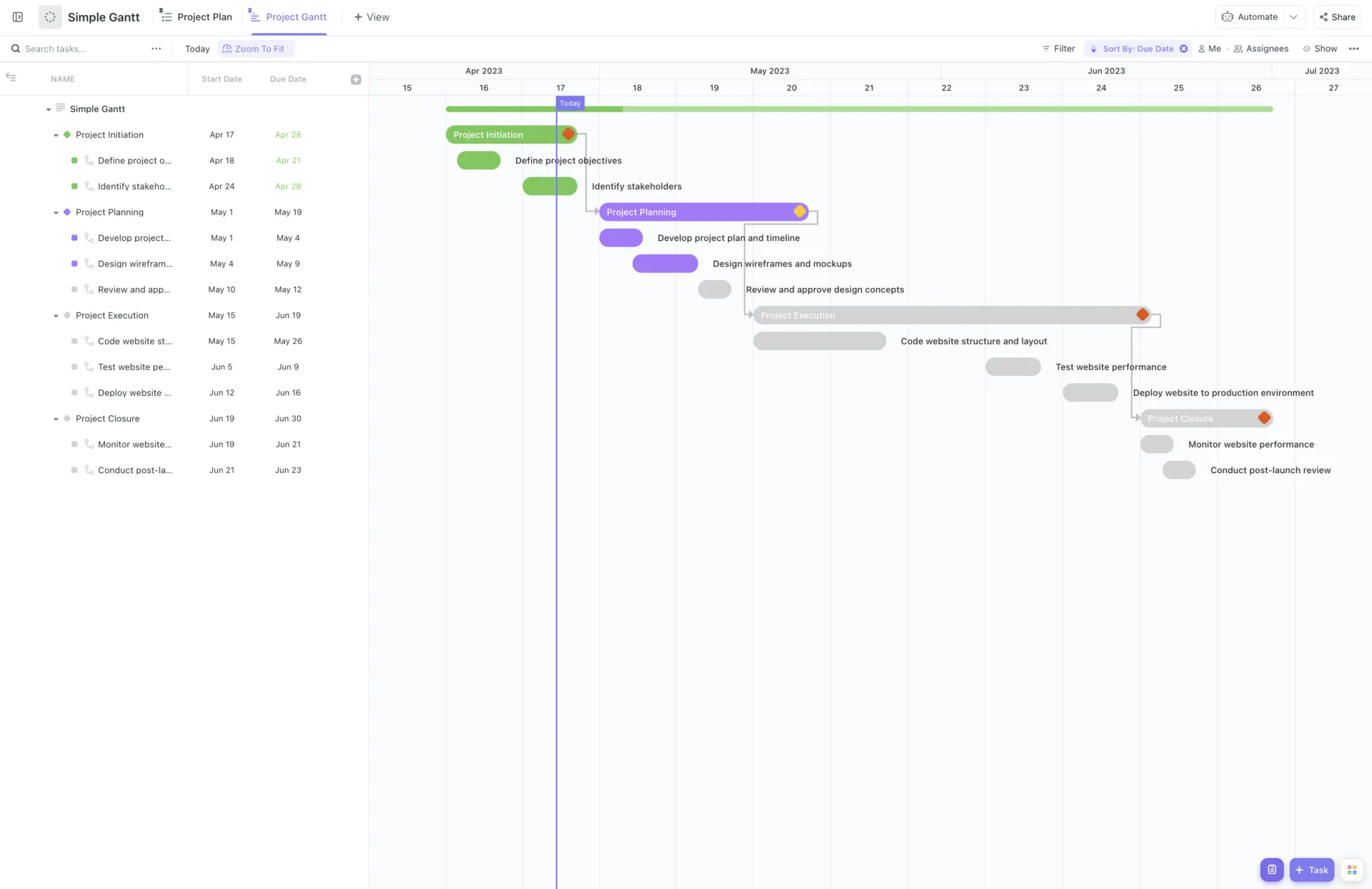

แผนภูมิแกนต์คือเพื่อนที่ดีที่สุดของผู้จัดการโครงการ—เป็นไทม์ไลน์โครงการที่ดูเรียบหรูซึ่งแสดงรายละเอียดงาน กำหนดส่ง และความคืบหน้าของงานทั้งหมด
เมื่อทำได้อย่างดี แผนภูมิแกนต์จะเปลี่ยนไทม์ไลน์โครงการที่ซับซ้อนให้กลายเป็นแผนที่ชัดเจนและสามารถดำเนินการได้ โดยใช้เทคนิคการนำเสนอข้อมูลแบบภาพ
แม้ว่าจะมีหลายวิธีในการสร้างแผนภูมิแกนต์ แต่เทมเพลตใน Google Sheets อาจเป็นเครื่องมือที่หลายคนชื่นชอบ แต่ Google Slides ก็สามารถช่วยคุณได้เช่นกัน!
ใช้งานง่าย เข้าถึงได้สะดวก และเป็นส่วนหนึ่งของ Google Workspace ที่ทรงพลัง ซึ่งมีลูกค้ามากกว่า8 ล้านราย ในคู่มือนี้ เราจะแสดงวิธีการสร้างแผนภูมิแกนต์ใน Google Slides ให้คุณทีละขั้นตอน
แต่นั่นยังไม่หมด—เราจะสำรวจเครื่องมือและเคล็ดลับอื่น ๆ ที่จะทำให้แผนภูมิแกนต์ของคุณทรงพลังยิ่งขึ้น ด้วยคุณสมบัติเช่นการมอบหมายงานและการติดตามความคืบหน้า มาเริ่มกันเลย!
⏰ สรุป 60 วินาที
- แผนภูมิแกนต์ (Gantt chart) เป็นเครื่องมือการจัดการโครงการแบบภาพที่ติดตามงาน กำหนดเวลา และความสัมพันธ์ระหว่างงานต่างๆ ตามลำดับเวลา
- ใช้แม่แบบแผนภูมิไทม์ไลน์ใน Google Slides เพื่อสร้างแผนภูมิแกนต์พื้นฐาน
- หรือสร้างด้วยตนเองโดยการเพิ่มรูปร่าง ลูกศร และเส้นกริดเพื่อสร้างไทม์ไลน์ที่ปรับแต่งได้อย่างสมบูรณ์
- ข้อจำกัดบางประการของการสร้างแผนภูมิแกนต์ใน Google Slides ได้แก่ การขาดเทมเพลตแผนภูมิแกนต์ในตัว การติดตามการพึ่งพาของงานที่จำกัด และการขาดการผสานรวมกับเครื่องมือการจัดการโครงการ
- แทนที่จะทำเช่นนั้น ให้ใช้มุมมองแผนภูมิแกนต์ของ ClickUpเพื่อแสดงภาพและจัดการโครงการด้วยความง่ายแบบลากและวาง
- ทำให้การวางแผนง่ายขึ้นด้วยเทมเพลตแผนงานแบบแกนต์แบบง่ายของ ClickUp ที่มีมุมมองในตัวสำหรับเป้าหมาย SMART และรายการที่ต้องดำเนินการ
🧠เกร็ดความรู้: Harmonogram ซึ่งถูกสร้างขึ้นโดยวิศวกรชาวโปแลนด์ชื่อ Karol Adamiecki ในปี 1896 เป็นต้นแบบแรกเริ่มของแผนภูมิแกนต์ แม้จะมีวัตถุประสงค์คล้ายกัน แต่ในขณะนั้นยังไม่เป็นที่รู้จักอย่างแพร่หลายนอกยุโรปตะวันออก
วิธีสร้างแผนภูมิแกนต์ใน Google Slides
Google Slides มอบวิธีการสร้างและปรับแต่งภาพที่เข้าใจง่ายและตรงไปตรงมา ทำให้ทุกคนสามารถเข้าถึงได้ แม้ว่าคุณจะไม่ใช่ผู้เชี่ยวชาญด้านเทคโนโลยีก็ตาม!
สงสัยว่าจะสร้างแผนภูมิแกนต์ใน Google Slidesได้อย่างไร? ง่ายกว่าที่คุณคิด! เพียงทำตามขั้นตอนด้านล่างนี้ แล้วคุณก็จะมีแผนภูมิแกนต์เป็นของตัวเองในเวลาไม่นาน:
ขั้นตอนที่ 1: เริ่มต้นด้วยสไลด์เปล่า
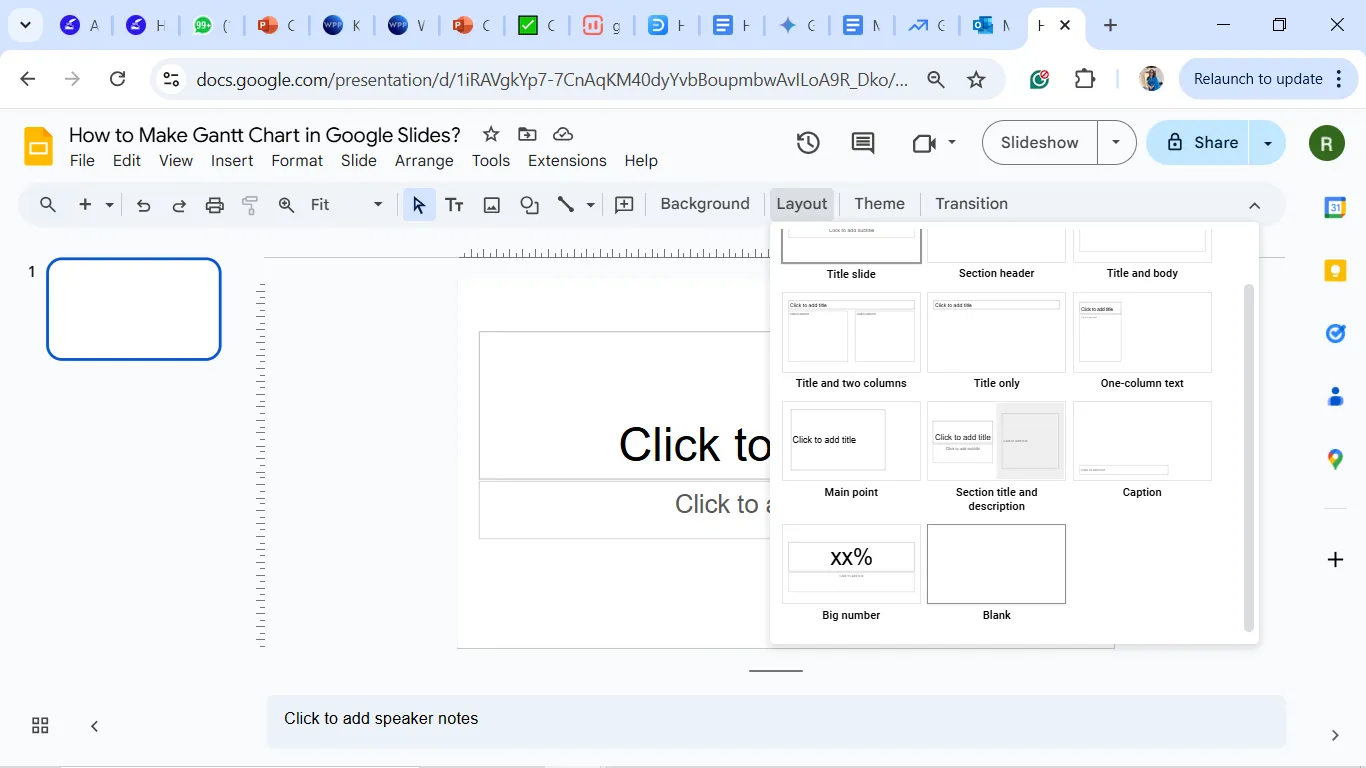
เริ่มต้นด้วยการเปิด Google Slides และสร้างงานนำเสนอใหม่ที่เป็นหน้าว่าง
คุณสามารถปรับรูปแบบสไลด์ให้เหมาะกับความต้องการของคุณได้ แต่การรักษาความเรียบง่ายด้วยสไลด์เปล่าจะช่วยให้คุณควบคุมการออกแบบได้อย่างสมบูรณ์
จากที่นี่ คุณพร้อมที่จะสร้างแผนภูมิแกนต์ของคุณจากศูนย์
💡 เคล็ดลับจากมืออาชีพ: คุณสามารถค้นหาภาพที่เหมาะสมได้อย่างง่ายดายในเบราว์เซอร์ของคุณด้วย Google Slides เพียงคลิก แทรก > รูปภาพ > ค้นหาทางเว็บ และคุณไม่จำเป็นต้องดาวน์โหลดหรืออัปโหลดอะไรเพิ่มเติม
ขั้นตอนที่ 2: แทรกแผนภาพไทม์ไลน์
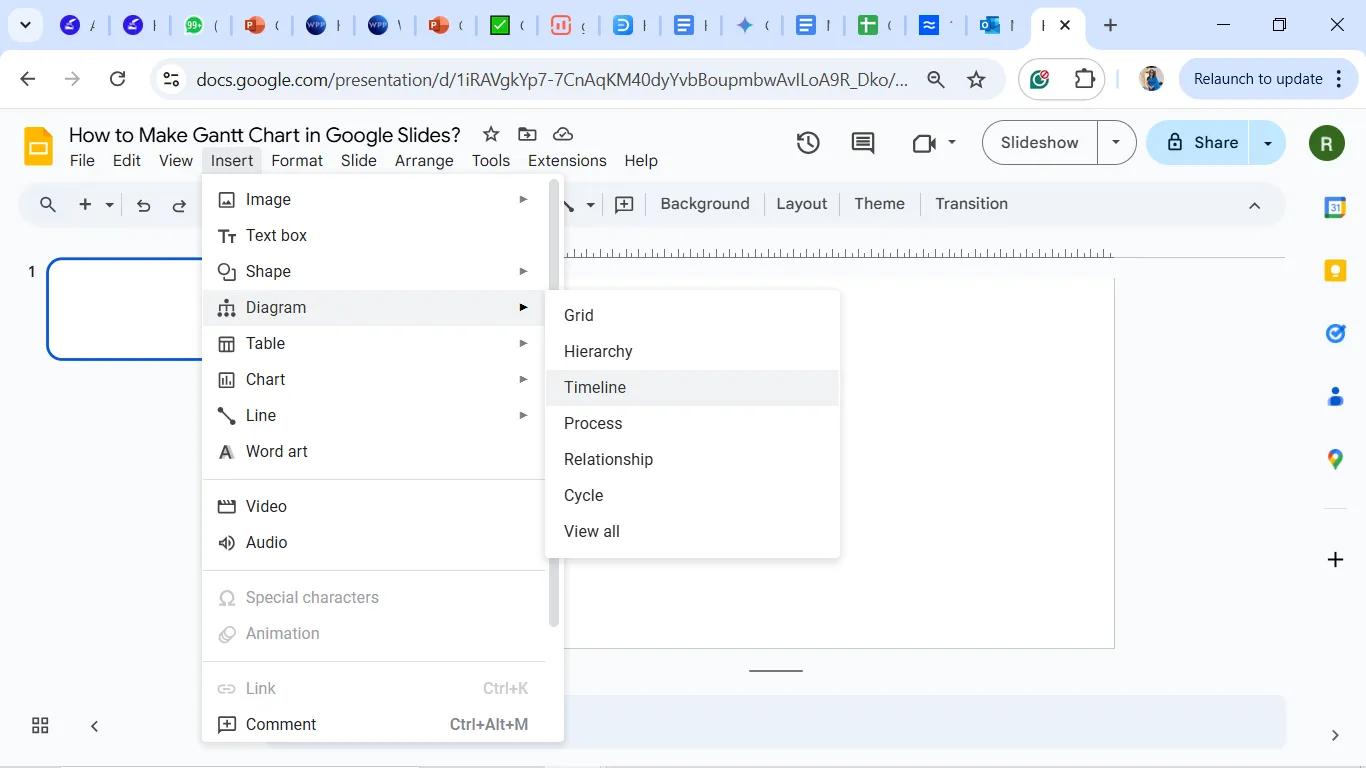
แทรกแผนภูมิไทม์ไลน์โดยใช้ตาราง
- คลิกที่ แทรก แล้วเลือก แผนผัง
- ตอนนี้ เลือก ไทม์ไลน์
ตอนนี้คุณจะเห็นตัวเลือกมากมายทางด้านขวาของคุณ คุณสามารถปรับแต่งเทมเพลตเหล่านี้ได้โดยเลือกภาพขนาดย่อและแทรกเข้าไปในสไลด์ของคุณ ทำให้การสร้างแผนภูมิแกนต์ของคุณเองเป็นเรื่องง่าย
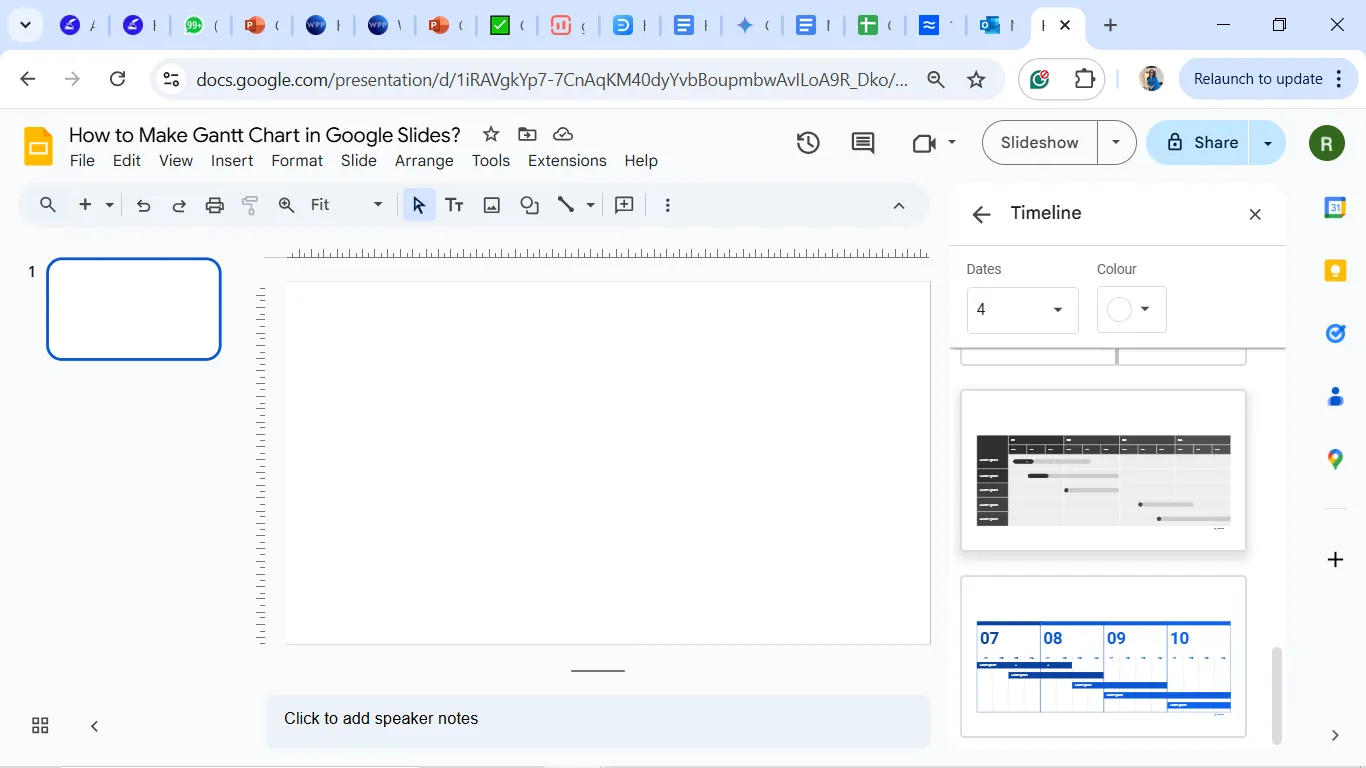
Google Slides ไม่มีแผนภูมิแกนต์ในตัว แต่แม่แบบไทม์ไลน์ของมันมีความคล้ายคลึงกับแผนภูมิแกนต์แบบง่ายมาก
💡เคล็ดลับมืออาชีพ: สำหรับการนำเสนอที่มีสไลด์มากกว่า 10 สไลด์ ประหยัดเวลาโดยใช้สไลด์มาสเตอร์เพื่อทำการอัปเดตที่ใช้ร่วมกันได้ทั่วทั้งงานนำเสนอ ลดความจำเป็นในการแก้ไขแต่ละสไลด์ทีละอัน
➡️ อ่านเพิ่มเติม: แผนภูมิแกนต์ vs. ไทม์ไลน์: คืออะไรและวิธีใช้งาน
ขั้นตอนที่ 3: ปรับแต่งแผนภูมิแกนต์
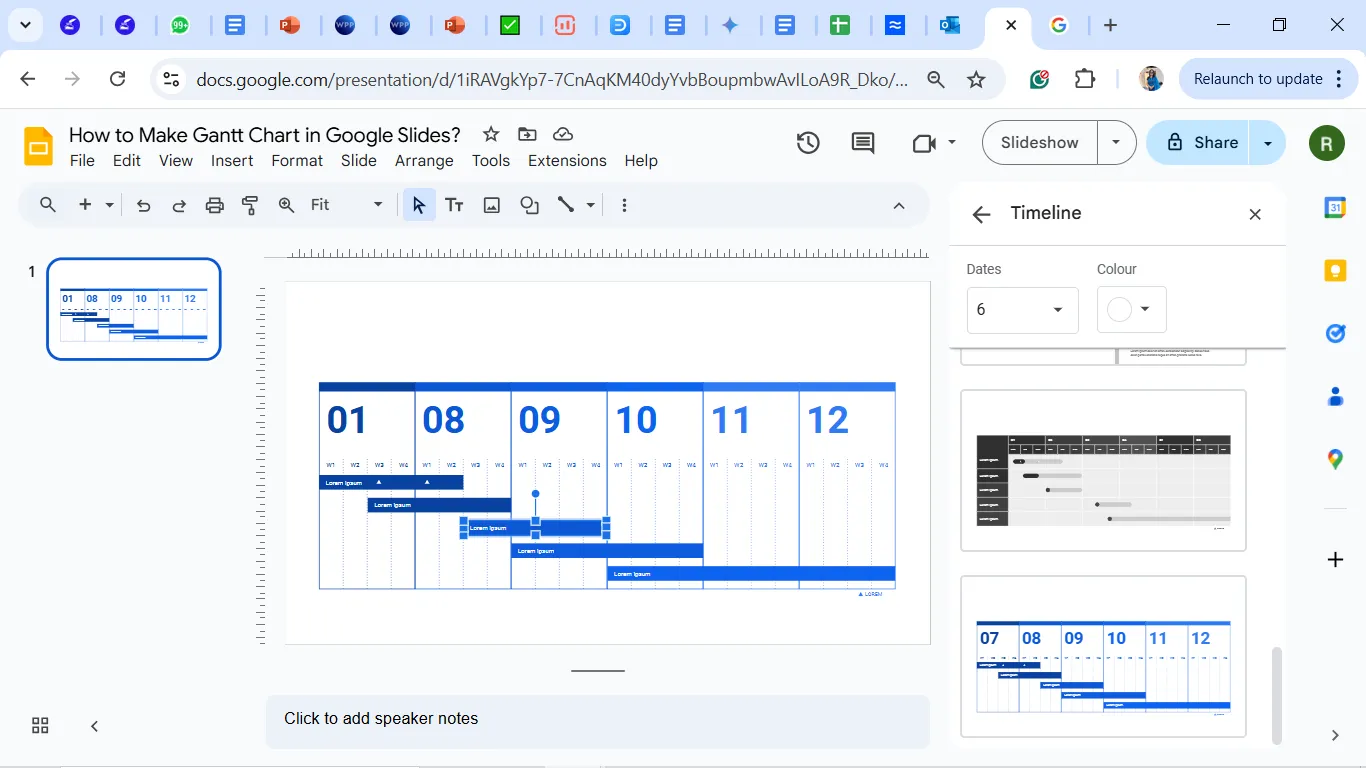
- เมื่อแทรกไทม์ไลน์แล้ว ให้คลิกที่ไทม์ไลน์เพื่อ แก้ไข
แทนที่ข้อความตัวอย่าง ด้วยงานในโครงการหรือเป้าหมายสำคัญของโครงการของคุณ โดยใช้โหนดไทม์ไลน์สำหรับชื่องานหรือเป้าหมายสำคัญ เพิ่มวันที่ หรือกรอบเวลาไว้ใต้แต่ละโหนดเพื่อกำหนดช่วงเวลาที่งานเริ่มต้นและสิ้นสุด
เพื่อให้เหมือนกับแผนภูมิแกนต์มากขึ้น:
- กำหนดรหัสสีให้กับไทม์ไลน์ เพื่อแสดงสถานะงาน—เช่น เสร็จสมบูรณ์ กำลังดำเนินการ หรือยังไม่ได้เริ่ม
- เพิ่มรูปร่าง หรือเส้นเพื่อแสดงงานที่ทับซ้อนกันหรือการพึ่งพาซึ่งกันและกันหากจำเป็น
- ใช้กล่องข้อความ หรือรูปร่างเพื่อระบุช่วงเวลา (เช่น สัปดาห์ เดือน) เพื่อช่วยจัดระเบียบไทม์ไลน์ให้ดูเป็นระเบียบมากขึ้น
🧠 เกร็ดความรู้: แผนภูมิแกนต์ (Gantt charts) เป็นที่รู้จักกันดีว่าถูกใช้ในระหว่างการก่อสร้างเขื่อนฮูเวอร์ ซึ่งเริ่มขึ้นในปี 1931
เส้นทางสำรอง
คุณสามารถสร้างแผนภูมิแกนต์ใน Google Slides ได้อย่างง่ายดายโดยใช้รูปร่างพื้นฐานและลูกศรเพื่อแสดงงานและความสัมพันธ์ระหว่างงาน
แนวทางนี้อาจต้องลงมือปฏิบัติเองบ้าง แต่จะช่วยให้คุณควบคุมทุกขั้นตอนได้อย่างสมบูรณ์ เพื่อปรับแต่งทุกอย่างให้เหมาะสมกับโครงการของคุณอย่างลงตัว!
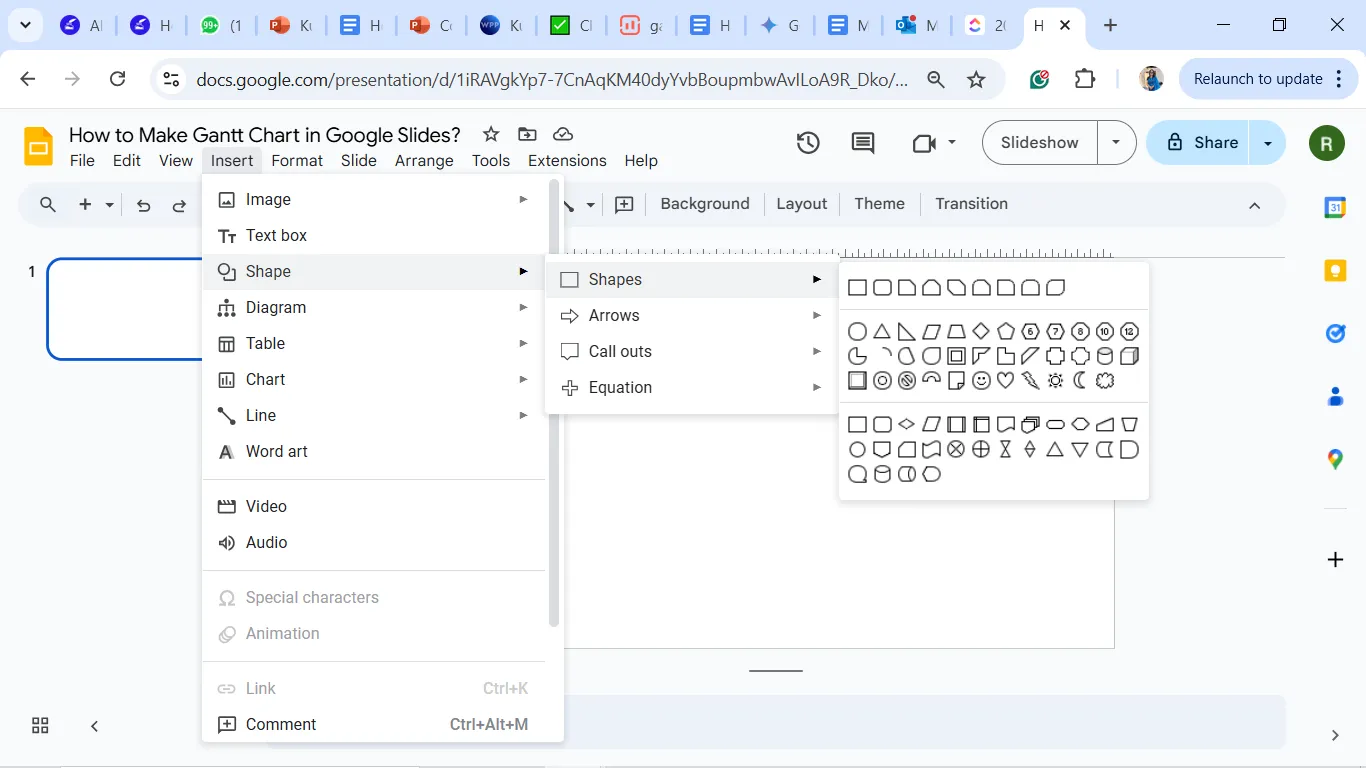
- แทรกรูปร่างสำหรับงาน: เลือก แทรก บนแถบงานแล้วเลือก รูปร่าง ภายใน เมนูรูปร่าง ให้เลือกสี่เหลี่ยมหรือสี่เหลี่ยมมุมมน
- ปรับรูปร่าง: ใช้รูปร่างเหล่านี้เพื่อแสดงงานแต่ละงานบนไทม์ไลน์ ปรับความยาวของแต่ละรูปร่างให้สะท้อนระยะเวลาของงานนั้น
- เพิ่มลูกศรสำหรับความเชื่อมโยง: ไปที่ แทรก > รูปร่าง > ลูกศร เพื่อเชื่อมต่องานและระบุความเชื่อมโยงระหว่างงานเหล่านั้น จัดตำแหน่งลูกศรเพื่อแสดงลำดับของงาน
- สร้างตารางไทม์ไลน์: เพิ่มเส้นแนวนอนสำหรับไทม์ไลน์และเส้นแนวตั้งเพื่อกำหนดช่วงเวลา (วัน, สัปดาห์, หรือเดือน) ใช้เครื่องมือเส้นเพื่อวาดเส้นตารางด้วยตนเอง
- กำหนดรหัสสีให้กับงาน: ใช้สีที่แตกต่างกันสำหรับรูปทรงเพื่อแสดงหมวดหมู่ของงาน, ขั้นตอน, หรือความสำคัญ ทำให้งานสามารถระบุได้ง่าย
- ป้ายกำกับงานและวันที่: ใช้กล่องข้อความเพื่อเพิ่มชื่องานภายในรูปทรงและป้ายกำกับวันที่ตามแนวเส้นเวลา
📮ClickUp Insight: 92% ของพนักงานที่ต้องใช้ความรู้เสี่ยงต่อการสูญเสียการตัดสินใจที่สำคัญซึ่งกระจัดกระจายอยู่ในแชท อีเมล และสเปรดชีต
หากไม่มีระบบที่รวมศูนย์สำหรับการบันทึกและติดตามการตัดสินใจ ข้อมูลเชิงลึกทางธุรกิจที่สำคัญอาจสูญหายไปในเสียงรบกวนดิจิทัล ด้วยความสามารถในการจัดการงานของ ClickUpคุณไม่ต้องกังวลเกี่ยวกับเรื่องนี้อีกต่อไป สร้างงานจากแชท ความคิดเห็นของงาน เอกสาร และอีเมลได้ด้วยการคลิกเพียงครั้งเดียว!
ข้อจำกัดในการสร้างแผนภูมิแกนต์ใน Google Slides
การสร้างแผนภูมิแกนต์ใน Google Slides เป็นวิธีที่รวดเร็วและตรงไปตรงมาในการแสดงภาพไทม์ไลน์ของโครงการ โดยเฉพาะสำหรับโครงการขนาดเล็กหรือการนำเสนอ อย่างไรก็ตาม มันไม่ใช่ทางเลือกที่ดีที่สุดสำหรับแผนภูมิแกนต์และยังมีข้อจำกัดเมื่อเทียบกับเครื่องมือการจัดการโครงการที่เฉพาะเจาะจง เนื่องจากข้อจำกัดบางประการ:
- ขาดแม่แบบแผนงานแบบแกนต์ในตัว: Google Slides ไม่มีแม่แบบแผนงานแบบแกนต์สำเร็จรูป คุณต้องสร้างหรือปรับแผนผังไทม์ไลน์ด้วยตนเองให้เหมาะสมกับความต้องการของโครงการ ซึ่งอาจใช้เวลามาก
- การติดตามการพึ่งพาของงานที่จำกัด: ต่างจากซอฟต์แวร์เฉพาะทาง Google Slides ไม่เชื่อมโยงงานหรือบุคคลเข้ากับการพึ่งพาของโครงการ ทำให้ยากต่อการติดตามเส้นทางที่สำคัญหรือการแสดงความสัมพันธ์ระหว่างงาน
- การอัปเดตด้วยตนเอง: การเปลี่ยนแปลงใด ๆ ในงานหรือไทม์ไลน์จะต้องอัปเดตด้วยตนเอง เนื่องจากไม่มีการซิงค์อัตโนมัติกับข้อมูลโครงการแบบเรียลไทม์ ซึ่งอาจสร้างความยุ่งยากเมื่อมีรายละเอียดที่เปลี่ยนแปลงบ่อย
- ตัวเลือกการปรับแต่งที่จำกัด: แม้ว่าคุณสามารถทำการปรับแต่งพื้นฐานได้ แต่ Google Slides ขาดฟีเจอร์ขั้นสูง เช่น การจัดรูปแบบตามเงื่อนไข เมนูแบบเลื่อนลงในตัว หรือการติดตามความคืบหน้า ซึ่งมีความสำคัญต่อการจัดการเวลาโครงการอย่างมีประสิทธิภาพ
- ไม่มีการผสานรวมกับเครื่องมือการจัดการโครงการ: Google Slides ไม่มีการผสานรวมกับเครื่องมือการจัดการโครงการอื่น ๆ ซึ่งจำกัดการใช้งานไว้เพียงทีมใหญ่และโครงการที่ซับซ้อนที่ต้องการการติดตามแบบรวมศูนย์
➡️ อ่านเพิ่มเติม:เทมเพลต Google Slides ฟรีสำหรับการนำเสนอที่ทรงพลัง
สร้างแผนภูมิแกนต์ด้วย ClickUp
จะเกิดอะไรขึ้นหากคุณสามารถสร้างแผนภูมิแกนต์ได้อย่างรวดเร็วและชาญฉลาด ด้วยข้อมูลโครงการที่มีอยู่แล้ว ในที่เดียวกันกับที่คุณทำงานร่วมกับทีมของคุณ?
ด้วยClickUp คุณสามารถทำได้!
นี่คือ แอปทุกอย่างสำหรับการทำงาน ที่รวมทุกงานของคุณไว้ในที่เดียวด้วยClickUp Chat พร้อมขับเคลื่อนด้วยClickUp Brainที่ช่วยให้คุณทำงานได้อย่างชาญฉลาด ไม่ต้องเหนื่อยหนัก
นี่คือสิ่งที่Alexis Correa นักวิเคราะห์ธุรกิจอัจฉริยะที่ CPPA ผู้ใช้ ClickUp กล่าวไว้:
ขอบคุณ ClickUp ที่ทำให้เราสามารถกำจัดสเปรดชีตที่เราต้องอัปเดตแผนกางันต์ทุกเดือนได้ แต่ก่อนหน้าแผนกางันต์ เราใช้แอปอื่นที่คล้ายกันในการจัดการกิจกรรม และด้วย Clickup เราแก้ปัญหาได้ด้วยการมีตัวเลือกการแสดงผลหลายแบบและทุกอย่างอยู่ในแอปเว็บเดียว
ขอบคุณ ClickUp ที่ทำให้เราสามารถกำจัดสเปรดชีตที่เราต้องอัปเดตแผนกางันต์ทุกเดือนได้ แต่ก่อนหน้าแผนกางันต์ เราใช้แอปอื่นที่คล้ายกันในการจัดการกิจกรรม และด้วย Clickup เราแก้ปัญหาได้ด้วยการมีตัวเลือกการแสดงผลหลายแบบและทุกอย่างอยู่ในแอปเว็บเดียว
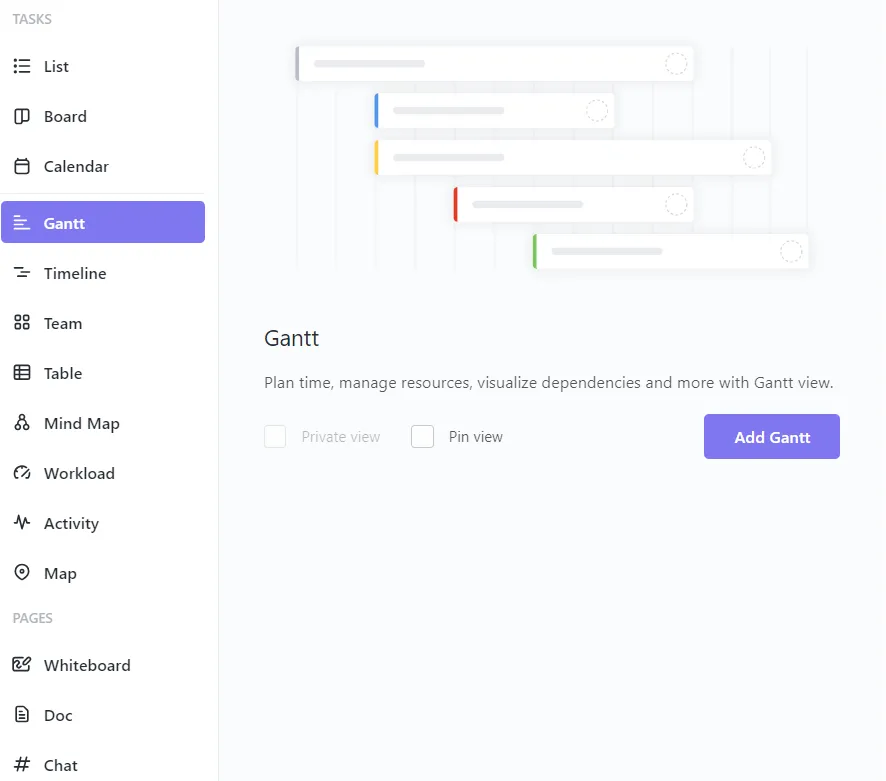
หากคุณกำลังมองหาซอฟต์แวร์ Gantt ฟรี ClickUp สามารถตอบโจทย์ได้ นี่คือวิธีที่แผนภูมิ Gantt ของ ClickUpทำงานได้อย่างมีประสิทธิภาพ:
- อินเทอร์เฟซที่ใช้งานง่าย: นำทางแผนภูมิแกนต์ของ ClickUp ได้อย่างง่ายดาย แม้แต่ผู้เริ่มต้น และสร้างและปรับแต่งไทม์ไลน์โครงการของคุณได้อย่างรวดเร็ว
- การผสานการจัดการงาน: เชื่อมโยงงานอย่างราบรื่น กำหนดวันครบกำหนด และติดตามตารางโครงการ—ทั้งหมดภายในมุมมองแผนภูมิแกนต์
- การทำงานร่วมกันแบบเรียลไทม์: อัปเดตสถานะงานและทำการเปลี่ยนแปลงแบบเรียลไทม์ เพื่อให้ทีมของคุณทำงานสอดคล้องกันและมั่นใจว่าทุกคนอยู่ในหน้าเดียวกัน
- มุมมองที่ปรับแต่งได้: ปรับแต่งแผนภูมิแกนต์ของคุณให้เหมาะกับความต้องการของคุณ ด้วยตัวเลือกในการปรับสี, ป้ายกำกับงาน, และความสัมพันธ์ระหว่างงาน
- คุณสมบัติขั้นสูง: ใช้คุณสมบัติเช่นการจัดตารางเวลาแบบลากและวาง, การวิเคราะห์เส้นทางวิกฤต, และข้อมูลเชิงลึกเกี่ยวกับเวลาสำรองเพื่อให้คุณอยู่ในความควบคุมของเส้นเวลาสำคัญของโครงการ
ใหม่กับ ClickUp? การตั้งค่าแผนภูมิแกนต์นั้นง่ายมาก นี่คือวิดีโอที่จะช่วยให้กระบวนการเป็นไปอย่างราบรื่นยิ่งขึ้น
เทมเพลตแผนภูมิแกนต์แบบง่ายของ ClickUp เป็นวิธีที่ยอดเยี่ยมในการมองเห็นงานทั้งหมดและกำหนดเวลาของคุณในที่เดียว ช่วยให้คุณสามารถจัดระเบียบและติดตามโครงการของคุณได้อย่างมีประสิทธิภาพ
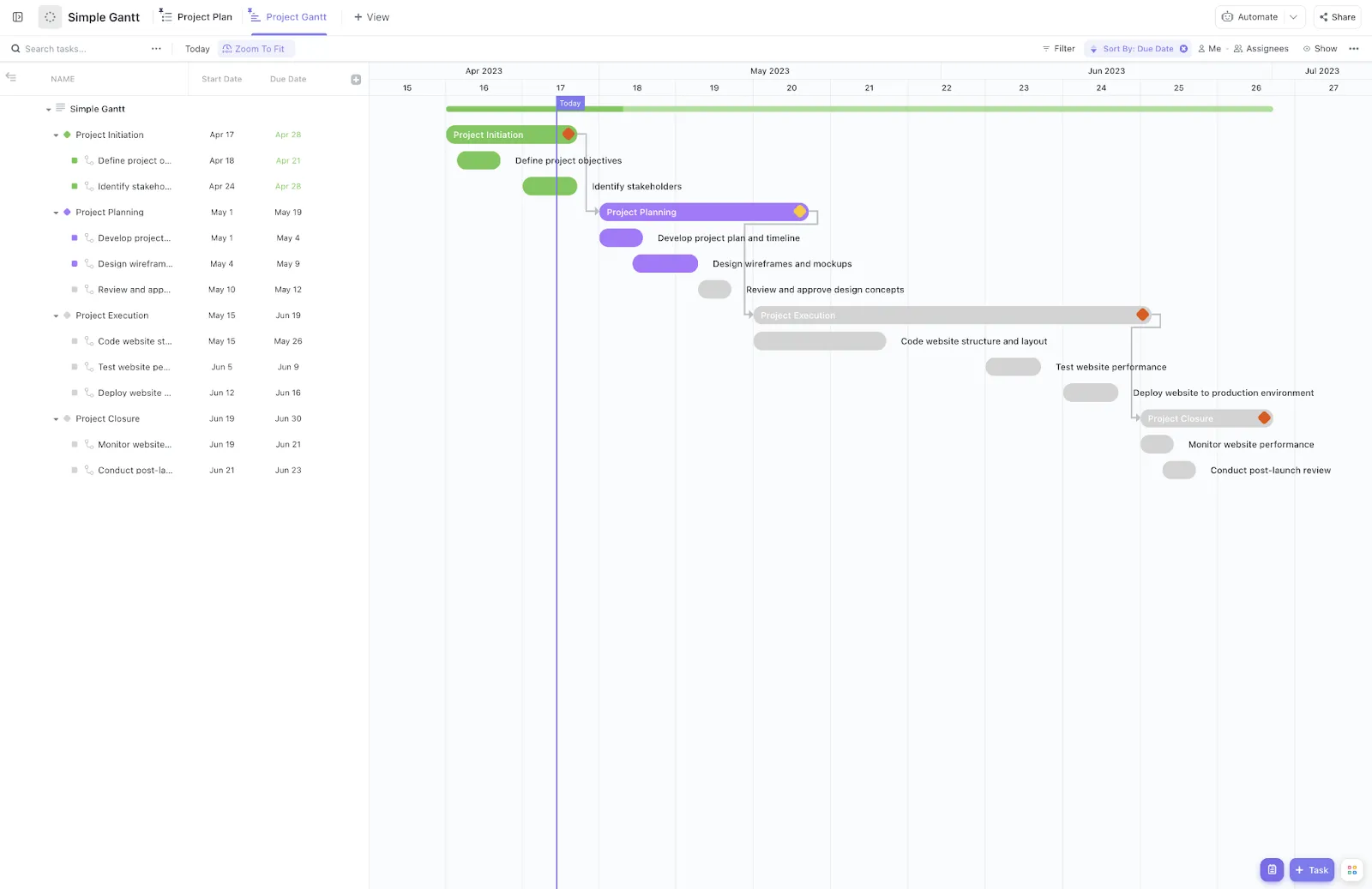
ออกแบบมาสำหรับระดับรายการของพื้นที่ทำงานของคุณ เทมเพลตนี้ประกอบด้วยมุมมองหลายแบบและคุณสมบัติต่างๆ เพื่อปรับปรุงการวางแผนและการดำเนินโครงการให้มีประสิทธิภาพ เช่น:
- ก้านต์ง่าย: ดูไทม์ไลน์ของโครงการของคุณในระดับรายการเพื่อให้ได้ภาพรวมในระดับสูง
- แผนโครงการ: จัดระเบียบเป้าหมาย SMART ตามโครงการริเริ่มในรูปแบบรายการเพื่อติดตามเป้าหมายได้ดีขึ้น
- โครงการแกนต์: จัดกลุ่มรายการที่ต้องดำเนินการตามแผนงานในมุมมองรายการเพื่อการวางแผนเฉพาะงาน
ฟิลด์ที่กำหนดเองในเทมเพลตช่วยเพิ่มประสิทธิภาพในการติดตามด้วยฟิลด์ความคืบหน้าที่ติดตามการเสร็จสิ้นของงานย่อยเป็นเปอร์เซ็นต์โดยอัตโนมัติ ฟิลด์แบบดรอปดาวน์ยังระบุระยะของงานแต่ละงานภายในโครงการอีกด้วย
นอกจากนี้ คุณสมบัติของพื้นที่ทำงาน เช่น มุมมอง, ฟิลด์ที่กำหนดเอง, เอกสาร, และอื่น ๆ ช่วยสร้างสภาพแวดล้อมที่มีพลวัตและมีประสิทธิภาพ
เทมเพลตนี้ถูกออกแบบมาเพื่อให้ใช้งานง่ายสำหรับทั้งผู้เริ่มต้นและผู้ใช้ Gantt ที่มีประสบการณ์ ดังนั้นคุณสามารถเริ่มต้นได้โดยไม่รู้สึกว่ามีเครื่องมือที่ซับซ้อนเกินไป
ClickUp ทำให้การทำงานง่ายขึ้น
จำได้ไหมว่าเราเคยบอกว่า ClickUp ทำแผนภูมิ Gantt และอื่นๆ อีกมากมาย? นี่คือคุณสมบัติสำคัญเพิ่มเติมที่จะทำให้ ClickUp กลายเป็นเครื่องมือหลักของทีมคุณ:
- กระบวนการทำงานแบบรวมศูนย์: รวมทุกโครงการ ความรู้ และการสนทนาของคุณไว้ในแอปเดียว เพื่อลดความกระจัดกระจายและเพิ่มประสิทธิภาพ
- การร่วมมือที่ดีขึ้น: คิดสร้างสรรค์อย่างสร้างสรรค์และร่วมมือกันด้วยClickUp Whiteboardsและสร้าง, แชร์, และแก้ไขแผนในเวลาจริงด้วยClickUp Docs
- เพิ่มประสิทธิภาพการมองเห็น: ติดตามทุกโครงการได้อย่างครบถ้วนด้วยแหล่งข้อมูลเดียว ติดตามความคืบหน้าของงาน ความรับผิดชอบ และการอัปเดตต่างๆ ได้โดยไม่ต้องประชุมหรือติดตามผลอย่างต่อเนื่อง
- ระบบอัตโนมัติที่ทรงพลัง: ปรับปรุงกระบวนการทางธุรกิจให้ราบรื่น เช่น การรับพนักงานใหม่, คำขอด้านไอที, และการจัดการค่าใช้จ่าย ด้วยระบบอัตโนมัติของ ClickUp
➡️ อ่านเพิ่มเติม:ตัวอย่างแผนภูมิแกนต์สำหรับการจัดการโครงการ
สร้างภาพเป้าหมายโครงการด้วย ClickUp
แม้ว่าอาจดูน่ากลัว แต่แผนภูมิแกนต์ (Gantt chart) ให้ภาพรวมแบบกราฟิกของโครงการของคุณเพื่อช่วยคุณจัดการงาน, กำหนดเวลา, และการพึ่งพาอาศัยกัน
แม้ว่า Google Slides จะมีตัวเลือกพื้นฐาน เช่น แผนภูมิไทม์ไลน์และแผนภูมิแกนต์แบบ DIY โดยใช้รูปร่าง แต่กระบวนการนี้ค่อนข้างน่าเบื่อ การขาดคุณสมบัติขั้นสูง เช่น การเชื่อมโยงงานและการอัปเดตแบบเรียลไทม์นั้นเห็นได้ชัดเจน
เข้าสู่มุมมองแผนภูมิแกนต์ของ ClickUp—ออกแบบมาเพื่อปรับปรุงขั้นตอนการทำงานให้ราบรื่น จัดการงานได้อย่างง่ายดาย และอัปเดตข้อมูลแบบเรียลไทม์ตามความคืบหน้าของโครงการ ลืมความยุ่งยากของ Google Slides และสัมผัสกับฟีเจอร์ที่ทันสมัย
ด้วยเทมเพลตแผนภูมิแกนต์ที่เตรียมไว้ล่วงหน้า คุณสามารถเริ่มต้นและจัดระเบียบโครงการของคุณได้อย่างง่ายดาย
ทำไมต้องเลือกสิ่งพื้นฐานในเมื่อคุณสามารถมีสิ่งที่ยอดเยี่ยมได้?สมัครใช้ ClickUpวันนี้!