
คำสั่ง Gemini ที่เขียนดีจะให้คำตอบที่ดีกว่า การประหยัดเวลาที่มากขึ้นมาจากการใช้ AI อย่างสม่ำเสมอ และชุดคำสั่งที่บันทึกไว้จะช่วยให้การใช้งานประจำวันสะดวกขึ้น
การวิจัยจากธนาคารกลางสหรัฐ สาขาเซนต์หลุยส์แสดงให้เห็นว่าความถี่ในการใช้งานมีความสำคัญเพียงใด พนักงานที่ใช้ AI สร้างเนื้อหาในการทำงานระบุว่า AI ช่วยประหยัดเวลาทำงานได้เฉลี่ย 5.4% หรือประมาณ 2.2 ชั่วโมงในสัปดาห์ทำงาน 40 ชั่วโมง
ในหมู่พนักงานที่ใช้ AI ทุกวันในช่วงสัปดาห์นั้น 33.5% ระบุว่า AI ช่วยประหยัดเวลาได้ 4 ชั่วโมงหรือมากกว่า
คู่มือนี้ให้คุณ 30 ข้อแนะนำสำหรับ Gemini ที่จัดเรียงตามบทบาท ซึ่งคุณสามารถบันทึกและใช้ซ้ำได้ นอกจากนี้ยังอธิบายส่วนหนึ่งของคำแนะนำจาก Google เกี่ยวกับการให้คำสั่งที่คุณสามารถข้ามไปได้ นั่นคือ การบอกให้ Gemini ทำตัวเหมือนผู้เชี่ยวชาญ
คำตอบสั้น: Google แนะนำ4 องค์ประกอบสำหรับคำสั่ง: persona, task, context และ format แต่คุณไม่จำเป็นต้องใช้ทั้ง 4 องค์ประกอบทุกครั้ง ส่วน persona เป็นส่วนที่ยังมีการถกเถียงกันอยู่ บทความนี้ครอบคลุมคำสั่ง Gemini 30 ข้อที่จัดเรียงตามบทบาท พร้อมทั้งข้อจำกัดที่คุณอาจพบเจอ และวิธีที่ดีกว่าในการบันทึกคำสั่งที่คุณจะใช้ซ้ำหลายครั้ง
อะไรที่ทำให้คำสั่ง Gemini ทำงานได้?
คำสั่ง Gemini ที่ดีสามารถสั้นได้ เพียงแต่ต้องให้โมเดลมีบริบทเพียงพอเพื่อทำงานได้ ตามข้อมูลของ Google เอง คำสั่งที่ประสบความสำเร็จใน Workspace Labs มีจำนวนคำเฉลี่ยประมาณ21 คำ
Google แบ่งคำสั่งเป็นสี่ส่วน: Gemini ควรตอบในนามของใคร? มันควรทำอะไร? มันควรใช้ข้อมูลอะไร? คำตอบที่เสร็จสมบูรณ์ควรมีลักษณะอย่างไร?
| องค์ประกอบ | หน้าตาของระบบ | สิ่งที่เปลี่ยนแปลง |
|---|---|---|
| งาน | “สรุป,” “ร่าง,” “เปรียบเทียบ,” “ระบุทุก” | ให้ Gemini มีขั้นตอนการดำเนินการที่ชัดเจน |
| บริบท | ไฟล์, ข้อความที่คัดลอกมา, รายละเอียดกลุ่มเป้าหมาย, ข้อจำกัด | ให้ข้อมูลที่ Gemini ต้องเดาเองหากไม่มีข้อมูลนี้ |
| รูปแบบ | “จัดข้อมูลนี้ลงในตารางที่มีคอลัมน์ X, Y และ Z ” “ให้จำนวนคำไม่เกิน 120 คำ ” | กำหนดรูปแบบของคำตอบและลดขั้นตอนการแก้ไข |
| Persona | “คุณเป็นผู้จัดการโครงการที่บริษัท FinTech หนึ่งแห่ง” | ปรับเปลี่ยนโทนเสียง มุมมอง และการเน้นย้ำ; มีผลที่พิสูจน์ได้น้อยต่อความแม่นยำของข้อเท็จจริง |
งาน บริบท และรูปแบบนั้นอธิบายได้ง่าย ส่วนบุคลิกภาพ (Persona) คือจุดที่เรื่องเริ่มน่าสนใจ
Google ระบุว่า persona เป็นตัวเลือกเสริม แต่การวิจัยล่าสุดชี้ให้เห็นว่าไม่ควรคาดหวังมากจากคำเปิดเรื่องที่คุ้นเคยอย่าง “You are an expert…”การศึกษาของ Whartonได้ทดสอบ persona ผู้เชี่ยวชาญบนโมเดลภาษาหกตัว รวมถึงโมเดล Gemini สองตัว และพบว่าไม่มีความแม่นยำด้านข้อเท็จจริงที่ดีขึ้นอย่างสม่ำเสมอเมื่อเทียบกับคำสั่งที่ไม่มี persona
ข้อยกเว้นเพียงอย่างเดียวคือ Gemini 2.0 Flash ซึ่งการใช้ persona ผู้เชี่ยวชาญช่วยเพิ่มผลคะแนนได้เล็กน้อยในเกณฑ์วัดผลหนึ่ง แต่ Gemini 2.5 Flash ไม่แสดงผลใดๆ เลย ดังนั้นนักวิจัยจึงถือว่านี่เป็นลักษณะเฉพาะของโมเดล persona ยังคงมีประโยชน์เมื่อคุณต้องการมุมมอง คำศัพท์ หรือระดับการอธิบายที่เฉพาะเจาะจง แต่พวกมันจะไม่ทำให้คำตอบมีความแม่นยำมากขึ้น
Google ระบุว่า persona เป็นตัวเลือกเสริม แต่การวิจัยล่าสุดชี้ให้เห็นว่าไม่ควรคาดหวังมากจากคำเปิดเรื่องที่คุ้นเคยอย่าง “You are an expert…”การศึกษาของ Whartonได้ทดสอบ persona ผู้เชี่ยวชาญบนโมเดลภาษา 6 แบบ รวมถึงโมเดล Gemini 2 แบบ และพบว่าไม่มีความแม่นยำด้านข้อเท็จจริงที่ดีขึ้นอย่างสม่ำเสมอเมื่อเทียบกับคำสั่งที่ไม่มี persona
ข้อยกเว้นเพียงอย่างเดียวคือ Gemini 2.0 Flash ซึ่งการใช้ persona ผู้เชี่ยวชาญช่วยเพิ่มผลคะแนนได้เล็กน้อยในเกณฑ์วัดผลหนึ่ง ส่วน Gemini 2.5 Flash ไม่แสดงผลใดๆ เลย ดังนั้นนักวิจัยจึงถือว่านี่เป็นลักษณะเฉพาะของโมเดล persona ยังคงมีประโยชน์เมื่อคุณต้องการมุมมอง คำศัพท์ หรือระดับการอธิบายที่เฉพาะเจาะจง แต่พวกมันจะไม่ทำให้คำตอบมีความแม่นยำมากขึ้น
บริบทมีผลต่อคำตอบมากขึ้น โดยเฉพาะเมื่อ Gemini สามารถอ่านเนื้อหาต้นฉบับได้เอง ในอินเทอร์เฟซ Gemini และ Workspace ที่รองรับ คุณสามารถพิมพ์ @ เพื่อชี้ให้ Gemini ไปยังไฟล์ใน Drive ได้โดยตรง ดังนั้นคุณจึงไม่จำเป็นต้องอธิบายไฟล์หรือคัดลอกส่วนหนึ่งของไฟล์มาใส่ในคำสั่ง
ลองดูคำสั่งนี้:
สรุปผลการดำเนินงานในไตรมาสที่ 3 ของเรา
เมื่อเพิ่มบริบทและรูปแบบแล้ว จะกลายเป็น:
สรุปการทบทวนรายได้ไตรมาส 3 (@Q3 Revenue Review) สำหรับทีมผู้นำ ให้ผม 5 ข้อสำคัญที่ครอบคลุมรายได้, โอกาสขาย, อัตราการสูญเสียลูกค้า, ความเสี่ยง และขั้นตอนต่อไป
คำสั่งที่สองทำให้ Gemini มีพื้นที่น้อยลงสำหรับการด้นสด มันรู้ว่าจะอ่านอะไร คำตอบนั้นสำหรับใคร จะสกัดข้อมูลอะไร และจะนำเสนออย่างไร
เพื่อดูภาพรวมที่กว้างขึ้นเกี่ยวกับกลไกเดียวกันในเครื่องมือ AI อื่น ๆ คู่มือของเราเกี่ยวกับวิธีเขียนคำสั่ง AIครอบคลุมการเขียนคำสั่งสำหรับ ChatGPT, Claude และเครื่องมืออื่น ๆ อีกมากมาย
อยากเห็นกรอบงานนี้ถูกนำไปใช้จริงหรือไม่? คู่มือนี้จะอธิบายแนวคิดเดียวกัน พร้อมทั้งข้อผิดพลาดทั่วไปที่ทำให้คำสั่งมีประสิทธิภาพลดลง
30 Gemini Prompts สำหรับงาน แบ่งตามบทบาท
ในส่วนนี้ เราจะนำเสนอ 30 ข้อความคำสั่ง Gemini ที่สามารถคัดลอกและวางได้ สำหรับหกหน้าที่งาน โดยแต่ละหน้าที่จะมี 5 ข้อความ ได้แก่ การตลาด, การจัดการโครงการ, การขายและบริการลูกค้า, ผลิตภัณฑ์และวิศวกรรม, ทรัพยากรบุคคลและปฏิบัติการด้านบุคลากร, รวมถึงข้อมูลและสเปรดชีต แต่ละข้อความจะยึดตามโครงสร้าง "งาน-บริบท-รูปแบบ" จากส่วนก่อนหน้า พร้อมหมายเหตุเกี่ยวกับจุดที่ Gemini จำเป็นต้องมีแนวทางปฏิบัติที่ชัดเจน
เคล็ดลับจากผู้เชี่ยวชาญ: เพิ่มหนึ่งบรรทัดลงในคำสั่งใดก็ตามที่อ่านเอกสาร: “หากคำตอบไม่อยู่ในไฟล์ ให้แจ้งว่าไม่มี” ใช้เพียงเก้าคำ แต่ช่วยลดการคาดเดาอย่างมั่นใจ ซึ่งคุณต้องตรวจแก้ไขในขั้นตอนการทบทวน
คำสั่งสำหรับฝ่ายการตลาด
คำสั่งสำหรับด้านการตลาดจะทำงานได้ดีที่สุดเมื่อ Gemini เริ่มต้นจากข้อมูลจริง: บทสรุปโครงการ, บันทึกการสัมภาษณ์ หรือหน้าเว็บของคู่แข่ง หากไม่มีข้อมูลดังกล่าว Gemini จะใช้ข้อความทั่วไปที่อาจอธิบายผลิตภัณฑ์ใดก็ได้ คำสั่งแต่ละข้อด้านล่างนี้ จะชี้ให้ Gemini ใช้แหล่งข้อมูลเฉพาะ หรือกำหนดข้อจำกัดที่ชัดเจน เช่น จำนวนตัวอักษรหรือจำนวนช่องสื่อสาร
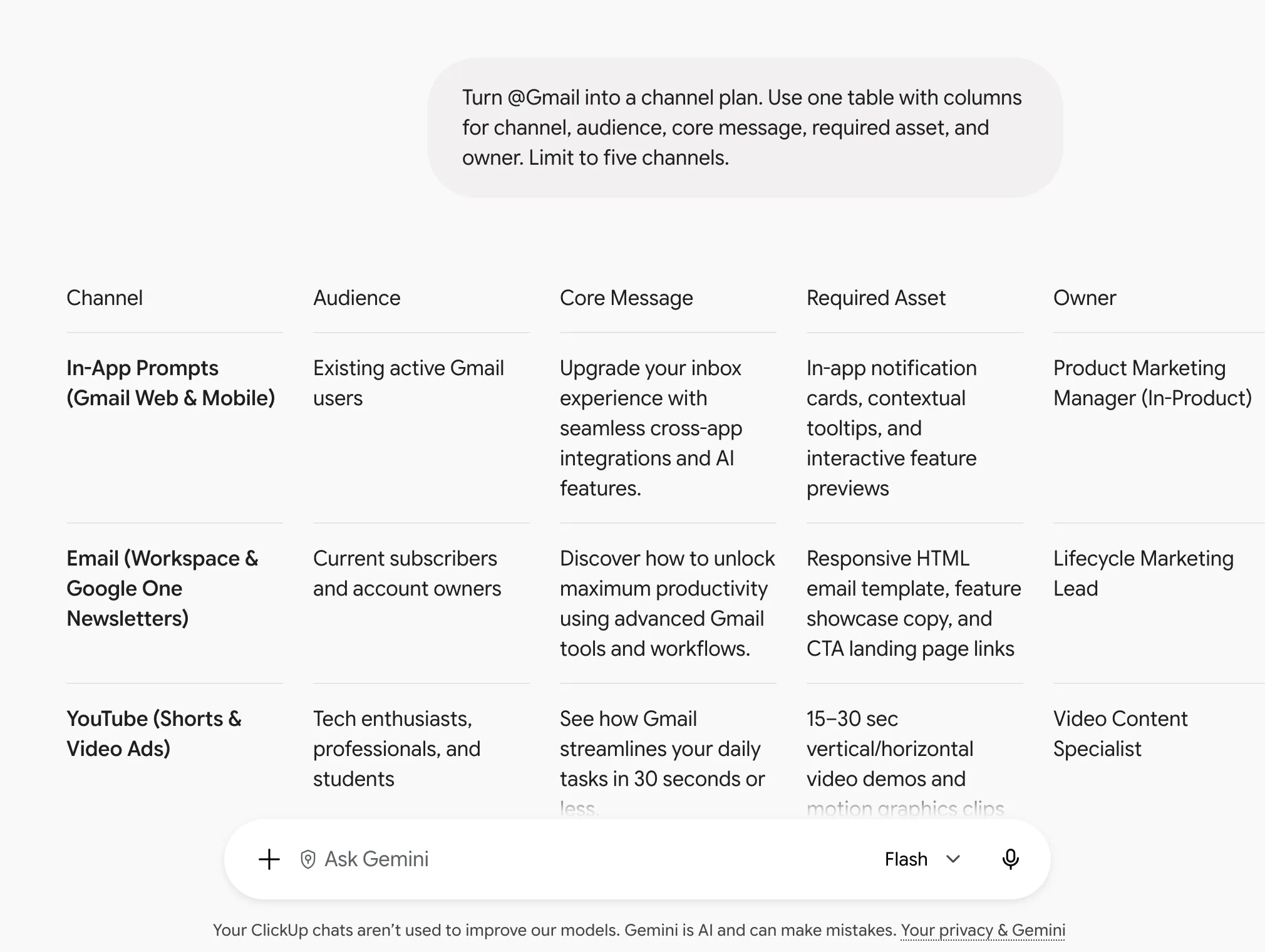
- เปลี่ยน @[campaign brief] เป็นแผนช่องทางการตลาด ใช้ตารางเดียวที่มีคอลัมน์สำหรับช่องทางการตลาด กลุ่มเป้าหมาย ข้อความหลัก ทรัพยากรที่จำเป็น และผู้รับผิดชอบ จำกัดไว้ที่ 5 ช่องทาง
- เขียนใหม่สามย่อหน้าด้านล่างนี้สำหรับผู้อ่าน [กลุ่มเป้าหมาย] ที่มีเวลา 20 วินาที ให้คงตัวเลขทุกตัวไว้ ตัดคำที่แสดงท่าทีไม่แน่ใจออก ส่งเฉพาะฉบับเขียนใหม่เท่านั้น
- อ่าน @[บันทึกการสัมภาษณ์ลูกค้า] และคัดทุกประโยคที่ลูกค้าอธิบายปัญหาด้วยคำพูดของตนเอง จัดกลุ่มตามหัวข้อ และอ้างอิงคำพูดตามต้นฉบับ
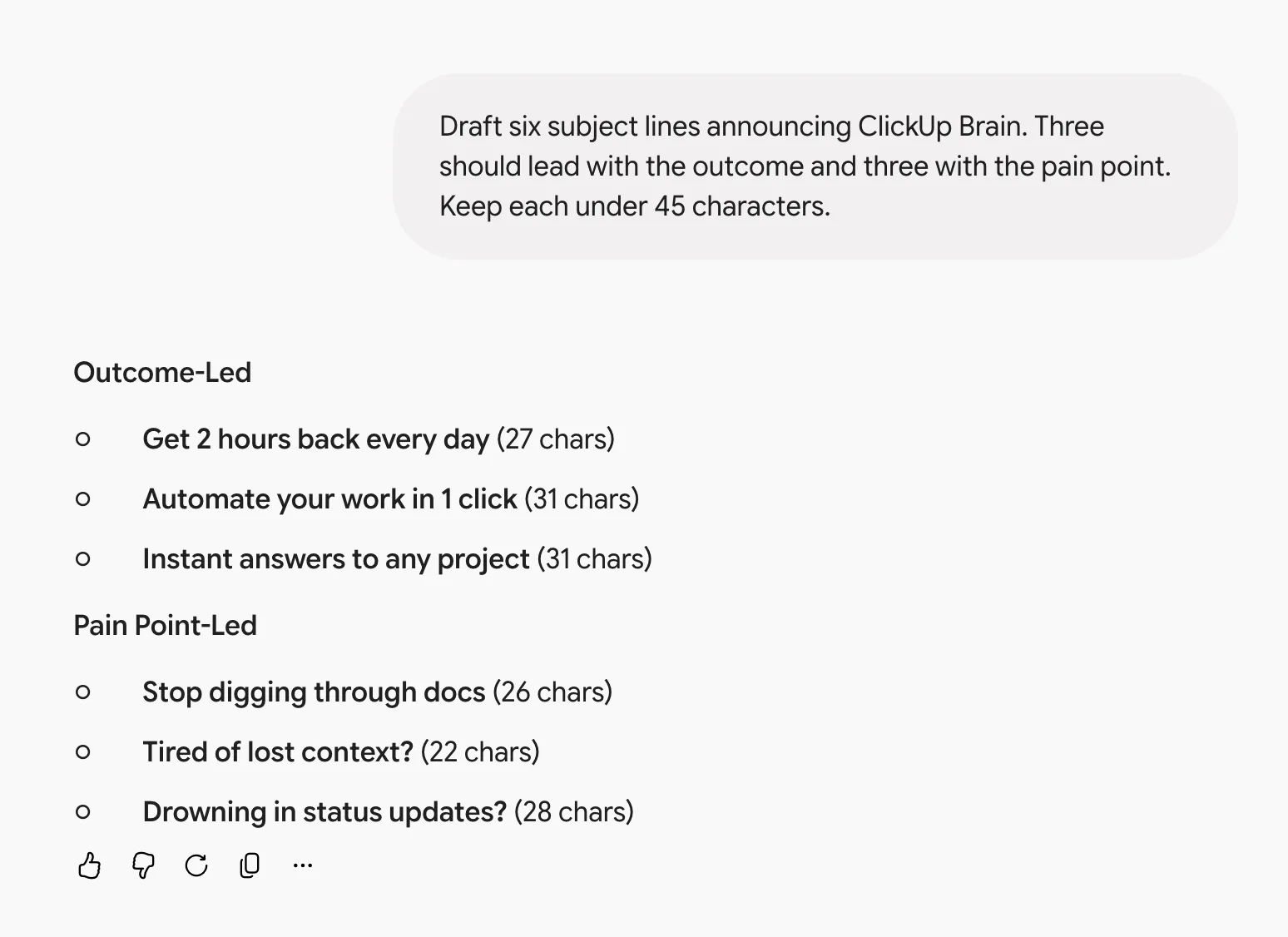
- ร่างหัวข้ออีเมล 6 ฉบับเพื่อประกาศ [ฟีเจอร์] โดย 3 ฉบับควรเริ่มต้นด้วยผลลัพธ์ และ 3 ฉบับด้วยปัญหาที่ลูกค้าเผชิญ ให้แต่ละหัวข้อมีความยาวไม่เกิน 45 ตัวอักษร
- เปรียบเทียบข้อความที่ [URL ของคู่แข่ง] กับ @[เอกสารกำหนดตำแหน่งของเรา] โดยใช้ตารางสองคอลัมน์เพื่อแสดงจุดที่ตำแหน่งทับซ้อนกันและจุดที่ต่างกัน
เมื่อคำสั่งทำงานได้แล้ว ให้บันทึกไว้เพื่อไม่ต้องเขียนคำสั่งใหม่ในครั้งต่อไป การรวบรวมเทมเพลตกระบวนการทำงานของคำสั่ง AIของเราอธิบายวิธีเปลี่ยนคำสั่งที่ใช้ซ้ำๆ เช่นนี้ให้เป็นกระบวนการทำงานที่สามารถทำซ้ำได้
คำสั่งสำหรับบริหารโครงการ
ปัญหาในโครงการมักเริ่มต้นจากช่องว่าง: งานที่ไม่มีผู้รับผิดชอบ วันที่ไม่คำนึงถึงความพึ่งพา หรือสมมติฐานที่ปรากฏว่าผิด ข้อเสนอแนะเหล่านี้ขอให้ Gemini ค้นหาช่องว่างเหล่านั้นในบันทึกการประชุม แผนงาน และกำหนดเวลาของคุณ สองข้อในจำนวนนี้ยังสร้างผลลัพธ์ที่คุณสามารถส่งหรือมอบหมายได้ทันที ได้แก่ การอัปเดตสถานะและรายการงานย่อย
- จาก @[meeting notes], ให้ทำรายการทุกข้อผูกพันที่ผู้เข้าร่วมประชุมได้ให้ไว้ ใช้ตารางที่ระบุงาน ผู้รับผิดชอบ และวันที่ครบกำหนด ให้ทำเครื่องหมายไว้สำหรับรายการที่ไม่มีผู้รับผิดชอบ
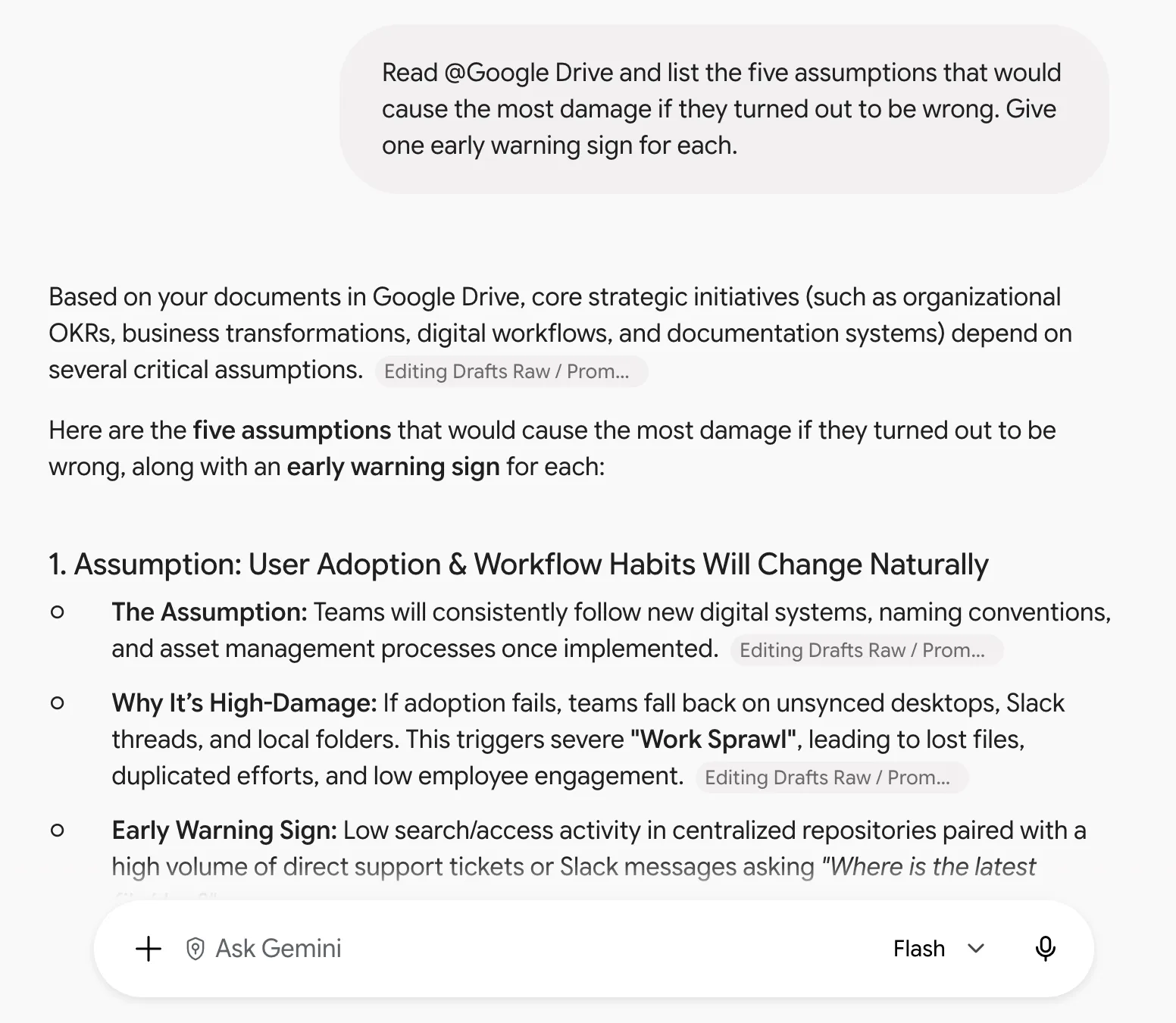
- อ่าน @[แผนโครงการ] และระบุสมมติฐาน 5 ข้อที่อาจก่อให้เกิดความเสียหายมากที่สุดหากปรากฏว่าผิด ให้ระบุสัญญาณเตือนล่วงหน้า 1 ข้อสำหรับแต่ละสมมติฐาน
- เขียนอัปเดตสถานะสำหรับ [ผู้มีส่วนได้ส่วนเสีย] จาก @[เอกสารโครงการ] โดยใช้สามข้อ: สิ่งที่ส่งมอบแล้ว, สิ่งที่ล่าช้าและเหตุผล, และสิ่งที่คุณต้องการจากพวกเขา
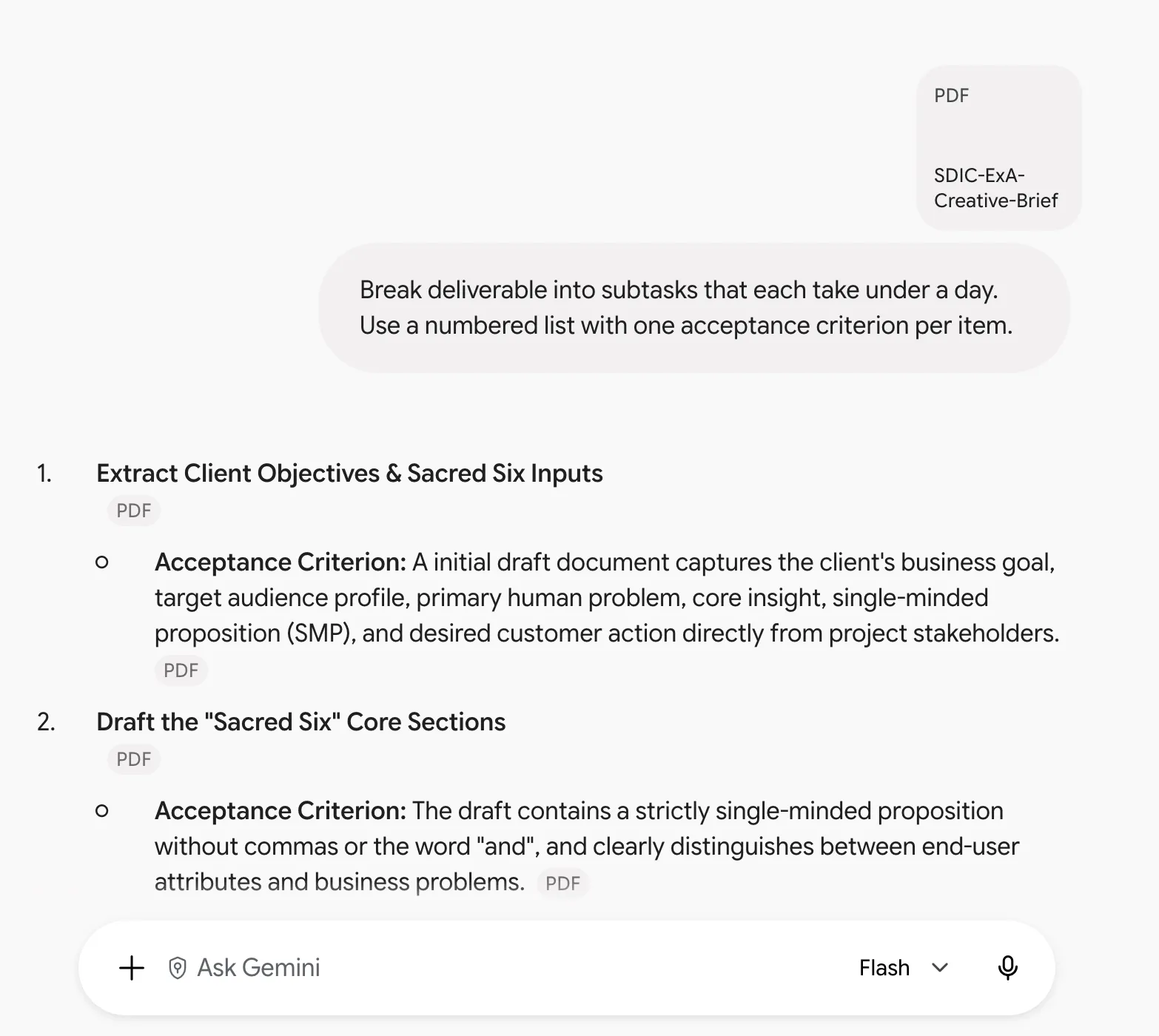
- แบ่ง [ผลลัพธ์ที่ส่งมอบ] เป็นงานย่อยที่แต่ละงานใช้เวลาทำน้อยกว่าหนึ่งวัน ใช้รายการที่มีหมายเลข โดยกำหนดเกณฑ์การรับมอบเพียงหนึ่งข้อต่อแต่ละรายการ
- เปรียบเทียบวันที่ใน @[timeline sheet] กับความสัมพันธ์ใน @[scope doc] และระบุทุกจุดที่ทั้งสองไม่ตรงกัน
อ่านเพิ่มเติม: ตัวแทน AI สำหรับการบริหารโครงการ
ข้อความแนะนำสำหรับฝ่ายขายและบริการลูกค้า
คำสั่งสำหรับฝ่ายขายจะสร้างข้อความที่ผู้ซื้อหรือลูกค้าจะอ่าน ดังนั้น ความแม่นยำและน้ำเสียงจึงสำคัญไม่แพ้ความเร็ว คำสั่งสองข้อด้านล่างนี้เพิ่มขั้นตอนการตรวจสอบ: ข้อหนึ่งแยกสิ่งที่ผู้ซื้อกล่าวไว้จากสิ่งที่ Gemini สรุปได้ และอีกข้อหนึ่งระบุสิ่งที่อยู่นอกขอบเขต
- สรุป @[email thread] เป็นบทสรุปสำหรับลูกค้า เริ่มด้วยหนึ่งย่อหน้าเพื่ออธิบายบริบท แล้วใช้จุดสำคัญเพื่อระบุการตัดสินใจ คำถามที่ยังเปิด และขั้นตอนต่อไปพร้อมผู้รับผิดชอบ
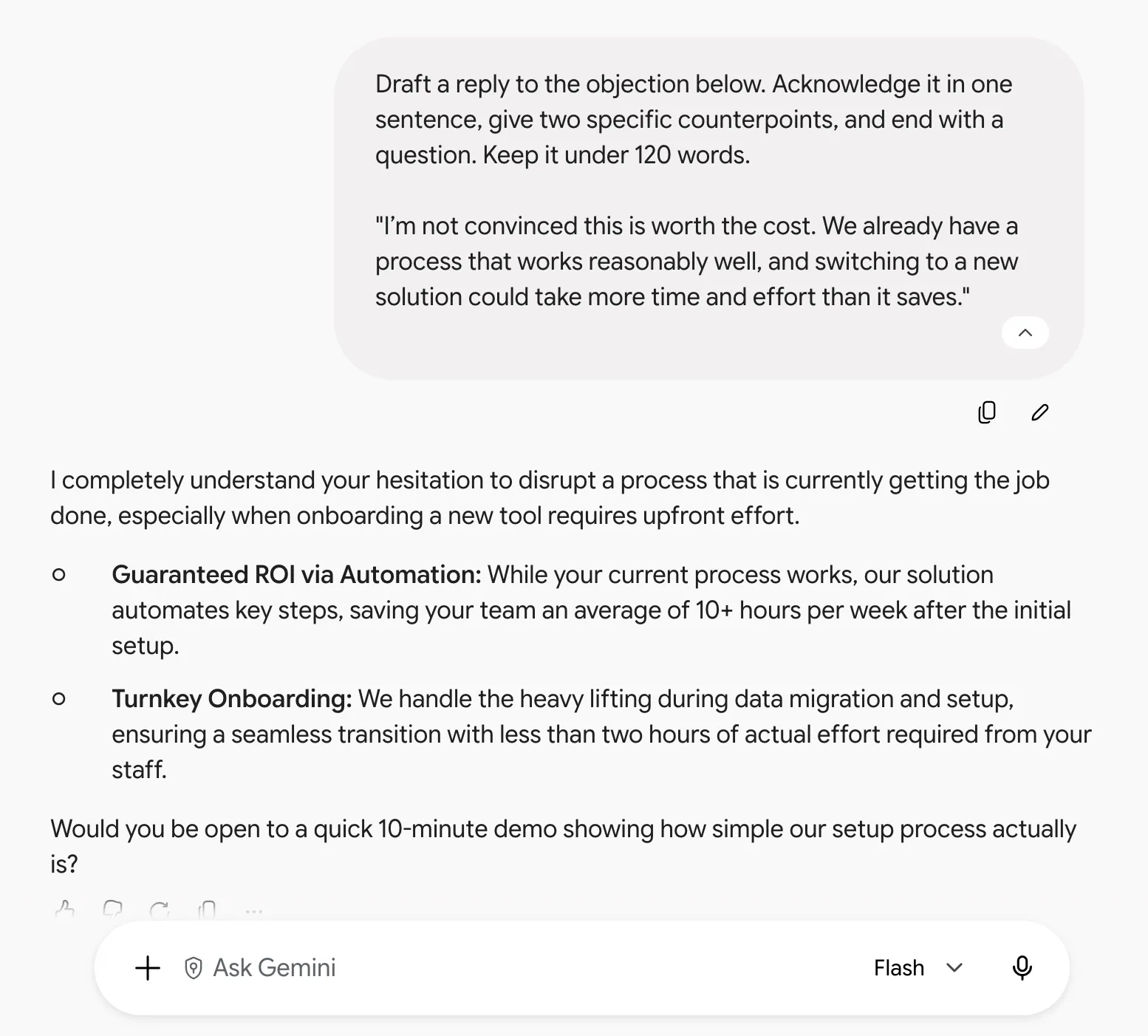
- ร่างคำตอบต่อข้อคัดค้านด้านล่างนี้ โดยยอมรับข้อคัดค้านนั้นในหนึ่งประโยค ให้ข้อโต้แย้งที่เฉพาะเจาะจงสองข้อ และจบด้วยคำถาม ให้ความยาวไม่เกิน 120 คำ
- อ่าน @[บันทึกการสนทนาในขั้นตอนการค้นพบ] และจดบันทึกสิ่งที่ผู้ซื้อกล่าวเกี่ยวกับงบประมาณ ระยะเวลา และการอนุมัติ ให้แยกส่วนที่คุณสรุปออกมาจากสิ่งที่ผู้ซื้อกล่าวโดยตรง
- แปลง @[statement of work] เป็นสรุปขอบเขตงานหนึ่งหน้าสำหรับลูกค้า ใช้ภาษาที่เข้าใจง่าย และระบุชัดเจนว่าสิ่งใดอยู่นอกขอบเขตงาน
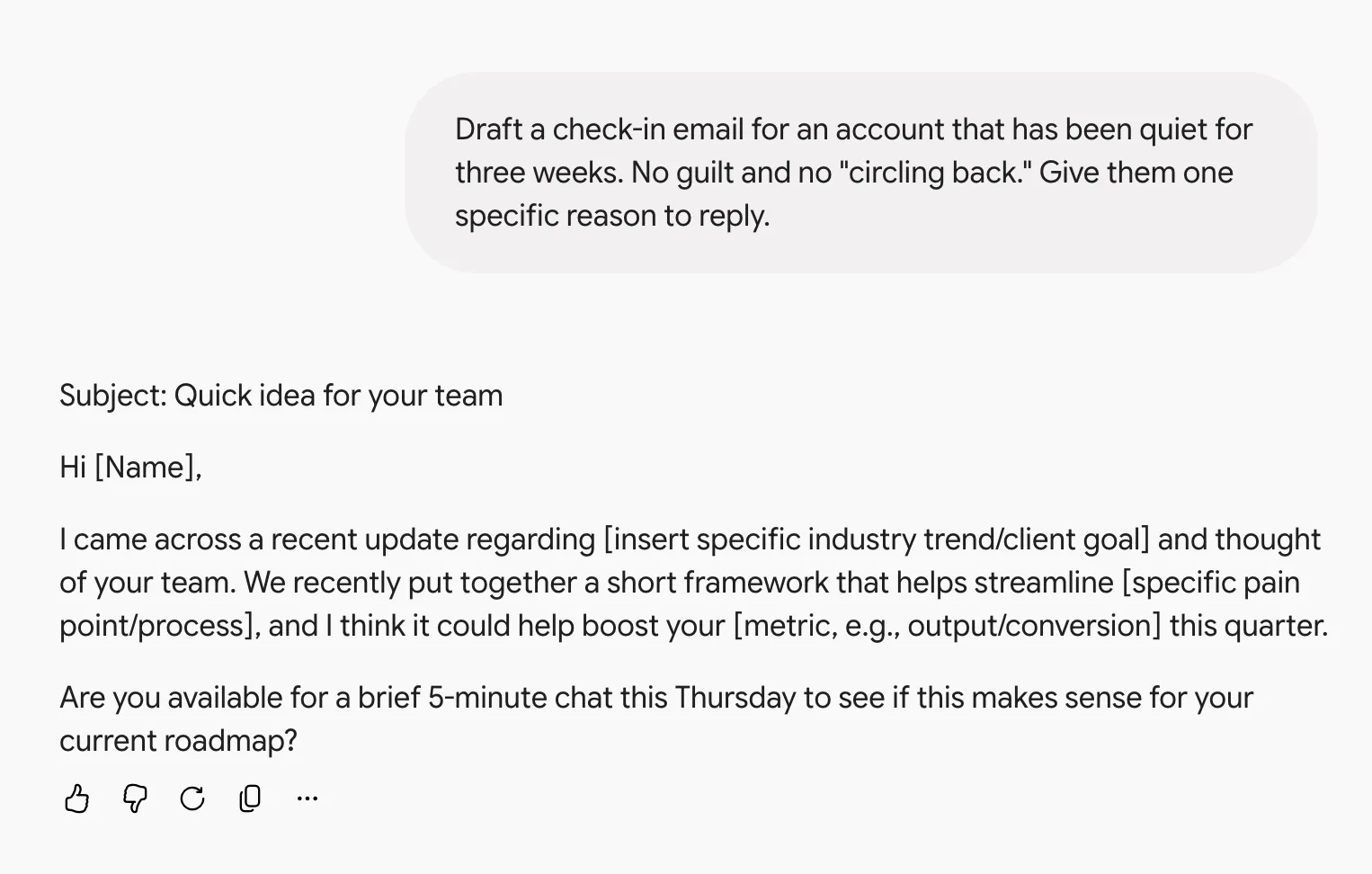
- ร่างอีเมลติดตามผลสำหรับลูกค้าที่ไม่ได้ติดต่อมา [X] สัปดาห์ ให้เหตุผลเฉพาะเจาะจงหนึ่งข้อเพื่อให้พวกเขาตอบกลับ
เคล็ดลับจากผู้เชี่ยวชาญ: สำหรับการตอบข้อคัดค้าน ให้คัดลอกข้อคัดค้านจริงจากดีลที่เสียไป พร้อมทั้งคำตอบที่ดีที่สุดที่ตัวแทนขายของคุณเคยให้ไว้ Gemini จะจับคู่ระดับน้ำเสียงของข้อความที่คุณแสดงให้มันดูได้ดีกว่าการที่คุณอธิบายด้วยคำพูด
คำสั่งสำหรับผลิตภัณฑ์และวิศวกรรม
ทีมผลิตภัณฑ์และวิศวกรรมใช้เวลามากในการแปลงเอกสารหนึ่งเป็นเอกสารอีกฉบับ รายงานข้อผิดพลาดจะกลายเป็นขั้นตอนสำหรับวิศวกรที่จะแก้ไขมัน หรือ PRD จะกลายเป็นเรื่องราวสำหรับทีมที่พัฒนาผลิตภัณฑ์เหล่านี้ คำแนะนำเหล่านี้ช่วยทำให้กระบวนการดังกล่าวเป็นไปอย่างราบรื่นขึ้น
- อ่าน @[กระทู้รายงานข้อผิดพลาด] และเขียนขั้นตอนการจำลองปัญหาที่วิศวกรใหม่สามารถทำตามได้ ใช้รายการที่มีหมายเลข และทำเครื่องหมายทุกขั้นตอนที่รายงานไม่ชัดเจน
- แปลง @[PRD] เป็นเรื่องราวของผู้ใช้โดยใช้รูปแบบ “ในฐานะ [บทบาท], ฉันต้องการ [การกระทำ] เพื่อให้ [ผลลัพธ์]” และจัดกลุ่มตามเอพิค
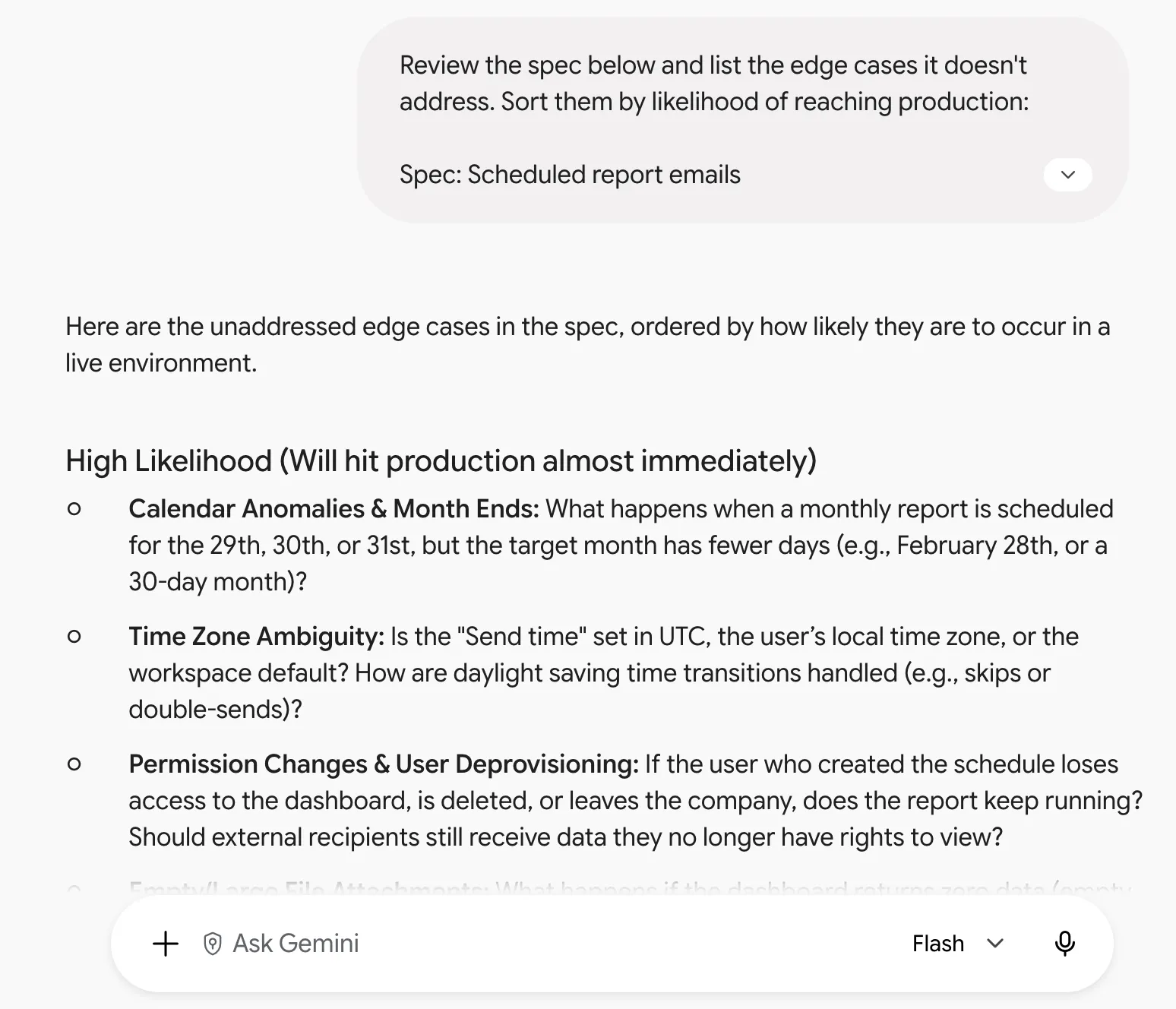
- ตรวจสอบข้อกำหนดด้านล่างและระบุกรณีพิเศษที่ข้อกำหนดดังกล่าวไม่ครอบคลุม จัดเรียงตามความน่าจะเป็นที่จะถูกนำไปใช้ในระบบผลิตจริง
- สรุป @[incident doc] เป็นร่างรายงานวิเคราะห์หลังเหตุการณ์ (postmortem) ที่ครอบคลุมไทม์ไลน์ ผลกระทบเป็นตัวเลข สาเหตุหลัก และสามมาตรการติดตามผลพร้อมผู้รับผิดชอบ
- อธิบายด้วยภาษาอังกฤษที่เข้าใจง่าย (ไม่ใช่ศัพท์ทางวิศวกรรม) ว่าฟังก์ชันด้านล่างนี้ทำงานอย่างไร สำหรับผู้ที่ไม่ใช่วิศวกร จากนั้นระบุสิ่งที่อาจเกิดข้อผิดพลาดหากข้อมูลที่ป้อนเป็นค่าว่าง
หมายเหตุ: Geminiสามารถรัน Python ในแซนด์บ็อกซ์ได้ แต่ไม่สามารถรันโค้ดของคุณ ติดตั้งไลบรารีที่จำเป็น หรือมองเห็นระบบที่ฟังก์ชันนั้นเกี่ยวข้องได้ ให้ถือว่าคำตอบ “อะไรที่ผิดพลาด” เป็นรายชื่อสมมติฐานที่ต้องทดสอบ และขอให้มันระบุสมมติฐานใดๆ เกี่ยวกับประเภทข้อมูลเข้าหรือไลบรารีที่จำเป็นที่มันไม่สามารถมองเห็นได้
คำสั่งสำหรับฝ่ายทรัพยากรบุคคลและฝ่ายปฏิบัติการด้านบุคลากร
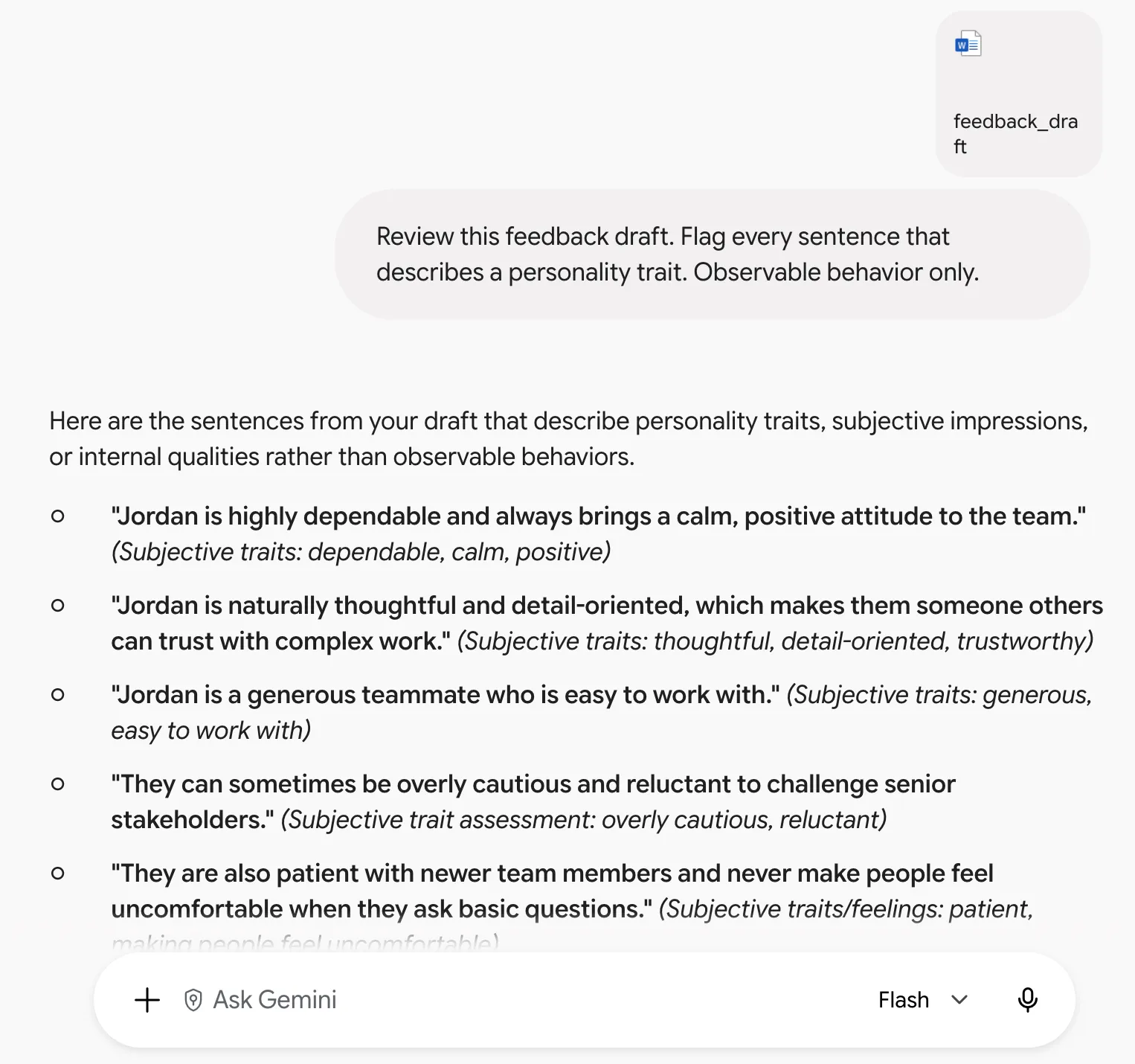
คำสั่งสำหรับ HR เกี่ยวข้องกับข้อมูลส่วนตัว เช่น คำตอบจากแบบสำรวจและคำติชมเกี่ยวกับประสิทธิภาพการทำงาน ซึ่งข้อมูลเหล่านี้ต้องรักษาความเป็นส่วนตัว คำสั่งด้านล่างนี้ช่วยให้ Gemini ติดกับข้อมูลต้นฉบับโดยขอคำพูดตามต้นฉบับอย่างตรงตัว จำกัดจำนวนคำ และพิจารณาเฉพาะพฤติกรรมที่สังเกตได้เท่านั้น โปรดอ่านหมายเหตุเกี่ยวกับข้อมูลที่อยู่หลังรายการก่อนที่จะวางข้อมูลจากไฟล์ส่งออกแบบสำรวจหรือร่างคำติชม
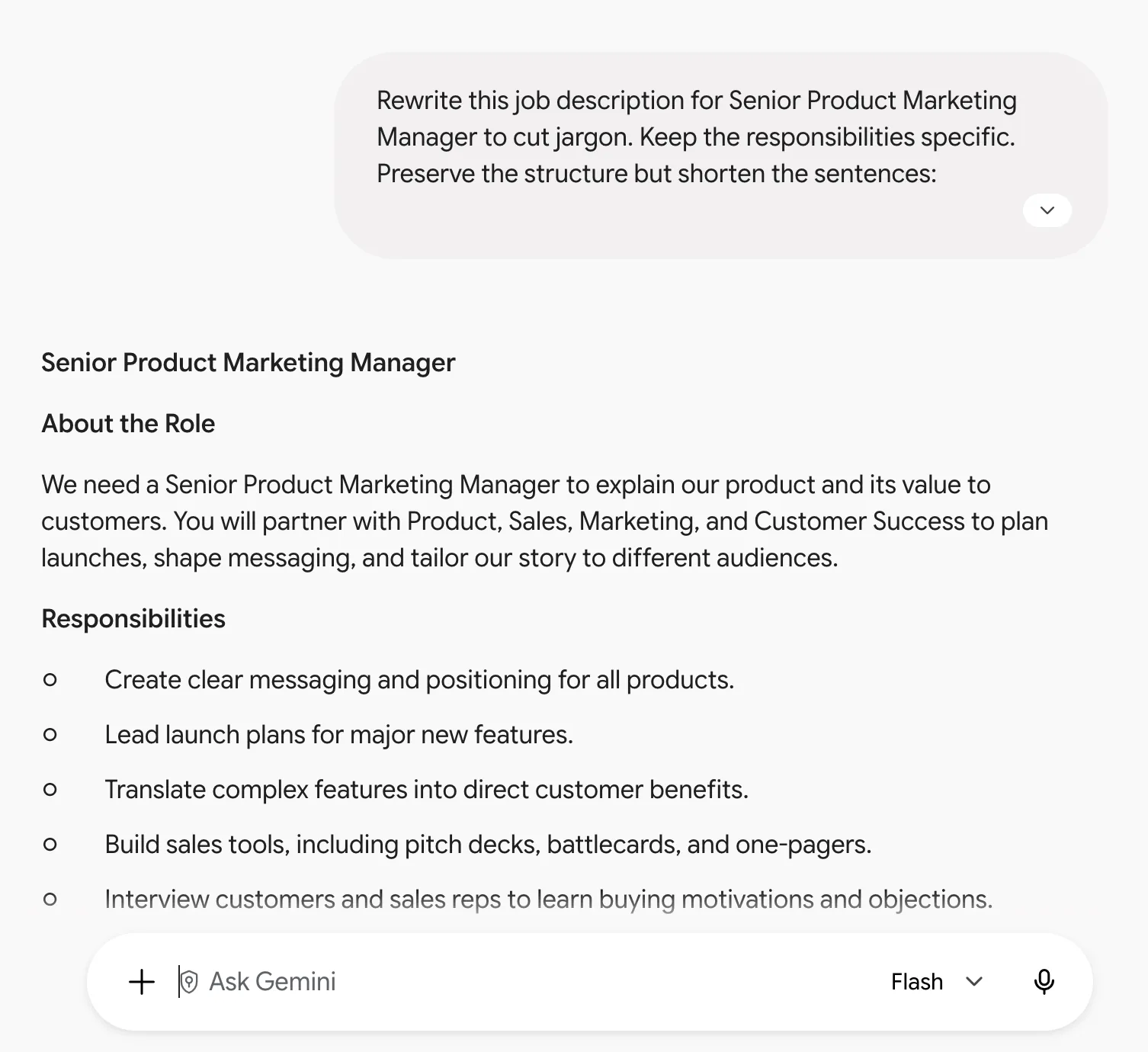
- เขียนใหม่คำอธิบายงานสำหรับ [ตำแหน่ง] เพื่อลดการใช้ศัพท์เทคนิค ให้ความรับผิดชอบยังคงชัดเจนและเฉพาะเจาะจง รักษาโครงสร้างเดิมแต่ย่อความยาวของประโยคให้สั้นลง
- จาก @[ผลสำรวจ], ให้ระบุสามหัวข้อที่ปรากฏบ่อยที่สุดในคำตอบแบบข้อความอิสระ และนำคำตอบสองข้อต่อหัวข้อมาอ้างอิงตามต้นฉบับ
- ร่างรายการตรวจสอบการปรับตัวเข้างาน (onboarding) 30 วัน สำหรับ [ตำแหน่ง] ที่เข้าร่วมทีม [ขนาด] แบ่งตามสัปดาห์ และกำหนดผู้รับผิดชอบสำหรับแต่ละข้อ
- เปลี่ยน @[policy doc] ให้เป็นคำถามที่พบบ่อย (FAQ) ด้วย 8 คำถามที่พนักงานอาจถามได้อย่างสมเหตุสมผล โดยให้แต่ละคำตอบมีความยาวไม่เกิน 60 คำ
- ตรวจสอบร่างข้อเสนอแนะนี้ หมายเหตุทุกประโยคที่อธิบายลักษณะนิสัย ให้ระบุเฉพาะพฤติกรรมที่สามารถสังเกตได้เท่านั้น
หมายเหตุ: ตรวจสอบว่าข้อมูลจะถูกส่งไปที่ใดก่อนที่จะคัดลอกและวางข้อมูลนั้น บัญชี Google Workspace ที่ตรงตามเงื่อนไขมีระบบการปกป้องข้อมูลที่เข้มงวดกว่าแอป Gemini สำหรับผู้บริโภค ซึ่งการสนทนาอาจถูกตรวจสอบและใช้เพื่อปรับปรุง AI ของ Googleเมื่อเปิดใช้งาน Keep Activity โดยค่าเริ่มต้น ให้ลบชื่อและรายละเอียดอื่น ๆ ที่สามารถระบุตัวตนได้ออกจากข้อมูลที่ส่งออกจากการสำรวจและร่างความคิดเห็น
คำสั่งสำหรับข้อมูลและสเปรดชีต
ในสเปรดชีตและรายงาน ตัวเลขที่ผิดนั้นตรวจพบได้ยากกว่าประโยคที่ผิด แต่ละคำสั่งด้านล่างนี้ขอผลลัพธ์ที่คุณสามารถตรวจสอบได้: เปอร์เซ็นต์สำหรับแต่ละคอลัมน์ สูตรที่อธิบายทีละส่วน หมายเลขหน้าข้างทุกภาพ หรือค่าเกณฑ์ที่กำหนดไว้เพื่อแจ้งเตือนความแตกต่าง
- ดู @[sheet] และบอกผมว่าคอลัมน์ใดมีค่าที่ขาดหายไป และร้อยละของแถวที่ได้รับผลกระทบในแต่ละคอลัมน์เป็นเท่าใด
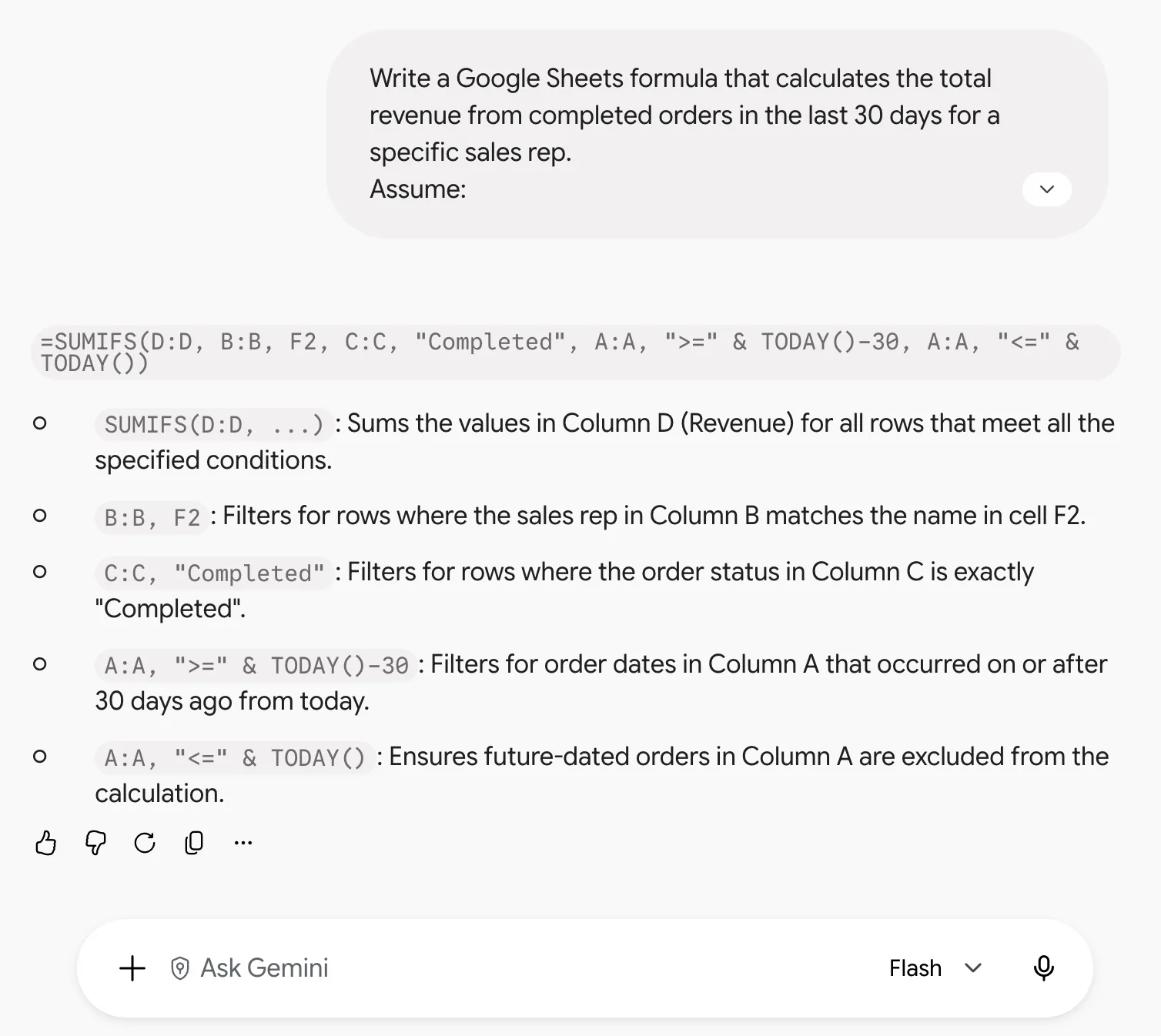
- เขียนสูตรใน Google Sheets ที่ [อธิบายการคำนวณ] อธิบายหน้าที่ของแต่ละส่วนในหนึ่งบรรทัด
- จาก @[sheet] ให้สร้างตารางแสดง 10 แถวอันดับต้นๆ ตาม [metric] พร้อมด้วยคอลัมน์ที่แสดงสัดส่วนของแต่ละแถวต่อรวมทั้งหมด
- อ่าน @[รายงาน PDF] และคัดลอกทุกตัวเลขที่มีวันที่ระบุไว้ วางหมายเลขหน้าต้นฉบับไว้ข้างๆ แต่ละตัวเลข
- เปรียบเทียบ @[sheet A] กับ @[sheet B] และแสดงทุกแถวที่ตัวเลขมีความแตกต่างมากกว่า [X]%
อ่านเพิ่มเติม: วิธีใช้ Grok Imagine เพื่อสร้างภาพและวิดีโอด้วย AI
คุณควรให้คำสั่ง Gemini อย่างไรเพื่อสร้างภาพ?
สิ่งแรกที่ต้องตัดสินใจคือประเภทของงานภาพที่คุณจะมอบให้ Gemini
ในคู่มือการให้คำสั่งสำหรับ Nano Banana 2 และ Nano Banana Pro ( โมเดลภาพของ Gemini) Google แบ่งการให้คำสั่งภาพออกเป็นสามประเภทงาน: การสร้างฉากจากศูนย์ การแก้ไขภาพที่มีอยู่ และการทำงานจากภาพอ้างอิง แต่ละประเภทต้องการคำสั่งที่แตกต่างกัน
สำหรับรุ่นใหม่ ให้ Gemini รายละเอียดเพียงพอเพื่อสร้างภาพที่คุณคิดไว้ เริ่มจากสิ่งที่มองเห็นได้: ตัวแบบ สิ่งที่พวกเขากำลังทำ สถานที่ที่พวกเขาอยู่ วิธีจัดกรอบภาพ และสไตล์ภาพ
ลองเปรียบเทียบคำสั่งนี้:
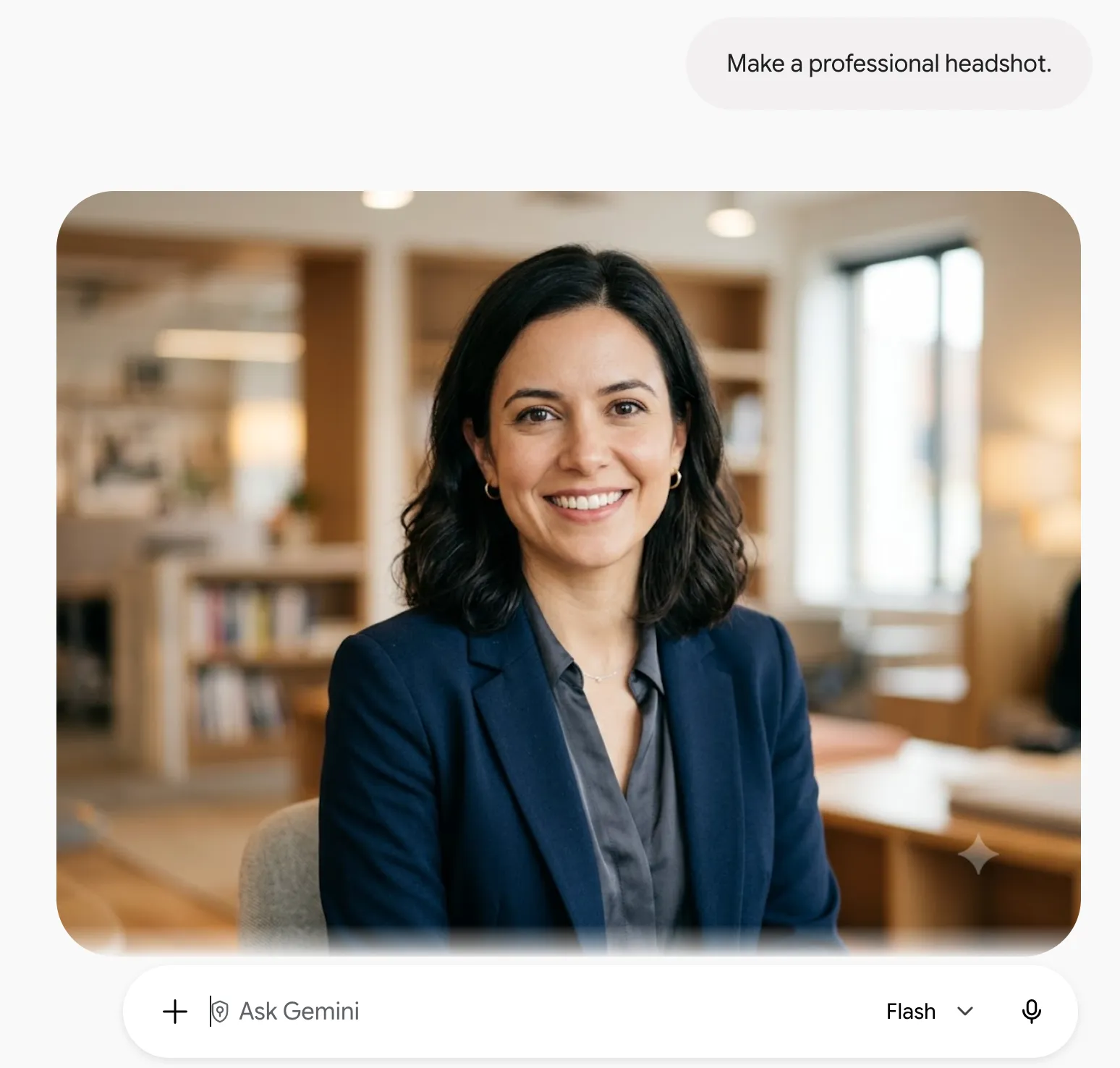
ถ่ายภาพโปรไฟล์มืออาชีพ
ด้วยตัวอย่างนี้:
ผู้หญิงสวมเบลเซอร์สีน้ำทะเล นั่งข้างหน้าต่าง ภาพระยะกลางใกล้ แสงนุ่มจากด้านซ้ายของกล้อง ความลึกของสนามภาพตื้น พื้นหลังสำนักงานแบบกลางๆ
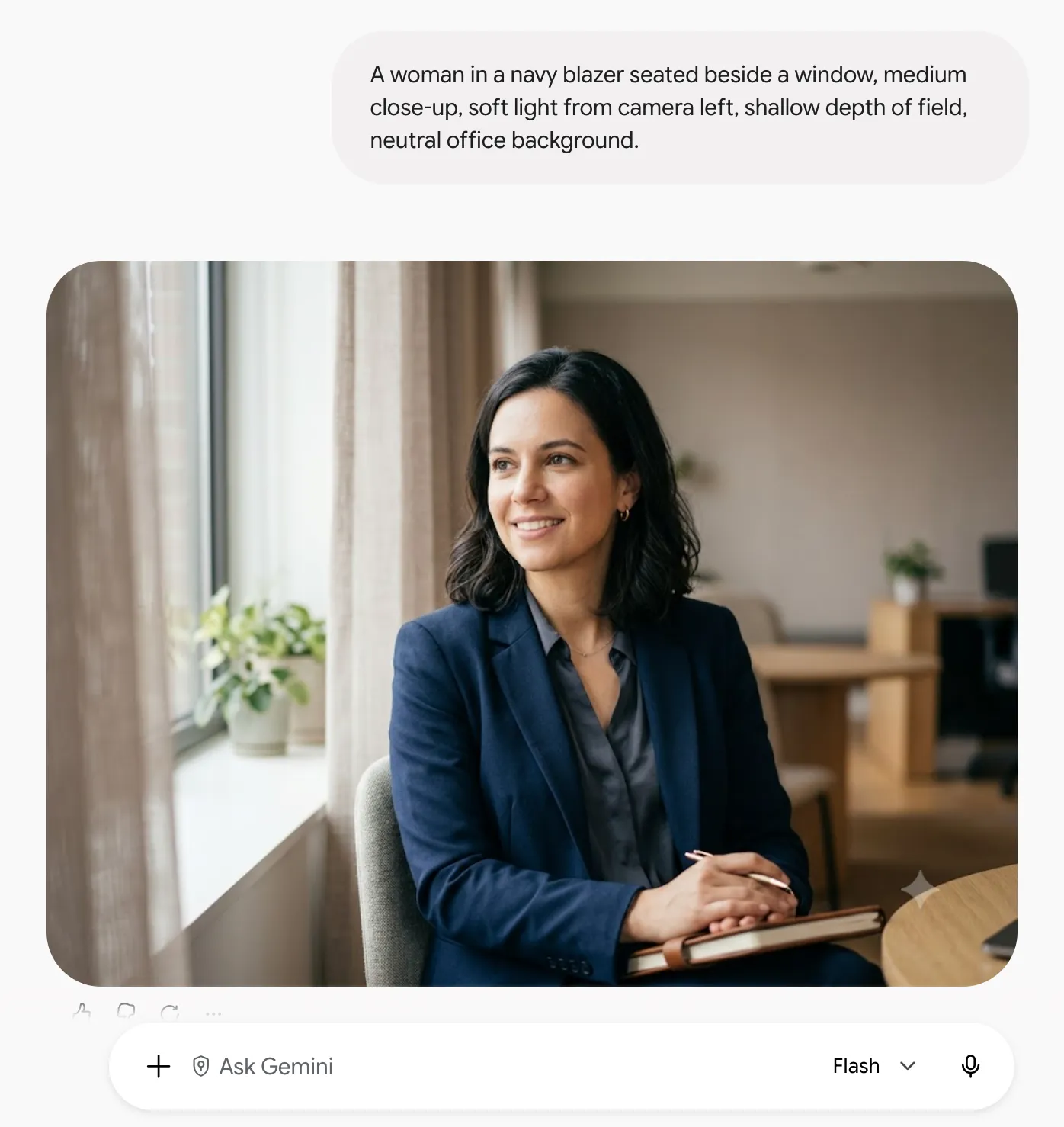
คำสั่งที่สองให้สิทธิ์ควบคุมน้อยลงมาก คุณได้เลือกกรอบภาพ แสง ฉาก และระยะห่างจากวัตถุแล้ว Gemini ยังมีพื้นที่ในการตีความฉาก แต่การตัดสินใจด้านภาพที่สำคัญเป็นของคุณ
ใช้กฎเหล่านี้เพื่อควบคุมผลลัพธ์ในลักษณะเดียวกัน:
- อธิบายว่าควรมีอะไรอยู่ในเฟรม คำว่า “มืออาชีพ”, “แบบภาพยนตร์” และ “ระดับพรีเมียม” นั้นไม่มีความชัดเจนเมื่อใช้เพียงอย่างเดียว เพราะสามารถหมายถึงสิ่งต่าง ๆ ได้เกือบทั้งหมด วัตถุ ท่าทาง ฉากหลัง แหล่งแสง และตำแหน่งกล้อง จะช่วยให้ Gemini มีข้อมูลที่เป็นรูปธรรมในการสร้างภาพ
- กำหนดหน้าที่ให้กล้อง หากผลลัพธ์ยังดูทั่วไปเกินไป ให้เพิ่มคำศัพท์เช่น มิดคลอสอัพ มุมต่ำ มุมสูง ความลึกของสนามภาพตื้น หรือมุมกว้าง ภาษาการถ่ายภาพมักช่วยแก้ไขการจัดองค์ประกอบได้เร็วกว่าการใช้คำคุณศัพท์เกี่ยวกับสไตล์เพิ่มเติม
- หยุดสร้างใหม่เมื่อองค์ประกอบภาพดีแล้ว หากใบหน้า ท่าทาง และกรอบภาพดีแล้ว ให้รักษาไว้และแก้ไขส่วนที่อ่อนแอ เช่น “ทำให้แสงอุ่นขึ้น”, “ลบต้นไม้”, หรือ “เปลี่ยนสีแจ็กเก็ตเป็นสีชาร์โคล” การสร้างภาพใหม่หนึ่งครั้งอาจแก้ปัญหาหนึ่งข้อ แต่สร้างปัญหาใหม่สามข้อตามมา
- รักษาส่วนที่คุณชอบไว้ “เปลี่ยนพื้นหลังเป็นล็อบบี้โรงแรม” ปล่อยให้มีพื้นที่เปิดกว้างเกินไป เพิ่ม “รักษาตัวแบบ ท่าทาง เสื้อผ้า การจัดกรอบภาพ และแสงให้ไม่เปลี่ยนแปลง” แล้วการแก้ไขจะมีขอบเขตที่ชัดเจนขึ้นมาก
- กำหนดงานให้ภาพอ้างอิงอย่างชัดเจน หากอัปโหลดภาพอ้างอิงสามภาพ ให้ระบุว่าภาพแต่ละภาพมีส่วนช่วยอย่างไร: ท่าทางจากภาพ A, แสงจากภาพ B, ฉากหลังจากภาพ C การระบุอย่างคลุมเครือว่า “รวมภาพเหล่านี้เข้าด้วยกัน” จะทำให้โมเดลผสมผสานทุกอย่างในวิธีที่คุณไม่เคยขอ
- อธิบายฉากที่คุณต้องการ “ถนนว่างเปล่าในยามรุ่งอรุณ” ให้ Gemini มีภาพเพื่อสร้าง “ไม่มีรถยนต์ ไม่มีคนเดินเท้า ไม่มีป้าย” ให้มันมีรายการห้าม และทำให้ฉากนั้นเองไม่ชัดเจน
รูปแบบคำสั่งสามแบบนี้ครอบคลุมงานส่วนใหญ่:
- เริ่มต้นจากศูนย์: “[หัวข้อ] + [การกระทำ] + [บริบท] + [องค์ประกอบ] + [สไตล์]”
- การแก้ไขภาพที่มีอยู่: “เปลี่ยน [องค์ประกอบเฉพาะ] เป็น [สถานะใหม่] โดยรักษา [องค์ประกอบที่ได้รับการคุ้มครอง] ให้ไม่เปลี่ยนแปลง”
- การใช้ภาพอ้างอิง: “ใช้ [ภาพ] สำหรับ [ลักษณะเฉพาะ]. นำไปใช้กับ [ภาพหรือหัวข้อพื้นฐาน]. รักษา [ส่วนที่ได้รับการคุ้มครอง] ให้ไม่เปลี่ยนแปลง.”
สำหรับงานข้อความ Gemini มักมีข้อมูลต้นฉบับอยู่ตรงหน้าและต้องการคำสั่งที่ชัดเจน ส่วนการสร้างภาพจะโอนภาระนั้นมาให้คุณมากขึ้น ยิ่งคุณกำหนดรายละเอียดของฉากได้ชัดเจนมากเท่าไร คุณก็ยิ่งใช้เวลาน้อยลงในการแก้ไขตัวเลือกที่ Gemini ตัดสินใจแทนคุณ
อ่านเพิ่มเติม: เทคนิคการให้คำสั่ง AI ชั้นนำเพื่อปรับปรุงคุณภาพผลลัพธ์
วิธีบันทึกคำสั่ง Gemini ด้วย Gems
หากคุณสร้างคำสั่งเดียวกันใหม่ทุกสัปดาห์ ให้บันทึกมันไว้เป็น Gem
Gem ที่ปรับแต่งได้จะเก็บคำสั่งของคุณไว้และสามารถรวมไฟล์อ้างอิงได้ เมื่อเปิดมันขึ้นอีกครั้งในภายหลัง การตั้งค่าจะยังคงอยู่เหมือนเดิม มันทำงานได้ดีสำหรับงานที่ทำซ้ำๆ เช่น การตรวจสอบเนื้อหาตามคู่มือสไตล์ การแปลงบันทึกการประชุมให้เป็นรูปแบบสถานะที่กำหนดไว้ หรือการร่างเอกสารจากเอกสารกำหนดตำแหน่งเดียวกันทุกครั้ง
วิธีตั้งค่ามีดังนี้:
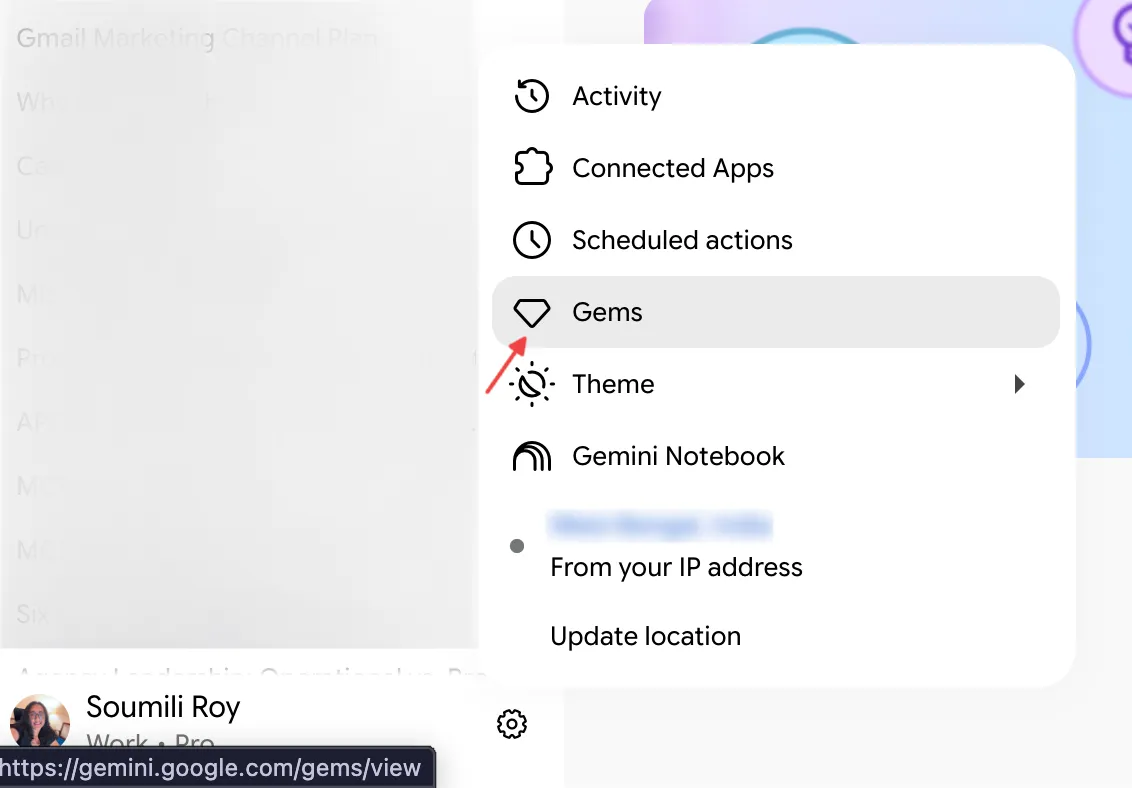
- เปิด Gemini และเลือก Gems ใน Settings
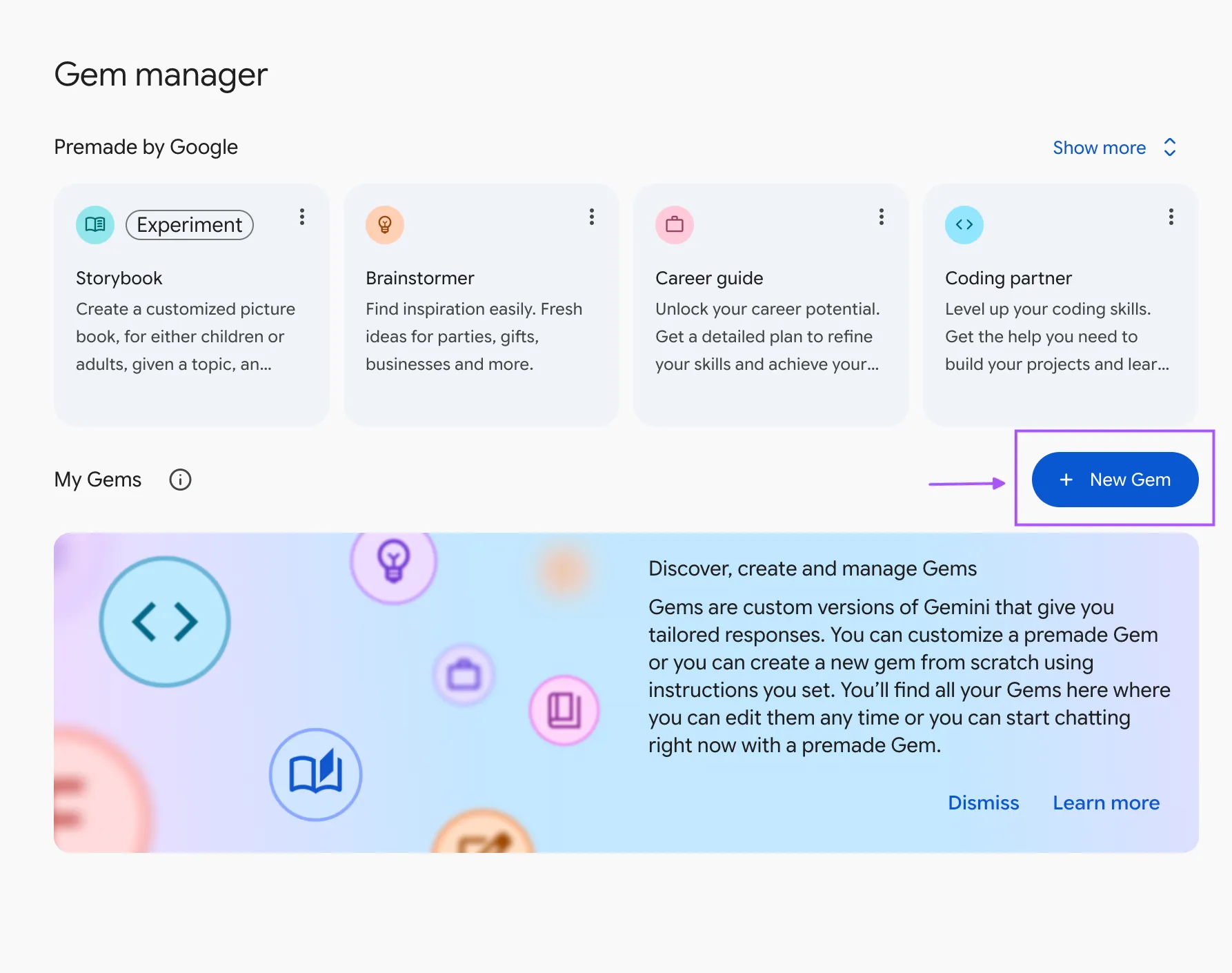
- เลือก New Gem, ตั้งชื่อให้มัน และเขียนคำสั่งเหมือนที่คุณเขียนคำสั่งทั่วไป โดยระบุงานที่ต้องทำ, บริบท และรูปแบบผลลัพธ์
- เพิ่มไฟล์อ้างอิงในส่วน Knowledge ได้ทั้งจากอุปกรณ์ของคุณหรือจาก Google Drive ทดสอบในหน้าต่างแสดงตัวอย่าง แล้วคลิก Save
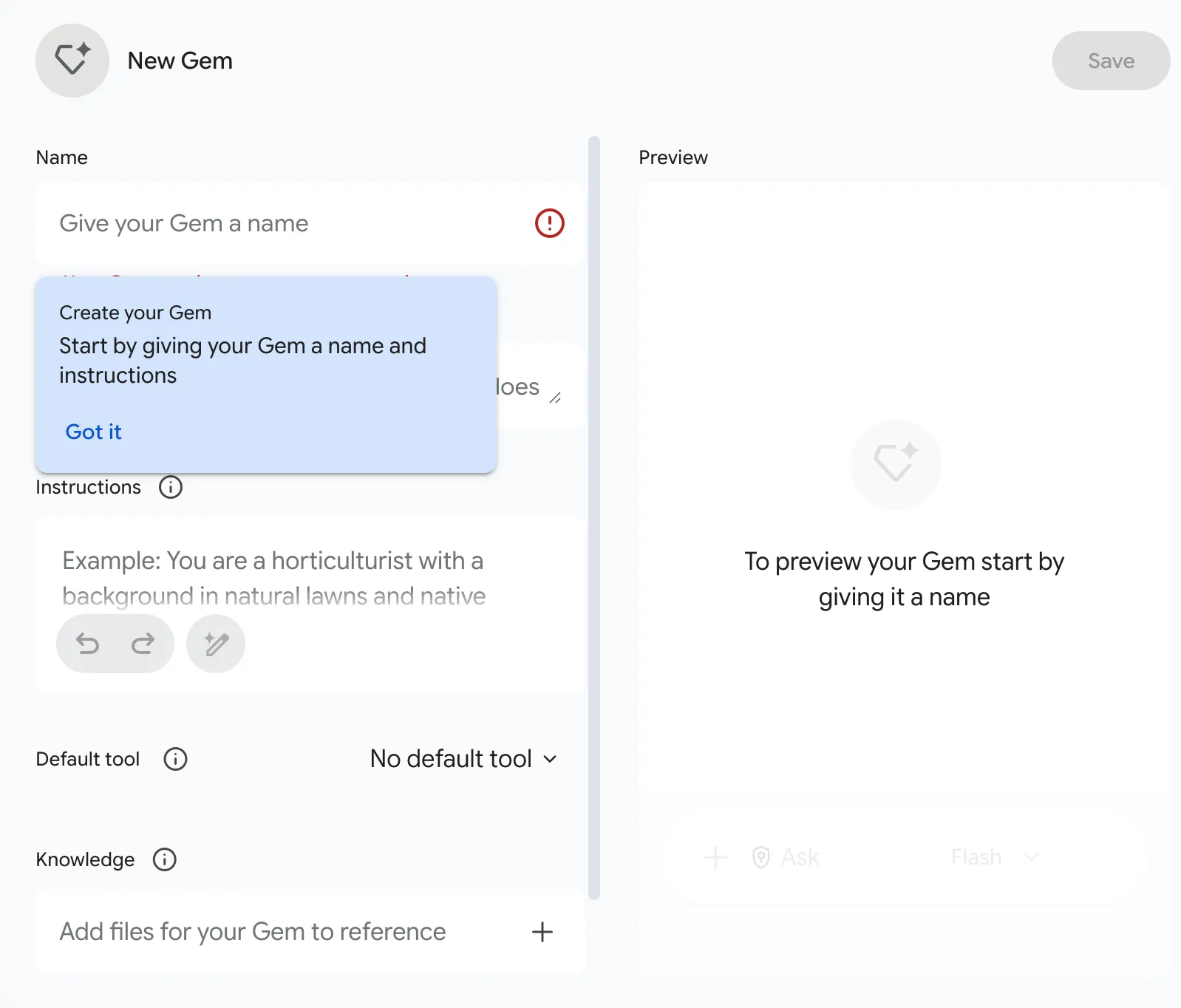
มีรายละเอียดการตั้งค่าบางอย่างที่อาจถูกมองข้ามได้ง่าย:
- การดูตัวอย่างไม่ช่วยบันทึก Gem เอกสาร Gemsของ Googleในปัจจุบันถือว่าการดูตัวอย่างเป็นขั้นตอนการทดสอบ คุณยังต้องคลิก บันทึก เมื่อเสร็จสิ้น
- ไฟล์ใน Drive ต้องมีการตั้งค่าบัญชีที่ถูกต้อง ต้องเปิดใช้งานตัวเลือก "เก็บกิจกรรม" (Keep Activity) และ Google Workspace ต้องเชื่อมต่อกับ Gemini Apps ก่อนที่คุณจะสามารถเพิ่มไฟล์ใน Drive ได้ สำหรับบัญชีงาน ผู้ดูแลระบบของคุณอาจต้องเปิดใช้งานสิทธิ์การเข้าถึงแอปด้วย
- ไฟล์ที่เชื่อมโยงกับไดรฟ์จะอัปเดตอัตโนมัติ หากคู่มือสไตล์หรือเอกสารสรุปผลิตภัณฑ์ของคุณมีการเปลี่ยนแปลง Gem จะดึงเวอร์ชันล่าสุดมาใช้โดยไม่ต้องอัปโหลดใหม่ ไฟล์ที่อัปโหลดจากอุปกรณ์ของคุณจะเป็นสำเนาที่ไม่เปลี่ยนแปลง
มีข้อจำกัดหนึ่งที่ต้องคำนึงถึงในการวางแผน: Gem ที่กำหนดเองสามารถเก็บไฟล์ได้สูงสุด10 ไฟล์ โดยแต่ละไฟล์มีขนาดสูงสุด 100 MB
จำนวนนี้เพียงพอสำหรับชุดงานที่มุ่งเน้นเฉพาะด้าน เช่น คู่มือสไตล์ เอกสารกำหนดตำแหน่งทางการตลาด ตัวอย่างที่ได้รับการอนุมัติ และเทมเพลตหนึ่งหรือสองแบบ แต่จะเริ่มยุ่งยากเมื่อคุณพยายามเปลี่ยน Gemini หนึ่งตัวให้เป็นฐานความรู้ของบริษัททั้งหมด
เมื่อถึงจุดนั้น ให้แบ่งงานออกเป็นสองส่วน Gem “Blog Editor” สามารถเก็บแนวทางบรรณาธิการและตัวอย่างที่ชัดเจนได้ ส่วน Gem “Product Messaging” ที่แยกออกมาจะรับผิดชอบด้านการวางตำแหน่งผลิตภัณฑ์และเอกสารผลิตภัณฑ์ ชุดความรู้ที่เล็กลงยังช่วยให้ระบุได้ง่ายขึ้นว่า Gemini ใช้แหล่งข้อมูลใด (โดยเฉพาะเมื่อผลลัพธ์ผิดพลาด)
จำไว้: แม้จะมีการแบ่งข้อมูลอย่างชัดเจน Gemini ก็มีมุมมองที่ตายตัวต่องาน มันรู้เพียงไฟล์ที่คุณให้มันเท่านั้น คุณยังต้องเพิ่มทุกบรีฟ บทถอดเสียง หรือสเปรดชีตใหม่ด้วยมือก่อนที่ Gemini จะสามารถใช้งานได้
จุดที่คำสั่ง Gemini มีข้อจำกัดในการใช้งานจริง
คำสั่งที่ชัดเจนก็อาจให้ผลลัพธ์ที่ไม่ดีได้ หากปัญหาอยู่ที่จุดอื่น เช่น บริบทที่ผิด ข้อจำกัดของผลิตภัณฑ์ หรือภารกิจที่ขอให้ Gemini ทำหลายอย่างพร้อมกันในครั้งเดียว
นี่คือจุดที่มักเกิดข้อผิดพลาดบ่อยที่สุด:
| สิ่งที่ทำให้ระบบผิดพลาด | สิ่งที่เกิดขึ้นในปฏิบัติ | ควรทำอย่างไรแทน |
|---|---|---|
| หน้าต่างบริบท | บัญชีที่ไม่มีแผน Google AI จะทำงานด้วยหน้าต่างขนาด 32,000 โทเคน ดังนั้น PDF หรือข้อความถอดเสียงที่ยาวอาจถูกตัดออกโดยไม่มีการแจ้งเตือน | แบ่งไฟล์ที่ยาวออกเป็นส่วนๆ หรือขอให้ Gemini ยืนยันส่วนสุดท้ายที่มันอ่าน |
| การอัปโหลดไฟล์ | 10 ไฟล์ต่อคำสั่ง และทุกไฟล์ภายในโฟลเดอร์ที่อัปโหลดจะถูกนับรวมในขีดจำกัด | รวมไฟล์ขนาดเล็กก่อนอัปโหลด หรือทำงานเป็นชุด |
| โควตาการใช้งาน | Gemini Apps ขณะนี้ใช้ขีดจำกัดที่อิงตามการคำนวณซึ่งรีเฟรชทุก 5 ชั่วโมง จนถึงขีดจำกัดรายสัปดาห์ โมเดล Deep Research, การสร้างภาพ และ Pro จะใช้โควต้าหมดเร็วกว่า และบัญชีฟรีอาจสูญเสียสิทธิ์ใช้ Deep Research ในช่วงที่มีความต้องการสูง | เก็บการวิจัยเชิงลึกไว้สำหรับคำถามที่ต้องการแหล่งข้อมูลหลายแห่ง และระวังคำเตือนในแอปที่แจ้งว่าคุณใกล้ถึงขีดจำกัดแล้ว |
| บทสรุปแบบเสียงใน Drive | จำกัด 20 ข้อต่อวัน และการปิดหรือรีเฟรชหน้าขณะกำลังสร้างจะยกเลิกการสร้าง | เริ่มใช้ตั้งแต่เนิ่นๆ และทิ้งแท็บไว้เปิด |
| Personas | การศึกษาของWhartonที่กล่าวถึงข้างต้นไม่พบการเพิ่มขึ้นของความแม่นยำที่สม่ำเสมอจากคำสั่งให้รับบทบาทผู้เชี่ยวชาญในหกโมเดล | ให้บทบาทนั้นอยู่ในหนึ่งบรรทัดที่เชื่อมโยงกับงาน: “ตรวจสอบสิ่งนี้ในฐานะผู้นำด้านการปฏิบัติตามกฎระเบียบ” |
| อัญมณีที่ล้นหลาม | 10 ไฟล์อาจเหมาะสมกับกระบวนการทำงานหนึ่ง แต่เนื้อหาที่ไม่เกี่ยวข้องกันทำให้ยากที่จะระบุได้ว่าแหล่งข้อมูลใดเป็นปัจจัยหลักที่ส่งผลต่อคำตอบ | หนึ่ง Gem ต่องาน |
ขีดจำกัดเหล่านี้ส่วนใหญ่จะเปลี่ยนแปลงตามแผนบริการ และ Googleระบุว่าอาจมีการเปลี่ยนแปลงได้โดยไม่แจ้งให้ทราบล่วงหน้าในช่วงที่มีความต้องการสูง
ก่อนที่จะเขียนคำสั่งใหม่สำหรับคำสั่งที่ล้มเหลว ให้ตรวจสอบสามสิ่ง: Gemini มีข้อมูลต้นทางที่ถูกต้องหรือไม่, คุณได้ถึงขีดจำกัดการใช้งานหรือขีดจำกัดไฟล์แล้วหรือไม่, และงานนั้นจำเป็นต้องแบ่งออกเป็นขั้นตอนที่เล็กกว่าหรือไม่ หากมีข้อใดข้อหนึ่งไม่ถูกต้อง การปรับคำให้ดีขึ้นก็จะไม่สามารถแก้ไขได้
อ่านเพิ่มเติม: Claude Skills สำหรับการเขียน
5 ข้อผิดพลาดในการใช้ Gemini Prompt และวิธีแก้ไข
ข้อผิดพลาดแต่ละข้อด้านล่างนี้มีอาการที่คุณสามารถสังเกตได้ในผลลัพธ์ เมื่อคุณระบุอาการได้แล้ว คุณมักสามารถแก้ไขคำสั่งถัดไปได้โดยไม่ต้องเขียนใหม่ทั้งหมดตั้งแต่ต้น
1. การรวมหลายงานเข้าในคำสั่งเดียว
อาการ: คุณขอข้อมูลสี่ข้อ ข้อแรกได้รับคำตอบอย่างละเอียด ส่วนข้อที่สี่ได้รับเพียงสองประโยค
วิธีแก้ไข: แบ่งงานที่ต้องการกระบวนการคิดที่แตกต่างกัน ให้ Gemini วิเคราะห์เนื้อหาเป็นขั้นแรก แล้วในรอบถัดไปให้ร่างข้อความ เปรียบเทียบ หรือเสนอแนะ คุณจะรักษาบริบทการสนทนาเดิมไว้ได้ โดยไม่ต้องให้คำตอบเดียวรับผิดชอบทั้งกระบวนการทำงาน
2. ให้ Gemini เติมข้อมูลที่ขาด
อาการ: คำตอบฟังดูครบถ้วน แต่รายละเอียดบางส่วนมาจากโมเดล และข้อมูลต้นฉบับของคุณไม่เคยกล่าวถึงเลย
วิธีแก้ไข: บอก Gemini วิธีจัดการกับช่องว่าง “ใช้เฉพาะ @[แผนโครงการ] เท่านั้น หากเอกสารไม่ระบุ ให้ทำเครื่องหมายว่า ‘ไม่ทราบ’” จะปลอดภัยกว่าการปล่อยให้ระบบเติมข้อมูลให้ครบถ้วน
สิ่งนี้มีประโยชน์อย่างยิ่งสำหรับบันทึกการประชุม การวิจัย เอกสารนโยบาย และงานกับลูกค้า ซึ่งการตรวจจับข้อผิดพลาดที่ดูเหมือนจริงอาจยากกว่าการตรวจจับข้อผิดพลาดที่ชัดเจน
3. การแก้ไขคำตอบโดยไม่วิเคราะห์ปัญหา
อาการ: ข้อความ “ลองอีกครั้ง” จะให้ผลลัพธ์ที่ต่างกัน แต่เป็นปัญหาเดียวกัน
วิธีแก้ไข: ระบุให้ชัดเจนว่าส่วนใดที่ผิดพลาด “รักษาโครงสร้างไว้ แต่ลบคำกล่าวอ้างที่ไม่มีหลักฐานจากแหล่งข้อมูลสนับสนุน” จะให้ Gemini คำแนะนำในการแก้ไขที่สามารถนำไปปฏิบัติได้ สิ่งเดียวกันนี้ใช้ได้กับโทนเสียง ความยาว ช่องข้อมูลที่ขาด ตัวอย่างที่ไม่ชัดเจน หรือรายละเอียดที่มากเกินไป
4. การเริ่มสนทนาใหม่เมื่อสนทนาเดิมมีบริบทอยู่แล้ว
อาการ: คุณกำลังคัดลอกและวางบรีฟ กลุ่มเป้าหมาย และข้อมูลพื้นหลังเดียวกันหลายครั้งในเซสชันเดียว
วิธีแก้ไข: ดำเนินการต่อในเธรดที่มีอยู่เมื่อคำขอถัดไปขึ้นอยู่กับเนื้อหาเดียวกัน Gemini สามารถใช้บริบทการสนทนาได้ภายในขอบเขตของหน้าต่างบริบท ซึ่งทำให้การแก้ไขเล็กน้อยมีค่าใช้จ่ายต่ำกว่าการสร้างการตั้งค่าใหม่ทุกครั้ง
เปิดการสนทนาใหม่เมื่อหัวข้อสนทนาเริ่มสับสนหรืองานเปลี่ยนไป
5. การเก็บผลลัพธ์ที่ดีไว้ในหน้าต่างแชท
อาการ: คุณได้รับคำตอบที่ต้องการแล้ว แต่สองวันต่อมา คำตอบนั้นถูกฝังอยู่ภายในบทสนทนาเก่า
วิธีแก้ไข: ย้ายงานที่เสร็จแล้วไปยังที่ที่มันควรอยู่: เอกสารโครงการ, งาน, สเปรดชีต, ความคิดเห็น หรือ Gem ที่ใช้ซ้ำได้ คำตอบที่ดีที่ยังคงอยู่ในแชทจะต้องถูกค้นหา, คัดลอก และสร้างขึ้นใหม่ทุกครั้งที่งานนั้นกลับมา
วิธีจัดวางคำสั่ง Gemini ให้อยู่ข้างงานใน ClickUp
Gem สามารถเก็บไฟล์ได้สูงสุด 10 ไฟล์ และคุณต้องเพิ่มบรีฟ บทถอดเสียง หรือสเปรดชีตใหม่ทุกครั้งด้วยตัวเอง ข้อผิดพลาดที่ 5 เกิดขึ้นจากเหตุผลที่คล้ายกัน: ผลลัพธ์ที่ดีมักถูกเก็บไว้ในหน้าต่างแชท ซึ่งห่างจากงานที่มันถูกสร้างขึ้นเพื่อใช้ด้วย Prompt ที่บันทึกไว้จะง่ายที่สุดในการนำกลับมาใช้ใหม่เมื่อมันอยู่ใกล้กับงานที่มันถูกสร้างขึ้นเพื่อใช้ด้วย
ClickUpเก็บคำสั่งของคุณไว้ในที่เดียวกันกับงาน เอกสาร และโครงการของคุณ คำสั่งที่สามารถใช้ซ้ำได้สามารถเก็บไว้ในเอกสารหรือบนงานที่ซ้ำได้ClickUp Brainจะอ่านงานหรือเอกสารที่คุณชี้ให้มันอ่าน ดังนั้นโครงการปัจจุบันจะให้บริบท และคุณไม่จำเป็นต้องอัปโหลดไฟล์ใหม่ทุกสัปดาห์
นี่คือวิธีการตั้งค่าอย่างง่ายเพื่อจัดการคำสั่งด้วย ClickUp:
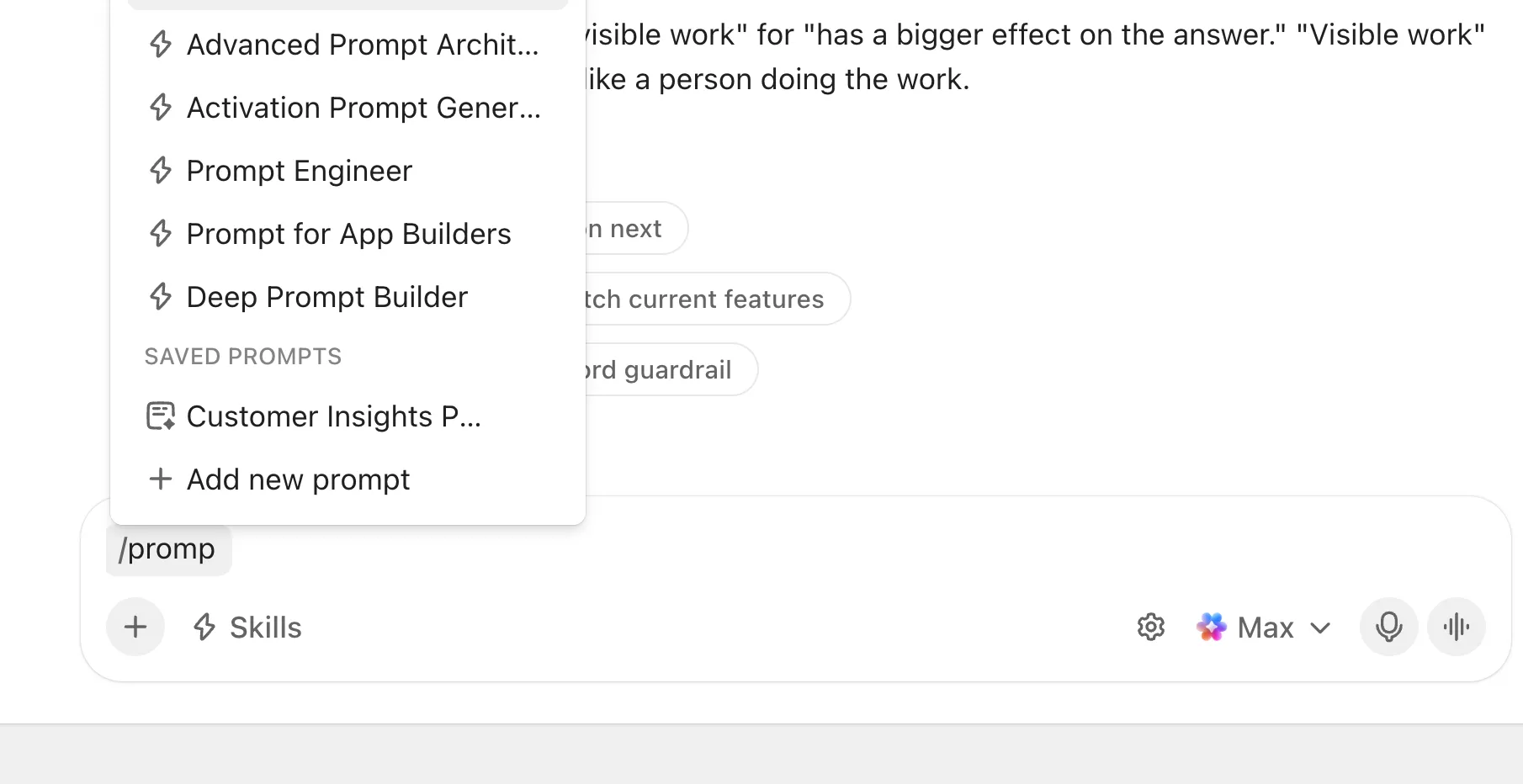
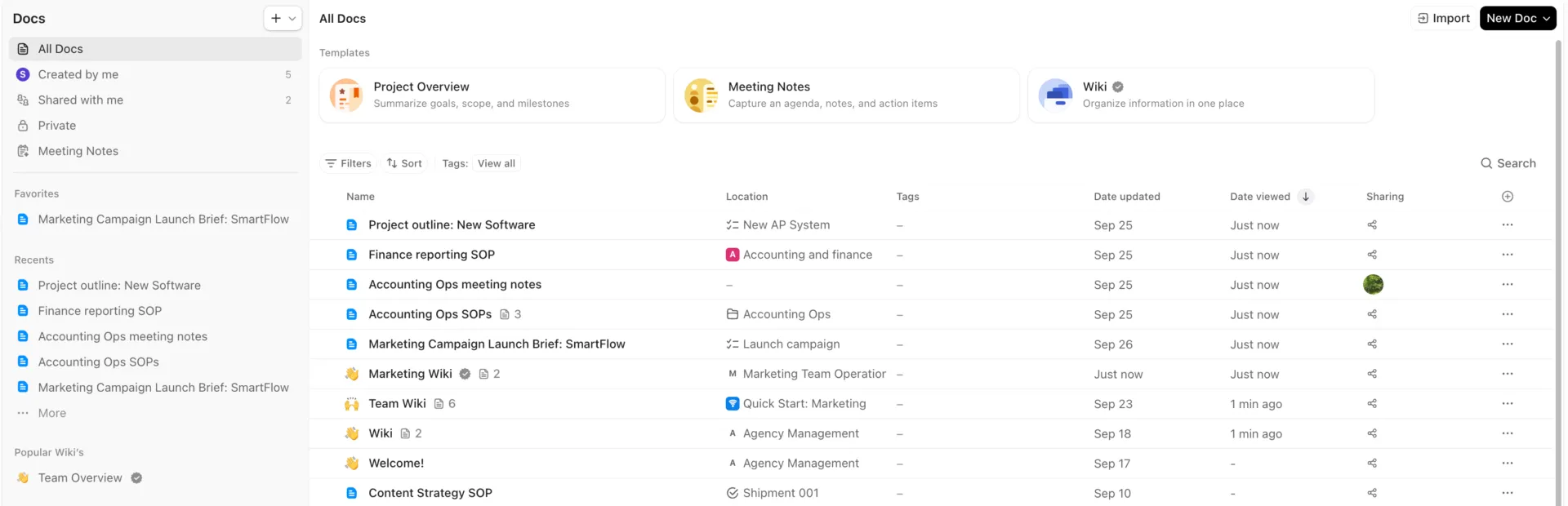
- เก็บคำสั่งที่สามารถใช้ซ้ำได้ใน ClickUp Doc จัดกลุ่มตามหน้าที่ เช่น บทสรุปแคมเปญ การติดตามผลหลังการประชุม การวิจัย หรือการแก้ไขClickUp Docsสามารถอยู่เคียงข้างโครงการที่ใช้มัน ซึ่งดีกว่าการต้องดูแล "สุสานคำสั่ง" ในแท็บอื่น
- ใส่คำสั่งเฉพาะงานลงในตัวงานนั้นเอง งานที่ซ้ำๆ สามารถใส่คำสั่งไว้ในส่วนคำอธิบายหรือส่วนความคิดเห็น ติดกับส่วนสรุปงาน ไฟล์ ผู้รับผิดชอบ และวันที่ครบกำหนด
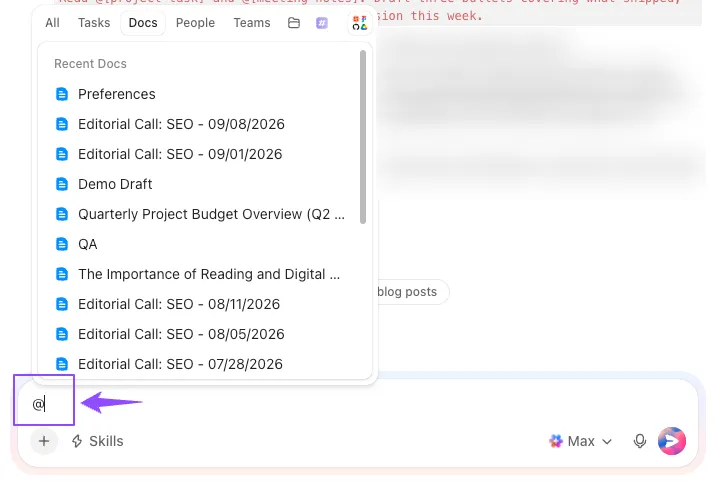
- ดึงงานเข้ามาในคำสั่งด้วย @mention ใน Brain, @mention ชี้ไปยังงาน, เอกสาร, บุคคล, ทีม หรือช่องสนทนา คำสั่งที่ใช้งานซ้ำได้สามารถสั้นได้ ในขณะที่โครงการปัจจุบันจะจัดหาบริบทที่เปลี่ยนแปลงไป
- บันทึกคำสั่งที่คุณใช้บ่อย พิมพ์ / ใน Brain เพื่อเพิ่มคำสั่งใหม่และเลือกว่าใครสามารถเห็นได้: เฉพาะคุณ, ทุกคน, ผู้ดูแลระบบ, หรือบุคคลเฉพาะ คำสั่งที่บันทึกไว้จะปรากฏในเมนูเดียวกันในทุกโครงการ ดังนั้นคุณจึงไม่ต้องค้นหาในแชทเก่า
- เปลี่ยนคำสั่งเป็น Skill เมื่อควรทำงานอัตโนมัติ AI Skillคือชุดคำสั่งที่บันทึกไว้ ซึ่ง ClickUp Brain จะนำไปใช้โดยอัตโนมัติทุกครั้งที่คำขอตรงตามเงื่อนไข
- ส่งคำตอบตรงเข้าสู่กระบวนการทำงาน คำตอบจาก AI สามารถแปลงเป็นเอกสาร (Docs), งาน (tasks), งานย่อย (subtasks), ความคิดเห็น (comments) และรายการอื่นๆ ใน ClickUp ได้ ซึ่งช่วยปิดช่องว่างจากข้อผิดพลาด #5 ที่คำตอบ AI ที่ดีมักถูกทิ้งไว้ในประวัติการสนทนา
สมมติว่าคุณใช้คำสั่งนี้สำหรับการอัปเดตโครงการรายสัปดาห์: “อ่าน @[งานโครงการ] และ @[บันทึกการประชุม] เขียนร่างสามข้อที่สรุปสิ่งที่ได้ส่งมอบ สิ่งที่ล่าช้าและเหตุผล รวมถึงสิ่งที่ต้องตัดสินใจในสัปดาห์นี้”
คำใช้แทบไม่เปลี่ยนแปลงจากสัปดาห์หนึ่งสู่อีกสัปดาห์ แต่เนื้อหาของงานและบันทึกการประชุมนั้นเปลี่ยนแปลงไป
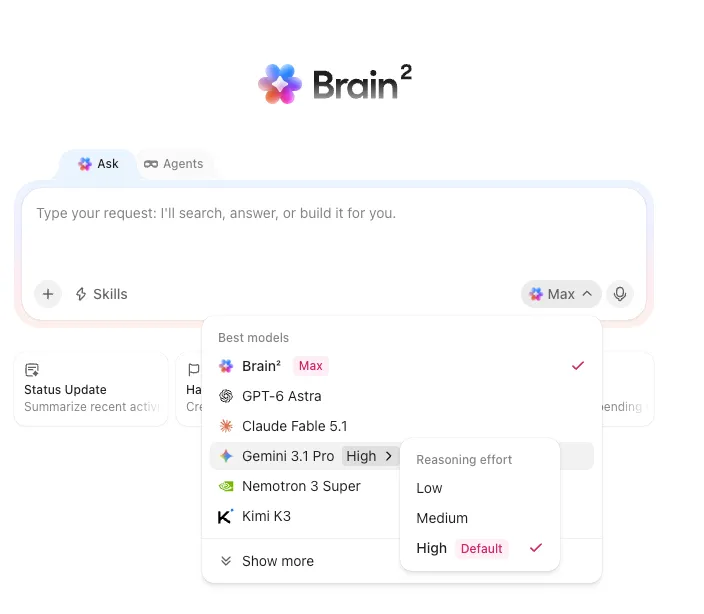
และหากคุณต้องการใช้ Gemini สำหรับการสร้างข้อความเอง ก็ไม่จำเป็นต้องออกจาก ClickUp เพราะตัวเลือกรุ่นของ Brain มีรุ่น Gemini รวมอยู่ด้วย และบริบทของ Workspace จะยังคงเชื่อมโยงอยู่เมื่อคุณเปลี่ยนรุ่นระหว่างการสนทนา
เหมาะที่สุดสำหรับ: ทีมที่นำคำสั่งไปใช้ซ้ำในงานที่เกิดขึ้นเป็นประจำ และต้องการให้คำสั่ง วัสดุต้นฉบับ และผลลัพธ์สุดท้ายอยู่ในพื้นที่ทำงานเดียวกัน
จุดที่มันไม่เหมาะ: หากกระบวนการทำงานของคุณอยู่ภายใน Gemini และ Google Workspace ทั้งหมดแล้ว การย้ายคำสั่งไปยัง ClickUp อาจเพิ่มขั้นตอนที่ไม่จำเป็นเข้ามา มันจะทำงานได้ดีที่สุดเมื่อ ClickUp เป็นแพลตฟอร์มหลักที่คุณใช้สำหรับการวางแผนและส่งมอบงานอยู่แล้ว
เก็บคำสั่งที่พิสูจน์แล้วว่าคุ้มค่า
คุณไม่จำเป็นต้องมีคลังคำสั่งถึง 200 ข้อ เริ่มด้วยคำสั่งในคู่มือนี้ที่สอดคล้องกับงานที่คุณทำทุกสัปดาห์
ใช้ตัวอย่างที่นี่เป็นร่างทำงาน ปรับแต่งให้เหมาะกับทีมของคุณ และเก็บตัวอย่างที่ใช้บ่อยไว้เป็น Gem หรือใน ClickUp หากคำสั่งหยุดทำงาน ให้ตรวจสอบเนื้อหาต้นฉบับและข้อจำกัดก่อนที่จะเขียนใหม่
ส่วนที่เหลือของการปรับปรุงมาจากการลองผิดลองถูก
และเมื่อคำสั่งของคุณจำเป็นต้องกลายเป็นส่วนหนึ่งของกระบวนการทำงานลองใช้ ClickUp ดูสิ
คำถามที่มักถูกถามเกี่ยวกับคำสั่ง Gemini
โดยทั่วไปมีสองปัจจัยที่ส่งผลต่อผลลัพธ์นี้ โมเดลภาษาจะเพิ่มความสุ่มให้กับทุกคำตอบ ดังนั้นคำสั่งที่เหมือนกันจึงแทบไม่สร้างข้อความที่เหมือนกันได้ นอกจากนี้ Gemini ในแอป Workspaceยังค้นหาข้อมูลจาก Drive, Gmail, Chat และ Calendar ทำให้เนื้อหาที่ดึงมาอาจเปลี่ยนแปลงได้ระหว่างการรันแต่ละครั้ง หากเพิ่มไฟล์ที่คุณต้องการเป็นแหล่งข้อมูล คำตอบที่ได้จะมีความสม่ำเสมอมากขึ้นอย่างมาก
สำหรับบัญชีที่ตรงตามเงื่อนไข ใช่ครับ บริบทส่วนตัวถูกเปิดไว้เป็นค่าเริ่มต้น ดังนั้น Gemini จึงสามารถอ้างอิงการสนทนาในอดีตเพื่อสร้างคำตอบใหม่ได้ คุณสามารถปิดคุณสมบัตินี้ในส่วนการตั้งค่า หรือใช้ "การสนทนาชั่วคราว" สำหรับคำขอครั้งเดียว ซึ่งจะไม่ถูกบันทึกในประวัติการสนทนาของคุณ และไม่ส่งผลต่อคำตอบในครั้งต่อไป
จัดการแหล่งข้อมูลของคุณ ใน Docs, Drive และ Gmail แผง Ask Gemini มีเมนูตั้งค่าแหล่งข้อมูลที่คุณสามารถปิดการค้นหาใน Drive, Gmail, Chat หรือ Calendar ได้ เพิ่มไฟล์เฉพาะที่คุณต้องการด้วย @ หรือ Add from Drive และ Gemini จะจัดลำดับความสำคัญให้ไฟล์เหล่านั้น ด้านล่างทุกคำตอบ ให้คลิก Sources เพื่อดูว่า Gemini ได้ใช้ไฟล์ใดบ้าง
ใช่การแชร์ทำงานเหมือนการแชร์ Google Doc: คุณสามารถตั้งให้ใครเป็นผู้ดู (Viewer) หรือผู้แก้ไข (Editor) ได้ และหาก Gem มีไฟล์ที่อัปโหลดไว้ คุณจะถูกขอให้แชร์ไฟล์เหล่านั้นด้วย Gem ที่แชร์จะถูกเก็บไว้ใน Drive ดังนั้นกฎการแชร์ Drive ขององค์กรของคุณจึงมีผลบังคับใช้ ผู้ดูแลระบบยังสามารถปิดการแชร์ Gemสำหรับทั้งองค์กรได้
Gemini ใช้ได้ฟรีหรือไม่?
ใช่ Gemini มีแพ็กเกจฟรีที่รองรับการแชท การอัปโหลดไฟล์ และ Gems ที่กำหนดเอง แพ็กเกจแบบเสียเงินจะเพิ่มขีดจำกัดการใช้งานและให้สิทธิ์เข้าถึงโมเดลที่มีประสิทธิภาพมากขึ้น ฟีเจอร์ของ Gemini ในแอป Google Workspace ขึ้นอยู่กับแพ็กเกจขององค์กรและการตั้งค่าของผู้ดูแลระบบ