
เคยรู้สึกไหมว่าเอกสาร Google Docs ของคุณมีชีวิตเป็นของตัวเอง?
คุณรู้ไหม—ช่วงเวลาที่คุณกำลังเขียนเรียงความหรือรายงานอย่างราบรื่น แล้วจู่ๆ ก็มีการขึ้นหน้าใหม่โดยไม่ตั้งใจปรากฏขึ้น ทำลายการจัดวางและจังหวะการเขียนของคุณ
การแบ่งหน้าเหล่านี้อาจเกิดขึ้นโดยบังเอิญหรือแทรกเข้ามาเนื่องจากรูปภาพ ตาราง หรือความผิดปกติของการจัดรูปแบบอื่นๆ ไม่ว่าจะด้วยวิธีใดก็ตาม สิ่งเหล่านี้จะทำให้เอกสารที่ควรจะราบรื่นกลายเป็นฝันร้ายของการจัดรูปแบบ
โชคดีที่การลบการแบ่งหน้าใน Google Docs นั้นค่อนข้างตรงไปตรงมา มาดูกันทีละขั้นตอนและทำให้การจัดรูปแบบของคุณกลับมาดูดีอีกครั้งด้วยเคล็ดลับง่ายๆ ของ Google Docs
⏰ สรุป 60 วินาที
- Google Docs เหมาะสำหรับการทำงานร่วมกันแบบเรียลไทม์ที่เรียบง่าย แต่มีข้อจำกัดในการจัดรูปแบบขั้นสูงและจัดการเอกสารขนาดใหญ่หรือซับซ้อน
- การลบการแบ่งหน้าที่ไม่ต้องการใน Google Docs นั้นง่ายมาก เพียงดับเบิลคลิกที่การแบ่งหน้าหรือเปลี่ยนเป็นโหมดไม่มีหน้าเพื่อจัดรูปแบบเอกสารให้ราบรื่นและไม่มีการขัดจังหวะ
- โหมดไม่มีหน้าเสนอความยืดหยุ่น แต่บางองค์ประกอบเช่นส่วนหัว, ส่วนท้าย, และตารางอาจไม่ทำงานได้ดี
- หากคุณพบปัญหาเกี่ยวกับการแบ่งหน้าซ่อน ให้ใช้ตัวเลือก 'แสดงอักขระที่ไม่ได้พิมพ์' ปรับระยะห่างระหว่างบรรทัด แก้ไขระยะขอบ หรือลบการแบ่งส่วน
- แม้ว่า Google Docs จะเหมาะสำหรับความต้องการพื้นฐาน แต่ก็มีข้อจำกัดในการจัดรูปแบบขั้นสูง การทำงานร่วมกันอย่างกว้างขวาง และความปลอดภัย
- ClickUp Docs, อย่างไรก็ตาม, เชื่อมต่อโดยตรงกับกระบวนการทำงาน, ทำให้เป็นตัวเลือกที่ทรงพลังมากขึ้นสำหรับทีมและผู้ที่บริหารโครงการที่ซับซ้อน
วิธีลบการแบ่งหน้าใน Google Docs
ครั้งต่อไปที่การจัดรูปแบบของคุณใน Google Docs เกิดความผิดพลาดอย่างไม่เป็นระเบียบ ให้หายใจลึก ๆ สงบสติอารมณ์ และทำตามวิธีแก้ไขง่าย ๆ เหล่านี้:
ดับเบิลคลิกเพื่อลบการแบ่งหน้า
นี่คือวิธีที่ง่ายที่สุดในการกำจัดช่องว่างหน้าที่ยากลำบาก โดยเฉพาะเมื่อคุณรีบ
- ค้นหา ตำแหน่งการแบ่งหน้า ในเอกสาร Google ของคุณ
- ดับเบิลคลิก ที่จุดพัก
นี่จะรวมหน้าทั้งหมดเข้าเป็นหน้าเดียว แต่จะทิ้งเส้นประไว้เพื่อแสดงตำแหน่งที่มีการแบ่งหน้า
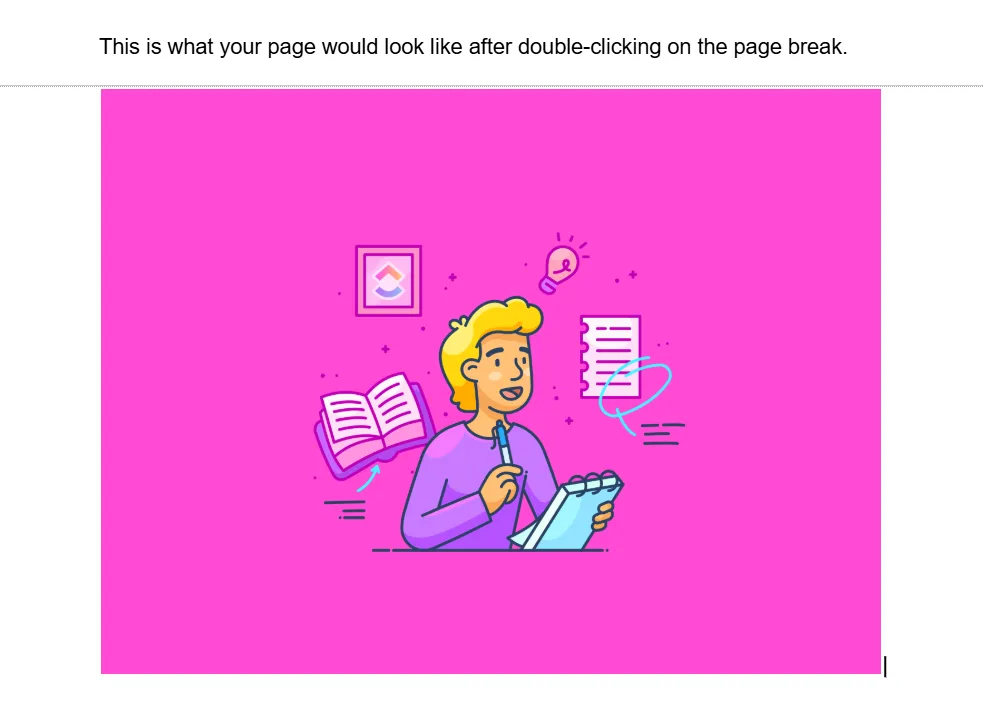
แต่ถ้าคุณต้องการลบเส้นประที่ไม่จำเป็นออกไปล่ะ? คุณก็มีตัวเลือกสำหรับเรื่องนี้เช่นกัน!
👀 คุณรู้หรือไม่? ก่อนที่ Google Docsจะกลายเป็นซอฟต์แวร์สำหรับการทำงานร่วมกันด้านเอกสารที่ทรงพลัง มันเริ่มต้นจากเครื่องมือเล็กๆ ที่ชื่อว่า Writely ในปี 2006 Google ได้เข้าซื้อกิจการ Writely ซึ่งเป็นโปรแกรมประมวลผลคำบนเว็บที่พัฒนาโดย Upstartle สตาร์ทอัพขนาดเล็ก
ในขณะนั้น Writely เป็นแนวคิดที่ปฏิวัติวงการอย่างแท้จริง มันช่วยให้ผู้ใช้สามารถสร้าง แก้ไข และแบ่งปันเอกสารได้ทั้งหมดทางออนไลน์ เมื่อ Google เข้าซื้อกิจการ Writely ได้ผสานฟีเจอร์นวัตกรรมของ Writely เข้ากับระบบนิเวศของ Google ซึ่งเป็นการวางรากฐานสำหรับสิ่งที่เรารู้จักในปัจจุบันในชื่อ Google Docs
เปลี่ยนเป็นโหมดไม่มีหน้า
โหมดไร้หน้าช่วยกำจัดข้อจำกัดของหน้าแบบดั้งเดิมด้วยการจัดรูปแบบที่สามารถปรับแต่งได้และไม่มีการขัดจังหวะ คุณสามารถเปลี่ยนไปใช้โหมดไร้หน้าได้สองวิธี
ตัวเลือกที่ 1
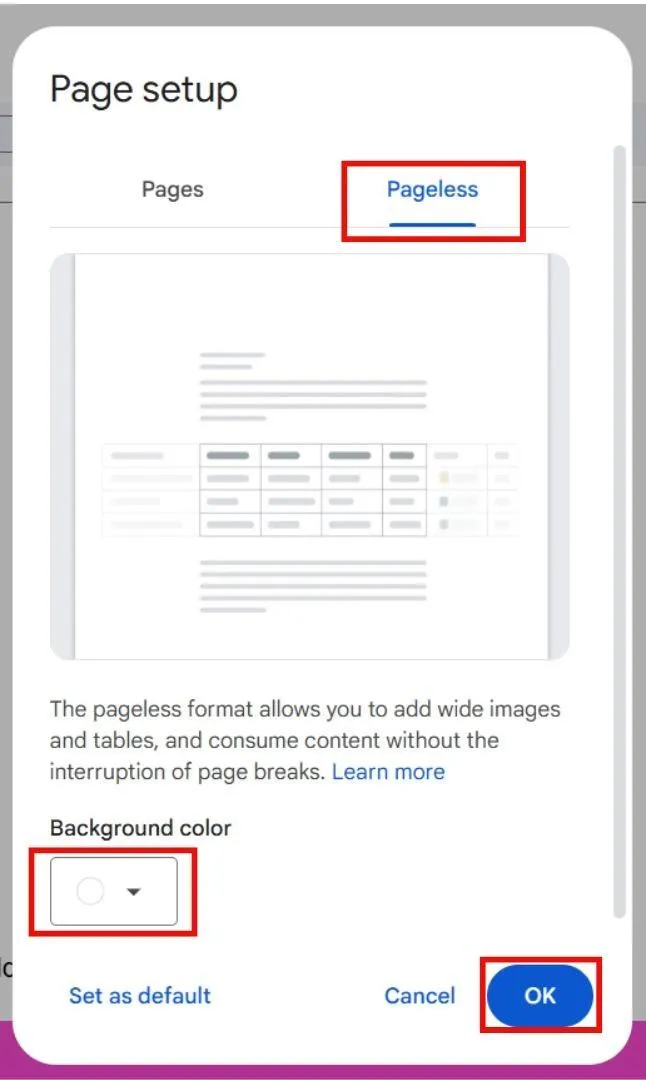
- ไปที่ไฟล์ และคลิก ตั้งค่าหน้ากระดาษ
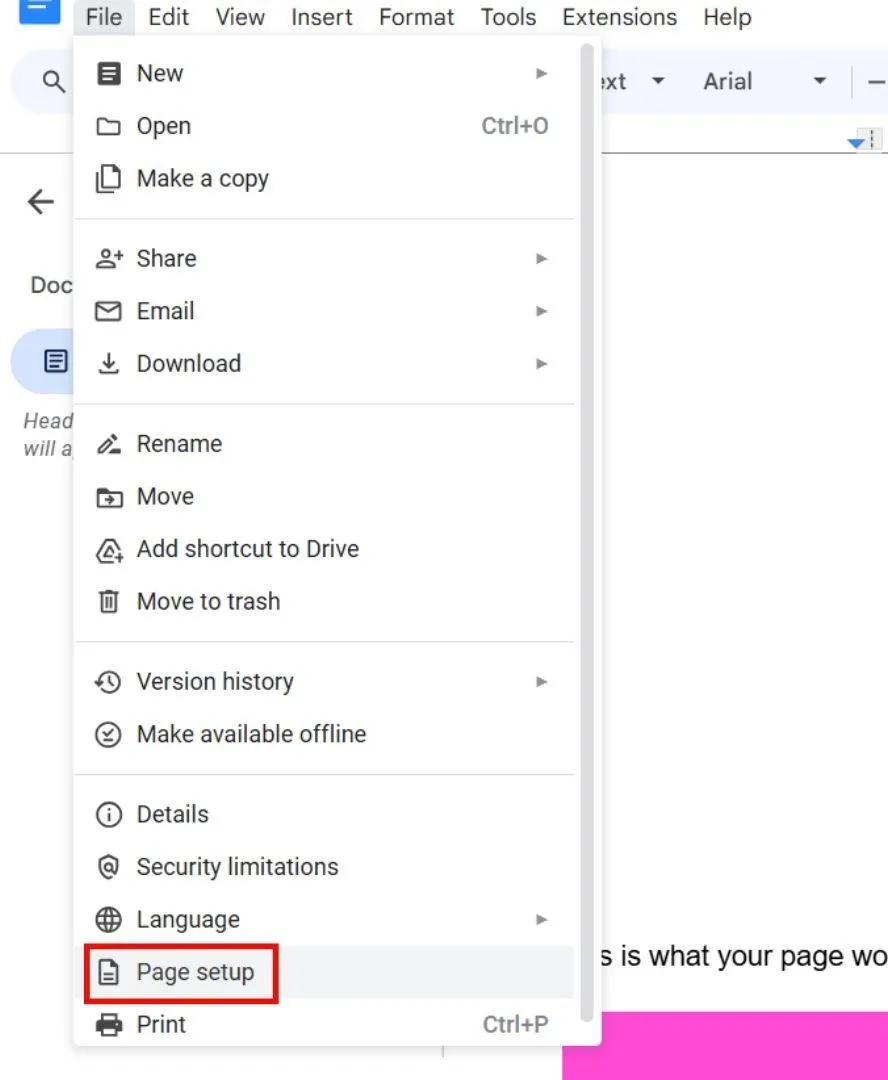
- เลือกแท็บ ไม่มีหน้า
- คุณยังสามารถเปลี่ยนสีพื้นหลังได้ที่นี่เพื่อให้ได้ลุคที่ปรับแต่งตามต้องการ
- คลิก ตกลง
ตัวเลือกที่ 2
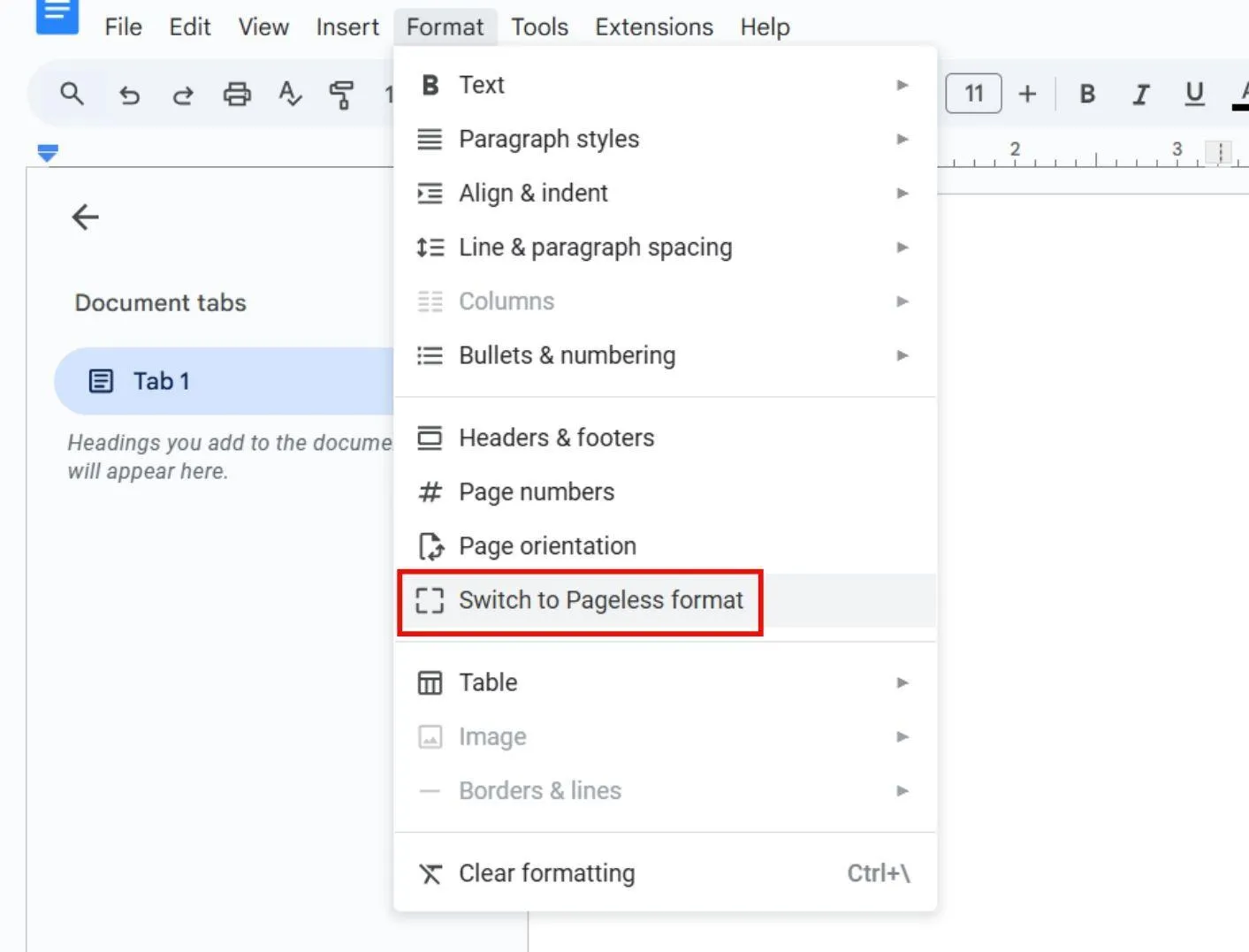
ไปที่ รูปแบบ และคลิก เปลี่ยนเป็นรูปแบบไม่มีหน้า
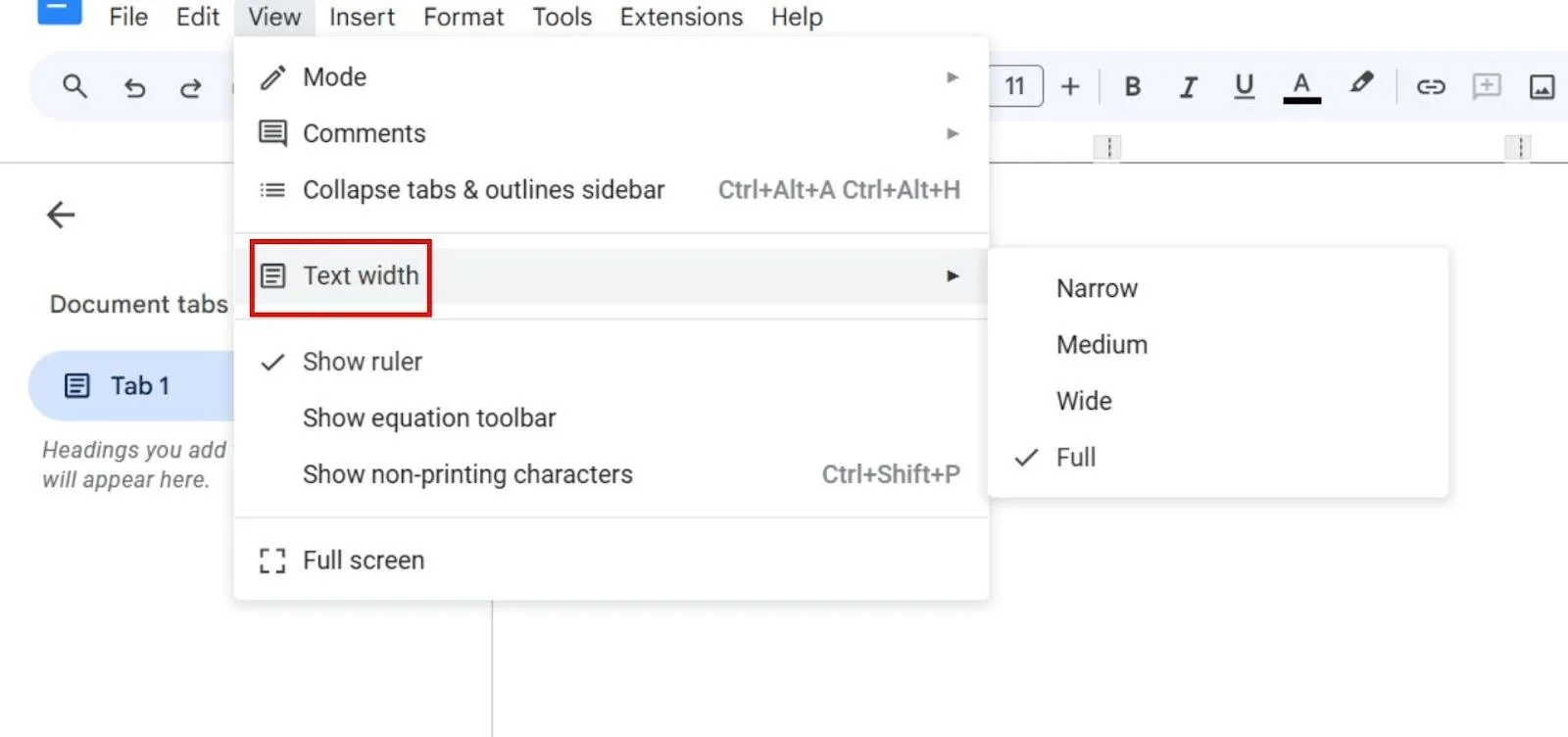
คุณยังสามารถปรับความกว้างของเอกสารแบบไม่มีหน้าได้อีกด้วย
ไปที่มุมมอง, คลิกที่ความกว้างของข้อความ, และเลือกจากแคบ, ปานกลาง, กว้าง, หรือเต็ม.
หากคุณเคยพยายามยัดตารางขนาดใหญ่ รูปภาพ หรือโครงร่างที่มีรายละเอียดมากมายลงในเลย์เอาต์แบบดั้งเดิม คุณจะรู้ดีว่ามันน่าหงุดหงิดแค่ไหน โหมดไร้หน้าเพจให้ พื้นที่ที่กว้างขึ้น ช่วยให้สามารถเลื่อนแนวนอนได้ เพื่อการแสดงข้อมูลที่ดีขึ้น
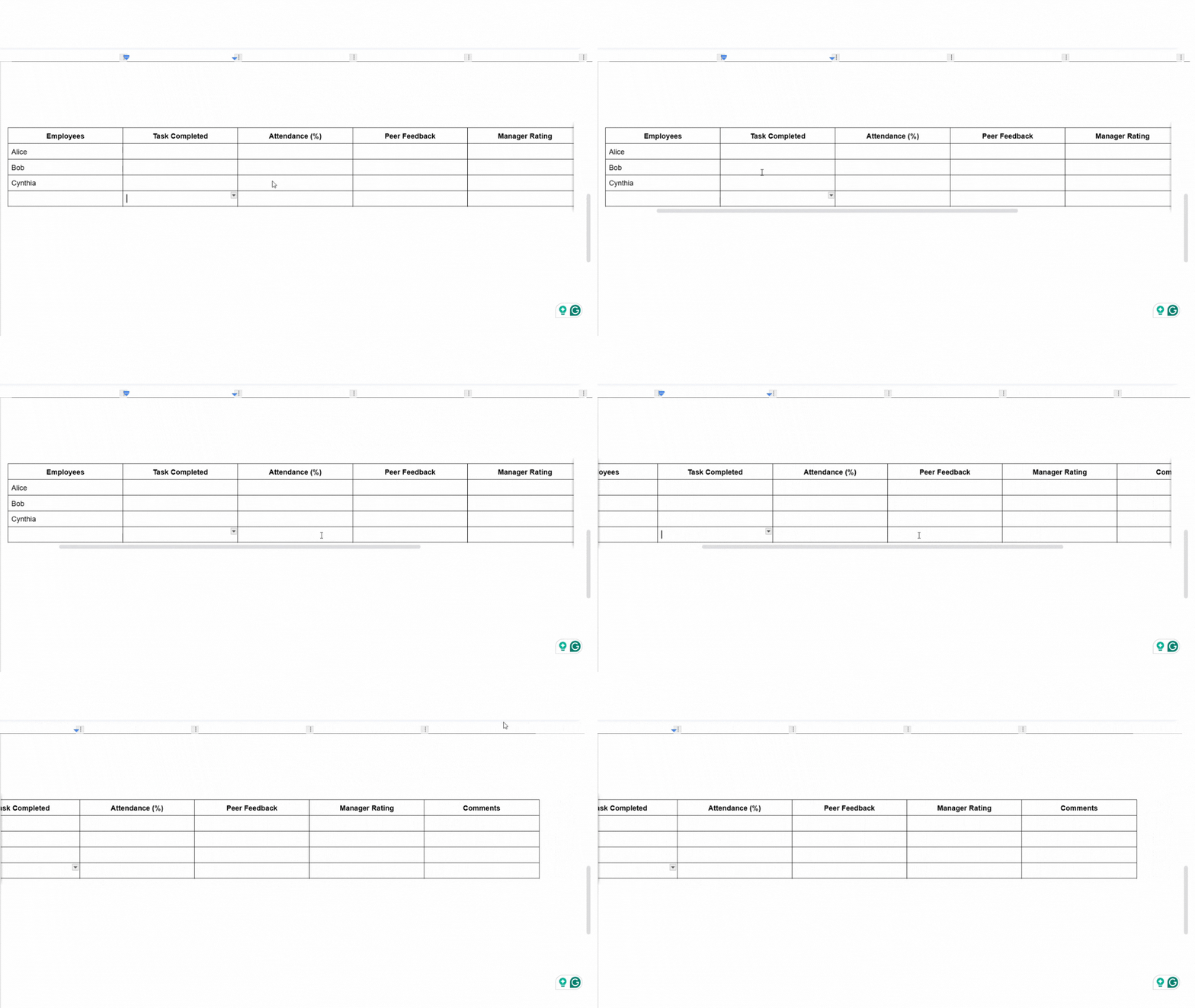
อย่างไรก็ตาม หากคุณมีตารางที่ขยายไปทั่วเอกสารในโหมดไม่มีหน้า ตารางนั้นจะถูกตัดให้สั้นลงเมื่อคุณสลับกลับไปยังโหมดมีหน้า
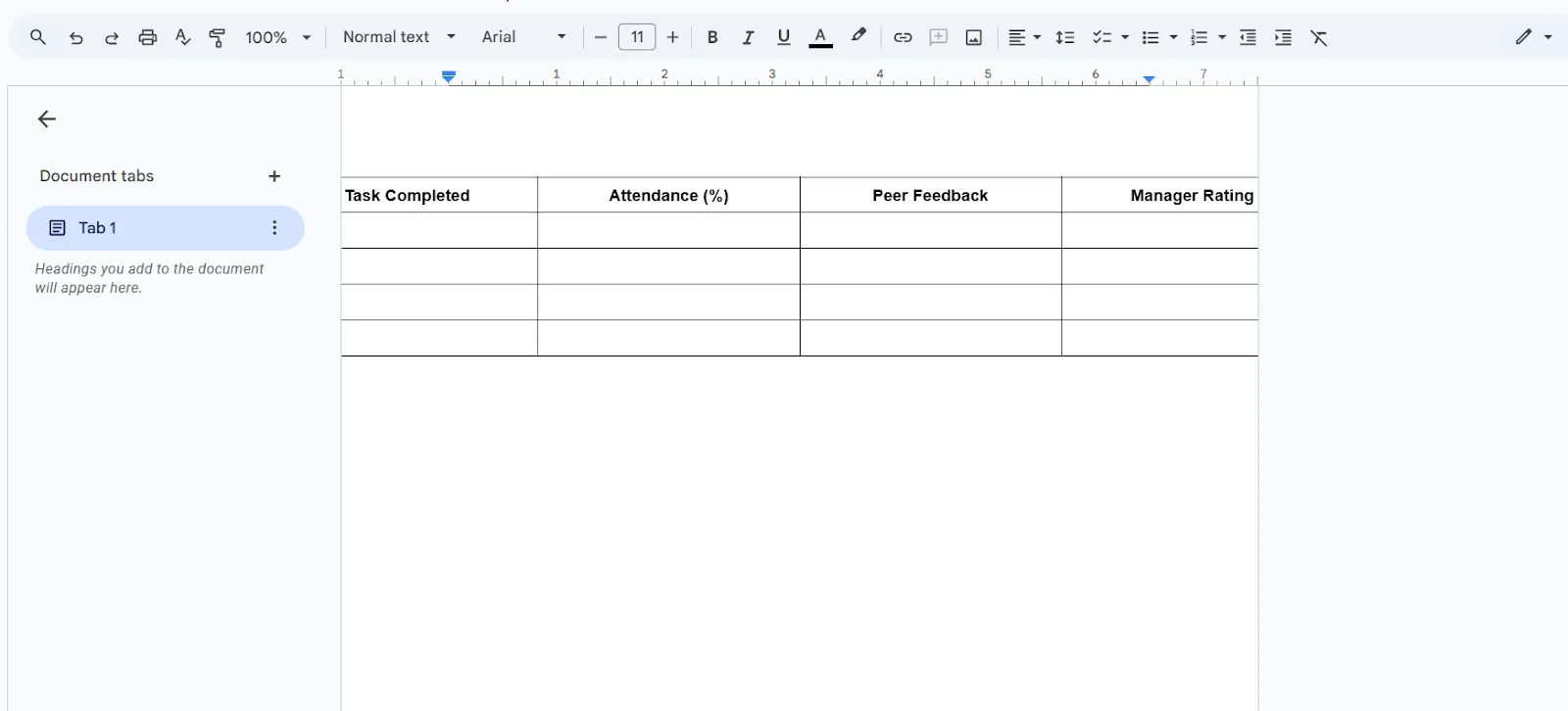
ในขณะที่โหมดไร้หน้าเสนอความยืดหยุ่น องค์ประกอบบางอย่างเช่น หัวข้อ, ฟุตเตอร์, คอลัมน์, ลายน้ำ, และเชิงอรรถจะหายไป แต่ไม่ต้องกังวล การสลับกลับไปยังรูปแบบหน้าจะคืนค่าให้กลับมา
💡คำแนะนำจากผู้เชี่ยวชาญ: ก่อนเปลี่ยนจากโหมดไม่มีหน้าเป็นโหมดมีหน้า ให้ประเมินว่าตารางจะถูกพิมพ์หรือแชร์ในรูปแบบ PDF โหมดไม่มีหน้าเหมาะสำหรับการทำงานร่วมกันออนไลน์หรือการดูออนไลน์ แต่ถ้าเอกสารจะถูกพิมพ์ ให้ปรับความกว้างและขอบให้เหมาะสม
วิธีปิดโหมดไม่มีหน้าใน Google Docs
การเปลี่ยนกลับไปใช้รูปแบบหน้าเอกสารก็ง่ายเช่นกัน
ตัวเลือกที่ 1
- อีกครั้ง ให้ไปที่ ไฟล์ และคลิก ตั้งค่าหน้ากระดาษ
- เลือกแท็บ หน้า
- คลิก ตกลง เพื่อคืนค่าเค้าโครงมาตรฐาน
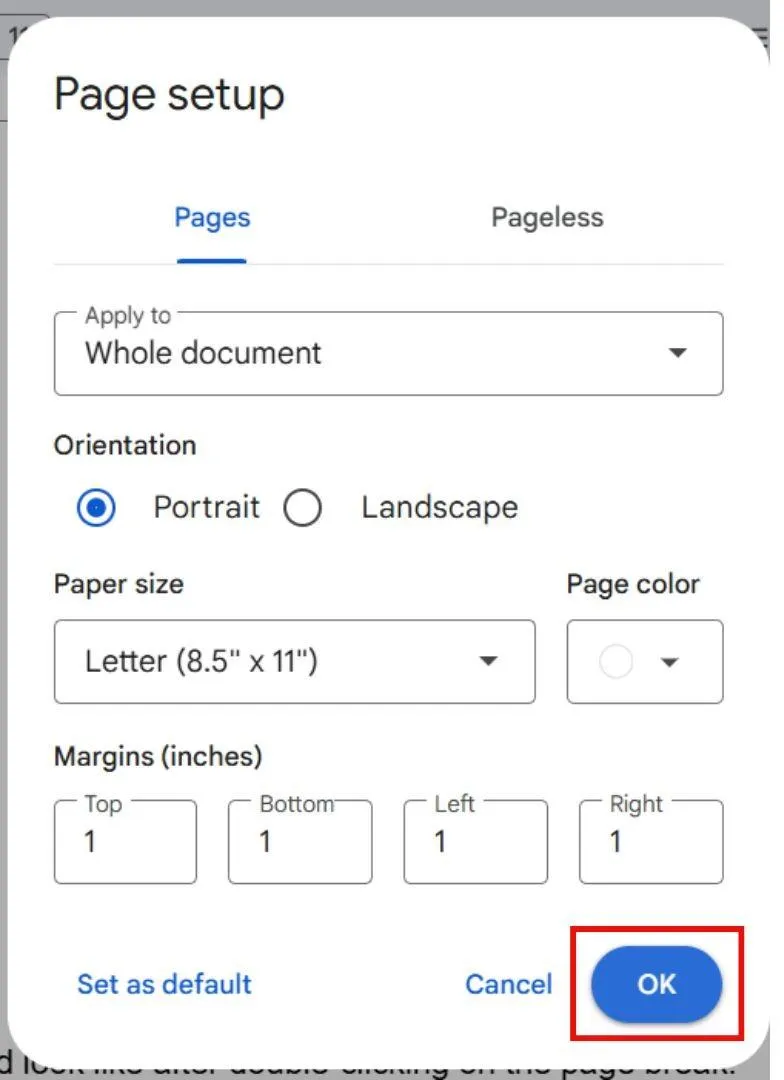
ตัวเลือกที่ 2
- ไปที่ รูปแบบ และคลิก เปลี่ยนเป็นรูปแบบหน้า
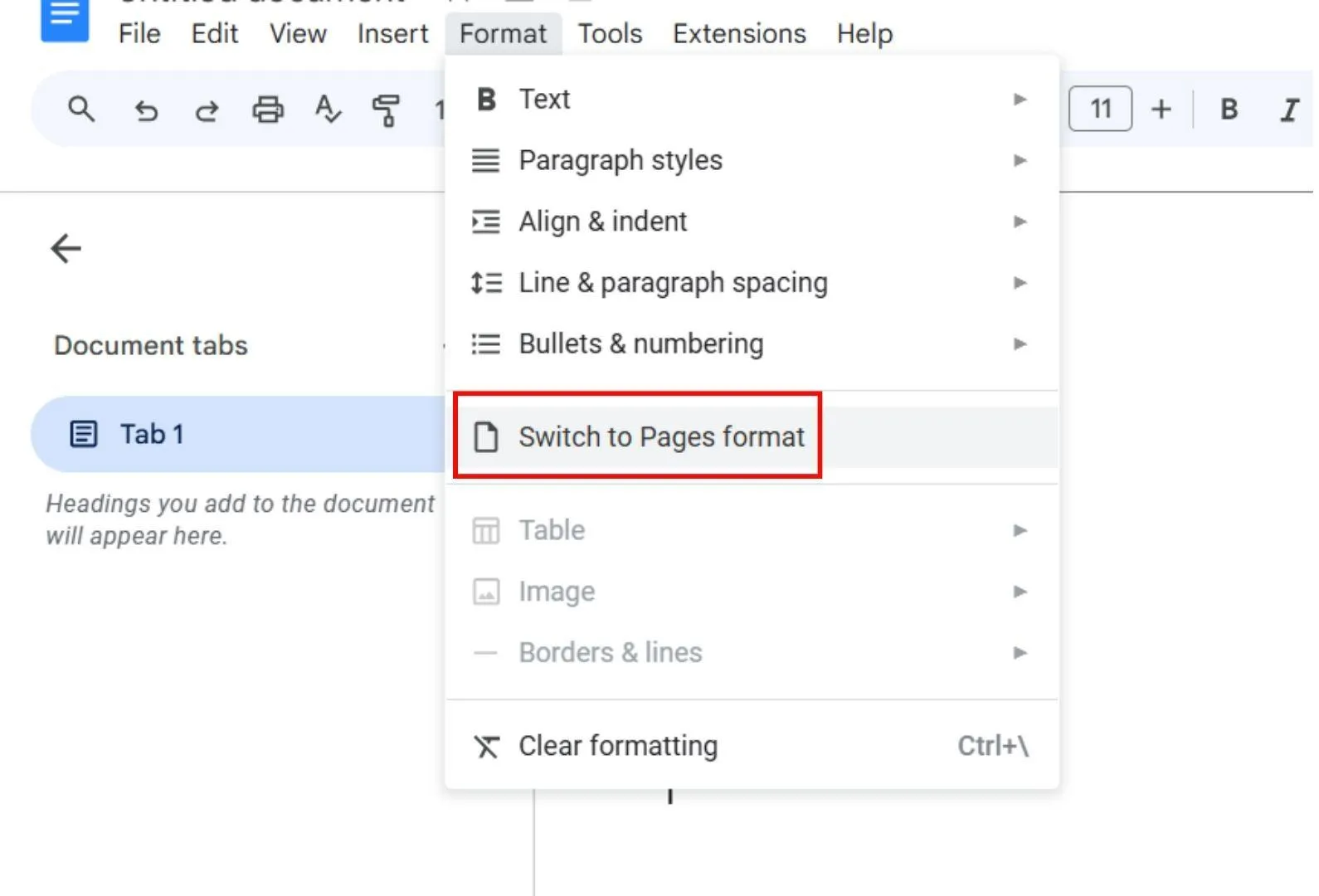
เมื่อคุณได้ทำการเปลี่ยนกลับมาแล้ว ให้ตรวจสอบตารางและรูปภาพทั้งหมดอีกครั้งเพื่อดูว่ามีเนื้อหาใดสูญหายหรือไม่
วิธีการแก้ไขปัญหาอื่นๆ เพื่อกำจัดช่องว่างหน้า
การแบ่งหน้าใน Google Docs อาจเป็นเรื่องที่ท้าทายในการนำทางหรือกำจัดออกไปได้. นี่คือบางวิธีแก้ปัญหาสำหรับปัญหาที่น่ารำคาญเหล่านี้:
🛠️ ตรวจสอบรอยแตกที่มองไม่เห็น
แมวของคุณเคยเหยียบคีย์บอร์ดของคุณหรือไม่ แล้วคำต่างๆ ปรากฏห่างกันถึงหกหน้า? ในกรณีเช่นนี้ ให้ใช้เมนู View เพื่อเปิดใช้งานตัวเลือก 'แสดงอักขระที่ไม่พิมพ์' ซึ่งจะแสดงเครื่องหมายย่อหน้า การหยุด และองค์ประกอบการจัดรูปแบบที่ซ่อนอยู่
🛠️ ปรับระยะห่างระหว่างบรรทัด
การเว้นบรรทัดหรือเว้นวรรคมากเกินไปอาจทำให้ข้อความเลื่อนไปยังหน้าถัดไป ให้เลือกย่อหน้านั้น ไปที่เมนูรูปแบบ คลิก ระยะบรรทัดและระยะย่อหน้า แล้วตั้งค่าเป็นค่ามาตรฐาน เช่น 1.15
🛠️ แก้ไขระยะขอบ
ขอบกระดาษที่ไม่ตรงกันอาจทำให้เกิดการตัดข้อความได้ เพื่อหลีกเลี่ยงปัญหาการจัดรูปแบบ ให้ไปที่ ไฟล์ คลิก ตั้งค่าหน้ากระดาษ และปรับขอบกระดาษด้านบน ด้านล่าง ด้านซ้าย และด้านขวา
🛠️ ซ่อนการแบ่งส่วน
การแบ่งส่วนบนหน้าเดียวกันหรือในหน้าถัดไปสามารถเลียนแบบการแบ่งหน้าได้ เลื่อนไปที่จุดแบ่ง คลิกที่จุดนั้น แล้วกด ปุ่ม backspace หรือปุ่มลบ
🛠️ สลับระหว่างรูปแบบการพิมพ์และเว็บ
บางครั้ง ปัญหาจะปรากฏเฉพาะในมุมมองบางแบบเท่านั้น สลับระหว่างรูปแบบการพิมพ์และมุมมองแบบไม่มีหน้า เพื่อระบุและแก้ไขปัญหาการจัดรูปแบบ
💡เคล็ดลับมืออาชีพ: ตรวจสอบเค้าโครงเอกสารของคุณสองสามครั้งเพื่อหาการหยุดที่ไม่คาดคิดซึ่งอาจทำให้การไหลของงานสะดุด
ข้อจำกัดของการใช้ Google Docs
Google Docs ได้รับการยกย่องอย่างกว้างขวางว่าเป็นเครื่องมือสำหรับการทำงานร่วมกันในทีมที่เรียบง่าย อย่างไรก็ตาม เช่นเดียวกับเครื่องมืออื่น ๆ มันก็มีข้อจำกัดที่อาจไม่เหมาะกับการใช้งานทุกรูปแบบ มาสำรวจข้อด้อยบางประการของมันกัน
❗️ตัวเลือกการจัดรูปแบบ
Google Docs เป็นเครื่องมือที่ยอดเยี่ยมสำหรับการร่างเอกสารข้อความพื้นฐาน แต่ยังมีข้อจำกัดเมื่อพูดถึงเครื่องมือจัดรูปแบบขั้นสูง ตัวอย่างเช่น แม้ว่าคุณจะสามารถเปลี่ยนระยะขอบและใช้ รูปแบบข้อความพื้นฐาน ได้ แต่ตัวเลือกอย่างการปรับระยะการตัดคำแบบกำหนดเองหรือส่วนหัวและส่วนท้ายแบบไดนามิกนั้นมีจำกัดหรือไม่มีเลย
❗️คุณสมบัติของตาราง
ตารางใน Google Docs มีลักษณะเรียบง่าย มี ตัวเลือกที่จำกัด สำหรับการปรับแต่งพื้นที่เซลล์หรือการประยุกต์ใช้สไตล์ที่ซับซ้อน ซึ่งอาจทำให้ผู้ใช้ที่จัดการกับชุดข้อมูลขนาดใหญ่หรือรูปแบบตารางที่ซับซ้อนรู้สึกหงุดหงิดได้
❗️ความท้าทายในการทำงานร่วมกัน
แม้ว่าการแก้ไขแบบเรียลไทม์จะเป็นจุดเด่น แต่ก็อาจนำไปสู่การเขียนทับโดยไม่ตั้งใจหรือความสับสนเมื่อมีผู้ใช้หลายคนทำงานพร้อมกัน ตัวอย่างเช่น สมาชิกในทีมสองคนอาจแก้ไขย่อหน้าเดียวกัน ส่งผลให้เกิดความสับสนหรือ การสูญเสียข้อมูลสำคัญ
❗️รองรับไฟล์ที่ไม่ใช่ของ Google ได้จำกัด
แม้ว่า Google Docs จะรองรับการนำเข้าและส่งออกไฟล์ในรูปแบบทั่วไป เช่น Microsoft Word และ PDF แต่ความเข้ากันได้อาจไม่ราบรื่นเสมอไป การแปลงเอกสารอาจทำให้เกิดข้อผิดพลาดในการจัดรูปแบบ เช่น ตารางที่วางผิดตำแหน่ง รูปภาพที่เสียหาย หรือรูปแบบตัวอักษรที่ไม่สอดคล้องกัน
❗️ข้อกังวลด้านความปลอดภัย
เนื่องจาก Google Docs เป็นระบบคลาวด์ จึงต้องพึ่งพาความปลอดภัยของอินเทอร์เน็ตเป็นอย่างมาก การเข้าถึงโดยไม่ได้รับอนุญาต การพยายามฟิชชิ่ง หรือรหัสผ่านที่อ่อนแอสามารถเปิดเผยเอกสารที่มีความสำคัญได้ โดยเฉพาะในสภาพแวดล้อมที่มีการแชร์
Google Docs อาจเหมาะสำหรับคุณหากคุณกำลังมองหาความเรียบง่ายและการทำงานร่วมกันในระดับเล็ก อย่างไรก็ตาม ข้อเสียเหล่านี้เน้นย้ำถึงความจำเป็นในการหาทางเลือกอื่นสำหรับ Google Docsสำหรับธุรกิจและทีมที่จัดการโครงการที่ซับซ้อน—เครื่องมือที่มีความหลากหลายมากกว่าอย่าง ClickUp
สร้างหน้าและเอกสารด้วย ClickUp
ClickUpคือแอปทุกอย่างสำหรับการทำงาน ออกแบบมาเพื่อปฏิวัติการสร้าง การจัดการ และการทำงานร่วมกันของเนื้อหา คุณสมบัติที่หลากหลายทำให้แอปนี้มีความยืดหยุ่นสูง โดยเฉพาะอย่างยิ่งสำหรับการสร้างและจัดการเนื้อหาทุกประเภท
สร้างเอกสารที่ปรับแต่งได้อย่างยืดหยุ่นได้อย่างง่ายดาย
ClickUp Docsทำให้การสร้างเอกสารที่น่าสนใจทางสายตา เช่น วิกิ ฐานความรู้ หรือแผนโครงการโดยละเอียด เป็นเรื่องง่าย
และสิ่งที่น่าตื่นเต้นที่สุด? คุณสามารถ เชื่อมต่อเอกสารของคุณกับกระบวนการทำงานของคุณได้โดยตรง นั่นหมายความว่าคุณไม่ต้องสลับไปมาระหว่างเครื่องมืออีกต่อไป ระดมความคิด, บันทึกไอเดีย, และมอบหมายงาน ทั้งหมดในที่เดียว
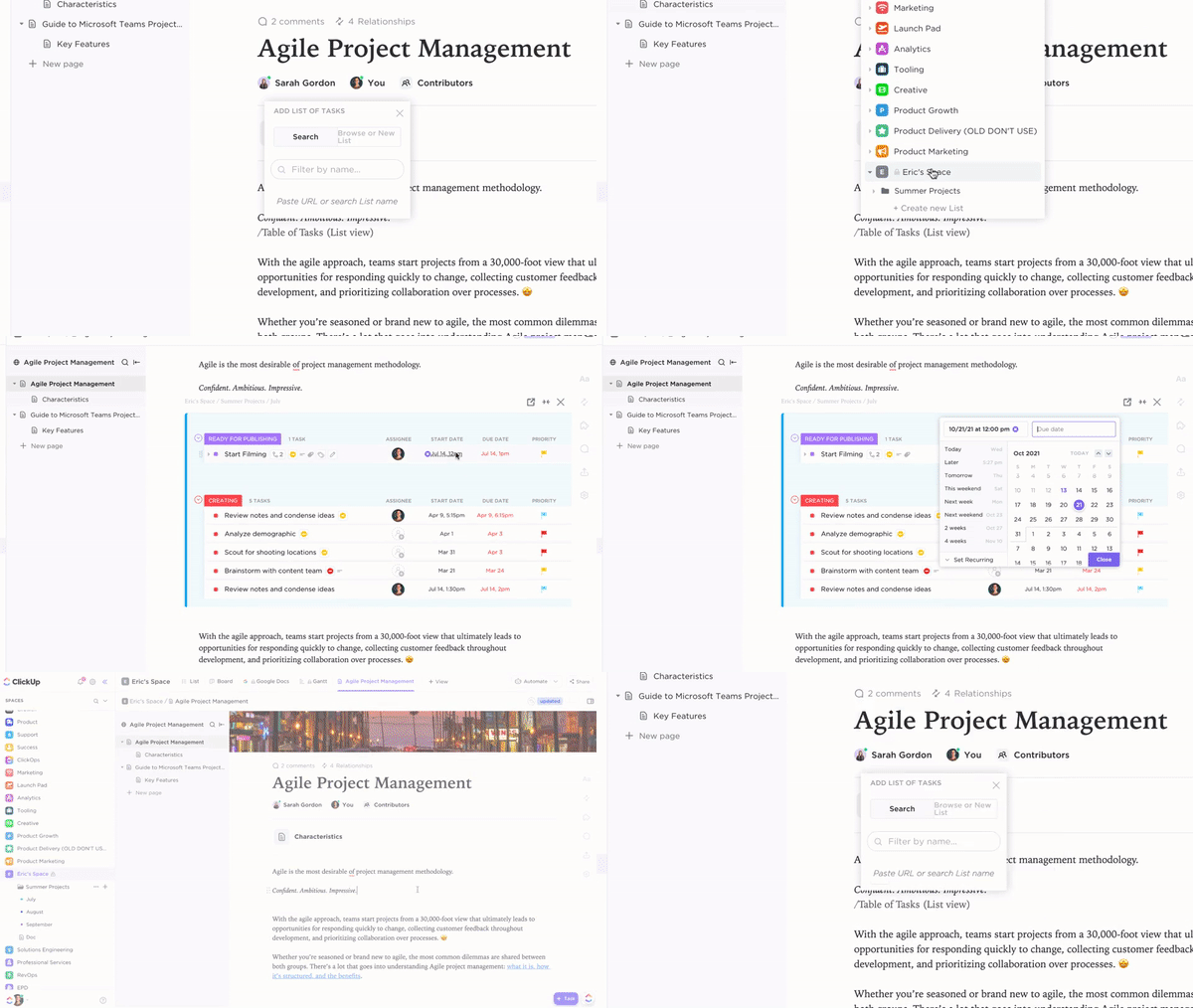
ClickUp Docs ช่วยให้คุณเพิ่มหน้า การจัดรูปแบบ และเอกสารลงในกระบวนการทำงานของเนื้อหาของคุณได้เพียงไม่กี่คลิก ต้องการเพิ่มประสิทธิภาพการทำงานของคุณให้ดียิ่งขึ้นหรือไม่? ด้วย ClickUp Docs คุณสามารถ:
- อัปเดตเอกสาร แบบเรียลไทม์ ติดแท็กทีมของคุณเพื่อรับข้อเสนอแนะ และเปลี่ยนไอเดียให้กลายเป็นงานที่สามารถติดตามได้พร้อมควบคุมเวอร์ชันเอกสารอย่างครบถ้วน
- เพิ่ม หน้าย่อย ภายในเอกสารของคุณเพื่อจัดโครงสร้างและจัดระเบียบแนวคิดให้ดียิ่งขึ้น
- มีไฟล์ใน Google Docs หรือ Microsoft Office ใช่ไหม? ไม่มีปัญหา! ClickUp ช่วยให้คุณ ซิงค์หรือนำเข้า ไฟล์เหล่านั้นได้อย่างราบรื่น
- อัปเดตสถานะโครงการ, มอบหมายงานและงานย่อย, หรือแม้กระทั่งเพิ่ม วิดเจ็ต ได้โดยตรงในตัวแก้ไขเอกสารของคุณ อย่าลืมติดตามข้อมูลแบบเรียลไทม์ด้วยนะ ประหยัดเวลาสุด ๆ!
- มีขั้นตอนหรือเนื้อหาที่คุณใช้บ่อยหรือไม่? บันทึกไว้เป็น เทมเพลต และข้ามการแก้ไขใหม่ทุกครั้ง
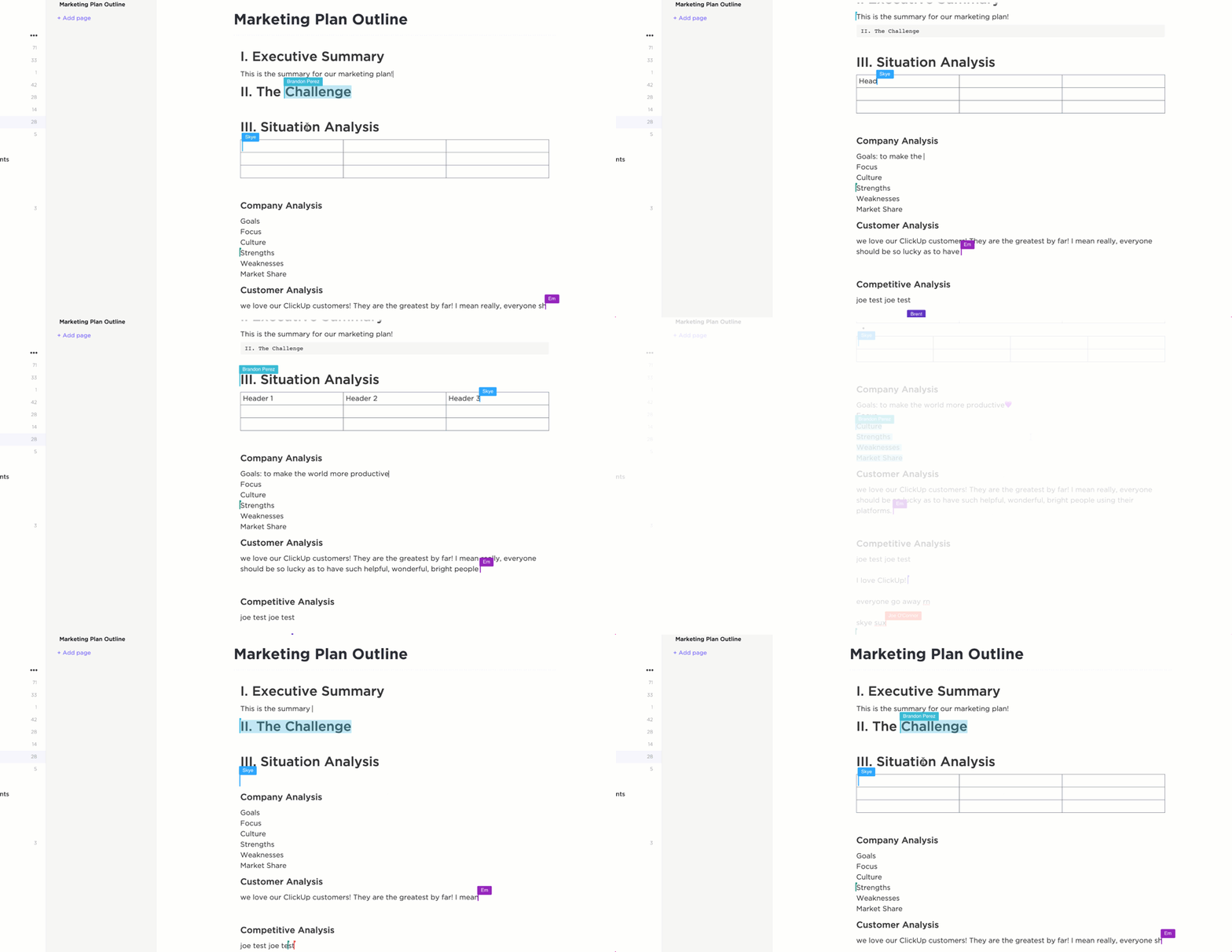
แบ่งปันผลงานของคุณโดยไม่ต้องกังวลเรื่องความปลอดภัย
การแบ่งปันเอกสารของคุณไม่ควรรู้สึกเหมือนเป็นการเสี่ยงด้านความปลอดภัย ใช่ไหม? ClickUp Docs ทำให้การแบ่งปันเอกสารของคุณเป็นเรื่องง่ายและปลอดภัย พร้อมควบคุมอย่างเต็มที่ว่าใครสามารถดูหรือแก้ไขได้
คุณสมบัตินี้เหมาะสำหรับ:
- การควบคุมการเข้าถึง สำหรับสมาชิกในทีม แขก หรือสาธารณชน
- การตัดสินใจว่าใครสามารถแก้ไข แสดงความคิดเห็น หรือเพียงแค่ดูเอกสารของคุณ
- แชร์ลิงก์ ได้อย่างง่ายดายในขณะที่ยังคงรักษาข้อมูลที่ละเอียดอ่อนให้ปลอดภัย
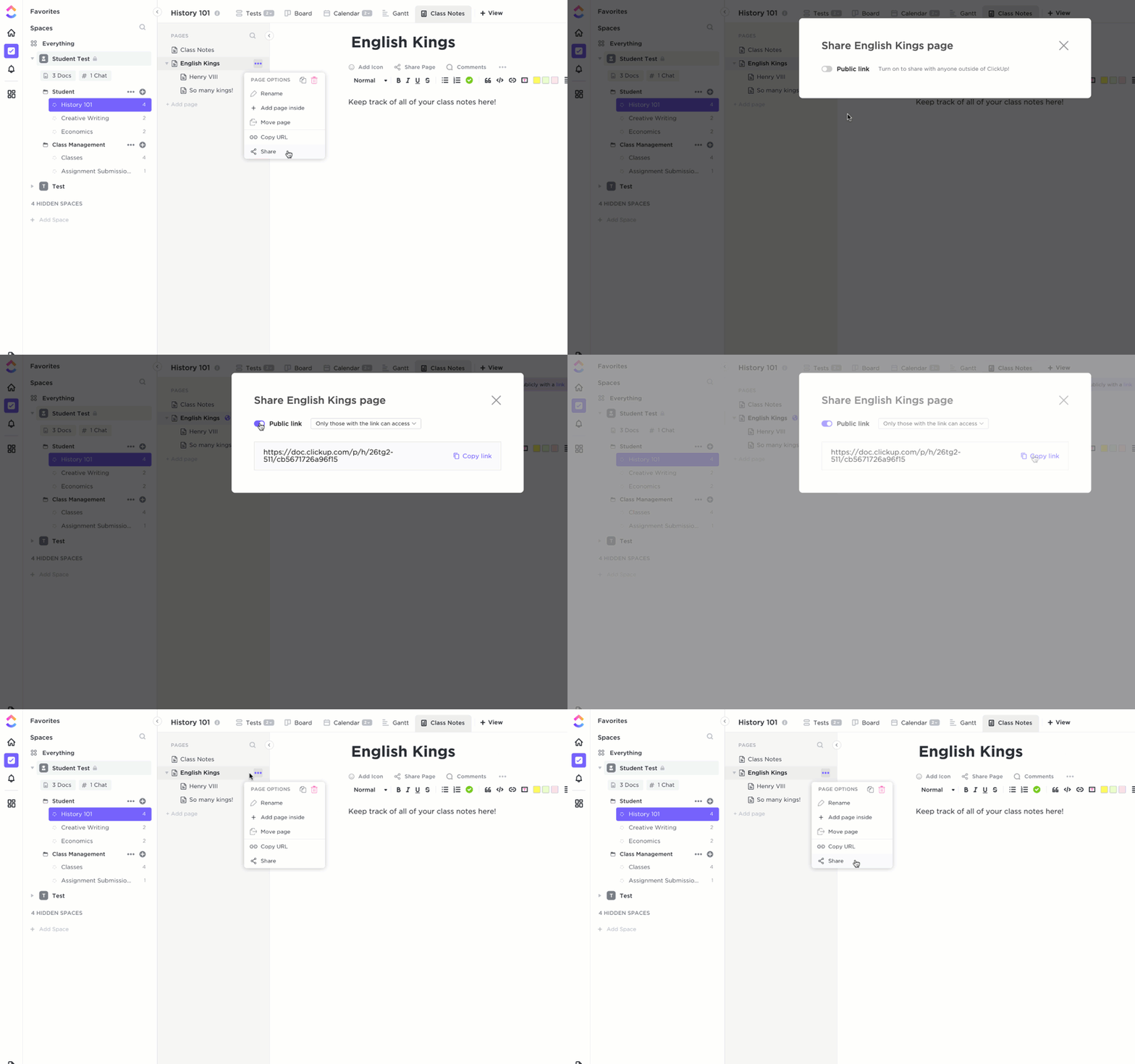
ไม่ว่าจะเป็นข้อเสนอที่เป็นความลับหรือโครงการความร่วมมือ ClickUp ก็รับประกันว่าข้อมูลของคุณจะปลอดภัยและทุกคนจะได้รับข้อมูลที่ทันสมัยอยู่เสมอ
เขียนอย่างชาญฉลาด ไม่ใช่หนักหน่วง
สวัสดีClickUp Brain ผู้ช่วยเขียน AI ส่วนตัวของคุณ, บรรณาธิการ, และผู้สร้างไอเดีย
ฟีเจอร์เล็ก ๆ ที่ยอดเยี่ยมนี้ได้นำพลังของ AI มาสู่กระบวนการทำงานด้านเนื้อหาของคุณ เปิดโอกาสอันกว้างใหญ่ในการทำให้การสร้างและการจัดการเนื้อหาง่ายขึ้น
- ต้องการ โครงร่างบล็อก, ร่างอีเมล, หรือสรุปใช่ไหม? เสร็จภายในไม่กี่วินาที!
- ตรวจสอบข้อผิดพลาดในการพิมพ์และไวยากรณ์โดยอัตโนมัติ ไม่ต้องใช้ปลั๊กอิน
- ระดมความคิด และปรับปรุงแนวคิดได้เร็วกว่าที่เคย
- เก็บสิ่งที่ดีที่สุดไว้ท้ายสุด—สรุปเอกสารยาวหรือการอัปเดตงาน เพียงถามผู้ช่วยของคุณ
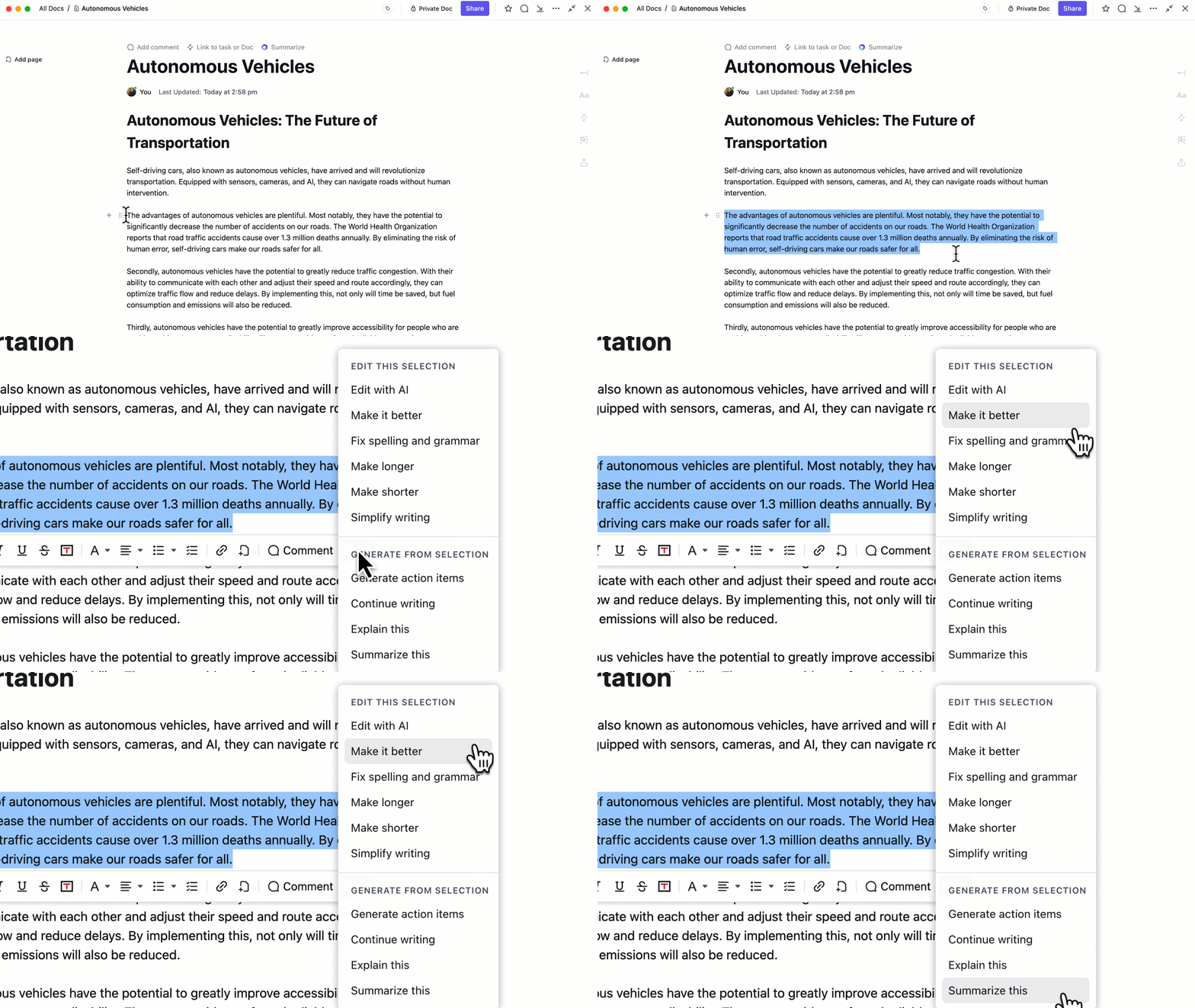
ด้วยการใช้ AI สำหรับการจัดทำเอกสารและการจัดระเบียบขั้นตอนการทำงานของคุณ ClickUp ช่วยให้คุณมุ่งเน้นไปที่สิ่งที่คุณทำได้ดีที่สุด—การสร้างเนื้อหา!
การจัดรูปแบบง่ายด้วย ClickUp
หากคุณเป็นมืออาชีพ นักเรียน หรือธุรกิจขนาดเล็กที่กำลังมองหาโปรแกรมประมวลผลคำที่ใช้งานง่ายและพื้นฐาน Google Docs อาจเป็นตัวเลือกที่เหมาะสมสำหรับคุณ
แต่หากคุณกำลังมองหาโซลูชันแบบครบวงจรเพื่อทำให้เอกสารที่ซับซ้อนและการจัดการงานโดยรวมของคุณง่ายขึ้น ClickUp คือเครื่องมือที่คุณต้องการ
ClickUp เป็นโซลูชันครบวงจรสำหรับความต้องการด้านเอกสารทั้งหมดของคุณ สามารถผสานรวมการสร้างเนื้อหา การจัดการโครงการ และการทำงานร่วมกันไว้ด้วยกัน พร้อมรักษาความเป็นส่วนตัว
เอาชนะข้อจำกัดของโปรแกรมแก้ไขเอกสารแบบดั้งเดิมด้วย ClickUp อย่าเพียงแค่สร้างเอกสาร แต่ผสานเอกสารเข้ากับระบบของคุณได้อย่างง่ายดายตัดสินใจอย่างชาญฉลาด—สมัครบัญชี ClickUp ฟรีวันนี้!