

เคยรู้สึกท่วมท้นกับสิ่งของที่กระจัดกระจายในบัญชี Google Drive ของคุณหรือไม่?
ผู้ใช้จำนวนมากได้แสดงความไม่พอใจเช่นนี้ในฟอรัมออนไลน์เช่น Reddit, Quora, และฟอรัมช่วยเหลือของ Google Driveโดยบางคนถึงกับคิดจะลบบัญชีของตนและเริ่มต้นใหม่ทั้งหมด
ต่างจากสิ่งของที่รกตาซึ่งสามารถมองเห็นได้ชัดเจน ความรกทางดิจิทัลมักซ่อนตัวอยู่จากสายตา ลึกลงไปในคอมพิวเตอร์หรือพื้นที่จัดเก็บข้อมูลบนคลาวด์ของคุณ
มันง่ายที่จะละเลยจนกระทั่งวันที่มาถึงเมื่อคุณถูกท่วมท้นด้วยจำนวนโฟลเดอร์, ไฟล์, และไฟล์ซ้ำซ้อนมากมายจนเกือบเป็นไปไม่ได้ที่จะหาสิ่งที่คุณต้องการ
หากคุณกำลังทำงานร่วมกับทีมหรือแชร์ Google Drive กับครอบครัว พื้นที่ทำงานที่รกเป็นสิ่งที่เกิดขึ้นได้ง่ายมาก โดยเฉพาะอย่างยิ่งหากไม่มีระบบจัดการที่เหมาะสม ดังนั้น มาดูกันว่าจะนำระบบอะไรมาใช้เพื่อให้ Google Drive ของคุณเป็นระเบียบเรียบร้อยอยู่เสมอ ไม่ว่าจะมีผู้ใช้กี่คนก็ตาม
วิธีจัดระเบียบ Google Drive ของคุณ
เราได้เห็นแล้วว่า Google Drive สามารถกลายเป็นที่เก็บไฟล์ที่รกได้อย่างรวดเร็ว นี่คือกลยุทธ์บางประการในการทำความสะอาด Google Drive ของคุณและที่สำคัญกว่านั้นคือการทำให้มันคงสภาพเช่นนั้นต่อไป
1. สร้างโฟลเดอร์ (และโฟลเดอร์ย่อย) สำหรับไฟล์ต่างๆ
โฟลเดอร์และโฟลเดอร์ย่อยเป็นรากฐานของ Google Drive ที่มีการจัดระเบียบอย่างดี ด้วยการ สร้างโครงสร้างที่มีเหตุผลและเป็นลำดับชั้นเพื่อจัดระเบียบไฟล์และโฟลเดอร์ของคุณ พวกมันจึงให้วิธีการจัดเรียงไฟล์ที่ชัดเจนและเป็นระบบ
คุณสามารถเริ่มต้นด้วยการสร้างโครงสร้างระดับบนสุดสำหรับโฟลเดอร์ใน Google Drive ของคุณ ซึ่งสะท้อนถึงการจัดระเบียบโดยรวมหรือความต้องการของโครงการของคุณ อาจแบ่งตามหมวดหมู่เช่น งาน ส่วนตัว งานเสริม และอื่นๆ จากนั้นแยกโฟลเดอร์ใหญ่เป็นโฟลเดอร์ย่อยเพื่อจัดระเบียบไฟล์ของคุณให้ดียิ่งขึ้น
📌ตัวอย่าง
โฟลเดอร์งานของคุณสามารถมีโฟลเดอร์ย่อย เช่น 'โครงการ,' 'เอกสาร,' 'รายงาน,' และ 'การนำเสนอ.' เช่นเดียวกัน โฟลเดอร์ส่วนตัวของคุณอาจมีโฟลเดอร์ย่อยสำหรับ 'รูปภาพ,' 'เอกสาร,' 'เพลง,' และ 'วิดีโอ.'
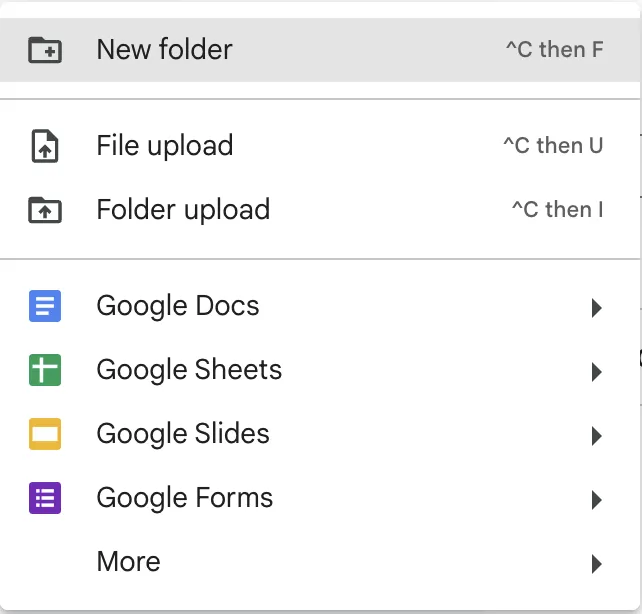
หากคุณไม่แน่ใจว่าจะวางเอกสาร Google ไว้ที่ไหน ให้สร้างโฟลเดอร์ชื่อ 'ยังไม่ได้จัดหมวดหมู่' หรือ 'เบ็ดเตล็ด' ไว้เป็นที่เก็บชั่วคราว เมื่อคุณกำหนดตำแหน่งที่เหมาะสมได้แล้ว คุณสามารถย้ายไฟล์ไปยังโฟลเดอร์นั้นได้
อ่านเพิ่มเติม:10 ซอฟต์แวร์จัดระเบียบไฟล์ที่ดีที่สุด
2. ดำเนินการตามหลักเกณฑ์การตั้งชื่อที่สอดคล้องกัน
โครงสร้างการตั้งชื่อที่เป็นมาตรฐานสามารถช่วยคุณไม่เพียงแต่จัดระเบียบไฟล์ของคุณได้ดีขึ้นเท่านั้น แต่ยังช่วยหลีกเลี่ยงความสับสนหากคุณกำลังทำงานกับทีมอีกด้วย ไม่แปลกใจเลยว่าทำไมมหาวิทยาลัยส่วนใหญ่เช่นฮาร์วาร์ดและเพอร์ดูมีกฎเกณฑ์การตั้งชื่อไฟล์ที่เข้มงวด
ข้อตกลง เหล่านี้กำหนดทุกอย่างตั้งแต่จำนวนอักขระที่อนุญาตไปจนถึงข้อมูลที่ควรรวมไว้ ทำให้ง่ายสำหรับนักเรียนและคณาจารย์ในการเข้าถึงไฟล์แม้ว่าไฟล์เหล่านั้นจะถูกย้ายออกจากโฟลเดอร์เดิมก็ตาม
แม้ว่าคุณอาจไม่จำเป็นต้องใช้โปรโตคอลที่เข้มงวดเช่นนี้ นี่คือคำแนะนำบางประการที่ควรคำนึงถึงเมื่อตั้งชื่อไฟล์:
- เริ่มต้นด้วยการถามตัวเองว่าคุณคิดอะไร (คำสำคัญที่นึกถึง) เมื่อคุณดูไฟล์ และใส่คำเหล่านั้นไว้ในชื่อไฟล์
- ให้เริ่มจากสิ่งที่ทั่วไปไปสู่สิ่งที่เฉพาะเจาะจงเมื่อตั้งชื่อสิ่งใด ๆ ตัวอย่างเช่น แผนการตลาด_งบประมาณ_ไตรมาส_ปี_เวอร์ชัน (ระบุไตรมาส, ปี, และเวอร์ชัน)
- หากคุณอัปเดตไฟล์บ่อย ๆ ให้ใส่หมายเลขเวอร์ชันหรือวันที่ในชื่อไฟล์เพื่อติดตามการเปลี่ยนแปลง
3. ทำให้การค้นหาง่ายขึ้นด้วยคำอธิบายไฟล์และโฟลเดอร์
นอกเหนือจากชื่อไฟล์และโฟลเดอร์แล้ว ฟังก์ชันการค้นหาของ Google Drive ยังใช้คำอธิบายเพื่อแสดงผลลัพธ์ที่แม่นยำยิ่งขึ้นอีกด้วย การใส่คำสำคัญที่เกี่ยวข้องจะเพิ่มโอกาสให้ไฟล์ของคุณปรากฏในผลการค้นหาเมื่อคุณค้นหาด้วยคำหรือวลีเฉพาะ
คุณไม่สามารถใส่รายละเอียดทุกอย่างไว้ในชื่อไฟล์ได้ ดังนั้นคำอธิบายจึงเป็นสถานที่ที่เหมาะสมในการให้ บริบทเพิ่มเติม นอกจากนี้ยังช่วยให้แน่ใจว่าคุณปฏิบัติตามมาตรฐานการเข้าถึง คำอธิบายเป็นวิธีที่ยอดเยี่ยมในการให้ข้อมูลเพิ่มเติมแก่ผู้ใช้โปรแกรมอ่านหน้าจอเกี่ยวกับเนื้อหาของไฟล์และโฟลเดอร์ของคุณ ทำให้ Google Drive ของคุณครอบคลุมและเข้าถึงได้สำหรับทุกคนมากขึ้น
นี่คือวิธีที่คุณสามารถเพิ่มคำอธิบายได้:
- คลิกขวาที่ไฟล์หรือโฟลเดอร์
- ไปที่ ข้อมูลไฟล์ > รายละเอียด
- เพิ่มคำอธิบายโดยละเอียด (ไม่เกิน 25,000 ตัวอักษร)
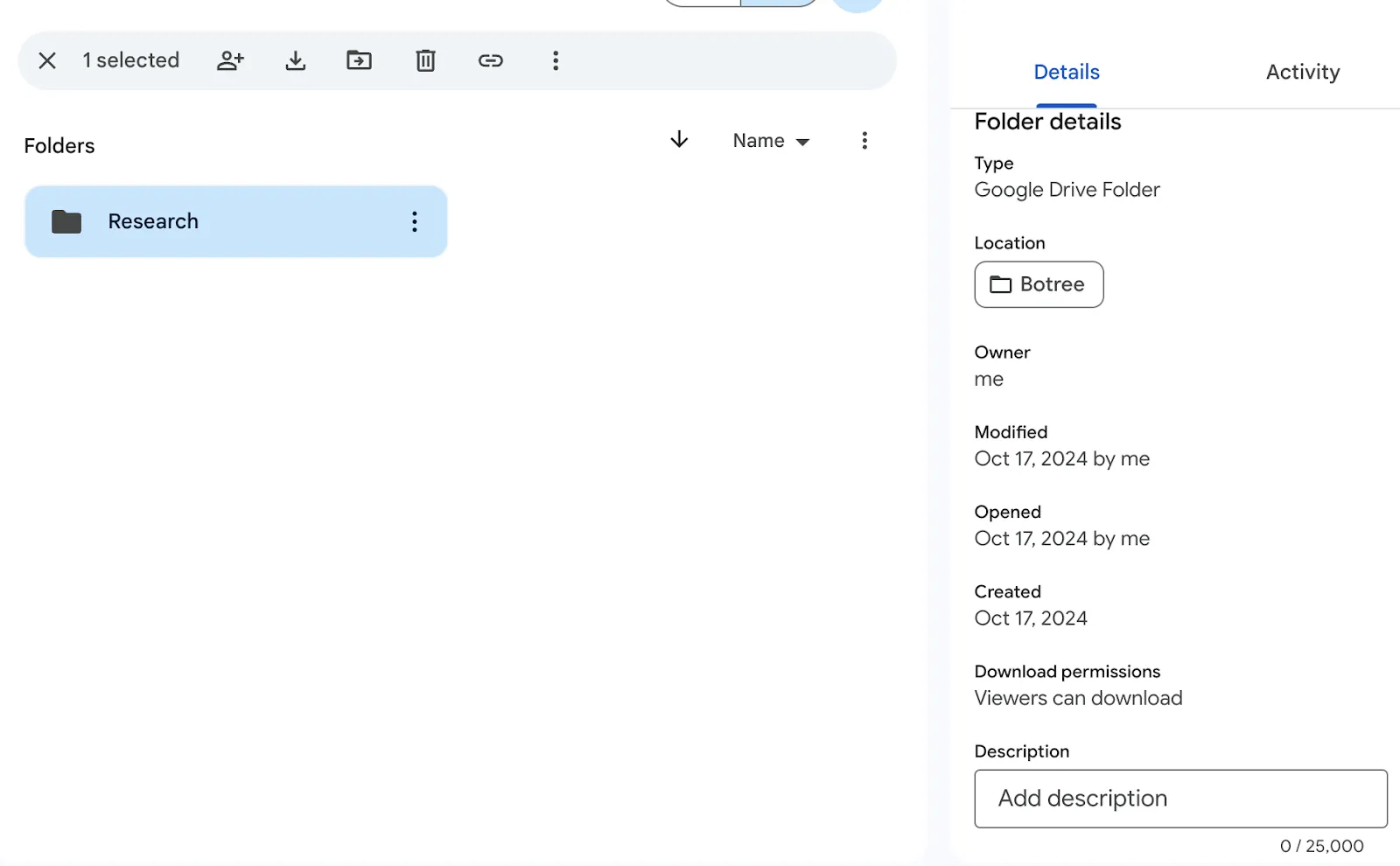
💡เคล็ดลับมืออาชีพ: สร้างแม่แบบสำหรับการเขียนคำอธิบายที่รวมข้อมูลสำคัญ เช่น วัตถุประสงค์, ฝ่ายที่เกี่ยวข้อง, และคำค้นหาที่เกี่ยวข้อง. ด้วยวิธีนี้ คุณจะรวมข้อมูลที่เกี่ยวข้องทั้งหมดไว้ และทำให้ไฟล์ที่ถูกต้องปรากฏในผลการค้นหา.
4. ให้ดาวไฟล์สำคัญของคุณเพื่อการเข้าถึงอย่างรวดเร็ว
คุณสมบัติดาว เป็นวิธีที่ยอดเยี่ยมในการจัดลำดับความสำคัญและเข้าถึงเอกสารสำคัญได้อย่างรวดเร็ว ด้วยการติดดาวไฟล์ คุณสามารถค้นหาไฟล์นั้นได้อย่างง่ายดายในส่วน ไฟล์ที่ติดดาว แม้ว่าจะถูกฝังลึกอยู่ในโครงสร้างโฟลเดอร์ของคุณก็ตาม
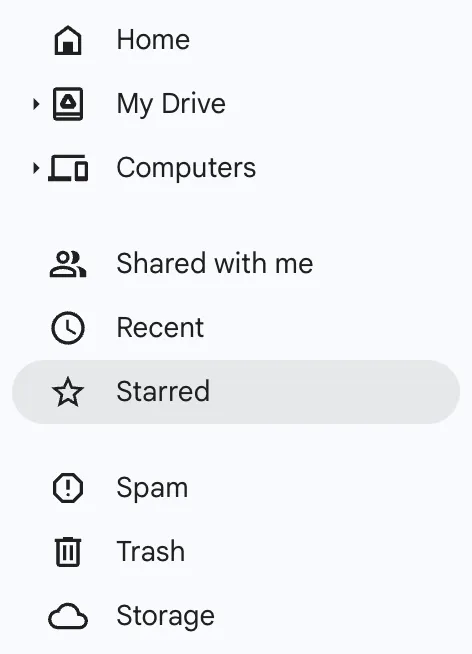
คลิกขวาที่โฟลเดอร์หรือไฟล์, ไปที่ จัดระเบียบ, และเลือก เพิ่มไปยังที่ดาว. หากคุณเป็นคนที่ชอบใช้คีย์ลัด, ให้คลิกขวาที่ไฟล์/โฟลเดอร์แล้วพิมพ์:
- Option + Command + S สำหรับ Mac หรือ,
- Ctrl + Alt + S สำหรับ Windows
โปรดจำไว้ว่า หลีกเลี่ยงการ ทำเครื่องหมายดาว ไฟล์มากเกินไป! อาจทำให้ยากต่อการค้นหาไฟล์ที่สำคัญจริงๆ
💡เคล็ดลับมืออาชีพ: สำหรับผู้ใช้ที่อยู่ในพื้นที่ทำงานร่วมกัน ให้ใช้ป้ายกำกับร่วมกับไฟล์ที่ติดดาวเพื่อจัดหมวดหมู่ได้ดียิ่งขึ้น กรุณาขอให้ผู้ดูแลระบบของคุณเปิดใช้งานป้ายกำกับ ผู้ดูแลระบบสามารถสร้างป้ายกำกับได้สูงสุด 150 รายการ และคุณสามารถติดป้ายกำกับแต่ละไฟล์ได้สูงสุด 5 ป้ายกำกับ วิธีนี้จะช่วยให้การจัดหมวดหมู่มีความแม่นยำมากยิ่งขึ้น
นอกจากนี้ ฟีเจอร์การจัดประเภทด้วย AI ของ Google ยังแนะนำป้ายกำกับโดยอัตโนมัติ ทำให้กระบวนการง่ายยิ่งขึ้น

5. ใช้รหัสสีสำหรับโฟลเดอร์ของคุณเพื่อการจัดหมวดหมู่ที่ง่าย
การตั้งค่าไฟล์สำคัญให้เป็นดาวช่วยได้ แต่การกำหนดสีให้กับโฟลเดอร์ของคุณเป็นวิธีที่มีประสิทธิภาพมากขึ้นในการจัดระเบียบแบบ 'การมองเห็น' โดยการใช้สีที่แตกต่างกันสำหรับโฟลเดอร์ต่าง ๆ คุณสามารถแยกแยะระหว่างพวกมันได้อย่างง่ายดาย ประหยัดเวลาในการค้นหาไฟล์ และเพลิดเพลินกับ Google Drive ที่ดูสวยงาม
เพื่อกำหนดสีให้กับโฟลเดอร์ ให้คลิกขวาที่โฟลเดอร์นั้น ไปที่ จัดระเบียบ และเลือกสีจากส่วน สีของโฟลเดอร์
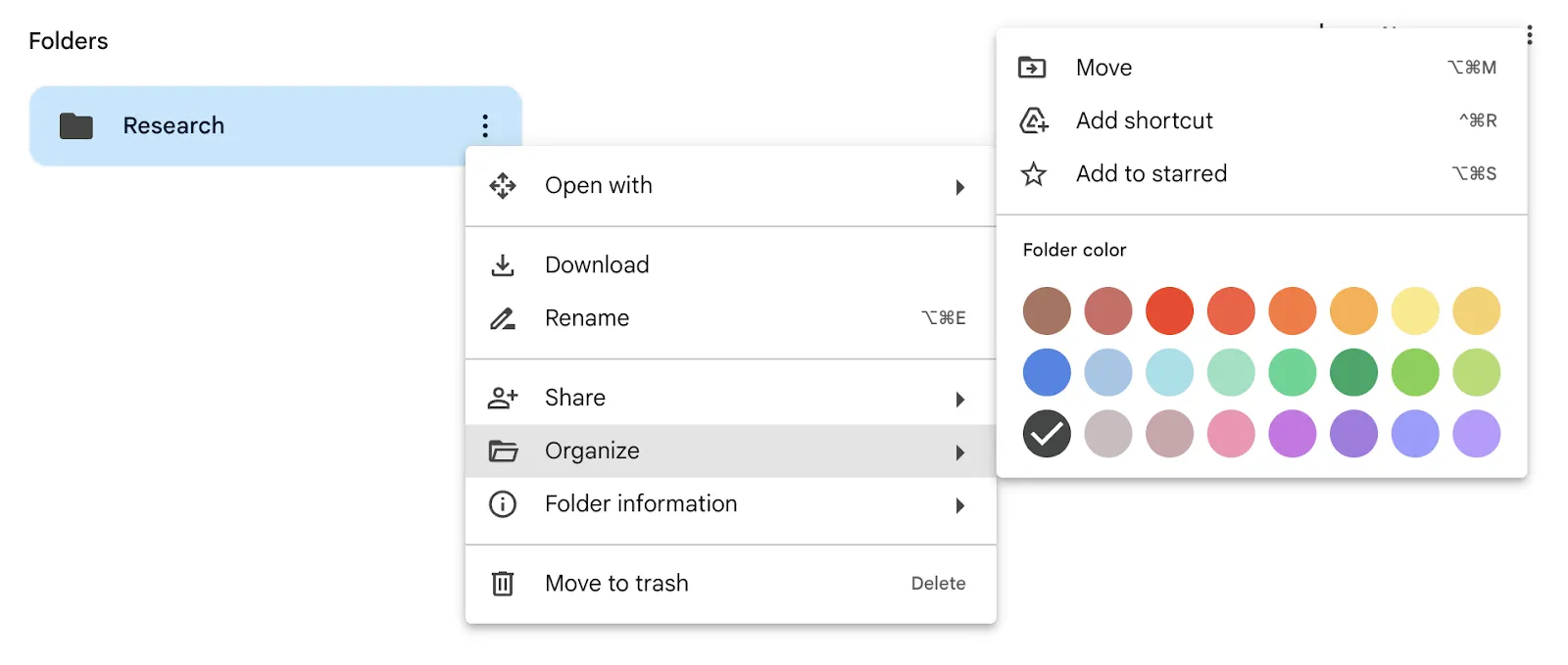
นี่คือเคล็ดลับบางประการเมื่อจัดหมวดหมู่แฟ้มด้วยสี:
- กำหนดสีให้กับหมวดหมู่เฉพาะ: กำหนดหมวดหมู่ที่คุณต้องการใช้รหัสสีและกำหนดสีเฉพาะให้กับแต่ละหมวดหมู่ ตัวอย่างเช่น คุณอาจใช้สีน้ำเงินสำหรับแฟ้มที่เกี่ยวข้องกับงาน และสีเขียวสำหรับแฟ้มส่วนตัว
- ใช้สีอย่างสม่ำเสมอ: ตรวจสอบให้แน่ใจว่าคุณใช้สีเดียวกันกับไฟล์และโฟลเดอร์ในแต่ละหมวดหมู่เสมอ วิธีนี้จะช่วยให้โครงสร้างมีความชัดเจนและเป็นระเบียบ
6. ตรวจสอบและจัดระเบียบไดรฟ์ของคุณ
คำแนะนำสุดท้ายสำหรับการจัดระเบียบ Google Drive คือการตรวจสอบไฟล์ของคุณเป็นประจำ และลบสิ่งที่คุณไม่ต้องการใช้อีกต่อไป การทำเช่นนี้จะช่วยให้คุณค้นหาสิ่งต่าง ๆ ได้ง่ายขึ้น และทำให้แน่ใจว่าคุณไม่ขาดพื้นที่ในการจัดเก็บ
วิธีหนึ่งในการทำเช่นนี้คือการกำหนดช่วงเวลาเฉพาะสำหรับการจัดระเบียบ Google Drive ของคุณ อาจเป็นรายสัปดาห์ รายเดือน หรือรายไตรมาส ขึ้นอยู่กับการใช้งานของคุณและอัตราที่ไฟล์ใหม่สะสม
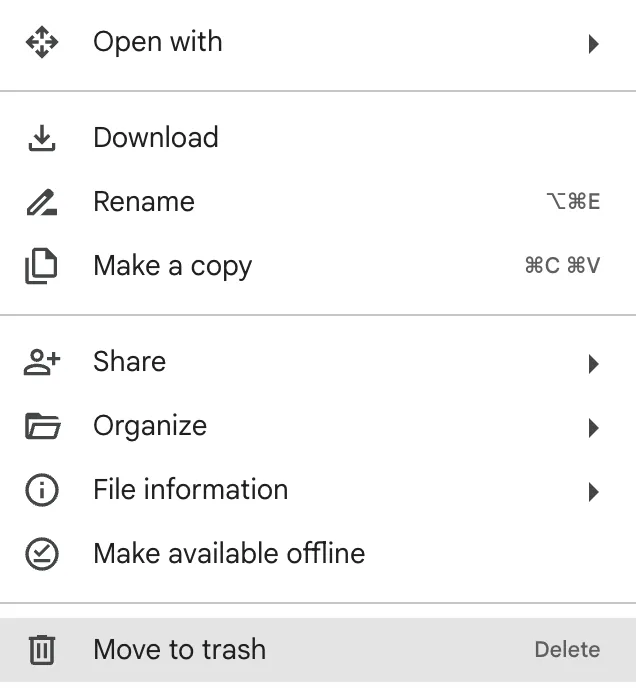
นี่คือคำแนะนำสองสามข้อเพื่อช่วยให้คุณเริ่มต้นได้:
- ติดแท็กไฟล์ที่ไม่จำเป็น: เมื่อคุณระบุไฟล์ที่ไม่ต้องการอีกต่อไป ให้เพิ่มแท็กเช่น
, หรือ ต่อท้ายชื่อไฟล์นั้น ในระหว่างการจัดการไฟล์ ให้ค้นหาแท็กเหล่านี้และลบไฟล์ที่ถูกติดแท็กออกอย่างมีประสิทธิภาพ - ตรวจสอบประวัติไฟล์: ตรวจสอบวันที่แก้ไขล่าสุดของไฟล์เพื่อประเมินกิจกรรมล่าสุด หากไฟล์ไม่ได้ถูกเข้าถึงหรืออัปเดตเป็นระยะเวลาที่ยาวนาน อาจเป็นไฟล์ที่ควรพิจารณาการลบ
และหากนี่เป็นครั้งแรกที่คุณจัดระเบียบข้อมูล เราขอแนะนำให้เริ่มต้นจากสิ่งเล็กๆ ก่อน เริ่มต้นกับส่วนที่สามารถจัดการได้ของ Google Drive ของคุณ เช่น โฟลเดอร์เฉพาะหรือประเภทไฟล์ที่เจาะจง ซึ่งจะช่วยให้คุณหลีกเลี่ยงความรู้สึกท่วมท้นและทำให้งานดูไม่น่ากลัวเกินไป
💡เคล็ดลับมืออาชีพ: หากคุณไม่แน่ใจว่าจะลบไฟล์หรือไม่ ลองสร้างโฟลเดอร์ 'เก็บถาวร' ดูสิ วิธีนี้คล้ายกับการจัดเก็บของแบบมินิมอล โดยเก็บของไว้ในพื้นที่เก็บของเป็นระยะเวลาหนึ่ง ย้ายไฟล์ไปยังโฟลเดอร์เก็บถาวรและตรวจสอบอีกครั้งหลังจากผ่านไปสองสามเดือน
หากคุณไม่ต้องการใช้ไฟล์นั้นในช่วงเวลาที่ผ่านมา มีความเป็นไปได้สูงว่าไฟล์นั้นไม่จำเป็นและสามารถลบออกได้ วิธีนี้จะช่วยให้คุณจัดระเบียบไฟล์ใน Google Drive ได้ดียิ่งขึ้น พร้อมทั้งลดความเสี่ยงในการลบไฟล์สำคัญโดยไม่ตั้งใจ
อ่านเพิ่มเติม: 15 เคล็ดลับ Google Drive เพื่อความเป็นระเบียบ
ข้อจำกัดของการใช้ Google Drive
Google Drive ได้กลายเป็นเครื่องมือที่แพร่หลายสำหรับบุคคลทั่วไป บริษัท และสถาบันการศึกษา อย่างไรก็ตาม แม้จะได้รับความนิยม แต่ก็ยังมีข้อบกพร่องอยู่บ้าง
- โครงสร้างการจัดเก็บไฟล์แบบดั้งเดิม: การที่ Google Drive พึ่งพาโครงสร้างไฟล์และโฟลเดอร์ที่คุ้นเคยอาจไม่เหมาะสมกับนิสัยการทำงานสมัยใหม่ ซึ่งมักต้องการการจัดระเบียบที่ยืดหยุ่นและพลวัตมากขึ้น
- ข้อจำกัดในการจัดเก็บที่ซ่อนอยู่: ไม่มีสิ่งที่เรียกว่าการจัดเก็บไม่จำกัด Google Drive มีขีดจำกัดขนาดไฟล์และขีดจำกัดการอัปโหลด และไฟล์ขนาดใหญ่หรือการอัปโหลดที่มากเกินไปอาจทำให้เกิดข้อจำกัด
- การปรับแต่งที่จำกัด: อินเทอร์เฟซและฟีเจอร์ของ Google Drive อาจไม่สามารถปรับแต่งได้อย่างเต็มที่ ซึ่งอาจจำกัดความสามารถในการปรับให้เข้ากับความต้องการส่วนบุคคลหรือข้อกำหนดในการทำงานเฉพาะ
- ข้อจำกัดในการติดป้ายกำกับ: คุณสมบัติการติดป้ายกำกับ ซึ่งอาจเป็นเครื่องมือในการจัดระเบียบที่มีคุณค่า ถูกจำกัดให้ใช้ได้เฉพาะในพื้นที่ทำงาน และต้องได้รับการอนุมัติจากผู้ดูแลระบบ ทำให้การเข้าถึงสำหรับผู้ใช้รายบุคคลมีข้อจำกัด
- ความท้าทายในการทำงานร่วมกัน: Google Drive ไม่มีเครื่องมือการทำงานร่วมกันที่ครอบคลุมทุกด้าน การสนทนาถูกแยกเป็นแต่ละไฟล์ ซึ่งเพิ่มโอกาสในการสื่อสารผิดพลาด
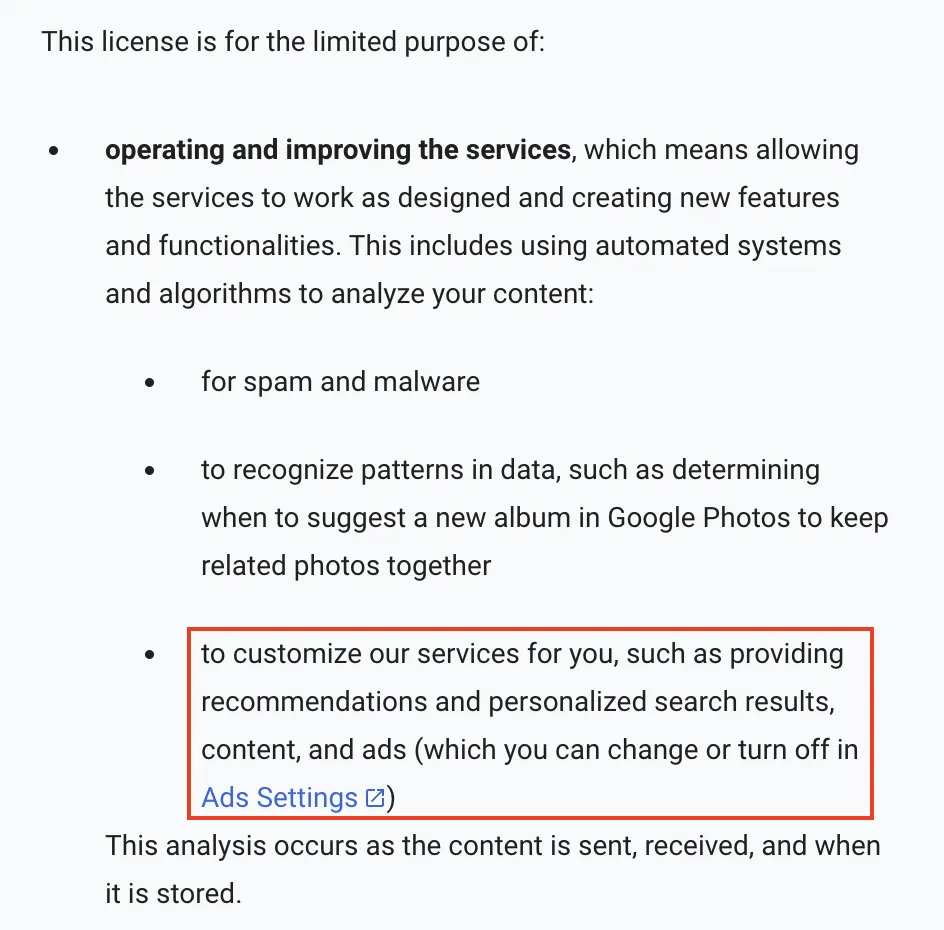
สุดท้ายนี้ แม้ว่า Google จะมีนโยบายความเป็นส่วนตัวที่เข้มงวด แต่ก็ยังวิเคราะห์เนื้อหาของคุณ (รวมถึงอีเมล) เพื่อแสดงโฆษณาที่เกี่ยวข้องและแนะนำฟีเจอร์ต่าง ๆ—ดังนั้นเมื่อลองคิดดูแล้ว ข้อมูลของคุณก็ไม่ได้เป็นส่วนตัว จริง ๆ เท่าที่คิด
อ่านเพิ่มเติม:10 ซอฟต์แวร์แชร์ไฟล์ที่ดีที่สุดสำหรับเอกสารออนไลน์
สร้างและจัดการไฟล์ของคุณด้วย ClickUp
หากคุณกำลังมองหาแพลตฟอร์มที่ไม่เพียงแต่ให้คุณเก็บไฟล์ได้ แต่ยังสร้างระบบและกระบวนการทำงานตามสไตล์ของคุณได้ ClickUp คือตัวเลือกที่ยอดเยี่ยม
สร้างขึ้นเพื่ออนาคตของการทำงานClickUpคือแพลตฟอร์มเพิ่มประสิทธิภาพการทำงานแบบครบวงจรที่ช่วยให้คุณสร้างและจัดการไฟล์ ติดตามโครงการ และทำงานร่วมกับเพื่อนร่วมงาน (หรือครอบครัว) ได้จากอินเทอร์เฟซเดียว ด้วยฟีเจอร์ต่างๆ เช่น การแชทโดยตรง ความคิดเห็นในเอกสาร และแม้แต่คลิปวิดีโอ
ClickUp ช่วยให้ฉันขจัดความวุ่นวายและจัดระเบียบการดำเนินงานของเอเจนซี่ของฉันได้ ทำให้ฉันสามารถมุ่งเน้นไปที่กลยุทธ์การเติบโตของเอเจนซี่ได้
ClickUp ช่วยให้ฉันขจัดความวุ่นวายและจัดระเบียบการดำเนินงานของเอเจนซี่ของฉันได้ ทำให้ฉันสามารถมุ่งเน้นไปที่กลยุทธ์การเติบโตของเอเจนซี่ได้
มาดูกันว่า ClickUp ช่วยคุณจัดระเบียบการทำงานของคุณได้อย่างไร
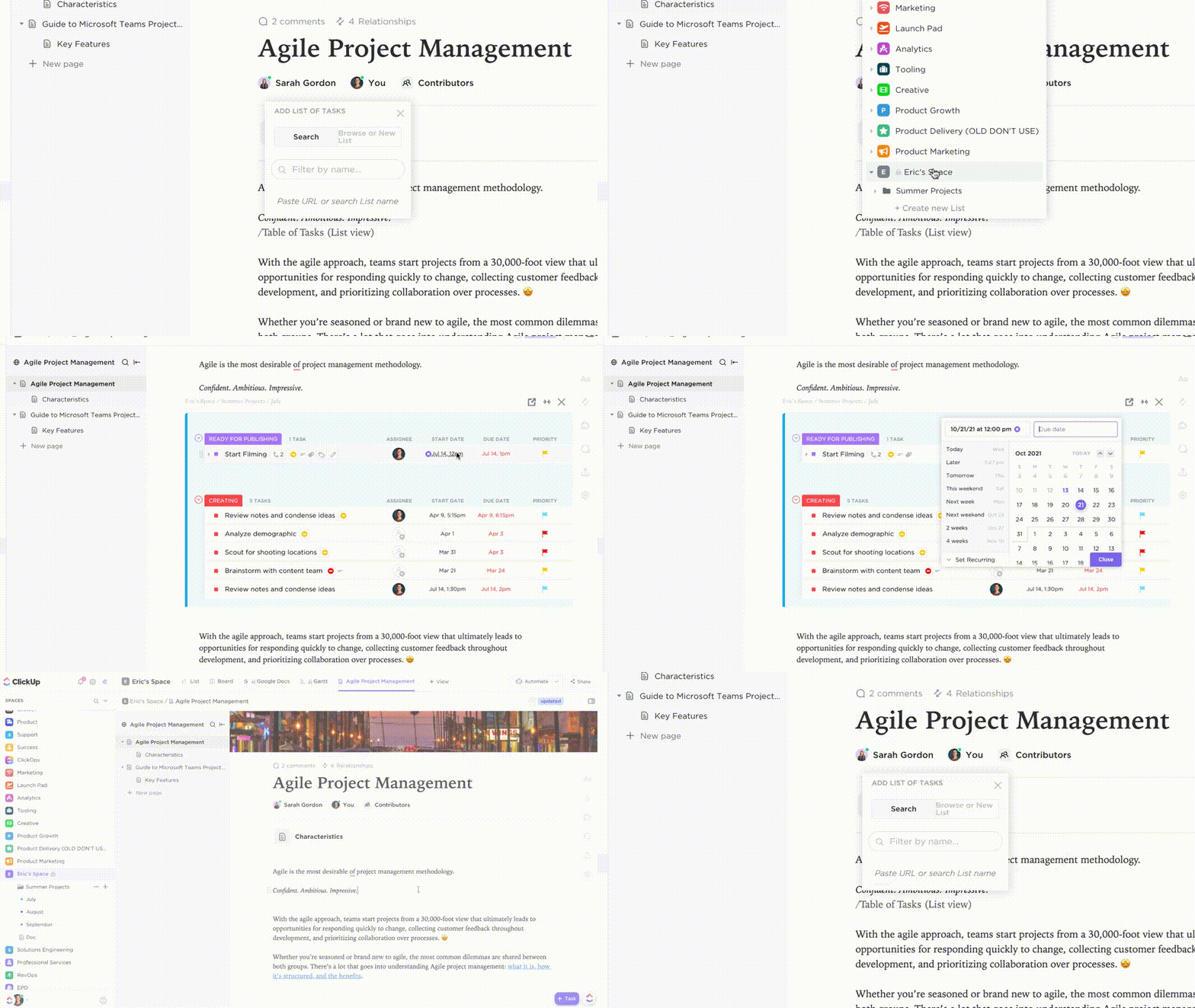
จัดระเบียบข้อมูลในเอกสารและวิกิแบบซ้อน
ต่างจาก Google Drive ซึ่งเป็นพื้นที่เสมือนสำหรับเก็บไฟล์ของคุณClickUp Docsเป็นเครื่องมือจัดการความรู้ที่ผสานรวมอย่างแน่นแฟ้นภายในแพลตฟอร์ม
ซึ่งหมายความว่าคุณสามารถสร้างเอกสารแต่ละฉบับได้ รวมถึงหน้าเอกสารที่ซ้อนกันและวิกิเต็มรูปแบบเพื่อจัดระเบียบข้อมูลของคุณอย่างเป็นระบบในรูปแบบของหมวดหมู่และบท—ทำให้เป็นทางเลือกที่ดีกว่า Google Docsและ Google Drive
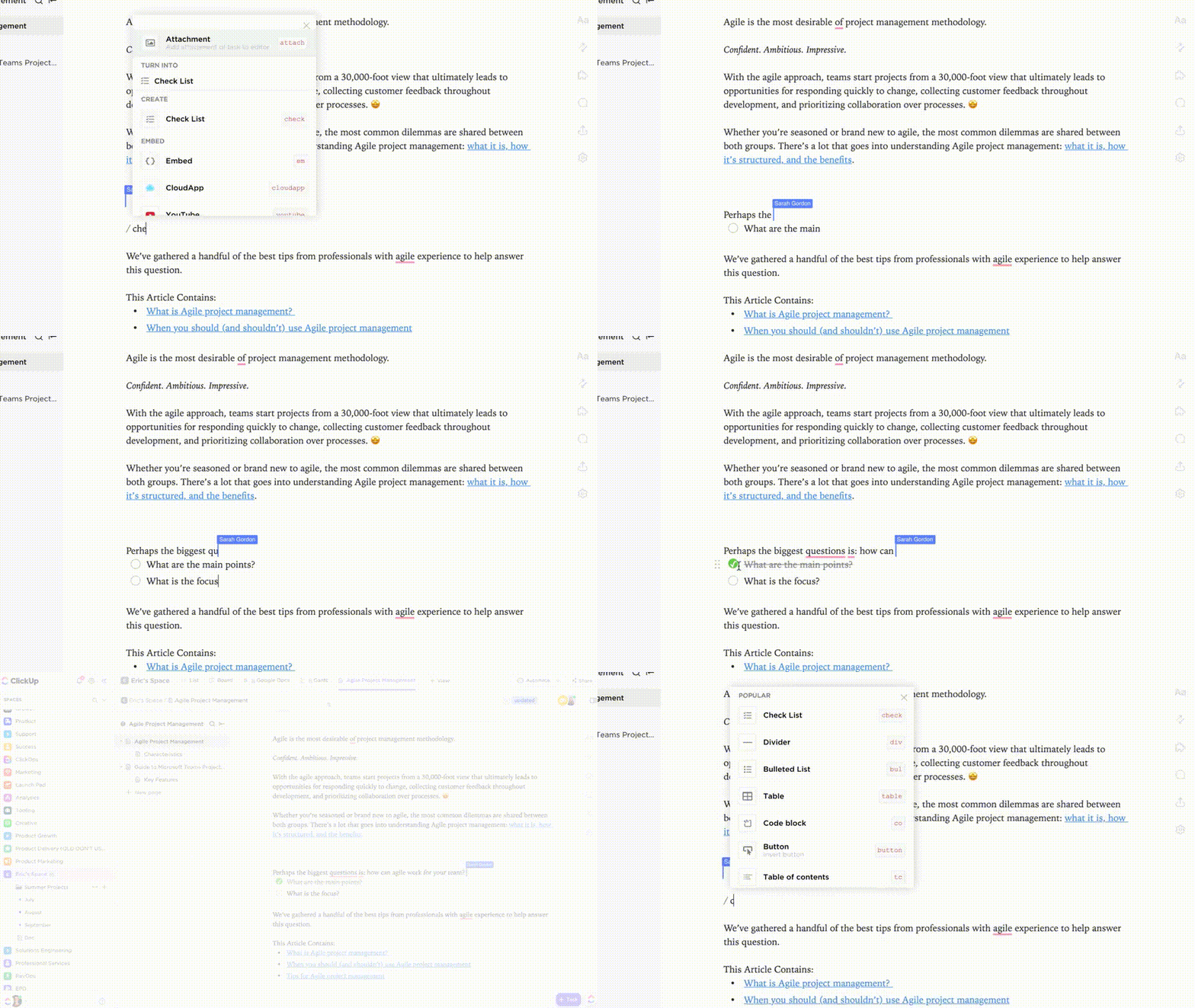
ด้วย ClickUp Docs คุณสามารถ:
- สร้าง 'บล็อกเนื้อหา' หลากหลายรูปแบบ—ตั้งแต่รายการและตารางไปจนถึงบล็อกโค้ด
- ร่วมมือกับผู้อื่นโดยใช้ความคิดเห็น การแก้ไขแบบเรียลไทม์ และการแชทโดยตรง
- เพิ่มแท็กให้กับเอกสารเพื่อจัดหมวดหมู่
- กรองเอกสารตามชื่อ วันที่ดูหรือวันที่ปรับปรุง ผู้มีส่วนร่วม และตำแหน่งที่ตั้งของเวิร์กสเปซ
- จัดเก็บเอกสารที่คุณไม่ได้ใช้งานอีกต่อไปแต่ไม่ต้องการลบ
จินตนาการโดยใช้ไวท์บอร์ด
ClickUp Whiteboard—เครื่องมือกระดานไวท์บอร์ดดิจิทัลฟรี—สามารถช่วยให้คุณมองเห็นแนวคิดของคุณได้ชัดเจน, ร่างกลยุทธ์, และวางแผนการทำงานร่วมกันได้
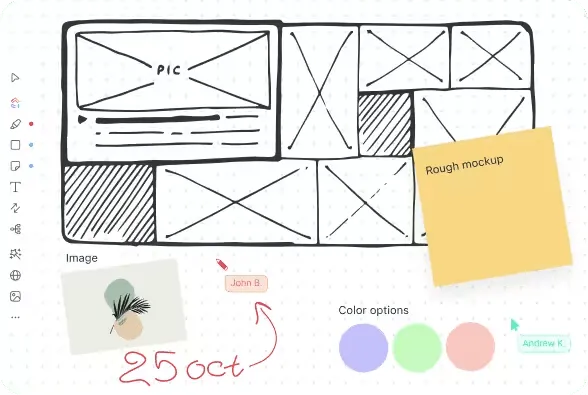
นอกจากนี้ คุณสามารถเพิ่มเอกสารและงานของคุณลงในไวท์บอร์ด หรือสร้างงานใหม่ได้โดยตรงจากไวท์บอร์ด—นำไปสู่ประสบการณ์การใช้งานที่ครบวงจรและราบรื่นโดยไม่ขัดจังหวะการทำงานของคุณ
เชื่อมโยงเอกสารของคุณกับกระบวนการทำงานของคุณ
ด้วย ClickUp คุณไม่ได้แค่สร้างเอกสารเท่านั้น แต่ยังสามารถเชื่อมโยงเอกสารเหล่านั้นเข้ากับกระบวนการทำงานของคุณได้อีกด้วย ตัวอย่างเช่น หากคุณกำลังติดตามโครงการ คุณสามารถเพิ่มลิงก์ไปยังเอกสารสำคัญสำหรับแต่ละงานและงานย่อยได้
ในทำนองเดียวกัน คุณสามารถฝังโปรเจกต์ ClickUpของคุณลงในเอกสารของคุณได้ เพื่อให้คุณสามารถดูทุกอย่างได้จากที่เดียวกัน
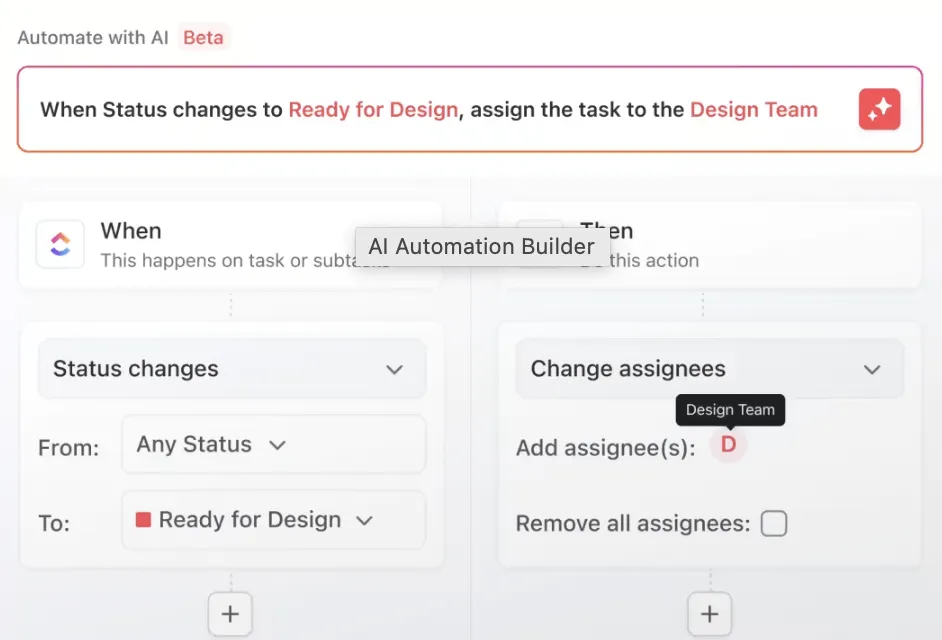
อีกหนึ่งคุณสมบัติที่มีประโยชน์คือClickUp Automations ที่นี่คุณสามารถใช้การทำงานอัตโนมัติแบบ if/then เพื่อทำงานประจำให้อัตโนมัติ เช่น การซิงค์ข้อมูล การส่งอีเมล หรือแม้กระทั่งการมอบหมายงาน
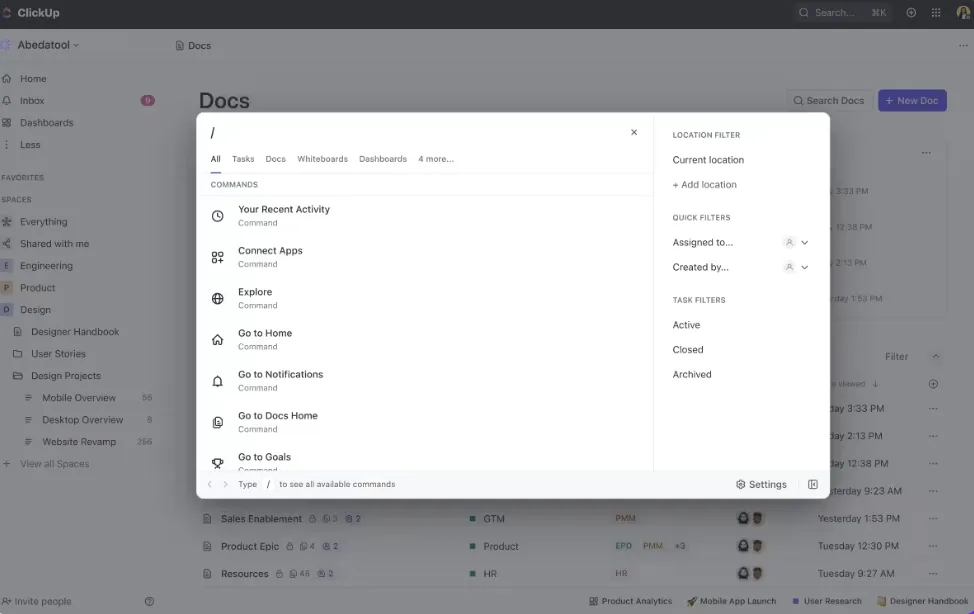
ค้นหาทุกสิ่งได้ทุกที่ด้วยการค้นหาแบบเชื่อมต่อ
เราได้เห็นแล้วว่า ClickUp สามารถช่วยคุณสร้างและจัดการเอกสาร, โครงการ, และไวท์บอร์ดได้จากที่เดียว. อินเทอร์เฟซที่ผสานรวมอย่างแน่นหนาแห่งนี้ยังมีประโยชน์อีกอย่างหนึ่ง—การค้นหาที่เชื่อมต่อของ ClickUp.
ฟีเจอร์การค้นหาที่ขับเคลื่อนด้วย AI นี้สามารถค้นหาทุกสิ่งให้คุณได้ตราบใดที่อยู่ใน ClickUp ไม่ว่าจะเป็นเอกสาร งาน บทสนทนาโดยตรง หรือเธรดความคิดเห็น
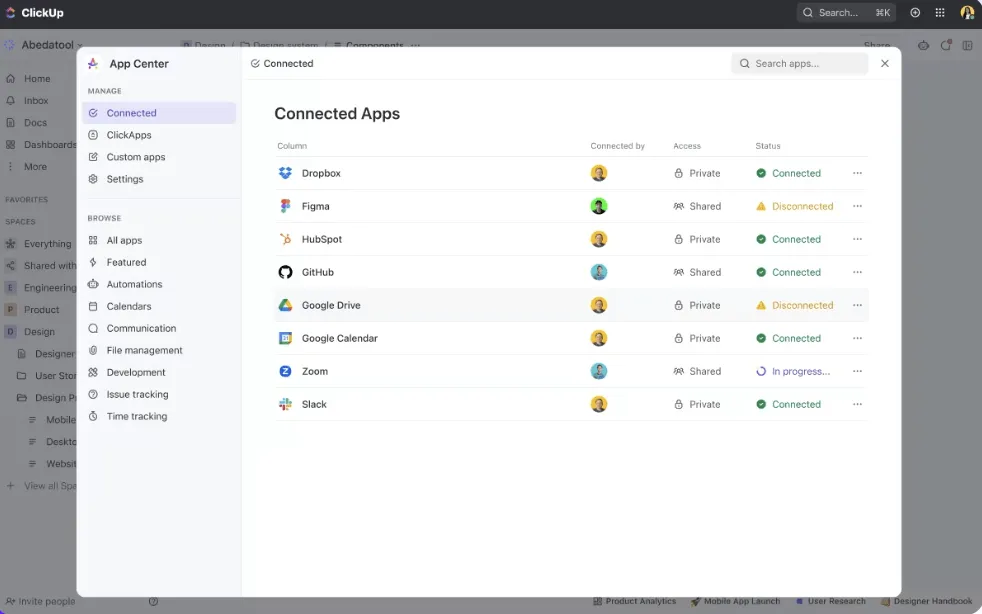
ส่วนที่ดีที่สุดคือคุณสามารถขยายความสามารถของ ClickUp Connected Search ได้โดยการเชื่อมต่อกับแอปอื่น ๆ ของคุณ นี่จะนำข้อมูลทั้งหมดมาไว้ภายใต้ที่เดียว และช่วยคุณหลีกเลี่ยงการเกิดข้อมูลแยกส่วน – ไม่ว่าจะเป็นไฟล์ GitHub, บันทึกการประชุม Zoom, หรือแม้กระทั่งไฟล์ Google Drive
ผสานรวมกับระบบเทคโนโลยีทั้งหมดของคุณ
สุดท้ายนี้ ClickUp สามารถเชื่อมต่อกับแพลตฟอร์มมากกว่า 1,000 แพลตฟอร์ม ตั้งแต่ CRM ไปจนถึงเครื่องมือออกแบบ เครื่องมืออัตโนมัติ และแม้แต่แพลตฟอร์มจัดเก็บข้อมูล—เพื่อให้คุณสามารถตั้งค่าระบบแบบบูรณาการที่จะช่วยให้กระบวนการทำงานของคุณเป็นไปอย่างราบรื่นและขจัดความจำเป็นในการซิงค์ข้อมูลด้วยตนเอง
ข่าวดีคือ: หากคุณยังไม่พร้อมที่จะย้ายออกจาก Google Drive แต่ต้องการตั้งค่าระบบการทำงานใน ClickUp คุณสามารถใช้การผสานการทำงานระหว่าง ClickUp และ Google Driveเพื่อรับประโยชน์สูงสุดจากทั้งสองโลก
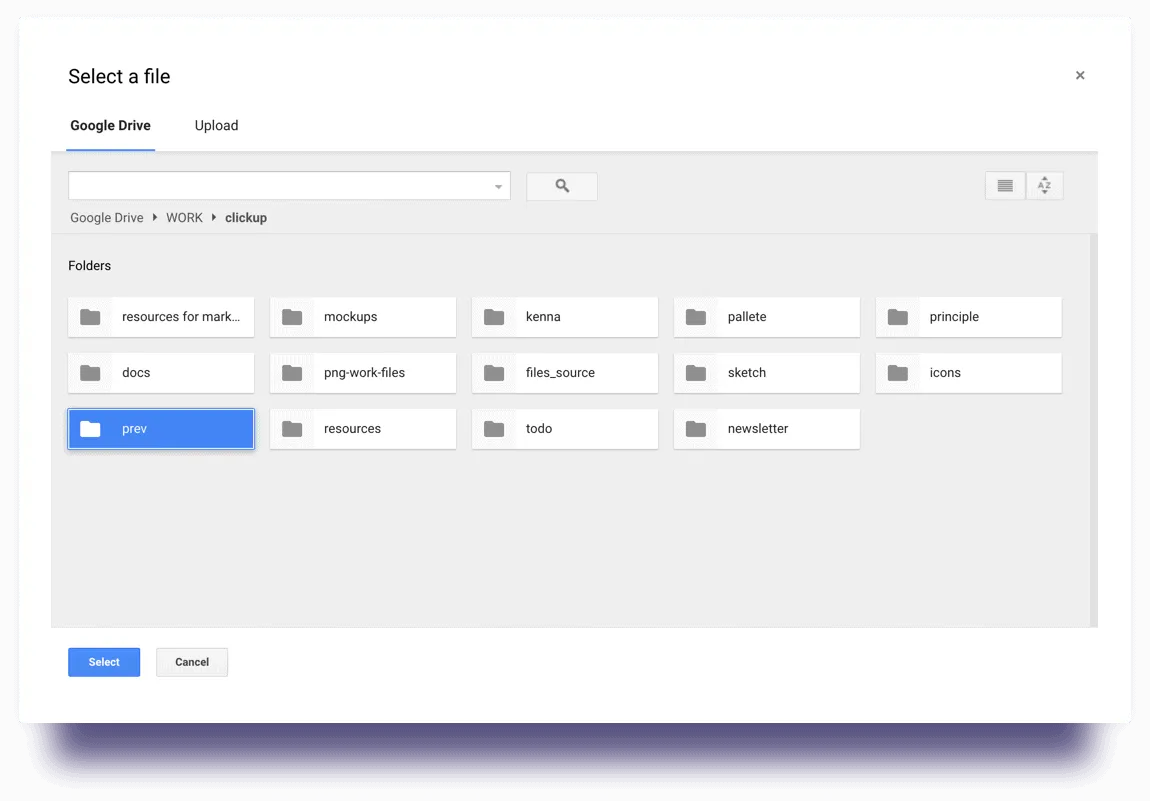
ด้วยการผสานการทำงานกับ Google Drive นี้ คุณสามารถ:
- เพิ่มไฟล์ Google Drive ไปยังงานใน ClickUp
- เรียกดู Google Drive ของคุณจาก ClickUp
- สร้างเอกสาร Google สไลด์ และอื่นๆ จาก ClickUp
ซึ่งหมายความว่าคุณไม่จำเป็นต้องสลับไปมาระหว่างแอปพลิเคชันต่างๆ—ช่วยให้ขั้นตอนการทำงานของคุณเป็นระเบียบและประหยัดเวลา
ทำงานได้ดีขึ้นด้วย ClickUp และ Google Drive
ClickUp และ Google Drive สามารถเสริมกันเพื่อเพิ่มประสิทธิภาพการทำงานของคุณและทำให้กระบวนการทำงานของคุณราบรื่นขึ้น—คุณไม่เพียงแค่เก็บไฟล์ของคุณไว้เท่านั้น แต่ยังทำงานได้อย่างมีประสิทธิภาพมากขึ้นอีกด้วย
การจัดการโครงการแบบรวมศูนย์, การทำงานร่วมกันอย่างไร้รอยต่อ, และการทำงานอัตโนมัติของกระบวนการด้วย AI เป็นเพียงไม่กี่ประโยชน์ที่ได้รับ
นอกจากนี้ คุณ (และทีมของคุณ) ไม่จำเป็นต้องสลับไปมาระหว่างเครื่องมือหลายตัว ทุกอย่างสามารถเกิดขึ้นได้ภายใน ClickUp
ต้องการเรียนรู้เพิ่มเติมเกี่ยวกับวิธีที่ ClickUp ช่วยคุณทำงานได้ดีขึ้นหรือไม่?ลงทะเบียนใช้ ClickUp ฟรีและดูด้วยตัวคุณเอง