
คุณเคยรู้สึกเหมือนติดอยู่ในวังวน ทำสเปรดชีตเดิมซ้ำแล้วซ้ำอีกหรือไม่? หรือ บางทีคุณอาจพยายามทำงานให้เสร็จอย่างรวดเร็ว แต่กลับพบว่าตัวเองหงุดหงิด ต้องเริ่มต้นใหม่ทุกครั้ง?
หากฟังดูคุ้นหู นั่นหมายความว่าคุณควรทำความรู้จักกับเทมเพลตแล้ว พวกมันให้ โครงสร้างที่พร้อมใช้งาน ซึ่งช่วยประหยัดเวลาและช่วยให้คุณทำงานให้เสร็จโดยไม่ต้องยุ่งยาก
ไม่ว่าจะเป็นการจัดทำงบประมาณ ติดตามงาน หรือจัดระเบียบการทำงานของคุณ เทมเพลตสเปรดชีต ช่วยขจัดความจำเป็นในการสร้างรูปแบบเดิมซ้ำๆ ทุกครั้ง ทำให้ชีวิตง่ายขึ้นมาก
ในบล็อกนี้ เราจะแสดงให้คุณเห็นวิธีการสร้างเทมเพลตใน Excel เพื่อให้คุณสามารถทำงานได้อย่างชาญฉลาด ไม่เหนื่อยหนัก
พร้อมที่จะทำให้งานของคุณง่ายขึ้นหรือไม่
วิธีสร้างแม่แบบใน Excel
การสร้างเทมเพลต Excel แบบกำหนดเองนั้นง่ายมาก คุณสามารถเลือกเทมเพลตที่มีอยู่และแปลงเป็นเทมเพลตแบบกำหนดเอง หรือเริ่มต้นจากศูนย์ก็ได้ มาดูวิธีสร้างเทมเพลตใน Excel กัน
ขั้นตอนที่ 1: เปิดสมุดงานใหม่
เพื่อเริ่มต้น ให้เปิด Excel เพื่อเปิดสมุดงานใหม่ หรือใช้หนึ่งในไฟล์สเปรดชีต Excel ของคุณที่คุณต้องการเปลี่ยนเป็นเทมเพลตแบบกำหนดเอง สมุดงานนี้จะเป็นฐานสำหรับไฟล์เทมเพลต Excel ของคุณ
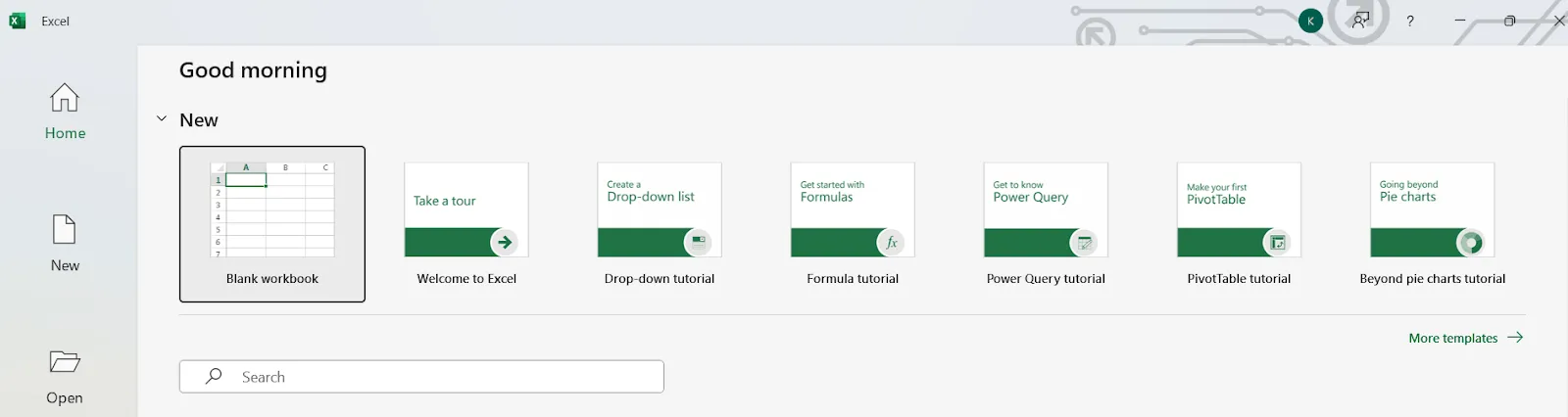
ผ่านทางMicrosoft Excel
💡เคล็ดลับจากมืออาชีพ: พิจารณาว่าคุณจะใช้เทมเพลต Excel สำหรับอะไร ไม่ว่าจะเป็นตัวติดตามโครงการ ใบแจ้งหนี้ หรือแผ่นงบประมาณ คุณต้องการให้รูปแบบของเทมเพลต Excel ตรงกับงานที่ต้องการทำ
ขั้นตอนที่ 2: ปรับแต่งแม่แบบ Excel ของคุณ
การปรับแต่งเทมเพลต Excel ของคุณคือจุดเริ่มต้นของสิ่งมหัศจรรย์ เริ่มป้อนรายละเอียดพร้อมองค์ประกอบทั้งหมดที่คุณต้องการในเทมเพลต Excel ของคุณ เพิ่มหัวข้อ ตาราง และการคำนวณ และอย่าลืมใช้การจัดรูปแบบตามเงื่อนไข ตัวกรอง และสูตรเพื่อให้เทมเพลต Excel ของคุณมีความยืดหยุ่น
ตัวอย่างเช่น หากเป็นเทมเพลตงบประมาณรายเดือน ให้ตั้งค่าหมวดหมู่เช่น 'รายได้' และ 'ค่าใช้จ่าย' และเพิ่มสูตรเพื่อคำนวณยอดรวม
💡เคล็ดลับมืออาชีพ: แม่แบบ Excel มาตรฐานต้องมีแท็บ 'เกี่ยวกับแม่แบบ' เพื่อช่วยให้ผู้ใช้รายอื่นเข้าถึงแม่แบบได้อย่างราบรื่น
ขั้นตอนที่ 3: ล็อกและปกป้องแม่แบบของคุณ
หากคุณกังวลว่าใครบางคนจะทำลายสูตรของคุณ ให้ล็อกเซลล์เฉพาะของไฟล์ Excel ของคุณไว้ เพื่อให้ผู้อื่นสามารถป้อนข้อมูลในพื้นที่ที่กำหนดไว้ได้โดยไม่เปลี่ยนแปลงโครงสร้างของเทมเพลต Excel ของคุณ
ในการทำเช่นนี้ ให้เลือกเซลล์ที่คุณต้องการล็อก จากนั้นไปที่แท็บ 'ตรวจสอบ' และคลิก 'ป้องกันแผ่นงาน' คุณสามารถเพิ่มรหัสผ่านได้หากจำเป็น
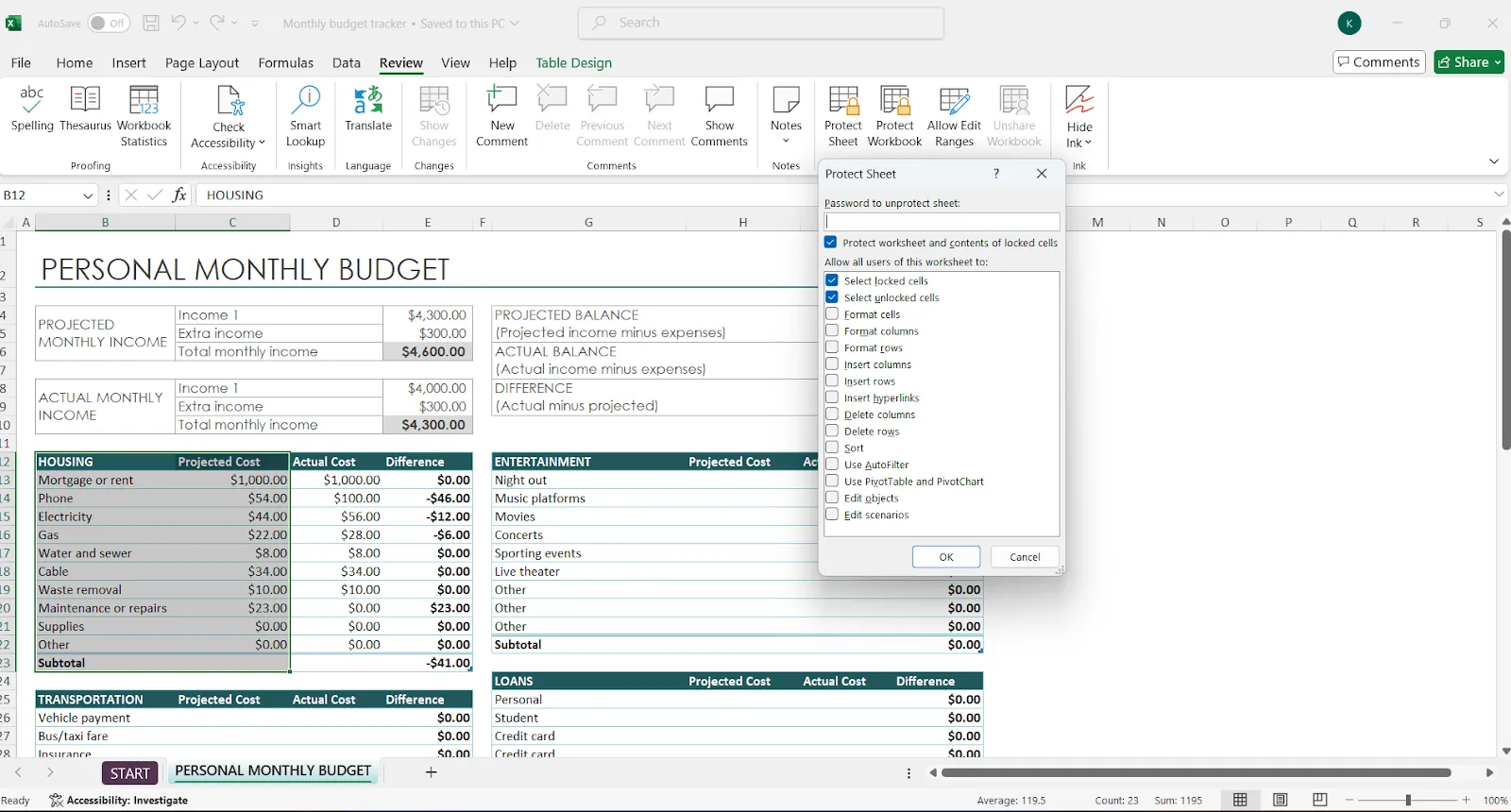
อย่าลืมปล่อยให้เซลล์ป้อนข้อมูล (เช่น ชื่อหรือตัวเลข) อยู่ในสถานะปลดล็อกในเทมเพลต Excel ของคุณ ในขณะที่ปกป้องฟิลด์การคำนวณหรือข้อมูลคงที่
ขั้นตอนที่ 4: บันทึกเป็นแม่แบบ
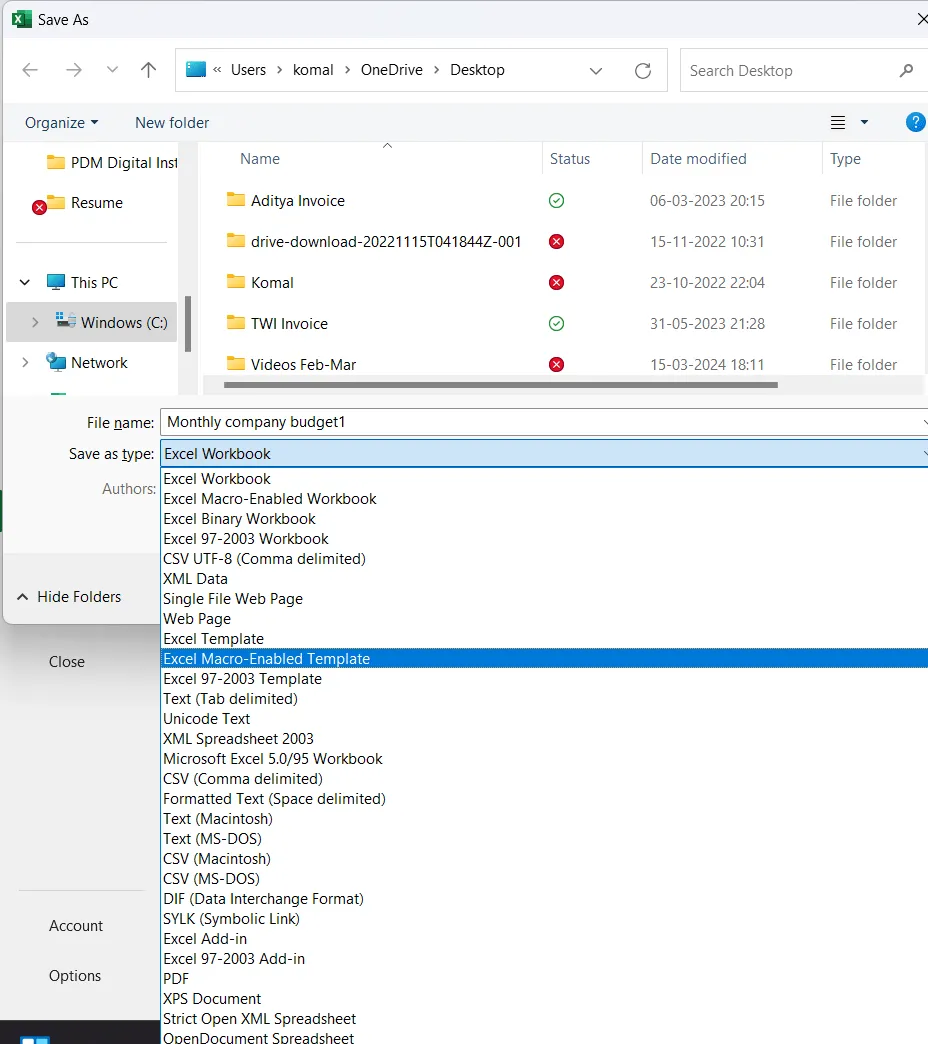
เมื่อคุณได้ทำการแก้ไขเอกสารของคุณเสร็จสิ้นแล้ว ให้บันทึกเอกสารเป็นเทมเพลต ไปที่แท็บ 'ไฟล์' และคลิกที่ปุ่ม 'บันทึกเป็น' เลือกตำแหน่งที่ต้องการบันทึก และจากเมนูแบบเลื่อนลงของรูปแบบไฟล์ ให้เลือก 'เทมเพลต Excel' (*.xltx) การทำเช่นนี้จะช่วยให้คุณเริ่มต้นด้วยเวอร์ชันที่สะอาดทุกครั้งที่คุณเปิดเทมเพลต
💡เคล็ดลับด่วน: หากคุณกำลังบันทึกเวิร์กบุ๊กเป็นแม่แบบ Excel เป็นครั้งแรก ให้ตั้งค่าตำแหน่งแม่แบบส่วนตัวเริ่มต้น
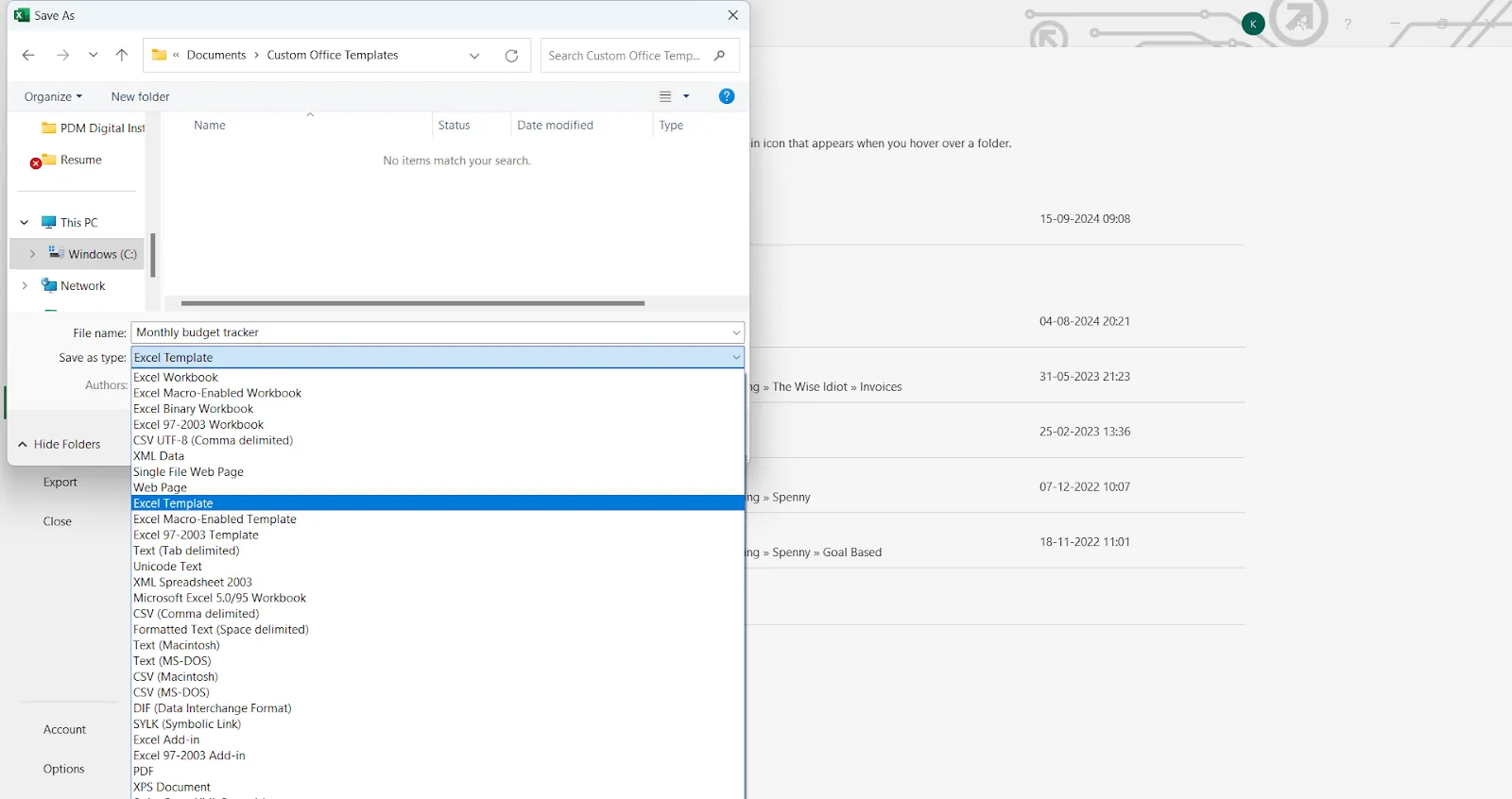
คุณยังสามารถเลือกบันทึกเป็นแม่แบบที่รองรับมาโครเพื่อทำให้งานที่ทำซ้ำ ๆ เป็นอัตโนมัติ และปรับปรุงกระบวนการทำงานให้ราบรื่นสำหรับสมุดงานใหม่ ๆ ได้ด้วย ซึ่งช่วยประหยัดเวลาและเพิ่มประสิทธิภาพการทำงานโดยการลดงานที่ต้องทำด้วยตนเอง
ขั้นตอนที่ 5: ใช้และแชร์เทมเพลต Excel ของคุณ
หากต้องการนำเทมเพลต Excel ที่คุณสร้างไว้มาใช้ซ้ำ ให้ไปที่เมนู 'ไฟล์' คลิก 'ใหม่' จากนั้นเลือกเทมเพลต Excel ที่คุณบันทึกไว้จากส่วน 'เทมเพลตส่วนตัว'
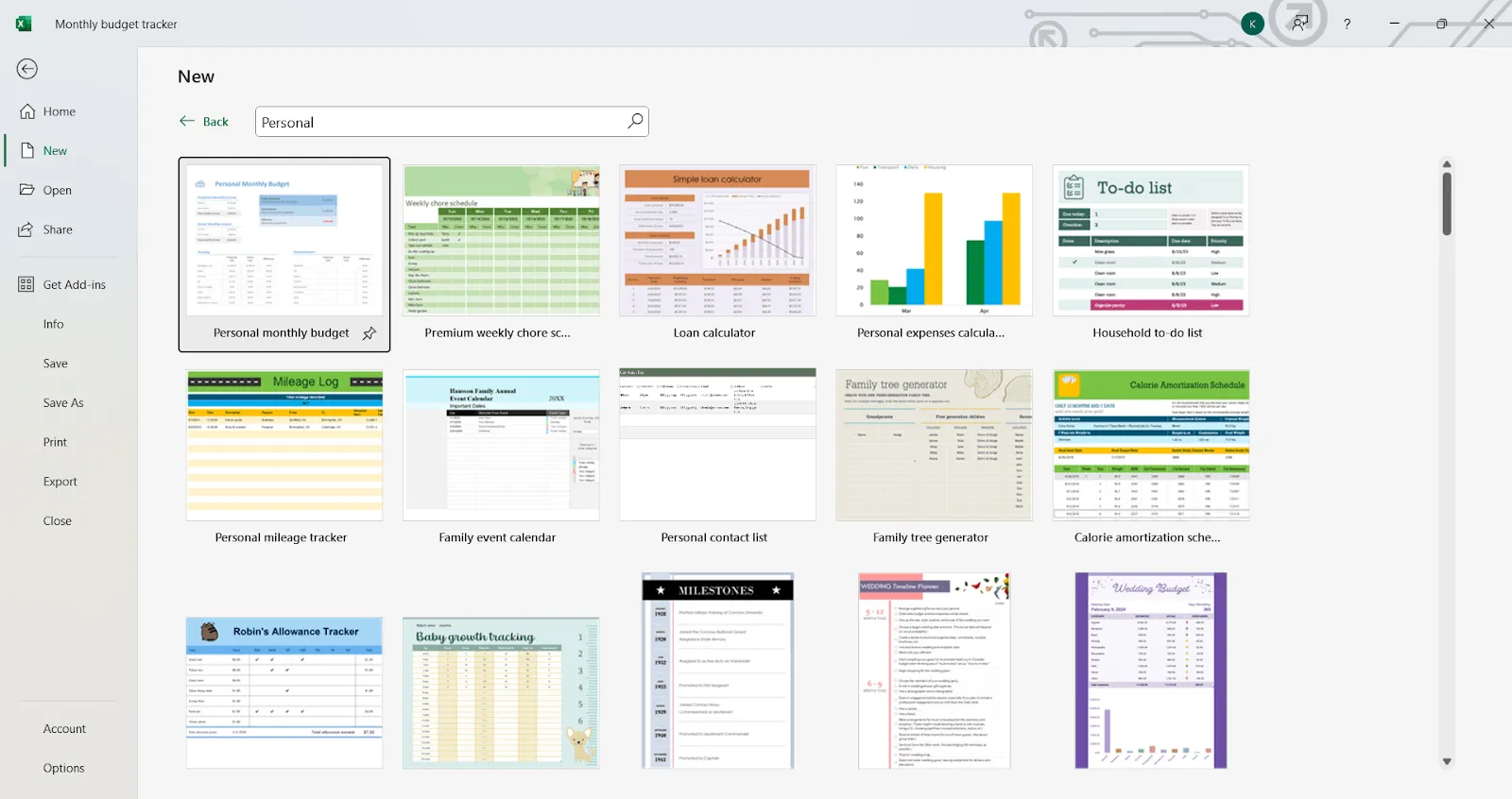
หากคุณต้องการแชร์เทมเพลต Excel ของคุณกับผู้อื่น เพียงดาวน์โหลดและส่งอีเมลหรือบันทึกไว้ในบริการคลาวด์ที่ทุกคนสามารถเข้าถึงเทมเพลตเดียวกันได้
💡เคล็ดลับมืออาชีพ: การแชร์เทมเพลต Excel ผ่านบริการคลาวด์ช่วยให้สามารถทำงานร่วมกันแบบเรียลไทม์ได้ ทำให้ทุกคนทำงานจากเวอร์ชันเดียวกัน
วิธีเลือกเทมเพลตมาตรฐานใน Excel
แทนที่จะสร้างเทมเพลต Excel ใหม่ตั้งแต่ต้น คุณสามารถใช้เทมเพลตที่ออกแบบไว้ล่วงหน้าซึ่งมีอยู่ในไลบรารีเทมเพลต Excel จาก Microsoft Office Online ได้ดังนี้:
ขั้นตอนที่ 1: เปิดสมุดงานใหม่
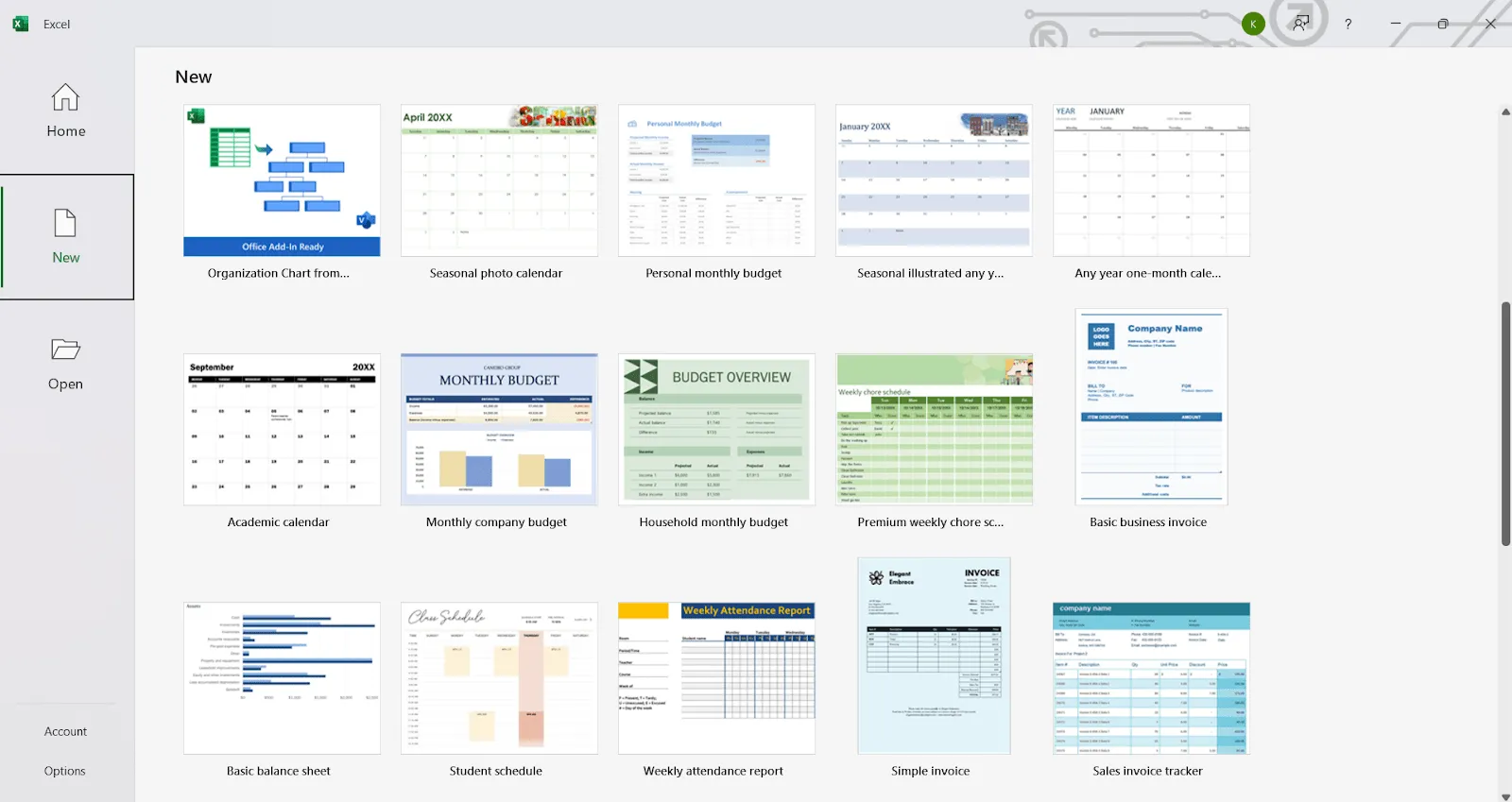
ในการเลือกเทมเพลต Excel มาตรฐาน ให้เปิดสมุดงาน Excel ก่อนแล้วคลิก 'ใหม่' ที่นี่คุณจะพบเทมเพลต Excel มาตรฐานบางรายการ
ขั้นตอนที่ 2: เลือกแม่แบบที่กำหนดไว้ล่วงหน้า
ตอนนี้ ให้เลือกเทมเพลตที่เหมาะกับความต้องการของคุณ แล้วคลิกสองครั้งที่เทมเพลตนั้นเพื่อใช้งาน ตัวอย่างเช่น หากคุณต้องการสร้างงบประมาณของบริษัท ให้เลือกเทมเพลต 'งบประมาณบริษัทรายเดือน'
ขั้นตอนที่ 3: ปรับแต่งแม่แบบที่มีอยู่
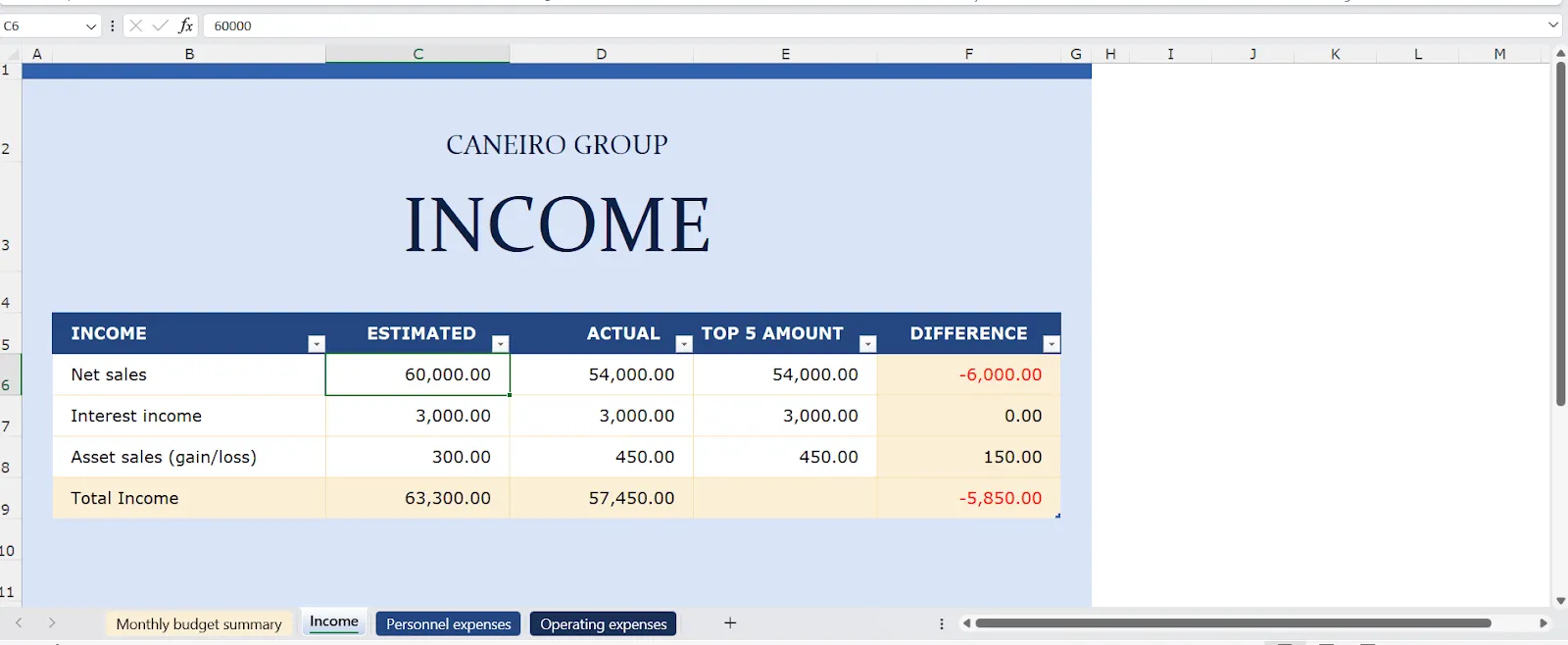
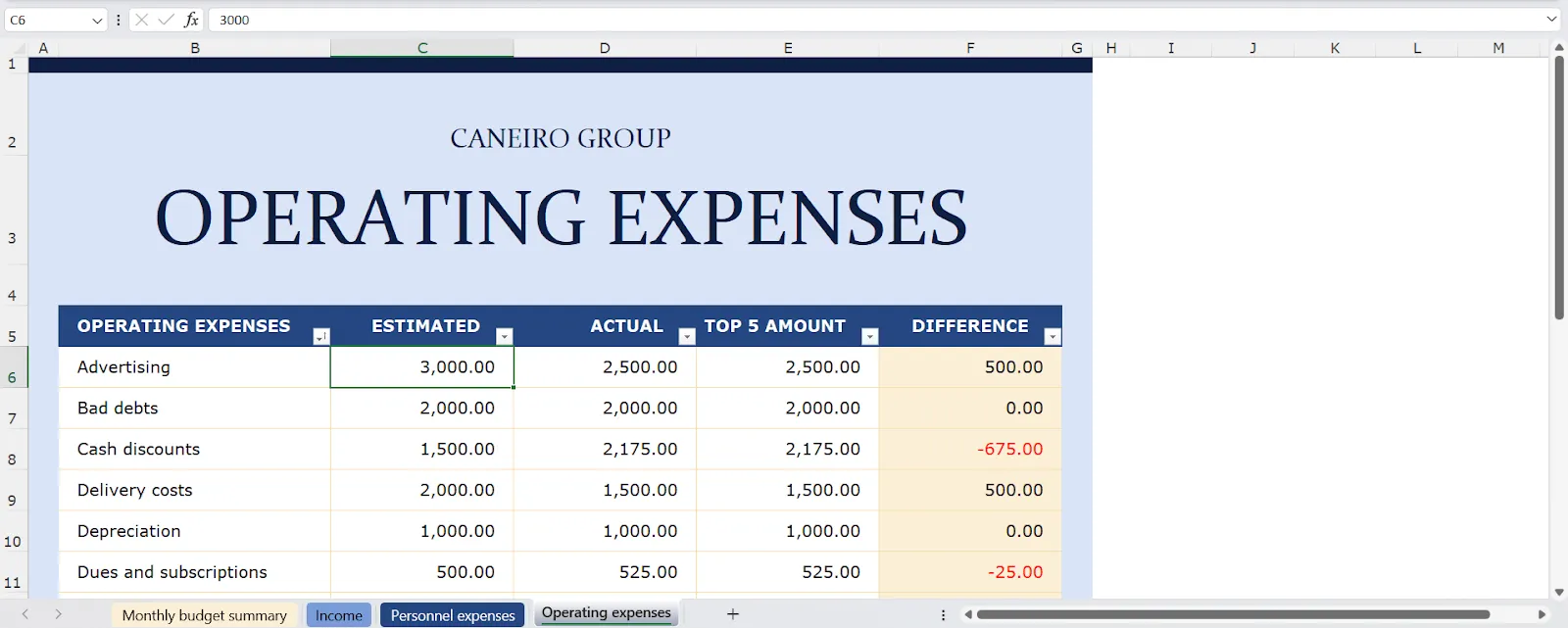
เมื่อแบบฟอร์ม Excel ที่คุณเลือกเปิดขึ้นแล้ว คุณจะพบสรุปงบประมาณและแผ่นงานแยกต่างหากสำหรับป้อนรายได้และค่าใช้จ่ายของคุณ หากจำเป็น คุณสามารถเพิ่มรายการอื่น ๆ ลงในสรุปและเชื่อมโยงกับสูตรจากแผ่นงานอื่น ๆ ได้
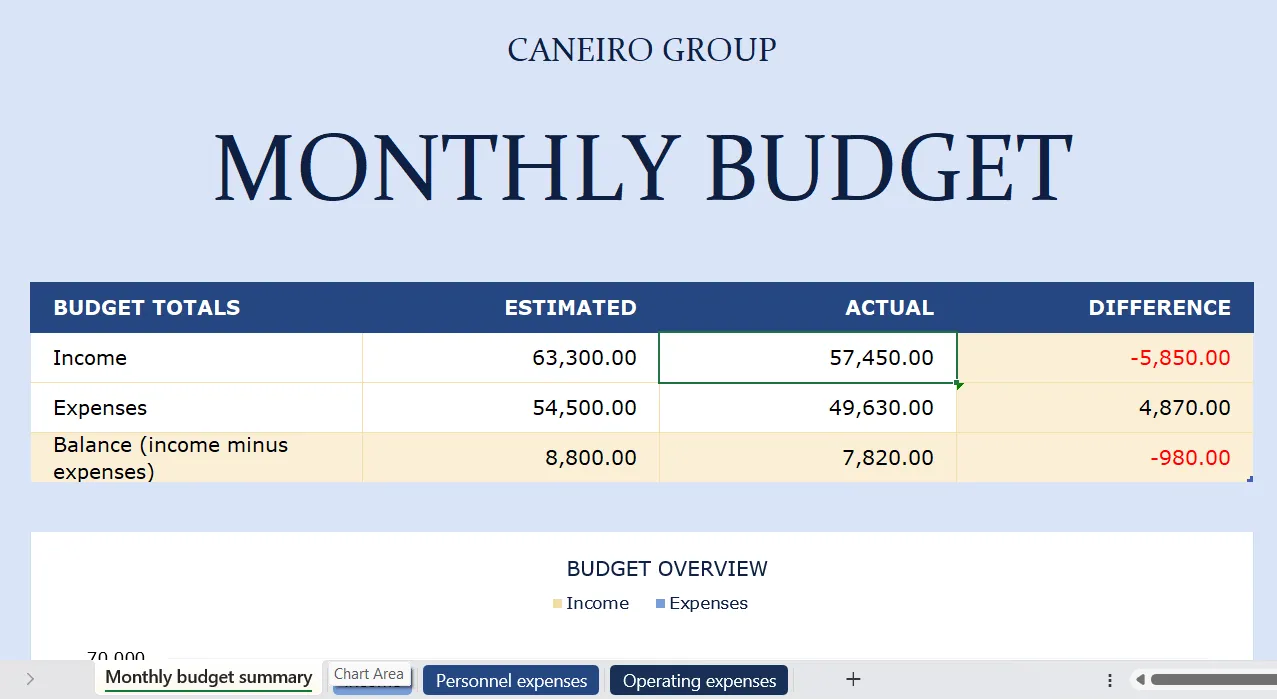
ในแท็บ 'รายได้' คุณสามารถป้อนค่าจริงและค่าประมาณการของคุณ และเพิ่มหรือลบรายการตามแหล่งรายได้ของคุณได้
ในทำนองเดียวกัน คุณสามารถแก้ไขแผ่นงานค่าใช้จ่ายได้
ขั้นตอนที่ 4: บันทึกเป็นแม่แบบ
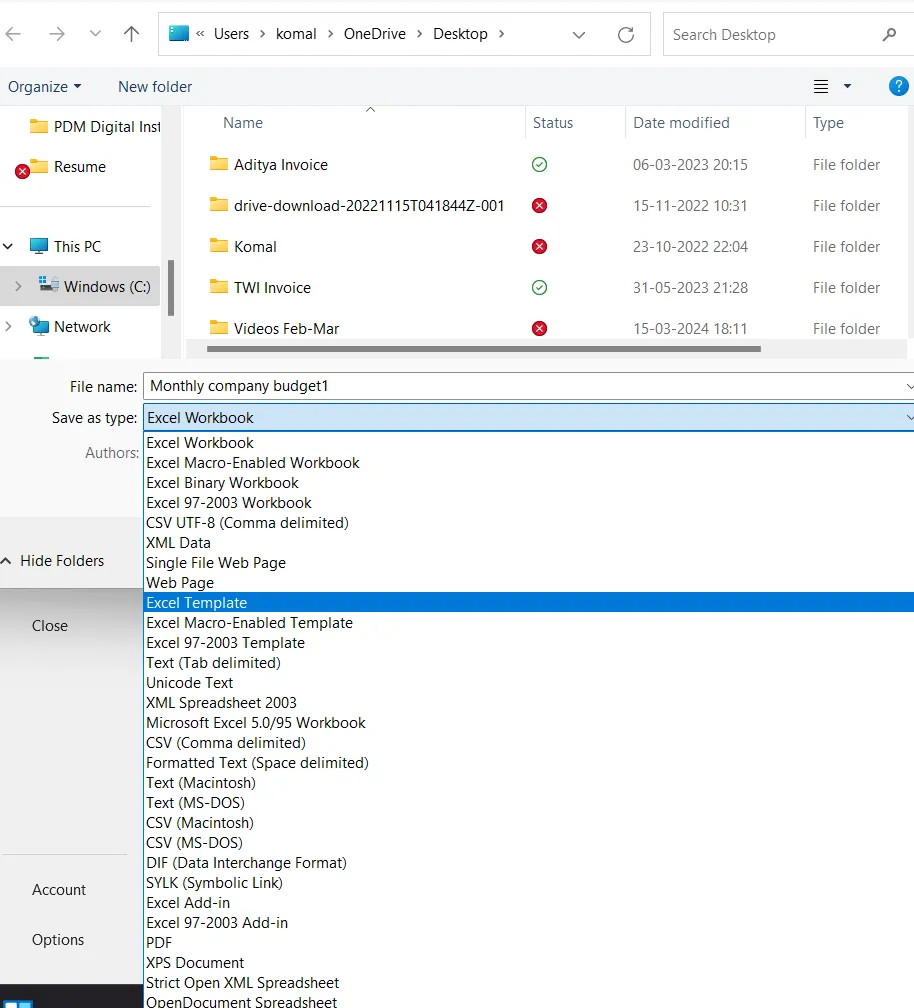
เพื่อบันทึกแบบเทมเพลต Excel ของคุณ ให้ไปที่แท็บไฟล์ และคลิกที่ปุ่ม 'บันทึกเป็น' เลือกตำแหน่งที่ต้องการ และจากเมนูแบบเลื่อนลงของนามสกุลไฟล์ ให้เลือก Excel Template (*. xltx)
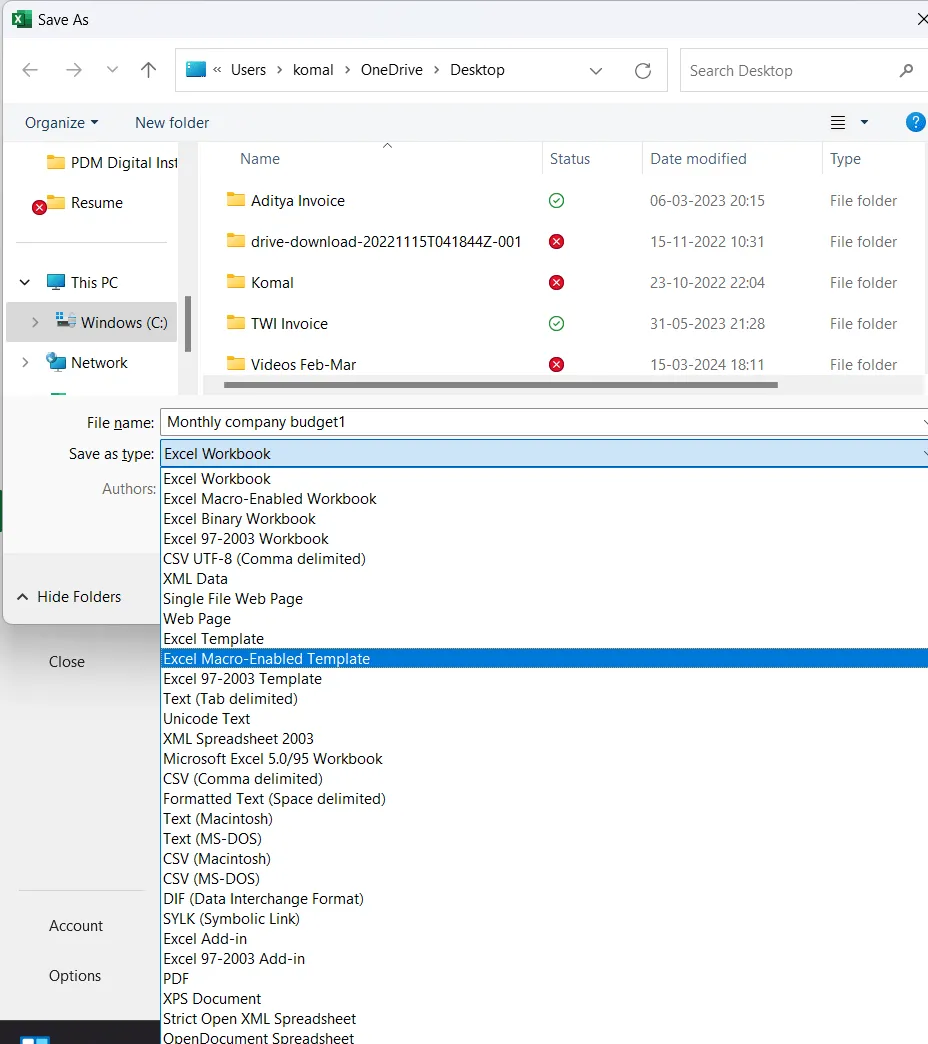
คุณยังสามารถเลือกบันทึกเป็นเทมเพลตที่รองรับมาโครเพื่อทำงานซ้ำ ๆ โดยอัตโนมัติได้อีกด้วย ซึ่งจะช่วยประหยัดเวลาและเพิ่มประสิทธิภาพการทำงานด้วยการลดงานที่ต้องทำด้วยตนเอง
ผ่านทางMicrosoft Excel
ข้อจำกัดในการสร้างแม่แบบใน Excel
แม้ว่า MS Excel จะเป็นเครื่องมือที่หลากหลาย แต่ก็มีข้อจำกัดหลายประการที่เกี่ยวข้องกับการสร้างและการใช้เทมเพลต
การวิจัยชี้ให้เห็นว่าข้อผิดพลาดภายในไฟล์สเปรดชีต Excel อาจมีผลกระทบทางการเงินได้ ซึ่งอาจก่อให้เกิดค่าใช้จ่ายที่ไม่คาดคิด และส่งผลกระทบเชิงลบต่อผลลัพธ์ของโครงการทางธุรกิจ
นี่คือข้อเสียที่พบบ่อยที่สุดในการสร้างเทมเพลต Excel:
1. การร่วมมือที่จำกัด
ในการทำงานร่วมกันบนเทมเพลต Excel คุณจำเป็นต้องดาวน์โหลดและแชร์ไฟล์ ซึ่งอาจนำไปสู่การมีไฟล์ Excel หลายเวอร์ชันและ สร้างความสับสน เกี่ยวกับสเปรดชีตที่อัปเดตล่าสุด
สำหรับการทำงานร่วมกันแบบเรียลไทม์หลายผู้ใช้ในไฟล์ Excel คุณจำเป็นต้องใช้บริการคลาวด์ เช่น OneDrive หรือ SharePoint ซึ่งมีค่าใช้จ่ายเพิ่มเติม
2. การจัดรูปแบบที่เข้มงวด
เมื่อสร้างแม่แบบ Microsoft Excel แล้ว การปรับเปลี่ยนโครงสร้างของแม่แบบเหล่านั้น—เช่น การเพิ่มฟีเจอร์หรือคอลัมน์ใหม่—อาจเป็นเรื่อง ยุ่งยาก การเปลี่ยนแปลงมักต้องใช้ความพยายามด้วยตนเองและอาจทำให้การจัดรูปแบบที่มีอยู่เดิมเสียหายได้
🔍ตัวอย่าง
การเพิ่มคอลัมน์หรือแถวใหม่ต้องปรับสูตรและรูปแบบ: หากคุณกำลังสร้างเทมเพลตงบประมาณเพื่อติดตามค่าใช้จ่ายและต้องการเพิ่มหมวดหมู่ค่าใช้จ่ายใหม่ อาจทำให้การจัดเรียงของเทมเพลตทั้งหมดเปลี่ยนไป
3. การขาดระบบอัตโนมัติ
แม่แบบ Microsoft Excel มีลักษณะคงที่โดยธรรมชาติและไม่มีระบบอัตโนมัติในตัวสำหรับงานที่ต้องทำซ้ำ ผู้ใช้ต้องป้อนข้อมูลด้วยตนเอง รันสูตร หรืออัปเดตตาราง ซึ่งอาจ ใช้เวลามาก
หากคุณกำลังจัดการกับเทมเพลตรายงานการเงินรายเดือน การอัปเดตข้อมูลและคำนวณตัวเลขใหม่ทุกเดือนเป็นกระบวนการที่ต้องทำด้วยตนเอง การทำให้กระบวนการเหล่านี้เป็นอัตโนมัติใน Excel จะต้องใช้มาโครที่ซับซ้อน ซึ่งผู้ใช้หลายคนพบว่ายากที่จะตั้งค่า
4. ปัญหาความสมบูรณ์ของข้อมูล
เนื่องจากผู้ใช้มักแก้ไขไฟล์แม่แบบ MS Excel โดยไม่มีข้อจำกัด จึงอาจเกิดข้อผิดพลาดในการป้อนข้อมูลได้บ่อยครั้ง การล็อกเซลล์ช่วยได้ แต่จะจำกัดความยืดหยุ่นสำหรับผู้ใช้คนอื่น
🔍ตัวอย่าง
ในแม่แบบการจัดการโครงการ Excel อาจมีบุคคลหนึ่งกรอกวันที่ในรูปแบบที่ไม่ถูกต้อง ทำให้เกิดความขัดแย้งในการจัดตารางเวลาหรือความล่าช้าในการติดตามงาน
5. ขนาดไฟล์และประสิทธิภาพ
เทมเพลต Excel ขนาดใหญ่ที่มีข้อมูลจำนวนมาก หลายแผ่นงาน หรือสูตรที่ซับซ้อน อาจทำให้ประสิทธิภาพการทำงานช้าลง โดยเฉพาะกับระบบเก่า เทมเพลตที่มีหลายพันแถวและหลายแท็บอาจทำให้ Excel ใช้เวลานานในการโหลด หรือแย่กว่านั้นคือเกิดการขัดข้องบ่อยครั้ง
6. ไม่มีการจัดการงาน
เทมเพลต Microsoft Excel ขาดเครื่องมือการจัดการโครงการในตัว หากคุณกำลังใช้เทมเพลต Excel เพื่อติดตามงานหรือกำหนดเวลา การตรวจสอบความคืบหน้าหรือการตั้งการแจ้งเตือนสำหรับกำหนดส่งจะทำได้ยาก
หากคุณใช้เทมเพลต Office แบบกำหนดเองเพื่อติดตามไทม์ไลน์ของโครงการ คุณจะต้องอัปเดตสถานะงานด้วยตนเอง และไม่มีวิธีที่จะได้รับการแจ้งเตือนอัตโนมัติสำหรับกำหนดเวลา
7. ความสามารถในการรายงานที่จำกัด
แม้ว่า Excel สามารถสร้างแผนภูมิและกราฟได้ แต่ขาดความสามารถในการสร้างรายงานหรือแดชบอร์ด Excelที่ปรับแต่งได้และแสดงผลแบบไดนามิกตามข้อมูลเรียลไทม์ การรายงานใด ๆ จะต้องอัปเดตด้วยตนเอง
🔍ตัวอย่าง
ในเทมเพลตการติดตามการขาย การอัปเดตแผนภูมิให้สะท้อนตัวเลขการขายล่าสุดต้องใช้การป้อนข้อมูลด้วยตนเองและการจัดรูปแบบใหม่
ข้อจำกัดเหล่านี้เน้นให้เห็นถึงข้อจำกัดของ Excel โดยเฉพาะอย่างยิ่งสำหรับกระบวนการทำงานที่ซับซ้อนซึ่งต้องการความยืดหยุ่น การทำงานร่วมกัน และการทำงานอัตโนมัติ
สร้างเทมเพลตด้วย ClickUp
เทมเพลต Excel เป็นจุดเริ่มต้นที่ดีสำหรับการจัดการโครงการหรืองบประมาณ แต่เมื่อคุณขยายขนาดงาน การจัดการด้วย Excel จะกลายเป็นเรื่องยาก หากคุณพบว่า Excel มีข้อจำกัดมากเกินไป คุณควรลองใช้ClickUp ซึ่งเป็นหนึ่งในเครื่องมือเพิ่มประสิทธิภาพที่ได้รับการจัดอันดับสูงสุด และมอบทางเลือกที่ทรงพลังเพื่อช่วยให้ทีมของคุณทำงานได้อย่างชาญฉลาดยิ่งขึ้น เทมเพลตแบบไดนามิกของ ClickUp สามารถกำจัดขั้นตอนการทำงานแบบแมนนวล และมอบฟีเจอร์ที่ Excel ไม่มี
ClickUp มีเทมเพลตสำเร็จรูปฟรีสำหรับทุกสิ่งตั้งแต่การจัดการโครงการไปจนถึงการจัดการงานและการจัดการสินค้าคงคลัง ช่วยประหยัดเวลาในการเริ่มต้นจากศูนย์ คุณยังสามารถสร้างเทมเพลตของคุณเองบนแพลตฟอร์มได้อีกด้วย
นี่คือประโยชน์ที่สำคัญบางประการของการใช้เทมเพลต ClickUp:
- การทำงานร่วมกันแบบเรียลไทม์: ทำงานร่วมกับผู้ใช้หลายคนในโครงการเดียวกันได้พร้อมกัน พร้อมการติดตามการเปลี่ยนแปลงอย่างชัดเจนและการควบคุมเวอร์ชัน
- คุณสมบัติการจัดการงาน: มอบหมายงาน, กำหนดวันครบกำหนด, และติดตามความคืบหน้าของโครงการ
- ระบบอัตโนมัติ: ทำให้งานที่ทำซ้ำ ๆ เป็นอัตโนมัติด้วยคุณสมบัติระบบอัตโนมัติของ ClickUp ทำให้กระบวนการทำงานมีประสิทธิภาพมากขึ้น
- การผสานรวม: ผสานรวมเครื่องมือหลากหลายเพื่อให้ข้อมูลทั้งหมดของคุณถูกซิงโครไนซ์อยู่เสมอ
- ความสามารถในการปรับขนาด: จัดการเวิร์กโฟลว์ที่ซับซ้อนและทีมขนาดใหญ่ได้อย่างง่ายดาย ด้วยฟีเจอร์ขั้นสูงของ ClickUp เช่น แผนภูมิแกนต์และการเชื่อมโยงงาน
ตอนนี้ มาเรียนรู้วิธีสร้างและใช้เทมเพลต ClickUp กัน
ขั้นตอนที่ 1: เข้าสู่ศูนย์กลางเทมเพลตของ ClickUp
ศูนย์เทมเพลตของ ClickUp เป็นคลังที่รวบรวมทั้งเทมเพลตสำเร็จรูปและเทมเพลตที่คุณบันทึกไว้! คุณยังสามารถค้นหาเทมเพลตฟรีที่สร้างโดยผู้ใช้ใน Workspace ของคุณหรือจากชุมชน ClickUp ได้อีกด้วย
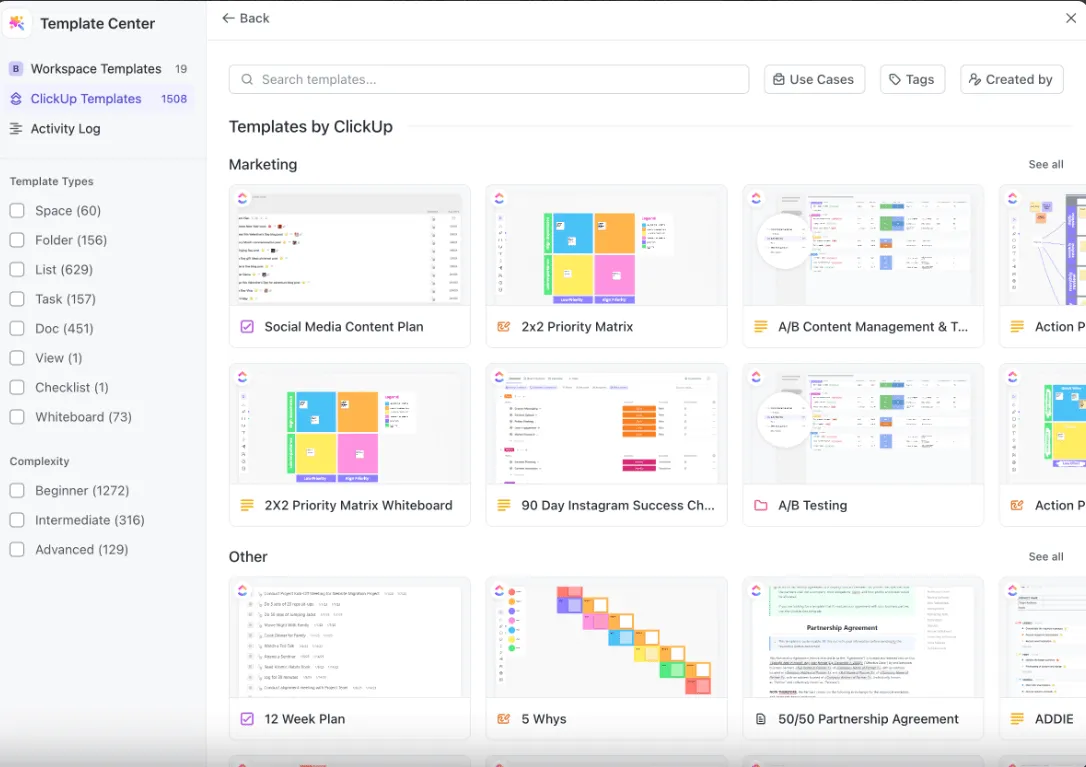
เพื่อสร้างแม่แบบ:
- เปิดพื้นที่ทำงาน
- คลิกจุดไข่ปลาสามจุด … เพื่อเปิดเมนูการตั้งค่า
- เลือกเทมเพลต
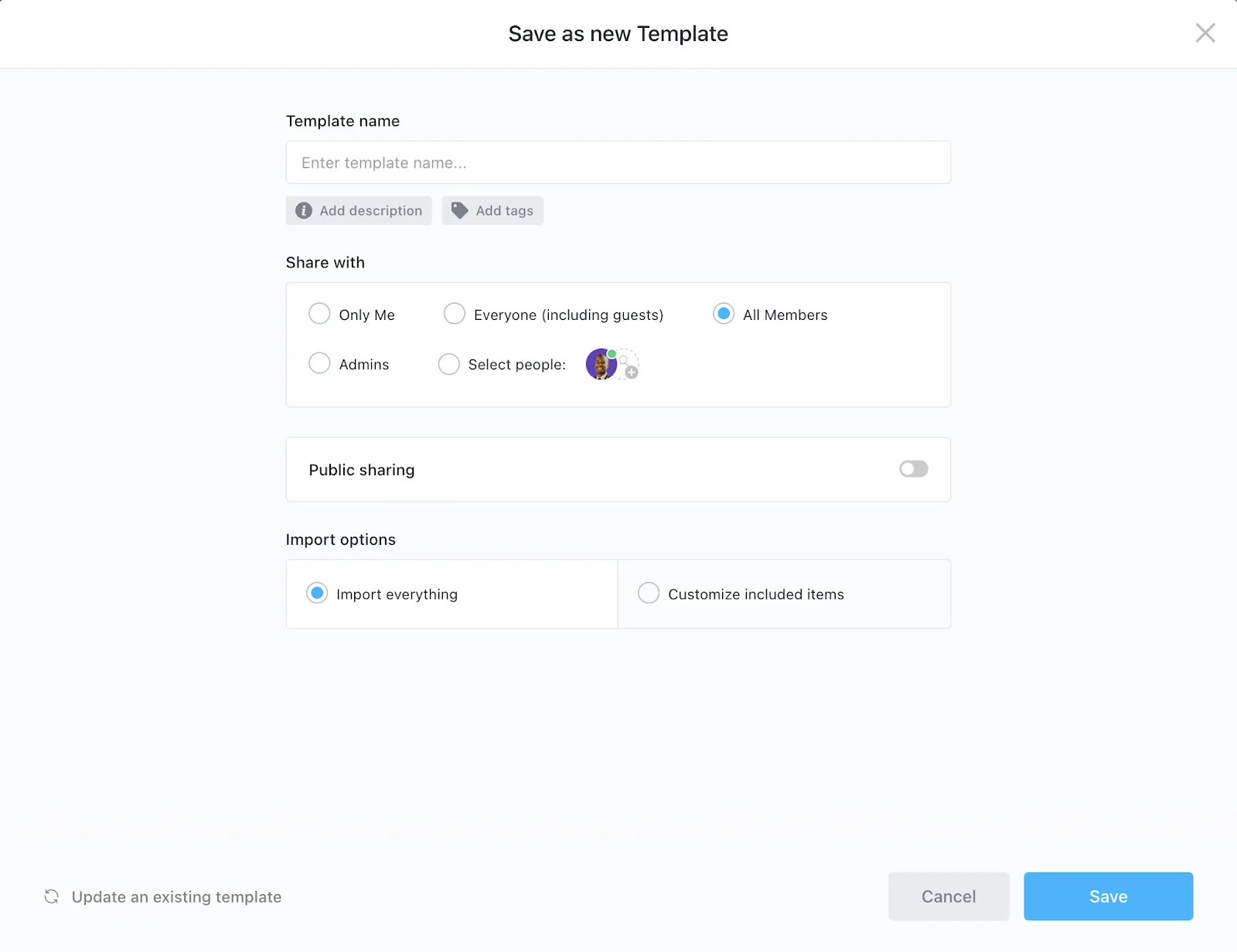
- คลิก 'บันทึกเป็นเทมเพลต'
- จากส่วน 'บันทึกเป็นเทมเพลตใหม่' ให้พิมพ์ชื่อเทมเพลตเพื่อสร้างเทมเพลตใหม่ (ไม่บังคับ): เพิ่มคำอธิบาย, แท็ก, และเลือกตัวเลือกการแชร์
- ตัวเลือก: เพิ่มคำอธิบาย, แท็ก, และเลือกตัวเลือกการแชร์
- คลิกบันทึก
- ตัวเลือก: เพิ่มคำอธิบาย, แท็ก, และเลือกตัวเลือกการแชร์
ขั้นตอนที่ 2: ปรับแต่งแม่แบบของคุณ
เมื่อคุณเลือกหรือสร้างเทมเพลตใหม่ คุณสามารถปรับเปลี่ยนให้เป็นเทมเพลตตามความต้องการของธุรกิจคุณได้ ในการปรับแต่งเทมเพลตที่มีอยู่:
- คลิกจุดไข่ปลาที่อยู่ถัดจากรายการหรือจากงานที่เปิดอยู่ สามารถเข้าถึงแม่แบบเอกสารได้หลายวิธี
- เทมเพลตเอกสารสามารถเข้าถึงได้แตกต่างกัน
- เลือกศูนย์แม่แบบ จากนั้นอัปเดตแม่แบบที่มีอยู่
- อัปเดตการตั้งค่าตามความต้องการของคุณ ใช้มุมมองตารางของ ClickUp เพื่อประสบการณ์ที่คล้ายกับสเปรดชีตพร้อมฟังก์ชันเพิ่มเติม เช่น การเชื่อมโยงงาน ความคิดเห็น และการติดตามเวลา
- ใช้มุมมองตารางของ ClickUp เพื่อประสบการณ์ที่คล้ายกับสเปรดชีตพร้อมฟังก์ชันเพิ่มเติม เช่น การเชื่อมโยงงาน ความคิดเห็น และการติดตามเวลา
- เทมเพลตเอกสารสามารถเข้าถึงได้แตกต่างกัน
- ใช้มุมมองตารางของ ClickUp เพื่อประสบการณ์ที่คล้ายกับสเปรดชีตพร้อมฟังก์ชันเพิ่มเติม เช่น การเชื่อมโยงงาน ความคิดเห็น และการติดตามเวลา
ขั้นตอนที่ 3: บันทึกและนำแม่แบบของคุณกลับมาใช้ใหม่
หลังจากที่คุณได้ทำการปรับแต่งเทมเพลตของคุณเสร็จสิ้นแล้ว:
- ไปที่การดำเนินการแม่แบบ และคลิก 'บันทึกเป็นแม่แบบ'
- กำหนดแม่แบบให้กับพื้นที่ทำงาน เพื่อให้สมาชิกในทีมทุกคนสามารถเข้าถึงได้
💡เคล็ดลับมืออาชีพ: สำหรับรายละเอียดเพิ่มเติมเกี่ยวกับกระบวนการนี้ โปรดตรวจสอบคู่มืออย่างเป็นทางการของ ClickUpเกี่ยวกับวิธีการสร้างเทมเพลต
สร้างเทมเพลตได้อย่างง่ายดายด้วย ClickUp
ด้วย ClickUp การทำงานร่วมกันเป็นไปอย่างราบรื่น สมาชิกในทีมทุกคนทำงานจากเทมเพลตเดียวที่อัปเดตอยู่เสมอ นอกจากนี้ เครื่องมืออัตโนมัติภายใน ClickUp ยังช่วยขจัดความจำเป็นในการอัปเดตด้วยตนเอง และความยืดหยุ่นของแพลตฟอร์มยังช่วยให้สามารถปรับแต่งได้ตามความต้องการของโครงการของคุณ
ด้วย ClickUp คุณจะได้รับโซลูชันที่แข็งแกร่งและปรับขนาดได้มากขึ้น ซึ่งช่วยขจัดความจำเป็นในการทำงานด้วยมือและรวมทีมของคุณไว้ในแพลตฟอร์มเดียว
พร้อมที่จะยกระดับเทมเพลตของคุณไปอีกขั้นหรือยัง?
ลงทะเบียนฟรีบน ClickUpวันนี้!