
บางคนบอกว่าการจดบันทึกเป็นศิลปะ และเราก็เห็นด้วย ทุกคนมีสไตล์การจดบันทึกที่เป็นเอกลักษณ์ของตัวเอง บางคนอาจชอบใช้ภาพประกอบมากขึ้น ในขณะที่บางคนอาจชอบวิธีการแบบดั้งเดิมที่มีโครงสร้างเป็นย่อหน้าและหัวข้อย่อยอย่างเป็นระเบียบ
ไม่ว่าจะทางใด การสร้างบันทึกที่มีประสิทธิภาพและทรงพลังต้องอาศัยความคิดสร้างสรรค์และการคิดวิเคราะห์
หากคุณเป็นคนที่จดบันทึกเป็นประจำ (ไม่ว่าจะเพื่อการทำงานหรือส่วนตัว) เราเชื่อว่าคุณอาจกำลังมองหาเครื่องมือจดบันทึกที่เรียบง่ายแต่มีประสิทธิภาพ
แต่ถ้าคุณยุ่งเกินกว่าจะลองใช้เครื่องมือจดบันทึกมากมายที่มีอยู่ เราช่วยคุณได้!
ในบล็อกนี้ เราได้เปรียบเทียบเครื่องมือจดบันทึกยอดนิยมสองตัว คือ Joplin กับ Obsidian และตรวจสอบว่าแต่ละตัวสามารถตอบสนองความต้องการของผู้ใช้ของคุณได้อย่างไร
เป็นโบนัส เราขอแนะนำทางเลือกที่ดีที่สุดสำหรับ Joplin และ Obsidian ซึ่งมีความสนุกและมีปฏิสัมพันธ์มากกว่า
จ๊อปลินคืออะไร?
Joplin เป็นแอปพลิเคชันจดบันทึกและรายการสิ่งที่ต้องทำแบบโอเพนซอร์สที่ใช้งานได้ทั้งบนเดสก์ท็อปและมือถือ
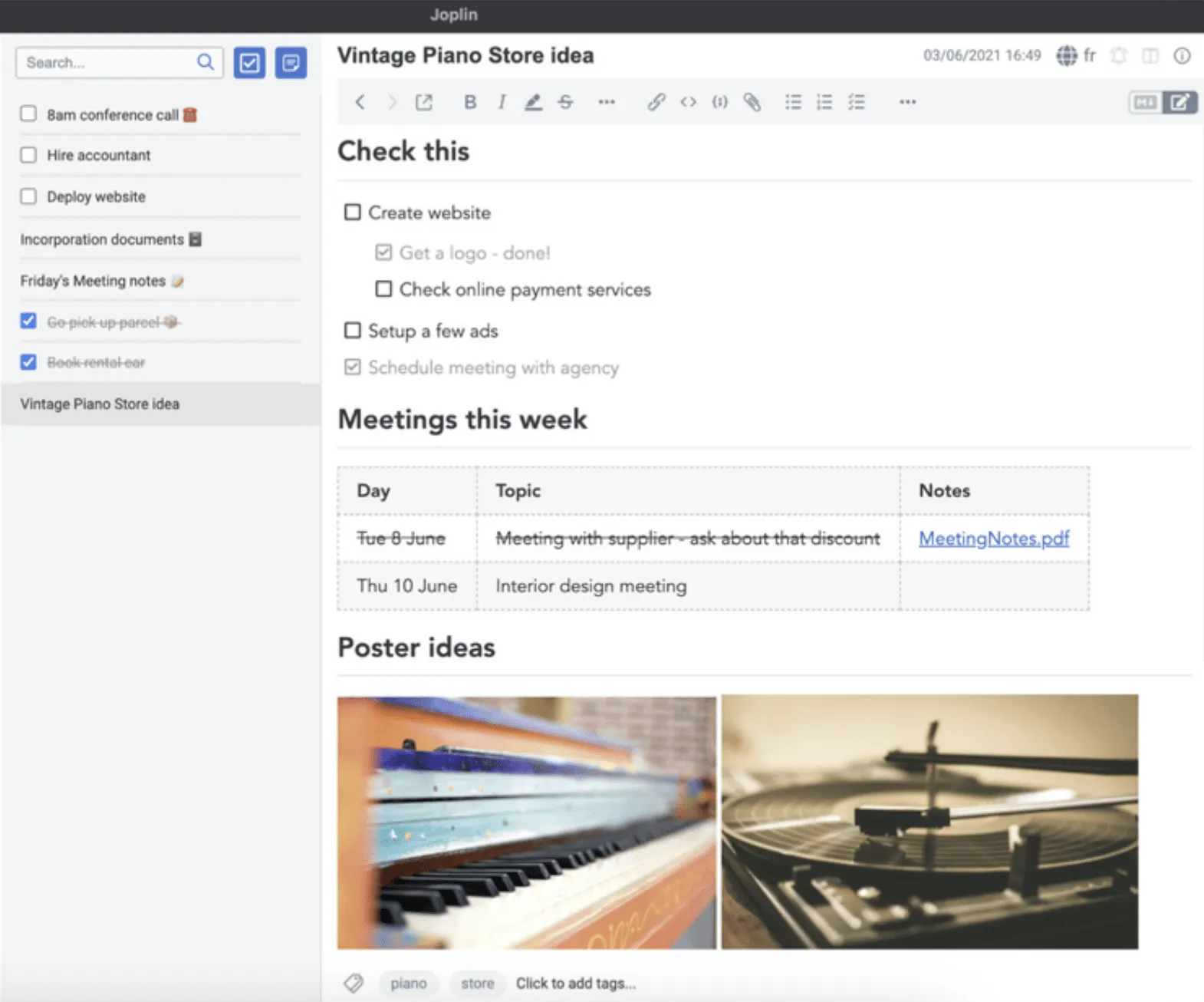
บันทึกใน Joplin ถูกจัดระเบียบเป็น 'สมุดบันทึก' ซึ่งสามารถแชร์กับใครก็ได้ตามที่คุณต้องการ แอปนี้สามารถเข้าถึงได้จากคอมพิวเตอร์ โทรศัพท์ หรือแท็บเล็ตของคุณโดยการเชื่อมต่อกับ บริการคลาวด์ของ Joplin
ทีมบริหารโครงการมักใช้ Joplin เพื่อสร้างสมุดบันทึกเฉพาะสำหรับการวิจัยและรวบรวมข้อมูลจากแหล่งต่าง ๆ ไว้ในที่เดียว
คุณสมบัติของ Joplin
Joplin มีคุณสมบัติหลากหลายเพื่อช่วยคุณจัดการงานและบันทึกของคุณอย่างปลอดภัย
คุณสมบัติ #1: บันทึกมัลติมีเดีย
สร้างและบันทึกบันทึกอย่างละเอียดด้วยตัวแก้ไข Markdown ของ Joplin ใช้ ตัวเลือกการจัดรูปแบบเช่นหัวข้อและสัญลักษณ์แสดงหัวข้อย่อยเพื่อจัดรูปแบบข้อมูล ให้อ่านง่าย นอกจากนี้คุณยังสามารถอัปโหลดรูปภาพ ไฟล์วิดีโอ PDF และลิงก์เพื่อให้บันทึกของคุณมีความเกี่ยวข้องมากที่สุดเท่าที่จะเป็นไปได้
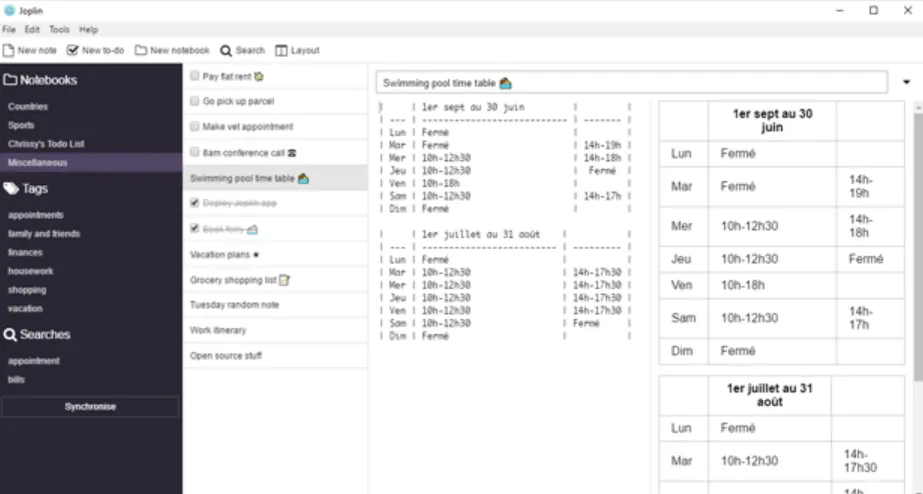
ไม่ว่าคุณจะใช้เทคนิคการจดบันทึกแบบใด ด้วย Joplin คุณสามารถจัดระเบียบโน้ตใหม่ให้เป็นสมุดบันทึกและติดป้ายกำกับตามหัวข้อของโครงการที่กล่าวถึงได้
สมุดบันทึกสามารถจัดระเบียบเป็นสมุดบันทึกย่อยได้เมื่อหัวข้อและงานที่เกี่ยวข้องต้องการเชื่อมโยงในลักษณะที่มีโครงสร้าง
คุณสมบัติ #2: Joplin Cloud
Joplin Cloud ซิงค์บันทึกของคุณข้ามอุปกรณ์ ซึ่งคุณสามารถแชร์กับเพื่อนร่วมทีมและเพื่อนของคุณได้ ผู้ใช้สามารถทำงานร่วมกัน แก้ไข หรือเพิ่มข้อมูลได้ โดยการเปลี่ยนแปลงจะปรากฏให้เห็นสำหรับผู้ที่มีการเข้าถึง คุณยังสามารถเผยแพร่บันทึกสาธารณะบนอินเทอร์เน็ตและ แชร์ลิงก์กับใครก็ได้ เพื่ออำนวยความสะดวกในการแบ่งปันความรู้สาธารณะ
คุณสมบัติที่ 3: การจัดการรายการสิ่งที่ต้องทำ
Joplin ยังทำหน้าที่เป็นเครื่องมือจัดการงาน ที่คุณสามารถ จดบันทึกรายการที่ต้องทำเป็นรายการตรวจสอบ ได้อีกด้วย ผู้ใช้สามารถตั้งการแจ้งเตือนและรับการแจ้งเตือนเกี่ยวกับงานที่ค้างอยู่เมื่อใกล้ถึงกำหนดเวลา
คุณสมบัติ #4: คุณสมบัติของปัญญาประดิษฐ์
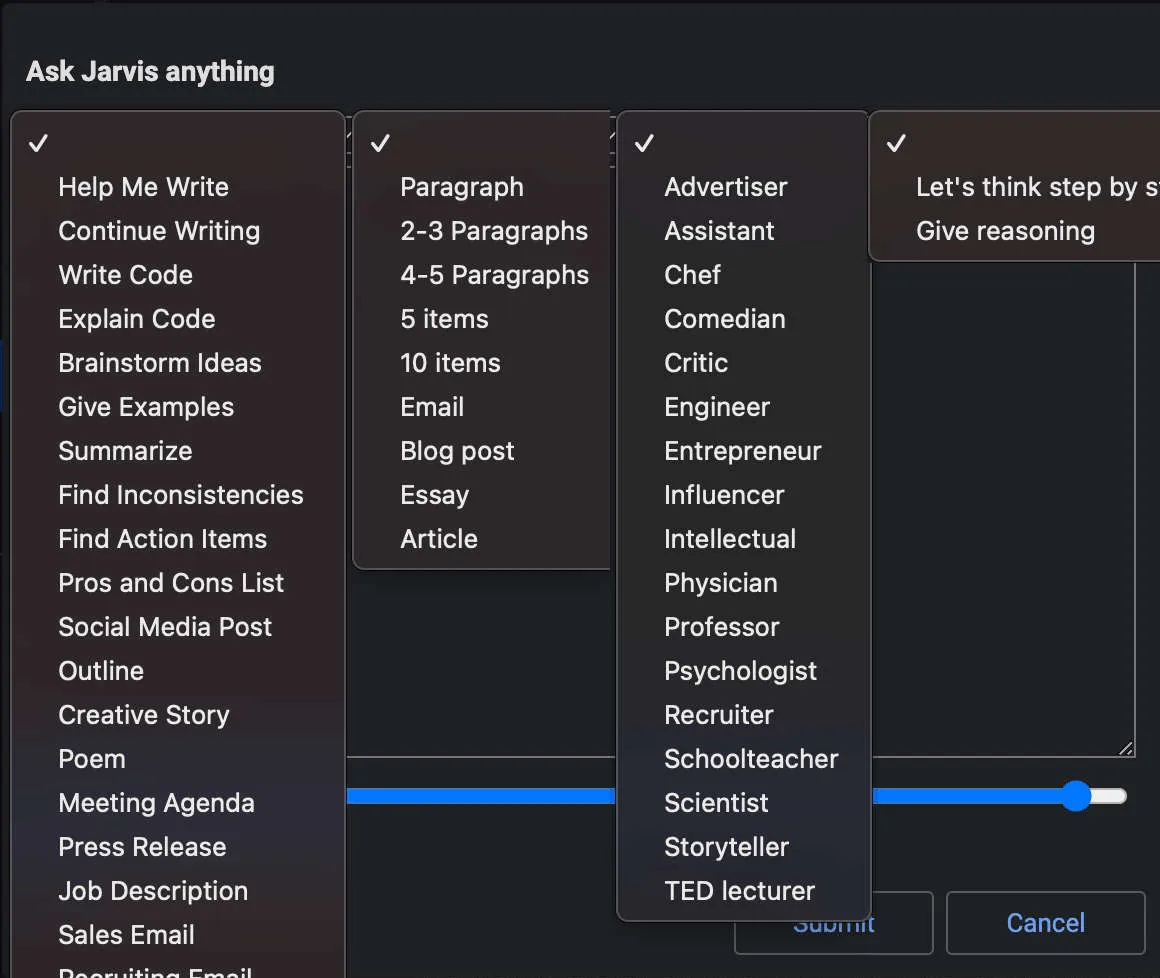
คุณสามารถใช้ ผู้ช่วย AI แบบปลั๊กอิน, Jarvis ซึ่งสร้างข้อมูลเชิงลึกจากบันทึก, ใส่คำอธิบายประกอบในบันทึก, แก้ไขข้อความ และช่วยในการจัดการความรู้
การกำหนดราคาของ Joplin:
- ฟรีตลอดไป
- พื้นฐาน: 2. 99€ (~$3. 2)/เดือน
- ข้อดี: 5. 99€ (~$6. 5)/เดือน
- ทีม: 7. 99€ (~$8. 6)/เดือน
Obsidian คืออะไร?
Obsidian เป็นแอปจดบันทึกและจัดการความรู้ที่ทำงานบนไฟล์ Markdown ผู้ใช้สามารถ มองเห็นความเชื่อมโยงระหว่างบันทึกของตน ทำงานร่วมกับทีมเพื่อแบ่งปันไอเดีย และแก้ไขไฟล์ร่วมกันได้
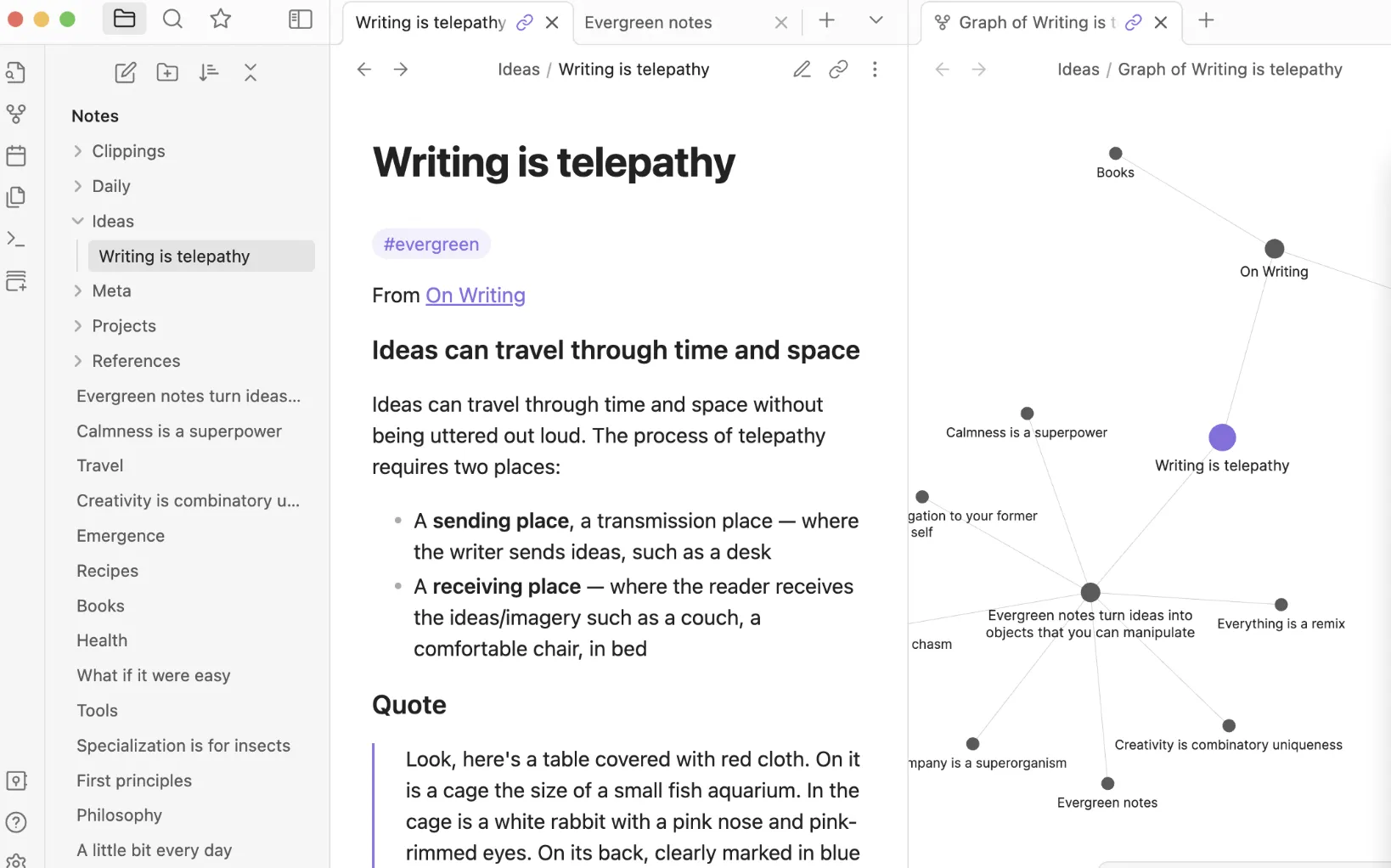
แพลตฟอร์มนี้มีปลั๊กอินหลายตัวที่สามารถปรับให้เข้ากับงานและสไตล์การจัดการบันทึกของคุณได้ คุณสามารถปรับแต่งรูปลักษณ์และความรู้สึกของแอปพลิเคชันให้เข้ากับธีมที่เป็นเอกลักษณ์ของแบรนด์คุณได้
อ่านเพิ่มเติม: วิธีสร้างรายการตรวจสอบใน Obsidian?
คุณสมบัติของหินออบซิเดียน
นี่คือคุณสมบัติการจัดการความรู้และการจดบันทึกยอดนิยมบางส่วนของ Obsidian
คุณสมบัติ #1: ตัวแก้ไขบันทึก
Obsidian มีตัวแก้ไข Markdown ที่หลากหลายสำหรับการสร้างบันทึกและจับความคิดและไอเดียต่างๆ หัวข้อ, จุดลูกยอ, และมัลติมีเดียช่วยทำลายความซ้ำซากและช่วยให้มองเห็นบันทึกได้ชัดเจนขึ้น
บันทึกสามารถ จัดระเบียบเป็นไฟล์ Markdown และโฟลเดอร์ย่อย ได้ ซึ่งช่วยให้มีโครงสร้างแบบลำดับชั้นในการจัดการข้อมูลอย่างรวดเร็วและค้นหาข้อมูลเฉพาะได้ง่ายขึ้น ใช้ลิงก์เพื่อเชื่อมโยงบันทึกและแนวคิดของคุณเข้าด้วยกัน—เพื่อปรับปรุงบริบทและการค้นพบความรู้ใหม่ๆ
Obsidian Graphs ช่วยให้คุณสามารถมองเห็นความสัมพันธ์ระหว่างโน้ตและค้นหาความเชื่อมโยงระหว่างแนวคิดที่คุณอาจไม่เคยพิจารณาไว้ก่อนหน้านี้ได้ เครื่องมือนี้ยังช่วยให้คุณสามารถทำงานกับไฟล์ข้อความธรรมดาได้
คุณสมบัติ #2: การซิงค์ Obsidian
Obsidian ซิงค์บันทึกข้ามอุปกรณ์และระบบปฏิบัติการหลายเครื่อง เพื่อให้มั่นใจว่าบันทึกจะได้รับการอัปเดตแบบเรียลไทม์และเข้าถึงได้ทุกเมื่อที่คุณต้องการ
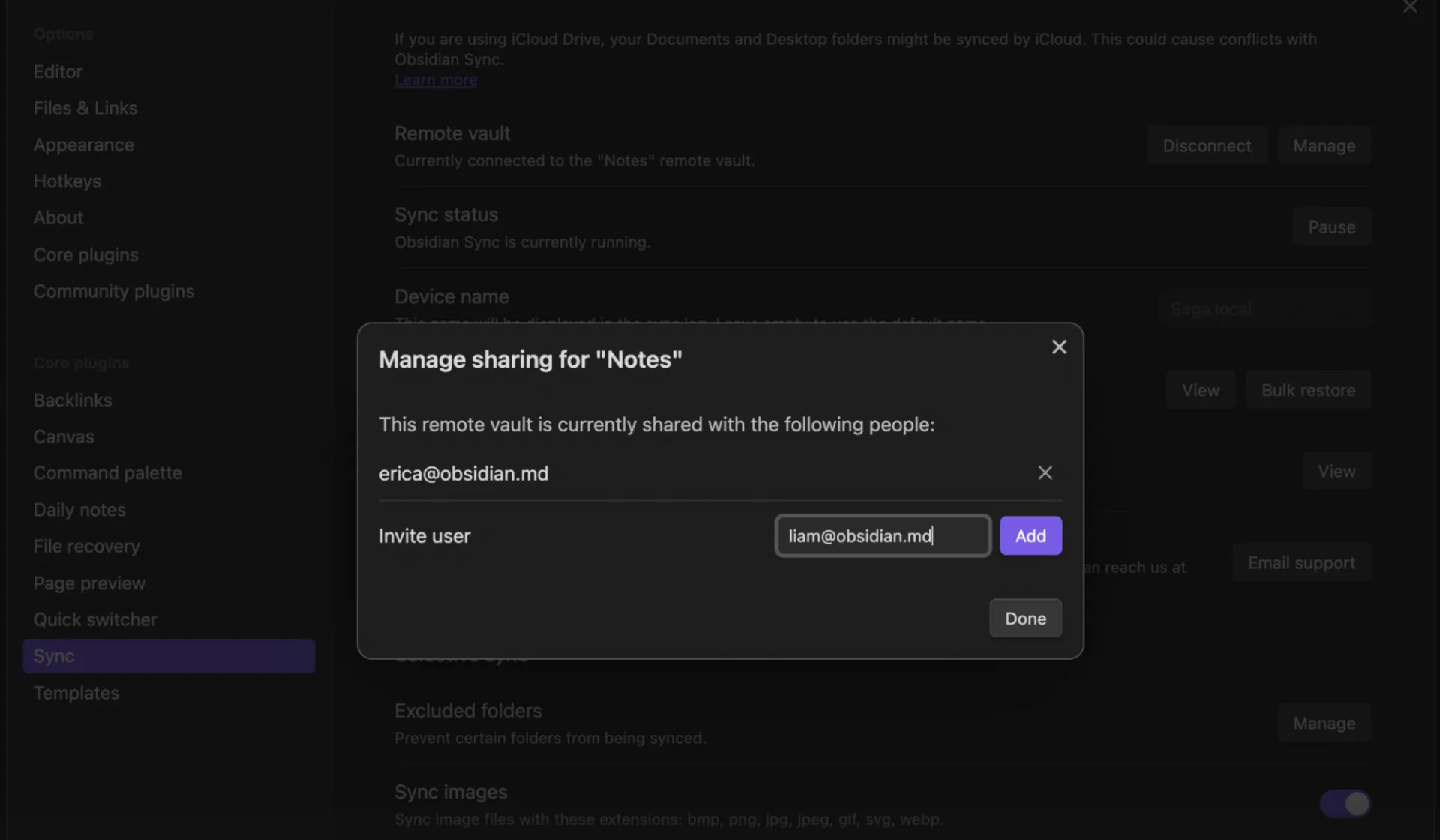
Obsidian Sync สามารถกู้คืนไฟล์ได้หากคุณลบไฟล์โดยไม่ได้ตั้งใจ โดยคืนค่าข้อมูลสำคัญโดยไม่กระทบต่อความสมบูรณ์ของข้อมูล
ฟีเจอร์ Obsidian Publish ให้คุณแชร์บันทึก ความคิด และไอเดียของคุณต่อสาธารณะออนไลน์ได้
คุณสมบัติที่ 3: รายการสิ่งที่ต้องทำ
ในการสร้างรายการสิ่งที่ต้องทำใน Obsidian คุณจะต้องติดตั้งปลั๊กอินสามตัว ได้แก่ Templates, Dataviews และ Daily Notes
เทมเพลต ช่วยให้คุณสามารถปรับแต่งรูปแบบของอินเทอร์เฟซ Obsidian และสร้างรูปแบบรายการสิ่งที่ต้องทำที่เป็นมาตรฐานได้ ตัวอย่างเช่น คุณสามารถแบ่งรายการสิ่งที่ต้องทำออกเป็นส่วนๆ เพื่อระบุหมวดหมู่ของงานที่แตกต่างกัน
Dataview ให้คุณสร้างดัชนีหรือตารางสำหรับงานเฉพาะได้ คุณสามารถแสดงรายการงานที่ครบกำหนดในวันใดวันหนึ่ง สร้างรายการสำหรับวันเกิดที่กำลังจะมาถึง และสร้างตารางเพื่อติดตามความคืบหน้าของเป้าหมายรายสัปดาห์ได้
ปลั๊กอินบันทึกประจำวัน เปรียบเสมือนหน้ากระดาษที่มีวันที่กำกับไว้ ซึ่งคุณสามารถเขียนบันทึกหรือจดบันทึกกิจกรรมของคุณในแต่ละวันได้
💡เคล็ดลับมืออาชีพ: จัดหมวดหมู่บันทึกของคุณอย่างเป็นระบบและสม่ำเสมอด้วยการใช้เทมเพลตการจดบันทึกที่ออกแบบไว้ล่วงหน้า เพื่อไม่พลาดการบันทึกข้อมูลสำคัญ
คุณสมบัติที่ 4: ความสามารถของ AI
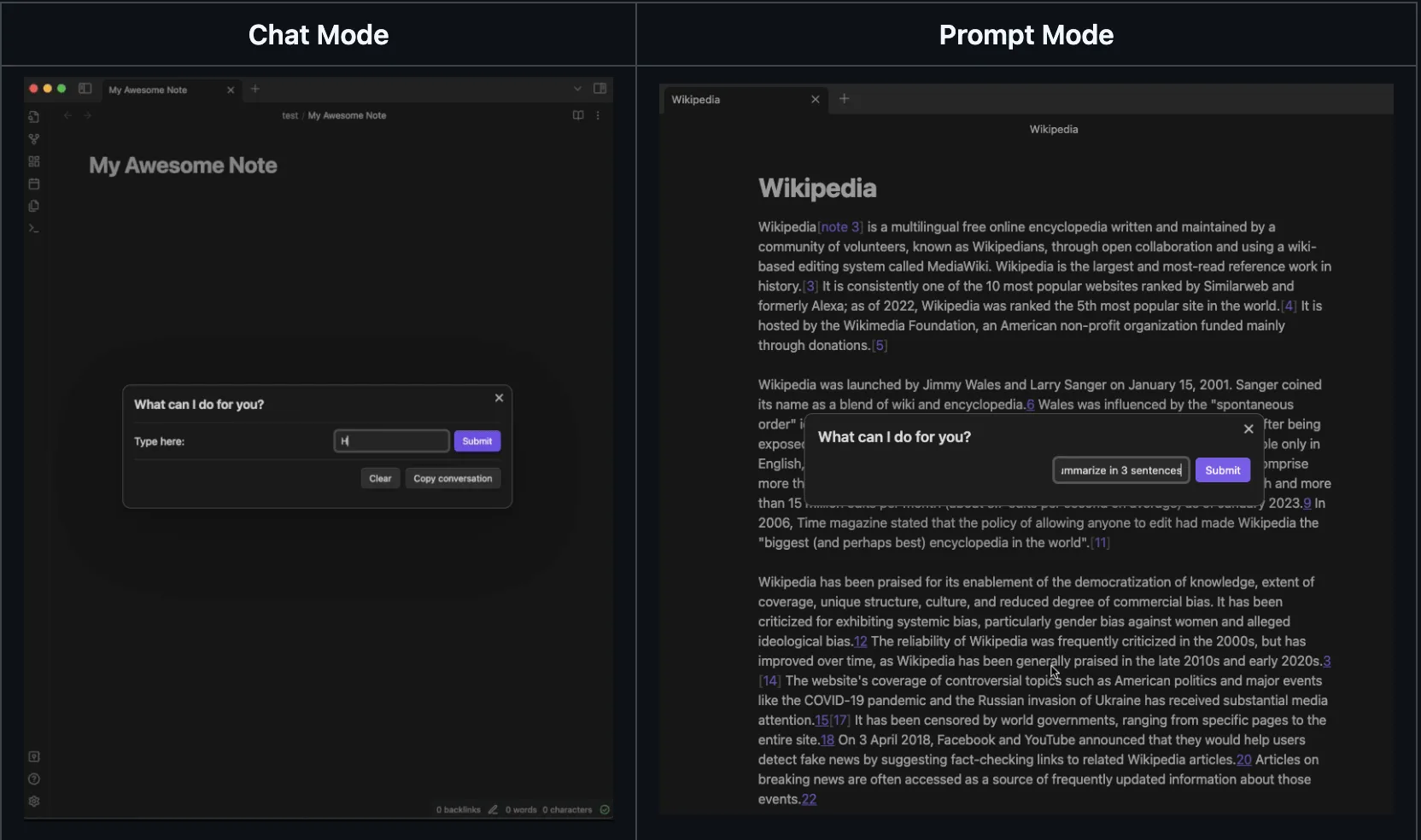
โหมดแชทเป็นแอปพลิเคชันบันทึกโน้ตด้วย AIภายใน Obsidian ที่ช่วยให้คุณระบุโน้ตที่เกี่ยวข้องกันได้โดยอัตโนมัติ แม้ว่าจะไม่มีคำสำคัญที่คล้ายกันก็ตาม
สมมติว่าคุณกำลังเขียนเกี่ยวกับหัวข้อเฉพาะ และ จำได้ว่าเคยเขียนบันทึกเดียวกัน หรือแนวคิดที่คล้ายกันในอดีต แต่คุณจำคำสำคัญไม่ได้ Smart Connections จะช่วยแก้ปัญหานี้โดยการแสดงข้อมูลที่เคยเพิ่มไว้ก่อนหน้านี้ซึ่งเชื่อมโยงกับสิ่งที่คุณกำลังเขียน
ด้วย Copilot for Obsidian อินเทอร์เฟซ LLM แบบโอเพนซอร์ส คุณสามารถนำ ChatGPT เข้ามาใช้งานภายในเครื่องมือผ่านหน้าต่างแชท เพื่อสรุปบันทึก ตั้งคำถาม ทำให้ข้อมูลเข้าใจง่ายขึ้น และเขียนใหม่เป็นหัวข้อสนทนาได้
ราคาของโอปอล:
- ฟรีตลอดไป
- เชิงพาณิชย์: $50/ปี ต่อผู้ใช้
Joplin เทียบกับ Obsidian: เปรียบเทียบคุณสมบัติ
ทั้ง Joplin และ Obsidian มีฟีเจอร์สำหรับการจดบันทึกและการแบ่งปันความรู้ แต่หากต้องเลือกเพียงเครื่องมือเดียว คุณจะเลือกอันไหน?
เพื่อตอบคำถามของคุณ เราได้ทำการเปรียบเทียบฟีเจอร์ของ Obsidian กับ Joplin อย่างละเอียด พร้อมระบุผู้ชนะในแต่ละด้านอย่างชัดเจน
แต่ก่อนที่เราจะลงลึกในเรื่องนั้น ขอสรุปสั้น ๆ เกี่ยวกับสิ่งที่เราได้พูดถึงไปแล้วจนถึงตอนนี้
โจพลินเป็นที่รู้จักดีที่สุดในเรื่อง:
- การจดบันทึก: โปรแกรมแก้ไขข้อความแบบมาร์กดาวน์ที่มีสไตล์และการจัดรูปแบบสำเร็จรูป เพื่อบันทึกความคิดและไอเดีย
- Joplin Cloud: ช่วยให้ทีมสามารถซิงค์บันทึกของตนไปยังคลาวด์เพื่อให้เข้าถึงได้ง่าย
- รายการสิ่งที่ต้องทำ: รูปแบบที่เรียบง่ายซึ่งสามารถจัดระเบียบงานในรูปแบบของรายการตรวจสอบได้
Obsidian เป็นที่รู้จักดีที่สุดในเรื่อง:
- หมายเหตุจากบรรณาธิการ: บรรณาธิการที่ยืดหยุ่นเพื่อสร้างบันทึก อัปโหลดไฟล์มัลติมีเดีย และฝังลิงก์เพื่อบันทึกข้อมูล
- Obsidian Sync: อนุญาตให้บันทึกสามารถซิงค์ข้ามอุปกรณ์และระบบปฏิบัติการหลายเครื่องได้
- การจัดการงานที่ต้องทำ: ชุดปลั๊กอินสามตัวที่สามารถใช้สร้างรายการงานที่ต้องทำอย่างครอบคลุม
สำหรับมุมมองที่ละเอียดมากขึ้นของฟีเจอร์:
คุณสมบัติที่ 1: การจัดการความรู้
อินเทอร์เฟซการจดบันทึกของ Joplin ใช้งานง่าย ตัวแก้ไข WYSIWYG (What You See Is What You Get) ของ Joplin ช่วยให้คุณจัดรูปแบบข้อความได้ทันทีขณะเขียน โดยไม่จำเป็นต้องดูตัวอย่างแยกต่างหาก
Obsidian นำเสนออินเทอร์เฟซที่เรียบหรูและเรียบง่าย แต่คุณจะต้องคุ้นเคยกับไวยากรณ์ของ Markdown แพลตฟอร์มนี้ยังมี ฟีเจอร์กราฟ ที่เชื่อมโยงโน้ตทั้งหมดของคุณเข้าด้วยกันเพื่อให้เห็นภาพแนวคิดที่เชื่อมโยงกัน
ผู้ชนะ 🏆
- Obsidian เป็นตัวเลือกที่เหมาะสมสำหรับนักพัฒนาที่ต้องการจัดระเบียบความรู้ผ่านการเชื่อมโยงและการแสดงภาพ
- Joplin เป็นตัวเลือกที่ดีกว่าหากคุณต้องการเพียงแค่การจดบันทึกแบบง่าย ๆ
คุณสมบัติ #2: บริการคลาวด์
Joplin ช่วยให้คุณ ซิงค์และส่งออกบันทึกข้ามบริการจัดเก็บข้อมูล เช่น OneDrive, Dropbox หรือ Joplin Cloud พร้อมการเข้ารหัสแบบปลายทางถึงปลายทางเพื่อความปลอดภัย
Obsidian ไม่มีระบบคลาวด์ของตัวเอง แต่ Obsidian Sync สามารถทำงานร่วมกับบริการจัดเก็บข้อมูลบนคลาวด์ภายนอกเพื่อซิงค์บันทึกและยังสามารถกู้คืนไฟล์ได้ด้วยบันทึกการซิงค์ที่ละเอียด
ผู้ชนะ 🏆
- ด้วย Obsidian คุณสามารถควบคุมความเป็นส่วนตัวของไฟล์และบันทึกของคุณได้
- แต่ถ้าคุณต้องการพื้นที่จัดเก็บข้อมูลบนคลาวด์แบบเรียบง่าย Joplin อาจตอบโจทย์ความต้องการของคุณได้ดีกว่า
คุณสมบัติที่ 3: การจัดการงาน
Joplin มี ฟีเจอร์รายการสิ่งที่ต้องทำพื้นฐาน ที่ผู้ใช้สามารถเพิ่มงานเป็นรายการตรวจสอบได้ คุณสามารถเลือกเค้าโครง To Do ใน Joplin เพิ่มงานตามลำดับที่คุณต้องการ และทำเครื่องหมายว่าเสร็จเมื่อทำเสร็จแล้ว Joplin เป็นของขวัญจากสวรรค์สำหรับผู้ที่ชอบความเรียบง่ายในการทำงานบันทึกของพวกเขา
การจัดการงานใน Obsidian ต้องใช้ขั้นตอนเพิ่มเติมเล็กน้อย ไม่มีฟีเจอร์รายการสิ่งที่ต้องทำในตัว แต่คุณสามารถติดตั้งปลั๊กอินจากระบบนิเวศปลั๊กอินของแพลตฟอร์มเพื่อจัดการงานของคุณได้
ผู้ชนะ 🏆
- ผู้ใช้บางรายอาจชอบใช้ Joplin สำหรับการจัดการงานเนื่องจากความเรียบง่ายและฟังก์ชันรายการสิ่งที่ต้องทำที่มีอยู่ในตัว
- แต่ Obsidian จะเป็นทางเลือกที่ดีกว่าหากคุณต้องการรายการสิ่งที่ต้องทำที่สามารถปรับแต่งและมีความยืดหยุ่นได้
คุณสมบัติที่ 4: ปัญญาประดิษฐ์อัจฉริยะ
เครื่องมือปลั๊กอิน AI ของ Joplin, Jarvis, ช่วยในการสร้างข้อความ, เน้นจุดสำคัญในบันทึกของคุณ, และทำการค้นหาคำสำคัญได้อย่างรวดเร็วในบันทึกทั้งหมดที่คุณบันทึกไว้
Obsidian ไม่มี AI ในตัว แต่ระบบปลั๊กอินของชุมชนนั้นเป็นที่พูดถึงอย่างมาก ด้วย ปลั๊กอินอย่าง Copilot และ Smart Connections คุณสามารถยกระดับการทำงานในการจดบันทึกของคุณได้โดยการเชื่อมโยงข้อมูลที่เกี่ยวข้อง ซิงค์ข้อมูล และแม้กระทั่งนำ ChatGPT เข้ามาในบันทึกของคุณโดยตรง
ผู้ชนะ 🏆
- ทั้งสองเครื่องมือมีปลั๊กอิน AI ให้บริการ แต่ในขณะนี้ยังไม่มีคุณสมบัติ AI ที่ติดตั้งไว้ในตัว
Joplin เทียบกับ Obsidian บน Reddit
ผู้ใช้ Reddit รายหนึ่งระบุว่าJoplin ใช้งานง่ายแต่ขาดฟังก์ชันสำคัญหลายประการที่ทำให้เป็นแอปพลิเคชันจดบันทึกที่ครบถ้วน ผู้ใช้รู้สึกว่า Obsidian มีความทันสมัยมากกว่า จึงทำให้ได้รับความนิยมมากกว่า
ขึ้นอยู่กับโปรไฟล์ผู้ใช้ของคุณ เช่น Joplin หรือ Evernote ที่มีสไตล์คลาสสิก ใช้งานง่ายแต่ขาดตัวเลือกหลายอย่าง (แต่ Joplin อย่างน้อยก็ไม่มีข้อบกพร่องที่สำคัญของ Evernote) Obsidian อยู่ในหมวดหมู่การจดบันทึกที่แตกต่างออกไป มีความทันสมัยมากขึ้น แต่ก็ยังไม่ทันสมัยเท่ากับ Logseq, Workflowy, Notion, Anytipe หรือ Capacities Obsidian อยู่กึ่งกลางระหว่างคลาสสิกและทันสมัย ซึ่งเป็นเหตุผลว่าทำไมมันถึงได้รับความนิยมมาก ฉันชอบ Logseq และ Emacs (ชีวิตส่วนตัว – ชีวิตการทำงาน)
ขึ้นอยู่กับโปรไฟล์ผู้ใช้ของคุณ เช่น Joplin หรือ Evernote ที่มีสไตล์คลาสสิก ใช้งานง่ายแต่ขาดตัวเลือกหลายอย่าง (แต่ Joplin อย่างน้อยก็ไม่มีข้อบกพร่องที่สำคัญของ Evernote) Obsidian อยู่ในหมวดการจดบันทึกที่แตกต่างออกไป มีความทันสมัยมากขึ้น แต่ก็ยังไม่ทันสมัยเท่า Logseq, Workflowy, Notion, Anytipe หรือ Capacities Obsidian อยู่กึ่งกลางระหว่างคลาสสิกและทันสมัย ซึ่งเป็นเหตุผลว่าทำไมมันถึงได้รับความนิยมมาก ฉันชอบ Logseq และ Emacs (ชีวิตส่วนตัว – ชีวิตการทำงาน)
ผู้ใช้ Reddit อีกคนหนึ่งเห็นด้วยว่าObsidian ดีกว่า โดยเฉพาะอย่างยิ่งกับคลังปลั๊กอินที่มีอยู่ อย่างไรก็ตาม ผู้ใช้รายนี้ชี้ให้เห็นว่าเวลาในการโหลดอาจต้องปรับปรุงเมื่อเทียบกับ Joplin
Obsidian พื้นฐานก็เย็นพออยู่แล้ว แต่เมื่อใช้ปลั๊กอินมันยอดเยี่ยมมาก ไม่เสียใจที่เปลี่ยนมา ถึงแม้ว่าการโหลดอาจจะเร็วขึ้นได้ บนโทรศัพท์ Joplin แทบจะทันที Obsidian ใช้เวลาประมาณ 3 วินาทีในการโหลด (3 วินาทีก็ยังโอเค)
Obsidian พื้นฐานก็เย็นพออยู่แล้ว แต่เมื่อใช้ปลั๊กอินมันยอดเยี่ยมมาก ไม่เสียใจที่เปลี่ยนมา ถึงแม้ว่าการโหลดอาจจะเร็วขึ้นได้ บนโทรศัพท์ Joplin แทบจะทันที Obsidian ใช้เวลาประมาณ 3 วินาทีในการโหลด (3 วินาทีก็ยังโอเค)
จากบทสนทนาบน Reddit เห็นได้ชัดว่าหากคุณเปรียบเทียบ Obsidian กับ Joplin ทางเลือกแรกจะเหมาะสมกว่าสำหรับผู้ใช้ส่วนใหญ่
💡เคล็ดลับมืออาชีพ: ตรวจสอบให้แน่ใจว่าแอปจดบันทึกที่คุณเลือกใช้งานง่าย มีโฟลเดอร์และแท็กสำหรับจัดระเบียบข้อมูล และสามารถเข้าถึงได้ข้ามอุปกรณ์
พบกับ ClickUp: ทางเลือกที่ดีที่สุดสำหรับ Joplin เทียบกับ Obsidian
เมื่อสิ้นสุดการใช้งาน ทั้ง Joplin และ Obsidian เป็นเครื่องมือที่ดีสำหรับการจดบันทึกอย่างง่ายและการจัดการความรู้ส่วนบุคคล ระบบปลั๊กอินของพวกเขาย่อมเพิ่มความสามารถในการใช้งานได้อย่างแน่นอน แต่ก็ปฏิเสธไม่ได้ว่าจะมีค่าใช้จ่ายเพิ่มเติมที่อาจเกิดขึ้น
เครื่องมือที่ดีกว่าที่ควรพิจารณาคือClickUp ซึ่งเป็นแพลตฟอร์มเพิ่มประสิทธิภาพการทำงานแบบครบวงจร คุณสมบัติของมันครอบคลุมมากกว่าการจดบันทึกพื้นฐาน รวมถึงฟังก์ชันสำหรับการจัดการงานที่มีประสิทธิภาพ การจัดการความรู้อย่างกว้างขวาง และความสามารถของ AI ที่ติดตั้งมาในตัว
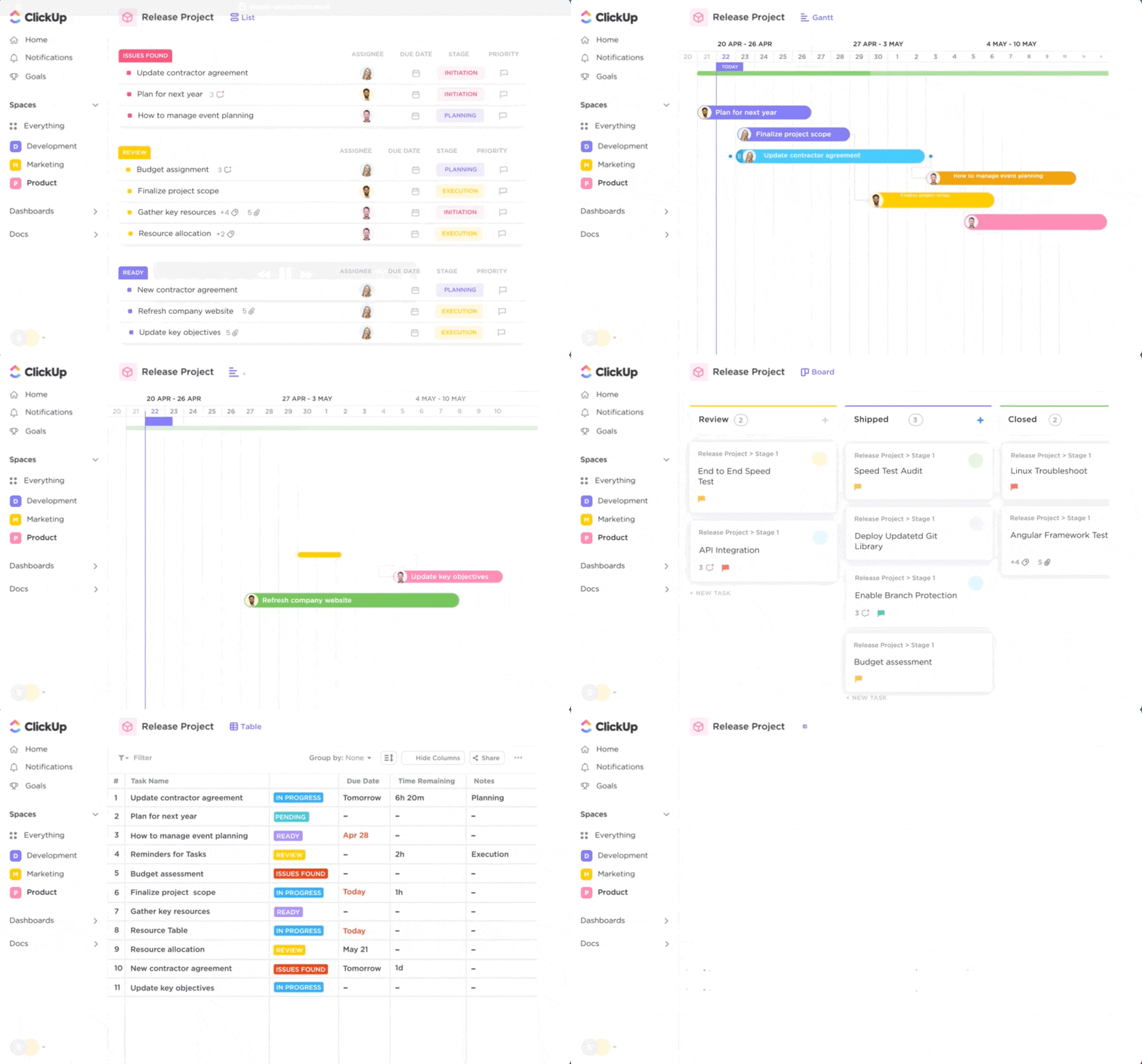
นี่คือโซลูชันที่ครอบคลุมมากขึ้นซึ่งช่วยให้กระบวนการทำงานเป็นไปอย่างราบรื่น และเป็นหนึ่งในทางเลือกที่ดีกว่าสำหรับ Joplin vs.Obsidianในการเพิ่มประสิทธิภาพการทำงาน
นี่คือวิธีที่คุณสามารถใช้ ClickUp สำหรับการบันทึกและจัดการงาน
ClickUp's One Up #1: เอกสารประกอบที่ครอบคลุม
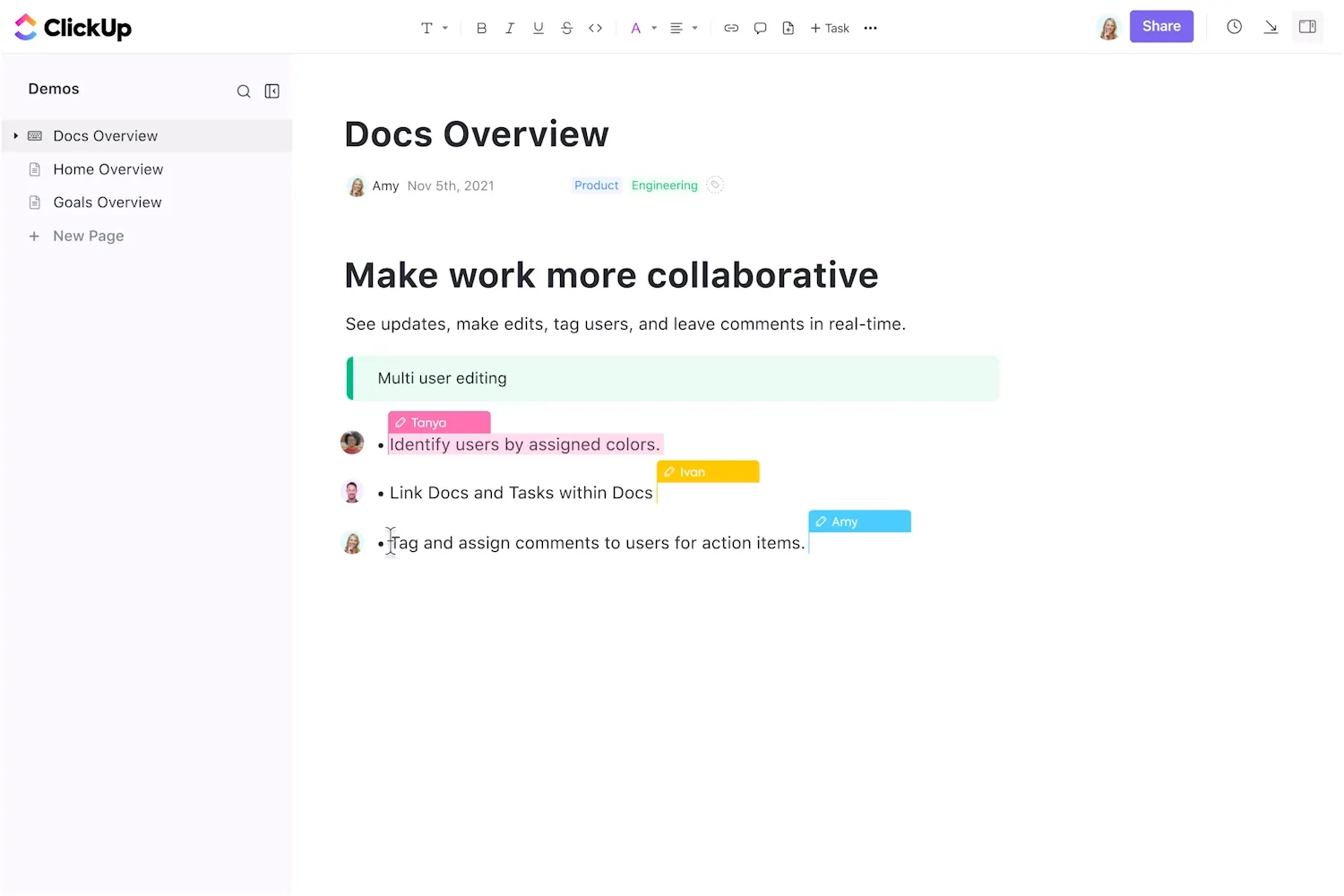
จดบันทึกอย่างละเอียดและสร้างวิกิและฐานความรู้ของบริษัทด้วย ClickUp Docs. มันง่ายมากที่จะใช้และช่วยให้คุณสร้างเอกสารที่มีรูปแบบสมบูรณ์แบบด้วย ตัวเลือกการจัดรูปแบบและเทมเพลตในตัว.
อัปโหลดรูปภาพและวิดีโอ, แทรกลิงก์, และใช้ตารางเพื่อ นำเสนอข้อมูลอย่างมีเหตุผลที่สุด และในบริบทที่เหมาะสม
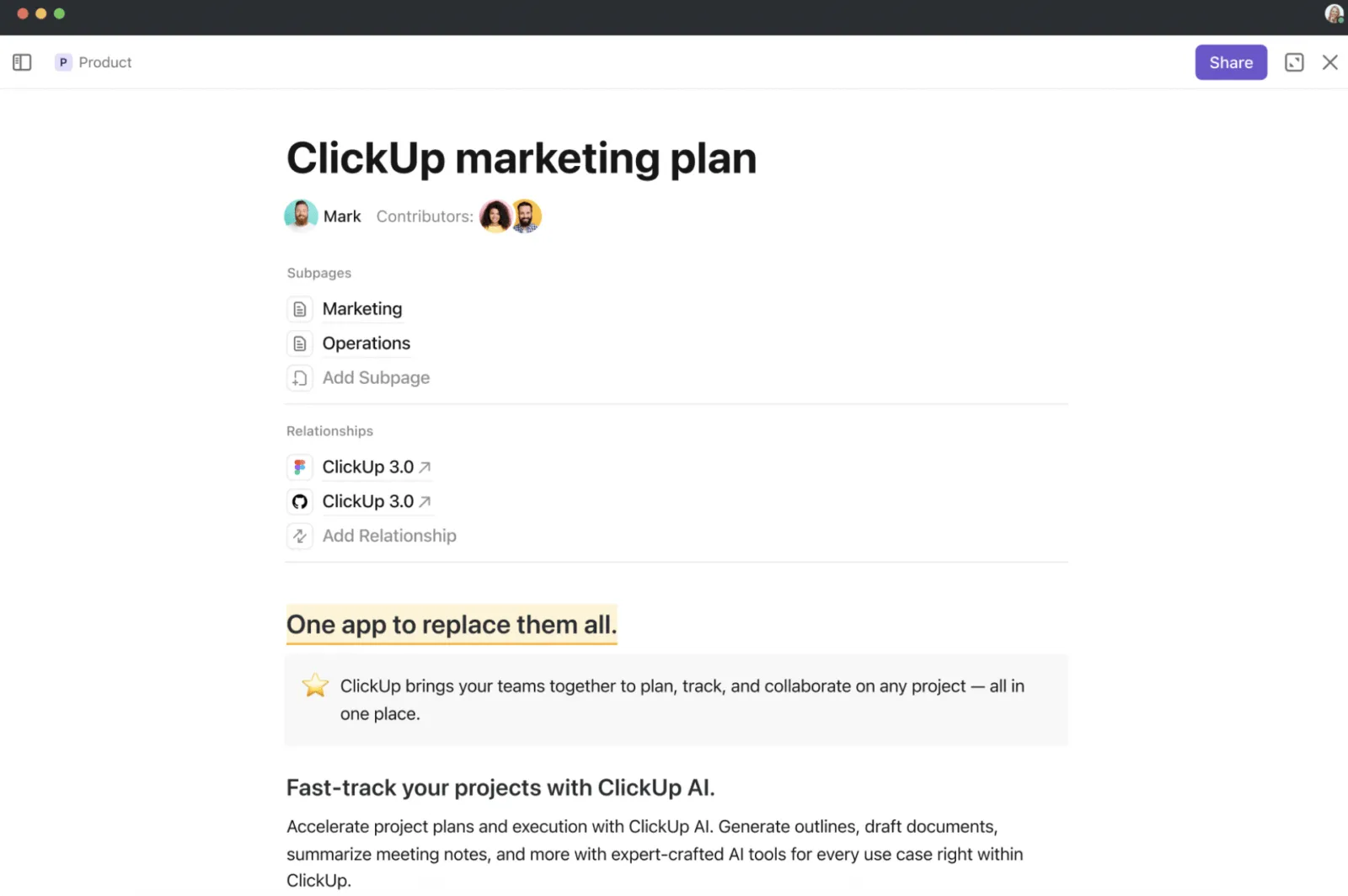
ทำงานกับทีมใช่ไหม? ไม่มีปัญหา. เชิญสมาชิกทีมมาร่วมกันทำงานเอกสารและแบ่งปันความคิดเห็น. ใช้ความคิดเห็นและ @mentions เพื่อแท็กผู้คนและมอบหมายงานให้พวกเขา.
💡เคล็ดลับมืออาชีพ: สร้างเอกสารหลายฉบับเพื่อสร้างฐานข้อมูลของหัวข้อต่างๆ และจัดระเบียบทั้งหมดไว้ในDocs Hubเพื่อให้ทีมของคุณสามารถค้นหาและกรองข้อมูลที่ต้องการได้
หากคุณต้องการประหยัดเวลาในการสร้างเอกสารจากศูนย์ คุณสามารถเลือกจากเทมเพลตมากกว่า 1000+ ใน ClickUp เพื่อเริ่มต้นได้เสมอ
ตัวอย่างเช่นเทมเพลตสไตล์บันทึกการประชุม ClickUpเป็นวิธีที่สมบูรณ์แบบในการบันทึกประเด็นสำคัญ ข้อปฏิบัติ และบันทึกอื่นๆ จากการประชุมที่สำคัญ
เทมเพลตนี้ช่วยให้ทุกคน แม้แต่ผู้ที่ไม่ได้เข้าร่วมสามารถเข้าถึงบันทึกการประชุมได้
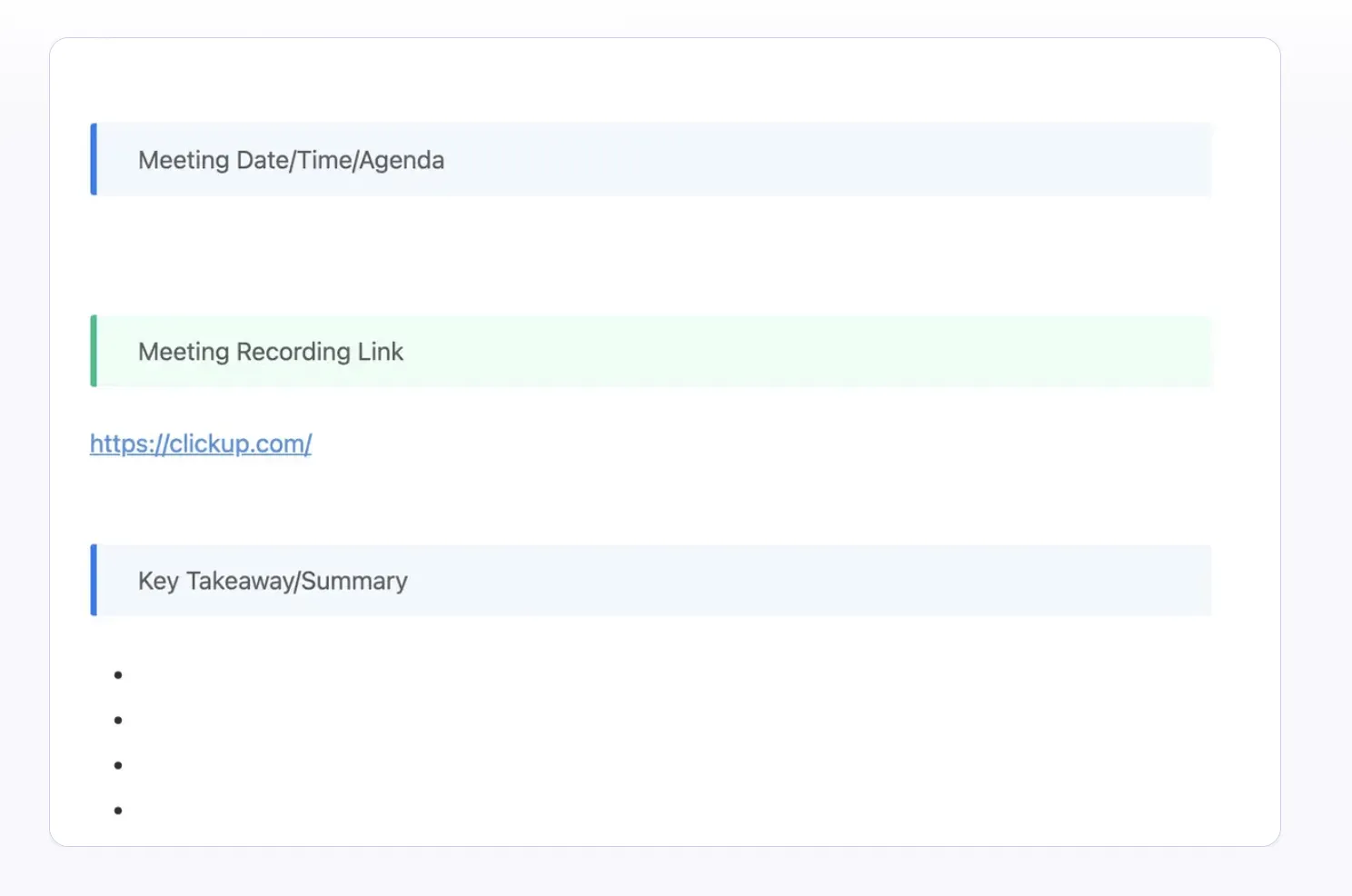
ด้วยเทมเพลตนี้ คุณสามารถ:
- ตรวจสอบบันทึกทั้งหมดที่รวบรวมจากการประชุมที่ผ่านมา
- รวบรวมและจัดเก็บข้อมูลที่เกี่ยวข้องกับการประชุมทั้งหมดอย่างสม่ำเสมอในรูปแบบเดียวกัน
- ติดตามความคืบหน้าของรายการดำเนินการต่างๆ ที่ได้หารือกันในระหว่างการประชุม
- ตั้งการแจ้งเตือนสำหรับงานที่ต้องทำซ้ำเพื่อทบทวนและแก้ไขบันทึกหลังการประชุม
- มอบหมายงานให้ผู้เข้าร่วมเพื่อให้พวกเขาสามารถเตรียมตัวได้ในระหว่างการประชุม
ClickUp's One Up #2: การจัดการงาน
เริ่มต้นดำเนินการกับรายการที่ต้องทำในโครงการใด ๆ ด้วยClickUp Tasks แยกกิจกรรมที่ซับซ้อนออกเป็นงานย่อยหลายชิ้นและมอบหมายให้กับสมาชิกทีมที่เหมาะสม พร้อมกำหนดวันที่ครบกำหนดและสถานะที่กำหนดเอง
แน่นอน วิธีที่มีประสิทธิภาพในการติดตามกำหนดเวลาและตรวจสอบความคืบหน้าของแต่ละงาน!
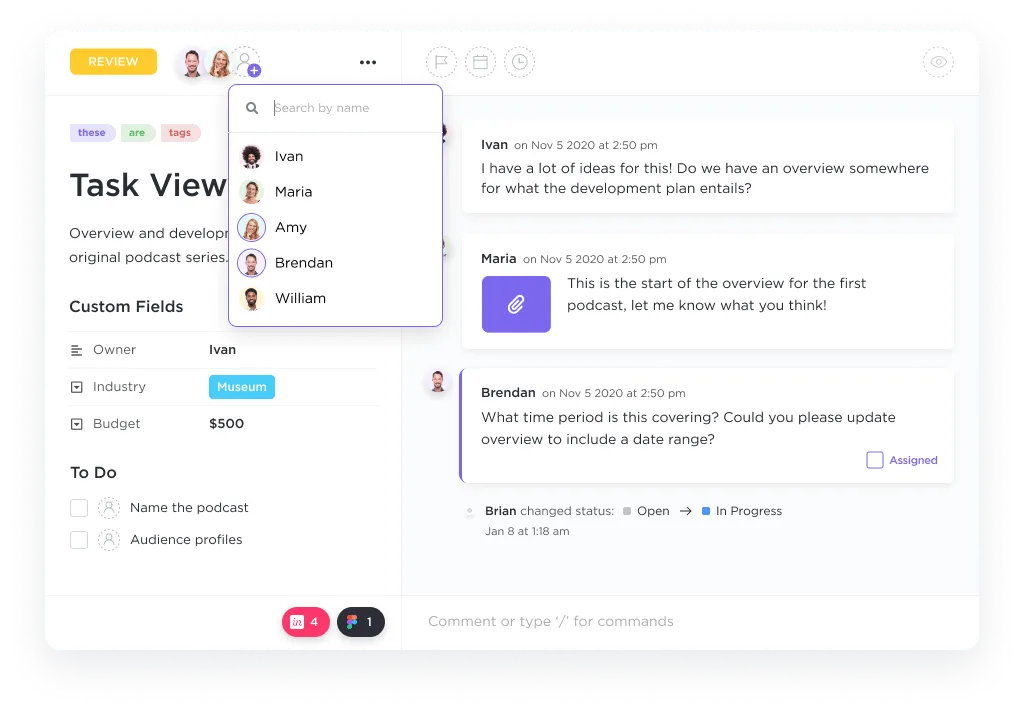
เพื่อเพิ่มบริบทเพิ่มเติม ให้ใช้ประเภทงาน ตั้งค่าระดับความสำคัญ และเพิ่มฟิลด์ที่กำหนดเองเพื่อบันทึกข้อมูลเฉพาะ เช่น ข้อมูลติดต่อ งบประมาณ และแท็กหมวดหมู่
💡เคล็ดลับจากผู้เชี่ยวชาญ: ClickUp Tasksมีฟีเจอร์มากมายที่ช่วยให้คุณจัดการการประชุมทีมได้อย่างมีประสิทธิภาพ:
- มอบหมายความคิดเห็นเพื่อมอบหมายรายการการดำเนินการในที่ประชุมให้กับสมาชิกในทีม
- เพิ่มแท็กเพื่อจัดระเบียบและติดตามสิ่งที่กำลังเกิดขึ้น
- ใช้รายการตรวจสอบเพื่อติดตามสิ่งที่ต้องทำ
ClickUp's One Up #3: การจัดการรายการสิ่งที่ต้องทำ
สร้างรายการสิ่งที่ต้องทำอย่างง่าย ๆ ที่แยกงานซับซ้อนออกเป็นรายการการกระทำย่อย ๆ ด้วยClickUp Task Checklists
ช่องทำเครื่องหมายที่อยู่ข้างแต่ละรายการการกระทำช่วยให้คุณรู้สึกถึงความสำเร็จเมื่อคุณทำเครื่องหมายถูกทุกงานในรายการที่ต้องทำของคุณ
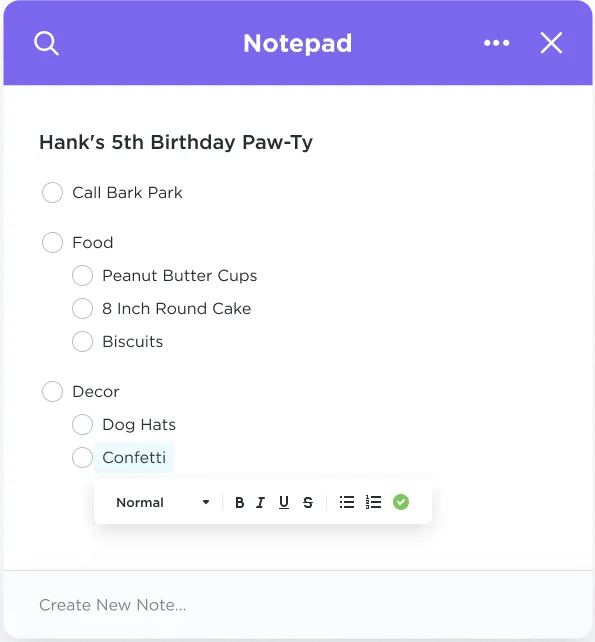
สร้างรายการตรวจสอบแบบซ้อนสำหรับงานที่ซับซ้อน ซึ่งต้องการงานย่อยสองงานหรือมากกว่า เชิญสมาชิกในทีมให้ร่วมมือกันในรายการตรวจสอบโดยมอบหมายสิ่งที่ต้องทำให้พวกเขา
หากคุณไม่ต้องการสร้างรายการสิ่งที่ต้องทำจากศูนย์ ให้ใช้แม่แบบรายการตรวจสอบที่สามารถใช้ซ้ำได้เพื่อให้คุณสามารถเริ่มงานของคุณได้อย่างรวดเร็ว
อ่านเพิ่มเติม: ClickUp vs. Obsidian: เครื่องมือจดบันทึกตัวไหนดีที่สุด?
ClickUp's One Up #4: การจดบันทึกและการจัดการความรู้ด้วย AI
ทุกคนในทีมของคุณอาจต้องการผู้ช่วยส่วนตัว
ClickUp Brainคือผู้ช่วยอัจฉริยะครบวงจรที่ขับเคลื่อนด้วย AI ซึ่งสามารถทำหลายสิ่งหลายอย่างเพื่อทุกคน
📌 ในฐานะผู้จัดการความรู้ของคุณ: มันจะตอบคำถามที่เกี่ยวข้องกับงานของคุณ เพียงถาม Brain ในสิ่งที่คุณต้องการรู้ และมันจะค้นหาเอกสารและบันทึกทั้งหมดในพื้นที่ทำงานของคุณเพื่อมอบคำตอบที่เกี่ยวข้องมากที่สุดให้กับคุณ
📌 ในฐานะนักเขียนของคุณ: สรุปบันทึกการประชุมและให้ข้อมูลเชิงลึกที่สามารถนำไปปฏิบัติได้มากที่สุด เครื่องมือนี้ยังสามารถช่วยในการสร้างเนื้อหาอัตโนมัติ—ร่างอีเมล รายงานความคืบหน้า และกรอกข้อมูลในเทมเพลตล่วงหน้า—เพื่อให้มั่นใจในการสื่อสารที่ชัดเจนและกระชับ
📌 ในฐานะผู้จัดการโครงการของคุณ: มันช่วยทำงานอัตโนมัติ เช่น การอัปเดตสถานะ การวางแผนงานย่อย และการกรอกค่าตัวแปรในช่องข้อมูลโดยอัตโนมัติ

คำแนะนำที่ดีที่สุดสำหรับการบันทึกการประชุม:
- สร้างเอกสารรายงานการประชุมที่เรียบร้อยและเป็นมืออาชีพ ซึ่งสามารถแชร์กับผู้มีส่วนได้ส่วนเสียได้อย่างง่ายดาย โดยรับประกันความชัดเจนและความสอดคล้องในประเด็นสำคัญและรายการที่ต้องดำเนินการ: [แทรกรายละเอียดการประชุม]
- สร้างระเบียบวาระการประชุมสำหรับครั้งต่อไปโดยอิงจากหัวข้อที่หารือและประเด็นที่ยังไม่ได้รับการแก้ไขจากการประชุมปัจจุบัน: [ใส่รายละเอียดการประชุม]
ราคาของ ClickUp:
- ฟรีตลอดไป
- ไม่จำกัด: $7/เดือน ต่อผู้ใช้
- ธุรกิจ: $12/เดือน ต่อผู้ใช้
- องค์กร: ติดต่อเพื่อขอราคา
- ClickUp Brain: เพิ่มในแผนชำระเงินใด ๆ ในราคา $7 ต่อสมาชิกต่อเดือน
ยกระดับการจดบันทึกไปอีกขั้นด้วย ClickUp
เครื่องมือเช่น Joplin และ Obsidian มอบอินเทอร์เฟซที่เรียบง่ายและมินิมอลสำหรับการจดบันทึกประจำวัน ทั้งสองแอปมีระบบไฟล์ที่ช่วยให้คุณจัดระเบียบโน้ตและโฟลเดอร์เป็นลำดับชั้นเพื่อความเข้าใจที่ดีขึ้น อย่างไรก็ตาม ฟังก์ชันการทำงานที่ติดตั้งมาในตัวแอปเหล่านี้ส่วนใหญ่จะสิ้นสุดเพียงเท่านั้น
ClickUp, ในทางกลับกัน, นำเสนอโซลูชันที่ครอบคลุมมากขึ้น—รวมการจัดการโครงการและการบันทึกโน้ตเข้าด้วยกัน
ClickUp Docs ช่วยในการจัดการเอกสารหลังจากจดบันทึกเสร็จแล้ว ClickUp Tasks ช่วยให้คุณแปลงวาระการประชุมเป็นรายการที่ต้องดำเนินการและติดตามความคืบหน้าได้
สุดท้าย ClickUp Brain จะทำงานอัตโนมัติสำหรับงานที่ซ้ำซ้อน เช่น การสรุปการประชุม การสร้างโครงร่างโครงการ การแปลงข้อมูลเหล่านั้นให้เป็นข้อแนะนำที่สามารถนำไปปฏิบัติได้ และการเขียนรายงานความคืบหน้า
ลงทะเบียนบน ClickUp ฟรีและเริ่มต้นการเดินทางสู่การบันทึกโน้ตอย่างมีประสิทธิภาพ