

ทีมที่มีประสิทธิภาพสูงต้องมีแอปสื่อสารทีมที่ยอดเยี่ยม แต่เอาจริงๆ นะ!
แม้ว่าแอปทุกตัวที่มีอยู่จะไม่ได้มีทุกสิ่งที่คุณต้องการ คุณก็อาจลงเอยด้วยการมีฟีเจอร์ขั้นสูงมากมายที่คุณไม่ได้ใช้งานเลย
แล้วมันคืออะไรกันแน่? ในอุดมคติ คุณควรหาสิ่งที่ทำในสิ่งที่คุณต้องการได้อย่างสมบูรณ์แบบโดยไม่มีสิ่งเพิ่มเติมที่สร้างความสับสน
เมื่อพูดถึงการทำงานทางไกล Slack และ Zoom โดดเด่นในการทำให้มีประสิทธิภาพและสนุกสนาน Slack ช่วยให้คุณแชทและแชร์ไฟล์ได้ ทำให้การสนทนาเป็นระเบียบในหลากหลายช่องทาง ส่วนแอป Zoom นั้นเน้นการประชุมทางวิดีโอที่คมชัด ทั้งสองเครื่องมือช่วยเสริมการทำงานร่วมกัน ทำให้คุณรู้สึกเหมือนอยู่ในห้องเดียวกัน แม้จะอยู่ห่างกันหลายไมล์ก็ตาม
แต่ละแพลตฟอร์มการทำงานร่วมกันมีข้อดีของตัวเอง แต่การได้ทั้งสองแพลตฟอร์มสำหรับทีมของคุณอาจทำให้กระเป๋าเงินของคุณเบาลงได้ ทางเลือกที่เหมาะสมอยู่ที่รายละเอียดและความแตกต่างที่สำคัญ เราจะแยกแยะสิ่งที่แต่ละแพลตฟอร์มทำได้ดีที่สุดและช่วยให้คุณตัดสินใจว่าแพลตฟอร์มใดเหมาะสมกับความต้องการของทีมคุณมากกว่า
Slack คืออะไร?
Slack เป็นแพลตฟอร์มบนคลาวด์ที่จัดการการสื่อสารแบบร่วมมือกัน มันให้พื้นที่ส่วนกลางสำหรับทีมในการทำงานร่วมกัน แบ่งปันเอกสาร และจัดระเบียบขั้นตอนการทำงานอย่างมีประสิทธิภาพ
ด้วยคุณสมบัติเช่นการส่งข้อความแบบเรียลไทม์, การแชร์ไฟล์, การแชททีม, และช่องทางที่สามารถปรับแต่งได้, Slack มุ่งเน้นไปที่การรวมการสื่อสารของคุณไว้ในแพลตฟอร์มเดียว. การอัปเดตหรือการหารือที่สำคัญไม่ถูกฝังอยู่ในกองของอีเมล.
คุณสมบัติของ Slack
นี่คือคุณสมบัติหลักบางประการ เหมาะสำหรับทีมที่ทำงานร่วมกัน
1. การส่งข้อความและการแชร์ไฟล์
คุณสามารถแชร์เอกสาร, หารือเกี่ยวกับโครงการ, และได้รับคำแนะนำทันทีบน Slack ได้อย่างง่ายดาย สมมติว่าคุณอัปโหลดการนำเสนอของคุณบน Slack ให้ทีมของคุณตรวจสอบ ทันทีที่อัปโหลด ทุกคนสามารถหารือเกี่ยวกับมันและให้คำแนะนำได้ในขณะที่พวกเขากำลังดูอยู่ ซึ่งสามารถช่วยคุณแก้ไขได้ในเวลาจริง
นี่มีประโยชน์ในช่วงเวลาสำคัญของโครงการ เช่น การสรุปข้อเสนอหรือการปรับปรุงกลยุทธ์การตลาด มันช่วยคุณประหยัดเวลาจากการต้องจัดการกับไฟล์เวอร์ชันต่าง ๆ และอีเมลที่ส่งไปมาอย่างไม่หยุดหย่อน ทุกอย่างถูกจัดระเบียบไว้อย่างเป็นระบบและค้นหาได้ง่ายในที่เดียว

2. การโทรด้วยเสียงและวิดีโอ
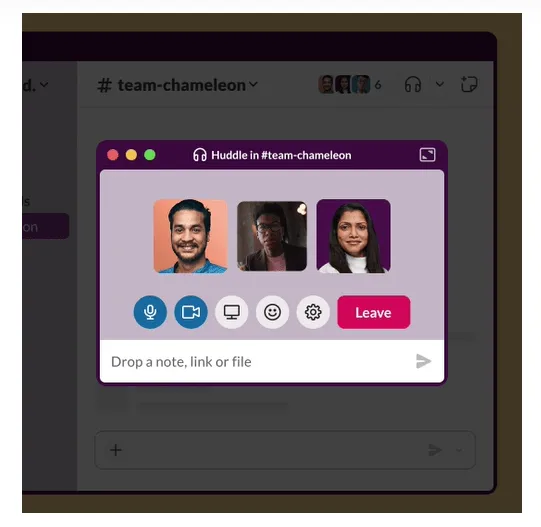
คุณเคยเจอสถานการณ์ที่ทีมของคุณต้องการพูดคุยกันแบบเห็นหน้ากัน แต่การเดินทางไปมาไม่ใช่ทางเลือกหรือไม่? ฟีเจอร์การโทรของ Slack ถูกออกแบบมาเพื่อโอกาสเช่นนี้โดยเฉพาะ เริ่มการประชุมสั้น ๆ หรือการประชุมวิดีโอเต็มรูปแบบได้ในทันที ไม่จำเป็นต้องยุ่งยากกับแอปอื่น ๆ หรืออีเมลยาว ๆ!
ฟังก์ชันนี้มีประโยชน์อย่างยิ่งในระหว่างการประชุมระดมความคิด, การอัปเดตความคืบหน้า, หรือการนำเสนอให้กับลูกค้า. นอกจากนี้ยังเป็นเครื่องมือที่ช่วยชีวิตสำหรับทีมที่กระจายอยู่ทั่วโลก, ทำงานทางไกล, หรือร่วมมือจากสถานที่ต่าง ๆ. รับคำแนะนำได้ทันทีหรือเพียงแค่กระตุ้นขวัญกำลังใจของทีม, โดยไม่ต้องมีความยุ่งยาก.
3. Slack Connect
ต้องการสื่อสารกับผู้คนภายนอกองค์กรของคุณหรือไม่? ด้วย Slack Connect คุณสามารถพูดคุยกับพันธมิตรภายนอก ลูกค้า หรือผู้ขายในช่องทางที่ใช้ร่วมกันได้ เชิญผู้มีส่วนได้ส่วนเสียภายนอกเข้าร่วมช่องทางที่ใช้ร่วมกัน และบอกลาอีเมลที่ยุ่งเหยิงและการสลับแพลตฟอร์มต่างๆ
Slack Connect มีประโยชน์อย่างยิ่งสำหรับการจัดการโครงการ การให้บริการลูกค้า หรือความสัมพันธ์กับผู้ขาย ที่การสื่อสารอย่างรวดเร็วเป็นสิ่งสำคัญ มันช่วยให้ทุกคนเห็นสิ่งที่เกิดขึ้น ทำงานร่วมกันเป็นทีมได้ดีขึ้น และตัดสินใจได้รวดเร็วขึ้น แม้ว่าพวกเขาจะมาจากองค์กรที่แตกต่างกันก็ตาม

การตั้งราคาต่ำเกินไป
- เวอร์ชันฟรี
- มาตรฐาน: $8. 75/เดือน ต่อผู้ใช้
- บวก: $15/เดือน ต่อผู้ใช้
- Enterprise Grid: ราคาที่กำหนดเอง
Zoom คืออะไร?
Zoom เป็นเครื่องมือการประชุมทางวิดีโอที่ช่วยให้ผู้คนสามารถเชื่อมต่อกันผ่านการประชุมทางวิดีโอได้ อินเทอร์เฟซที่ใช้งานง่ายของ Zoom ช่วยให้ผู้ใช้สามารถใช้งานสำหรับการโทรทางธุรกิจ เข้าร่วมชั้นเรียนจากระยะไกล หรือติดตามข่าวสารกับเพื่อนร่วมงานที่กระจายอยู่หรือสมาชิกในครอบครัวและเพื่อนฝูงได้
คุณสามารถเข้าร่วมการโทรกลุ่มวิดีโอกับผู้คนได้ถึง 100 คนพร้อมกันจากทุกที่. แชร์หน้าจอของคุณ, ส่งข้อความหาใครก็ได้ทันที, และเปลี่ยนฉากหลังเสมือนจริงเพื่อให้การโทรน่าสนใจ.
คุณสมบัติของ Zoom
นี่คือคุณสมบัติหลักบางประการของ Zoom:
1. Zoom Phone และ Zoom Team Chat
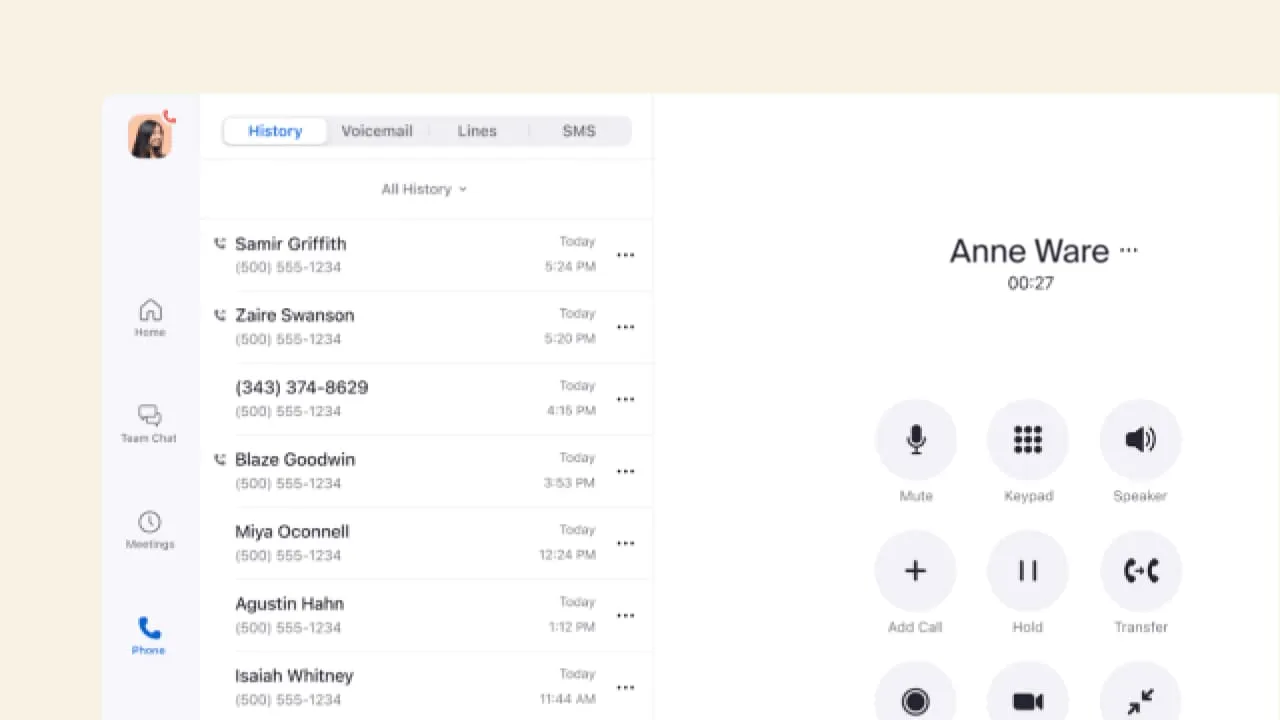
ต้องการความคิดเห็นจากเพื่อนร่วมงานอย่างรวดเร็วใช่ไหม? ส่งข้อความในแชททีม Zoom หรือใช้ Zoom Phone ได้เลย!
Zoom ยังให้คุณเปิดใช้ห้องรอเพื่อจัดการผู้เข้าร่วมประชุมในการประชุมที่กำลังจะมาถึงได้อีกด้วย ฟีเจอร์นี้มีประโยชน์อย่างยิ่งสำหรับการระดมความคิดแบบฉับพลัน การชี้แจงข้อสงสัย หรือการขอความคิดเห็นอย่างทันท่วงที

ส่วนที่ดีที่สุด? ด้วย Zoom AI Companion คุณสามารถสร้างคำตอบแชทด้วยโทนและระยะเวลาที่คุณต้องการตามคำแนะนำของคุณได้ ไม่ว่าจะเป็นการให้คำตอบอย่างรวดเร็วสำหรับคำถามที่พบบ่อยหรือการรักษามาตรฐานการสื่อสารที่สม่ำเสมอ คุณสมบัตินี้ช่วยให้คุณทำงานได้รวดเร็วขึ้นและฟังดูเป็นมืออาชีพมากขึ้น โดยเฉพาะเมื่อคุณต้องตอบกลับอย่างรวดเร็วและทำให้ทุกคำตอบรู้สึกเป็นส่วนตัว
2. ตลาด
ตลาดของ Zoom มีบริการเชื่อมต่อให้คุณเลือกใช้ คุณสามารถนัดหมายการประชุมผ่าน Zoom ได้ผ่าน Calendly, แชร์ไฟล์จาก Google Drive ได้โดยตรงใน Zoom, และอื่น ๆ อีกมากมาย! ไม่ว่าคุณจะทำงานคนเดียว, กับทีมเล็ก ๆ, หรือกับบริษัทใหญ่ ๆ ก็ตาม ด้วยเครื่องมือต่าง ๆ ที่สามารถเชื่อมต่อได้มากมาย คุณสามารถใช้กระบวนการทำงานที่คุณชื่นชอบได้ต่อไป แม้ว่าคุณจะเพิ่มเครื่องมือใหม่ ๆ เข้าไปในระบบของคุณก็ตาม
3. กระดานไวท์บอร์ด
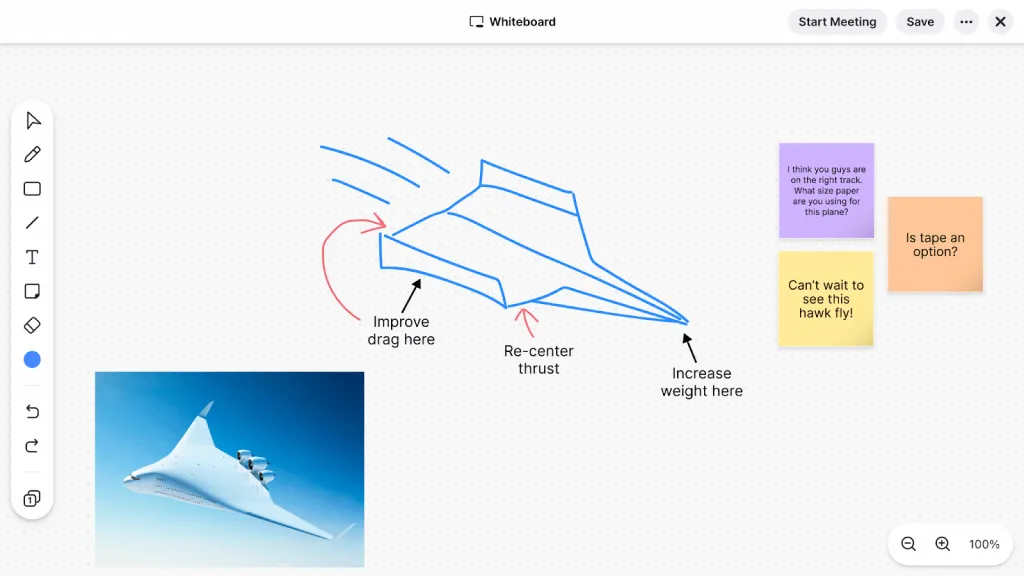
Zoom Whiteboard ช่วยให้คุณระดมความคิดได้อย่างมีภาพ ทำให้คุณสามารถทำงานร่วมกันในโครงการและร่างแผนงานได้แบบเรียลไทม์ ตัวอย่างเช่น หากคุณกำลังเป็นผู้นำการประชุมออนไลน์กับทีมของคุณ คุณสามารถเขียนความคิด วาดแผนผัง และวางแผนขั้นตอนของโครงการได้อย่างง่ายดาย เหมือนกับการประชุมในห้องประชุมจริง
เครื่องมือนี้เหมาะอย่างยิ่งสำหรับการระดมความคิด การวางแผนการประชุม หรือการทบทวนการออกแบบ เนื่องจากช่วยให้ทุกคนมีส่วนร่วมอย่างกระตือรือร้นและช่วยสร้างไอเดียใหม่ๆ เหมาะอย่างยิ่งสำหรับทีมที่ทำงานระยะไกล การทำงานร่วมกันแบบกระจาย และการประชุมเชิงปฏิบัติการเสมือนจริง ที่การแบ่งปันไอเดียในรูปแบบภาพเป็นสิ่งสำคัญ
ราคาของ Zoom
- เวอร์ชันฟรี
- ข้อดี: $14.99/เดือน ต่อผู้ใช้
- ธุรกิจ: $21.99/เดือน ต่อผู้ใช้
- บิซิเนส พลัส: ติดต่อเพื่อขอราคา
Slack เทียบกับ Zoom: เปรียบเทียบคุณสมบัติ
ไม่ว่าคุณจะทำงานจากที่ใดหรือทีมของคุณมีลักษณะอย่างไร Zoom และ Slack ก็ช่วยให้คุณเชื่อมต่อและมีประสิทธิภาพในการทำงาน
นี่คือตารางเปรียบเทียบอย่างรวดเร็วเพื่อทำความเข้าใจความแตกต่างหลักของพวกเขา
| คุณสมบัติ | ขี้เกียจ | ซูม |
| แชท | ใช่ | ใช่ |
| การแชร์ไฟล์ | ใช่ | ใช่ |
| การร่วมมือด้านเสียงและวิดีโอ | ใช่ | ใช่ |
| ความสามารถในการผสานรวม | ใช่ | ใช่ |
| ฟังก์ชันการทำงานของปัญญาประดิษฐ์ | ใช่ | ใช่ |
| ไวท์บอร์ด | ไม่ | ใช่ |
| ผู้สร้างกระบวนการทำงาน | ใช่ | ไม่ |
| การบันทึกหน้าจอ | ใช่ | ใช่ |
| การปรับแต่งการประชุมให้เหมาะกับบุคคล | ไม่ | ใช่ |
| การจดบันทึก | ใช่ | ใช่ |
| คุณสมบัติด้านความปลอดภัย | ใช่ | ใช่ |
Slack เปรียบเสมือนสำนักงานเสมือนจริงของคุณ ที่คุณสามารถแชทกับเพื่อนร่วมงานแบบไม่พร้อมกันหรือแบบเรียลไทม์ และแชร์ไฟล์ได้อย่างราบรื่น Zoom เป็นเครื่องมือหลักสำหรับการสนทนาแบบเห็นหน้ากันและการประชุมวิดีโอ พร้อมฟีเจอร์ที่มีประโยชน์ เช่น แชททีม Zoom และ Zoom Phone ทั้งสองช่วยให้การทำงานเป็นทีมและการร่วมมือกันง่ายขึ้น—Slack ด้วยช่องที่ปรับแต่งได้ และ Zoom ด้วยกระดานไวท์บอร์ด
ตอนนี้ มาเปรียบเทียบ Slack และ Zoom อย่างละเอียดเพื่อดูว่าอะไรเหมาะกับคุณที่สุด
1. ฟีเจอร์แชท
Slack
ในฐานะหนึ่งในเครื่องมือประชุมออนไลน์ที่ดีที่สุด Slack ช่วยให้สามารถแชทกลุ่มในหัวข้อหรือทีมเฉพาะผ่าน "ช่องทาง" ไม่ว่าจะเป็นนำเสนอขาย อัปเดตบริษัท หรือการสนับสนุนลูกค้า
- แลกเปลี่ยนข้อความ เครื่องมือ และไฟล์ได้อย่างอิสระภายในช่องแชทของ Slack
- ช่องทางมีสองประเภท: สาธารณะ ซึ่งเปิดให้ทุกคนในบริษัทเข้าถึงได้ หรือส่วนตัว ซึ่งสามารถเข้าถึงได้เฉพาะผู้ที่ได้รับเชิญเท่านั้น
- คุณยังสามารถเชื่อมต่อกับพันธมิตรภายนอกผ่าน Slack Connect ได้อีกด้วย ดังนั้นคุณจึงสามารถเข้าถึงหน่วยงาน ลูกค้า และผู้ขายได้ทันทีจาก Workspace ของคุณ
ประโยชน์? มันช่วยกำจัดข้อมูลที่แยกส่วนและทำให้ทุกคนสามารถเข้าถึงข้อมูลที่เกี่ยวข้องทั้งหมดได้ตลอดเวลาการสื่อสารในทีมกลายเป็นเรื่องง่ายขึ้น และเมื่อมีสมาชิกใหม่เข้าร่วมประชุม พวกเขาก็จะเข้าใจสถานการณ์ตั้งแต่เริ่มต้น นอกจากนี้ ด้วยการเก็บแชทเก่าไว้ คุณสามารถค้นหาการสนทนาในอดีตเพื่อหาข้อมูลเชิงลึกได้เสมอ
ซูม
ฟีเจอร์การแชททีม Zoom ช่วยให้คุณสื่อสารได้เมื่อคุณไม่ต้องการใช้เสียงหรือวิดีโอ
- มันสามารถเชื่อมต่อได้กับแอปเดียวกันที่ใช้สำหรับการประชุมออนไลน์
- คุณสามารถหา Zoom Team Chat ได้ทั้งบนมือถือและเดสก์ท็อป
- เช่นเดียวกับ Slack, Zoom Team Chat ก็อนุญาตให้มีช่องทางสาธารณะหรือส่วนตัวได้เช่นกัน แต่ไม่เกิน 10,000 คน
- ต้องการฟีเจอร์แชร์วิดีโอหรือไม่? ไม่มีปัญหา คุณสามารถส่งได้มากกว่าแค่วิดีโอ ส่งข้อความพร้อมเสียง แม้กระทั่ง GIF หรือไฟล์ประเภทอื่น ๆ บน Zoom Team Chat
- "ถูกใจ" หรือปักหมุดข้อความ จัดระเบียบไฟล์ส่วนตัว และตั้งการแจ้งเตือน
- คุณยังสามารถตั้งการแจ้งเตือน, จัดเก็บแชท, และแม้กระทั่งแก้ไขหรือลบข้อความหลังจากส่งไปแล้วในแชททีม Zoom
คำตัดสินสุดท้าย
Zoom และ Slack ต่างก็มีฟีเจอร์แชทสำหรับทีมที่ยอดเยี่ยม แต่ Slack มีข้อดีเพิ่มเติม เช่น Slack Connect และไม่มีข้อจำกัดจำนวนผู้ใช้ ซึ่ง Zoom ไม่มี 🙌
2. การทำงานร่วมกันด้านเสียงและวิดีโอ
Slack
Huddles และ Clips เป็นเครื่องมือหลักของ Slack สำหรับการสื่อสารด้วยเสียงและการประชุมทางวิดีโอ นี่คือวิธีที่ Huddles ช่วยคุณได้:
- การรวมกลุ่มช่วยให้ทีมของคุณพูดคุยหรือเชื่อมต่อกับคนภายนอกได้ เพียงแค่เข้าร่วมช่องใน Slack หรือส่งข้อความโดยตรงเพื่อทำงานร่วมกันในการประชุมทางวิดีโอ
- ใครก็ตามในช่องหรือ DM สามารถเข้าร่วมหรือออกจากวิดีโอคอนเฟอเรนซ์ได้ตลอดเวลา
- แชร์หน้าจอของคุณ, วาดรูปเล่นบนหน้าจอ, และโพสต์คำบรรยายสดในระหว่างการประชุมทางวิดีโอได้. เหมาะสำหรับการคุยกันในสำนักงานแบบกะทันหัน, การประชุมเพื่อคิดค้นไอเดีย, หรือแค่การผ่อนคลาย
ตอนนี้ มาพูดถึงคลิปกันบ้าง นี่คือสิ่งที่มันมีให้:
- สร้างเสียงและวิดีโออย่างรวดเร็วทุกครั้งที่คุณต้องการแชร์การอัปเดต. คุณยังสามารถบันทึกหน้าจอได้
- ไม่จำเป็นต้องรีบหรือนัดประชุม เพียงแค่บันทึกและแชร์เมื่อใดก็ตามที่สะดวก ไม่ว่าจะเป็นโชว์โปรเจกต์ล่าสุดของคุณ นำเสนอเดโม หรือให้คำแนะนำวิธีการต่างๆ
- ดูคลิปเหล่านี้เมื่อใดก็ได้ที่สะดวกสำหรับคุณ บทถอดความของคลิปทั้งหมดช่วยให้ค้นหาและพบสิ่งที่คุณต้องการได้อย่างง่ายดาย
- ต้องการเร่งความเร็ว ลดความเร็วลง หรือแค่ต้องการอ่านตามคำบรรยายใช่ไหม? ทำได้อย่างง่ายดายด้วย Clips
ซูม
ในทางกลับกัน นี่คือสิ่งที่การประชุม Zoom มอบให้:
- นำเสนอเสียงและวิดีโอระดับ HD คุณภาพเยี่ยมสู่ทุกโอกาส
- รองรับผู้ใช้ได้สูงสุด 1,000 คน โดยมี 49 คนปรากฏบนหน้าจอของคุณ
- ทำงานร่วมกับเครื่องมือที่มีอยู่ในตัว. การแชร์หน้าจอและแม้กระทั่งการวาดภาพร่วมกันแบบเรียลไทม์เป็นไปได้
- ใช้เครื่องมือสร้างการมีส่วนร่วม เช่น ฟิลเตอร์สร้างสรรค์ อีโมจิแสดงความรู้สึก รวมถึงการสำรวจความคิดเห็นและการยกมือ
- ย้อนรำลึกช่วงเวลาที่ผ่านมาด้วยการบันทึกการประชุมและถอดความที่สามารถค้นหาได้
- นัดหมายการประชุมโดยตรงผ่านลิงก์ไปยัง Outlook, Gmail หรือ iCalendar
ยังมีอีก! ด้วย Zoom Whiteboards คุณสามารถระดมความคิดร่วมกันแบบเรียลไทม์ระหว่างการประชุม Zoom ของคุณได้ Zoom Events ช่วยให้คุณตั้งค่าทุกอย่างตั้งแต่การลงทะเบียนไปจนถึงการสร้างแบรนด์และจัดการตั๋วได้อย่างง่ายดาย ด้วย Zoom Spaces คุณสามารถปรับแต่งพื้นที่ทำงานของคุณและแม้กระทั่งได้รับคีออสอัจฉริยะ
คำตัดสินสุดท้าย
Zoom เหมาะสำหรับการประชุมทางวิดีโอที่ต้องการความเป็นทางการและเคร่งครัดมากกว่า ครอบคลุมทุกสถานการณ์ที่เป็นทางการที่คุณนึกถึงได้ แต่ Slack ให้ความรู้สึกผ่อนคลายมากกว่า
นอกจากนี้ ผู้ใช้ Zoom ยังได้รับตัวเลือกวิดีโอมากกว่าผู้ใช้ Slack อย่างมาก 👀
3. การผสานระบบ
ทั้ง Slack และ Zoom ช่วยให้การทำงานของคุณง่ายขึ้นด้วยแอปพลิเคชันที่ผสานรวมมากมาย
Slack
Slack สามารถเชื่อมต่อกับเครื่องมือที่คุณชื่นชอบได้ ดังนั้นคุณจะไม่พลาดอะไรเลย คุณสามารถรับการเชื่อมต่อที่ดีที่สุดของ Slack ได้ เช่น เครื่องมือประชุมเช่น Cisco Webex และ MS Teams หรือเครื่องมือ CRM เช่น Salesforce, Zoho และ HubSpot นอกจากนี้ยังสามารถเชื่อมต่อกับ Zoom ได้อีกด้วย!
ซูม
Zoom ก็ไม่ยอมน้อยหน้าเช่นกัน เพียงไม่กี่คลิก คุณก็สามารถเชื่อมต่อ Zoom กับแอปที่คุณใช้เป็นประจำ เช่น Google Workspace, MS Teams หรือ Zapier ได้ทันที
คำตัดสินสุดท้าย
คุณจะสามารถทำงานได้อย่างสะดวกสบายกับแอปโปรดของคุณ ทั้ง Slack และ Zoom 🛠️
Slack vs Zoom บน Reddit
เราค้นหาอย่างละเอียดใน Reddit เพื่อดูว่าผู้คนคิดอย่างไรเกี่ยวกับ Slack กับ Zoom
หลายคนรู้สึกว่า Zoom มีฟีเจอร์ขั้นสูงที่ดีกว่า
ฉันเพิ่งเปลี่ยนงานมาเป็นสภาพแวดล้อมที่ใช้ Slack และ Zoom ดีกว่าสำหรับการสนทนาแชทถึง 100 เท่า สิ่งที่สำคัญที่สุดคือ Zoom ถ้าใครส่งข้อความถึงคุณ ไม่ว่าจะเป็นบุคคลหรือกลุ่ม มันจะกระพริบเป็นสีส้มและขึ้นไปอยู่ด้านบนสุดของรายการ มันต้องการความสนใจจากคุณ นั่นคือการออกแบบที่ดี
ฉันเพิ่งเปลี่ยนงานมาเป็นสภาพแวดล้อมที่ใช้ Slack และ Zoom ดีกว่าสำหรับการสนทนาแชทถึง 100 เท่า สิ่งที่สำคัญที่สุดคือ Zoom ถ้าใครส่งข้อความถึงคุณ ไม่ว่าจะเป็นบุคคลหรือกลุ่ม มันจะกระพริบเป็นสีส้มและขึ้นไปอยู่ด้านบนสุดของรายการ มันต้องการความสนใจจากคุณ นั่นคือการออกแบบที่ดี
ผู้ใช้ Reddit คนอื่น ๆ กล่าวว่า Slack มีข้อได้เปรียบด้วยฟีเจอร์การกล่าวถึง:
Slack มีมุมมอง "การกล่าวถึง" ที่คุณสามารถเห็นข้อความทั้งหมดที่มีการแท็กคุณหรือ "ทั้งหมด" ในช่องนั้นๆ คุณสามารถเห็นสิ่งที่สำคัญและเกี่ยวข้องกับคุณได้อย่างง่ายดายทั่วทั้ง Slack ฉันคิดถึงฟีเจอร์นี้ใน Zoom
Slack มีมุมมอง "การกล่าวถึง" ที่คุณสามารถเห็นข้อความทั้งหมดที่มีการแท็กคุณหรือ "ทั้งหมด" ในช่องได้ คุณสามารถเห็นสิ่งที่สำคัญและเกี่ยวข้องกับคุณได้อย่างง่ายดายทั่วทั้ง Slack ฉันคิดถึงฟีเจอร์นี้ใน Zoom
ผู้ใช้ Reddit รายหนึ่งได้เปรียบเทียบคุณสมบัติของฟีเจอร์ thread ของทั้งสองแพลตฟอร์มโดยเฉพาะ:
ลองพูดคุยเกี่ยวกับหัวข้อในเธรดของ Zoom ที่ปรากฏขึ้นในหน้าต่างช่องเนื่องจากมีข้อความอื่นถูกโพสต์ คุณต้องเลื่อนขึ้นในช่องเพื่อไปถึงเธรดนั้นและเปิดมันอีกครั้ง Slack มีข้อได้เปรียบด้วยมุมมอง "เธรด" ที่รวมเธรดทั้งหมดที่คุณมีส่วนร่วมไว้ในมุมมองเดียวกัน ดังนั้นคุณสามารถตอบกลับได้ทันทีหรือเปิดเธรดนั้นได้
ลองพูดคุยเกี่ยวกับหัวข้อในเธรดของ Zoom ที่ปรากฏขึ้นในหน้าต่างช่องเนื่องจากมีการโพสต์ข้อความอื่น ๆ คุณต้องเลื่อนขึ้นในช่องเพื่อไปถึงเธรดนั้นและเปิดมันอีกครั้ง Slack มีข้อได้เปรียบด้วยมุมมอง "เธรด" ที่รวมเธรดทั้งหมดที่คุณมีส่วนร่วมไว้ในมุมมองเดียวกัน ทำให้คุณสามารถตอบกลับได้ทันทีหรือเปิดเธรดนั้นได้
ไม่มีเครื่องมือใดที่ดีกว่าเครื่องมืออื่นอย่างเป็นรูปธรรม—ทั้งหมดขึ้นอยู่กับวิธีที่คุณต้องการทำงาน
พบกับ ClickUp—ทางเลือกที่ดีที่สุดแทน Slack และ Zoom
หากคุณต้องการความร่วมมือ นี่คือเครื่องมือที่รวมเอาสิ่งที่ดีที่สุดของ Slack และ Zoom มาไว้ด้วยกัน: ClickUp! ตั้งแต่การแชทในทีม ไปจนถึงเครื่องมือสำหรับการร่วมมือในตัว และการบันทึกหน้าจอ ClickUp มีทุกสิ่งที่คุณต้องการเพื่อสร้างสิ่งที่ยอดเยี่ยมกับทีมของคุณ
สมมติว่าคุณกำลังทำงานโปรเจกต์กลุ่ม แต่ทุกคนอยู่ในสถานที่ต่างกัน ใช้ฟีเจอร์แชทของ ClickUp เพื่อส่งข้อความอัปเดตงานให้ทีมของคุณทราบ ด้วยฟีเจอร์ไวท์บอร์ดของ ClickUp คุณสามารถวาดหรือจดบันทึกไอเดียร่วมกันได้ เหมือนกับอยู่บนกระดานจริง โดยไม่จำเป็นต้องอยู่ในห้องเดียวกัน 🤩
ClickUp เป็นเหมือนห้องประชุมเสมือนจริงที่ทุกคนสามารถแบ่งปันความคิดของตนได้ ดังนั้น หากคุณกำลังมองหาทางเลือกแทน SlackหรือZoomสำหรับการแชทหรือระดมความคิด ClickUp จะช่วยให้ทุกอย่างง่ายขึ้นและช่วยให้ทีมของคุณทำงานร่วมกันได้ดีขึ้น
1. มุมมองแชท ClickUp

ด้วยมุมมองแชทของ ClickUp คุณสามารถกำจัดความยุ่งยากในการใช้เครื่องมือต่าง ๆ มากมายสำหรับการสื่อสารในทีมได้ คุณสามารถทำได้ดังนี้:
- คุยกับทีมของคุณ, แชร์การอัปเดต, และแม้กระทั่งลิงก์ทรัพยากรได้โดยตรงในภารกิจ
- แท็กใครก็ได้ด้วยการกล่าวถึง @ และมอบหมายความคิดเห็นให้กับงาน
- เพิ่มหน้าเว็บ วิดีโอ และสิ่งอื่น ๆ ที่คุณต้องการเข้าไปในการสนทนาได้ทันที โปรดทราบว่า ClickUp มี Clipsซึ่งเป็นโปรแกรมบันทึกหน้าจอฟรีโดยไม่มีลายน้ำ
- และเดาอะไรได้ไหม? คุณไม่จำเป็นต้องกังวลกับรายละเอียดเลย ทุกอย่างถูกจัดกลุ่มไว้อย่างเรียบร้อยเพื่อให้เข้าถึงได้ง่าย
- ยกระดับข้อความของคุณด้วยบล็อกโค้ด รายการ และแบนเนอร์ เมื่อคุณต้องการสื่อสารประเด็นให้ชัดเจนที่สุด
- ประหยัดเวลาด้วย /คำสั่งลัดสำหรับการจัดรูปแบบ
- ปรับแต่งมุมมองแชทของคุณให้เหมาะกับความต้องการของคุณ และติดตามโครงการหรือทีมต่าง ๆ ได้อย่างง่ายดาย
- ควบคุมว่าใครจะเห็นอะไร และอยู่ในความรับรู้ด้วยการแจ้งเตือน โดยไม่ต้องกังวลเรื่องความเป็นส่วนตัว
- ข้อมูลของคุณบน ClickUp ปลอดภัยด้วยมาตรการรักษาความปลอดภัยขั้นสูง เช่น การเข้ารหัสข้อมูล AES-256 และการยืนยันตัวตนหลายขั้นตอน
2. การตรวจจับการทำงานร่วมกันแบบเรียลไทม์ของ ClickUp
ฟีเจอร์การตรวจจับการทำงานร่วมกันของ ClickUpช่วยให้คุณสามารถทำงานร่วมกันแบบเรียลไทม์ได้! คุณจะทราบได้ทันทีหากเพื่อนร่วมงานของคุณกำลังตรวจสอบงานหรือกำลังแสดงความคิดเห็น นอกจากนี้ คุณยังสามารถดูได้ว่าใครกำลังแก้ไขรายละเอียดของงานขณะนั้นอยู่
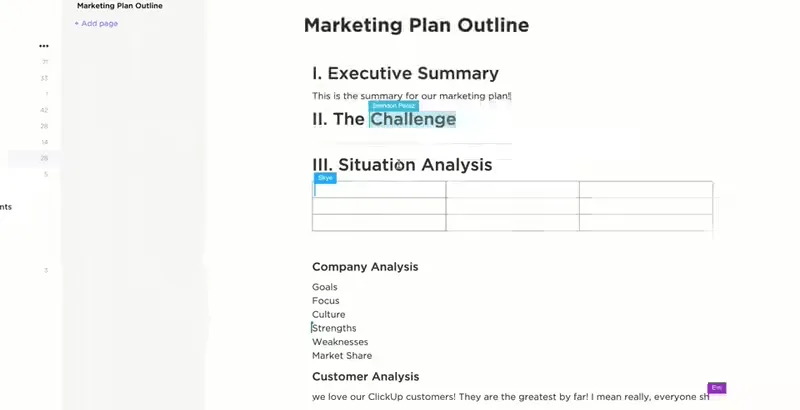
ไม่ต้องรอการอัปเดตอีกต่อไป; คุณจะได้รับการตอบกลับทันทีเมื่อมีการเปลี่ยนแปลงสถานะ, ความคิดเห็นใหม่, และสิ่งอื่น ๆ ที่เกิดขึ้นกับงาน
3. กระดานไวท์บอร์ด ClickUp

ด้วยไวท์บอร์ดของ ClickUp คุณสามารถเปลี่ยนความคิดของคุณให้กลายเป็นแผนการที่เป็นรูปธรรมได้โดยไม่ต้องเหนื่อยเลย แม้ทีมของคุณจะกระจัดกระจายอยู่ก็ตาม คุณก็ยังอยู่ในความสอดคล้องกัน!
คุณสามารถเพิ่มบันทึกและร่างไอเดียต่างๆ ได้ในที่เดียว นอกจากนี้ยังสามารถเปลี่ยนไอเดียให้กลายเป็นงานได้อย่างรวดเร็ว เชื่อมโยงจุดต่างๆ ด้วยการเชื่อมโยงงาน ไฟล์ และเอกสาร เพื่อให้งานของคุณมีบริบทที่ชัดเจนยิ่งขึ้น
ต้องการความโดดเด่นมากขึ้นหรือไม่? เพิ่มโน้ตติด, รูปภาพ, หรือลิงก์เว็บไซต์. ส่วนที่ดีที่สุดคืออะไร? คุณไม่จำเป็นต้องเป็นผู้เชี่ยวชาญหรือศิลปินเพื่อให้มันทำงาน; เครื่องมือเหล่านี้ใช้งานง่าย. เพียงแค่ลากและวางองค์ประกอบเพื่อดูความคิดของคุณกลายเป็นจริง!
4. การเชื่อมต่อ ClickUp
ClickUp เชื่อมต่อคุณกับเครื่องมือมากกว่า 1000 รายการฟรี! คิดถึง GitHub, GitLab, Google Calendar, Webhooks, HubSpot, Everhour, Harvest, Google Drive, Dropbox, Outlook, แอปพลิเคชันของ Microsoft เช่น MS Teams, Microsoft 365 และ Outlook รวมถึงแอปของบุคคลที่สามอีกมากมาย
และเดาอะไรได้ไหม?ClickUp ยังสามารถเชื่อมต่อกับ Slack และ Zoom ได้อย่างราบรื่นอีกด้วย!
หากคุณเคยใช้เครื่องมือการทำงานร่วมกันอื่น ๆ เช่น Asana, Trello, Jira หรือ Basecamp มาก่อน ไม่ต้องกังวล! ClickUp ช่วยให้การเปลี่ยนผ่านเป็นไปอย่างราบรื่น เพียงแค่ไม่กี่คลิก คุณก็พร้อมใช้งานแล้ว 🙌
5. แม่แบบแผนการสื่อสารของ ClickUp
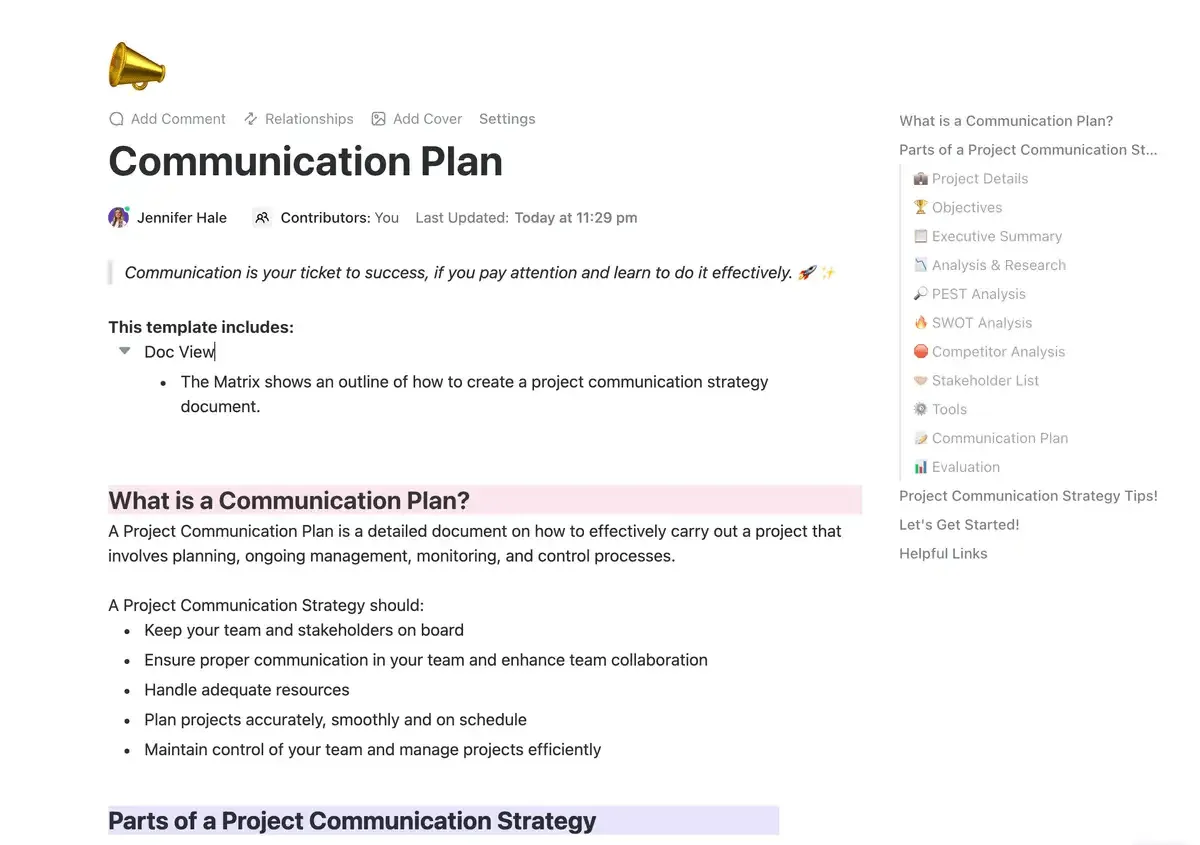
ลองนึกภาพความวุ่นวายของโครงการที่ทุกคนกำลังแย่งกันหาข้อมูลล่าสุดแม่แบบแผนการสื่อสารของ ClickUpช่วยขจัดปัญหานั้นได้ มันคือศูนย์กลางหลักที่ช่วยให้คุณและทุกคนทำงานไปในทิศทางเดียวกัน
ใช้แม่แบบเพื่อ:
- สรุปวัตถุประสงค์ของโครงการ กลุ่มเป้าหมาย และผลลัพธ์ที่ต้องการ สิ่งนี้จะกำหนดทิศทางหลักให้กับทั้งทีม
- มอบหมายความรับผิดชอบที่ชัดเจนสำหรับงานและช่องทางการสื่อสาร ไม่มีการโยนความผิดหรือความสับสนว่าใครรับผิดชอบอะไรอีกต่อไป
- ระบุวิธีการสื่อสารที่ดีที่สุดสำหรับแต่ละกลุ่มเป้าหมาย—การประชุมทีมรายสัปดาห์, ช่อง Slack สำหรับการอัปเดตอย่างรวดเร็ว, หรือเอกสารฐานความรู้ที่กำหนดไว้
- รักษาความโปร่งใสด้วยการติดตามและรายงานความคืบหน้า
ClickUp: ทางออกสำหรับข้อถกเถียงระหว่าง Slack กับ Zoom
การเลือกใช้ Slack หรือ Zoom นั้นขึ้นอยู่กับสิ่งที่คุณต้องการ หากคุณต้องการการสื่อสารทีมที่ราบรื่นพร้อมฟีเจอร์ต่างๆ เช่น การแชร์เอกสาร การส่งข้อความแบบเรียลไทม์ และการจัดระเบียบช่องทาง Slack อาจเป็นตัวเลือกที่เหมาะสำหรับคุณ แต่หากคุณเน้นการประชุมออนไลน์ การสัมมนาผ่านเว็บ และการประชุมทางวิดีโอ Zoom อาจเป็นสิ่งที่ตรงกับความต้องการของคุณ
ไม่ว่าคุณจะชอบการทำงานร่วมกันผ่าน Slack หรือการประชุมเสมือนจริงผ่าน Zoom ClickUp ก็มีสิ่งที่ดีที่สุดของทั้งสองแบบให้คุณ พร้อมฟีเจอร์สุดเจ๋งที่ช่วยเพิ่มประสิทธิภาพการทำงานและรักษาการสื่อสารให้อยู่ในระดับยอดเยี่ยม
เข้าร่วมกับเราและลงทะเบียนใช้ ClickUpเพื่อสัมผัสฟีเจอร์การทำงานร่วมกันสุดเจ๋งได้ฟรี! 🤩