
I en tid när alla förväntas göra mer på kortare tid är effektivitet av största vikt.
Du har inte tid att läsa igenom flera leverantörskontrakt eller komma ihåg alla detaljer.
Använd AI för att sammanfatta dokument åt dig.
Claude, AI-assistenten från Anthropic, är utvecklad för att ta emot och analysera flera filer samtidigt.
I den här bloggen visar vi hur du använder Claude för sammanfattning av flera dokument med hjälp av promptmönster och bästa praxis. Vi tar också upp de begränsningar du kan stöta på och vad du kan göra i sådana fall.
Vad sammanfattning av flera dokument egentligen innebär
Sammanfattning av flera dokument avser Claudes förmåga att bearbeta och analysera information från flera dokument till en enda sammanhängande sammanfattning. Den kan analysera upp till 20 filer åt gången (upp till 30 MB storlek vardera) med en kontextstorlek på 200 000 token.
Dessutom är Claude stark inom extraherande och abstraherande sammanfattning. Den kan koppla samman idéer mellan dokument, identifiera mönster och motsägelser, extrahera viktiga insikter och kombinera olika typer av information för att skapa en nyanserad sammanfattning som underlättar beslutsfattande.
🧠 Kul fakta: Claude AI är uppkallat efter Claude Shannon, matematikern och ingenjören som är känd som informationsteorins fader.
Hans arbete lade grunden för hur information mäts, överförs och bevaras – passande för en AI som är utformad för att resonera över stora mängder kontext. Claude släpptes första gången i mars 2023.
Var Claude passar in i arbete med flera dokument
Claude är en AI-assistent som är utvecklad för djupgående dokumentanalys. Använd den för att sammanfatta ett stort antal dokument eller när du har ett enda dokument som är alldeles för långt för att bearbetas manuellt.
Det positiva är att Claude också kan analysera flera filer samtidigt, dra slutsatser från var och en och hjälpa dig att fatta datadrivna, felfria beslut.
Här är olika scenarier där du kan använda Claude AI för att sammanfatta flera dokument:
- Litteraturöversikter och forskningssyntes: Fungerar som en sammanfattare av forskningsartiklar för att identifiera primära forskningsluckor, begränsningar, vanliga teman, forskningsmetodik och motstridiga resultat från flera forskningsartiklar.
- Jämförelse av policy- eller juridiska dokument: Extraherar klausuler från kontrakt eller policyer, kartlägger skillnader mellan versioner, flaggar efterlevnadsrisker och skapar redline-sammanfattningar för snabb granskning.
- Konsolidering av rapporter från olika team: Konsoliderar rapporter från olika avdelningar för att ge dig en samlad bild av prestandatrender, budgetunderskott och viktiga nyckeltal i en enda vy.
- Sammanfatta flera intervjuer eller transkriptioner: Extrahera teman, åtgärdspunkter, problemområden, funktionsönskemål och sentimentmönster från kvalitativa intervjuer och möteskonferenser, vilket ger dig strukturerade data att arbeta med.
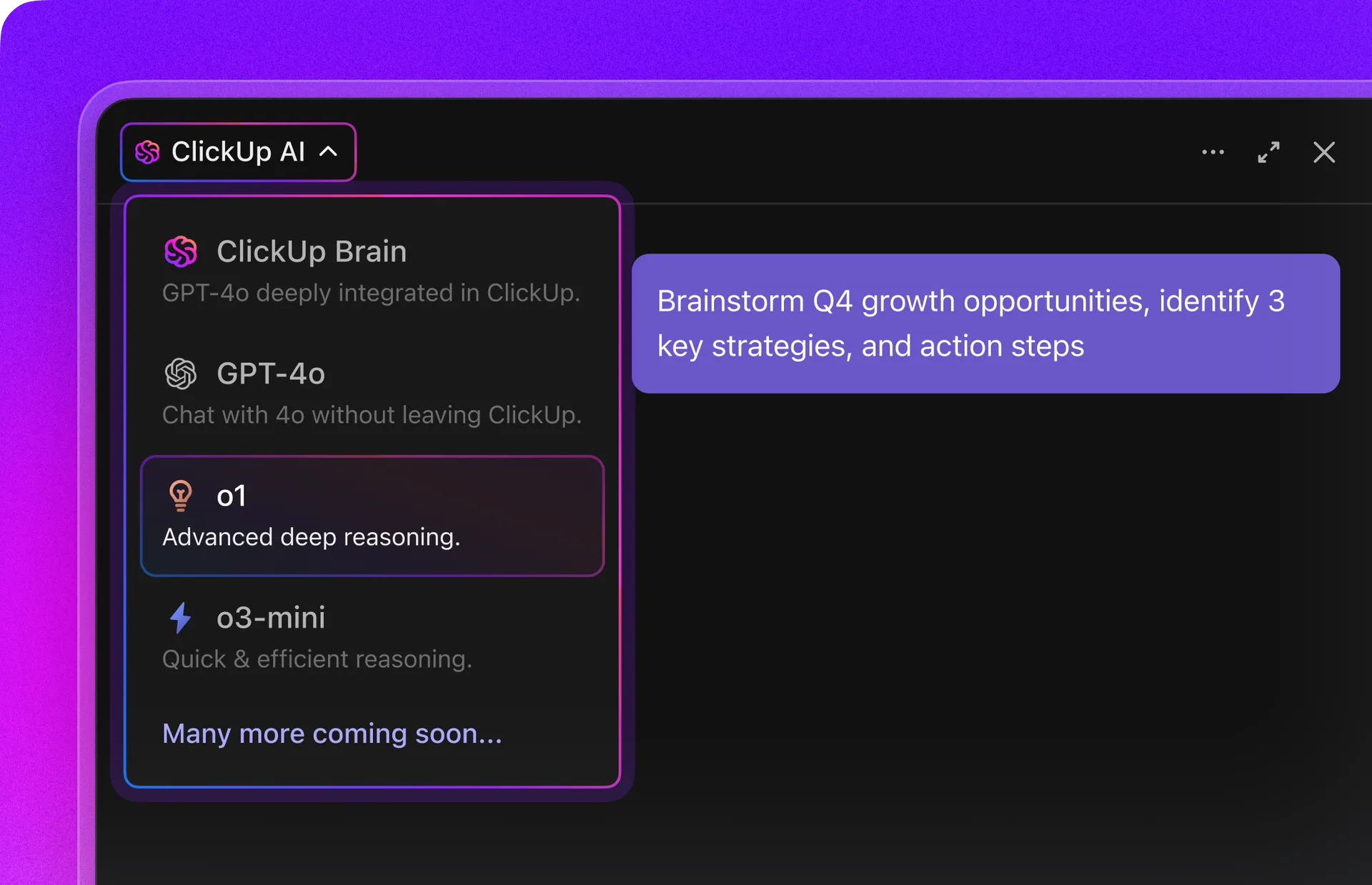
📮 ClickUp Insight: 62 % av våra respondenter förlitar sig på konversationsbaserade AI-verktyg som ChatGPT och Claude. Deras välbekanta chatbot-gränssnitt och mångsidiga förmågor – att generera innehåll, analysera data och mycket mer – kan vara anledningen till att de är så populära inom olika roller och branscher.
Om en användare dock måste byta till en annan flik för att ställa en fråga till AI varje gång, ökar de associerade växlingskostnaderna och kostnaderna för att byta kontext med tiden.
Men inte med ClickUp Brain. Det finns direkt i ditt arbetsområde, vet vad du arbetar med, förstår enkla textprompter och ger dig svar som är mycket relevanta för dina uppgifter! Upplev en fördubblad produktivitet med ClickUp!
✏️ Obs: Claude fungerar endast med den information du tillhandahåller. Det kan inte faktagranska dina dokument eller verifiera riktigheten i dina data.
Det kan koppla samman punkter, skapa konsensus och extrahera mönster från data som du tillhandahåller i filerna.
Hur man använder Claude för sammanfattning av flera dokument
Så här använder du Claude för sammanfattning av flera dokument 👇
1. Fastställa framgångskriterier
Vad skulle du definiera som en bra sammanfattning?
Här är några kriterier för att utvärdera sammanfattningens kvalitet utifrån ditt användningsfall:
| Aspekt | Vad det innebär | Användningsfall |
| Faktamässig korrekthet | Sammanfattningen ska korrekt återge fakta, begrepp och viktiga punkter i dokumenten. | Forskningssyntes och granskningar av efterlevnad |
| Precision | Terminologi och hänvisningar till lagar, rättspraxis eller förordningar måste vara korrekta och överensstämma med rättsliga standarder. | Sammanfatta juridiska avtal, policydokument eller myndighetsdokument |
| Koncisthet | Den koncisa sammanfattningen ska kondensera långa dokument till väsentliga punkter utan att förlora viktiga detaljer. | Ledningsbriefingar, uppdateringar för intressenter eller scenarier för snabba beslut |
| Konsistens | Vid sammanfattning av flera dokument bör Claude upprätthålla en konsekvent struktur och metod för varje sammanfattning. | Konsolidera rapporter från olika team eller jämföra flera förslag |
| Läsbarhet | Texten ska vara tydlig och lättförståelig, och undvika teknisk eller juridisk jargong för läsare som inte är specialister. | Kundinriktade sammanfattningar, avdelningsöverskridande kommunikation eller offentliga rapporter |
| Partiskhet och rättvisa | Sammanfattningen ska ge en opartisk och rättvisande bild av motstridiga argument och ståndpunkter. | Samordna intressenternas perspektiv eller sammanfatta motstridiga forskningsresultat |
📚 Läs mer: AI-PDF-sammanfattare som sparar tid åt dig
2. Förbered data
Claude fungerar bara så bra som de data du tillhandahåller.
Kom ihåg att rensa och strukturera dina data när du sammanfattar flera filer. Utan struktur och tydlighet skulle Claude hallucinera och fabricera detaljer.
Här är några saker du bör göra för att förbereda dina data innan du laddar upp dokument:
| Dataförberedelse | Vad ska man göra? |
| Filformat | CSV för strukturerade data som undersökningar, finansiella rapporter med mätvärden eller tabellinformationPDF för kontrakt, forskningsrapporter och formaterade dokumentDOCX för redigerbara rapporter, förslag och samarbetsdokument i Word |
| Dokumentets längd och storlek | Varje fil kan vara upp till 30 MB med ett 200K token-kontextfönster. Om dokumenten överskrider detta, dela upp dem logiskt efter avsnitt eller kapitel. Slumpmässiga uppdelningar mitt i ett stycke eller mitt i en tanke fragmenterar kontexten och försämrar sammanfattningens kvalitet. |
| Filförberedelse | Se till att PDF-filer har tydlig, maskinläsbar text med standardteckensnitt och upprätt orientering. Kör OCR för att bädda in verklig text för skannade dokument. Ta bort överflödiga sidor eller icke-väsentliga bilder för att minska tokenanvändningen. Ta bort extra blanksteg och sidnummer. För CSV-data, använd beskrivande kolumnrubriker, t.ex. datum, försäljning via webbplats, intäkter. |
| Dataextraktion(för multimedia-PDF-filer) | Extrahera text från bilder, tabeller, diagram och handskrivna anteckningar med hjälp av OCR-verktyg som Adobe Acrobat, Tesseract eller inbyggda funktioner i Google Drive innan du laddar upp dem. |
| Filorganisation | Namnge filer tydligt och gruppera relaterade dokument. Använd beskrivande namn som ”Q3_Sales_Report_APAC. pdf”. |
| Kodningsproblem | Kontrollera CSV-filer och textfiler för specialtecken eller kodningsproblem. |
Innan du laddar upp, kör ett lint-kommando eller en kvalitetskontroll för att säkerställa att dina filer är korrekt formaterade och fria från kodningsfel som kan påverka Claudes bearbetning.
💡 Proffstips: Låt Claude ta bort irrelevanta avsnitt, standardisera formateringen eller extrahera specifika data från röriga dokument innan du laddar upp dem till ditt projekt för sammanfattning.
3. Ställ in Claude-projekt eller fortsätt med Claude-chattar
Du kan börja sammanfattningen i en vanlig Claude Chat. Men för sammanfattningsuppgifter som sträcker sig över flera sessioner och är repetitiva, skapa ett Claude-projekt. På så sätt slipper du bygga upp kontexten om och om igen.
När du skapar ett projekt ska du konfigurera följande element:
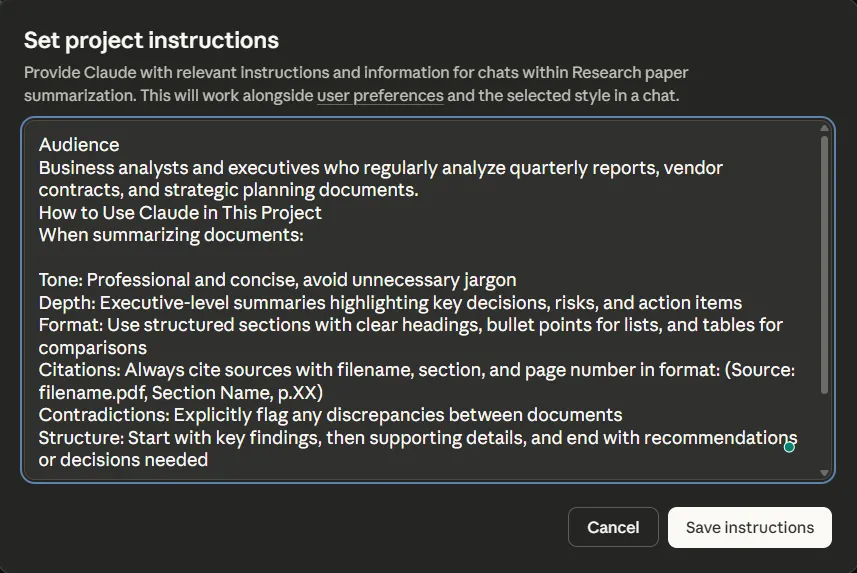
Ange projektinstruktioner
Använd ett systemprompt för att definiera ton, djup, format och struktur för repetitiva uppgifter så att Claude upprätthåller konsekvensen i alla sammanfattningar.
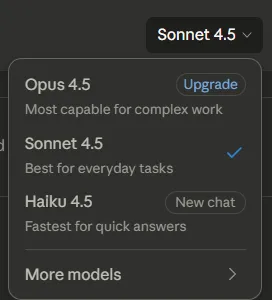
Välj rätt Claude-modell
Sonnet för att generera sammanfattningar av standarddokument, Opus när du behöver djupare analys av motstridiga källor och Claude Haiku när du behöver snabb respons.
Ladda upp referensfiler
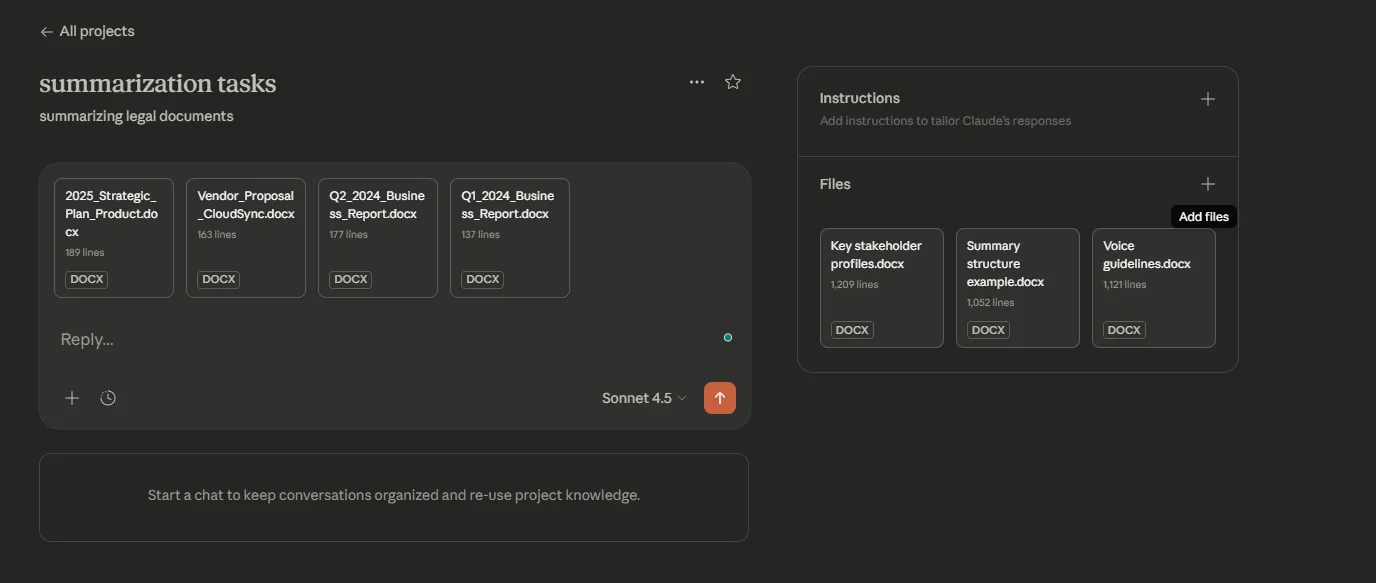
Ladda upp referensdokument och kontextmaterial som Claude kommer att behöva under flera sammanfattningssessioner. Några exempel på kontextdokument är:
- Företagsbakgrundsinformation, verksamhetsbeskrivningar eller organisationsscheman
- Branschspecifika terminologiguider eller ordlistor för ditt område
- Mallar som visar ditt föredragna sammanfattningsformat eller struktur
- Historisk kontext (som ”Årsredovisning för räkenskapsåret 2023 som referens”)
- Profiler för viktiga intressenter
Nu är du redo att sammanfatta. När ditt projekt är konfigurerat laddar du bara upp de dokument du vill analysera i en ny chatt och ber Claude att sammanfatta dem.
Claude tillämpar automatiskt dina projektinstruktioner på alla sammanfattningar.
4. Använd avancerade sammanfattningstekniker
För att skapa meningsfulla sammanfattningar som passar ditt specifika användningsfall måste du vägleda Claude i hur uppgiften ska utföras. Här är tre tekniker som fungerar bra för sammanfattning av flera dokument:
Guidad sammanfattning
När dokumenten är stora och täcker olika aspekter av samma ämne kan du ge specifika instruktioner om vad du ska fokusera på i dina dokument – finansiella data, metodologiska luckor, intressenters farhågor, vad som än är viktigt för ditt användningsfall.
Några exempel på vägledande uppmaningar är:
- Skapa en sammanfattning av dessa kvartalsrapporter med fokus på viktiga framgångar, stora risker och beslut som krävs från ledningen.
- Identifiera motsägelser i metodiken i dessa forskningsrapporter och notera vilken studie som är den senaste.
- Från Customer_Interviews_Jan. docx och Customer_Interviews_Feb. docx identifierar du återkommande problem som nämns under båda månaderna och grupperar dem efter produktfunktion.
- Jämför hur varje policydokument hanterar dataskydd och markera var reglerna står i konflikt med varandra.
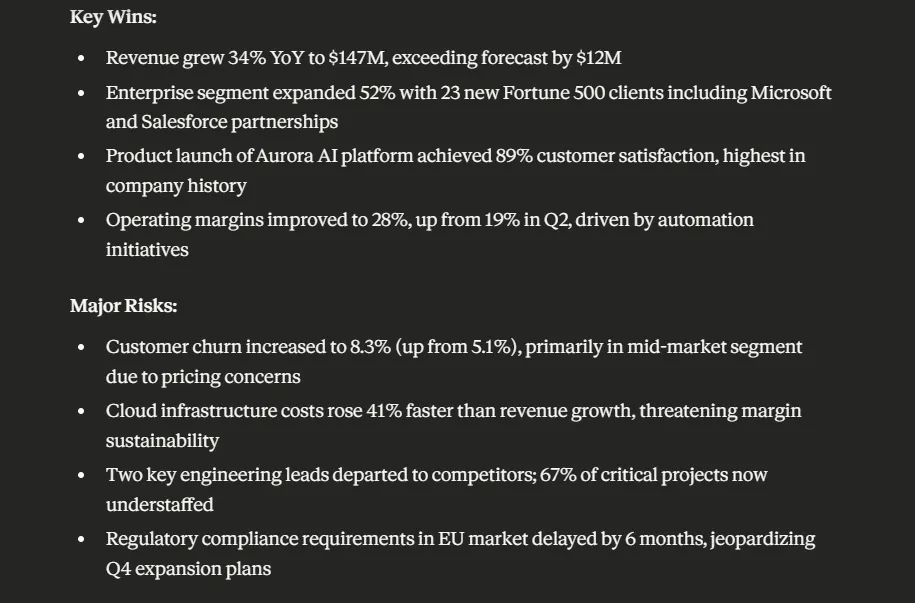
💡 Proffstips: Använd XML-taggar för att strukturera dina uppmaningar när du hanterar flera dokument. Till exempel:
Detta hjälper Claude att tolka komplexa instruktioner på ett mer tillförlitligt sätt.
Metasammanfattning
Detta är användbart när du hanterar långa dokument som skulle överskrida tokenbegränsningarna om de bearbetades tillsammans, eller när varje dokument behöver sin egen sammanfattning innan du kan se helheten.
I sådana fall sammanfattar du genom att dela upp dokumenten i mindre, hanterbara delar och bearbeta varje del separat. Kombinera sedan sammanfattningarna av varje del för att skapa en metasammanfattning av hela samlingen. Så här fungerar det i praktiken:
Steg 1: Ladda upp dina filer och be Claude att sammanfatta var och en separat. Till exempel: ”Sammanfatta Legal_Contract_A.pdf med fokus på ansvarsbestämmelser och uppsägningsvillkor”, upprepa sedan för kontrakt B, C och D.
Steg 2: Ta de enskilda sammanfattningarna och be Claude att skapa en metasammanfattning.
Exempel på prompt:
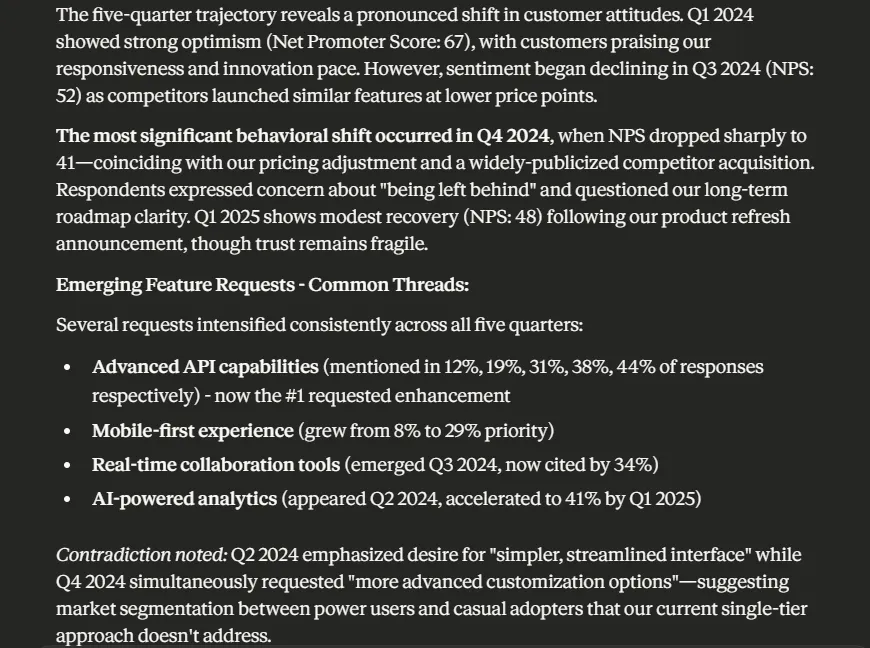
Du granskar sammanfattningar från fem olika marknadsundersökningsrapporter (Q1_2024 till Q1_2025). Kombinera dessa enskilda sammanfattningar till en sammanhängande analys som spårar:
1. Trender i kundernas åsikter över tid
2. Förfrågningar om nya produktfunktioner från alla kvartal
3. Förändringar i konkurrenspositionering som nämns av respondenterna
4. Förändringar i priskänslighet eller budgetbegränsningar
5. Geografiska skillnader i preferenser (om noterat)
Presentera resultaten i ett berättande format som visar utvecklingen under de fem kvartalen. Markera eventuella motsägelser mellan rapporterna och notera vilket kvartal som visade den mest betydande förändringen i kundbeteendet.
💡 Proffstips: Använd Claude Code för att automatiskt generera detaljerade beskrivningar av pull-förfrågningar genom att analysera dina git-commits. Det sammanfattar ändringar, förklarar bakgrunden till uppdateringar och flaggar potentiella brytande ändringar för granskare.
Sammanfattning av indexerade dokument
Sammanfattningsindexerade dokument är en avancerad metod för Retrieval-Augmented Generation (RAG) som fungerar på dokumentnivå.
Denna metod är särskilt användbar när det är viktigt att hitta exakt information, till exempel när du behöver spåra vilket dokument som stöder ett specifikt påstående eller när efterlevnad kräver källhänvisning. Så här fungerar det:
- Sammanfatta varje dokument individuellt: Claude skapar en sammanfattning för varje fil i din samling och fångar upp kärninnehållet utan alla detaljer.
- Anpassa sammanfattningar efter sammanhanget: Alla sammanfattningar är tillräckligt kondenserade för att hålla sig inom Claudes tokenbegränsningar, så att du kan bearbeta hela uppsättningen på en gång.
- Relevans för din fråga: Claude rangordnar vilka sammanfattningar som är mest relevanta för din fråga och visar de dokument som faktiskt är viktiga.
- Förfina med omrankning (valfritt): Gör en andra genomgång för att komprimera eller omordna de bästa resultaten för ännu större fokus.
- Generera det slutgiltiga svaret: Claude hämtar information från de mest relevanta dokumenten och anger källhänvisningar till källfilerna.
Exempel på prompt:
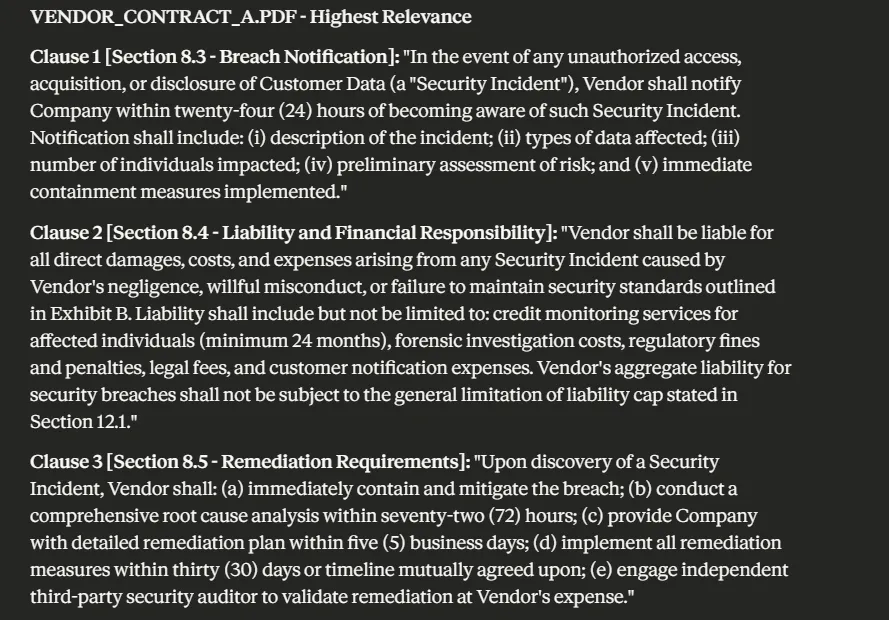
Med utgångspunkt i följande sökfråga och dokumentsammanfattningar ska du identifiera vilka dokument som är mest relevanta och sedan extrahera de specifika klausuler som svarar på sökfrågan.
Fråga: Vilka är våra avtalsenliga skyldigheter om en leverantör drabbas av ett dataintrång som påverkar kundinformation?
Dokument: Vendor_Contract_A. pdf, Vendor_Contract_B. pdf, Vendor_Contract_C. pdf, Vendor_Contract_D. pdf
Steg:
- Granska sammanfattningar av alla fyra kontrakt
- Rankera vilka avtal som är mest relevanta för skyldigheter vid dataintrång.
- Ur de högst rankade kontrakten extraherar du de exakta klausulerna som täcker anmälan av överträdelser, ansvar, krav på åtgärder och ersättning.
- Bevara det ursprungliga juridiska språket för varje klausul
- Ange kontraktets filnamn och avsnittsnummer för varje extraherad klausul.
För team som behöver automatisera repetitiva sammanfattningsarbetsflöden kan du skriva kod för att interagera med Claudes API och bearbeta sammanfattningar programmatiskt.
💡 Proffstips: Använd anpassade slashkommandon i Claude för att utlösa fördefinierade arbetsflöden som "/summarize-contracts" eller "/extract-findings" utan att behöva skriva om instruktionerna varje gång du behöver samma analysformat.
5. Utvärdera sammanfattningen
Utvärdera nu sammanfattningarna mot fastställda kriterier. Här är några sätt att göra det på:
- LLM-baserad betygsättning: Utvärdera sammanfattningar mot en poängskala som kan bedöma noggrannhet, fullständighet, sammanhang eller vad som än är viktigt för ditt användningsfall. Detta fungerar bra för sammanfattningsuppgifter med stora volymer där manuell granskning inte är genomförbar.
- Mänsklig utvärdering: Låt experter inom området (jurister, ämnesexperter eller andra som känner till innehållet bäst) granska ett urval av sammanfattningarna. Detta är dyrt och tidskrävande i stor skala, men viktigt som en kontroll innan sammanfattningarna implementeras i produktionsarbetsflöden.
- Stickprovskontroll mot källdokument: Välj slumpmässigt ut delar av sammanfattningen och spåra dem tillbaka till originalfilerna.
- Jämför flera sammanfattningsversioner: Kör samma dokument genom olika uppmaningar eller tekniker och jämför resultatet.
- Spåra konsistensen över tid: Om sammanfattningarna varierar i kvalitet eller format när du bearbetar fler dokument, gå tillbaka till projektinstruktionerna eller exemplen.
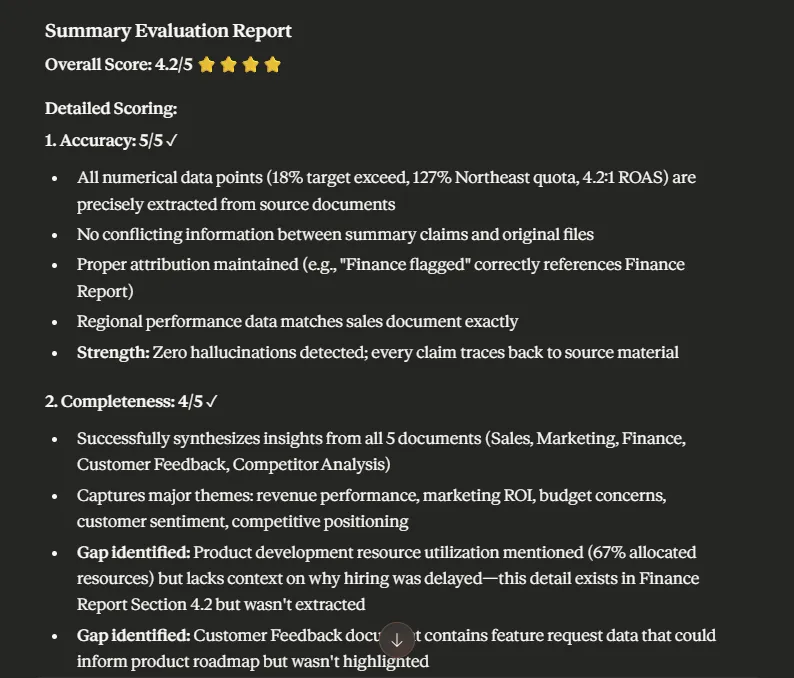
Uppmaning: Utvärdera den tvärfunktionella prestationssammanfattningen för första kvartalet 2024 som du just har genererat mot den förutbestämda poängskalan. Betygsätt varje kriterium på en skala från 1 till 5 och ange en motivering för varje poäng samt rekommendationer för förbättringar.
6. Exportera sammanfattningarna
Exportera de genererade sammanfattningarna till en plats där ditt team kan agera på dem. Sammanfattningar är trots allt avsedda att driva arbetet framåt och stödja strategiska beslut.
Beroende på ditt användningsfall kan du med Claude exportera detaljerade sammanfattningar i flera format:
| Exportformat | Bäst för |
| Formella rapporter, presentationer för intressenter och dokumentation om efterlevnad | |
| Markdown- och JSON-utdata | Dokumentationswikis, GitHub-arkiv eller verktyg som Notion och Confluence, där formateringen måste bevaras. |
| Kalkylblad (CXV/Excel) | När sammanfattningar innehåller strukturerade data som jämförelser, mätvärden eller tabellresultat som behöver ytterligare analys |
⭐ Bonus: Vi har sammanställt denna minivideoguide om prompt engineering för att hjälpa dig att ställa bättre frågor till AI.
📮 ClickUp Insight: Mer än hälften av alla anställda har svårt att hitta den information de behöver på jobbet. Endast 27 % säger att det är enkelt, medan resten upplever vissa svårigheter och 23 % tycker att det är mycket svårt.
När kunskapen är utspridd över e-postmeddelanden, chattar och verktyg går det snabbt att slösa bort tid. Med ClickUp kan du omvandla e-postmeddelanden till spårbara uppgifter, länka chattar till uppgifter, få svar från AI och mycket mer inom ett enda arbetsområde.
💫 Verkliga resultat: Team kan spara mer än 5 timmar varje vecka med ClickUp – det är över 250 timmar per person och år – genom att eliminera föråldrade kunskapshanteringsprocesser. Tänk vad ditt team skulle kunna åstadkomma med en extra produktiv vecka varje kvartal!
Promptstrategier som fungerar för sammanfattningar av flera dokument
Sammanfattning av flera dokument blir komplicerat när du förväntar dig att Claude ska sammanställa information från olika källor utan tydliga instruktioner.
Här är några promptstrategier som du kan följa för olika användningsfall:
Syntetisera motstridig information från olika källor
När de tillhandahållna dokumenten innehåller motstridiga fakta, tidslinjer eller andra viktiga detaljer, ska du inte överlåta det till Claude att ta reda på vilken version som är bäst.
💡 Här är det uppmaningsmönster som ska följas:
- Markera möjligheten till motsägelser i förväg: Förtydliga att det finns konflikter mellan källorna och att det är viktigare att lyfta fram dem än att välja en vinnare, dvs. dessa rapporter kan skilja sig åt när det gäller kvartalsintäkterna – visa mig var siffrorna skiljer sig åt.
- Be om specifika exempel på motstridig information: Begär exakta citat eller datapunkter från varje dokument där det finns motsägelser.
- Begär utvärderingskriterier: Om du behöver Claude för att bedöma vilken källa som är mest trovärdig, ange grunden för den bedömningen, dvs. prioritera källan med de senaste uppgifterna.
- Be den förklara konsekvenserna av motsägelsen: Det är mindre viktigt att förstå konflikten om du inte vet hur den påverkar ditt beslut, dvs. om vi följer leverantör A:s prismodell istället för leverantör B:s, vad blir kostnadsskillnaden över tre år?
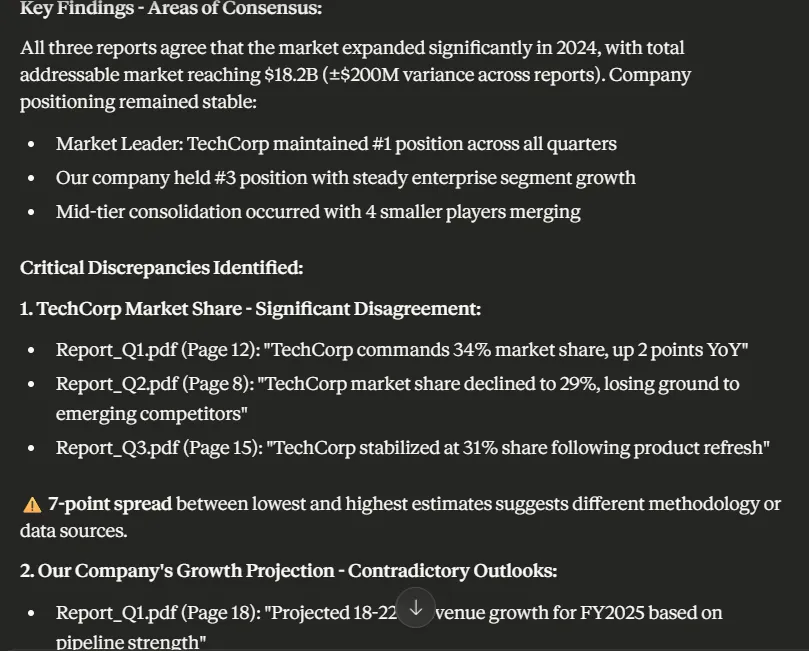
🤖 Exempel på prompt: Jag har laddat upp tre konkurrentanalysrapporter (Report_Q1. pdf, Report_Q2. pdf, Report_Q3. pdf) om marknadsandelar för vår bransch. Sammanfatta de viktigaste resultaten, men markera där rapporterna inte överensstämmer om marknadsandelar eller tillväxtprognoser med källhänvisningar.
Skapa jämförande sammanfattningar
När du vill att Claude ska jämföra flera dokument sida vid sida är strukturen viktig. Utan tydliga jämförelsekriterier får du ytliga skillnader som inte hjälper dig att fatta några beslut.
💡 Här är det promptmönster du ska följa:
- Fastställ grunden för jämförelsen: Klargör viktiga datafält och deras betydelse, dvs. Jämför dessa leverantörers erbjudanden utifrån pris, implementeringstid, funktionalitet och löpande supportkostnader.
- Ange tröskelvärden: Definiera vad som utgör en meningsfull skillnad, t.ex. Markera endast prisskillnader som är större än 10 % eller Markera funktionsskillnader som påverkar kärnfunktionerna.
- Begär rangordnad eller viktad analys: Om vissa jämförelsepunkter är viktigare än andra, klargör prioriteringar, t.ex. Prioritera säkerhetsfunktioner framför användarvänlighet eller Vikta den totala ägandekostnaden tyngre än inköpspriset.
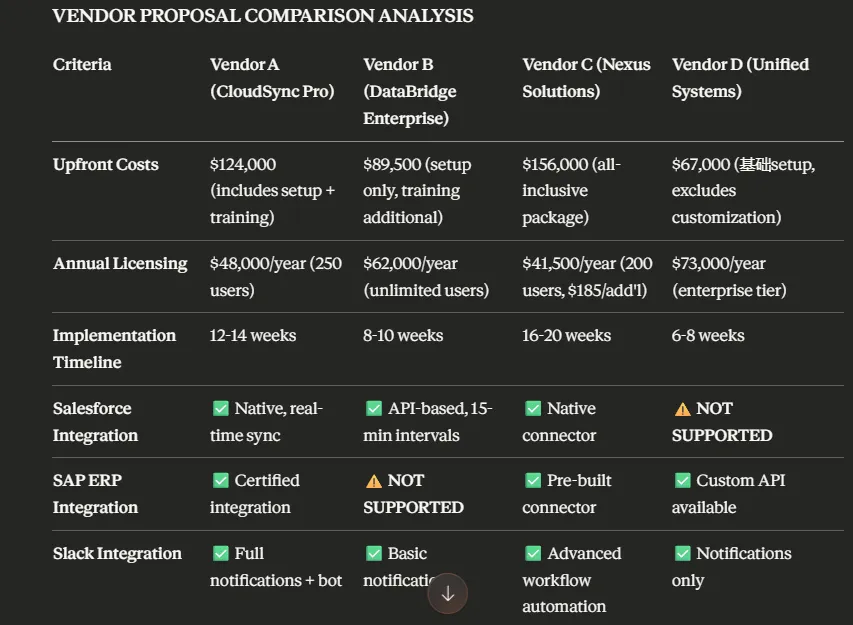
🤖 Exempel på prompt: Jämför dessa fyra leverantörers förslag och skapa en sammanfattande tabell där du jämför initiala kostnader, årliga licensavgifter, implementeringstid, nödvändiga integrationer och stöd för datamigrering. Markera alla leverantörer som saknar viktiga integrationer som vi behöver.
Bevara attribut och källspårning
När du arbetar med flera dokument måste du spåra påståenden tillbaka till specifika filer för verifiering, efterlevnad eller uppföljning.
💡 Här är det uppmaningsmönster som ska följas:
- Kräv källhänvisningar för varje påstående: Gör det tydligt att Claude måste hänvisa informationen till specifika dokument, dvs. för varje fynd ska dokumentets filnamn och sidnummer eller avsnitt anges.
- Ange citatformat: Tala om för Claude hur referenser ska struktureras så att de är lätta att verifiera, t.ex. Använd format: [Resultat] (Källa: Filnamn.pdf, avsnitt 3.2) eller Inkludera dokumentnamn inom parentes efter varje påstående.
- Be den att markera information som inte är citerad: Om Claude gör ett påstående som inte tydligt kan spåras till ett källdokument, bör den notera detta uttryckligen, dvs. Markera alla slutsatser som [Slutsats] istället för att behandla dem som källbelagda fakta.
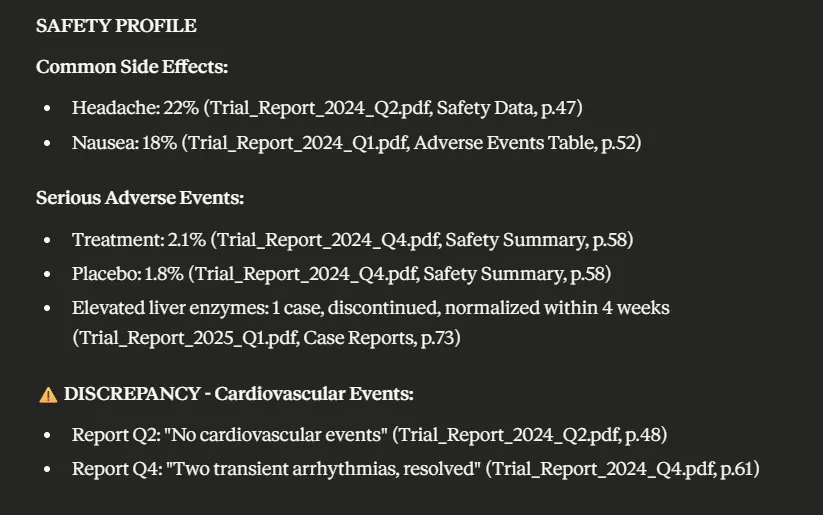
🤖 Exempel på prompt: Sammanfatta resultaten från dessa åtta kliniska prövningsrapporter om effektiviteten hos behandling X. För varje påstående om effekt, biverkningar eller patientresultat, ange den specifika prövningsrapporten och det avsnitt där uppgifterna finns. Använd följande format: [Resultat] (Källa: Trial_Report_2024_Q2. pdf, avsnittet Resultat, sida 14). Om någon slutsats kräver att data från flera rapporter kombineras, ange detta uttryckligen.
⚡ Mallarkiv: Mallar för projektuppdateringar i ClickUp och Word
Identifiera luckor i täckningen i din dokumentuppsättning
När du arbetar med flera dokument som tillsammans ska täcka ett ämne är saknad information lika viktig som att förstå gemensamma teman. Claude kan hjälpa dig att upptäcka dessa luckor.
💡 Här är det promptmönster du ska följa:
- Definiera förväntad täckning: Tala om för Claude vad en komplett dokumentuppsättning ska innehålla, t.ex. dessa kvartalsrapporter ska omfatta försäljning, marknadsföringskostnader, kundförvärv och mått på kundbehållning för varje region.
- Fråga vad som saknas: Begär uttryckligen en gap-analys, dvs. identifiera vilka regioner eller mätvärden som inte täcks av någon av dessa rapporter.
- Begär rekommendationer för att fylla luckor: Claude kan föreslå vilka ytterligare dokument eller data du behöver, dvs. vilken information behöver vi för att slutföra denna analys?
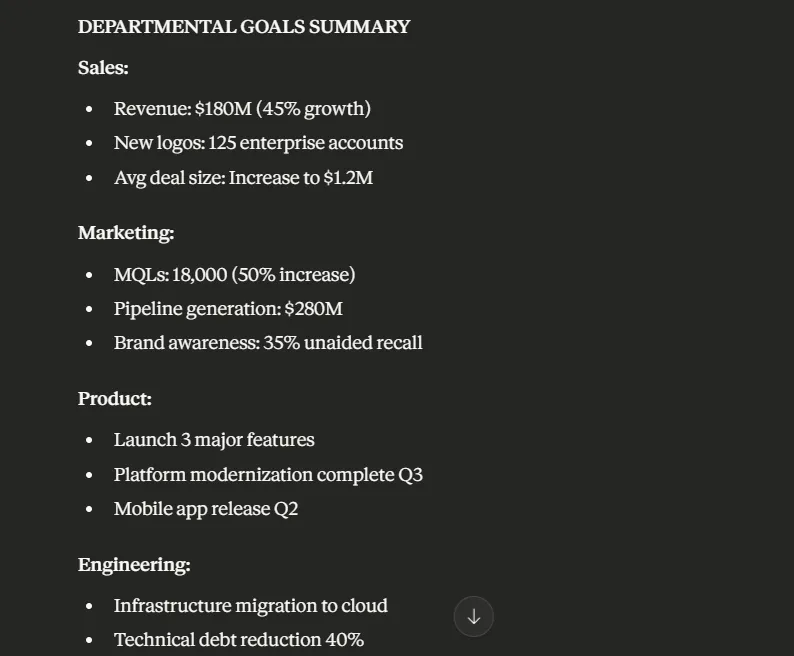
🤖 Exempel på prompt: Analysera dessa fem strategiska planeringsdokument från olika avdelningar (försäljning, marknadsföring, produkt, teknik, kundframgång). Varje dokument ska innehålla en översikt över målen för 2025, budgetkrav, personalbehov och viktiga initiativ. Identifiera vilka avdelningar som saknar något av dessa element och markera var målen från olika avdelningar kan komma i konflikt med varandra.
💡 Proffstips: Skapa ett bibliotek med Claude-promptar för olika sammanfattningsscenarier – analys av leverantörskontrakt, forskningssyntes, konsolidering av kvartalsrapporter, analys av kundfeedback etc. På så sätt kan ditt team få institutionaliserad kunskap om promptar som de kan använda som mallar och experimentera med.
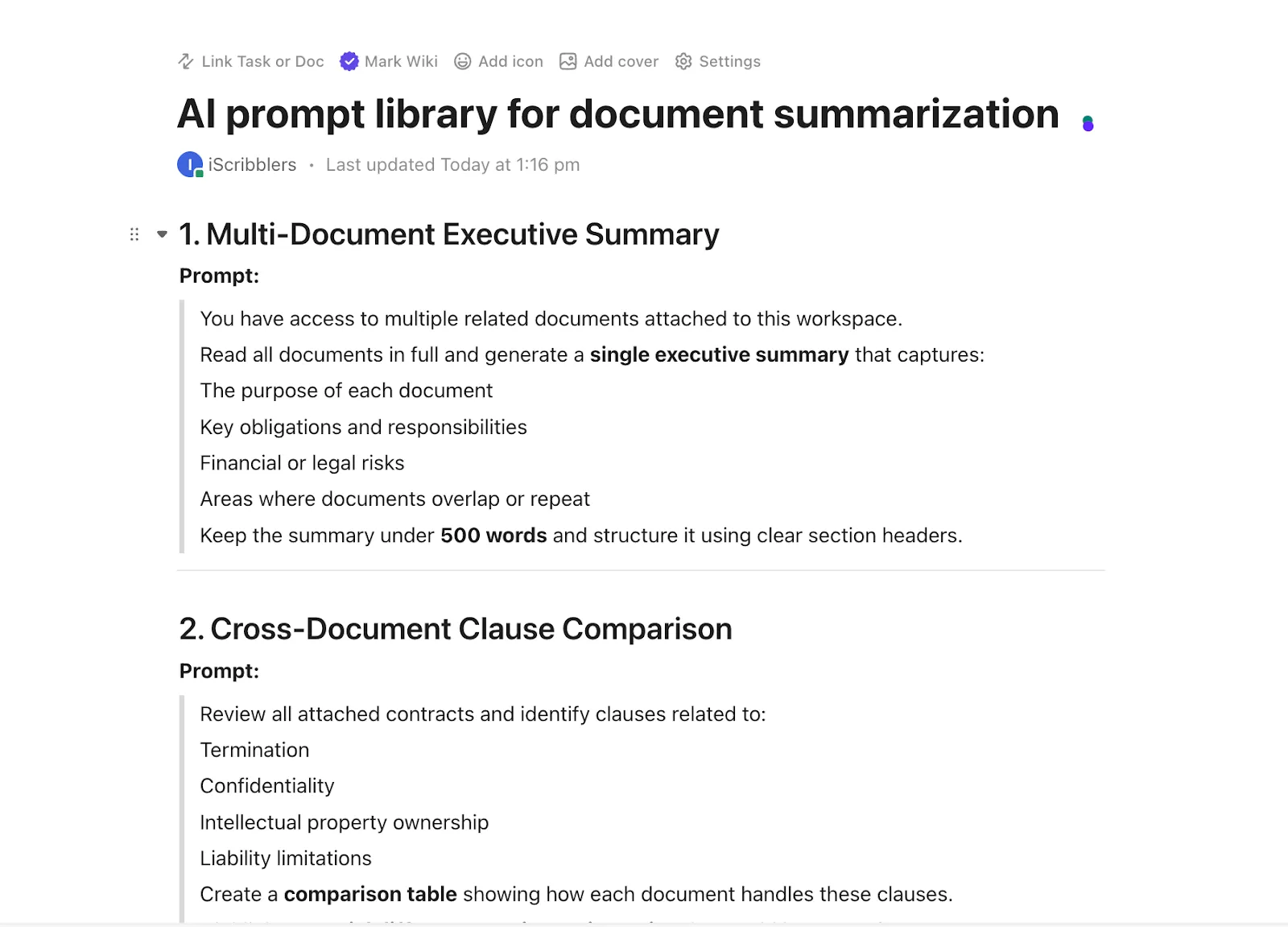
Bästa praxis för tolkning av utdata från flera dokument
Använder du Claude för sammanfattning av flera dokument för första gången? Här är några nybörjarvänliga metoder för att få bättre resultat:
- Förstå vad Claude prioriterade: Sammanfattningen återspeglar vad Claude ansåg vara viktigt baserat på din prompt – om du tycker att sammanfattningen saknar fokus är det möjligen ett problem med prompten och vägledningen.
- Markera vaga eller försiktiga formuleringar: Håll utkik efter fraser som kan tyda på eller verkar indikera – dessa signalerar osäkerhet och är tecken på att man bör gräva djupare i källdokumenten.
- Kontrollera om det finns partiskhet i sammanfattningen: När ett dokument citeras oftare eller dominerar sammanfattningen, kontrollera om det dokumentet verkligen är mer auktoritativt eller om det bara är lättare att extrahera information från.
- Förfina iterativt: Följ upp Claudes resultat för att begära ytterligare detaljer med uppmaningar som Utvidga [tema] med citat eller Jämför resultaten med den tidigare sammanfattningen för att fördjupa analysen eller justera fokus.
- Begränsa filerna till hanterbara delar: Claude kan hantera upp till 20 filer åt gången, men överbelasta inte programmet med allt på en gång – bearbeta dokument i omgångar som har ett gemensamt tema eller syfte.
- Förstärk sammanhanget med XML-taggar: Använd taggarna
eller för att avgränsa olika delar av din prompt, så att Claude lättare kan analysera komplexa flerstegsförfrågningar.
👀 Visste du att? Claude följer ett konstitutionellt AI-ramverk där dess svar styrs av etiska principer, vilket innebär att dina dokumentsammanfattningar bearbetas med fokus på noggrannhet och ofarlighet, inte bara effektivitet.
Vanliga misstag att undvika
Här är några misstag du bör undvika när du använder Claude för att sammanfatta flera dokument samtidigt och vad du bör göra istället:
| ❌ Fel | ✅ Vad ska man göra istället? |
| Ladda upp filer utan att organisera dem | Namnge filer beskrivande, t.ex. Q3_Sales_APAC.pdf, och gruppera relaterade dokument innan du laddar upp dem. |
| Ladda upp ostrukturerade filer av låg kvalitet | Kör OCR på skannade komplexa dokument och extrahera tabeller och bilder separat. Se till att texten är maskinläsbar innan du laddar upp den. |
| Semantiska relationer bevaras inte när filer delas upp | Dela upp dokument logiskt (efter kapitel, avsnitt eller ämnen) för att bevara sammanhanget istället för att dela upp dem efter godtyckligt antal sidor. |
| Behandla abstrakta sammanfattningar som fakta utan verifiering | Be Claude att inkludera direkta citat för kritiska påståenden tillsammans med sin abstraherade sammanfattning, så att du får både den syntetiserade insikten och det ursprungliga språket att jämföra. |
| Felaktigt tolkade data | Be Claude att först reflektera över sin förståelse av data – vilka fält finns, vilka relationer finns mellan dem – och sedan korrigera eventuella felaktiga tolkningar innan du begär sammanfattningen. |
👀 Visste du att? Nästan 180 zettabyte data skapas varje år globalt. Företag har en guldgruva av information gömd i denna rådata. De som kan utnyttja den kan ta tillvara möjligheter som är osynliga för alla andra.
De verkliga begränsningarna för Claude vid sammanfattning av flera dokument
Claude AI är byggt för sammanfattning av flera dokument. Men där slutar det. När dina projekt går in i handling kommer du att märka följande begränsningar 👇
- Inte lämpligt för extremt stora dokumentsamlingar: Du kan förbehandla data så att de passar Claudes kontextfönster, men chunkingstrategier kan snedvrida resultaten om du inte är noggrann med hur du delar upp dokument eller vad du prioriterar i promptarna.
- Brist på samarbetsflöden: Team kan inte iterera på resultat eller experimentera med sammanfattningar samtidigt – endast en person kontrollerar konversationen åt gången, vilket begränsar hur snabbt du kan förfina eller validera resultaten.
- Inte avsett för återkommande analys av dynamiska datamängder: Det är inte lämpligt för datamängder som förändras ofta, såsom dagliga kundsupportärenden eller försäljningsdata i realtid. Du måste manuellt ladda upp nya filer, förbehandla och rensa dem och starta om sammanfattningsprocessen från början varje gång.
- Brist på inbyggda integrationer: Claude kan inte importera realtidsdata från dina arbetsverktyg som Google Drive, Slack, CRM-system eller projektledningsplattformar – du måste manuellt exportera filer, ladda upp dem till Claude och sedan exportera sammanfattningarna tillbaka till dina system för att kunna agera på dem.
- Ingen versionskontroll eller revisionsspår: När du itererar sammanfattningar över flera konversationer finns det inget inbyggt sätt att spåra källan till sammanfattningen, vilket gör det svårt att reproducera resultat eller motivera beslut senare.
- Det går inte att automatisera sammanfattningsarbetsflöden: Varje sammanfattningsuppgift kräver manuell promptning – du kan inte ställa in schemalagda sammanfattningar eller automatiskt starta sammanfattningen när nya dokument anländer.
👀 Visste du att? Även om data anses vara en guldgruva av värde, utnyttjas det värdet ofta inte. Enligt en rapport utnyttjas mer än 43 % av insamlad data aldrig.
Var syntes av flera dokument faktiskt fungerar (och varför team använder ClickUp)
Även när Claude gör det tunga arbetet med att sammanfatta flera dokument behöver du fortfarande ett separat system för att hålla sammanfattningarna tillgängliga. En plats där du kan använda dem. En plats som håller projekten igång istället för att låta insikterna ligga oanvända.
Det är precis vad ClickUp, appen för allt som rör arbete, erbjuder.
Denna konvergerade AI-arbetsyta kopplar samman projekt, dokument, chattar, uppgifter och kunskap.
Du behöver inte kopiera och klistra in sammanfattningar mellan olika verktyg för att ditt team ska kunna agera på dem.
Så här fungerar det.
Strukturera och lagra din sammanfattning i ClickUp Docs.
Använd ClickUp Docs som ett centraliserat kunskapsutrymme.
Skriv och lagra projektdokumentationen i Docs. Du kan strukturera informationen med inbäddade sidor, bädda in YouTube-videor, lägga till tabeller och PDF-filer osv.
Eftersom det är en samarbetsyta kan du tagga teammedlemmar med kommentarer och tilldela åtgärdspunkter. Dessa kan sedan omvandlas till spårbara uppgifter.
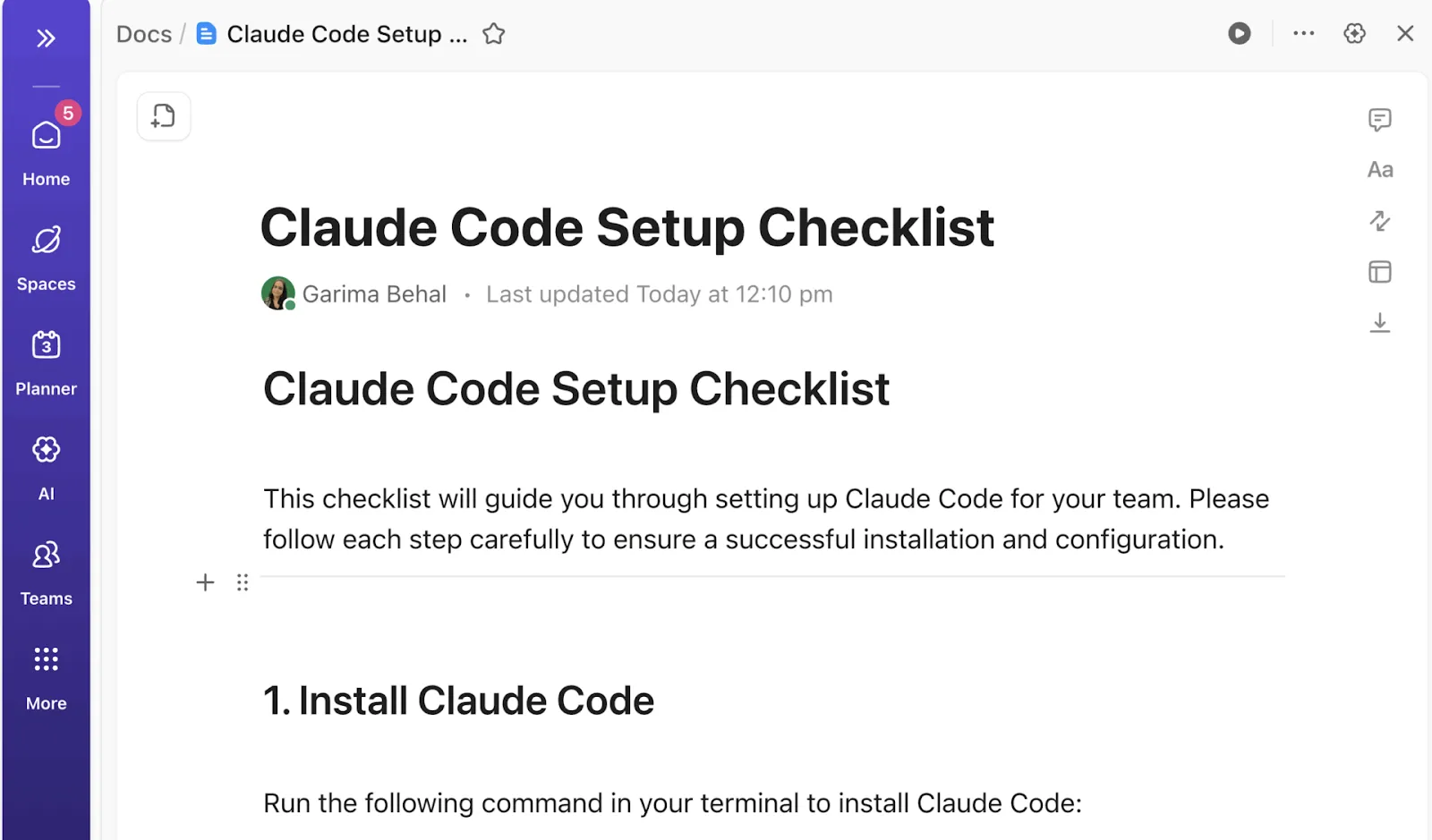
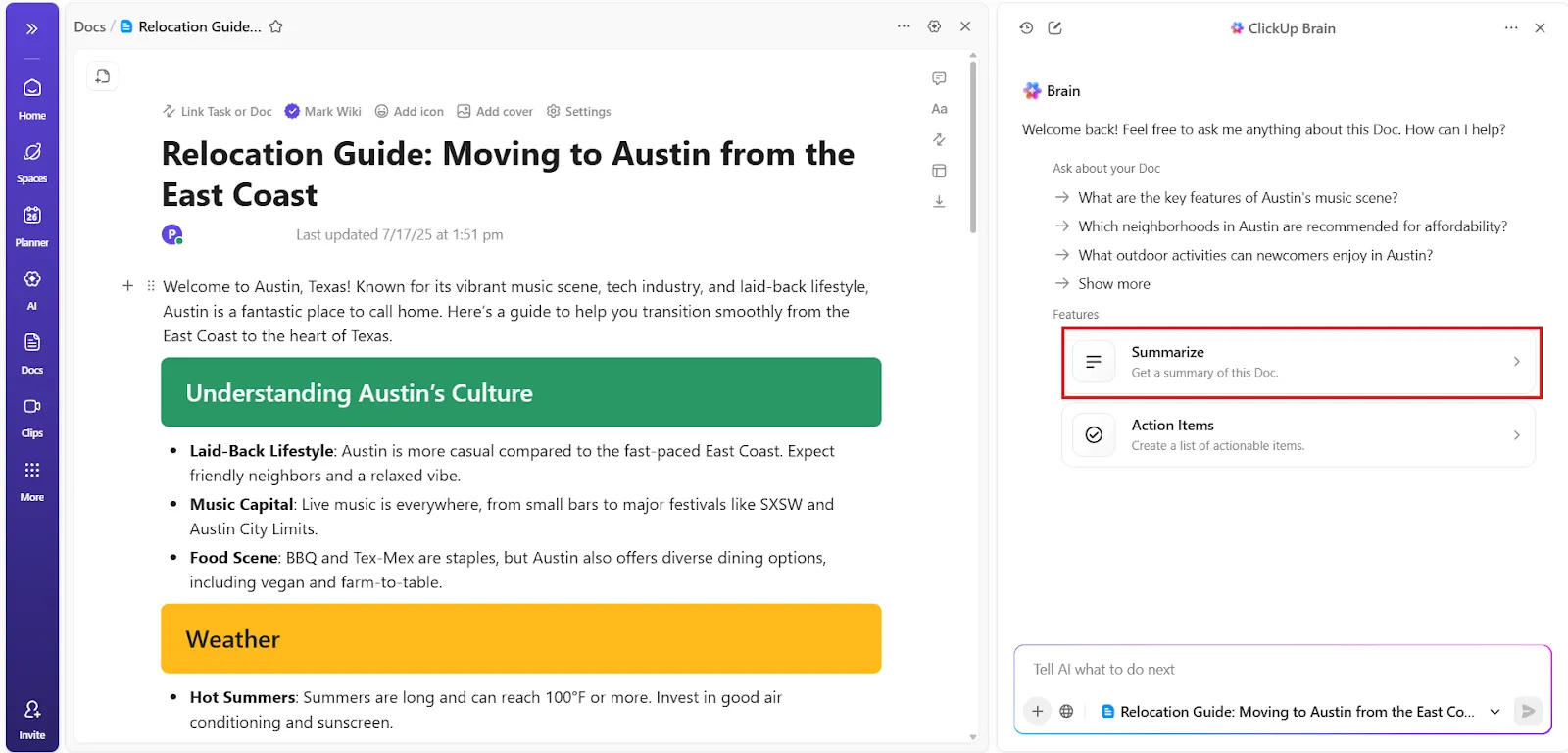
Framöver kan du be AI att sammanfatta text åt dig. Ge uppmaningar om sammanfattningens ton, läsbarhetsnivå och målgrupp för att göra den mer kontextuellt relevant.
En AI som känner till allt ditt arbete
Om du behöver inbyggd AI i din arbetsmiljö analyserar ClickUp Brain information i realtid från dina uppgifter, dokument och chattar.
Denna kontextuella AI kan göra allt – generera sammanfattningar av uppgifter eller dokument, föreslå förbättringar av ditt skrivande, skapa innehåll (text och bilder), utarbeta projektuppdateringar och mycket mer – vilket förbättrar din totala produktivitet.
För varje given uppgift kan Brain referera till:
- Uppgifter, deluppgifter och uppgiftshierarkier
- Status, prioriteringar, förfallodatum och beroenden
- Dokument kopplade till projekt och uppgifter
- Kommentarer, beslut och pågående konversationer
- Ägarskap och ansvar mellan team
Eftersom Brain fungerar inom ClickUps behörighetsmodell visar det endast information som användaren har behörighet att se.
Istället för att generera resultat isolerat, analyserar AI live-data från arbetsytan och ger svar som återspeglar det verkliga utförandet.
⭐ En bonus om hur man använder ClickUp AI : ClickUp Brain kan också analysera kalkylblad åt dig! Ladda bara upp ditt kalkylblad i en chatt och be det granska data, sammanfatta, markera viktiga trender och svara på specifika frågor om informationen.
Sammanfatta hela företagets kunskap med ClickUp Enterprise Search.
Det största problemet med Claude är inte sammanfattningen i sig. Det är att få data till Claude i första hand.
Dina dokument är utspridda över Google Drive, Slack, projektmappar och gamla e-posttrådar. Innan du ens börjar sammanfatta måste du manuellt leta efter och exportera dem. Det är där den verkliga tiden går åt.
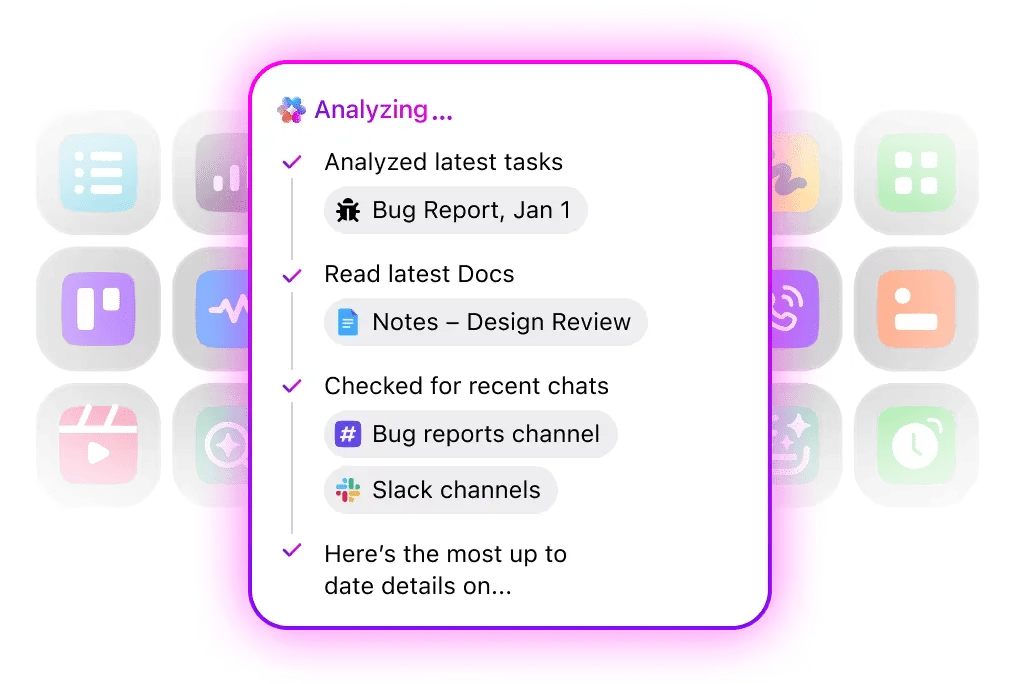
ClickUps Enterprise Search eliminerar det problemet. Den skannar igenom dokument, uppgifter, kommentarer och anslutna appar som Google Drive och SharePoint. Allt du behöver göra är att ställa en fråga på naturligt språk, så söker den igenom:
- ClickUp-uppgifter, dokument, kommentarer och bilagor
- Filer som lagras i anslutna verktyg som Google Drive, GitHub, SharePoint och mer
- Arbetsytans historik och beslut som annars skulle begravas i trådar
Till skillnad från traditionell sökning efter nyckelord ger Brain svar och relaterade filer baserat på hur arbetet är organiserat. Detta är särskilt värdefullt i stora arbetsutrymmen där informationen är fragmenterad mellan projekt, team och verktyg.
Istället för att leta igenom mappar eller instrumentpaneler kan teamen ställa frågor som:
- ”Vilka beslut fattades om prissättningen förra kvartalet?”
- ”Vilka uppgifter nämner detta kundkrav?”
- ”Var dokumenterade vi det slutgiltiga godkännandet?”
Automatisera sammanfattningsgenerering för uppgifter
Men att få en sammanfattning är bara halva jobbet. Det verkliga värdet uppstår när sammanfattningen blir något som hela teamet kan bygga vidare på.
ClickUp Brain sammanfattar uppgifter och projektuppdateringar på språng. Lägg till AI Summary och AI Project Updates som två kolumner i din uppgiftslista, så får du automatiska sammanfattningar utan att behöva öppna varje uppgift separat.
📌 Till exempel:
- Sammanfatta den aktuella statusen för alla uppgifter inom produktlanseringsprojektet
- Vad är det senaste om leverantörernas onboarding-uppgifter?
- Ge mig en snabb översikt över alla väntande uppgifter i arbetsytan för Q3-kampanjen
Förvandla engångssynteser till gemensam förståelse
Sammanfattningsprojekt med Claude avslutas när sessionen avslutas.
Nästa gång du vill uppdatera dessa sammanfattningar börjar du från scratch – du matar in kontext, laddar upp filer igen, förklarar vikten igen, ger uppmaningar och testar berättelser. Syntesen bygger inte på sig själv. Den ligger bara där, statisk, tills du manuellt återskapar den.
Gör det enklare att lägga till mänskligt omdöme på AI-resultat
Låt oss säga att Claude sammanfattar fem leverantörsförslag och drar slutsatsen att ”Leverantör A erbjuder det bästa förhållandet mellan pris och funktioner”.
Men det är ditt team som vet att leverantör A har usel support och att det var anledningen till att din senaste implementering drog ut på tiden med tre månader.
Om alla dina sammanfattningar stannade kvar i Claude skulle ditt team inte ha haft någon möjlighet att ta hänsyn till eller lägga till sina egna bedömningar. Claudes brist på samarbetsfunktioner innebär att sammanfattningen stannar kvar i chattfönstret.
Med ClickUp är din sammanfattning inte begränsad till vad AI extraherar. Den blir ett beslutsunderlag som gör det möjligt för ditt team att samarbeta i realtid och lägga till sina egna bedömningar.
När din sammanfattning lagras i ClickUp Docs blir det mycket enklare att:
- Kör valideringskontroller: Kommentera direkt på sammanfattningsavsnitt som behöver valideras genom att tagga teammedlemmar.
- Markera motsägelser: Markera påståenden som inte stämmer överens med din interna kunskap och anlita någon för att verifiera dem.
- Koppla antaganden till tester: Koppla samman syntespunkter till uppgifter som validerar dem i praktiken (t.ex. ”verifiera leverantör A:s aktuella support-SLA”).
Experimentera med flera AI-modeller
ClickUp Brain ger dig tillgång till flera AI-modeller, inklusive Claude Sonnet 4, direkt i din arbetsyta. Du behöver inte separata prenumerationer eller inloggningar till andra verktyg för att experimentera med olika AI-modeller.
Nu behöver du inte längre sammanfatta leverantörskontrakt i Claude och sedan manuellt kopiera informationen tillbaka till ditt projektledningsverktyg för att skapa uppföljningsuppgifter. Ditt team kan samarbeta i realtid med dessa sammanfattningar och omvandla resultaten till åtgärder utan att byta flik.

📌 Exempel på användningsfall:
- Gemini för informationsintensiva uppgifter eller uppgifter med korsreferenser
- ChatGPT för daglig användning och snabba utkast
- Claude för långformig analys och syntes
✏️ Obs: All tillgång till modellerna sker via ClickUp Brain. Det innebär att användningen av AI förblir centraliserad, behörighetsbaserad och granskbar inom arbetsytan. Detta undviker den fragmentering som uppstår när team förlitar sig på flera fristående AI-verktyg.
Automatisera sammanfattningsuppgifter med Super Agents
ClickUps Super Agents är utformade för att agera på dessa insikter utan att vänta på att du ska ge dem instruktioner.
De är omgivande AI-assistenter som kontinuerligt observerar vad som händer i din arbetsmiljö. De reagerar på förändringar i uppgifter, nya dokumentuppladdningar, tidslinjeförändringar och projektmilstolpar – utan att du behöver starta sammanfattningen manuellt varje gång.
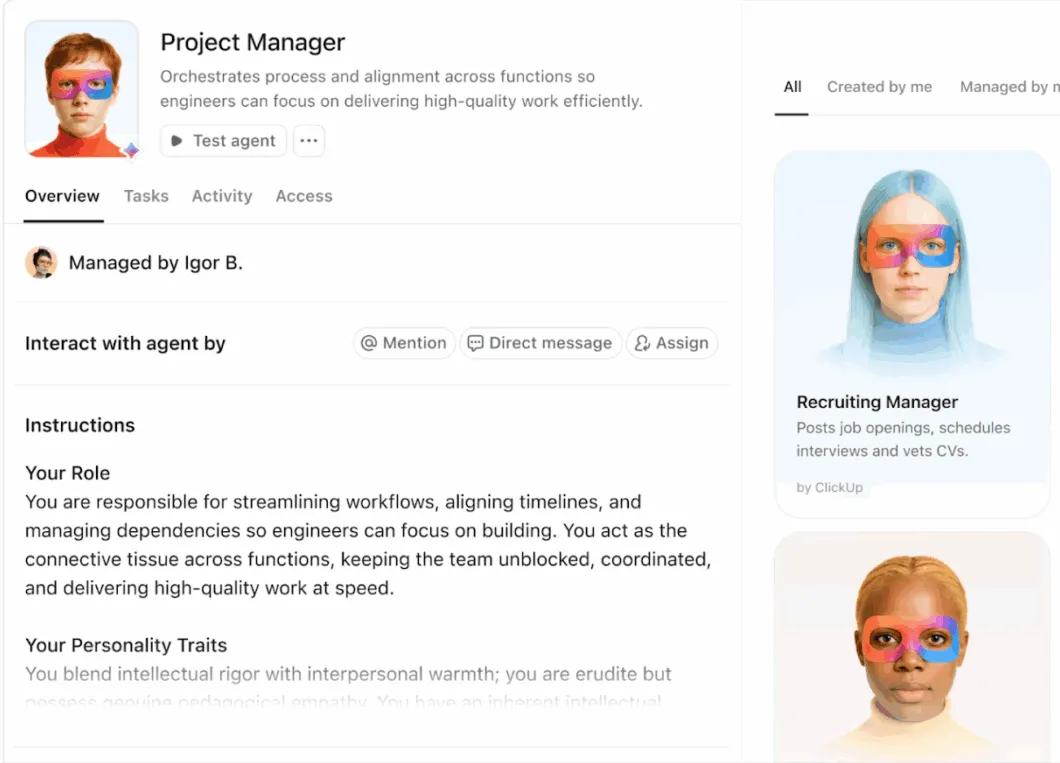
📌 Exempel på vad en Super Agent kan göra för dig
- Övervaka en kontraktsmapp och sammanfatta automatiskt nya leverantörsavtal när de laddas upp, och markera viktiga termer som skiljer sig från din standardmall.
- Skapa veckovisa sammanfattningsrapporter genom att hämta uppdateringar från mötesanteckningar, uppgiftskommentarer och projektdokument – och publicera sedan den konsoliderade sammanfattningen på din ledningskanal varje fredag.
- Upptäck när forskningsuppgifter markeras som slutförda och sammanställ automatiskt resultaten från bifogade dokument i en enda sammanfattning.
- Spåra kvartalsrapporter över avdelningarna och skapa jämförande sammanfattningar när alla team har skickat in sina uppdateringar.
Det innebär att din sammanfattning av flera dokument inte avslutas när Claudes session är över. Det blir ett återkommande arbetsflöde som körs i bakgrunden och håller ditt team samordnat utan manuella ingrepp.
För att se hur det fungerar, titta på den här videon om hur ClickUp använder Super Agents 👇
Röststyrd dokumentsyntes
När du stirrar på sju juridiska avtal och försöker skapa en logisk sammanfattning, bryter du ditt tankesätt när du skriver ut instruktioner. Du tappar tråden halvvägs genom beskrivningen av hur utdata ska struktureras och vilka ansvarsvillkor som ska jämföras.
Med ClickUps Talk to Text kan du verbalisera dina sammanfattningsbehov utan problem. Tala naturligt om vad dokumenten innehåller, hur de relaterar till varandra och vad du behöver extrahera. Definiera dina analyskriterier, specificera utdatastrukturen och klargör gränsfall – helt handsfree.
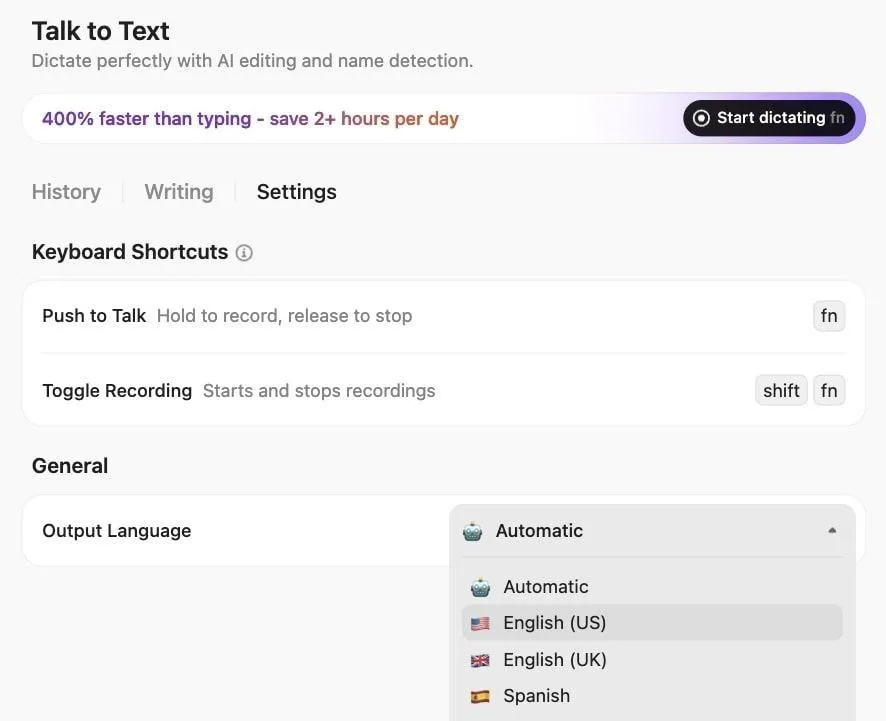
För sammanfattning av flera dokument innebär detta att du kan:
- Diktera detaljerade jämförelsekriterier medan du granskar avtal sida vid sida.
- Tagga ämnesexperter i kommentarer när du upptäcker motsägelser i forskningsrapporter, så att de omedelbart kan involveras i valideringsprocessen.
- Omvandla muntliga observationer till strukturerade dokument som fångar din resonemang om varför vissa dokument bör viktas olika.
- Skapa uppföljningsuppgifter från syntesinsikter så fort de dyker upp, utan att behöva pausa för att skriva in sammanhanget.
Skapa intelligens för flera dokument med ClickUp
De flesta AI-verktyg finns bredvid ditt arbete. ClickUps Converged AI Workspace finns inuti det.
ClickUp kombinerar AI med liveprojekt, uppgifter, dokument, konversationer och tidslinjer i ett enda system. Det innebär att AI inte bara förstår vad du frågar, utan också vad som redan händer, vad som blockerar och vad som behöver göras härnäst.
Fördelen med konvergens innebär:
- Kontexten finns där arbetet utförs, inte i kopierade uppmaningar.
- Ägarskap och tidsplaner ökar ansvarstagandet
- Dina AI-teammates, Super Agents, gör grovjobbet åt dig.
Redo att komma igång? Registrera dig gratis på ClickUp ✅
Vanliga frågor
Ja, Claude kan analysera och sammanfatta upp till 20 filer samtidigt med ett 200K token-kontextfönster, vilket gör det lämpligt för syntes av flera dokument.
Claude kan bearbeta upp till 20 filer samtidigt, var och en upp till 30 MB. För bästa resultat, sortera dokument efter tema eller tidsperiod istället för att ladda upp allt på en gång.
Claudes noggrannhet vid sammanfattning av flera dokument beror på filkvaliteten, promptens specificitet, innehållets karaktär och din förmåga att ge vägledning. Claude kommer inte att kontrollera fakta eller verifiera motstridiga uppgifter på egen hand – den kommer bara att sammanfatta det du ger den.
Claude kan upptäcka motsägelser mellan källor och jämföra olika perspektiv, men det avgör inte vilken källa som är korrekt om du inte anger utvärderingskriterier i din prompt.
Nej, det är omöjligt att manuellt verifiera varje påstående i abstrakta sammanfattningar – teamen skulle behöva gå igenom dokumenten i detalj, vilket motverkar syftet med sammanfattningen. Använd istället guidade uppmaningar för att begära direkta citat för kritiska påståenden, be Claude att ange källor för viktiga resultat och låt den markera osäkra områden så att du vet exakt var du ska fokusera dina verifieringsinsatser.