

Du skapade kalkylbladet för att lösa ett specifikt problem.
Nu fixar du formler, rensar kolumner och skriver om samma villkorslogik för tredje gången.
Microsoft Copilot för Excel hjälper dig att komma förbi den slingan. Du kan be det att generera formler, sammanfatta trender, markera avvikelser eller skapa pivottabeller med hjälp av vanligt språk. Det sköter mekaniken så att du kan fokusera på vad siffrorna betyder.
Den här guiden visar steg för steg hur du använder Microsoft Copilot för automatiseringsuppgifter i Excel, var det fungerar bra och var dess begränsningar blir uppenbara.
Vi kommer också kort att gå igenom varför det är mer logiskt att flytta det arbetet till en centraliserad arbetsplats som ClickUp. 😎
Vad är Microsoft Copilot i Excel?
Microsoft Copilot i Excel är en AI-assistent som är inbyggd i Microsoft 365 och som svarar på förfrågningar i klartext direkt i ditt kalkylblad. Du kan generera formler, analysera datamönster, skapa diagram, markera celler och sammanfatta information genom att skriva in uppmaningar i Copilot-fönstret.
Så här hanterar det dina data:
- Automatisera formelkonstruktion: Generera komplexa beräkningar, som $XLOOKUP$ eller $IF$-satser med flera villkor, genom att beskriva den logik du behöver på vanlig engelska.
- Identifiera trender och avvikelser: Upptäck mönster i dina försäljnings- eller produktdata som kanske inte är omedelbart uppenbara, till exempel säsongsmässiga nedgångar eller segment med hög prestanda.
- Visualisera datamängder direkt: Skapa professionella diagram och pivottabeller utan att manuellt välja intervall eller dra fält till fältlister.
Enkelt uttryckt är verktyget utformat för alla som arbetar med data i Excel och vill slippa manuell formelskapande och formatering.
🔎Visste du att? Microsoft har nyligen integrerat GPT-5.2 i Copilot-ekosystemet. För Excel-användare innebär detta betydligt bättre resonemangsförmåga – det är nu mycket mer exakt när det gäller att följa flerstegslogik och komplex matematik än de versioner som fanns tillgängliga för bara ett år sedan.
Fördelar med att använda Copilot för automatisering i Excel
Att förstå fördelarna med Copilot kan hjälpa dig att avgöra om det är värt att lägga till det i ditt Excel-arbetsflöde.
1. Naturliga språkkommandon ersätter komplexa formler
Istället för att memorera syntaxen för komplexa funktioner i Excel kan du beskriva vad du vill ha i Copilot-fönstret. Verktyget genererar Excel-formeln och förklarar till och med vad den gör, så att du kan lära dig medan du arbetar.
Med en uppmaning som ”Lägg till en kolumn som beräknar procentuell förändring mellan försäljningen under Q1 och Q2” slipper du krångla med formelsyntax.
2. Snabbare arbetsflöden genom AI-drivna förslag
Copilot väntar inte bara på att du ska skriva in en uppmaning. Den ger proaktivt förslag baserat på dina data. Du kan se knappar som "Visa trender" eller "Markera avvikelser" visas i Copilot-fönstret, vilket minskar gissningarna om vilken analys som ska köras härnäst.
Du kan också se en förhandsgranskning av alla ändringar innan du tillämpar dem, så det finns ingen risk att du råkar förstöra dina data.
3. Tillgänglig automatisering för alla kunskapsnivåer
Du behöver inte kunna VBA eller vara en avancerad formelskrivare för att automatisera uppgifter.
Copilot sköter den tekniska översättningen, så även personer som inte är avancerade Excel-användare kan automatisera uppgifter med AI-assistenter, vilket ökar produktiviteten för nybörjare med upp till 34 %. Du kan fokusera på det resultat du behöver, medan AI sköter stegen för att nå dit.
🔎Visste du att? 70 % av Copilot-användarna uppgav att de blev mer produktiva, medan 68 % uppgav att deras arbetskvalitet förbättrades.
Hur man lägger till Copilot i Excel
Här är en checklista i tre steg för att aktivera Copilot-fönstret:
Steg 1: Skaffa ett Microsoft 365-abonnemang
Copilot i Excel kräver ett Microsoft 365-abonnemang, till exempel Business, Enterprise eller ett kvalificerat personligt abonnemang. Både desktop-appen (Excel 365) och webbappen stöder Copilot när ditt abonnemang är aktivt.
📌Viktigt: Om du använder ett arbetskonto kan du behöva kontrollera med din IT-administratör för att säkerställa att du har åtkomst på tenantnivå.
Steg 2: Lägg till Copilot-licensen
Copilot är en separat tilläggslicens, så den ingår inte som standard i Microsoft 365.
För företagsanvändare tilldelar en administratör Copilot-licensen via Microsoft 365-administrationscentret. Privatanvändare kan köpa Copilot Pro-tillägget via sina Microsoft-kontoinställningar.
Steg 3: Öppna Copilot i Excel
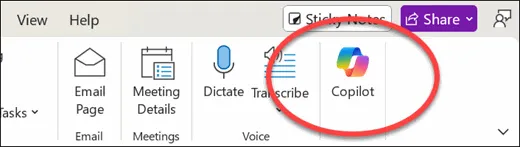
När din licens har tilldelats startar du Excel och letar upp Copilot-ikonen längst till höger på fliken Hem. När du klickar på ikonen öppnas chattgränssnittet där du kan skriva in alla dina kommandon.
📌 Viktigt: Om du inte ser ikonen, gå till Arkiv > Konto > Uppdateringsalternativ för att säkerställa att du kör den senaste versionen, eftersom AI-funktionerna är kopplade till de senaste programuppdateringarna.
Hur man använder Copilot i Excel för automatisering
Med Copilot aktiverat kan du följa detta steg-för-steg-arbetsflöde för att börja automatisera uppgifter i ditt kalkylblad.
Steg 1: Formatera dina data som en tabell
Copilot kräver att dina data finns i en Excel-tabell, inte bara i ett cellområde. Denna struktur ger AI den kontext den behöver för att tolka dina kolumner och rader korrekt.
Gör så här:
- Välj ditt dataområde
- Gå till fliken Infoga
- Klicka på tabell
- Bekräfta ditt val
Tabeller stöder också funktioner som strukturerade referenser, som Copilot använder för att generera mer exakta formler.
Steg 2: Öppna Copilot-panelen
Klicka på Copilot-ikonen på fliken Hem för att öppna sidopanelen. Denna panel visar förslag baserade på dina aktuella data, tillsammans med en textruta för att ange anpassade förfrågningar.
📌 Viktigt: Kom ihåg att din arbetsbok måste sparas på OneDrive eller SharePoint för att Copilot ska fungera, eftersom lokala filer inte stöds.
Steg 3: Ange uppmaningar eller välj förslag
Du kan nu skriva en begäran i naturligt språk, till exempel "Sortera denna tabell efter intäkter, från högsta till lägsta" eller klicka på en av Copilots föreslagna uppmaningar. För bästa resultat, var specifik i dina uppmaningar genom att inkludera kolumnnamn och det exakta resultatet du vill ha.
📖 Läs mer: Att få det resultat du vill ha beror helt på hur tydlig din inmatning är. För att lära dig hur du strukturerar dina förfrågningar för bättre noggrannhet, kolla in vår guide om Hur skriver man AI-prompter? Tips, mallar och exempel . Den täcker de specifika ramverk du kan använda för att omvandla vaga frågor till användbara kommandon.
Steg 4: Granska och tillämpa resultaten
Copilot visar alltid en förhandsgranskning av ändringarna innan de tillämpas på din arbetsbok. Ta en stund att granska formeln, formateringen eller analysen som genererats.
Du kan sedan välja att acceptera, ändra eller avvisa förslaget. Om resultatet inte är helt rätt kan du förfina din uppmaning och försöka igen, eftersom Copilot lär sig av sammanhanget i din konversation.
📮ClickUp Insight: Medan 34 % av användarna har fullt förtroende för AI-system, har en något större grupp (38 %) en inställning som kan beskrivas som ”lita men verifiera”.
Ett fristående verktyg som inte är bekant med ditt arbetsområde medför ofta en högre risk för att generera felaktiga eller otillfredsställande svar.
Det är därför vi har utvecklat ClickUp Brain, AI-tekniken som kopplar samman din projektledning, kunskapshantering och samverkan i hela din arbetsmiljö och integrerade verktyg från tredje part.
Få kontextuella svar utan att behöva växla mellan olika alternativ och upplev en 2–3 gånger högre arbetseffektivitet, precis som våra kunder på Seequent.
Bästa Copilot-prompter för automatiseringsuppgifter i Excel
Kvaliteten på Copilots resultat beror i hög grad på hur du formulerar dina uppmaningar. Du kan gärna låna några härifrån:
| Formler och beräkningar | Beräkna tillväxtmått | ”Skapa en formel för att beräkna den årliga tillväxtprocenten baserat på värdena i kolumn D”. |
| Villkorliga totaler | ”Lägg till en SUMIFS-formel som summerar alla försäljningar där regionen i kolumn C är lika med ’West’”. | |
| Automatisk flaggning | ”Skriv ett IF-uttryck i en ny kolumn som märker alla order över 10 000 dollar som ’Prioriterade’”. | |
| Synkronisering av data mellan olika kalkylblad | ”Använd XLOOKUP för att hämta kundnamn från ’Sheet2’ till denna tabell, matcha med kolumnen ’Customer ID’”. | |
| Dataanalys | Rankera prestanda | ”Identifiera de fem bästa produkterna efter total intäkt och lista dem i ett nytt ark”. |
| Beräkna genomsnitt | ”Visa mig det genomsnittliga ordervärdet uppdelat per månad för det senaste räkenskapsåret.” | |
| Upptäck avvikelser | ”Analysera kolumnen ”Fraktkostnad” och markera alla avvikelser som ligger 20 % över medianvärdet”. | |
| Översikter på hög nivå | ”Sammanfatta de tre viktigaste försäljningstrenderna som du ser i denna dataset.” | |
| Visualisering | Jämför kategorier | ”Skapa ett klustrat stapeldiagram som jämför den totala försäljningen i alla geografiska regioner”. |
| Spåra trender över tid | ”Skapa ett linjediagram för att visualisera vår månatliga intäktsökning under de senaste 12 månaderna.” | |
| Fördelning av marknadsandelar | ”Skapa ett cirkeldiagram som visar marknadsandelen i procent för varje produktkategori”. | |
| Repetitiva uppgifter | Rensa upp datamängder | ”Skanna kolumnen ”E-post” och ta bort alla dubbla rader för att säkerställa dataintegriteten”. |
| Granska mot genomsnitt | ”Markera alla celler i kolumn B som ligger under det aktuella kolumnens genomsnitt med gult”. | |
| Hantera deadlines | ”Tillämpa villkorlig formatering på kolumnen ”Deadline” för att markera alla förfallna datum med knallrött.” | |
| Segmentera data | ”Filtrera denna tabell så att endast resultaten från Q4 visas och sortera dem efter ”Intäkter” från högsta till lägsta”. |
Automatisera repetitiva Excel-uppgifter med Copilot
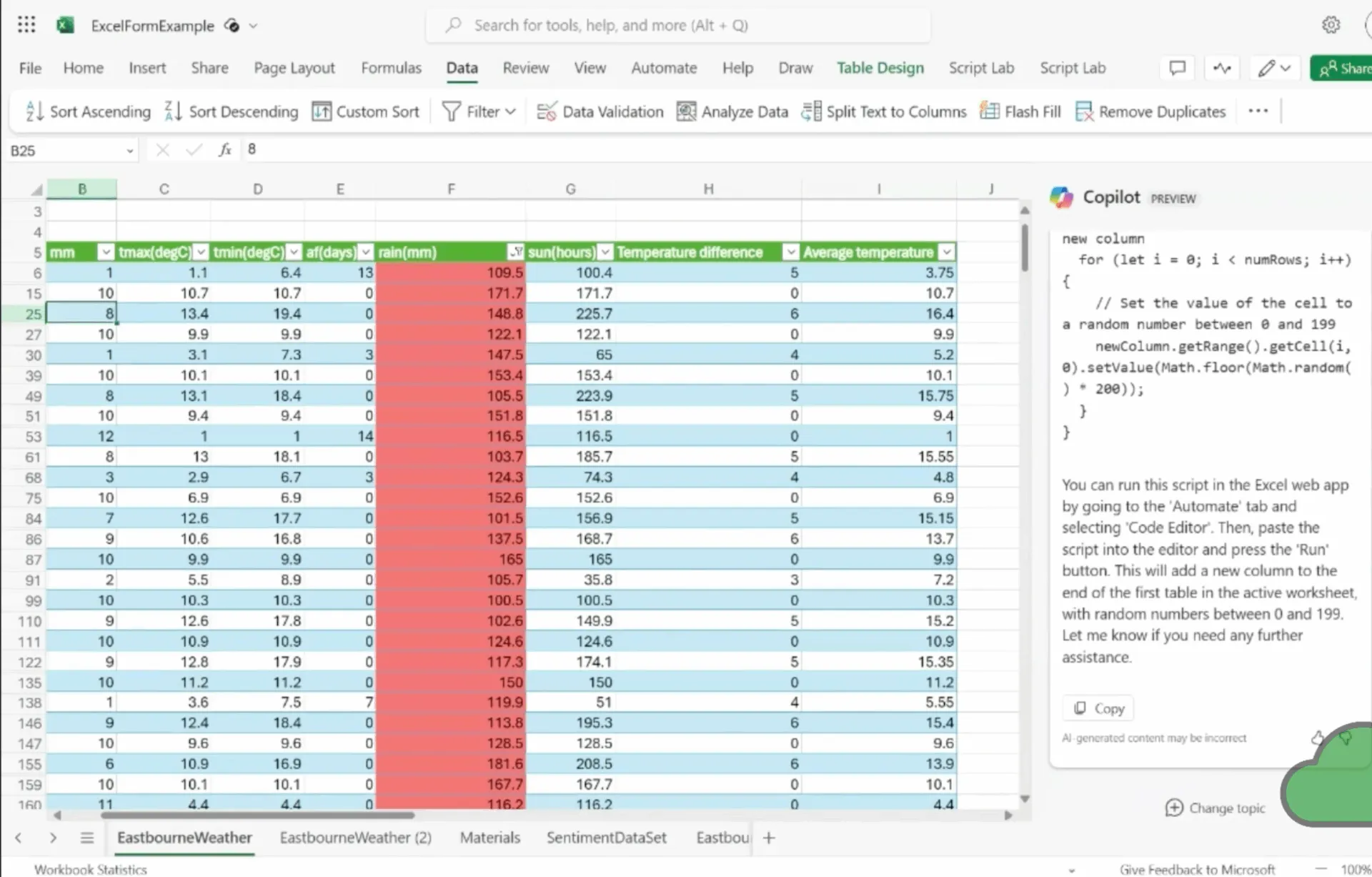
Enstaka uppmaningar är utmärkta för engångsuppgifter, men du kan ta automatiseringen ett steg längre för arbete som du utför upprepade gånger. Copilot kan hjälpa dig att generera Office Scripts, som är Excels automatiseringsspråk baserat på JavaScript.
Du kan också be Copilot att skriva ett skript som till exempel formaterar nya dataposter enligt en specifik uppsättning regler. Sedan kan du ansluta det skriptet till Power Automate för att köra det enligt ett schema eller när en specifik händelse inträffar, till exempel när en ny fil anländer till en SharePoint-mapp.
Denna metod tar dig från engångshjälp till återkommande automatisering. Kom bara ihåg att även om Copilot kan skriva skriptet, bör du alltid granska och testa koden innan du implementerar den i ett kritiskt arbetsflöde.
För att bättre förstå hur AI kan effektivisera ditt arbetsflöde utöver Excel, titta på denna praktiska guide om hur du använder AI för automatisering av uppgifter i olika applikationer och användningsfall.
Vilka är begränsningarna för Copilot för Excel-automatisering?
Copilot har vissa begränsningar som det är bra att känna till innan du förlitar dig på det.
- Kräver molnbaserad hosting: Dina arbetsböcker måste sparas på OneDrive eller SharePoint för att AI ska kunna komma åt filens metadata och ge förslag i realtid.
- Obligatorisk officiell tabellformatering: Copilot kan inte se råa dataintervall; du måste konvertera dina data till en formell Excel-tabell innan Copilot-ikonen ens aktiveras.
- Kontrollera noggrannheten: AI kan ibland misstolka komplex logik eller hallucinera en formelsyntax som inte finns, vilket gör manuell verifiering till ett oundvikligt steg för rapportering med höga insatser.
- Begränsa analysen till en enda arbetsbok: Verktyget saknar för närvarande möjligheten att hämta data eller göra sökningar från externa filer som inte redan är öppna och länkade i din aktuella session.
- Beakta regional tillgänglighet: Funktioner och möjligheter för naturlig språkbehandling kan variera beroende på din Microsoft 365-prenumerationsnivå och geografiska region.
- Granska organisationens efterlevnad: Eftersom dina inmatningar behandlas via Microsofts molntjänster måste du se till att din datahantering följer företagets specifika säkerhets- och sekretesspolicyer innan du laddar upp känsliga kundlistor.
📌 Viktig information: Microsoft har uppdaterat Copilot så att det nu stöder moderna Excel-arbetsböcker som lagras lokalt på din dator. Det innebär att du inte längre behöver spara varje fil på OneDrive eller SharePoint bara för att kunna använda AI-funktionerna. Du måste dock fortfarande formatera dina data som en officiell Excel-tabell för att verktyget ska fungera. Dessutom, medan analysen körs på din dator, kan vissa avancerade funktioner, såsom korsreferenser till andra dokument, fortfarande kräva en molnanslutning för att leverera fullständiga resultat. Det gör att den befintliga begränsningen fortfarande är relevant.
Hur man hanterar automatiseringsarbetsflöden i Excel i ClickUp
Automatiseringsarbete som är utspritt över filer, e-posttrådar och chattmeddelanden skapar verktygsspridning – när team slösar timmar på att söka efter information i flera separata appar och plattformar.
ClickUp erbjuder istället en konvergerad AI-arbetsyta som eliminerar arbetspridning genom att centralisera allt på ett ställe.
Överbrygga klyftan mellan analys och handling med ClickUp Tasks
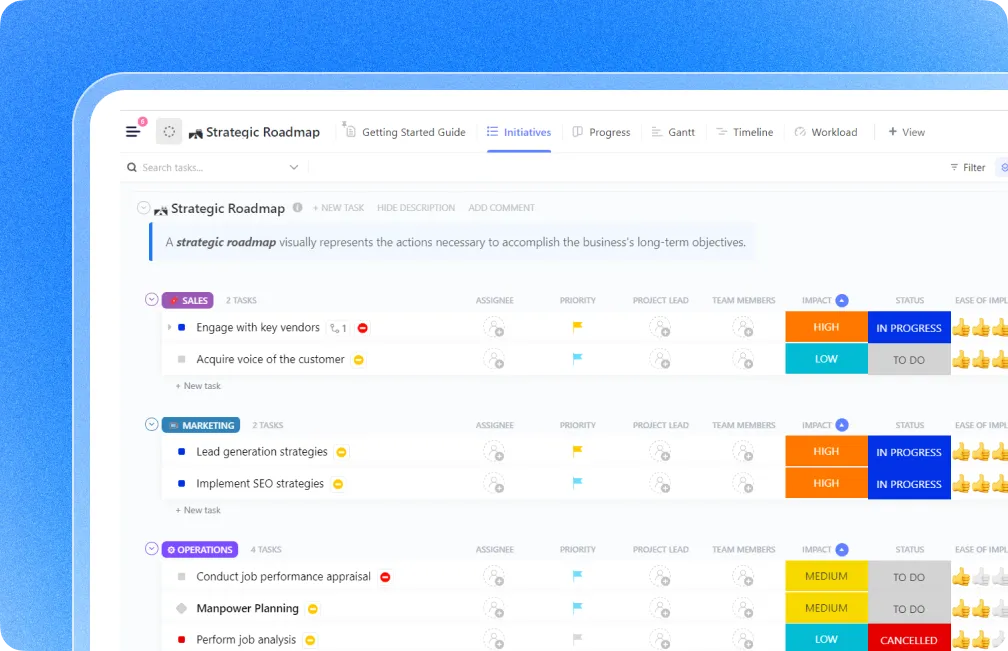
Ett kalkylblad kan visa att dina marginaler för fjärde kvartalet är små, men det kan inte garantera att någon gör något åt saken.
Genom att konvertera dina Excel-resultat till ClickUp-uppgifter flyttar du automatiseringsprojekt från en statisk fil till ett ansvarigt arbetsflöde. Detta förvandlar en datapunkt till ett levande arbetsmoment som stämmer överens med ditt teams dagliga prioriteringar. Till exempel:
- Tilldela tydligt ansvar till specifika teammedlemmar så att dataanalyser aldrig ligger oanvända i en delad mapp.
- Ställ in fasta deadlines och milstolpar för att säkerställa att automatiseringsskript eller rapporter levereras enligt ett förutsägbart schema.
- Använd anpassade fält för att spåra tekniska metadata som "Skriptspråk" eller "Automatiseringsstatus" direkt på uppgiftskortet.
Snabba upp dina datorarbetsflöden med ClickUp Brain
Att skriva dokumentation för ett komplext Excel-makro eller utarbeta en projektbeskrivning kan ta lika lång tid som själva analysen. ClickUp Brain är din kontextuella AI-assistent som redan förstår din projekthistorik, så att du kan generera innehåll på några sekunder.
Använd det för att:
- Skapa utkast till teknisk dokumentation för dina Excel-arbetsflöden genom att be AI:n sammanfatta de steg du redan har loggat i dina uppgifter.
- Sammanfatta långa kommentartrådar för att snabbt få en överblick över ett projekts framsteg utan att behöva läsa igenom veckor av uppdateringar.
- Skapa projektbeskrivningar genom att hämta relevanta detaljer från dina ClickUp-dokument och -uppgifter för att skapa en tydlig plan för din nästa automatiseringsbyggnad.
Savitree Cheaisang, biträdande vice vd på Bubblely, delade med sig av sina erfarenheter:
Mitt företag är mycket mer organiserat och kan kontrollera tidsplanen för varje projekt och spåra alla aktiviteter som sker där. Jag älskar beräkningsfunktionen som ger dig en snabb översikt över siffrorna istället för att exportera dem till Excel och göra en manuell beräkning.
Mitt företag är mycket mer organiserat och kan kontrollera tidsplanen för varje projekt och spåra alla aktiviteter som sker där. Jag älskar beräkningsfunktionen som ger dig en snabb översikt över siffrorna istället för att exportera dem till Excel och göra en manuell beräkning.
Standardisera din kunskapsbas med ClickUp Docs
Excel-automatisering är bara så bra som logiken bakom den.
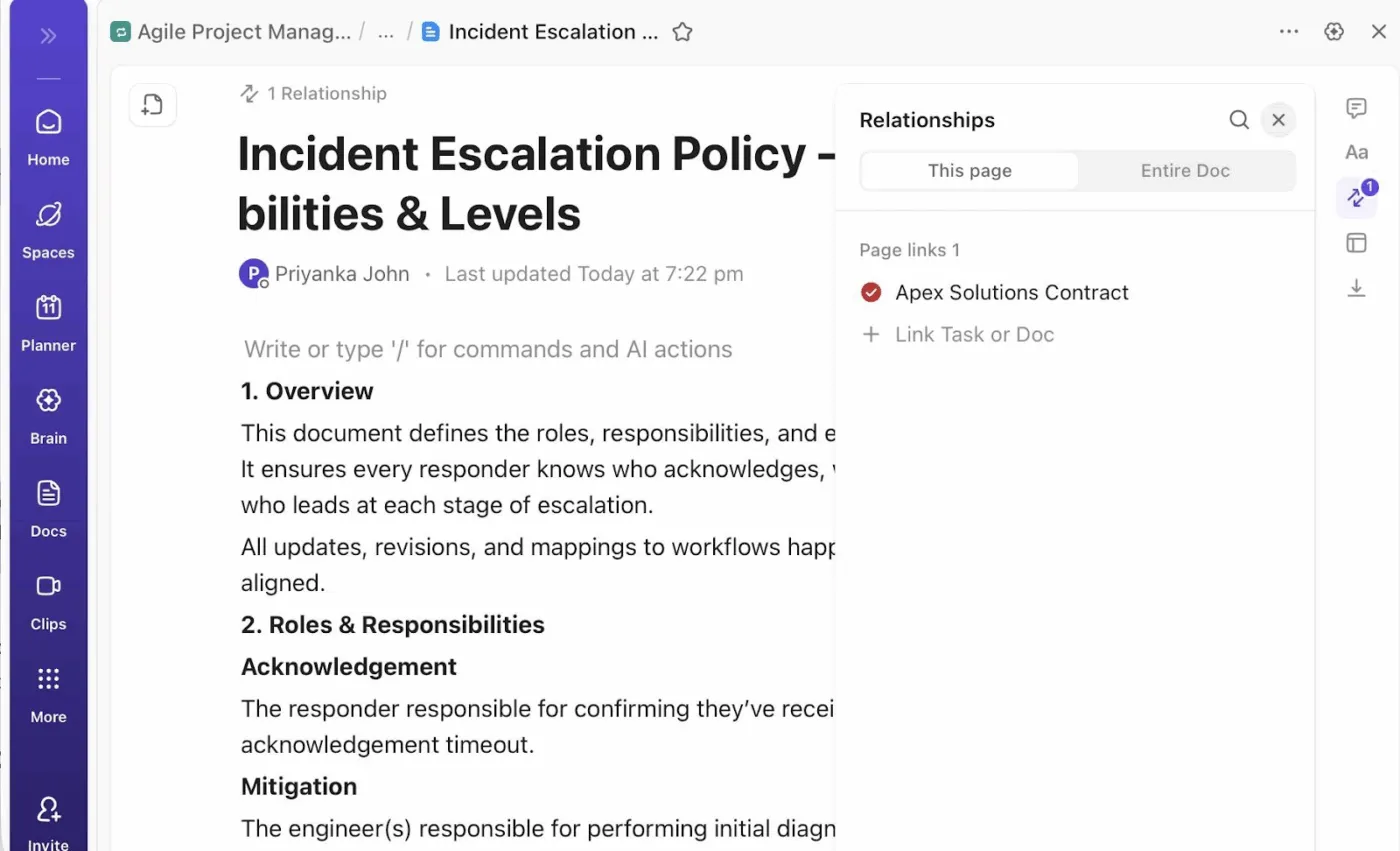
För att förhindra isolerade kunskapsblock där endast en person vet hur en komplex arbetsbok fungerar, använd ClickUp Docs för att skapa ett centraliserat arkiv för din logik. Till skillnad från en README-fil som är gömd i en mapp, är dessa dokument integrerade i ditt projektarbetsområde.
Du kan använda dem för att:
- Skapa ett promptbibliotek där ditt team kan lagra och förfina högpresterande Copilot-mallar för olika datamängder.
- Bädda in live-Excel-filer direkt i dokumentet så att dina instruktioner och data finns i en enda vy.
- Koppla dokumentation till uppgifter för att ge omedelbar kontext till den som har tilldelats att köra eller uppdatera automatiseringen.
Ta bort manuella överlämningar med ClickUp Automations
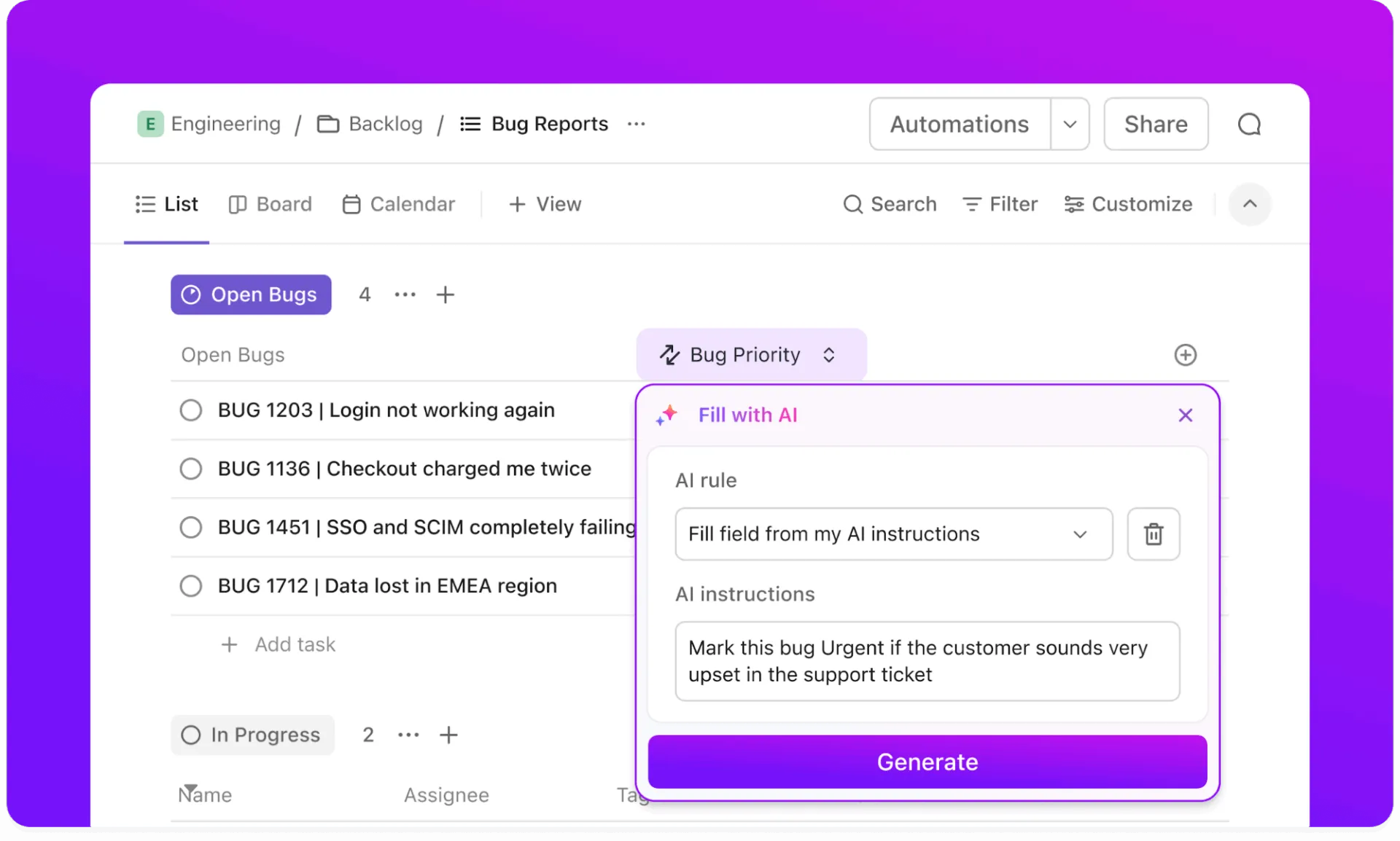
När din Excel-analys är klar är nästa steg vanligtvis att meddela en intressent eller gå vidare till nästa fas i projektet. ClickUp Automations och detaljerade AI-fält hanterar denna övergång åt dig och fungerar som bindväv mellan dina data och din process.
Det hjälper dig att:
- Aktivera statusändringar automatiskt när en teammedlem markerar en datagranskning som slutförd.
- Meddela specifika intressenter via Slack eller e-post så fort en ny rapport laddas upp till en uppgift.
- Använd standardiserade mallar för nya projekt så att varje automatiseringsgranskning följer samma strikta checklista.
Få hög nivå av överskådlighet via ClickUp Dashboards
När du hanterar flera automatiseringsarbetsflöden i olika avdelningar behöver du ett sätt att se helheten utan att öppna tio olika arbetsböcker.
ClickUp Dashboards fungerar som ditt kommandocenter och hämtar data från hela ditt arbetsområde för att visa dig exakt var dina resurser går. Med det kan du:
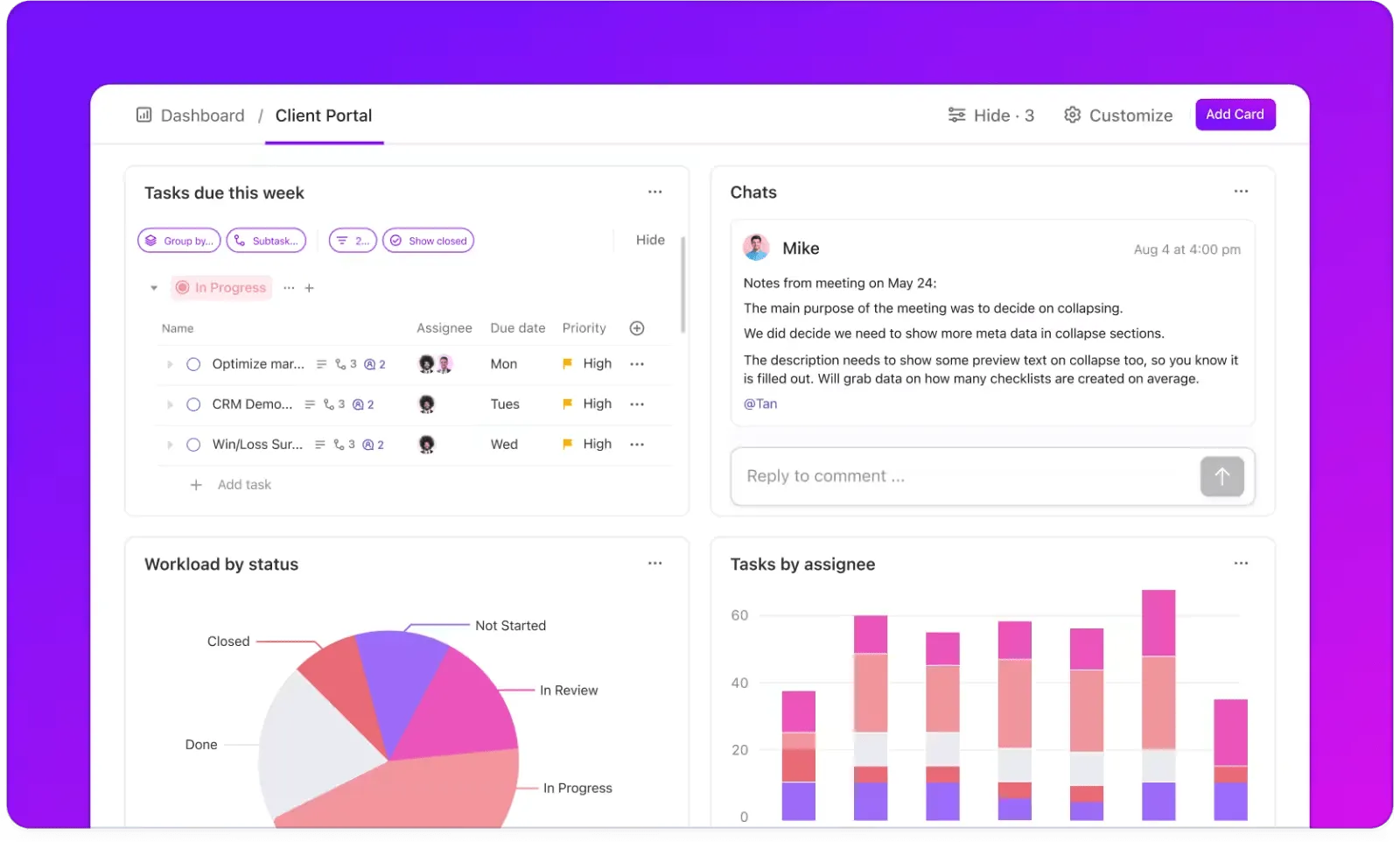
- Övervaka teamets kapacitet för att se vilka ingenjörer eller analytiker som är överbelastade med automatiseringsförfrågningar.
- Visualisera projektets hälsa med hjälp av realtidswidgets som spårar hur många uppgifter som är blockerade eller försenade.
- Sammanfatta flera dataströmmar i en professionell vy för ledningsrapportering eller kvartalsöversikter.
Sluta analysera i ett vakuum. Prova ClickUp
Microsoft Copilot i Excel omvandlar dina naturliga språkprompter till formler, analyser och formatering, vilket eliminerar behovet av att memorera komplex syntax.
Arbetsflödet är enkelt: formatera dina data som en tabell, öppna Copilot-fönstret, ange specifika kommandon och granska alltid resultaten innan du tillämpar dem.
Det är dock viktigt att komma ihåg att dataanalys bara är halva arbetet. För att säkerställa att dina insikter faktiskt leder till resultat behöver du ett sätt att följa upp dem.
Genom att flytta dina färdiga rapporter till en centraliserad arbetsyta som ClickUp säkerställer du att varje automatiserad insikt kopplas till en ägare, en deadline och en tydlig väg till genomförande.
✅ Kom igång med ClickUp idag helt gratis!
Vanliga frågor
Ja, även om Copilot främst interagerar med data som redan finns i din arbetsbok, kan du använda det för att importera och analysera data från externa källor som webben, andra Excel-filer eller interna databaser. För mer avancerad integration kan du använda Agent Mode för att ansluta till tredjepartsplattformar och hämta den informationen direkt till din analys.
Den största skillnaden är kontextuell integration. Fristående verktyg kräver vanligtvis att du exporterar och laddar upp dina data till ett separat chattgränssnitt. Copilot finns i Excel-menyfliken, så det förstår din tabellstruktur, rubriker och formler direkt. Det kan tillämpa ändringar direkt på ditt rutnät istället för att bara ge textbaserade råd.
För bästa resultat måste dina data formateras som en officiell Excel-tabell. Om du föredrar att använda ett standardintervall måste det ha en enda, unik rubrikrad utan tomma rubriker, tomma rader eller kolumner och sammanslagna celler. Dessutom måste autosparning vara aktiverat för filen.
Ja. Eftersom Copilot-aktiverade filer finns på OneDrive eller SharePoint kan flera användare samarbeta i samma arbetsbok i realtid. Teammedlemmarna kan se de formler och diagram som Copilot genererar, och du kan till och med använda Copilot Pages för att dela och förfina de specifika uppmaningar och den logik som ditt team använde för att bygga automatiseringen.