
Om du sitter fast och stirrar på en QR-kod eller är förvirrad av Slack-datorprogrammet är du inte ensam.
Att behärska inloggningen är nyckeln till att låsa upp kraftfulla användningsfall för Slack – från teamsamarbete till strömlinjeformade arbetsflöden.
Låt oss gå igenom stegen så att du kan öppna Slack, återansluta dig till dina kanaler och fokusera på det som verkligen är viktigt: att få jobbet gjort.
Vad är Slack och varför använder folk det?
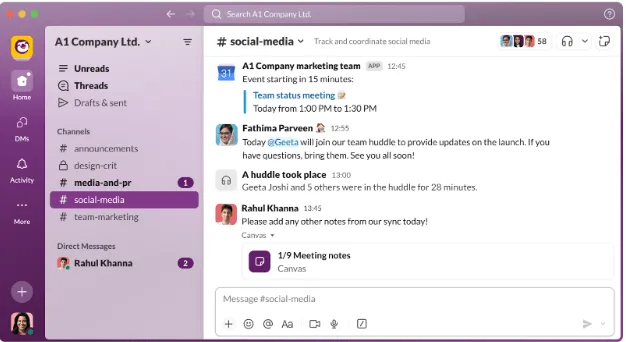
Slack är det digitala kontoret för distansarbetande team, frilansare och företag som hanterar arbete över flera tidszoner.
Tänk på det som en plats där din projektledning, dagliga incheckningar, direktmeddelanden och snabba filöverföringar samlas.
Många föredrar att använda Slack eftersom det hjälper till att minska kaoset. Istället för oändliga e-postmeddelanden erbjuder Slack organiserade kanaler, sökbara chattar och verktygsintegrationer som hjälper team att arbeta tillsammans och samarbeta bättre.
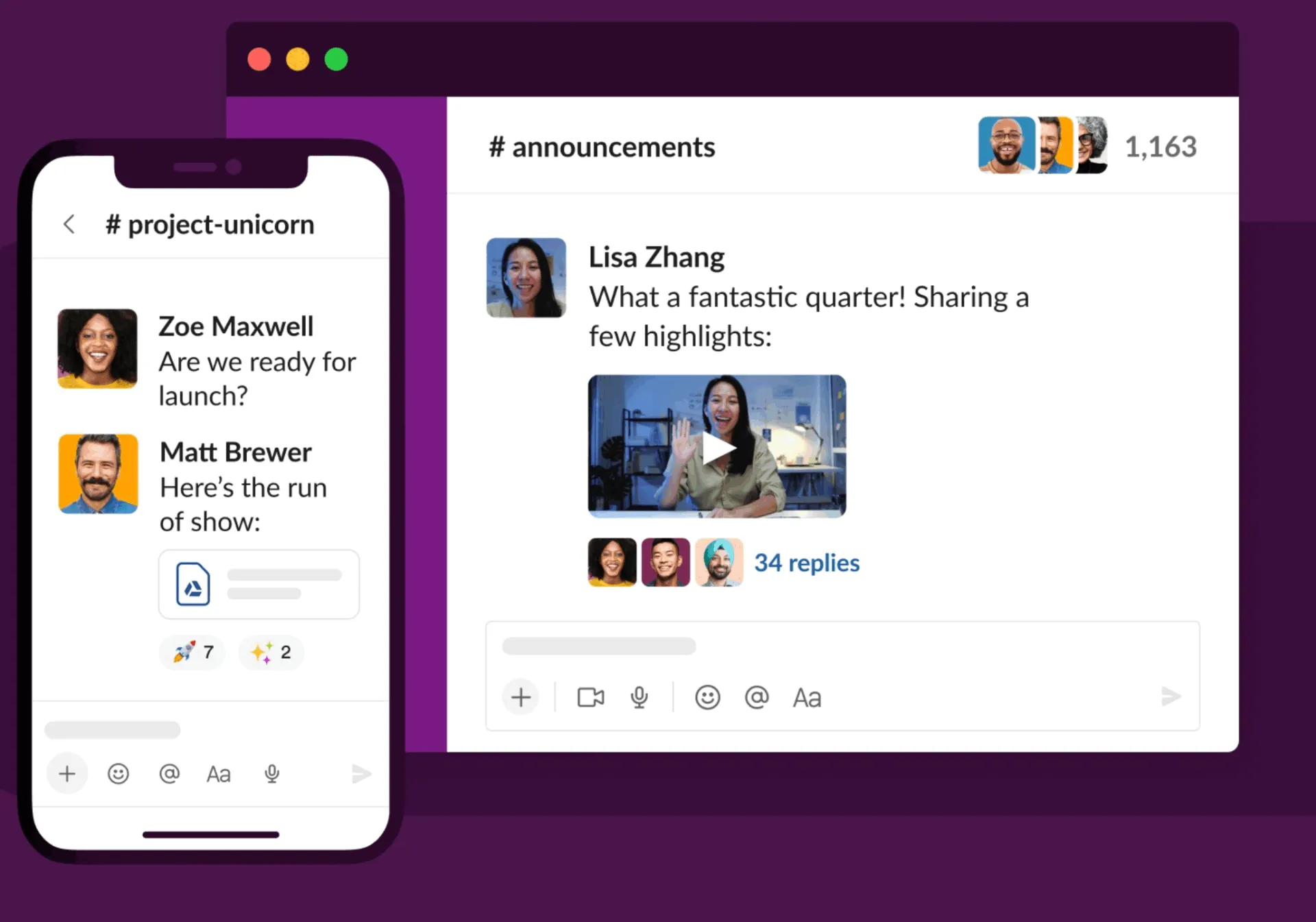
Det fungerar på både stationära och mobila enheter, och det tar bara några klick att växla mellan olika Slack-arbetsytor. Oavsett om du samarbetar mellan avdelningar eller arbetar med solo-projekt håller Slack allt sammankopplat i realtid.
Hur man loggar in på Slack
Det är enkelt att logga in på Slack när du väl vet vilken metod du ska använda.
Oavsett om du använder en mobil enhet, en webbläsare eller Slack-appen för datorer är processen liknande, men detaljerna är viktiga. Så här gör du rätt:
Alternativ 1: Logga in via webbläsaren
- Gå till slack.com/signin
- Ange namnet på din arbetsplats eller din e-postadress
- Välj rätt Slack-arbetsyta från listan (om det finns flera).
- Ange ditt lösenord eller använd enkel inloggning (SSO) om det är aktiverat.
- Klicka på Logga in
- Om du blir ombedd att göra det, ange bekräftelsekoden som skickats till din e-postadress (kolla din skräppostmapp om du inte ser den).
➡️ Läs också: För- och nackdelar med Slack på jobbet
Alternativ 2: Logga in via Slack Desktop App
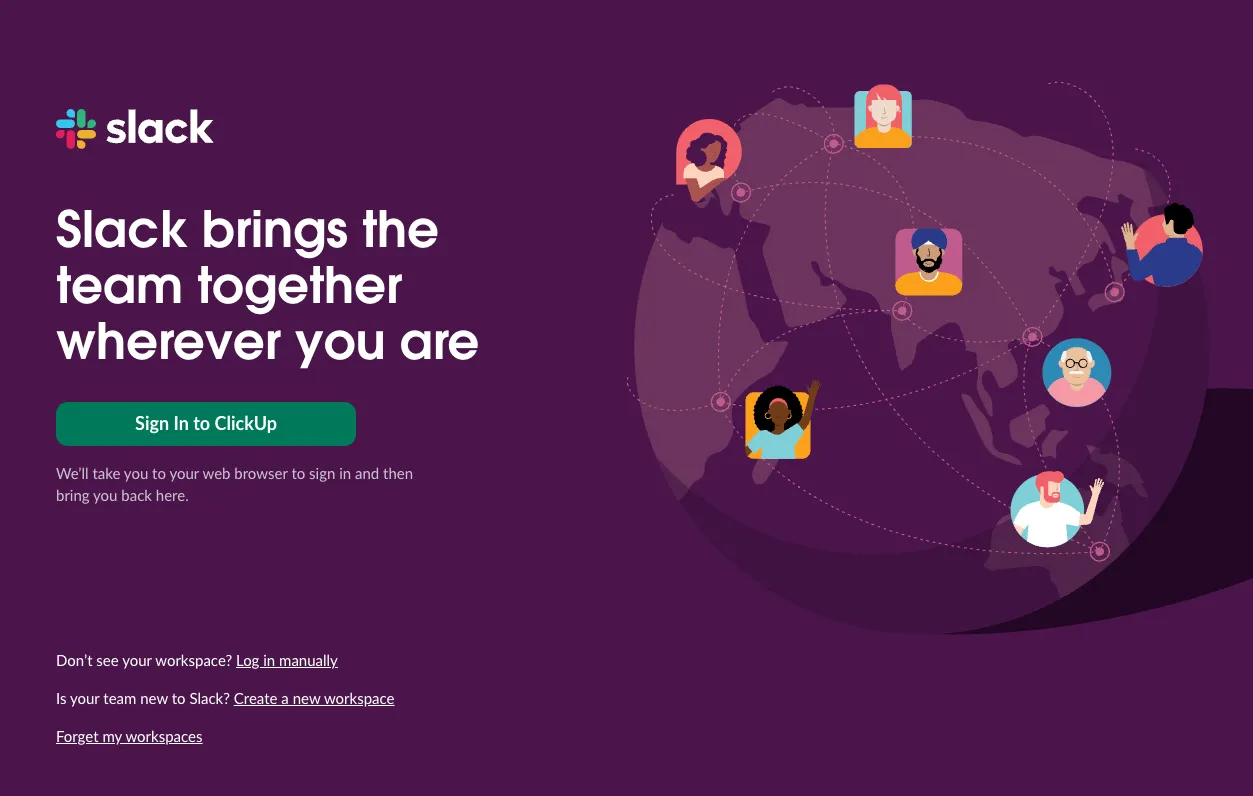
För att göra detta öppnar du Slack på din dator och:
- Klicka på Logga in på Slack
- Du kommer att omdirigeras till din webbläsare för att slutföra inloggningen.
- Ange din e-postadress och följ sedan samma steg som ovan.
- När du är klar öppnas din Slack-arbetsplats i appen.
- Använd arbetsplatsikonen i det övre vänstra hörnet för att växla mellan konton.
💡Bonustips: Lär dig konsten att kommunicera asynkront. När du väl är inloggad behöver inte varje konversation ett omedelbart svar. Lär dig hur du kommunicerar bättre över tidszoner och undviker utbrändhet med denna guide om asynkront arbete.
Alternativ 3: Logga in via Slack Mobile App
Ladda ner och öppna Slack-appen på din mobila enhet:
- Tryck på Logga in
- Ange din e-postadress och tryck på Fortsätt.
- Välj din Slack-arbetsplats och ange sedan ditt lösenord eller slutför tvåfaktorsautentiseringen.
- Du kan också skanna QR-koden som visas på din datorskärm med kameran på din mobila enhet för snabb åtkomst.
- Tryck på Lägg till arbetsyta om du loggar in på en ny arbetsyta.
❗️Observera: Att växla mellan chatt, arbete och AI-verktyg dödar bokstavligen din produktivitet. Enligt våra data säger 61 % av kunskapsarbetarna att de lägger mer tid på att hantera arbetet än att faktiskt utföra det.
Den genomsnittliga anställde växlar mellan appar 1 200 gånger om dagen – och förlorar därmed timmar varje vecka på att byta mellan olika sammanhang och fragmenterade arbetsflöden. Tänk om ett enda verktyg kunde göra allt? ClickUp kan det!
Vad händer om du har glömt din arbetsplats?
Kommer du inte ihåg namnet på din Slack-arbetsplats eller vilken e-postadress du använde?
Det händer. Slack gör det enkelt att komma tillbaka. Så här återställer du åtkomsten:
Steg för steg: Återställ din Slack-arbetsplats
- Gå till slack.com/signin/find
- Ange din e-postadress (den du tror att du använde för Slack)
- Klicka på Fortsätt
- Kontrollera din inkorg för en lista över Slack-arbetsytor som är kopplade till den e-postadressen.
- Klicka på länken till en arbetsplats som du känner igen.
- Du kommer att omdirigeras till inloggningssidan eller få en bekräftelsekod skickad till dig.
💡Bonustips: Om du inte får e-postmeddelandet, kontrollera din skräppostmapp eller prova en annan adress. Om du fortfarande har problem, använd Slacks support eller be en kollega att kontrollera e-postadressen för ditt Slack-konto under deras arbetsplatsinställningar.
Vanliga problem med inloggning på Slack och hur du löser dem
Slack må vara en populär app för teamkommunikation, men den är inte helt säker.
Inloggningsproblem kan dyka upp från ingenstans – vilket stör ditt arbetsflöde, bryter din koncentration och hindrar dig från att komma åt din Slack-arbetsplats när det är som viktigast.
Här är en sammanställning av fem vanliga inloggningsproblem som Slack-användare stöter på och hur du snabbt löser dem:
1. Du får inte bekräftelsekoden
Du anger din e-postadress, men Slack skickar inte den magiska koden till din inkorg. Utan den kommer du inte vidare. Den kan finnas i din skräppostmapp, eller så har du kanske använt en annan adress än du trodde. Denna fördröjning kan hindra din åtkomst just när du behöver den.
Så här åtgärdar du problemet:
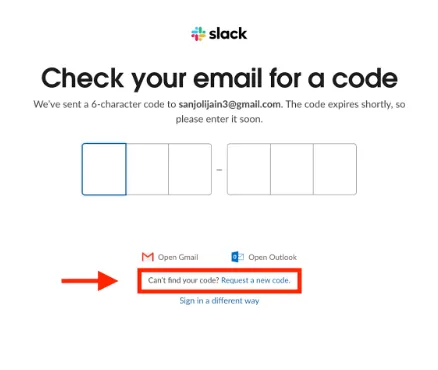
Börja med att dubbelkolla att du har angett rätt e-postadress som är kopplad till ditt Slack-konto. Om du fortfarande inte får e-postmeddelandet, kolla din skräppostmapp – det är där de flesta bekräftelsemeddelanden hamnar.
Om du använder enkel inloggning, se till att du är inloggad hos rätt leverantör (Google, Apple ID osv.). Har du fortfarande inte fått något e-postmeddelande? Prova att klicka på "Skicka koden igen" eller byta till en annan webbläsare eller enhet för att slutföra processen.
📮 ClickUp Insight: Cirka 41 % av yrkesverksamma föredrar snabbmeddelanden för teamkommunikation.
Även om det erbjuder snabba och effektiva utbyten, sprids meddelanden ofta över flera kanaler, trådar eller direktmeddelanden, vilket gör det svårare att hämta information senare. Med en integrerad lösning som ClickUp Chat mappas dina chattrådar till specifika projekt och uppgifter, vilket håller dina konversationer i sitt sammanhang och lättillgängliga.
💫 Verkliga resultat: STANLEY Security såg en 80-procentig ökning i teamets nöjdhet tack vare ClickUps smidiga samarbetsverktyg.
2. Slack säger att din e-postadress inte är registrerad
Du är säker på att du har ett konto, men Slack håller inte med.
Detta händer vanligtvis när du har flera arbetsytor eller använder olika inloggningar (personlig vs. arbete). Det gör att du måste gissa vilken e-postadress som användes vid registreringen eller inbjudan.
Så här åtgärdar du problemet:
Du kanske anger fel inloggnings-e-postadress, särskilt om du hanterar flera arbetsytor eller har loggat in med ett personligt konto av misstag.
Gå till slack.com/signin/find och ange alla möjliga adresser. Slack skickar dig en lista över arbetsytor som är kopplade till var och en av dem.
Om du fortfarande har problem kan du be en kollega att kontrollera din arbetsplatsikon och visa din Slack-profil för att bekräfta vilken e-postadress som används.
➡️ Läs också: Hur man använder snabbmeddelanden på jobbet
3. QR-koden kan inte skannas på en mobil enhet
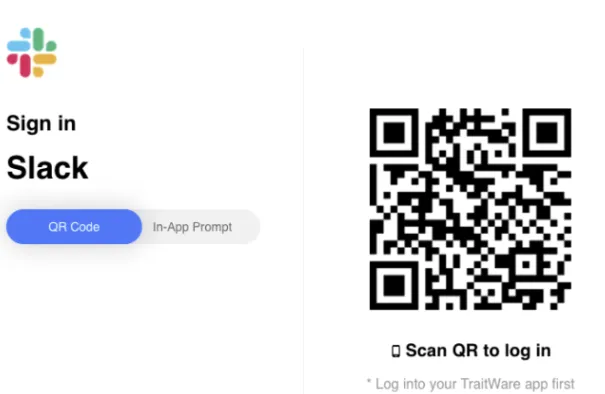
Slack visar en QR-kod för snabb inloggning, men kameran på din mobila enhet kan inte läsa den. Det kan bero på behörighetsproblem, dålig belysning eller att appen är krånglig. Det är irriterande när en genväg blir ett hinder.
Så här åtgärdar du problemet:
Öppna Slack-appen och se till att kameran har behörighet att använda kameran på din mobila enhet. Försök justera belysningen och håll QR-koden stilla på skärmen.
Rengör linsen vid behov – det låter dumt, men det fungerar. Om det fortfarande inte går att skanna kan du alltid ange din e-postadress manuellt och logga in på det sättet istället.
4. Fastnat på laddningsskärmen i Slack-datorprogrammet
Slack-datorprogrammet fastnar ibland i en loop under uppstarten, särskilt efter uppdateringar eller nätverksproblem. Du får då stirra på en laddningsskärm istället för dina konversationer.
Så här åtgärdar du problemet:
Stäng och öppna Slack igen. Om det inte fungerar, rensa appens cacheminne:
Mac: Cmd + Skift + Alternativ + Y
Windows: Ctrl + Skift + Y
Efter rensningen kan du försöka logga in igen.
Om du fortfarande fastnar på samma ställe kan du ta bort och installera om Slack-datorprogrammet eller tillfälligt byta till webbläsarversionen för att komma åt dina kommunikationskanaler och filer.
➡️ Läs också: Hur man skapar en effektiv intern kommunikationsstrategi
5. Kan inte växla mellan arbetsytor
Du har tillgång till flera arbetsytor, men Slack beter sig som om de inte finns. Det borde vara enkelt att växla mellan dem, men när konton inte är länkade eller synliga tvingas du logga ut bara för att komma in i en annan Slack-arbetsyta.
Så här åtgärdar du problemet:
I Slack-appen klickar du på ikonen för din arbetsplats i det övre vänstra hörnet, vilket öppnar sidofältet. Tryck sedan på Lägg till arbetsplats eller Byt arbetsplats. Om du inte ser dina andra arbetsplatser listade loggar du ut och loggar sedan in igen med rätt inloggningsuppgifter.
Se till att alla arbetsytor är kopplade till samma e-postadress eller identitetsleverantör. Om du använder Enterprise Grid, be din administratör att bekräfta arbetsytans synlighet.
💡Bonustips: Att ha en Slack-arbetsplats är första steget. Men för att upprätthålla en effektiv kommunikation behöver du struktur. Använd denna mall för kommunikationsplan för att skapa ett system som ditt team faktiskt kommer att följa.
Inloggning på Slack-konto i mobil- och datorappar
Oavsett om du använder en telefon när du är på språng eller loggar in från din bärbara dator, varierar processen för att komma åt din Slack-arbetsplats något mellan olika enheter. Här är en steg-för-steg-beskrivning för både Slack-mobilappen och Slack-datorappen, så att du aldrig blir utelåst när det är som viktigast.
1. Logga in på Slack-appen
Slack-appen finns tillgänglig för iOS och Android. Den är utvecklad för teammedlemmar som behöver hålla kontakten även när de inte sitter vid sina skrivbord. Här är stegen:
- Ladda ner och öppna Slack-appen från App Store (iOS) eller Google Play Store (Android).
- Tryck på Logga in
- Ange din e-postadress och tryck på Fortsätt.
- Välj den Slack-arbetsplats du vill komma åt. Om du är medlem i flera arbetsplatser visas de här.
- Om din arbetsplats använder enkel inloggning kommer du att omdirigeras för att slutföra inloggningen.
- Annars anger du ditt Slack-lösenord eller en bekräftelsekod som skickats till din e-postadress.
- Du kan också skanna QR-koden på din dator med kameran på din mobila enhet för att logga in direkt.
- När du har loggat in trycker du på Lägg till arbetsyta om du behöver ansluta till mer än ett team.
💡Bonustips: Använd läget "Stör ej" och hantera aviseringar via kontoinställningarna för att undvika att bli spamad av varje kanalping.
2. Logga in på Slack-datorprogrammet
Slack-datorprogrammet ger dig tillgång till mer avancerade funktioner. Det finns för Windows, macOS och Linux. Här är stegen du behöver följa:
- Öppna Slack-appen för datorn. Om du inte har den kan du ladda ner den från Slacks officiella webbplats.
- Klicka på Logga in på Slack
- Din webbläsare öppnas automatiskt. Härifrån kan du: Ange din e-postadress för att få en lista över anslutna arbetsytor Ange en arbetsplats-URL direkt om du har den
- Ange din e-postadress för att få en lista över anslutna arbetsytor
- Ange arbetsplatsens URL direkt om du har den.
- Välj den arbetsplats du vill använda och följ inloggningsinstruktionerna.
- Ange ditt lösenord eller autentisera dig med enkel inloggning
- Om det behövs, ange bekräftelsekoden som skickats till din e-postadress.
- Efter inloggningen öppnas din Slack-arbetsplats i appen.
- För att byta eller lägga till fler Slack-konton, klicka på arbetsplatsikonen i det övre vänstra hörnet och välj skylten som säger: Lägg till arbetsplats
- Ange din e-postadress för att få en lista över anslutna arbetsytor
- Ange arbetsplatsens URL direkt om du har den.
💡Proffstips: Rensa appens cacheminne regelbundet för att undvika fördröjningar eller prestandaproblem, särskilt om du använder flera arbetsytor eller hanterar tunga filer och appar.
ClickUp som ett alternativ till Unified Workspace
Om du är trött på att hoppa mellan Slack, Docs, uppgiftstavlor och slumpmässiga webbläsarflikar bara för att hålla koll på din arbetsdag, erbjuder ClickUp, appen för allt som har med arbete att göra, en rejäl uppgradering.
Till skillnad från Slack, som främst fokuserar på realtidsmeddelanden, kombinerar ClickUp allt – chatt, uppgifter, dokument, kommentarer och projektledning – i en enda centraliserad plattform.
Det eliminerar störningar från appväxlingar och förflyttar din kommunikation direkt till dina arbetsflöden.
1. Realtidsmeddelanden, inbyggda i dina arbetsflöden
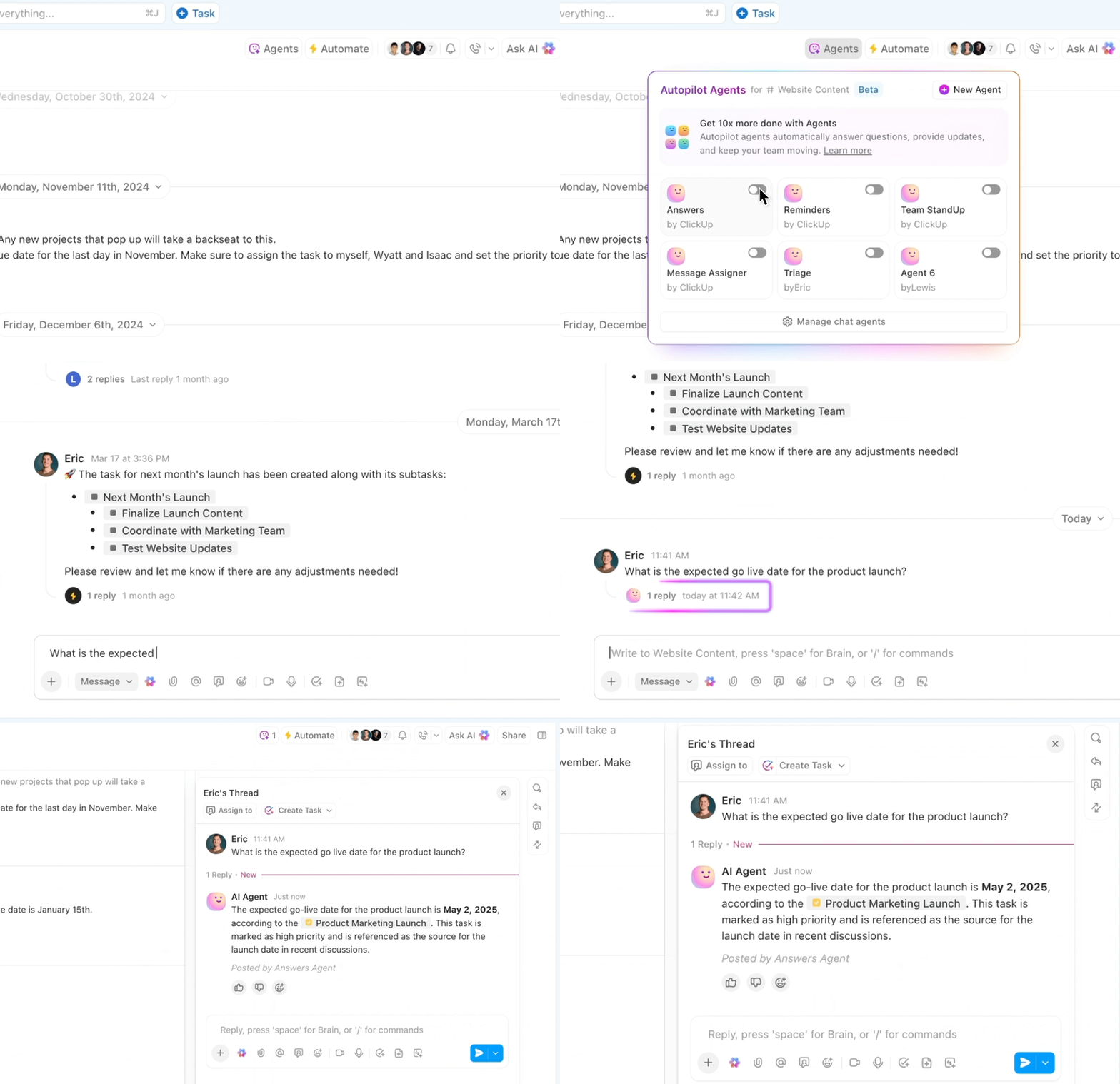
ClickUps chattfunktion går utöver traditionell meddelandehantering genom att integrera realtidssamarbete i din arbetsyta.
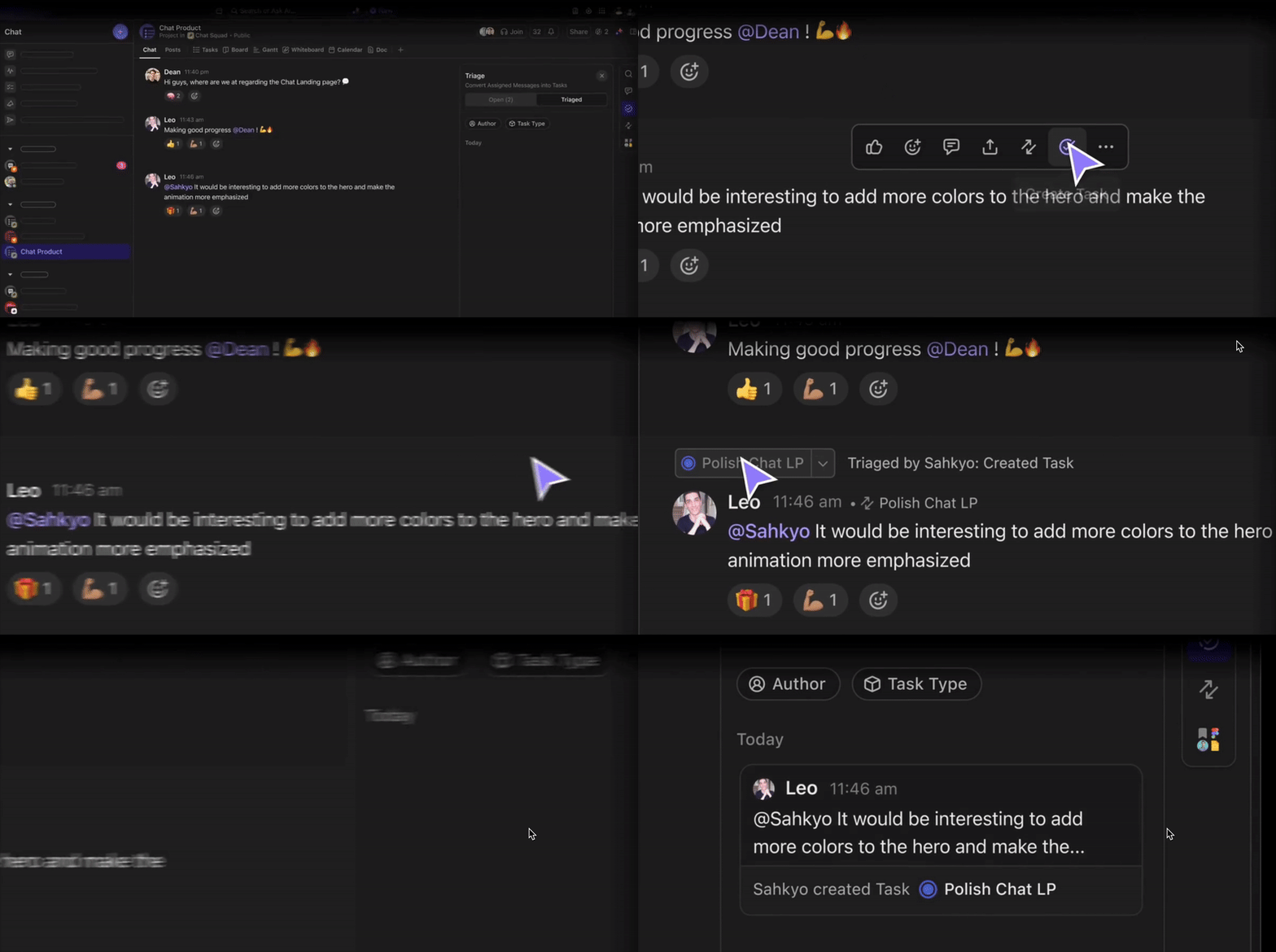
Du kan förvandla vilket meddelande som helst till en uppgift med ett enda klick – utan att behöva kopiera, klistra in eller skriva om något i en annan app. Varje meddelande kan länkas till en uppgift, ett dokument eller till och med en instrumentpanel, så att ingenting går förlorat i långa trådar.
Titta på den här videon för att lära dig hur du kan chatta och arbeta på samma plats med ClickUp Chat!
Där Slack kräver att du växlar mellan kanaler och externa uppgiftsappar, låter ClickUp dig:
- Skapa och tilldela rutinuppgifter från valfritt meddelande
- Lägg till åtgärder direkt i din att göra-lista
- Länka kommentarer, dokument och teamdiskussioner i en enda tråd
Det innebär att du inte längre behöver leta efter sammanhanget. Varje konversation i ClickUp kopplas automatiskt till relaterade uppgifter eller dokument, så du behöver aldrig gissa varför något sades eller vad det handlade om.
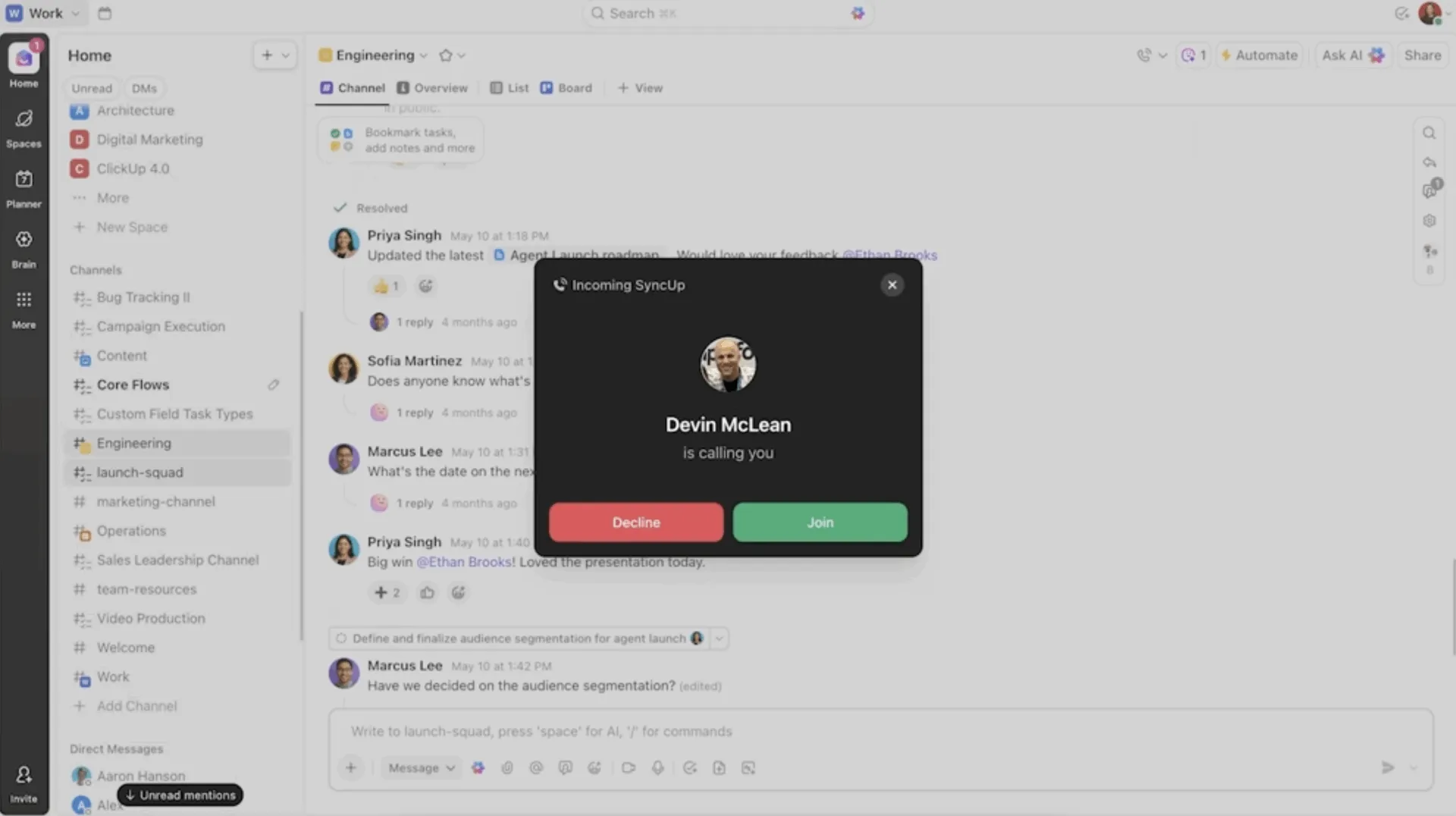
Därefter kan du med SyncUps i ClickUp Chat hoppa in i ljud- eller videosamtal, dela din skärm och få AI-drivna sammanfattningar och åtgärdspunkter – utan att lämna din arbetsplats. Upp till 200 personer kan delta i ett SyncUp, vilket gör det enkelt att ansluta ditt team direkt från webben eller mobilen.
📊 Fallstudie: Hur Pigment ökade teamets kommunikationseffektivitet med 20 % med ClickUp
När Pigment tredubblade sin personalstyrka på bara sex månader blev den interna kommunikationen kaotisk mellan verktyg som Slack, Notion och e-post. Företaget behövde en central knutpunkt för att samordna de snabbt växande tvärfunktionella teamen.
Genom att implementera ClickUp ersatte Pigment spridda konversationer med strukturerat, spårbart samarbete, vilket ledde till en 20-procentig ökning av teamets kommunikationseffektivitet. Med funktioner som tilldelningsbara uppgifter, kommentarer i trådar och automatiska aviseringar gav ClickUp varje avdelning realtidsinformation om prioriteringar, deadlines och ansvar. Kommunikationen slutade glida mellan fingrarna – och produktiviteten ökade kraftigt.
3. En dedikerad AI-assistent som skär igenom röran
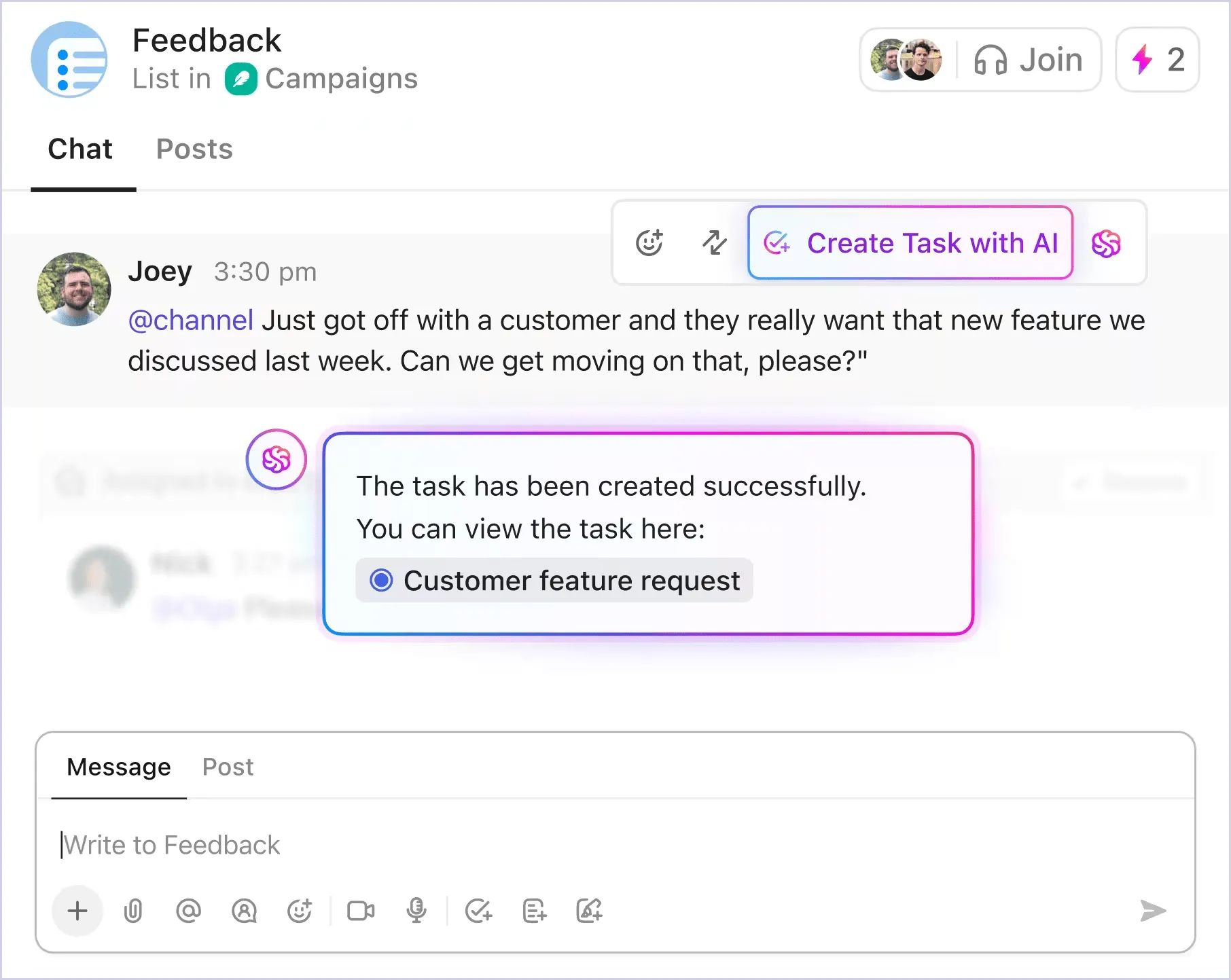
ClickUp Brain förbättrar chattupplevelsen utöver realtidskonversationer.
Med ClickUp Brain kan du:
- Kom snabbt ikapp med AI-sammanfattade trådar som lyfter fram viktiga punkter på några sekunder.
- Svara smartare med föreslagna svar och skapa uppgifter med ett klick från valfritt meddelande.
- Automatisera supporten med hjälp av AI-chattagenter som hanterar vanliga frågor och effektiviserar den interna hjälpen.
Den är utvecklad för snabbhet och kontext, med ett 10 gånger snabbare Instant Load Framework och offline-läge för att du ska kunna vara produktiv.
💡Proffstips: Undvik kaos i Slack med bättre chattetikett. Allt behöver inte en tråd, ett direktmeddelande eller en reaktion. Undvik pinsamma tystnader och kommunikationsöverbelastning med dessa tips om chattetikett på arbetsplatsen.
2. Dokument, kommentarer och sammanhang – allt på ett ställe
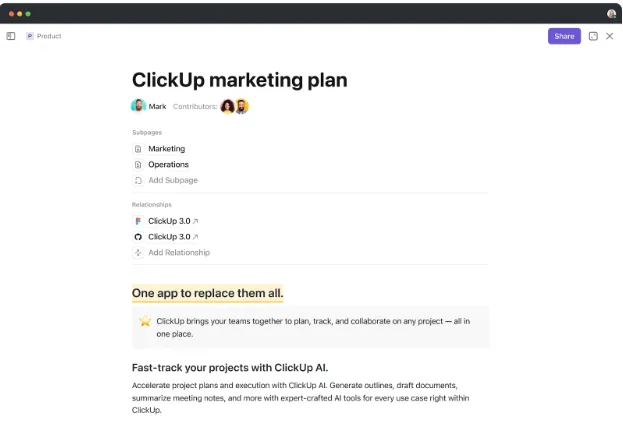
ClickUp Docs låter dig bädda in uppgifter, kommentera i realtid och tilldela åtgärdspunkter, allt inom dokumentet. Det innebär färre Slack-meddelanden, som "kolla dokumentet", och mer meningsfullt arbete, precis där samarbetet sker.
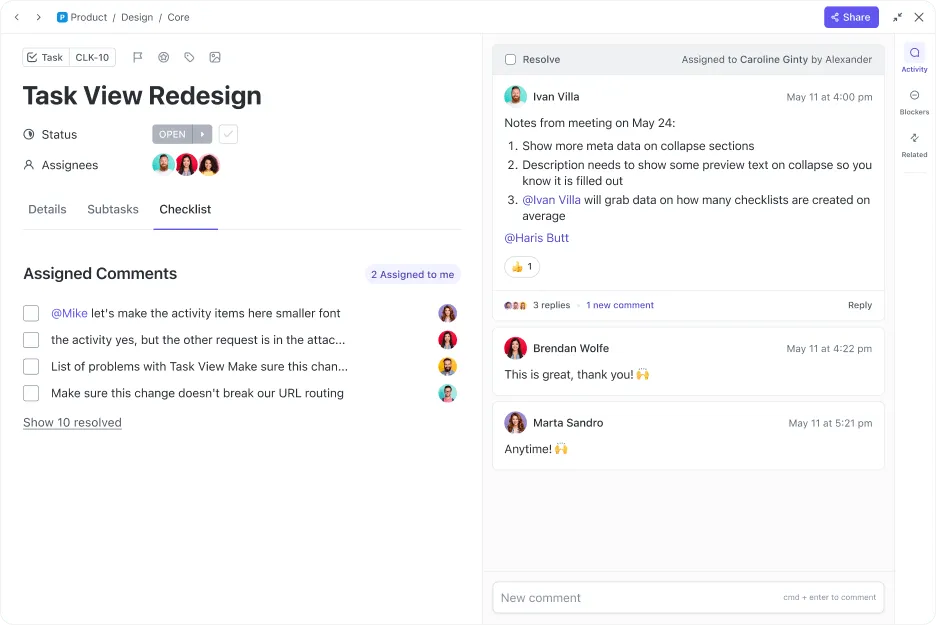
Tilldelade kommentarer i ClickUp är också trådade och åtgärdbara. Istället för att använda Slack-trådar som snabbt blir begravda eller föråldrade, låter ClickUp dig konvertera kommentarer till uppgifter med förfallodatum och tilldelade personer. Allt förblir synligt, sammankopplat och spårbart.
4. Slack-integration: Det bästa av två världar
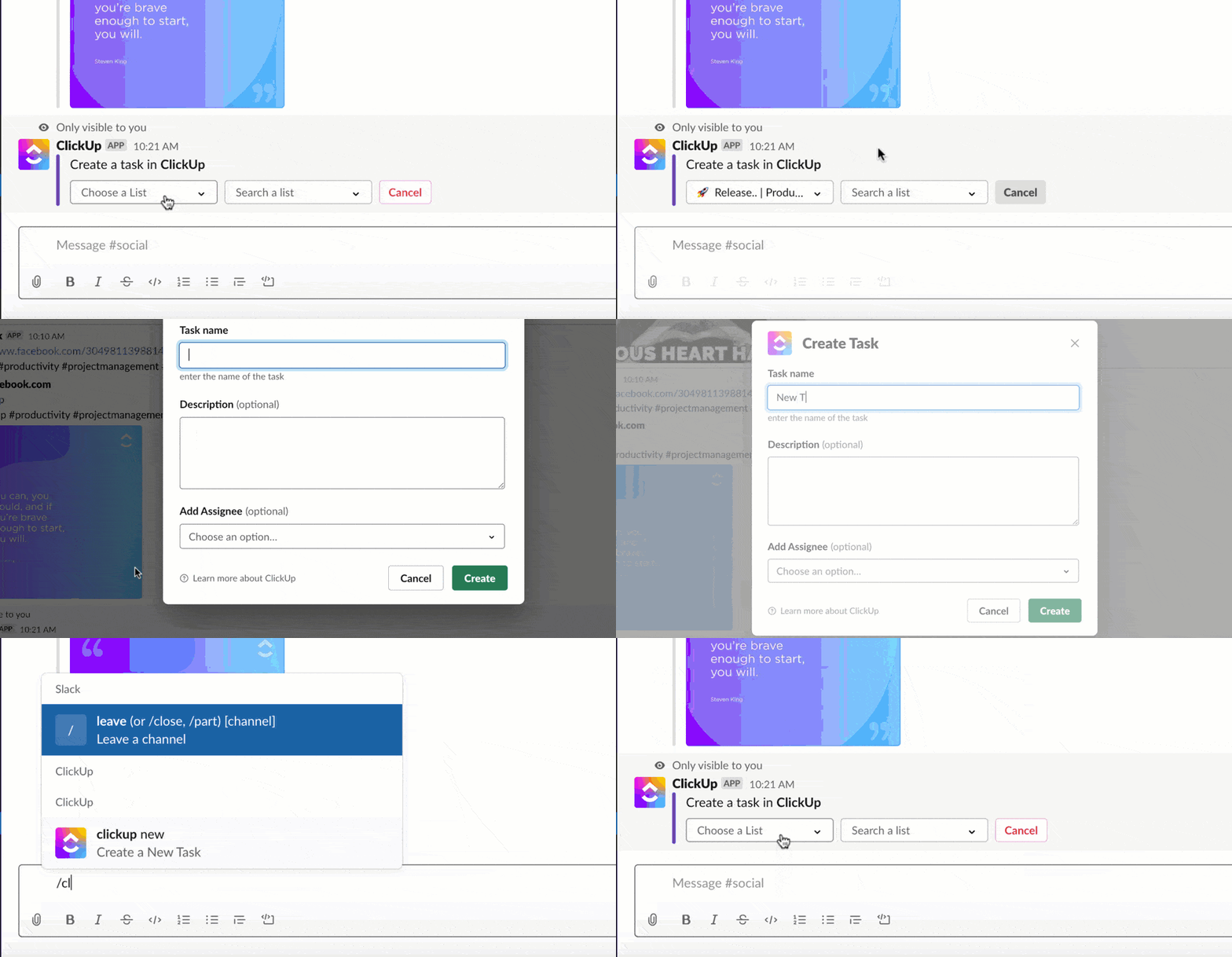
Om du redan använder Slack tvingar ClickUp dig inte att bryta kontakten helt och hållet. Med ClickUp Slack-integrationen kan du:
- Förvandla alla Slack-meddelanden till uppgifter eller kommentarer i ClickUp
- Hantera uppgiftsdetaljer (förfallodatum, prioritet, ansvariga) från Slack
- Vik ut uppgiftslänkar för att visa hela sammanhanget och möjliggöra direktåtgärder
- Synkronisera uppdateringar och kommentarer till dina Slack-kanaler
Så om ditt team är halvvägs i Slack men också börjar arbeta tillsammans i ClickUp, behöver du inte känna dig fast i limbo. Du kan övergå smidigt utan att förlora kommunikationshistorik eller arbetskontext.
Förenkla ditt teams arbetsflöde med ClickUp
Att hantera teamkommunikation ska inte innebära att man måste jonglera med fem olika appar bara för att hålla sig uppdaterad. Med ClickUp får du allt – chatt, uppgifter, dokument, kommentarer och uppdateringar i realtid – på ett och samma ställe.
Oavsett om du loggar in för att följa projekt eller omvandla konversationer till uppgifter, håller ClickUp ditt arbete sammankopplat och ditt team samordnat. Det är inte bara ett alternativ till Slack – det är ett smartare och renare sätt att arbeta.
Är du redo att sluta växla mellan flikar och börja spara tid? Registrera dig gratis på ClickUp och samla allt på ett enda strömlinjeformat arbetsområde!
Vanliga frågor
Ja, det kan du. Oavsett om du använder Slack-appen på datorn, i webbläsaren eller på en mobil enhet kan du lägga till och växla mellan flera arbetsytor utan att behöva logga ut. Tryck bara på appikonen i det övre vänstra hörnet och välj ”Lägg till arbetsyta”.
Du behöver inte komma ihåg eller manuellt ange arbetsplatsens URL. Gå bara till slack.com/signin, ange din e-postadress så visar Slack alla arbetsplatser som är kopplade till den. Ett klick, och du är inne.
Nej. Du kan använda Slack i en webbläsare om du föredrar det. Slack-appen på datorn eller mobilen erbjuder dock snabbare åtkomst, förbättrade aviseringar och bättre prestanda för uppgifter som direktmeddelanden, filuppladdningar och arbetsflödeshantering.