
Tänk på ett företag som genererar miljontals intäkter. Med stapeldiagram eller cirkeldiagram blir det svårt att spåra förändringar från det initiala värdet och den kumulativa effekten, eftersom det inte finns någon tydlig visuell jämförelse.
Ett vattenfallsdiagram i Google Sheets löser detta problem genom att se till att början av varje stapel börjar där den föregående stapeln slutar.
Denna metod gör det enkelt för betraktaren att förstå hur positiva och negativa värden påverkar det totala resultatet.
Även om det här är oumbärliga verktyg för datavisualisering, har många erfarna proffs svårt att skapa ett vattenfallsdiagram i Google Sheets.
I den här artikeln går vi igenom en steg-för-steg-guide som gör det enkelt för dig att skapa vattenfallsdiagram.
Hur man skapar ett vattenfallsdiagram i Google Sheets
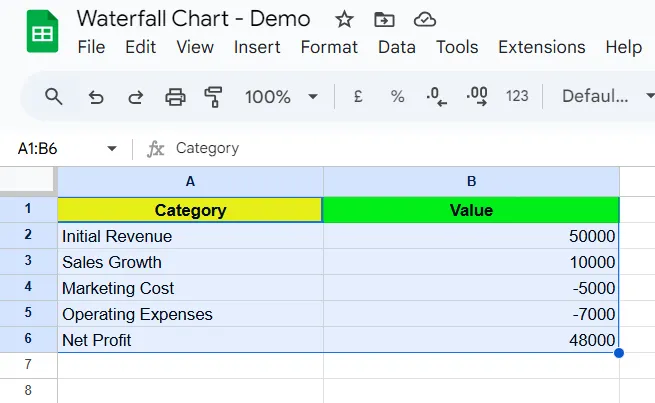
Innan du skapar ett vattenfallsdiagram måste du organisera din datatabell på rätt sätt. Du behöver:
✅ En första kolumn för kategorietiketter (t.ex. intäkter, kostnader, vinst)
✅ En andra kolumn för numeriska data, inklusive:
- Ett startvärde
- Positiva värden (vinster)
- Negativa värden (förluster)
- Ett slutligt kumulativt värde
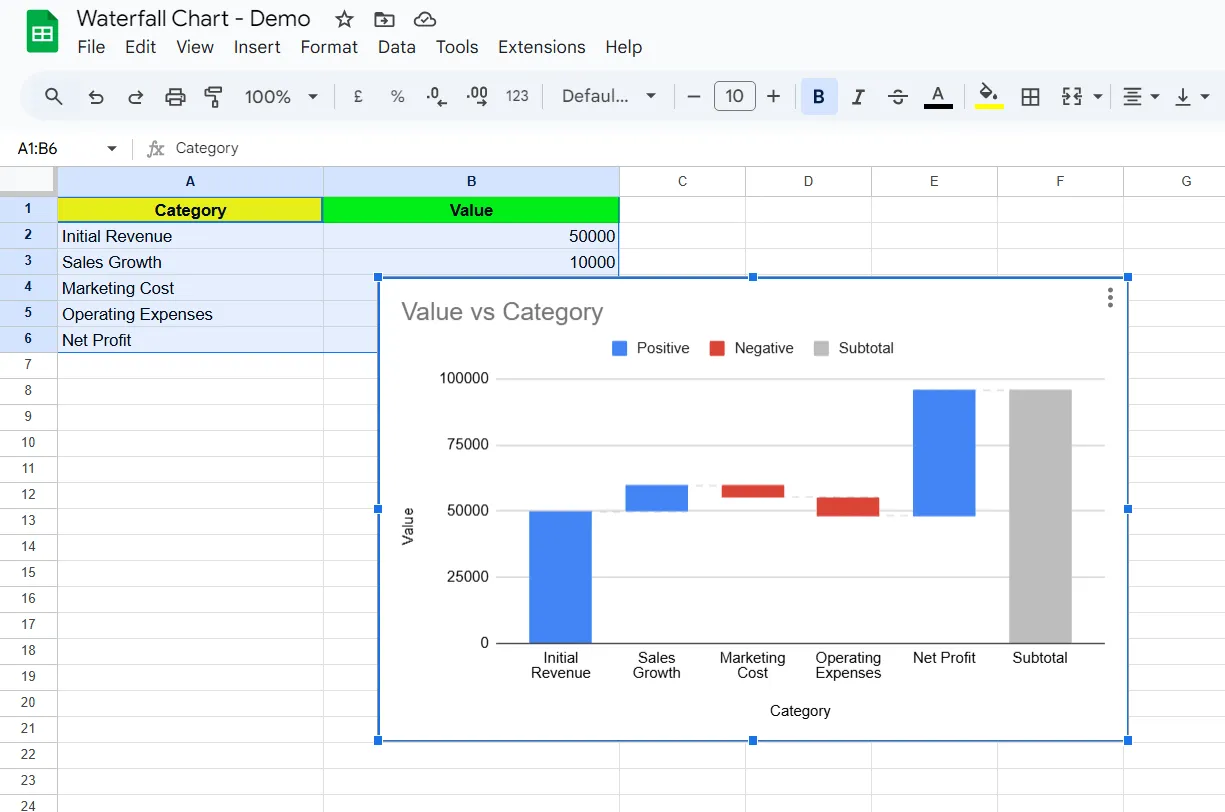
Här är ett exempel på en datamängd:
Nu börjar vi med steg-för-steg-guiden för att skapa ett vattenfallsdiagram.
Steg 1: Välj dina data
- Öppna ditt Google Sheets-kalkylblad
- Klicka och dra för att markera hela datatabellen, inklusive både kategorietiketter och värden.
💡 Proffstips: Har du svårt att spåra finansiella framsteg och värdeförändringar i dina projekt? Hur man skapar ett vattenfallsdiagram i Excel: Steg och mallar bryter ner processen steg för steg – så att du enkelt kan visualisera data och fatta välgrundade beslut utan stress med kalkylblad.
Steg 2: Infoga ett diagram
- När du har valt dina data går du till toppmenyn och klickar på "Infoga" > "Diagram".
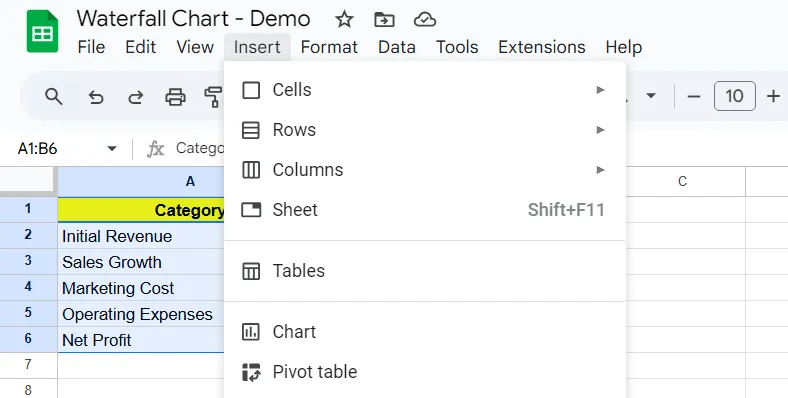
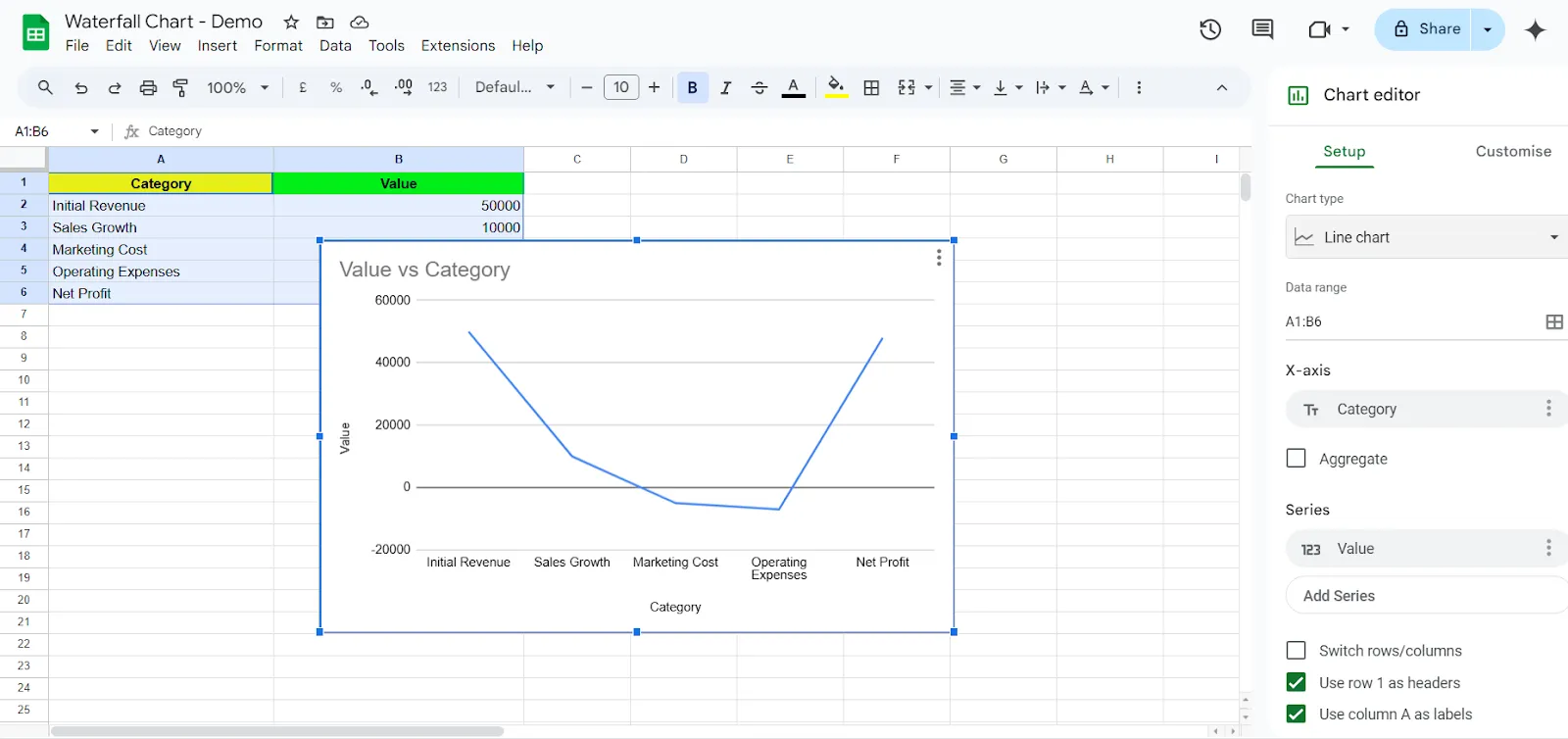
- Detta öppnar sidofältet för diagramredigeraren till höger.
💡 Proffstips: Har du svårt att förstå komplexa data i Excel? Hur man skapar en instrumentpanel i Excel guidar dig genom skapandet av dynamiska instrumentpaneler som förenklar dataanalysen.
Steg 3: Välj typen av vattenfallsdiagram
- Gå till fliken Inställningar i diagramredigeraren.
- Klicka på rullgardinsmenyn "Diagramtyp".
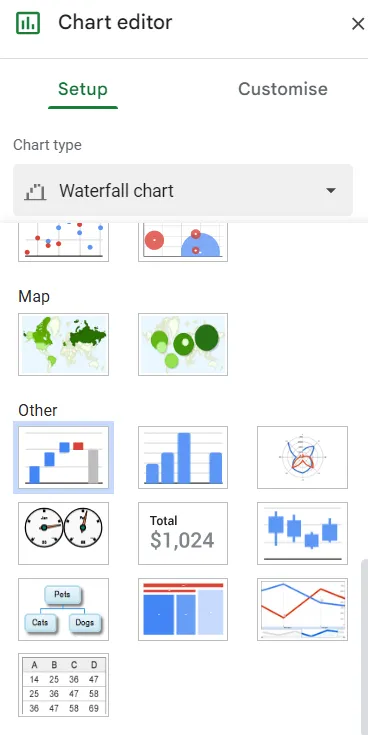
- Bläddra nedåt och välj ”Vattenfall” under kategorin ”Övrigt”.
Ditt vattenfallskdiagram visas nu i kalkylbladet och visar hur varje datapunkt bidrar till den slutliga summan.
Steg 4: Anpassa ditt vattenfallsdiagram
- I diagramredigeraren navigerar du till fliken Anpassa.
- Justera diagramtiteln, färgerna och datatiketterna efter behov.
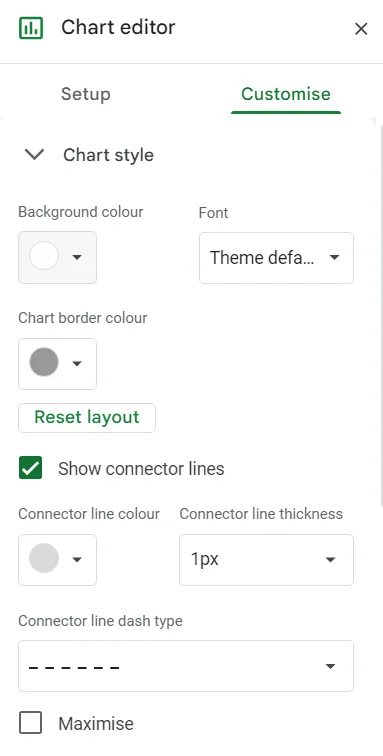
- Aktivera kopplingslinjer för att förbättra läsbarheten
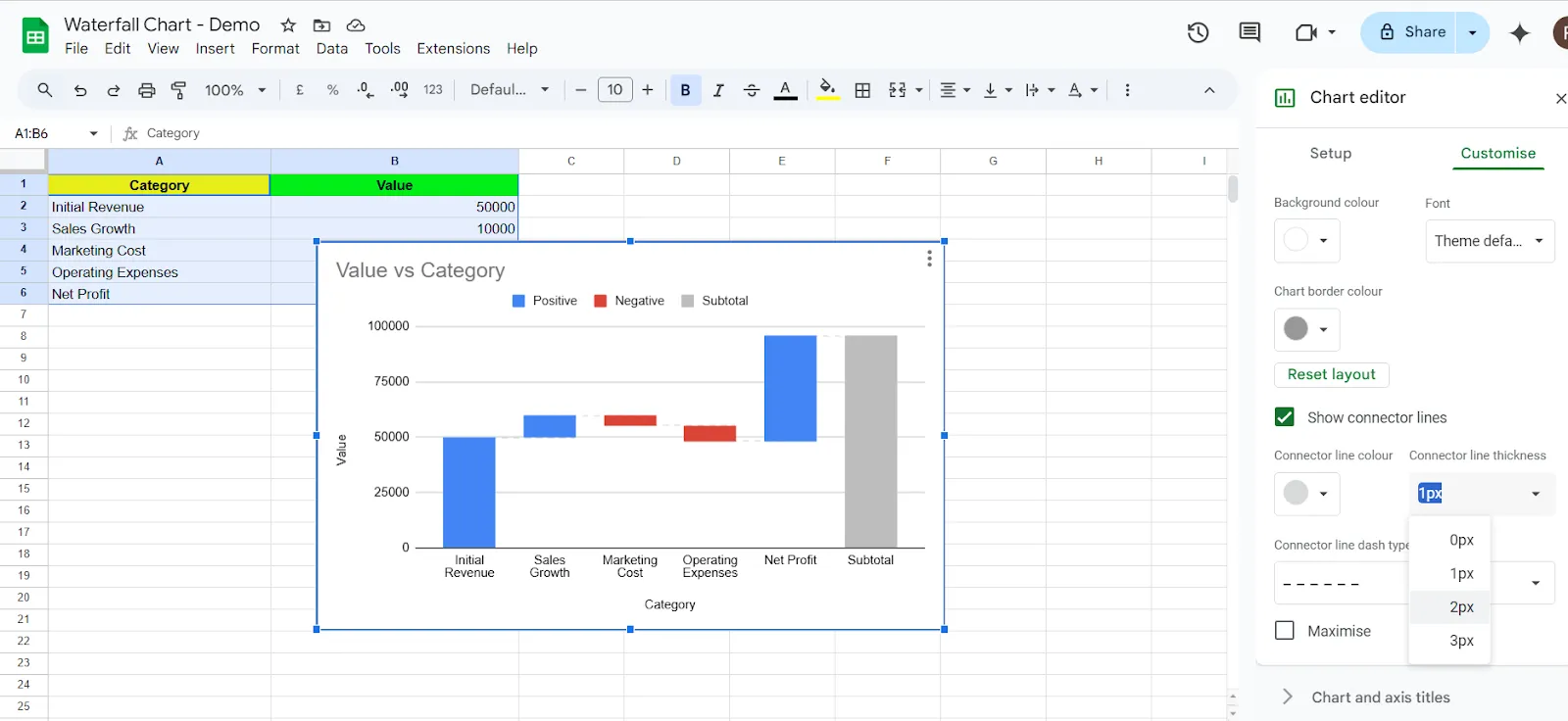
- Om det behövs kan du använda omvänd axelordning för att ändra layouten för x-axeln eller den horisontella axeln.
Här är några tips att tänka på när du lägger till den här funktionen i Google Sheets:
- Kontrollera datatiketter: Se till att varje stapel är korrekt märkt för att återspegla positiva och negativa värden.
- Använd olika färger: Skilj visuellt mellan vinster och förluster.
- Ändra storlek på diagrammet: Klicka och dra i kanterna för att göra det mer läsbart.
📮 ClickUp Insight: 13 % av våra undersökningsdeltagare är ivriga att utnyttja AI för komplexa beslut, men endast 28 % använder AI regelbundet i sitt arbete.
Varför? Säkerhetsskäl. Många tvekar att dela känslig beslutsinformation med externa AI-verktyg. ClickUp eliminerar denna oro genom att integrera AI-driven problemlösning direkt i din säkra arbetsyta. Med SOC 2, ISO-kompatibilitet och säkerhet i företagsklass garanterar ClickUp att du säkert kan utnyttja generativ AI-teknik utan att kompromissa med dataintegriteten.
Begränsningar för diagram i Google Sheets
På senare tid har Google Sheets blivit frustrerande långsamt för vissa användare. Som en Reddit-användare beskrev:
Det tar evigheter att fylla i datainmatningsformuläret, och jag kan inte ens skriva i fälten. Flikarna tar för lång tid att köra frågorna. Jag kan inte tro att 270 rader kan få ett kalkylblad att krascha. Kanske är det de kaskadfrågorna, men ändå – 270 är inte ett stort antal.
Det tar evigheter att fylla i datainmatningsformuläret, och jag kan inte ens skriva i fälten. Flikarna tar för lång tid att köra frågorna. Jag kan inte tro att 270 rader kan få ett kalkylblad att krascha. Kanske är det de kaskadfrågorna, men ändå – 270 är inte ett stort antal.
Det råder ingen tvekan om att Google Sheets är ett kraftfullt verktyg för företag och vardagliga uppgifter, men ibland kan det bli mer besvärligt än en lösning, särskilt när man arbetar med diagram och stora datamängder.
Här är några brister att vara medveten om:
- Svårigheter vid hantering av stora datamängder eller komplexa frågor. Även några hundra rader kan orsaka märkbar fördröjning, särskilt när diagram är beroende av realtidsfunktionerna QUERY, VLOOKUP eller ARRAYFORMULA. Detta saktar ner diagramrenderingen och kalkylbladets totala responsivitet.
- Erbjuder grundläggande formatering men saknar avancerade anpassningsmöjligheter jämfört med Excel eller specialiserade verktyg för datavisualisering. Användarna har minimal kontroll över axelskalning, datatiketter och nummerformatering, vilket gör det svårare att skapa professionella visualiseringar.
- Uppdaterar många diagram automatiskt efter varje liten förändring, vilket kan vara ineffektivt. Till skillnad från databasdrivna instrumentpaneler finns det inget inbyggt alternativ för att uppdatera diagram endast på kommando, vilket tvingar användarna att förlita sig på Apps Script eller manuella lösningar för att optimera prestandan.
- Stöder grundläggande diagramtyper men saknar specialiserade alternativ som Pareto-diagram, box- och whisker-diagram och Sankey-diagram. Även inom de diagram som stöds är funktioner som att anpassa anslutningslinjer i vattenfallsdiagram eller lägga till dynamiska trendlinjer begränsade.
- Inte särskilt bra på att hämta live-data från källor som GOOGLEFINANCE eller IMPORTRANGE, vilket kan leda till att diagrammen slutar fungera, uppdateras på ett oförutsägbart sätt eller visar felmeddelandet ”Inga data”. Till skillnad från dedikerade BI-verktyg erbjuder Sheets inte sömlösa uppdateringar i realtid, vilket gör det opålitligt för dynamiska instrumentpaneler.
💡 Proffstips: Har du svårt att omvandla rådata till tydliga, effektfulla bilder? Hur man skapar ett diagram i Google Docs guidar dig genom de enkla stegen för att skapa, anpassa och förbättra diagram – så att du kan presentera data på ett tydligt sätt.
Skapa diagram med ClickUp
Google Sheets erbjuder ett enkelt sätt att visualisera data, men dess prestandabegränsningar och brist på avancerade anpassningsmöjligheter kan göra det frustrerande för företag som hanterar stora datamängder.
Du kan försöka minska belastningen genom att införa ytterligare verktyg, men processen leder ofta till en ny utmaning – att förlita sig på flera plattformar för olika funktioner. När informationen blir fragmenterad blir det svårt att spåra framstegen och resultatet blir osäkert.
ClickUp, allt-i-ett-appen för arbete, stjäl showen här. Med ClickUp får du en kraftfull plattform för datavisualisering och samarbete som låter dig skapa vattenfallsdiagram, stapeldiagram, ringdiagram, linjediagram och mycket mer, utan de begränsningar som finns i Google Sheets:
Hur ClickUp Dashboards erbjuder en realtidslösning för datavisualisering
ClickUp Dashboards erbjuder anpassningsbara visuella arbetsytor som samlar viktiga datapunkter, diagram och rapporter på ett och samma ställe.

Till skillnad från Google Sheets, där användarna måste skapa separata ark för olika rapporter och uppdatera dem manuellt, hämtar ClickUp Dashboards automatiskt live-data från uppgifter, listor och projekt. Så här gör du:
- Inga fler manuella uppdateringar: Diagrammen uppdateras automatiskt när data ändras.
- Bättre prestanda: Hanterar stora datamängder utan den fördröjning som Google Sheets upplever med QUERY() och VLOOKUP().
- Interaktiva rapporter: Till skillnad från statiska diagram i Google Sheets kan användare med ClickUp-diagram filtrera, sortera och fördjupa sig i specifika datapunkter.
💡 Proffstips: Drunknar du i ändlösa rader av data? Hur man skapar ett diagram i Excel förenklar processen att omvandla kalkylblad till insiktsfulla diagram – så att du kan analysera och presentera data utan huvudvärk.
Skapa ett vattenfallsdiagram i ClickUp
När du skapar vattenfallsdiagram med ClickUp får du automatiska uppdateringar för att spåra värdeförändringar i realtid baserat på uppgifts- eller projektframsteg. ClickUp möjliggör också dynamisk gruppering av intäkter, utgifter och nettoförändringar utan manuell datamanipulation.
Steg för steg: Skapa ett vattenfallsdiagram i ClickUp Dashboards
- Gå till din ClickUp-instrumentpanel och klicka på ”+ Lägg till kort”.
- Under Anpassade widgets väljer du ”Stapeldiagramkort”.
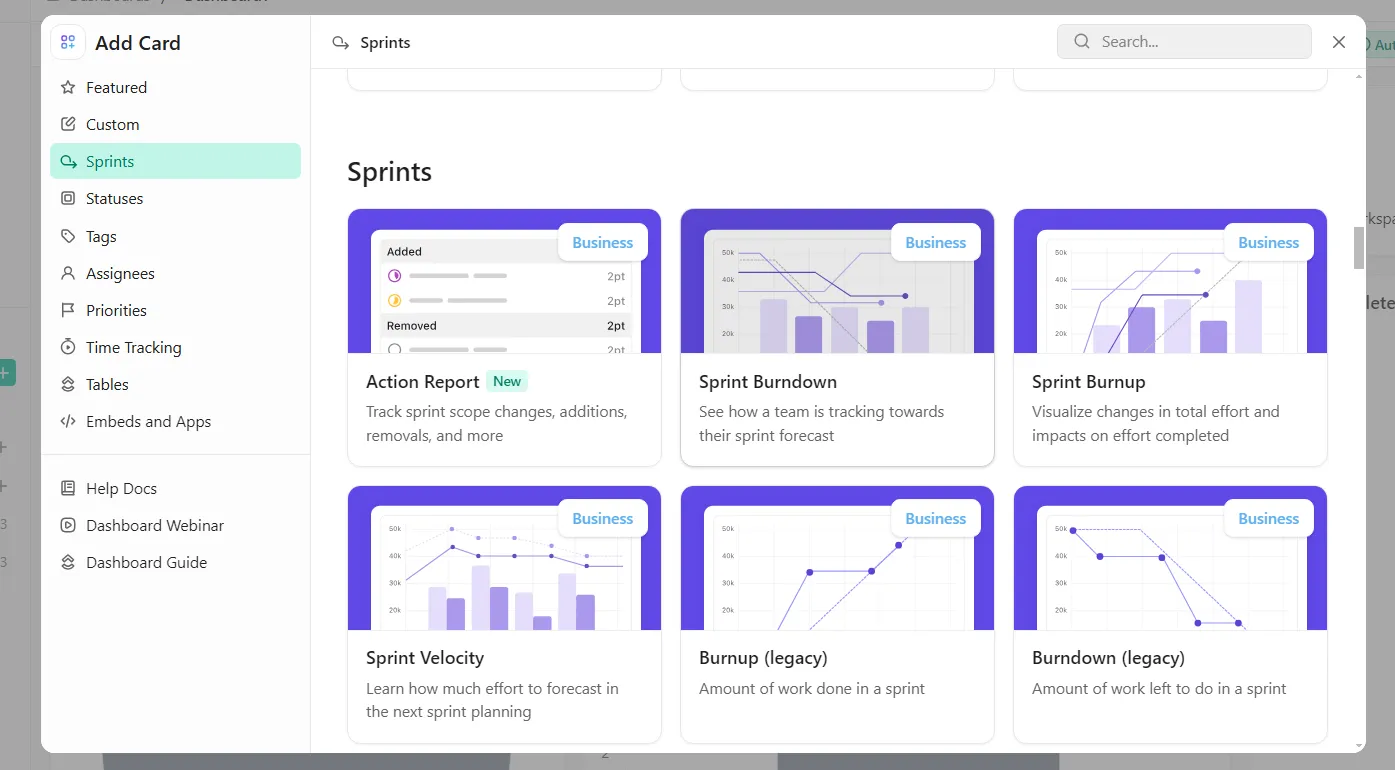
- Välj din datakälla – det kan vara intäkter, kostnader eller finansiella milstolpar.
- Konfigurera X-axeln för kategorier som intäkter, kostnader och nettovinst.
- Ställ in Y-axeln så att den återspeglar numeriska data (monetära värden, KPI:er osv.).
- Aktivera datatiketter och färgkodning för positiva och negativa värden.
- Klicka på "Spara" – ditt vattenfallsdiagram uppdateras nu dynamiskt.
Har du inte tid att börja från scratch? Ingen fara. ClickUp hjälper dig.
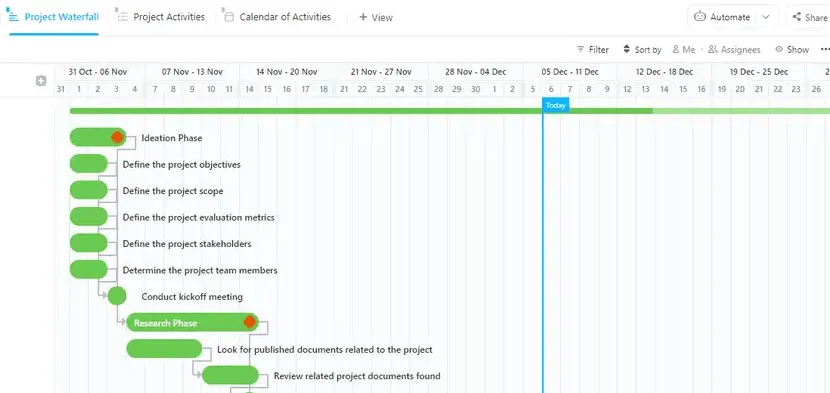
ClickUps mall för vattenfallshantering ger tydlig projektöversikt. Det innebär att ditt team enkelt kan spåra uppgifter, deadlines och beroenden med precision.
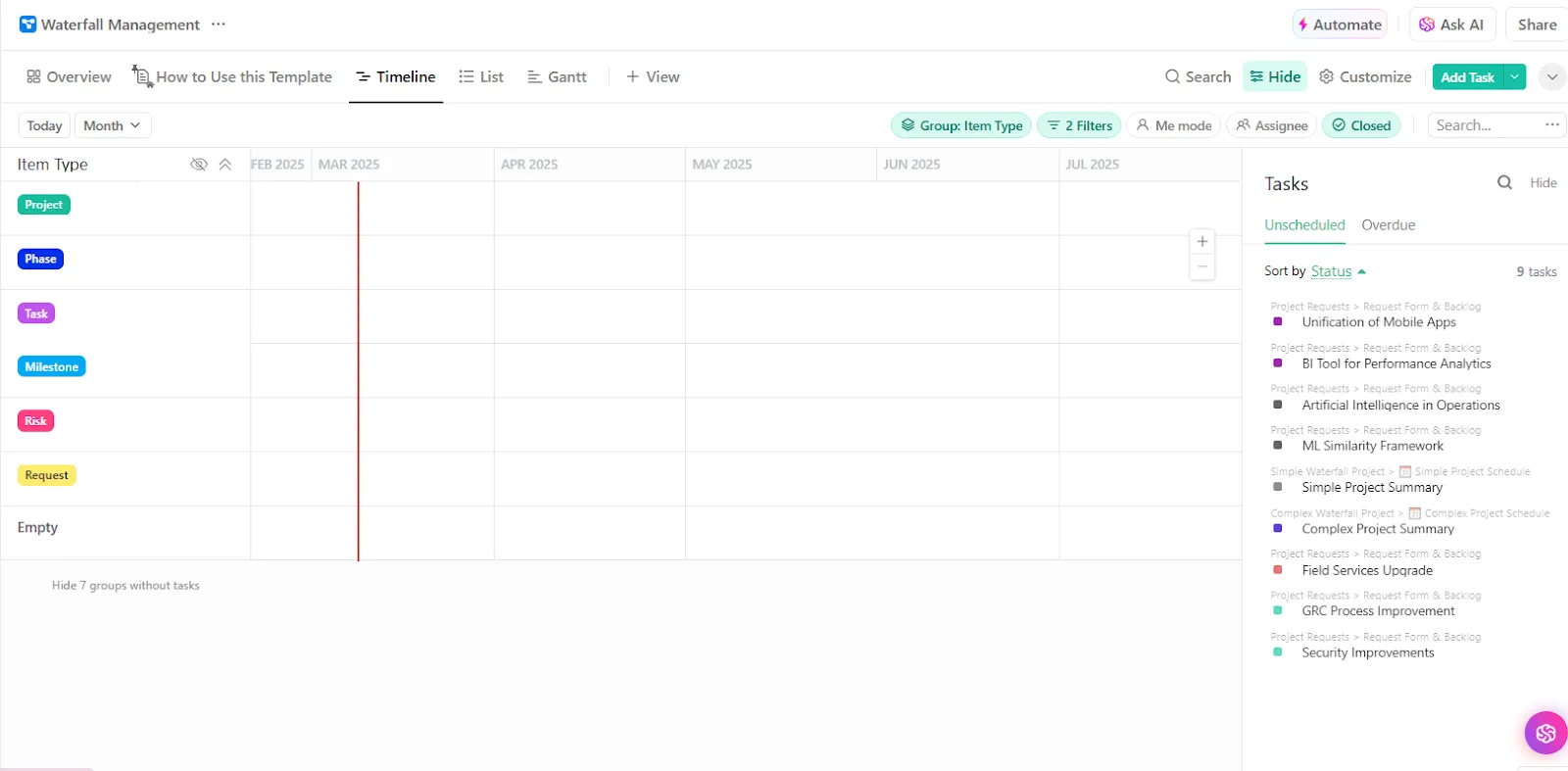
Genom att erbjuda strukturerad planering och justeringar i realtid hjälper denna mall organisationer att förutse förseningar, förbättra samarbetet och minska risken för missade milstolpar, vilket gör projektgenomförandet mer effektivt och förutsägbart.
Ytterligare kraftfulla diagramfunktioner
Alla älskar ett bra diagram (även din chef). Med ClickUp behöver du inte ens anstränga dig särskilt mycket för att skapa tabeller som passar perfekt till dina data.
Här är några alternativ som du kan prova:
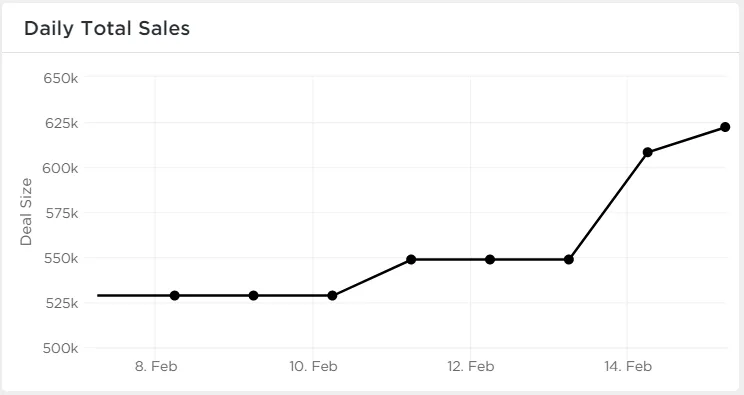
1. Linjediagramwidget – spåra trender i realtid
Ett linjediagram är perfekt för att spåra förändringar över tid, till exempel:
✅ Intäktstrender
✅ Försäljningsresultat
✅ Projektets framsteg
Till skillnad från Google Sheets, ClickUp:
- Hanterar stora datamängder utan att bli långsammare
- Ger uppdateringar i realtid istället för manuell uppdatering av frågor.
- Möjliggör exakta tidslinjejämförelser med anpassad datumfiltrering.
2. ClickUp stapel- och cirkeldiagram – jämför och analysera data
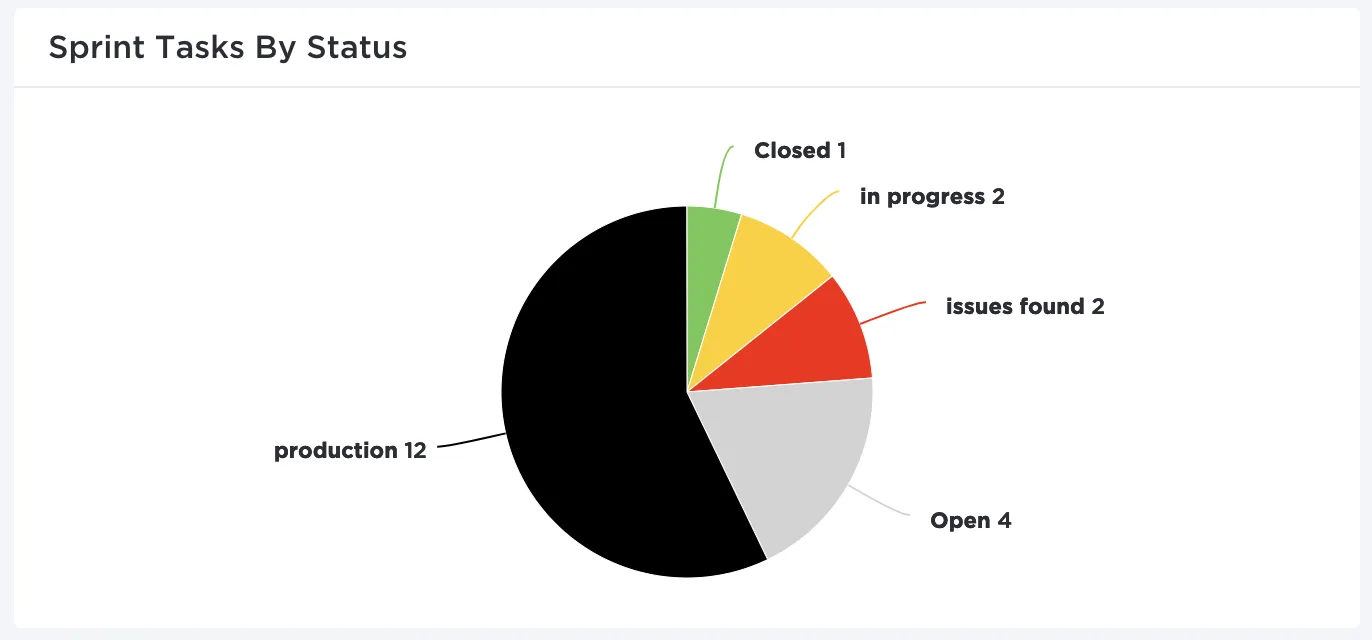
Stapel- och cirkeldiagram ger en tydlig och snabb jämförelse av olika datapunkter.
När du skapar cirkeldiagram i Excel eller Google Sheets måste du memorera ofta komplexa formler, men med ClickUp:
- Inga formler eller komplexa funktioner behövs – automatisk databehandling.
- Interaktiv filtrering – omedelbara diagramjusteringar
- Inga manuella diagramjusteringar – automatiska diagramuppdateringar
💡 Proffstips: Vill du jämföra flera datakategorier på ett ögonblick? Så här skapar du ett staplat stapeldiagram i Google Sheets guidar dig genom processen steg för steg med hjälp av diagramredigeraren, så att du enkelt kan skapa tydliga och insiktsfulla visualiseringar!
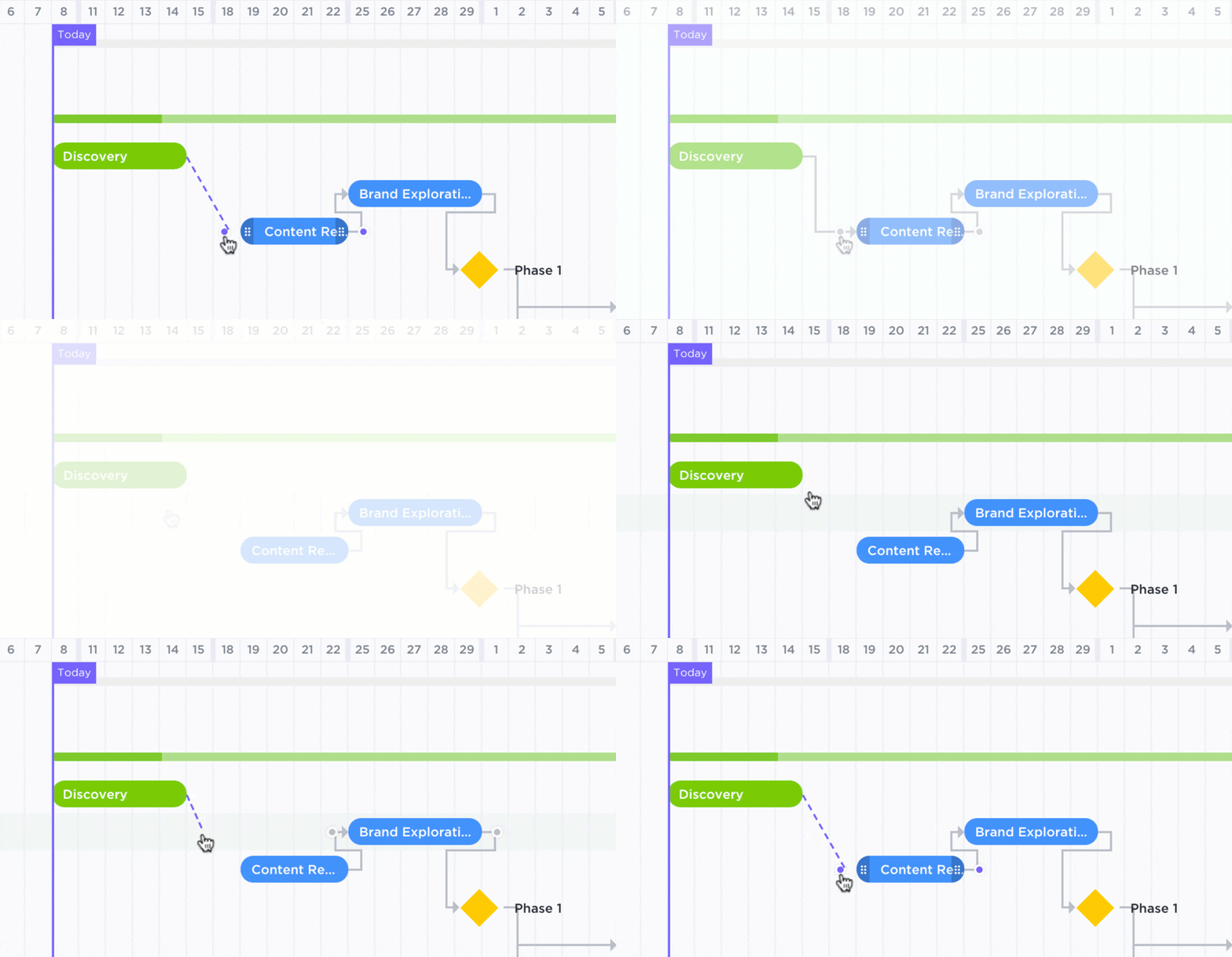
3. ClickUp Gantt Chart View – perfekt för projektuppföljning
Ett Gantt-diagram är viktigt för att spåra projektets tidslinjer, beroenden och uppgiftsframsteg.
Istället för att göra saker manuellt i Google Sheets kan du låta ClickUp ta hand om följande:
- Inga manuella justeringar behövs – Gantt-diagrammet uppdateras automatiskt allteftersom uppgifterna fortskrider.
- Enkel spårning av beroenden – koppla ihop uppgifter visuellt, till skillnad från i Google Sheets.
- Sömlös projektintegration – dra och justera tidslinjer utan ansträngning
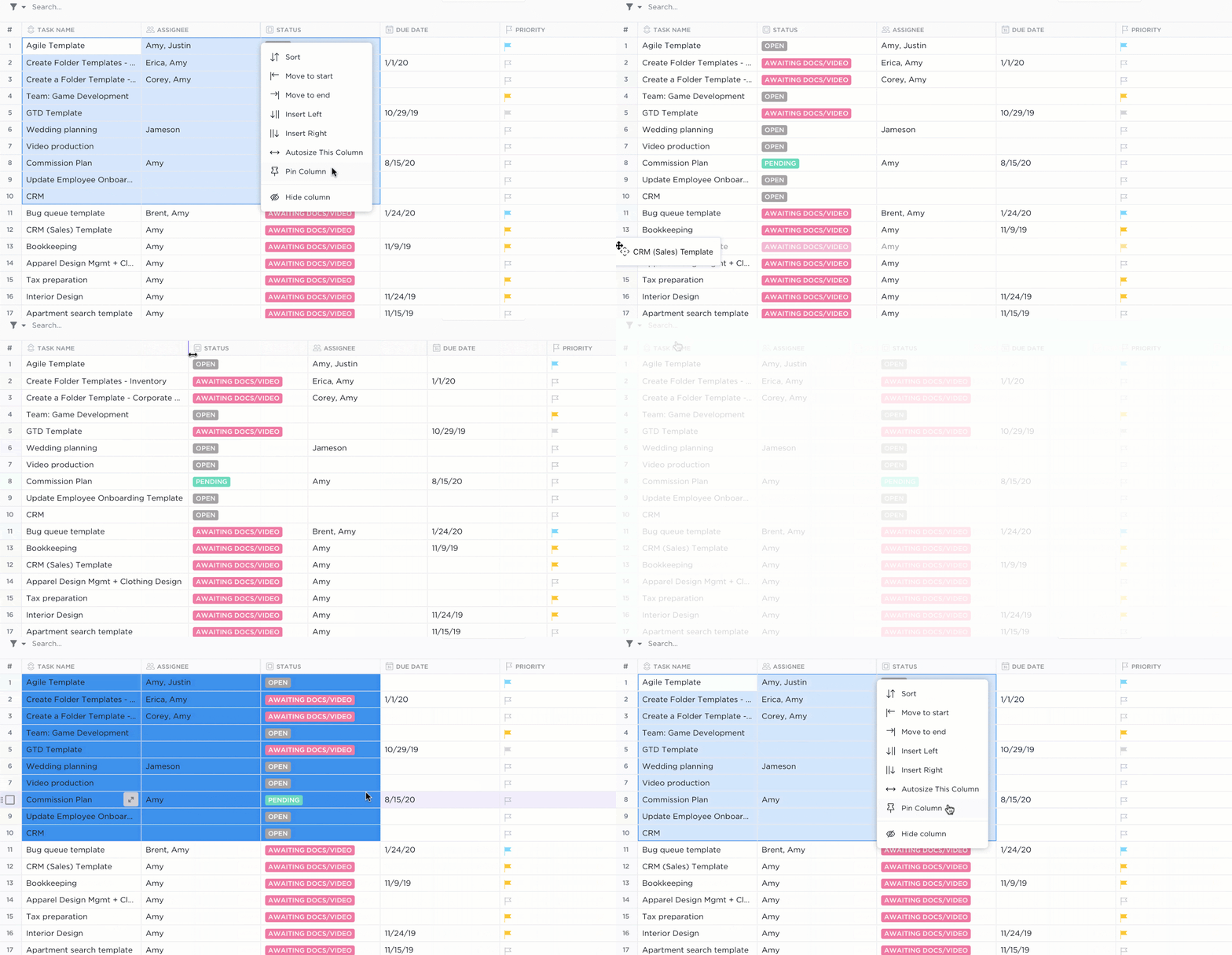
4. ClickUp Tabellvy – perfekt för organisering
Om du är van vid att organisera data i Excel är ClickUps tabellvy den perfekta ersättaren.
Så här står det sig mot Google Sheets:
✅ Eliminera behovet av QUERY()-funktioner – tabeller uppdateras dynamiskt
✅ Ändra flera rader samtidigt med hjälp av funktioner för massredigering.
✅ Överför data enkelt mellan ClickUp och kalkylblad med export- och importkompatibilitet.
Förseningar är skadliga för dina projekt. Men med tydlig uppgiftsorganisation, spårning av framsteg i realtid och hantering av deadlines är du garanterad framgång.
Det är vad vattenfallsprojektledningsmallen från ClickUp erbjuder.
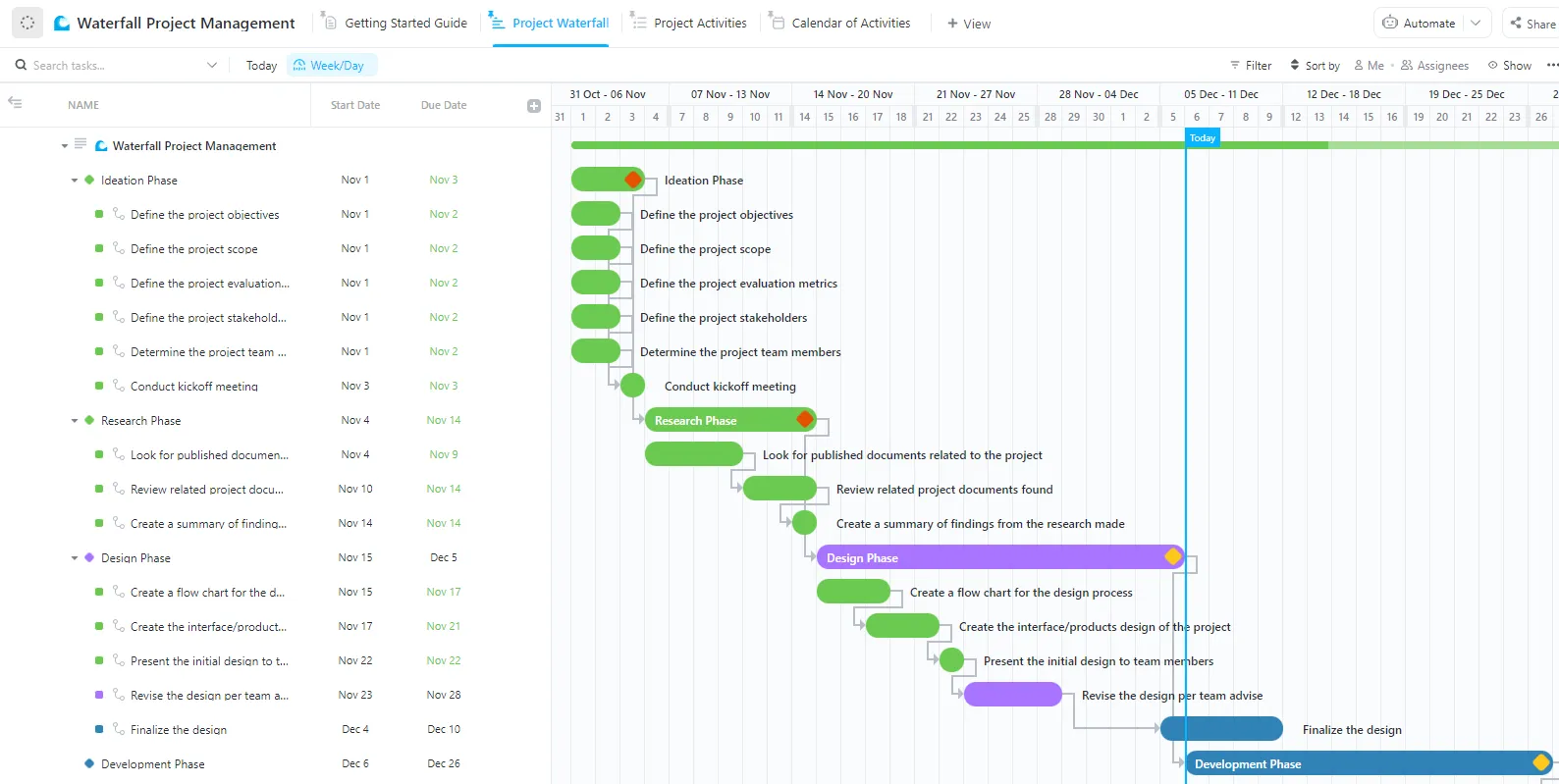
Mallen är strukturerad och visar projektets genomförande steg för steg, vilket hjälper teamen att hålla tidsplanen och upprätthålla kvaliteten under hela projektets livscykel.
Låt inte dina data drunkna i vattenfalldiagram, ClickUp får allt att flyta
Chandu Prasad T. S., Senior Account Executive på Smallcase Technologies Pvt Ltd, delar med sig av några tankar om ClickUps diagramfunktioner och ClickUp Dashboards:
Det finns många spårningsverktyg, såsom tidsspårare och olika diagram (cirkel-, linje- och stapeldiagram), som hjälper dig att hantera projekt effektivt i ClickUp. Möjligheten att skapa och anpassa flera instrumentpaneler är extremt användbar och ger värdefulla insikter som hjälper teamen att arbeta mer effektivt.
Det finns många spårningsverktyg, såsom tidsspårare och olika diagram (cirkel-, linje- och stapeldiagram), som hjälper dig att hantera projekt effektivt i ClickUp. Möjligheten att skapa och anpassa flera instrumentpaneler är extremt användbar och ger värdefulla insikter som hjälper teamen att arbeta mer effektivt.
Produktiviteten ökar kraftigt när framstegen synliggörs. En välstrukturerad instrumentpanel håller teamen motiverade och informerade.
Med ClickUps mall för vattenfallshantering, dynamiska instrumentpaneler och diagramfunktioner i realtid kan team spåra uppgifter, analysera prestanda och optimera arbetsflöden utan problem och utan att behöva oroa sig för föråldrade kalkylblad.
Registrera dig på ClickUp idag och förvandla dina data till användbara insikter!