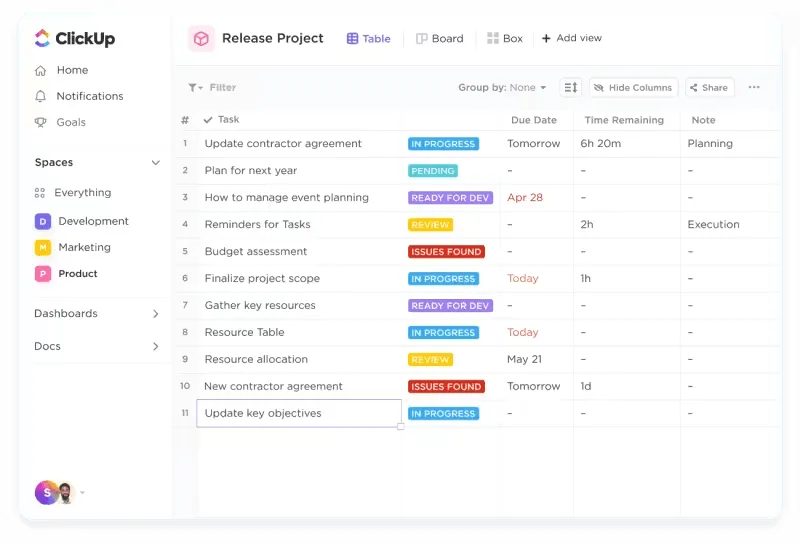

Har du någonsin känt behovet av att överföra alla dina ClickUp-data till ett Excel-ark?
Att veta hur man exporterar data från ditt ClickUp-konto till Excel kan vara användbart när du vill säkerhetskopiera dina projektdata, dela information med externa intressenter eller beräkna anpassade mått med hjälp av Excel-formler.
I denna steg-för-steg-guide går vi igenom processen för att exportera data från ClickUp till Excel.
⏰ 60-sekunders sammanfattning
- Du kan exportera ClickUp-data i listor eller tabeller till Excel för att säkerhetskopiera dem, utföra anpassade analyser eller dela dem med externa intressenter.
- Här är stegen för att exportera ClickUp-data till Excel: Steg 1: Navigera till list- eller tabellvyn som du vill exportera Steg 2: Klicka på "Anpassa" i det övre högra hörnet av den valda list- eller tabellvyn Steg 3: Klicka på Exportera vy Steg 4: Välj vad du vill exportera Steg 5: Välj filformat – CSV eller Excel Steg 6: Beroende på steg 4 och 5 kan du ha alternativ för Total tid i status och datum- och tidsformat för exporten Steg 7: Klicka på Ladda ner
- Steg 1: Navigera till list- eller tabellvyn som du vill exportera.
- Steg 2: Klicka på "Anpassa" i det övre högra hörnet av den valda list- eller tabellvyn.
- Steg 3: Klicka på Exportera vy
- Steg 4: Välj vad du vill exportera
- Steg 5: Välj filformat – CSV eller Excel
- Steg 6: Beroende på steg 4 och 5 kan du ha alternativ för total tid i status och datum- och tidsformat för exporten.
- Steg 7: Klicka på Ladda ner
- Beroende på dina behov är det ibland inte nödvändigt att exportera data alls.
- Du kan kombinera ClickUps inbyggda dashboards och kraftfulla AI-funktioner för att visualisera och analysera dina projektdata på det sätt du vill.
- ClickUp samlar dina projekt, kunskaper, chattar och mycket mer på en och samma plattform – med hjälp av inbyggd AI som hjälper dig att arbeta smartare och snabbare.
- Steg 1: Navigera till list- eller tabellvyn som du vill exportera.
- Steg 2: Klicka på "Anpassa" i det övre högra hörnet av den valda list- eller tabellvyn.
- Steg 3: Klicka på Exportera vy
- Steg 4: Välj vad du vill exportera
- Steg 5: Välj filformat – CSV eller Excel
- Steg 6: Beroende på steg 4 och 5 kan du ha alternativ för total tid i status och datum- och tidsformat för exporten.
- Steg 7: Klicka på Ladda ner
Varför är det viktigt att exportera ClickUp-data?
Varje projekt har sina lärdomar, men det är viktigt att omvandla dem till användbara insikter för bättre projektledning. Med hjälp av ClickUp-exporter kan du skapa ditt eget Excel-cheat sheet med viktiga projektinsikter och bästa praxis. Detta kan hjälpa dig att hantera projekt bättre och fatta datadrivna beslut i framtiden.
Här är några skäl till varför du bör lära dig mer om export av ClickUp-data.
Datahantering
Du kan exportera ClickUp-data och kombinera den med andra verktygs datamängder för att få en heltäckande bild av verksamheten.
📌 Om ditt marknadsföringsteam till exempel använder ClickUp för att hantera kampanjer och Salesforce CRM kan de överföra data såsom ClickUp-uppgifter, inklusive kampanjnamn, deadlines, tilldelade medlemmar och status till Excel och kombinera dem med försäljningsdata från Salesforce för att få insikter om prestanda.
📖 Läs mer: Letar du efter ett verktyg som kombinerar projektledning och CRM? Lär dig hur du bygger ett CRM i ClickUp.
Säkerhetskopiering och datasäkerhet
Genom att exportera projektdata säkerställer du att du har en säkerhetskopia i händelse av systemfel. Detta hjälper till att förhindra potentiell dataförlust och driftstörningar. Dessutom underlättar en säker säkerhetskopia revision och efterlevnad i reglerade branscher som hälso- och sjukvård, finans och tillverkning.
Dataanalys och rapportering
Genom att exportera ClickUp-data till verktyg som Excel kan du analysera projektets prestationsmått på ett mer flexibelt sätt. Med hjälp av dataexporten kan du skapa detaljerade Excel-rapporter som kan delas med intressenter som inte har tillgång till ClickUp.
💡 Proffstips: För kraftfull dataanalys inom ClickUp kan du ställa in anpassade ClickUp-instrumentpaneler. Se din produktivitet och prestationsmått på ett ögonblick med över 50 kort, såsom översiktskort, tabellkort, prioritetskort, tidskort, statuskort och mycket mer. Kombinera dem med ClickUp Brains kraftfulla AI för att få insikter med hjälp av naturligt språk på några sekunder.

Titta på den här videon för att konfigurera din första instrumentpanel i ClickUp:
Vyer som kan exporteras i ClickUp
Med ClickUp Views kan du skräddarsy uppgiftshantering, visualisering av arbetsflöden och projektuppföljning precis som du vill.
Bland sina över 15 vyer låter ClickUp dig exportera data i list- och tabellvyer. Det innebär att du kan exportera ClickUp-uppgifter och andra data från dessa vyer och ladda ner dem som CSV- eller Excel-filer för att skapa säkerhetskopior, utföra dataanalyser eller dela projektinformation med intressenterna.
Genom att exportera data i ClickUps listvy får du en översiktlig bild av hur ditt arbete ligger till. Du kan organisera uppgifter med flexibla alternativ för filtrering, sortering och gruppering.

Med ClickUps tabellvy kan du skapa kalkylblad med anpassade fält och synliga kolumner på nolltid. När du extraherar data i denna vy kan du enkelt överföra data till en robust Excel-databas, vilket gör det enklare att hantera kund-/leverantörsinformation, budgetar och lager.
Med hjälp av ClickUp-tabellvyn för dataexport kan du:
- Säkerställ strukturerad datainsamling – från uppgiftsnamn till ansvariga och förfallodatum.
- Kartlägg information med anpassade fält och anpassade statuskolumner i en relationsdatabas för att få en helhetsbild av projektdata.
- Få färdiga data utan formateringsproblem

📖 Läs mer: Hur man exporterar Airtable till Excel
Hur exporterar man ClickUp till Excel?
Oavsett om du är projektledare eller affärsanalytiker är det viktigt att få detaljerad insikt i projektets framsteg. Att exportera ClickUp-data till Microsoft Excel kan verka skrämmande, men när du väl behärskar processen kan du effektivisera arbetsflöden och gräva djupare i dina data.
Här är en steg-för-steg-guide för att manuellt exportera data från ClickUp-listor och tabellvyer till Excel.
Steg 1: Navigera till den lista eller tabellvy som du vill exportera.
Steg 2: Klicka på Anpassa i det övre högra hörnet av din lista eller tabellvy.

Steg 3: Klicka på Exportera.
Steg 4: Välj Vad du vill exportera:
- Synliga kolumner: Exportera endast information i de kolumner som är synliga i din vy. Om du väljer det här alternativet visas även avslutade uppgifter i din export.
- Endast uppgiftsnamn: Exportera en enkel lista med uppgiftsnamnen från listan.
- Alla kolumner: Exportera alla data för uppgifterna i din vy, oavsett vilka kolumner du visar.

Steg 5: Välj filformat – CSV eller Excel
📝 Obs! Om CSV väljs visas exportalternativet Datumformat:
- Normalt: Dag, datum, tid, tidszonsförskjutning
- ISO (internationell standard): År, månad, dag, (T) tid
- POSIX: Antalet millisekunder som har förflutit sedan den 1 januari 1970.
Om CSV är valt visas även exportalternativet Tidsformat:
- Normal: Visar tiden med h för timmar och m för minuter. Till exempel visas 10 timmar och fem minuter som 10h 5m.
- hh:mm: Visar timmar följt av minuter, åtskilda med kolon. Till exempel skulle 10 timmar och fem minuter visas som 10:05.

Steg 6: Välj inställningarna för Tid i status om det är tillämpligt.
Med det här alternativet kan du spåra den totala tiden det tar att slutföra en uppgift. Denna data om total tid i status visas i hela ditt arbetsområde i listvyn, på kort, i enskilda uppgifter och på ClickUp-instrumentpaneler.

Steg 7: Klicka på ”Hämta”.

📖 Läs mer: Hur man exporterar SharePoint till Excel
Optimera ClickUp-data i Excel
Data är inte bara bokstäver och siffror – de berättar en historia när de omvandlas och optimeras på rätt sätt. När du exporterar ClickUp-data till Excel måste du optimera dem för att driva strategiskt beslutsfattande och förbättra teamets prestanda.
Här är några sätt att optimera ClickUp-data i Excel.
- Dataredundans: Eliminera dubbla dataposter med Excels funktion "Ta bort dubbletter" för att rensa upp i data och undvika förvirring.
- Standardformatering: Formatera datum, tid och värden på ett enhetligt sätt i hela datasetet och använd enhetliga namngivningskonventioner för bättre analys.
- Datavisualisering: Filtrera och sortera dina data baserat på projekt, ansvarig, status, datum och andra parametrar. Använd dessutom pivottabeller och diagram från ditt Microsoft-konto för att skapa dynamiska sammanfattningar för dataanalys.
- Villkorlig formatering: Använd Excels villkorliga formatering för att färgkoda viktig information som prestationsmått eller uppgiftsstatus. Använd till exempel rött för väntande uppgifter, grönt för slutförda uppgifter och gult för pågående uppgifter.
- Kontroller av dataintegritet: Implementera regler för datavalidering för att validera intervall, kontrollera om information saknas och aktivera formler för felkontroll för att verifiera beräkningar.
💡 Proffstips: Betrakta din Excel-fil som ett levande dokument och håll data uppdaterade. Detta säkerställer korrekt analys, välgrundade beslut och tillförlitlig rapportering.
Felsökning av vanliga exportproblem
När du exporterar ClickUp-data till Excel kan du stöta på några potentiella problem. Så här kan du felsöka dem.
Saknad data
Ibland kan det hända att viss information eller vissa uppgifter saknas i dina exporterade ClickUp-data.
✅ Lösning:
- Markera all relevant information som du vill exportera till Excel. Se till att välja rätt alternativ under ”Vad ska exporteras” i ClickUps exportinställningar.
- Använd verktyg från tredje part för att exportera ClickUp-data till Excel automatiskt med jämna mellanrum så att du inte missar någon information.
- Kontakta ClickUps supportteam om du upptäcker potentiella buggar eller inte kan lösa problemet.
Felaktigt dataformat
Dina exporterade data kan ha ett felaktigt dataformat. Till exempel kan datum- och tidsformaten inte stämma överens med den stil eller standardformatering som din organisation har valt.
✅ Lösning:
- Justera data med hjälp av Excels datum- och tidsformat efter exporten.
- Om du väljer att exportera data i CSV-format väljer du önskat datum- och tidsformat innan du klickar på nedladdning i ClickUp.
- Använd ClickUps tabellmallar för att undvika formateringsproblem i Excel.
Begränsningar för stora datamängder
Export av stora datamängder till Excel kan göra processen långsam eller orsaka fel på grund av Excels begränsningar vad gäller rad- och filstorlek.
✅ Lösning:
- Exportera data i mindre omgångar för att undvika fördröjningar, ofullständig dataöverföring och krascher.
- Överväg CSV-filformatet för export av stora datamängder.
🧠 Visste du att? Med företag som hanterar allt större mängder information var stora datamängder en av de största utmaningarna för organisationer under 2024.
Felaktiga anpassade fält
Vissa anpassade fält kanske inte överförs korrekt. Till exempel kan rullgardinsmenyerna saknas eller så kan data i anpassade fält vara ofullständiga.
✅ Lösning:
- Kontrollera konfigurationen av anpassade fält i ClickUp innan du exporterar.
- Exportera först en liten datamängd och granska ändringarna i anpassade fält noggrant.
- Återskapa komplexa anpassade fält manuellt i Excel
Få användbara insikter med ClickUp-till-Excel-dataexport
Data är makt, och genom att exportera ClickUp-data till Excel blir det din superkraft. När dina data har förfinats, uppdaterats och organiserats i Excel kan du få en översikt över ditt projekts prestanda.
Ditt Excel-ark ger insikter om ditt projekt och teamets prestanda och fungerar som ett arkiv för all projektdata, uppgifter, lärdomar, bästa praxis och mycket mer. Du kan uppdatera det regelbundet, visualisera data med diagram och pivottabeller och spåra ditt teams och projekts prestanda för att fatta strategiska beslut för framtiden.
Men ibland är det kanske inte alls nödvändigt att exportera data.
Med ClickUps dashboards kan du visualisera projektinformation i realtid, spåra teamets arbetsbelastning och anpassa rapporter utan att behöva lämna plattformen.
Och med ClickUp Brains AI-assistans kan du analysera projektdata direkt, identifiera flaskhalsar och generera användbara insikter – allt utan manuella uppdateringar av kalkylblad. Istället för att jonglera med statiska data får du AI-driven, dynamisk rapportering som utvecklas i takt med dina projekt.
Varför förlita sig på olika verktyg när du kan göra allt med ClickUp? Registrera dig gratis för ClickUp om du inte redan har gjort det!