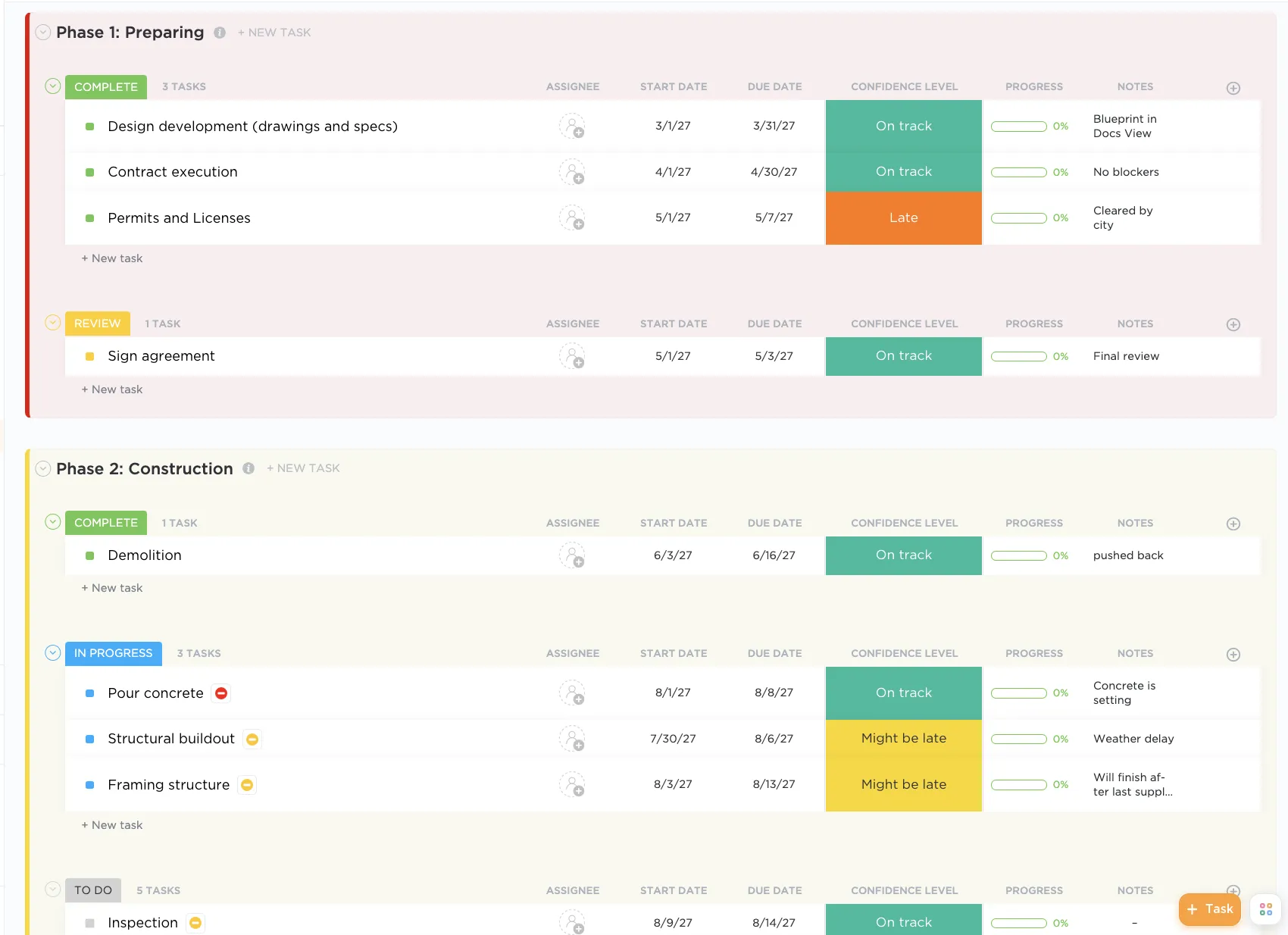

Tänk dig följande: du leder ett bostadsbyggnadsprojekt och betongteamet har precis hällt klart grunden. Men stålbalkarna levereras inte i tid på grund av problem hos leverantören. Nu sitter svetsarna och rullar tummarna, och hela byggprojektet står stilla.
Det är en klassisk dominoeffekt som leder till att 87 % av projekten drabbas av förseningar.
En gedigen byggplan förhindrar detta genom att kartlägga uppgifter, deadlines och beroenden. Microsoft Excel är ett populärt verktyg som erbjuder anpassningsbara funktioner för att skapa sådana planer.
Du kan skapa en tydlig projektplan, uppdatera den när förändringar sker och se till att alla är på samma sida. Låt oss se hur du skapar en byggplan i Excel för att hålla dina projekt på rätt spår.
⏰ 60-sekunderssammanfattning
- Byggprojekt drabbas ofta av förseningar på grund av dålig planering eller samordningsproblem.
- Microsoft Excel är ett populärt verktyg bland byggledare för att skapa anpassade byggplaner och följa projektets framsteg.
- Börja med en enkel Gantt-diagrammall för att organisera uppgifter, tilldela projektmedlemmar och visualisera tidslinjer.
- Anpassa din Excel-mall med färger, anteckningar och lättläst formatering för att göra uppföljningen enklare.
- Manuella uppdateringar, felbenägna justeringar och svårigheter att hantera beroenden kan bli problematiska vid stora projekt.
- När det blir komplicerat kan du överväga att byta till bygghanteringsprogramvara som ClickUp för avancerade funktioner och smidigare samarbete.
Hur skapar man en byggplan i Excel?
Att skapa en byggplan i Excel kräver både byggkunskap och vissa praktiska kunskaper om kalkylblad. Med dina byggkunskaper i bagaget kan du följa dessa steg för att skapa en plan som ökar byggnadseffektiviteten:
Steg 1: Sök efter mallen
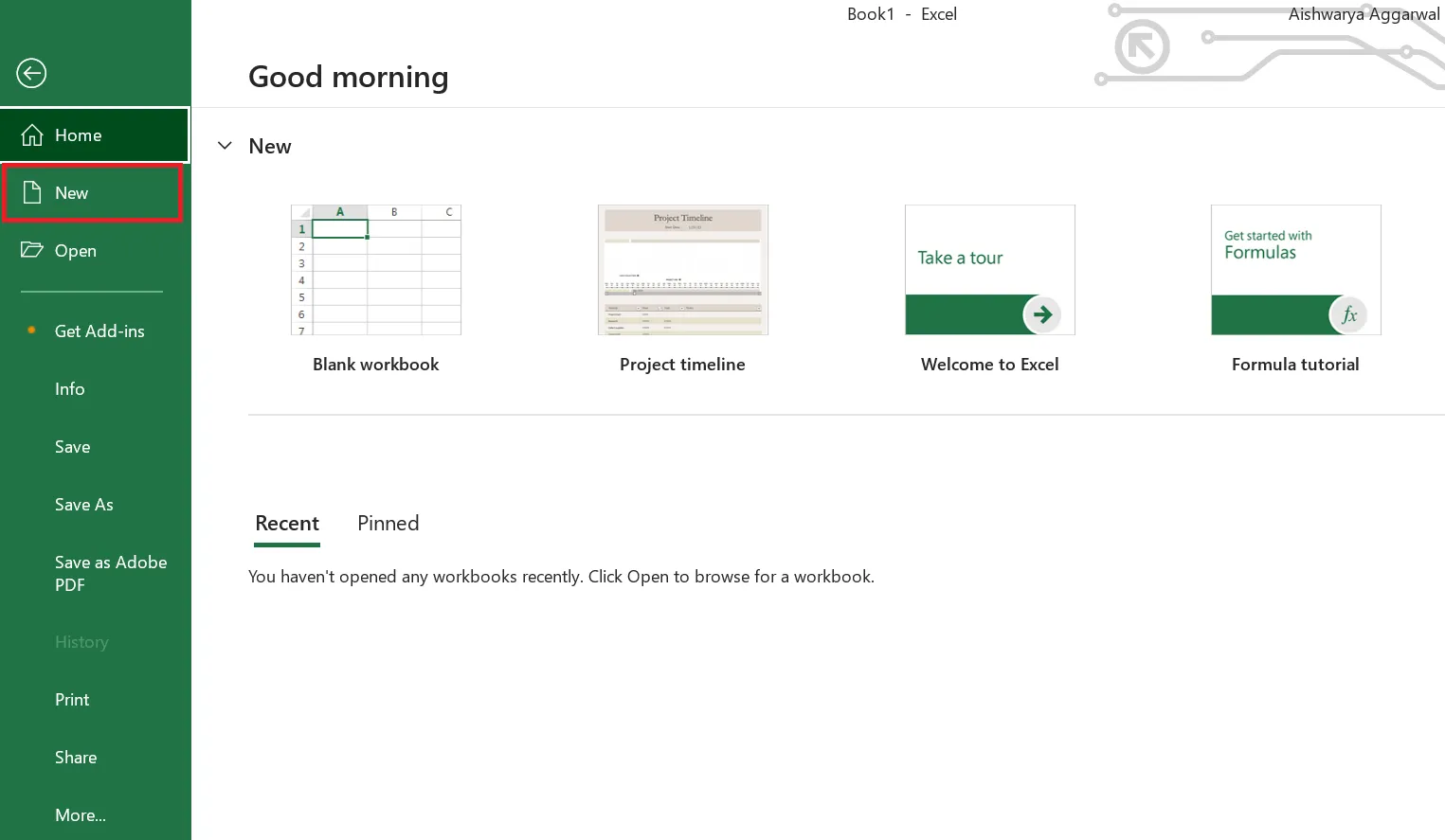
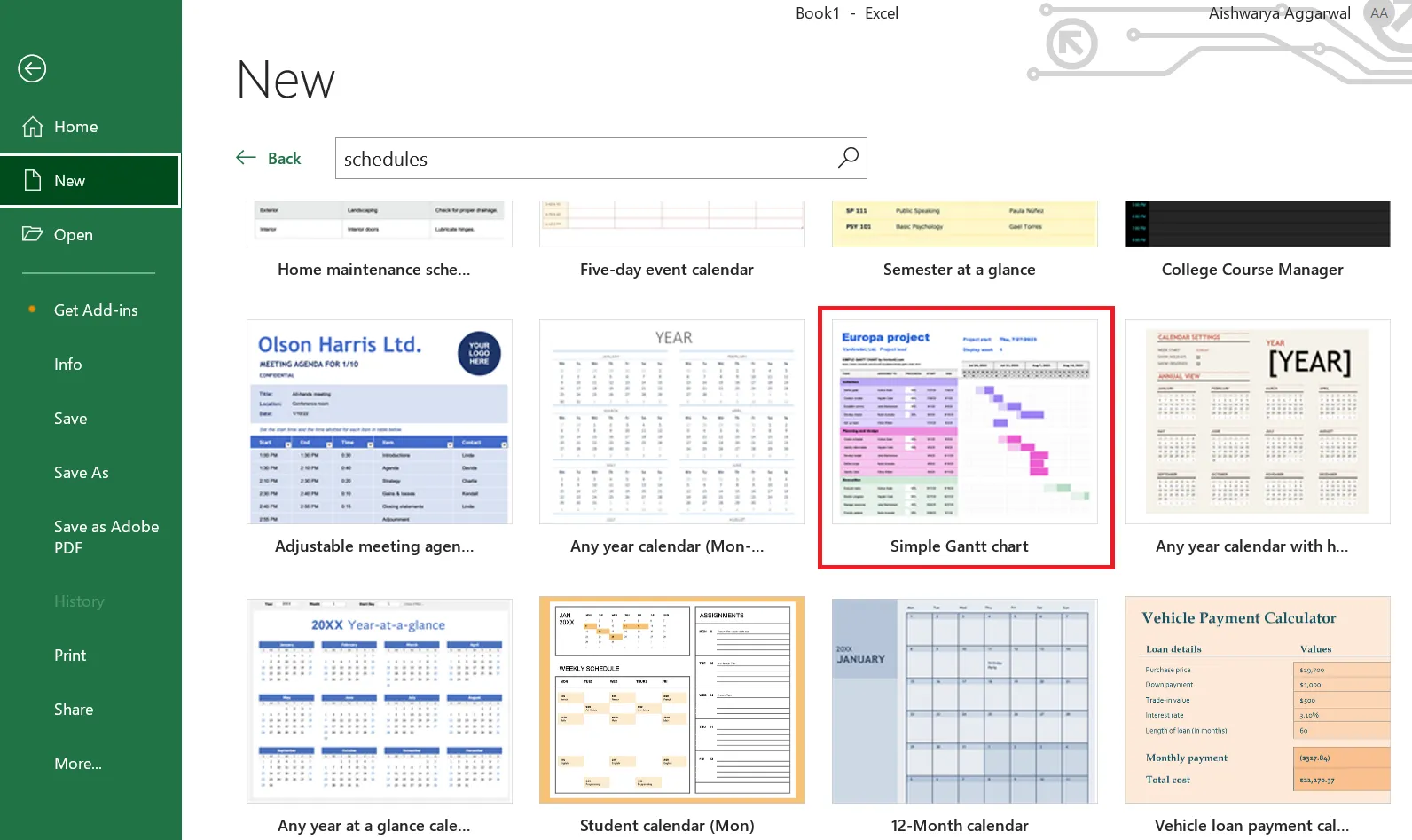
- Öppna Excel och klicka på Ny. Eller navigera till Arkiv > Ny
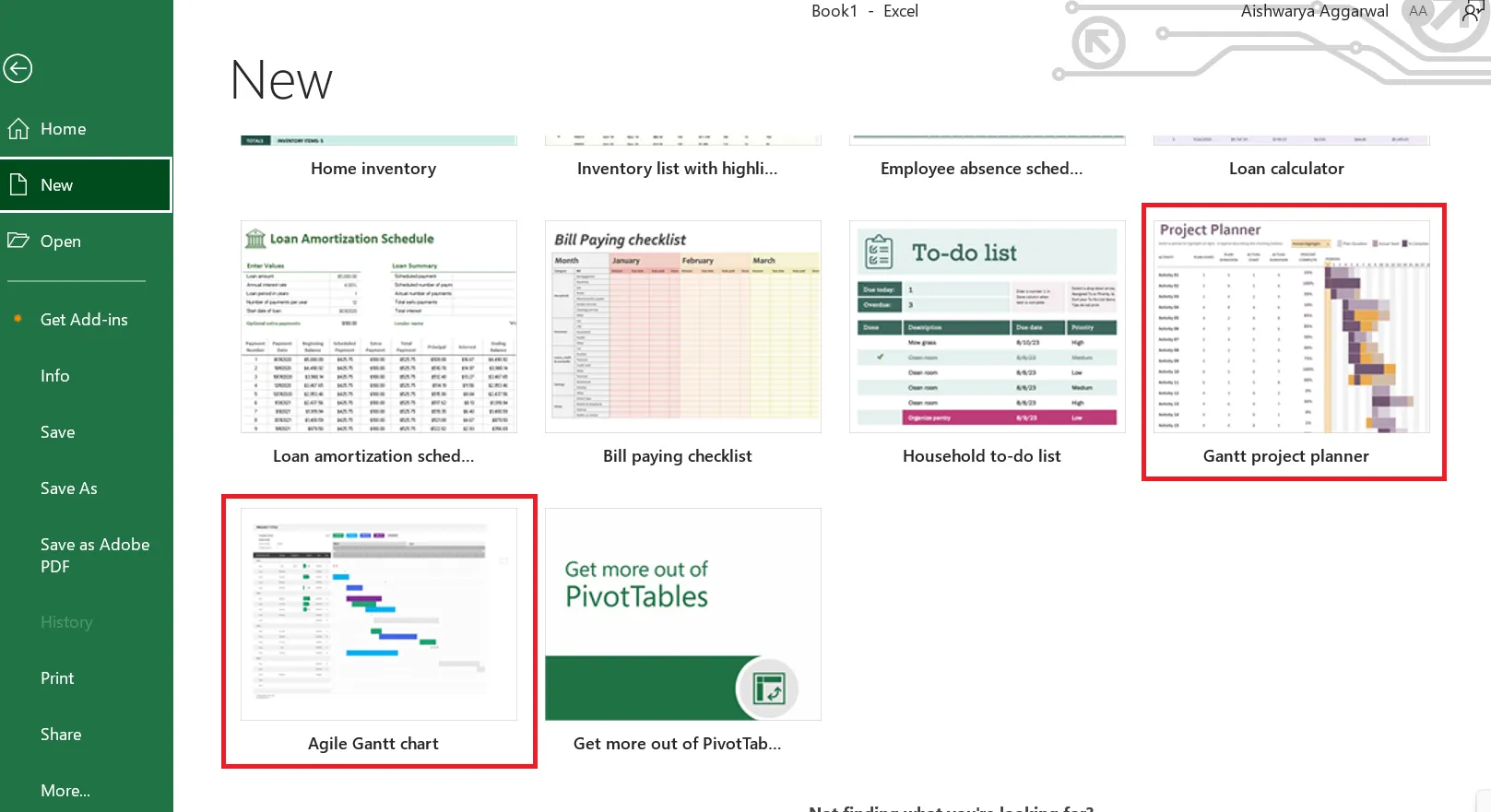
- Bläddra nedåt tills du hittar mallarna Gantt-projektplanerare eller Agile Gantt-diagram.
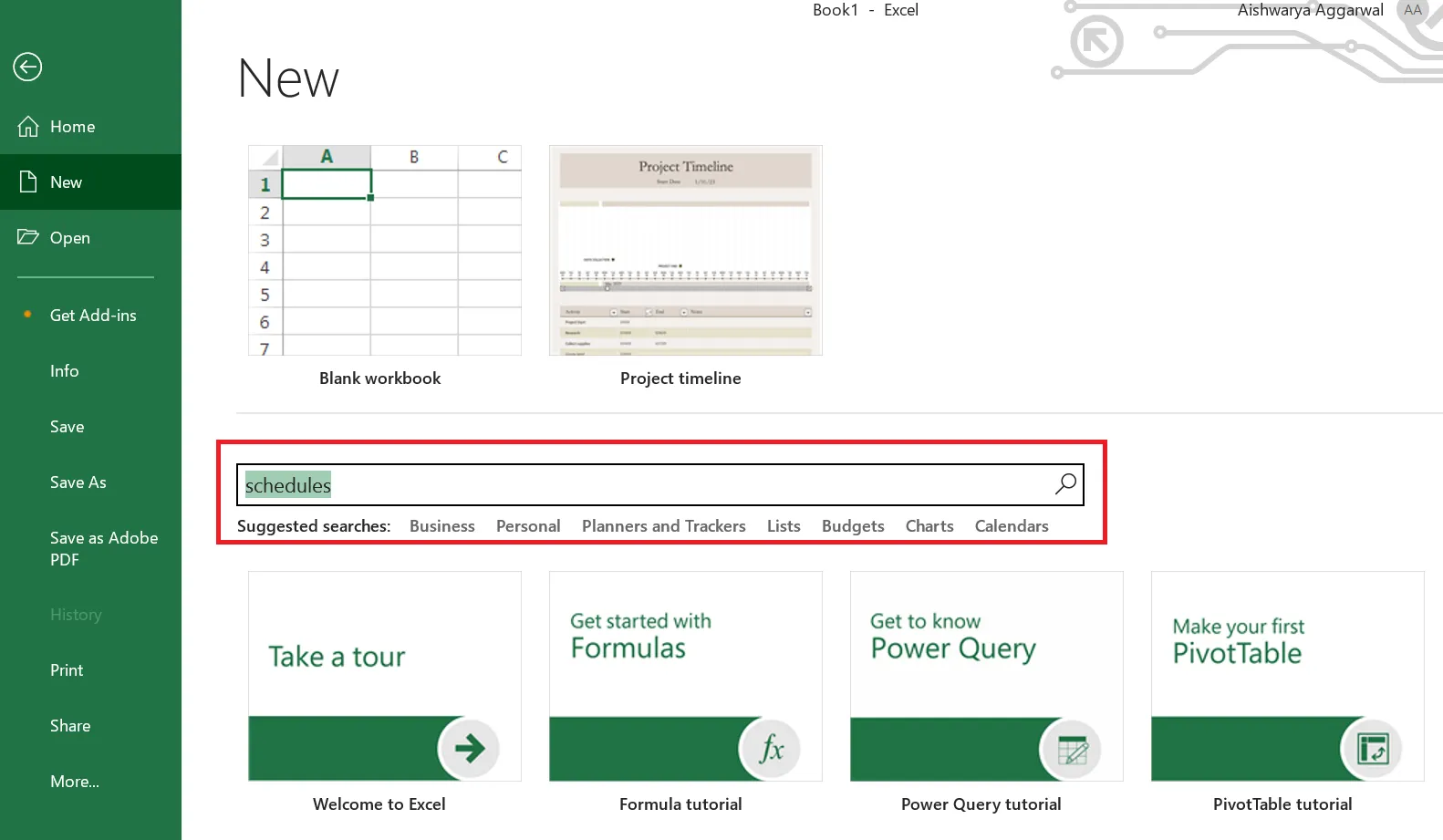
- Alternativt kan du också söka efter Scheman.
- Bläddra ner till botten för att hitta ett enkelt Gantt-diagram.
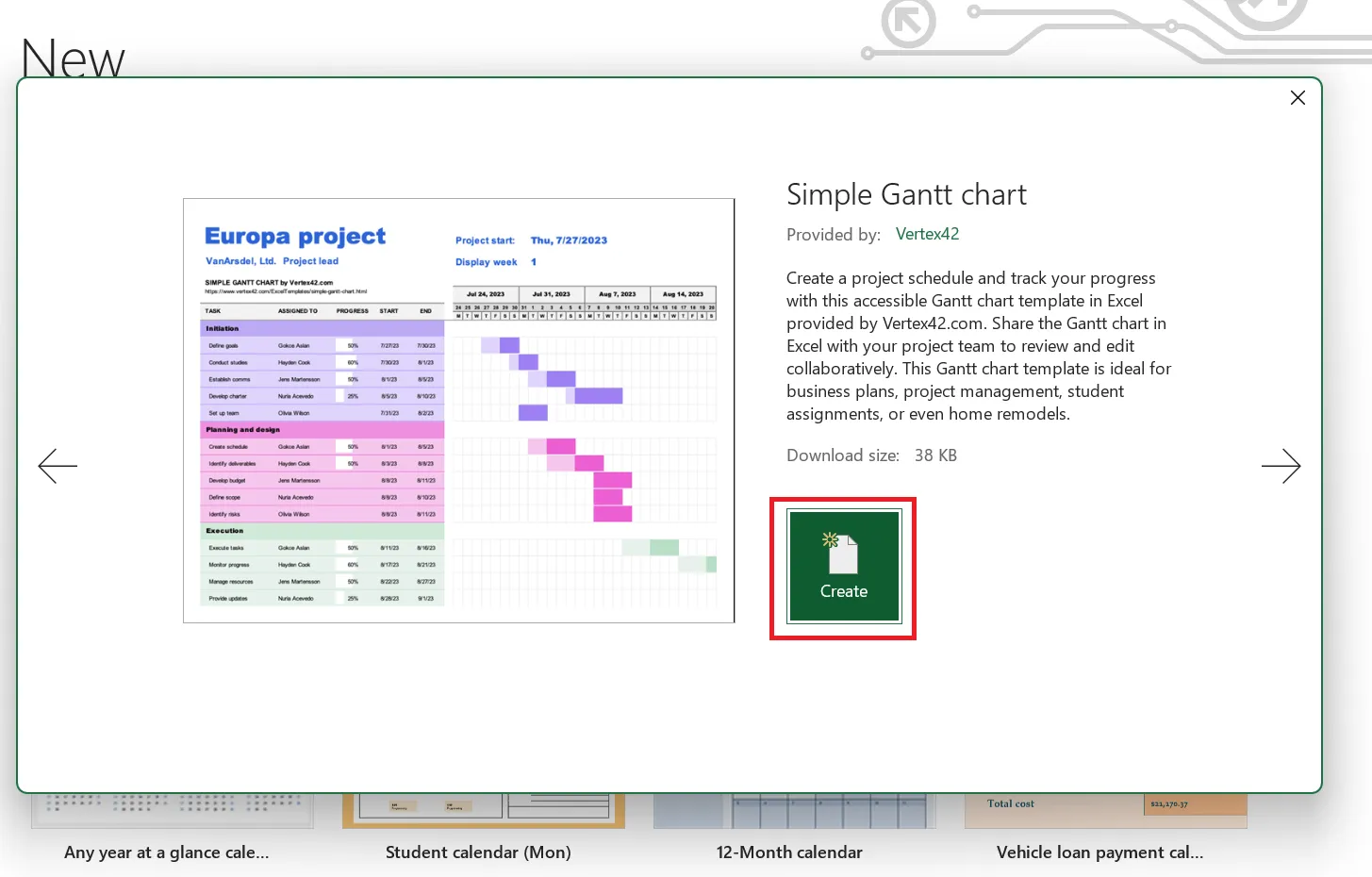
Denna Excel-mall hjälper dig att organisera ditt byggprojekt genom att lista uppgifter, start- och slutdatum, tilldelade teammedlemmar och spåra framsteg med procentuell färdigställandegrad.
- Klicka på mallen för att öppna den. Välj sedan Skapa för att använda filen.
Steg 2: Fyll i detaljerna
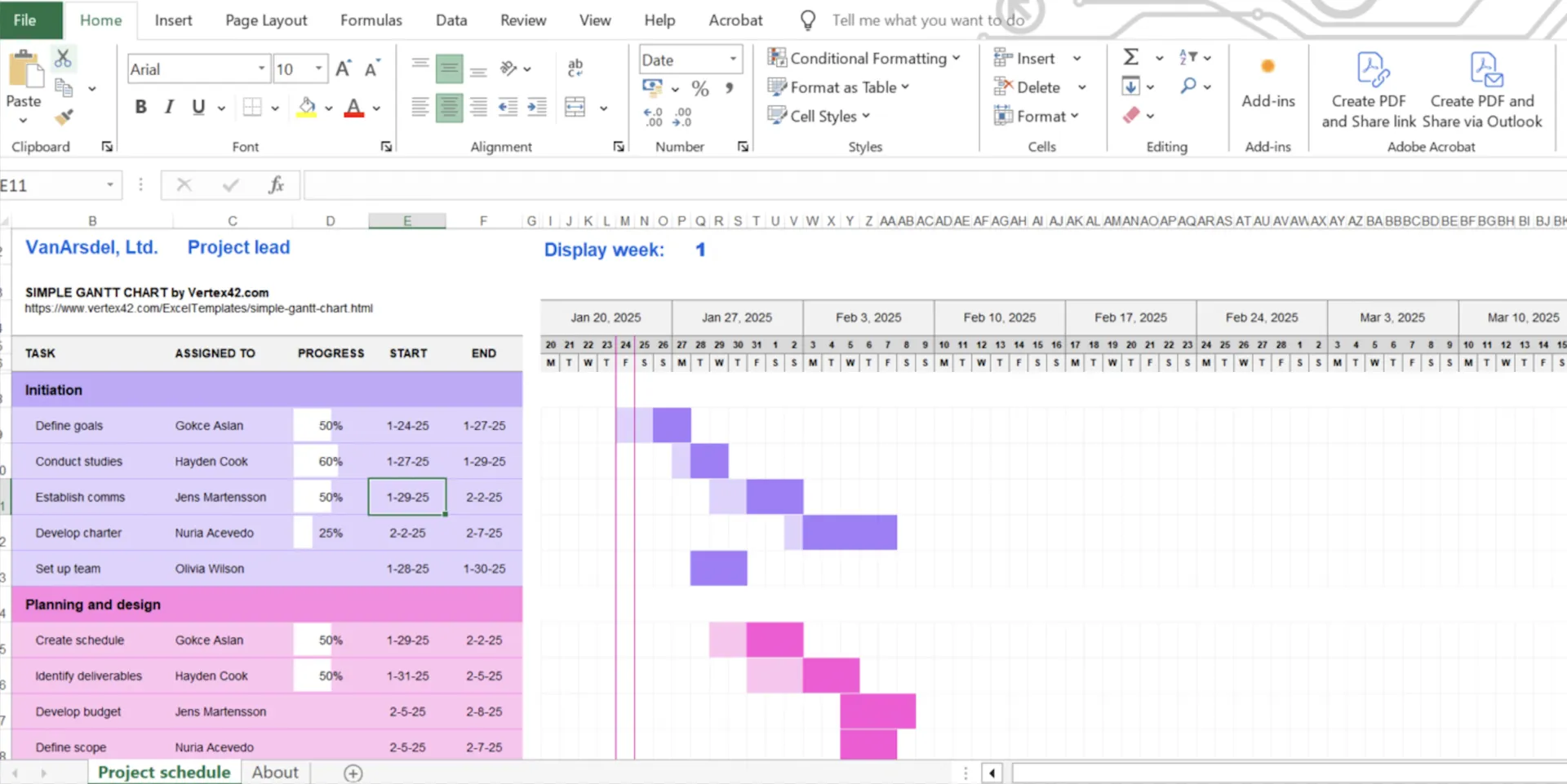
Mallen är överskådligt indelad i faser och uppgifter. Tänk på faserna som de stora milstolparna du strävar efter, medan uppgifterna är steg-för-steg-instruktioner för att nå dit.
Gantt-diagrammet är där det blir riktigt spännande. Det visar hur uppgifterna hänger ihop och belyser beroenden på ett överskådligt sätt.
Om till exempel ”Genomföra studier” och ”Upprätta kommunikation” överlappar varandra innebär det att teamarbete och multitasking är i full gång.
📌 Till exempel:
Fas 1: Förberedelse av byggplatsen (initiering)
Uppgift 1: Definiera mål
- Tilldelad till: Micheal Lee (projektledare)
- Start: 24 januari 2025 | Slut: 27 januari 2025 | Framsteg: 50 %
- Exempel: Bestäm byggspecifikationer och mål som platsens dimensioner, säkerhetsåtgärder och förväntningar på tidsplanen.
Uppgift 2: Genomför studier
- Tilldelad till: Sarah Doe (mätingenjör)
- Start: 27 januari 2025 | Slut: 29 januari 2025 | Framsteg: 60 %
- Exempel: Genomföra markundersökningar, markprovtagning och miljökonsekvensanalys
Uppgift 3: Upprätta kommunikation
- Exempel: Skapa kommunikationskanaler mellan entreprenörer, leverantörer och byggteamet
- Tilldelad till: Jens Cook (kommunikationsansvarig)
- Start: 29 januari 2025 | Slut: 2 februari 2025 | Framsteg: 50 %
Upprepa detta för varje byggfas för att skapa en tydlig och genomförbar tidsplan för byggprojektet.
Steg 3: Formatera mallen
En välformaterad mall underlättar hanteringen av byggprojekt.
Så här gör du för att få din planering att se snygg och professionell ut:
- Lägg till eller ta bort rader: Har du fler uppgifter? Lägg till extra rader. Färre? Ta bort dem. Glöm bara inte att anpassa formlerna i Gantt-diagrammet så att allt synkroniseras.
- Ändra färger: Gör det mer iögonfallande! Använd starka färger för att markera viktiga uppgifter eller ge varje fas sin egen känsla.
- Lägg till anteckningar: Lägg till en anteckningskolumn för viktiga detaljer, prioriteringar eller deadlines.
- Byt namn på projektdetaljer: Ersätt projektnamn, projektledare eller företagsinformation för att ge projektet en personlig touch.
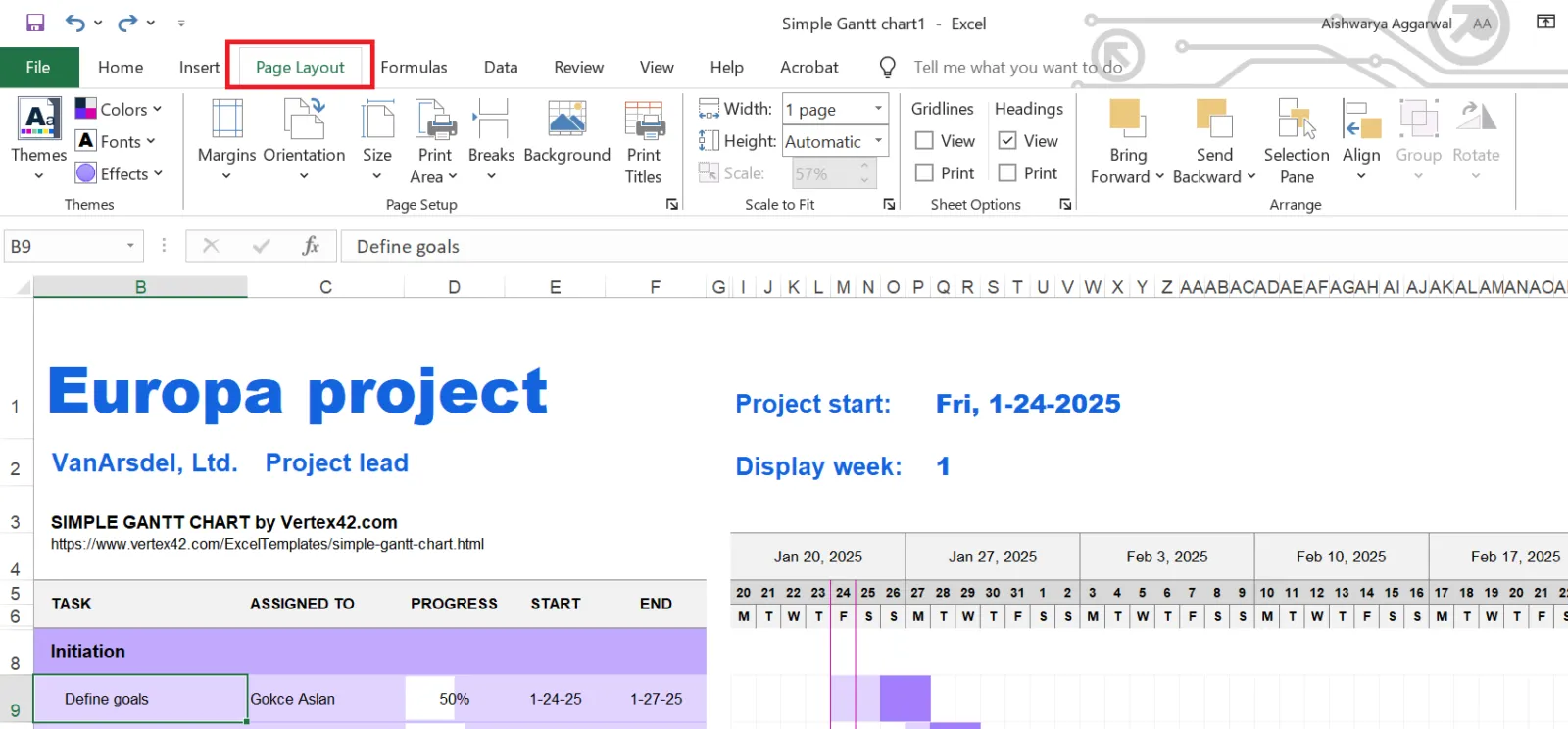
- Justera sidlayouten: Vänd den till stående eller liggande format, justera marginalerna eller välj rätt pappersstorlek för att underlätta utskriften.
💡 Proffstips: Vill du formatera flera celler samtidigt? Håll bara ned Ctrl (eller Shift+Option på en Mac) för att markera flera celler och tillämpa ändringarna på alla markerade celler samtidigt. Det sparar tid och gör att din planering blir enhetlig.
Kom ihåg: Microsoft Excel sparar inte dina ändringar automatiskt. Det är därför viktigt att klicka på Arkiv > Spara eller använda kortkommandot:
- Ctrl+S (PC)
- Kommando+S (Mac)
Och där har du det! Din personliga mall för byggschema finns i Excel, fullständigt formaterad och redo att användas.
Begränsningar vid skapande av en byggplan i Excel
Microsoft Excel är utmärkt för att skapa års-, kvartals-, månads- och veckoplaner för hela projektet. Det har dock vissa begränsningar som kan göra det lite svårt att hantera komplexa projekt.
Här är vad du behöver tänka på:
- Tidskrävande uppdateringar: Varje justering innebär manuella ändringar. För stora projekt är det en recept på huvudvärk (och fel) ❌
- Samarbetsutmaningar: Delning av filer kan leda till versioner som inte stämmer överens, vilket gör att teamen inte är synkroniserade ❌
- Manuell beroendehantering: Att hantera beroenden manuellt är ingen lek. Flytta en tidslinje och du kommer att spendera timmar på att uppdatera relaterade uppgifter ❌
- Felbenägen: Ett enda skrivfel eller en felaktig formel kan förstöra hela din planering, och Excel varnar dig inte om detta ❌
- Begränsad visualisering: Rader och kolumner räcker inte för komplexa tidslinjer, vilket gör det svårt att se helheten ❌
- Blir otympligt: När ditt projekt växer ökar också kaoset i ditt kalkylblad, vilket gör det till en mardröm att hantera ❌
Kort sagt är Excel utmärkt för snabba och enkla scheman. Men när projekten blir komplexa är det dags att ta det till nästa nivå. Det är där byggschemaläggningsprogramvara kommer till sin rätt, med avancerade funktioner och enkel projektkontroll, oavsett hur stora eller komplicerade projekten är.
📮ClickUp Insight: 83 % av kunskapsarbetare förlitar sig främst på e-post och chatt för teamkommunikation.
Men nästan 60 % av deras arbetsdag går förlorad på att växla mellan dessa verktyg och söka efter information. Med en app för allt som har med arbetet att göra, som ClickUp, samlas din projektledning, dina meddelanden, e-postmeddelanden och chattar på ett och samma ställe! Det är dags att centralisera och öka energin!
Skapa byggscheman med ClickUp
Byggscheman innefattar uppgiftsberoenden, teamkoordinering och materialhantering. Kalkylblad är otillräckliga och saknar realtidsöversikt, vilket gör det till en mardröm att upptäcka flaskhalsar och följa framstegen.
Konsekvenserna? Missade deadlines, sysslolösa team och svällande budgetar. Det är därför byggledare behöver ett robust verktyg för byggprojektledning som:
- Automatisk uppdatering av tidslinjer när förseningar uppstår för att hålla projektet på rätt spår.
- Följ framstegen i realtid för att upptäcka flaskhalsar i tid.
- Centralisera kommunikationen så att entreprenörer, leverantörer och kunder håller sig uppdaterade.
- Hantera resursplanering och materialleveranser med påminnelser för att undvika överbelastning eller driftstopp.
- Spåra inspektioner och tillstånd för att undvika problem med efterlevnad.
ClickUp är en allt-i-ett-programvara för projektledning som uppfyller alla dessa krav. Oavsett om du hanterar uppgifter, spårar mål eller automatiserar repetitiva processer erbjuder den en mycket anpassningsbar plattform som anpassar sig efter ditt teams behov.
ClickUp är en fantastisk allt-i-ett-lösning som ersätter Docs, Excel och andra projektledningsverktyg. Det har gjort det möjligt för mitt team att bli mer organiserat och förbättra den operativa effektiviteten, samt gett bättre insyn i vårt arbetsresultat.
ClickUp är en fantastisk allt-i-ett-lösning som ersätter Docs, Excel och andra projektledningsverktyg. Det har gjort det möjligt för mitt team att bli mer organiserat och förbättra den operativa effektiviteten, samt gett bättre insyn i vårt arbetsresultat.
Så här anpassar ClickUps byggledningsprogramvara sig ytterligare efter dina behov:
1. Visualisera och planera med flexibla vyer
Låt oss säga att du hanterar ett byggprojekt och att tidsplanen är helt kaotisk. Uppgifter överlappar varandra, deadlines försenas och teammedlemmarna arbetar med olika versioner av planen.
En dag dyker elektrikern upp, men rörmokarteamet håller fortfarande på att lägga rör. Nu har du två team som står i vägen för varandra och slösar bort tid och resurser. 🤹
Allt på grund av att schemat inte var tillräckligt anpassningsbart för att kunna följa varje teams framsteg på ett sätt som var meningsfullt för dem. Lite flexibilitet kunde ha förhindrat den här röran och skapat en bättre arbetsfördelningsstruktur.
ClickUp Gantt-diagramvy
ClickUp Gantt Chart View gör det enkelt att se projektets faser, uppgiftsberoenden och deadlines på ett och samma ställe. Om något blir försenat flyttas automatiskt alla beroende uppgifter, så att du inte behöver justera varje uppgift manuellt.
Om rörmokaren är försenad uppdateras tidsplanen automatiskt utan att du behöver göra om allt. Det är ett enkelt sätt att hålla projektet på rätt spår, även när förseningar uppstår.
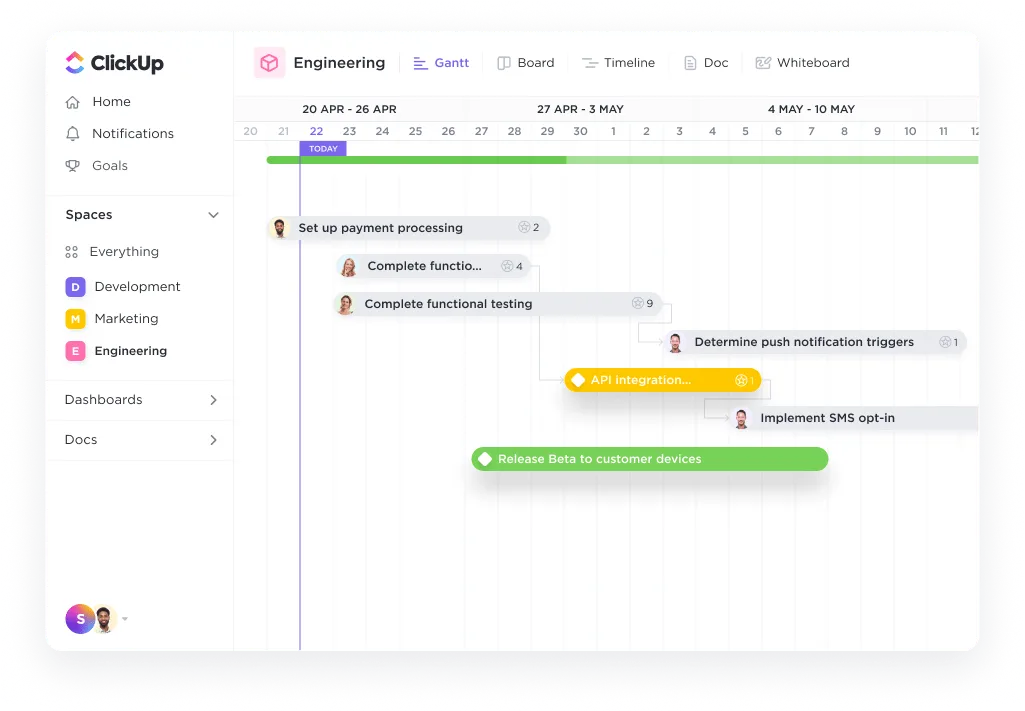
📌 Exempel: Om VVS-arbetet försenas med 3 dagar flyttar Gantt-diagrammet automatiskt fram el- och gipsarbetena med 3 dagar. Detta säkerställer att ingen hoppar över sitt arbete och att du inte betalar för ledig tid.
ClickUp kartvy
Att hantera flera byggarbetsplatser samtidigt kan snabbt förvandlas till en logistisk katastrof. Utan en tydlig överblick över var varje uppgift utförs kan teamen hamna på fel plats, resurserna blir för knappa och viktiga uppgifter missas.
Resultatet? Arbetare som trängs på samma ytor, utrustning på fel platser och en tidsplan som är helt ur balans. 😵💫
ClickUps kartvy är lösningen på detta kaos. Den låter dig se exakt var varje uppgift eller fas sker på alla platser så att du kan planera strategiskt, placera team där de behövs och undvika överbeläggning.
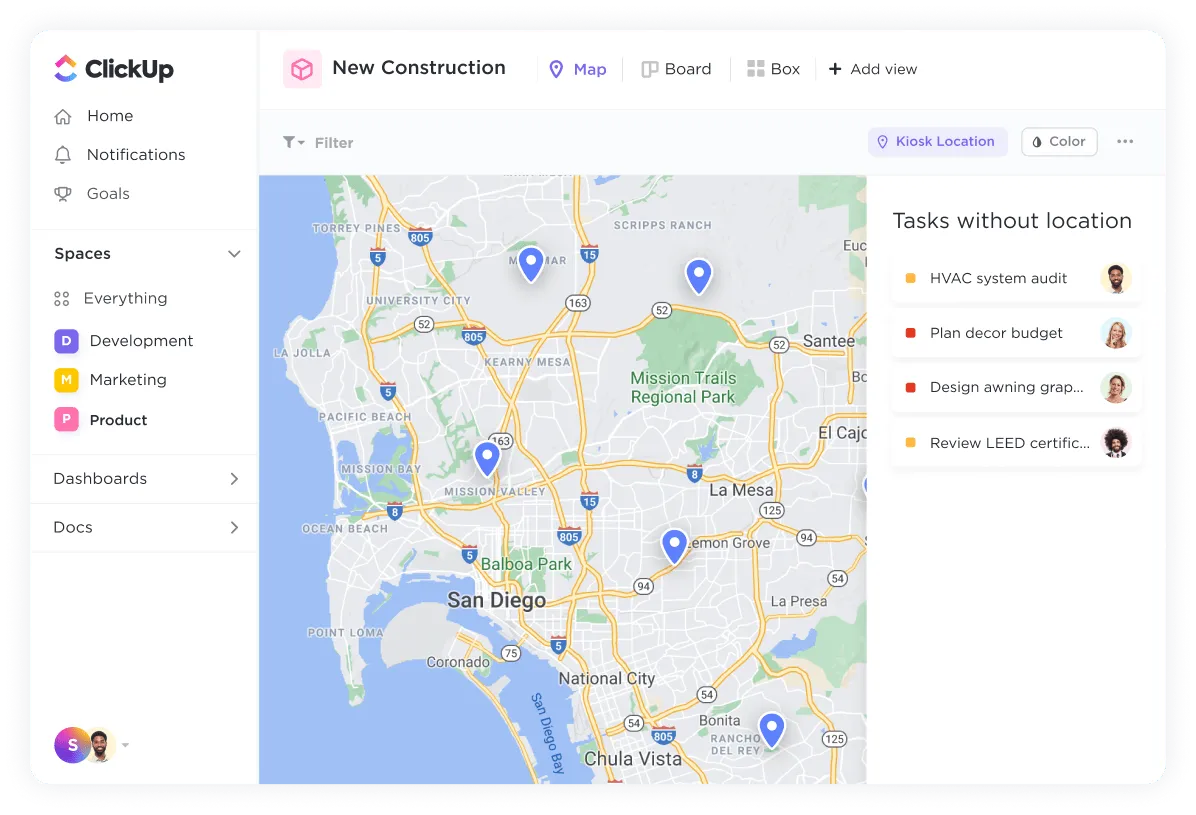
📌 Exempel: Låt oss säga att du hanterar tre bostadsbyggnadsprojekt med uppgifter som grävning, VVS-installation och stombyggnad. Med kartvyn kan du placera anpassningsbara markörer för varje plats och färgkoda dem efter uppgiftens status: grönt för klart, gult för pågående och rött för försenat. Så om stombyggnaden är klar på en plats (grön), men VVS-arbetet är försenat på en annan (röd), kan du enkelt justera resurser eller scheman.
ClickUp Arbetsbelastningsvy
Överbelastning av arbetsuppgifter är ett verkligt problem inom byggbranschen. För många arbetsuppgifter för en person kan leda till utbrändhet, missade deadlines och ett projekt som känns som om det hela tiden ligger efter i schemat.
Utan en tydlig överblick över vem som gör vad kan saker och ting snabbt spåra ur.
Det är här ClickUp Workload View kommer in. Den visar vem som är tilldelad vilka uppgifter och när, så att du enkelt kan se om någon är överbelastad. Med bara några klick kan du omfördela uppgifter och balansera arbetsbelastningen i ditt team.
Resultatet? Ingen drunknar i arbete, uppgifterna blir klara i tid och ditt projekt håller sig på rätt spår.
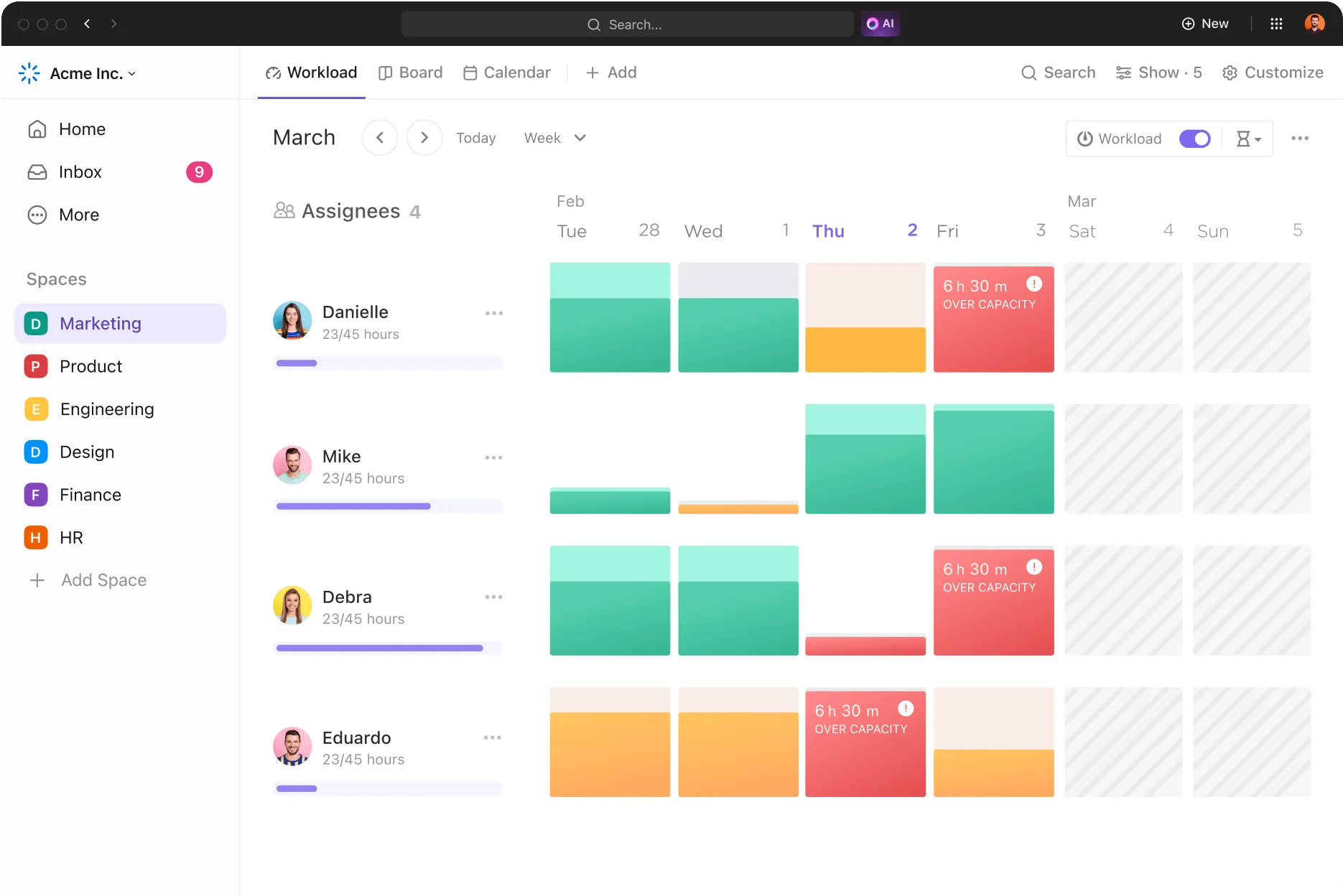
📌 Exempel: Arbetare A har tilldelats grävningsarbete på plats 1 och VVS-arbete på plats 2, men båda uppgifterna är schemalagda för samma vecka. Med arbetsbelastningsvyn kan du se att arbetare A är överbelastad. Du kan snabbt omfördela VVS-arbetet på plats 2 till arbetare B som har färre uppgifter.
ClickUp Kanban-tavla
ClickUp Kanban Board View hjälper dig att hantera projektuppgifter när de går igenom olika stadier, från "Att göra" ➡ ️ "Pågår"➡ "Slutfört".
Det är ett snabbt sätt att se var saker och ting står och vad som behöver uppmärksammas. Du kan också färgkoda uppgifter för att visa prioritet och markera uppgifter som behöver omedelbar uppmärksamhet, till exempel:
- En röd uppgift visar en försenad inspektion som behöver omplaneras.
- En gul uppgift indikerar material som ligger enligt plan men som bör hållas under uppsikt.
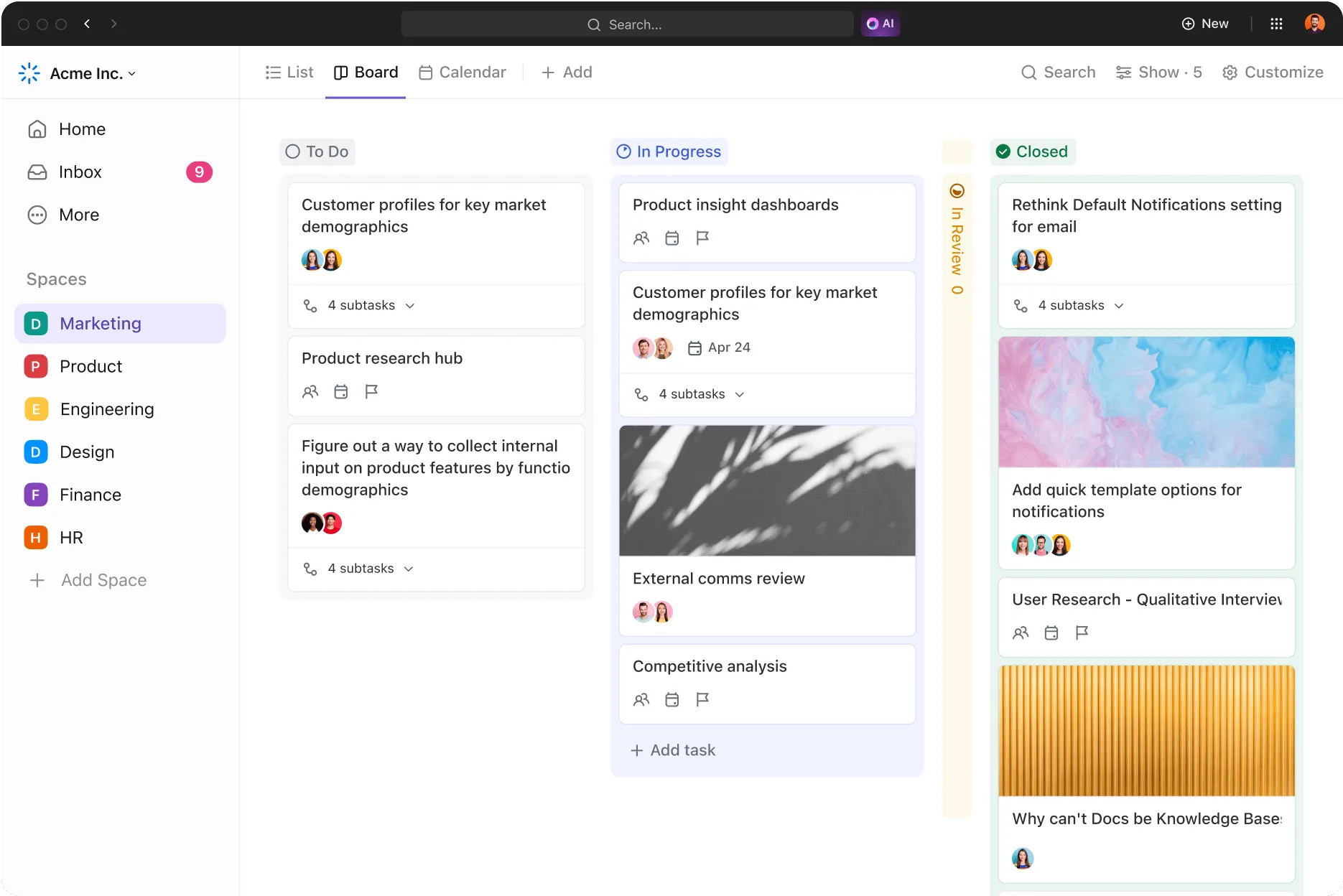
📌 Exempel: Låt oss säga att du övervakar ett kommersiellt byggprojekt. Du skapar kolumner för uppgifter som materialinköp, underleverantörsuppdrag och inspektioner.
- Att göra: Du börjar med uppgifter som "Beställ tegelstenar", "Anlita elinstallatör" och "Boka VVS-inspektion".
- Pågår: När tegelstenarna har beställts flyttar du "Beställ tegelstenar" till kolumnen "Pågår". När elentreprenören har anlitats flyttar du även "Anlita elentreprenör" hit.
- Slutfört: När materialet har levererats och entreprenören har påbörjat arbetet flyttar du dessa uppgifter till kolumnen ”Slutfört”.
2. Kom igång snabbt med färdiga mallar
Skapar du en ny plan för varje projekt? Det är som att lägga tegel för hand när du har en cementblandare – onödigt och utmattande. En färdigdesignad mall för byggledning sparar dig timmar, så att du kan fokusera på att driva byggplatsen istället för att brottas med kalkylblad.
ClickUps mall för byggledning kartlägger hela ditt byggarbetsflöde och täcker allt från tidsplaner för uppgifter, resursfördelning och budgetering till platsinspektioner, underleverantörers scheman och säkerhetsprotokoll.
Mallen erbjuder fyra anpassningsbara vyer, vilket gör den lämplig för olika typer av projektledningsuppgifter:
- 🗓️Kalendervy – Håll koll på dina tidsplaner så att inga deadlines smyger sig på dig.
- 📋 Listvy – Dela upp uppgifter, följ budgetar och tilldela resurser utan att missa något.
- 📊 Tidslinjevy – Lägg upp projektdatum i ett smidigt, lättöverskådligt horisontellt flöde.
Och eftersom byggprojekt ofta bjuder på överraskningar kan du ställa in anpassade statusar som "Väntar på inspektion" eller "Försenat på grund av väder" för att upptäcka flaskhalsar innan de stör din tidsplan.
💡 Proffstips: Du kan också använda mallar för byggbudgetar för att spåra kostnadseffekter direkt i ditt projektschema. Länka till exempel fältet "materialkostnad" i din budgetmall till uppgiften "Beställ tegelstenar" i ditt Gantt-diagram. Det associerade materialkostnadsfältet uppdateras om uppgiften försenas. Detta varnar dig om extra kostnader på grund av förlängda ledtider eller prisökningar.
Bästa praxis för byggschemaläggning
Att skapa en byggplan är som att bygga ett hus, eftersom det handlar om grunden och att se till att allt passar perfekt ihop. Här är några tips för att hålla ordning på din planering under projektet.
Planera för buffertid
Förvänta dig det oväntade – för inom byggbranschen är det oundvikligt. Oavsett om det är regn, leveransförseningar eller den där underleverantören som alltid är sen, kommer saker och ting att försenas. Så varför inte ge dig själv lite andrum? ✅
🚧 Exempel: Om ditt team ska gjuta betong, vilket inte går att göra i regn, lägg till några extra dagar i tidsplanen. På så sätt slipper du stressa för att ta igen förlorad tid om vädret ställer till det. Med inbyggd buffertid hanterar du förseningar som ett proffs, inte som en panikslagen projektledare.
Involvera hela teamet
En byggplan är inte bara till för projektledaren, utan för hela teamet. Alla, från personalen till underleverantörerna, bör ha insyn i planen.
På så sätt kan någon som upptäcker ett problem, till exempel att betonggjutning är planerad till en helgdag, varna dig innan det blir ett större problem.
Sätt upp tydliga milstolpar
Milstolpar är inte bara för maratonlöpare utan även för byggprojekt. Det är de stora framgångarna, som att färdigställa grunden eller taket, som visar att du ligger i fas.
🚧 Exempel: Låt oss säga att du är halvvägs och inser att elteamet ligger före schemat. Du kan fira denna milstolpe och veta att du har lite spelrum om en annan fas hamnar efter. I ClickUp kan du färgkoda milstolpar så att de praktiskt taget skriker "Titta på mig!" och du alltid vet exakt var du står i projektet.
Använd beroenden på ett klokt sätt
Uppgiftsberoenden är som domino – om en uppgift försenas kan resten falla.
🚧 Du kan till exempel inte börja sätta upp gipsväggar förrän stommen är klar. Om stommen försenas bör gipsarbetet skjutas upp i enlighet med detta. Genom att hantera dessa beroenden säkerställer du att uppgifterna inte påbörjas i fel ordning, vilket kan orsaka stora förseningar längre fram.
Uppdatera planen regelbundet
En byggplan är inte något man sätter upp och sedan glömmer bort. Du bör uppdatera den regelbundet, precis som du kollar din telefon för meddelanden.
🚧 Exempel: Om VVS-teamet är försenat men målarna ligger i tid vill du inte låta målarna vänta. Men med Excel måste du göra om allt manuellt, och det är jobbigt. I ClickUp gör du helt enkelt en snabb justering, och systemet gör grovjobbet åt dig.
Håll ditt byggprojekt på rätt spår med ClickUp
Låt oss vara ärliga – Excel fungerar bra för grundläggande uppgifter, men när projektet tar fart blir det krångligt att hålla reda på uppgifter, deadlines och team med manuella uppdateringar. ClickUp gör det enklare.
Behöver du ett Gantt-diagram för att kartlägga beroenden? Fixat. Föredrar du en Kanban-tavla för att hålla igång uppgifterna? Enkelt. Med anpassade vyer kan du ställa in ditt projekt på det sätt som fungerar bäst för dig. 🚧
Du behöver inte längre skapa byggplaner från grunden – mallar för byggledning hjälper dig att planera, tilldela uppgifter och hantera resurser på några minuter.
Är du redo att ligga steget före förseningar? Registrera dig för ClickUp idag! 🙌