

Har du någonsin försökt skapa en checklista i Excel men inte kunnat hitta ikonen för kryssrutan? Oroa dig inte, du är inte den enda.
Enligt statistik använder cirka 1,5 miljarder människor världen över Microsoft Excel. Men endast 6 % anser sig vara väl insatta i programmet. Överraskande? Inte riktigt!
Om du inte är en van Excel-användare kan det kännas svårt att ens kopiera och klistra in ett värde i ett kalkylblad, för att inte tala om att infoga rullgardinsmenyer och kryssrutor.
Du kan fortsätta att söka mellan flikar och grupper så mycket du vill och försöka följa formeln som anges online, men ingenting kommer att fungera om du inte känner till de exakta stegen!
Läs den här artikeln och lär dig steg för steg hur du infogar en kryssruta i Excel. ✅
⏰ 60-sekunderssammanfattning
Så här lägger du till en kryssruta i Excel:
- Det finns fem olika sätt att göra detta: Använd fliken Utvecklare Använd ActiveX-kontroller Använd datavalidering Använd symboler som kryssrutor Använd kopiera-klistra in-metoden
- Använd fliken Utvecklare
- Använd ActiveX-kontroller
- Använd datavalidering
- Använd symboler som kryssrutor
- Använd kopiera-klistra in-metoden
- Nackdelar med att använda Excel inkluderar: Begränsade anpassningsalternativ Inga inbyggda funktioner för uppgiftshantering Hög risk för fel på grund av manuell datainmatning Prestandaproblem i stora kalkylblad
- Begränsade anpassningsalternativ
- Inga inbyggda funktioner för uppgiftshantering
- Hög risk för fel på grund av manuell datainmatning
- Prestandaproblem i stora kalkylblad
- Utforska ClickUp för att förenkla skapandet av checklistor. ClickUp erbjuder ett smartare och mer intuitivt sätt att skapa, spåra och hantera checklistor på ett smidigt sätt – allt på ett och samma ställe.
- Populära ClickUp-funktioner inkluderar ClickUp-uppgifter, checklistor, checklistmallar och mycket mer.
- Använd fliken Utvecklare
- Använd ActiveX-kontroller
- Använd datavalidering
- Använd symboler som kryssrutor
- Använd kopiera-klistra in-metoden
- Begränsade anpassningsalternativ
- Inga inbyggda funktioner för uppgiftshantering
- Hög risk för fel på grund av manuell datainmatning
- Prestandaproblem i stora kalkylblad
Steg för att lägga till kryssrutor i Excel
Nedan har vi sammanställt alla möjliga metoder för att lägga till kryssrutor i ett Excel-ark. Låt oss analysera dem i detalj:
1. Använd fliken Utvecklare
Detta är det vanligaste sättet att lägga till kryssrutor i Excel och skapa en uppgiftslista.
Du måste dock se till att fliken Utvecklare är synlig i ditt kalkylblad för att kunna använda den här metoden.
Så här aktiverar du fliken Utvecklare:
a. Välj fliken Arkiv.

b. När det öppnas hittar du Alternativ längst ned till vänster på skärmen.

c. Klicka sedan på Anpassa menyfliksområdet i rutan Alternativ.

d. När du har klickat på alternativet Anpassa menyfliksområdet markerar du Utvecklare under Huvudflikar och klickar på OK.

Kontrollrutans formulärkontroller
När fliken Utvecklare är aktiverad går du till alternativet Kontrollrutan Form Control och följer dessa steg:
a. Gå till fliken Utvecklare och välj Infoga för att öppna Formkontroller.

b. Under Formkontroller klickar du på ikonen Kryssruta.
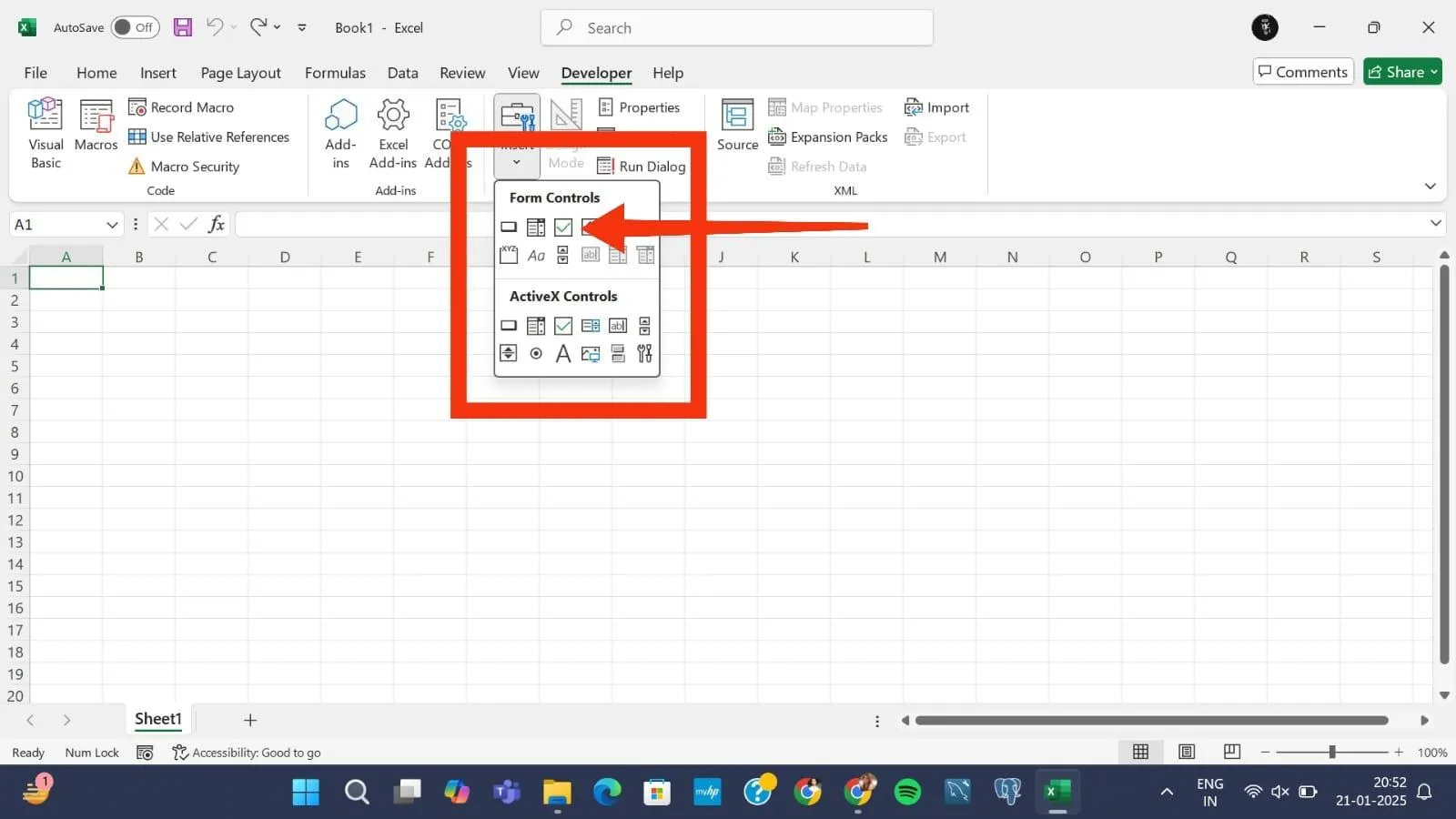
c. När du har klickat på kryssrutans ikon ändras markören till ett hårkors (+). Klicka och dra på det ställe i kalkylbladet där du vill att kryssrutan ska visas. Ändra storlek på eller flytta kryssrutan efter behov.

💡 Proffstips: Om du vill göra ändringar i din kryssruta eller kryssrutor i Excel finns det ett enkelt sätt att göra det. Högerklicka först på kryssrutan och välj dialogrutan Formatera kontroll för att göra nödvändiga ändringar. ⚙️
2. Använda ActiveX-kontroller
Om du har medelhög kompetens i Excel eller vill skapa dynamiska formulär och checklistor kan du använda ActiveX-kontroller för att bädda in kryssrutor i ditt kalkylblad. Följ dessa enkla steg:
a. Gå till fliken Utvecklare och välj Infoga igen. Du hittar ActiveX-alternativknapparna precis under Formkontroller.
b. Under ActiveX-kontroller klickar du på kryssrutans ikon.

c. Klicka nu var som helst i kalkylbladet för att placera ActiveX-kryssrutan.

3. Använda datavalidering
Datavalidering är en annan Excel-funktion som är utmärkt för att skapa enkla att göra-listor, prioriteringslistor och rullgardinsmenyer:
a. Välj den cell eller det område där du vill ha den kryssruteliknande rullgardinsmenyn.

b. Gå till fliken Data och klicka på Datavalidering i gruppen Dataverktyg.

c. I rullgardinsmenyn Tillåt väljer du Lista.

d. I fältet Källa infogar du ikonen för kryssrutan (🗹).

e. Klicka på "OK" för att hitta kryssrutan i önskad cell.

🔍 Visste du att? Kryssrutor i Excel är interaktiva. Det innebär att när en kryssruta markeras eller avmarkeras ändras värdet på alla celler som är kopplade till den (t.ex. från SANT till FALSKT).
4. Använda symboler som kryssrutor
Om du behöver skapa en enkel Excel-att-göra-lista kan du använda symboler för att lägga till kryssrutor i ditt kalkylblad. Så här gör du:
a. Markera den cell där du vill ha kryssrutan.

b. Gå till fliken Infoga och välj Symboler.

c. Välj Wingdings eller Wingdings 2 som teckensnitt. Leta sedan reda på och infoga kryssrutans symbol (☑).

d. Högerklicka och kopiera symbolen till andra celler

📚 Läs också: Gratis mallar för uppgiftslistor i Excel och ClickUp 📋
5. Använda kopiera-klistra in-metoden
Om du inte har tid att följa en rad steg kan du kopiera och klistra in en kryssruta i ditt kalkylblad.
Så här gör du:
a. Öppna ett kalkylblad med kryssrutor. Alternativt kan du också infoga en kryssruta i ditt aktuella ark med hjälp av fliken Utvecklare, som beskrivs ovan.
b. Högerklicka på kryssrutan och välj kopieringsalternativet eller tryck på Ctrl+C för att kopiera den.

c. Markera cellen eller området där du vill lägga till fler kryssrutor.
d. Högerklicka nu och tryck på Ctrl+V för att klistra in den. Du kan även dra kryssrutan över de celler där du vill skapa fler kryssrutor.

💡 Proffstips: I Excel kan du enkelt lägga till och ta bort kryssrutor. Så här gör du:
- Lägg till genvägen för kryssrutan i verktygsfältet Snabbåtkomst.
- Använd Delete-tangenten för att ta bort kryssrutor.
Nackdelar med att använda Excel för att skapa checklistor
Det är kanske inte så svårt att skapa checklistor i Excel, men dess funktioner är begränsade jämfört med andra plattformar. Här är några exempel på varför kryssrutor i Excel fungerar mindre effektivt:
- Begränsade anpassningsfunktioner: Microsoft Excel erbjuder inte avancerade redigeringsfunktioner som dra-och-släpp och färgkodning. Det bästa du kan göra är att skapa kryssrutor och anpassa dem för att lägga till grundläggande markeringar, avmarkeringar, sant, falskt och andra värden ❌
- Problem med versionskontroll: Offline-Excel-filer och äldre installationer har ingen versionskontroll. Detta maximerar risken för att data skrivs över, särskilt när man arbetar i team eftersom ingen spårar ändringar ❌
- Inga funktioner för uppgiftshantering: Excel har inga inbyggda verktyg och funktioner för uppgiftshantering. Som användare kan du inte spåra uppgiftsförlopp, ställa in prioriteringar, beroenden osv., vilket är mycket tidskrävande ❌
- Risk för fel: Begränsad automatisering eller AI-integration är tillgänglig i Excel. För att skapa en checklista måste du manuellt ange varje datapunkt, formel etc. Detta gör det felbenäget, särskilt när du skapar långa listor ❌
- Prestandaproblem: Många Excel-användare upplever prestandaproblem när de hanterar att göra-listor med flera rader, kolumner, ark eller komplexa formler. Detta är särskilt tydligt i äldre versioner av verktyget ❌
📌 Bonus: För att göra Excel enklare kan du kolla in dessa populära Excel-tips!
Använda ClickUp för att skapa och hantera checklistor
Excel innebär två stora utmaningar när det gäller att skapa och hantera checklistor: tråkiga processer och brist på engagerande funktioner. Men det är här ClickUp kommer in i bilden!
ClickUp, den kompletta appen för arbete, är ett användarvänligt verktyg för uppgiftshantering med så intuitiva funktioner att du kommer att ha svårt att välja!

Behöver du skapa en lista som sammanfattar alla dina dagliga uppgifter utan att det blir rörigt?
Med ClickUp To Do List kan du göra det och mycket mer:
- Skapa komplexa listor på nolltid: Glöm de grundläggande checklistorna. Med ClickUp kan du skapa multifunktionella kapslade listor som är perfekta för både privat och professionellt bruk. Och nej, du behöver inte göra något särskilt för det – dra-och-släpp-verktyget gör hela processen enkel och effektiv ✅
- Anpassa precis som du vill: Skapa unika checklistor för varje affärsprocess. ClickUp hjälper dig! Redigera och anpassa varje element – från formatering till färg – för att göra varje checklista personlig ✅
- Effektivisera processer: Med ClickUp kan du göra mer än bara skapa att göra-listor. Integrera dem med ClickUp Tasks och dra nytta av fördelarna med uppgiftshantering. Skapa åtgärdspunkter, spåra framsteg, ange prioriteringar, definiera beroenden och tilldela ansvar för att planera, organisera och effektivisera processer som aldrig förr ✅
- Håll dig till din tidsplan: Missa aldrig någon viktig uppgift. ClickUp skickar automatiska påminnelser varje gång en uppgift på listan markeras, avmarkeras eller raderas så att du alltid är uppdaterad ✅
- Skapa globala att göra-listor: Till skillnad från Excel låter ClickUp dig skapa och hantera att göra-listor från mobiltelefoner och webbläsarflikar också. Så det spelar ingen roll om du är på språng; dina listor är alltid bara ett skärmtryck bort ✅
Här är vad en av användarna hade att säga:
”Genom att skapa checklistor kan vi minska behovet av att ange detaljer för små steg som fortfarande måste noteras baserat på projektet, och sedan gå vidare till deluppgifter eller till och med arbeta i varje utrymme per statusändring. Det sätt på vilket ClickUp möjliggör fastställandet av flera deadlines fungerar bäst för ledningen.” – Tulio Gómez Vargas, automatiseringsassistent, iVisa
”Genom att skapa checklistor kan vi minska behovet av att ange detaljer för små steg som fortfarande måste noteras baserat på projektet, och sedan gå vidare till deluppgifter eller till och med arbeta i varje utrymme per statusändring. Det sätt på vilket ClickUp möjliggör fastställandet av flera deadlines fungerar bäst för ledningen.” – Tulio Gómez Vargas, automatiseringsassistent, iVisa
Hur skapar och hanterar du checklistor i ClickUp?
Nu sätter vi igång! Här är en detaljerad, steg-för-steg-guide för att skapa och hantera checklistor med ClickUp Tasks Checklists:
1. Öppna ClickUp och välj den specifika uppgift som du vill skapa en checklista för.

2. Bläddra ner till avsnittet Checklistor. Klicka på +-tecknet för att börja skapa listan.

3. Lägg till varje punkt på checklistan. Alternativt kan du också be ClickUp Brain att generera uppgifter för din checklista baserat på din sammanfattning.

Om detta fortfarande verkar för komplicerat, oroa dig inte – ClickUp erbjuder också ett brett utbud av färdiga mallar för checklistor.
ClickUp-mall för projektchecklista
Med deras hjälp kan du skapa personliga checklistor för dig själv och ditt team. Det finns flera alternativ, men ett av de bästa för professionellt bruk är ClickUp Project Checklist Template.
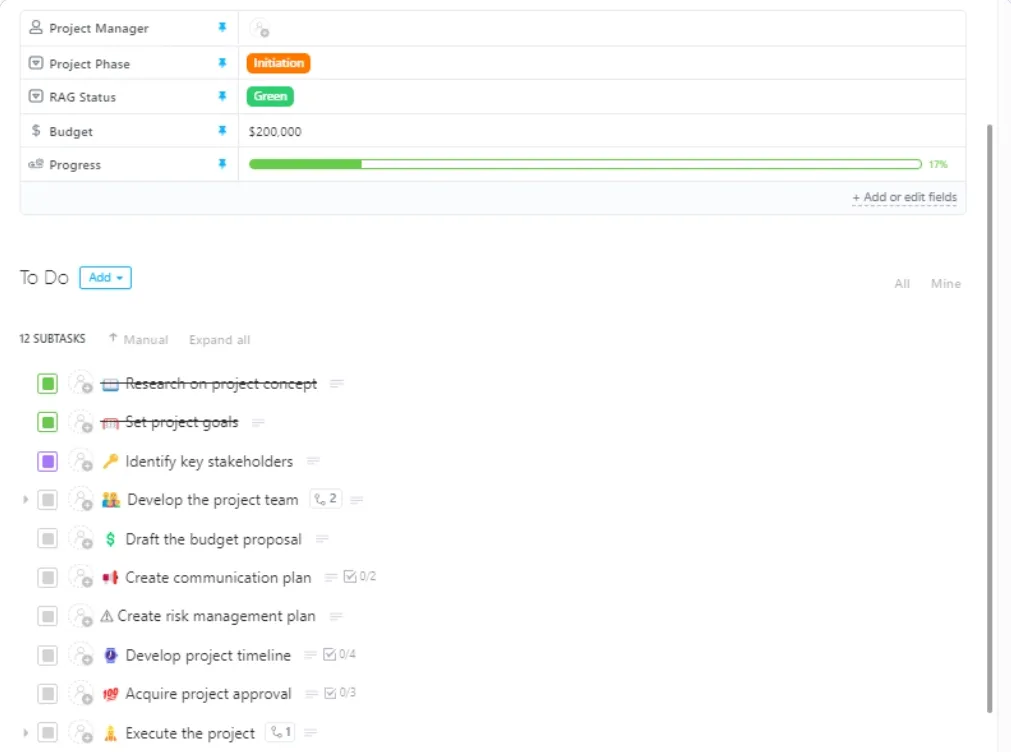
ClickUp-projektets checklista förenklar projektplaneringen. Den delar upp projektet i mindre steg för effektivt genomförande. Med anpassade statusar och vyer kan du organisera uppgifter, automatisera arbetsflöden och tilldela ansvar. Dessutom kan du samarbeta genom att lägga till teaminformation och kommentera direkt i dokumentet.
Här är vad du kommer att gilla ännu mer:
- Tilldela uppgifter, redigera deadlines och följ framstegen i realtid.
- Samarbeta genom att lägga till teaminformation och lämna kommentarer
- Samla all projektinformation på ett ställe för enkel åtkomst och uppdateringar.
Skapa automatiserade checklistor med bara några klick med ClickUp
Checklistor är kraftfulla verktyg för att hålla ordning och öka din personliga eller professionella produktivitet. De hjälper dig att hålla reda på flera uppgifter och gör livet enklare överlag.
Det kan dock vara krångligt att skapa dessa listor i Excel, särskilt för nybörjare. Det är där ClickUp kommer in!
Med sina lättanvända funktioner låter ClickUp dig skapa och redigera checklistor med flera alternativ utan ansträngning. Du kan också gruppera uppgifter, spåra framsteg och till och med samarbeta med ditt team på ett och samma ställe.
Till skillnad från Excel är ClickUps tillvägagångssätt enkelt och intuitivt, vilket säkerställer att dina uppgifter alltid är organiserade och under kontroll. Registrera dig här för en gratis provperiod för att se hur ClickUp hjälper dig att skapa kryssrutor och öka effektiviteten!