

Anteckningsappar har blivit oumbärliga för att hålla ordning i en hektisk, digital värld. Studenter, yrkesverksamma och vanliga användare drar alla nytta av deras bekvämlighet.
Men med så många alternativ tillgängliga uppstår ofta debatten mellan Apple Notes-appen och Microsoft OneNote. Vilken är bäst?
Microsofts OneNote har varit en populär anteckningslösning i över 20 år och används av både företag och privatpersoner. Apple Notes, som från början var ett minimalistiskt verktyg, har utvecklats till en robust plattform med de senaste uppdateringarna av MacOS.
Med dessa appar kan du hålla koll på uppgifter, organisera idéer och samarbeta effektivt. Var och en har dock sina unika styrkor. I den här guiden jämför vi de bästa funktionerna i dessa verktyg, inklusive hur man delar anteckningar, användbarhet och organisationsverktyg. Låt oss börja!
Vad är Apple Notes?
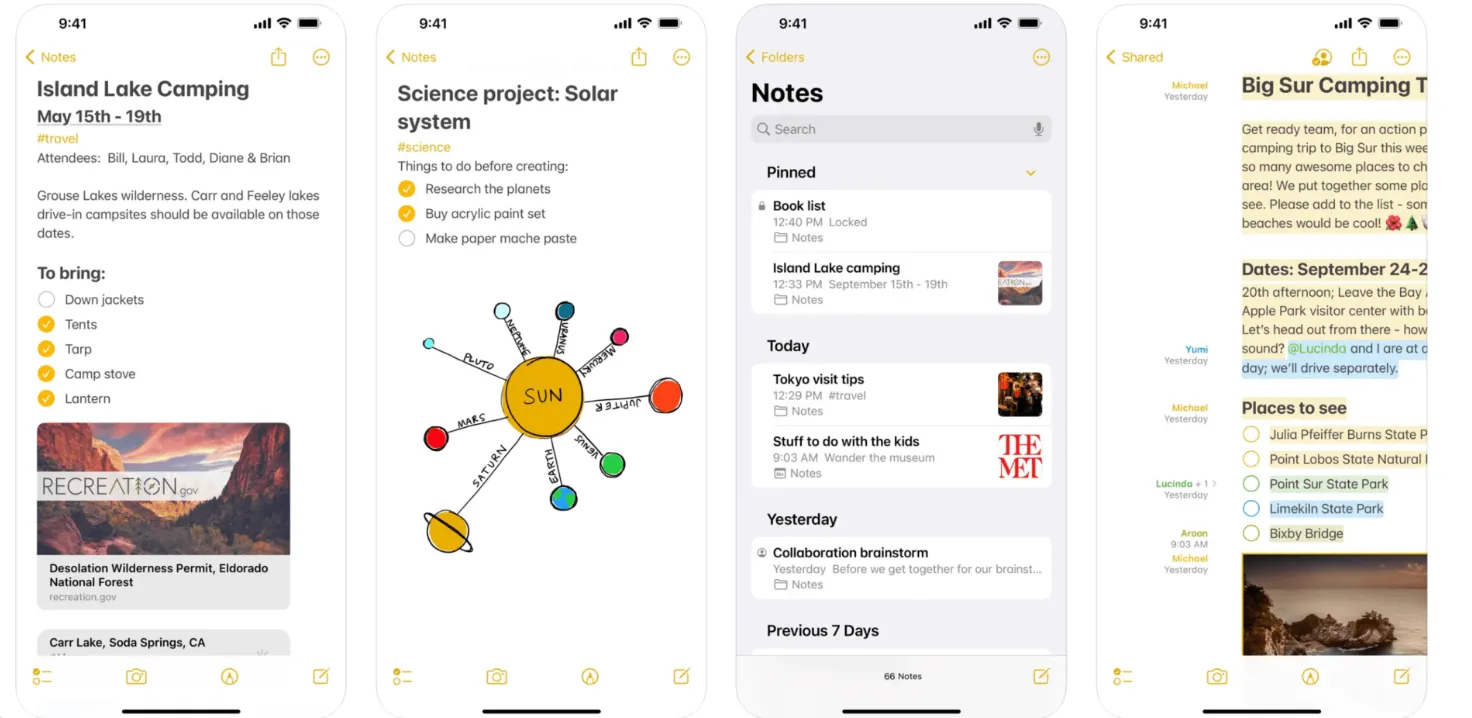
Apple Notes, utvecklat av Apple Inc. , är en mångsidig anteckningsapp utvecklad för macOS, iOS, iPadOS och VisionOS. Du kan också komma åt den via din webbläsare. Den erbjuder robusta säkerhetsalternativ som FaceID, TouchID eller lösenord för att skydda dina anteckningar, så att dina data förblir säkra.
Denna app är känd för sin sömlösa integration i Apples ekosystem. Den synkroniseras smidigt med iCloud, vilket säkerställer att dina anteckningar alltid är tillgängliga på alla dina enheter. Oavsett om du använder en Mac eller en iPad är dina anteckningar alltid tillgängliga utan krångel.
Apple Notes-funktioner
Apple Notes har en rad funktioner som är utformade för att öka produktiviteten och organisationen. Här är de viktigaste funktionerna i Apple Notes om du är nybörjare på verktyget:
1. Sök efter valfri anteckning
Tack vare Apple Notes kraftfulla sökfunktion är det enkelt att hitta gamla anteckningar. Du kan söka efter text, bilder, bilagor, ritningar, handskrivet innehåll och skannade dokument och snabbt hitta specifika anteckningar eller innehåll, oavsett hur du har organiserat dem.
2. Underhåll smarta mappar
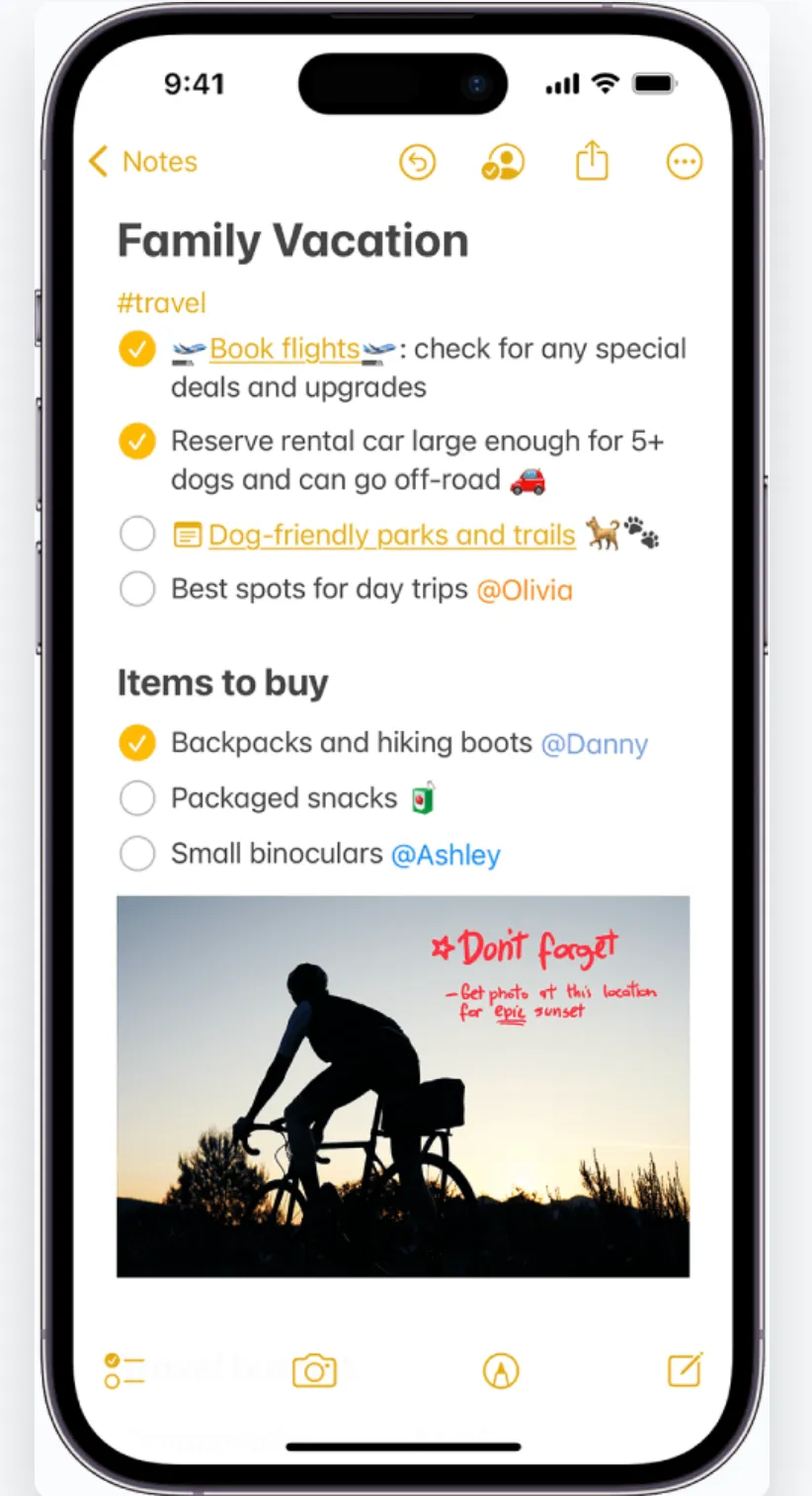
Med Apple Notes kan du skapa smarta mappar med hjälp av taggar och automatiskt lägga till anteckningar med matchande taggar. Skriv bara ”#” följt av taggnamnet så organiserar Apple Notes dina anteckningar åt dig, vilket gör kategoriseringen snabb och enkel.
💡Proffstips: För att få ut det mesta av alla tillgängliga funktioner, se till att din iPhone eller iPad har den senaste versionen av iOS. Gå till Inställningar > Allmänt > Programuppdatering för att se om den senaste versionen är tillgänglig för nedladdning och användning.
3. Säkra dina anteckningar
Apple Notes erbjuder avancerade säkerhetsalternativ för känslig information. Du kan låsa anteckningar med ett anpassat lösenord, enhetens inloggningslösenord eller Face ID. När anteckningen är låst krävs autentisering för att komma åt den, vilket ger ett extra skyddslager.
4. Skissa direkt i Notes
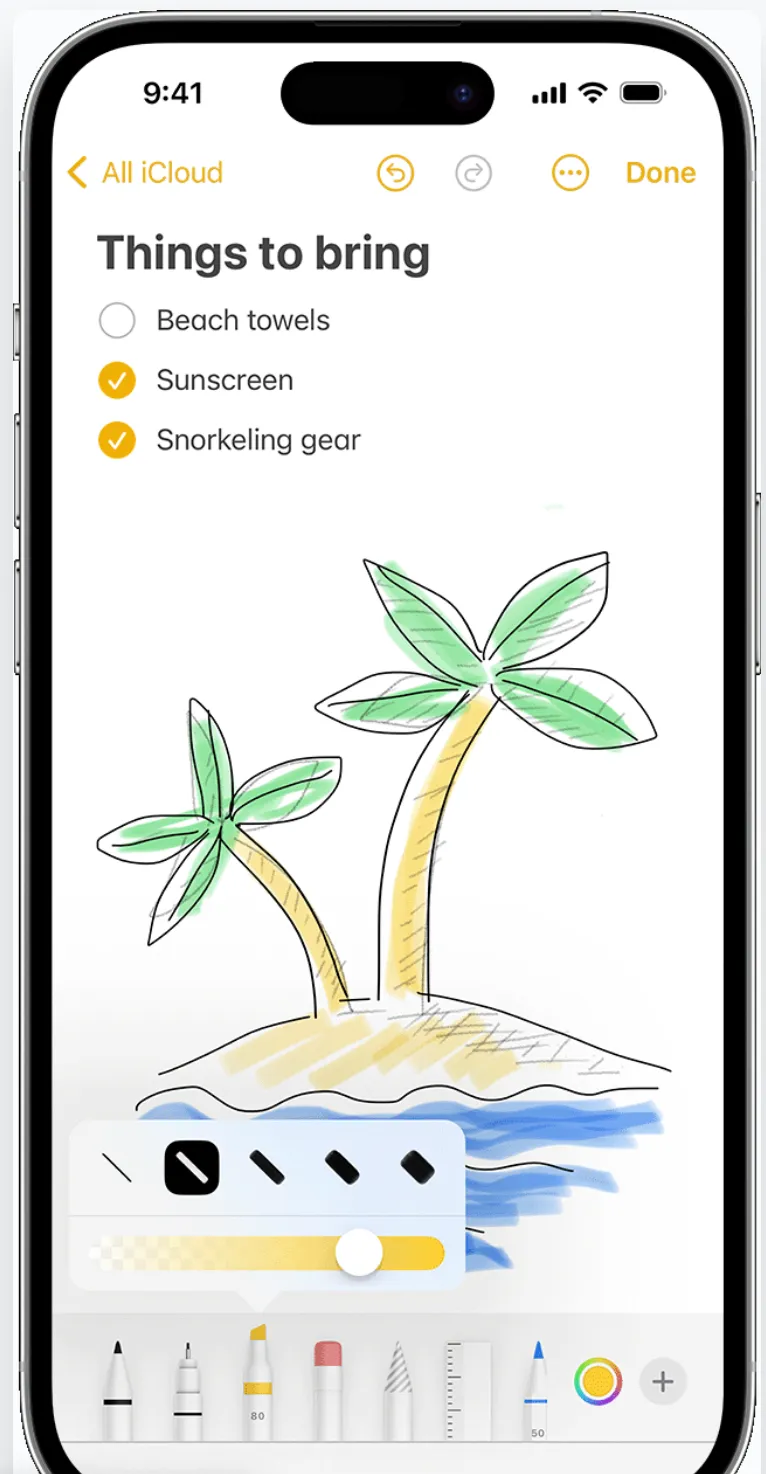
Med Apple Notes kan du skapa skisser direkt i dina anteckningar med fingret eller en Apple Pencil. Med ritverktyg som pennor, markeringspennor och en färgpalett kan du justera tjocklek, opacitet och ritutrymme och enkelt flytta runt skisser för bättre organisation.
🧠 Kul fakta: Apple Notes använder Live Text för att extrahera text från bilder av handskrivna anteckningar och omvandla dem till redigerbart och sökbart innehåll.
5. Skanna och spara dokument

Med Apple Notes kan du skanna och spara fysiska dokument direkt i dina anteckningar. Du kan markera dokument eller lägga till din signatur, vilket gör det till ett värdefullt verktyg för projektdokumentation och samarbete kring viktiga filer.
6. Spela in och transkribera ljud i Apple Notes
Med Apple Notes kan du spela in ljud direkt i appen, vilket automatiskt genererar en transkription tillsammans med inspelningen. Du kan kopiera, söka eller lägga till transkriptionen i din anteckning. Denna funktion är perfekt för anteckningar, dokumentsamarbete och för att fånga möten eller idéer, och förbättrar produktiviteten och effektiviserar organiseringen av dina tankar.
Priser för Apple Notes
- Gratis för alltid
📮ClickUp Insight: 92 % av arbetstagarna använder inkonsekventa metoder för att spåra åtgärdspunkter, vilket resulterar i missade beslut och försenad genomförande. Oavsett om du skickar uppföljningsanteckningar eller använder kalkylblad är processen ofta splittrad och ineffektiv. ClickUps lösning för uppgiftshantering säkerställer en smidig omvandling av konversationer till uppgifter, så att ditt team kan agera snabbt och hålla sig samordnat.
Vad är Microsoft OneNote?
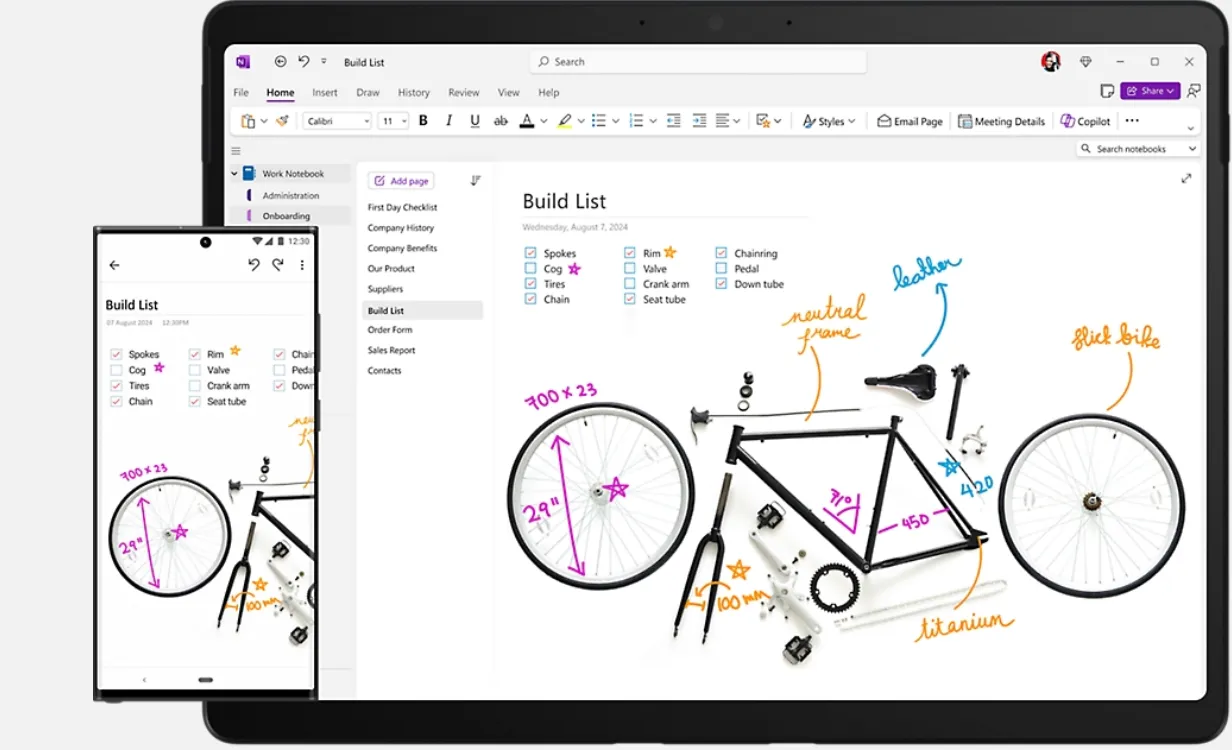
Ett av de bästa alternativen till Apple Notes, Microsoft OneNote, är en mångsidig app för digitala anteckningar som låter dig samla alla dina tankar, idéer och planer på ett ställe. Oavsett om du är hemma, på jobbet eller i skolan erbjuder den ett bekvämt sätt att organisera allt du behöver komma ihåg. Du kan göra anteckningar, recherchera, lagra planer och mycket mer – allt i ett säkert och tillgängligt format.
Du behöver inte oroa dig för att få slut på utrymme i OneNote. De digitala anteckningsböckerna är lätta att organisera och dela, med snabbsökfunktion för att hitta information, även om du glömmer var den är sparad. Dessutom kan du komma åt dem på vilken mobil enhet som helst för att organisera anteckningarna.
🧠 Kul fakta: Microsoft OneNote lanserades som OneNote 2003 i Office 2003 och var initialt ett okänt verktyg. Idag är det en av de mest använda digitala anteckningsböckerna i världen.
Microsoft OneNote-funktioner
OneNote kan laddas ner gratis för alla plattformar. När du har installerat det kan du skapa en ny anteckningsbok om du inte redan har en.
Låt oss titta på några av de viktigaste funktionerna i Microsoft OneNote:
1. Skriv anteckningar var som helst
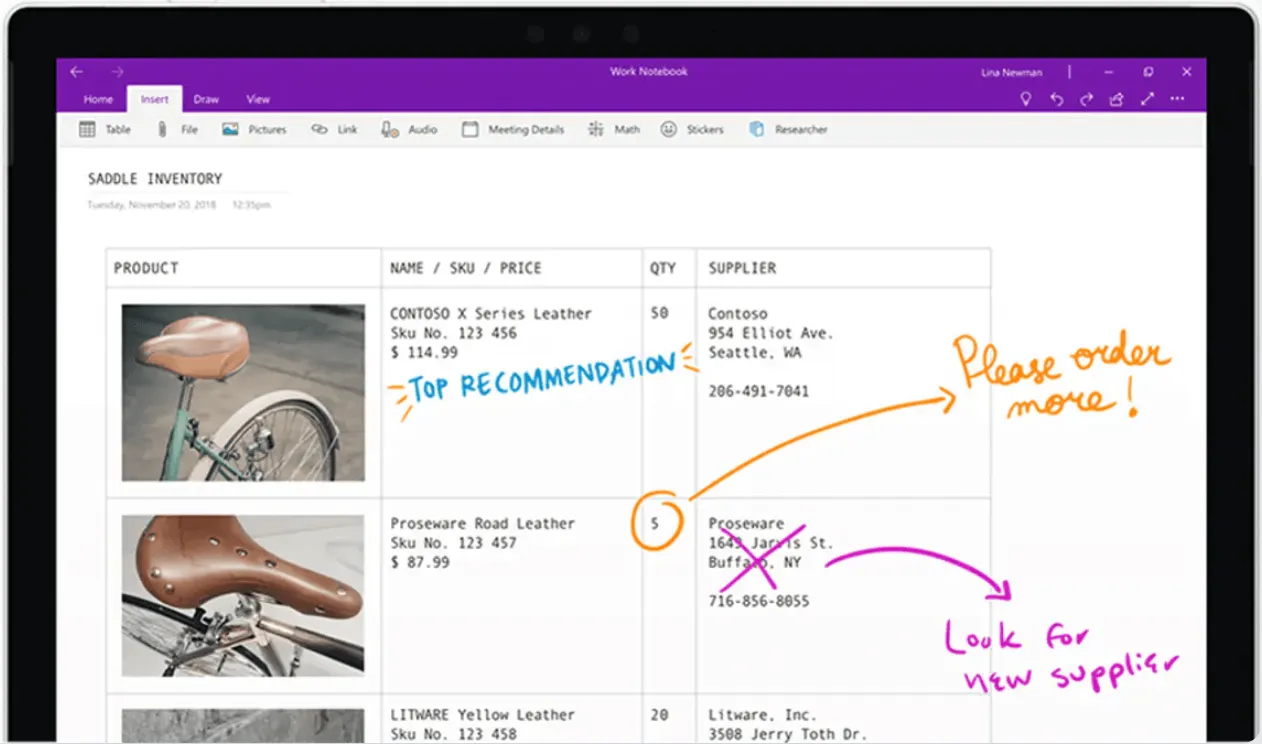
Med OneNote kan du spara anteckningar i olika format, till exempel text, bilder och ljud. Du kan skriva, rita eller skapa skisser i Windows och till och med konvertera handskrivna anteckningar till maskinskriven text – perfekt för anteckningar i form av tankekartor.
Anteckningar kan enkelt organiseras i sidor och anteckningsböcker, med sökfunktioner på alla enheter. Du kan klippa ut webbsidor, skapa punktlistor/numrerade listor och använda taggar som "Viktigt" eller "Att göra" för att prioritera uppgifter. Det går dock inte att skapa undersidor, vilket begränsar innehållshierarkin.
OneNote har en inbyggd kalkylator för snabba, enkla beräkningar – perfekt för studenter eller företag.
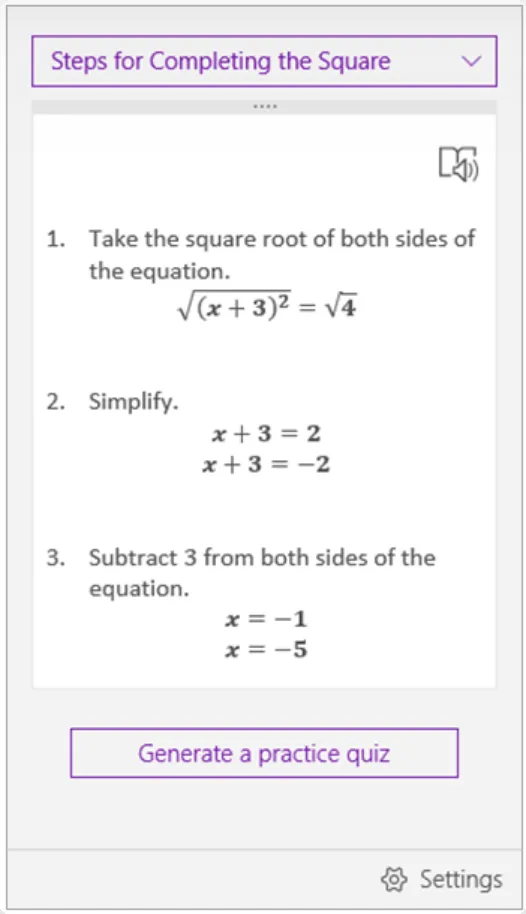
🧠 Kul fakta: OneNotes oändliga arbetsyta erbjuder en flexibel layout utan sidstorleksbegränsningar, perfekt för tankekartor, att organisera tankar eller som digital whiteboard. Den anpassar sig efter alla antecknings- eller projektbehov.
2. Säkerställ anteckningarnas säkerhet
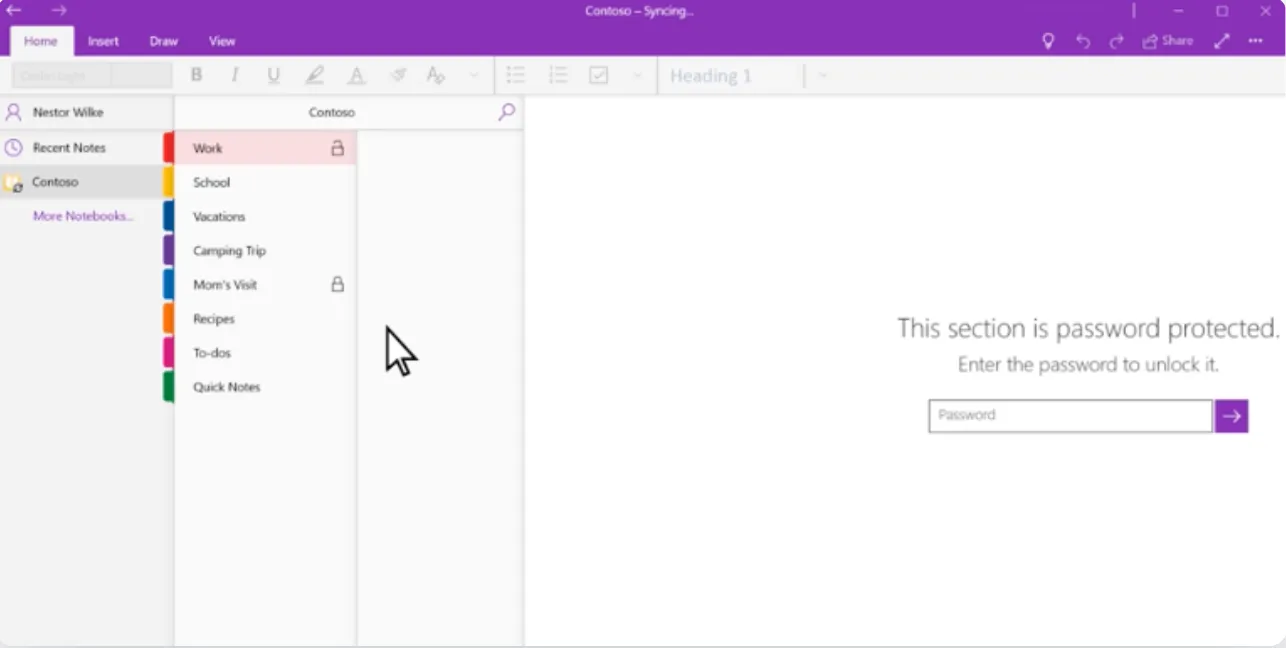
Med OneNote kan du lägga till lösenordsskydd för specifika avsnitt, så att dina mötesanteckningar eller personuppgifter förblir säkra. Denna funktion finns tillgänglig i desktopversionerna, vilket säkerställer att dina privata data förblir säkra när du delar anteckningsböcker.
Passordskyddsfunktionen gäller dock inte ljud- eller videofiler. Se till att du inte glömmer ditt lösenord – inte ens Microsoft kan hjälpa dig att återställa det!
3. Använd genvägar för ökad effektivitet
Vill du bli mer produktiv med dina anteckningar?
OneNote erbjuder en rad olika kortkommandon som kan hjälpa dig att göra just det. Här är några som du kan prova:
- F7: Kontrollera stavningen
- Ctrl + N: Lägg till en ny sida i slutet av det aktuella avsnittet
- Ctrl + K: Infoga en hyperlänk
- Alt + Skift + F: Lägg till aktuellt datum och tid
- Ctrl + Skift + E: Skicka valda sidor till ett e-postmeddelande
Dessa genvägar kan hjälpa dig att spara tid och öka effektiviteten, vilket gör din OneNote-upplevelse ännu snabbare.
4. Samarbeta med vänner, familj och kollegor
OneNote är ett utmärkt samarbetsverktyg. Det låter dig bjuda in vänner, kollegor eller klasskamrater att arbeta på delade anteckningsböcker. Perfekt för grupprojekt eller uppgiftshantering, eftersom det låter alla inbjudna användare lägga till text, bilder och filer, så att allt hålls organiserat på ett och samma ställe.
5. Integrera med verktyg från tredje part
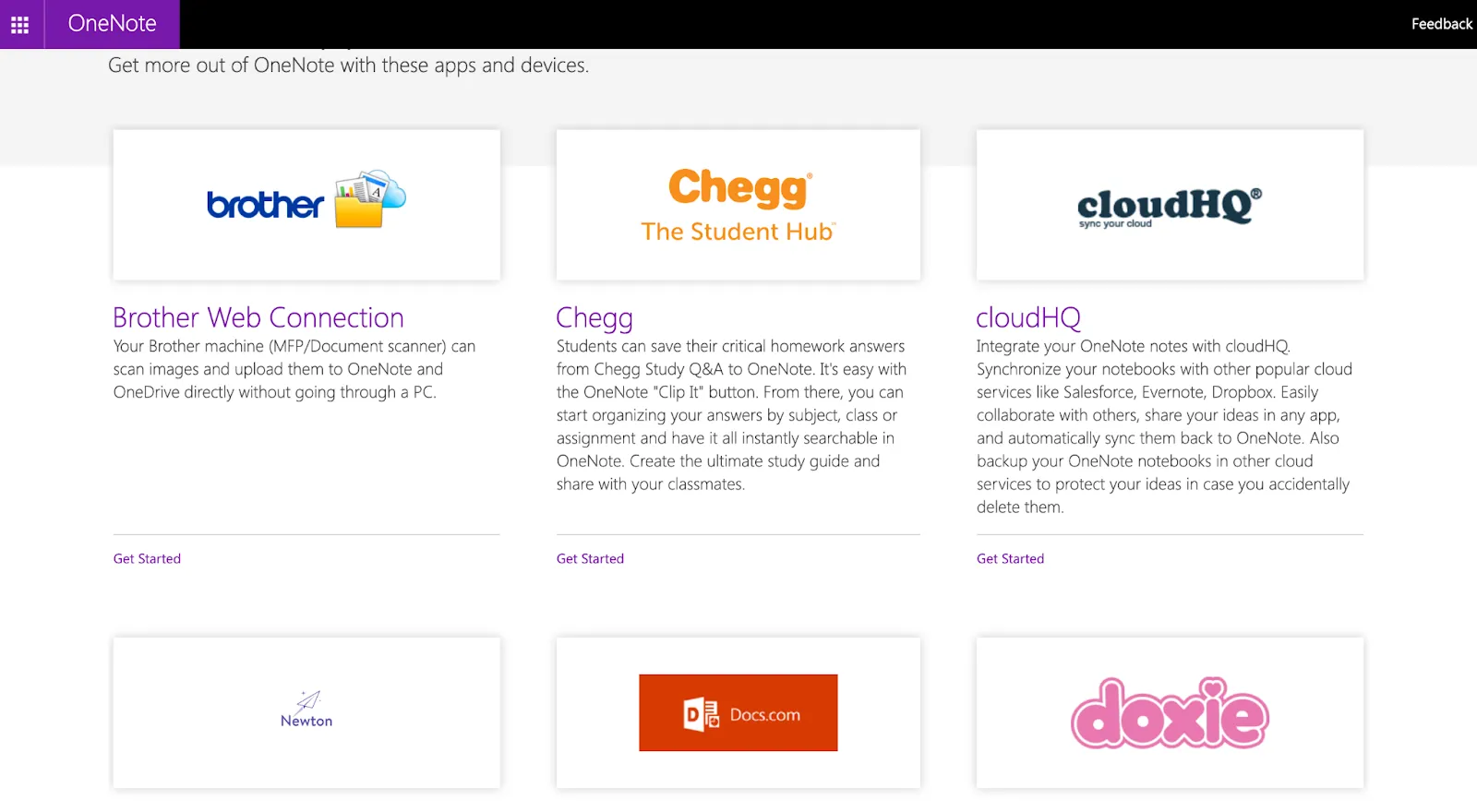
OneNote integreras med flera appar, inklusive Google Kalender, vilket gör det till ett mångsidigt verktyg för att organisera anteckningar. Koppla din kalender till OneNote för att spåra möten och uppgifter på ett smidigt sätt, så att allt synkroniseras och är tillgängligt i ditt produktivitetsflöde.
6. Copilot i OneNote
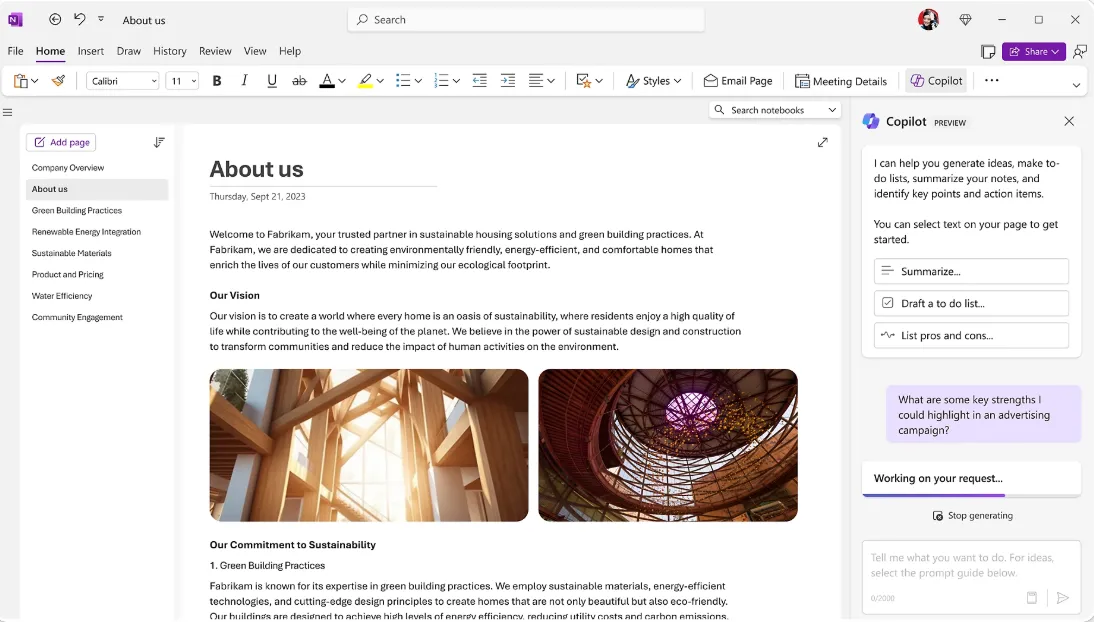
Som din anteckningsassistent kan Copilot i OneNote arbeta med dina uppmaningar för att utarbeta planer, generera idéer, skapa listor, organisera information och mycket mer. Du kan få tillgång till det genom att lägga till Copilot Pro eller Copilot för M365 till ditt M365-abonnemang.
7. Rösttranskription
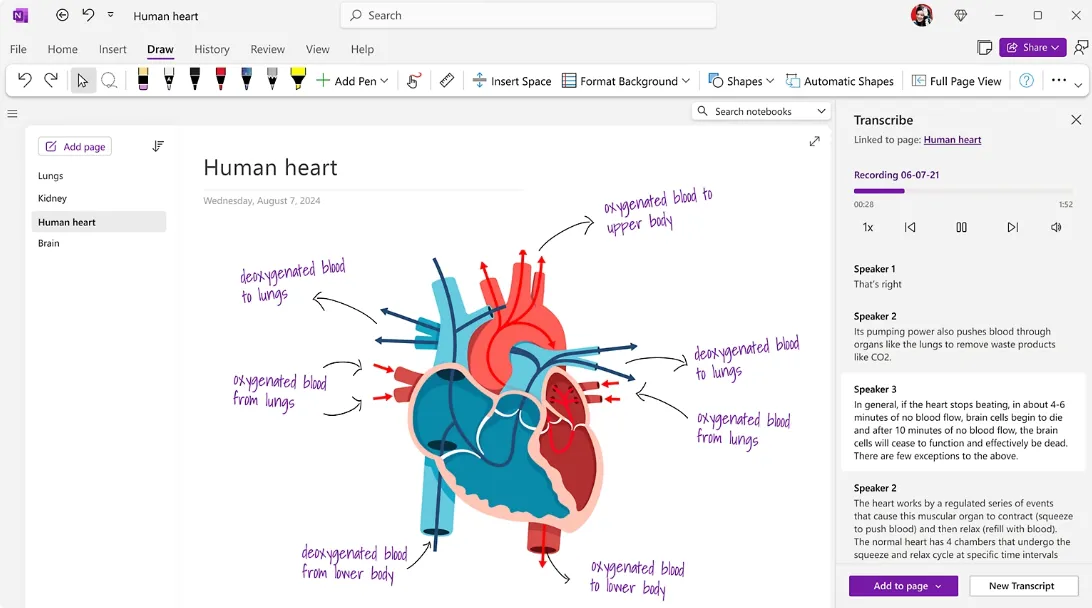
Med transkribering aktiverat låter OneNote dig spela in ljud medan du antecknar, skriver eller markerar viktiga punkter. Anteckningar med penna synkroniseras med ljudet, så att du kan trycka på anteckningar och spela upp specifika moment för att få mer sammanhang under granskningar.
Du kan transkribera på två sätt:
- Spela in direkt: Ljud som spelas in i OneNote transkriberas i bakgrunden. Spara inspelningen i OneDrive så blir transkriptionen, tillsammans med synkroniserade anteckningar, tillgänglig för uppspelning.
- Ladda upp filer: OneNote stöder .wav-, .mp4-, .m4a- och .mp3-filer för transkription. Ladda upp din fil så bearbetar appen den till ett sökbart transkript.
Håll transkriptionsfönstret öppet under bearbetningen och arbeta i andra flikar medan den pågår.
Med OneNote-mallar, samarbetsverktyg och flexibla organisationsalternativ är OneNote perfekt för att hantera tankar, spåra projekt och arbeta med andra.
➡️ Läs också: Bästa alternativ och konkurrenter till OneNote
Priser för Microsoft OneNote
- Gratis för alltid
🧠 Kul fakta: Microsoft gjorde OneNote gratis 2014, flera år innan Apple Notes möjliggjorde fullständig synkronisering mellan enheter. Detta steg ökade OneNotes popularitet avsevärt, utmanade Apples inbyggda Notes-app och etablerade OneNote som ett ledande anteckningsverktyg.
Apple Notes och OneNote: jämförelse av funktioner
Visst, både Apple Notes och OneNote har fantastiska funktioner, men är de verkligen så lika?
Tänk om.
| Funktion | Apple Notes | Microsoft OneNote |
| Stöd för handskrift | Fungerar smidigt med iPad och Apple Pencil. Konverterar handskrivna anteckningar till sökbar text. Ritningar kan skapas direkt i texten. | Grundläggande ritverktyg finns tillgängliga. Handskrift konverteras till text men bearbetas på servern, vilket gör det långsammare. |
| Lagring och synkronisering | Synkroniseras via iCloud. Möjliggör lokal lagring utan synkronisering. Det finns ingen filstorleksbegränsning för sidor eller mappar. | Synkroniseras via OneDrive. Har 5 GB gratis lagringsutrymme och en gräns på 2 GB per anteckningsbok. Lokal lagring är endast tillgänglig på Windows. |
| Plattformsstöd | Tillgänglig på iOS, macOS, iPadOS och iCloud.com för webbåtkomst. Alla funktioner är tillgängliga på enheter. | Tillgänglig på iOS, macOS, Android, Windows och som webbversion. Vissa funktioner kan vara begränsade i webbversionen. |
| Bilagor och ljudinspelning | Hanterar de flesta typer av bilagor. Bilagor indexeras och kan sökas. | Bilagor är begränsade; PDF-filer måste infogas som platta bilder. Ingen direkt ljudinspelning; kräver filbilaga. |
| Säkerhet | Använder AES-GCM-kryptering för lösenordsskyddade anteckningar med end-to-end-säkerhet via iCloud. Delade anteckningar krypteras också. | Lösenordsskyddade anteckningsböcker krypteras med 128-bitars AES-kryptering. |
Här är en närmare titt på de viktigaste skillnaderna mellan Apple Notes och Microsoft OneNote:
1. Stöd för handskrift
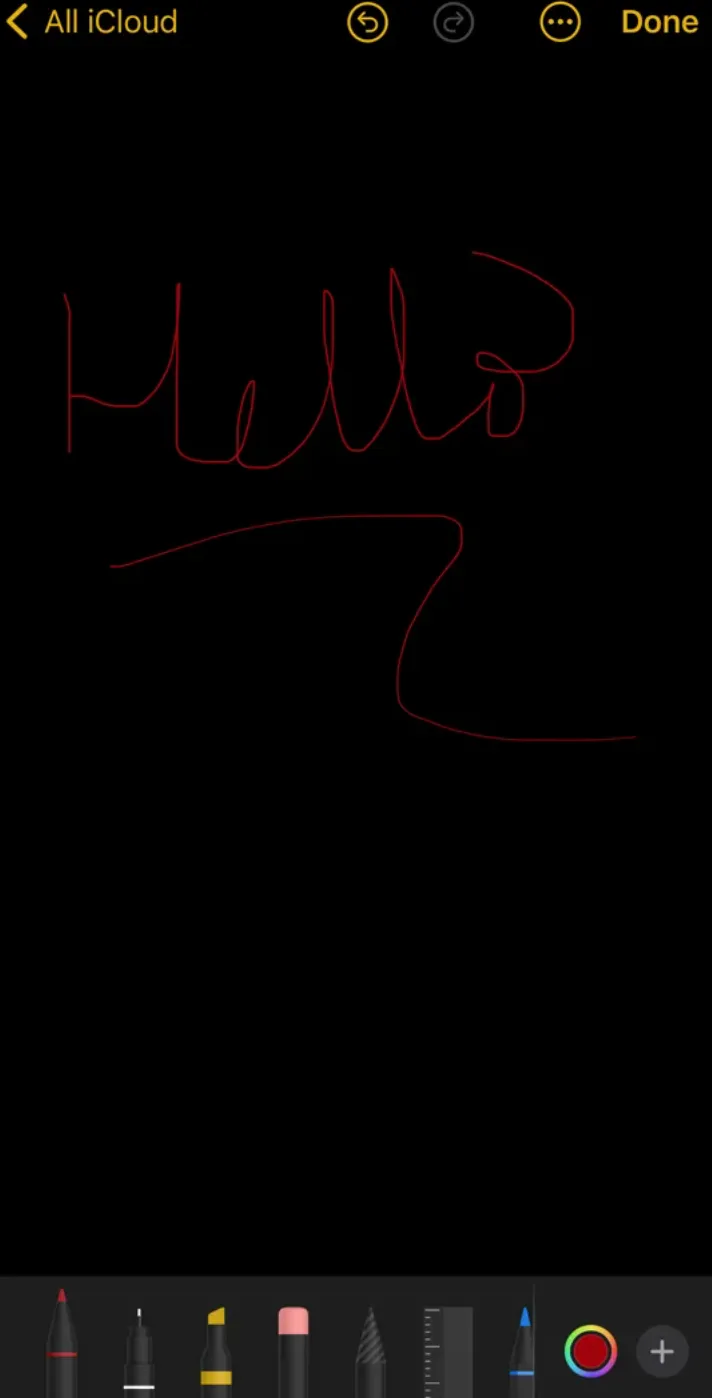
Apple Notes har perfektionerat upplevelsen av digitala handskrivna anteckningar, särskilt när den används tillsammans med en iPad och Apple Pencil. Den integrerar automatiskt de senaste handskriftsfunktionerna med varje iOS- eller iPadOS-uppdatering.
Det är särskilt värt att nämna att den kan konvertera handskrivna anteckningar till sökbar text, vilket gör det enkelt att söka efter specifikt innehåll. Du kan också rita detaljerade figurer och inkludera dem direkt i dina anteckningar.
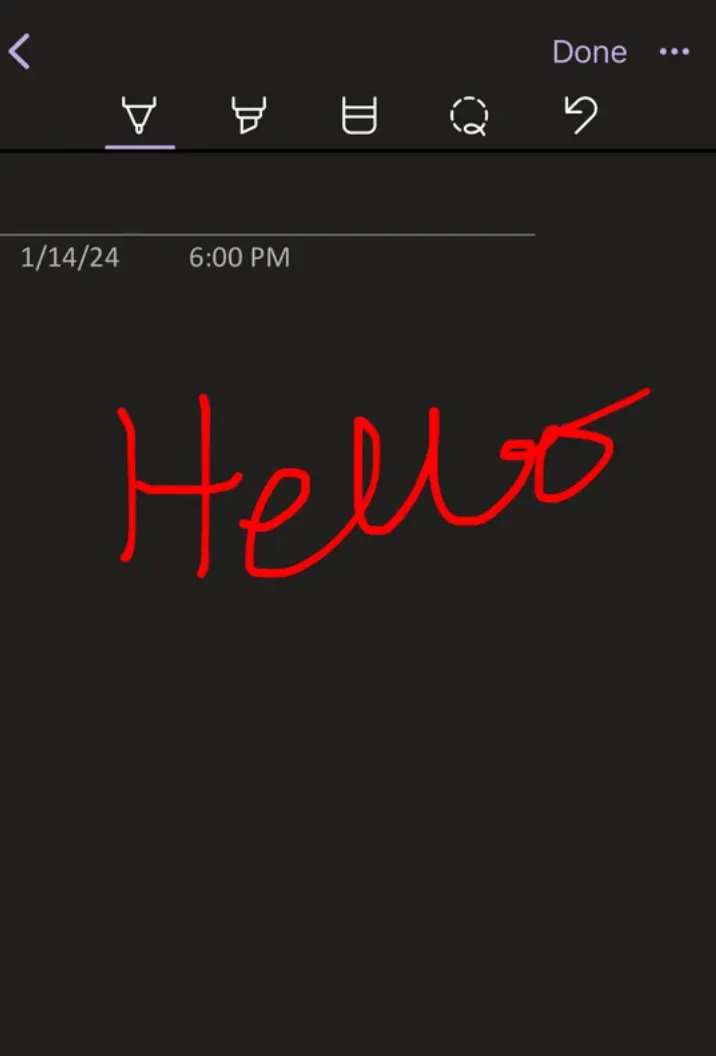
OneNote erbjuder några grundläggande ritverktyg som inte är lika avancerade som de som finns i Apple Notes. Det går att konvertera handskriven text till maskinskriven text, och dina klottrade anteckningar är sökbara.
Processen tar dock längre tid eftersom OneNote hanterar transkriberingen på serversidan, till skillnad från Apple Notes som gör det lokalt.
🏆Vinnare: Apple Notes för sin överlägsna handskrivna anteckningsfunktion (och sökbarhet!).
2. Lagring och synkronisering
Apple Notes synkroniseras med iCloud och erbjuder 5 GB gratis lagringsutrymme. För användare som föredrar offlineåtkomst kan Apple Notes också spara anteckningar lokalt utan att synkronisera med iCloud.
Till skillnad från OneNote har Apple Notes inga storleksbegränsningar för anteckningar eller mappstrukturer, vilket gör det till ett perfekt val för hantering av stora datamängder.
OneNote synkroniseras med OneDrive och erbjuder 5 GB gratis lagringsutrymme. Användare med ett betalt OneDrive-abonnemang eller ett Microsoft 365-konto kan öka sina lagringsgränser.
OneNotes gräns på 2 GB per anteckningsbok kan dock kännas begränsande för användare som hanterar omfattande innehåll. Observera att lokal lagring endast är tillgänglig i Windows-versionen av OneNote, vilket ger mindre flexibilitet för användare som använder flera plattformar.
🏆Vinnare: Apple Notes för sin smidiga synkronisering och plattformsoberoende tillgänglighet.
3. Plattformstöd
OneNote utmärker sig när det gäller plattformsstöd och erbjuder appar för iOS, iPadOS, macOS, Android och Windows. Du kan också komma åt OneNote på webben. Alla funktioner är tillgängliga på alla plattformar utom lokal lagring, som är exklusivt för Windows-versionen.
Apple Notes finns tillgängligt på iOS, macOS och iPadOS och är förinstallerat på alla Apple-enheter. När du har synkroniserat dina anteckningar till iCloud kan du komma åt dem via iCloud.com. Onlineversionen erbjuder dock inte alla funktioner som apparna på Apple-enheter har. OneNote har övertaget om du letar efter en plattformsoberoende lösning.
🏆Vinnare: Microsoft OneNote för sitt mer omfattande stöd på alla plattformar.
4. Bilagor och ljudinspelning
Apple Notes stöder nästan alla typer av bilagor, oavsett om det är foton, dokument eller länkar. Bilagorna indexeras så att du kan söka i dem, vilket gör det enkelt att hitta viktiga detaljer.
OneNote hanterar dock inte bilagor lika smidigt. När du bifogar en fil visas den bara som en ikon. PDF-filer måste infogas som utskrifter, vilket gör att de omvandlas till bilder och inte går att redigera.
OneNote låter dig däremot infoga ljudinspelningar direkt i anteckningar utan att byta app. Denna funktion är mer praktisk än Apple Notes, som kräver en separat app för ljudinspelning.
🏆Vinnare: Oavgjort. Apple Notes är utmärkt för att hålla ordning på bilagor, medan OneNote har övertaget när det gäller ljudanteckningar.
5. Säkerhet
Microsoft OneNote använder 128-bitars AES-kryptering för att skydda lösenordsskyddade delar av anteckningsböcker. Microsoft specificerar dock inte hur anteckningsböcker som synkroniseras – eller de som inte är lösenordsskyddade – skyddas.
Apple Notes har en mer omfattande säkerhetsstrategi. Lösenordsskyddade anteckningar krypteras med AES-GCM-kryptering och lagras säkert i CloudKit med end-to-end-kryptering. Även delade anteckningar skyddas med denna höga krypteringsnivå, vilket säkerställer att dina data förblir säkra, oavsett om det är text eller bilagor.
🏆Vinnare: Apple Notes för sin direkta inställning till säkerhet.
Apple Notes vs. OneNote på Reddit
Vi kollade Reddit för att se vad folk tycker i debatten om OneNote vs. Apple Notes. De flesta användare anser att båda apparna har unika styrkor som uppfyller olika behov.
En användare föreslog att man skulle använda båda apparna för specifika ändamål:
Du kan överväga att använda båda och lägga det innehåll som passar bäst för respektive app i den appen. Lagra till exempel PDF-filer och annat som behöver taggar i Apple Notes. Jag använder flera anteckningsappar och lägger vissa personliga saker i OneNote för att låsa en hel sektion istället för per sida. Det låter som extra krångel, men i själva verket är det väldigt lätt att komma ihåg, kanske för att jag som Windows-användare inte har blivit bortskämd av Spotlight 🙂 I ditt fall, eftersom du är Mac-användare, skulle jag lägga de flesta av mina anteckningar i Apple Notes och bara en liten kategori av anteckningar i OneNote av specifika skäl.
Du kan överväga att använda båda och lägga det innehåll som passar bäst för respektive app i den appen. Lagra till exempel PDF-filer och saker som behöver taggar i Apple Notes. Jag använder flera anteckningsappar och lägger vissa personliga saker i OneNote för att låsa en hel sektion istället för per sida. Det låter som extra krångel, men i själva verket är det väldigt lätt att komma ihåg, kanske för att jag som Windows-användare inte har blivit bortskämd av Spotlight 🙂 I ditt fall, eftersom du är Mac-användare, skulle jag lägga de flesta av mina anteckningar i Apple Notes och bara en liten kategori av anteckningar i OneNote av specifika skäl.
En annan Redditor, en Windows-användare, föredrog OneNote på grund av dess plattformsoberoende kompatibilitet. De nämnde att Apple Notes fungerar bra tills man måste komma åt det från en Windows-dator.
Jag föredrar plattformsoberoende, så jag använder OneNote. Apple Notes är jättebra tills du behöver arbeta med dem från en Windows-dator.
Jag föredrar plattformsoberoende, så jag använder OneNote. Apple Notes är jättebra tills du behöver arbeta med dem från en Windows-dator.
I slutändan beror ditt val mellan Apple Notes och OneNotes på dina specifika behov. Glöm dock inte att ta hänsyn till den plattform du arbetar med när du väljer mellan de två.
Upptäck ClickUp: det bästa alternativet till Apple Notes och Microsoft OneNote
Apple Notes och Microsoft OneNote är fantastiska verktyg, men vad kan vara ännu bättre? ClickUp!
ClickUp är allt-i-ett-appen för arbete, utformad för att hjälpa dig att ta detaljerade anteckningar och omvandla dem till spårbara spår – allt inom en enda plattform. Med dess avancerade verktyg, inklusive AI-drivna anteckningsfunktioner, kan du enkelt hålla koll på allt utan att missa något.
Här är en översikt över vad ClickUp erbjuder:
ClickUps fördel nr 1: ClickUp Docs

Med ClickUp Docs kan du skapa dokument, wikis eller kunskapsbaser för vad som helst och länka dem till specifika uppgifter, projekt och arbetsflöden. På så sätt hålls ditt arbete organiserat och tillgängligt på ett och samma ställe.
Dokument kan bifogas till en lista, mapp, utrymme eller arbetsyta – eller stå för sig själva. Du kan även länka ett dokument till en uppgift eller flytta det var som helst. När ett dokument har skapats finns det tillgängligt i Doc Hub i din vänstra sidofält.
Det gör det också möjligt att skapa inbäddade sidor i ett enda dokument, vilket ger en bättre innehållshierarki.
Med ClickUp Docs kan du också:
- Dela och samarbeta med kommentarer
- Använd redigeringsfunktioner för rik text
- Använd ClickUp AI för att korrigera grammatik, sammanfatta, förfina etc. i din text.
- Publicera innehåll online för sökmotorer som Google
- Omvandla text till ClickUp-uppgifter direkt från dokumentet
- Redigera tillsammans med kollegor i realtid
För att fullt utnyttja funktionen för redigering i realtid med ditt team, kolla in ClickUp-mallen för mötesanteckningar.
Det är som en personlig assistent för dina möten – den håller ordning på diskussionerna, spårar åtgärder och dokumenterar viktiga beslut på ett och samma ställe – perfekt för team av alla storlekar, vilket gör mötena mycket mindre kaotiska!
ClickUps fördel nr 2: ClickUp Brain
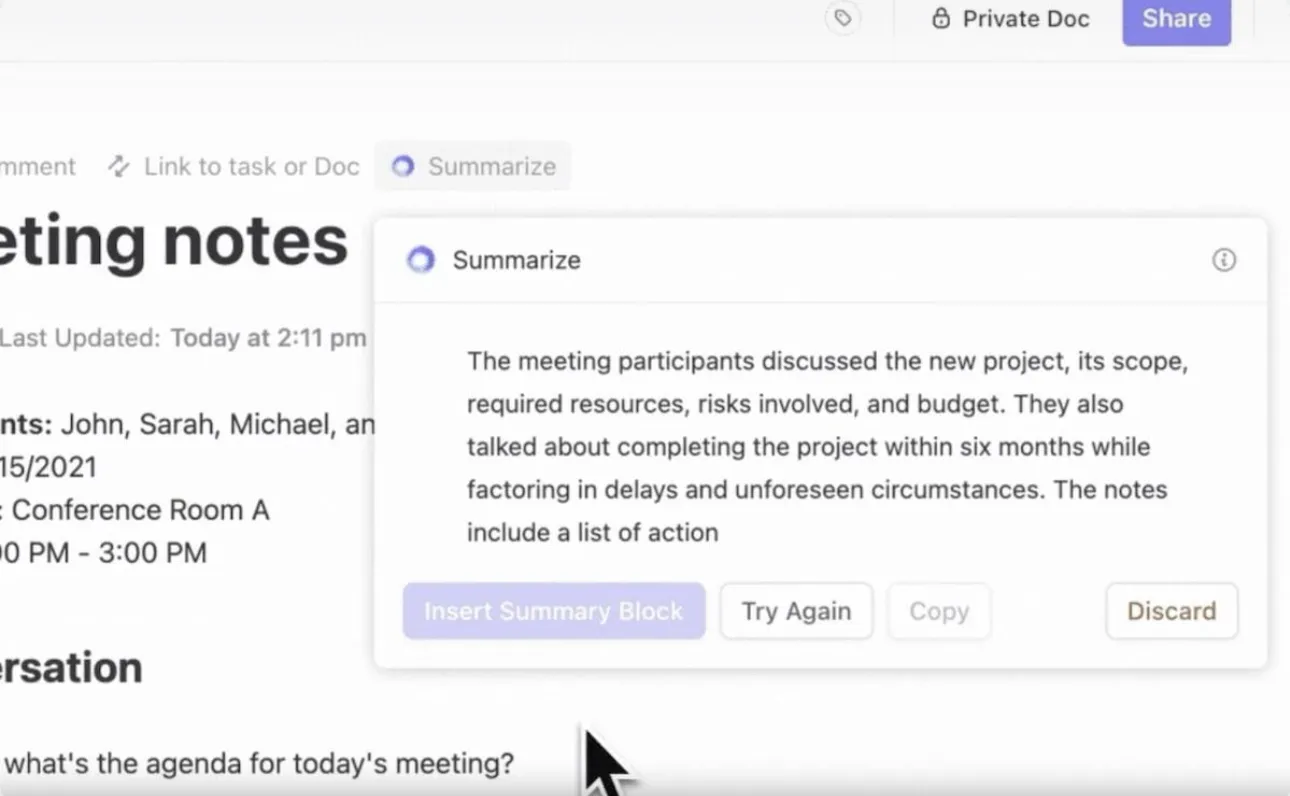
ClickUp Brain är en kraftfull svit med tre AI-verktyg: ClickUp Knowledge Manager, AI Project Manager och AI Writer for Work.
Dess skrivassistent stimulerar kreativitet, brainstorming och anteckningar genom att föreslå idéer, korrigera fel och organisera innehållet för tydlighet. Behöver du en sammanfattning av ett långt affärsfall? ClickUp Brain sammanfattar viktiga punkter och skapar mallar, tabeller och mer för effektivt arbete.
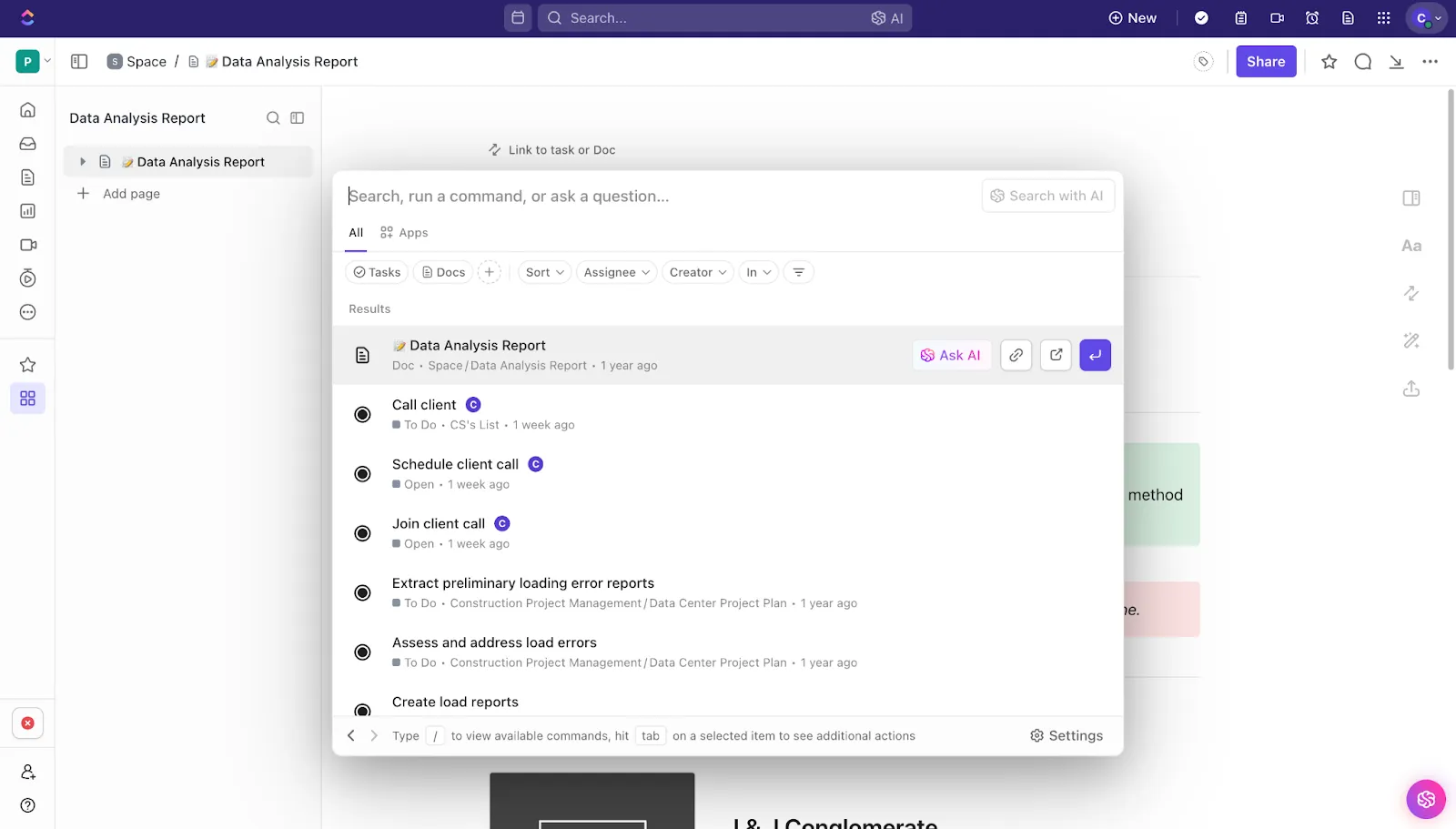
Med ClickUp Connected Search kan du dessutom hitta anteckningar och filer från Google Drive, Slack och andra appar utan att behöva byta flik. Det är som en produktivitetsboost som gör att du kan susa igenom arbetsflöden och hålla teamet fokuserat under brainstormingmaraton eller anteckningssessioner!
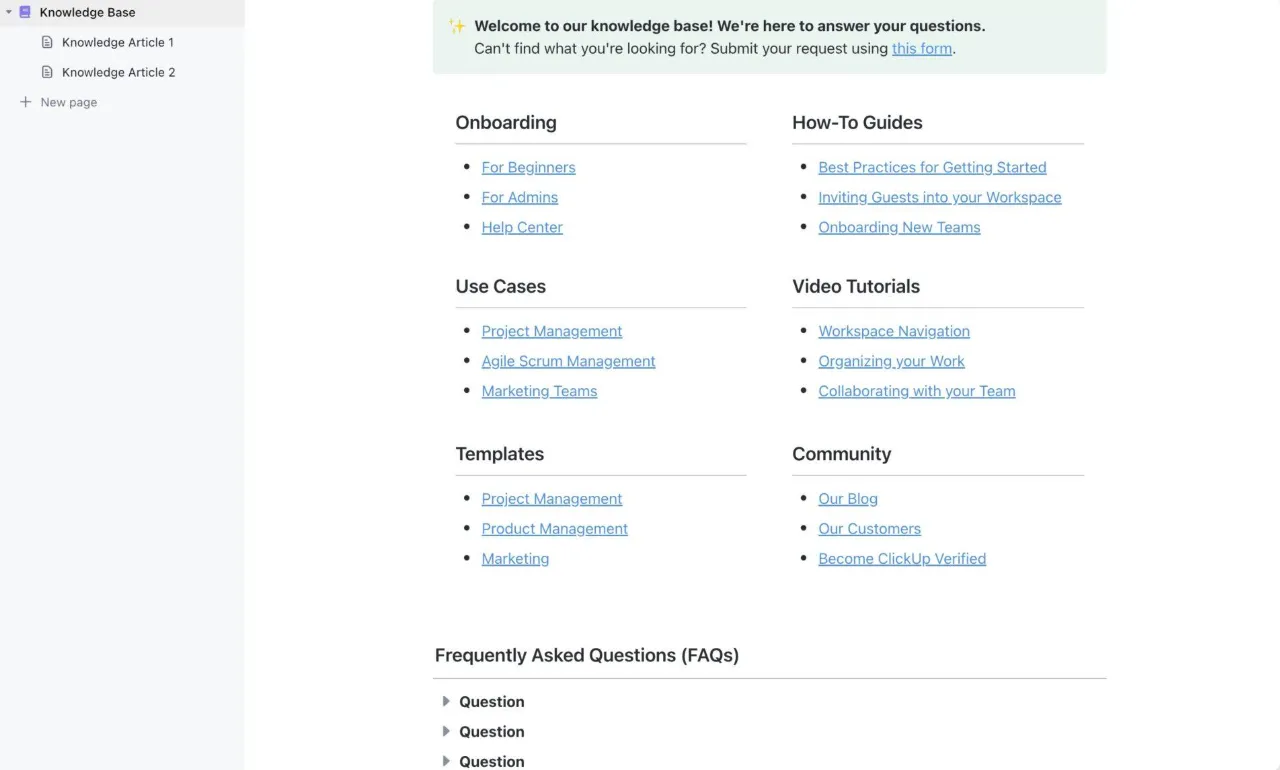
Vill du skapa en kunskapsbas? ClickUp Knowledge Base Template hjälper team att skapa ett digitalt bibliotek med avsnitt för kunskapsartiklar, vanliga frågor och resurser.
Den fungerar som ett hjälpcenter, vilket gör det enkelt att kategorisera, komma åt och dela information, vilket främjar samarbete och effektiviserar intern kunskap.
ClickUps fördel nr 3: ClickUp Mind Maps
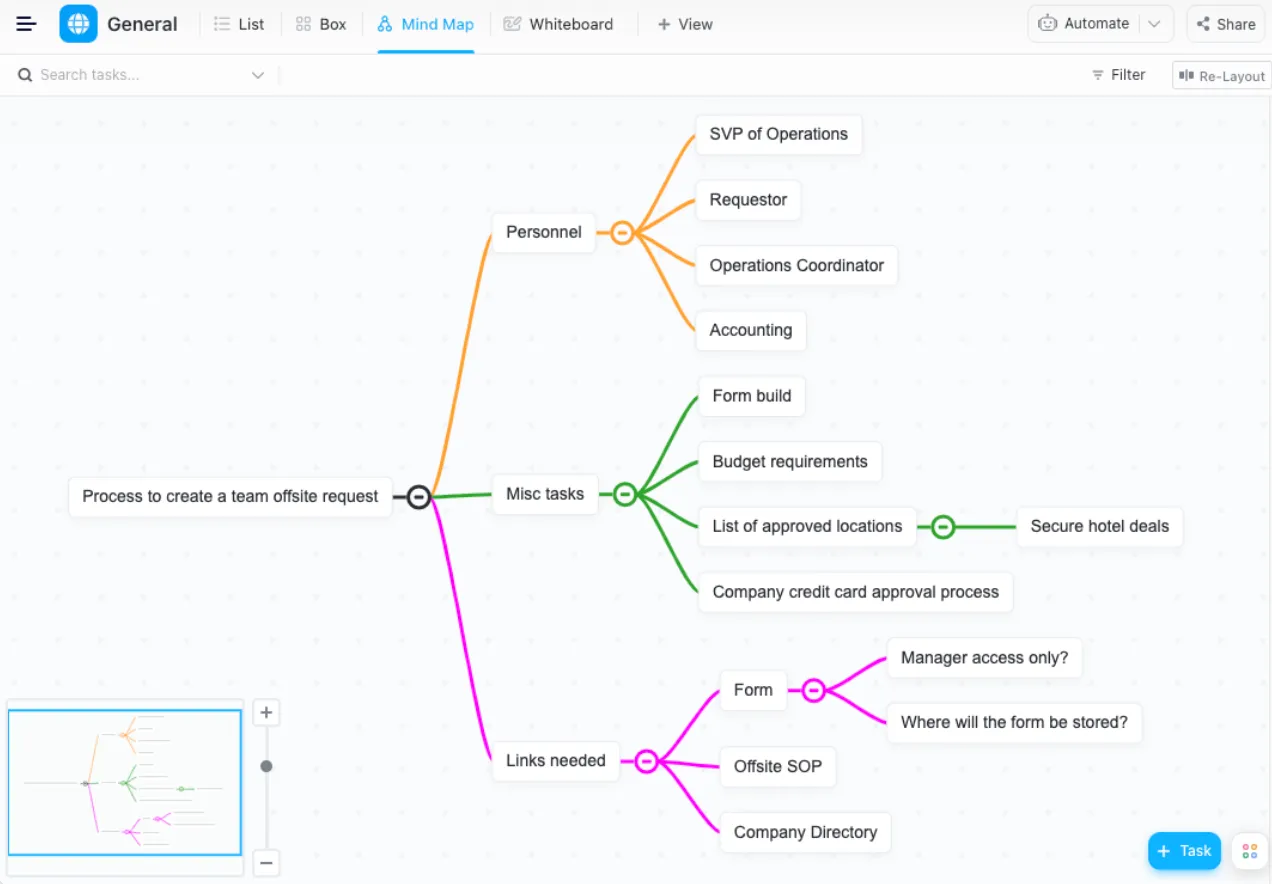
ClickUp Mind Maps är perfekta för brainstorming, att skapa översikter eller koppla ihop idéer. Oavsett om du planerar ett projekt eller organiserar tankar, så förenar detta verktyg kreativitet och handling.
Du kan samla idéer, kartlägga arbetsflöden och omvandla dem till genomförbara uppgifter, vilket gör det till en central del av din produktivitet.
Till skillnad från andra verktyg integrerar ClickUp mind mapping i ditt dagliga arbetsflöde, så att inga idéer förbises.
Är dina problem specifika för möten? Prova ClickUps AI Notetaker! Ja, den kan gå på möten åt dig och komma tillbaka med viktiga punkter och åtgärdspunkter. Läs mer! 👇🏼
ClickUps fördel nr 4: ClickUp Notepad
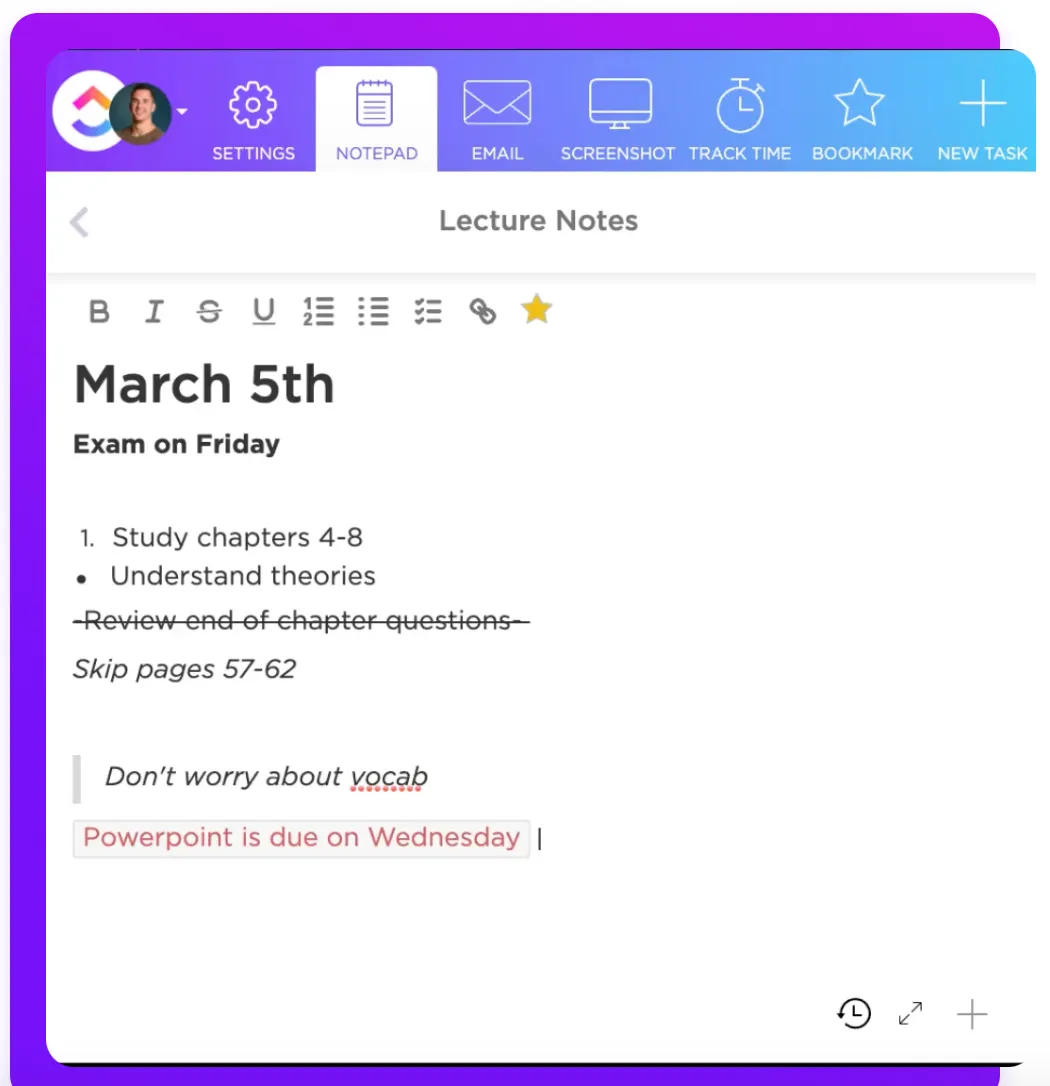
ClickUp Notepad är perfekt för att skriva ner idéer, brainstorma eller skapa att göra-listor när du är på språng. Som en lätt Chrome-tillägg är den alltid redo för snabba anteckningar.
Med ClickUp Notepad kan du:
- Dra och släpp bilder, GIF-filer, videor eller filer direkt i dina anteckningar.
- Konvertera anteckningar till spårbara uppgifter
- Formatera anteckningar med hjälp av /Slash-kommandon
- Sök anteckningar med nyckelordsfilter
Koppla ihop dina anteckningar med ClickUp Brain, ClickUps inbyggda AI-assistent, för att skriva, redigera eller till och med översätta ditt innehåll och ta ditt arbete till nästa nivå.
ClickUp: ditt verktyg för smarta anteckningar
Som du nu vet har både OneNote och Apple Notes sina styrkor inom olika områden.
Om du behöver sömlös synkronisering, gedigen integritet och smidig integration med Apple-enheter är Apple Notes det bästa valet. Om du däremot föredrar detaljerade anteckningsböcker och har investerat mycket i Microsoft 365 kan OneNote vara ett bättre val.
Många användare använder båda, men det kan vara tidskrävande att växla mellan dem.
Det är där ClickUp kommer in! Det förenklar anteckningar, projektledning och samarbete – allt på ett och samma ställe.
Prova ClickUp gratis och se hur organiserade anteckningar kan förändra din produktivitet!