
Text och videor lyfter dina presentationer till nästa nivå, men genom att lägga till ljud blir allt lite mer personligt.
Oavsett om det är instrumentala spår, berättarröst eller ljudeffekter kan ljud göra din Google Slides-presentation mer personlig och få den att sticka ut.
Det svåra? Att lista ut hur man gör det. Google Slides gör det inte särskilt uppenbart, och låt oss vara ärliga, att brottas med teknik är inte allas favoritnöje.
I det här blogginlägget visar vi dig exakt hur du lägger till ljud i Google Slides i en steg-för-steg-guide och delar med oss av några smarta knep för att göra processen smidigare. Dags att sätta igång!
⏰ 60-sekunderssammanfattning
Så här lägger du till ljud i Google Slides:
- Lägg till ljud i olika former – din berättarröst, YouTube-videor, bakgrundsspår via URL:er eller uppladdade filer.
- Lägg till ljudfiler i Google Slides med hjälp av olika steg Ladda upp ljudfilen till Google Drive och klicka sedan på Infoga i menyraden i Google Slides för att ladda upp ljudet Kopiera länken till ljudfilen från musikplattformar som Spotify eller SoundCloud och lägg till filen genom att klicka på Infoga och sedan Länk Klicka på Infoga och välj sedan Video för att infoga YouTube-videor i Google Slides-presentationen Spela in din egen berättarröst till originalinnehåll med hjälp av online-röstinspelare och inkludera dem i Google Slides genom att klicka på Infoga och sedan Ljud
- Ladda upp ljudfilen till Google Drive och klicka sedan på Infoga i menyraden i Google Slides för att ladda upp ljudet.
- Kopiera länken till ljudfilen från musikplattformar som Spotify eller SoundCloud och lägg till filen genom att klicka på Infoga och sedan Länk.
- Klicka på Infoga och välj sedan Video för att infoga YouTube-videor i Google Slides-presentationen.
- Spela in din egen berättarröst till originalinnehåll med hjälp av online-röstinspelare och lägg till dem i Google Slides genom att klicka på Infoga och sedan Ljud .
- Spela in röstkommentarer enkelt med onlineplattformar för professionell ljudinspelning
- Ljudelement i presentationer hjälper till att fånga uppmärksamheten och hålla lyssnarna engagerade. Dessutom är det mer troligt att de kommer ihåg texten bättre med berättarröst.
- Effektivisera hela processen för att skapa presentationer med ClickUp. Använd ClickUp Clips, Whiteboards, Brain, Docs och mallar för att skapa utmärkta presentationer på nolltid.
- Ladda upp ljudfilen till Google Drive och klicka sedan på Infoga i menyraden i Google Slides för att ladda upp ljudet.
- Kopiera länken till ljudfilen från musikplattformar som Spotify eller SoundCloud och lägg till filen genom att klicka på Infoga och sedan Länk.
- Klicka på Infoga och välj sedan Video för att infoga YouTube-videor i Google Slides-presentationen.
- Spela in din egen berättarröst till originalinnehåll med hjälp av online-röstinspelare och lägg till dem i Google Slides genom att klicka på Infoga och sedan Ljud .
Varför ska du lägga till ljud i Google Slides?
Numera är presentationer som endast består av text ett absolut minimum. Genom att lägga till ljudelement som bakgrundsmusik, voiceovers eller ljudeffekter blir din presentation värd att titta på.
Här är varför det är värt det:
- Fånga och behåll uppmärksamheten: Ljud hjälper dig att omedelbart fånga din publiks intresse. Oavsett om det är bakgrundsmusik som skapar stämning eller en röst som guidar dem genom presentationen, så håller det dem engagerade från början till slut.
- Gör det tillgängligt: Ljudberättande öppnar din presentation för en bredare publik. Det är utmärkt för dem som föredrar att lyssna framför att läsa eller som kan ha svårt med språket i dina bilder. Dessutom är det en omtänksam gest för personer med lässvårigheter eller synnedsättningar.
- Öka den professionella känslan: En presentation med ljudelement ser professionell ut och låter professionell. Det är den typen av uppgradering som gör ditt arbete polerat och imponerande, oavsett om det är för ett klassrum, ett styrelserum eller en marknadsföringspresentation.
Förbereda ljudfiler för Google Slides
Innan du lägger till musik eller röstkommentarer i Google Slides måste du förbereda två saker:
- Google Slides stöder ett begränsat antal ljudformat, så håll dig till specifika formatalternativ som MP3, MPEG, OGG, Opus och WAV-filer.
- Se också till att dina ljudfiler är mindre än 100 MB för att undvika prestandaproblem på plattformen.
🔍 Visste du att?
Googles ursprungliga namn var BackRub? Det kanske låter konstigt nu, men det var logiskt då – programmet analyserade webbens ”bakåtlänkar” för att ta reda på hur viktig en webbplats var och vad den var kopplad till. Ganska smart, eller hur?
Hur lägger man till ljud i Google Slides?
Okej, låt oss gå rakt på sak – hur man lägger till ljud i Google Slides! Oavsett vilken typ av ljud eller musik det gäller finns det flera sätt att göra det på, beroende på vilken känsla du vill uppnå.
Låt oss ta en titt 👇
1. Ladda upp befintligt ljud till Google Slides
Om du redan har ljudet eller ljudeffekterna klara och bara vill lägga till dem i Google Slides, är den här metoden något för dig:
Steg 1: Ladda upp ljudet till Google Drive
Om du vill lägga till en ny ljudfil i Google Slides måste du först ladda upp den till ditt Google Drive-konto.
Du kan enkelt ladda upp filer till Google Drive i två steg:
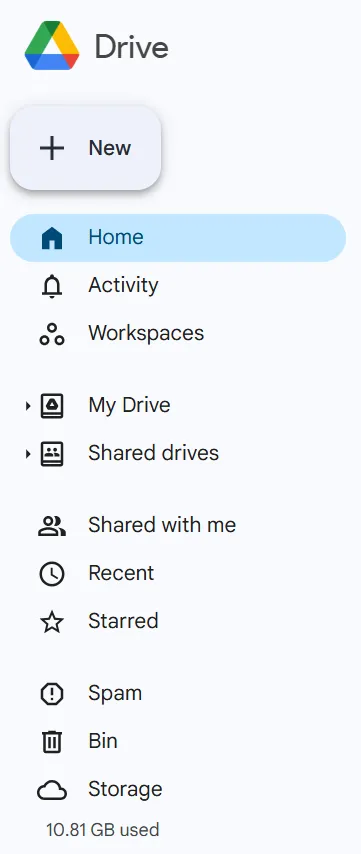
- Gå till Google Drive och klicka på knappen Ny i det övre vänstra hörnet av sidan.
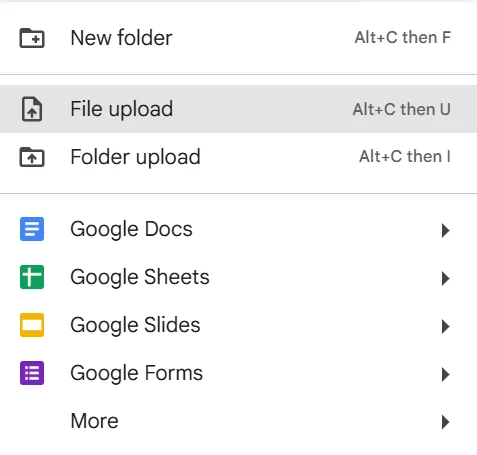
- Välj knappen Filuppladdning för att ladda upp relevanta ljudspår från din mobila enhet eller dator till Google Drive.
Steg 2: Infoga ljudet i Google Slides
Nu är det dags att lägga till musik i Google Slides. Så här gör du:
- Gå till fliken Google Slides och välj den presentation som du vill lägga till ljud i.
- Tryck på knappen Infoga i menyalternativet som finns där.

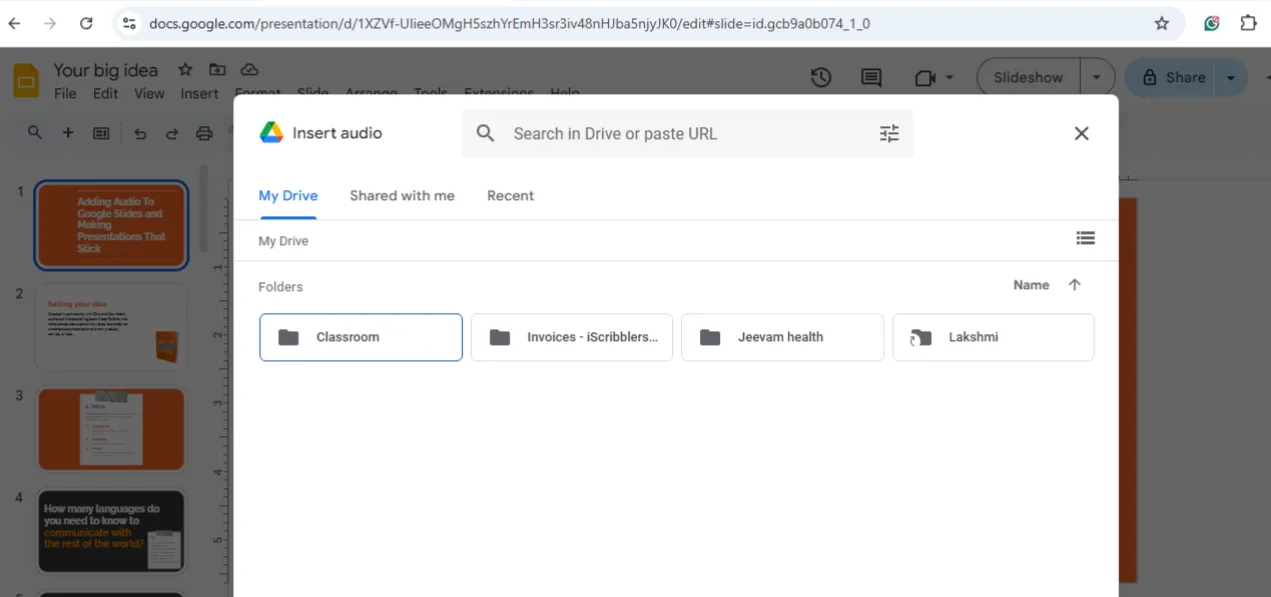
- Välj alternativet Ljud i rullgardinsmenyn för att infoga den uppladdade ljudfilen.
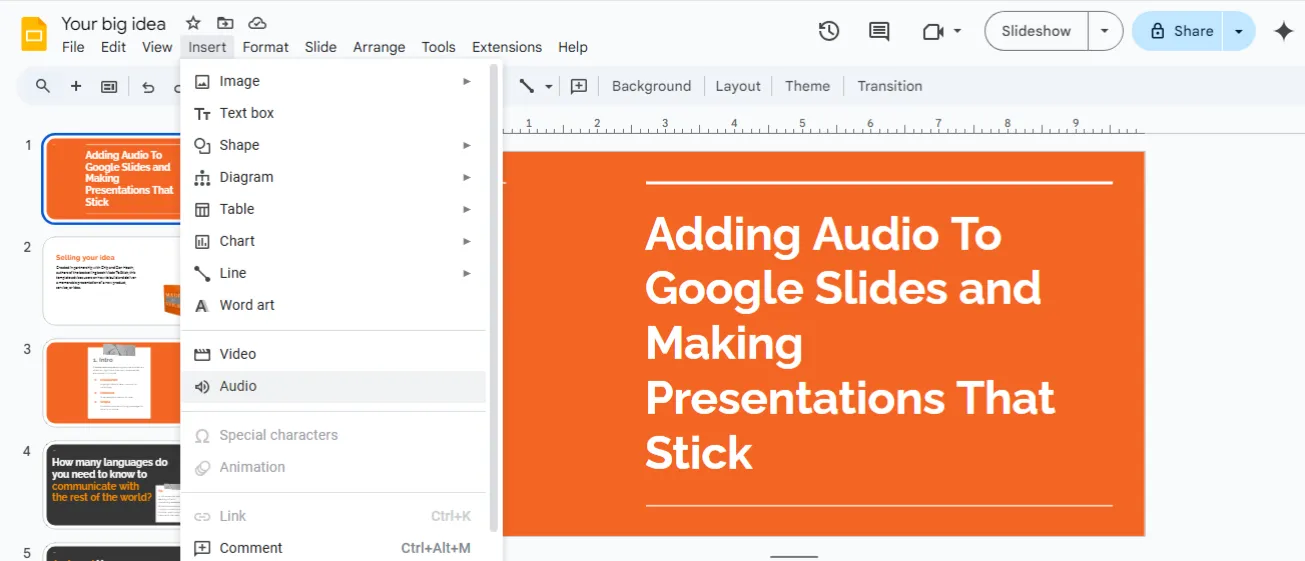
- Navigera genom de olika mapparna och klicka på den ljudfil du vill ha.
2. Lägg till ljud i Google Slides med hjälp av en URL
Vad händer om du vill lägga till en populär ljudfil online eller infoga musik från externa webbplatser? Tyvärr tillåter Google Slides inte att man lägger till ljud från externa plattformar.
Istället kan du använda en URL och skapa ett klickbart element för att komma åt detta online-ljudinnehåll. Låt oss titta på hur du kan göra det 👇
Steg 1: Hitta ditt ljud
- Leta reda på den fil du vill använda från YouTube Music, Spotify, SoundCloud eller någon annan plattform.
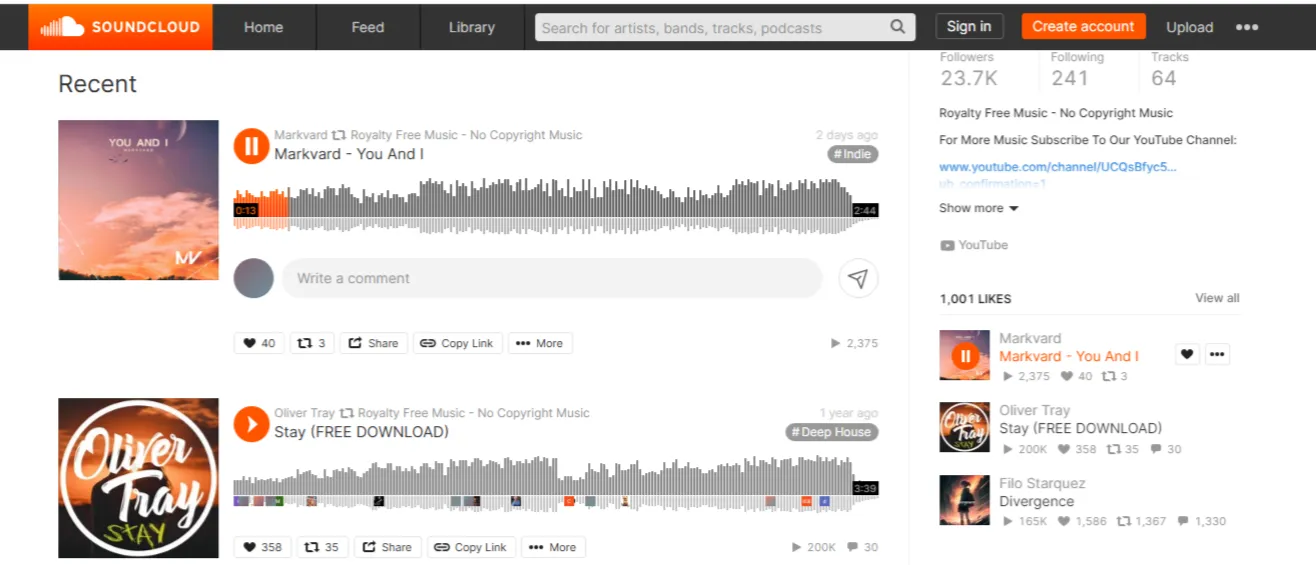
- Observera att det ljud du väljer måste ha rättigheter för allmänheten att använda ljudet i din presentation.
Steg 2: Kopiera ljudets URL
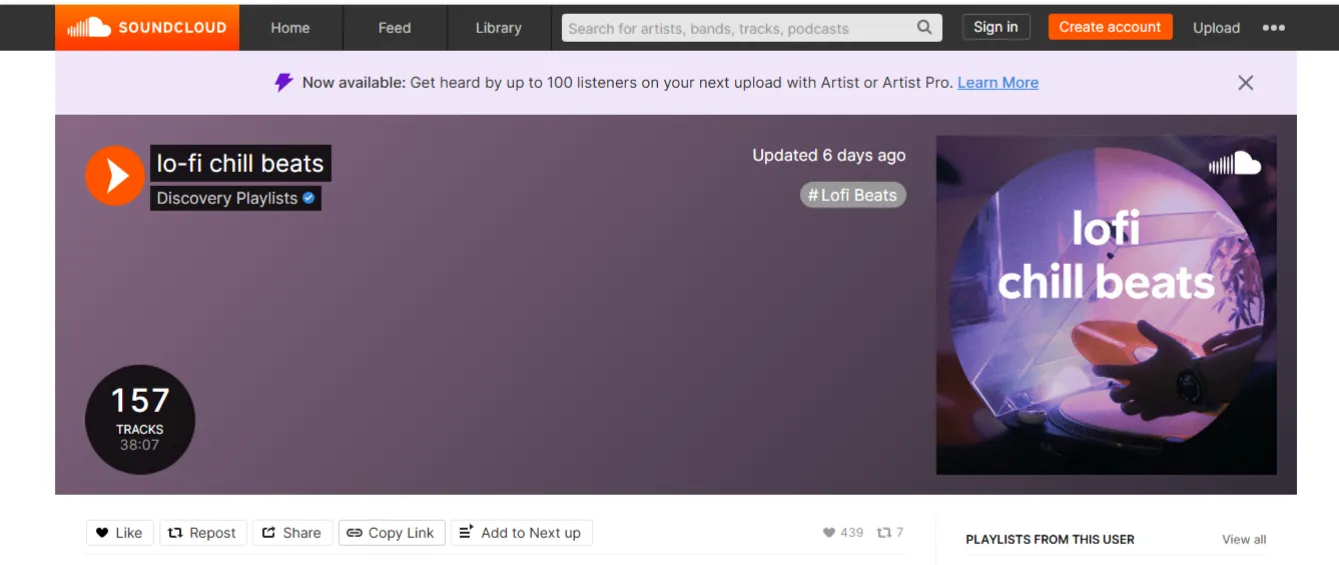
- Klicka på Kopiera länk för att kopiera ljudfilens URL från alternativen under videon.
Steg 3: Lägg till URL:en i Google Slides
- Gå tillbaka till den befintliga presentationen i Google Slides där du vill använda musikfilen (eller något annat).
- Klicka på Infoga i menyalternativen och navigera till Länk.
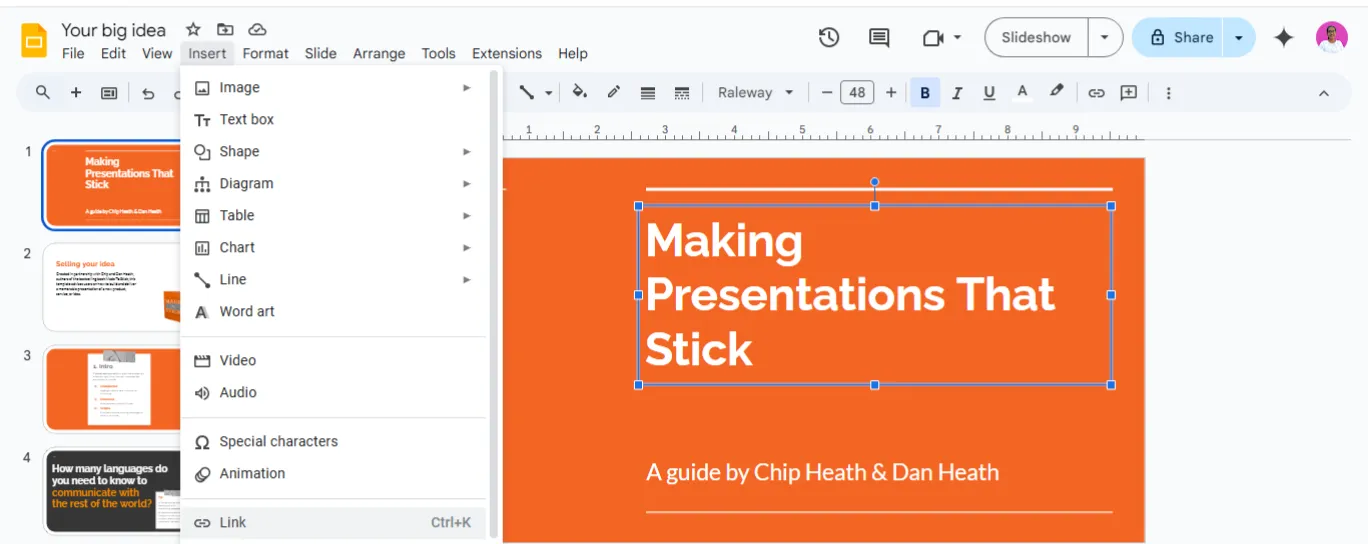
- Nu öppnas en dialogruta. Klistra in den kopierade URL-adressen och klicka på Apply (Tillämpa).
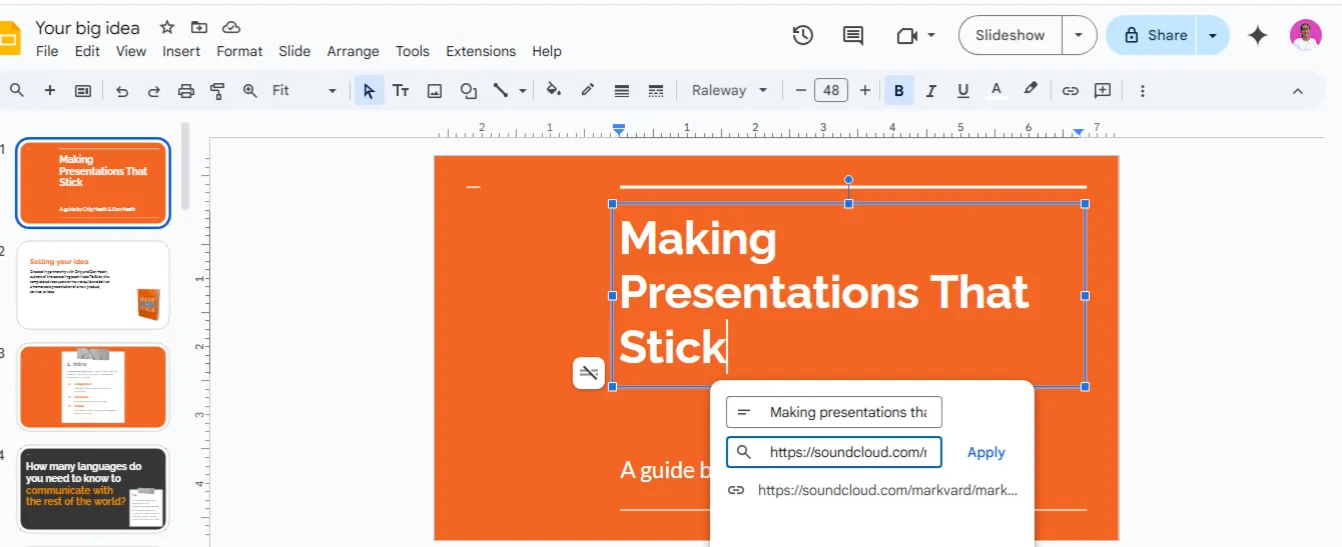
Du är nästan klar!
- Nästa steg är att skapa en textruta och lägga till länken. Ge den ett namn som Klicka här för att komma åt ljudet eller något annat som passar din presentation. Nu är du klar!
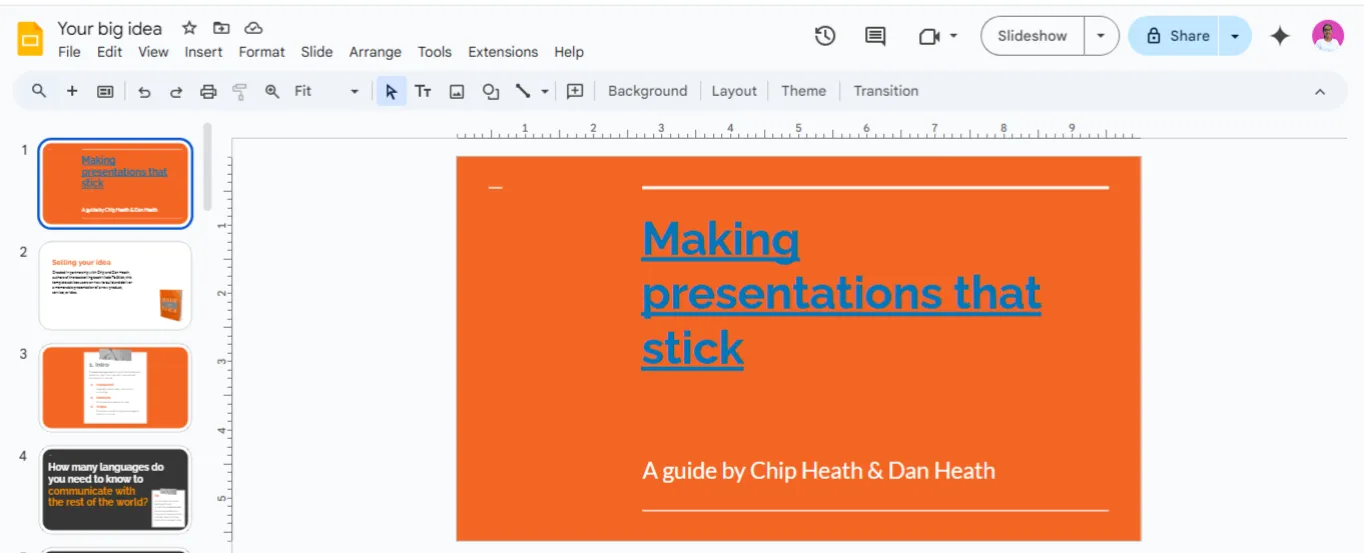
Med den här metoden kan du klicka på länken och öppna ljudinnehållet i en ny flik i webbläsaren. Kom ihåg att du inte kan bädda in ljudet direkt i en enskild bild eller i flera bilder.
💡Proffstips: Innan du laddar upp ljudfiler till Google Drive, komprimera dem till MP3-format med en bithastighet på cirka 128–192 kbps för att få den bästa balansen mellan ljudkvalitet och filstorlek!
3. Lägg till en YouTube-video i Google Slides
Att bädda in en YouTube-video är ett annat sätt att lägga till ljud i Google Slides. Det är ett praktiskt knep, och så här gör du:
Steg 1: Hitta länken till YouTube-videon
- Gå till YouTube, sök efter den video du behöver använda och leta reda på den.
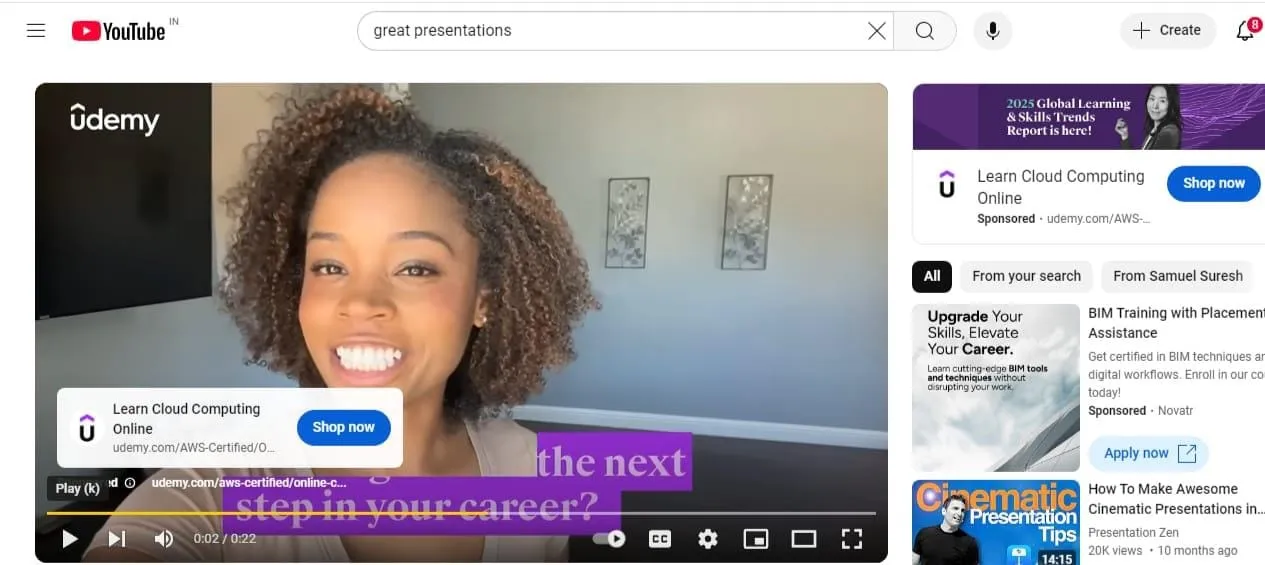
- Anteckna start- och sluttidpunkterna så att du kan inkludera just den del du behöver i din presentation.
- Klicka på Dela och sedan på Kopiera för att kopiera länken till YouTube-videon.
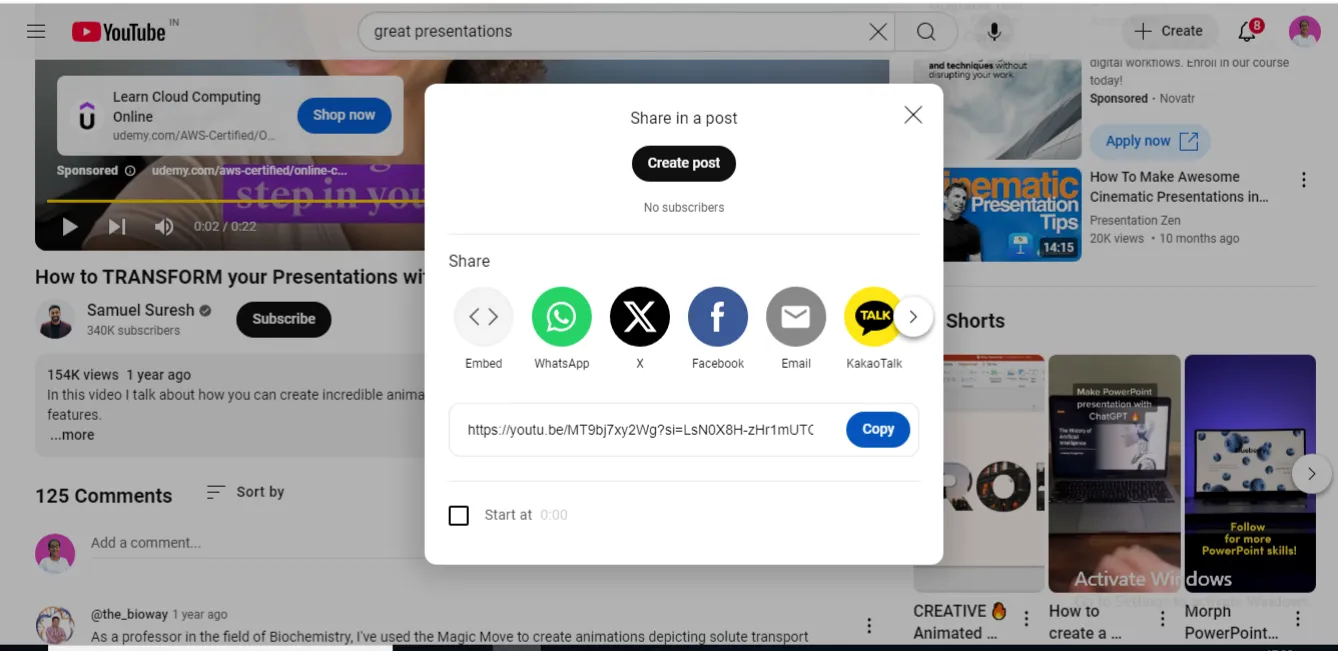
Steg 2: Lägg till länken till Google Slides
- Gå till Google Slides och öppna det befintliga presentationsdokumentet där du vill bädda in videon.
- Välj bilden, välj Infoga i menyn och klicka på Video.
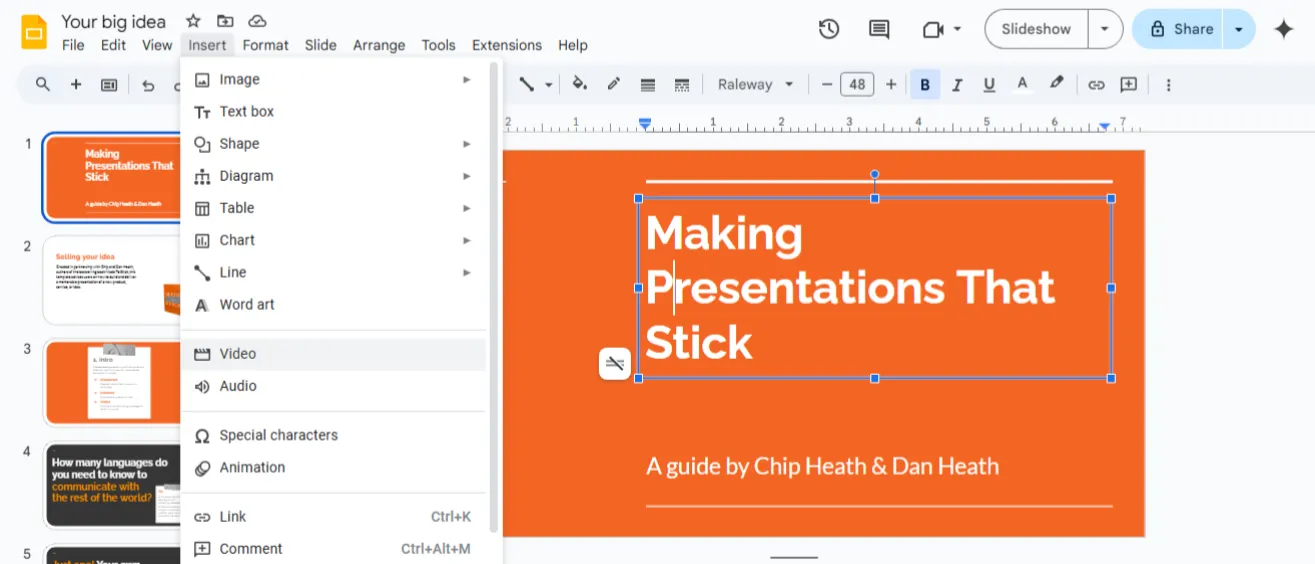
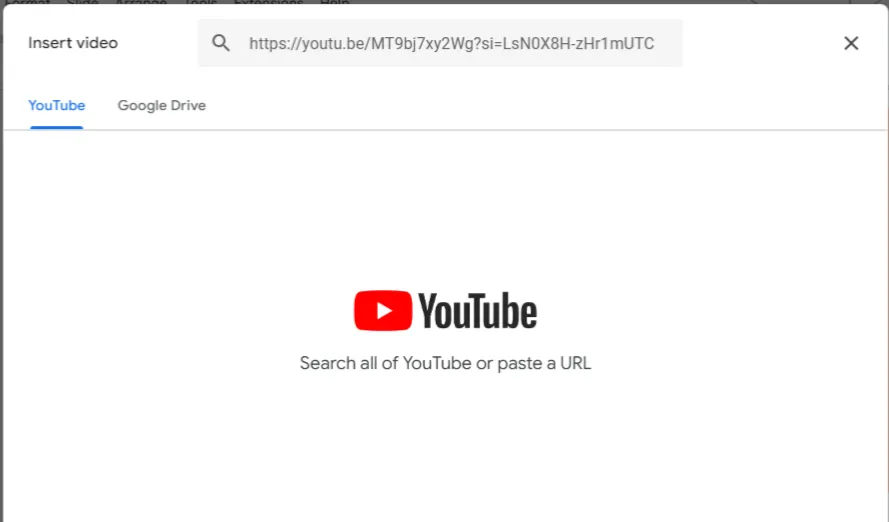
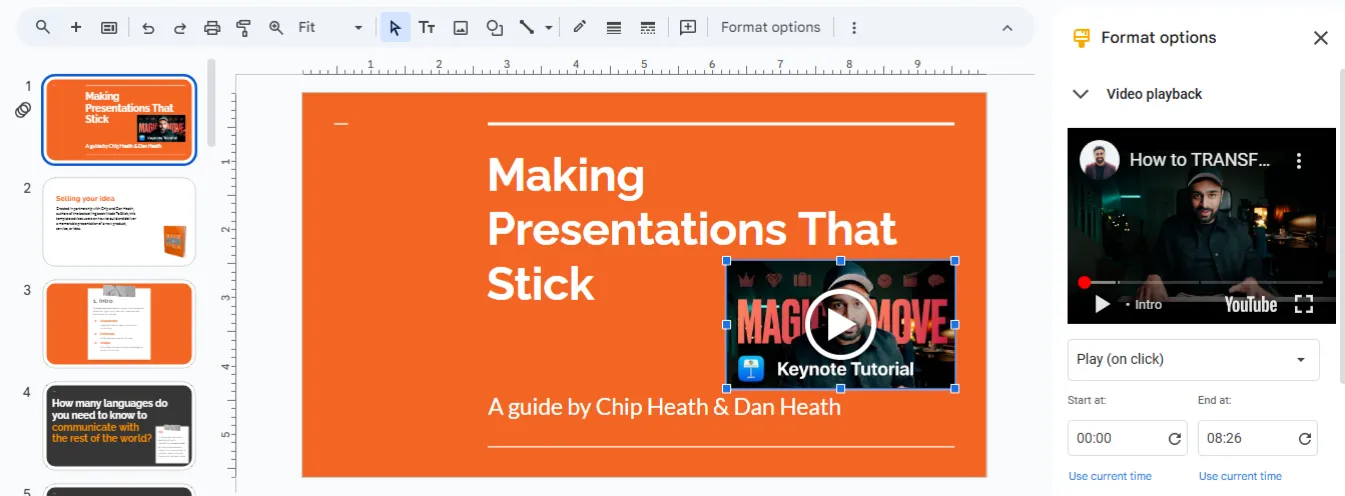
- Med YouTube som alternativ visas en dialogruta med texten Infoga video. Klistra in den kopierade länken där.
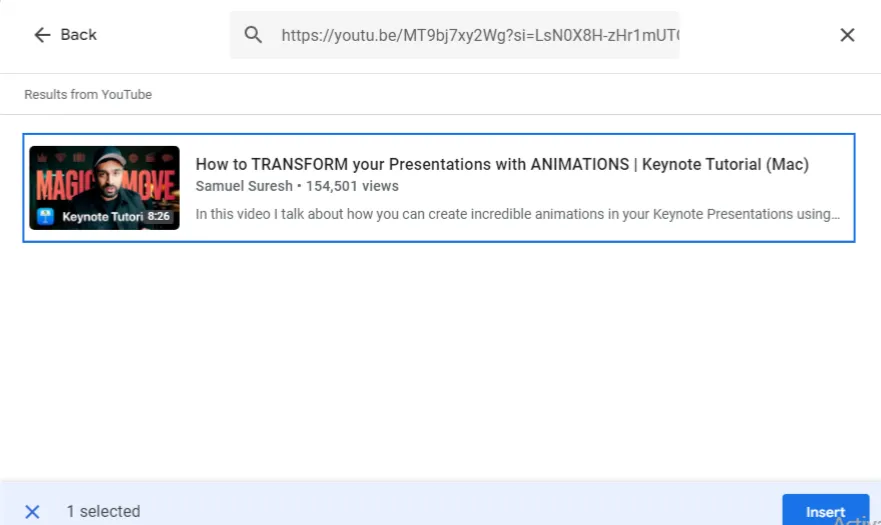
- När du har valt videon dyker den upp igen. Allt du behöver göra är att klicka på den för att infoga den i din bild.
- Nu ser du en miniatyrbild av YouTube-videon.
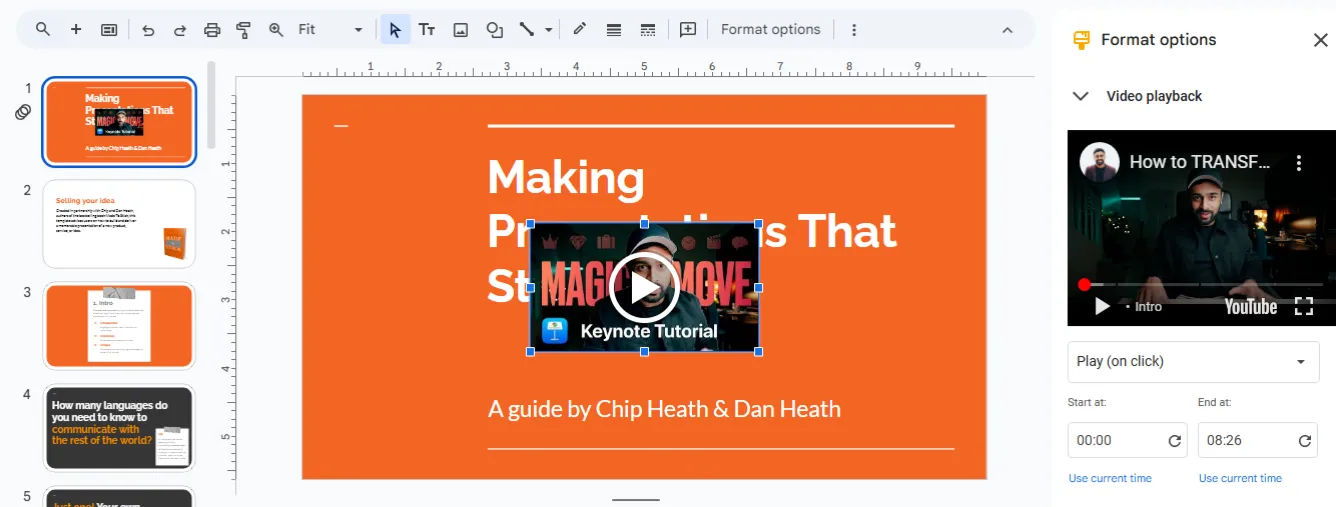
- Du kan antingen dölja videouppspelningen bakom en bild, flytta den till en önskad plats eller ändra storlek på den för att spela upp ljud med en förbättrad vy av innehållet.
4. Använd originaljud i Google Slides
Med relevanta ljudspår, onlineinnehåll och till och med YouTube-videor kan du också lägga till voiceovers och original ljudfiler till Google Slides. Låt oss ta en snabb genomgång:
Steg 1: Förbered berättarrösten
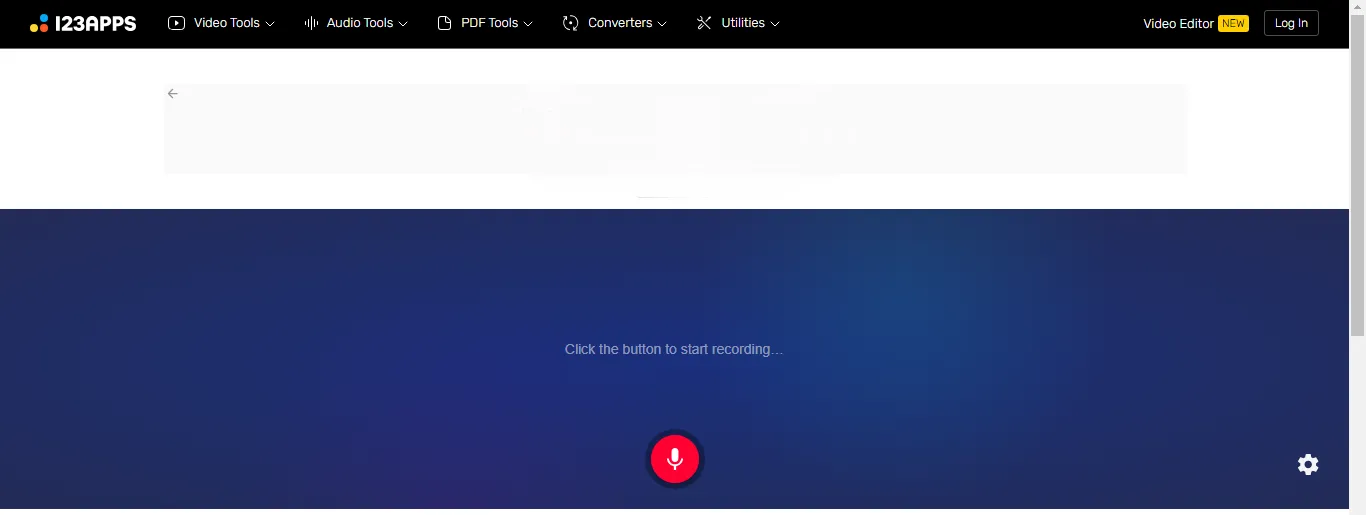
- Spela in ljudklippen med valfri onlineplattform för ljudinspelning.
Steg 2: Lägg till originaljudet till Google Slides
- Ladda upp filen till Google Drive, precis som du gjorde i den första metoden.
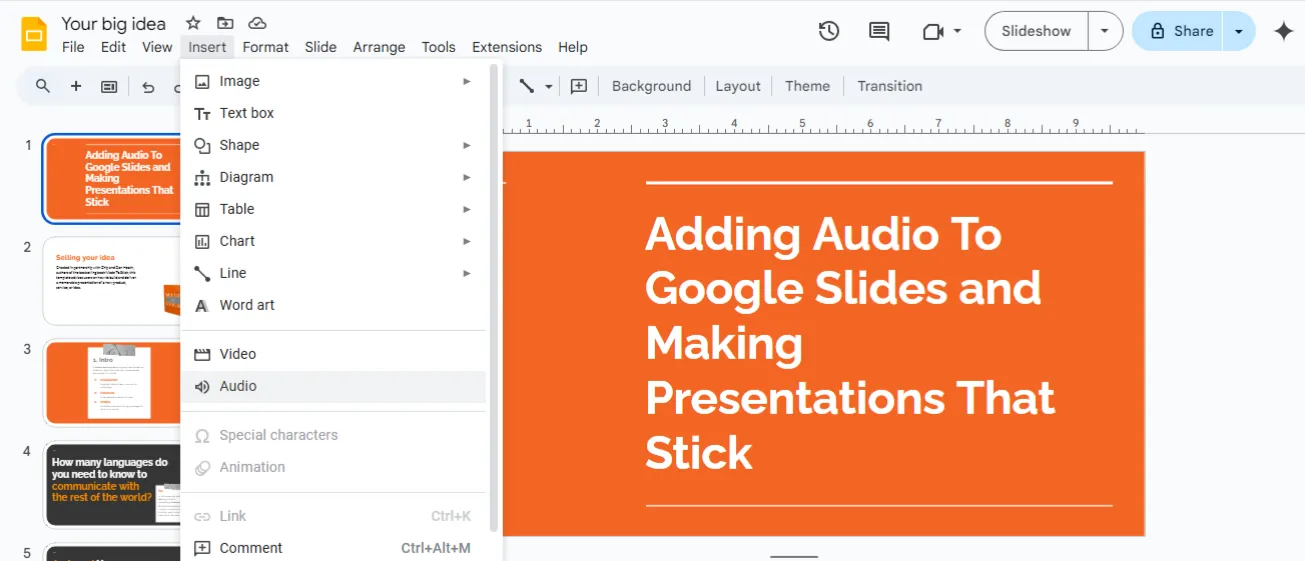
- Gå sedan till den bild där du vill ha ljudet, klicka på Infoga* och välj Ljud.
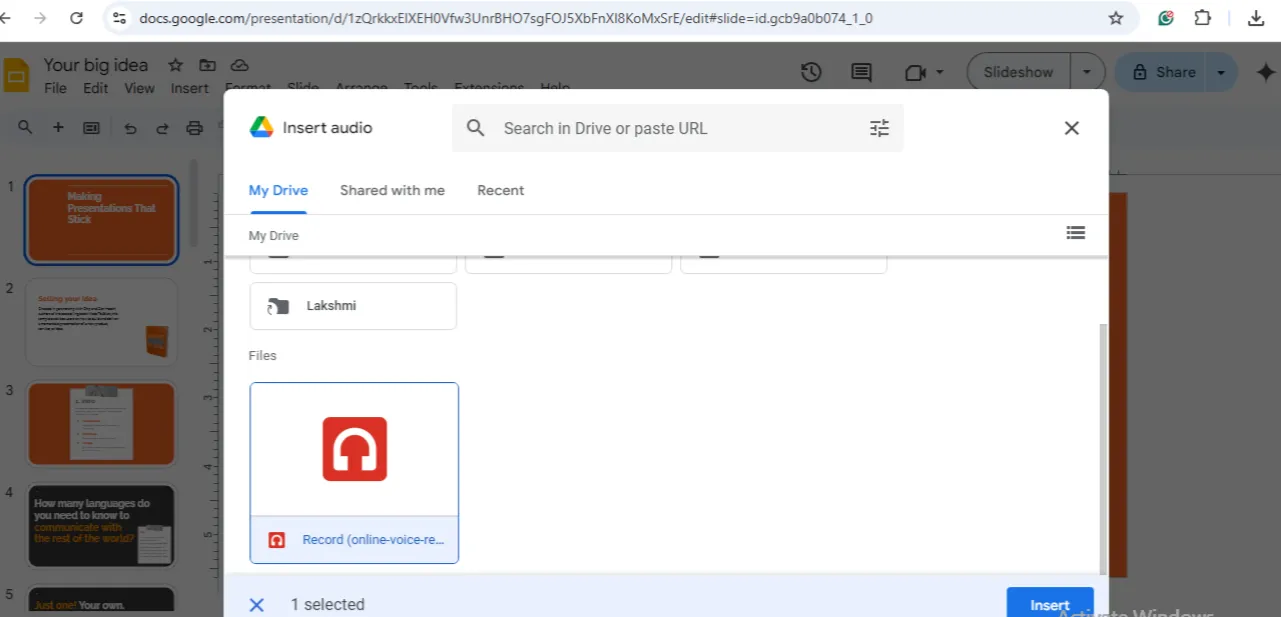
- Välj ljudfilen från din Drive och klicka sedan på Infoga .
- Nu visas en högtalarikon som anger att röstkommentaren har lagts till.
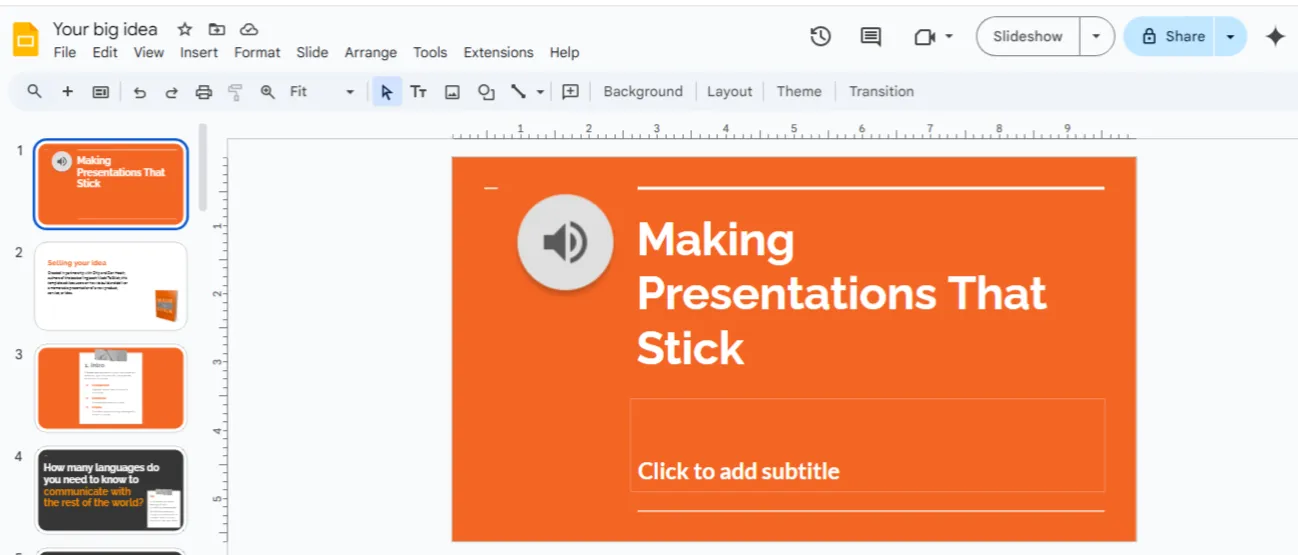
- Kontrollera om röstkommentaren spelas upp genom att klicka på Bildspel.
Spela in ditt eget ljud för Google Slides
Vi vet hur svårt det kan vara att spela in egna ljudklipp. En del av anledningen är att man känner sig överväldigad – var ska man ens börja?
Men oroa dig inte, det är enklare än du tror. Med lite planering kan du spela in ljud och lägga till berättarröst till dina bilder som ett proffs. Så här gör du:
1. Skapa ett manus
Börja med att skriva ner hela presentationsmanuset och dela upp det i avsnitt som introduktion, huvudpunkter och underordnade idéer så att det blir lättare att följa.
Bestäm vilken ton du vill ha (formell eller konverserande) och förbered manuset genom att skriva ner det på papper eller på din dator. På så sätt har du allt klart när det är dags att spela in ljudet!
Använd regeln om tre när du skriver ditt manus. Denna klassiska struktur gör det lättare för dig och din publik att följa med samtidigt som flödet blir smidigt och engagerande.
Till exempel:
- Introduktion: Börja med en hook, ge lite bakgrundsinformation och visa en förhandsvisning av vad som kommer.
- Brödtext: Ta upp tre huvudargument eller idéer.
- Slutsats: Avsluta med en sammanfattning, en uppmaning till handling och ett minnesvärt avslut.
2. Välj rätt inspelningsplattform
Välj sedan rätt inspelningsprogramvara för att skapa ljudfiler av hög kvalitet. Leta efter ett program som är lätt att använda, har många inspelningsfunktioner, kan integreras med din utrustning och erbjuder bra åtkomstkontroller.
Några inspelningsplattformar du kan prova⬇️
Om du vill gå ett steg längre och schemalägga och spåra dina inspelningar kan du använda ClickUp.
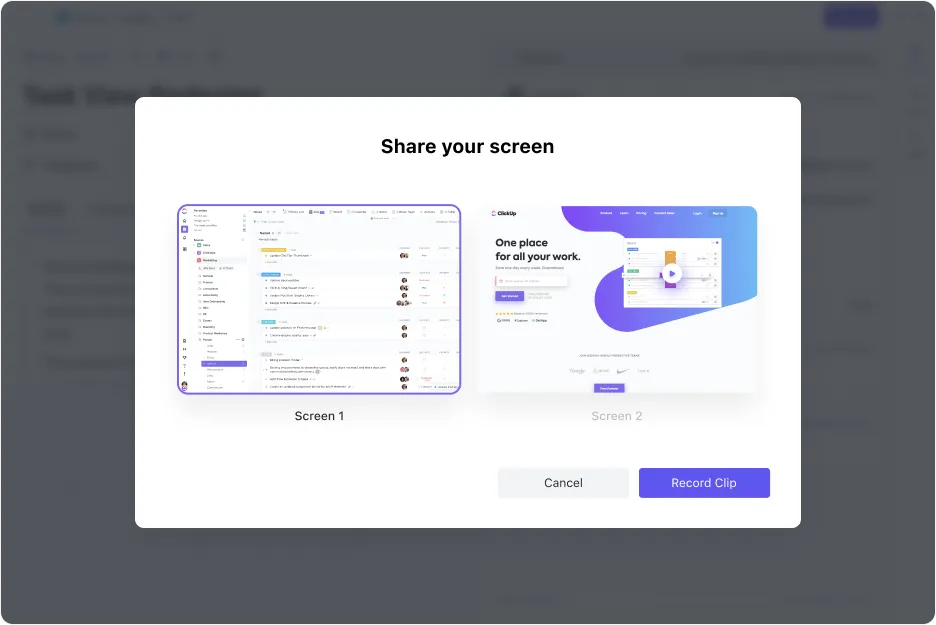
ClickUp Clips stöder inspelning, schemaläggning och spårning av högkvalitativa videofiler för dina presentationer via ClickUp Clips. Du kan spela in dig själv på video, bädda in klipp på ClickUp och dela dem med teammedlemmar för att ge feedback.
Så här kan du lägga till berättarröst till dina bilder med ClickUp:
Steg 1: Spela in innehållet i din presentation med ClickUp
- Klicka på videoikonen och börja spela in – det är det enklaste sättet att dela ditt presentationsinnehåll och dina idéer i en tydlig video.
Steg 2: Ladda ner filen
- När du är klar kan du bädda in klippet i ClickUp, hämta en delbar länk eller ladda ner filen för att lägga till den i Google Slides.
Steg 3: Förvandla dina klipp till uppgifter och organisera dem i en mapp
- Förvandla dina klipp till uppgifter, tilldela dem till teammedlemmar och flytta dem till rätt lista, mapp eller utrymme.
Men det slutar inte här. Om du har svårt att skriva manuset kan ClickUps AI-assistent göra det åt dig på några sekunder.
ClickUp Brain
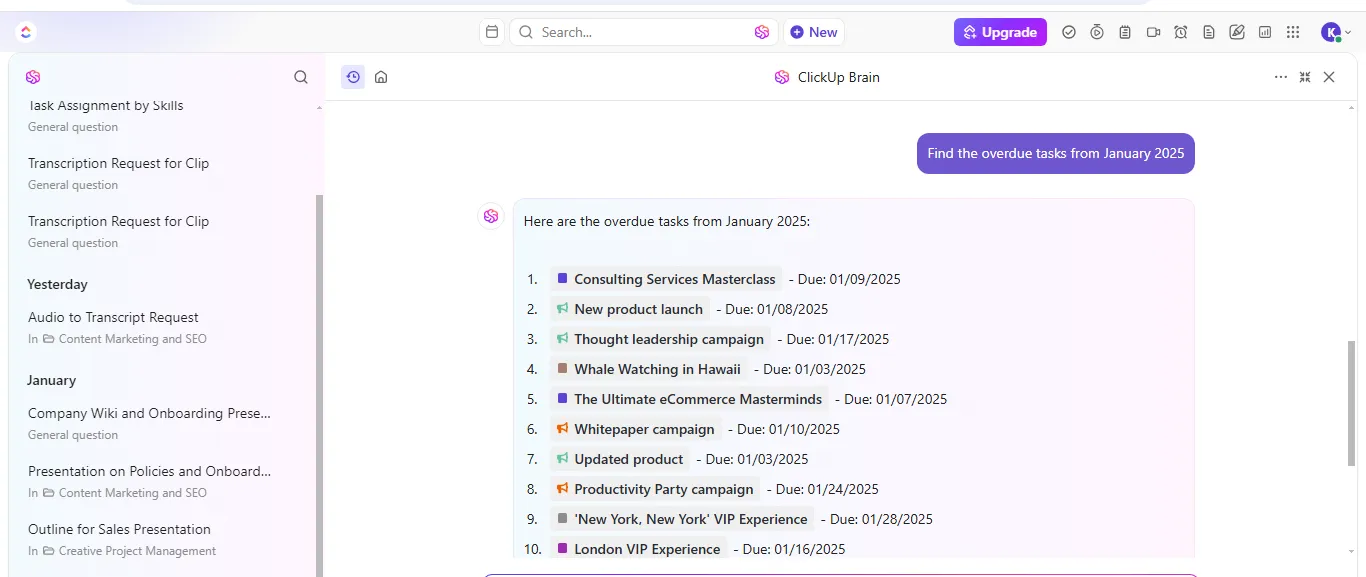
För att komplettera paketet kan du låta ClickUp Brain transkribera dina klipp på autopilot. Du kan snabbt skanna höjdpunkterna, klicka på tidsstämplar för att hoppa direkt till specifika delar av videon och kopiera innehåll för att använda det där du behöver.
Det är den bästa transkriptionsprogramvaran, och den kostar ingenting extra!
⏰ Realtidsapplikation: Dela din klipp med dina teammedlemmar så kan de använda ClickUp Brain för att ställa frågor. Det söker omedelbart igenom dina klipptranskriptioner, hittar svaret och låser upp den kunskap de behöver – ingen manuell sökning längre!
Använd smartphones och dikteringsmaskiner
Smartphones är superpraktiska – de är bärbara och har högkvalitativa mikrofoner för snabba, tydliga inspelningar. Om du behöver något mer precist kan dikteringsmaskiner fånga detaljerat innehåll och säkerställa korrekta transkriptioner. Det handlar om att hitta det som fungerar bäst för dig!
Spela in och redigera ditt ljud
Nu är det dags att slutföra inspelningsprocessen. När du är klar kan du använda de många redigeringsfunktionerna för att krydda ditt ljud, klippa bort onödiga delar och förtydliga vissa delar.
💡 Proffstips: Öva på att använda "tysta pauser" istället för fyllnadsord som "um", "uh" eller "like". Om du märker att du använder fyllnadsord under inspelningen, anteckna var det händer och gör om den delen genom att ta små pauser emellan.
Felsökning av ljudproblem i Google Slides
Att lägga till ljudfiler i Google Slides är vanligtvis ganska enkelt, men ibland går det inte så smidigt som planerat. Här är några problem som kan uppstå och lösningar på hur du kan hantera dem:
❌ Filformat och storlek
Har du problem med att ladda upp eller spela upp ljudfiler i din presentation? Ta en titt på formatalternativen för dessa filer. Filstorleken kan vara problemet om ljudet fastnar eller tar evigheter att ladda. Mindre filer spelar vanligtvis upp ljud smidigare, så det är värt att ta en snabb titt på det.
Lösning ⬇️
✅ Konvertera stereoljud till monoljud för att minska onödig filstorlek.
✅ Använd verktyg som Online Audio Converter eller Audio Compressor (ingen nedladdning krävs).
❌ Internetanslutning
Om dina filformat och storlekar är inställda, men ljudet fortfarande inte spelas upp, är det dags att kontrollera din internetanslutning. En stabil anslutning är viktig eftersom en Google Slides-presentation är beroende av den för smidig uppspelning under din presentation.
Lösning ⬇️
✅ Stäng andra appar eller flikar som kan använda bandbredd✅ Anslut till ett pålitligt Wi-Fi-nätverk eller använd en kabelanslutning för bättre stabilitet
❌ Ojämna volymnivåer
Ett annat vanligt problem under presentationen är låg och ojämn ljudvolym. Detta kan bero på att flera ljudfiler har bäddats in och att musik från olika källor används.
Lösning ⬇️
✅ Kontrollera inställningarna i Google Slides och ställ in volymen på hög✅ Testa ljudet på en annan enhet för att utesluta hårdvaruproblem
❌ Åtkomstkontroller och behörigheter
Om du kan höra ljudet men dina teammedlemmar inte kan det är det troligen ett behörighetsproblem. Google Drive har delningsbehörigheter som gör att du kan kontrollera vem som kan höra, redigera eller visa innehållet. Se till att du har gett dina teammedlemmar rätt åtkomst!
Lösning ⬇️
✅ Bestäm om du vill dela ljudet offentligt eller bara med specifika användare✅ Öppna sedan Google Drive, leta reda på din ljudfil och klicka på "Dela". Lägg till de personer som behöver åtkomst, eller ställ in det på "Alla med länken kan visa" för offentlig åtkomst.
Ytterligare tips och bästa praxis
Här är några ytterligare tips och bästa praxis som du kan använda för att göra dina presentationer ännu bättre:
📌 Använd ikoner för smidigare navigering
Google Slides gör det enkelt att justera ljudet med inbyggda inställningar. Klicka bara på ljudikonen så visas ett verktygsfält – välj formatalternativ för att öppna uppspelningsmenyn.
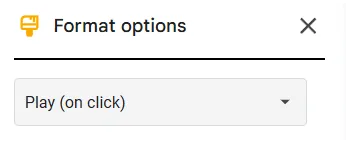
Därifrån kan du välja om ljudet ska spelas upp automatiskt, ställa in det på ljudloop, justera volymen och finjustera andra inställningar för att passa dina presentationsbehov.
📌 Håll presentationerna interaktiva och engagerande
Ingen vill sitta igenom en tråkig presentation eller pitchdeck. Den goda nyheten?
Det finns många sätt att göra dina presentationer roliga, interaktiva och oförglömliga:
- Engagera din publik: Lägg till omröstningar, frågesporter eller live-frågestunder för att göra dem delaktiga i samtalet.
- Visa, berätta inte bara: Använd visuella element som diagram, infografik och videor för att bryta upp texten och göra dina poänger lättare att förstå.
- Berätta en historia: Koppla ihop dina idéer genom en berättelse som håller publiken fängslad från början till slut.
Och finns det något bättre sätt att planera allt än med ClickUp Whiteboards?
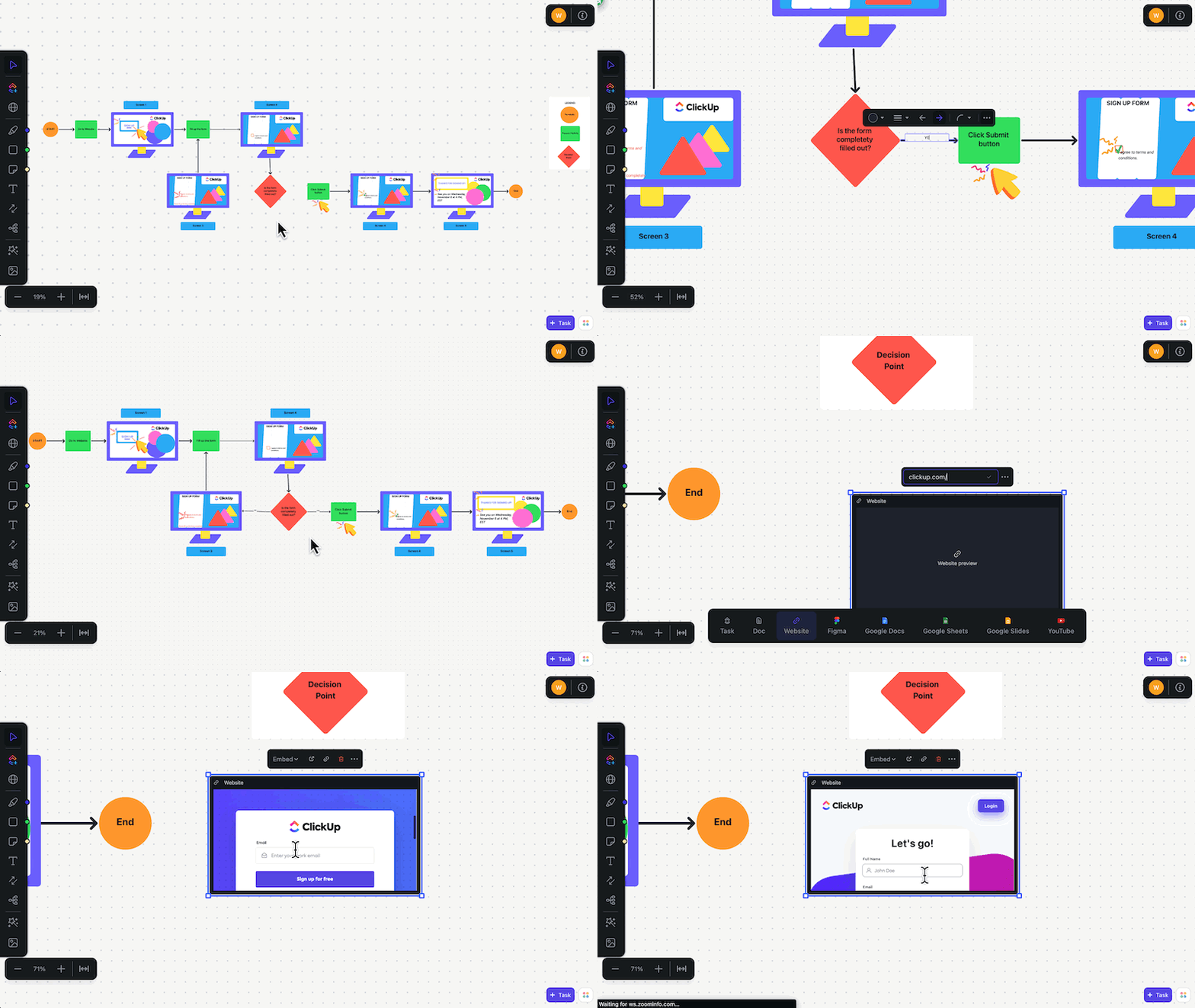
För att sammanfatta det hela gör Whiteboards det enkelt att brainstorma idéer med ditt team, organisera dem och omvandla dem till ClickUp-uppgifter så att ingenting glöms bort.
Oavsett om det gäller att välja bilder, frågesporter eller den perfekta berättelsen har du allt planerat.
📌 Planera och skapa den perfekta presentationen
Vid det här laget har du förmodligen insett att det inte är så enkelt att skapa en ljudfil till din presentation som att trycka på inspelningsknappen. Det krävs en hel del förarbete – att förstå din publik, skriva ett manus och se till att allt flyter på smidigt.
Det är här ClickUp Docs kommer till undsättning.

Med den är möjligheterna oändliga. Här är en översikt👇
- Samla dina teammedlemmar och samarbeta kring idéer, problemområden och mål för presentationsdokumentet.
- Lägg in bilder, länkar eller videoidéer för att planera dina bilder och multimediaelement.
- Anpassa teckensnitt, textfärger och formatering så att de passar ditt varumärke eller presentationens tema.
- Tilldela teammedlemmar specifika åtgärder och konvertera text till spårbara uppgifter.
⏰ Produktivitetstips: Spara tid och öka koncentrationen med fokusläget. Det låter dig blockera distraktioner och fokusera på en rad eller ett stycke i taget – perfekt om du lätt blir distraherad!
📌 Utnyttja online-mallar för att organisera presentationer
Varför slösa tid på att skapa en presentation från grunden när det finns färdiga mallar som väntar på dig? Allt du behöver göra är att lägga in dina idéer, organisera dina tankar, och sedan är du klar.
Och finns det något bättre sätt att göra detta än med ClickUps mallar?
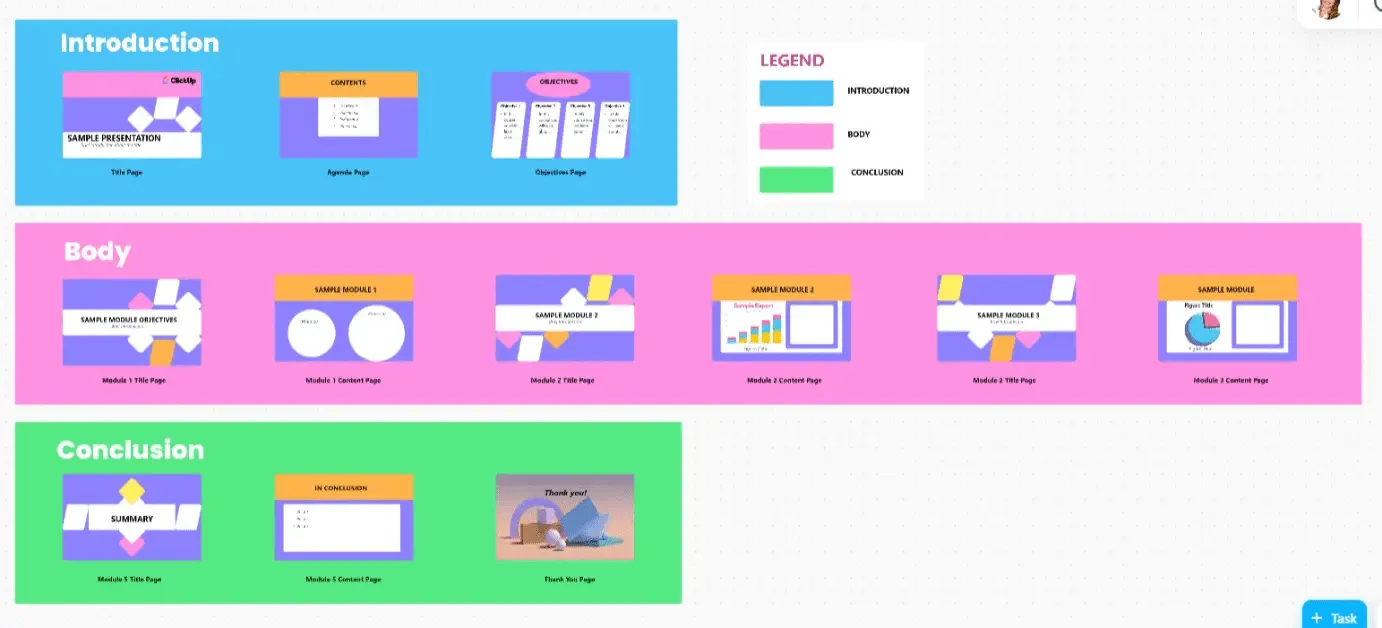
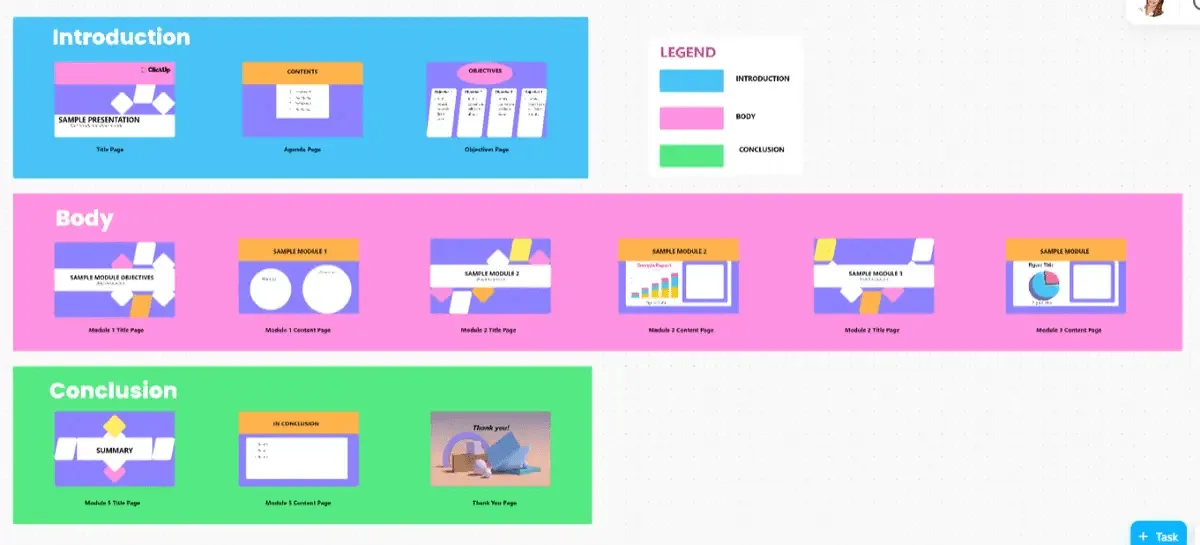
Bland ett bibliotek med över 1000 mallar är ClickUp Presentation Template utformad för att hjälpa dig att strukturera din presentation utan ansträngning och skapa vinnande kundpresentationer.
ClickUp-presentationsmall
Med den här mallen kan du enkelt organisera varje avsnitt, utforma dina bilder med bilder och grafik, lägga till animationer och övergångar och hålla formateringen konsekvent. Det handlar om att skapa en polerad, professionell presentation med mindre ansträngning och större effekt!
Jag kan inte säga nog bra saker om det. Med automatisering, mallar och alla olika typer av spårning och vyer kan man helt enkelt inte gå fel med ClickUp.
Jag kan inte säga nog bra saker om det. Med automatisering, mallar och alla olika typer av spårning och vyer kan man helt enkelt inte gå fel med ClickUp.
📌 Använd AI-verktyg för att skapa övertygande presentationer
Att ha en mall är en sak, men att göra allt manuellt arbete för att fylla i den är en annan. Men tänk om du kan använda presentationsverktyg, automatisera processen och snabbt skapa en presentationsöversikt genom att bara ange några detaljer?
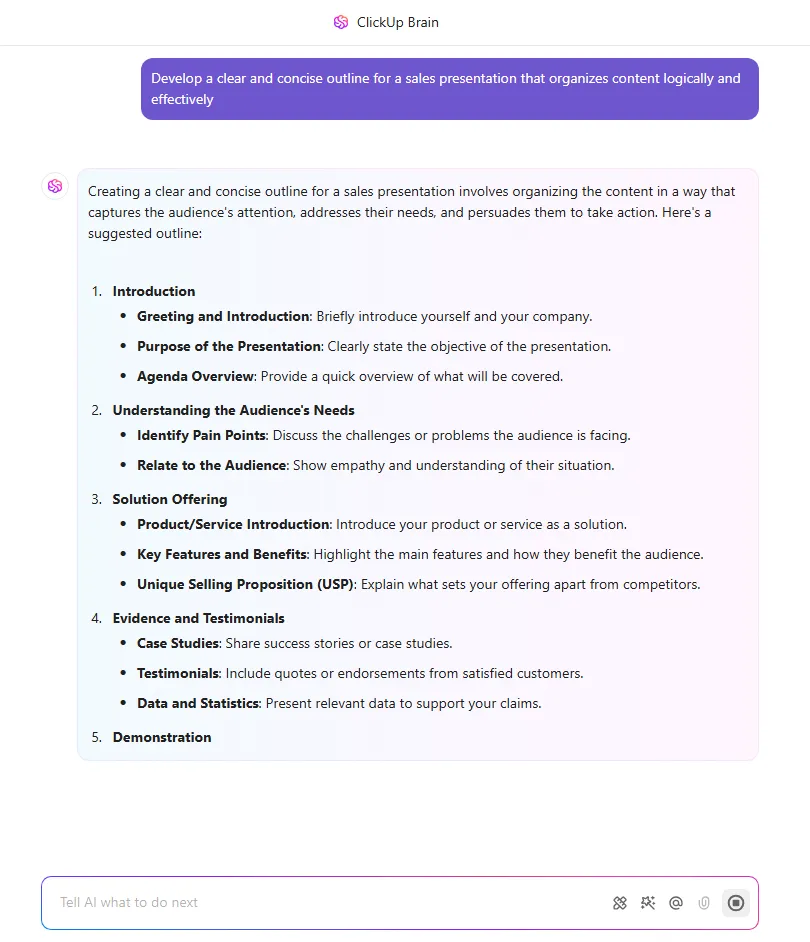
Med ClickUp Brain är det möjligt. Ange bara ämne, syfte, nyckelpunkter och önskad struktur för att generera en välorganiserad disposition som är anpassad efter dina specifika krav.
Detta AI-verktyg för presentationer använder avancerade algoritmer för att förstå din roll och dina presentationsmål samt inmatade data för att generera presentationsöversikter.
🔖 Exempel på uppmaning: Utveckla en tydlig och koncis disposition för en försäljningspresentation som organiserar innehållet på ett logiskt och effektivt sätt. [Ange de viktigaste punkterna eller avsnitten som du vill ta upp].
Skapa dynamiska presentationer med ClickUp
Att skapa Google Slides-presentationer med ljud kan verka enkelt till en början. Men det kan snabbt spåra ur när du blandar brainstorming, delar feedback, hanterar uppgifter och loopar ändlösa konversationstrådar.
Det är där ClickUp kommer in i bilden.
Använd Clickup Whiteboards för brainstorming, ClickUp Docs för att skapa översikter och samarbeta, ClickUp Clips för snabb feedback och ClickUp Brain för att fortsätta skapa innehåll när du är på språng.
Låter imponerande, eller hur? Registrera dig för ClickUp idag och skapa fantastiska presentationer.