

Du har skrivit ditt slutgiltiga utkast, men nu är det dags att lägga till de små, precisa detaljerna – formler, citat och tekniska anteckningar.
Formatering av över- och underindex i Microsoft Word hjälper dig att göra dina dokument snygga och professionella.
Ett övertecken i Word placerar texten något ovanför baslinjen, vilket är perfekt för exponenter eller ordningstal som "1:a". Undertecken placeras däremot under textraden och används ofta i kemiska ekvationer eller matematiska notationer. Till exempel är den kemiska formeln för vatten H2O, där "2" är ett undertecken.
Dessa formateringsalternativ gör ditt innehåll funktionellt, korrekt och lättare att läsa. I denna steg-för-steg-guide utforskar vi hur du lägger till över- och underindex i Word. 📃
⏰ 60-sekunderssammanfattning
Steg för att lägga till upphöjda eller nedsänkta tecken i Word
- Ikonerna "x²" och "x₂" i menyfliksområdet gör det möjligt att snabbt formatera upphöjda och nedsänkta siffror.
- Använd Ctrl + Skift + + för upphöjd text och Ctrl + = för nedsänkt text för att snabbt tillämpa formateringen.
- För detaljerad kontroll öppnar du dialogrutan Teckensnitt med Ctrl + D och markerar lämplig ruta för över- eller underindex.
- Återställ formateringen genom att trycka på Ctrl + mellanslagstangenten eller växla mellan knapparna för över- och underindex igen.
- Använd verktyg som ClickUp, som har avancerade formateringsfunktioner, för att skapa dokument för samarbete.
Metoder för att formatera text som över- eller underindex i Word
Det är enkelt att formatera text med symbolen för upphöjd eller nedsänkt text i Word. Det finns dock många metoder för att uppnå detta.
Oavsett om du föredrar snabba genvägar, använder menyfliksmenyn eller arbetar med avancerade inställningar, har Word många verktyg som passar olika stilar och behov.
Här är de mest effektiva sätten att formatera över- och underindex. 🎯
Använd knapparna Superscript eller Subscript i verktygsfältet
Det enklaste sättet att formatera text som över- eller underindex i Word är att använda de särskilda knapparna i verktygsfältet.
Låt oss gå igenom stegen. ⚒️
Steg 1: Gå till fliken Start
Öppna ditt Word-dokument och navigera till fliken Hem i menyfliksområdet längst upp i fönstret.

Steg 2: Leta upp avsnittet Font (Teckensnitt)
Gå till avsnittet Teckensnitt på fliken Start. Du kommer att se två ikoner.
- Överindex: Representeras av en ”x²”-ikon och används för att formatera text ovanför linjen (t.ex. exponenter som 10³).
- Index: Representeras av en ”x₂”-ikon och används för att formatera text under linjen (t.ex. kemiska formler som H₂O).
Glöm inte att kontrollera att du arbetar i ett textredigerbart område i dokumentet. Skyddade eller skrivskyddade avsnitt kan begränsa formateringsändringar.

🧠 Kul fakta: Medeltida skrivare använde ofta upphöjda bokstäver för att förkorta långa ord, särskilt i religiösa texter. Till exempel skrevs bokstaven "x" ibland upphöjt för att representera ordet "Christ" (som i "Xmas" för jul).
Steg 3: Klicka på lämplig knapp
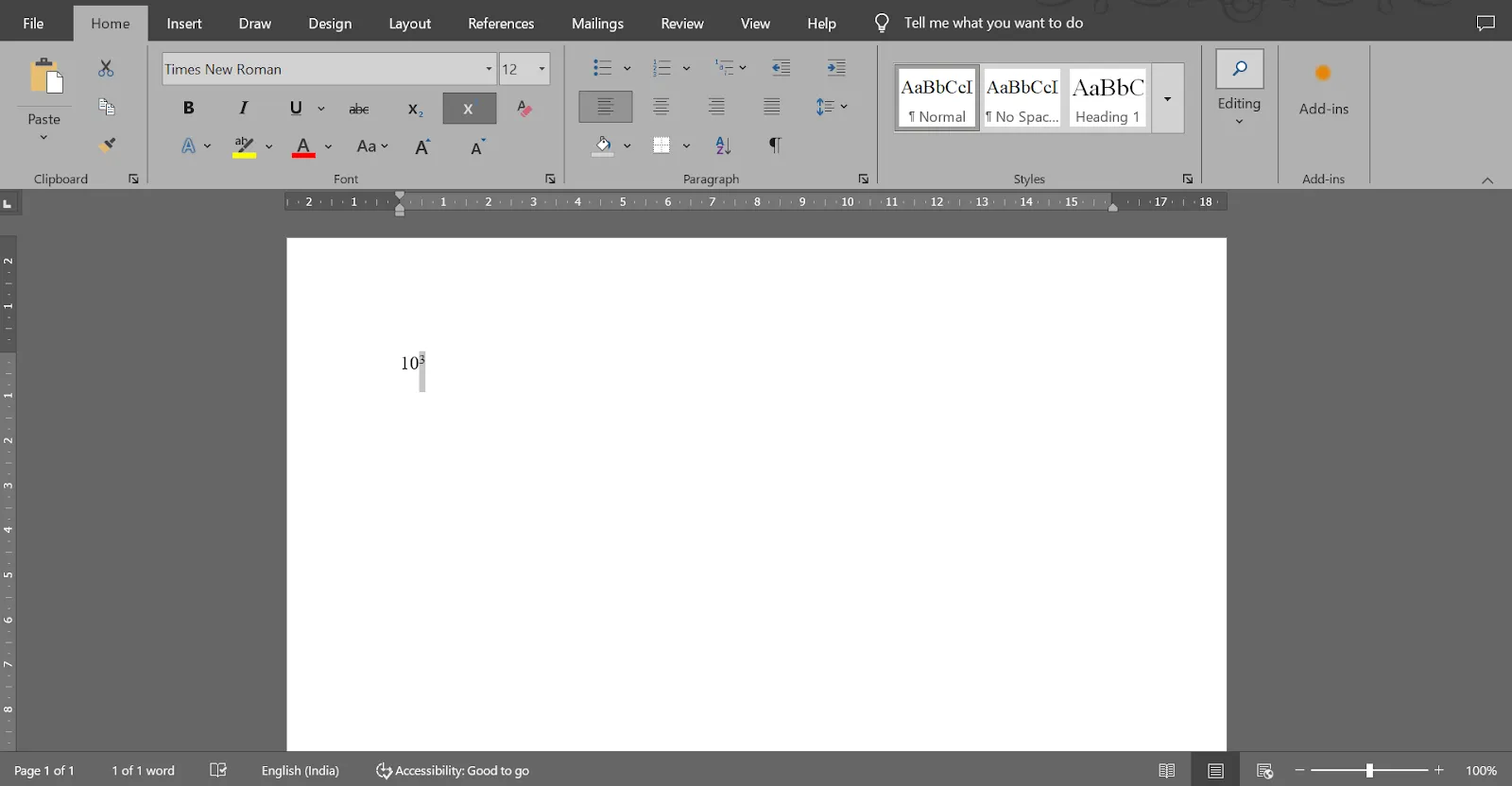
För att lägga till en övertecknad siffra klickar du på ikonen x². Om du till exempel vill ha ”10^3” markerar du ”3” och klickar på knappen för övertecknad siffra.
Se till att rätt text är markerad innan du klickar på knappen för över- eller underindex. Formateringen tillämpas inte om ingen text är markerad.
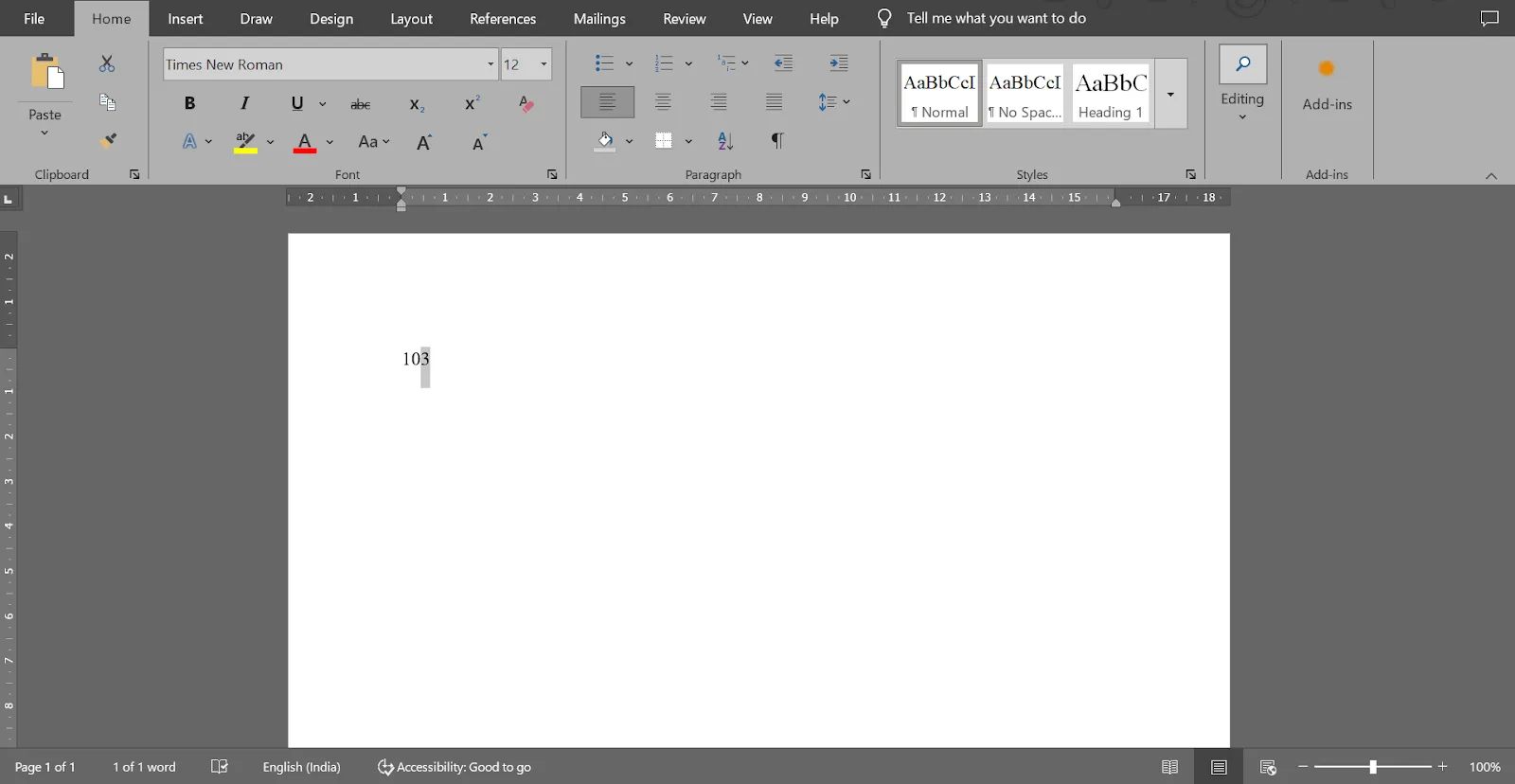
När du klickar på rätt knapp får du 10³ som svar.
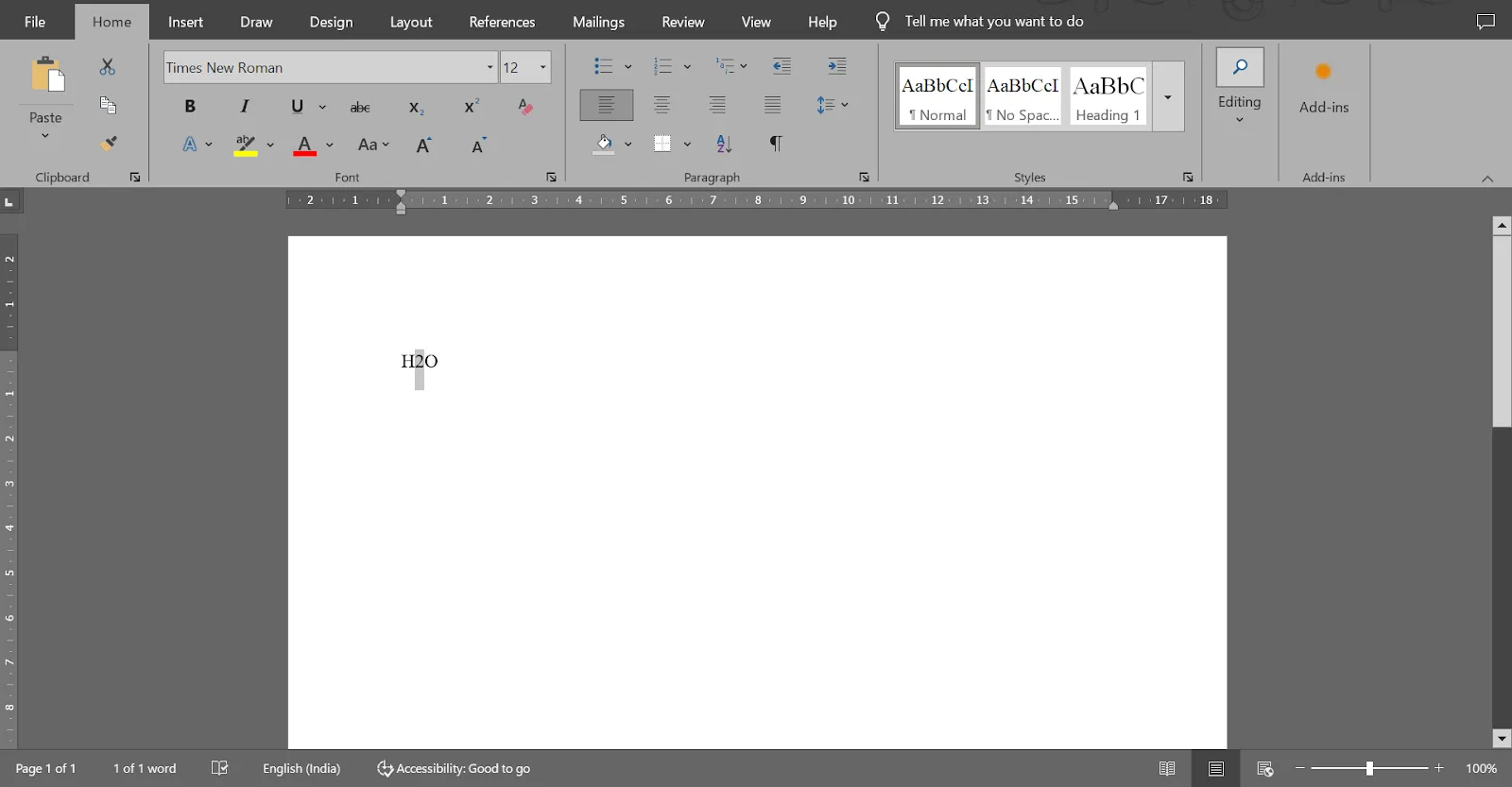
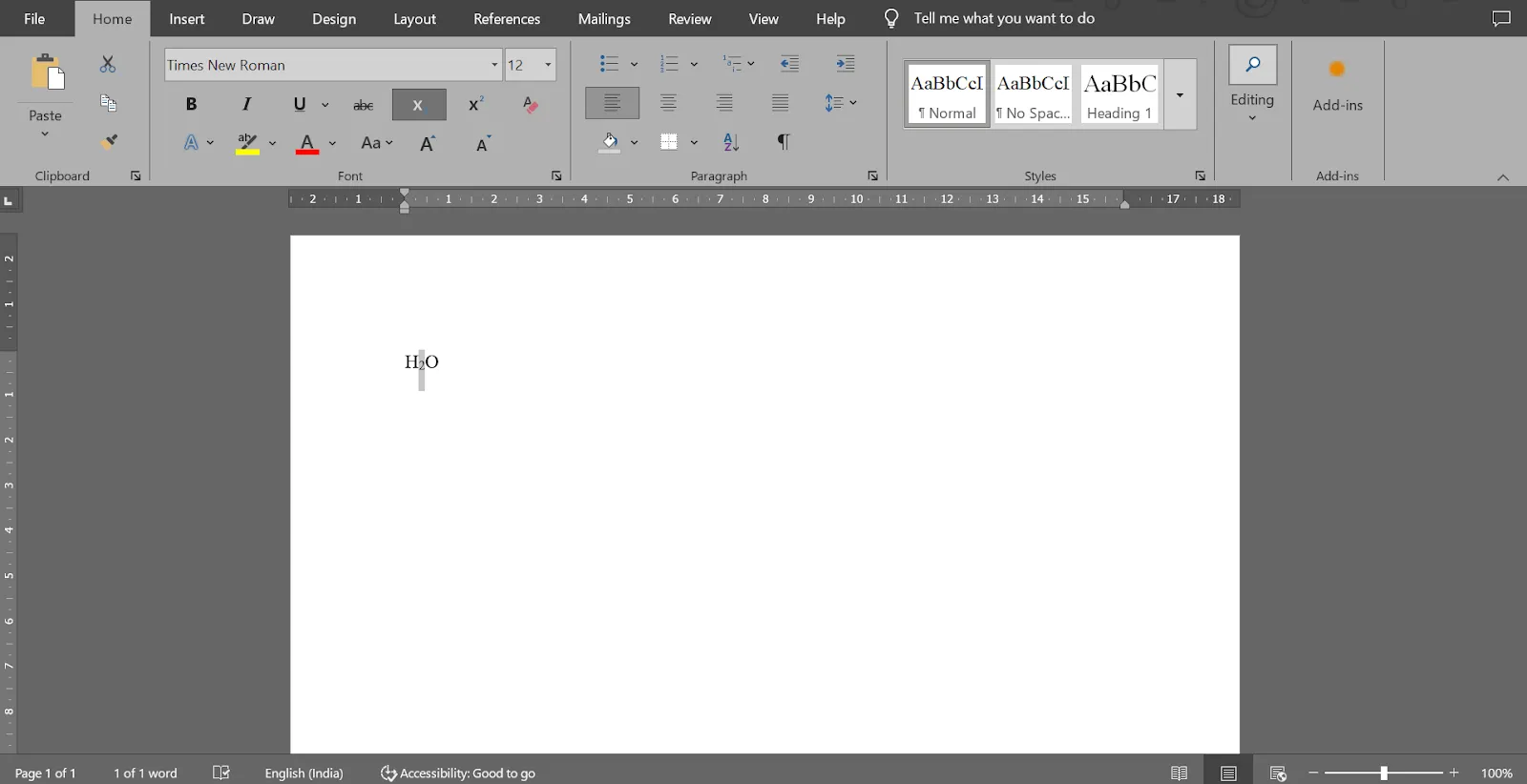
För att lägga till en nedsänkt siffra klickar du på ikonen x₂. Välj till exempel siffran ”2” i ”H2O” och klicka på knappen Nedsänkt siffra. Resultatet blir H₂O.
💡 Proffstips: Om du klickar på knappen för över- eller underindex och det ändrar formateringen på andra ställen kan det bero på att ytterligare formatmallar har tillämpats. Rensa formateringen med Microsoft Word-genvägen ”Ctrl + mellanslag” innan du försöker igen.
Prova kortkommandon för att lägga till över- eller underindex
Om hastighet är en prioritet erbjuder Word praktiska kortkommandon för att formatera text som över- eller underindex. Med dessa kortkommandon kan du formatera direkt utan att avbryta ditt arbetsflöde.
Markera den text du vill formatera. Använd sedan följande kortkommandon:
- För att skapa en överindexering trycker du på Ctrl + Shift + + (Control, Shift och plustecknet samtidigt).
- För underindex, tryck på Ctrl + = (Control och likhetstecknet samtidigt).
Denna metod är perfekt om du arbetar mycket med över- eller underindex och föredrar att inte använda verktygsfältet.
💡 Proffstips: Vissa Word-installationer eller anpassningar kan omdefiniera dessa kortkommandon. Ett Microsoft Word-hack är att kontrollera eller återställa dina kortkommandoinställningar under Word-alternativ > Anpassa menyfliksområdet > Kortkommandon.
Använd upphöjda eller nedsänkta tecken från dialogrutan för teckensnitt
Dialogrutan Font ger ytterligare kontroll över inställningarna för index och exponent. Denna metod är särskilt användbar om du formaterar flera textstycken eller arbetar med ett detaljerat dokument.
Låt oss titta på hur du tillämpar den här metoden. 📋
Steg 1: Öppna dialogrutan Teckensnitt
Markera texten du vill formatera och gå till fliken Start på menyfliksområdet. Klicka på den lilla pilen i det högra hörnet av avsnittet Teckensnitt, även känt som Teckensnittsstartprogram, för att öppna dialogrutan.

Tangentbordsgenvägen för att öppna dialogrutan Teckensnitt är Ctrl + D.
🔍 Visste du att? Den berömda röda vågiga linjen som visas under felstavade ord introducerades först i Word 97. Denna snabba visuella signal gjorde det möjligt för användare att upptäcka fel och snabbt korrigera dem.
Steg 2: Leta reda på avsnittet Effekter
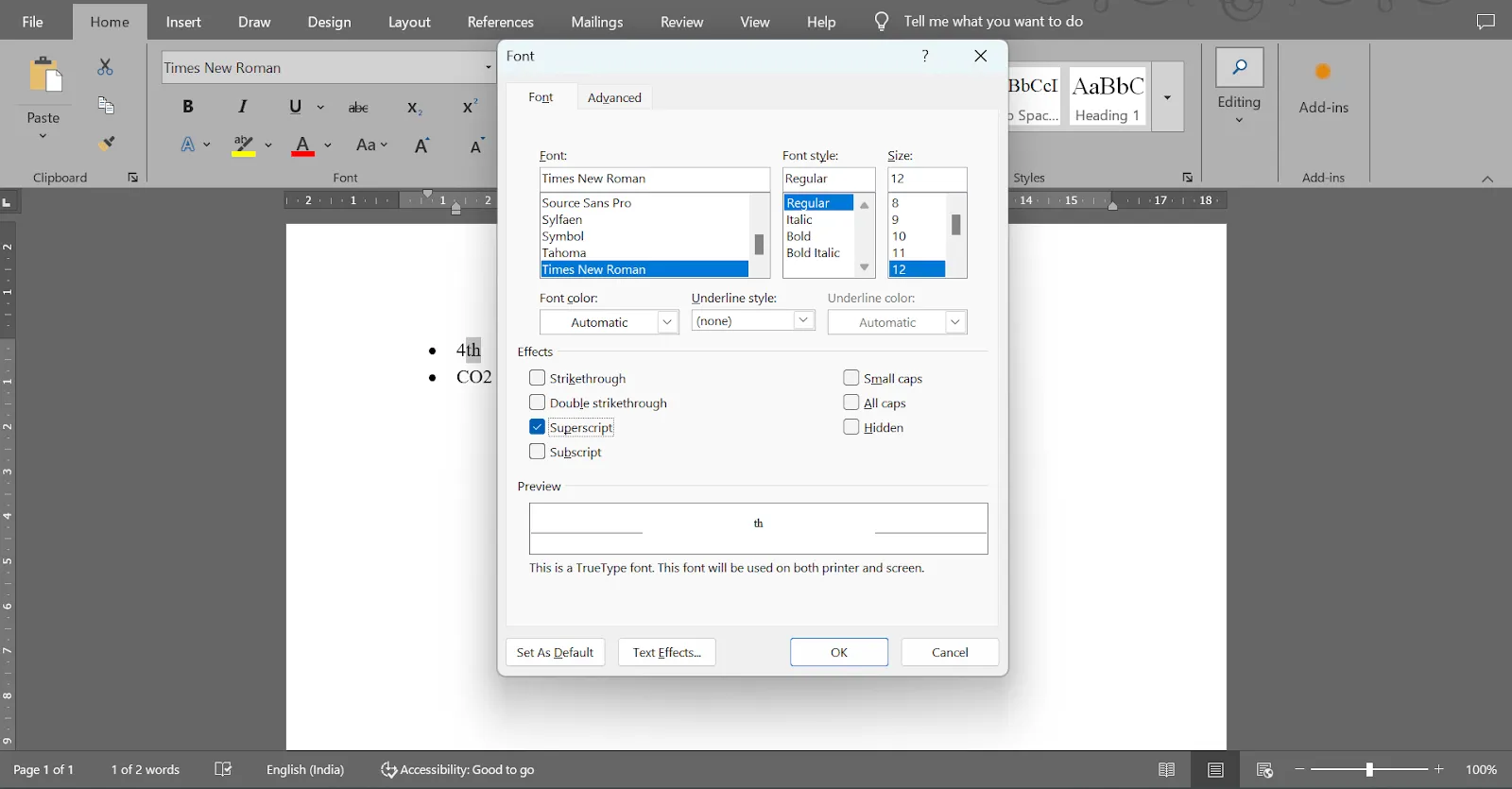
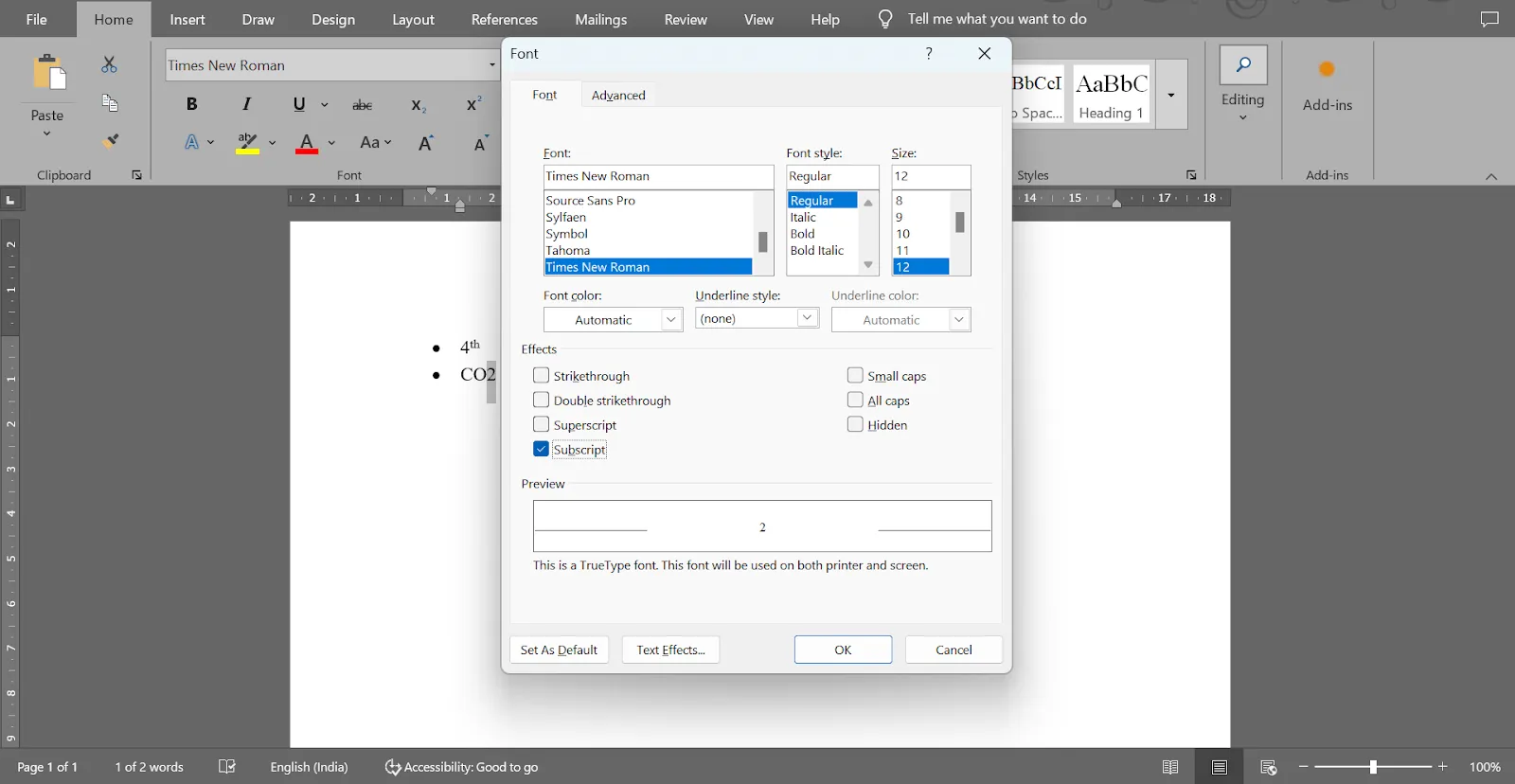
När dialogrutan öppnas, leta upp avsnittet Effekter. Markera Överindex för att formatera texten ovanför linjen och Underindex för att formatera texten under linjen.
För att markera "th" i "4th" öppnar du dialogrutan Teckensnitt och markerar Överindex. Du får 4ᵗʰ som formaterad text.
För att markera "2" i "CO2" öppnar du dialogrutan Teckensnitt och markerar Underskrift. Det blir då CO₂.
🧠 Kul fakta: Överindex används ofta i juridiska texter för att ange fotnoter eller referenser. Många juridiska dokument, såsom kontrakt och akademiska artiklar, använder överindexnumrering för citat eller viktiga anteckningar som visas längst ner på sidan.
Steg 3: Klicka på OK
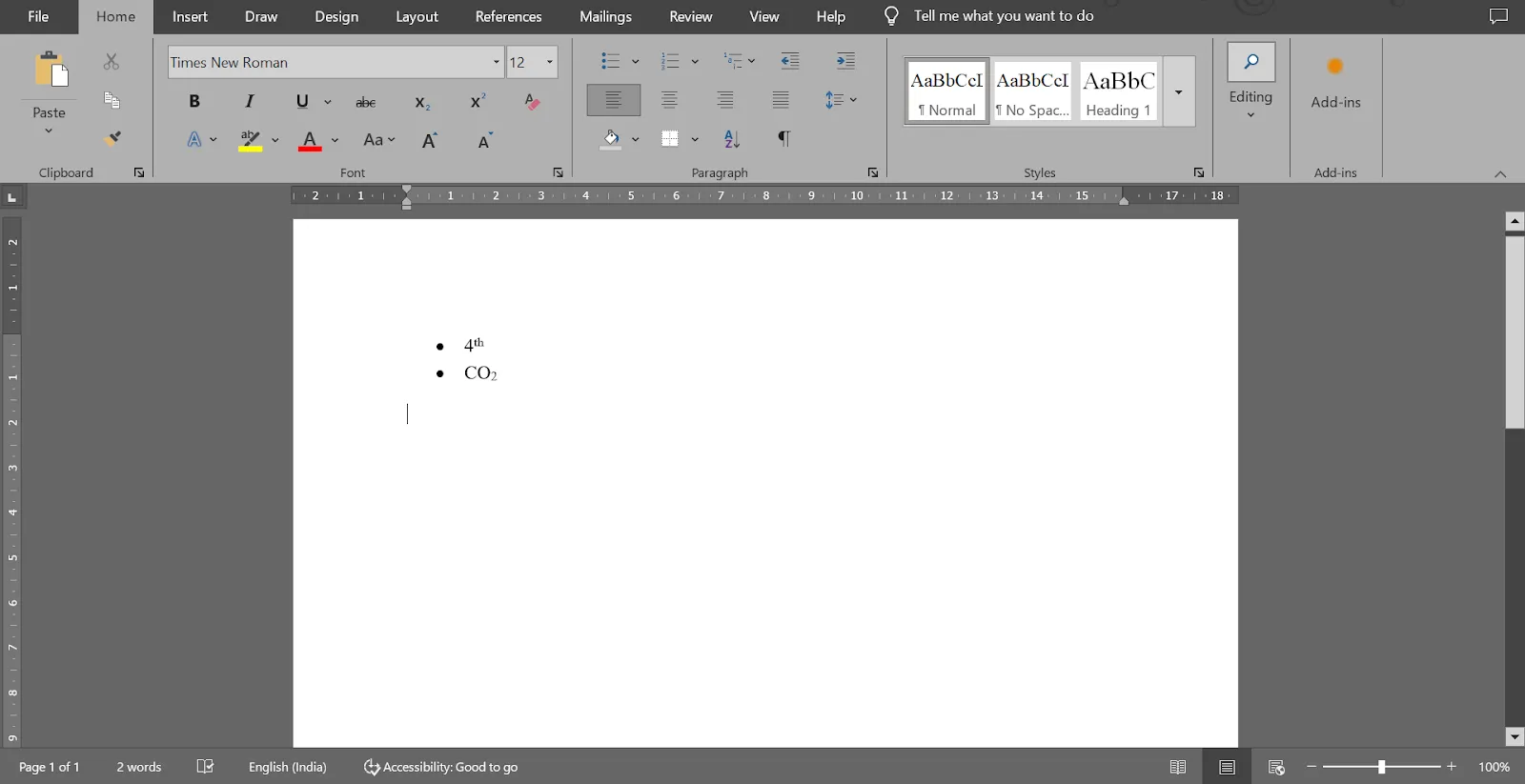
Klicka på "OK" för att tillämpa ändringarna och få den formaterade texten.
📖 Läs också: Hur man jämför två Word-dokument
Ångra formatering av över- eller underindex
När du arbetar med formatering i Word kan du behöva återställa texten till standardformateringen. Lyckligtvis finns det många metoder för att snabbt och effektivt ångra upphöjda tecken.
Låt oss titta på några exempel. 👇
- Kortkommando: Markera texten med formatering för över- och underindex och tryck på "Ctrl + mellanslag" för att återställa den till standardformatet.
- Ribbon-knappar: Om du har använt knapparna på Ribbon för att lägga till över- och underindex, markera den formaterade texten och klicka på respektive knapp igen för att ta bort formateringen.
- Dialogrutan Teckensnitt: Markera den formaterade texten, öppna dialogrutan Teckensnitt och avmarkera rutan för över- eller underindex under Effekter.
Begränsningar vid användning av Word för att skapa och formatera dokument
Microsoft Word är ett användbart verktyg för att skapa och formatera enkla dokument, men saknar avancerade funktioner för mer komplexa behov.
Här är några vanliga utmaningar vid skapandet av komplexa dokument i Word. 👇
- Kompatibilitetsproblem: Alla mottagare av dokumentet har kanske inte tillgång till Microsoft Word, vilket begränsar dokumentets räckvidd och användbarhet för dem som använder alternativa format.
- Begränsningar för samskrivning: Words funktioner för samskrivning är mindre effektiva jämfört med molnbaserade verktyg, vilket gör realtidssamarbete svårt.
- Prestandaförsämring: Stora dokument har långsam responstid vid redigering eller sökning.
- Komplexa formateringsproblem: Word har en rigid struktur och tillåter inte inbäddade sidor. Användare har också stött på problem med justering, punktlistor och sidnummer.
- Dolda formateringskoder: Word använder dolda koder för formatering, vilket leder till en komplicerad redigeringsprocess och oväntade formateringsändringar som är besvärliga att ångra.
🧠 Kul fakta: I tryckeriets barndom justerade tryckarna manuellt typsnitten för att få tecknen att visas som upphöjda. Detta var ett känsligt arbete, eftersom de tidiga tryckpressarna inte hade samma precision som dagens.
Skapa anpassade sidor och dokument med ClickUp
ClickUp är det perfekta alternativet till Microsoft Word för team och individer som vill skapa dokument för samarbete med avancerade formateringsfunktioner.
Till skillnad från Words rigida struktur och isolerade arbetsflöde integrerar det dokumenthantering i dina projekt utan problem.
ClickUp Docs

Med ClickUp Docs kan du skapa och organisera innehåll på ett smidigt sätt samtidigt som du håller allt kopplat till dina uppgifter och projekt.
Formateringen är enkel – du kan använda banners, tabeller och rich text-alternativ för att göra dina dokument snygga utan att behöva hantera dolda formateringskoder. Detta gör det mycket enklare att lägga till över- och underindex än i Word.

Om du arbetar med stora mängder information hjälper dessutom kapslade sidor dig att hålla ordning på allt, oavsett hur detaljerat ditt dokument blir.
I Word kan det vara frustrerande att samarbeta med andra. Men ClickUp Docs gör redigering i realtid intuitivt. Flera användare kan arbeta på ett dokument samtidigt, lämna kommentarer, tagga kollegor och till och med omvandla kommentarerna till uppgifter.
ClickUp Docs gör det enkelt att hantera dokumentversioner, så att du kan spåra ändringar och återgå till tidigare versioner.
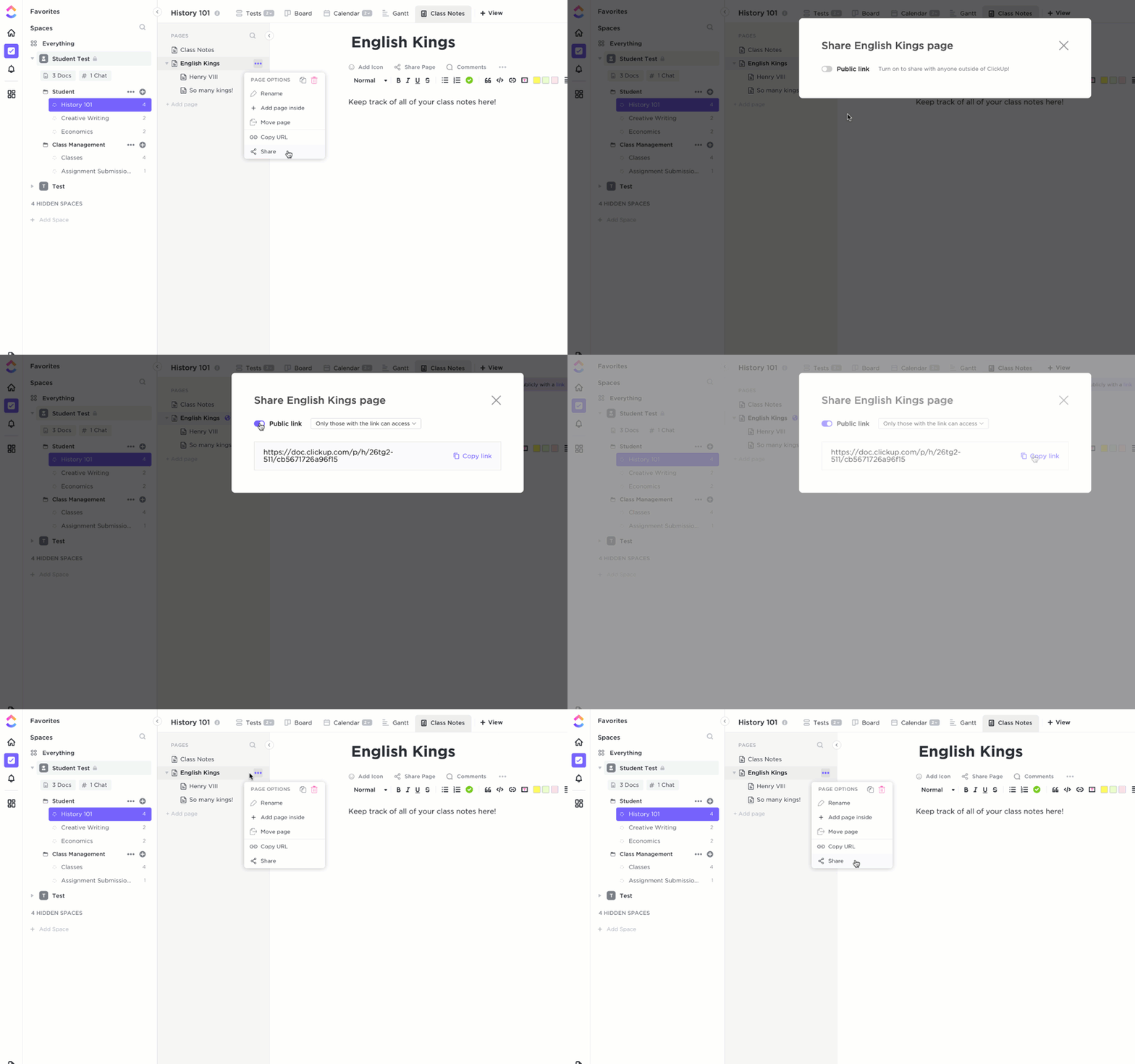
Ett annat område där ClickUp Docs utmärker sig är tillgänglighet. Det kan vara krångligt att dela Word-dokument, särskilt om mottagarna inte har programvaran eller använder andra format.
Programvaran för dokumentsamarbete löser detta problem genom att vara helt molnbaserad. Den fungerar på alla webbläsare och enheter och låter dig dela dokument med länkar, vilket gör det enkelt att samarbeta mellan team eller med externa intressenter.
ClickUp Brain
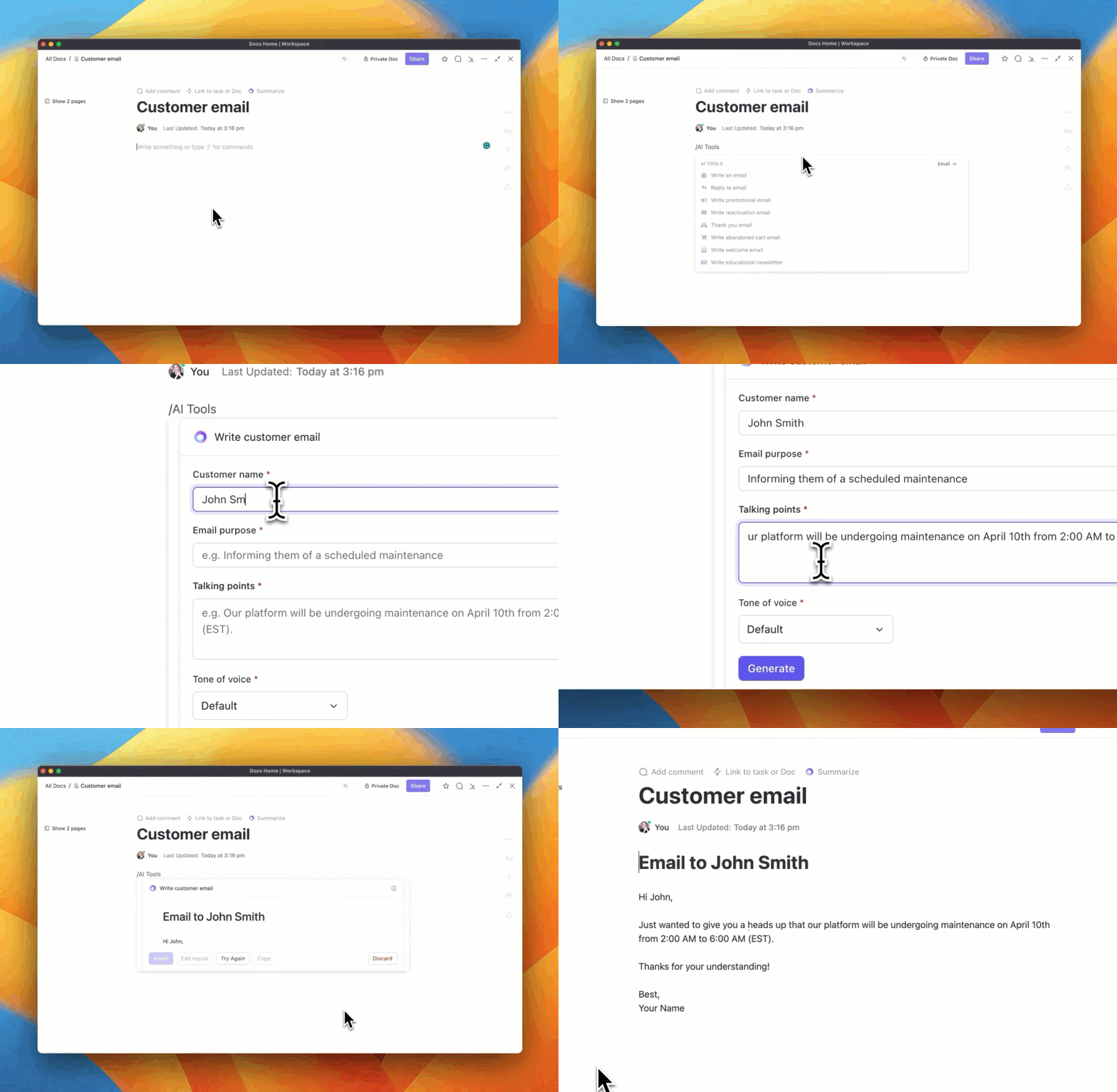
ClickUp Brain är en AI-driven skrivassistentprogramvara som är utformad för att göra hanteringen av projekt och arbetsflöden mer intuitiv. Den är integrerad i ClickUp-arbetsytan och kopplar samman uppgifter, dokument och kunskapsdatabaser på ett smidigt sätt.
En av dess utmärkande funktioner är AI Knowledge Manager, som fungerar som en smart assistent för informationshämtning. Du kan ställa frågor om dina projekt och uppgifter för att få omedelbara, relevanta svar med sammanhang, vilket eliminerar manuella sökningar.

Använd AI för dokumentation med Docs AI Writing Assistant, från att generera uppgiftsbeskrivningar till att skapa fullskaligt innehåll.
Det erbjuder grammatikförslag, färdiga mallar och till och med transkription av röstanteckningar för att snabbt skapa högkvalitativt, polerat innehåll, perfekt för att hantera flera deadlines samtidigt.
📖 Läs också: Hur du effektiviserar ditt dokumenthanteringsflöde
Avancerad användning av över- och underindex
Formatering av över- och underindex är kraftfulla verktyg i specialiserade dokument. Från kemiska ekvationer till matematiska notationer hjälper de till att presentera komplex information på ett tydligt och professionellt sätt.
Låt oss titta på några avancerade användningsområden för över- och underindex. 💁
1. Varumärkes- och upphovsrättssymboler
Formatering med överteckning används vanligtvis för att visa symboler för immateriella rättigheter, såsom ® eller ©, bredvid ett produkt-, varumärkes- eller tjänstenamn.
Genom att använda överteckningar säkerställer du att dessa symboler är tydligt synliga utan att texten blir rörig. Det bidrar också till att bibehålla läsbarheten samtidigt som symbolen inte tar överhanden över innehållet.
2. Slutnoter eller fotnoter
När du infogar slutnoter eller fotnoter är högerindex viktigt för att texten ska förbli tydlig och koncis. När du placerar ett högerindexnummer bredvid en mening kan läsaren identifiera en referens eller källhänvisning längst ner på sidan eller i dokumentets slutnotsektion.
Detta är särskilt användbart för akademiskt eller forskningsbaserat innehåll där fotnoter ger ytterligare sammanhang.
3. Matematiska uttryck
För matematiska uttryck används ofta formatering med övertecken för exponenter – för att ange operationer som kvadrat eller kubik.
Å andra sidan hjälper index till att skilja mellan olika versioner av subatomära partiklar, såsom protoner och neutroner. Det används också i ekvationer där variabler som A₀ och A₁ representerar olika versioner av samma storhet.
Index spelar också en viktig roll när det gäller att visa vektors komponenter, där varje vektorelement skrivs med ett index för att skilja det från de andra. Denna teknik används ofta i matematiska sekvenser, där index identifierar specifika medlemmar i serien.
I vissa matematiska notationer hjälper en indexering till att visa staplade bråk, där indexeringen anger nämnaren för varje bråk, så att allt hålls snyggt och jämnt. För bråk som presenteras diagonalt hjälper det att justera baslinjen för huvudtexten så att bråket blir mer läsbart.
Dessutom används ofta indexformatering för förkortningar som "a/s" (adresserat till ämnet) för att säkerställa att texten placeras korrekt i en mening.
4. Vetenskaplig skrivning och ordningstal
Överindex anger massnummer eller atomnummer i element och föreningar, vilket gör dessa symboler lättare att urskilja och läsa i komplexa kemiska ekvationer.
Ordinala siffror, som 1:a eller 2:a, formateras ofta som övertecknade för att ange deras position i en lista eller sekvens. Detta gör att siffrorna visuellt skiljer sig från resten av texten, även om vissa stilguider avråder från att använda övertecknade siffror för detta ändamål.
Avancerade beräkningar med ClickUp
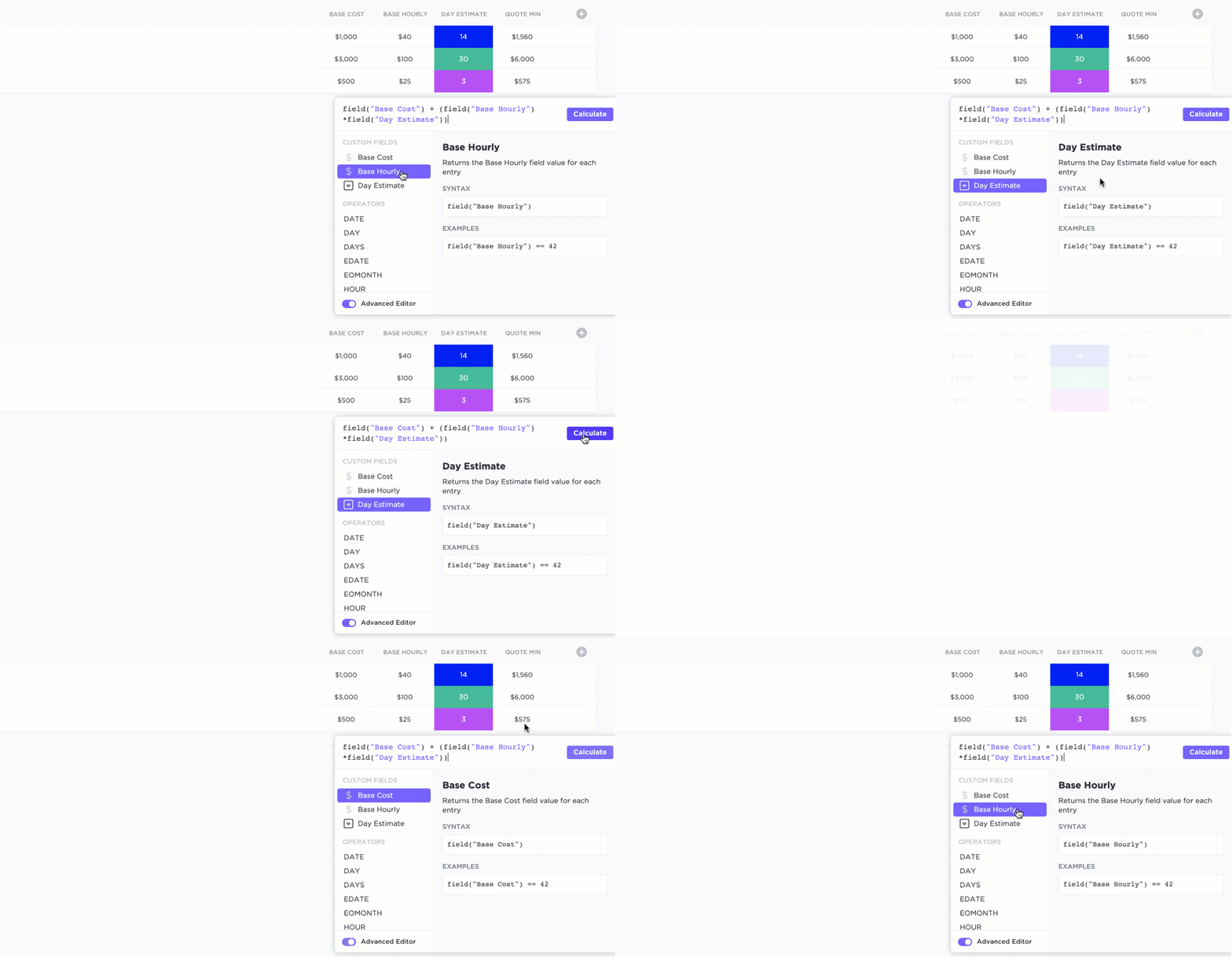
ClickUp Formula Fields erbjuder ett utmärkt sätt att utföra avancerade beräkningar och manipulera data inom uppgifter. Istället för att förlita sig på extern kalkylbladsprogramvara kan du med dessa fält skapa anpassade formler direkt i ClickUp.
Formelfält stöder över 70 olika funktioner, vilket gör att du kan utföra olika beräkningar.
Du kan också använda aggregeringsfunktioner för att summera värden från flera uppgifter, vilket gör det enklare att spåra och analysera projektmått som framsteg och utgifter.
🧠 Kul fakta: Överindex går tillbaka till de tidigaste formerna av typografi. Det användes ursprungligen i handskrivna manuskript för att ange förkortningar, särskilt i religiösa texter. Till exempel förekom det latinska uttrycket ”et al.” (och andra) ofta i överindex.
Ta din dokumentformatering till nästa nivå med ClickUp
Nu när du vet hur du behärskar över- och underindex i Word med hjälp av olika tekniker kan du förbättra dina dokument med mer polerad formatering.
Word fungerar bra, men om du letar efter något som går utöver dess grundläggande funktioner är ClickUp det rätta valet.
Med ClickUp Docs kan du skapa, formatera och samarbeta på dokument med ditt team i realtid.
Behöver du snabba insikter? ClickUp Brain, den AI-drivna assistenten, hjälper dig att hitta den information du behöver. För mer komplexa uppgifter hanterar ClickUp Formula Fields enkelt avancerade beräkningar.
Så, vad väntar du på? Registrera dig gratis på ClickUp idag! ✅