

Har du någonsin känt dig överväldigad av röran i ditt Google Drive-konto?
Otaliga användare har uttryckt sådan frustration på onlineforum som Reddit, Quora och Google Drive Help-forumet, och vissa överväger till och med att radera sina konton och börja om från början.
Till skillnad från fysiskt skräp, som är lätt att se, förblir digitalt skräp ofta dolt och gömmer sig i djupet av din dator eller molnlagring.
Det är lätt att ignorera problemet tills den dagen kommer när du blir överväldigad av det enorma antalet mappar, filer och dubbletter – vilket gör det nästan omöjligt att hitta det du behöver.
Om du arbetar med ett team eller delar din Google Drive med familjen är det mycket troligt att arbetsytan blir rörig, särskilt om du inte har ett system på plats. Låt oss därför diskutera hur du kan implementera ett system som garanterar en välorganiserad Google Drive, oavsett antalet användare.
Hur du organiserar din Google Drive
Vi har sett hur Google Drive snabbt kan bli rörigt. Här är några strategier för att rensa upp i Google Drive och, ännu viktigare, se till att det förblir så.
1. Skapa mappar (och undermappar) för olika filer
Mappar och undermappar är grunden för ett välorganiserat Google Drive. Genom att skapa logiska och hierarkiska strukturer för att organisera dina filer och mappar får du ett tydligt och strukturerat sätt att sortera filer.
Du kan börja med att skapa en övergripande struktur för dina Google Drive-mappar som speglar din övergripande organisation eller dina projektbehov. Denna struktur kan baseras på kategorier som arbete, privat, extrajobb och liknande. Dela sedan upp större mappar i undermappar för att organisera dina filer ytterligare.
📌Exempel
Din arbetsmapp kan ha undermappar som "Projekt", "Dokument", "Rapporter" och "Presentationer". På samma sätt kan din personliga mapp innehålla undermappar för "Foton", "Dokument", "Musik" och "Videor".
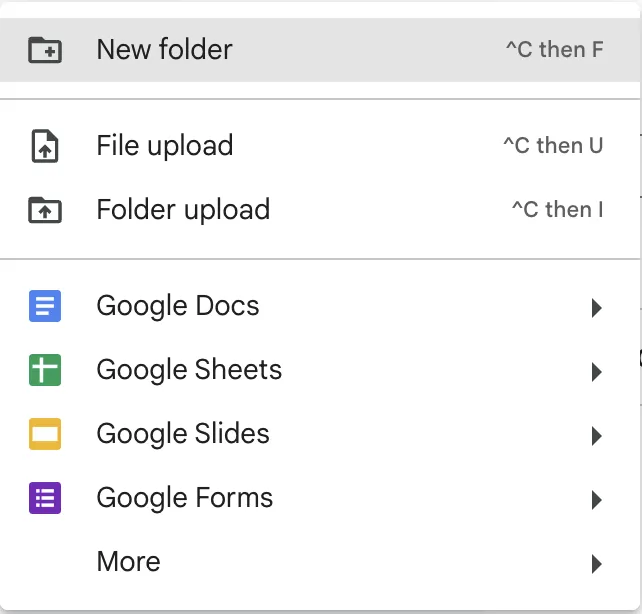
Om du är osäker på var du ska placera ett Google-dokument kan du skapa en mapp med namnet "Osorterat" eller "Övrigt" som en tillfällig förvaringsplats. När du har bestämt dig för rätt plats kan du flytta filen dit.
Läs också: De 10 bästa programvarorna för filhantering
2. Implementera konsekventa namngivningskonventioner
En standardiserad namngivningsstruktur kan hjälpa dig att inte bara organisera dina filer mer effektivt utan också undvika förvirring om du arbetar i ett team. Det är inte konstigt att de flesta universitet, som Harvard och Purdue, har strikta regler för namngivning av filer.
Dessa konventioner specificerar allt från hur många tecken som är tillåtna till vilken information som ska inkluderas, vilket gör det enkelt för studenter och lärare att komma åt filer även om de har flyttats från sin ursprungliga mapp.
Även om du kanske inte behöver så strikta protokoll, här är några tips att tänka på när du namnger filer:
- Börja med att fråga dig själv vad du tänker på (de nyckelord som kommer till dig) när du tittar på en fil, och inkludera dem i namnet.
- Gå från det allmänna till det specifika när du namnger något. Till exempel: Marknadsplan_Budget_Kvartal_År_Version (Ange kvartal, år och version)
- Om du uppdaterar filer ofta, inkludera ett versionsnummer eller datum i namnet för att spåra ändringar.
3. Förenkla sökningen med beskrivningar av filer och mappar
Utöver fil- och mappnamn använder Google Drives sökfunktion beskrivningar för att ge exakta resultat. Genom att infoga relevanta nyckelord ökar du chansen att dina filer visas i sökresultaten när du söker efter specifika termer.
Du kan inte inkludera alla detaljer i filnamnet, så beskrivningar är rätt plats att ge ytterligare sammanhang. Detta säkerställer också att du följer tillgänglighetsstandarder. Beskrivningar är ett utmärkt sätt att ge användare av skärmläsare mer information om innehållet i dina filer och mappar, vilket gör din Google Drive mer inkluderande för alla.
Så här lägger du till beskrivningar:
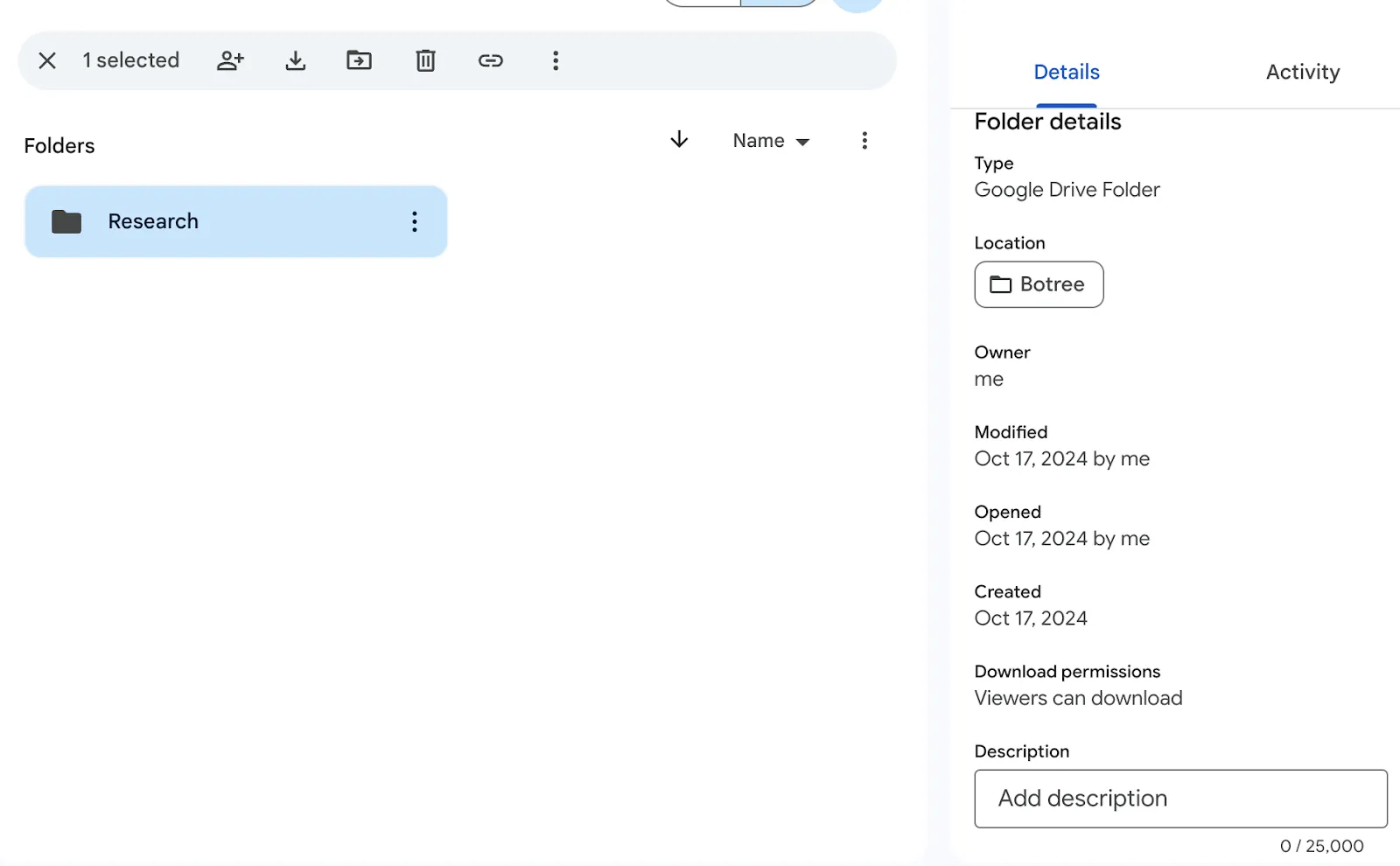
- Högerklicka på filen eller mappen
- Gå till Filinformation > Detaljer
- Lägg till en detaljerad beskrivning (upp till 25 000 tecken)
💡Proffstips: Skapa en mall för att skriva beskrivningar som innehåller viktig information som syfte, inblandade parter och relevanta nyckelord. På så sätt inkluderar du all relevant information och säkerställer att rätt filer dyker upp i sökresultaten.
4. Markera viktiga filer med en stjärna för snabb åtkomst
Funktionen Stjärna är ett utmärkt sätt att prioritera och snabbt komma åt viktiga dokument. Genom att markera en fil med en stjärna kan du enkelt hitta den i avsnittet Stjärnmärkta , även om den ligger djupt begravd i din mappstruktur.
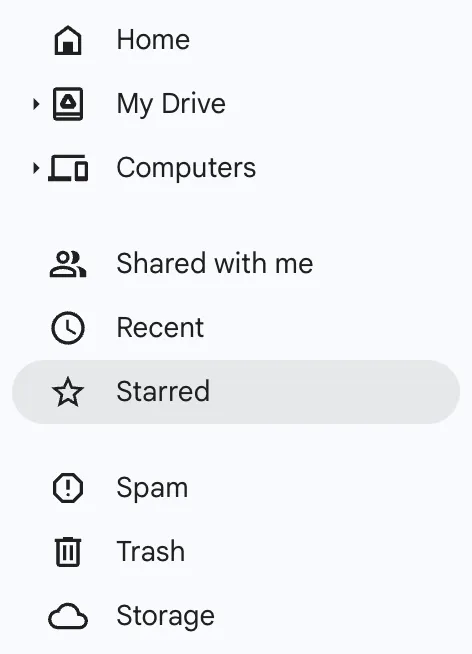
Högerklicka på en mapp eller fil, gå till Organisera och välj Lägg till i favoriter. Om du föredrar kortkommandon högerklickar du på en fil/mapp och skriver:
- Option + Kommando + S för Mac eller,
- Ctrl + Alt + S för Windows
Kom ihåg att undvika att markera för många filer! Det kan göra det svårt att hitta de som verkligen är viktiga.
💡Proffstips: För dig som arbetar i teamarbetsytor kan du använda etiketter tillsammans med markerade filer för bättre klassificering. Be din organisationsadministratör att aktivera etiketter. Din administratör kan skapa upp till 150 etiketter, och du kan tillämpa upp till 5 etiketter på varje fil. Detta möjliggör en mer precis kategorisering.
Dessutom föreslår Googles AI-klassificeringsfunktion automatiskt etiketter, vilket gör processen ännu enklare.

5. Färgkodera dina mappar för enkel kategorisering
Det är visserligen bra att markera viktiga filer med stjärnor, men att färgkoda dina mappar är ett mer omfattande sätt att organisera visuellt. Genom att använda olika färger för olika mappar kan du enkelt skilja dem åt, spara tid när du letar efter filer och få ett visuellt tilltalande Google Drive.
För att färgkoda en mapp högerklickar du på den, går till Organisera och väljer en färg i avsnittet Mappfärg.
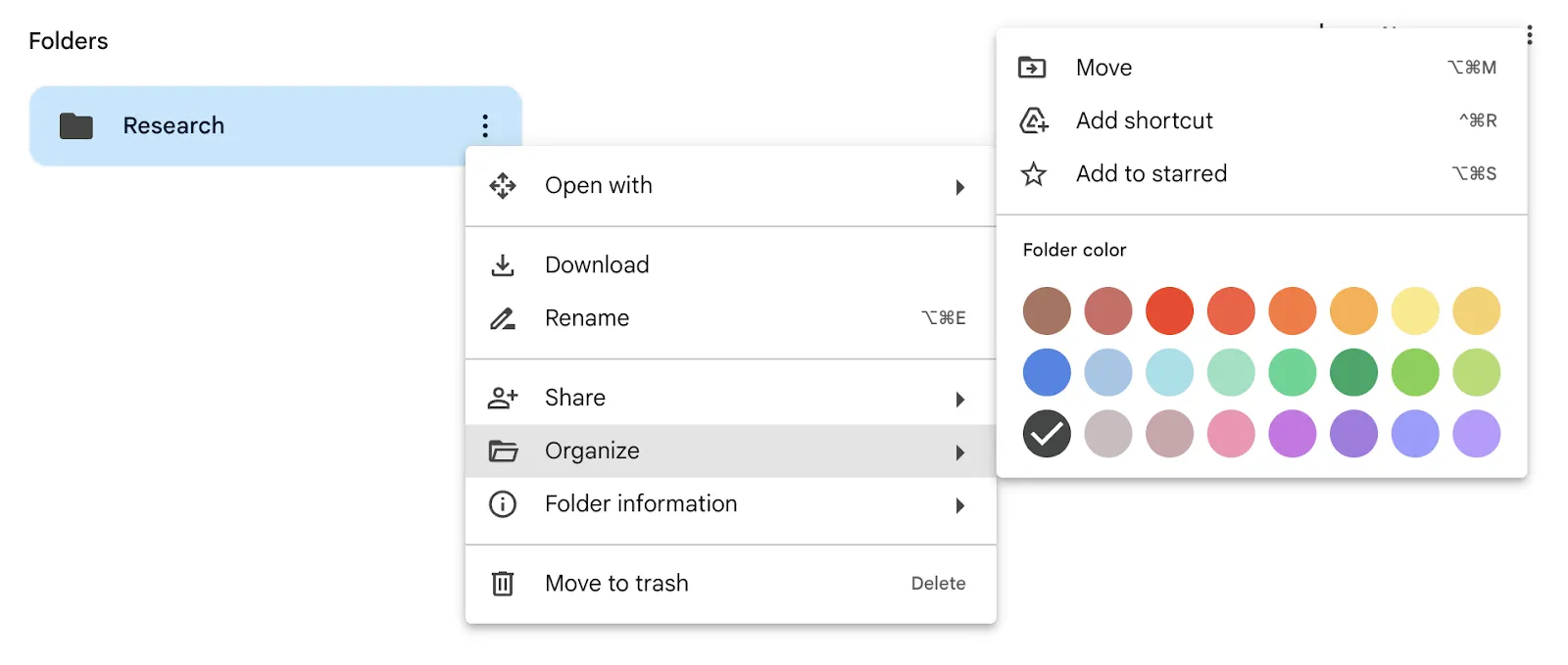
Här är några tips när du färgkodar dina mappar:
- Tilldela färger till specifika kategorier: Bestäm vilka kategorier du vill färgkoda och tilldela varje kategori en unik färg. Du kan till exempel använda blått för arbetsrelaterade mappar och grönt för personliga mappar.
- Använd färger konsekvent: Se till att du konsekvent använder samma färger för filer och mappar inom varje kategori. Detta hjälper dig att upprätthålla en tydlig och organiserad struktur.
6. Granska och rensa upp i din Drive
Det sista tipset för att organisera Google Drive är att regelbundet gå igenom dina filer och radera allt du inte längre behöver. Detta hjälper dig att hitta saker lättare och säkerställer att du inte får slut på utrymme.
Ett sätt att göra detta är att avsätta specifika tidsintervall för att rensa upp i Google Drive. Det kan vara varje vecka, varje månad eller varje kvartal, beroende på hur du använder det och hur snabbt nya filer samlas.
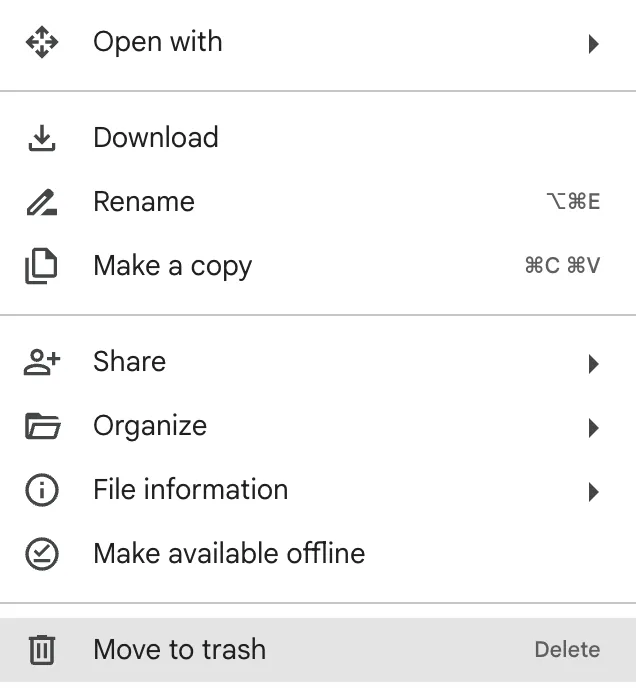
Här är några tips som hjälper dig att komma igång:
- Markera onödiga filer: När du identifierar en fil som inte längre behövs, lägg till en tagg som
, eller till dess namn. Under dina uppstädningssessioner söker du efter dessa namntaggar och raderar de markerade filerna på ett effektivt sätt. - Granska filhistoriken: Kontrollera filernas senaste ändringsdatum för att bedöma deras senaste aktivitet. Om en fil inte har öppnats eller uppdaterats på länge är den troligen en kandidat för radering.
Om det är första gången du rensar upp, rekommenderar vi att du börjar i liten skala. Börja med en hanterbar del av Google Drive, till exempel en specifik mapp eller en viss filtyp. På så sätt slipper du känna dig överväldigad och uppgiften blir mindre skrämmande.
💡Proffstips: Om du är osäker på om du ska radera en fil kan du överväga att skapa en arkivmapp. Det liknar den minimalistiska metoden att förvara fysiska föremål i ett förråd under en viss tid. Flytta filen till arkivmappen och granska den efter några månader.
Om du inte har behövt det under den tiden är det troligtvis onödigt och kan raderas. Denna metod hjälper dig att rensa och organisera dina Google Drive-filer samtidigt som risken för att radera viktiga filer av misstag minimeras.
Läs också: 15 Google Drive-tips för att organisera dig
Begränsningar vid användning av Google Drive
Google Drive har blivit ett allmänt verktyg för privatpersoner, företag och akademiska institutioner. Trots sin popularitet är det dock inte utan brister.
- Traditionell filarkiveringsstruktur: Google Drives beroende av en välbekant fil- och mappstruktur är kanske inte optimalt för moderna arbetsvanor, som ofta kräver en mer flexibel och dynamisk organisation.
- Dolda lagringsbegränsningar: Det finns inget som heter obegränsad lagring. Google Drive har begränsningar för filstorlek och uppladdning, och stora filer eller överdrivna uppladdningar kan utlösa begränsningar.
- Begränsad anpassning: Google Drives gränssnitt och funktioner kan inte anpassas fullt ut, vilket begränsar dess förmåga att anpassas efter individuella preferenser eller specifika arbetsbehov.
- Begränsningar för etiketter: Funktionen Etiketter, som kan vara ett värdefullt organisationsverktyg, är begränsad till arbetsytor och kräver administratörsgodkännande, vilket begränsar tillgängligheten för enskilda användare.
- Utmaningar med samarbete: Google Drive har inte något ”allomfattande” samarbetsverktyg. Diskussioner är isolerade i varje fil, vilket ökar risken för missförstånd.
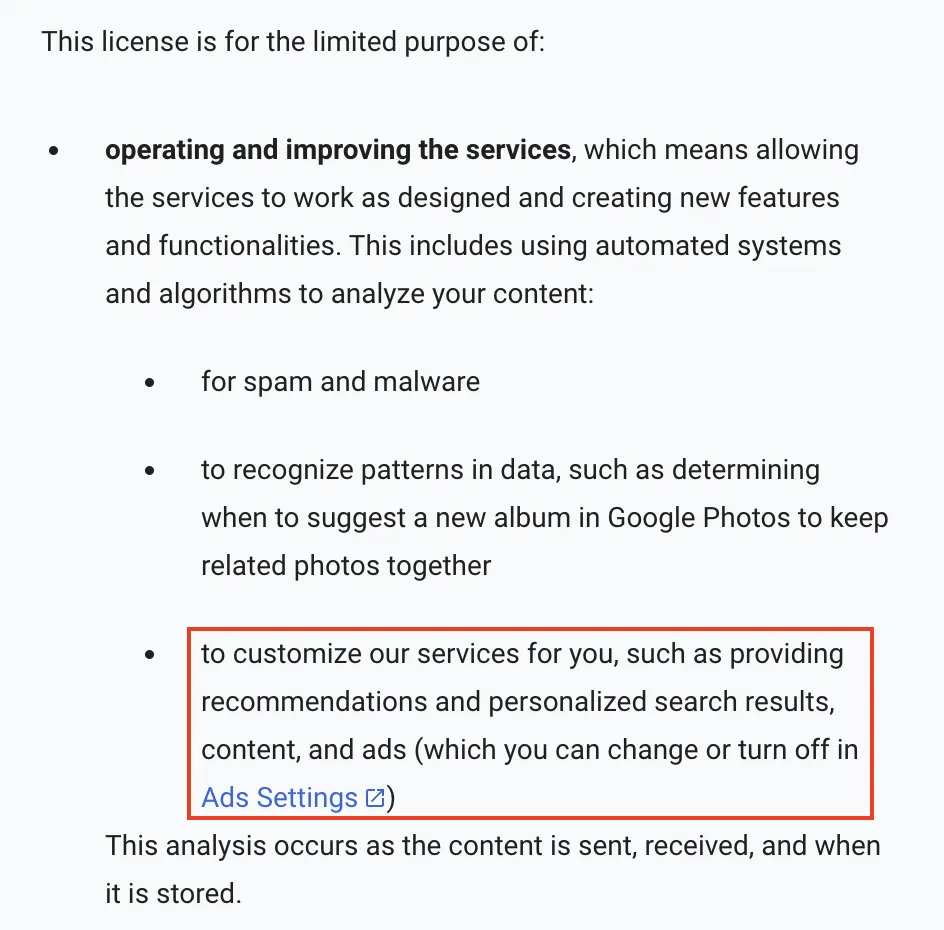
Slutligen, även om Google har strikta sekretesspolicyer, analyserar de också ditt innehåll (inklusive e-postmeddelanden) för att visa relevanta annonser och föreslå funktioner – så när man tänker efter är dina data inte riktigt så privata.
Skapa och hantera dina filer med ClickUp
Om du letar efter en plattform som inte bara låter dig lagra filer, utan också skapa ett system och processer för ditt arbetssätt, är ClickUp ett utmärkt val.
ClickUp är en allt-i-ett-plattform för produktivitet som är utvecklad för framtidens arbetsliv. Med ClickUp kan du skapa och hantera filer, följa projekt och samarbeta med kollegor (eller familj) från ett enda gränssnitt med hjälp av funktioner som direktchatt, kommentarer i dokument och till och med videoklipp.
ClickUp hjälpte mig att eliminera kaoset och organisera min byrås verksamhet så att jag kunde fokusera på min byrås tillväxtstrategi.
ClickUp hjälpte mig att eliminera kaoset och organisera min byrås verksamhet så att jag kunde fokusera på min byrås tillväxtstrategi.
Låt oss titta på hur ClickUp hjälper dig att organisera ditt arbete.
Organisera information i kapslade dokument och wikis
Till skillnad från Google Drive, som är ett virtuellt utrymme för att lagra dina filer, är ClickUp Docs ett verktyg för kunskapshantering som är tätt integrerat i plattformen.
Det innebär att du kan skapa enskilda dokument, men också inbäddade sidor och kompletta wikis för att organisera din information mer logiskt i avsnitt och kapitel – vilket gör det till ett bättre alternativ än Google Docs och Google Drive.
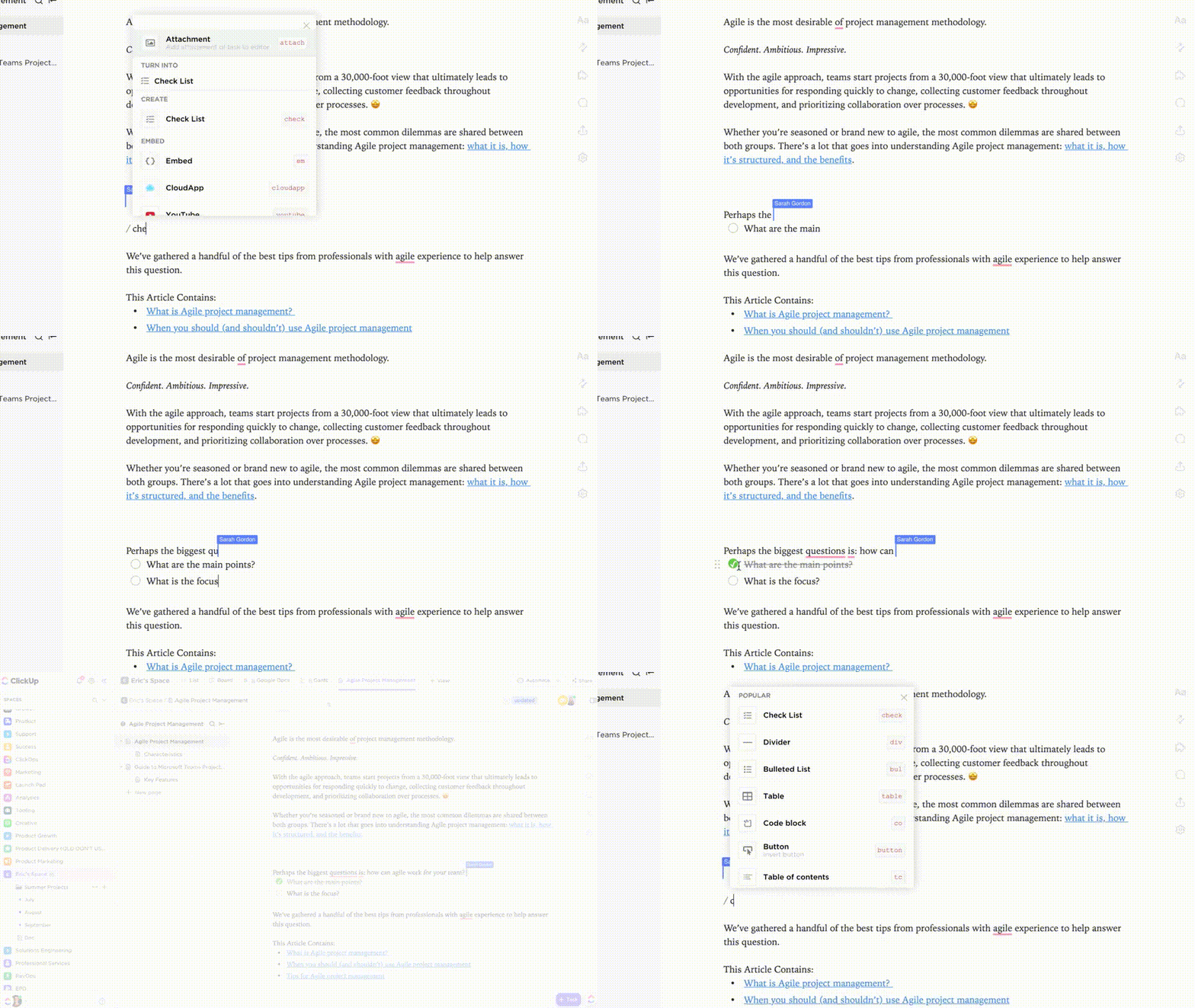
Med ClickUp Docs kan du:
- Skapa olika typer av innehållsblock – från listor och tabeller till kodblock.
- Samarbeta med andra genom kommentarer, redigering i realtid och direktchattar.
- Lägg till taggar till dokument för att kategorisera dem
- Filtrera dokument efter titel, datum för visning eller uppdatering, bidragsgivare och arbetsplatsens plats.
- Arkivera dokument som du inte längre använder men inte vill radera.
Visualisera med hjälp av whiteboardtavlor
ClickUp Whiteboard – det kostnadsfria digitala whiteboardverktyget – kan hjälpa dig att visualisera dina idéer, utarbeta strategier och kartlägga arbetsflöden i samarbete med andra.
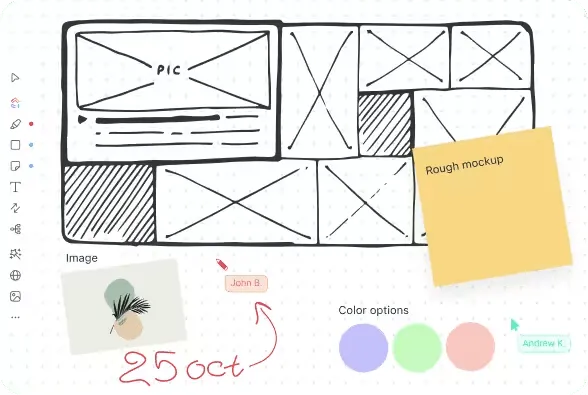
Dessutom kan du lägga till dina dokument och uppgifter på din whiteboard eller skapa en uppgift direkt från whiteboarden, vilket ger en helhetsupplevelse och smidig användarupplevelse som inte stör ditt arbetsflöde.
Koppla dina dokument till dina processer
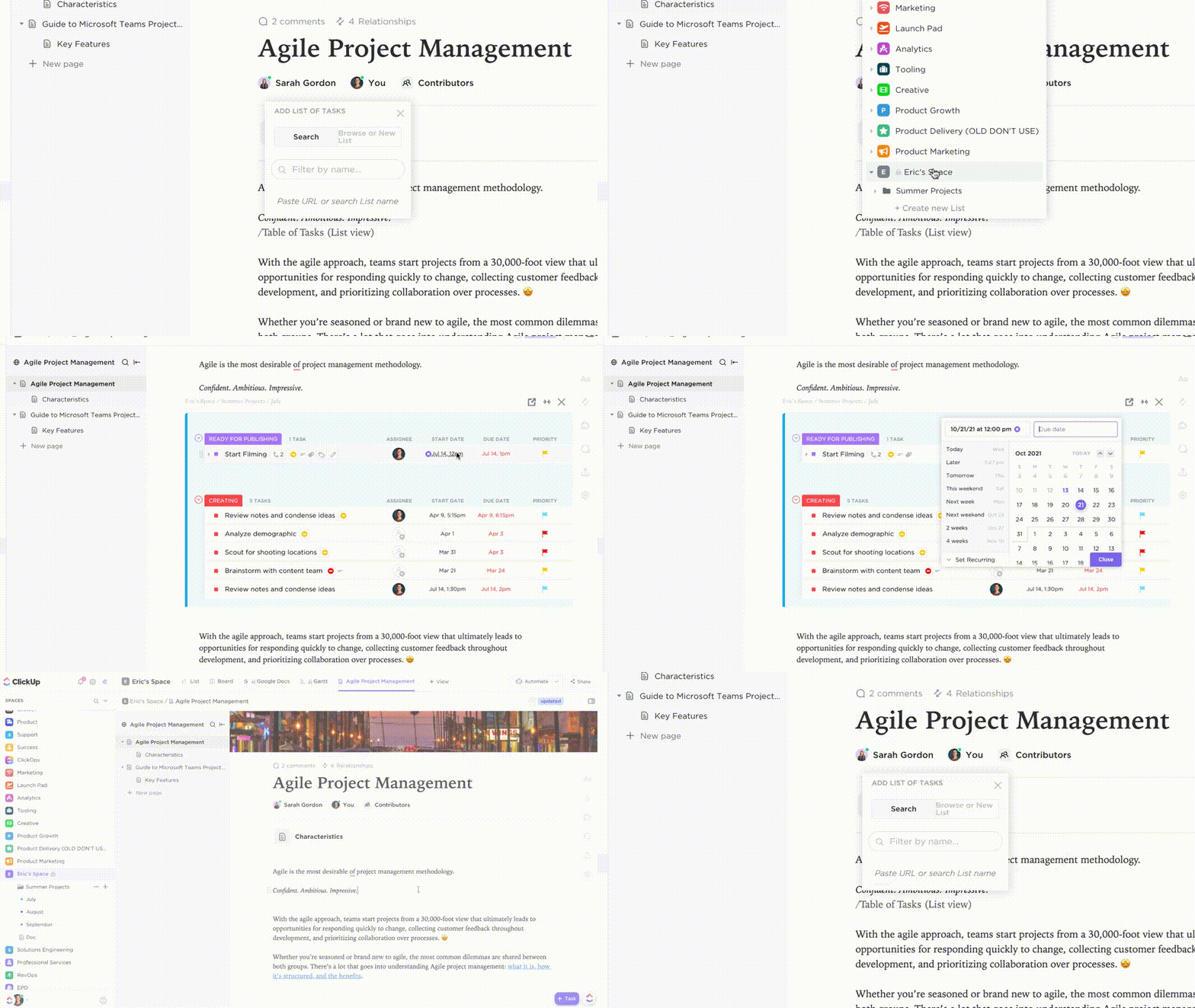
Med ClickUp skapar du inte bara dokument, du matchar dem också med dina operativa arbetsflöden. Anta till exempel att du följer ett projekt. Du kan lägga till länkar till viktiga dokument för varje uppgift och deluppgift.
På samma sätt kan du bädda in ditt ClickUp-projekt i ditt dokument så att du kan se allt från samma ställe.
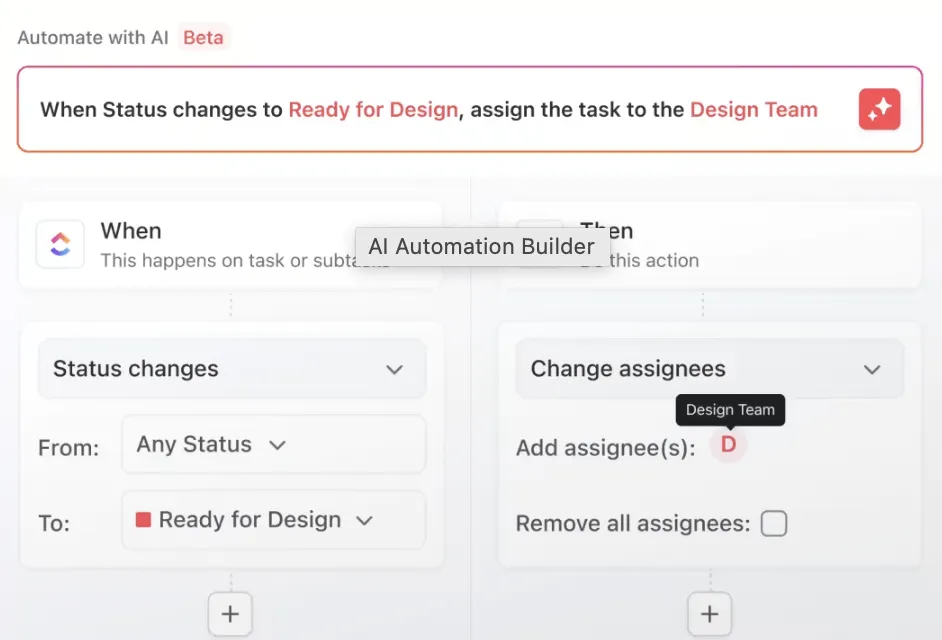
En annan användbar funktion är ClickUp Automations. Här kan du använda if/then-arbetsflödesautomatiseringar för att automatisera rutinuppgifter som att synkronisera information, skicka e-post eller till och med tilldela uppgifter.
Hitta vad som helst var som helst med Connected Search
Vi har sett hur ClickUp kan hjälpa dig att skapa och hantera dokument, projekt och whiteboards från ett och samma ställe. Detta tätt integrerade gränssnitt har också en annan fördel – ClickUp Connected Search.
Denna AI-drivna sökfunktion kan hitta vad som helst åt dig så länge det finns i ClickUp. Det spelar ingen roll om det är ett dokument, en uppgift, en direktchatt eller en kommentartråd.
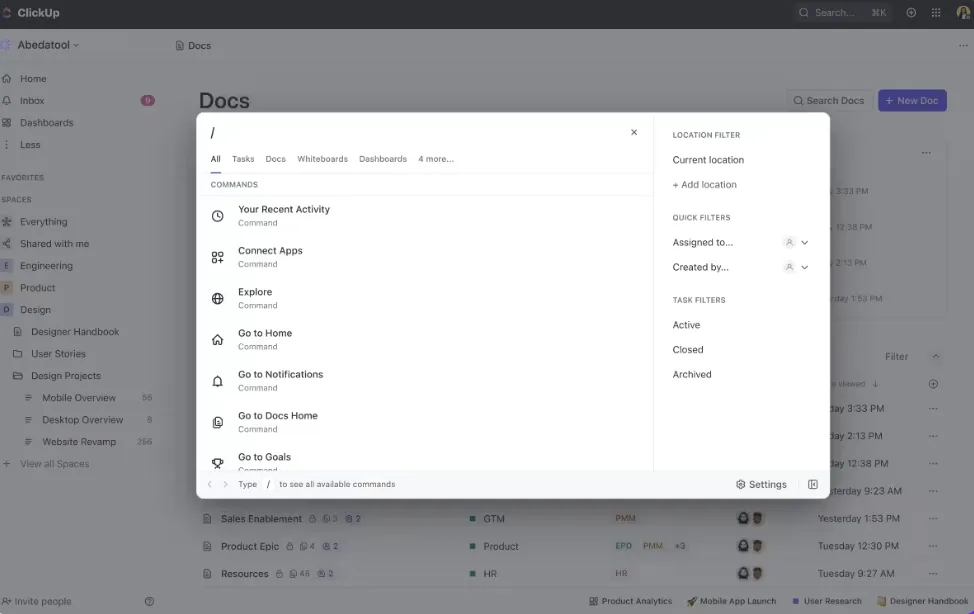
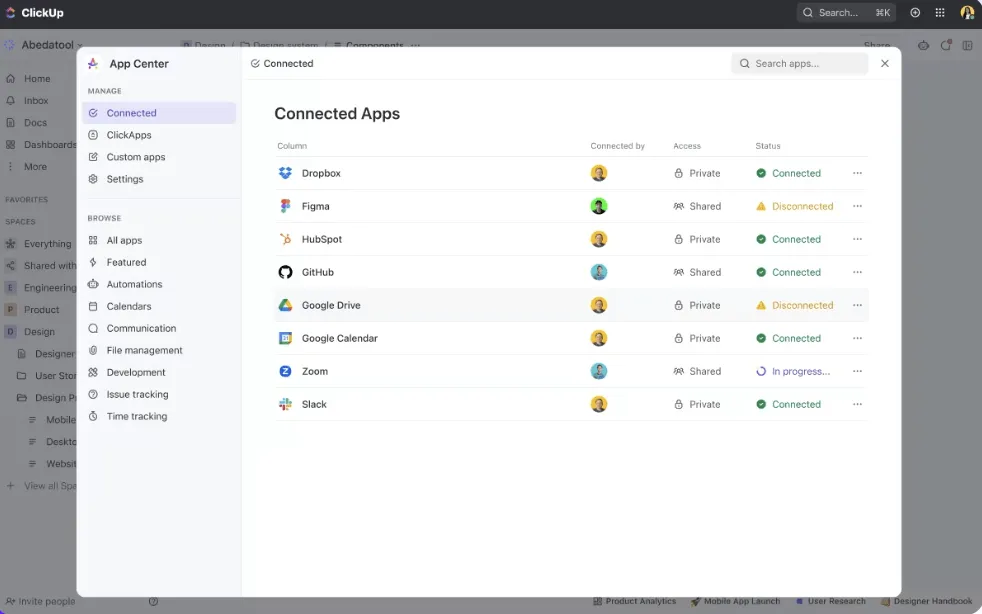
Det bästa är att du kan utöka funktionerna i ClickUp Connected Search genom att ansluta till dina andra appar. Detta samlar all information på ett ställe och hjälper dig att undvika datasilos – oavsett om det är en GitHub-fil, en Zoom-inspelning eller till och med en Google Drive-fil.
Integrera med hela din teknikstack
Slutligen integreras ClickUp med över 1000 plattformar, från CRM-system till designverktyg, automatiseringsverktyg och till och med fillagringsplattformar, så att du kan skapa ett integrerat system som effektiviserar dina arbetsflöden och eliminerar manuell datasynkronisering.
Och den goda nyheten: om du inte är redo att lämna Google Drive men vill skapa ett arbetssystem i ClickUp, kan du använda ClickUp-Google Drive-integrationen för att få det bästa av två världar.
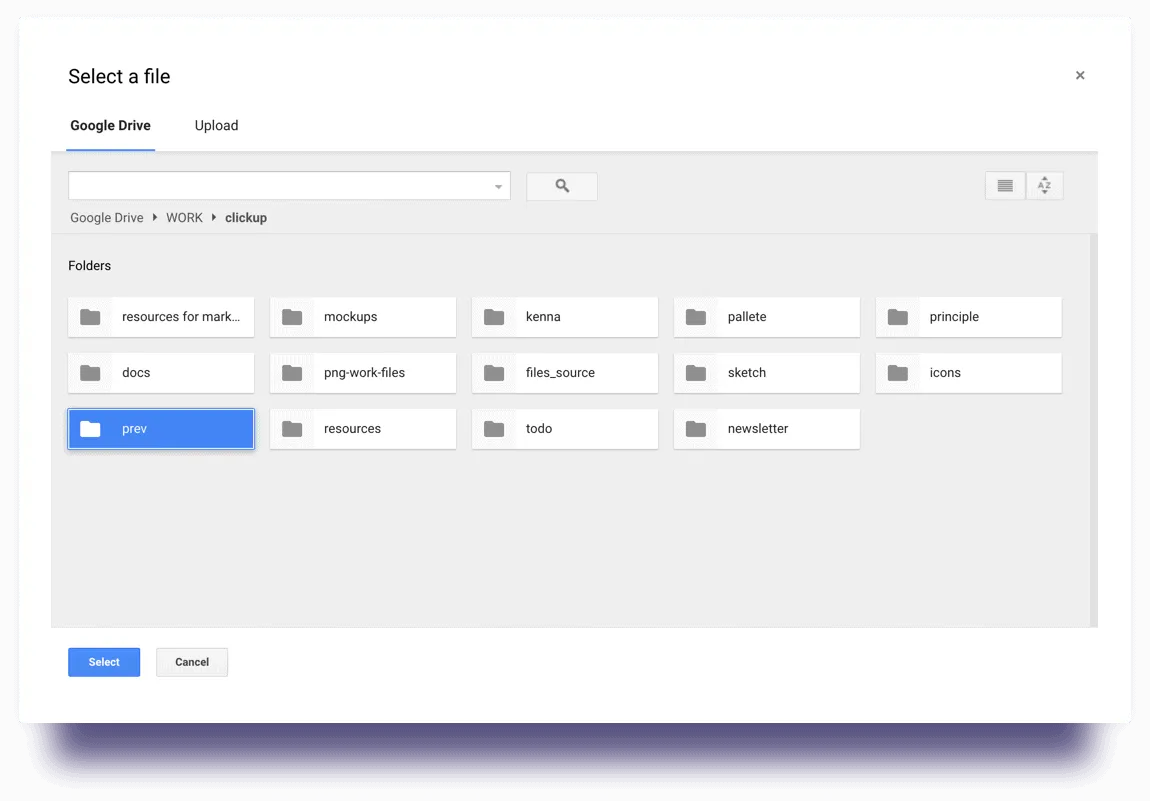
Med denna Google Drive-integration kan du:
- Lägg till Google Drive-filer till ClickUp-uppgifter
- Bläddra i din Google Drive från ClickUp
- Skapa Google Docs, Slides och mer från ClickUp
Det innebär att du inte behöver växla mellan olika applikationer, vilket effektiviserar dina arbetsflöden och sparar tid.
Arbeta bättre med ClickUp och Google Drive
ClickUp och Google Drive kan komplettera varandra för att öka din produktivitet och effektivisera dina arbetsflöden – så att du inte bara lagrar dina filer utan också arbetar mer effektivt.
Centraliserad projektledning, smidig samverkan och AI-driven automatisering av arbetsflöden är bara några av fördelarna.
Dessutom behöver du (och ditt team) inte växla mellan flera olika verktyg. Allt kan ske inom ClickUp.
Vill du lära dig mer om hur ClickUp hjälper dig att arbeta bättre? Registrera dig gratis på ClickUp och se själv.