
Vissa säger att anteckningar är en konst, och vi håller med. Alla har sin egen unika stil när det gäller att ta anteckningar. Vissa föredrar att använda mer visuella element, medan andra föredrar den mer traditionella metoden med snyggt strukturerade stycken och punktlistor.
Oavsett vilket krävs kreativitet och kritiskt tänkande för att skapa effektiva och slagkraftiga anteckningar.
Om du är någon som regelbundet tar anteckningar (*professionellt eller privat) tror vi att du kanske letar efter ett enkelt men funktionellt anteckningsverktyg.
Men om du är för upptagen för att testa de dussintals anteckningsverktyg som finns tillgängliga, så har vi lösningen för dig!
I den här bloggen har vi jämfört två populära anteckningsverktyg, Joplin och Obsidian, och undersökt hur de kan passa dina användarbehov.
Som en bonus föreslår vi också det bästa alternativet till Joplin och Obsidian, ett som är roligare och mer interaktivt.
Vad är Joplin?
Joplin är en öppen källkodsapp för anteckningar och att göra-listor som fungerar på både datorer och mobiler.
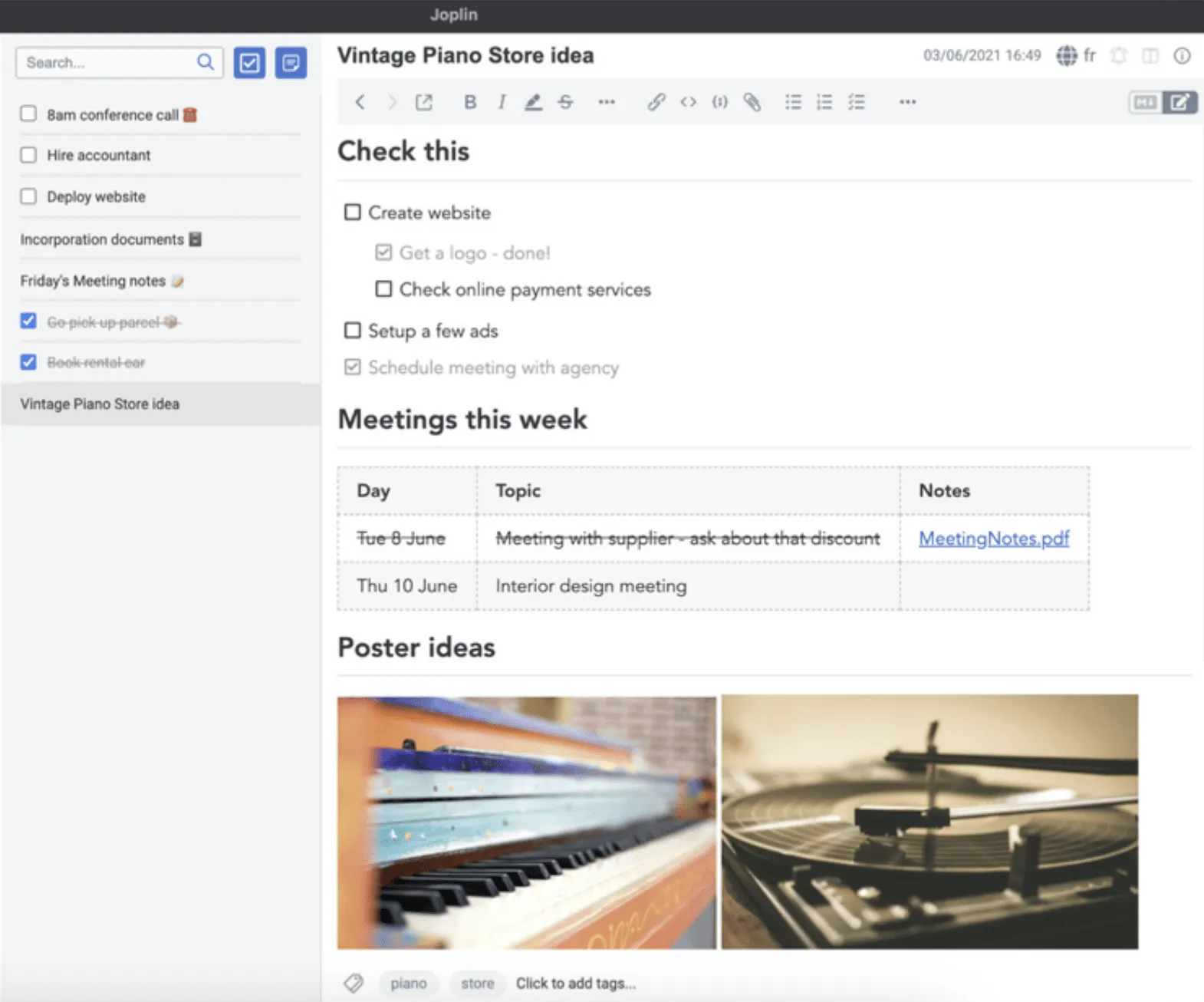
Anteckningar i Joplin organiseras i "anteckningsböcker" som kan delas med vem du vill. Appen är tillgänglig från din dator, telefon eller surfplatta genom att länka den till Joplins molntjänster.
Projektledningsteam använder vanligtvis Joplin för att skapa dedikerade anteckningsböcker för sin forskning och samla information från olika källor på ett enda ställe.
Joplins funktioner
Joplin erbjuder olika funktioner som hjälper dig att hantera dina uppgifter och anteckningar på ett säkert sätt.
Funktion nr 1: Multimedianoter
Skapa och spara omfattande anteckningar med Joplins Markdown-redigerare. Använd formateringsalternativ som rubriker och punktlistor för att formatera informationen så att den blir lättläst. Du kan också ladda upp bilder, videofiler, PDF-filer och länkar för att göra dina anteckningar så kontextuella som möjligt.
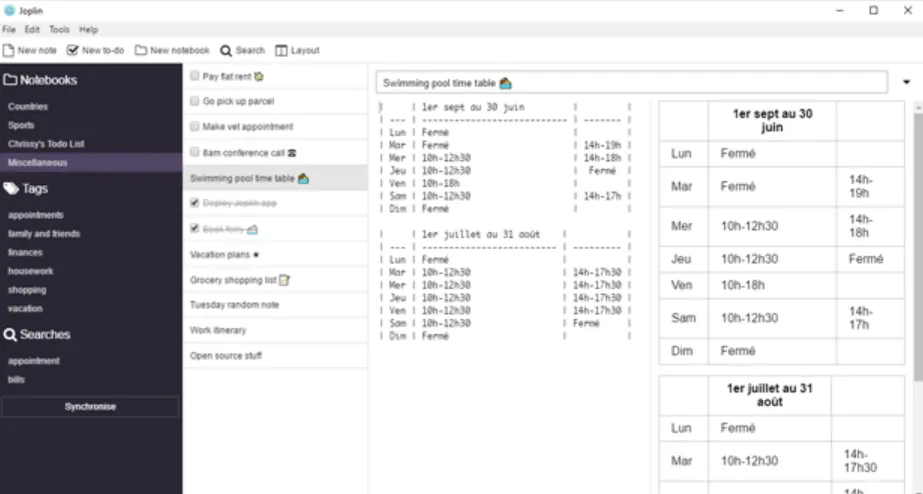
Oavsett vilken anteckningsmetod du använder kan du med Joplin organisera nya anteckningar i anteckningsböcker och märka dem efter ämnena i de projekt som nämns.
Anteckningsböcker kan organiseras i underanteckningsböcker när relaterade ämnen och uppgifter ska kopplas samman på ett strukturerat sätt.
Funktion nr 2: Joplin Cloud
Joplin Cloud synkroniserar dina anteckningar mellan olika enheter, som du kan dela med dina kollegor och vänner. Användare kan samarbeta, ändra eller lägga till information, och ändringarna syns för alla som har åtkomst. Du kan till och med publicera en anteckning på internet och dela länken med vem som helst för att underlätta offentlig kunskapsdelning.
Funktion nr 3: Hantering av att göra-listor
Joplin fungerar också som ett verktyg för uppgiftshantering, där du kan skriva ner dina att göra-listor som checklistor. Det gör det möjligt för användare att ställa in påminnelser och få aviseringar om väntande uppgifter när deadlines närmar sig.
Funktion nr 4: AI-funktioner
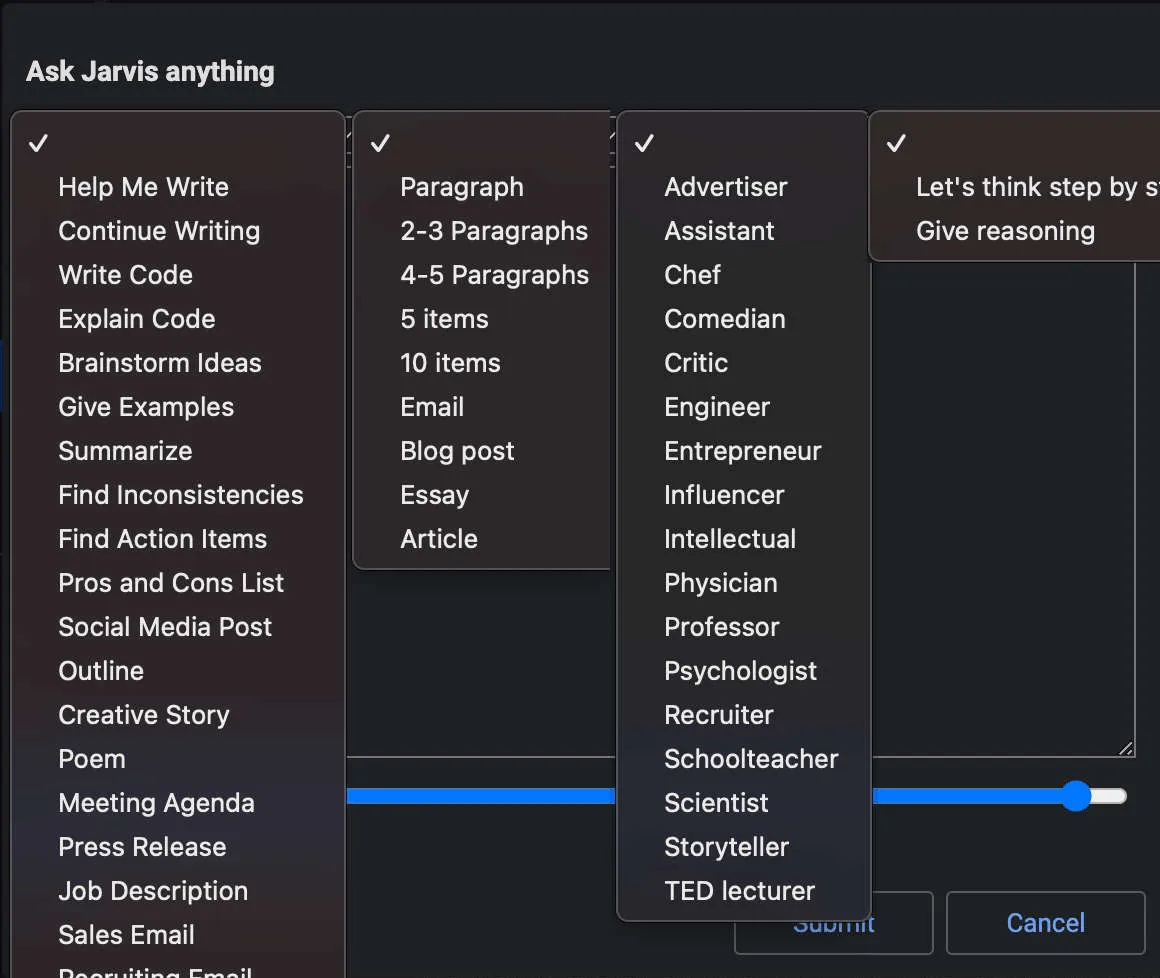
Du kan använda plug-in-AI-assistenten Jarvis, som genererar insikter från anteckningar, kommenterar anteckningar, redigerar texter och hjälper till med kunskapshantering.
Priser för Joplin:
- Gratis för alltid
- Grundläggande: 2,99 € (~3,2 $)/månad
- Pro: 5,99 € (~6,5 $)/månad
- Team: 7,99 € (~8,6 $)/månad
Vad är Obsidian?
Obsidian är en antecknings- och kunskapshanteringsapp som fungerar med Markdown-filer. Användare kan visualisera kopplingar mellan sina anteckningar, samarbeta med team för att dela idéer och arbeta med gemensamma filer.
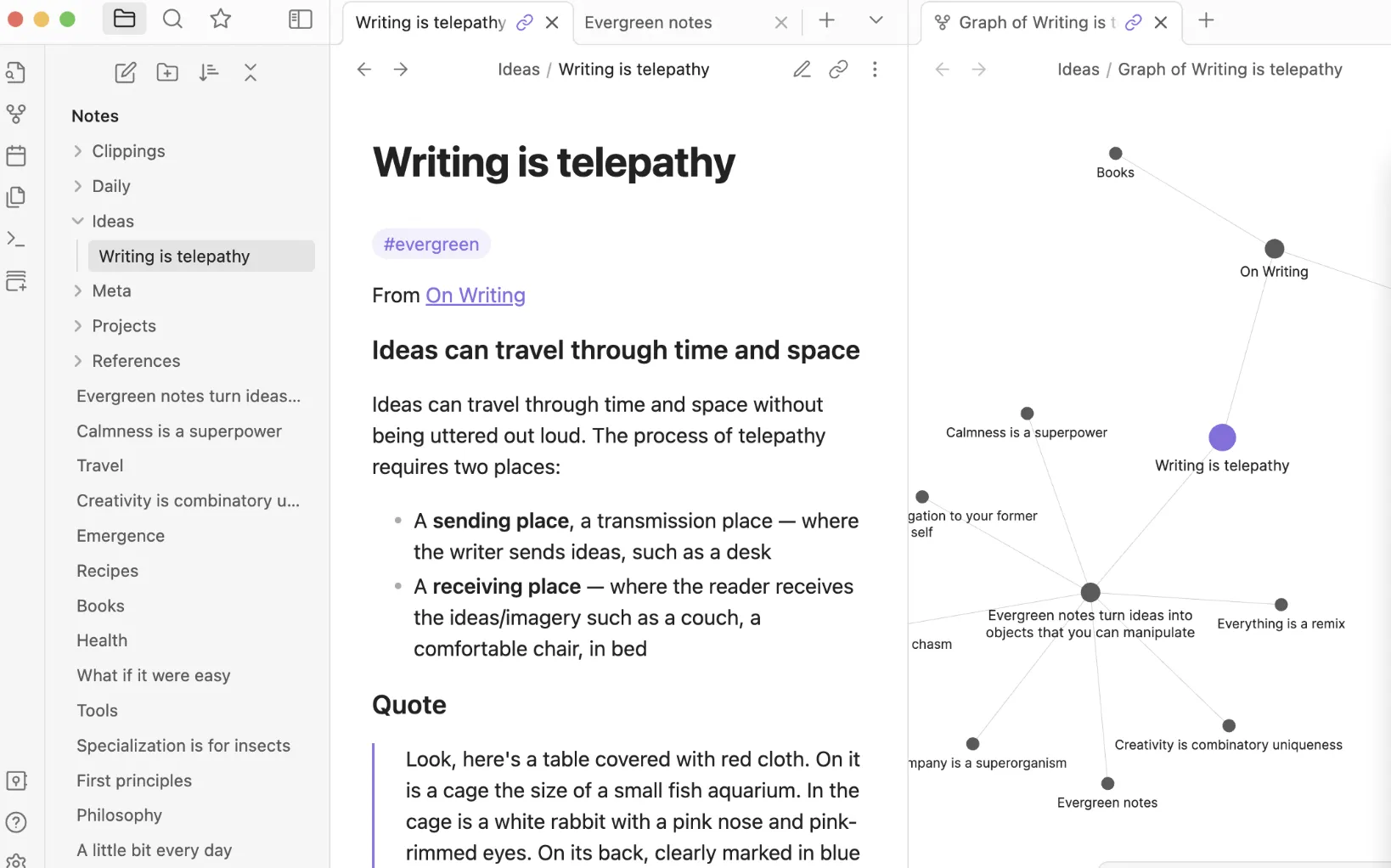
Plattformen har flera plugins som kan anpassas till ditt arbete och din stil för anteckningshantering. Du kan anpassa applikationens utseende och känsla så att den matchar ditt varumärkes unika teman.
Obsidian-funktioner
Här är några av Obsidians populära funktioner för kunskapshantering och anteckningar.
Funktion nr 1: Anteckningsredigerare
Obsidian har en mångsidig Markdown-redigerare för att skapa anteckningar och fånga tankar och idéer. Rubriker, punktlistor och multimedia bryter monotonin och hjälper till att visualisera anteckningar.
Anteckningar kan organiseras i Markdown-filer och undermappar, vilket ger en hierarkisk struktur för att snabbt hantera information och hitta specifika detaljer. Använd länkar för att koppla ihop dina anteckningar och idéer – för att förbättra kontextualiseringen och kunskapsupptäckten.
Obsidian Graphs låter dig visualisera relationerna mellan anteckningar och hitta kopplingar mellan idéer som du inte tidigare hade tänkt på. Verktyget låter dig också arbeta med vanliga textfiler.
Funktion nr 2: Obsidian Sync
Obsidian synkroniserar anteckningar mellan flera enheter och operativsystem, vilket säkerställer att de uppdateras i realtid och är tillgängliga när du behöver dem.
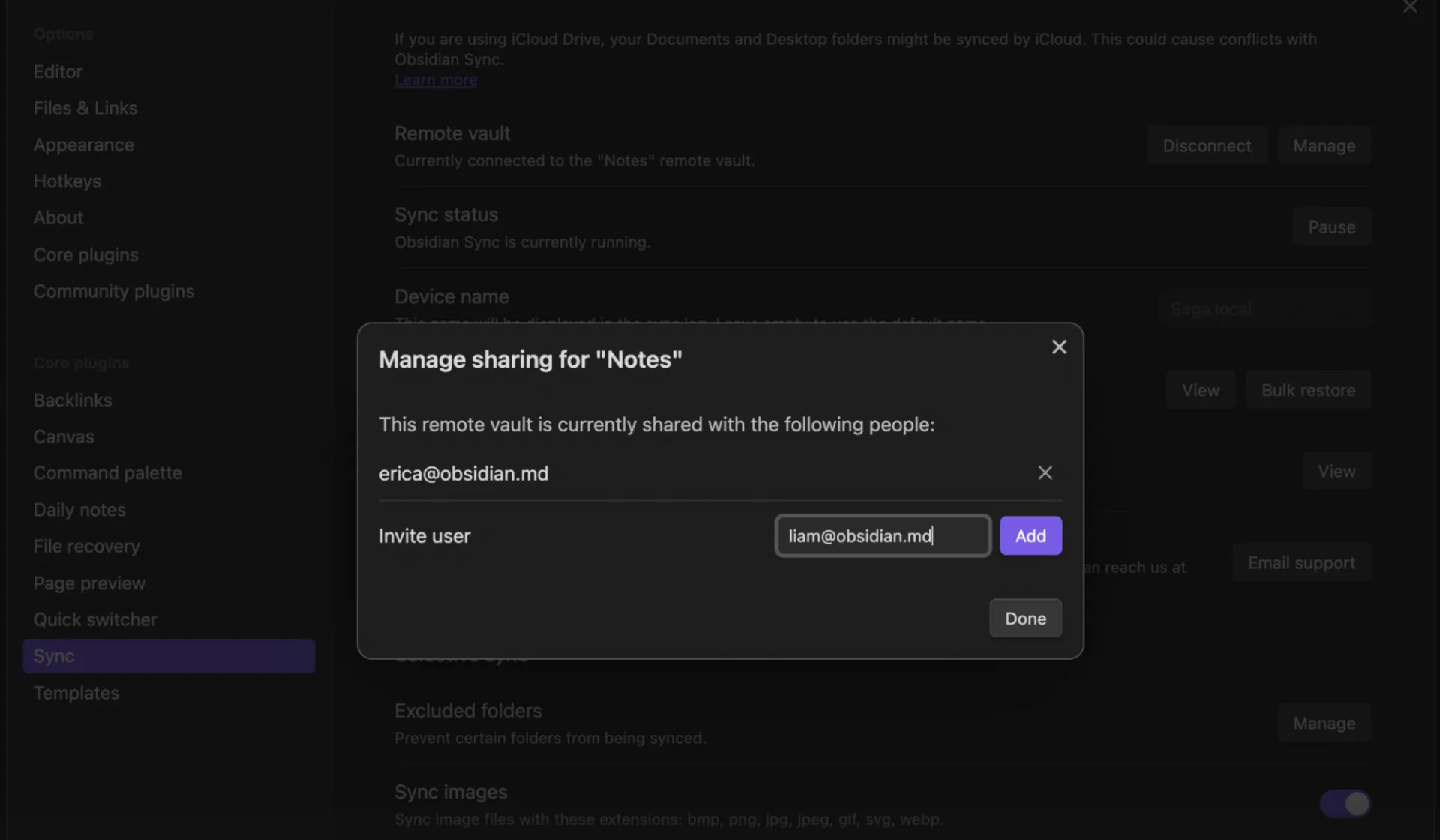
Obsidian Sync kan återställa filer om du råkar radera dem och återställa viktig information utan att kompromissa med dataintegriteten.
Med funktionen Obsidian Publish kan du dela dina anteckningar, idéer och tankar offentligt online.
Funktion nr 3: Att göra-listor
För att skapa att göra-listor i Obsidian måste du installera tre plugins: Templates, Dataviews och Daily Notes.
Mallar gör det möjligt för dig att anpassa layouten på Obsidian-gränssnittet och skapa ett standardiserat format för att-göra-listor. Du kan till exempel dela upp din att-göra-lista i sektioner för att ange olika uppgiftskategorier.
Dataview låter dig skapa ett index eller en tabell för vissa uppgifter. Du kan lista uppgifter som ska göras en viss dag, skapa en lista över kommande födelsedagar och skapa en tabell för att följa upp veckans mål.
Plugin-programmet Daily Notes är som en daterad sida där du kan skriva dagbok eller logga dina aktiviteter för en viss dag.
💡Proffstips: Kategorisera dina anteckningar systematiskt och konsekvent med hjälp av fördesignade anteckningsmallar så att du aldrig missar att spara viktig information.
Funktion nr 4: AI-funktioner
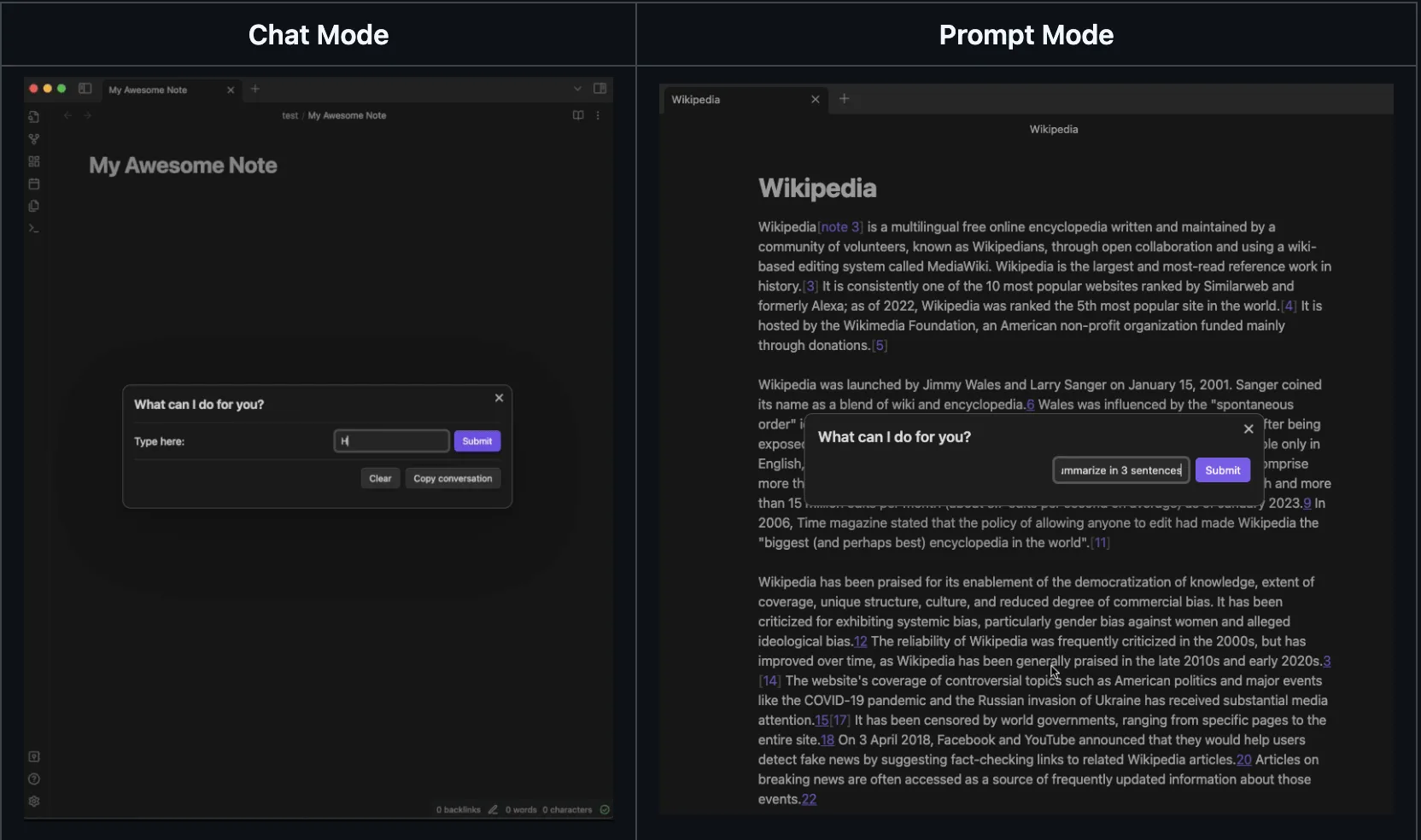
Chat-läget är en AI-anteckningsapp i Obsidian som hjälper dig att automatiskt identifiera anteckningar som är relaterade till varandra, även om de inte har liknande nyckelord.
Anta att du skriver om ett visst ämne och kommer ihåg att du har skrivit samma anteckningar eller liknande idéer tidigare. Men du minns inte de exakta nyckelorden. Smart Connections löser detta problem genom att visa tidigare tillagd information som är kopplad till det du skriver.
Med Copilot for Obsidian, ett öppet källkodsgränssnitt för LLM, kan du integrera ChatGPT i verktyget i ett chattfönster för att sammanfatta anteckningar, ställa frågor, förenkla information och skriva om den till trådar.
Obsidian-priser:
- Gratis för alltid
- Kommersiell: 50 $/år per användare
Joplin vs. Obsidian: Jämförelse av funktioner
Både Joplin och Obsidian erbjuder funktioner för anteckningar och kunskapsdelning. Men om du måste välja ett enda verktyg, vilket skulle du välja?
För att besvara din fråga har vi gjort en detaljerad jämförelse av funktionerna i Obsidian och Joplin, med en tydlig vinnare på varje område.
Men innan vi dyker in i det, här är en snabb sammanfattning av vad vi har gått igenom hittills.
Joplin är mest känt för:
- Anteckningar: En markdown-editor med fördefinierade stil- och formateringsalternativ för att dokumentera tankar och idéer.
- Joplin Cloud: Gör det möjligt för team att synkronisera sina anteckningar till molnet så att de är lättillgängliga.
- Att göra-listor: En enkel layout där uppgifter kan organiseras i form av checklistor.
Obsidian är mest känt för:
- Anteckningsredigerare: En flexibel redigerare för att skapa anteckningar, ladda upp multimediefiler och bädda in länkar för att spara information.
- Obsidian Sync: Gör det möjligt att synkronisera anteckningar mellan flera enheter och operativsystem.
- Att göra-hantering: En uppsättning av tre plug-ins som kan användas för att skapa omfattande att göra-listor.
För en mer detaljerad översikt över funktionerna:
Funktion nr 1: Kunskapshantering
Joplins anteckningsgränssnitt är enkelt att använda. Med Joplins WYSIWYG-redigerare (What You See Is What You Get) kan du formatera texten medan du skriver, utan att behöva förhandsgranska den separat.
Obsidian har ett elegant, minimalistiskt gränssnitt, men du måste vänja dig vid Markdown-syntaxen. Plattformen har också en graf-funktion som kopplar samman alla dina anteckningar för att ge en visuell representation av hur idéer hänger ihop.
Vinnare 🏆
- Obsidian är det rätta valet för utvecklare som vill organisera kunskap genom sammanlänkning och visualisering.
- Joplin är ett bättre val om du bara behöver en enkel anteckningsapp.
Funktion nr 2: Molntjänster
Joplin låter dig synkronisera och exportera anteckningar mellan lagringstjänster som OneDrive, Dropbox eller Joplin Cloud, med end-to-end-kryptering för säkerhet.
Obsidian har ingen egen molntjänst, men Obsidian Sync fungerar med externa molnlagringstjänster för att synkronisera anteckningar och tillåter även filåterställning med detaljerade synkroniseringsloggar.
Vinnare 🏆
- Med Obsidian kan du kontrollera sekretessen för dina filer och anteckningar.
- Men om du bara är ute efter enkel molnlagring, kanske Joplin passar dina behov bättre.
Funktion nr 3: Uppgiftshantering
Joplin erbjuder en grundläggande funktion för att-göra-listor där användare kan lägga till uppgifter som checklistor. Du kan välja layouten To Do i Joplin, lägga till uppgifter i den ordning du vill och bocka av dem när du har slutfört dem. Joplin är en gudagåva för dem som gillar enkelhet i sitt anteckningsflöde.
Uppgiftshantering i Obsidian kräver några extra steg. Det finns ingen inbyggd funktion för att-göra-listor, men du kan installera plugins från plattformens plugin-ekosystem för att hantera dina uppgifter.
Vinnare 🏆
- Vissa användare kanske föredrar Joplin för uppgiftshantering på grund av dess enkelhet och inbyggda funktionalitet för att-göra-listor.
- Men Obsidian är det bättre valet om du vill ha en att göra-lista som erbjuder anpassningsbarhet och flexibilitet.
Funktion nr 4: Intelligent AI
Joplins AI-plugin-verktyg, Jarvis, hjälper till med textgenerering, markerar viktiga punkter i dina anteckningar och utför snabba sökningar efter nyckelord i alla dina sparade anteckningar.
Obsidian har ingen inbyggd AI, men dess ekosystem av community-plugins är på allas läppar. Med plugins som Copilot och Smart Connections kan du förbättra ditt anteckningsflöde genom att länka relaterad information, synkronisera data och till och med föra in ChatGPT direkt i dina anteckningar.
Vinnare 🏆
- Båda verktygen erbjuder AI-plugins men har för närvarande inga inbyggda AI-funktioner.
Joplin vs. Obsidian på Reddit
En Reddit-användare påpekar att Joplin är enkel att använda men saknar flera viktiga funktioner som gör den till en välbalanserad anteckningsapp. Användaren anser att Obsidian är mer modern, vilket gör den mer populär.
Det beror på din användarprofil. Joplin och Evernote har en klassisk stil, är enkla att använda men saknar flera alternativ. (Men åtminstone har Joplin inte Evernotes kritiska brister.) Obsidian tillhör en annan kategori av anteckningsappar, mer modern, men ändå inte lika modern som Logseq, Workflowy, Notion, Anytipe eller Capacities. Obsidian ligger mitt emellan klassiskt och modernt, vilket är anledningen till att det är så populärt. Jag föredrar Logseq och Emacs (privatliv – yrkesliv).
Det beror på din användarprofil. Joplin och Evernote har en klassisk stil, är enkla att använda men saknar flera alternativ. (Men åtminstone har Joplin inte Evernotes kritiska brister.) Obsidian tillhör en annan kategori av anteckningsappar, mer modern, men ändå inte lika modern som Logseq, Workflowy, Notion, Anytipe eller Capacities. Obsidian ligger mitt emellan klassiskt och modernt, vilket är anledningen till att det är så populärt. Jag föredrar Logseq och Emacs (privatliv – yrkesliv).
En annan Redditor håller med om att Obsidian är bättre, särskilt med sitt bibliotek av plug-ins. Användaren påpekar dock att laddningstiden kunde vara bättre jämfört med Joplin.
Base Obsidian är tillräckligt cool, men med plugins är den fantastisk. Ångrar inte att jag bytte, även om laddningstiden kunde vara snabbare. På telefonen var Joplin nästan omedelbar. Obsidian tar ungefär 3 sekunder att ladda. (3 sekunder är fortfarande okej)
Base Obsidian är tillräckligt cool, men med plugins är den fantastisk. Ångrar inte att jag bytte, även om laddningstiden kunde vara snabbare. På telefonen var Joplin nästan omedelbar. Obsidian tar ungefär 3 sekunder att ladda. (3 sekunder är fortfarande okej)
Av diskussionerna på Reddit framgår det tydligt att om man jämför Obsidian med Joplin är det förstnämnda ett bättre val för de flesta användare.
💡Proffstips: Se till att den anteckningsapp du väljer är intuitiv, har mappar och taggar för att organisera information och kan användas på flera enheter.
Möt ClickUp: Det bästa alternativet till Joplin vs. Obsidian
I slutändan är både Joplin och Obsidian bra verktyg för enkel anteckning och personlig kunskapshantering. Deras plugin-ekosystem förbättrar definitivt deras funktionalitet, men det går inte att förneka att det kan medföra extra kostnader.
Ett bättre verktyg att överväga är ClickUp, en allt-i-ett-plattform för produktivitet. Dess funktioner sträcker sig utöver grundläggande anteckningar och inkluderar funktioner för effektiv uppgiftshantering, omfattande kunskapshantering och inbyggda AI-funktioner.
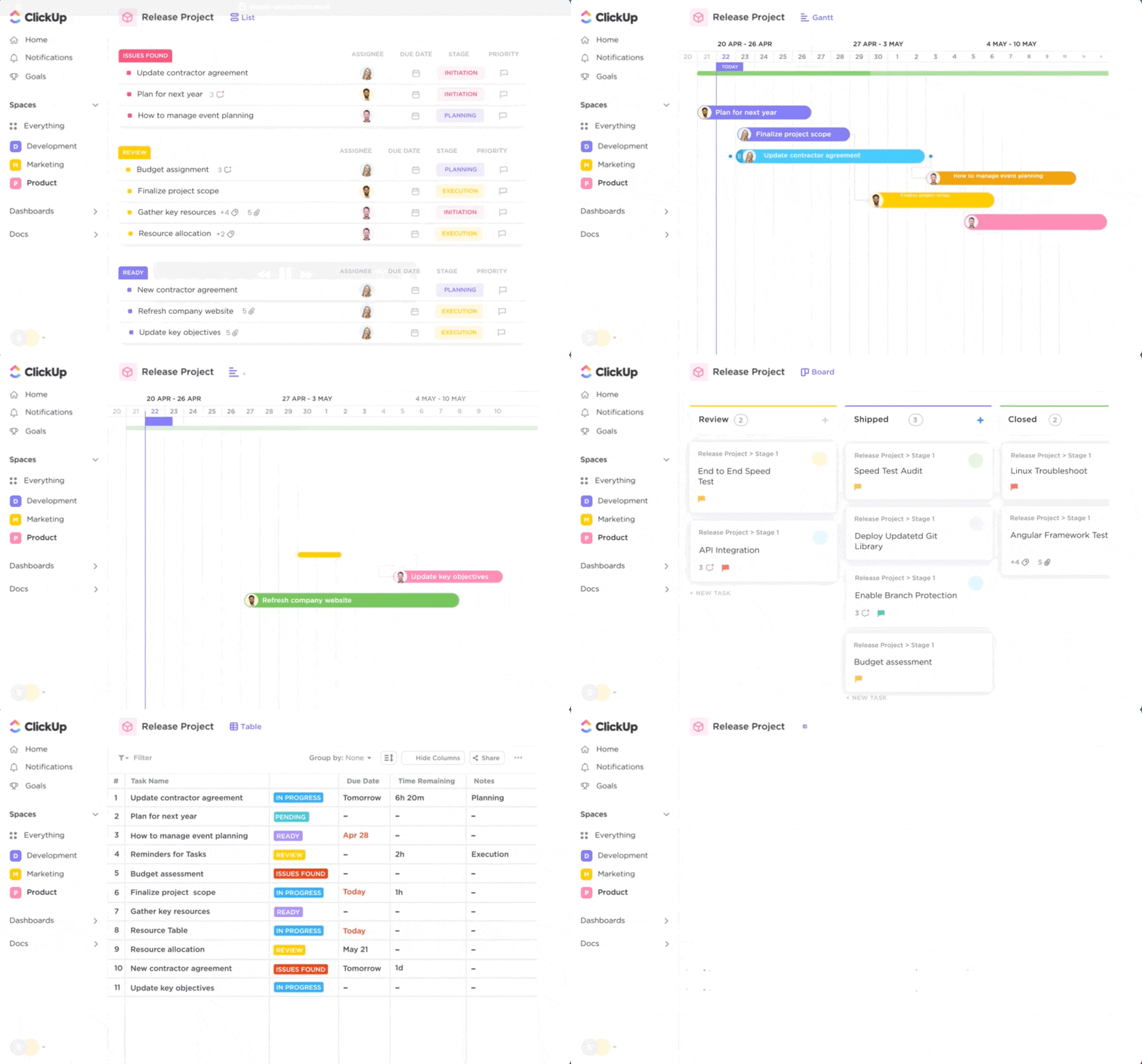
Det är en mer omfattande lösning som effektiviserar arbetsflöden och är ett av de bättre alternativen till Joplin och Obsidian för att förbättra produktiviteten.
Så här kan du använda ClickUp för anteckningar och uppgiftshantering.
ClickUps One Up #1: Omfattande dokumentation
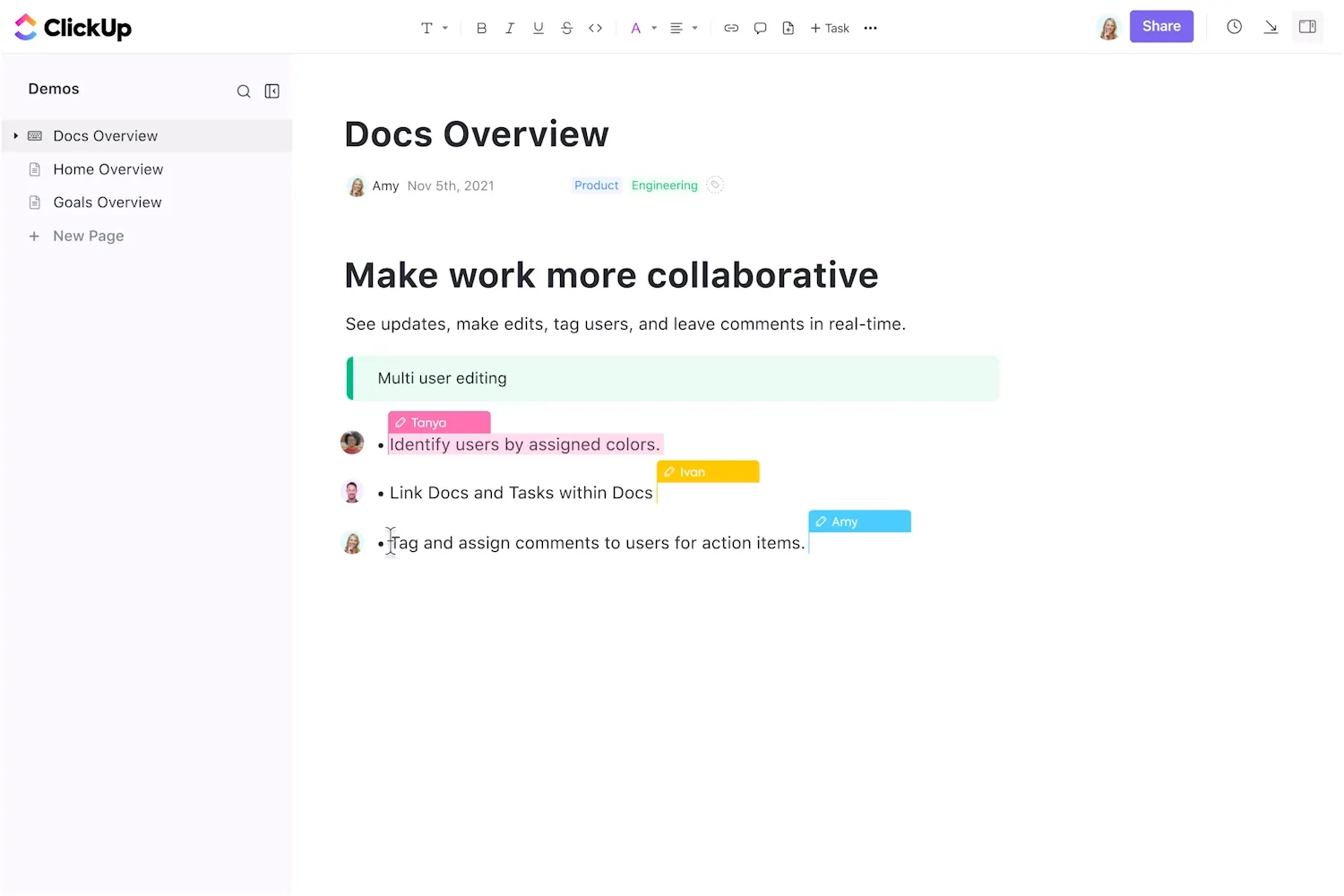
Ta detaljerade anteckningar och skapa företagswikis och kunskapsbaser med ClickUp Docs. Det är superenkelt att använda och låter dig skapa perfekt formaterade dokument med sina inbyggda formateringsalternativ och mallar.
Ladda upp bilder och videor, bädda in länkar och använd tabeller för att presentera information på ett logiskt sätt och i sitt sammanhang.
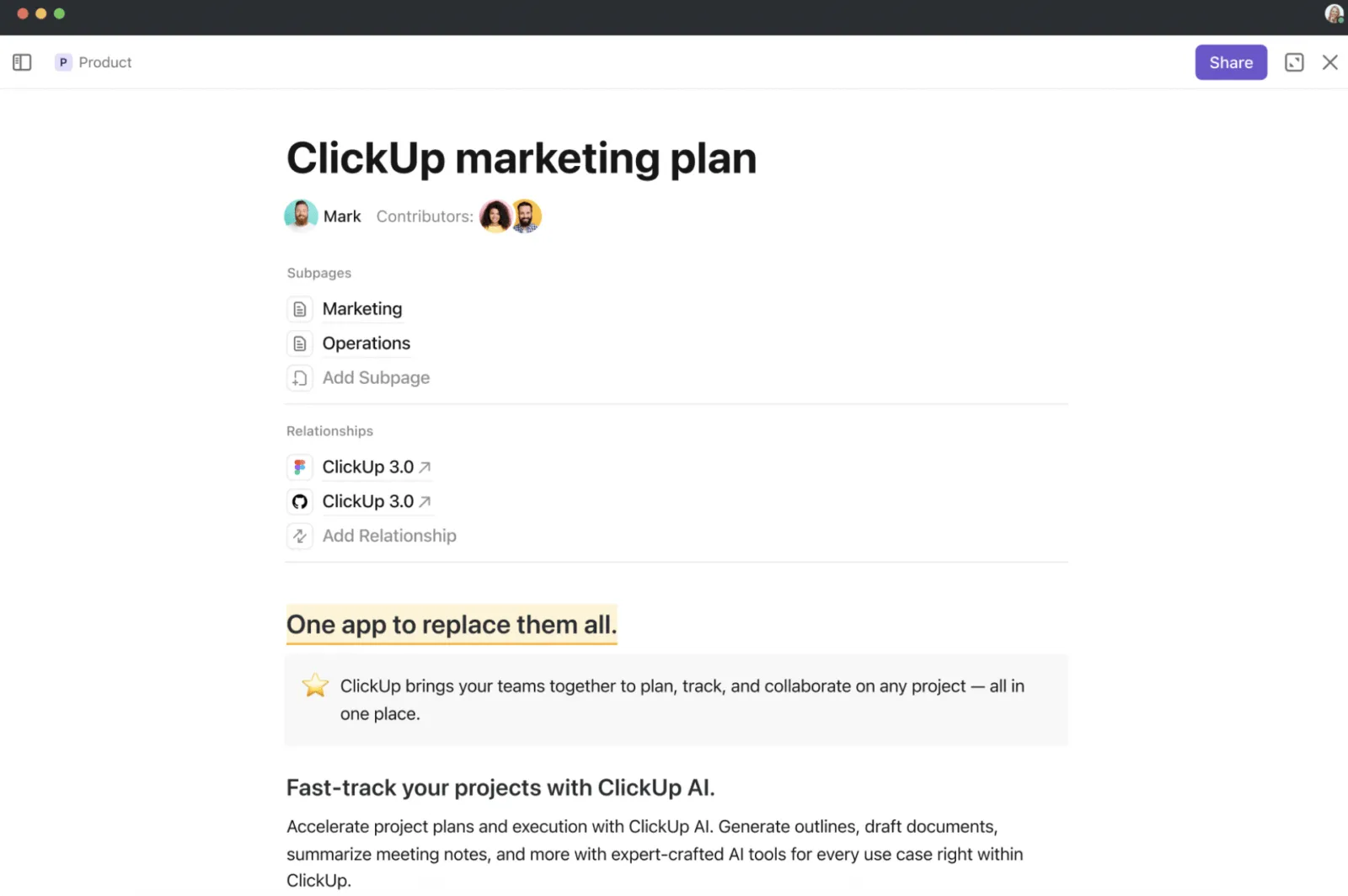
Arbetar du i ett team? Inga problem. Bjud in teammedlemmar att samarbeta på dokument och dela feedback. Använd kommentarer och @mentions för att tagga personer och tilldela dem uppgifter.
💡Proffstips: Skapa flera dokument för att skapa en databas med olika ämnen och organisera dem alla i Docs Hub så att dina team kan söka och filtrera den information de behöver.
Om du vill spara tid när du skapar dokument från grunden kan du alltid välja bland över 1000 mallar i ClickUp för att komma igång.
Till exempel är ClickUp Meeting Note Style Template det perfekta sättet att dokumentera viktiga punkter, åtgärdspunkter och andra anteckningar från ett viktigt möte.
Denna mall gör det möjligt för alla, även de som var frånvarande, att få tillgång till mötesanteckningarna.
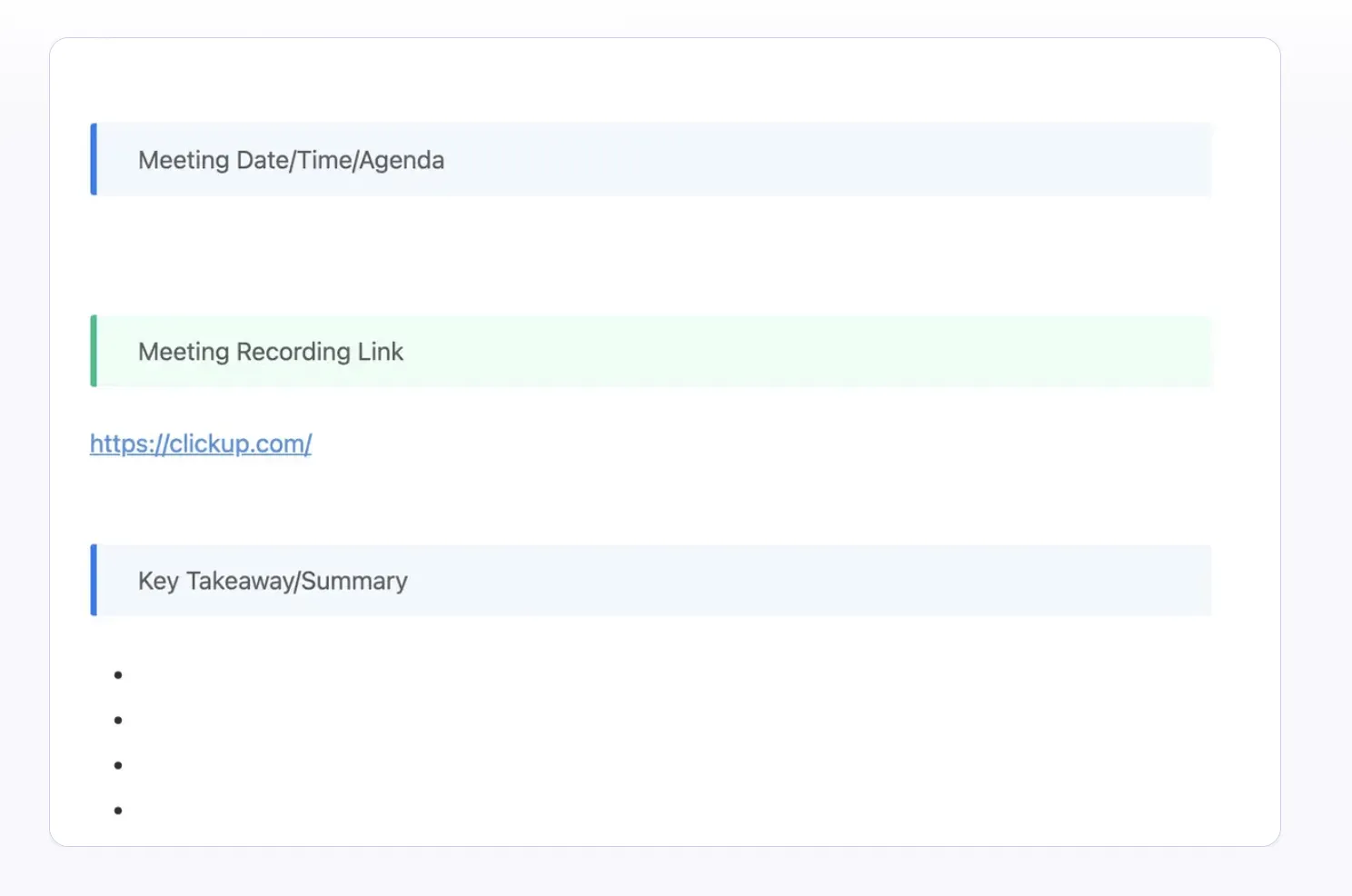
Med den här mallen kan du:
- Granska alla anteckningar som samlats in från tidigare möten
- Samla och lagra all mötesrelaterad information konsekvent i samma format
- Spåra framsteg för olika åtgärdspunkter som diskuterats under ett möte
- Ställ in påminnelser för återkommande uppgifter för att granska och redigera anteckningar efter möten.
- Tilldela deltagarna uppgifter så att de kan förbereda sig inför mötena.
ClickUps One Up #2: Uppgiftshantering
Kom igång med åtgärdspunkterna i alla projekt med ClickUp Tasks. Dela upp komplexa aktiviteter i flera mindre uppgifter och tilldela dem till lämpliga teammedlemmar med förfallodatum och anpassade statusar.
Det är verkligen ett effektivt sätt att hålla koll på deadlines och övervaka hur varje uppgift fortskrider!
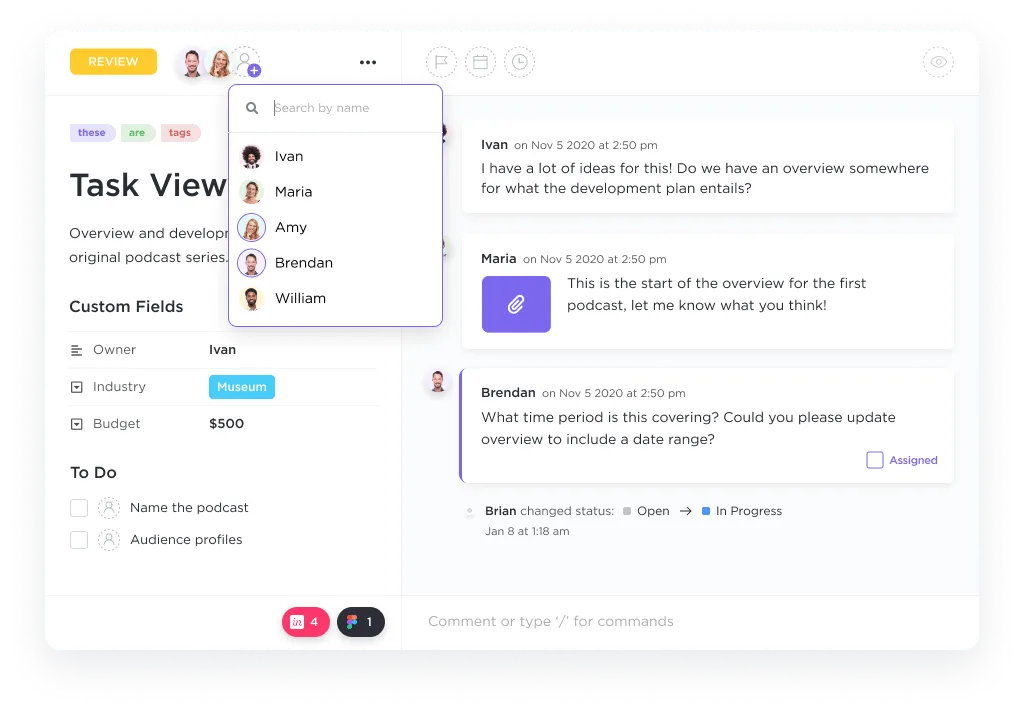
För att lägga till mer kontext kan du använda uppgiftstyper, ställa in prioritetsnivåer och lägga till anpassade fält för att samla in specifik information som kontaktuppgifter, budgetar och kategoritaggar.
💡Proffstips: ClickUp Tasks har många funktioner som hjälper dig att hantera teammöten:
- Tilldela kommentarer för att delegera mötesåtgärder till teammedlemmar
- Lägg till taggar för att organisera och hålla koll på vad som händer
- Använd checklistor för att hålla koll på dina uppgifter
ClickUps One Up #3: Hantering av att göra-listor
Skapa enkla att göra-listor som delar upp komplexa uppgifter i mindre åtgärder med ClickUp Task Checklists.
Kryssrutorna bredvid varje åtgärdspost ger dig en känsla av tillfredsställelse när du bockar av varje uppgift på din att göra-lista.
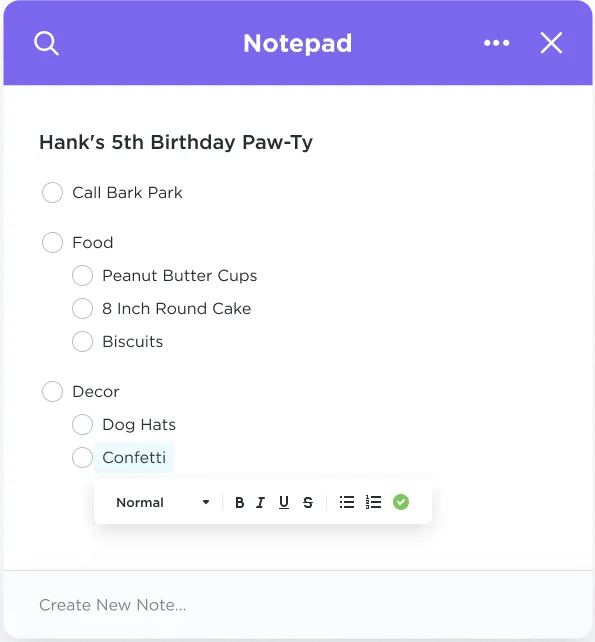
Skapa kapslade checklistor för komplexa uppgifter som kräver två eller flera deluppgifter. Bjud in teammedlemmar att samarbeta på checklistan genom att tilldela dem uppgifter som de behöver slutföra.
Om du inte vill skapa en att göra-lista från grunden kan du skaffa återanvändbara checklistmallar så att du snabbt kan komma igång med dina uppgifter.
ClickUps One Up #4: AI-driven antecknings- och kunskapshantering
Alla i ditt team skulle ha nytta av en personlig assistent.
ClickUp Brain är en AI-driven allt-i-ett-assistent som gör flera saker för alla.
📌 Som din kunskapshanterare: Den svarar på dina arbetsrelaterade frågor. Fråga bara Brain vad du vill veta, så går den igenom alla dokument och anteckningar i ditt arbetsområde för att ge dig de mest relevanta svaren.
📌 Som din skribent: Den sammanfattar mötesanteckningar och ger dig de mest användbara insikterna. Verktyget kan också hjälpa till att automatisera skapandet av innehåll – utkast till e-postmeddelanden, lägesrapporter och förifyllda mallar – vilket säkerställer tydlig och koncis kommunikation.
📌 Som din projektledare: Den automatiserar uppgifter som statusuppdateringar, planering av deluppgifter och automatisk ifyllning av variabler i datafält.

Bästa uppmaningar för mötesprotokoll:
- Skapa ett snyggt och professionellt mötesprotokoll som enkelt kan delas med intressenter, vilket säkerställer tydlighet och samstämmighet kring viktiga slutsatser och åtgärdspunkter: [Infoga mötesdetaljer]
- Skapa en strukturerad agenda för nästa möte baserat på de ämnen som diskuterats och olösta frågor från det aktuella mötet: [Infoga mötesdetaljer]
ClickUp-priser:
- Gratis för alltid
- Obegränsat: 7 $/månad per användare
- Företag: 12 $/månad per användare
- Företag: Kontakta oss för prisuppgifter
- ClickUp Brain: Lägg till i valfri betald plan för 7 $ per medlem och månad
Ta anteckningsskrivandet ett steg längre med ClickUp
Verktyg som Joplin och Obsidian erbjuder ett enkelt, minimalistiskt gränssnitt för dagliga anteckningar. Båda apparna har ett filsystem som låter dig organisera anteckningar och mappar hierarkiskt för bättre sammanhang. Men dessa apps inbyggda funktioner slutar oftast där.
ClickUp, å andra sidan, erbjuder en mer omfattande lösning som kombinerar projektledning och anteckningar.
ClickUp Docs hjälper till med dokumenthantering efter att du har tagit anteckningar. ClickUp Tasks låter dig omvandla agendor till åtgärdspunkter och spåra deras framsteg.
Slutligen automatiserar ClickUp Brain redundanta uppgifter som att sammanfatta möten, skapa projektöversikter, omvandla dem till praktiska tips och skriva lägesrapporter.
Registrera dig gratis på ClickUp och börja din resa mot effektiv anteckning.