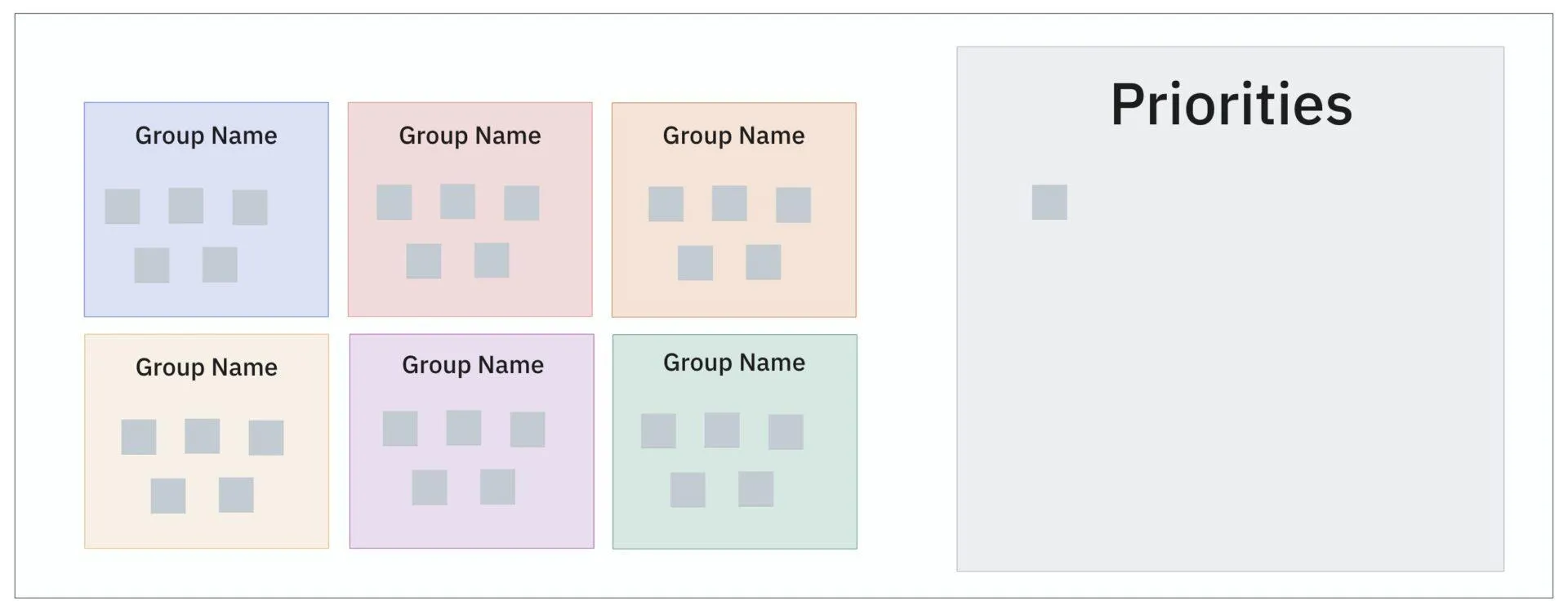

Du organiserar en konstmässa i samhället och har bett lokala konstnärer att skicka in sina idéer. Snart börjar post-it-lapparna staplas med förslag – abstrakta målningar, keramiska skulpturer, livekonstdemonstrationer, hantverksworkshops och mycket mer.
Det stora antalet idéer är spännande men överväldigande, vilket gör det svårt att se hur allt hänger ihop.
Vore det inte enklare att gruppera dessa idéer i kategorier, såsom ”utställningar”, ”workshops” och ”föreställningar”?
Det är precis vad ett affinitetsdiagram gör. Det hjälper dig att organisera relaterade idéer i en strukturerad plan – precis som att sortera dina idéer för konstmässan i tydliga kategorier för att skapa en sammanhängande evenemangsplan.
I den här artikeln ska vi undersöka hur du kan använda affinitetsdiagram för att styra beslutsfattande och problemlösning på arbetsplatsen. Men innan vi går vidare, låt oss klargöra grunderna.
6-stegsguide för att skapa ett affinitetsdiagram
Vi guidar dig genom processen för att skapa ett affinitetsdiagram. Följ dessa sex steg så är du redo att ta dig igenom komplexa datamängder och hitta den viktigaste informationen.
1. Definiera problemet
Ibland kan ett nytt perspektiv på ett problem leda till genombrott. Fråga dig därför om en omorganisering av informationen skulle göra problemet mer begripligt och hanterbart.
Om svaret är ja, här är det första steget för att skapa ett affinitetsdiagram: definiera tydligt det problem/ämne du vill ta itu med och de mål du vill uppnå genom att skapa diagrammet.
Ta dig därför tid att reflektera över frågan och bestäm exakt vad du försöker lösa eller förstå. Behöver du fatta ett viktigt beslut? Eller finns det ett projekt som inte fortskrider som förväntat? Att vara specifik om problemet hjälper dig att samla in relevant information.
Affinitetsdiagram fungerar bra när dina mål/förväntningar kretsar kring:
- Analysera kundundersökningsdata
- Generera idéer för nya projekt
- Identifiera problem i dina befintliga processer
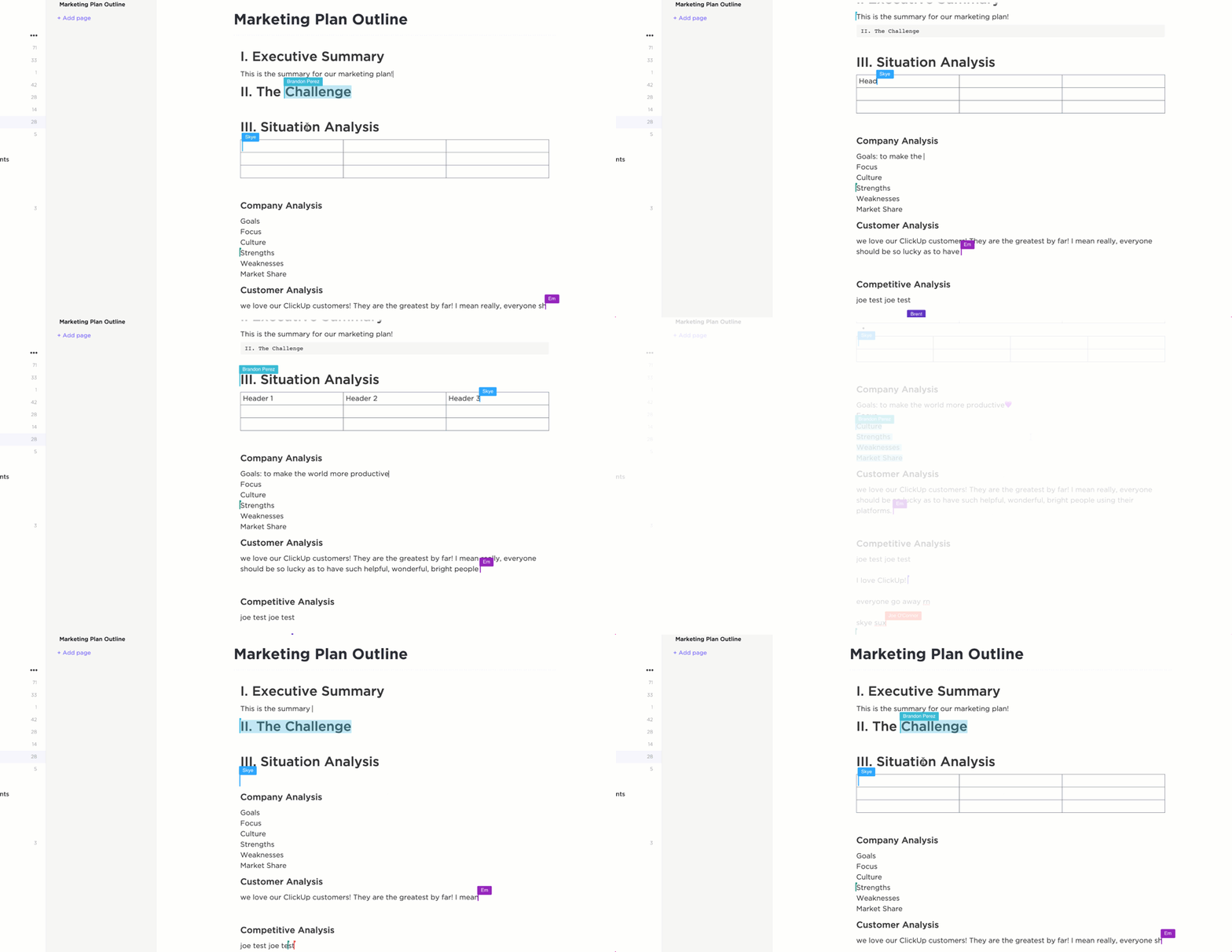
För detta steg kan du använda ClickUp Docs. Du kan arbeta i realtid med ditt distansarbete team för att lista de viktigaste problemen ni står inför och de mål ni vill uppnå genom att skapa ett affinitetsdiagram. Eftersom flera personer kan redigera samtidigt kan alla få ner sina tankar på kortast möjliga tid.
2. Samla information
När du har förstått problemet är det dags att samla in information. Det är här brainstorming kommer in i bilden.
Involvera tvärfunktionella team och externa intressenter i processen. De kommer att bidra med olika åsikter och du får ett brett spektrum av synpunkter.
Håll inte tillbaka – skriv ner alla idéer, oavsett hur små eller okonventionella de är.
Det här steget fungerar utmärkt om alla skriver ner sina idéer på gamla hederliga klisterlappar. Men när det finns många bidrag kan det vara bättre att använda digitala metoder för att effektivt samla in och analysera data.
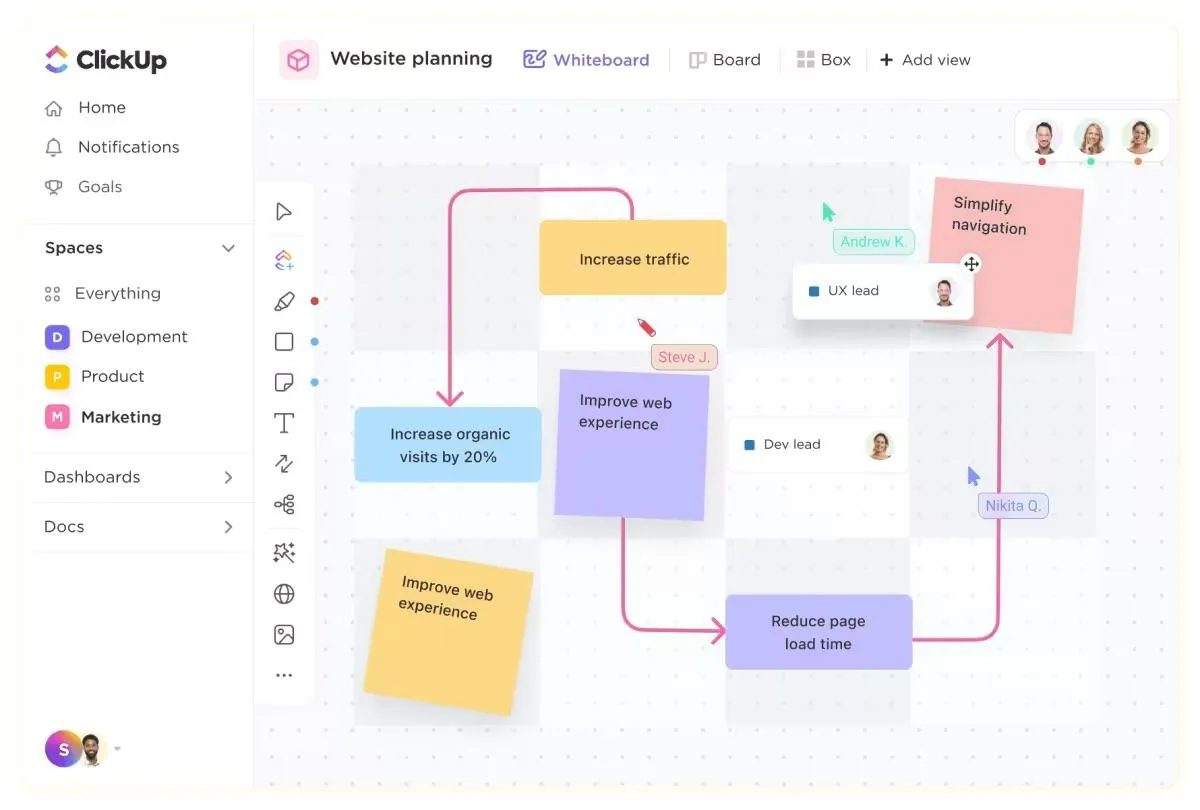
ClickUp Whiteboards, en plattform för visuellt samarbete i realtid, passar perfekt för dina brainstorming-sessioner. Verktyget erbjuder en kreativ arbetsyta där dina teammedlemmar kan skriva anteckningar, lägga till former, rita för hand och lägga fram sina bästa idéer.
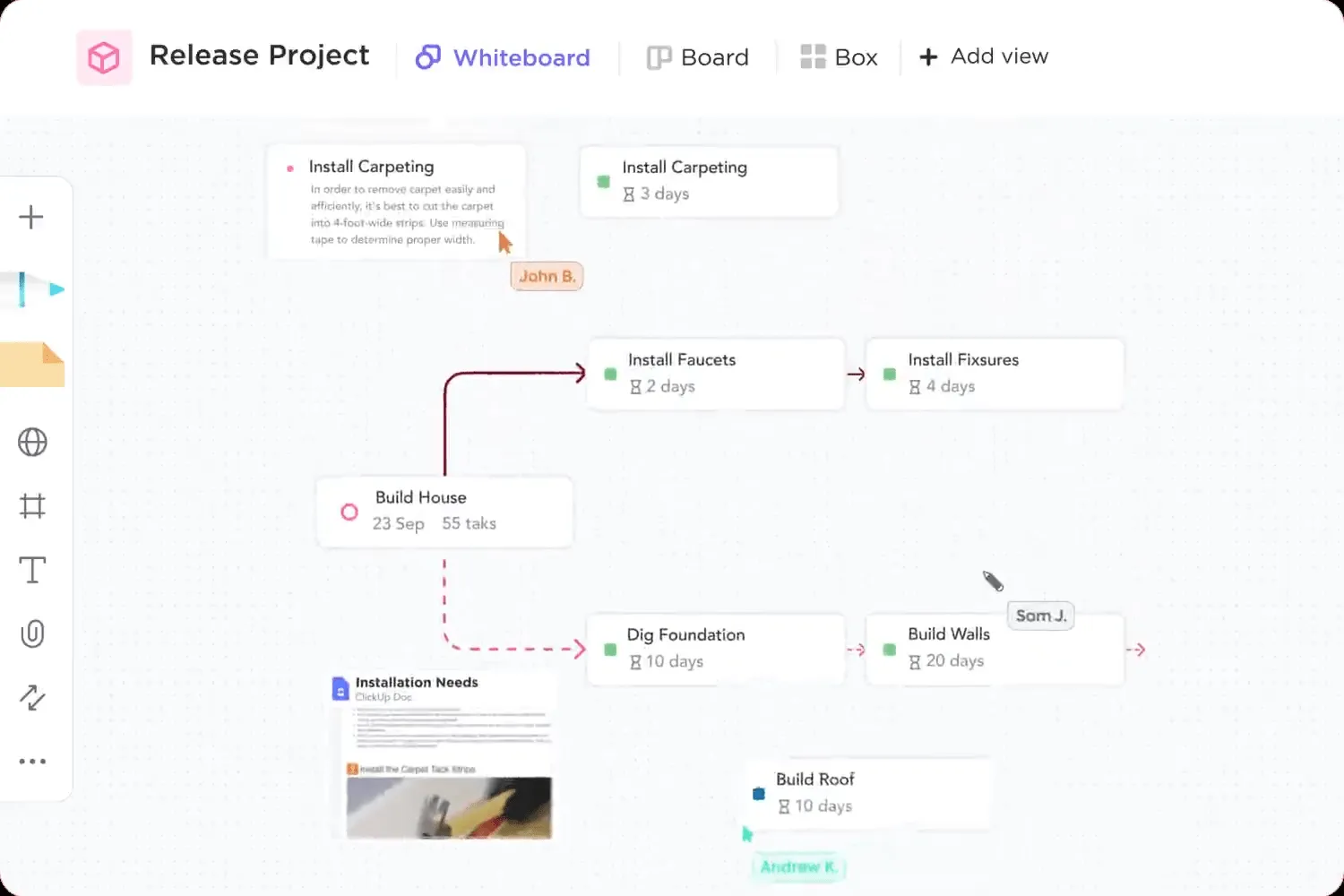
Du kan också länka relevanta uppgifter, filer och dokument från din ClickUp-arbetsyta för att göra anteckningarna mer kontextuella.
ClickUp-användare älskar Whiteboards:
ClickUp har hjälpt vårt team att kommunicera i ett distansarbete med olika tidszoner och att hålla sig informerade om vad som händer i projektet utan att behöva ha onödiga möten eller be folk om information via e-post eller Slack. Whiteboard-funktionen hjälper oss att brainstorma processer och arbetsflöden och tilldela uppgifter i realtid.
ClickUp har hjälpt vårt team att kommunicera på distans i olika tidszoner och hålla sig informerade om vad som händer i projektet utan att behöva hålla onödiga möten eller be om information via e-post eller Slack. Whiteboard-funktionen hjälper oss att brainstorma processer och arbetsflöden och tilldela uppgifter i realtid.
3. Sortera och gruppera information
När du har lagt fram alla dina idéer är nästa steg att sortera och gruppera dem i kategorier. Börja med att granska de insamlade objekten och identifiera gemensamma teman eller mönster.
Om du till exempel arbetar med att förbättra kundservicen kan du skapa kategorier som "Kundfeedback", "Personalutbildning" och "Processförbättringar". Märk varje kategori tydligt och organisera också objekten inom varje grupp i logisk ordning.
Med detta arrangemang kan du visualisera relationer mellan olika informationsdelar och se helheten.
Du kan använda ClickUp Mind Maps (i ClickUp Whiteboards) för att illustrera relationen mellan idéer. Verktyget gör det möjligt för dig att:
- Dela upp komplexa idéer i mindre enheter för tydlighetens skull.
- Redigera, ta bort eller omorganisera idéer efter dina behov.
- Lägg till idéer på kartan och omvandla dem till genomförbara uppgifter.
- Omorganisera kartan med Re-Layout och bevara hierarkin
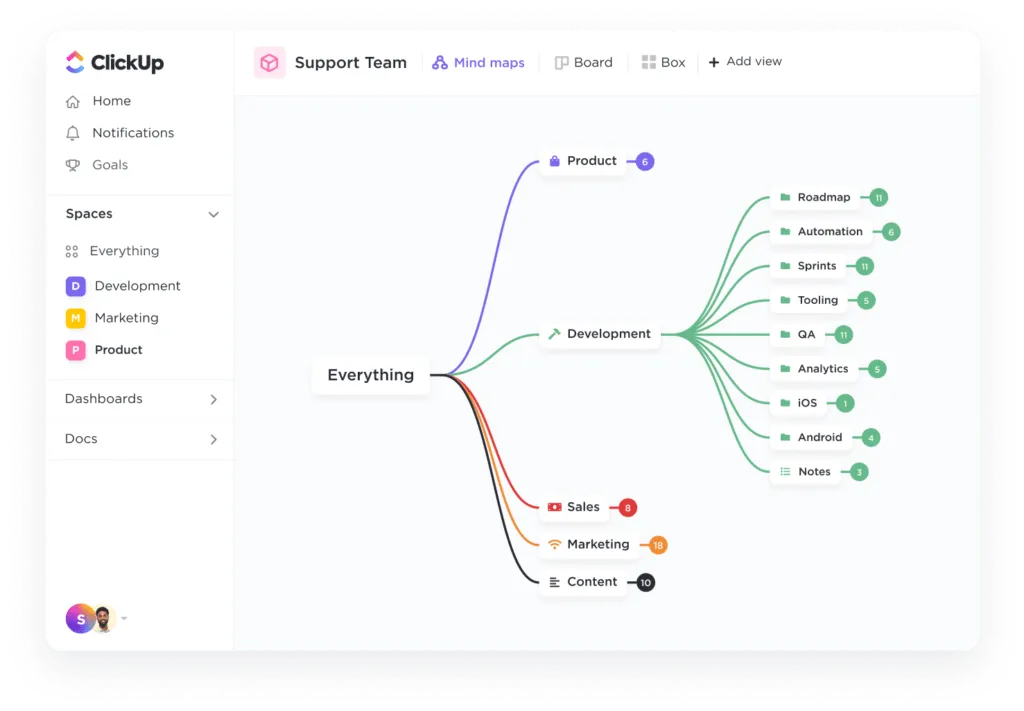
Under "Personalutbildning" kan du till exempel ha underkategorier som "Utbildning i mjuka färdigheter", "Utbildning i chattstöd" och "Teknisk utbildning". Mindmappen ger en omfattande bild av de olika aspekterna av en enskild uppgift/idé.
4. Skapa ett affinitetsdiagram
Nu är det dags att ordna din grupperade information i ett affinitetsdiagram. Placera dina kategorier och objekt på en whiteboard och ordna dem på ett sätt som visuellt representerar deras relationer.
Använd dessutom linjer, pilar eller andra visuella kopplingar för att visa hur olika kategorier och idéer hänger ihop.
Var inte rädd för att omorganisera saker under arbetets gång; målet är att skapa ett diagram som effektivt kommunicerar kopplingarna och mönstren i dina data.
Om du använder ClickUp Whiteboards kan du dra och släppa dina idéer, ordna om dem och lägga till visuella markörer (pilar, kopplingar, färgkodning etc.) för smidig kategorisering.
5. Granska och förfina ditt affinitetsdiagram
När ditt diagram är klart, ta ett steg tillbaka och analysera layouten. Se till att diagrammet innehåller alla grupper och objekt och att kopplingarna korrekt återspeglar relationerna mellan olika informationsdelar.
Be om feedback från teammedlemmar eller viktiga intressenter för att få deras perspektiv och identifiera eventuella luckor eller förbättringsområden. Baserat på feedbacken, gör nödvändiga justeringar, om några.
Var beredd – under detta steg kan du behöva omorganisera kategorier, lägga till/ta bort information eller förtydliga kopplingar.
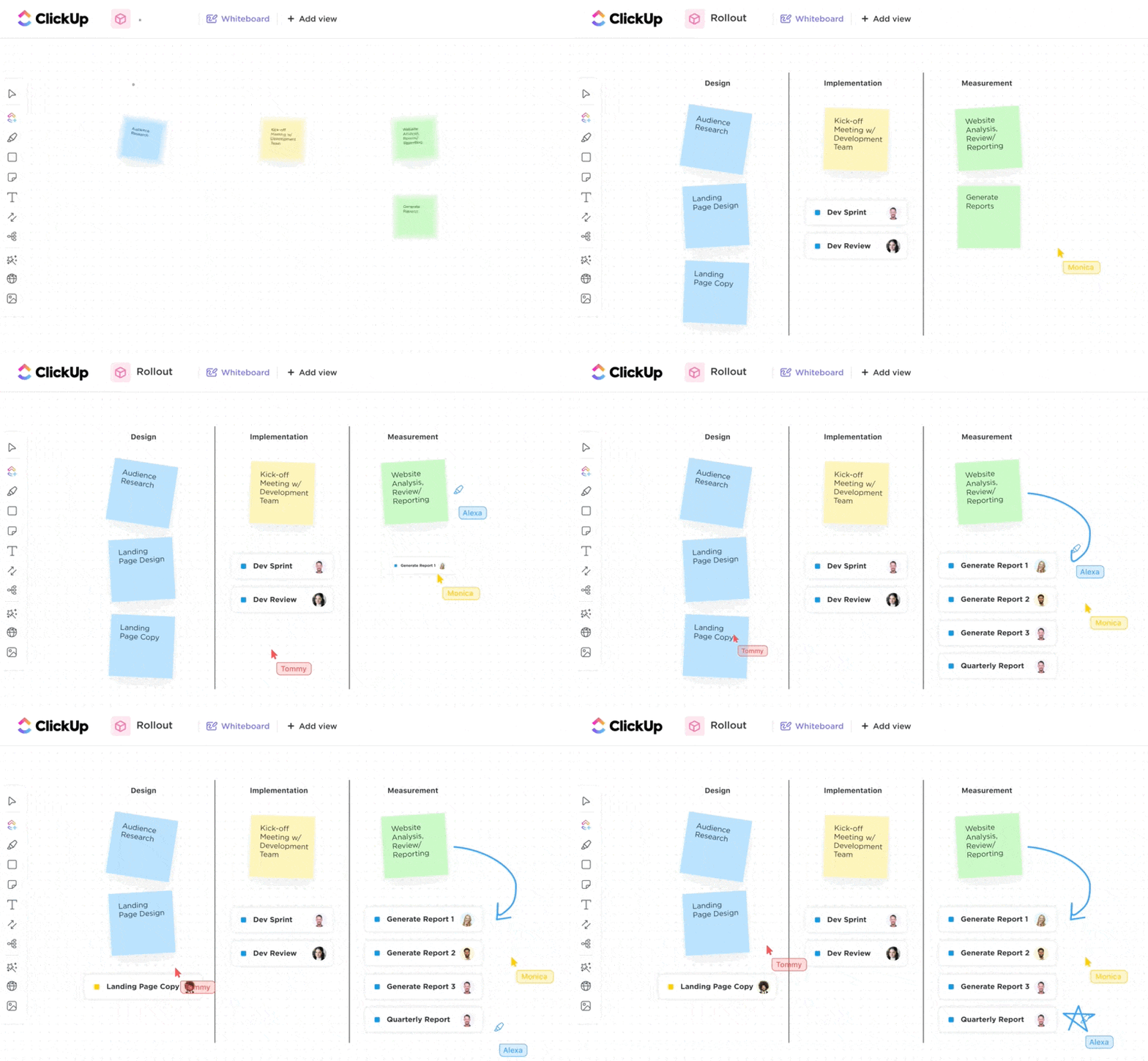
ClickUp Whiteboards gör detta steg till en barnlek. Ditt interna team och dina intressenter kan samarbeta direkt på whiteboardtavlan och göra ändringar i affinitetsdiagrammet efter behov. Inget behov av fram- och återgående e-postkommunikation eller telefonsamtal – få jobbet gjort på en enda plattform.
6. Prioritera och agera
Använd slutligen ditt affinitetsdiagram för att prioritera kategorier och utveckla en handlingsplan. Leta efter viktiga teman eller kluster som belyser de mest kritiska områdena som behöver uppmärksammas.
Om diagrammet till exempel visar att majoriteten av problemen tillhör kategorin "Kundfeedback" kan du ta itu med dem först.
Utarbeta en plan för att hantera varje prioriterat område, fördela ansvar och fastställa tydliga tidsplaner. När du genomför dessa planer ska du följa upp framstegen och göra justeringar i planen löpande utifrån resultat och feedback.
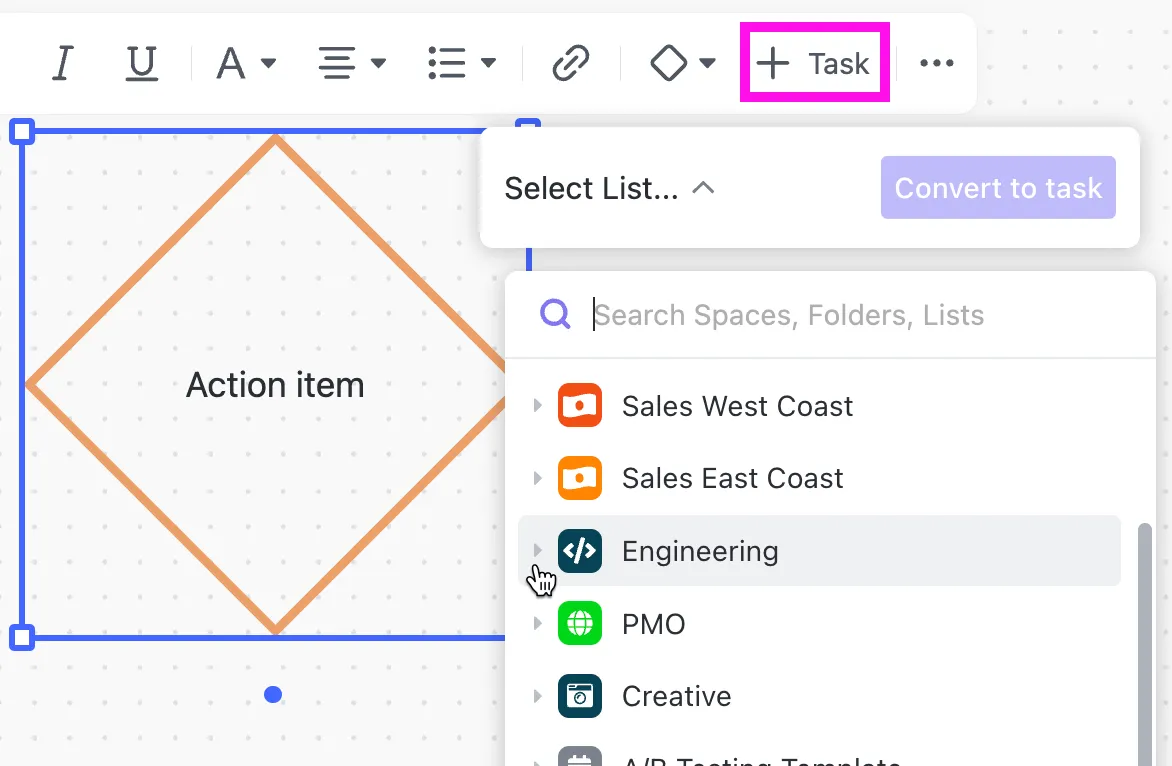
På ClickUp Whiteboards är det enkelt att gå från att förstå problemet till att vidta effektiva åtgärder. När du identifierar en idé/ett problem som kräver omedelbara åtgärder kan du skapa en ClickUp-uppgift direkt från din whiteboard.
Tack vare över 15 anpassningsbara ClickUp-vyer kan du följa framstegen på det sätt du vill – oavsett om du vill ha en översikt över hela arbetsflödet eller en detaljerad vy av en specifik uppgift. Här är några vyer som kan vara användbara:
- Gantt-vy: Den erbjuder en visuell tidslinje över uppgifter och visar hur de överlappar varandra och interagerar. Med den här vyn kan du se projektets tidsplan och beroenden på ett ögonblick.
- Kalendervy: Visar uppgifter baserat på deras förfallodatum i ett månads-, vecko- eller dagskalenderformat. Vyn gör det möjligt för dig att hantera deadlines och planera ditt arbetsschema bättre.
- Listvy: Ger en detaljerad, linjär vy av uppgifterna. Du kan gruppera uppgifter efter prioritet, förfallodatum, ansvarig, status och mer.
Du kan också hoppa över dessa steg och skapa ett diagram direkt med färdiga mallar för affinitetsdiagram, till exempel ClickUps mall för affinitetsdiagram. Med detta anpassningsbara ramverk kan du lista dina idéer, gruppera liknande idéer i kategorier, prioritera viktiga punkter och visualisera uppgiftsframsteg, allt inom ett enhetligt utrymme.
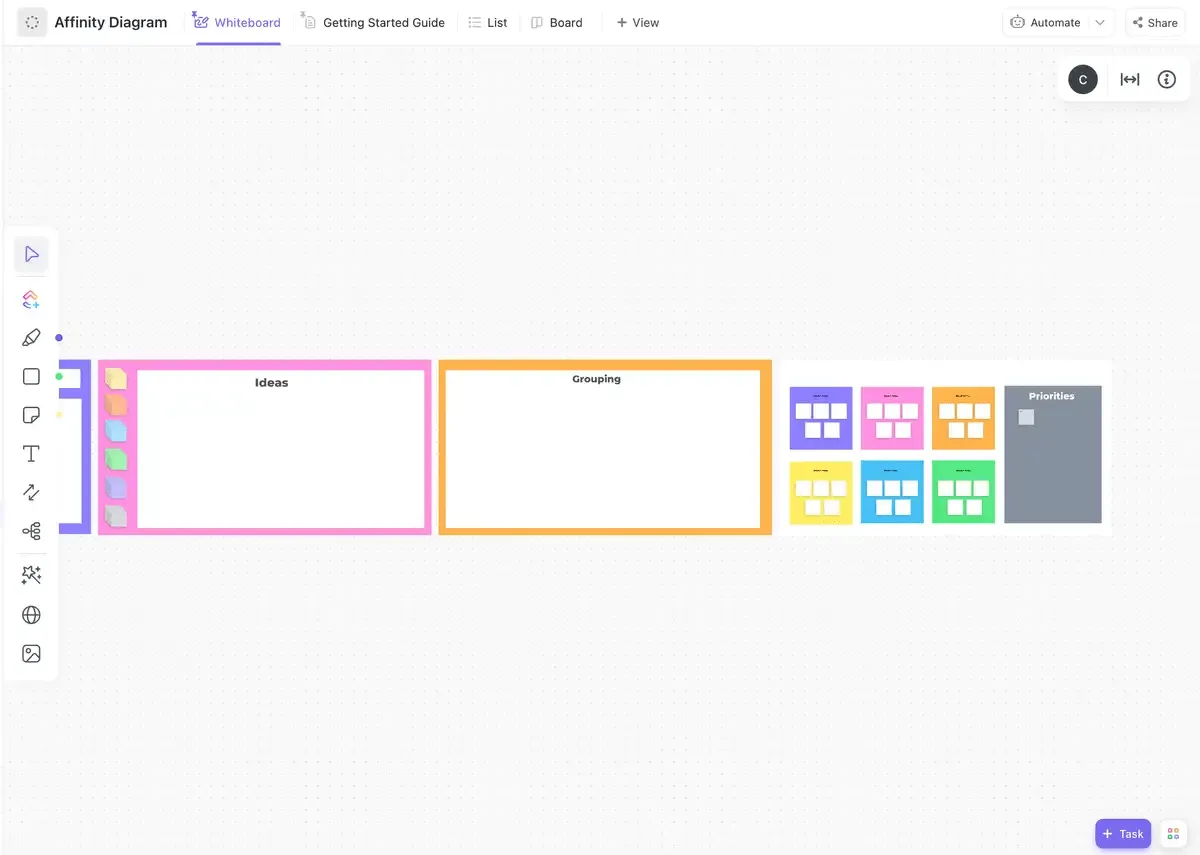
Med den här mallen kan du:
- Samarbeta med teammedlemmar på distans
- Organisera stora mängder data och idéer snabbt
- Kategorisera data noggrant och identifiera mönster
- Snabba upp beslutsfattandet
Från användarundersökningar, processförbättringar och strategisk planering till innehållsorganisation kan du skapa ett affinitetsdiagram för olika ändamål och utforma en solid handlingsplan. Dessutom håller de inbyggda visualiseringsverktygen, inklusive list-, Gantt-, arbetsbelastnings- och kalendervyer, dig uppdaterad om uppgifternas framsteg.
5 mångsidiga användningsområden för affinitetsdiagram
Låt oss utforska hur du kan implementera affinitetsdiagram i olika aspekter av projektledning:
1. Affinitetsdiagram i design thinking
Design thinking är en problemlösningsmetod som fokuserar på att utveckla innovativa lösningar anpassade efter användarnas behov. Den omfattar fem icke-linjära steg: empati, definition, idé, prototyp och test. Affinitetsdiagram är användbara i många av dessa steg.
- I Empathize-fasen, där målet är att få en djup förståelse för användarna genom metoder som intervjuer och observationer, hjälper ett affinitetsdiagram dig att kategorisera stora mängder kvalitativa data.
- I definieringsfasen kan du med hjälp av klustren i ditt affinitetsdiagram fokusera på de återkommande problem som användarna har stött på.
2. Affinitetsdiagram och Six Sigma
Six Sigma-metoden syftar till att förbättra affärsprocesser och minska fel för att uppnå nära nog perfekt kvalitet och prestanda. Den följer DMAIC-ramverket (Definiera, Mäta, Analysera, Förbättra, Kontrollera), och affinitetsdiagram gör det möjligt för dig att navigera genom vart och ett av dessa steg med en organiserad approach.
Så här gör du:
| DMAIC-fas | Användning av affinitetsdiagram |
| Definiera | Organisera kundbehov och projektmål i tydliga kategorier så att alla är på samma sida. |
| Mät | Sortera och visualisera datamätvärden och identifiera trender och viktiga områden för utvärdering. |
| Analysera | Klusterdata för att hitta grundorsaker och mönster |
| Förbättra | Gruppera och utvärdera potentiella lösningar under brainstorming-sessioner. |
| Kontroll | Kategorisera och övervaka KPI:er och projektrisker |
3. Affinitetsdiagram i beslutsfattande
Det kan vara överväldigande att analysera en stor mängd datapunkter, idéer eller feedback och fatta konkreta beslut baserat på denna analys. Ett affinitetsdiagram kan vara ett kraftfullt verktyg för att sortera allt i tydliga, organiserade kategorier.
Om ditt team till exempel brainstormar om nya funktioner för en produkt kan du få tiotals förslag. Med hjälp av ett affinitetsdiagram kan du gruppera liknande idéer och snabbt upptäcka gemensamma teman/prioriteringar.
De visar också hur olika ingångsvärden passar ihop, vilket gör det lättare för dina teammedlemmar att nå konsensus och fatta välgrundade beslut.
Läs också: 10 gratis mallar för kontextdiagram
4. Affinitetsdiagram i UX
Inom UX-design hjälper affinitetsdiagram dig att tolka den kvalitativa data du samlar in från kundundersökningar, till exempel intervjuer eller enkäter.
Låt oss till exempel säga att vissa kunder talar om svårigheter att navigera på webbplatsen, medan andra nämner bristen på anpassningsalternativ.
Med ett affinitetsdiagram kan du gruppera dessa anteckningar i kluster baserat på gemensamma teman, såsom ”navigeringsproblem” eller ”funktionsönskemål”, och du kan börja upptäcka mönster i användarnas behov och deras problemområden.
5. Affinitetsdiagram i Agile
Agila team hanterar flera uppgifter och idéer samtidigt, och affinitetsdiagram är perfekta för att hålla ordning på allt. Så här gör du:
- Under backlog-förfining kan du ha flera användarberättelser eller uppgifter som behöver sorteras. Med hjälp av ett affinitetsdiagram kan du gruppera relaterade berättelser och prioritera dem mer effektivt.
- Under sprintplaneringen hjälper dessa diagram dig att visualisera och organisera uppgifter och göra planeringsprocessen smidigare.
- I agila retrospektiv är affinitetsdiagram ett utmärkt verktyg för att gruppera feedback och identifiera återkommande problem, så att teamen kan hitta områden som kan förbättras och utarbeta genomförbara planer.
Vad är skillnaden mellan affinitetsdiagram och mind mapping?
Både affinitetsdiagram och tankekartor är verktyg för att organisera information, men de fungerar på lite olika sätt. I grund och botten grupperar ett affinitetsdiagram liknande objekt baserat på deras naturliga relationer.
Mind mapping börjar däremot med en central idé och grenar sig ut med relaterade tankar. Det passar bäst för brainstorming och för att utforska olika aspekter av ett enda ämne.
Låt oss förstå skillnaderna mellan affinitetsdiagram och tankekartor med ett exempel:
Affinitetsdiagram: Anta att ditt innehållsmarknadsföringsteam brainstormar ämnen för en ny bloggserie om ”Effektiva strategier för sociala medier”. Du samlar in olika idéer, till exempel:
- Fallstudier av framgångsrika kampanjer
- Tips för att använda analyser
- Recensioner av verktyg för sociala medier
- Strategier för att öka engagemanget
Du skriver ner dessa idéer på klisterlappar och grupperar dem sedan utifrån likheter.
I denna process upptäcker du att ”Fallstudier av framgångsrika kampanjer” och ”Strategier för att öka engagemanget” passar in i kategorin ”Framgångshistorier”, medan ”Tips för att använda analyser” och ”Recensioner av verktyg för sociala medier” faller under kategorin ”Praktiska tips”.
Och det var allt – nu har du huvudteman för din bloggserie.
Mind map: Låt oss säga att du skapar en innehållsstrategi för samma bloggserie. Du börjar med att placera ”Sociala mediestrategier” i mitten av din mind map. Därifrån skapar du grenar för viktiga element som ”Innehållstyper”, ”Distributionskanaler”, ”Målgrupp” och ”Framgångsmätare”.
Under "Innehållstyper" kan du välja mellan "Handledningar", "Infografik" och "Videohandledningar".
Under "Distributionskanaler" kan du ha grenar för "Meta", "LinkedIn" och "Instagram".
Och voilà – nu har du en visuell karta som visar huvudtemat och underrubrikerna till det primära temat.
Behärska datahantering med ClickUp
När du skapar affinitetsdiagram med stora (och komplexa) rådatauppsättningar räcker det inte med fysiska Post-it-lappar. Du behöver ett kraftfullt digitalt verktyg för att organisera idéer effektivt, förstå deras relationer och sedan vidta meningsfulla åtgärder.
Det är då ClickUp kommer till undsättning. Som en visuell plattform för samarbete och datahantering låter den dig fånga idéer, rita kopplingar och färgkoda idéer för tydlighetens skull. Du kan också länka idéer till uppgifter, tilldela ansvar och spåra framsteg, allt på ett och samma ställe.
Skapa affinitetsdiagram på nolltid – kom igång med ClickUp idag!