

Joplin har nyligen blivit mycket populärt bland användare för att det är en gratis anteckningsapp. Den har ett rent gränssnitt och funktioner för att organisera och hantera anteckningar. Jag har personligen använt Joplin under en längre tid och tycker att det är ett utmärkt verktyg för grundläggande anteckningar.
Men när mina krav blev mer komplexa började jag stöta på vissa problem.
Joplins brist på avancerade funktioner gjorde det mindre lämpligt för mitt specifika arbetsflöde. Faktum är att flera Joplin-användare söker efter bättre alternativ på grund av verktygets många begränsningar.
För att tillgodose mina behov har jag testat andra anteckningsprogram som finns på marknaden. Baserat på dessa personliga erfarenheter och insikter från mitt team här på ClickUp har jag sammanställt några av de bästa anteckningsalternativen till Joplin som du kan välja mellan.
Låt oss ta en titt!
Vad ska du leta efter i Joplin-alternativ?
Efter att ha provat flera alternativ till Joplin upptäckte jag att funktioner som realtidssamarbete, avancerade sökfunktioner och inbyggd uppgiftshantering avsevärt förbättrade min produktivitet och anteckningsorganisation.
Här är några viktiga faktorer som du måste ta hänsyn till innan du väljer ett lämpligt alternativ till Joplin:
- Robust anteckningsorganisation: Överväg ett verktyg som erbjuder flexibla hierarkiska strukturer, taggning och sökfunktioner för att hantera dina anteckningar effektivt.
- Avancerade formateringsalternativ: Leta efter ett verktyg som stöder rich text-formatering, kodblock och anpassningsbara mallar för att förbättra presentationen av dina anteckningar.
- Plattformsoberoende kompatibilitet: Se till att verktyget är tillgängligt på alla dina enheter (t.ex. dator, mobil, surfplatta) för att upprätthålla en smidig synkronisering av anteckningar.
- Samarbetsfunktioner: Prioritera ett verktyg som erbjuder samarbete i realtid, delade anteckningsböcker och versionskontroll.
- Integrationsmöjligheter: Utvärdera hur väl verktyget integreras med andra produktivitetsappar för att effektivisera ditt arbetsflöde.
- Anpassningsbarhet: Leta efter anteckningsprogram som erbjuder anpassningsalternativ, såsom teman, kortkommandon och plugins, för att skräddarsy upplevelsen efter dina preferenser.
- Markdown-stöd: Se till att verktyget erbjuder inbyggt Markdown-stöd eller ett Markdown-redigeringsplugin om du föredrar Markdown-anteckningar för deras enkelhet och effektivitet.
- AI-drivna funktioner: Överväg en anteckningsapp som utnyttjar AI för att erbjuda funktioner som intelligenta sökförslag, naturlig språkbehandling, brainstorming och innehållsgenerering.
De 10 bästa Joplin-alternativen
Nu vet du vad du ska prioritera i anteckningsprogram. Låt oss utforska de 10 bästa anteckningsalternativen till Joplin:
1. ClickUp (Bäst för projektledning, samarbete och dokumentation)
ClickUp är en av de bästa anteckningsapparna och har hjälpt mig att förbättra mina anteckningsprocesser avsevärt.
Verktyget är mest känt för projektledning, men det är ett utmärkt alternativ till Joplin som ökar effektiviteten och optimerar produktiviteten.
ClickUp Docs låter mig skapa och organisera dokument utifrån mina arbetsflödesbehov. Jag har använt Docs för att skriva utkast till rapporter, skapa wikis, skriva bloggar och artiklar, utveckla projektplaner eller lagra viktiga anteckningar – allt på ett och samma ställe.
ClickUp Docs erbjuder också funktioner för samarbete i realtid, som gör det möjligt för team att redigera och kommentera dokument samtidigt.

Jag tycker att verktygets omfattande formateringsalternativ är mycket användbara. Jag kan enkelt använda rubriker, punktlistor, tabeller och till och med lägga till banners för att markera viktig information. Det innebär att jag enkelt kan skapa professionella dokument utan att behöva använda en extern redigerare.

ClickUp Brain är integrerat direkt i ClickUp Docs. Detta gör att jag kan använda ClickUp Brain direkt i dokumentet för att brainstorma idéer och undersöka ämnen utan att lämna textredigeraren – och till och med generera innehåll i ClickUp Docs på några sekunder genom att mata in specifika instruktioner till AI-skrivaren.

En annan funktion som jag tycker är mycket användbar är den inbyggda stavnings- och grammatikskontrollen. Eftersom jag tillbringar mycket tid med att skriva, tycker jag att den här funktionen är användbar för att upptäcka små fel som lätt kan missas när jag skriver.
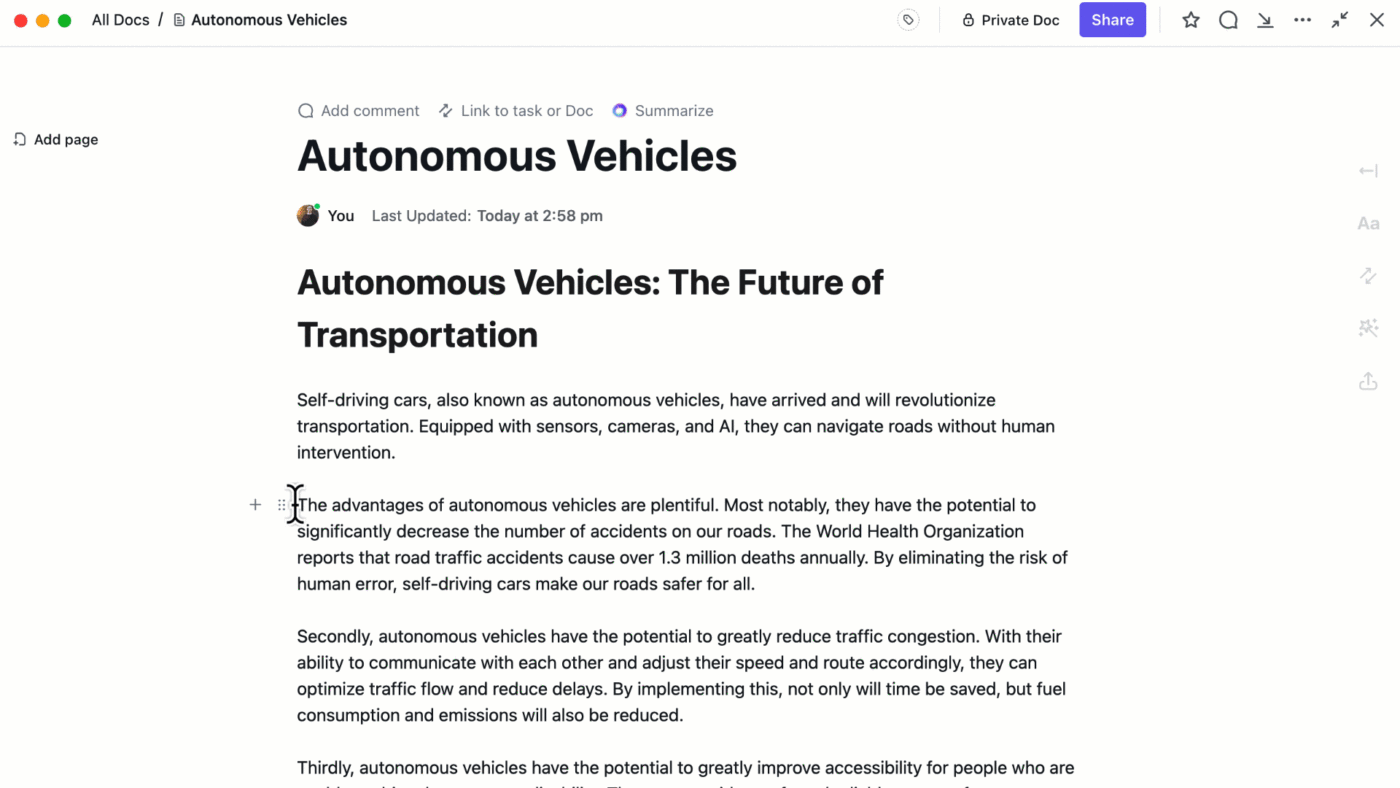
Med ClickUp Brain kan jag också snabbt översätta textavsnitt direkt i dokumentet. Det är användbart när jag behöver skriva utkast till innehåll för en global publik, till exempel ett internationellt team som jag arbetar med.

Oavsett om jag skriver ner idéer, skapar att göra-listor eller organiserar mina idéer är ClickUp Notepad otroligt praktiskt i sådana situationer.
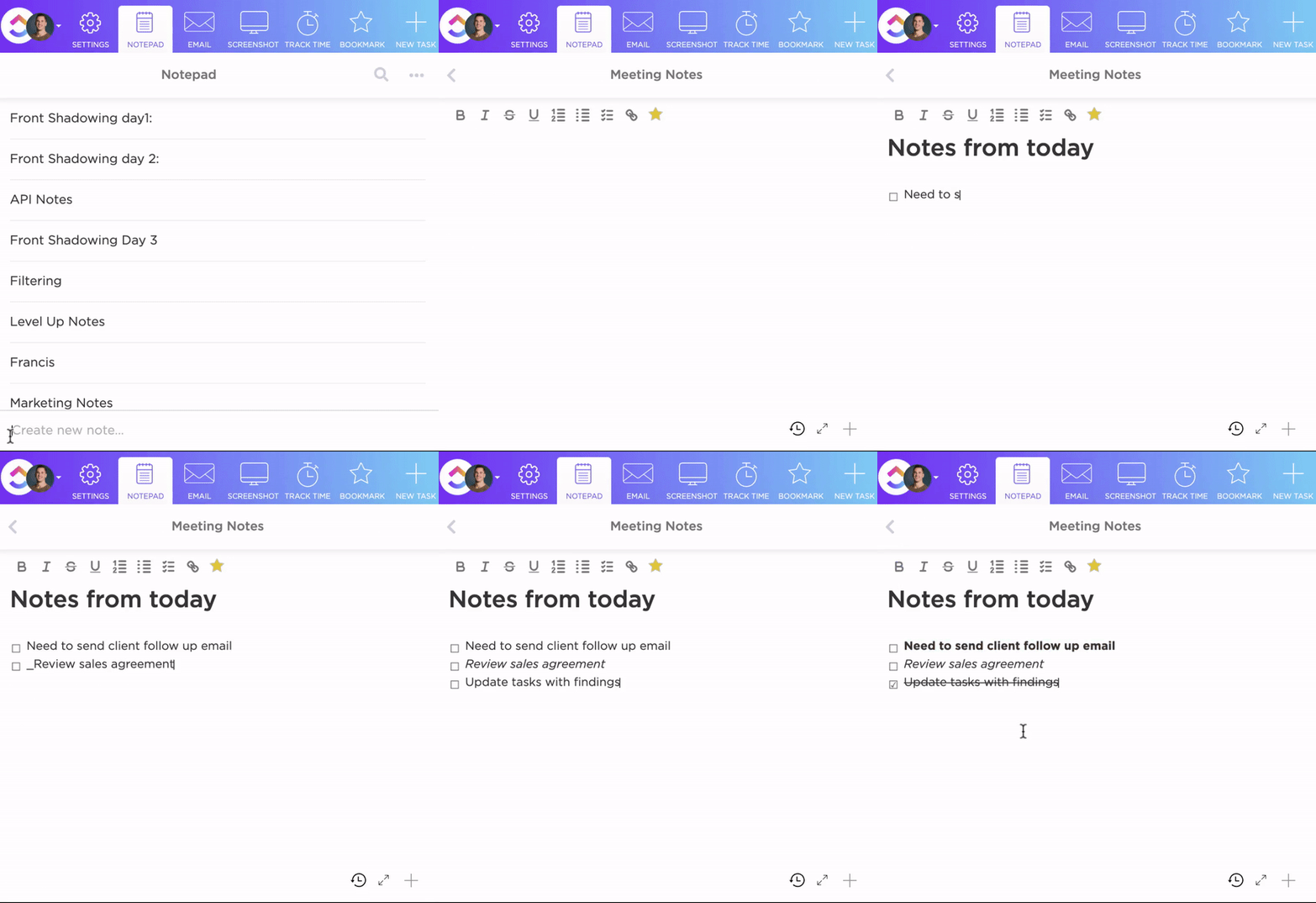
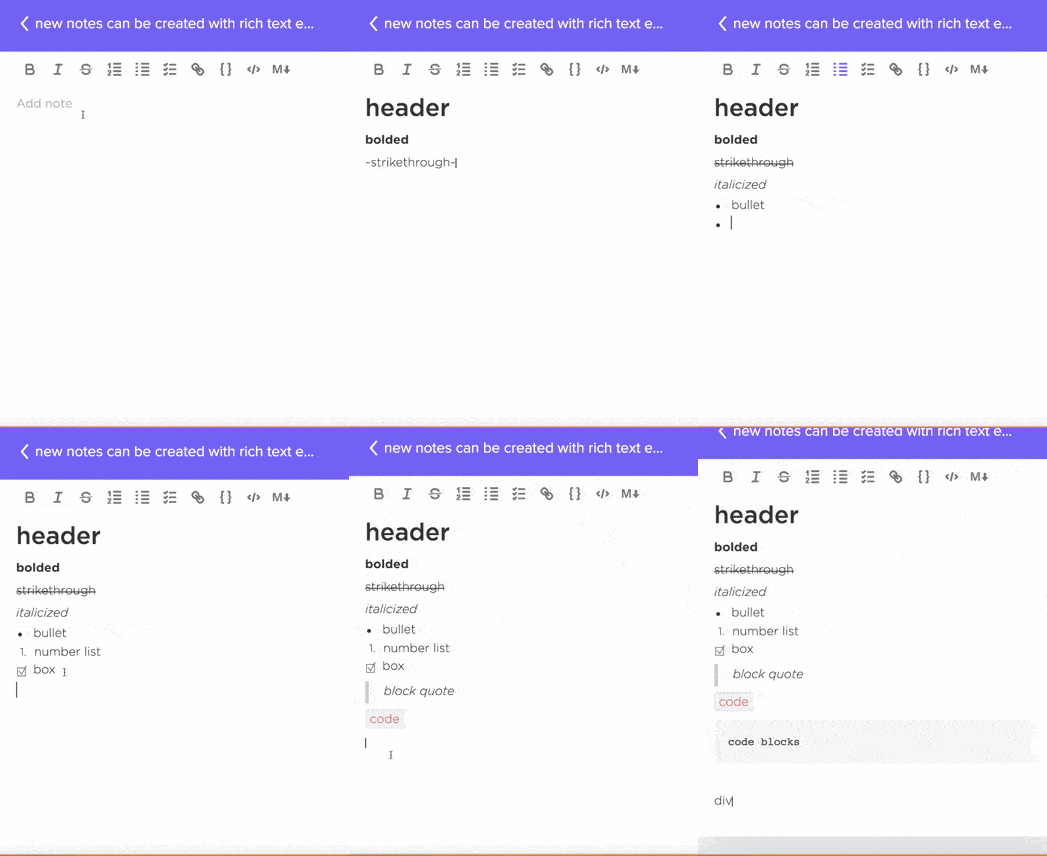
De avancerade textredigeringsalternativen låter mig formatera mina anteckningar med färger, rubriker och punktlistor, vilket hjälper mig att hålla allt visuellt organiserat.
?Proffstips: För att lära dig hur du tar bättre anteckningar, kolla in dessa vanliga metoder och mallar för anteckningar!
ClickUps bästa funktioner
- Få tillgång till färdiga mallar för att skapa olika typer av dokument via ClickUp Templates.
- Spåra ändringar i dokument och återgå till tidigare versioner med hjälp av versionskontrollfunktionerna i ClickUp Docs.
- Visualisera idéer och brainstorma tillsammans med andra med hjälp av ClickUp Mind Maps och ClickUp Whiteboards.
- Lägg till påminnelser via ClickUp Reminders och skapa och hantera checklistor inom anteckningar eller uppgifter via ClickUp Task Checklists.
- Skriv e-postmeddelanden och bloggar, generera idéer för marknadsföringskampanjer med hjälp av generativa AI-skrivverktyg.
- Integrera med populära verktyg som Google Workspace, Slack och Zoom med ClickUp Integrations.
- Organisera anteckningar effektivt med hjälp av taggar för enkel sökning och filtrering.
- Övervaka teamets produktivitet och projektets framsteg med ClickUp Time Tracking.
- Länka anteckningar och dokument till uppgifter, projekt eller andra dokument och få enkel åtkomst till dem via ClickUp Universal Search.
Begränsningar för ClickUp
- ClickUps mobilapp erbjuder ännu inte alla funktioner som finns i desktopversionen.
Priser för ClickUp
- Gratis för alltid
- Obegränsat: 7 $/månad per användare
- Företag: 12 $/månad per användare
- Enterprise: Kontakta oss för prisuppgifter
- ClickUp Brain: Lägg till i valfri betald plan för 7 $/månad per Workspace-medlem
Betyg och recensioner för ClickUp
- G2: 4,7/5 (över 9 000 recensioner)
- Capterra: 4,6/5 (över 4 000 recensioner)
2. Notion (bäst för dokumentsamarbete och uppgiftshantering)

Jag har använt Notion för att spåra projekt, planera min dag och till och med samarbeta med mitt team. Det bästa med Notion är att det är mycket anpassningsbart och att du kan skräddarsy det efter dina behov för att skapa wikis eller bygga hela webbplatser.
Notion låter användare skapa anpassade databaser för att spåra allt från uppgifter till vanor. Jag uppskattar också att jag kan anpassa fördefinierade mallar för återkommande uppgifter för att effektivisera mitt arbetsflöde.
Notions bästa funktioner
- Skapa snabba anteckningar och anpassa databaser enkelt för att lagra och organisera anteckningar, uppgifter och projekt.
- Dela och redigera dokument i realtid med samarbetsverktyg
- Få tillgång till alla anteckningar och dokument var du än befinner dig med Notions mobilapp och webbaserade plattform.
Begränsningar i Notion
- De betalda abonnemangen kan vara dyra för enskilda personer eller små team.
- Saknar avancerade formateringsalternativ för text och bilder jämfört med konkurrenterna.
Notions prissättning
- Gratis för alltid
- Plus: 12 $/månad per användare
- Företag: 18 $/månad per användare
- Enterprise: Anpassad prissättning
- Notion AI finns som tillägg för 10 dollar per medlem och månad.
Betyg och recensioner av Notion
- G2: 4,7/5 (över 5000 recensioner)
- Capterra: 4,7/5 (över 2000 recensioner)
3. Bear (bäst för att skriva i Markdown för ren formatering)

Bear är en favorit bland Apple-användare och är perfekt för att skriva ner idéer, ta anteckningar och till och med skriva blogginlägg. Jag älskar det enkla gränssnittet, eftersom det inte är överväldigande som vissa andra anteckningsappar. Den taggar automatiskt mina anteckningar baserat på nyckelord, kategoriserar mina anteckningar och hjälper mig att hålla ordning och snabbt hitta det jag behöver.
En sak jag verkligen uppskattar är möjligheten att exportera mina anteckningar i olika format, till exempel PDF- eller Markdown-filer. Dessutom är Bears mörka läge en livräddare för sena skrivsessioner.
Bear bästa funktioner
- Exportera dina anteckningar till olika format, inklusive PDF, DOCX, JPG, Markdown-filer och HTML.
- Organisera anteckningar med taggar och mappar för enkel åtkomst
- Synkronisera dina anteckningar mellan flera enheter med iCloud
Begränsningar
- Ingen versionshistorik eller funktion för att ångra/göra om för anteckningar som raderats eller ändrats av misstag.
- Inga inbyggda funktioner för uppgiftshantering eller projektuppföljning
Bear-priser
- Gratis för alltid
- Bear Pro: 2,99 $/år
Björnens betyg och recensioner
- G2: 4,6/5 (över 40 recensioner)
- Capterra: N/A
4. Google Docs (bäst för samarbete med andra i realtid)

Med Google Docs kan jag komma åt anteckningar var som helst, på vilken enhet som helst. Det är perfekt för att skriva uppsatser, CV, bloggar, skapa dokument och till och med samarbeta med andra i projekt. Docs har också gjort det superenkelt att dela dokument med team och spåra ändringar.
En funktion som är mycket användbar är den inbyggda stavnings- och grammatikgranskaren när jag försöker skriva något professionellt eller för en större publik. Verktygets integration med andra Google-verktyg som Sheets och Slides gör det enkelt att skapa presentationer och kalkylblad.
Google Docs bästa funktioner
- Skapa och redigera dokument online med ett välbekant ordbehandlingsgränssnitt.
- Samarbeta med andra i realtid på delade dokument
- Integrera sömlöst med andra Google Workspace-verktyg som Sheets och Slides.
Begränsningar i Google Docs
- Kräver en stabil internetanslutning för att komma åt och redigera dokument.
- Saknar avancerade funktioner för komplex dokumentformatering och layout.
Priser för Google Docs
- Gratis för alltid
- Business Starter: 7,20 $/månad per användare
- Business Standard: 14,40 $/månad per användare
- Business Plus: 21,60 $/månad per användare
Betyg och recensioner för Google Docs
- G2: 4,6/5 (över 42 000 recensioner)
- Capterra: 4,7/5 (över 28 000 recensioner)
5. Obsidian (bäst för att länka relaterade anteckningar för bättre förståelse)

Obsidian hjälper mig att koppla ihop mina idéer, bygga upp min egen personliga kunskapsbas och göra anteckningar till en produktiv aktivitet. Jag gillar att jag kan länka ihop flera anteckningar och skapa ett nätverk av information som är lätt att utforska. Det är som att ha en mind map med anteckningar organiserade precis som du vill ha dem.
Obsidian är också utmärkt för personer som forskare eller författare som vill organisera sina tankar och skriva anteckningar mer effektivt. Jag har upptäckt att användarna kan anpassa appen efter sina behov, med alternativ för att lägga till plugins, ändra teman och skapa anpassade mallar.
Obsidians bästa funktioner
- Länka relaterade anteckningar för att skapa ett sammanlänkat nätverk av anteckningar.
- Bädda in bilder, kodblock och andra medier direkt i dina anteckningar.
- Exportera dina anteckningar till olika format, inklusive PDF- och Markdown-filer.
Obsidian-begränsningar
- Begränsade funktioner för online-samarbete jämfört med andra anteckningsappar
- Innebär en brant inlärningskurva för nybörjare
Obsidian-priser
- Gratis för alltid
- Kommersiell användning: 50 $/år
Obsidian-betyg och recensioner
- G2: N/A
- Capterra: 4,9/5 (28+ recensioner)
6. Document360 (Bäst för samarbete och organisering av innehåll)

Document360 är en plattform för att lagra, organisera och dela all din viktiga information på ett effektivt sätt. Jag kunde enkelt skapa interna kunskapsbaser, artiklar, manualer och till och med FAQ med den.
Det har hjälpt mig att effektivisera min kunskapshantering och förbättra min totala produktivitet.
Document360 har en sökfunktion som gör det enkelt att hitta det vi behöver när vi behöver det. Jag gillar också de samarbetsfunktioner som Document360 erbjuder. Användare kan arbeta med dokument tillsammans i realtid och till och med tilldela uppgifter till olika teammedlemmar.
Document360:s bästa funktioner
- Organisera ditt innehåll med kategorier, taggar och sökfunktioner.
- Integrera med populära verktyg som Slack, Jira och Intercom.
- Använd AI-drivna funktioner som innehållsförslag och sökoptimering.
Begränsningar för Document360
- Saknar avancerade formateringsalternativ jämfört med andra ordbehandlingsverktyg.
- Högre pris jämfört med andra anteckningsprogram.
Priser för Document360
- Standard: 199 $/månad per användare
- Professional: 299 $/månad per användare
- Företag: 399 $/månad per användare
- Företag: Anpassad prissättning
- Enterprise+: Anpassad prissättning
Betyg och recensioner för Document360
- G2: 4,7/5 (över 400 recensioner)
- Capterra: 4,7/5 (över 200 recensioner)
7. OneNote (bäst för att organisera anteckningar i anteckningsboksformat)

OneNote är flexibelt och perfekt för att organisera dina anteckningar digitalt på ett strukturerat sätt. Jag kunde skapa separata anteckningsböcker, avsnitt och sidor för mitt skrivande, vilket gjorde det enkelt att sortera mitt innehåll.
OneNote låter också användare lägga till multimediainnehåll – text, bilder, ljud och till och med video. Denna funktion hjälpte mig att förvandla mitt tråkiga innehåll till visuellt tilltalande informationsbitar. Dessutom är dess integrationsförmåga med andra Microsoft-verktyg som Word och Excel ett stort plus, eftersom det hjälper mig att enkelt samarbeta och dela mina anteckningar med mitt team i realtid.
OneNotes bästa funktioner
- Skapa olika typer av anteckningar, inklusive text, ljud, video och ritningar.
- Organisera dina anteckningar i ett anteckningsboksformat med avsnitt och sidor.
- Använd handskriftsigenkänning för att konvertera handskrivna anteckningar till text.
Begränsningar i OneNote
- Erbjuder grundläggande samarbetsverktyg, vilket är ineffektivt för komplex projektledning.
- Högre priser jämfört med andra anteckningsappar
Priser för OneNote
- Gratis för alltid
- Microsoft 365 Personal: 6,99 $/månad
- Microsoft 365 Family: 9,99 $/månad
Betyg och recensioner för OneNote
- G2: 4,5/5 (över 1800 recensioner)
- Capterra: 4,6/5 (över 1700 recensioner)
8. Evernote (bäst för anteckningar och brainstorming)

Evernote erbjuder flera flexibla alternativ, vilket innebär att jag kan skapa anteckningar, anteckningsböcker och till och med taggar för att hålla ordning på min information.
Verktyget låter mig också lägga till olika typer av innehåll i mina anteckningar, som text, bilder, ljud och till och med video. Dess sökfunktion är också användbar! Du kan söka efter specifika nyckelord eller taggar om du vill hitta något snabbt.
Evernotes bästa funktioner
- Spara webbsidor eller artiklar direkt till Evernote med ett enda klick med hjälp av verktyget Web Clipper.
- Organisera anteckningar i hierarkier för bättre hantering
- Hitta anteckningar snabbt med hjälp av nyckelord, taggar eller till och med handskriven text.
Evernotes begränsningar
- Samarbetsfunktionerna är grundläggande jämfört med andra verktyg.
- Den kostnadsfria planen begränsar lagringsutrymmet och funktionerna, med endast en anteckningsbok och 50 anteckningar, vilket hindrar avancerade användare.
Evernote-priser
- Gratis för alltid
- Personligt: 14,99 $/månad
- Professional: 17,99 $/månad
- Teams: 24,99 $/månad
Evernote-betyg och recensioner
- G2: 4,4/5 (över 2000 recensioner)
- Capterra: 4,4/5 (över 8000 recensioner)
9. Coda (Bäst för att hantera projekt och arbetsflöden i samarbete)

Coda hjälper dig att organisera hela teamets projekt. Jag kunde skapa dokument, konfigurera databaser och till och med bygga webbplatser, allt inom en och samma plattform. Det bästa med Coda är dess samarbetsfunktioner, som gör det enkelt att spåra ändringar och hålla hela teamet på samma sida.
Jag har använt Coda för allt från att planera produktlanseringar till att spåra försäljningsdata, och de inbyggda formlerna och automatiseringsfunktionerna har varit till stor hjälp. De automatiserar repetitiva uppgifter och sparar teamen mycket tid och arbete.
Coda bästa funktioner
- Arbeta tillsammans med flera teammedlemmar på dokument
- Få tillgång till ett brett utbud av mallar för olika projekt.
- Kombinera text, kalkylblad och databaser i ett dokument
Coda-begränsningar
- Anteckningsappen kan orsaka prestandaproblem när du arbetar med stora dokument eller komplexa formler.
- Ingen inbyggd versionshistorikfunktion för att spåra ändringar i tidigare versioner över tid.
Priser för Coda
- Gratis för alltid
- Pro: 12 $/månad
- Team: 36 $/månad
- Enterprise: Anpassad prissättning
Coda-betyg och recensioner
- G2: 4,7/5 (över 400 recensioner)
- Capterra: 4,6/5 (över 90 recensioner)
10. Google Keep (bäst för att ställa in påminnelser och spara filer)

Google Keep är utmärkt för att skriva anteckningar i ren text, oavsett om det gäller att snabbt skriva ner idéer, göra inköpslistor eller ställa in påminnelser. Jag tycker att det är ganska enkelt att använda och mångsidigt för olika typer av innehåll, där jag kan lägga till bilder, röstmemon och till och med ritningar till mina anteckningar.
Sökfunktionen är praktisk, eftersom den låter dig hitta vad som helst genom att skriva in ett nyckelord eller använda etiketter. Integrationen med andra Google-verktyg, som Gmail och Kalender, är en annan stor fördel eftersom den hjälper användarna att hålla ordning och vara produktiva.
Google Keeps bästa funktioner
- Spela in ljudanteckningar och transkribera dem till text
- Ställ in påminnelser baserade på tid, plats eller anteckningar
- Integrera med andra Google-appar som Gmail, Kalender och mer.
Begränsningar för Google Keep
- Det går inte att återgå till tidigare versioner av anteckningar.
- Anteckningsappen har varken markdown- eller rich text-redigerare.
Priser för Google Keep
- Gratis för alltid
Betyg och recensioner för Google Keep
- G2: 4,6/5 (över 42 000 recensioner)
- Capterra: 4,7/5 (över 180 recensioner)
Ta bättre och smartare anteckningar med ClickUp
Efter att ha granskat de 10 bästa anteckningsverktygen noggrant är det tydligt att var och en har sina egna styrkor och begränsningar. Men om du vill omvandla dina anteckningar till åtgärdsbara punkter är ClickUp ett utmärkt val!
Det kan hjälpa dig att skapa och redigera dokument och till och med finslipa ditt innehåll med AI. Men det är inte allt! ClickUp kan också förvandla dina anteckningar till värdefull information för alla dina projektledningsbehov. Dess avancerade verktyg med många funktioner, såsom automatisering och uppgiftshantering, gör detta möjligt.
Oavsett om du är student, yrkesverksam, projektledare eller teamledare kan ClickUp hjälpa dig att öka produktiviteten, förbättra teamsamarbetet och uppnå dina mål på ett mer effektivt sätt.
Registrera dig gratis på ClickUp idag och upplev kraften i en verkligt allt-i-ett-plattform för produktivitet!