

Ett högpresterande team måste ha förstklassiga kommunikationsappar. Men låt oss vara realistiska!
Även om inte alla appar har allt du vill ha, kan du ändå få en massa avancerade funktioner som du inte ens behöver.
Så, hur är det egentligen? Helst bör du hitta den som gör exakt vad du vill utan några förvirrande extrafunktioner.
När det gäller distansarbete är Slack och Zoom utmärkta för att göra det effektivt och trevligt. Med Slack kan du chatta och dela filer, och hålla ordning på konversationerna i olika kanaler. Zoom-appen, å andra sidan, handlar om kristallklara videokonferenser. Båda verktygen underlättar samarbete; de får dig att känna att du befinner dig i samma rum, även om ni är milsvitt ifrån varandra.
Varje samarbetsplattform har sina egna fördelar. Men att skaffa båda till ditt team kan bli dyrt. Det rätta valet ligger i detaljerna och de viktigaste skillnaderna. Vi går igenom vad varje plattform gör bäst och hjälper dig att avgöra vilken som passar ditt teams behov bäst.
Vad är Slack?
Slack är en molnbaserad plattform som hanterar samarbetsbaserad kommunikation. Den erbjuder en central plats där team kan samarbeta, dela dokument och organisera arbetsflöden på ett effektivt sätt.
Med funktioner som realtidsmeddelanden, fildelning, teamchatt och anpassningsbara kanaler fokuserar Slack på att samla din kommunikation på en enda plattform. Viktiga uppdateringar eller diskussioner försvinner inte i högar av e-postmeddelanden.
Slack-funktioner
Här är några av dess viktigaste funktioner, perfekta för team som arbetar tillsammans.
1. Meddelanden och fildelning
På Slack kan du enkelt dela dokument, diskutera projekt och få omedelbar feedback. Anta att du laddar upp en presentation på Slack för att ditt team ska granska den. Alla kan omedelbart diskutera den och ge feedback medan de tittar på den, vilket kan hjälpa dig att göra ändringar i realtid.
Detta är till stor hjälp vid viktiga projektmilstolpar, som att slutföra förslag eller förfina marknadsföringsstrategier. Det sparar dig från att behöva hantera många olika filversioner och e-postmeddelanden som flyger fram och tillbaka. Allt förblir organiserat och lätt att hitta på ett och samma ställe.

2. Röst- och videosamtal
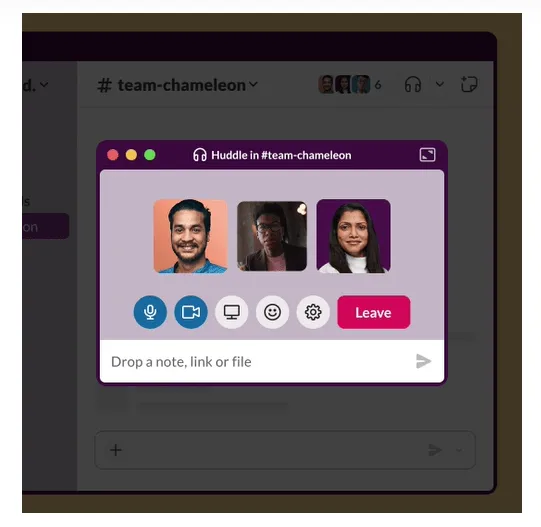
Har du någonsin varit i en situation där ditt team behövde prata ansikte mot ansikte men det inte var möjligt att resa till varandra? Slacks samtalsfunktioner är skapade för just sådana tillfällen. Starta ett snabbt möte eller ett fullständigt videomöte på nolltid. Du behöver inte krångla med andra appar eller långa e-posttrådar!
Denna funktion är särskilt användbar under brainstorming-sessioner, uppdateringar om framsteg eller kundpresentationer. Den är också en livräddare för team som är spridda över hela världen, arbetar på distans eller samarbetar från olika platser. Få omedelbar feedback eller bara stärk lagandan, utan krångel.
3. Slack Connect
Vill du kommunicera med personer utanför din organisation? Med Slack Connect kan du prata med externa partners, kunder eller leverantörer i delade kanaler. Bjud in externa intressenter att delta i delade kanaler och säg adjö till röriga e-posttrådar och jonglerande mellan olika plattformar.
Slack Connect är särskilt fördelaktigt för projektledning, kundservice eller leverantörsrelationer, där snabb kommunikation är avgörande. Det hjälper alla att se vad som händer, arbeta bättre som ett team och fatta beslut snabbare, även om de kommer från olika organisationer.

Priser för Slack
- Gratisversion
- Standard: 8,75 $/månad per användare
- Plus: 15 $/månad per användare
- Enterprise Grid: Anpassad prissättning
Vad är Zoom?
Zoom är ett verktyg för videokonferenser som gör det möjligt för människor att kommunicera med varandra via videomöten. Dess intuitiva användargränssnitt gör det möjligt för användare att använda det för jobbsamtal, delta i lektioner på distans eller hålla kontakten med kollegor och/eller familjemedlemmar och vänner som bor långt bort.
Du kan delta i videokonferenser med upp till 100 personer samtidigt, var du än befinner dig. Dela din skärm, skicka meddelanden till vem som helst direkt och byt till och med virtuella bakgrunder för att göra samtalen mer intressanta.
Zoom-funktioner
Här är några av de viktigaste funktionerna i Zoom:
1. Zoom Phone och Zoom Team Chat
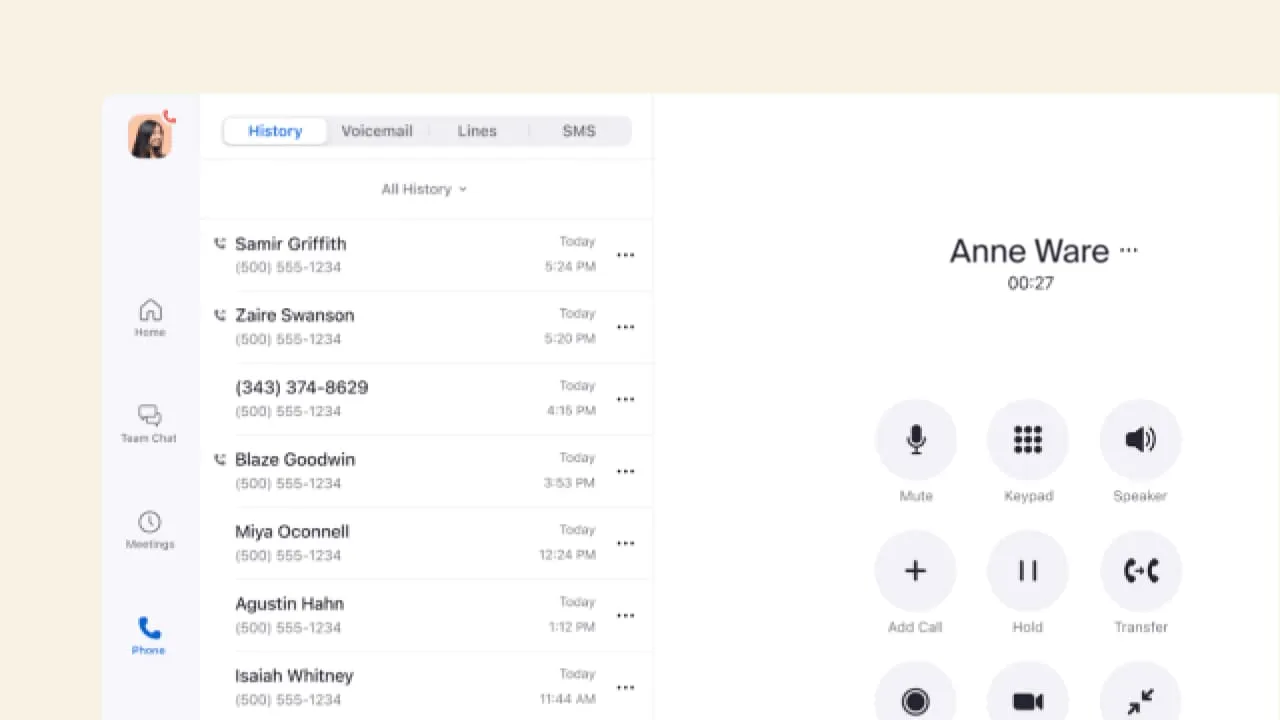
Vill du ha snabb feedback från en kollega? Skicka ett meddelande i Zoom Team Chat eller använd Zoom Phone!
Zoom låter dig också aktivera väntrum för att hantera deltagare i kommande möten. Denna funktion är särskilt användbar för spontana brainstorming-sessioner, för att klargöra tveksamheter eller för att få snabb feedback.

Det bästa av allt? Med Zoom AI Companion kan du skapa chatt svar med önskad ton och längd baserat på dina instruktioner. Oavsett om du ger snabba svar på vanliga frågor eller upprätthåller enhetliga kommunikationsstandarder, hjälper den här funktionen dig att arbeta snabbare och låta mer professionell, särskilt när du behöver svara snabbt och se till att varje svar känns personligt.
2. Marknadsplats
Zoom Marketplace erbjuder integrationer. Du kan schemalägga Zoom-möten via Calendly, dela filer från Google Drive direkt i Zoom och mycket mer! Det spelar ingen roll om du arbetar ensam, i ett litet team eller för ett stort företag. Med alla dessa olika verktyg tillgängliga för integration kan du fortsätta använda dina favoritarbetsflöden, även när du lägger till fler verktyg i din konfiguration.
3. Whiteboard
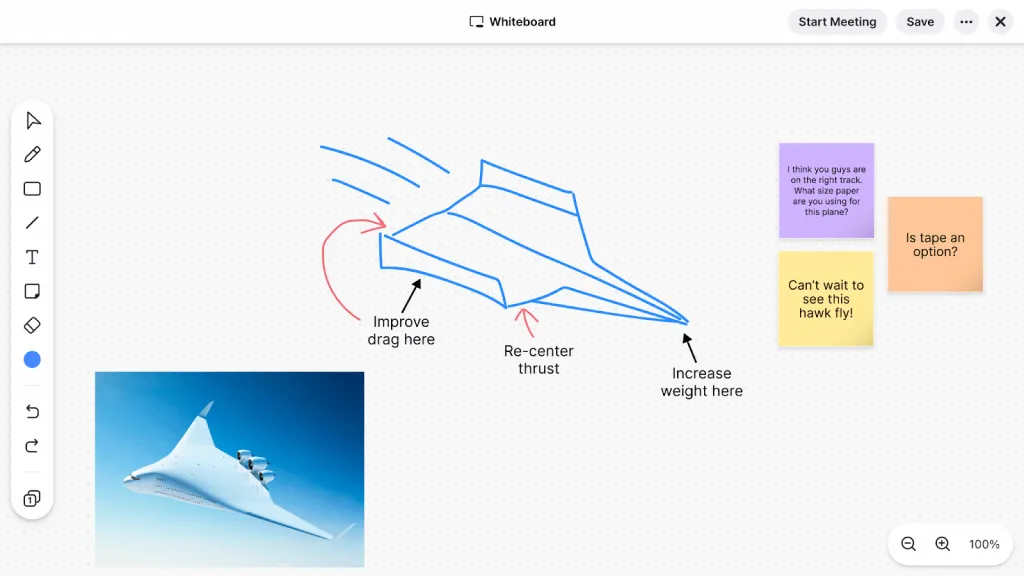
Zoom Whiteboard låter dig brainstorma idéer visuellt. Så kan du enkelt samarbeta i ett projekt och skissa upp planer i realtid. Om du till exempel leder ett virtuellt möte med ditt team kan du enkelt skriva ner idéer, rita diagram och planera projektsteg, precis som du skulle göra i ett riktigt mötesrum.
Det här verktyget är perfekt för brainstorming, planeringsmöten eller granskning av design, eftersom det engagerar alla aktivt och hjälper till att generera idéer. Det är perfekt för distansarbetande team, distribuerade samarbeten och virtuella workshops, där det är viktigt att dela idéer visuellt.
Priser för Zoom
- Gratisversion
- Pro: 14,99 $/månad per användare
- Företag: 21,99 $/månad per användare
- Business Plus: Kontakta oss för prisuppgifter
Slack vs Zoom: Jämförelse av funktioner
Oavsett var du arbetar och hur ditt team ser ut, håller Zoom och Slack dig uppkopplad och produktiv.
Här är en snabb jämförelsetabell som visar de viktigaste skillnaderna mellan dem.
| Funktion | Slack | Zoom |
| Chat | Ja | Ja |
| Fildelning | Ja | Ja |
| Samarbete via ljud och video | Ja | Ja |
| Integrationsmöjligheter | Ja | Ja |
| AI-funktionalitet | Ja | Ja |
| Whiteboard | Nej | Ja |
| Workflow Builder | Ja | Nej |
| Skärminspelning | Ja | Ja |
| Anpassning av möten | Nej | Ja |
| Anteckningar | Ja | Ja |
| Säkerhetsfunktioner | Ja | Ja |
Slack är som ett virtuellt kontor där du kan chatta med kollegor asynkront eller i realtid och dela filer smidigt. Zoom är det perfekta verktyget för chattar ansikte mot ansikte och videomöten med praktiska funktioner som Zoom-teamchatt och Zoom Phone. Båda förenklar teamarbete och samarbete – Slack med sina anpassningsbara kanaler och Zoom med sina whiteboards.
Nu ska vi jämföra Slack och Zoom ingående för att avgöra vilket som passar dig bäst.
1. Chattfunktioner
Slack
Som ett av de bästa verktygen för online-möten möjliggör Slack gruppchattar om specifika ämnen eller team via ”kanaler”, oavsett om det gäller säljargument, företagsuppdateringar eller kundsupport.
- Utbyta meddelanden, verktyg och filer fritt inom Slacks chattkanaler
- Det finns två typer av kanaler: offentliga, som är öppna för alla i hela företaget, och privata, som endast är tillgängliga via inbjudan.
- Du kan också ansluta till externa partners via Slack Connect. På så sätt får du omedelbar tillgång till byråer, kunder och leverantörer direkt från din arbetsplats.
Fördelarna? Det eliminerar informationssilos och säkerställer att alla har tillgång till all relevant information hela tiden. Teamkommunikationen blir enklare. Och när nya personer ansluter sig till mötena är de med från början. Dessutom kan du alltid gräva fram tidigare diskussioner för att få insikter, eftersom gamla chattar sparas.
Zoom
Zoom Team Chat-funktionen hjälper dig att kommunicera när du inte behöver röst eller video.
- Det integreras med samma app som används för virtuella möten.
- Du hittar Zoom Team Chat både på mobilen och datorn.
- Precis som Slack tillåter Zoom Team Chat både offentliga och privata kanaler. Men inte fler än 10 000 medlemmar.
- Vill du ha funktioner för videodelning? Inga problem, du kan skicka mer än bara videor. Skicka meddelanden med ljud, till och med GIF-filer eller andra filtyper på Zoom Team Chat.
- Markera meddelanden som "favoriter" eller fäst dem, organisera personliga filer och ställ in påminnelser
- Du kan också ställa in påminnelser, arkivera chattar och till och med redigera eller radera meddelanden efter att du har skickat dem i Zoom Team Chat.
Slutgiltigt omdöme
Både Zoom och Slack har fantastiska chattfunktioner för team. Men Slack erbjuder några extra fördelar, som Slack Connect och inga användarbegränsningar, till skillnad från Zoom. 🙌
2. Samarbete via ljud och video
Slack
Huddles och Clips är Slacks lösningar för ljudkommunikation och videokonferenser. Så här hjälper Huddles:
- Huddles låter ditt team chatta eller kommunicera med personer utanför teamet. Gå bara in i en Slack-kanal eller skicka ett direktmeddelande för att samarbeta via videokonferenser.
- Alla i kanalen eller DM kan hoppa in eller hoppa ur videokonferensen när de vill.
- Dela din skärm, rita på den och lägg till live-undertexter under videokonferenser. Det är perfekt för spontana möten på kontoret, brainstorming eller bara för att umgås.
Nu ska vi prata om Clips. Här är vad det erbjuder:
- Skapa snabba ljud- och videoklipp när du behöver dela en uppdatering. Du kan också spela in skärmar.
- Du behöver inte stressa eller boka ett möte, utan kan spela in och dela när det passar dig. Oavsett om du vill visa upp ditt senaste projekt, gå igenom en demo eller ge tips och råd.
- Titta på dessa klipp när det passar dig bäst. Transkriptioner av alla klipp gör det superenkelt att söka igenom och hitta det du behöver.
- Vill du spela upp, spola tillbaka eller bara läsa texterna? Gör det enkelt med Clips.
Zoom
Å andra sidan erbjuder Zoom-möten följande:
- Få förstklassig HD-ljud och -video
- Här kan du ha upp till 1000 användare, varav 49 direkt på din skärm.
- Samarbeta med inbyggda verktyg. Skärmdelning och till och med gemensamt klottrande i realtid är möjligt.
- Använd engagemangsverktyg som kreativa filter, reaktionsemojis och till och med omröstningar och handuppräckning.
- Återupplev tidigare möten med mötesinspelningar och sökbara transkriptioner
- Schemalägg möten direkt med länkar till Outlook, Gmail eller iCalendar
Det finns mer! Med Zoom Whiteboards kan du brainstorma tillsammans i realtid under dina Zoom-möten. Med Zoom Events kan du ordna allt från registreringar till varumärkesprofilering och enkelt hantera biljetter. Med Zoom Spaces kan du anpassa din arbetsplats och till och med få smarta kiosker.
Slutgiltigt omdöme
Zoom passar bättre för seriösa, formella videosamtal. Det täcker alla formella situationer du kan tänka dig. Men Slack är mer avslappnat.
Dessutom får Zoom-användare betydligt fler videoalternativ än Slack-användare. 👀
3. Integrationer
Både Slack och Zoom förenklar dina arbetsflöden med massor av integrerade appar.
Slack
Slack integreras med dina favoritverktyg, så att du inte missar något. Du kan få några av de bästa Slack-integrationerna, till exempel mötesverktyg som Cisco Webex och MS Teams eller CRM-verktyg som Salesforce, Zoho och HubSpot. Det integreras till och med med Zoom!
Zoom
Zoom håller inte tillbaka heller. Med bara några få klick kan du integrera Zoom med dina favoritappar, såsom Google Workspace, MS Teams eller Zapier.
Slutgiltigt omdöme
Du kan arbeta bekvämt med dina favoritappar med både Slack och Zoom. 🛠️
Slack eller Zoom på Reddit
Vi har sökt igenom Reddit för att se vad folk tycker om Slack och Zoom.
Många tycker att Zoom har bättre avancerade funktioner.
Jag har precis bytt jobb till en Slack-miljö och Zoom är 100 gånger bättre för chattkonversationer. Det bästa med Zoom är att om en person eller grupp skickar ett meddelande till dig blinkar det orange och hamnar högst upp i listan. Det kräver din uppmärksamhet. DET är bra design.
Jag har precis bytt jobb till en Slack-miljö och Zoom är 100 gånger bättre för chattkonversationer. Det bästa med Zoom är att om en person eller grupp skickar ett meddelande till dig blinkar det orange och hamnar högst upp i listan. Det kräver din uppmärksamhet. DET är bra design.
Andra Reddit-användare säger att Slack har övertaget med sin nämnfunktion:
Slack har en "mentions"-vy där du kan se alla meddelanden som taggar dig eller "alla" i en kanal. Du kan enkelt se vad som är viktigt och relevant för dig i Slack. Jag saknar det i Zoom.
Slack har en "mentions"-vy där du kan se alla meddelanden som taggar dig eller "alla" i en kanal. Du kan enkelt se vad som är viktigt och relevant för dig i Slack. Jag saknar det i Zoom.
En Reddit-användare jämförde specifikt trådfunktionerna hos båda plattformarna:
Försök också att diskutera ett ämne i en Zoom-tråd som har hamnat högst upp i kanalens fönster eftersom andra meddelanden har publicerats. Du måste bläddra uppåt i kanalen för att nå tråden och öppna den. Återigen har Slack en fördel med vyn ”trådar”, som samlar alla trådar du har deltagit i i samma vy, så att du antingen kan svara på dem direkt där eller öppna tråden.
Försök också att diskutera ett ämne i en Zoom-tråd som har hamnat högst upp i kanalens fönster eftersom andra meddelanden har publicerats. Du måste bläddra uppåt i kanalen för att nå tråden och öppna den. Återigen har Slack en fördel med sin "trådvy", som samlar alla trådar du har deltagit i i samma vy, så att du antingen kan svara på dem direkt där eller öppna tråden.
Inget verktyg är objektivt sett bättre än det andra – det handlar helt och hållet om hur du vill arbeta.
Upptäck ClickUp – det bästa alternativet till Slack och Zoom
Om du är ute efter samarbete, låt oss presentera ett verktyg som kombinerar det bästa från Slack och Zoom: ClickUp! Från teamchatt till inbyggda samarbets- och skärminspelningsverktyg – ClickUp har allt du behöver för att uppnå fantastiska resultat med ditt team.
Anta att du arbetar med ett grupprojekt, men att alla befinner sig på olika platser. Använd ClickUps chatt för att skicka uppdateringar om uppgifterna till ditt team. Med ClickUps whiteboards kan ni rita eller skriva ner idéer tillsammans, precis som på en fysisk tavla, utan att behöva befinna er i samma rum. 🤩
ClickUp är som ett virtuellt mötesrum där alla kan dela med sig av sina tankar. Om du letar efter alternativ till Slack eller Zoom för chatt eller brainstorming, gör ClickUp det enkelt och hjälper ditt team att samarbeta bättre.
1. ClickUp Chat-vy

Med ClickUps chattvy slipper du besväret med att använda många olika verktyg för teamkommunikation. Du kan:
- Chatta med ditt team, dela uppdateringar och länka till resurser direkt i uppgifterna.
- Tagga vem som helst med @mentions och tilldela kommentarer till uppgifter
- Lägg till webbsidor, videor och allt annat du behöver direkt i konversationen Observera att ClickUp erbjuder Clips, en gratis skärminspelare utan vattenstämplar
- Och vet du vad? Du behöver inte bry dig om detaljerna; allt är snyggt grupperat för enkel åtkomst.
- Förstärk dina meddelanden med kodblock, listor och banners när du vill göra din poäng kristallklar.
- Spara tid med /Slash Command-genvägar för formatering
- Anpassa din chattvy efter dina behov och håll enkelt koll på olika projekt eller team.
- Kontrollera vem som ser vad och håll dig uppdaterad med aviseringar utan att behöva oroa dig för integriteten.
- Dina data på ClickUp är säkra tack vare avancerade säkerhetsåtgärder som AES-256-datakryptering och multifaktorautentisering.
2. ClickUps live-samarbetsdetektering
ClickUps funktion för samarbetsdetektering möjliggör samarbete i realtid! Du får omedelbart reda på om din kollega kollar in en uppgift eller lämnar en kommentar. Dessutom kan du se vem som ändrar en uppgiftsbeskrivning i realtid.
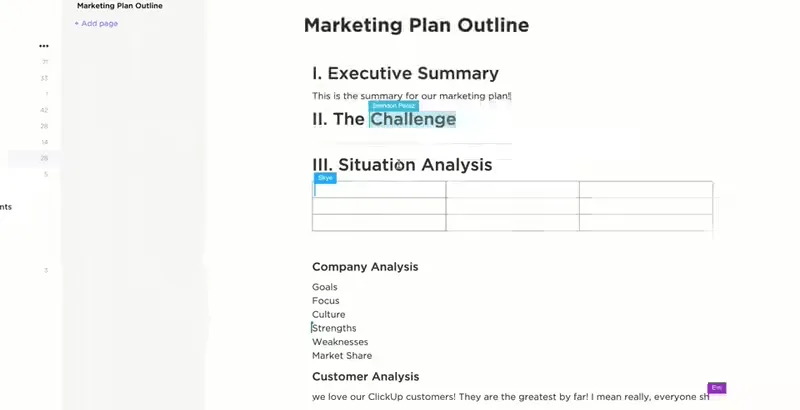
Du behöver inte längre vänta på uppdateringar, utan får omedelbar feedback om statusändringar, nya kommentarer och allt annat som händer med uppgiften.
3. ClickUp Whiteboards
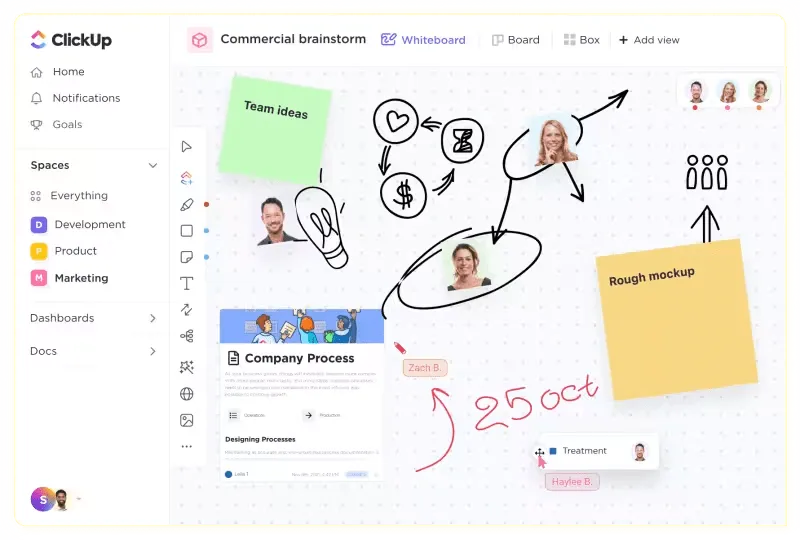
Med ClickUps whiteboards kan du förvandla dina idéer till konkreta planer utan ansträngning. Även om ditt team är utspritt kan ni fortfarande hålla er synkroniserade!
Du kan lägga till anteckningar och skissa idéer på ett och samma ställe. Du kan också snabbt omvandla idéer till uppgifter. Koppla ihop punkterna genom att länka uppgifter, filer och dokument för att ge ditt arbete ett tydligt sammanhang.
Behöver du mer stil? Lägg till klisterlappar, bilder eller webblänkar. Det bästa av allt? Du behöver inte vara expert eller konstnär för att få det att fungera; verktygen är lätta att använda. Dra och släpp element för att se dina idéer bli verklighet!
4. ClickUp-integrationer
ClickUp ger dig tillgång till över 1000 verktyg gratis! Tänk GitHub, GitLab, Google Kalender, Webhooks, HubSpot, Everhour, Harvest, Google Drive, Dropbox, Outlook, Microsoft-applikationer som MS Teams, Microsoft 365 och Outlook, samt dussintals andra appar från tredje part.
Och vet du vad? ClickUp integreras smidigt med både Slack och Zoom!
Om du tidigare har använt andra samarbetsverktyg som Asana, Trello, Jira eller Basecamp, behöver du inte oroa dig! ClickUp möjliggör en smidig övergång; med bara några klick är du klar. 🙌
5. ClickUps mall för kommunikationsplan
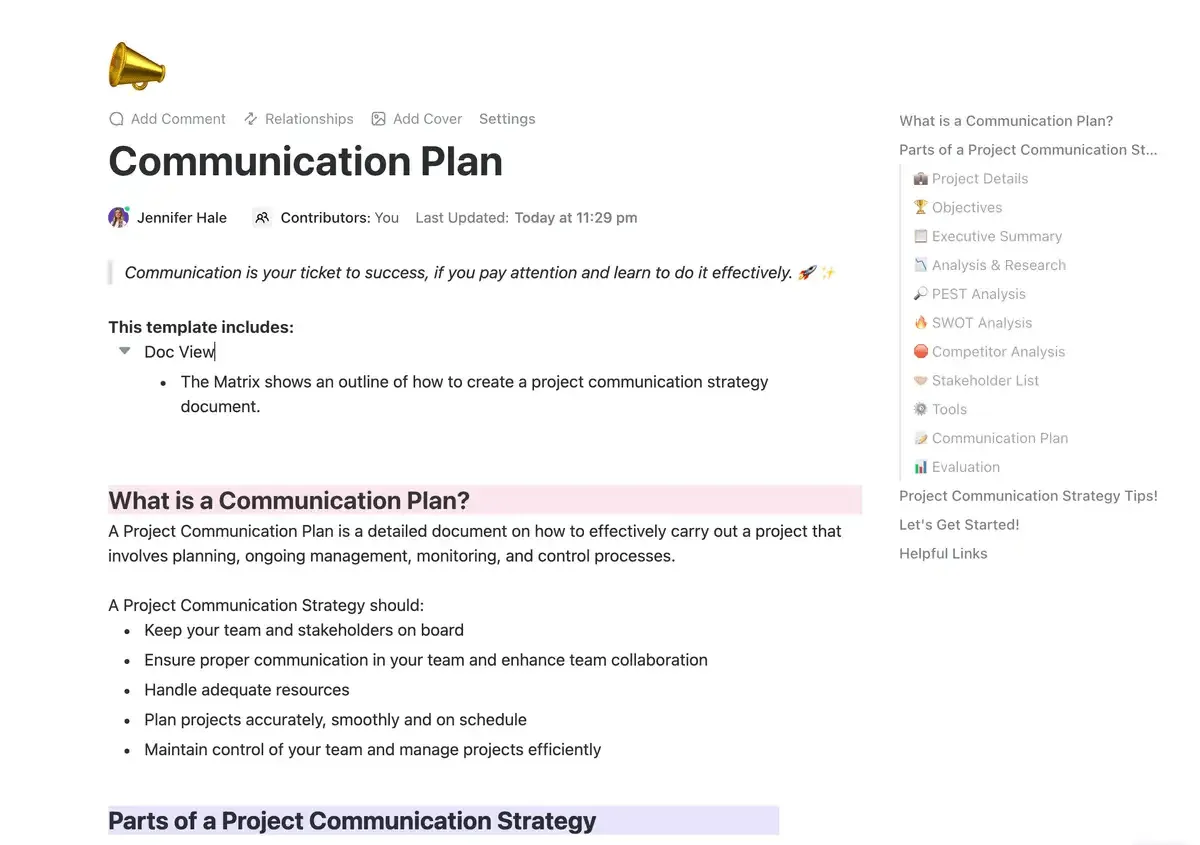
Föreställ dig kaoset i ett projekt där alla kämpar för att få tag på den senaste informationen. ClickUps mall för kommunikationsplan eliminerar det. Det är din centrala knutpunkt för att hålla alla på samma sida.
Använd mallen för att:
- Beskriv projektets syfte, målgrupp och önskade resultat. Detta sätter riktningen för hela teamet.
- Tilldela tydliga ansvarsområden för uppgifter och kommunikationskanaler. Inget mer pekande med fingrar eller förvirring om vem som är ansvarig för vad.
- Identifiera den bästa kommunikationsmetoden för varje målgrupp – veckovisa teammöten, Slack-kanaler för snabba uppdateringar eller särskilda kunskapsbasdokument.
- Upprätthåll transparens med hjälp av framstegsspårning och rapportering
ClickUp: Lösningen på debatten om Slack eller Zoom
Valet mellan Slack och Zoom beror på vad du behöver. Om du vill ha smidig teamkommunikation med funktioner som dokumentdelning, meddelanden i realtid och kanalorganisation kan Slack vara rätt val för dig. Men om du fokuserar på virtuella möten, webbseminarier och videokonferenser kan Zoom vara det du letar efter.
Oavsett om du föredrar samarbete via Slack eller virtuella möten via Zoom, erbjuder ClickUp det bästa av båda världarna med fantastiska funktioner som förbättrar produktiviteten och håller kommunikationen på toppnivå.
Hoppa ombord och registrera dig på ClickUp för att få tillgång till fantastiska samarbetsfunktioner helt gratis! 🤩