
A legtöbb csapatnak nincs kommunikációs problémája.
Kommunikációs szétszóródás problémával küzdöttek.
A frissítések a Slackben vannak. A döntések a privát üzenetekben. A fájlok az e-mailekben. Az aktuális állapot pedig valakinek a fejében. És valahogy mindig pont azt az üzenetet nem találod meg, amire tényleg szükséged lenne.
A csapatok idejük 60%-át „a munkával kapcsolatos munkára” fordítják – állapotellenőrzésekre, háttérinformációk keresésére, eszközváltásokra és ismételt nyomon követésekre. A kommunikációs szétszóródás miatt ez a szám észrevétlenül a normává válik.
Rólam: Hitelesített ClickUp-tanácsadó és megoldás-architektúra-szakértő
Christopher Day vagyok, az Upficient alapítója és vezető építészmérnöke, egy olyan megoldás-tervező ügynökségé, amely minden méretű és típusú vállalkozás számára ClickUp-munkaterületek létrehozására specializálódott. Minősített ClickUp-tanácsadóként és az Upwork legjobban értékelt Plus-szintű szabadúszójaként napjaimat azzal töltöm, hogy rendkívül optimalizált ClickUp-munkaterületeket tervezek csapatok számára szerte a világon.
Ebben a cikkben bemutatom, hogyan használtam a ClickUp Chat-et a modern csapatok egyik leggyakoribb problémájának, a kommunikációs zűrzavarnak a megoldására.
Szemléletmódom nem csupán elméleten alapul, hanem több évnyi ClickUp-munkaterületek létrehozásának és/vagy meglévő ClickUp-környezetek optimalizálásának tapasztalatán – így a csevegéshez való hozzáállásom a munkafolyamat-tervezésen alapul.
A probléma: a kommunikáció szétszóródása a különböző eszközök és csatornák között
Sok más csapathoz hasonlóan ügynökségünk is a Slackkel kezdte. Az üzenetek, frissítések és döntések a csevegési szálak között ugráltak ide-oda, míg a tényleges munka valahol máshol zajlott.
Ez azt jelentette, hogy:
- A kritikus információk több eszközre voltak szétosztva (és a „Work Sprawl” problémával is szembesültünk)
- A beszélgetések nem voltak megbízhatóan összekapcsolva azokkal a feladatokkal és sablonokkal, amelyekre hatással voltak
- A különböző időzónákban dolgozó távoli csapattagok nehezen tudták meg, ki mikor elérhető
A megközelítés: áttérés egy egységes csapatkommunikációs és együttműködési platformra
Amikor a ClickUp Chat 2024 harmadik negyedévében megjelent, alaposan átnéztem, és hamar felismertem annak a potenciálját, hogy a kommunikációt is ugyanarra a platformra helyezzük, mint a feladatokat, a dokumentumokat és a sablonokat. Megelőző jelleggel áttértünk a Slackről a ClickUp Chatra – és nem bántuk meg.
Ha kíváncsi vagy, íme egy rövid áttekintés a ClickUp Chat működéséről:
Számunkra azonban a valódi előny nem csupán abból származott, hogy „a ClickUp-on belül cseveghettünk”. Nem, ennél sokkal többről volt szó.
A ClickUp egy Converged AI Workspace -t kínált nekünk, ahol a beszélgetések, a munka és a kontextus alapértelmezés szerint összekapcsolódnak.
Egy ilyen rendszerben egy üzenet nem csupán egy üzenet. Közvetlenül egy feladatra mutathat, bevonhat egy dokumentumot, automatizálást indíthat el, vagy a valódi munka kezdetét jelentheti. Senkinek sem kell időt pazarolnia linkek másolására az eszközök között, vagy ugyanazon kontextus ötszöri ismétlésére.
A ClickUp kontextusfüggő mesterséges intelligenciájával, a ClickUp Brain-nel kiegészítve a munkaterületed már nem csupán a kommunikáció tárolására szolgáló hely. Olyan hely lesz, ahol a mesterséges intelligencia valóban megérti az üzeneteket, összefoglalja azokat, és segít a csapatodnak gyorsabban cselekedni.
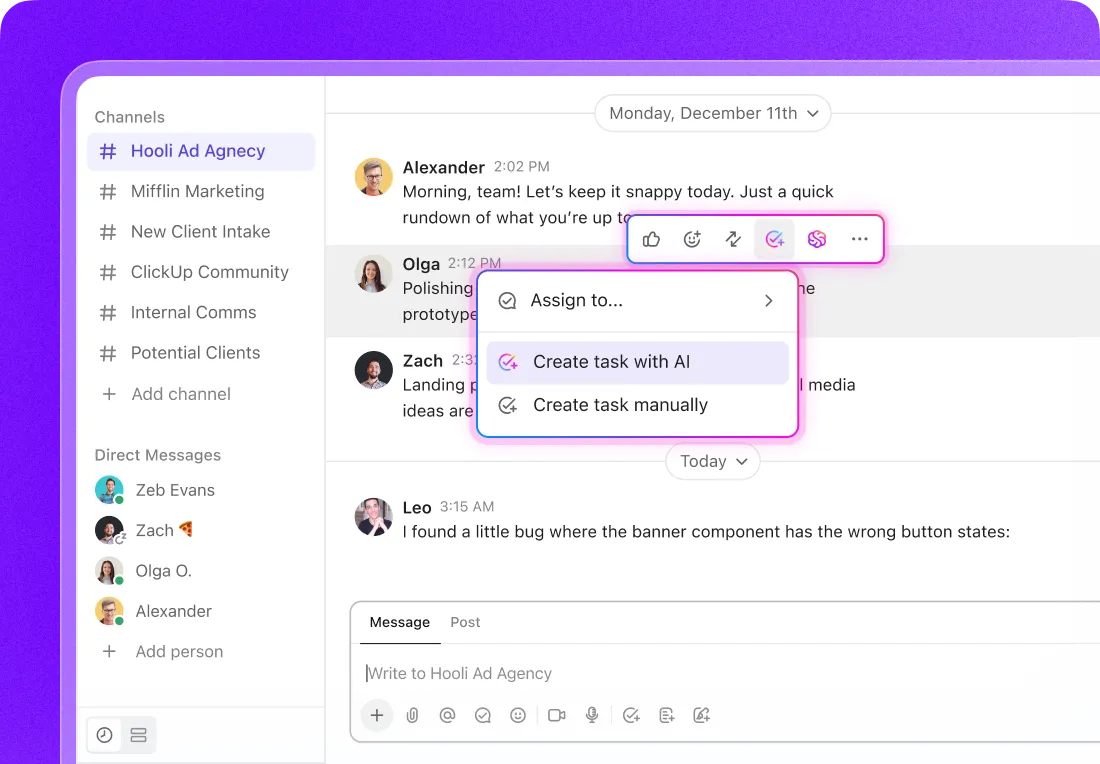
Ez a különbség egy egyszerű csevegőalkalmazás és egy olyan alkalmazás között, amelyet kifejezetten arra fejlesztettek ki, hogy a kommunikációs szétszóródást a gyökérénél szüntesse meg.
A helyes megközelítés: kezdjük a munkaterület felépítésével, ne a csevegőcsatornákkal
A munkaterület felépítése egyben a ClickUp-élmény kezdete és vége is.
A munkaterület felépítése egyaránt jelenti a ClickUp-élmény kezdetét és végét.
Alapvető mottóm egyszerű: a munkaterület felépítésének kell meghatároznia a csevegési stratégiát.
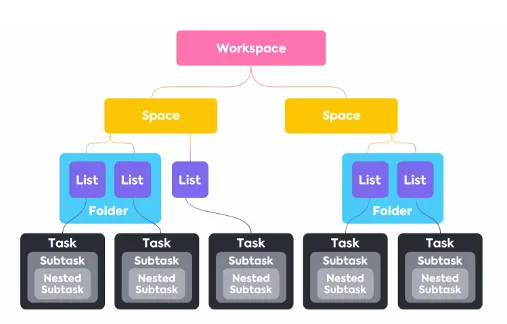
Ha még nem vagy a ClickUp haladó felhasználója, íme a legegyszerűbb módja annak, hogy megértsd a ClickUp felépítését (vagyis a projekt-hierarchiát ):
- A Space olyan, mint egy részleg vagy egy főbb funkció (marketing, szállítás, termékfejlesztés, ügyfélkapcsolatok)
- A mappa olyan, mint egy program vagy munkafolyamat azon a felületen belül (kampányok, sprintek, bevezetés).
- A lista az a hely, ahol a tényleges munkát szervezik (felhalmozódott feladatok, kérések, feladatok, hibajelentések)
A legtöbb csapat éppen ellenkezőleg jár el. Először a csevegéssel kezdik. Hosszú listát állítanak össze olyan csatornákból, mint a #bejelentések, #hibák, #véletlenszerű, #ügyfélkérések… és csak később próbálják ezeket a beszélgetéseket visszakapcsolni a munkához.
Így kezdődik a kommunikációs káosz.
Kombinálja a ClickUp beépített projekt-hierarchiáját a Chat funkcióval
A ClickUp-ban a Hierarchia és a ClickUp Chat egy oldalsávon belül találhatóak.
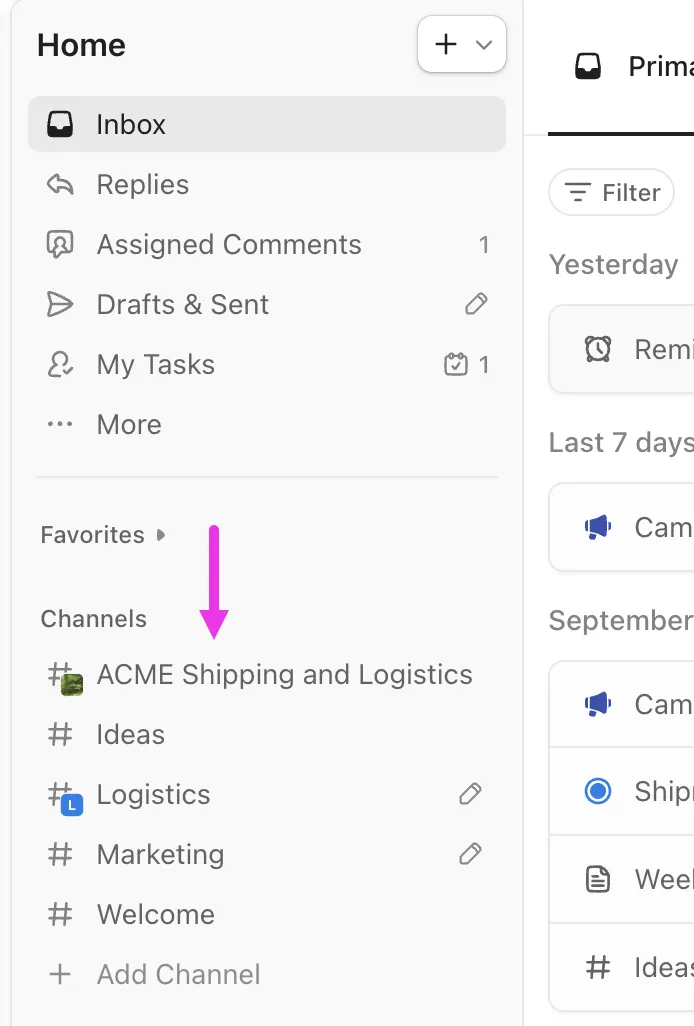
Minden tér, mappa és lista rendelkezhet saját, dedikált csevegőcsatornával.
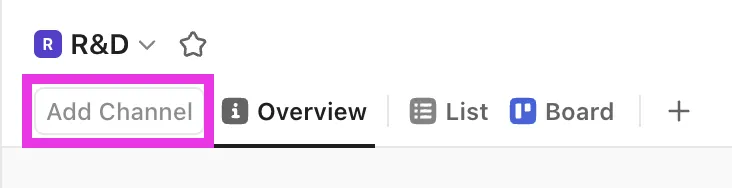
Alapértelmezés szerint „szunnyadó” állapotban van – ott van, amikor szükséged van rá. De abban a pillanatban, amikor rákattintasz az Add channel gombra, az adott helyszínhez egy konkrét, a valódi munkához kapcsolódó beszélgetési szál kapcsolódik.
Ez azért fontos, mert:
- A csatornák automatikusan öröklik a megosztási beállításokat és a jogosultságokat Ha valakinek nincs hozzáférése a munkához, nem látja a csatornát. Nincs szükség külön meghívókra. Nincs szükség kézi ellenőrzésre.
- A rendszer úgy van kialakítva, hogy a megfelelő emberek kapják meg a megfelelő frissítéseket: az ember azt a teret (Space), mappát (Folder) vagy listát (List) követi, amelyben ténylegesen dolgozik, és a csatorna tagsága természetesen azoknak felel meg, akik intézkedhetnek.
- A Chat végre tükrözi a munka felépítését A kommunikáció a munkaterület részévé válik – nem pedig egy párhuzamos univerzummá, ahol a döntéseket meghozzák, majd elfelejtik
Ha a csevegést a munka jellegéhez igazítjuk, a csapatok kevesebb időt töltenek az üzenetek rendezésével, és többet a projektek előrehaladásával.
Alakítsd a fontos helyszíneket célzott csatornákká
Vegyünk példaként egy Termékfejlesztés teret, amelyen belül az Upficient csapatunk együttműködik a ClickUp-sablonok elkészítésén.
Általában a csapatok úgy oldják meg ezt a problémát, hogy létrehoznak egy átfogó #termékbejelentések csatornát a Slackben (vagy bármely más, általuk használt csevegőeszközben). A probléma az, hogy ez a csatorna távol van a tényleges munkától. Így egy újabb frissítési csatornává válik, amelyet az emberek csak átfutnak, kihagynak, vagy elfelejtenek összekapcsolni a feladatokkal.
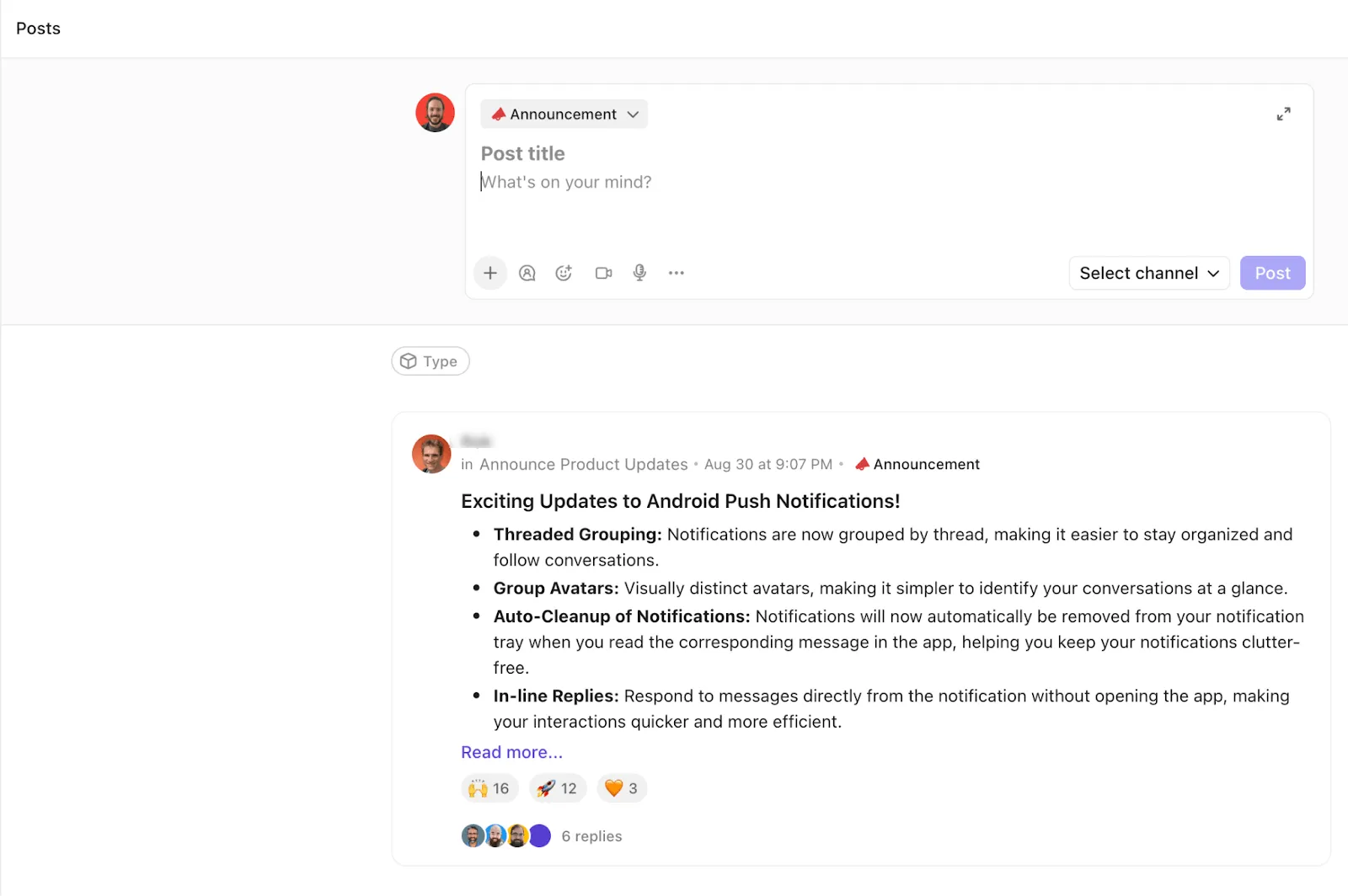
Így helyette valami egyszerűbbet valósítottunk meg a ClickUp-on belül:
- Létrehoztunk egy külön Hirdetmények listát a Digitális termékek területen belül
- A listán a Csatorna hozzáadása gombra kattintottam, hogy azonnal létrehozzak egy ahhoz kapcsolódó csevegőcsatornát.
- A megfelelő személyeket kövőként hozzáadta, így csak az adott munkáért felelős csapat láthatja azt.
Most már minden, digitális termékeinkkel kapcsolatos bejelentés ugyanazon a helyen jelenik meg, ahol a termékkel kapcsolatos tényleges munka is szerveződik.
A csatornák tagságát igazítsuk azokhoz, akik a üzenetekre reagálni tudnak
Mivel a csatornák helyszínekhez vannak kötve, a munkaterület megosztási beállításai alapján már eleve meghatározott, hogy kik láthatják és követhetik egy-egy csatornát. Ezt használjuk arra, hogy a kommunikációt célzottá és könnyen megtalálhatóvá tegyük:
- Bárki, aki hozzáfér a térhez, mappához vagy listához, követheti a csatornát
- Miután követőkké váltak, minden frissítést láthatnak anélkül, hogy külön, meghívásos Slack-csatornára lenne szükségük.
- Az új csapattagok azonnal áttekinthetik a korábbi eseményeket, ha böngészik azt a csatornát, amely ahhoz a helyszínhez kapcsolódik, amelyhez éppen hozzáférést kaptak.
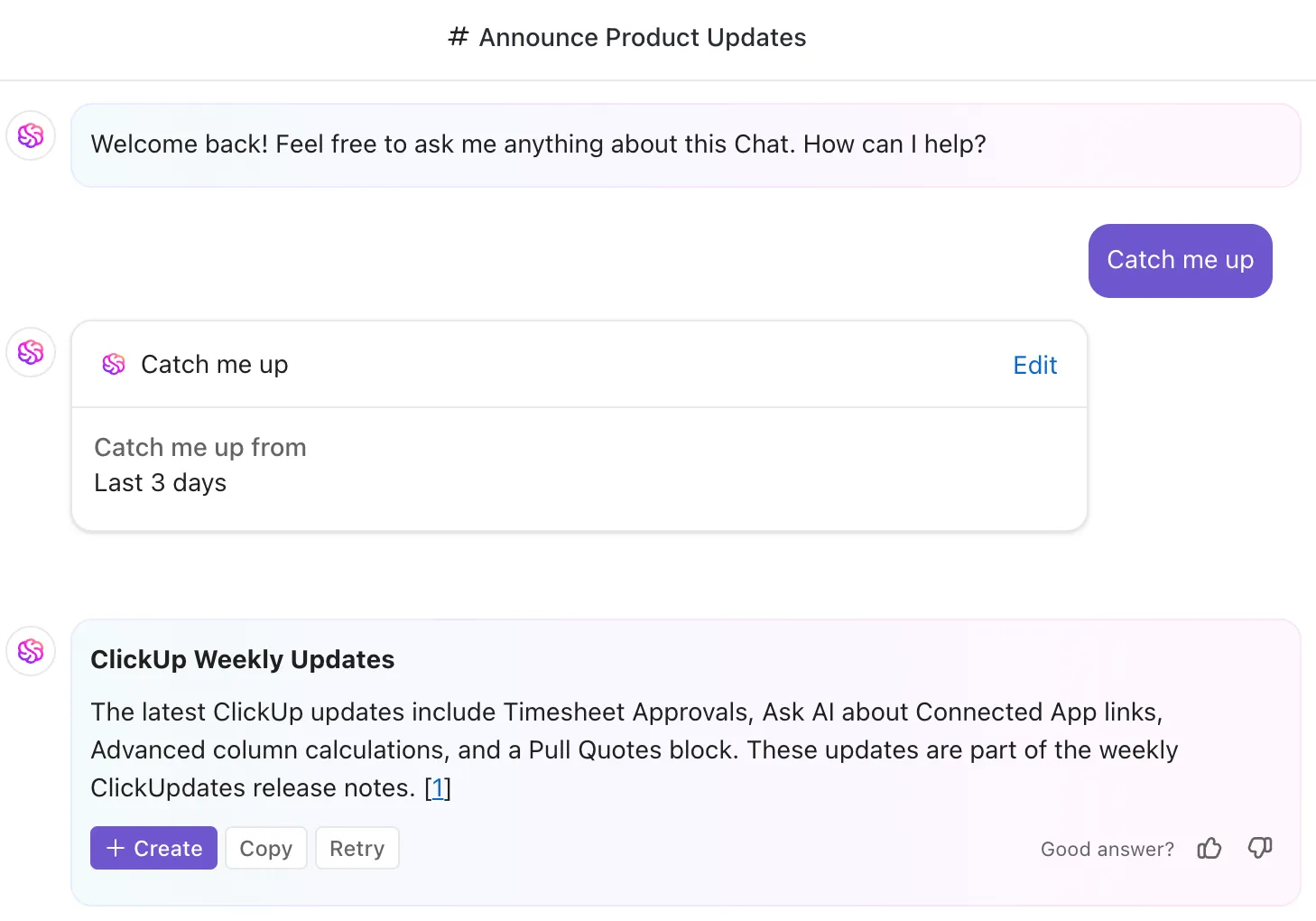
💡 Profi tipp: Amikor új tagok csatlakoznak egy csatornához, ne kényszerítsd őket arra, hogy hetekre visszamenőleg görgessenek végig az üzeneteken, hogy összerakják a képet. Használd a ClickUp Chat AI CatchUp funkcióját, hogy azonnal összefoglald számukra, miről maradtak le – a legfontosabb döntéseket, az aktuális prioritásokat és a nyitott témákat –, így gyorsan megismerhetik a háttérinformációkat, és hozzájárulhatnak a munkához anélkül, hogy összefoglalót kérnének a csapattól.
Hogyan lehet a beszélgetéseket a munkához kapcsolni a ClickUp feladatkapcsolatainak segítségével
A feladatok közötti kapcsolatokra támaszkodunk, hogy a csevegés mindig kapcsolódjon ahhoz a munkához, amiről szó van.
Ha még nem ismered a ClickUp-ot, íme egy egyszerű magyarázat: a feladatkapcsolat egyszerűen csak egy módszer két feladat összekapcsolására, hogy a kontextus összefüggése megmaradjon. Ahelyett, hogy egy beszélgetés elszigetelten létezne egy csevegőeszközön belül, a ClickUp lehetővé teszi, hogy azt a feladathoz kössd, amelyre hatással van – így az üzenet nem vész el abban a pillanatban, amikor a beszélgetés elcsendesedik.
Például, amikor egy csapattárs videófrissítést készít egy általunk fejlesztett ClickUp-sablonról – mondjuk egy részletes „Első lépések” útmutatót egy Agile Scrum projekt-sablonhoz –, akkor mi:
- Ossza meg a videós frissítést a megfelelő csevegőcsatornában
- Használd a Kapcsolatok funkciót, hogy az üzenetet közvetlenül egy konkrét feladathoz kapcsold (például a Bevezető útmutató feladathoz)
- Hagyja, hogy a ClickUp összevonja ezeket az üzeneteket a feladat tevékenységi folyamába
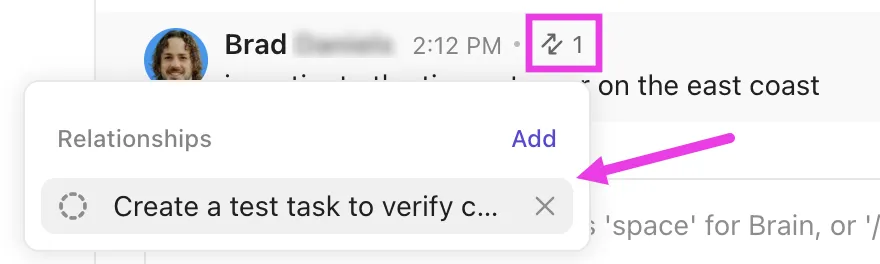
Ez azt jelenti, hogy aki később megnyitja a feladatot, azt látja:
- A feladat részletei és mezői
- A kapcsolódó üzenetek és videófrissítések egy helyen
- Világos nyilvántartás arról, hogy miről tárgyaltak, mi változott és miért
Ez az egyik legegyszerűbb módja annak, hogy hosszú távon csökkentsük a kommunikáció szétszóródását. Ezáltal a csevegés nem csupán egy eldobható beszélgetés marad, hanem a munkával együtt élő, tartós kontextussá válik.
📮ClickUp-betekintés: Az emberek 75%-a szerint a reggeli csevegés megnyitása olyan érzés, mintha lassan belelendülnének a munkanapba. A többiek viszont úgy írják le, mintha egy második munka lenne!
A paradoxon? A csevegés addig tűnik produktívnak, amíg rá nem jössz, hogy a napod felét görgetéssel, kereséssel vagy hosszú, összefüggéstelen szálak újraolvasásával töltöd.
A csevegést túl gyorssá tettük a kontextushoz képest, és túl széttagoltá a hatékony nyomon követéshez. A ClickUp Chat visszahozza a fókuszt. A beszélgetéseket a valódi munkához köti, ahol egy üzenet azonnal feladattá, nyomon követendő tétellé vagy döntési ponttá válhat. A ClickUp Brain ezeket is összefoglalja, mert a munkád és a csevegésed végre összekapcsolódik!
Hogyan használhatod az automatizálásokat és a mesterséges intelligenciát, hogy ne kelljen ugyanazt ismételgetned a ClickUp Chatben
⚡️ Íme az egyik legjobb (bár kissé ravasz!) profi tippem az Upficienttől: Hagyja, hogy a ClickUp automatizálási funkciói és mesterséges intelligenciája vegye át az összefoglalást, az értesítéseket és a válaszadást, ahol csak lehetséges a Chat-csatornákon. Így a csapata a döntésekre koncentrálhat, nem pedig az információk felkutatására.
Két mintázat emelkedik ki:
Mesterséges intelligenciával támogatott dokumentumok a megemlítésekből
A csapatom folyamatosan innovatív ClickUp-megoldásokat keres, amelyekkel csökkenthető a kézi munkával járó terhelés.
Például a ClickUp Teams funkcióját használjuk egy „AI-Doc” nevű üres csapat létrehozására. Amikor egy feladathoz fűzött megjegyzésben megemlítik az @AI-Doc csapatot, a ClickUp összefoglaló dokumentumot generál az adott feladatról, amelyben összefoglalja a legfontosabb részleteket és az eddigi tevékenységeket. Van még más alkalmazási lehetőség is ennek a megközelítésnek, amelyeket érdemes kipróbálni.
Autopilot-ügynökök a csatornákban
Gyakran előfordul, hogy a ClickUp-csatornák elárasztódnak üzenetekkel, és nincs idő átnézni a csatornát egy fontos frissítés után kutatva. Ilyen csatornákon (például egy webfejlesztői csatornán) engedélyezzük az Autopilot-ügynököket, így amikor üzenet érkezik, az ügynök automatikusan válaszol.
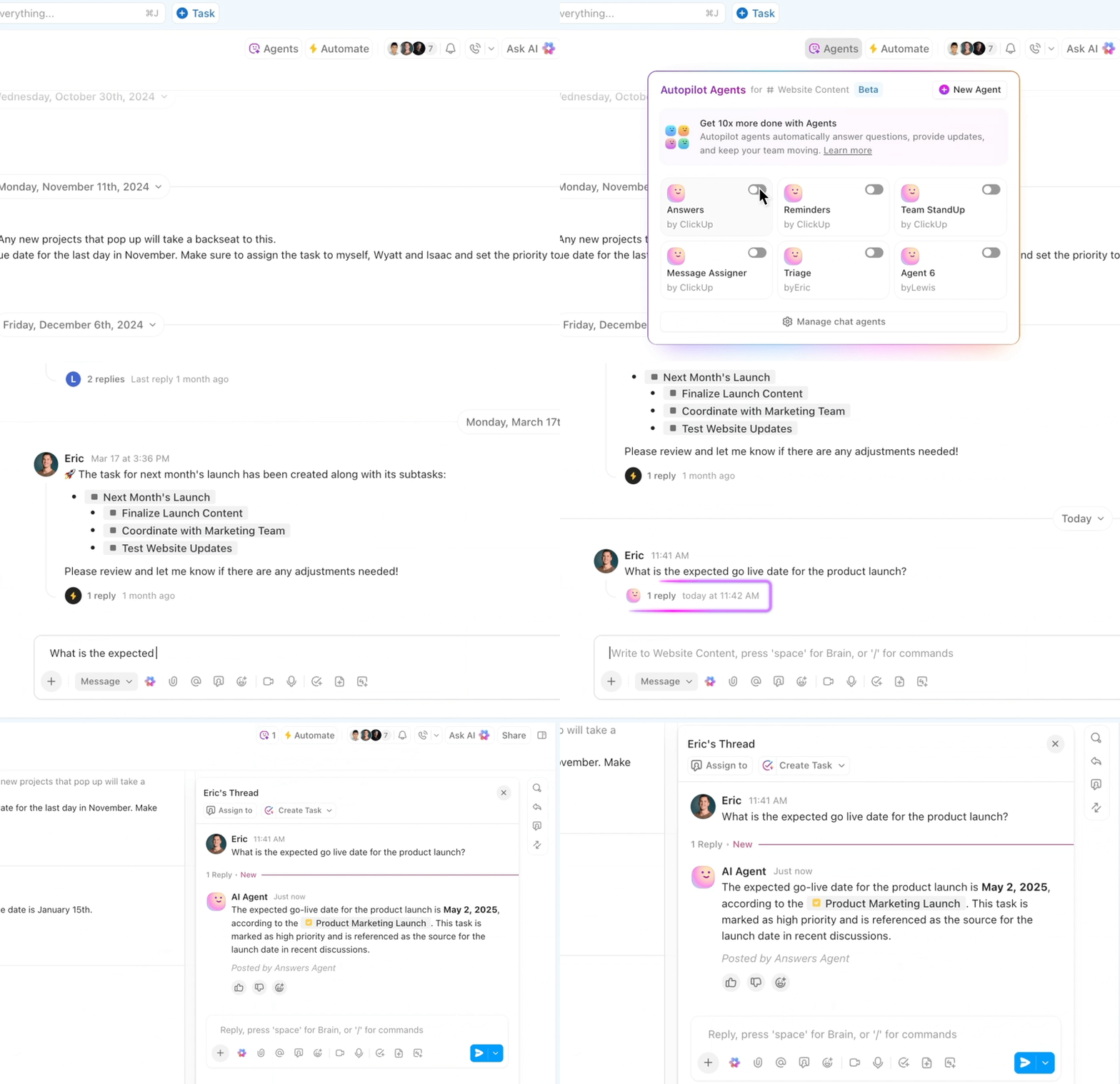
Ez a válasz lehet:
- Tárja fel, mi történik a kapcsolódó feladatokban
- Gyakori kérdésekre adott válaszok
- Irányítsd a felhasználót a megfelelő dokumentumhoz vagy a következő lépéshez
Így az emberek azonnal segítséget kapnak*, anélkül, hogy a csapat valamelyik tagjának le kellene állnia a munkájával, hogy válaszoljon.
📚 További információk: Ezek a minták összhangban állnak a ClickUp AI-alapú munkamenedzsmentre vonatkozó átfogóbb elképzelésével, amelyben olyan funkciók, mint a ClickUp Super Agents és a ClickUp Brain segítik a csapatokat abban, hogy produktívabban dolgozzanak, és lépést tartsanak a gyorsan változó beszélgetésekkel.
Ha Ön is ezt az irányt fontolgatja, ezek a részletes cikkek hasznos segítséget nyújthatnak:
Hogyan lehet a ClickUp segítségével megoldani a távoli csapatok kommunikációs problémáit: a napi naplóírás rituáléja
Az Upficient teljes mértékben távmunkában működik, a csapattagok több időzónában is elszórva dolgoznak. Egy ilyen elosztott felépítésű szervezetben a kommunikációs zűrzavar gyorsan kialakul. Az oda-vissza üzenetváltások és a „ott vagy?” típusú üzenetek számának csökkentése érdekében létrehoztunk egy Daily Logs rendszert a ClickUp-ban.
Így működik:
- A Humán erőforrás területünkön létrehoztunk egy Napi napló nevű listát a Csapat mappában
- Minden csapattagnak van egy saját nevét viselő, kijelölt feladata, amelynek frissítéséért ő felel.
- Ez a feladat olyan egyéni állapotokat tartalmaz, mint Online, Koncentrált munka, Utazás, Szabadság, Szünet stb.
- Az automatizált folyamatok figyelik az állapotváltozásokat, és üzenetet küldenek egy erre a célra létrehozott Daily Logs csevegőcsatornára.
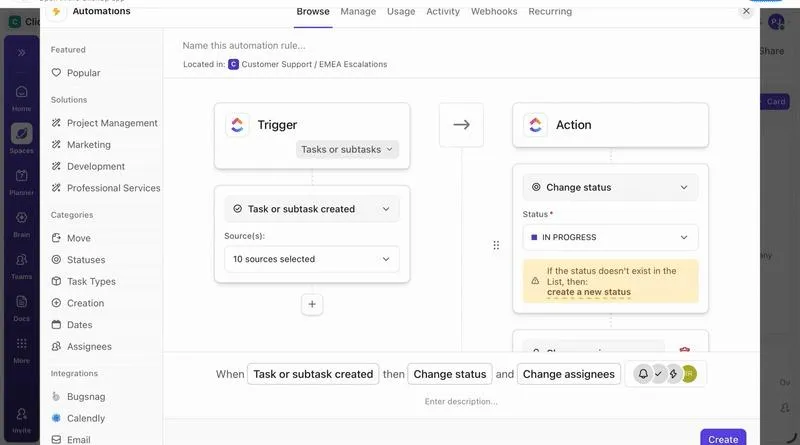
Tehát ha a státuszomat harminc percre „Szünet”re állítom, az automatizált rendszer egy barátságos frissítést tesz közzé a „Daily Logs” csatornán a feladat nevével, státuszával és időtartamával – lényegében azt mondva: „Most szüneten vagyok, kérlek, ne zavarj!”
📌 Az eredmény: a csapat minden tagja azonnal láthatja, ki áll rendelkezésre gyors beszélgetésekre, ki éppen dolgozik, és ki nincs online – anélkül, hogy állapotfrissítésekkel elárasztanák a véletlenszerű csatornákat.
Miért működik ez olyan jól a távmunkát végző csapatok esetében?
Ez a módszer olyan távoli csapatoknak, mint a miénk, egyszerű megoldást kínál a következőkre:
- Tiszteljétek egymás koncentrációs idejét és személyes határait
- Ne kelljen találgatni, hogy valaki ráér-e egy beszélgetésre
- Tartsd az állapotfrissítéseket egy áttekinthető helyen, a szétszórt privát üzenetek helyett
Ezeket az állapotokat akkor is használjuk, amikor más csatornákon ütemezzük a visszajelzéseket. Ha valaki szüneten van vagy nincs az irodában, beállíthatunk egy üzenetet arra az időpontra, amikor visszatér. Így a kommunikáció lényegre törő marad, nem pedig folyamatos.
A szétszórt üzenetektől a célszerű belső kommunikációs rendszerig: másolja le ezt a ClickUp Chat beállítást
A ClickUp Chat-hez való hozzáállásunk nem annyira „még egy üzenetküldő eszközről” szól, hanem inkább egy célzott kommunikációs rendszer kiépítéséről, amely tükrözi munkánk felépítését. És ezt te is lemásolhatod!
- Először alakíts ki egy átlátható munkaterület-architektúrát
- A legfontosabb helyszíneket célzott csatornákká alakítsa
- A Kapcsolatok segítségével közvetlenül összekapcsolhatja a legfontosabb csevegési üzeneteket a feladatokkal
- Automatizált ügynökök és AI által generált dokumentumok beépítése
Ez a rendszer segített nekünk átállni a Slack-jellegű kaotikus helyzetről a ClickUp által biztosított áttekinthetőségre.
De ne aggódj, nem kell minden mintát egyszerre átvenned. Kezdd azzal, hogy felteszed a következő kérdést:
- Hol van már egy szilárd hierarchia (tér, mappa, lista), amely megérdemel egy saját csatornát?
- Mely nagy forgalmú csatornák esetében lenne hasznos a feladatok közötti kapcsolatok kialakítása vagy az automatikus ügynökök használata, hogy ne kelljen folyamatosan ugyanazt ismételni?
Ezt követően pedig folytassuk innen.
Kezdje egy ingyenes ClickUp-fiókkal, és kezdjen el építkezni!
Christopher az Upficient alapítója, egy független ClickUp-megoldásszolgáltató, amely hatékony ClickUp-megoldásokkal segíti a világ minden táján működő kis- és nagyvállalatokat. Az Upficient csapata folyamatosan frissíti a ClickUp Chat útmutatót , hogy a csapatok még jobban ki tudják aknázni a ClickUp-környezetükben rejlő lehetőségeket. Emellett rendelkeznek egy ClickUp-sablonokból álló piactérrel is, amely elsősorban a Business Plus és Enterprise felhasználóknak szól. Kövessétek őket a LinkedIn-en, hogy naprakészek legyetek ajánlataikról. *