

A táblázatot egy konkrét probléma megoldására készítette.
Most már harmadszor javít képleteket, tisztít oszlopokat és írja át ugyanazt a feltételes logikát.
A Microsoft Copilot for Excel segít kilépni ebből a körforgásból. Megkérheti, hogy képleteket generáljon, trendeket összegezzen, anomáliákat jelöljön ki, vagy egyszerű nyelven pivot táblázatokat hozzon létre. A program elvégzi a mechanikus feladatokat, így Ön a számok jelentésére koncentrálhat.
Ez az útmutató lépésről lépésre bemutatja, hogyan használhatja a Microsoft Copilot for Excel automatizálási feladatokhoz, hol működik jól, és hol válnak nyilvánvalóvá a korlátai.
Röviden kitérünk arra is, hogy miért érdemesebb ezt a munkát egy központi munkaterületre, például a ClickUp-ra áthelyezni. 😎
Mi az a Microsoft Copilot az Excelben?
A Microsoft Copilot az Excelben egy a Microsoft 365-be beépített mesterséges intelligencia asszisztens, amely közvetlenül a táblázatban reagál a közérthető nyelvű kérésekre. A Copilot ablakba beírt utasításokkal képleteket generálhat, adatsorokat elemezhet, diagramokat készíthet, cellákat jelölhet ki és információkat foglalhat össze.
Így kezeli az adatait:
- A képletek automatizálása: Generáljon komplex számításokat, például $XLOOKUP$ vagy több feltételű $IF$ utasításokat, leírva a szükséges logikát egyszerű angol nyelven.
- Trendek és kiugró értékek azonosítása: Fedezze fel az értékesítési vagy termékadatokban azokat a mintákat, amelyek nem feltétlenül szembetűnőek, például a szezonális visszaeséseket vagy a jól teljesítő szegmenseket.
- Az adatkészletek azonnali megjelenítése: professzionális diagramok és PivotTables táblázatok létrehozása a tartományok kézi kiválasztása vagy a mezők kosarakba húzása nélkül.
Egyszerűen fogalmazva: az eszköz azok számára készült, akik Excelben dolgoznak adatokkal, és szeretnék elkerülni a kézi képletek létrehozását és formázását.
🔎Tudta? A Microsoft nemrég integrálta a GPT-5.2-t a Copilot ökoszisztémába. Az Excel felhasználók számára ez jelentősen jobb érvelési képességeket jelent – most már sokkal pontosabban követi a több lépésből álló logikát és a komplex matematikai műveleteket, mint az egy évvel ezelőtt elérhető verziók.
A Copilot for Excel automatizálás használatának előnyei
A Copilot előnyeinek megértése segíthet eldönteni, hogy érdemes-e beépíteni az Excel munkafolyamatába.
1. A természetes nyelvű parancsok felváltják a bonyolult képleteket
Ahelyett, hogy megtanulná az Excel komplex függvényeinek szintaxisát, leírhatja, mit szeretne a Copilot ablakban. Az eszköz létrehozza az Excel képletet, és még elmagyarázza is, hogy mit csinál, így munka közben is tanulhat.
Például egy olyan utasítás, mint „Adjon hozzá egy oszlopot, amely kiszámítja az első és a második negyedév közötti százalékos változást”, lehetővé teszi, hogy ne kelljen a képletek szintaxisával bajlódnia.
2. Gyorsabb munkafolyamatok az AI-alapú javaslatok révén
A Copilot nem csak arra vár, hogy beírjon egy parancsot. Proaktív módon javaslatokat kínál az adatok alapján. A Copilot ablakban megjelenhetnek olyan gombok, mint a „Trendek megjelenítése” vagy a „Kiemelkedő értékek kiemelése”, így nem kell találgatnia, hogy melyik elemzést futtassa le legközelebb.
A változtatások alkalmazása előtt megtekintheti azok előnézetét, így nem kell attól tartania, hogy véletlenül tönkreteszi az adatait.
3. Minden szaktudású felhasználó számára elérhető automatizálás
A feladatok automatizálásához nem szükséges ismernie a VBA-t, és nem kell haladó szintű képletíróként rendelkeznie.
A Copilot elvégzi a technikai fordítást, így azok is automatizálhatják feladataikat AI-asszisztensek segítségével, akik nem Excel-guruok , ami akár 34%-kal is növelheti a kezdő munkavállalók termelékenységét. Ön a kívánt eredményre koncentrálhat, míg az AI elvégzi a szükséges lépéseket.
🔎Tudta? A Copilot felhasználók 70%-a jelentette, hogy termelékenyebb lett, míg 68%-uk a munka minőségének javulásáról számolt be.
Hogyan adhatja hozzá a Copilotot az Excelhez?
Íme a Copilot ablak aktiválásához szükséges háromlépéses ellenőrzőlista:
1. lépés: Szerezzen be egy Microsoft 365 előfizetést
A Copilot használatához az Excelben Microsoft 365 előfizetés szükséges, például Business, Enterprise vagy megfelelő személyes tervezet. Az előfizetés aktiválása után mind a desktop alkalmazás (Excel 365), mind a webalkalmazás támogatja a Copilotot.
📌Fontos: Ha munkahelyi fiókot használ, előfordulhat, hogy az IT-adminisztrátorral kell egyeztetnie, hogy biztosan rendelkezik-e bérlői szintű hozzáféréssel.
2. lépés: Adja hozzá a Copilot licencet
A Copilot egy különálló kiegészítő licenc, ezért alapértelmezés szerint nem része a Microsoft 365 csomagnak.
Üzleti felhasználók számára az adminisztrátor a Microsoft 365 adminisztrációs központján keresztül rendeli hozzá a Copilot licencet. Magánfelhasználók a Microsoft-fiókjuk beállításaiban vásárolhatják meg a Copilot Pro kiegészítőt.
3. lépés: Hozzáférés a Copilot-hoz az Excelben
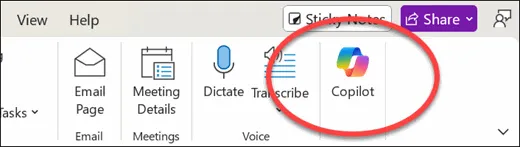
Miután megkapta a licencet, indítsa el az Excel programot, és keresse meg a Copilot ikont a Főoldal fül jobb szélén. Az ikonra kattintva megnyílik a csevegőfelület, ahol minden utasítást megadhat.
📌 Fontos: Ha nem látja az ikont, lépjen a Fájl > Fiók > Frissítési beállítások menüpontra, hogy megbizonyosodjon arról, hogy a legújabb verziót futtatja, mivel az AI funkciók a legújabb szoftverjavításokhoz kapcsolódnak.
A Copilot használata az Excel automatizálásához
A Copilot engedélyezésével követheti ezt a lépésenkénti munkafolyamatot, hogy elindítsa a táblázatkezelő programban a feladatok automatizálását.
1. lépés: Formázza az adatait táblázatként
A Copilothoz az adatoknak Excel táblázatban kell szerepelniük, nem csak egy cellatartományban. Ez a struktúra biztosítja az AI számára a szükséges kontextust az oszlopok és sorok pontos értelmezéséhez.
Ehhez tegye a következőket:
- Válassza ki az adatsort
- Lépjen a Beszúrás fülre.
- Kattintson a Táblázat gombra.
- Erősítse meg választását
A táblázatok olyan funkciókat is támogatnak, mint a strukturált hivatkozások, amelyeket a Copilot használ a pontosabb képletek létrehozásához.
2. lépés: Nyissa meg a Copilot panelt
Kattintson a Copilot ikonra a Főoldal fülön az oldalsó panel megnyitásához. Ez a panel a jelenlegi adatok alapján javaslatokat jelenít meg, valamint egy szövegmezőt is tartalmaz, amelybe egyéni kérések adhatók meg.
📌 Fontos: Ne feledje, hogy a munkafüzetét el kell mentenie a OneDrive-ba vagy a SharePointba, hogy a Copilot működjön, mivel a helyi fájlokat nem támogatja.
3. lépés: Adjon meg utasításokat vagy válasszon javaslatokat
Mostantól természetes nyelvű kérésekkel, például „Rendezze ezt a táblázatot bevétel szerint, a legmagasabbtól a legalacsonyabbig” vagy a Copilot által javasolt utasítások egyikére kattintva adhatja meg a parancsot. A legjobb eredmény érdekében legyen pontos az utasításokban, és adja meg az oszlopneveket és a kívánt eredményt.
📖 További információk: A kívánt eredmény elérése teljes mértékben a bevitel egyértelműségétől függ. Ha meg szeretné tudni, hogyan strukturálhatja kérését a nagyobb pontosság érdekében, olvassa el útmutatónkat Hogyan írjunk AI-utasításokat? Tippek, sablonok és példák . Ez bemutatja azokat a konkrét kereteket, amelyek segítségével a homályos kérdéseket megvalósítható parancsokká alakíthatja.
4. lépés: Az eredmények áttekintése és alkalmazása
A Copilot mindig megmutatja a változások előnézetét, mielőtt azokat a munkafüzetre alkalmazná. Szánjon egy percet a generált képlet, formázás vagy elemzés áttekintésére.
Ezután elfogadhatja, módosíthatja vagy elutasíthatja a javaslatot. Ha az eredmény nem teljesen megfelelő, finomíthatja a parancsot, és újra megpróbálhatja, mivel a Copilot a beszélgetés kontextusából tanul.
📮ClickUp Insight: Míg a felhasználók 34%-a teljes bizalommal használja az AI-rendszereket, egy valamivel nagyobb csoport (38%) a „bízz, de ellenőrizz” megközelítést alkalmazza.
Egy önálló eszköz, amely nem ismeri a munkakörnyezetét, gyakran nagyobb kockázatot jelent a pontatlan vagy nem kielégítő válaszok generálása szempontjából.
Ezért hoztuk létre a ClickUp Brain-t, az AI-t, amely összeköti a projektmenedzsmentet, a tudásmenedzsmentet és az együttműködést a munkaterületén és az integrált harmadik féltől származó eszközökön.
Kapjon kontextusfüggő válaszokat a váltási adó nélkül, és tapasztalja meg a munkahatékonyság 2–3-szeres növekedését, akárcsak ügyfeleink a Seequentnél.
A legjobb Copilot utasítások az Excel automatizálási feladatokhoz
A Copilot kimenetének minősége nagyban függ attól, hogyan fogalmazza meg a parancsokat. Nyugodtan használjon néhányat innen:
| Képletek és számítások | Növekedési mutatók kiszámítása | „Hozzon létre egy képletet az előző évhez képest mért növekedés százalékának kiszámításához a D oszlop értékei alapján.” |
| Feltételes összegek | „Adjon hozzá egy SUMIFS képletet, amely összesíti az összes eladást, ahol a C oszlopban szereplő régió értéke „West” (Nyugat).” | |
| Automatikus jelölés | „Írjon egy IF utasítást egy új oszlopba, amely minden 10 000 dollár feletti megrendelést „Prioritás”ként jelöl meg.” | |
| Lapok közötti adat-szinkronizálás | „Használja az XLOOKUP parancsot, hogy a „Sheet2” lapból az „Ügyfélazonosító” oszlop szerint illeszkedő ügyfélneveket ebbe a táblázatba másolja.” | |
| Adatelemzés | Teljesítmény rangsorolása | „Azonosítsa az öt legkelendőbb terméket a teljes bevétel alapján, és sorolja fel őket egy új táblázatban.” |
| Átlagok kiszámítása | „Mutassa meg az elmúlt pénzügyi év havi bontású átlagos rendelési értékét!” | |
| Anomáliák felismerése | „Elemezze a „Szállítási költség” oszlopot, és jelölje ki azokat a kiugró értékeket, amelyek 20%-kal meghaladják a mediánt.” | |
| Magas szintű összefoglalók | „Összegezze a három legjelentősebb értékesítési trendet, amelyet ebben az adatkészletben lát!” | |
| Vizualizáció | Kategóriák összehasonlítása | „Hozzon létre egy csoportos oszlopdiagramot, amely összehasonlítja az összes földrajzi régió teljes értékesítését.” |
| Kövesse nyomon a trendeket az idő múlásával | „Készítsen vonaldiagramot az elmúlt 12 hónap havi bevételének növekedésének vizualizálására!” | |
| Piaci részesedés bontása | „Készítsen kördiagramot, amely bemutatja az egyes termékkategóriák piaci részesedésének százalékos arányát!” | |
| Ismétlődő feladatok | Adatkészletek tisztítása | „Olvassa be az „E-mail” oszlopot, és távolítsa el az összes duplikált sort az adatok integritásának biztosítása érdekében.” |
| Átlagokhoz viszonyított ellenőrzés | „Jelölje ki sárgával az összes olyan cellát a B oszlopban, amely az oszlop aktuális átlaga alatt van.” | |
| Határidők kezelése | „Alkalmazzon feltételes formázást a „Határidő” oszlopra, hogy a lejárt dátumok élénk piros színűek legyenek.” | |
| Adatok szegmentálása | „Szűrje ezt a táblázatot úgy, hogy csak a negyedik negyedév eredményeit mutassa, és rendezze őket a „Bevétel” oszlop szerint a legmagasabbtól a legalacsonyabbig.” |
Ismétlődő Excel-feladatok automatizálása a Copilot segítségével
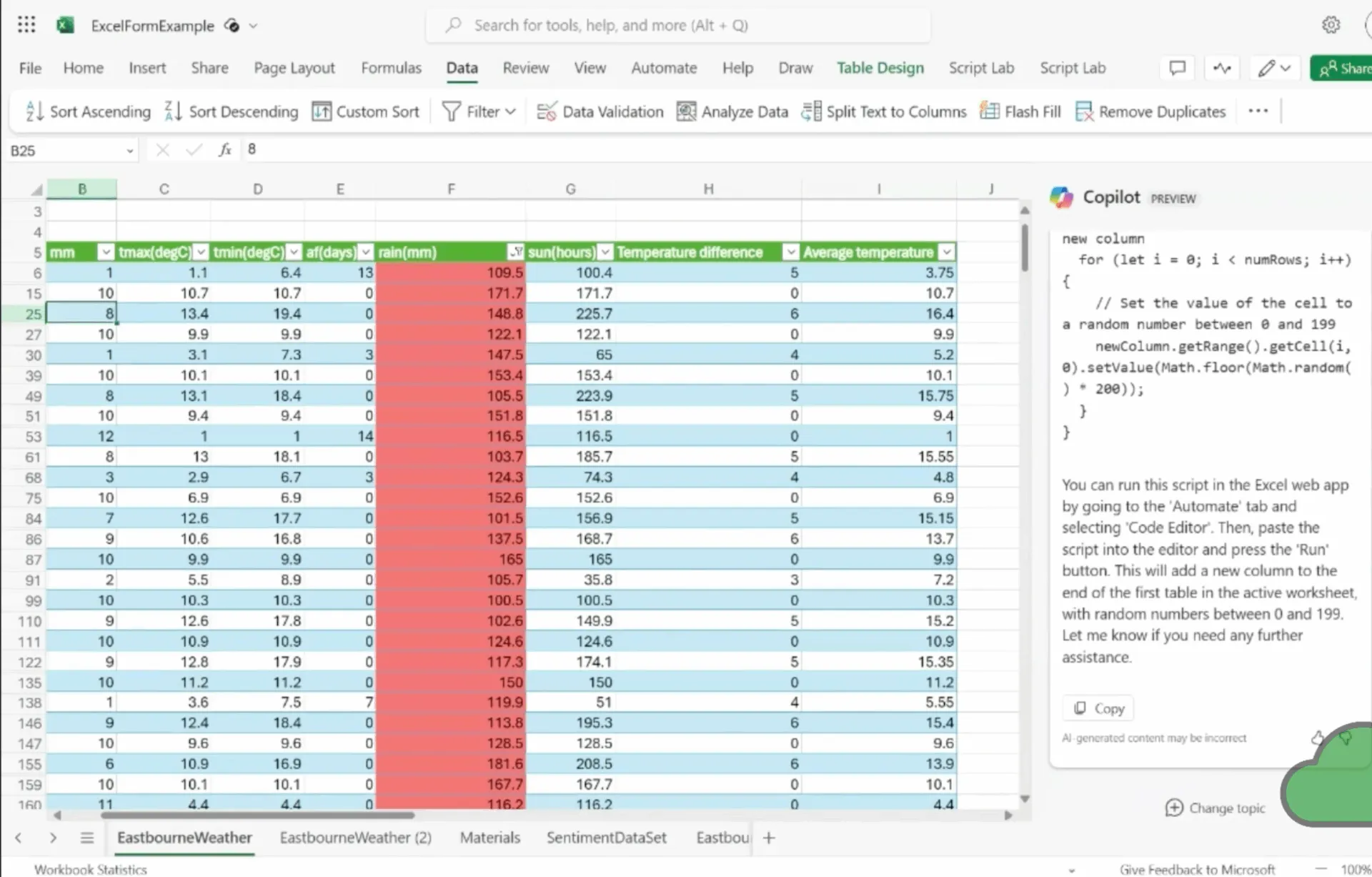
Míg az egyedi utasítások kiválóan alkalmasak egyszeri feladatokhoz, az automatizálást még egy lépéssel tovább viheti az ismétlődő feladatok esetében. A Copilot segítségével Office Scripts-eket generálhat, amelyek az Excel JavaScript-en alapuló automatizálási nyelve.
Megkérheti a Copilotot, hogy írjon egy szkriptet, amely például egy adott szabályrendszer szerint formázza az új adatbejegyzéseket. Ezután összekapcsolhatja azt a Power Automate-tel, hogy ütemezés szerint vagy egy adott esemény bekövetkeztekor, például egy új fájl SharePoint mappába érkezésekor futtassa.
Ez a megközelítés az egyszeri segítségnyújtástól az ismétlődő automatizálásig vezet. Ne feledje, hogy bár a Copilot képes megírni a szkriptet, mindig ellenőriznie és tesztelnie kell a kódot, mielőtt azt egy kritikus munkafolyamatba telepíti.
Ahhoz, hogy jobban megértsd, hogyan tudja az AI az Excelen túl is racionalizálni a munkafolyamatokat, nézd meg ezt a gyakorlati útmutatót az AI használatáról a feladatok automatizálásához különböző alkalmazásokban és felhasználási esetekben.
Melyek a Copilot for Excel automatizálás korlátai?
A Copilotnak vannak bizonyos korlátai, amelyeket érdemes ismernie, mielőtt rá támaszkodna.
- Felhőalapú tárhely szükséges: A munkafüzeteit el kell mentenie a OneDrive-ra vagy a SharePointra, hogy az AI hozzáférhessen a fájl metaadataihoz és valós idejű javaslatokat tudjon adni.
- Hivatalos táblázatformázás előírása: A Copilot nem látja a nyers adatokat; az adatokat hivatalos Excel-táblázattá kell konvertálnia, mielőtt a Copilot ikon aktiválódna.
- Pontosság ellenőrzése: Az AI néha félreértheti a komplex logikát, vagy olyan képlet-szintaxist hallucinálhat, amely nem létezik, ezért a kézi ellenőrzés elengedhetetlen lépés a nagy kockázatú jelentések esetében.
- Korlátozza az elemzést egyetlen munkafüzetre: Az eszköz jelenleg nem rendelkezik azzal a keresztkommunikációs képességgel, hogy adatokat vonjon le vagy kereséseket hajtson végre olyan külső fájlokból, amelyek még nincsenek megnyitva és nincsenek összekapcsolva az aktuális munkamenetben.
- Figyelembe kell venni a regionális elérhetőséget: A funkciók és a természetes nyelvfeldolgozási képességek a Microsoft 365 előfizetés szintjétől és a földrajzi régiótól függően változhatnak.
- Ellenőrizze a szervezeti megfelelést: Mivel az Ön adatai a Microsoft felhőszolgáltatásain keresztül kerülnek feldolgozásra, feltöltés előtt győződjön meg arról, hogy az adatok kezelése megfelel a vállalat biztonsági és adatvédelmi irányelveinek.
📌 Fontos megjegyzés: A Microsoft frissítette a Copilot alkalmazást, hogy támogatni tudja a számítógépén helyileg tárolt modern Excel-munkafüzeteket. Ez azt jelenti, hogy már nem kell minden fájlt elmentenie a OneDrive-ra vagy a SharePointra csak azért, hogy használhassa az AI funkciókat. Az eszköz működéséhez azonban továbbra is hivatalos Excel-táblázatként kell formáznia az adatait. Ezenkívül, bár az elemzés a számítógépén fut, egyes fejlett funkciók, például más dokumentumok keresztreferenciálása, továbbra is felhőkapcsolatot igényelhetnek a teljes eredmények eléréséhez. Ezért a korábban létező korlátozás továbbra is érvényes.
Hogyan kezelje az Excel automatizálási munkafolyamatokat a ClickUp-ban
A fájlok, e-mailek és csevegőüzenetek között szétszórt automatizálási feladatok eszközök elszórt használatát eredményezik, ami azt jelenti, hogy a csapatok órákat pazarolnak el azzal, hogy több, egymástól független alkalmazásban és platformon keresnek információkat.
A ClickUp helyette egy konvergált AI munkaterületet kínál, amely egy helyen központosítva megszünteti a munkaterületek szétszóródását.
Híd a elemzés és a cselekvés között a ClickUp Tasks segítségével
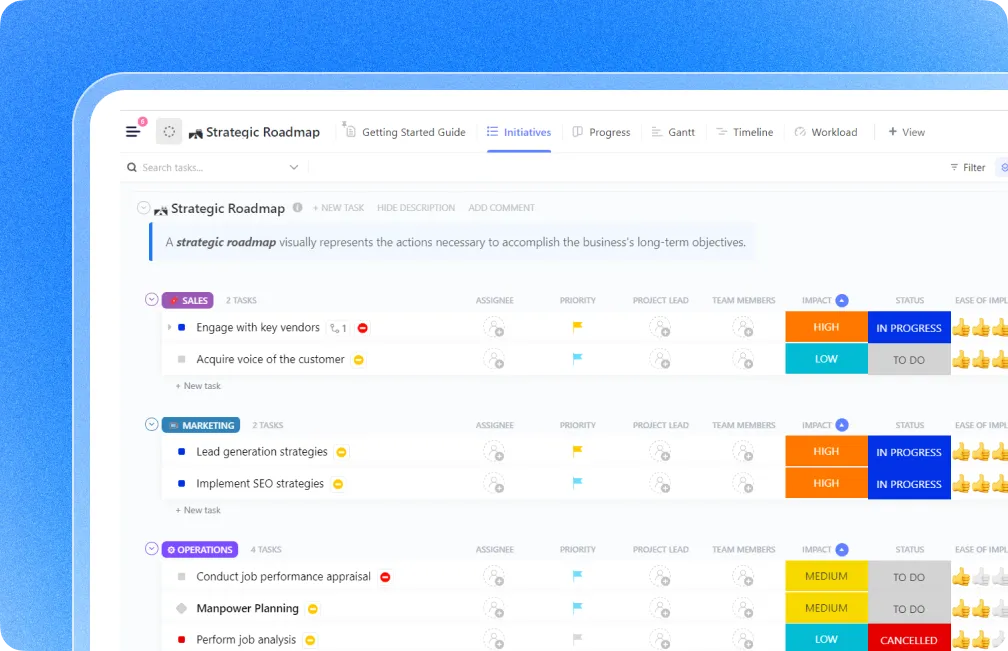
A táblázatból kiderül, hogy a negyedik negyedévi árrések alacsonyak, de nem garantálja, hogy valaki tenni is fog valamit ez ügyben.
Az Excel-eredményeinek ClickUp Tasks-ba való konvertálásával az automatizálási projekteket egy statikus fájlból egy elszámolható munkafolyamatba helyezi át. Ez az adatpontot egy élő munkatételgé alakítja, amely összhangban áll a csapata napi prioritásaival. Például:
- Jelölje ki egyértelműen a felelősöket az egyes csapat tagok közül, hogy az adatok soha ne maradjanak kihasználatlanul egy megosztott mappában.
- Állítson be szigorú határidőket és mérföldköveket , hogy az automatizálási szkriptek vagy jelentések a tervezett ütemterv szerint készüljenek el.
- Használja az egyéni mezőket , hogy közvetlenül a feladatlapon kövesse nyomon a technikai metaadatokat, például a „Szkriptnyelv” vagy az „Automatizálás állapota” mezőket.
Gyorsítsa fel számítástechnikai munkafolyamatait a ClickUp Brain segítségével
Egy komplex Excel makró dokumentációjának megírása vagy egy projektterv vázlatának elkészítése ugyanannyi időt vehet igénybe, mint maga az elemzés. A ClickUp Brain egy kontextusfüggő mesterséges intelligencia asszisztens, amely már ismeri a projekt előzményeit, így másodpercek alatt létrehozhat tartalmat.
Használja a következőkre:
- Készítsen technikai dokumentációt az Excel-munkafolyamatokhoz úgy, hogy megkéri az AI-t, hogy foglalja össze a feladatokban már rögzített lépéseket.
- Összegezze a hosszú kommentárszálakat, hogy gyorsan áttekintse a projekt előrehaladását anélkül, hogy heteknyi frissítést kellene elolvasnia.
- Készítsen projektismertetőket a ClickUp Docs és Tasks alkalmazásokból kiválasztott releváns adatok alapján, hogy világos útitervet készíthessen a következő automatizálási projektjéhez.
Savitree Cheaisang, a Bubblely alelnöke megosztotta tapasztalatait:
Cégem sokkal szervezettebb lett, és képes ellenőrizni az egyes projektek ütemtervét, nyomon követni az ott zajló összes tevékenységet. Imádom a számítási funkciót, amely gyors áttekintést ad a számokról, ahelyett, hogy azokat Excelbe exportálnám és kézzel számolnám ki.
Cégem sokkal szervezettebb lett, és képes ellenőrizni az egyes projektek ütemtervét, nyomon követni az ott zajló összes tevékenységet. Imádom a számítási funkciót, amely gyors áttekintést ad a számokról, ahelyett, hogy azokat Excelbe exportálnám és kézzel számolnám ki.
Szabványosítsa tudásbázisát a ClickUp Docs segítségével
Az Excel automatizálása csak annyira jó, mint a mögötte álló logika.
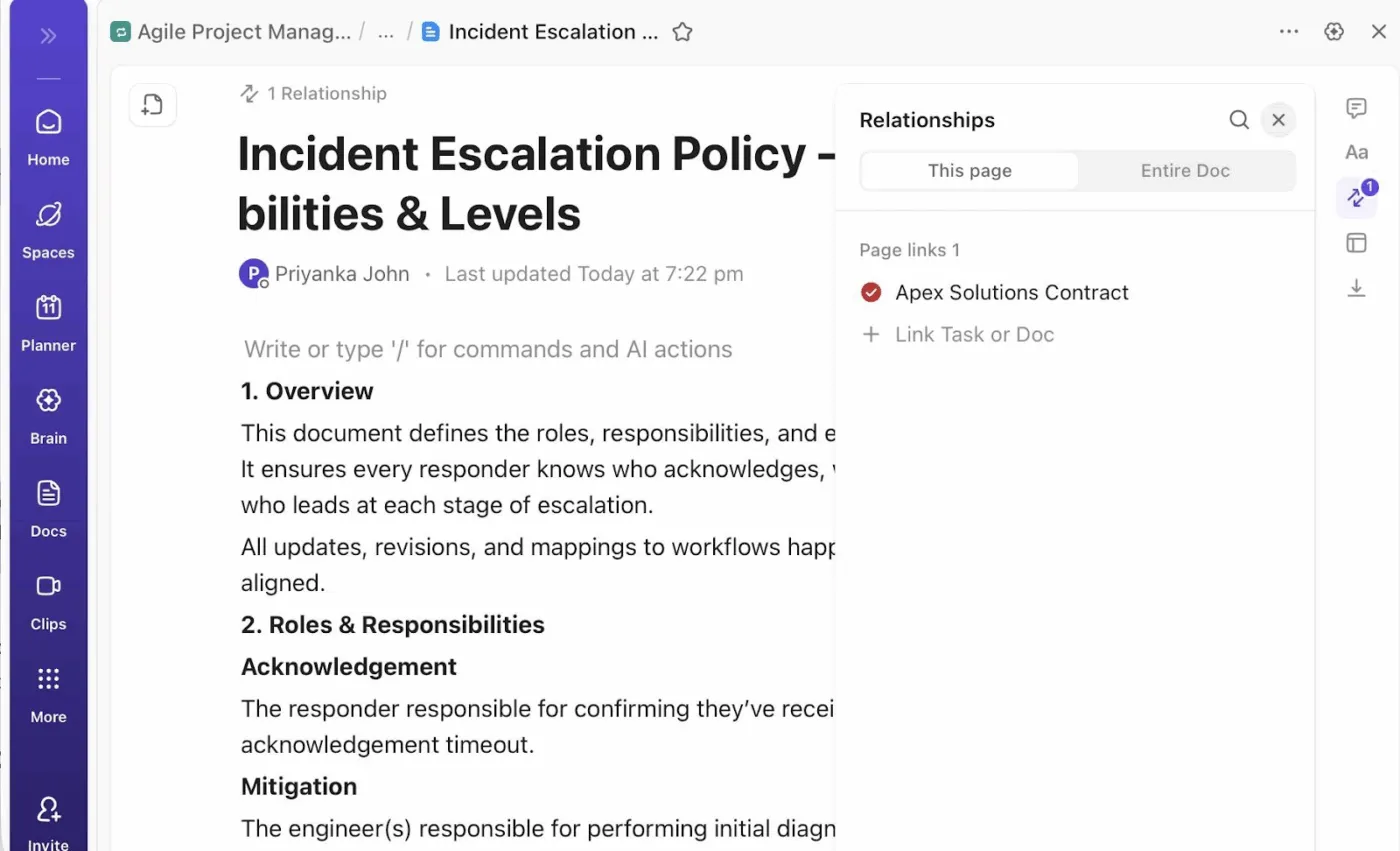
Annak érdekében, hogy elkerülje az elszigetelt tudásblokkokat, ahol csak egy személy tudja, hogyan működik egy komplex munkafüzet, használja a ClickUp Docs alkalmazást, hogy központi adattárat hozzon létre a logikájához. A mappában elrejtett README fájlokkal ellentétben ezek a dokumentumok be vannak szőve a projekt munkaterületébe.
Ezeket a következőkre használhatja:
- Hozzon létre egy utasításkönyvtárat , ahol csapata tárolhatja és finomíthatja a különböző adatkészletekhez készült, nagy teljesítményű Copilot-sablonokat.
- Élő Excel-fájlokat ágyazhat közvetlenül a dokumentumba, így utasításai és adatai egyetlen nézetben jelennek meg.
- Kössön össze dokumentációt a feladatokkal, hogy az automatizálás futtatásával vagy frissítésével megbízott személyek azonnal megkapják a szükséges kontextust.
Távolítsa el a kézi átadást a ClickUp Automations segítségével
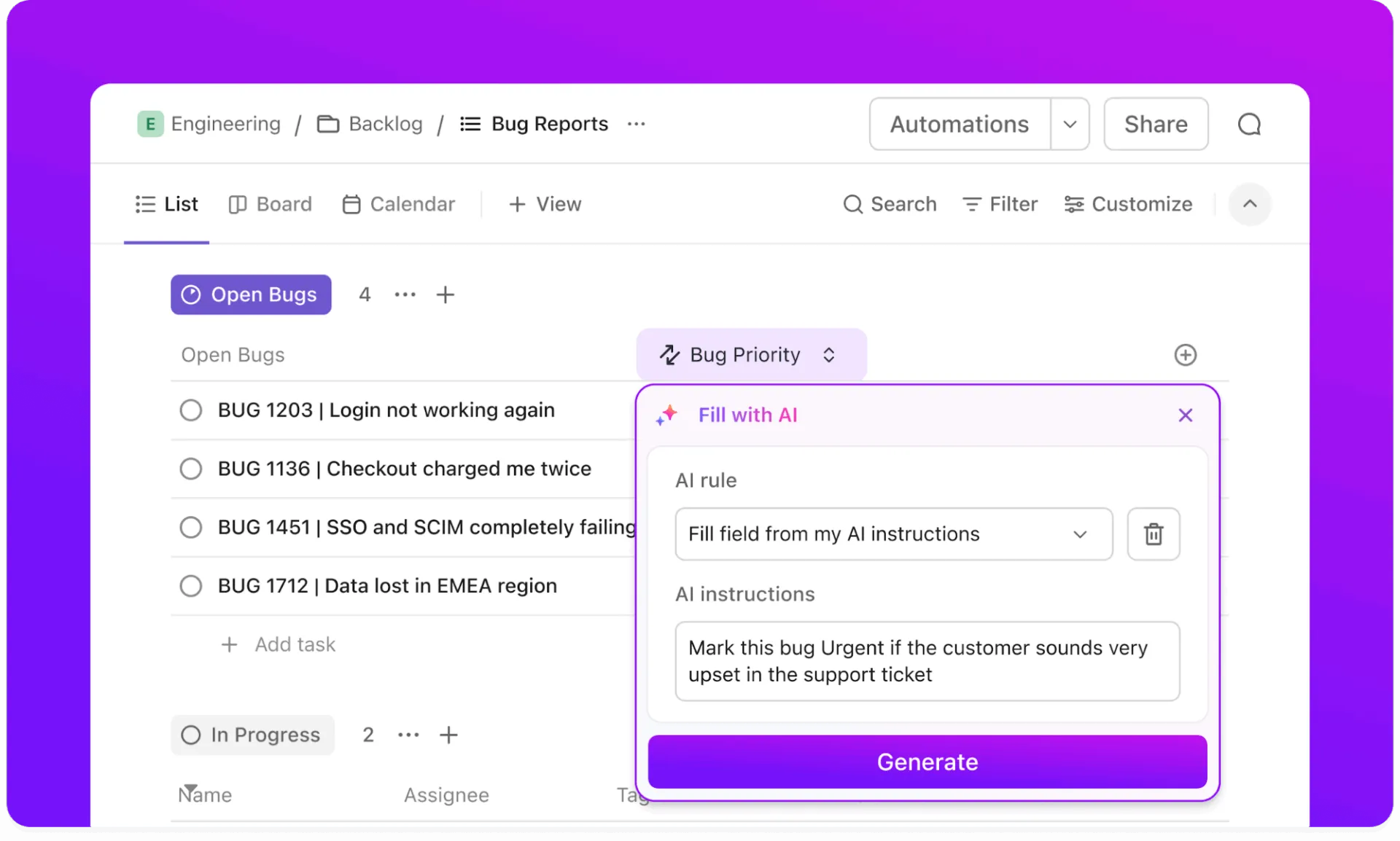
Miután befejezte az Excel-elemzést, a következő lépés általában az, hogy értesíti az érdekelt feleket, vagy továbblép a projekt következő szakaszába. A ClickUp Automations és a részletes AI mezők kezelik ezt az átmenetet az Ön számára, összekötő kapocsként működve az adatok és a folyamatok között.
Ez segít Önnek:
- A státuszváltozások automatikusan aktiválódnak, amikor egy csapattag az adatauditot befejezettként jelöli meg.
- Értesítse az érintett feleket a Slacken vagy e-mailben, amint új jelentés kerül feltöltésre egy feladatra.
- Alkalmazzon szabványosított sablonokat az új projektekhez, hogy minden automatizálási ellenőrzés ugyanazt a szigorú ellenőrzőlistát kövesse.
Szerezzen magas szintű áttekinthetőséget a ClickUp Dashboards segítségével
Ha több automatizálási munkafolyamatot kezel különböző részlegeken, akkor szüksége van egy módszerre, amellyel áttekintheti a teljes képet anélkül, hogy tíz különböző munkafüzetet kellene megnyitnia.
A ClickUp Dashboards irányító központként működik, és az egész munkaterületről összegyűjti az adatokat, hogy pontosan megmutassa, hová kerülnek az erőforrásai. Ezzel a következőket teheti:
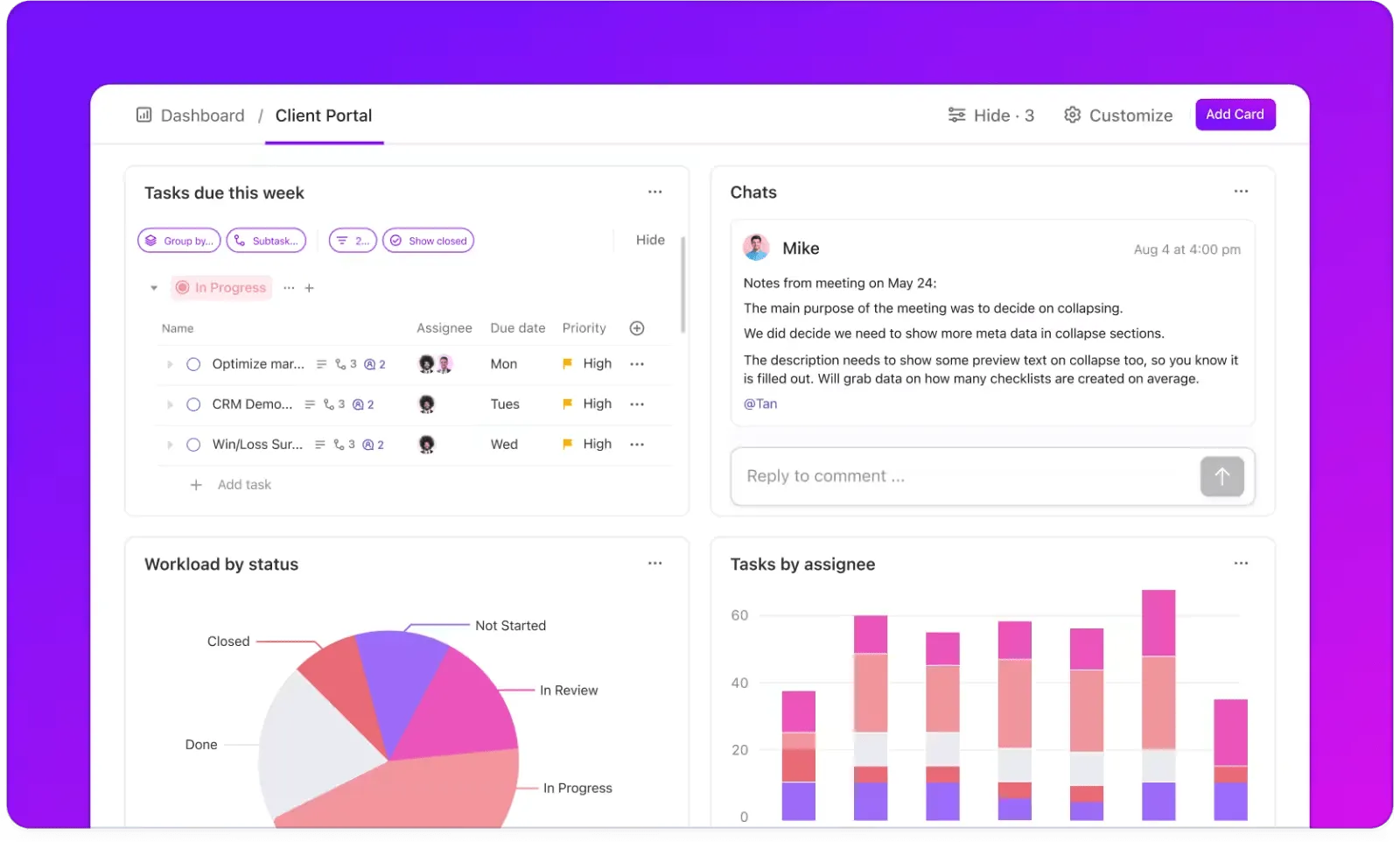
- Figyelje a csapat kapacitását, hogy lássa, mely mérnökök vagy elemzők vannak túlterhelve automatizálási kérésekkel.
- Képzelje el a projekt állapotát valós idejű widgetek segítségével, amelyek nyomon követik, hogy hány feladat van blokkolva vagy késedelmes.
- Több adatfolyamot egyesítsen egy professzionális nézetbe vezetői jelentések vagy negyedéves áttekintésekhez.
Ne végezzen többé értelmetlen elemzéseket. Próbálja ki a ClickUp-ot!
A Microsoft Copilot az Excelben a természetes nyelvű utasításokat képletekké, elemzésekké és formázásokká alakítja, így nem kell komplex szintaxist memorizálnia.
A munkafolyamat egyszerű: formázza adatait táblázatként, nyissa meg a Copilot ablakot, írja be a konkrét utasításokat, és mindig ellenőrizze az eredményeket, mielőtt alkalmazná őket.
Fontos azonban megjegyezni, hogy az adatelemzés csak a munka felét jelenti. Ahhoz, hogy az eredmények valóban eredményekhez vezessenek, szükség van egy módszerre a nyomon követéshez.
A kész jelentések központi munkaterületre, például a ClickUp-ra való áthelyezésével biztosítható, hogy minden automatizált betekintéshez tulajdonos, határidő és egyértelmű végrehajtási útiterv társuljon.
✅ Kezdje el még ma ingyenesen használni a ClickUp-ot!
Gyakran ismételt kérdések
Igen, bár a Copilot elsősorban a munkafüzetben már szereplő adatokkal dolgozik, felhasználhatja külső forrásokból, például az internetről, más Excel-fájlokból vagy belső adatbázisokból származó adatok importálására és elemzésére is. A fejlettebb integráció érdekében az Agent Mode segítségével csatlakozhat harmadik féltől származó platformokhoz, és az ott található információkat közvetlenül bevonhatja elemzésébe.
A legfőbb különbség a kontextusba ágyazott integráció. Az önálló eszközök általában megkövetelik, hogy az adatokat exportálja és feltöltse egy külön csevegőfelületre. A Copilot az Excel szalagján található, így natívan érti a táblázat szerkezetét, fejlécét és képleteit. A változásokat közvetlenül a rácsra alkalmazza, nem csak szöveges tanácsokat ad.
A legjobb eredmények elérése érdekében az adatoknak hivatalos Excel táblázat formátumban kell lenniük. Ha inkább standard tartományt szeretne használni, annak egyetlen, egyedi fejlécsorral kell rendelkeznie, üres fejléc, üres sorok vagy oszlopok és egyesített cellák nélkül. Ezenkívül az AutoSave funkciónak be kell lennie kapcsolva a fájlban.
Igen. Mivel a Copilot-kompatibilis fájlok a OneDrive-on vagy a SharePoint-on vannak tárolva, több felhasználó is együttműködhet ugyanazon a munkafüzeten valós időben. A csapat tagjai láthatják a Copilot által generált képleteket és diagramokat, és a Copilot Pages segítségével megoszthatja és finomíthatja azokat a konkrét utasításokat és logikákat, amelyeket csapata az automatizálás létrehozásához használt.