
Ha a QR-kódot bámulja, vagy zavarba ejti a Slack asztali alkalmazás, akkor nem egyedül van.
A bejelentkezés elsajátítása kulcsfontosságú a Slack hatékony felhasználási lehetőségeinek kiaknázásához – a csapatmunkától a racionalizált munkafolyamatokig.
Végigmegyünk a lépéseken, hogy megnyithassa a Slacket, újra csatlakozhasson a csatornáihoz, és az igazán fontos dolgokra koncentrálhasson: a munka elvégzésére.
Mi az a Slack és miért használják az emberek?
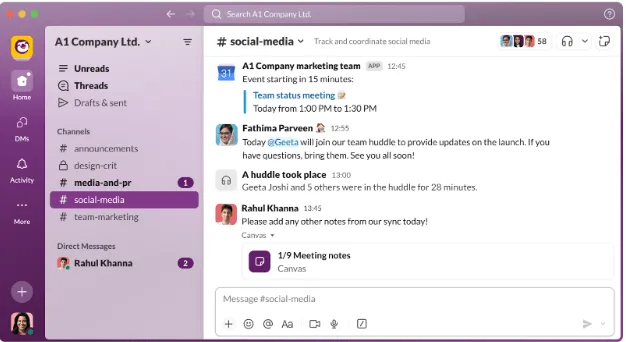
A Slack a távoli csapatok, szabadúszók és időzónák között dolgozó vállalatok digitális irodája.
Gondoljon rá úgy, mint arra a helyre, ahol a projektmenedzsment, a napi jelentkezések, a közvetlen üzenetek és a gyors fájlátadások együtt élnek.
Az emberek gyakran azért preferálják a Slack használatát, mert segít csökkenteni a káoszt. A végtelen e-mailek helyett a Slack szervezett csatornákat, kereshető csevegéseket és eszközintegrációkat kínál, amelyek segítenek a csapatoknak jobban együttműködni és jobban együttműködni.
A Slack asztali és mobil eszközökön egyaránt működik, és a munkaterületek közötti váltás csak néhány kattintással lehetséges. Akár több részleg között együttműködik, akár egyéni projekten dolgozik, a Slack valós időben tartja a kapcsolatot.
Hogyan jelentkezzen be a Slackbe
A Slack-be való bejelentkezés egyszerű, ha tudja, melyik módszert kell használnia.
Akár mobil eszközt, böngészőt vagy a Slack asztali alkalmazást használja, a folyamat hasonló, de a részletek fontosak. Így kell helyesen csinálni:
1. lehetőség: Bejelentkezés böngészőn keresztül
- Látogasson el a slack.com/signin oldalra.
- Írja be a munkaterület nevét vagy e-mail címét
- Válassza ki a megfelelő Slack munkaterületet a listából (ha több is van).
- Írja be jelszavát, vagy használja az egyszeri bejelentkezést (SSO), ha az engedélyezve van.
- Kattintson a Bejelentkezés gombra.
- Ha a rendszer kéri, írja be az e-mailben kapott megerősítő kódot (ha nem látja, ellenőrizze a spam mappát).
➡️ Olvassa el még: A Slack előnyei és hátrányai a munkahelyen
2. lehetőség: Bejelentkezés a Slack asztali alkalmazáson keresztül
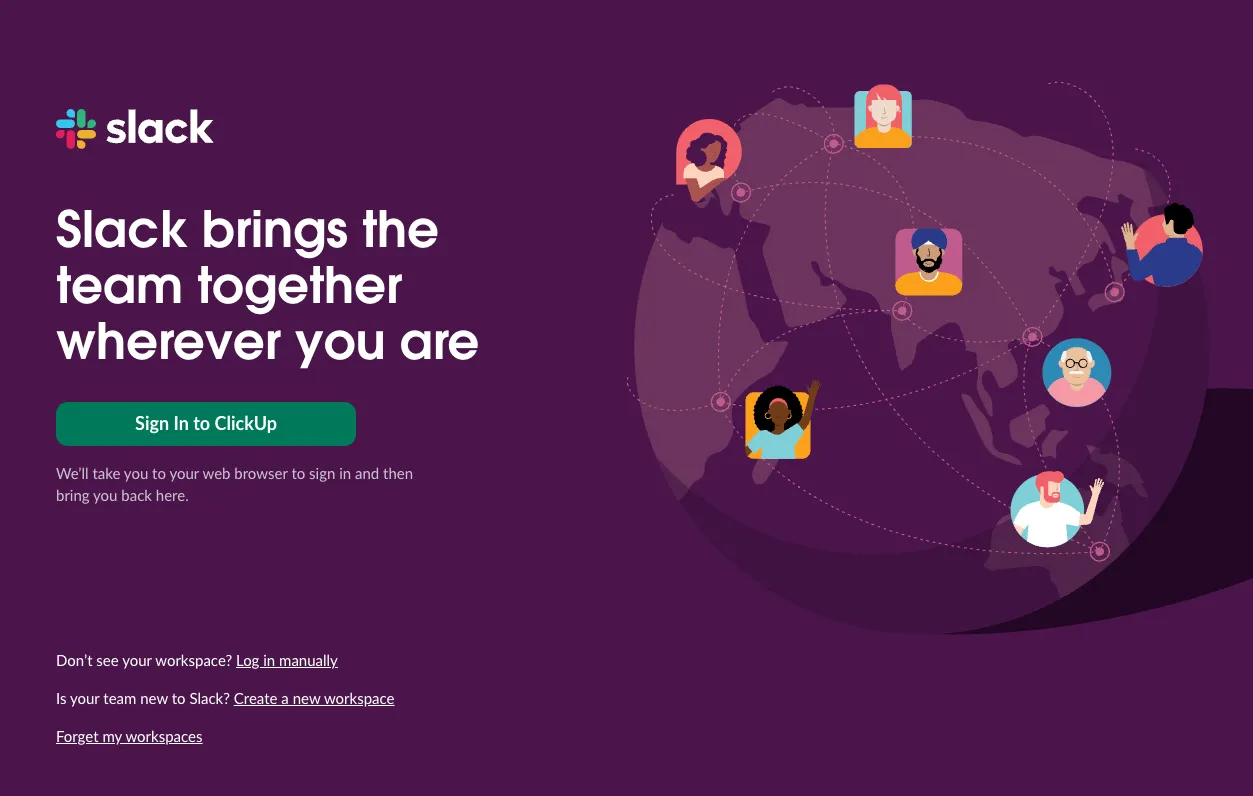
Ehhez nyissa meg a Slack alkalmazást az asztali számítógépén, és:
- Kattintson a „Bejelentkezés a Slackbe” gombra.
- A bejelentkezés befejezéséhez a böngészőjébe fog átirányítani.
- Írja be e-mail címét, majd kövesse a fenti lépéseket.
- Miután elkészült, a Slack munkaterülete megnyílik az alkalmazásban.
- A bal felső sarokban található munkaterület ikon segítségével válthat a fiókok között.
💡Bónusz tipp: Sajátítsa el az aszinkron kommunikáció művészetét. Bejelentkezés után nem minden beszélgetés igényel azonnali választ. Ismerje meg, hogyan kommunikálhat jobban időzónák között, és hogyan kerülheti el a kiégést ezzel az aszinkron munkáról szóló útmutatóval.
3. lehetőség: Bejelentkezés a Slack mobilalkalmazáson keresztül
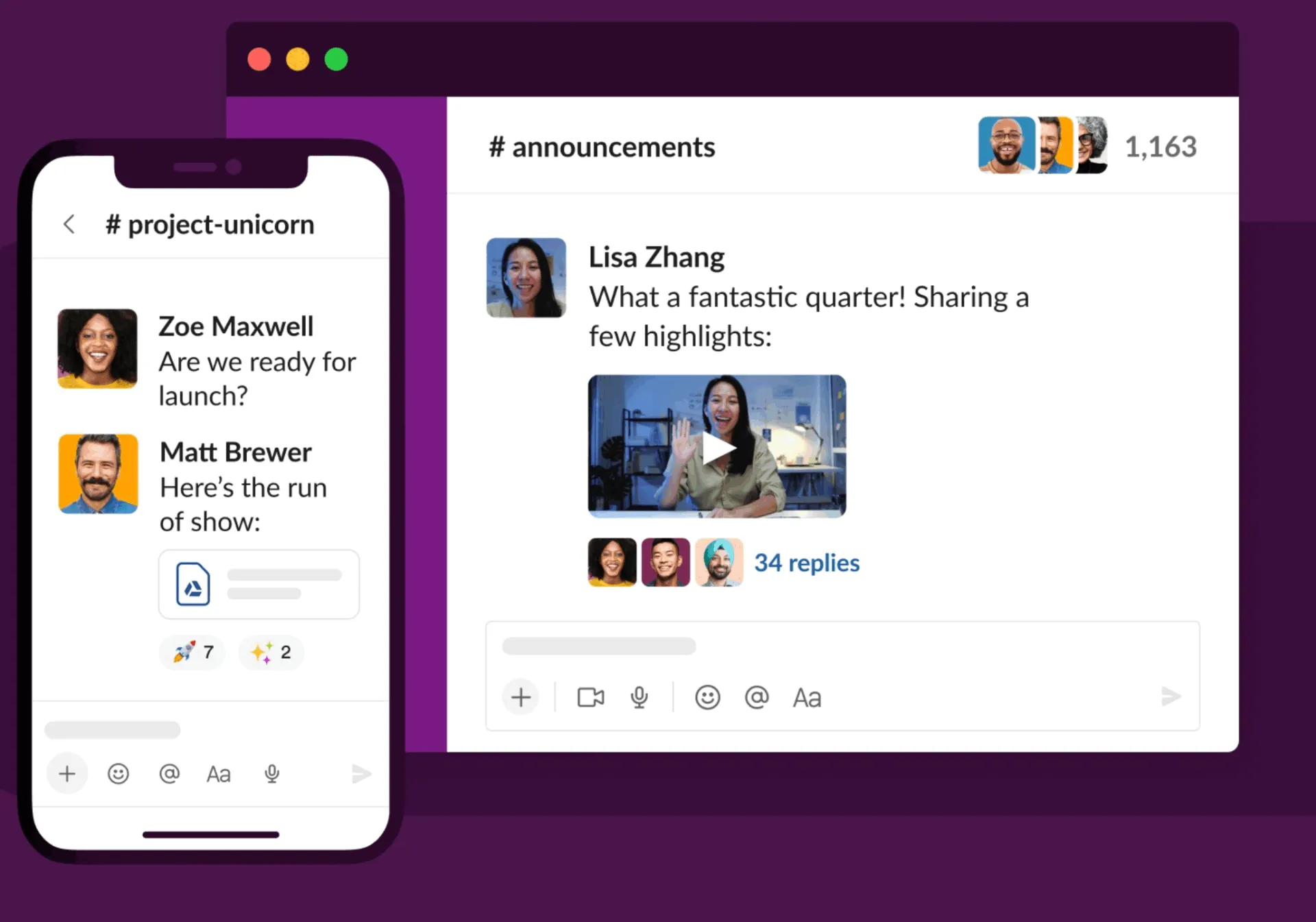
Töltse le és nyissa meg a Slack alkalmazást mobil eszközén:
- Érintse meg a Bejelentkezés gombot.
- Írja be e-mail címét, majd érintse meg a Folytatás gombot.
- Válassza ki a Slack munkaterületét, majd írja be a jelszavát, vagy hajtsa végre a kétfaktoros hitelesítést.
- A gyors hozzáférés érdekében beolvashatja a számítógép képernyőjén megjelenő QR-kódot is mobilkészüléke kamerájával.
- Érintse meg a Munkaterület hozzáadása gombot, ha új munkaterületre jelentkezik be.
❗️Figyelem: A csevegés, a munka és az AI-eszközök közötti váltás szó szerint megöli a termelékenységét. Adataink szerint a tudásmunkások 61%-a azt állítja, hogy több időt tölt a munka szervezésével, mint annak elvégzésével.
Az átlagos alkalmazott naponta 1200-szor vált alkalmazások között, így hetente órákat veszít a kontextusváltás és a töredezett munkafolyamat miatt. Mi lenne, ha egy eszközzel mindez megoldható lenne? A ClickUp képes rá!
Mi van, ha elfelejtette a munkaterületét?
Nem emlékszik a Slack munkaterületének nevére vagy a használt e-mail címre?
Előfordulhat. A Slack segítségével könnyen visszatalálhat. Így állíthatja vissza a hozzáférést:
Lépésről lépésre: Helyezze vissza Slack munkaterületét
- Látogasson el a slack.com/signin/find oldalra.
- Írja be e-mail címét (amelyet a Slackhez használt).
- Kattintson a Folytatás gombra.
- Ellenőrizze a beérkező levelek mappáját, ahol megtalálja az e-mailhez kapcsolódó Slack munkaterületek listáját.
- Kattintson az Ön által ismert munkaterület linkjére.
- A rendszer kéri, hogy jelentkezzen be, vagy elküldi a megerősítő kódot.
💡Bónusz tipp: Ha nem kapja meg az e-mailt, ellenőrizze a spam mappát, vagy próbálkozzon egy másik címmel. Ha továbbra sem sikerül, vegye igénybe a Slack ügyfélszolgálatát, vagy kérje meg egy munkatársát, hogy ellenőrizze a Slack-fiók e-mail címét a munkaterület beállításaiban.
Gyakori Slack bejelentkezési problémák és azok megoldása
A Slack ugyan a csapatok kommunikációjának elengedhetetlen alkalmazása, de nem teljesen biztonságos.
A bejelentkezési problémák hirtelen felmerülhetnek, megszakítva a munkamenetét, megzavarva a koncentrációját, és a legfontosabb pillanatokban kizárva a Slack munkaterületéből.
Íme öt gyakori Slack bejelentkezési probléma, amellyel a Slack felhasználók szembesülnek, és azok gyors megoldása:
1. Nem kapja meg a megerősítő kódot
Beírja az e-mail címét, de a Slack nem küldi el a varázskódot a beérkező levelek mappájába. Enélkül nem tud továbbhaladni. Lehet, hogy a spam mappában van, vagy talán más címet használt, mint gondolta. Ez a késedelem megakadályozhatja a hozzáférést, éppen akkor, amikor szüksége van rá.
Hogyan lehet megoldani:
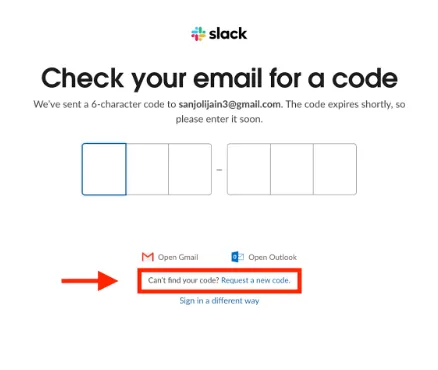
Először ellenőrizze, hogy a Slack-fiókjához tartozó helyes e-mail címet adta-e meg. Ha még mindig nem kapja meg az e-mailt, ellenőrizze a spam mappát – a legtöbb megerősítő e-mail oda kerül.
Ha egyszeri bejelentkezést használ, győződjön meg arról, hogy a megfelelő szolgáltatóhoz (Google, Apple ID stb.) jelentkezett be. Még mindig nem érkezett e-mail? Próbálja meg a „Kód újraküldése” gombra kattintani, vagy váltson másik böngészőre vagy eszközre a folyamat befejezéséhez.
📮 ClickUp Insight: A szakemberek körülbelül 41%-a az azonnali üzenetküldést részesíti előnyben a csapatkommunikációhoz.
Bár gyors és hatékony kommunikációt tesz lehetővé, az üzenetek gyakran több csatornára, szálra vagy közvetlen üzenetre oszlanak, ami megnehezíti a későbbiekben az információk visszakeresését. Egy olyan integrált megoldással, mint a ClickUp Chat, a csevegési szálak konkrét projektekhez és feladatokhoz vannak rendelve, így a beszélgetések kontextusban maradnak és könnyen elérhetők.
💫 Valós eredmények: A STANLEY Security a ClickUp zökkenőmentes együttműködési eszközeinek köszönhetően 80%-kal növelte a csapatmunka elégedettségét.
2. A Slack azt jelzi, hogy az e-mail címe nincs regisztrálva
Biztos benne, hogy van fiókja, de a Slack nem így gondolja.
Ez általában akkor fordul elő, ha több munkaterületed van, vagy különböző bejelentkezési adatokat használsz (személyes és munkahelyi). Ilyenkor csak találgatni tudsz, hogy melyik e-mail címet használtad a regisztráció vagy a meghívás során.
Hogyan lehet megoldani:
Lehet, hogy rossz bejelentkezési e-mail címet ad meg, különösen, ha több munkaterületet kezel, vagy véletlenül személyes fiókkal jelentkezett be.
Próbálja meg felkeresni a slack.com/signin/find oldalt, és írja be az összes lehetséges címet. A Slack elküldi Önnek az egyes címekhez kapcsolódó munkaterületek listáját.
Ha továbbra is problémád van, kérd meg egy csapattársadat, hogy ellenőrizze a munkaterület ikonodat, és nézze meg a Slack-profilodat, hogy megerősítse a használt e-mail címet.
➡️ Olvassa el még: Hogyan használjuk az azonnali üzenetküldést a munkahelyen?
3. A QR-kód nem olvasható be mobil eszközön
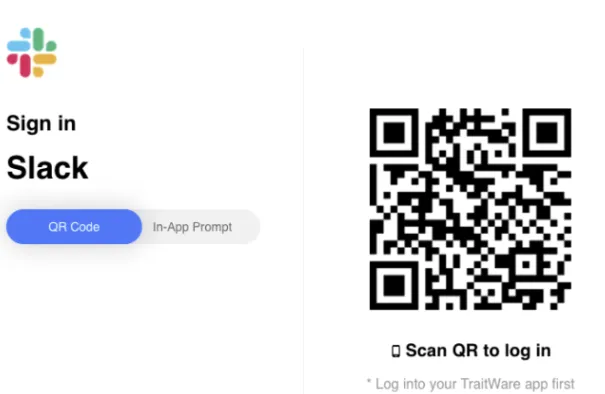
A Slack egy QR-kódot jelenít meg a gyors bejelentkezéshez, de a mobilkészülék kamerája nem tudja beolvasni. Ez lehet jogosultsági probléma, rossz megvilágítás vagy egyszerűen csak egy finnyás alkalmazás. Bosszantó, amikor egy gyorsbillentyű akadályt jelent.
Hogyan lehet megoldani:
Nyissa meg a Slack mobilalkalmazást, és győződjön meg arról, hogy a kamera hozzáférhet a mobilkészülék kamerájához. Próbálja meg beállítani a megvilágítást, és tartsa a QR-kódot mozdulatlanul a képernyőn.
Szükség esetén tisztítsa meg a lencsét – bután hangzik, de működik. Ha még mindig nem sikerül beolvasni, akkor mindig beírhatja manuálisan az e-mail címét, és így jelentkezhet be.
4. A Slack asztali alkalmazás betöltési képernyőjén ragadt
A Slack asztali alkalmazás időnként elakad a rendszerindítás során, különösen frissítések vagy hálózati problémák után. Ekkor a beszélgetések helyett a betöltési képernyőt kell bámulnia.
Hogyan lehet megoldani:
Zárja be és nyissa meg újra a Slack alkalmazást. Ha ez nem segít, törölje az alkalmazás gyorsítótárát:
Mac: Cmd + Shift + Option + Y
Windows: Ctrl + Shift + Y
A törlés után próbáljon meg újra bejelentkezni.
Ha továbbra is ugyanott ragad, törölje és telepítse újra a Slack asztali alkalmazást, vagy ideiglenesen váltson a böngésző verzióra, hogy hozzáférjen a kommunikációs csatornáihoz és fájljaihoz.
➡️ Olvassa el még: Hogyan építsünk hatékony belső kommunikációs stratégiát?
5. Nem lehet munkahelyek között váltani
Több munkaterülethez is hozzáfér, de a Slack úgy viselkedik, mintha azok nem is léteznének. A munkaterületek közötti váltásnak egyszerűnek kellene lennie, de ha a fiókok nincsenek összekapcsolva vagy láthatók, akkor kénytelen kilépni, csak hogy belépjen egy másik Slack munkaterületre.
Hogyan lehet megoldani:
A Slack alkalmazásban kattints a bal felső sarokban található munkaterület ikonra, amely megnyitja az oldalsávot. Ezután koppints a Munkaterület hozzáadása vagy Munkaterületek közötti váltás lehetőségre. Ha nem látod a többi munkaterületedet a listában, jelentkezz ki, majd jelentkezz be újra a megfelelő hitelesítő adatokkal.
Győződjön meg arról, hogy minden munkaterület ugyanahhoz az e-mail címhez vagy identitásszolgáltatóhoz van társítva. Ha Enterprise Gridet használ, kérje meg rendszergazdáját, hogy erősítse meg a munkaterület láthatóságát.
💡Bónusz tipp: A Slack munkaterület létrehozása az első lépés. A hatékony kommunikáció fenntartásához azonban struktúrára van szükség. Használja ezt a kommunikációs terv sablont, hogy olyan rendszert építsen ki, amelyet a csapata valóban követni fog.
Slack-fiók bejelentkezés mobil és asztali alkalmazásokon
Akár útközben használja a telefonját, akár laptopjáról jelentkezik be, a Slack munkaterületéhez való hozzáférés folyamata eszközönként kissé eltérő. Íme egy lépésről lépésre leírt útmutató a Slack mobilalkalmazáshoz és a Slack asztali alkalmazáshoz, hogy soha ne maradjon ki, amikor a leginkább szüksége van rá.
1. Bejelentkezés a Slack mobilalkalmazásba
A Slack mobilalkalmazás iOS és Android rendszereken érhető el. Azok számára készült, akiknek az asztaluktól távol is kapcsolatban kell maradniuk. Íme a lépések:
- Töltse le és nyissa meg a Slack alkalmazást az App Store-ból (iOS) vagy a Google Play Store-ból (Android).
- Érintse meg a Bejelentkezés gombot.
- Írja be e-mail címét, majd érintse meg a Folytatás gombot.
- Válassza ki a Slack munkaterületet, amelyhez hozzá szeretne férni. Ha több munkaterülethez is tartozik, azok itt lesznek felsorolva.
- Ha a munkaterületed egyszeri bejelentkezést használ, akkor átirányítanak a bejelentkezés befejezéséhez.
- Ellenkező esetben írja be Slack jelszavát vagy az e-mailben elküldött megerősítő kódot.
- A mobil eszköz kamerájával beolvashatja a számítógépén található QR-kódot is, így azonnal bejelentkezhet.
- Bejelentkezés után érintse meg a Munkaterület hozzáadása gombot, ha több csapathoz is csatlakozni szeretne.
💡Bónusz tipp: Használja a „Ne zavarjanak” módot, és kezelje az értesítéseket a fiókbeállítások között, hogy elkerülje a minden csatorna pingje által okozott spameket.
2. Bejelentkezés a Slack asztali alkalmazásba
A Slack asztali alkalmazás segítségével fejlettebb funkciókhoz férhet hozzá. Windows, macOS és Linux rendszereken is elérhető. Az alábbi lépéseket kell követnie:
- Nyissa meg a Slack asztali alkalmazást. Ha még nincs meg, töltse le a Slack hivatalos weboldaláról.
- Kattintson a „Bejelentkezés a Slackbe” gombra.
- A böngésző automatikusan megnyílik. Innen a következőket teheti: Írja be e-mail címét, hogy megkapja a csatlakoztatott munkaterületek listáját Írja be közvetlenül a munkaterület URL-jét, ha rendelkezik vele
- Írja be e-mail címét, hogy megkapja a csatlakoztatott munkaterületek listáját.
- Ha rendelkezik munkaterület URL-címmel, írja be azt közvetlenül.
- Válassza ki a kívánt munkaterületet, és kövesse a bejelentkezési utasításokat.
- Írja be jelszavát, vagy azonosítsa magát egyszeri bejelentkezéssel.
- Szükség esetén írja be az e-mailben kapott megerősítő kódot.
- Bejelentkezés után a Slack munkaterülete megnyílik az alkalmazáson belül.
- Ha másik Slack-fiókra szeretne váltani vagy további fiókokat szeretne hozzáadni, kattintson a bal felső sarokban található munkaterület ikonra, majd válassza a „Munkaterület hozzáadása” feliratot.
- Írja be e-mail címét, hogy megkapja a csatlakoztatott munkaterületek listáját.
- Ha rendelkezik munkaterület URL-címmel, írja be azt közvetlenül.
💡Profi tipp: Rendszeresen törölje az alkalmazás cache-ét, hogy elkerülje a késleltetést vagy a teljesítményproblémákat, különösen, ha több munkaterületet használ, vagy nagy fájlokat és alkalmazásokat kezel.
A ClickUp mint egységes munkaterület-alternatíva
Ha unod már, hogy a Slack, a Docs, a feladatlapok és a véletlenszerű böngészőfülek között ugrálsz, csak hogy lépést tarts a munkáddal, a ClickUp, a munkához szükséges mindenre kiterjedő alkalmazás komoly fejlesztést kínál.
A Slack-kel ellentétben, amely elsősorban a valós idejű üzenetküldésre összpontosít, a ClickUp mindent – csevegést, feladatokat, dokumentumokat, megjegyzéseket és projektmenedzsmentet – egyetlen, központi platformba egyesít.
Ezzel elkerülhető az alkalmazások közötti váltás okozta zavar, és a kommunikáció közvetlenül a munkafolyamatokba integrálódik.
1. Valós idejű üzenetküldés, közvetlenül a munkafolyamatokba integrálva
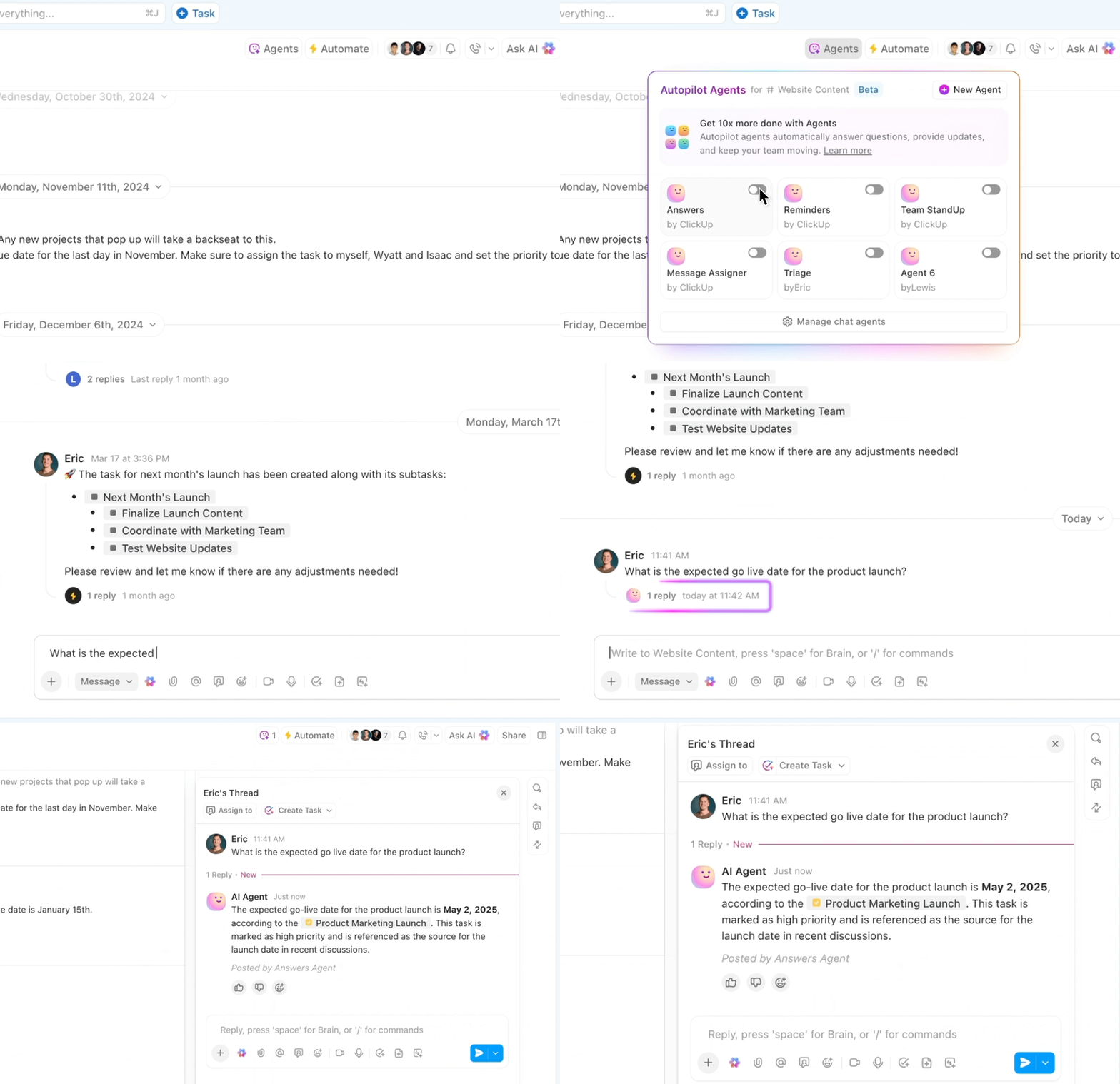
A ClickUp csevegési funkciója túllép a hagyományos üzenetküldésen, mivel valós idejű együttműködést integrál a munkaterületébe.
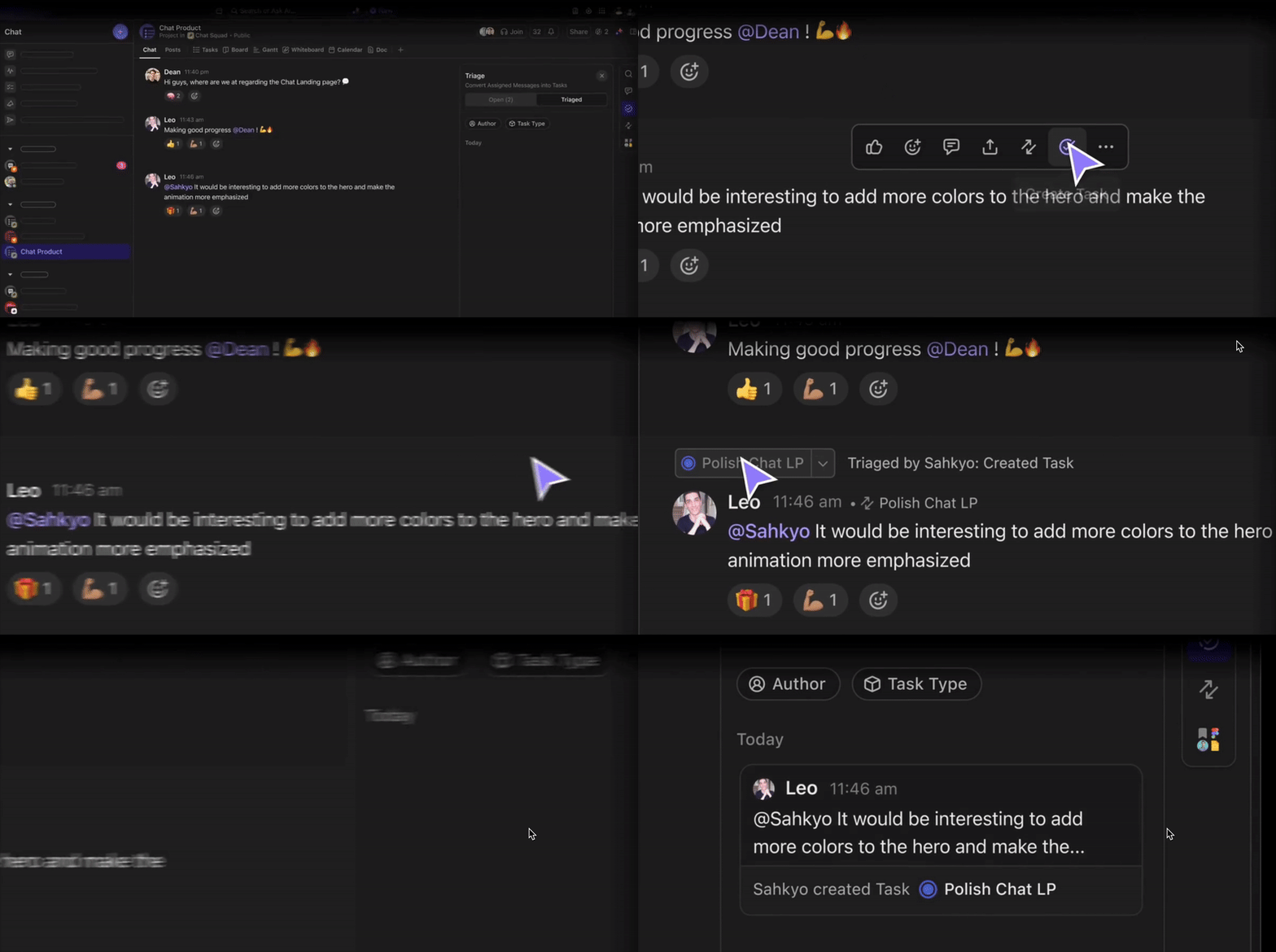
Bármely üzenetet egyetlen kattintással feladattá alakíthat – nem kell semmit másolni, beilleszteni vagy újra begépelni egy másik alkalmazásba. Minden üzenet összekapcsolható egy feladattal, dokumentummal vagy akár egy irányítópulttal, így semmi sem vész el a oda-vissza folyó üzenetváltásokban.
Nézze meg ezt a videót, hogy megtudja, hogyan cseveghet és dolgozhat egy helyen a ClickUp Chat segítségével!
Míg a Slack megköveteli, hogy csatornák és külső feladatkezelő alkalmazások között váltson, a ClickUp lehetővé teszi, hogy:
- Rutin feladatok létrehozása és hozzárendelése bármely üzenetből
- Adjon hozzá teendőket közvetlenül a teendőlistájához
- Kapcsolja össze a megjegyzéseket, dokumentumokat és csapatbeszélgetéseket egyetlen szálban
Ez azt jelenti, hogy többé nem kell a kontextust keresnie. A ClickUp minden beszélgetése automatikusan kapcsolódik a kapcsolódó feladathoz vagy dokumentumhoz, így soha nem kell találgatnia, hogy miért mondták valamit, vagy miről szólt.
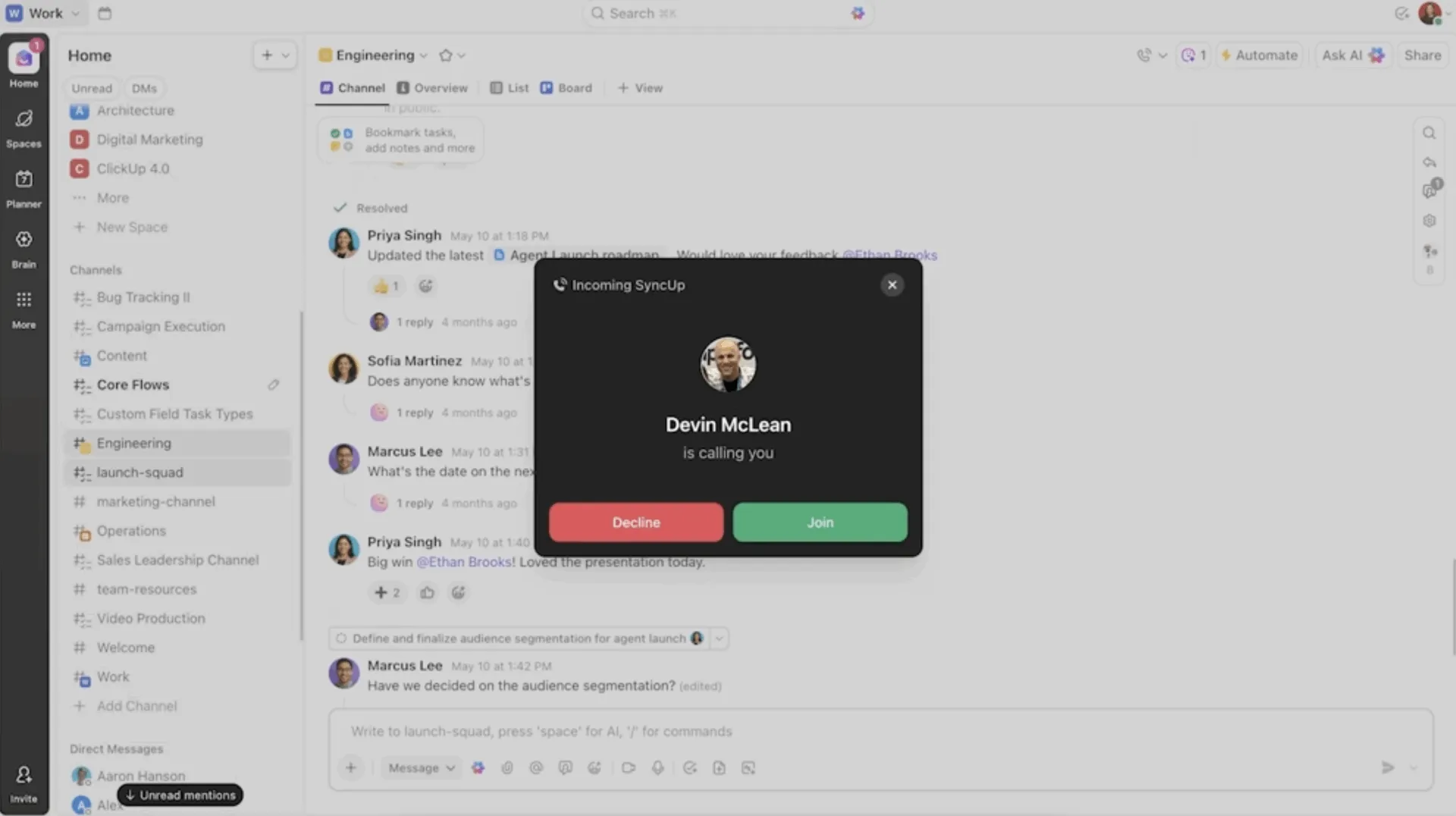
Ezután a ClickUp Chat SyncUps funkciójával audio- vagy videohívásokba léphet, megoszthatja a képernyőjét, és AI-alapú összefoglalásokat és teendőket kaphat – anélkül, hogy elhagyná a munkaterületét. Akár 200 ember is csatlakozhat egy SyncUp-hoz, így könnyen összekapcsolhatja csapatát közvetlenül a webről vagy mobilról.
📊 Esettanulmány: Hogyan növelte a Pigment a csapat kommunikációjának hatékonyságát 20%-kal a ClickUp segítségével
Amikor a Pigment mindössze hat hónap alatt megháromszorozta alkalmazottainak számát, a belső kommunikáció kaotikus lett olyan eszközökön, mint a Slack, a Notion és az e-mail. A vállalatnak szüksége volt egy központi csomópontra, hogy összehangolja a gyorsan növekvő, többfunkciós csapatokat.
A ClickUp bevezetésével a Pigment a szétszórt beszélgetéseket strukturált, nyomon követhető együttműködéssel váltotta fel, ami 20%-kal növelte a csapat kommunikációs hatékonyságát. Az olyan funkcióknak köszönhetően, mint a hozzárendelhető feladatok, a szálon belüli megjegyzések és az automatikus értesítések, a ClickUp valós időben áttekinthetővé tette minden részleg számára a prioritásokat, a határidőket és a felelősségi köröket. A kommunikáció már nem csúszott ki a kezek közül, és a termelékenység ugrásszerűen megnőtt.
3. Egy dedikált AI asszisztens, amely rendet rak a káoszban
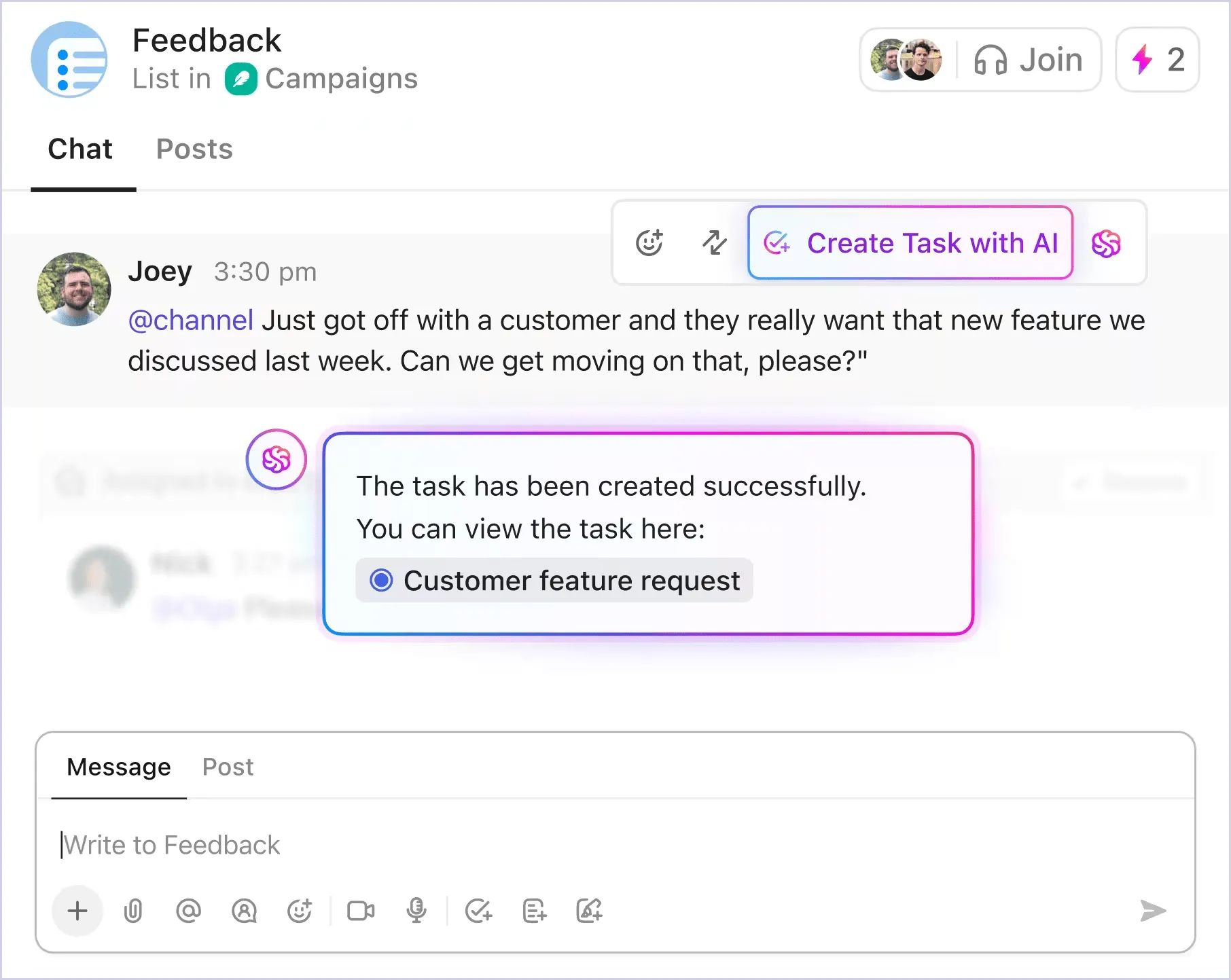
A ClickUp Brain a valós idejű beszélgetésen túlmutató csevegési élményt nyújt.
A ClickUp Brain segítségével:
- Gyorsan felzárkózzon az AI által összefoglalt szálakkal, amelyek másodpercek alatt kiemelik a legfontosabb pontokat.
- Válaszoljon okosabban a javasolt válaszokkal és az egy kattintással létrehozható feladatokkal bármely üzenetből.
- Automatizálja a támogatást AI csevegő ügynökök segítségével, hogy kezelje a gyakran ismételt kérdéseket és egyszerűsítse a belső segítségnyújtást.
A sebesség és a kontextus érdekében készült, 10-szer gyorsabb Instant Load Framework-kel és offline móddal, hogy produktív maradhasson.
💡Profi tipp: Kerülje el a Slack káoszát jobb csevegési etikett alkalmazásával. Nem mindenre van szükség egy szál, egy DM vagy egy reakció. Kerülje el a kínos csendet és a kommunikációs túlterhelést ezekkel a tippekkel a munkahelyi csevegési etikettről.
2. Dokumentumok, megjegyzések és kontextus – mind egy helyen
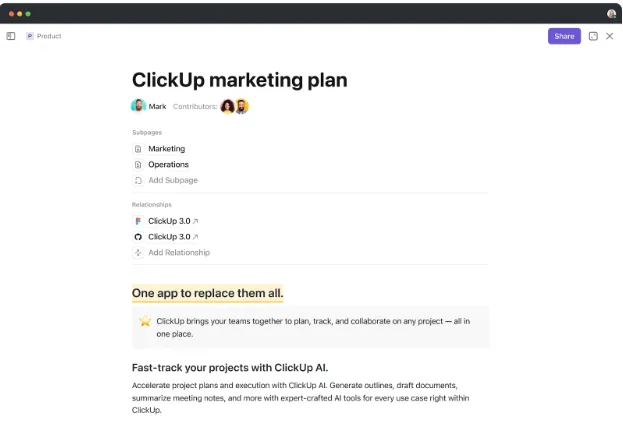
A ClickUp Docs lehetővé teszi, hogy feladatokat ágyazzon be, valós időben kommenteljen és cselekvési elemeket rendeljen hozzá, mindezt a dokumentumon belül. Ez azt jelenti, hogy kevesebb Slack-üzenet érkezik, például „kérlek, nézd meg a dokumentumot”, és több értelmes előrelépés történik, pontosan ott, ahol az együttműködés zajlik.
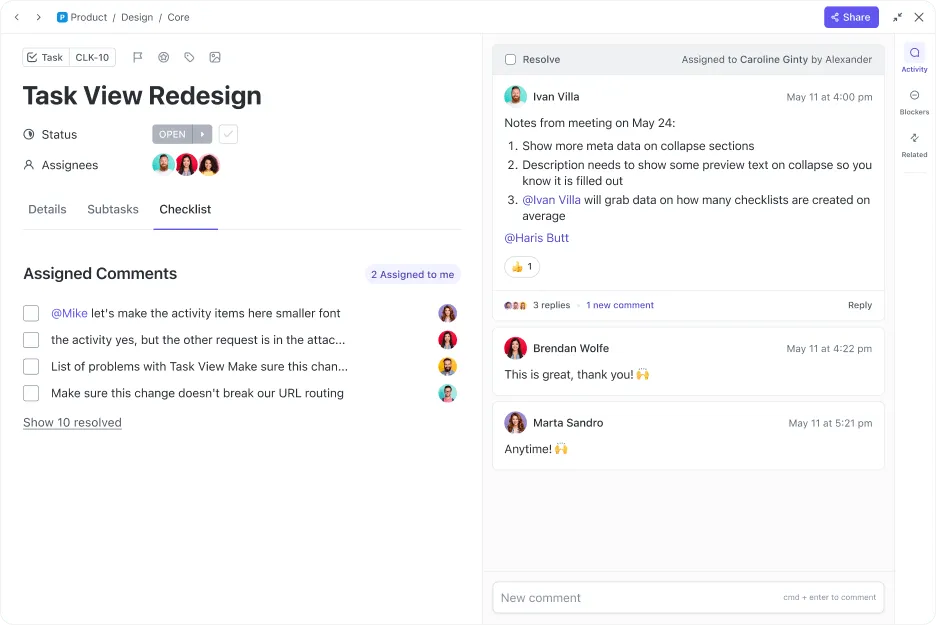
A ClickUp-ban a hozzárendelt megjegyzések szintén szálakba rendezve és végrehajthatóak. Tehát ahelyett, hogy a Slack szálakat használná, amelyek gyorsan elsüllyednek vagy elavulnak, a ClickUp lehetővé teszi, hogy a megjegyzéseket határidővel és felelősökkel ellátott feladatokká alakítsa. Minden látható, összekapcsolt és nyomon követhető marad.
4. Slack integráció: a legjobb mindkét világból
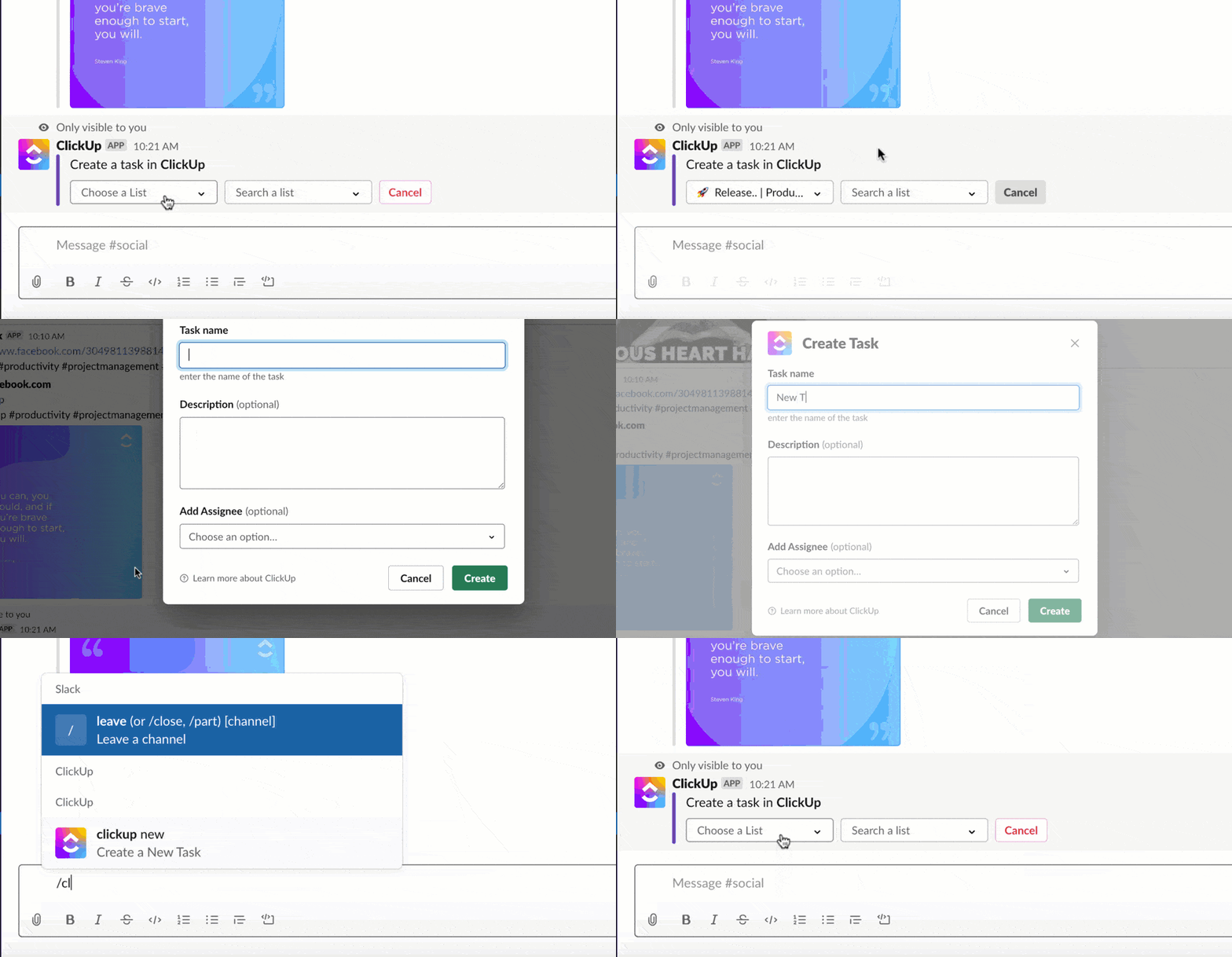
Ha már használja a Slacket, a ClickUp nem kényszeríti Önt arra, hogy hirtelen szakítsa meg a kapcsolatot. A ClickUp Slack integrációja lehetővé teszi, hogy:
- Bármely Slack üzenetet feladattá vagy megjegyzéssé alakíthat a ClickUp-ban.
- Feladatok részleteinek kezelése (határidők, prioritás, felelősök) a Slackből
- Bontsa ki a feladat linkjeit a teljes kontextus megjelenítéséhez és a közvetlen műveletek végrehajtásához.
- Szinkronizálja a feladatfrissítéseket és megjegyzéseket vissza a Slack-csatornáiba
Tehát, ha csapata félig a Slackben van, de már elkezdett együtt dolgozni a ClickUpban is, akkor nem ragadt a limbusban. Zökkenőmentesen átállhat anélkül, hogy elveszítené a kommunikációs előzményeket vagy a munkakörnyezetet.
Egyszerűsítse csapata munkafolyamatát a ClickUp segítségével
A csapat kommunikációjának kezelése nem járhat azzal, hogy öt különböző alkalmazást kell használnia, csak hogy naprakész legyen. A ClickUp segítségével mindent egy helyen kap: csevegést, feladatokat, dokumentumokat, megjegyzéseket és valós idejű frissítéseket.
Akár projektek nyomon követése érdekében jelentkezik be, akár beszélgetéseket alakít feladatokká, a ClickUp összeköti munkáját és összehangolja csapatát. Ez nem csak egy Slack-alternatíva – ez egy okosabb, tisztább munkamódszer.
Készen áll arra, hogy ne kelljen többé a lapok között váltogatnia, és időt takarítson meg? Regisztráljon ingyenesen a ClickUp-ra, és hozza össze mindent egy egyszerűsített munkaterületen!
Gyakran ismételt kérdések
Igen, lehetséges. Akár a Slack asztali alkalmazást, böngészőt vagy mobil eszközt használ, a Slack lehetővé teszi, hogy több munkaterületet adjon hozzá és váltson közöttük anélkül, hogy ki kellene jelentkeznie. Egyszerűen érintse meg az alkalmazás ikonját a bal felső sarokban, és válassza a „Munkaterület hozzáadása” lehetőséget.
Nem kell megjegyeznie vagy manuálisan beírnia a munkaterület URL-jét. Egyszerűen lépjen a slack.com/signin oldalra, írja be e-mail címét, és a Slack megjeleníti az ahhoz tartozó összes munkaterületet. Egy kattintással már bent is van.
Nem. Ha úgy tetszik, a Slacket webböngészőben is használhatja. Ugyanakkor a Slack asztali vagy mobil alkalmazás gyorsabb hozzáférést, jobb értesítéseket és jobb teljesítményt kínál olyan feladatokhoz, mint a közvetlen üzenetek, a fájlok feltöltése és a munkafolyamatok kezelése.