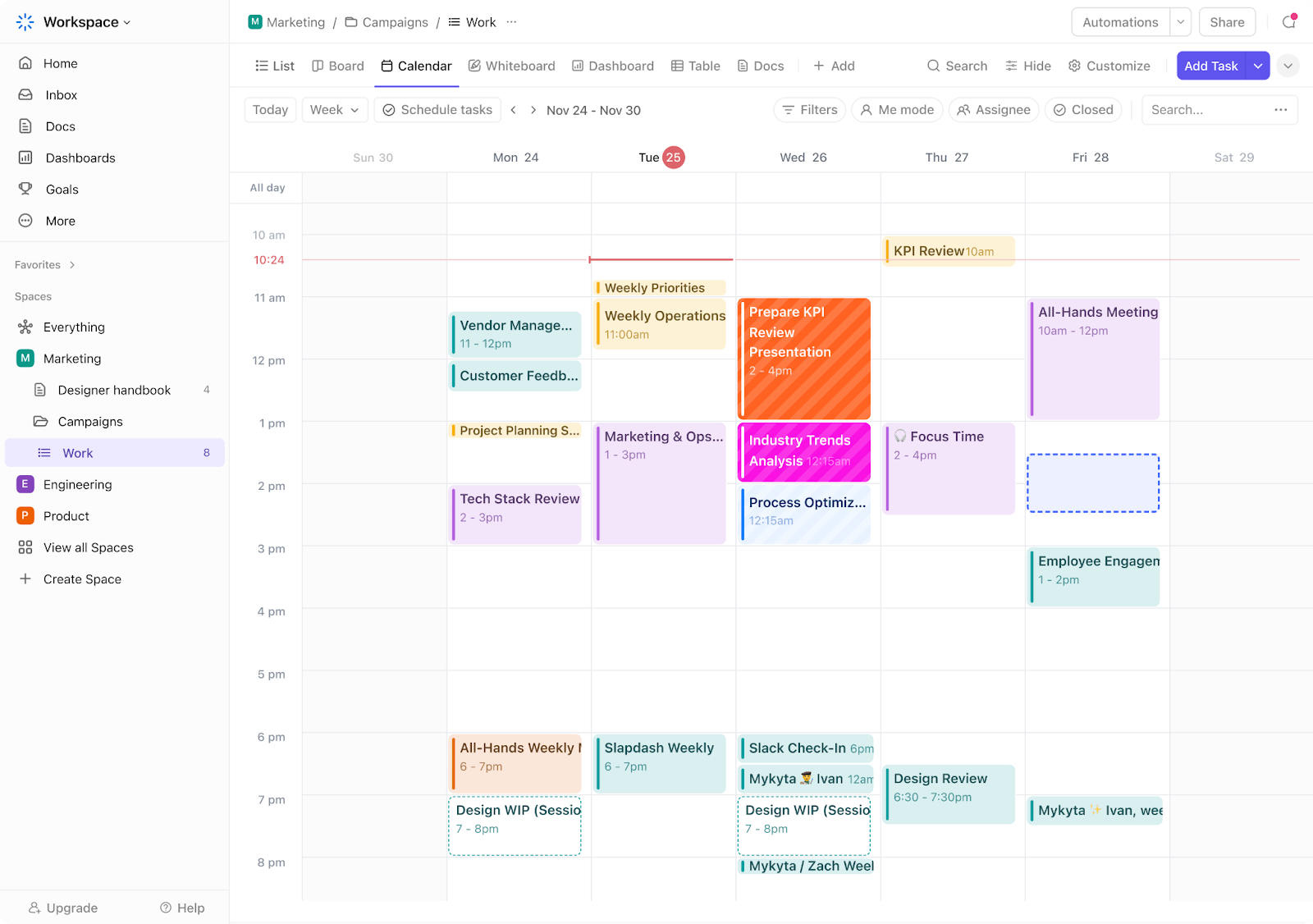

Amikor hétfő reggel megnyitja a naptárát, egy falnyi azonos eseményblokk fogadja – fogalma sincs, mi sürgős, mi személyes, vagy mi igényel mély koncentrációt.
Ismerős helyzet? Ha minden ugyanúgy néz ki, akkor minden ugyanúgy érzékelhető, és ez egyenes út a kiégéshez.
A színekkel jelölt naptár megváltoztatja ezt. A naptárát vizuális térképpé alakítja, ahol a prioritások kiemelkednek, a kontextus egyértelmű, és az idő könnyebben kezelhető.
Ebben a blogbejegyzésben megmutatjuk, hogyan állíthat be és kezelhet színekkel jelölt naptárat a ClickUp segítségével. Kezdjük!
Mi az a színkódolt naptár?
A színkódolt naptár egy vizuális ütemezési rendszer, amelyben a különböző színek meghatározott kategóriákat, feladatokat vagy prioritásokat jelölnek.
Ahelyett, hogy a naptárát egységes eseménylistaként tekintené, a színkódolt jegyzetek és naptárak intuitív, azonnal felismerhető szegmensekre bontják azt.
Például a kék szín jelentheti a megbeszéléseket, a zöld a személyes időt, a piros a határidőket, a sárga pedig a kreatív munkát. Akár digitális, akár fizikai formában, ez a módszer egy pillanat alatt áttekinthetőséget biztosít, ami segít a munka hatékony prioritásainak meghatározásában.
A színkódolt naptár előnyei
- Javítja a tisztaságot és csökkenti a mentális fáradtságot: Az agy bizonyos színeket gyorsabban dolgoz fel, mint a szöveget, így könnyebb áttekinteni a napirendjét. Ez csökkenti a tervezési hibákat és a naptár minden bejegyzésének áttekintésével járó kognitív terhelést 💙
- Javítja a koncentrációt és simábbá teszi az átmenetet: Ha a teendőit színek szerint csoportosítja, könnyebb koncentrálni és a tevékenységek között váltani anélkül, hogy elveszítené a lendületét. A színek hatással vannak az érzelmekre és a kognitív funkciókra, ezért a megfelelő színek használata jelezheti a sürgősséget, jelzi a prioritást, vagy nyugodt érzést kelthet 💚
- Felfedi az egyensúlyt (vagy annak hiányát): Egy gyors pillantás a hetére elég ahhoz, hogy megmondja, túlterhelt vagy alváshiányos-e. Túl sok magas prioritású (gyakran piros) blokk kiégést jelezhet, míg a pihenésre szánt idő (zöld vagy kék) hiánya azt mutathatja, hogy elhanyagolja az önmagáról való gondoskodást 💛
- Segít a jobb időbecslésben: Az ismétlődő minták megfigyelése segít nyomon követni, hogy a feladatok valójában mennyi időt vesznek igénybe, és nem csak azt, hogy Ön szerint mennyi időt kellene igénybe venniük. Ezáltal a jövőbeli tervezés reálisabbá válik ❤️
- Okosabb időgazdálkodást tesz lehetővé: A találkozók, a mély munkavégzés, az adminisztráció és a pihenés kategóriáinak vizuális ábrázolása időblokkolás segítségével segít felismerni az egyensúlytalanságokat és stratégiai kiigazításokat végrehajtani a termelékenység és a jóllét javítása érdekében 💜
🧠 Érdekesség: A színekkel jelölt rendszer használata az idő szervezésére már az ókori civilizációkban is megjelent. A maják például egy komplex naptárrendszert használtak, amelyben a különböző színek meghatározott napokat és vallási jelentéseket jelöltek.
Hogyan hozhat létre színkódolt naptárat a ClickUp alkalmazásban?
Bár sok online naptár támogatja a színkódolást a naptár szervezéséhez, a legtöbbjük alapvető ütemezési funkciókra korlátozódik.
Ez az, ami kiemeli a ClickUp-ot a többi közül.
A ClickUp Naptár mesterséges intelligenciát használ, hogy a feladatok, események és célok alapján megtervezze az Ön számára tökéletes ütemtervet.

Minden reggel személyre szabott tervet kap, amely a nap folyamán a munkaterheléséhez és preferenciáihoz igazodik. Megbeszélések? Semmi gond. Csatlakozik a Zoomhoz, a Google Meethez és a Microsoft Teamshez, így közvetlenül az AI naptárból csatlakozhat.
A naptár automatikusan színkódolja a feladatokat különböző paraméterek alapján. Azok számára azonban, akik szeretnének a színekkel játszani, bemutatjuk a ClickUp naptár nézetet!
A ClickUp egy mindenre kiterjedő munkaalkalmazás, amely projektmenedzsmentet, tudásmenedzsmentet és csevegést ötvöz, mindezt AI-támogatással, hogy gyorsabban és hatékonyabban dolgozhasson.
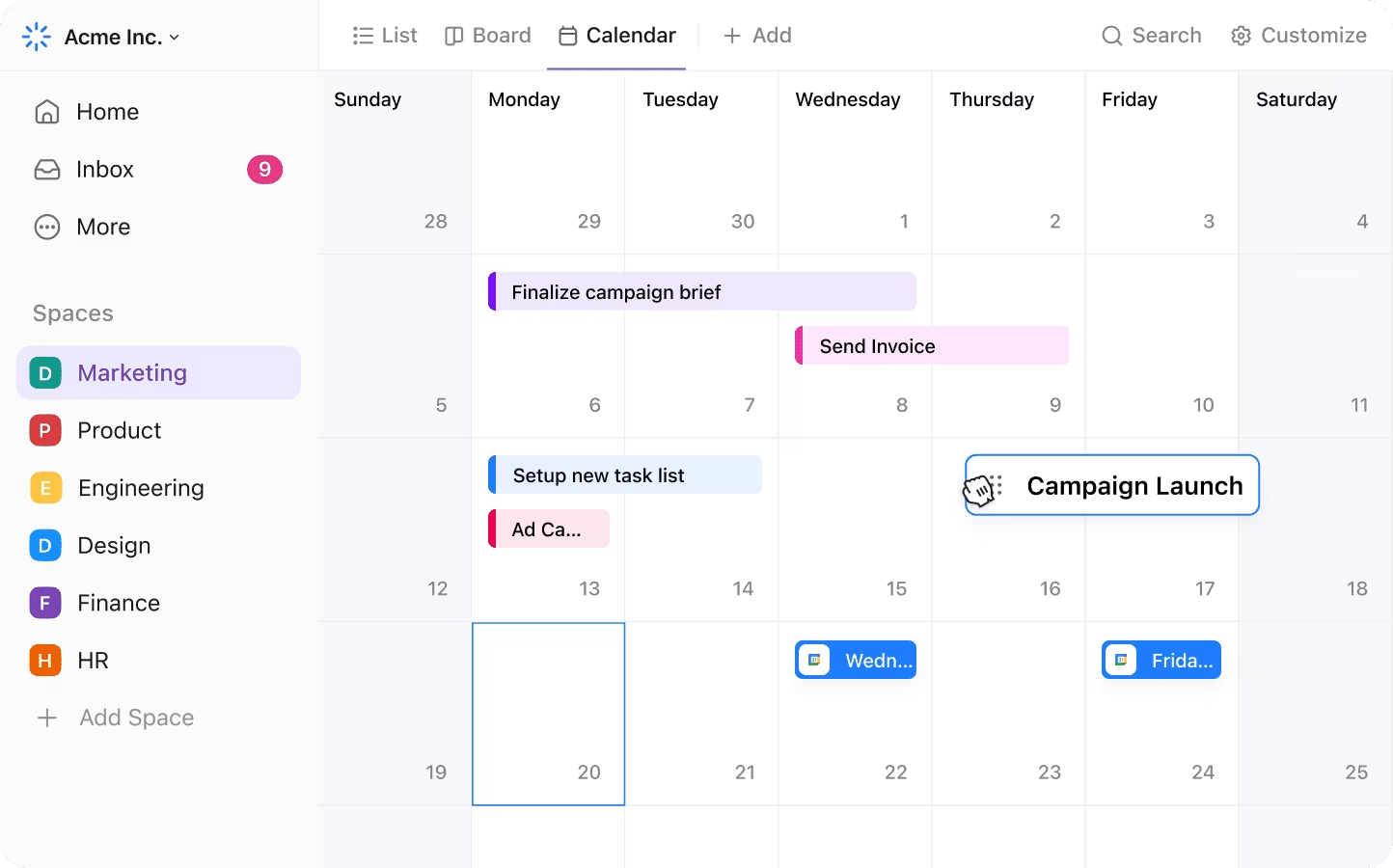
Több mint 15 testreszabható nézetet kínál, de a ClickUp naptárnézet viszi a pálmát, ha vizuális tervezésről van szó. Lehetővé teszi, hogy több térben is ütemezzen feladatokat, megbízott vagy prioritás szerint szűrjön, és másodpercek alatt áthelyezzen őket drag and drop segítségével.
Az alábbiakban lépésről lépésre bemutatjuk, hogyan hozhat létre egy rendkívül funkcionális, színkódolt naptárat a ClickUp alkalmazásban.
1. lépés: Naptár nézet beállítása
A ClickUp-ban lépjen a térre, mappára vagy listára, ahol be szeretné állítani a naptárát.
Kattintson a + Nézet gombra, válassza a Naptár lehetőséget, adja meg a naptár nevét, és állítsa be a láthatóságot (nyilvános vagy magán).

💡 Barátságos tipp: Használja a színpszichológiát, hogy minden feladatot a hozzá szükséges energiával párosítson. A magas koncentrációt igénylő munkákhoz rendeljen élénk színeket, például pirosat vagy narancssárgát, a nyugodtságot vagy kreativitást igénylő feladatokhoz pedig hűvösebb árnyalatokat, például kéket vagy zöldet. Gondoljon rá úgy, mint az elméjének edzésére, hogy még a feladat megkezdése előtt felismerje, milyen módban kell lennie.

A Naptár nézet létrehozása után kattintson a jobb felső sarokban található Testreszabás gombra. Ez megnyit egy panelt, ahol beállíthatja, hogyan jelenjenek meg a feladatok a naptárában.

Győződjön meg arról, hogy a feladatoknak van kezdési és/vagy határideje, így azok megjelennek a Naptár nézetben. Az alábbi opciókat is beállíthatja:
- Alfeladatok megjelenítése
- Az összes lista feladatait megjeleníteni
- Jövőbeli ismétlődő feladatok megjelenítése (fizetős csomagokban elérhető)

2. lépés: Válassza ki a színkódolási módszert
Három fő módszer létezik a feladatok színkódolására a Naptár nézetben. Ezekhez az opciókhoz a Elrendezés opciók gombra kell kattintani.

Az alábbi lehetőségek közül választhat:
Szín a státusz szerint
- A Testreszabás panelen válassza a Szín → Állapot lehetőséget.
- Minden feladat a jelenlegi állapotának megfelelően lesz színezve, például „Teendő”, „Folyamatban” vagy „Befejezett”.
- A státusz színeit a ClickApps > Feladatstátuszok menüpontban testreszabhatja.
Szín a szülőlista szerint
- Válassza a Szín szerint → Lista lehetőséget.
- Ez akkor hasznos, ha a naptár több projektet vagy osztályt ölel fel.
- A lista színének megváltoztatásához nyissa meg a lista neve mellett található hárompontos menüt, és válasszon új színt.
Szín a legördülő menü egyéni mezőjében
- Ez a legrugalmasabb módszer. Válassza ki a Szín → [Saját legördülő mező] lehetőséget.
- Ez lehetővé teszi, hogy a naptárat kategóriák, például feladat típus, prioritási szint vagy osztály alapján színkódokkal jelölje.
- Először létre kell hoznia és be kell állítania egy legördülő menüvel rendelkező egyéni mezőt (ezt a következő részben ismertetjük).
📖 Olvassa el még: A legjobb ingyenes projektfeladat-sablonok a ClickUp feladatokhoz
3. lépés: Dolgozzon ki egy színkódot
Mielőtt mélyebben elmélyülne a színek használatában, elengedhetetlen, hogy létrehozzon egy színkódot a szabványosított hivatkozáshoz. Rendeljen egyértelmű jelentést minden színhez.
Például:
🔴 Piros: Magas prioritású vagy sürgős
🟡 Sárga: Folyamatban
🟢 Zöld: Befejezett
🔵 Kék: Találkozók vagy adminisztratív feladatok
🟣 Lila: Felülvizsgálatra váró elemek
Adja hozzá a kulcsot egy rögzített ClickUp Doc dokumentumhoz, vegye fel egy ismétlődő referenciafeladatba, vagy illessze be a Naptár nézet leírásába, hogy mindenki könnyen hozzáférhessen.
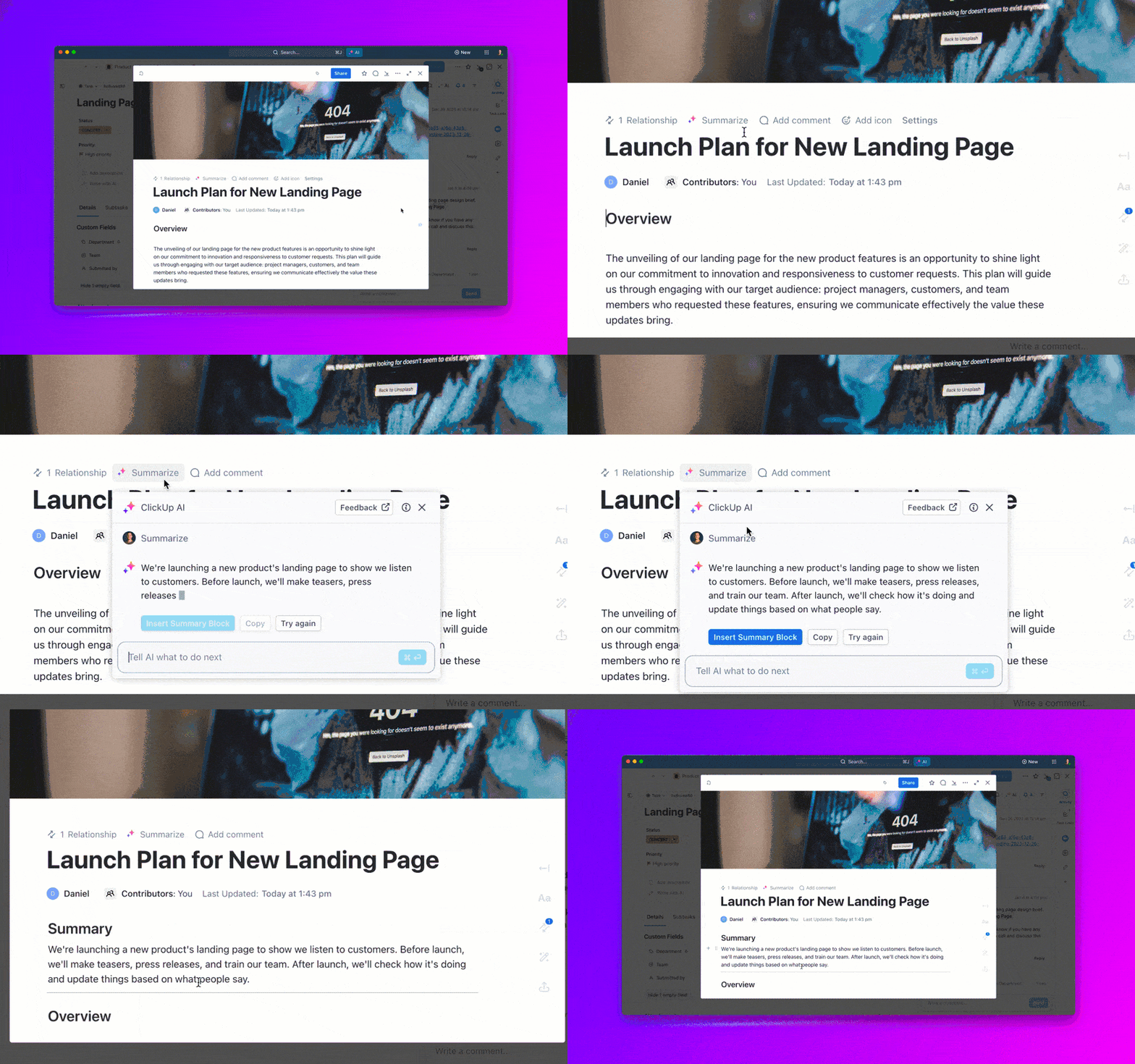
Használja ugyanazt a színlogikát minden nézetben, listában és felhasználónál. Ez csökkenti a zavart és növeli a hatékonyságot a feladatok áttekintésekor.
🔍 Tudta? A kórházak gyakran használnak színkódolt beosztást az orvosok és ápolók számára a betegellátás racionalizálása érdekében. Például a piros szín a műtéti műszakokat jelölheti, míg a zöld a járóbeteg-rendeléseket.
4. lépés: Adjon hozzá és konfiguráljon egyéni mezőket a részletes szegmentáláshoz
A legördülő menü ClickUp egyéni mezői még nagyobb ellenőrzést biztosítanak a feladatok naptárnézetben való megjelenése felett. Különösen hasznosak, ha a státusz vagy a lista mellett valami konkrétabbat is színekkel szeretne jelölni.
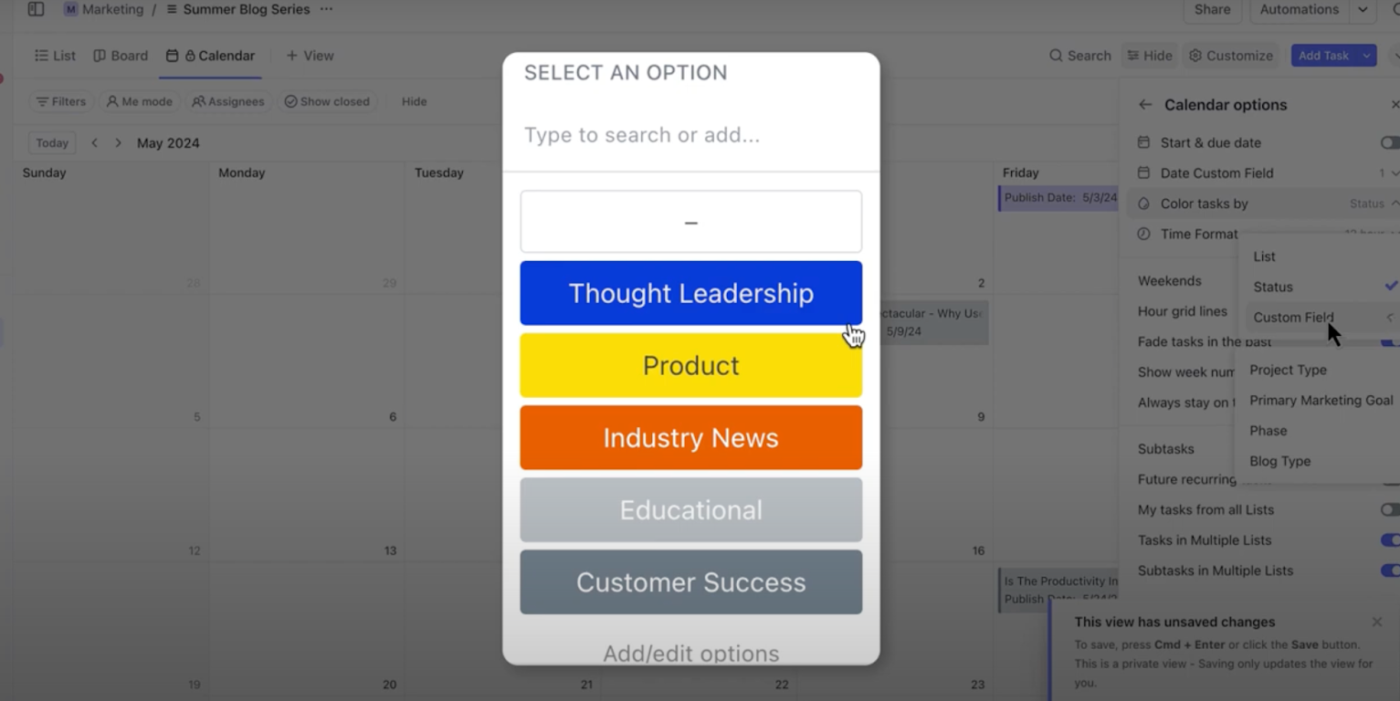
- Legördülő mező létrehozása
Nyissa meg bármelyik listát, kattintson a + Mező hozzáadása gombra, és válassza a Legördülő menü lehetőséget. Nevezze el a mezőt a felhasználási esetnek megfelelően – példák: „Feladat típusa”, „Projekt fázisa” vagy „Prioritás”.
- Opciók hozzáadása és színkódolása
Adjon hozzá egyedi legördülő menü értékeket, és rendeljen mindegyikhez egy színt. Ha ezt a mezőt választja a Szín szerint beállításokban, azok közvetlenül megjelennek a naptárában.
- Legördülő menük alkalmazása a feladatokra
Feladatok létrehozásakor vagy szerkesztésekor használja a legördülő menüt a megfelelő címke hozzárendeléséhez. A kiválasztott szín megjelenik a Naptár nézetben, így a megjelenés vizuálisan egységes és informatív marad.
🔍 Tudta? A naptárban megjelenő vizualizációk terepi vizsgálata azt vizsgálta, hogy a különböző vizuális elemek, beleértve a színeket is, hogyan befolyásolják a naptár használhatóságát. Míg egyes résztvevők túl sok színt találtak nyomasztónak, sokan azt mondták, hogy ez segített nekik gyorsan megkülönböztetni az események típusait.
5. lépés: Mentse el és használja a személyre szabott naptárát
Miután kiválasztotta a megfelelő „Szín szerint” módszert és beállította a feladatok láthatóságát, kattintson a Nézet mentése gombra a beállítások rögzítéséhez. Ezzel rögzíti az elrendezést, a szűrőket és a színbeállításokat, így bármikor visszatérhet ugyanahhoz a nézethez.
Innen az oldalsávról érheti el, és szükség szerint újra felhasználhatja színekkel jelölt, otthoni munkavégzésre szabott ütemtervként.
📮 ClickUp Insight: A tudásmunkások közel 35%-a tartja a hétfőt a legkevésbé produktív napnak. Ehhez hozzájárulnak a felhalmozódott e-mailek, üzenetek és az új prioritások, amelyek a hétfői standupok során merülnek fel.
De mi lenne, ha az összes hétfői frissítést, feladatot, megbeszélést és e-mailt egyetlen platformon összegyűjthetné, és egyszerre intézhetné el őket? A ClickUp, a munkához szükséges mindenre kiterjedő alkalmazás, mindezt egy helyen egyesíti, így nem kell különböző eszközök között váltogatnia a tervezés, a kommunikáció és a végrehajtás során.
📖 Olvassa el még: Amie Calendar áttekintés: funkciók, árak és felhasználói vélemények
A színkódolt naptár kezelésének legjobb gyakorlata
A színkódolt naptár csak annyira hatékony, mint a mögötte álló rendszer. Íme néhány bevált módszer a színkódolt naptár kezeléséhez:
Határozzon meg egy egységes színsémát
Rendeljen konkrét színeket bizonyos kategóriákhoz, például találkozókhoz, határidőkhöz, személyes időhöz és projektmunkához, hogy vizuális rövidítést hozzon létre. Gondoskodjon arról, hogy a színséma minden naptárában egységes legyen, hogy elkerülje a zavart.
Korlátozza a színek számát
Ragadjon meg egy korlátozott színpalettát, hogy a naptár ne legyen túlzsúfolt; általában 4-6 szín elegendő. Válasszon olyan színeket, amelyek egy pillantásra könnyen megkülönböztethetők, és kerülje a hasonló árnyalatokat.
Használjon kontrasztos színeket a kiemelt fontosságú tételekhez.
A magas prioritású feladatokat jelölje élénkebb vagy élénkebb színekkel, hogy könnyebben felhívják a figyelmét. A kevésbé fontos vagy rugalmas feladatokat jelölje kevésbé telített színekkel.
Rendszeresen frissítse naptárát
Hetente szánjon időt a naptár áttekintésére és frissítésére, hogy minden színkód aktuális és releváns legyen. Szükség szerint módosítsa és rendelje újra a színeket, hogy tükrözzék a prioritások vagy a kategóriák hangsúlyának változásait.
💡 Profi tipp: Egymást követő megbeszélések, és nincs idő leírni, hogy mit is egyeztetek meg? A ClickUp AI Notetaker bekapcsolódik a Zoom, Google Meet vagy Microsoft Teams hívásaiba, rögzíti a beszélgetést, és átad neked egy pontokba szedett összefoglalót a feladatokról, határidőkről és döntésekről.
Mi marad még Önnek? Rendeljen hozzá egy színt, helyezze el a naptárában, és folytassa a munkát.

Építsd be a személyes időt és a szüneteket
Különböző színekkel jelölje meg a személyes időt vagy a szüneteket, hogy egyértelmű határt tartson fenn a munka és a magánélet között.
Szinkronizálja az eszközeivel
Győződjön meg arról, hogy a színkódolt naptár minden eszközön szinkronizálva van, hogy mindenhol egyformán hozzáférhető és frissüljön. Ellenőrizze az alkalmazások kompatibilitását, hogy a színkódolás egységes maradjon.
Oktassa csapatát (ha szükséges)
Ha a naptárát megosztja a csapattal, győződjön meg arról, hogy mindenki megérti a színkódokat és azok jelentését. Készítsen egy rövid útmutatót, hogy a csapattagok gyorsan megértsék a naptár jelentését.
Használja ki a naptár funkcióit
Használja ki a naptár funkcióit, például az emlékeztetőket és az ismétlődő eseményeket, hogy kiegészítse színkódolási stratégiáját. Jelölje ki a fontos határidőket vagy eseményeket színkódolással és értesítésekkel, hogy még jobban kiemelje őket.
💡 Profi tipp: Használja a ClickUp Brain funkciót a leírások, címek vagy feladatok bontásának automatikus generálásához, amikor hetes vagy havi színkódolt naptárát állítja be. Ezenkívül elemezheti az aktuális munkaterhelését, és a feladatok sürgőssége, a csapat kapacitása és az ismétlődő trendek alapján hatékonyabb időbeosztást javasolhat.

Hozza ki a legtöbbet a színkódolt naptárból
Íme néhány bevált módszer, amellyel a lehető legjobban kihasználhatja a ClickUp színekkel jelölt naptárát:
- Rendszeresen ellenőrizze a rendszert: Háromhavonta vizsgálja felül a színkódolási szabályokat, hogy azok továbbra is megfeleljenek a jelenlegi munkafolyamatának, prioritásainak és csapatának felépítésének. Távolítsa el az elavult kategóriákat, és szükség szerint finomítsa a rendszert.
- Kombinálja szűrőkkel a pontosság érdekében: Használjon szűrőket a színkódolás mellett – megbízott, határidő, címke vagy prioritás szerint – hogy rendkívül fókuszált nézeteket hozzon létre. Ez segít elkülöníteni a releváns feladatokat anélkül, hogy megváltoztatná a naptár teljes szerkezetét.
- Használja ki a sablonokat: Alkalmazzon havi naptár sablonokat az ismétlődő tervezési munkafolyamatok előzetes strukturálására. A napi feladatok ütemezéséhez kezdje egy ütemezési sablonnal, hogy gyorsan megszervezhesse és színkóddal jelölhesse a rutin feladatokat anélkül, hogy minden alkalommal újra kellene létrehoznia a elrendezéseket.
Képzelje el például, hogy a hétfője teljesen tele van. A ClickUp Naptár áttekinti a feladatlistáját és az otthoni munkarendjét, majd létrehoz egy tervet, amely a legfontosabb feladatokra szánja a legfontosabb időt. A kevésbé sürgős feladatok a hét későbbi részére kerülnek, és egy gyors csapatmegbeszélés kerül beütemezésre, amikor mindenki rendelkezésre áll.
ClickUp naptártervező sablon
Ha a munka hektikussá válik, egy egyszerű naptár nem elég. Szüksége van egy megbízható rendszerre, amely nyomon követi a határidőket, összehangolja a csapatot, segít a hatékony prioritások meghatározásában, és alkalmazkodik a változásokhoz. A ClickUp naptártervező sablon pontosan ezt a célt szolgálja.
Íme néhány előnye ennek a sablonnak:
- Ossza fel a projekteket kezelhető lépésekre: Ossza fel a komplex kezdeményezéseket kisebb feladatokra, és ossza el őket a naptárában.
- Kövesse nyomon a fontos dátumokat: Szerezzen be egy áttekinthető ütemtervet, amelynek segítségével megtervezheti és nyomon követheti a haladást a mérföldkövek és a határidők segítségével.
- A prioritások változásával könnyedén módosíthatja a terveket: Húzza át a feladatokat a naptárba, így könnyedén frissítheti a terveket valós időben.
- Együttműködés a tisztánlátás jegyében: Osztja ki a felelősségi köröket, állítson be emlékeztetőket, és tartsa csapatát a közös célok mentén összehangoltan.
🔍 Tudta? A kronotípus-elmélet szerint mindannyian természetes energiamintázattal rendelkezünk – egyesek reggel gondolkodnak a legjobban, mások pedig délután érik el a csúcsformájukat. Ezért soha nem működik igazán, ha mindenkit ugyanarra a 9-től 5-ig tartó ritmusra kényszerítünk.
A digitális naptárak rugalmasságot biztosítanak, hogy energiáddal dolgozhass. A feladattípusok színkódolása pedig megkönnyíti a tervezést az energiád csúcsidőszakaira.
💡 Profi tipp: Csatlakoztassa a Microsoft Outlook naptárát a ClickUp-hoz a feladatok és találkozók szinkronizálása érdekében. Kezdje egyirányú szinkronizálással: vegye át a ClickUp naptár feedjét (ICS URL) és adja hozzá az Outlookhoz. Az Outlookban láthatja az összes ütemezett feladatot.

Könnyítse meg az időgazdálkodást a ClickUp segítségével
A színkódolt ütemezéssel megtette az első lépést a naptár kaotikus állapotának rendezése felé. A ClickUp segítségével azonban az időgazdálkodása még magasabb szintre léphet.
A ClickUp naptár megkönnyíti az automatikus időbeosztást és a fontos feladatok prioritások szerinti ütemezését. Az interaktív naptárnézettel párosítva a feladatokat napi, heti vagy havi elrendezésben is megjelenítheti és kezelheti.
Szűrjön megbízott, címke vagy prioritás szerint, és egyszerű drag-and-drop funkcióval gyorsan módosítsa az ütemezést.
Segítségre van szüksége? A ClickUp sablonokat is kínál, amelyekkel könnyedén elvégezheti a beállítást.
Regisztráljon még ma ingyenesen a ClickUp-ra!