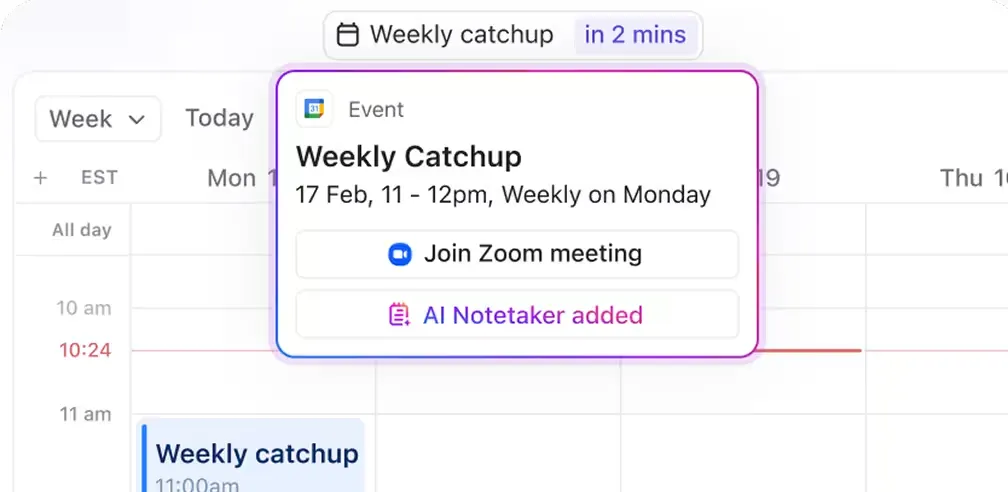

Éppen egy brainstorming ülésen vesz részt a csapatával, amikor megjelenik egy emlékeztető: Fogorvosi időpont. Teljesen elfelejtettem.
A munka és a magánélet egyensúlyának megteremtése már önmagában is cirkuszi mutatvány, és a munkahelyi naptár, a személyes naptár és a különböző alkalmazások közötti ugrálás csak tovább növeli a káoszt. Legyen szó étkezés tervezéséről, edzésprogramról vagy iskolai fuvarozásról, minden összehangolása olyan érzés lehet, mintha egy teljes munkaidős állás lenne.
Sokan több naptárat is kezelnek, és mégis ütköznek a tervezés során. De van egy jobb megoldás.
Ebben az útmutatóban megtanulhatja, hogyan kombinálhatja munkahelyi és személyes Google naptárait egy áttekinthető nézetben. A naptári események szinkronizálásától a naptárbeállítások módosításáig végigvezetjük Önt a több naptár egyesítésének folyamatán, hogy a naptára végre Önnek dolgozzon, és ne Önnek. Emellett egy másik, hatékonyabb lehetőséget is bemutatunk!
🧠 Érdekesség: Az ókori civilizációk, például a babiloniak és az egyiptomiak, nagy figyelmet fordítottak a holdciklusokra a szállítások, a mezőgazdaság és a vallási események ütemezésénél. A mesterséges fény megjelenése előtt a hold hatása a korai időmérésre óriási volt!
Miért érdemes összehangolni a munkahelyi és a személyes naptárakat?
Henry Ford forradalmasította a gyártást a futószalaggal, racionalizálva a termelést. Mi lenne, ha a futószalag minden egyes része a saját ütemterve szerint működne, a többit figyelmen kívül hagyva? Káosz, igaz?
Így nézhet ki az életed, ha külön naptáraid vannak. Ugyanazt a folyamatot futtatod két különálló gyártósoron – a munkahelyeden és a magánéletedben – szinkronizálás nélkül.
Több Google Naptár, például a munkahelyi és a személyes naptárak összevonásával mindent egy helyen találsz. Ez egy remek módszer a hatékonyabb tervezéshez és a nyugodtabb élethez, nem igaz?
Íme, miért jelent ez áttörést:
- Kerülje el a kettős foglalások okozta hullámvasutat: Nincs rosszabb annál, mint rájönni, hogy egy ügyfélmegbeszélést és egy barátja születésnapi vacsoráját ugyanarra az időpontra ütemezte. Ha a naptárai külön-külön vannak, akkor a prioritásai is azok. Több naptár összevonásával azonnal észreveheti az ütközéseket, és rendezett maradhat.
- Adjon pihenőt az agyának: Több naptár nyomon követése azt jelenti, hogy az agya folyamatosan többfeladatos munkát végez a háttérben. Az egységes naptár kevesebb nyitott lapot jelent az agyában, és sokkal zökkenőmentesebb munkafolyamatot.
- Jobb határok kijelölése – anélkül, hogy elhanyagolná a munkát: A munka és a magánélet közötti határok elmosódása nem feltétlenül jelenti azt, hogy kiég. Ha mindent egy helyen lát, nagyobb eséllyel állapít meg egyértelmű kezdési és befejezési időpontokat a munkához, és bűntudat nélkül védi meg szabadidejét.
- Áttekintés az életéről: Több Google Naptár összevonásával átfogó képet kaphat, mintha egy vezérigazgató lenne, aki egy pillantással áttekinti a vállalat teljes teljesítményét. Ez nagyban hozzájárul a munka és a magánélet megfelelő integrációjához, nem csak az egyensúlyhoz.
- Egy naptár irányítja a napját: Nincs többé alkalmazások közötti váltogatás vagy naptárak összekeverése. Több Google Naptár összevonásával szervezett maradhat, hasonló feladatokat csoportosíthat, időt szakíthat a koncentrált munkára, és megakadályozhatja, hogy a határidők és a személyes tervek elsikkadjanak.
🧠 Érdekesség: 1773-ban Robert Aitken, a philadelphiai kiadó bemutatta az Aitken’s Registert, az egyik legkorábbi ismert napi tervezőt. Heti formátumban a felhasználók a bal oldalon rögzíthették kiadásaikat, a jobb oldalon pedig jegyzeteket vagy találkozókat, megteremtve ezzel a modern naptárak alapjait.
Hogyan kombinálhatja a munkahelyi és a személyes Google Naptárakat
Sajnos a Google Naptár trükkjei még nem tartalmazzák a beépített „összevonás” funkciót, amellyel a különböző naptárakat funkcionálisan össze lehetne vonni. Ugyanakkor könnyű módszereket kínál több naptár egyidejű megtekintésére és kezelésére.
A legjobb megoldás az, ha megosztja az egyik naptárat a másik fiókkal, és feliratkozik rá, hogy valós időben hozzáférhessen.

Vezessük végig, hogyan kell ezt megtenni:
1. lépés: Ossza meg munkahelyi naptárát személyes Google-fiókjával
Először nyissa meg a munkahelyi naptárát a Google Naptár irányítópultján. Ha még nincs ilyenje, egyszerűen hozzon létre egy új Google Naptár fiókot; ez csak egy percet vesz igénybe.
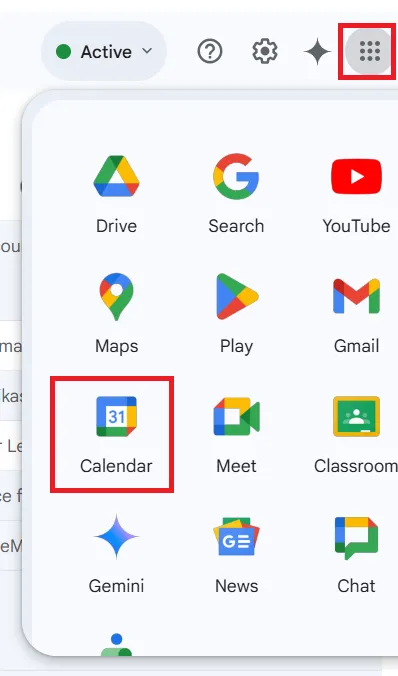
A bal oldali panelen vigye az egérmutatót a megosztani kívánt naptárra, kattintson a három pontból álló menüre, majd válassza a „Beállítások és megosztás” lehetőséget.
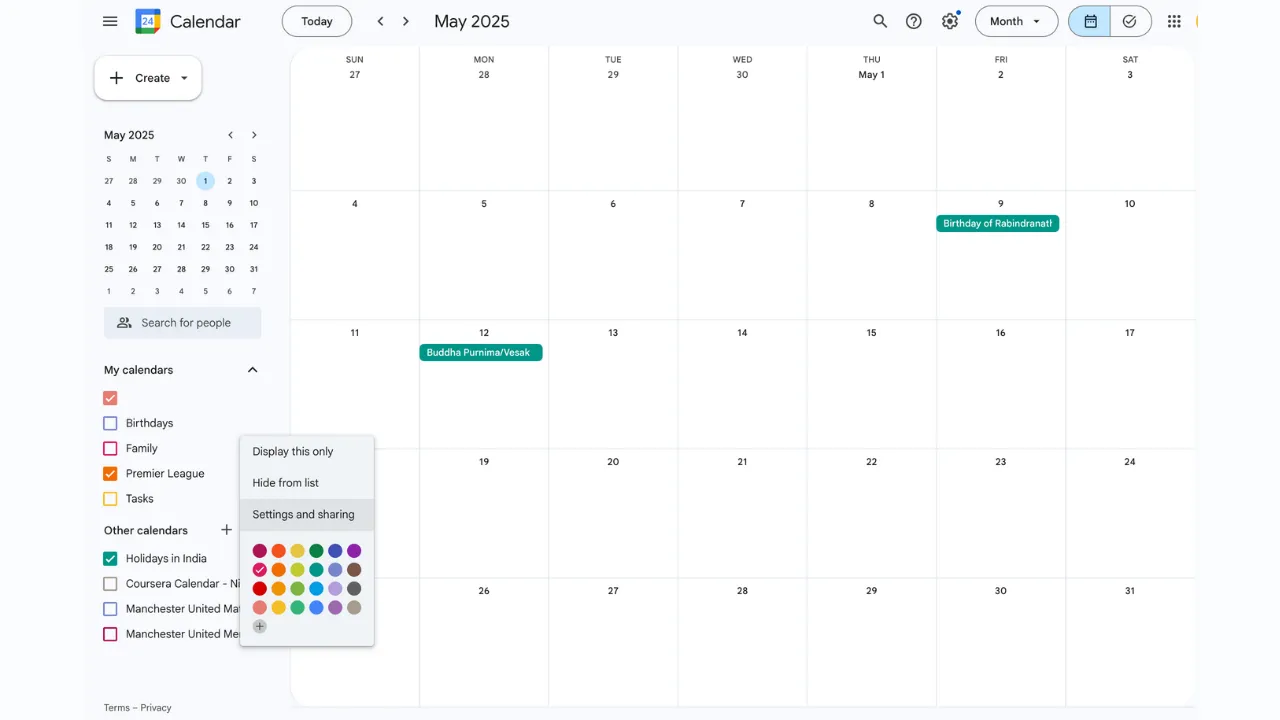
A naptár beállítások oldalán görgessen le a „Megosztás meghatározott személyekkel” szakaszhoz, és adja meg személyes e-mail címét.
A hozzáadás után állítsa be a jogosultságokat az Ön igényeinek megfelelően – választhat, hogy csak a szabad/foglalt időpontokat vagy a teljes esemény részleteit szeretné látni.
2. lépés: Fogadja el a naptár meghívót a személyes e-mailjéből
Lépjen át a személyes beérkező levelek mappájába, és fogadja el a megosztási meghívást. A megosztott naptár automatikusan megjelenik a személyes Google Naptárában az „Egyéb naptárak” alatt.
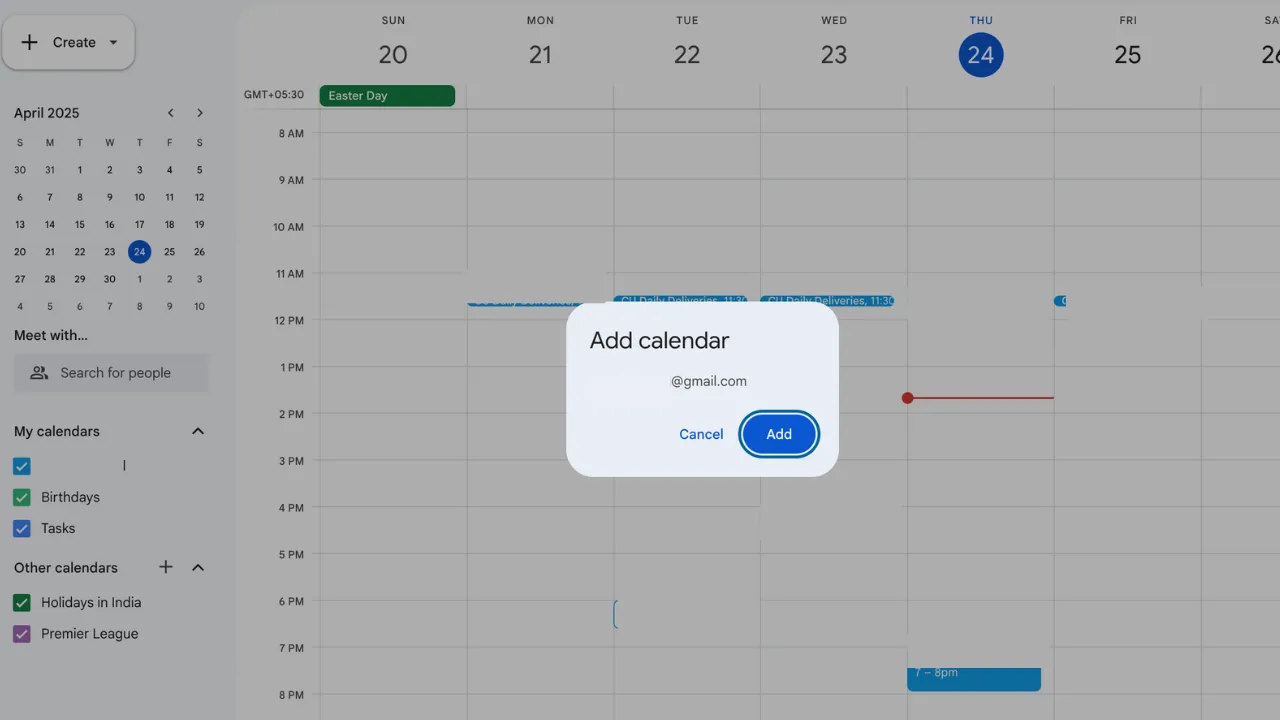
Így a személyes irányítópultjáról is megtekintheti a munkahelyi naptárát, még akkor is, ha nincs szerkesztési jogosultsága.
3. lépés: Mindkét naptár megjelenítése egy nézetben
A személyes naptárában ellenőrizze, hogy mind a munkahelyi, mind a személyes naptár be van-e kapcsolva a bal oldali sávban. Ezzel mindkét naptár ugyanazon a felületen jelenik meg, így mindent egy pillantással áttekinthet.
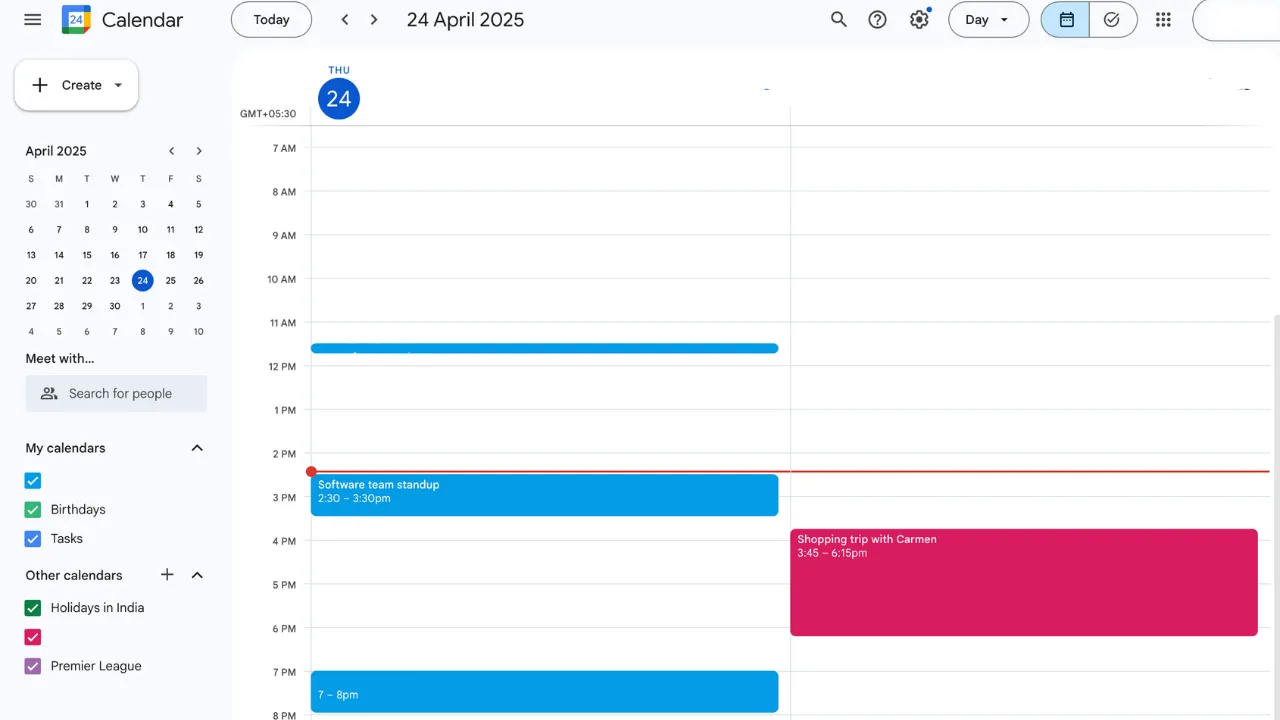
Váltson nap, hét és hónap nézet között, hogy minden találkozóját áttekinthetően láthassa.
Különböző színekkel különböztetheti meg őket. A Google alapértelmezett színeket rendel hozzájuk, de ezeket megváltoztathatja, ha a naptár neve mellett található három pontra kattint, és új színt választ.
Opcionális trükk: Állítson be kétirányú szinkronizálást harmadik féltől származó eszközökkel.
A fenti lépéseket követve sikeresen megtekintheti egymás mellett elrendezett naptárait. Ez azonban nem biztosít kétirányú szinkronizálást. Ez azt jelenti, hogy nem adhat hozzá találkozókat a munkahelyi naptárához, ha személyes fiókjával jelentkezett be, és fordítva.
Ha ez Önnek nem elfogadható, akkor olyan harmadik féltől származó eszközök segíthetnek, mint a OneCal vagy a Zapier. Ezeknek az eszközöknek az integrálásával nagyobb kontrollal tud eseményeket átvinni egyik fiókból a másikba, anélkül, hogy ICS naptárfájlokkal kellene bajlódnia.
Ne feledje azonban: a kétirányú szinkronizálás bonyolult lehet. Gondosan konfigurálja, hogy elkerülje az események duplikálását vagy a magánjellegű találkozók véletlen szinkronizálását.
Szeretne egy jobb módszert erre? Maradjon velünk, és ismerje meg a ClickUp egy praktikus trükkjét!
💡 Profi tipp: Kapcsolja össze a feladatokat a naptári eseményekkel, és állítson be függőségeket. Ez biztosítja, hogy a kapcsolódó feladatok a megfelelő sorrendben legyenek elvégezve, megelőzve ezzel az ütemterv szűk keresztmetszeteit.
A kombinált naptárak kezelésének legjobb gyakorlata
A személyes és a munkahelyi naptárak összevonása remekül hangzik – amíg a hétvégi tervei véletlenül nem jelennek meg a munkahelyi naptárában, vagy a fodrász-időpontja nem bukkan fel egy csapatértekezleten. A megfelelő naptárbeállítások nélkül a helyzet gyorsan kínossá válhat.
A kulcs az, hogy stratégiailag kombinálja őket, miközben a határokat érintetlenül hagyja. Íme néhány bevált módszer, amelyet érdemes szem előtt tartani, amikor a munkahelyi és a személyes Google Naptárat kombinálja:
- Használjon különböző színeket az egyes naptárakhoz: Rendeljen egyedi színt a munkahelyi naptárához és egy másikat a személyes naptárához. Ez a színkódolás megkönnyíti a kötelezettségek megkülönböztetését, különösen a forgalmas hetekben.
- Adjon egyértelmű címet az eseményeknek: Kerülje az olyan homályos megnevezéseket, mint „Hívás” vagy „Találkozó”. Ehelyett adja meg a kontextust: „[Munka] Heti csapatértekezlet” vagy „[Személyes] Fogorvosi időpont”. Ez akkor hasznos, ha mobil eszközön vagy tömörített naptárnézetben tekint vissza a hétre.
- Hozzon létre puffert a találkozók között: Egy Zoom-találkozóról egyből átugrik a legjobb barátjával való heti virtuális beszélgetésre? Adjon magának egy pillanatot, hogy lélegzetet vegyen. A egymást követő hívások nem hagynak helyet szünetekre vagy túlcsordulásokra. Hozzon létre 15-30 perces puffert a kritikus események után, hogy lecsillapodjon vagy befejezze a feladatokat.
- Használja okosan az ismétlődő eseményeket: Folyamatosan elfelejti a csütörtöki edzést vagy a pénteki összefoglaló megbeszélést? Az ismétlődő események a titkos fegyvere. Állítsa be őket olyan rutinokhoz, mint az edzések, a bejelentkezések vagy a tervezési ülések, így semmi sem marad ki.
- Válogató értesítések engedélyezése: Buzz. Ding. Ping. Az értesítések túlterhelése valós probléma. A túl sok felugró ablak riasztásfáradtságot okozhat. Állítsa be az értesítési beállításokat eseménytípus vagy elsődleges naptár szerint, hogy csak akkor kapjon emlékeztetőket, amikor szüksége van rájuk.
- Hetente tekintse át a naptárát: Tekintse ezt vasárnapi agyi resetnek. Minden hét elején szánjon 10 percet arra, hogy áttekintse az ütközéseket, felkészüljön a megbeszélésekre, és a változó ütemterv alapján újrasorrendbe állítsa az eseményeket.
- Használjon leíró naptárneveket: Általános nevek helyett nevezze át naptárait „John munkája” vagy „Személyes élet” névre. Ez különösen hasznos, ha kétnél több naptárat kezel.
- Szinkronizálás az eszközök között: Előfordult már, hogy késett, mert a telefonja és a laptopja nem kommunikáltak egymással? Javítsuk ki ezt a problémát. Győződjön meg arról, hogy a naptáralkalmazása naprakész és elérhető minden eszközén, beleértve a telefonját, táblagépét és laptopját. Az olyan eszközök, mint a Google Naptár és a ClickUp támogatják az eszközök közötti hozzáférést, így mindig naprakész maradhat.
- Időblokkolja a naptárát: Az egész napos e-mailek, telefonok és adminisztratív feladatok közötti ugrálás kimerítő lehet. Csoportosítsa a hasonló feladatokat külön naptárblokkokba – a reggeleket a mély munkára, a délutánokat a megbeszélésekre. Ez csökkenti a kontextusváltást, élesíti a koncentrációt, és segít abban, hogy energiáját a fontos dolgokra fordítsa.
👀 Tudta-e: A Google Naptár egy 20%-os projekt volt, amelynek keretében a munkavállalók a munkahét egy részét szenvedélyes projektjeiknek szentelhették. Mike Samuel vezette ezt a projektet, amely később széles körben használt ütemezési eszközzé vált.
📖 Olvassa el még: Ingyenes havi naptár sablonok az időszervezéshez
A Google Naptárak használatának korlátai
A Google Naptár sok dolgot jól csinál, de a vegyes ütemterv kezelése még mindig bonyolult lehet. A kombinált ütemterv kezelése során néhány problémás ponttal kell számolnia.
Könnyű túl sokat megosztani anélkül, hogy szándékosan tennénk
Lássuk be: senkinek nem kell tudnia a péntek esti kerámiaórádról. De ha szinkronizálod a naptárakat, egyes személyes események megjelenhetnek a szakmai térben, ha nem állítottad be megfelelően a láthatósági beállításokat.
Még akkor is, ha az eseményeket privátként jelölöd meg, mindig fennáll a kockázata, hogy többet osztasz meg, mint szándékoztál.
A naptárod zavaró tényezőkké válhat
Próbált már valaha egy fontos prezentációra készülni, miközben egy felugró ablak emlékeztette, hogy tejet kell vásárolnia? Amikor a munkahelyi és a személyes emlékeztetők összekeverednek, a naptár végül minden irányba terelheti Önt, csak előre nem. Ez az átfedés megnehezíti a koncentrációt és a jelenlétet.
Addig szervezettnek tűnik, amíg nem lesz az.
A színkódolás hasznos – amíg nem bámulsz egy Tetris-képernyőhöz hasonló, blokkokkal teli képernyőt. Gondos válogatás nélkül az összevont naptárak gyorsan túlterhelővé válhatnak, és arra kényszeríthetnek, hogy mentálisan dekódold az egyes bejegyzések jelentését.
Az integrációs korlátozások megszakíthatják a folyamatot
Ha a munkahelyén olyan eszközöket használnak, mint a Microsoft Outlook, vagy korlátozzák a külső integrációkat, a naptárak szinkronizálása nehéz lehet. Még a Google Workspace-en belül is a fiókok közötti korlátozások megnehezíthetik a teljes szinkronizálást, ami frissítések kimaradásához vagy részleges láthatósághoz vezethet.
Az értesítések túlterhelése kontraproduktív lehet
Több naptár több emlékeztetőt jelent – és ha nem vigyázol, a telefonod vagy a beérkező levelek mappád folyamatosan csörögni fog. Nehéz koncentrálni, ha folyamatosan emlékeztetnek a megbeszélésekre, a teendőkre, az edzésekre és a kávézásról.
A jogosultságok kezelése bonyolulttá válik
Ha megosztott naptárakkal dolgozik – különösen olyanokkal, amelyekhez a házastársa vagy barátai is hozzáadhatnak bejegyzéseket – személyes és szakmai fiókok között, akkor unalmas feladat lehet annak kezelése, hogy ki mit adhat hozzá. Egyetlen hiba a beállításokban, és a csapata váratlanul megpillanthatja a hétvégi kirándulási tervét vagy orvosi időpontját.
📖 Olvassa el még: Hogyan testreszabhatja Google Naptárát
Miért a ClickUp a Google Naptár okosabb alternatívája?
Lássuk be: a különálló Google Naptárak kezelése addig jó, amíg nem lesz az. Ha mélyebb ellenőrzésre, gazdagabb kontextusra és zökkenőmentesebb munkafolyamatokra van szüksége, a ClickUp, a mindenre kiterjedő alkalmazás, teljesen új szintű naptárintelligenciával lép a képbe.
Ez több, mint csak egy platform a találkozóidhoz – ez egy ütemező asszisztens és személyes termelékenység-vezérlő központ egyben.
A naptárak használata a határidők előtt a feladatok elvégzéséhez mindig kritikus fontosságú. A ClickUp segítségével ez nagyon egyszerű, mivel a határidők a feladatokkal együtt láthatók a naptárakban, így a nap/hét sávszélességének tervezése rendkívül egyszerű és gyors.
A naptárak használata a határidők előtt a feladatok elvégzéséhez mindig kritikus fontosságú. A ClickUp segítségével ez nagyon egyszerű, mivel a határidők a feladatokkal együtt láthatók a naptárakban, így a nap/hét sávszélességének tervezése rendkívül egyszerű és gyors.
A feladatok és az idő integrációja miatt a ClickUp ideális azok számára, akik a személyes és a szakmai felelősségeket egyensúlyban szeretnék tartani, anélkül, hogy bármit is kihagynának.
Nézzük meg, mi teszi ezt olyan hatékonnyá!
Ez nem csak egy naptár, hanem egy irányító központ is.
A ClickUp Naptár az Ön egységes, intelligens irányító központja, amely a Google Naptár zökkenőmentes integrációjára épül.
Több Google Naptár hozzáadásával könnyedén összehangolhatja szakmai találkozóit és személyes időpontjait egy áttekinthető nézetben. Mindezt anélkül, hogy bármilyen Google Naptár kiterjesztést kellene letöltenie.
Szinkronizálja az eseményeket egyirányúan vagy kétirányúan az igényeinek megfelelően, és soha többé ne foglaljon le kétszer ugyanazt az időpontot.
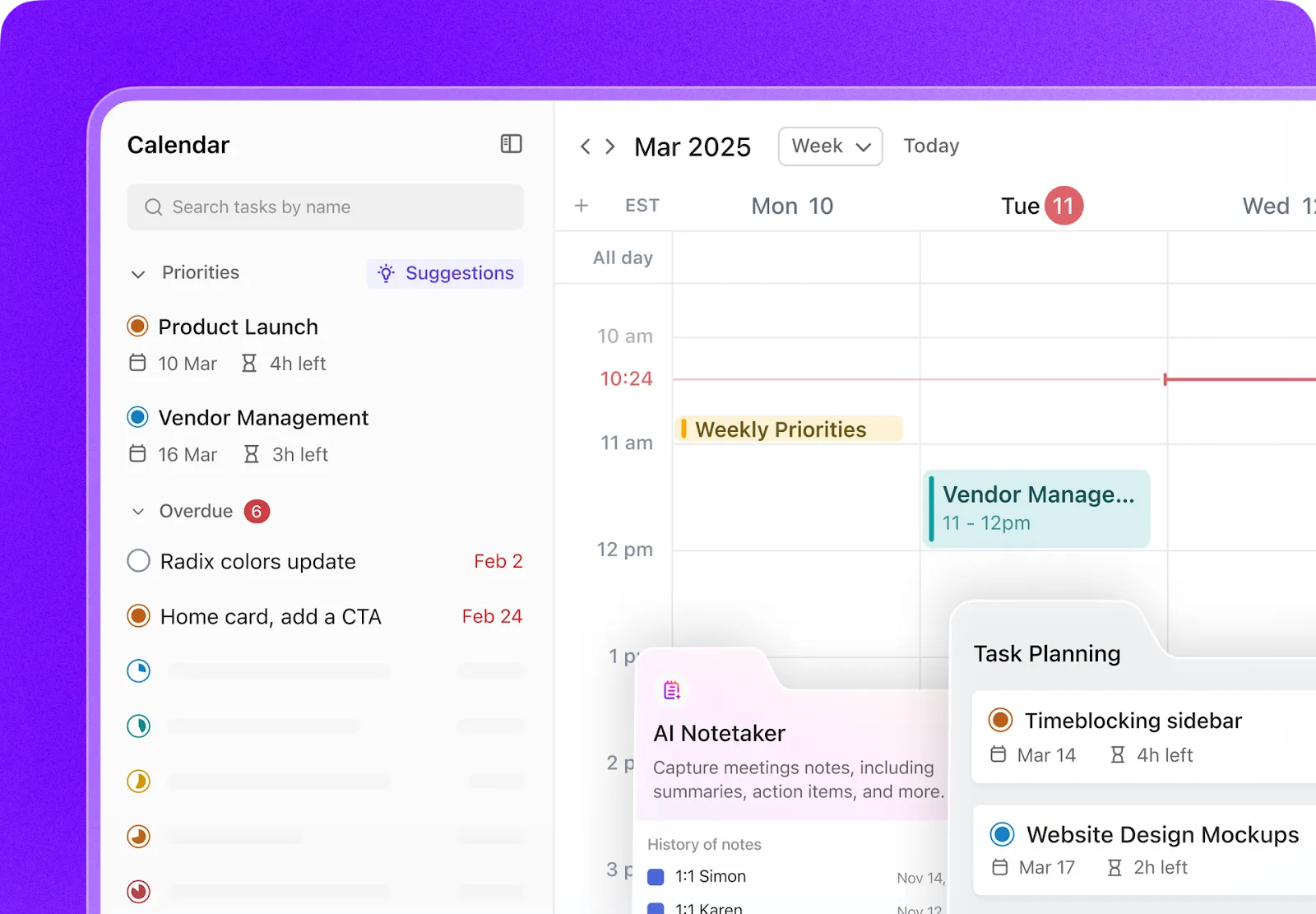
Az Outlook naptárat használja a munkához, a Google-t pedig a személyes feladatokhoz? A ClickUp Calendar segítségével mindkét világot összehangolhatja az Outlook naptár szinkronizálásával. Minden egy helyen látható – nincs többé lapozás vagy fontos események kihagyása.
A csatlakozás után a ClickUp Naptár nem csak tükrözi az ütemtervét, hanem javítja is azt. Megjelenítheti a szabad időtartamokat, nyomon követheti az egymást átfedő kötelezettségeket, és sokkal nagyobb kontrollal tervezheti meg a napját.
És még okosabb is lesz. A beépített ClickUp AI segítségével javaslatot tesz a koncentrált munkavégzéshez legalkalmasabb időpontokra, a sürgősség alapján újrasorrendeli a feladatokat, és automatikusan kitölti az ütemtervben lévő hézagokat.
Késésben van? Egyszerűen áthúzhatja az e-maileket, hogy átütemezze a találkozókat, vagy megoszthatja az intelligens ütemezési linkeket, amelyek lehetővé teszik mások számára, hogy az Ön tényleges rendelkezésre állása alapján foglaljanak időpontot.
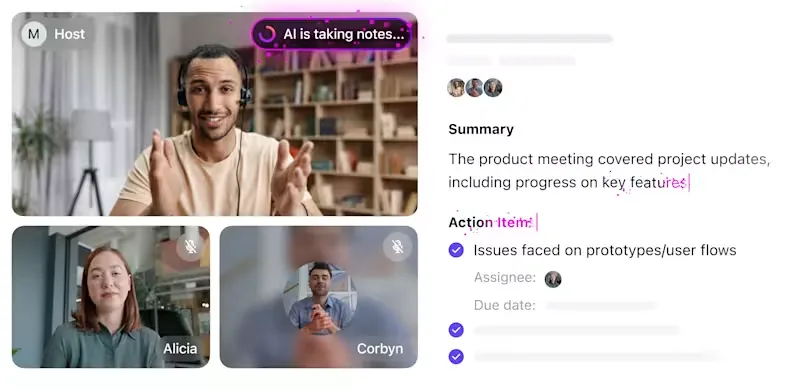
A ClickUp közvetlenül kapcsolódik a Zoomhoz, a Google Meethez és a Microsoft Teamshez is, így közvetlenül a naptárból csatlakozhat a hívásokhoz – nincs többé kontextusváltás. Sőt, a ClickUp AI Note Taker automatikusan leírja a megbeszéléseket, összefoglalja a legfontosabb pontokat, és azokat kijelölt feladatokká alakítja.
Hiányzik a színkódolás? Nem kell lemondania róla! A ClickUp okosabbá teszi mind a személyes, mind a projektmenedzsment naptárait. Színkódokkal és teljes mértékben testreszabható funkciókkal blokkolhatja személyes idejét, ismétlődő eseményeket hozhat létre és elérhetőségi ablakokat állíthat be.
A beépített adatvédelmi beállítások segítségével szabályozhatja, hogy ki mit láthat, míg az időzóna-kezelés segít a távoli csapatoknak a szinkronban maradni.
Személyre szabott nézetekkel alakítsa ki saját időbeosztását
A ClickUp nem kényszerít egy univerzális munkafolyamatot. A Naptár nézet segítségével kiválaszthatja, hogyan szeretné megjeleníteni a menetrendjét – függetlenül attól, hogy a következő hetet tervezi, vagy egy havi projekt ütemtervét készíti. Válasszon a napi, heti vagy havi naptár nézetek között, attól függően, hogy milyen részletességű áttekintésre van szüksége.
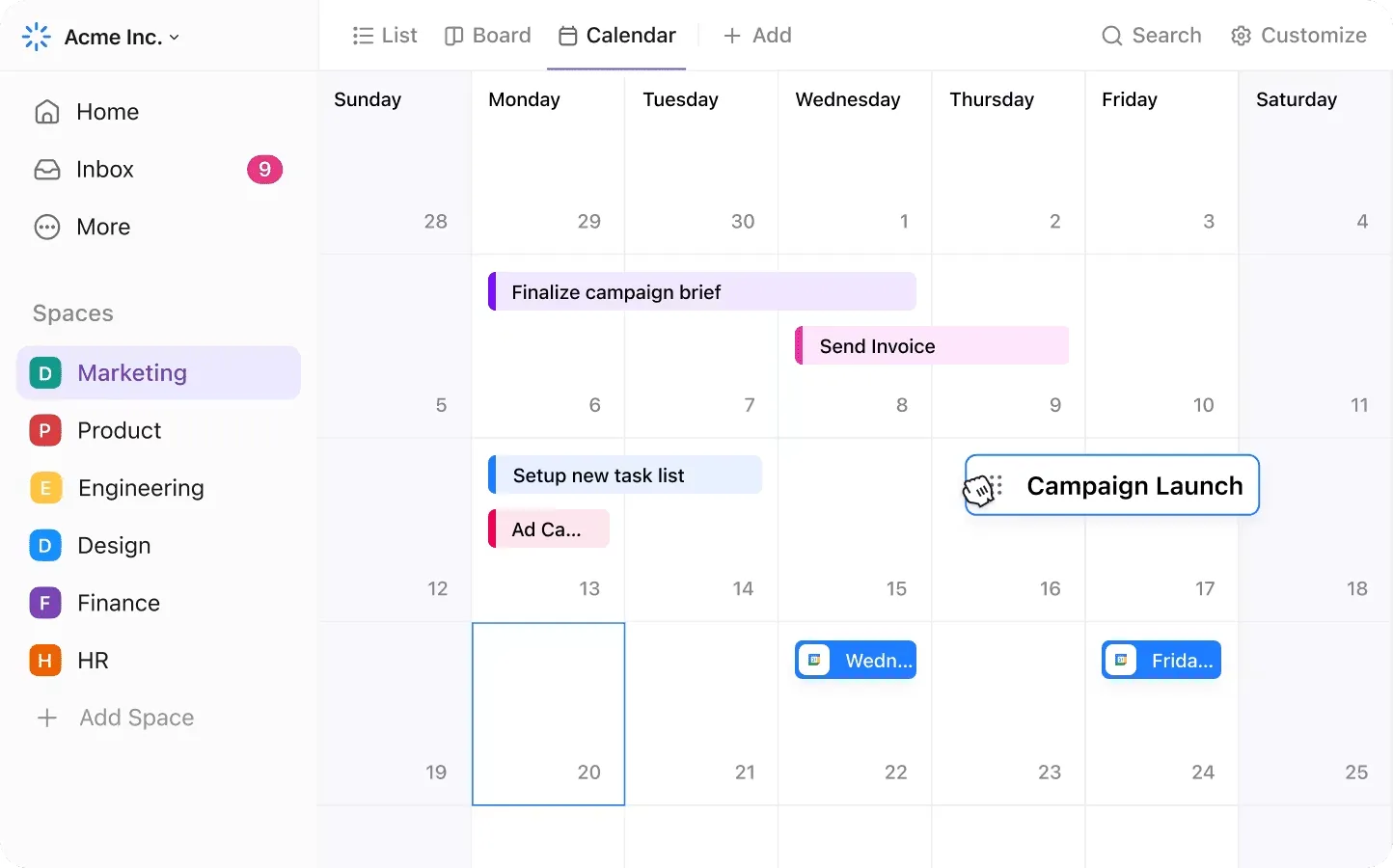
Különböző igényekhez – szerepkör, projekt vagy feladat típus szerint – több naptárnézetet hozhat létre, és szűrhet a megbízott, a határidő, a sprint vagy akár a személyes és a csapat ütemterve szerint. Ideális megoldás projektmenedzsereknek a mérföldkövek nyomon követéséhez, marketingeseknek a kampánynaptárak kezeléséhez, vagy azoknak, akik megpróbálják egyensúlyba hozni a munkát és a magánéletet.
Emlékeztetők, amelyek segítik a koncentrációt
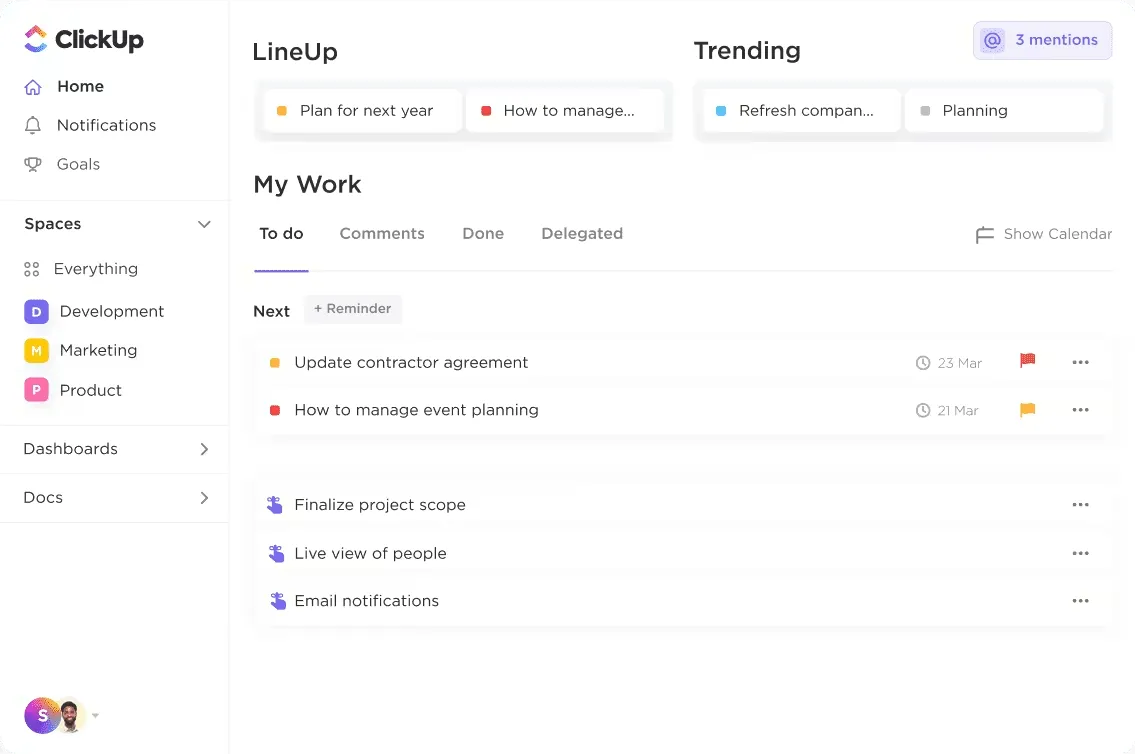
A ClickUp Reminders valóban integrálódik a munkafolyamatokba. Emlékeztetőket rendelhet a csapattagokhoz, összekapcsolhatja őket célokkal vagy feladatokkal, és szükség esetén akár helyalapú triggereket is használhat. A statikus emlékeztetőket tartalmazó Google Naptárral ellentétben a ClickUp emlékeztetőit rugalmasan kezeli, és szinkronban tartja azokat a tényleges munkával.
Így egy alkalmazással kevesebbet kell kezelnie, és egy okkal többet, hogy soha többé ne hagyjon ki egy határidőt sem.
ClickUp naptár sablonok, amelyek valóban működnek
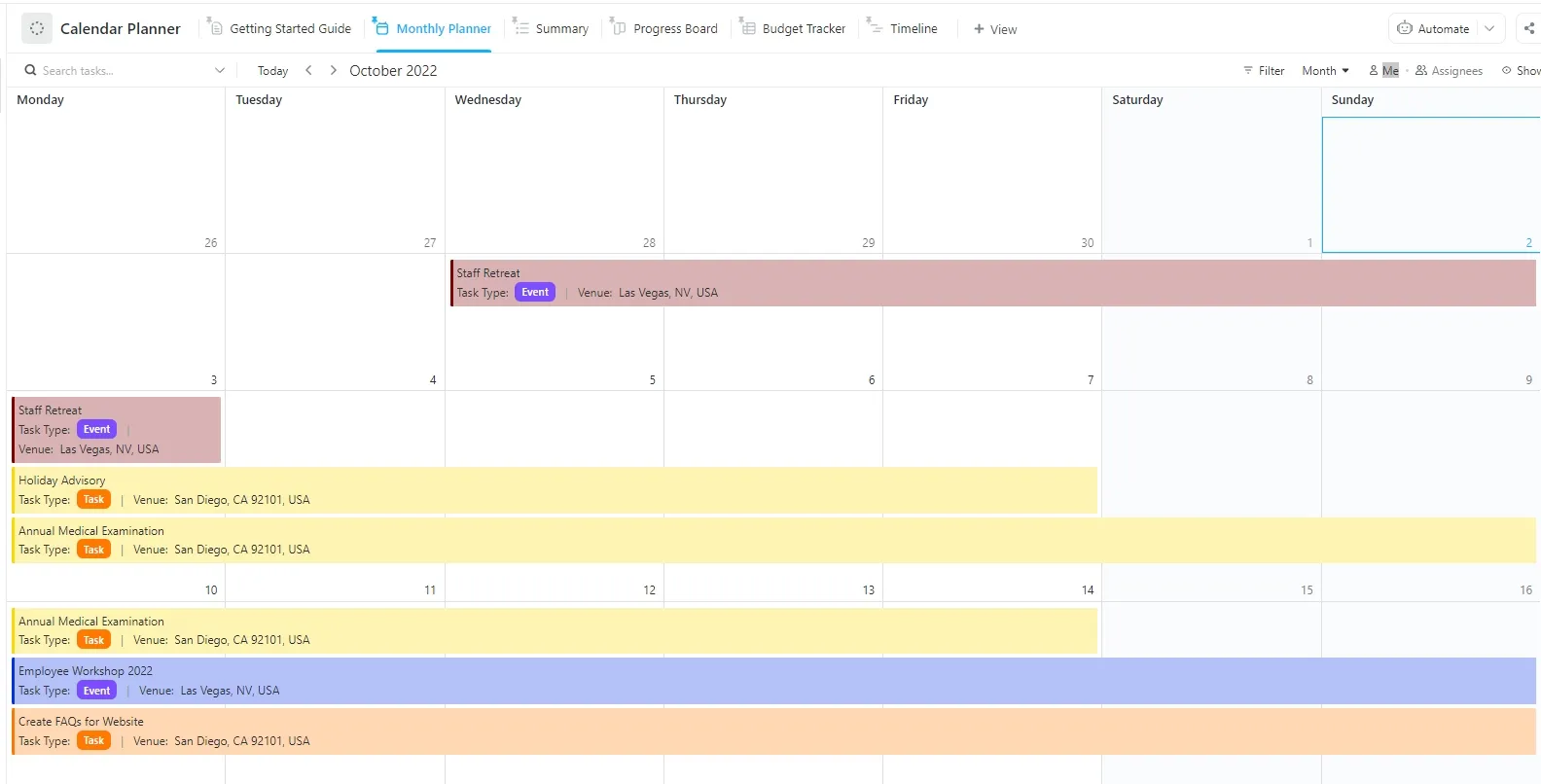
És a legjobb az egészben: a ClickUp nem csak az események naptárba való bejegyzéséről szól, hanem arról, hogy az idő munkát végezzen Önnek. Inspirációként nézze meg a ClickUp naptártervező sablont.
Ez a sablon a naptárát teljes értékű termelékenységi központtá alakítja, segítve a munkafeladatok, személyes események és határidők egy helyen történő összehangolását. Ideális azoknak a szakembereknek, akik előre szeretnének haladni anélkül, hogy több megosztott naptárat kézzel kellene kezelniük.
Ezzel a következőket teheti:
- Azonnali áttekintést kaphat napi, havi vagy heti ütemezéséről.
- A feladatok közvetlenül a naptári eseményekhez kapcsolhatók, így könnyebben nyomon követhetők.
- Kövesse nyomon az egyes események vagy feladatok előrehaladását olyan állapotokkal, mint „Blokkolva”, „Törölve”, „Befejezve”, „Folyamatban” és „Felfüggesztve”.
- Több nézet is elérhető, többek között az Összefoglaló nézet, az Előrehaladási táblázat, az Idővonal nézet, a Havi tervező és a Kezdő útmutató, hogy mindig szervezett maradhasson.
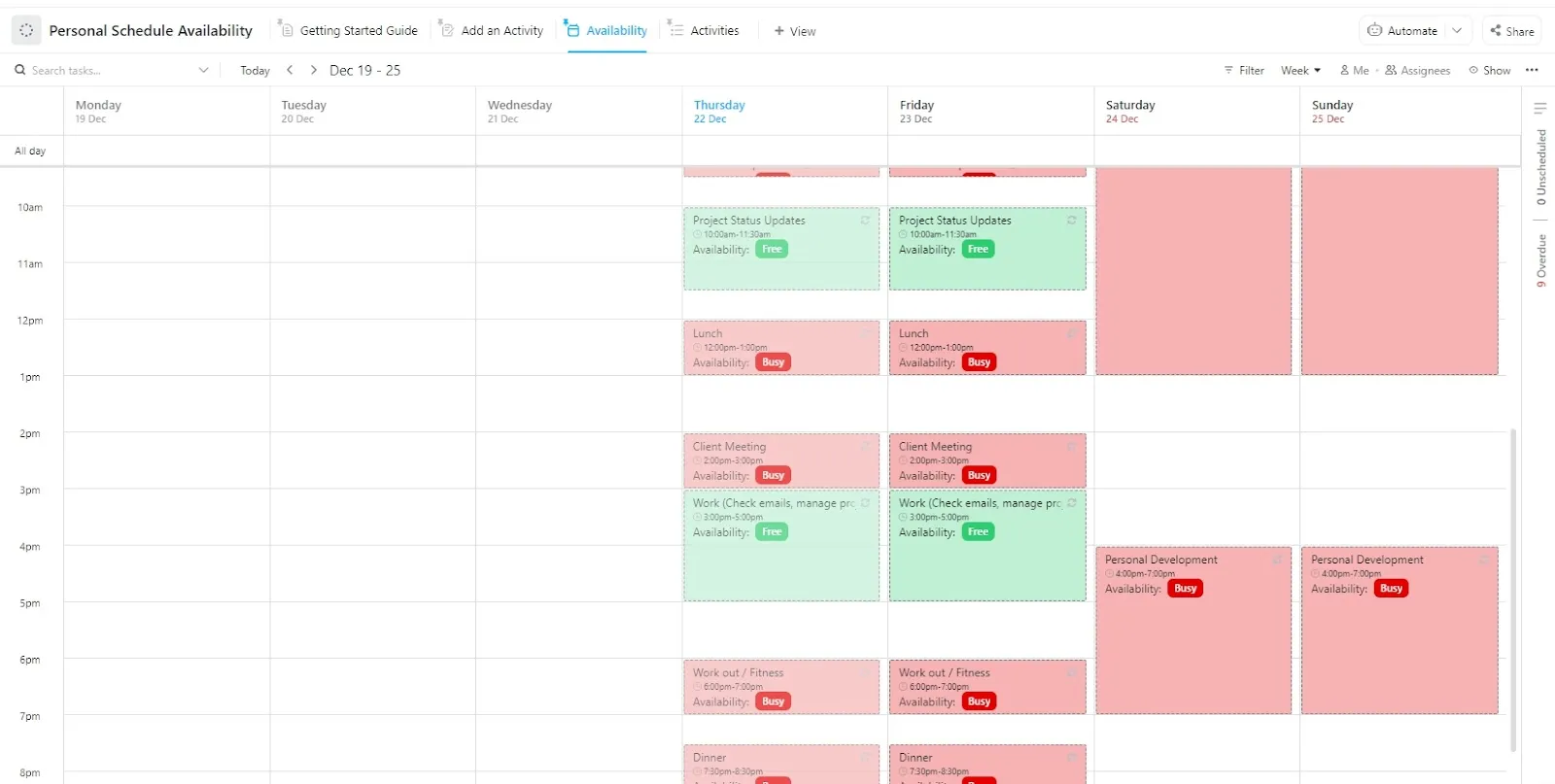
Szeretné összehangolni a csapat rendelkezésre állását? Próbálja ki a ClickUp személyes ütemterv és rendelkezésre állás sablont, hogy egyensúlyt teremtsen a megbeszélések és a szabadidő között.
A cikk célja, hogy segítse a felhasználókat időgazdálkodásuk hatékonyabbá tételében a heti ütemtervük vizualizálásával és testreszabásával.
A legfontosabb funkciók lehetővé teszik a következőket:
- Jelöld meg, mikor vagy elérhető megbeszélésekre és feladatokra. Jelöld meg a munkaidőt, a személyes időt és a megbeszélések időpontjait egy helyen.
- Védje meg a mély munkavégzésre szánt órákat, miközben teret enged a személyes prioritásoknak. Gondoskodjon arról, hogy tiszteletben tartsák az idejét, egyértelmű határokat szabva.
- Állítson be ismétlődő blokkokat edzésekhez, családi programokhoz vagy koncentrált munkához.
- Állítson be egyéni állapotokat, például „Törölve”, „Befejezve”, „Kész” és „Ütemezett”.
Nehéz időt szakítania a fontos tevékenységekre, vagy egyszerűen csak jobb módszert keres a naptárának áttekintésére és kezelésére? Ez a sablon felhasználóbarát megoldást kínál az időgazdálkodási kihívások megoldására és a munka-magánélet egyensúlyának javítására.
📖 Olvassa el még: Időgazdálkodási technikák a termelékenység növeléséhez
Vedd kézbe az időddel kapcsolatos döntéseket a ClickUp segítségével
Ha nehezen tudod összehangolni a munkahelyi és a személyes időbeosztásodat, a Google Naptárak szinkronizálása a tökéletes megoldás. A munkahelyi és a személyes Google Naptárak összehangolásának elsajátításával egyetlen forrásból tájékozódhatsz az időbeosztásodról, így csökkennek a konfliktusok, a kihagyott találkozók és a last minute meglepetések.
A Google Naptár alapvető lehetőséget kínál a Google naptárak egyesítésére. De vannak korlátai a feladatkezelés, a naptár automatizálása, a részletes vezérlés, a célok kitűzése, az emlékeztetők és a fejlett ütemezés terén.
Itt jön a ClickUp, hogy megszüntesse a stresszt. Lehetővé teszi, hogy az eseményeket, feladatokat, emlékeztetőket és a rendelkezésre állást egy helyen egyesítse. Robusztus naptárszolgáltatással, egyedi nézetekkel és AI-alapú ütemezéssel a ClickUp megkönnyíti a naptár szervezését, és még interaktívabbá teszi a Google Naptárat!
Miért váltana folyamatosan az alkalmazások között, ha mindent egy intelligens rendszerben tárolhat? A ClickUp segítségével olyan naptárat kap, amely valódi termelékenységet biztosít, nem csak ütemezést.
Készen állsz arra, hogy átvedd az irányítást a naptárad felett? Regisztrálj még ma ingyenesen a ClickUp-ra!