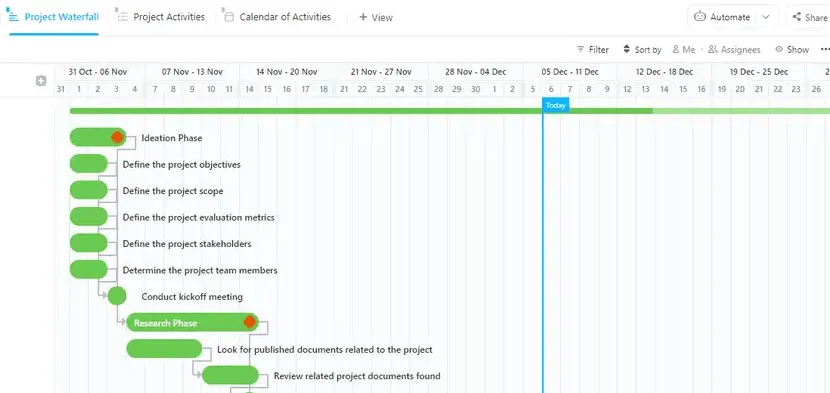

Képzeljen el egy olyan vállalatot, amely több millió dolláros bevételt generál. Oszlopdiagramok vagy kördiagramok használatával nehéz nyomon követni a kezdeti értékhez képest bekövetkezett változásokat és a kumulatív hatást, mivel nincs egyértelmű vizuális összehasonlítás.
A Google Táblázatok vízesésdiagramja megoldja ezt a problémát azzal, hogy minden oszlop kezdete ott kezdődik, ahol az előző oszlop végződik.
Ez a megközelítés megkönnyíti a nézők számára annak megértését, hogy a pozitív és negatív értékek hogyan befolyásolják az összeredményeket.
Bár ezek elengedhetetlen adatvizualizációs eszközök, sok tapasztalt szakembernek gondot okoz a vízesésdiagramok készítése a Google Táblázatokban.
Ebben a cikkben egy lépésről lépésre bemutatjuk, hogyan készíthet könnyedén vízesésdiagramokat.
Hogyan készítsünk vízesésdiagramot a Google Táblázatokban
A vízesésdiagram elkészítése előtt rendezze el megfelelően az adattáblázatot. Szüksége lesz:
✅ Az első oszlop a kategória címkéinek (pl. bevétel, kiadások, nyereség)
✅ Második oszlop a numerikus adatok számára, beleértve:
- Kezdő érték
- Pozitív értékek (nyereség)
- Negatív értékek (veszteségek)
- Végső kumulatív érték
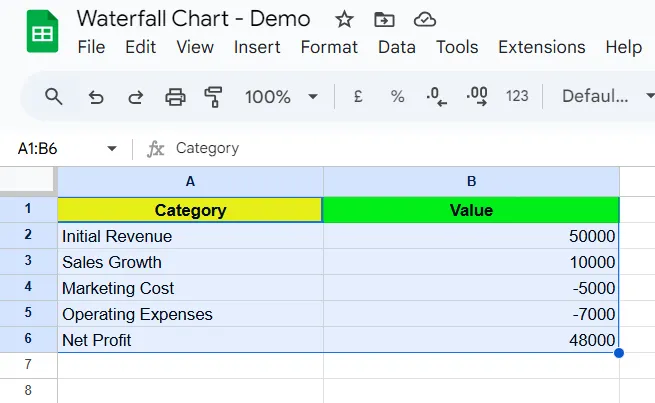
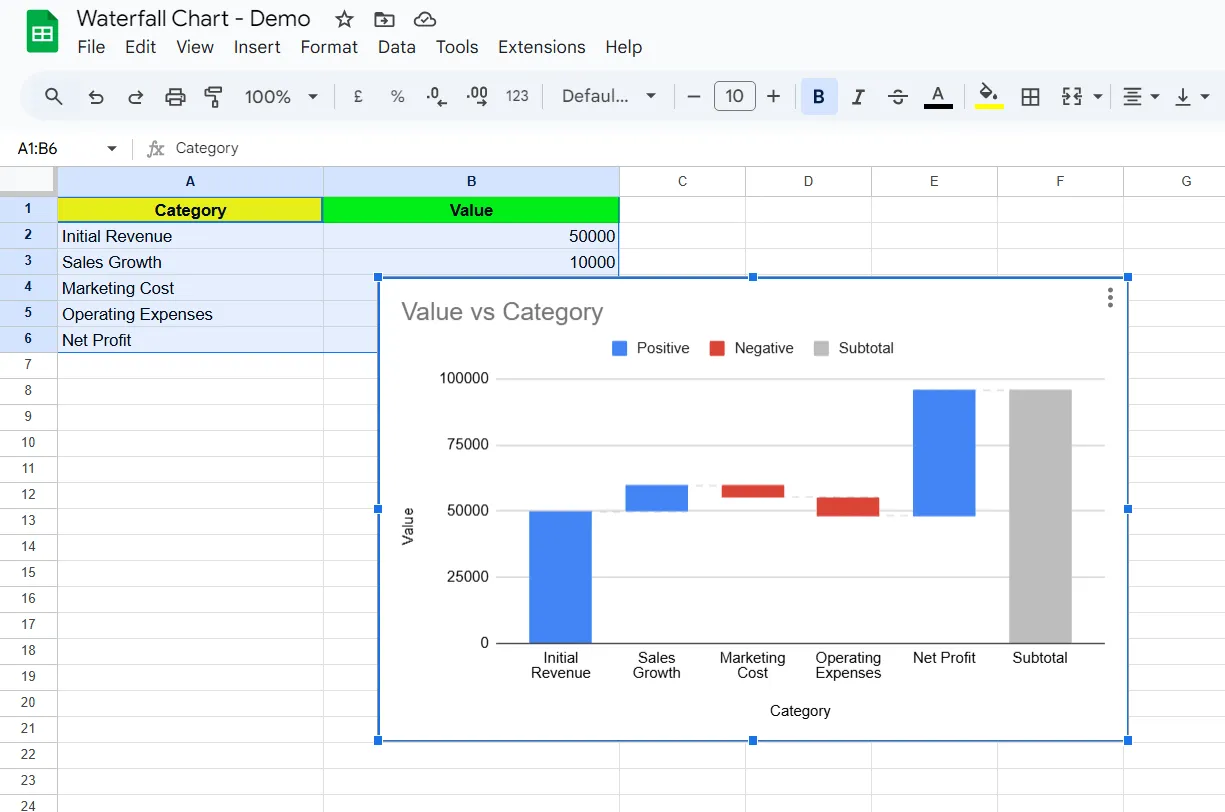
Íme egy példa adatsor:
Kezdjük a lépésről lépésre bemutatott útmutatóval a vízesésdiagram elkészítéséhez.
1. lépés: Válassza ki az adatait
- Nyissa meg a Google Táblázatok táblázatát
- Kattintson és húzza az egérrel, hogy kijelölje az egész adattáblázatot, beleértve a kategória címkéket és az értékeket is.
💡 Profi tipp: Nehézséget okoz a projektek pénzügyi előrehaladásának és értékváltozásainak nyomon követése? A „Hogyan készítsünk vízesésdiagramot az Excelben: lépések és sablonok” című cikk lépésről lépésre elmagyarázza a folyamatot, így könnyedén vizualizálhatja az adatokat, és megalapozott döntéseket hozhat a táblázatokkal kapcsolatos stressz nélkül.
2. lépés: Diagram beszúrása
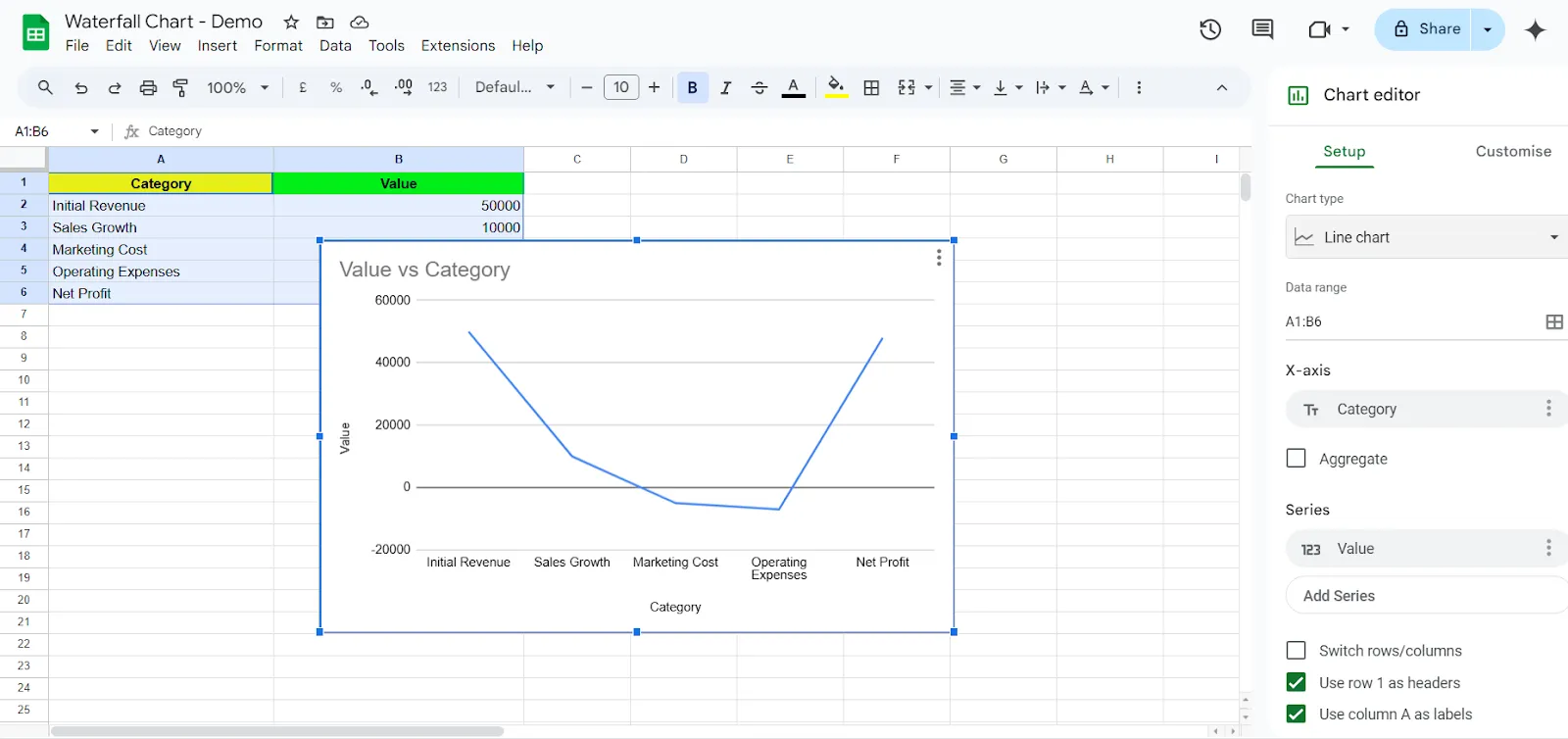
- Miután kiválasztotta az adatokat, lépjen a felső menübe, és kattintson a „Beszúrás” > „Diagram” lehetőségre.
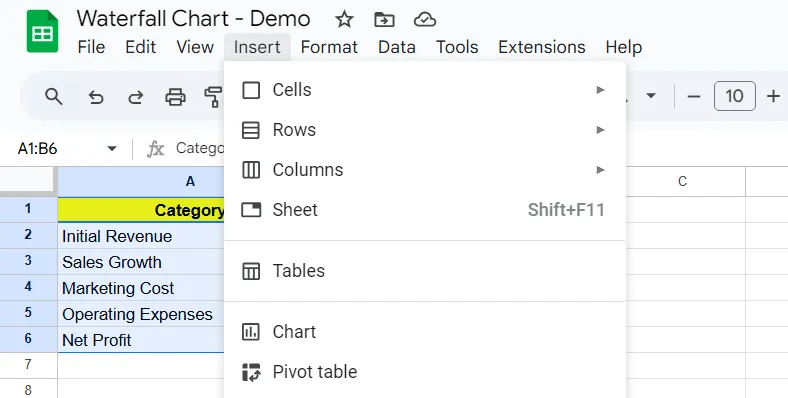
- Ezzel megnyílik a diagramszerkesztő oldalsáv a jobb oldalon.
💡 Profi tipp: Nehézséget okoz az Excel komplex adatainak értelmezése? A Hogyan készítsünk irányítópultot az Excelben című útmutató végigvezeti Önt a dinamikus irányítópultok létrehozásának folyamatán, amelyek egyszerűsítik az adatelemzést.
3. lépés: Válassza ki a vízesésdiagram típusát
- A Diagramszerkesztőben lépjen a Beállítások fülre.
- Kattintson a „Diagramtípus” legördülő menüre.
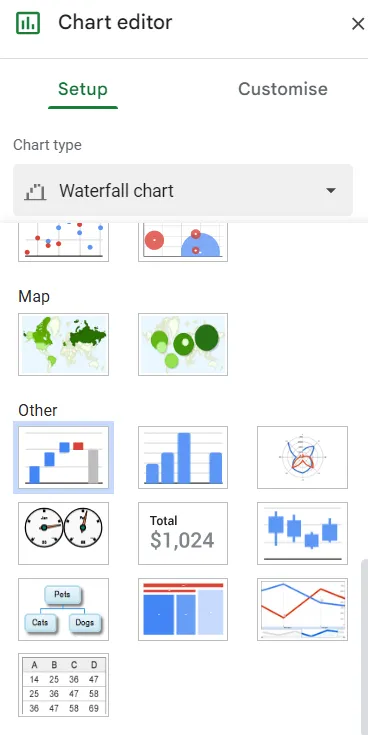
- Görgessen lefelé, és válassza a „Vízesés” lehetőséget az „Egyéb” kategória alatt.
A vízesésdiagram most megjelenik a táblázatban, és megmutatja, hogy az egyes adatpontok hogyan járulnak hozzá a végső összeghez.
4. lépés: A vízesésdiagram testreszabása
- A Diagramszerkesztőben lépjen a Testreszabás fülre.
- Szükség szerint módosítsa a diagram címét, színeit és adatcímkéit.
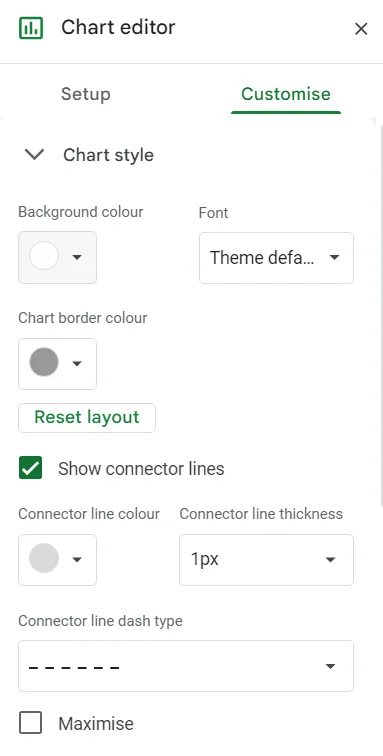
- Engedélyezze a összekötő vonalakat az olvashatóság javítása érdekében.
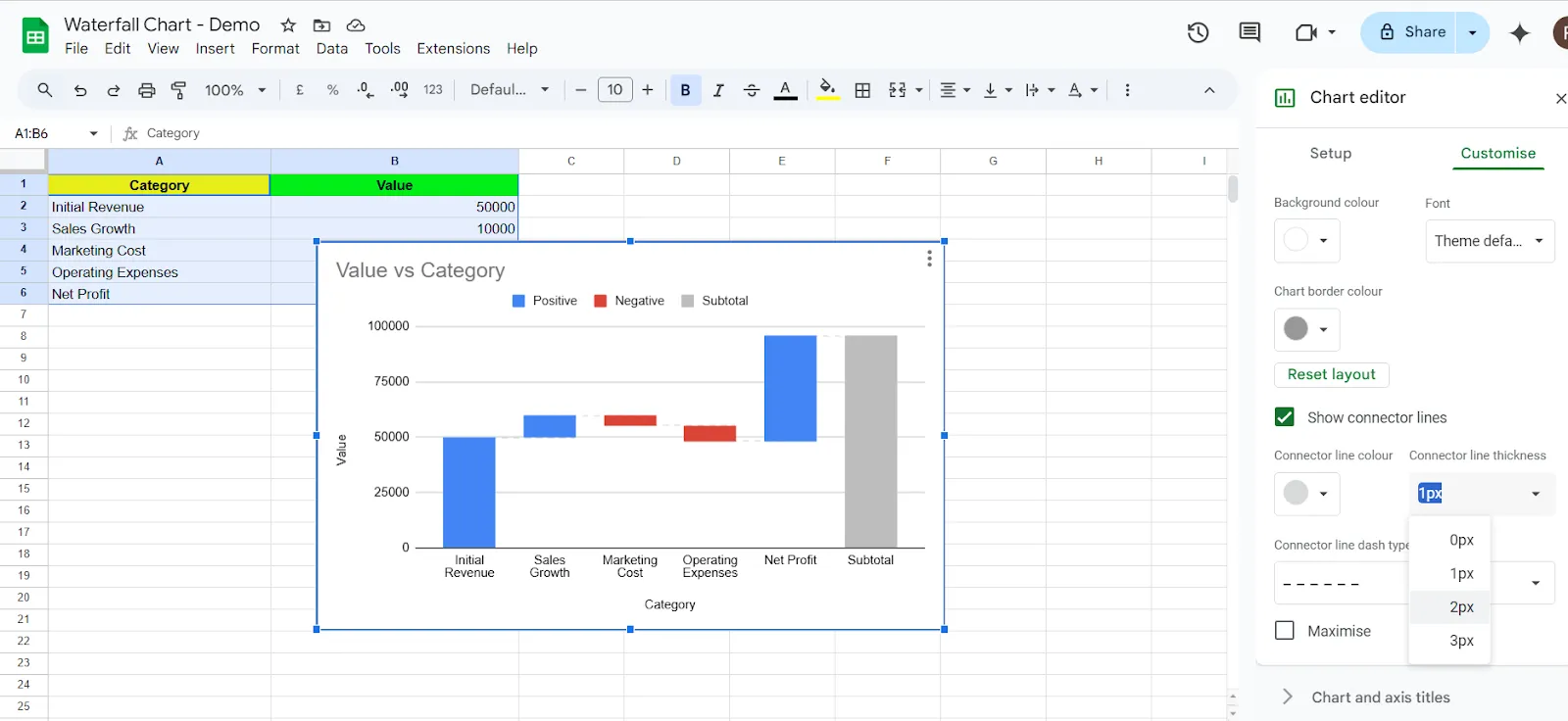
- Szükség esetén használja a tengelyek sorrendjének megfordítását az x-tengely vagy a vízszintes tengely elrendezésének megváltoztatásához.
Íme néhány bevált módszer, amelyet érdemes szem előtt tartani, amikor ezt a funkciót hozzáadja a Google Táblázatokhoz:
- Ellenőrizze az adatcímkéket: Győződjön meg arról, hogy minden oszlop megfelelően van címkézve, hogy tükrözze a pozitív és negatív értékeket.
- Különböző színek használata: Vizuálisan különböztesse meg a nyereségeket és a veszteségeket.
- A diagram átméretezése: Kattintson és húzza a széleket, hogy könnyebben olvasható legyen.
📮 ClickUp Insight: A felmérésünkben résztvevők 13%-a szívesen használná az AI-t komplex döntéshozatalhoz, azonban csak 28% használja rendszeresen az AI-t a munkájában.
Miért? Biztonsági aggályok miatt. Sokan haboznak megosztani érzékeny döntéshozatali adataikat külső AI-eszközökkel. A ClickUp megszünteti ezt az aggodalmat azáltal, hogy az AI-alapú problémamegoldást közvetlenül integrálja a biztonságos munkaterületébe. A SOC 2, az ISO-megfelelőség és a vállalati szintű biztonság révén a ClickUp garantálja, hogy biztonságosan kihasználhassa a generatív AI-technológiát anélkül, hogy veszélybe sodorná az adatok titkosságát.
A Google Táblázatok diagramjainak korlátai
Az utóbbi időben a Google Táblázatok egyes felhasználók számára frusztrálóan lassúvá vált. Ahogy egy Reddit-felhasználó leírta:
Az adatbeviteli űrlap kitöltése örökké tart, és még a mezőket sem tudom kitölteni. A lapok túl sokáig tartanak a lekérdezések futtatásához. Nem tudom elhinni, hogy 270 sor leállíthat egy táblázatot. Talán a kaszkád lekérdezések miatt van, de még így is – 270 nem egy nagy szám.
Az adatbeviteli űrlap kitöltése örökké tart, és még a mezőket sem tudom kitölteni. A lapok túl sokáig tartanak a lekérdezések futtatásához. Nem tudom elhinni, hogy 270 sor leállíthat egy táblázatot. Talán a kaszkád lekérdezések miatt van, de még így is – 270 nem egy nagy szám.
Kétségtelen, hogy a Google Táblázatok hatékony eszköz az üzleti és mindennapi feladatokhoz, de néha inkább gondot okoz, mint megoldást jelent, különösen diagramok és nagy adathalmazok kezelése esetén.
Íme néhány figyelembe veendő hiba:
- Nehézségek nagy adathalmazok vagy összetett lekérdezések kezelésekor. Még néhány száz sor is észrevehető késleltetést okozhat, különösen akkor, ha a diagramok valós idejű QUERY, VLOOKUP vagy ARRAYFORMULA függvényektől függenek. Ez lassítja a diagramok megjelenítését és a táblázatkezelő program általános reagálóképességét.
- Alapvető formázási lehetőségeket kínál, de az Excelhez vagy speciális adatmegjelenítő eszközökhöz képest hiányoznak a fejlett testreszabási lehetőségek. A felhasználók minimális mértékben tudják szabályozni a tengelyek méretezését, az adatcímkéket és a számok formázását, ami megnehezíti a professzionális minőségű vizualizációk létrehozását.
- Minden apró változás után automatikusan frissíti a diagramokat, ami nem feltétlenül hatékony. Az adatbázis-vezérelt irányítópultokkal ellentétben nincs beépített opció a diagramok parancsra történő frissítésére, így a felhasználóknak az Apps Script vagy manuális megoldások segítségével kell optimalizálniuk a teljesítményt.
- Támogatja az alapvető diagramtípusokat, de hiányoznak belőle a speciális opciók, mint például a Pareto-diagramok, a doboz- és szakálldiagramok és a Sankey-diagramok. Még a támogatott diagramok esetében is korlátozottak az olyan funkciók, mint a vízesésdiagramokban a csatlakozó vonalak testreszabása vagy a dinamikus trendvonalak hozzáadása.
- Nem túl jó az élő adatok forrásokból történő lekérésében, mint például a GOOGLEFINANCE vagy az IMPORTRANGE, ami miatt a diagramok megszakadnak, kiszámíthatatlanul frissülnek, vagy „Nincs adat” hibát jeleznek. A dedikált BI eszközökkel ellentétben a Sheets nem kínál zökkenőmentes valós idejű frissítéseket, ami miatt megbízhatatlan a dinamikus irányítópultokhoz.
💡 Profi tipp: Nehézséget okoz a nyers adatok átalakítása világos, hatásos vizuális elemekké? A Diagram készítése a Google Dokumentumokban című útmutató végigvezeti a diagramok létrehozásának, testreszabásának és fejlesztésének egyszerű lépésein, hogy az adatokat világosan tudja bemutatni.
Táblázatok készítése a ClickUp segítségével
Bár a Google Táblázatok egyszerű módszert kínál az adatok vizualizálására, teljesítménybeli korlátai és a fejlett testreszabási lehetőségek hiánya miatt frusztráló lehet azoknak a vállalkozásoknak, amelyek nagy adathalmazokat kezelnek.
Megpróbálhatja csökkenteni a terhelést további eszközök bevezetésével, de ez a folyamat gyakran új kihívásokhoz vezet: különböző funkciókhoz több platformra kell támaszkodnia. Az információk fragmentálódásával a haladás nyomon követése nehézkessé válik, és az eredmény bizonytalanná válik.
A ClickUp, a mindenre kiterjedő munkaalkalmazás, itt is a figyelem középpontjában áll. A ClickUp segítségével egy hatékony adatvizualizációs és együttműködési platformot kap, amely lehetővé teszi vízesésdiagramok, oszlopdiagramok, kördiagramok, vonaldiagramok és egyebek létrehozását, mindezt a Google Táblázatok korlátai nélkül:
Hogyan kínál a ClickUp Dashboards valós idejű megoldást az adatok vizualizálására?
A ClickUp Dashboards testreszabható vizuális munkaterületeket kínál, amelyek egy helyen egyesítik a legfontosabb adatokat, diagramokat és jelentéseket.

A Google Táblázatokkal ellentétben, ahol a felhasználóknak külön táblázatokat kell létrehozniuk a különböző jelentésekhez, és azokat manuálisan frissíteniük kell, a ClickUp Dashboards automatikusan behívja az élő adatokat a feladatokból, listákból és projektekből. Így működik:
- Nincs többé kézi frissítés: a diagramok automatikusan frissülnek, amikor az adatok változnak.
- Jobb teljesítmény: Nagy adathalmazokat kezel késleltetés nélkül, amit a Google Táblázatok a QUERY() és a VLOOKUP() függvényekkel tapasztal.
- Interaktív jelentések: A statikus Google Táblázatok grafikonjaival ellentétben a ClickUp diagramok lehetővé teszik a felhasználók számára, hogy szűrjenek, rendezzenek és mélyebbre ássanak bizonyos adatpontokba.
💡 Profi tipp: Elveszik a végtelen adatsorok között? A Hogyan készítsünk grafikont az Excelben című útmutató leegyszerűsíti a táblázatok informatív grafikonokká alakításának folyamatát, így fejfájás nélkül elemezheti és bemutathatja az adatokat.
Vízesésdiagram készítése a ClickUp alkalmazásban
Ha a ClickUp segítségével készít vízesésdiagramokat, automatikus frissítéseket kap, amelyekkel valós időben követheti az értékváltozásokat a feladat vagy projekt előrehaladása alapján. A ClickUp lehetővé teszi a bevételek, kiadások és nettó változások dinamikus csoportosítását is, manuális adatkezelés nélkül.
Lépésről lépésre: Vízesésdiagram készítése a ClickUp Dashboards alkalmazásban
- Lépjen a ClickUp irányítópultjára, és kattintson a „+ Kártya hozzáadása” gombra.
- Az Egyéni widgetek alatt válassza a „Oszlopdiagram kártya” lehetőséget.
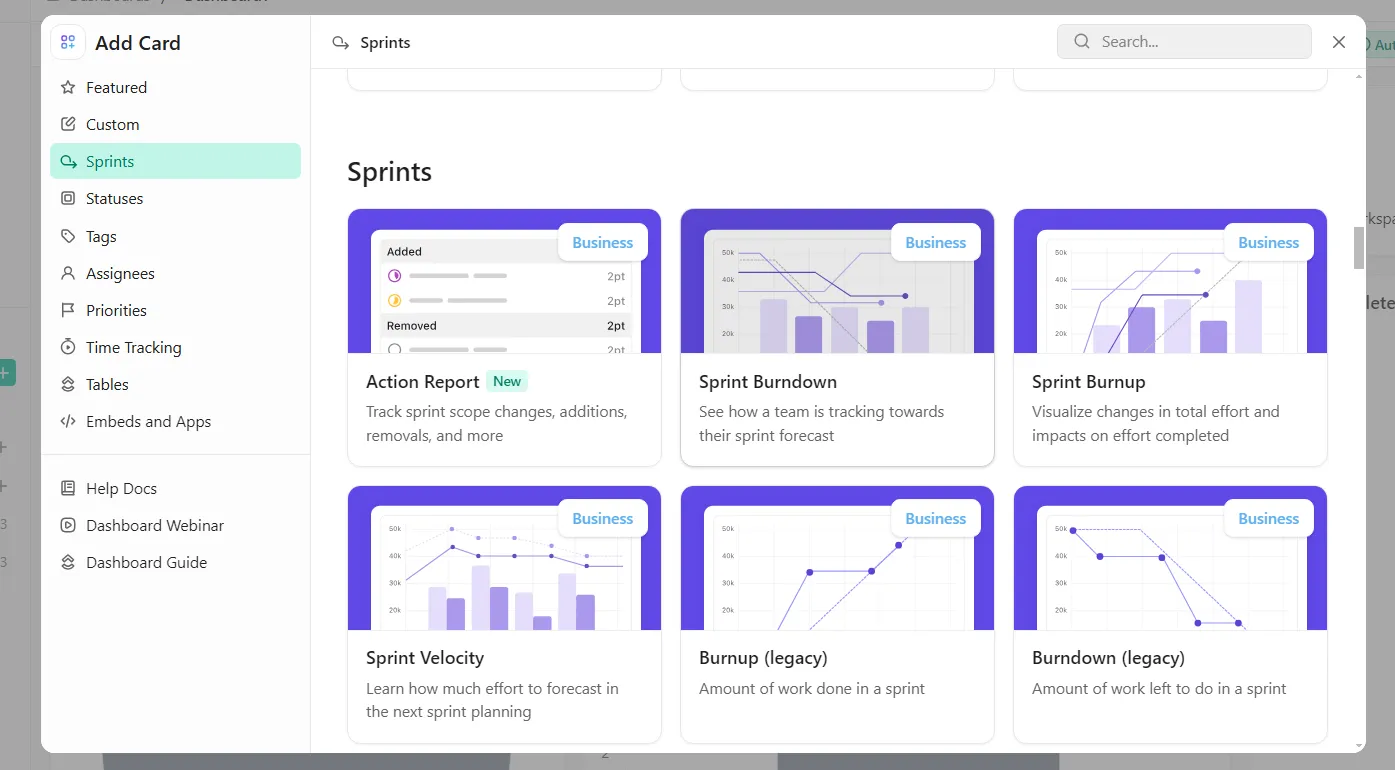
- Válassza ki az adatforrást – ez lehet bevétel, költség vagy pénzügyi mérföldkő.
- Állítsa be az X tengelyt olyan kategóriákhoz, mint a bevételek, a kiadások és a nettó nyereség.
- Állítsa be az Y-tengelyt úgy, hogy az numerikus adatokat (pénzértékek, KPI-k stb.) tükrözze.
- Engedélyezze az adatcímkéket és a pozitív és negatív értékek színekkel való jelölését.
- Kattintson a „Mentés” gombra – a vízesésdiagramja mostantól dinamikusan frissülni fog.
Nincs ideje a nulláról kezdeni? Semmi baj. A ClickUp segít Önnek.
A ClickUp vízesésdiagram-sablonja világos áttekintést nyújt a projektről. Ez azt jelenti, hogy csapata könnyedén és pontosan nyomon követheti a feladatokat, a határidőket és a függőségeket.
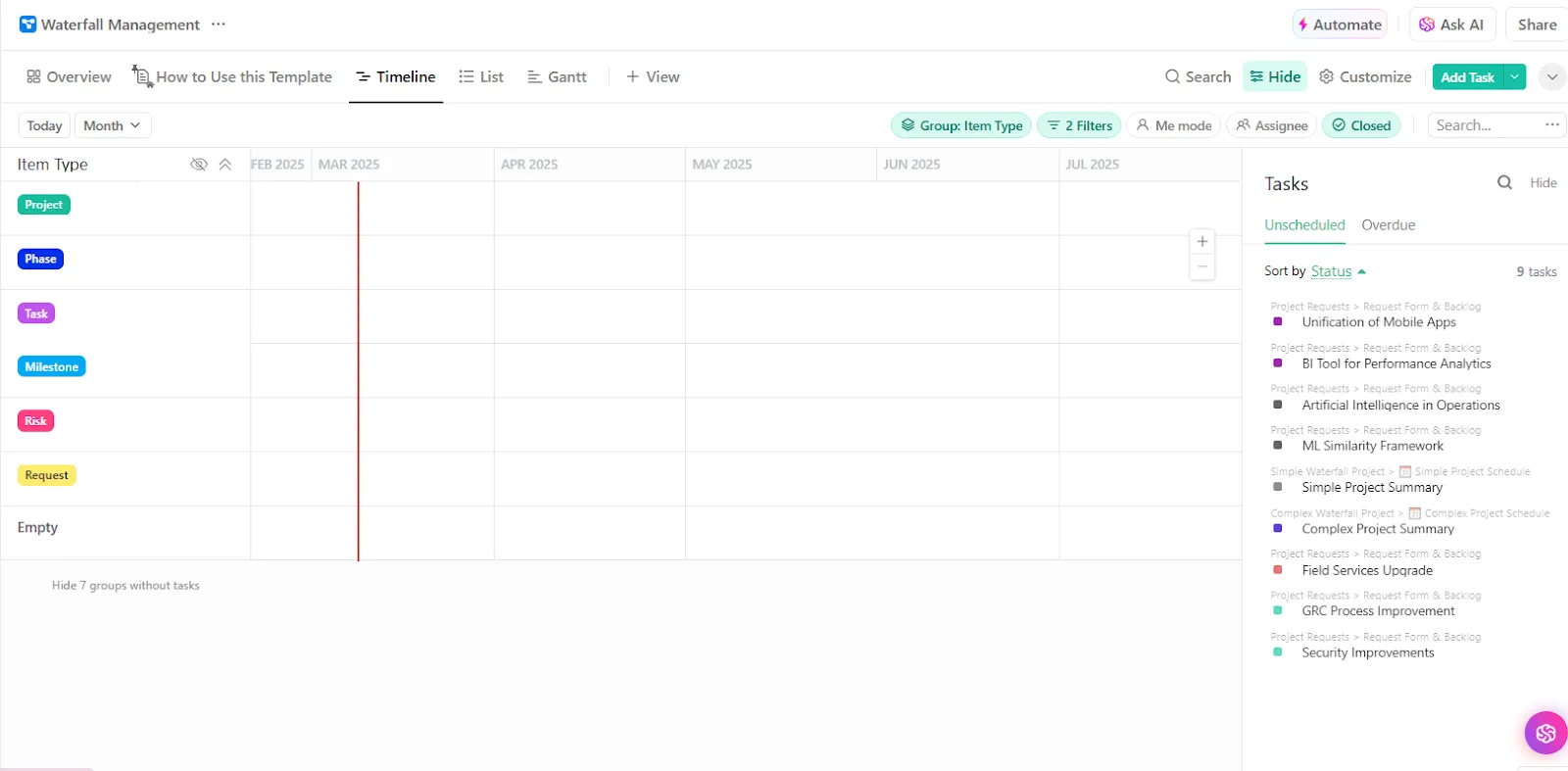
A strukturált tervezés és a valós idejű kiigazítások lehetőségével ez a sablon segít a szervezeteknek előre látni a késedelmeket, javítani az együttműködést és csökkenteni a mérföldkövek elmulasztásának kockázatát, így a projekt végrehajtása hatékonyabbá és kiszámíthatóbbá válik.
További hatékony diagramkészítési funkciók
Mindenki szereti a jó diagramokat (még a főnöke is). A ClickUp segítségével nem is kell sok erőfeszítést tennie ahhoz, hogy olyan táblázatokat készítsen, amelyek tökéletesen illeszkednek az adataihoz.
Íme néhány lehetőség, amelyet kipróbálhat:
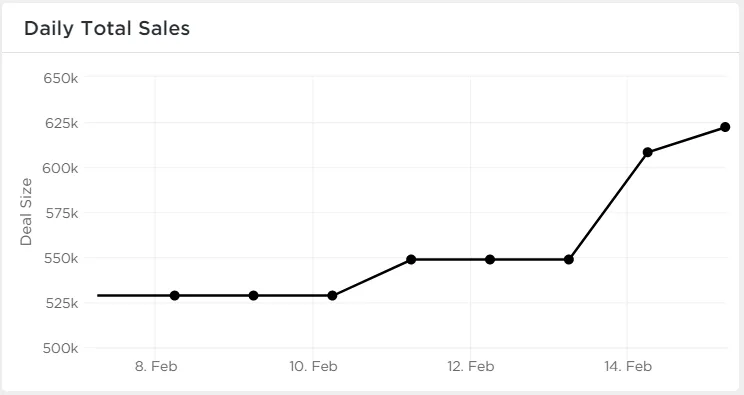
1. Vonaldiagram widget – kövesse nyomon a trendeket valós időben
A vonaldiagram tökéletes az időbeli változások nyomon követésére, például:
✅ Bevételi trendek
✅ Értékesítési teljesítmény
✅ Projekt előrehaladása
A Google Táblázatoktól eltérően a ClickUp:
- Nagy adatmennyiségeket kezel lassulás nélkül
- Valós idejű frissítéseket biztosít a lekérdezések kézi frissítése helyett.
- Lehetővé teszi a pontos idővonal-összehasonlítást egyéni dátumszűréssel.
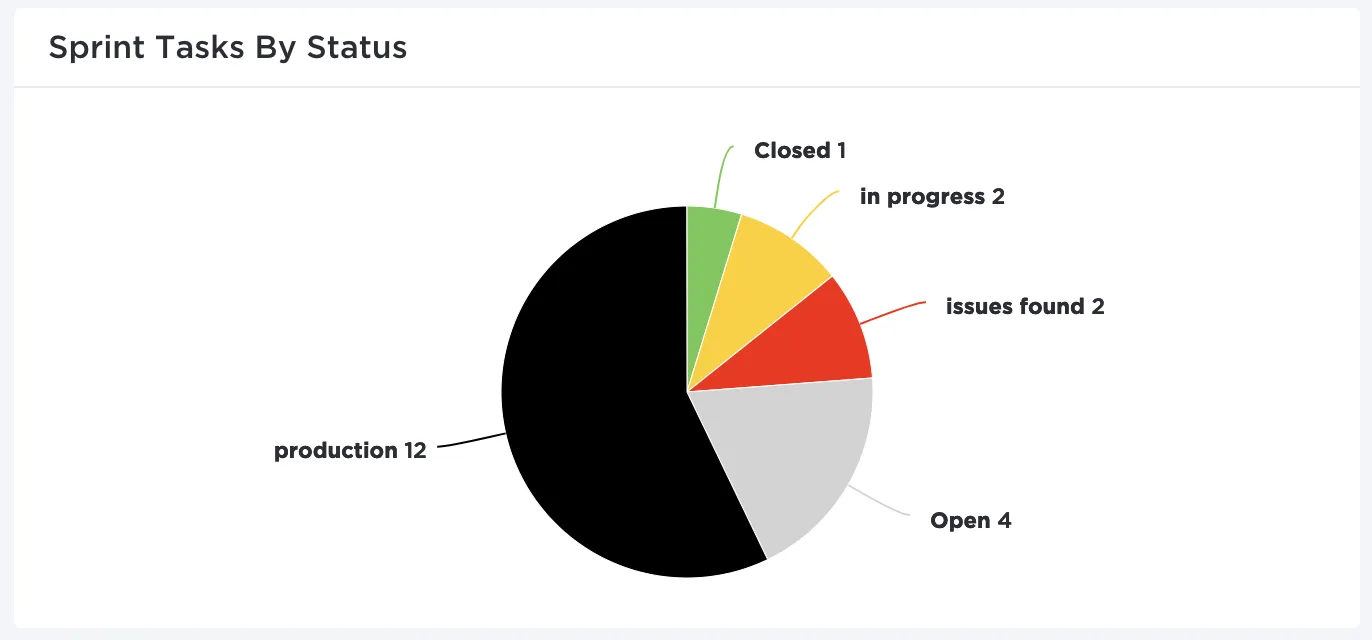
2. ClickUp oszlop- és kördiagramok – adatok összehasonlítása és elemzése
Az oszlop- és kördiagramok segítségével különböző adatpontok egyértelműen és gyorsan összehasonlíthatók.
Míg az Excelben vagy a Google Táblázatokban kördiagramok készítéséhez gyakran bonyolult képleteket kell megjegyezni, a ClickUp segítségével:
- Nincs szükség képletekre vagy bonyolult függvényekre – automatikus adatfeldolgozás
- Interaktív szűrés – azonnali diagrambeállítások
- Nincs szükség kézi diagrambeállításokra – a diagramok automatikusan frissülnek.
💡 Profi tipp: Szeretne több adatkategóriát egy pillanat alatt összehasonlítani? A Hogyan készítsünk halmozott oszlopdiagramot a Google Táblázatokban című útmutató lépésről lépésre végigvezeti a diagramszerkesztő használatát, így könnyedén készíthet világos, informatív vizualizációkat!
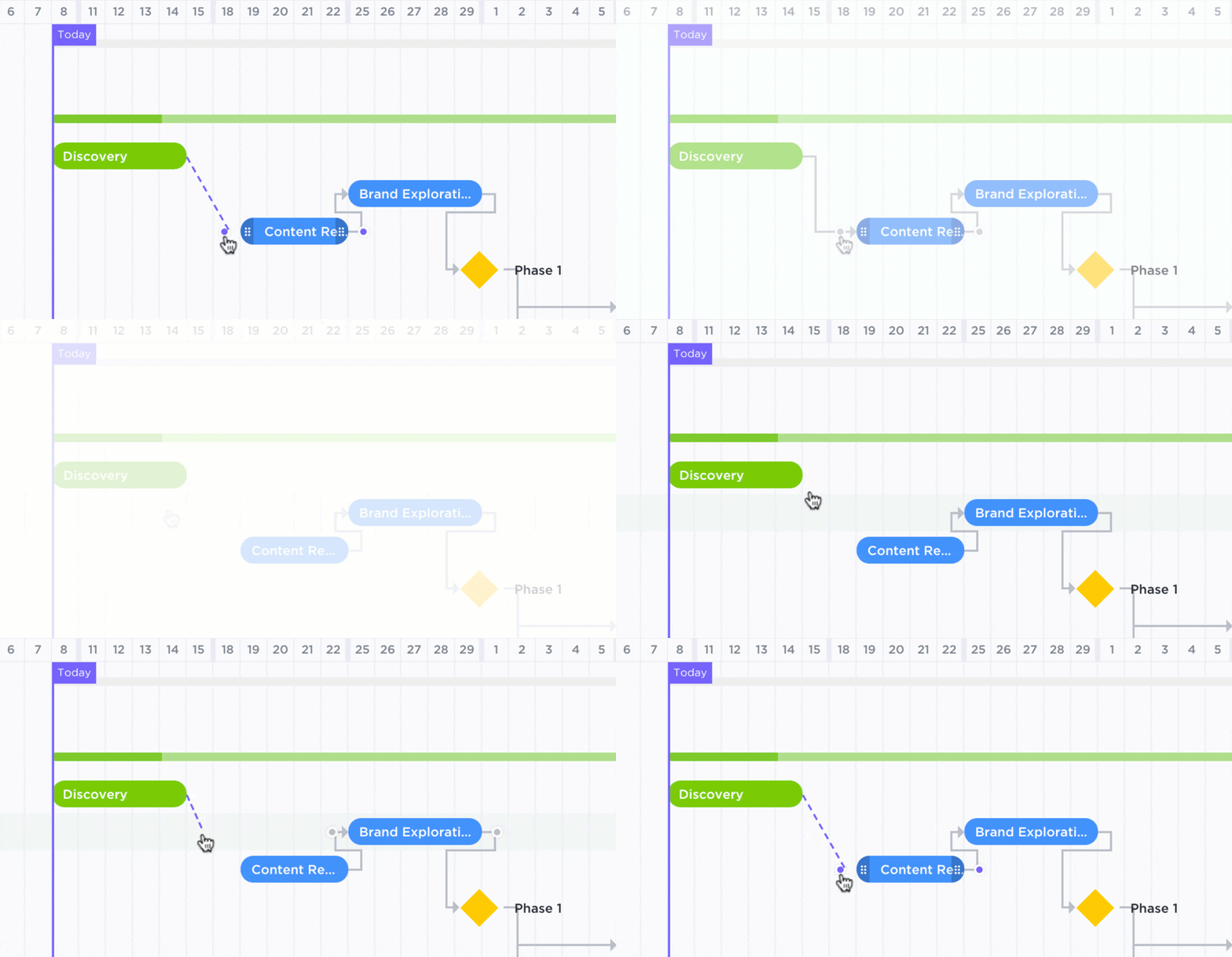
3. ClickUp Gantt-diagram nézet – tökéletes a projektek nyomon követéséhez
A Gantt-diagram elengedhetetlen a projekt ütemtervének, függőségeinek és a feladatok előrehaladásának nyomon követéséhez.
Ahelyett, hogy manuálisan végezné a feladatokat a Google Táblázatokban, hagyja, hogy a ClickUp gondoskodjon a következőkről:
- Nincs szükség kézi beállításokra – a Gantt-diagram automatikusan frissül a feladatok előrehaladásával.
- Egyszerű függőségek nyomon követése – a feladatok vizuális összekapcsolása, ellentétben a Google Táblázatokkal
- Zökkenőmentes projektintegráció – az idővonalak egyszerűen áthúzhatók és módosíthatók
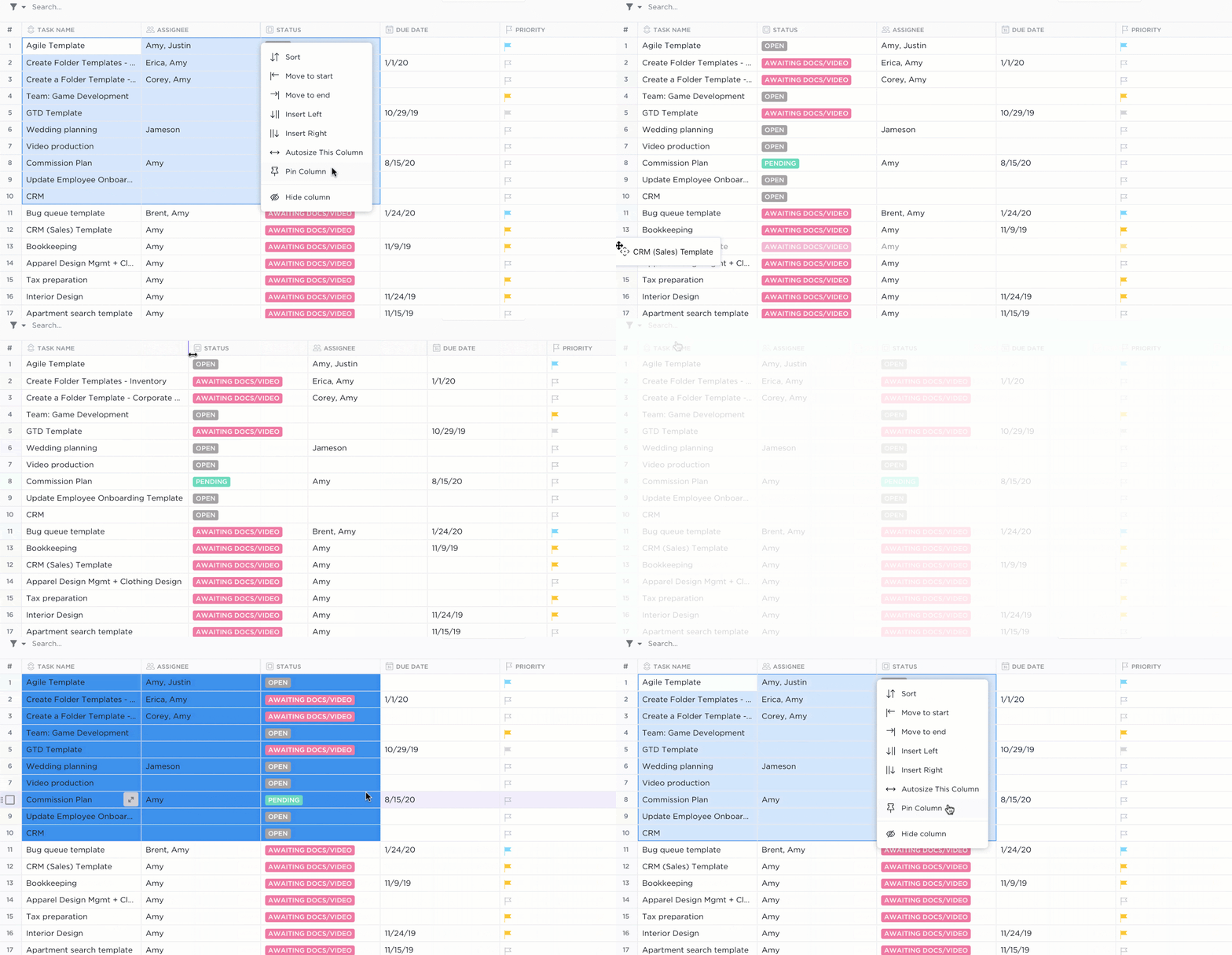
4. ClickUp Táblázatos nézet – ideális a szervezéshez
Ha megszokta az Excel-stílusú adatkezelést, a ClickUp táblázatos nézetének használata ideális alternatíva lehet.
Íme, hogyan viszonyul a Google Táblázatokhoz:
✅ Nincs szükség a QUERY() függvényekre – a táblázatok dinamikusan frissülnek.
✅ Több sor egyszerre módosítható a tömeges szerkesztési funkciók segítségével.
✅ Az export és import kompatibilitásnak köszönhetően könnyedén átviheti az adatokat a ClickUp és a táblázatok között.
A késedelmek károsak a projektjeire nézve. De a feladatok egyértelmű szervezésével, a valós idejű haladás nyomon követésével és a határidők kezelésével garantált a siker.
Ezt kínálja a ClickUp vízesés projektmenedzsment sablonja .
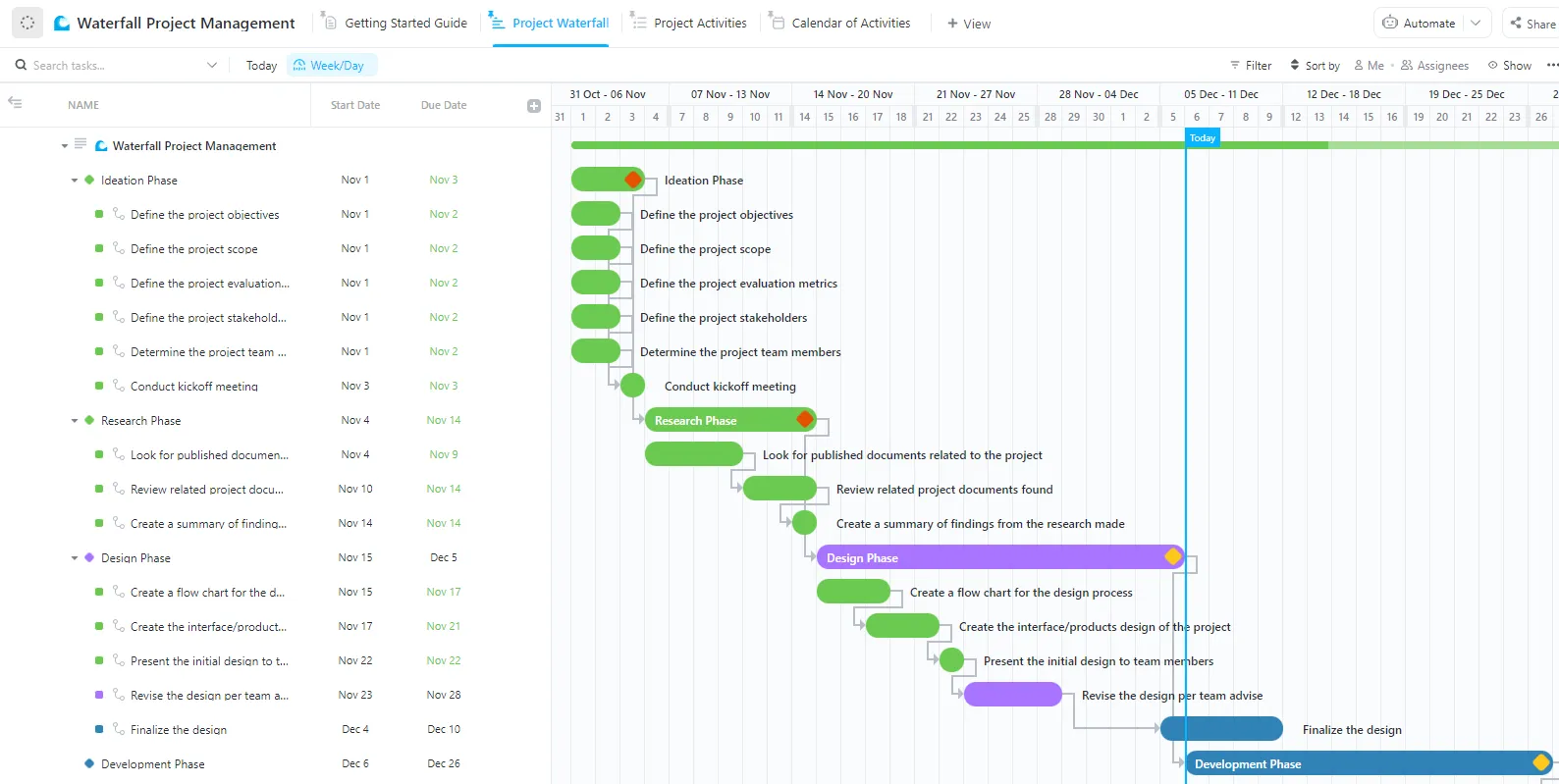
A sablon strukturált, fázisok szerinti projektvégrehajtást tesz lehetővé, segítve a csapatokat a határidők betartásában és a minőség fenntartásában a projekt teljes életciklusa alatt.
Ne hagyja, hogy adatai elsüllyedjenek a vízesésdiagramokban, a ClickUp mindent folyékonnyá tesz.
Chandu Prasad T. S., a Smallcase Technologies Pvt Ltd vezető ügyfélkapcsolati menedzsere néhány gondolatot oszt meg a ClickUp diagramkészítő funkcióiról és a ClickUp Dashboardsról:
Számos nyomonkövető eszköz, például időkövetők és különböző diagramok (kördiagram, vonaldiagram, oszlopdiagram) segítenek a projektek hatékony kezelésében a ClickUp alkalmazásban. A több dashboard létrehozásának és testreszabásának lehetősége rendkívül hasznos, értékes információkat nyújtva a csapatoknak a hatékonyabb munkavégzéshez.
Számos nyomonkövető eszköz, például időkövetők és különböző diagramok (kördiagram, vonaldiagram, oszlopdiagram) segítenek a projektek hatékony kezelésében a ClickUp alkalmazásban. A több dashboard létrehozásának és testreszabásának lehetősége rendkívül hasznos, értékes információkat nyújtva a csapatoknak a hatékonyabb munkavégzéshez.
A termelékenység ugrásszerűen megnő, ha a haladás vizuálisan is látható. A jól felépített irányítópult motiválja és tájékoztatja a csapatokat.
A ClickUp vízesés-menedzsment sablonjával, dinamikus irányítópultjaival és valós idejű diagramkészítő funkcióival a csapatok könnyedén nyomon követhetik a feladatokat, elemezhetik a teljesítményt és optimalizálhatják a munkafolyamatokat anélkül, hogy elavult táblázatokkal kellene foglalkozniuk.
Regisztráljon még ma a ClickUp-ra, és alakítsa adatait hasznos információkká!