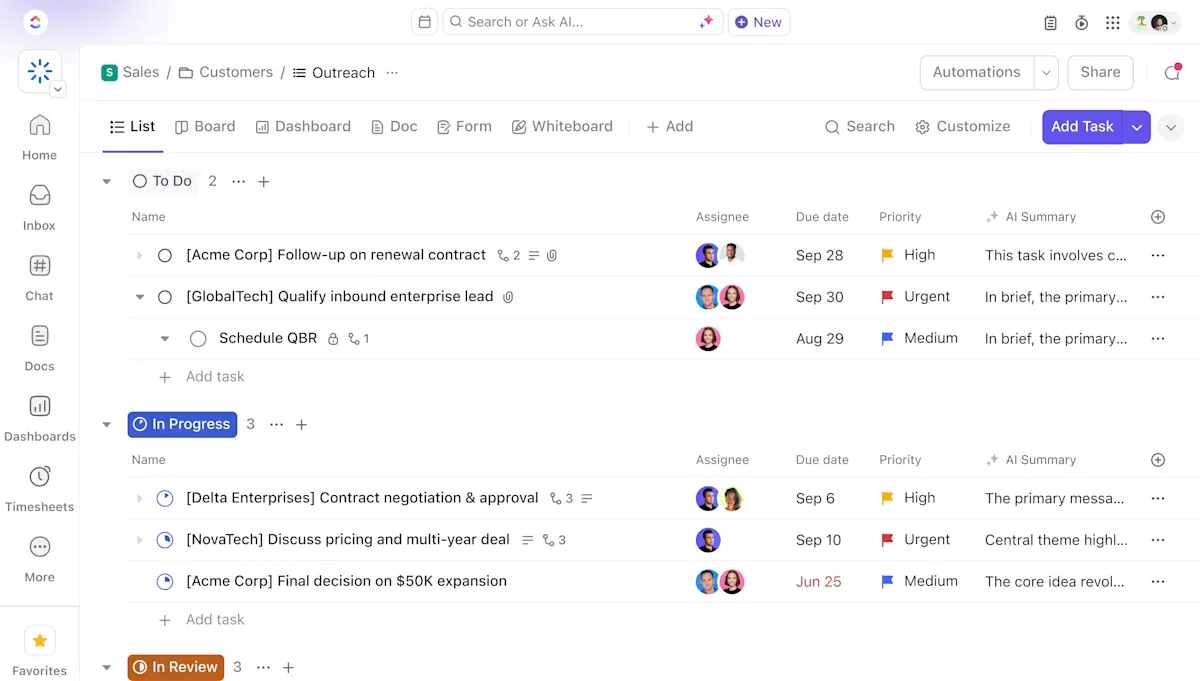

Ahhoz, hogy ügyféladatbázist hozzon létre az Excelben, készítsen egy táblázatot, amelyben minden sor egy ügyfelet képvisel, és minden oszlop egy-egy konkrét adatot tárol, például nevet vagy cégnevet. Kezdje a szerkezet kialakításával: egyértelmű fejléc, oszloponként egy mező, nincsenek egyesített cellák, nincsenek üres elválasztó sorok, és kerülje a szabad szöveges káoszt ott, ahol leginkább legördülő menüknek kellene lenniük.
Egyszerűnek hangzik, mert az is.
A nehéz rész akkor kezdődik, amikor a táblázat megosztott operációs rendszerré válik. Az egyik munkatárs létrehoz egy helyi másolatot, egy másik beilleszt egy telefonszámot az e-mail oszlopba, valaki pedig elment egy „final_final_updated” nevű verziót. Nem a táblázat hibásodott meg. Hanem a rendszer.
És ez logikus is. A táblázatkezelő programok ismerősek, megfizethetőek és elég rugalmasak ahhoz, hogy az első ügyféllistát tárolják. A probléma akkor jelentkezik, amikor az ügyféladatok különböző fájlokba, jegyzetekbe, csevegésekbe és beérkező levelek közé keverednek. A TechRadar megállapította, hogy a vállalkozások 37%-a termelékenységveszteséget szenved el a szétszórt információk összehangolása miatt, és 92%-uk szerint az értékes betekintések a CRM-en kívül, gyakran táblázatokban vagy csevegésekben találhatók.
Tehát készítse el azt a verziót, amely hosszabb ideig használható.
TL;DR
Az Excelben létrehozott ügyfél-adatbázis kiválóan alkalmas arra, ha egy áttekinthető, közös helyre van szüksége az ügyfelek nevének, e-mail címeinek, telefonszámainak, megjegyzéseinek és egyéb adatainak tárolásához. Ma a Microsoft 365 már támogatja a valós idejű közös szerkesztést, az automatikus mentést, a verziótörténetet, az érvényesítést, a szűrőket, a PivotTables táblázatokat, a diagramokat és a Copilot által támogatott elemzéseket is.
Az adatbázis létrehozásához először tervezze meg az oszlopokat (ügyfélazonosító, név, cég, e-mail, telefonszám, állapot, tulajdonos, utolsó kapcsolatfelvétel dátuma, következő nyomon követés), majd soronként egy ügyfelet, cellánként egy adatot adjon meg. A Ctrl+T billentyűkombinációval alakítsa át a tartományt Excel-táblázattá, hogy az rendezhető, szűrhető és tiszta módon bővíthető legyen. Adjon hozzá adatellenőrzést, hogy a kategóriás mezőket (például az Állapotot) egy rögzített legördülő menüre korlátozza, formázza egységesen a dátum- és telefonszám-oszlopokat, és védje meg a fejléc- és képletcellákat, mielőtt megosztaná a táblázatot. Tartson egy kanonikus fájlt a OneDrive-on vagy a SharePointon.
Ez addig működik, amíg a nyomon követés nem attól függ, hogy valaki eszébe jut-e ellenőrizni egy dátum oszlopot, az ügyfelekkel kapcsolatos információk szétszóródnak a beérkező levelek és a jegyzetek között, vagy addig, amíg nem kezd el lapokat hozzáadni, hogy látszólagos ügyfélfolyamatot teremtsen. Ekkor éri el azt a pontot, amikor a táblázatkezelő program többet kerül, mint amennyit megtakarít, és a CRM megérdemli a helyét.
Mi az az ügyfél-adatbázis az Excelben?
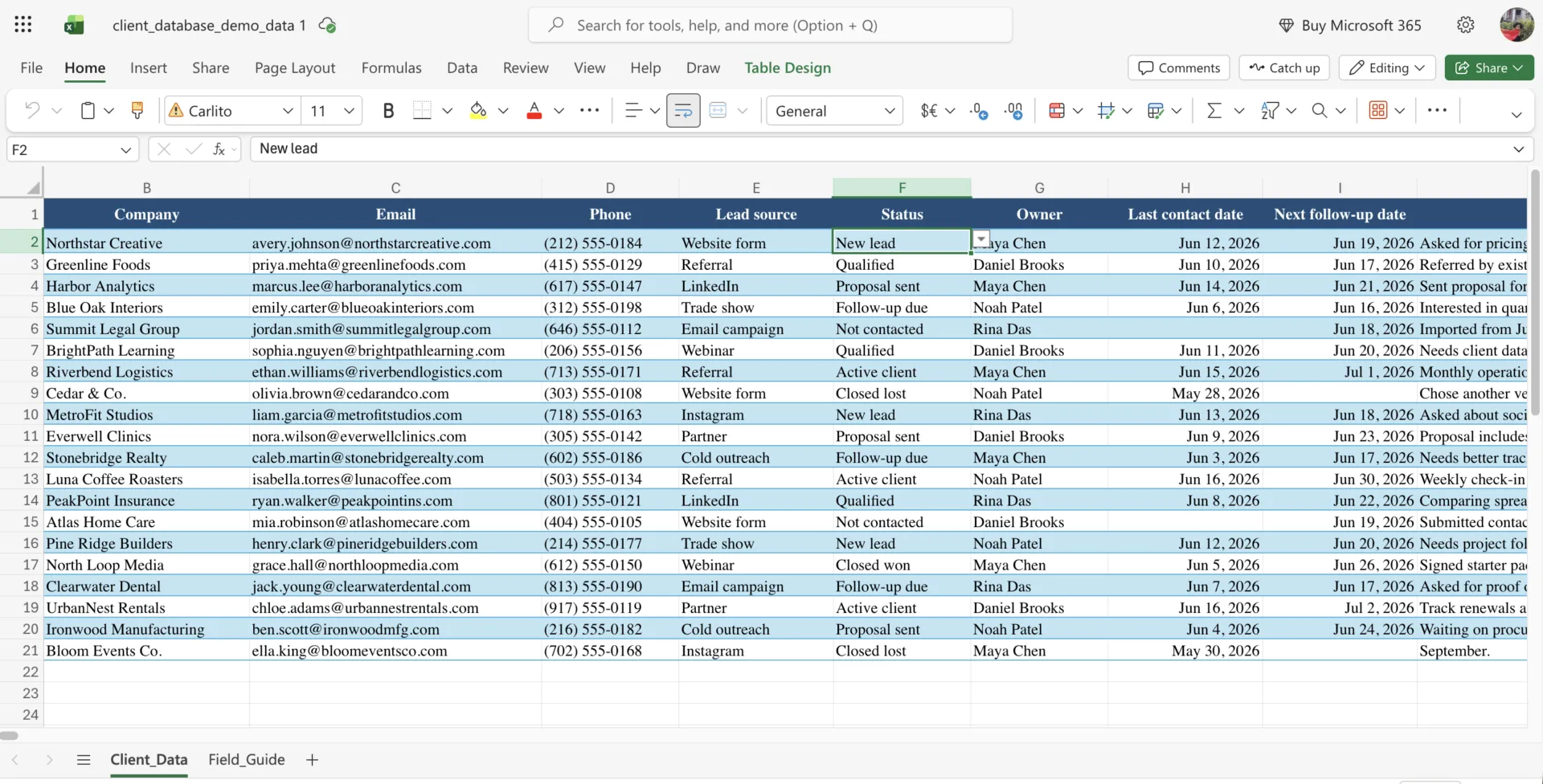
Az Excelben létrehozott ügyfél-adatbázis egy strukturált táblázat, amely egy helyen tárolja az ügyfelek adatait. Minden sor egy ügyfelet, vállalatot vagy potenciális ügyfelet jelöl. Minden oszlop egy konkrét adatot tárol, például nevet, e-mail címet, telefonszámot, vállalatot, a potenciális ügyfél forrását, státuszt, az utolsó kapcsolatfelvétel dátumát, a felelős személyt vagy a következő nyomon követés időpontját.
Ez inkább egy táblázatkezelőbe beépített, egyszerű CRM-hez hasonlít. Az ügyfeleket státusz szerint rendezheti, tulajdonos szerint szűrheti, rekordokat kereshet, nyomon követheti a további lépéseket, és képleteket használva hasznos részleteket nyerhet ki az adatokból.
A Microsoft az Excel táblázatokat javasolja a rendszerezett adatok kezeléséhez, mivel ezek támogatják az olyan funkciókat, mint a strukturált hivatkozások, a szűrés és a beépített adatintegritási beállítások. Az adatellenőrzés segítségével korlátozhatja, hogy mit írhatnak be a felhasználók a cellákba, például csak dátumokat, számokat vagy jóváhagyott legördülő menü értékeket engedélyezhet.
Miért érdemes ügyfél-adatbázist létrehozni egy egyszerű lista helyett?
Azért épít fel strukturált adatbázist, mert a struktúra lehetővé teszi az adatok nagy léptékű felhasználását. Ez azt jelenti, hogy:
- Bármely ügyféladatot másodpercek alatt megtalál: Ha minden tulajdonság a saját, címkézett oszlopában szerepel, egyetlen szűrővel megválaszolhatja az olyan kérdéseket, mint például: „Mely texasi ügyfelekkel nem vették fel a kapcsolatot március óta?” Egy szabad formátumú táblázatban ugyanez a kérdés görgetést és találgatást jelent.
- Még az adatbevitel előtt megakadályozhatja a hibás adatok bekerülését: Az adatellenőrzés segítségével egy oszlopot egy meghatározott értékhalmazra vagy érvényes dátumtartományra korlátozhat. Ez a funkció megakadályozza az adatok széttöredezettségét, ami a jelentések megbízhatóságát rontja
- A jelentéskészítés perceken belül elkészül: A strukturált táblázat közvetlenül táplálja a PivotTable-eket és a képleteket, így egy olyan összefoglaló, amelynek másolása és újbóli ellenőrzése órákba telne, csupán néhány kattintásra redukálódik. Az a rendetlenség, amit a legtöbb ember az Excelre fog, valójában strukturális probléma: egy rendezett táblázat magától adja az eredményt
- A táblázat átadása után is megmarad: Az egyértelmű fejléc és az egységes formátumok révén egy új munkatárs is könnyedén áttekintheti az adatbázist, anélkül, hogy bevezetőre lenne szüksége. Az egy személy fejében tárolt hallgatólagos tudás a leggyakoribb oka annak, hogy az ügyféllista elveszik, amikor az illető távozik.
Az igazi szakértelem a korlátok kialakításában rejlik, nem a funkciókban
Az, ami az Excel használatát kezdetben megkönnyíti (a teljes szabadság minden cellában), egyben az is, ami nagyobb méretekben sebezhetővé teszi a programot. Egy üres cella felhívás a kitöltésre. A szabad szöveg pedig elágazás az úton. Minden korlátozás nélküli oszlop egy kis fogadás arra, hogy a következő felhasználó pontosan azt fogja beírni, amit Ön is beírt volna. De nem fogja.
Éppen ezért az igazi készség nem az, hogy „ügyféladatbázist építsünk az Excelben”. Hanem az, hogy korlátozásokat építsünk bele. Henry Ford régi mondása a T-modellről („bármilyen színű, csak fekete legyen”) itt a lényeg: úgy tesszük megbízhatóvá a táblázatot, hogy elvesszük a választási lehetőségeket. Egy „Állapot” oszlop, amely csak a „Lehetséges ügyfél”, „Aktív” vagy „Elvesztett ügyfél” értékeket engedélyezi. Egy dátum oszlop, amely csak valós dátumokat fogad el. Egy szabványos fájl, nem pedig öt. Az alábbi szabályok mindegyike valójában egy olyan döntés, amelynek célja egy lehetőség eltávolítása, mielőtt valaki helytelenül használná azt.
Ha ezt elrontja, akkor semmilyen képlet sem mentheti meg. Azok a csapatok, amelyek a táblázatot végtelenül rugalmas eszköznek tekintik, negyedéveken át az inkonzisztens adatok összehangolásával töltik az idejüket. Azok a csapatok viszont, amelyek korlátozott rendszerként kezelik, hetente öt percet szánnak rá, és megbíznak az eredményben. Ugyanaz az eszköz. Ellentétes eredmények. A különbség abban rejlik, hogy szándékosan tervezte-e meg a struktúrát, vagy hagyta, hogy magától alakuljon ki.
Milyen oszlopokat kell tartalmaznia egy ügyfél-adatbázisnak?
Az ügyfél-adatbázisnak legalább az alábbi adatokat kell tartalmaznia: ügyfél-azonosító, név, cég, e-mail, telefonszám, státusz, tulajdonos, utolsó kapcsolatfelvétel dátuma és a következő kapcsolatfelvétel dátuma.
Kezdje szűkebb körrel, mint amire szerinte szüksége van. Sokkal könnyebb később hozzáadni egy oszlopot, mint rendbe tenni egy táblázatot, amelyben már az első naptól kezdve 50 dolgot próbált nyomon követni. Ezek a mezők lefedik az ügyféladatbázisok nagy részét, és mindegyiknek megvan a maga helye.
- Ügyfél-azonosító: Minden ügyfélhez tartozó egyedi szám vagy kód, így soha nem kerülhet sor két „John Smith” nevű rekord ütközésére
- Ügyfél neve: Az egyéni kapcsolattartó adatai, kereszt- és vezetéknévre bontva, ha vezetéknév szerint kívánja rendezni az adatokat
- Vállalat: A személytől elkülönített szervezet, fiókok szerinti szűréshez
- E-mail: Cellaenként egy cím, soha ne listát adjon meg, így a levelezés-összevonás és a keresés is működni fog
- Telefon: Az egész oszlopban egységes formázás
- Állapot: Egy érvényes érték, például „Lehetséges ügyfél”, „Aktív” vagy „Elvesztett ügyfél”, soha nem szabad szöveg
- Tulajdonos: Ki felelős a csapatában ezért a kapcsolattartásért?
- Utolsó kapcsolatfelvétel dátuma: Valós dátumérték, amelynek segítségével azonosíthatók azok az ügyfelek, akikkel már régóta nem volt kapcsolat
- Következő lépés: Az a dátum, amikor kapcsolatba kell lépnie velük – a leghasznosabb oszlop a kapcsolattartáshoz
- Megjegyzések: Átfogó kontextus, rövidre fogva, az összes strukturált adatot később saját oszlopba helyezzük át
Ha ügyleteket vagy bevételeket követ nyomon, adjon hozzá egy érték oszlopot. Ha szegmenseknek nyújt szolgáltatásokat, adjon hozzá egy iparági vagy szint oszlopot. Kezdetben ne adjon hozzá ennél többet.
Olvassa el még: 10 ingyenes CRM-sablon, ha inkább egy előre elkészített szerkezetből szeretne kiindulni, mint egy üres lapból
Hogyan hozhat létre ügyfél-adatbázist az Excelben (lépésről lépésre)
Ezek a lépések egy olyan Excel-adatbázist hoznak létre, amelyben keresni és rendezni lehet az adatokat, és amely ellenáll a hibás adatoknak. Mindegyik lépés rövid, és mindegyik fontos ahhoz, hogy az adatbázis a csapattal való együttműködés során is megállja a helyét.
1. lépés: Tervezze meg a sorokat és oszlopokat, mielőtt bármit is beírna
Először papíron vagy egy üres lapon határozza meg a mezőket. Ez apróságnak tűnik, de a legtöbb rosszul felépített ügyfél-adatbázis éppen itt kezdődik. Az egyik személy hozzáadja az „Ügyfél státusz” mezőt, a másik a „Lehetőség stádiuma” mezőt, a harmadik pedig a „Pipeline” mezőt. Így ugyanaz az információ három különböző helyen szerepel.
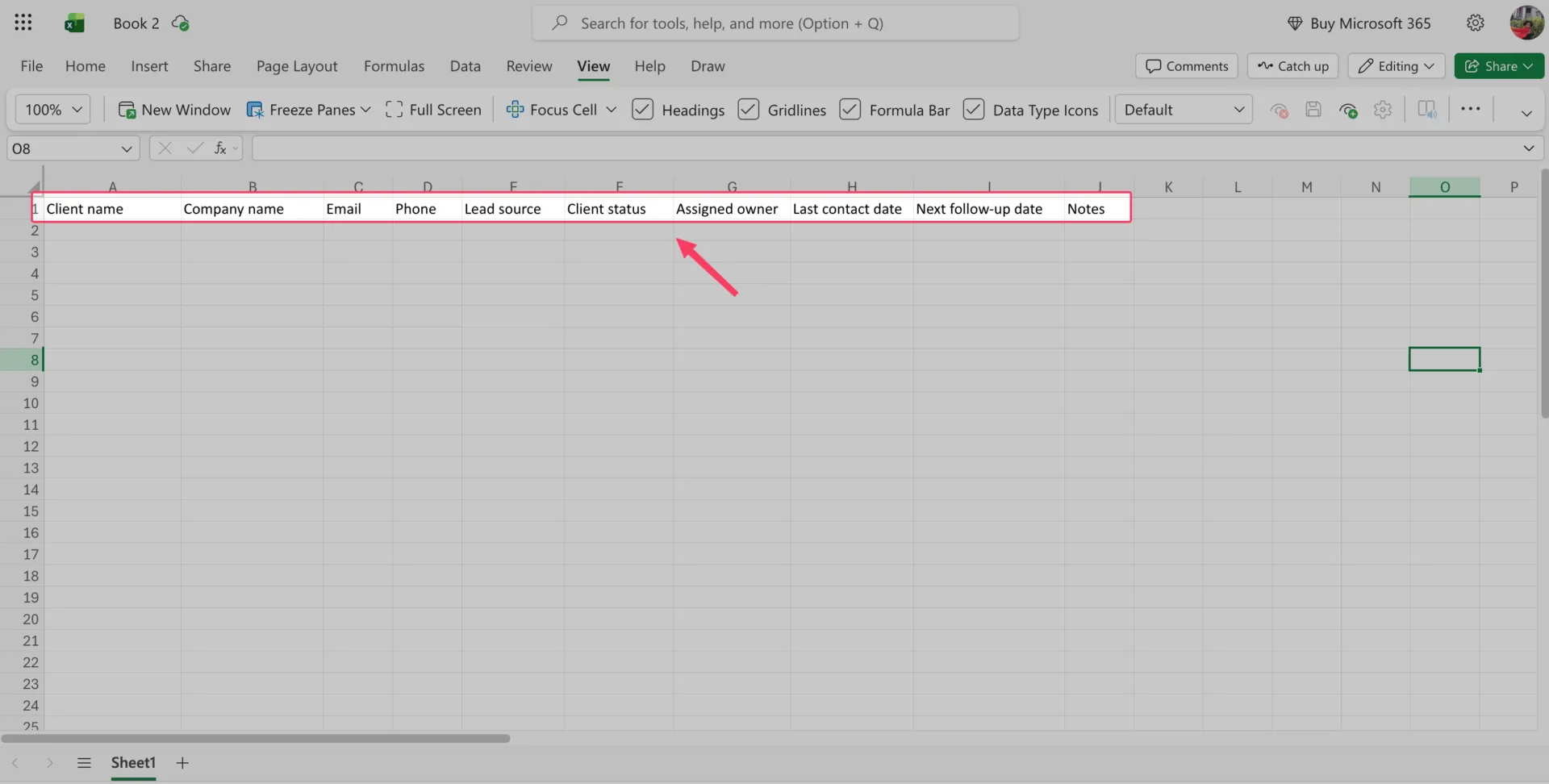
Használja a fenti mezőlistát kiindulási pontként. Tartsa meg azokat a sorokat és oszlopokat, amelyeket ténylegesen rendezni, szűrni, keresni vagy jelentésbe foglalni fog. Távolítson el mindent, amit nem fog használni.
Profi tipp: Nevezze el a mezőket olyan főnevekkel, amelyeket egy új munkatárs is megértene. A „Státusz” jobb, mint a „2. szakasz”. A „Következő nyomonkövetési dátum” jobb, mint a „FU dátum”. Nem csak magának készíti ezt az adatlapot. Azért készíti, hogy az a személy is megbízhasson benne, aki hat hónap múlva fogja használni.
2. lépés: Állítsa be a munkalapot, és adjon hozzá egyértelmű fejlécet
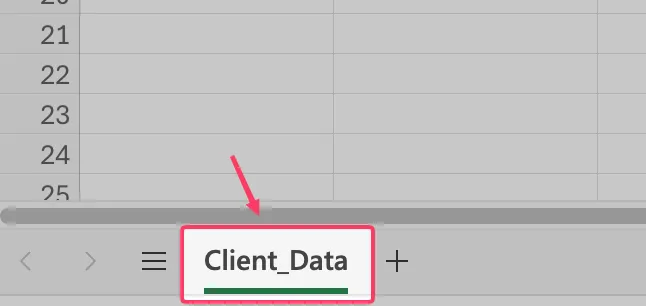
Nyisson meg egy új munkafüzetet, kattintson duplán az alján található lapfülre, és nevezze át valami leíró jellegű névre, például Ügyfél_adatok-ra.
Az 1. sorban írja be az egyes oszlopneveket a saját celláikba, az A1-től kezdve. A fejlécsort tegye félkövérré. Ezután válassza a Nézet > Panelek rögzítése > Felső sor rögzítése menüpontot, így a fejlécsorok láthatók maradnak, miközben görget.
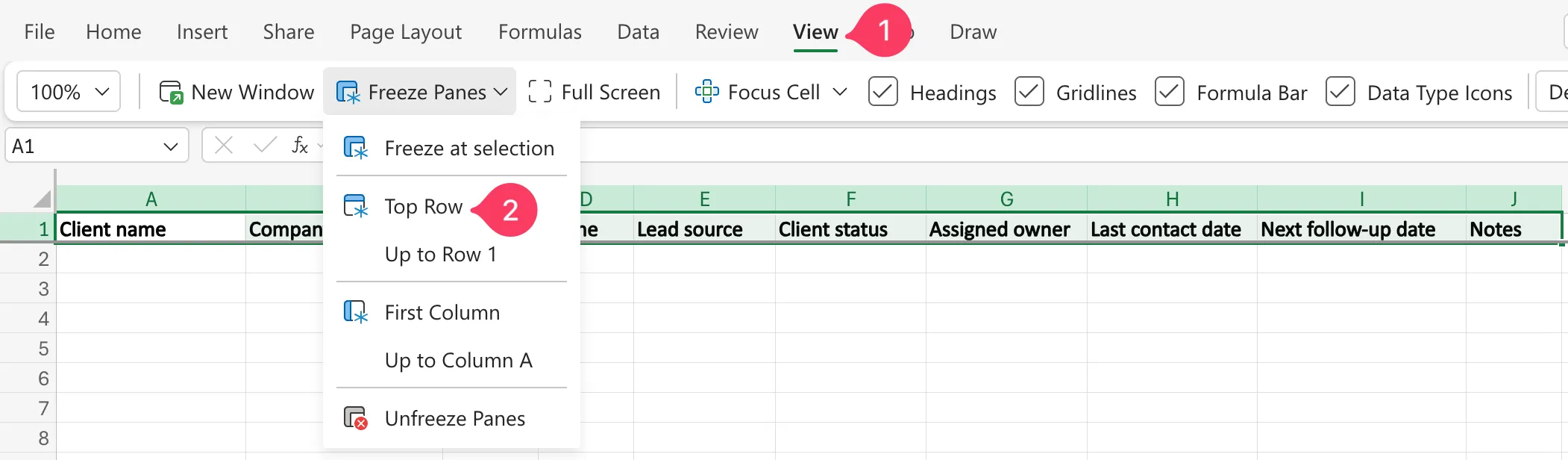
Hagyjon meg egy fejlécsort, és ne legyen semmi felette. A tetején összevonott címsor a leggyakoribb oka annak, hogy az Excel később nem hajlandó az adatait tiszta táblázatként kezelni.
3. lépés: Adja meg vagy importálja az ügyféladatait
Soronként egy ügyfelet, cellánként egy adatot adjon meg. Ne írjon két e-mail címet egy cellába, és ne tegyen megjegyzéseket a telefonszám oszlopba. Ezzel azt szeretnénk mondani, hogy minden oszlopban csak egyféle információ legyen, és minden sor egy ügyfelet írjon le.
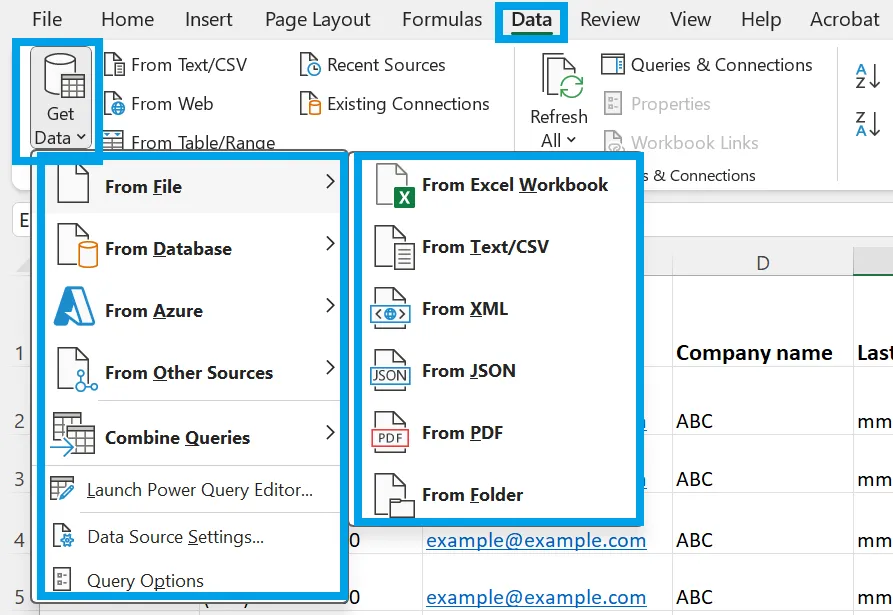
Ha az ügyféladatai már máshol vannak tárolva, exportálja őket CSV-fájlként, majd importálja be. Az Excelben válassza a Adatok > Adatbeolvasás > Fájlból > Szöveg/CSV menüpontot, majd válassza ki, hová szeretné betölteni az importált adatokat.
Profi tipp: Mielőtt egy nagy listát beillesztene vagy importálna a fő adatbázisába, először töltse be egy külön munkalapra. Ellenőrizze, hogy nincsenek-e ismétlődő nevek, érvénytelen e-mail-címek, hiányzó telefonszámok, valamint olyan oszlopok, amelyek nem felelnek meg a tervezett szerkezetnek. A Microsoft azt is javasolja, hogy az adatok tisztítása előtt készítsen biztonsági másolatot, mivel a tisztítási lépések megváltoztathatják vagy eltávolíthatják a rekordokat.
Természetesen ne hagyjon üres sorokat az ügyfelek között, és ne hagyjon üres elválasztó oszlopokat a mezők között. Ezek a hézagok megbízhatatlanabbá teszik a rendezést, a szűrést, a keresési képleteket és a táblázat formázását. Az adatbázist egy folytonos adatblokként tartsa fenn.
4. lépés: Alakítsa át a tartományt egy Excel-táblázattá, amelyet könnyen rendezhet és szűrhet
Válasszon ki egy cellát az ügyféladatok közül, majd nyomja meg a Ctrl+T billentyűkombinációt. A „Táblázat létrehozása” ablakban:
- Ellenőrizze, hogy az Excel az egész ügyfél-adatbázist kiválasztotta-e
- Válassza ki a A táblám fejlécet tartalmaz lehetőséget
- Kattintson az OK gombra
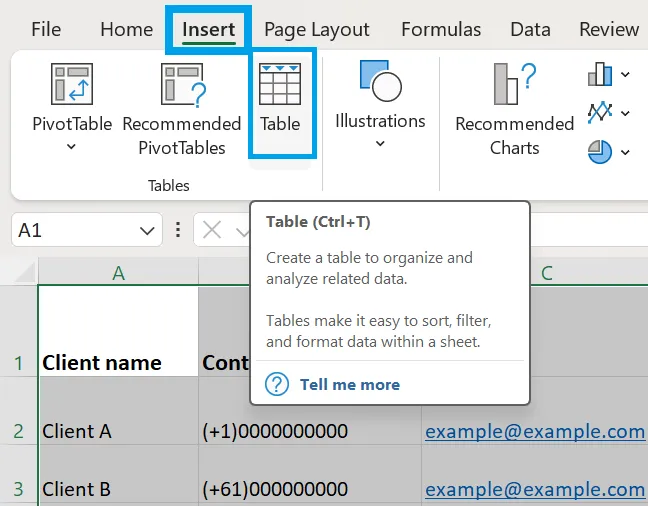
Az Excel mostantól táblázatként kezeli az ügyféllistáját, nem pedig szétszórt tartományként. A képernyő tetején megjelenik a Táblázattervezés fül. Itt állíthatja be a táblázat nevét, stílusát, fejlécét és méretét.

Ezután nevezze át a táblázatot. Kattintson a táblázat bármely pontjára, lépjen a „Táblázat tervezése” menübe, és a „Táblázat neve” mezőben írja be a „ClientDB” nevet.
Ez a kis lépés megkönnyíti az adatbázis későbbi kezelését. Ahelyett, hogy olyan homályos tartományra írna képleteket, mint például a D2:D500, hivatkozhat egy megnevezett oszlopra, például a ClientDB[Email]-re.
Az adatok táblázattá alakításával a következő előnyöket is élvezheti:
- Szűrőgombok minden fejlécen
- Gyors rendezés ügyfélnév, állapot, tulajdonos vagy dátum szerint
- Sávos sorok, amelyek megkönnyítik a lista áttekintését
- Egy olyan struktúra, amely bővül, amikor új ügyfeleket ad hozzá
- Tisztább képletek, mivel az oszlopoknak neveik vannak
Ezek a szűrőgombok a keresési és rendezési eszközök; nincs szükség külön beállításra. Kattintson bármelyik fejlécre, hogy ügyfélnév, állapot vagy nyomonkövetési dátum szerint rendezze az adatokat, vagy szűrje ki például egy tulajdonos aktív ügyfeleit. Gyors kereséshez a Ctrl+F billentyűkombinációval bármilyen nevet, céget, e-mail címet vagy telefonszámot megtalálhat. A legtöbb kis csapat számára a szűrők és a Ctrl+F billentyűkombináció elegendőek a kereséshez.
Ha látható keresőmezőt szeretne a munkalapon belül, használja a FILTER függvényt (Microsoft 365 vagy újabb verzió): =FILTER(ClientDB,ISNUMBER(SEARCH($K$2,ClientDB[Client name]&” “&ClientDB[Company]&” “&ClientDB[Email])),”No match”)
Csak akkor adja hozzá a képletet, ha a felhasználóknak valóban szükségük van egy beépített keresőmezőre.
Figyelem: Ha az Excel rossz tartományt választ ki, álljon meg, és ellenőrizze a munkalap felépítését. Egy üres sor, egy üres oszlop vagy egy egyesített cella az adathalmazon belül megzavarhatja a rendszert. Először javítsa ki ezeket, majd hozza létre újra a táblázatot. A táblázatnak egy folytonos tartományt kell lefednie, egyetlen fejlécsorral.
5. lépés: A mezők formázása az egységesség érdekében
Most tisztítsa meg azokat az oszlopokat, amelyeket a felhasználók leggyakrabban használnak: Telefon, Utolsó kapcsolatfelvétel dátuma és Következő kapcsolatfelvétel dátuma.
Dátum oszlopok esetén:
- Jelölje ki a teljes dátum oszlopot
- Nyomja meg a Ctrl+1 billentyűkombinációt a „Cellák formázása” ablak megnyitásához
- Lépjen a Szám > Dátum menüpontra
- Válasszon ki egy formátumot, és használja azt az egész oszlopban
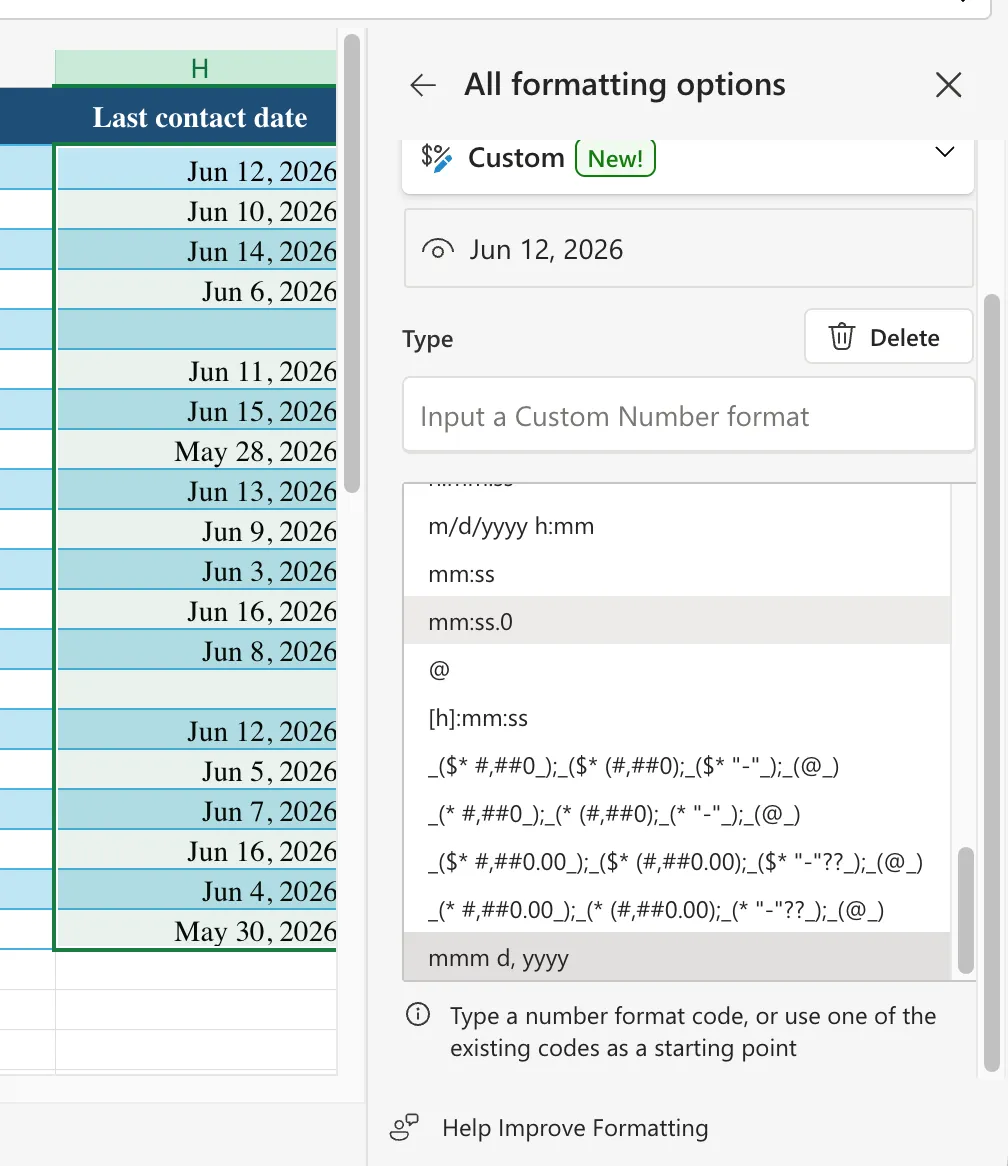
A telefonszámok esetében az adatoknak megfelelő formátumot válassza:
- Használja az Excel telefonszám-formátumát, ha minden szám az azonos, 10 számjegyű amerikai mintát követi
- Használja a „Szöveg” beállítást, ha az oszlop országkódokat, kiterjesztéseket, vezető nullákat vagy pluszjeleket tartalmaz
Ez nem csupán arról szól, hogy a táblázat rendezettebbnek tűnjön. Ha az egyik dátumot valós dátumként, a másikat pedig szövegként tárolja, a rendezés és a szűrés megbízhatatlanná válik. Javítsa ki a formátumot, mielőtt a táblázat megnő.
Profi tipp: Ha 15 számjegynél hosszabb számot, például hosszú számlaszámot vagy ügyfélazonosítót ír be egy Excel-cellába, a program automatikusan tudományos jelölésre konvertálja a számjegyeket. A számok beírása előtt állítsa be a cellák formátumát „Szöveg”-re. Ezzel biztosítja, hogy az Excel az adott cellákban szereplő összes bejegyzést szövegként kezelje, így elkerülve a pontosság elvesztését.
6. lépés: Adjon hozzá adatellenőrzést a hibás bejegyzések megakadályozásához
Adjon hozzá legördülő menüket minden olyan oszlophoz, ahol a válasz egy rögzített listából kell származnia. Kezdje az Állapot oszlopnál.
Jelölje ki az Állapot cellákat, lépjen az Adatok > Adatellenőrzés menüpontra, állítsa be az Engedélyezés: Lista opciót, majd írja be az értékeket, például „Leendő ügyfél”, „Aktív”, „Felfüggesztve” és „Elvesztett”.
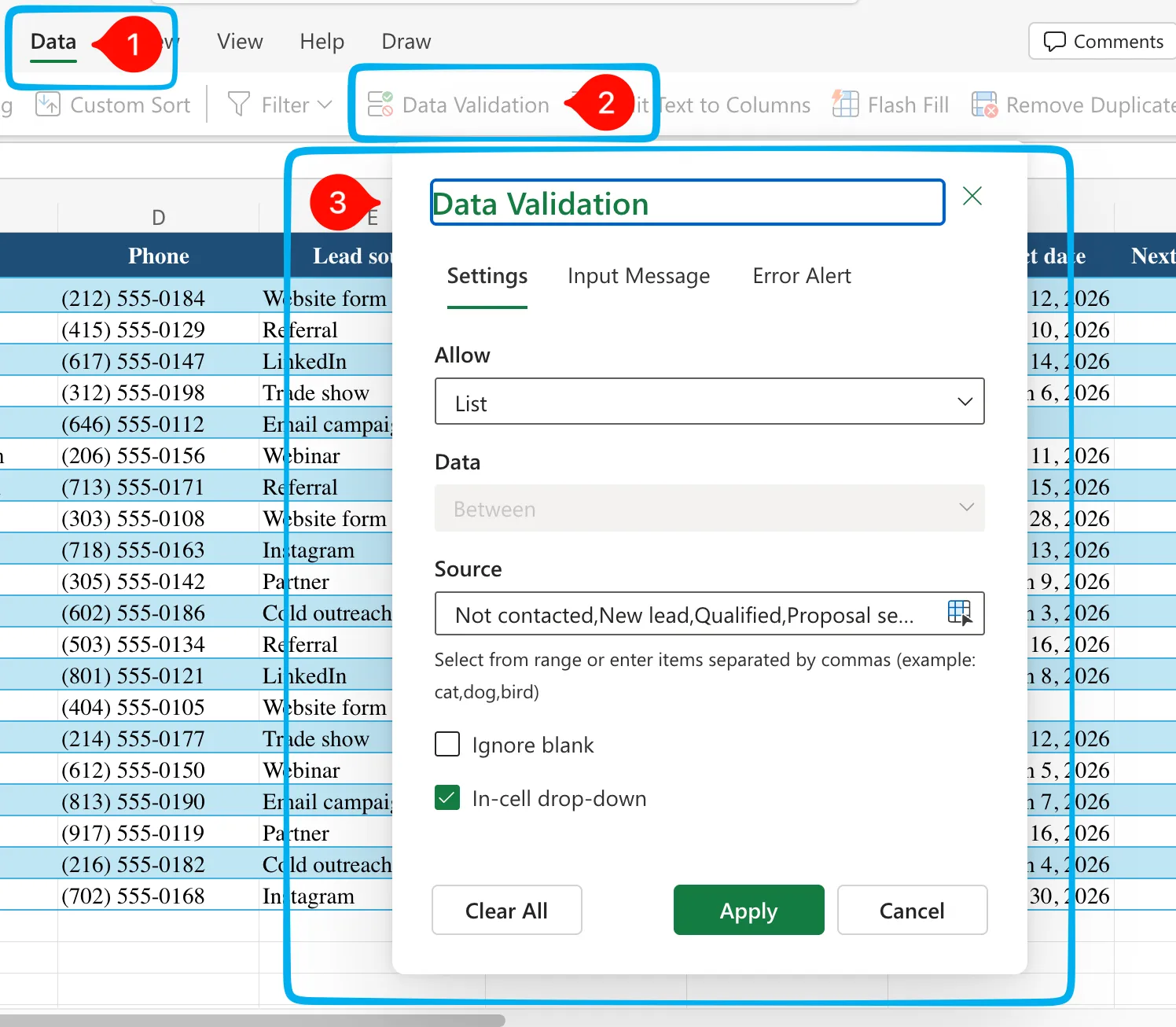
Mostantól a felhasználók nem írhatnak be ugyanazon állapot öt különböző változatát. Az „Aktív” szűrő valóban minden aktív ügyfelet megjeleníti.
Használja ugyanezt a beállítást olyan mezőknél is, mint a „Lead forrás”, „Tulajdonos”, „Prioritás” és „Régió”. A dátummezőknél inkább a Dátum érvényesítést használja, különösen a Következő nyomonkövetési dátum esetében.
Profi tipp: A legördülő menü értékeit pontosan és unalmasan fogalmazza meg. Az „On hold” és a „Paused” kifejezések egy ember számára ugyanazt jelenthetik, de az Excel ezeket különböző állapotként kezeli.
7. lépés: Védje meg a szerkezetet, mielőtt megosztaná
Zárja le azokat a részeket, amelyek nem változhatnak. Jelölje ki a fejlécsort és az esetleges képletcellákat, majd a Felülvizsgálat > Lap védelme menüpontot használva megakadályozhatja a szerkezet véletlen módosítását, miközben a nyitott cellákba továbbra is be lehet írni az adatokat.
Ez nem fogja az Excel-t többfelhasználós rendszerré alakítani, és nem is ez a célja. Csökkenti azt, hogy egy második szerkesztő milyen károkat okozhat, ami időt nyer Önnek a záró szakaszban szereplő küszöbérték elérése előtt.
Jogi nyilatkozat: Kezelje a munkafüzetet ügyféladat-fájlként, ne pedig egyszerű táblázatként. Valószínűleg neveket, telefonszámokat, e-mail címeket, ügyleti megjegyzéseket és előzményeket tartalmaz, ezért a hozzáférést korlátozni kell. Tárolja egy felügyelt helyen, például a OneDrive-on vagy a SharePointon, kerülje a nyilvános linkeket, és ellenőrizze a jogosultságokat, mielőtt szerkesztőket adna hozzá. Ez segít az adatbázis ellenőrzésében, helyreállításában és megbízhatóságában, ha több ember is használja.
Hogyan néz ki a gyakorlatban egy ügyfél-adatbázis az Excelben?
A gyakorlatban az Excelben létrehozott ügyfél-adatbázis három általános formát ölthet: egy önálló szabadúszó nyomonkövetési listája (kapcsolattartási adatok és a következő kapcsolatfelvétel dátuma), egy kis ügynökség megosztott nyomonkövető rendszere (ugyanazok a mezők, plusz egy „Tulajdonos” oszlop és szigorúbb „Állapot” érvényesítés), valamint egy kis értékesítési csapat ügyfélcsatornája (hozzáadva az „Ügylet értéke”, a „Fázis” és a „Várható lezárás dátuma” mezőket). A felépítés ugyanaz marad; ami változik, az a koordinációs igény mértéke. Az alábbiakban a legegyszerűbbtől a legbonyolultabbig soroljuk fel őket, így könnyen megtalálhatja a saját felépítéséhez leginkább illő mintát.
Egyedül dolgozó szabadúszó névjegyzékkel
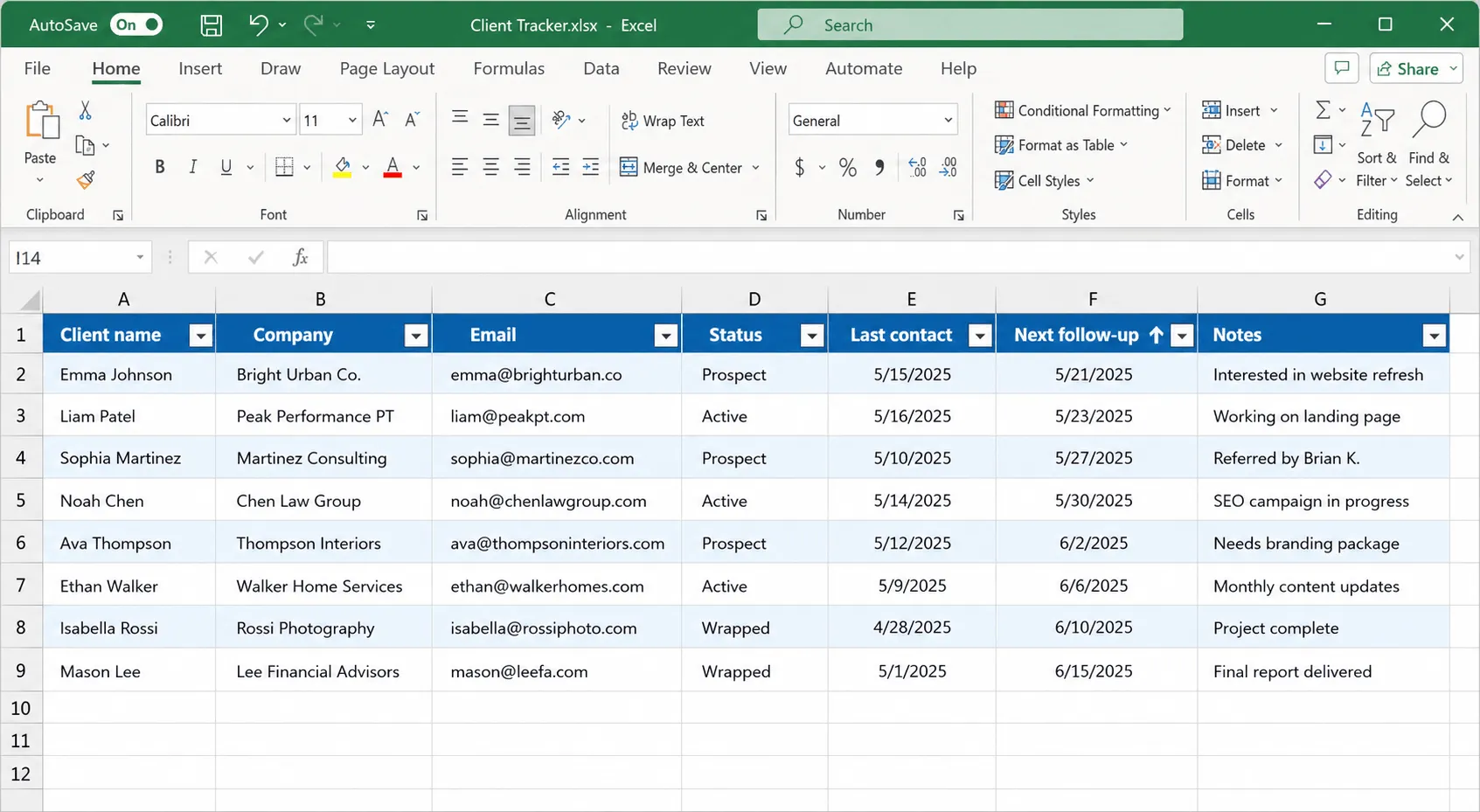
Egy saját ügyfélkörrel rendelkező tervezőnek vagy tanácsadónak nincs szüksége ügyfélcsatornára. Csak arra kell figyelnie, hogy soha ne felejtse el a nyomon követést. A szerkezet minimális marad: ügyfél neve, cég, e-mail, állapot (potenciális / aktív / lezárt), utolsó kapcsolatfelvétel, következő nyomon követés, megjegyzések. Nincs „tulajdonos” oszlop, mert csak egy tulajdonos van.
A legfontosabb lépés: minden hétfőn a Következő nyomon követés szerint rendezik az adatokat, és fentről lefelé haladnak. Az adatbázis nem nyilvántartási rendszer, hanem egy heti teendőlista, amely véletlenül tárolja a kapcsolattartási adatokat is.
Egy kis ügynökség, közös tulajdonban
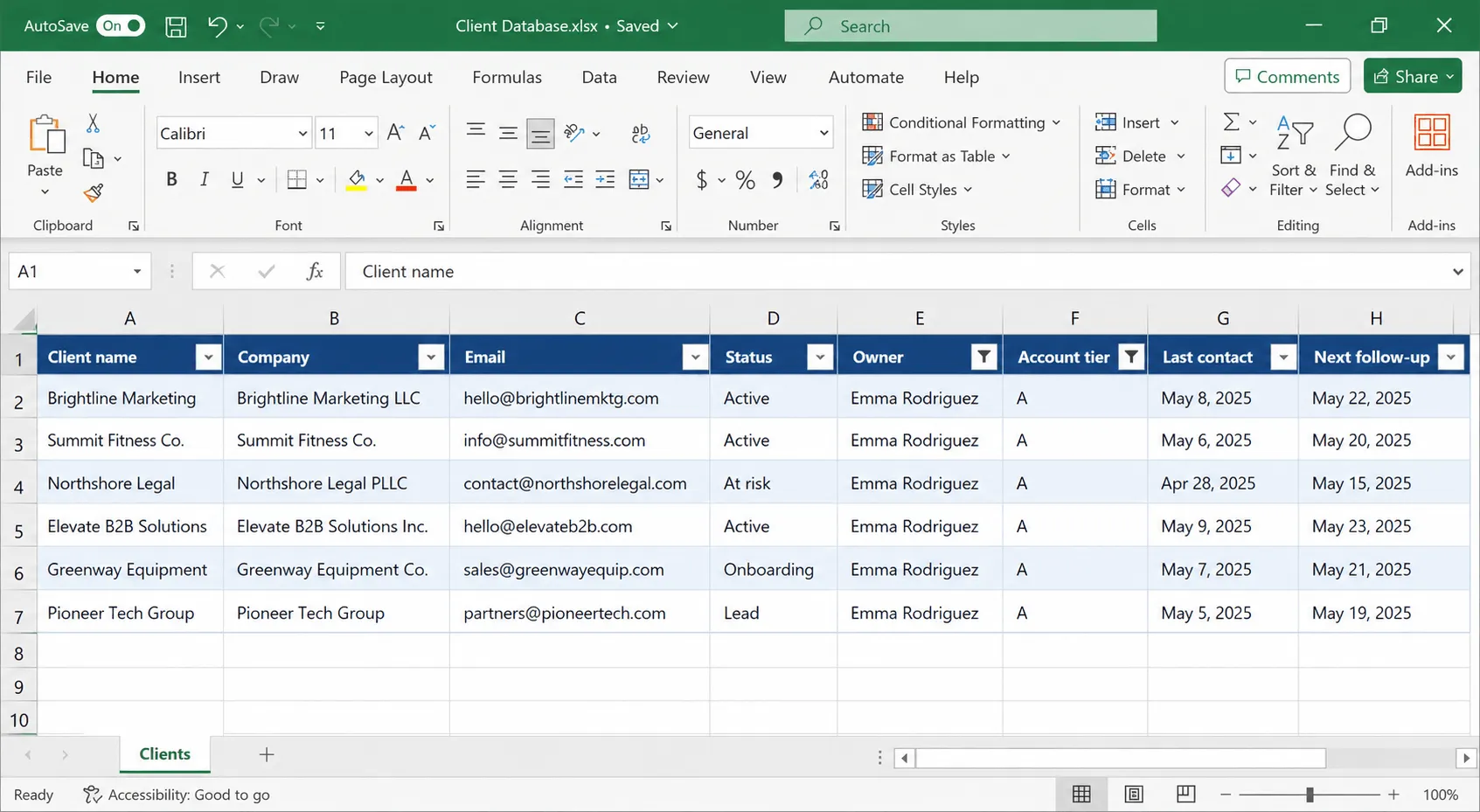
Amint három vagy négy ember foglalkozik ugyanazokkal az ügyfelekkel, a táblázat szerepe a „nyomon követésről” a „koordinálásra” változik. A „Tulajdonos” oszlop lesz a leggyakrabban használt mező, az „Állapot” mező pedig szigorúbbá válik (Lehetséges ügyfél / Bevezetés alatt / Aktív / Kockázatos / Elvesztett), mivel két ember már eltérően értelmezi, ha nem kerül validálásra.
A kulcsfontosságú lépés: hozzáadnak egy Fiókbesorolás oszlopot (A/B/C), és a Tulajdonos + besorolás szerint szűrnek, így minden ügyfélmenedzser hétfőn csak a saját A-besorolású fiókjait látja.
Pontosan ez az a pont, ahol a „egy kanonikus fájl a SharePointban” szabály már nem opcionális.
A kis értékesítési csapat: ahol a táblázatkezelő program már nem bírja a terhelést
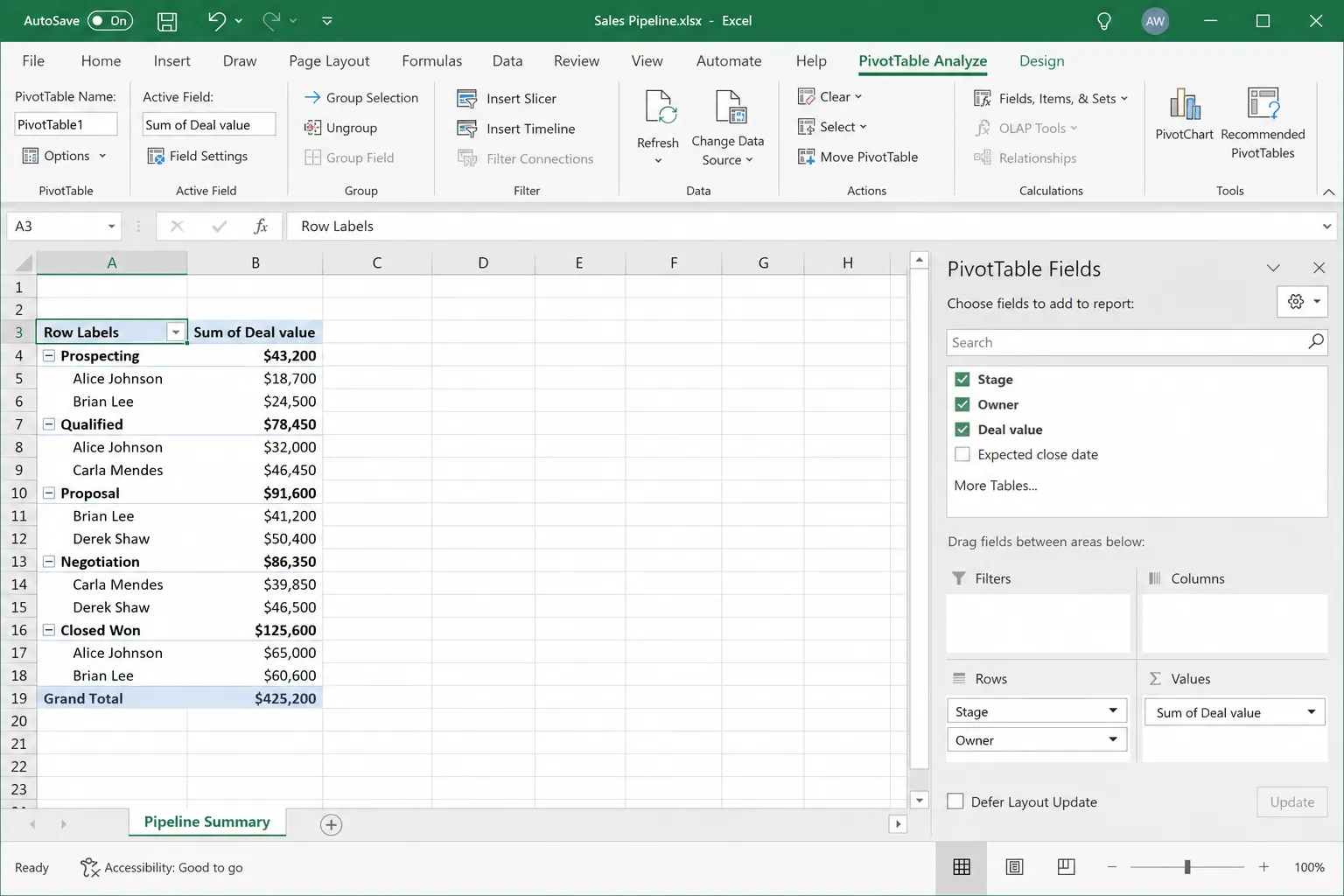
Az ügyleteket nyomon követő csapat hozzáadja az ügylet értékét, szakaszát és a várható lezárási dátumot, és itt kezd el az Excel olyan feladatokat ellátni, amelyekre nem lett kifejlesztve. Az oszlopok ugyan megmaradnak, de a körülöttük zajló folyamat (ki lépteti előre a szakaszt, mi történik, amikor egy ügylet lezárul, mikor indul el a nyomon követés) teljes egészében az emberek fejében zajlik.
A döntő lépés: létrehoznak egy második lapot, amelyen egy PivotTable összesíti az adatokat szakaszok és felelősök szerint. Ez működik, de ez árulja el a problémát. Ha olyan jelentési lapot tart fenn, amely minden alkalommal összeomlik, amikor valaki hozzáad egy oszlopot, akkor az adatbázis egy olyan CRM-mé vált, amelyben nincsenek emlékeztetők és automatizálás.
Hogyan lehet elkerülni, hogy az Excelben vezetett ügyfél-adatbázis rendezetlenné váljon
Négy szokás segítségével tarthatja rendben az Excelben létrehozott ügyfél-adatbázisát: egy kanonikus fájl, adatellenőrzés minden kategóriás oszlopon, heti ötperces karbantartás, valamint dokumentált oszlopjelmagyarázat. Az adatbázis felépítése a könnyebbik fele a feladatnak. A megbízhatóság fenntartása az, ahol a legtöbb ember elbukik, és ez a négy szokás megakadályozza, hogy lassan káoszba süllyedjen a rendszer.
- Egy munkalap, egy megbízható forrás. Az ügyfél-adatbázis megrongálódásának leggyorsabb módja az, ha hagyja, hogy másolatok keletkezzenek belőle. Döntse el, hol legyen a hivatalos fájl, és irányítson mindenkit oda. Az e-mail mellékletek jelentik a másolatok elszaporodásának kiindulópontját
- Minden kategóriás oszlop érvényesítése. Bármely olyan mező, amelynek válaszai előre meghatározottak, legyen legördülő menü, ne szabad szöveg. Ez az egyetlen szabály megakadályozza a „TX vs Texas” típusú széttagoltságot, amely megbízhatatlanná teszi a jelentéseket.
- Heti ötperces karbantartás. Rendezze a rekordokat az „Utolsó kapcsolatfelvétel dátuma” szerint, hogy kiszűrje az elavult bejegyzéseket, ellenőrizze az ismétlődéseket, és győződjön meg arról, hogy az új sorok megfelelnek a formátumnak. Hetente öt perc jobb, mint negyedévente négy órányi tisztogatás.
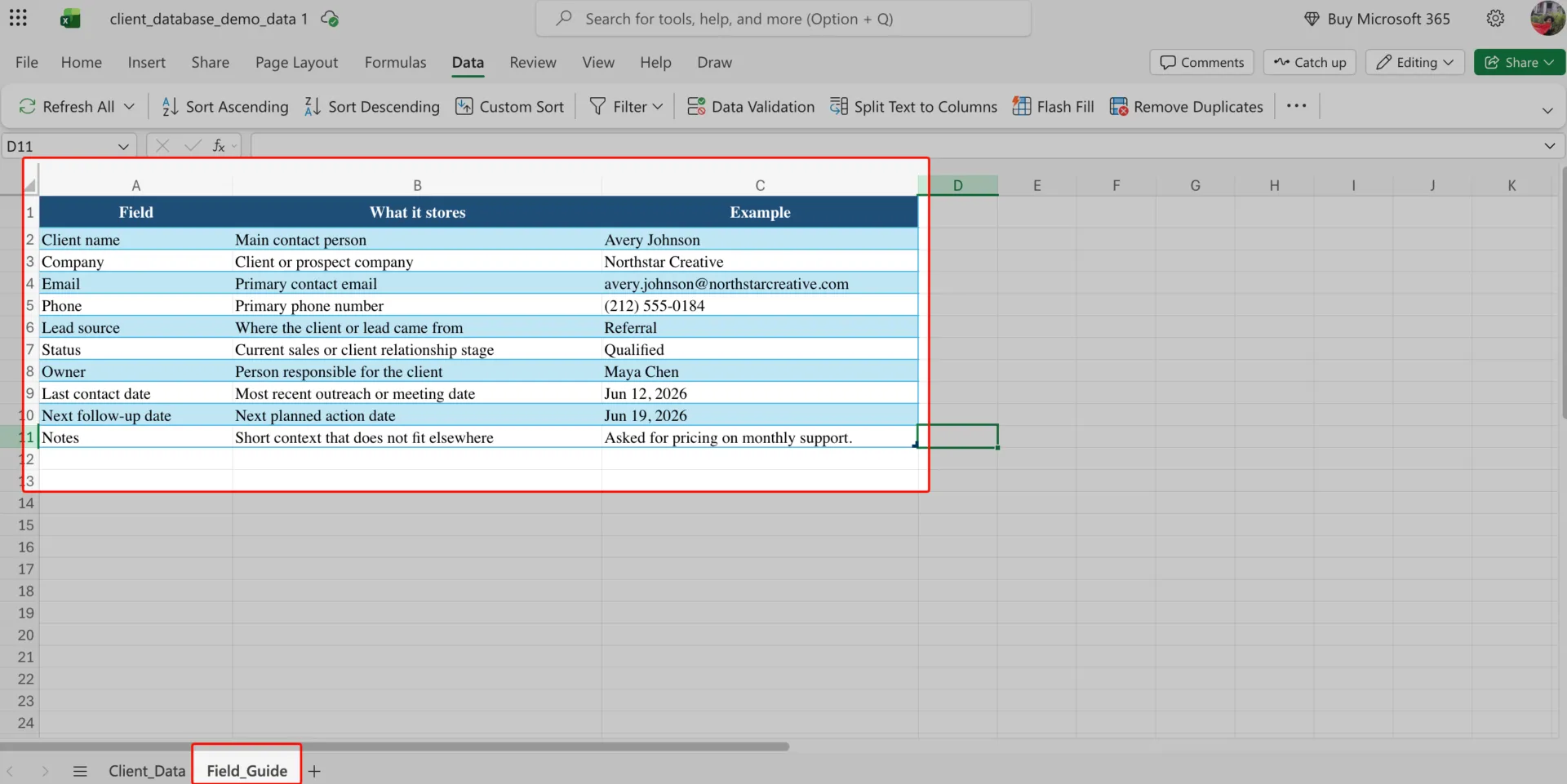
- Dokumentált oszlopjelmagyarázat. Hozzon létre egy második munkalapot, amely elmagyarázza az egyes oszlopok jelentését és a megengedett értékeket. A jelmagyarázatnak köszönhetően mások is gond nélkül karbantarthatják az adatbázist, anélkül, hogy találgatniuk kellene. Ha új ügyfelek érkeznek egy regisztrációs űrlapon keresztül, az is segít, ha az űrlapot az oszlopokhoz igazítja, és az ügyféladat-űrlap-sablonok összeállításunk bemutatja, milyen adatokat érdemes rögzíteni.
Milyen hibák ronthatják el az Excelben létrehozott ügyféladatbázist?
A leggyakoribb hibák az összevonott cellák és címsorok, az üres távtartó sorok, a legördülő menü helyén szereplő szabad szöveg, a több példányban forgalomban lévő adatok, valamint az, hogy az Excel-t teljes értékű CRM-ként próbálják használni. A figyelmeztető jeleket könnyű felismerni, ha tudja, mire kell figyelnie.
| Hiba | Így néz ki | A megoldás |
|---|---|---|
| Összevonott cellák és címsorok | Az Excel rossz tartományt választ ki, a szűrők furcsán viselkednek, vagy a rendezés elmozdítja az adatokat a helyükről | Hagyjon meg egy fejlécsort, ne használjon egyesített cellákat, és ne legyen semmi az 1. sor felett |
| Térkitöltőként használt üres sorok | A szűrők kihagynak rekordokat, a képletek sorokat hagynak ki, vagy a táblázat nem tartalmazza a teljes adatbázist | Törölje az adatok közötti üres sorokat, és használja a táblázatsávokat a vizuális elválasztáshoz |
| Szabad szöveg, ahol legördülő menünek kellene lennie | Az „Aktív”, „aktív” és „Aktív” kifejezések mind különböző állapotként jelennek meg | Használja az adatellenőrzést olyan mezőknél, mint az Állapot, Tulajdonos, Vezető forrás, Prioritás és Régió |
| Több példány forgalomban | Két ember különböző számokat idéz „az ügyfél-táblázatból” | Tartson fenn egyetlen hivatalos fájlt, és ne küldözgessen többé másolatokat e-mailben |
| Az Excel teljes értékű CRM-mé alakítása | Folyamatosan új képleteket, lapokat és ideiglenes megoldásokat ad hozzá, hogy emlékeztetőket, folyamatokat és tevékenységi előzményeket utánozzon | Használja továbbra is az Excel-t az adatbázis tárolására, de váltson át egy CRM-re, amikor az adatokkal kapcsolatos munkafolyamatok válnak a valódi munkává |
Mi a különbség az Excel és egy CRM között?
Az Excel segít az ügyféladatok rendszerezésében, szűrésében és elemzésében. A CRM ezeket az információkat egy működő folyamattá alakítja, amelyben szerepelnek a rekordok tulajdonosai, a feladatok, az emlékeztetők, a tevékenységek előzményei, a folyamat szakaszai, az átadások és az élő irányítópultok.
Egyéni felhasználók vagy kis csapatok számára, akiknek egyszerű ügyféllistájuk van, az Excel gyakran elegendő. Ha azonban a nyomon követés elmarad, az ügyfelekkel kapcsolatos információk e-mailekben és jegyzetekben szétszóródnak, vagy külön lapokat hoz létre a folyamatok nyomon követéséhez, akkor egy CRM-rendszer a megfelelőbb megoldás.
Használja ezt a táblázatot gyors ellenőrzésként, mielőtt eldöntené, hogy az adatbázist az Excelben tartja-e, vagy átviszi egy CRM-be.
| Maradjon az Excelben, ha | Váltson CRM-re, ha |
|---|---|
| Elsősorban egy áttekinthető ügyfél-adatbázisra van szüksége a nevek, e-mail címek, telefonszámok, megjegyzések és nyomonkövetési dátumok tárolásához | Az ügyfélrekordokhoz tulajdonosok, feladatok, emlékeztetők, tevékenységi előzmények, átadások és ügyleti szakaszok szükségesek |
| Egy megosztott munkafüzet a OneDrive-on vagy a SharePointon elegendő valós idejű együttműködést biztosít a csapatának | Az emberek még mindig másolatokat mentenek, e-mailben küldik el a változatokat, vagy egymással ütköző fájlokból dolgoznak |
| A nyomon követés egyszerűen kezelhető a szűrt dátum oszlopok, megjegyzések és a kézi bejelentkezések segítségével | A nyomon követések elmaradnak, mert a dátumok ugyan szerepelnek a táblázatban, de további automatizálás nélkül nem indítanak el semmilyen műveletet |
| Egyetlen, áttekinthető táblázatból válaszolhat a „Ki a felelős ezért az ügyfélért?” és a „Mi a következő lépés?” kérdésekre | A tulajdonjog, a következő lépések, az e-mailek, a hívások, a jegyzetek és a feladatok több eszköz között vannak szétszórva |
| A jelentéskészítés szűrőket, rendezést, pivot táblákat, diagramokat vagy egyszerű irányítópultokat jelent | A jelentések elkészítése több időt vesz igénybe, mint azok az ügyfélkapcsolati döntések, amelyekhez támogatást kellene nyújtaniuk |
| Ügyféllistája kisebb, stabilabb és könnyebben kezelhető lesz | Lapokat, képleteket, színkódokat és átmeneti megoldásokat ad hozzá, hogy utánozza az értékesítési folyamatot |
| A Copilot, a képletek és a sablonok elegendőek az ügyféladatok rendszerezéséhez és elemzéséhez | Szüksége van egy rendszerre a feladatok kiosztásához, az emlékeztetők küldéséhez, a tevékenységek naplózásához, valamint az ügyfelek ismétlődő folyamaton keresztüli irányításához |
| Az adatbázis elsősorban referenciaeszközként szolgál | Az adatbázis mára az értékesítés, az új ügyfelek bevonása, az ügyfélkapcsolat-kezelés és az ügyfélszolgálat operációs rendszerévé vált |
| Az adatellenőrzés, a legördülő menük és a védett tartományok elegendőek ahhoz, hogy a bejegyzések pontosak maradjanak | Szüksége van beírt mezőkre, kötelező tulajdonságokra és rekordszintű jogosultságokra, amelyek minden ügyfélhez hozzárendelve maradnak |
| A megjegyzések és az állapotfrissítések addig nem jelentenek problémát, amíg mindenki frissíti a táblázatot | Szüksége van arra, hogy az egyes ügyfélrekordokhoz az e-mailek, a hívások, a megbeszélések és a feladatok automatikusan rögzüljenek |
Ez nem azt jelenti, hogy az Excel rossz választás volt. Azt jelenti, hogy az adatbázis már túllépett az egyszerű tároláson. Az Excel továbbra is kiválóan alkalmas az első verzió elkészítésére. A CRM akkor hasznos, ha az ügyféladatokhoz tulajdonosok, emlékeztetők, jogosultságok, tevékenységi előzmények, jelentések és munkafolyamatok szükségesek.
Ha a döntés meghozatala előtt szeretné megnézni, hogyan viselkednek ugyanazok a rekordok egy kifejezetten erre a célra kifejlesztett rendszerben, akkor érdemes elolvasnia ezt a részletes útmutatót a ClickUp-ban történő CRM-létrehozásról.
A CRM csak akkor segít, ha rendezetté teszi az ügyfélrekordok körüli munkafolyamatot. Ha ugyanazok a rendezetlen mezők, a tisztázatlan felelősségi körök és az elmulasztott nyomon követések az Excelből átkerülnek egy új eszközbe, a probléma továbbra is kísérni fogja a csapatot.
Ez a ClickUp-videó részletesen elmagyarázza, miért buknak meg gyakran a CRM-bevezetések, és mit kell megtenni, mielőtt az ügyféladatokat áthelyezné a táblázatkezelőből:
Hogyan hozunk létre ügyfél-adatbázist a ClickUp-ban
A ClickUp-ot akkor használjuk, amikor az adatbázisnak a tényleges munkával párhuzamosan kell működnie: ügyfélfeladatok, projektfrissítések, dokumentumok, megjegyzések, nyomon követések és jelentések. Először is a ClickUp CRM-et használjuk, egy olyan munkaterületet, amely kifejezetten az ügyfél-adatbázisok és az ügyfélkapcsolatok kezelésére szolgál.
Íme egy módszer az ügyfél-adatbázis létrehozására a ClickUp-ban.
1. lépés: A CRM-struktúra beállítása
Első lépésként külön helyet hozunk létre az ügyféladatok számára, hogy azok ne keveredjenek a belső feladatok közé. A ClickUp oldalsávjában a következőket tesszük:
- Hozzon létre egy Ügyfélkezelés nevű munkaterületet
- Hozzon létre egy Ügyfél-adatbázis nevű mappát
- Hozzon létre egy Minden ügyfél nevű listát
2. lépés: Váltson táblázati nézetre
Nyissa meg az Összes ügyfél listát, és adjon hozzá egy táblázati nézetet.
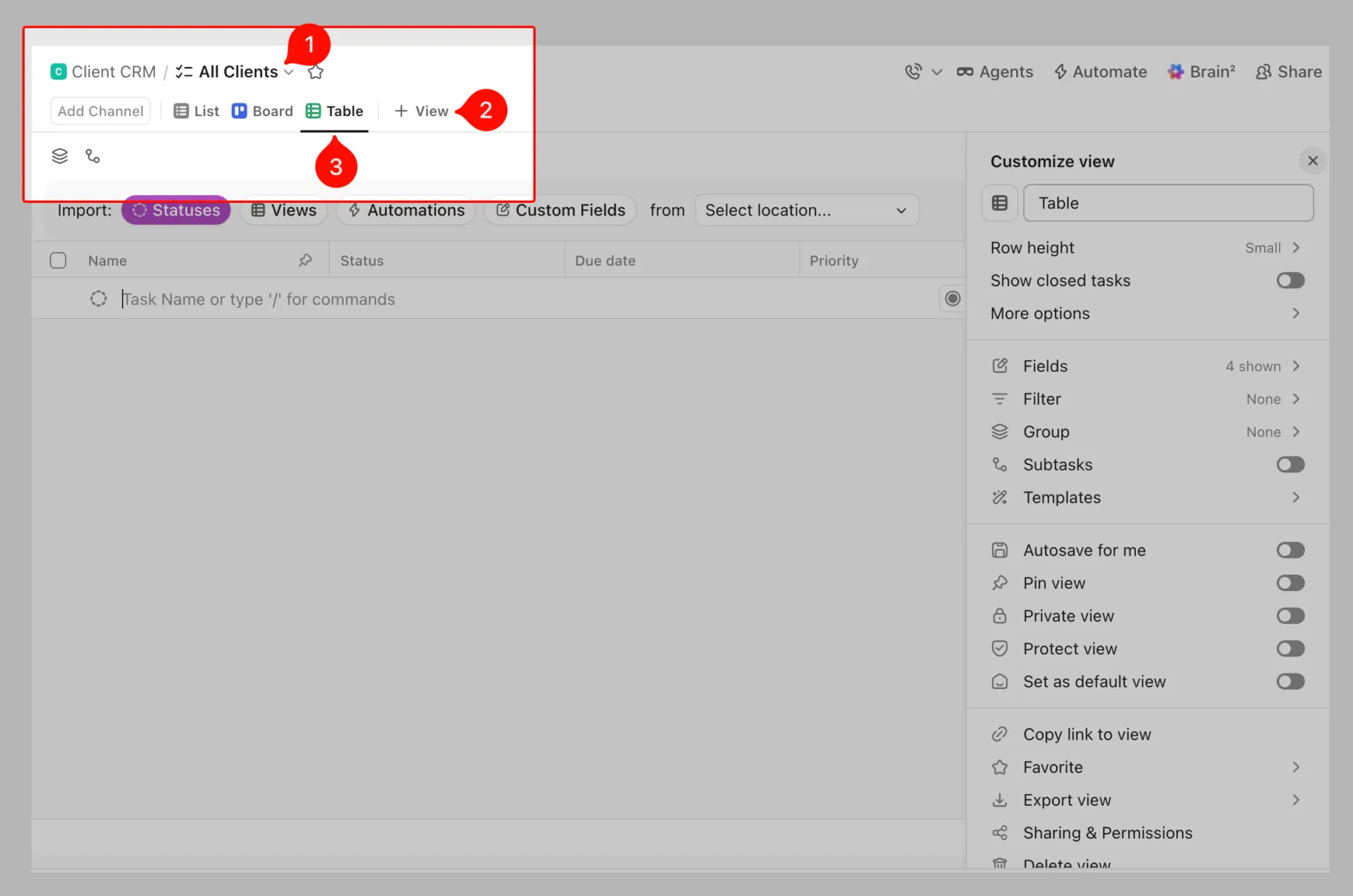
Így megkapjuk a kívánt sorokat és oszlopokat, és a rekordok összekapcsolódnak a feladatokkal, dátumokkal, felelősökkel, függőségekkel és az ugyanazon munkaterületen belüli egyéb munkákkal.
Sőt, még hozzáadhatjuk:
- Lista nézet az összes ügyfél áttekinthető megjelenítéséhez
- Tábla nézet az ügyfelek állapot szerinti csoportosításához, például „Lehetséges ügyfél”, „Bevezetés alatt”, „Aktív” vagy „Korábbi”
- Naptárnézet a nyomonkövetési határidők, megújítási dátumok vagy bejelentkezések megtekintéséhez
- Idővonal-nézet, ha a csapatnak áttekintést kell kapnia az ügyfelekkel végzett munkáról az idő függvényében
Ez a fő előnye annak, hogy nem kell a táblázatot különböző változatokba másolni. Az adatok egy helyen maradnak, de minden csapattag a saját munkájához leginkább megfelelő formátumban tekintheti meg őket. A ClickUp többféle nézetet támogat, többek között a Lista, Tábla, Naptár, Táblázat, Gantt-diagram, Idővonal és Munkaterhelés nézeteket.
3. lépés: Oszlopok létrehozása egyéni mezőkkel
Miután a nézet készen áll, hozzáadjuk a bejegyzéseinket feladatokként. Ez azért hasznos, mert minden feladatnak megvannak a saját alfeladatai, egyéni állapotai és egyéni mezői.
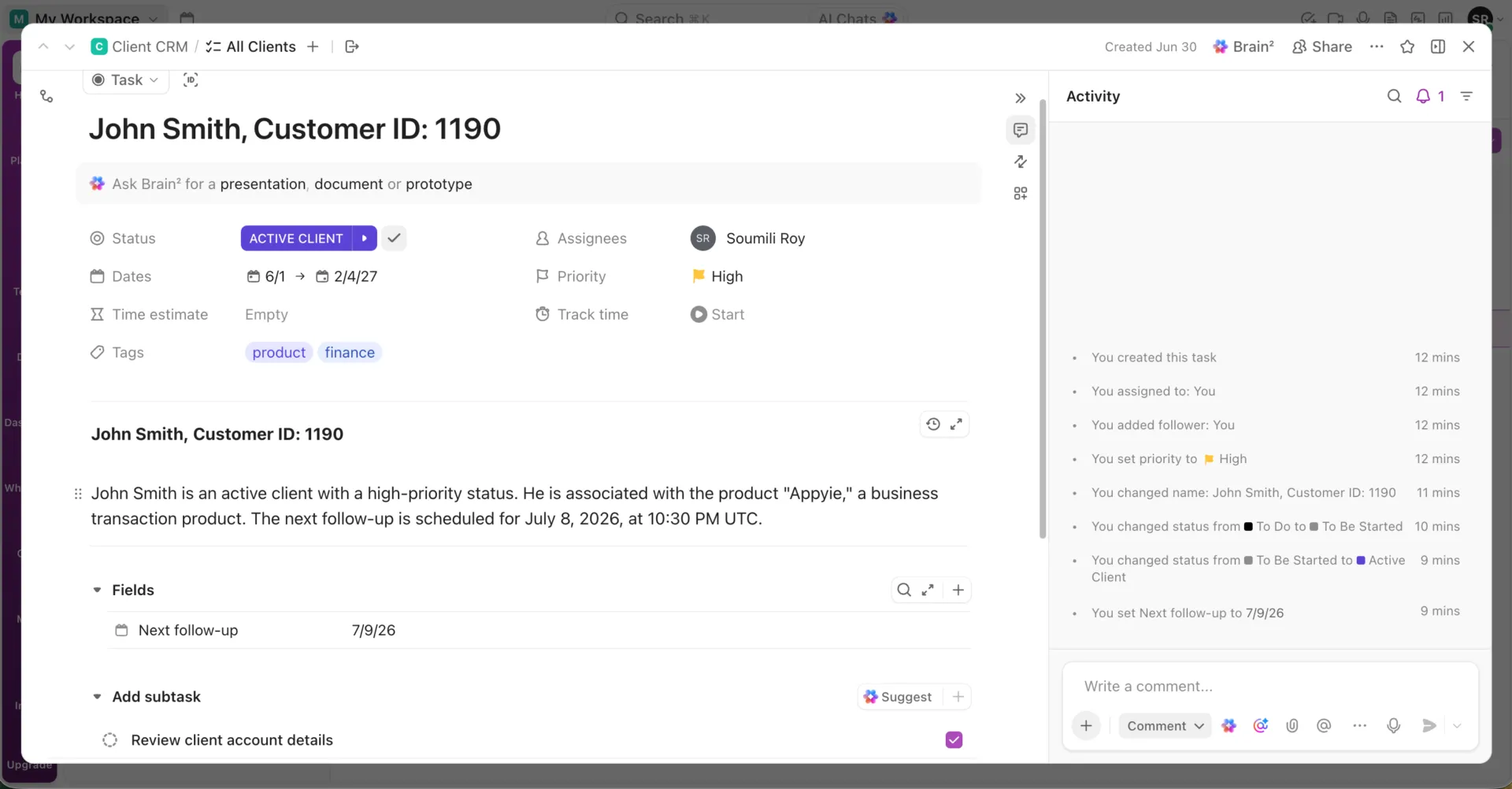
Általában az alábbi mezőket adjuk hozzá:
- Szöveg: Cégnév vagy elsődleges kapcsolattartó
- E-mail: Ügyfél e-mail címe
- Telefon: Az ügyfél telefonszáma
- Legördülő menü: Ügyfélállapot, iparág, lead-forrás vagy fiók szint
- Pénz: Ügylet értéke, szerződéses összeg vagy havi díj
- Dátum: Utolsó kapcsolatfelvétel dátuma, következő nyomonkövetés dátuma vagy megújítás dátuma
- Célközönség: Fióktulajdonos vagy projektmenedzser
4. lépés: Adja hozzá vagy importálja az ügyféladatait
Az ügyféladatokat manuálisan is hozzáadhatja, vagy importálhatja egy meglévő táblázatból.
Kézi bevitelhez kattintson a + Új feladat gombra, írja be az ügyfél vagy a cég nevét, majd töltse ki a sorban található egyéni mezőket.
Tömeges feltöltéshez importálja Excel- vagy Google Sheets-fájlját a ClickUpba, majd rendelje hozzá a táblázat oszlopait a ClickUp mezőihez. A ClickUp táblázatimportálója támogatja az Excel-, CSV-, JSON-, TSV- és TXT-fájlokat. A táblázat minden sora egy feladattá válik, minden oszlop pedig a feladat egyik tulajdonságává, például állapot, felelős, dátum vagy egyéni mező.
5. lépés: Használja a ClickUp automatizálási funkcióit az ügyfél-munkafolyamatok kezeléséhez
A ClickUp Automations szolgáltatást használjuk a kézi munkák csökkentésére és az ügyfélkezelési folyamatok egységességének biztosítására. Például amikor egy ügyfél státusza „Onboarding” (Bevezetés) állapotra változik, a ClickUp automatikusan létrehoz egy sor bevezetési feladatot, kiosztja azokat a megfelelő csapattagoknak, és meghatározza a határidőket.
Beállíthat automatizált folyamatokat is a következőkre:
- Új ügyfél hozzáadásakor jelöljön ki egy fióktulajdonost
- Az ügyfelek státuszát az aktivitásuk alapján változtassa meg
- Küldjön emlékeztetőket a nyomon követéshez vagy a megújítási határidőkhöz
- Hozzon létre feladatokat, amikor egy ügylet eléri egy bizonyos szakaszát
- Értesítse a csapatot, ha fontos mezők frissülnek
Egy G2-felhasználó így nyilatkozik:
Imádom, hogy a ClickUp szó szerint mindent elvégez: egy helyen egyesíti a CRM-et és a projektmenedzsmentet, így már nincs szükségem külön eszközökre mindkettőhöz. Ez az „all-in-one” funkció rengeteg időt takarít meg nekem, mivel nem kell több platformot vásárolnom, és nem kell adatokat migrálnom közöttük.
Imádom, hogy a ClickUp szó szerint mindent elvégez: egy helyen egyesíti a CRM-et és a projektmenedzsmentet, így már nincs szükségem külön eszközökre mindkettőhöz. Ez az „all-in-one” funkció rengeteg időt takarít meg nekem, mivel nem kell több platformot vásárolnom, és nem kell adatokat migrálnom közöttük.
Ezzel a használatra kész CRM-sablonnal gyorsabban hozhat létre ügyféladatbázist
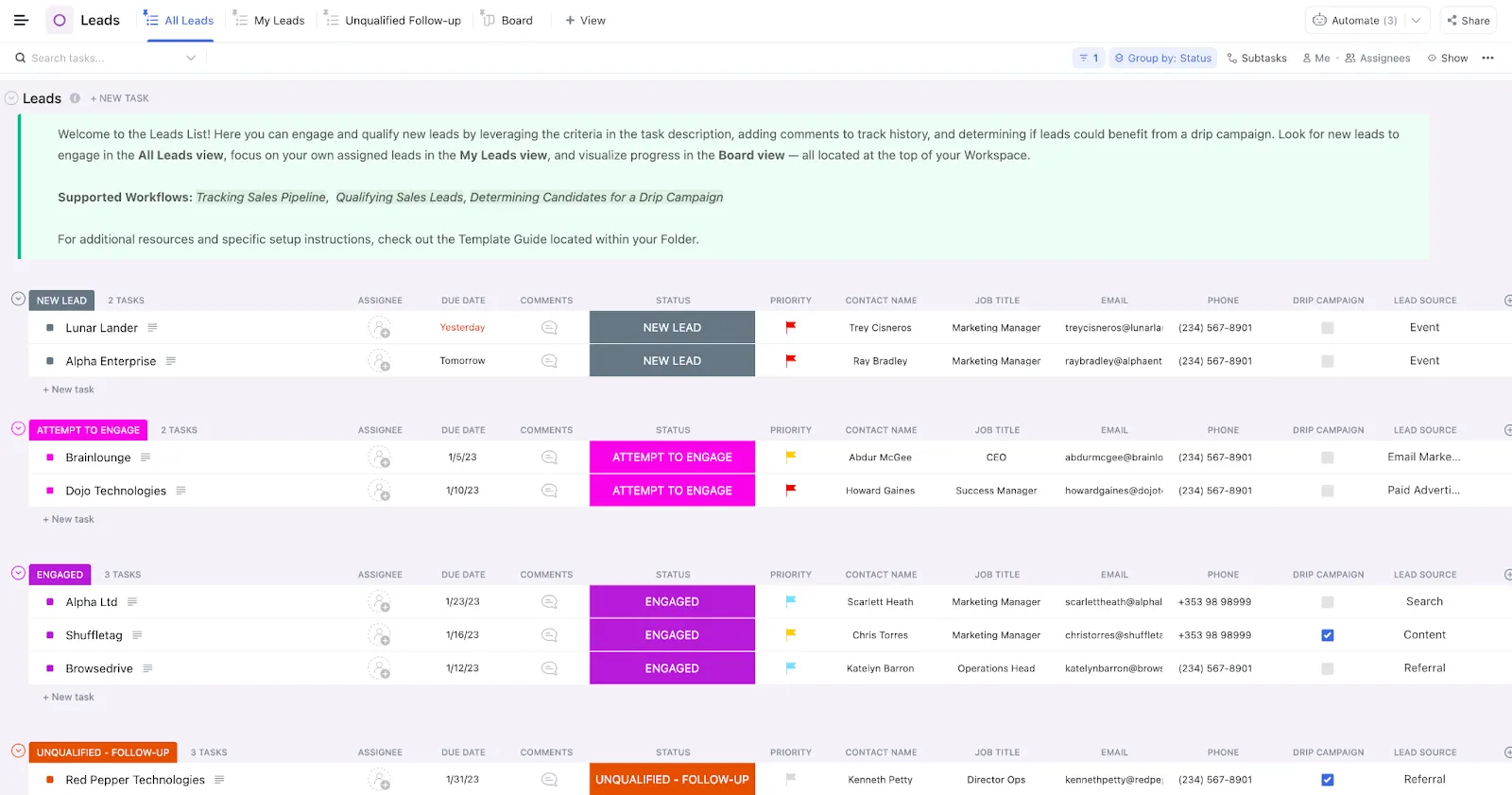
A ClickUp CRM-sablonja egy kész mappát biztosít, amelyben egy helyen nyomon követheti a potenciális ügyfeleket, az üzleteket, a kapcsolattartókat, a minősítési adatokat, a nyomon követéseket és az ügyfélkapcsolatokat. Ez akkor hasznos, ha azt szeretné, hogy az ügyfél-adatbázisa összekapcsolódjon a folyamatokkal. Használja a beépített nézeteket, mint például az „Összes potenciális ügyfél”, „Saját potenciális ügyfelek”, „Nem minősített nyomon követés”, „Tábla”, „Összes üzlet”, „Nem hozzárendelt” és „Lezárt-nyert”, hogy ugyanazokat a CRM-adatokat különböző szempontokból kezelhesse.
Őszinte korlátozás
Ha egyedül kezel egy kis ügyfélkört, a ClickUp túl bonyolult lehet. Ebben az esetben a fenti Excel-adatbázis gyorsabban beállítható és könnyebben karbantartható.
Ha a csapata megszokta a táblázatkezelő programokat, akkor itt is van egy kis tanulási görbe. Az Excelben a gondolati modell egyszerű: sorok és oszlopok. A ClickUpban viszont feladatokkal, mezőkkel, nézetekkel, automatizálásokkal és kapcsolatokkal dolgozik. Ez nagyobb ellenőrzést biztosít, de egy kis beállítást is igényel.
A ClickUp akkor a megfelelőbb választás, ha az ügyféladatokat több személy kezeli, vagy ha a nyomon követés, a jelentések készítése, az átadások és az ügyfelekkel kapcsolatos munkák egyre több időt vesznek igénybe.
Elég az Excel az ügyféladatbázisához?
Az Excelben létrehozott ügyfél-adatbázis könnyen kezelhető, ha megfelelő struktúrával építi fel: előre megtervezett oszlopokkal, megfelelő táblázattal, a hibás adatokat kiszűrő érvényesítéssel és a megosztás előtti védelemmel. Ha ezt megteszi, a táblázat egy felhasználó vagy egy kis csapat számára is nagy segítséget jelenthet.
A hiba nem az, hogy Excel-t használunk. Hanem az, hogy feltételezzük, hogy az egyfelhasználós kialakítás akkor is működni fog, ha egy egész csapat támaszkodik rá.
Amikor eljön az ideje, egy integrált AI-alapú munkaterület megszünteti azokat a verziókonfliktusokat és manuális utómunkákat, amelyeket a táblázatok nem tudnak megoldani. Kezdje el ingyenesen használni a ClickUp-ot, és hozzon létre egy olyan ügyfél-adatbázist, amely az Ön igényeivel együtt bővíthető.
Gyakran feltett kérdések az Excelben történő ügyfél-adatbázis létrehozásáról
Az Excel relációs adatbázis vagy valódi adatbázis-kezelő eszköz?
Nem. Az Excel egy táblázatkezelő program, amely egy tiszta, lapos táblázat tárolására alkalmas, de nem relációs adatbázis, és nincs igazi adatbázis-motorja. A relációs adatbázisok (Access, SQL, Airtable) kulcsok segítségével kapcsolják össze a különböző táblákat; az Excel leginkább egyetlen táblaként működik, szűrőkkel, érvényesítéssel és képletekkel. Használja az Excel-t lapos ügyfélrekordokhoz, és váltson át az Access-re, egy CRM-re, a ClickUp-ra vagy az Airtable-re, ha a rekordokat táblák között kell összekapcsolni.
Több ember is szerkesztheti egyszerre az Excelben létrehozott ügyfél-adatbázist?
Igen, de a munkafüzetet a OneDrive-ban, a OneDrive for Business-ben vagy a SharePointban kell tárolni, és a felhasználóknak olyan Excel-verzióra van szükségük, amely támogatja a közös szerkesztést. Az Excel for the Web segítségével a böngészőben azonnal megkezdhető a közös szerkesztés, míg az asztali közös szerkesztéshez támogatott Excel-alkalmazás szükséges. Kis csapatok esetében ez működhet. Rendszeres ügyfélátadások, ellenőrzési előzmények, jogosultságok és emlékeztetők kezelése esetén azonban egy CRM-rendszer biztonságosabb megoldás.
Hány ügyfelet képes kezelni egy Excel-adatbázis?
Az Excel technikailag 1 048 576 sort és 16 384 oszlopot képes tárolni egy munkalapon, így a sorok számának fizikai korlátja ritkán jelent elsődleges problémát. A gyakorlati korlát hamarabb jelentkezik, amikor a fájlban nehéz keresni, tisztítani, megosztani az adatokat, és megbízni benne. Ha több időt tölt a munkalap karbantartásával, mint annak használatával, akkor valószínűleg kinőtte azt.
Hogyan távolíthatom el az ismétlődő bejegyzéseket egy Excel-ügyfél-adatbázisból?
Használjon ügyfélazonosítót vagy e-mail címet fő egyedi azonosítóként, majd a törlés előtt ellenőrizze az ismétlődéseket. Az Excelben jelölje ki az adatokat, válassza az Adat > Ismétlődések eltávolítása menüpontot, majd válassza ki azokat az oszlopokat, amelyeket az Excelnek össze kell hasonlítania. A Microsoft azt javasolja, hogy először másolja át az eredeti adatokat egy másik munkalapra, mivel az ismétlődések eltávolítása véglegesen törli a felesleges sorokat.
Hogyan készíthetek biztonsági másolatot egy Excel-ben tárolt ügyfél-adatbázisról?
A főfájlt tárolja a OneDrive-ban vagy a SharePointban, ahelyett, hogy másolatokat küldözgetne e-mailben. Így hozzáférhet a verziótörténethez, így megtekintheti vagy visszaállíthatja a korábbi verziót, ha valaki átrendezi, törli vagy felülírja a rossz adatokat.
Van-e ingyenes ügyfél-adatbázis-sablon az Excelhez?
Igen. A Smartsheet, a Vertex42 és a Microsoft Create ingyenes, kész sablonokat kínál. Ezek előre elkészített oszlopokat, formázást és esetenként kapcsolattartási naplót is tartalmaznak, így kihagyhatja az útmutatóban leírt beállítási lépéseket. Az importálás előtt azonban érdemes ellenőriznie, hogy az oszlopok megfelelnek-e a tényleges munkafolyamatának, mivel a legtöbb sablon több mezőt tart nyilván, mint amennyire egy kis csapatnak szüksége van.
Készíthetek ügyféladatbázist a Google Táblázatokban az Excel helyett?
Igen, a felépítés megegyezik: ügyfelenként egy sor, oszloponként egy attribútum, valamint adatellenőrzés és a FILTER függvény a kereséshez. A Google Sheets a valós idejű közös szerkesztést gördülékenyebben kezeli, mint az asztali Excel, mivel a szerkesztés közvetlenül a böngészőben történik. Az Excel viszont előnyt élvez a nagy adathalmazok és a bonyolult képletek kezelésében. Egy kis, megosztott ügyféllista esetén a Sheets gyakran a könnyebb kiindulási pont.