
Lássuk be, az alapértelmezett betűtípusok kissé... unalmasak lehetnek. Ha újabb Google Docs-fájlt nyitunk meg Arial vagy az archaikus Times New Roman betűtípussal, az nem igazán izgalmas.
Annak ellenére, hogy a Google Docs alkalmazásban számos alapértelmezett betűtípus áll rendelkezésre, előfordulhat, hogy más betűtípusokat kell keresnie. Szerencsére a platform több egyszerű módot kínál a betűtípus-könyvtár bővítésére és a dokumentum stílusának feldobására.
Olvassa el ezt az útmutatót, amelyben több módszert ismertetünk új betűtípusok hozzáadására a Google Docs-hoz. Az útmutató során megosztunk néhány Google Docs-tippet is, amelyekkel egyszerűsítheti a munkafolyamatát.
Ráadásul maradjon velünk, mert bemutatunk néhány kiváló Google Docs alternatívát azoknak, akik még több testreszabási lehetőséget keresnek.
Miért érdemes betűtípusokat hozzáadni a Google Docs-hoz?
A betűtípusok szorosan kapcsolódnak az identitáshoz, nemcsak a márkák, hanem az egyének esetében is. A saját stílusú diákoktól a személyre szabott betűtípusok hozzáadásával a márka identitását erősíteni kívánó szakemberekig, a cél mindvégig az, hogy tartalma kiemelkedjen a többi közül.
Ha vállalkozást vezet, akkor nagyon fontos lehet, hogy minden dokumentumában egységes arculatot tartson fenn. Ezenkívül az egyedi betűtípusok hozzáadása segít abban, hogy munkája kifinomult és egyedi megjelenést kapjon.
Nézzük tehát, hogyan adhat hozzá kiterjedt betűtípusokat a Google Docs-hoz.
👀 Tudta? A Google Docs a Writely-ből fejlődött ki, amely egy webalapú szövegszerkesztő program, amelyet az Upstartle fejlesztett ki 2005-ben.
Hogyan adhatunk betűtípusokat a Google Docs-hoz
Az Arial általában az alapértelmezett betűtípus a Google Docs-ban, de a betűtípusok legördülő menüje több más betűtípust is tartalmaz. Ha ezek a rendelkezésre álló betűtípusok nem felelnek meg az Ön igényeinek, akkor a következőket kell tennie:
1. módszer: Beépített betűtípusok hozzáadása
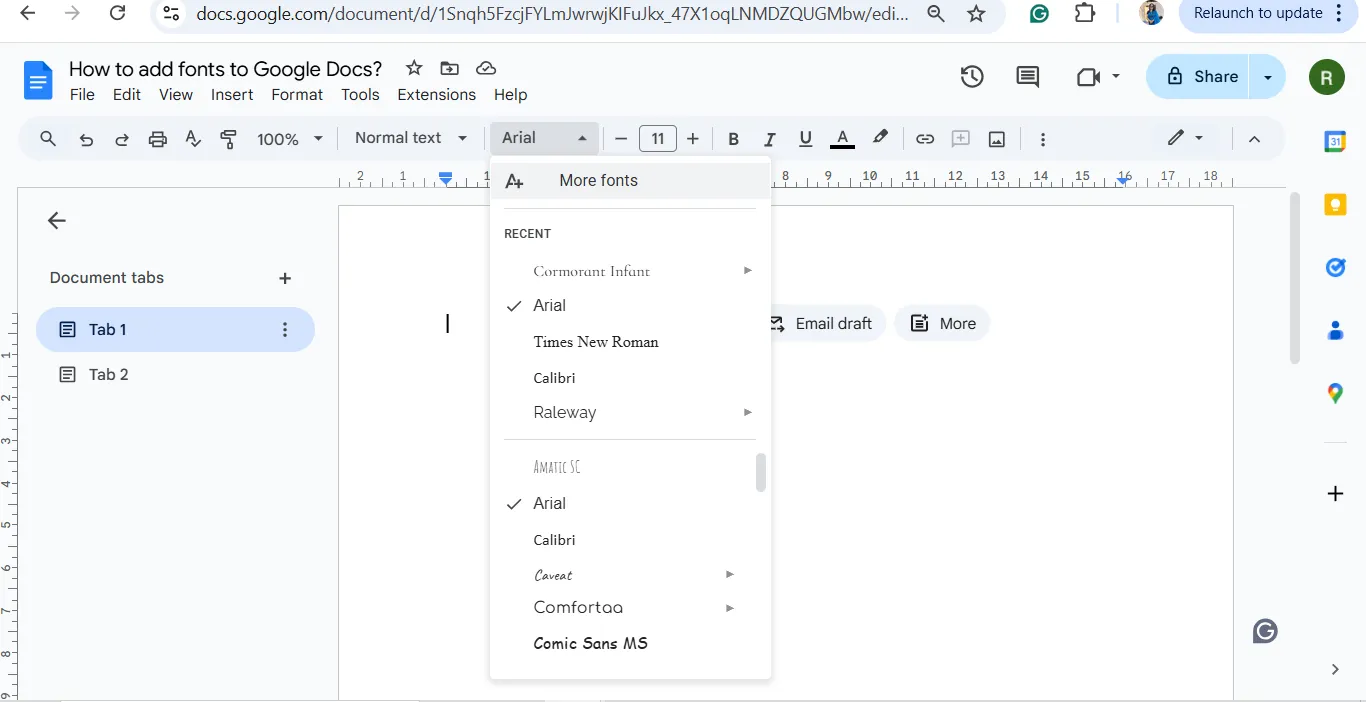
A Google Docs már most is több mint 1400 betűtípust tartalmaz, amelyek közvetlenül az eszköztárból érhetők el.
- Lépjen az eszköztár betűtípus menüjének legördülő menüjébe.
- Kattintson a menü tetején található További betűtípusok gombra.
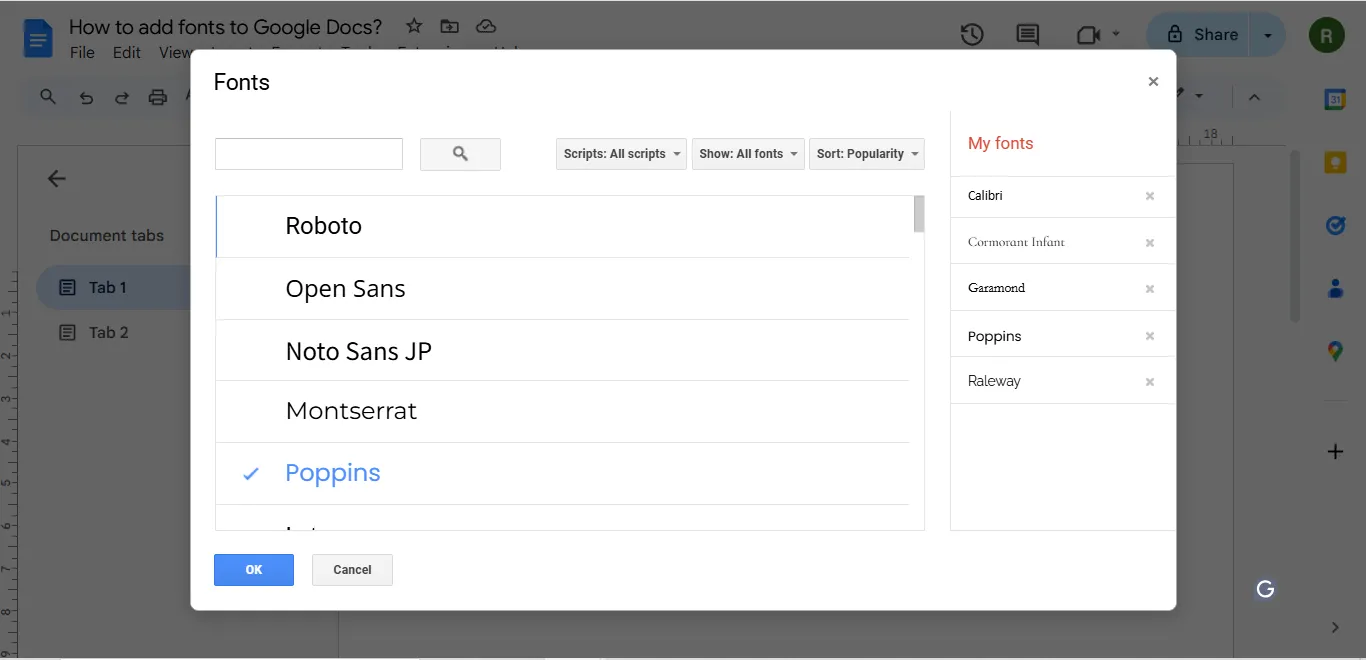
- Amikor megjelenik a párbeszédpanel, böngésszen az opciók között, és válassza ki az új betűtípust, amelyet hozzá szeretne adni a Google Docs-hoz.
- Nyomja meg az OK gombot a választás megerősítéséhez, és voilá! Az új betűtípus most már része a Google Docs-nak!
💡Profi tipp: Ha vállalkozásának van egy meghatározott stílusa (betűtípusok és méretek), akkor érdemes a beállításokat ennek megfelelően módosítani. Ez azért előnyös, mert ha a szöveget 2. szintű címsorként határozza meg, majd később úgy dönt, hogy megváltoztatja a megjelenését, a módosítások automatikusan alkalmazásra kerülnek az összes 2. szintű címsorként formázott szövegre.
2. módszer: Kiegészítők telepítése további betűtípusokhoz
A Google Workspace Marketplace betűtípusokkal kapcsolatos kiegészítőket kínál, amelyek jelentősen bővíthetik az Ön lehetőségeit.
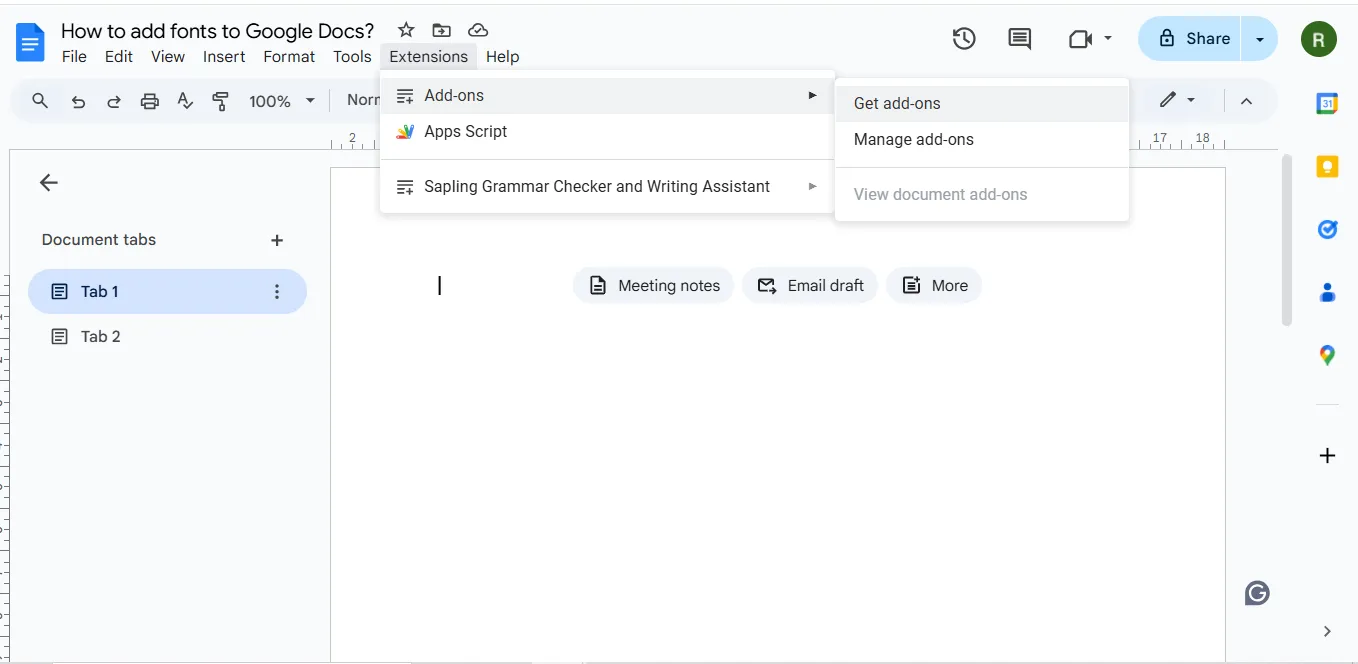
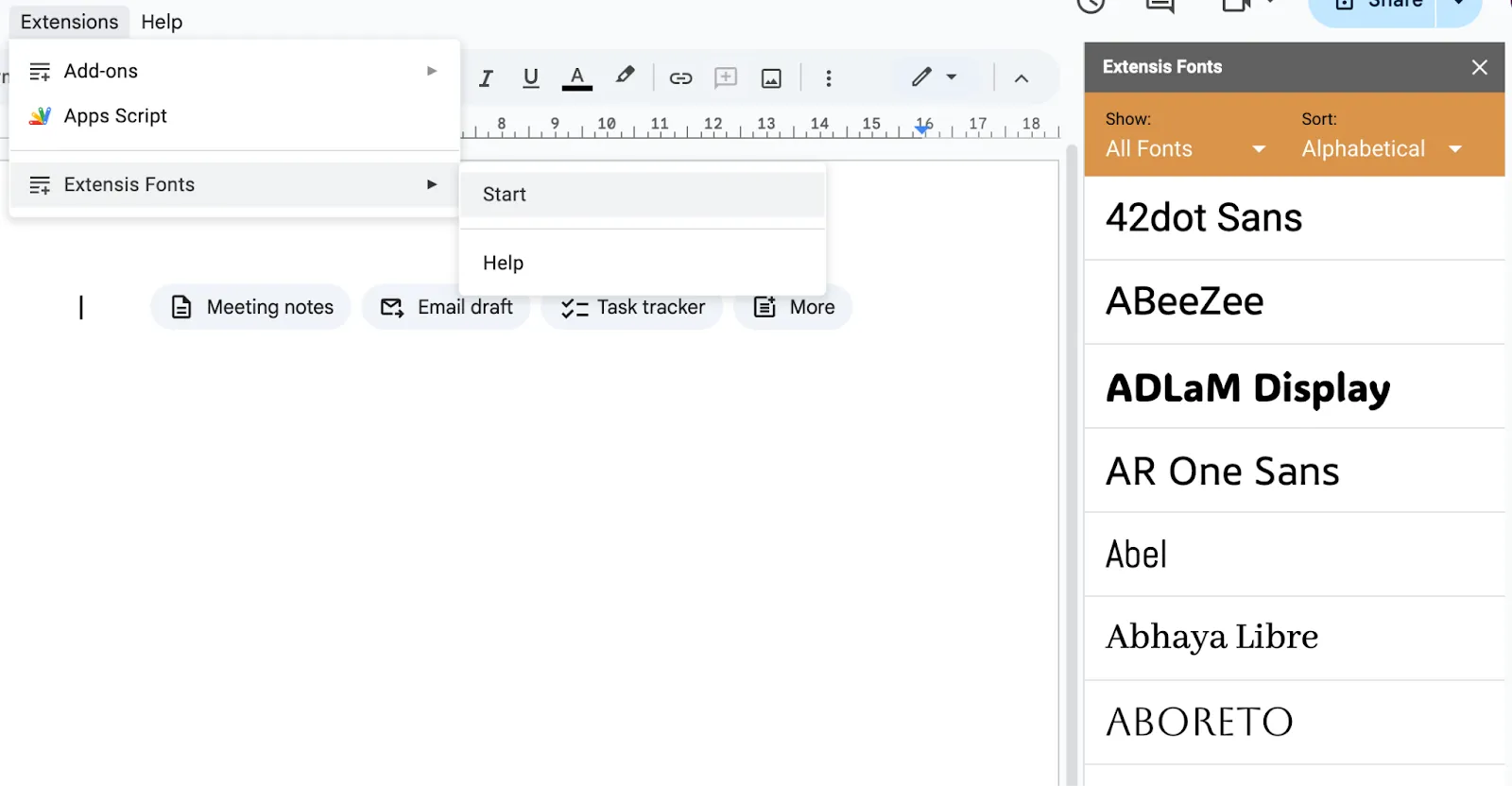
- Lépjen a Bővítmények menübe, majd kattintson a Bővítmények > Bővítmények beszerzése elemre.
- Különböző betűtípusokat kereshet a Google Workspace Marketplace-en.
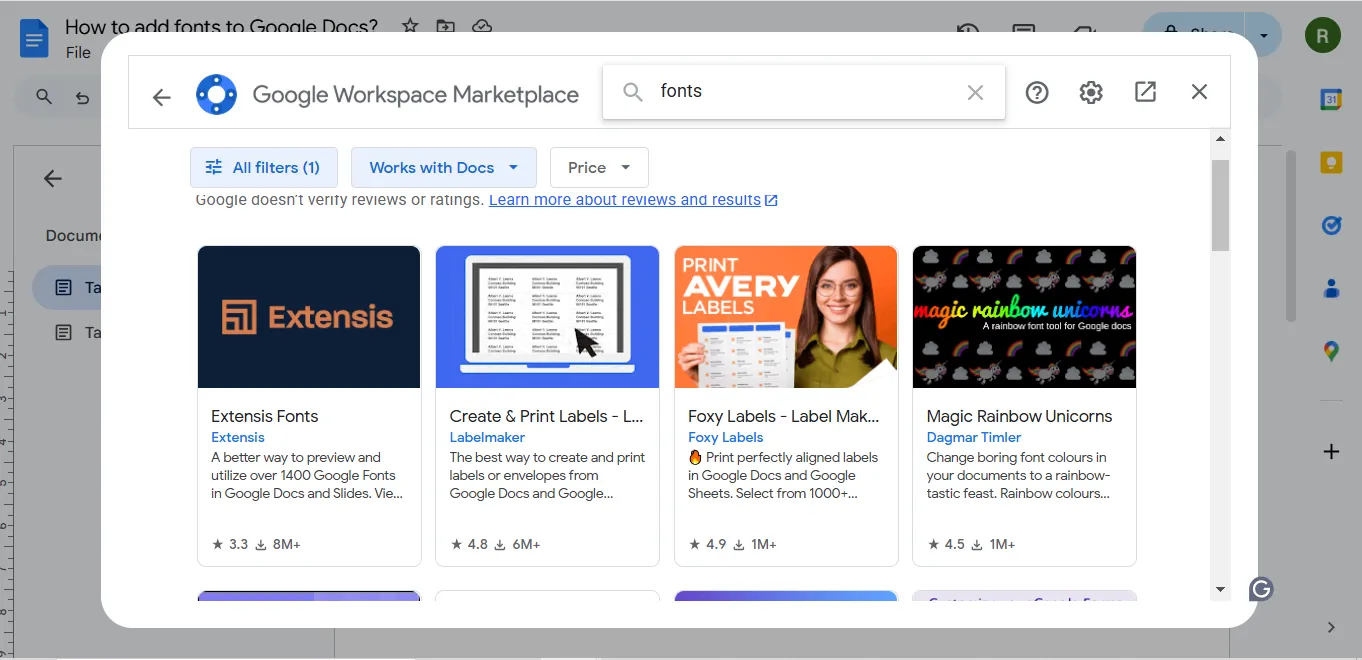
- Kattintson a Telepítés gombra a betűtípusok telepítéséhez a kiegészítőből.
- A betűtípusok telepítése után nyissa meg a kiegészítő ikont a Bővítmények menüben, hogy böngészhesse a kibővített betűtípus-könyvtárat.
🧠 Érdekesség: Ha beírja a /shrug szót, majd megnyomja az Enter billentyűt, a dokumentumhoz hozzáadódik a klasszikus vállrándító emoji ¯\(ツ)/¯. Ez egy szórakoztató módja annak, hogy informális dokumentumok hangvételét könnyedebbé tegye.
📖 Olvassa el még: Miért fontos a dokumentumok verziókezelése?
3. módszer: Külső eszközök használata a betűtípusok integrálásához
Ha a beépített betűtípusok és kiegészítők nem felelnek meg az Ön igényeinek, és úgy dönt, hogy tovább testreszabja a Google Docs alkalmazást, akkor külső eszközök, például a Google Fonts segíthetnek.
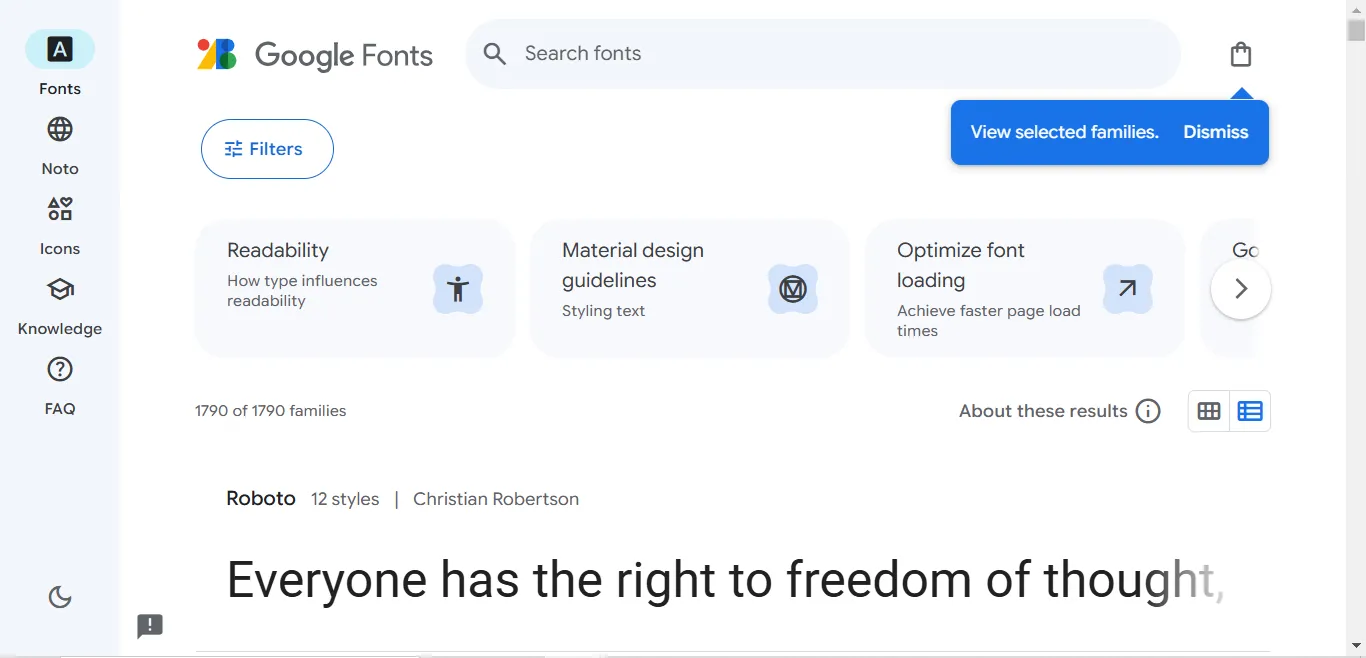
- Látogasson el a Google Fonts oldalára, és böngésszen több ezer ingyenes, testreszabható betűtípus között.
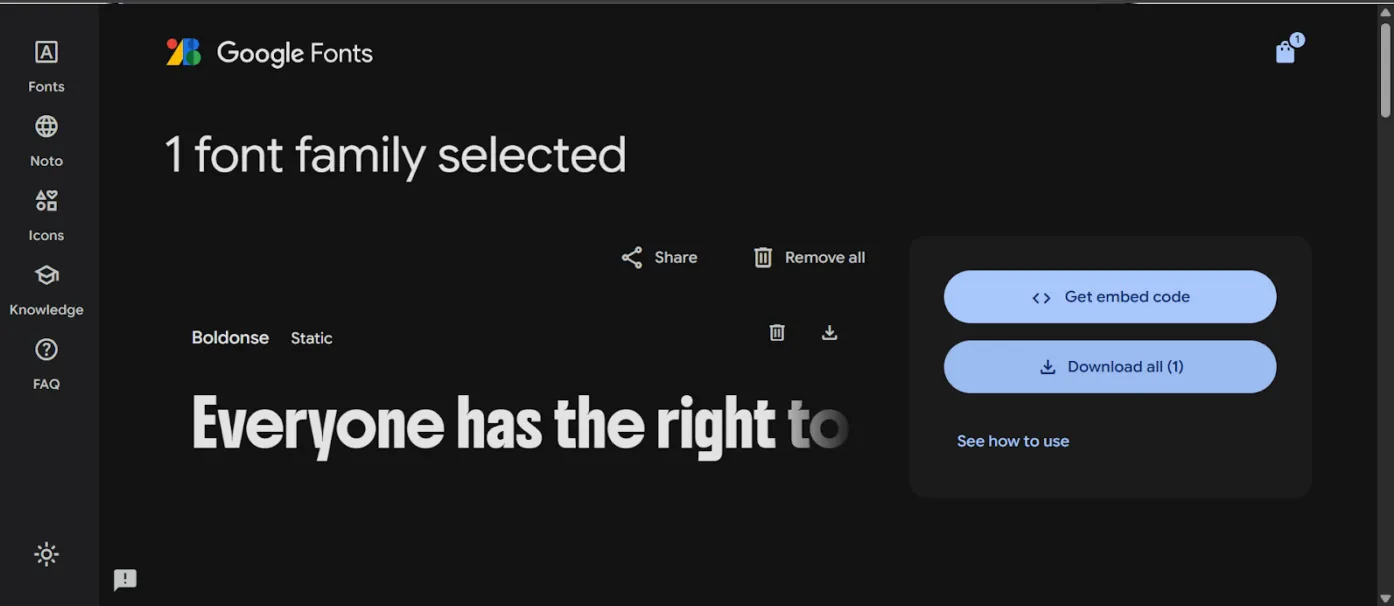
- Töltse le a kívánt betűtípust a számítógépére.
- Használjon olyan eszközt, mint a Microsoft Word vagy a Canva, hogy beépítse a betűtípust a tervezésébe. Ezután importálja a kész terméket a Google Docs-ba.
💡Profi tipp: Az Eszközök menüben aktiválja a Hangalapú gépelés funkciót, hogy a dokumentumot gépelés helyett diktálással készíthesse el. Ez igazi életmentő azoknak, akik több feladatot végeznek egyszerre, és gyorsan gondolkodnak!
Bár a kiegészítőkből és külső eszközökből több betűtípust is hozzáadhat, saját betűtípusait nem adhatja hozzá a Google Docs-hoz.
📖 Olvassa el még: Stílusúti mutató sablonok a márka népszerűsítéséhez
A Google Docs testreszabáshoz való használatának korlátai
A Google Docs-nak vannak néhány figyelemre méltó korlátai, amelyek miatt alternatívákat kereshet.
Íme néhány fontos korlátozás, amellyel találkozhat:
- Alapvető oldalelrendezések: A Google Docs nem rendelkezik fejlett oldaltervezési funkciókkal. Nem lehet egyszerűen testreszabni az elrendezéseket oszlopokkal, rácsokkal vagy réteges elemekkel, ami korlátozza a használatát kreatív dokumentumok, például brosúrák vagy hírlevelek esetében ❌
- Statikus sablonok: Bár a Google Docs számos sablont kínál, ezek meglehetősen egyszerűek. A fejlettebb platformokkal ellentétben nincs olyan robusztus funkció, amely lehetővé tenné a magasan személyre szabott vagy interaktív sablonok létrehozását ❌
- Korlátozott integráció a fejlett funkciók esetében: Bár a Google Docs jól integrálódik a Google Workspace-be, nem támogatja natívan az olyan fejlett eszközöket, mint a gondolattérképek, a fejlett elemzések vagy a robusztus projektkövetés, amelyeket sok csapatmunkát támogató szoftverplatform kínál ❌
- Fájlkompatibilitási problémák: A bonyolult fájlformátumok, például a Microsoft Wordból származó, összetett táblázatokkal vagy formázással rendelkező fájlok nem mindig konvertálhatók megfelelően a Google Docsba, ami formázási hibákhoz vezethet ❌
📖 Olvassa el még: Hogyan adhat hozzá új oldalt a Google Docs-hoz
📮 ClickUp Insight: Nemrégiben kiderült, hogy a tudásmunkások körülbelül 33%-a naponta 1–3 embernek küld üzenetet, hogy megszerezze a szükséges információkat. De mi lenne, ha minden információ dokumentálva és könnyen elérhető lenne?
A ClickUp Brain AI Knowledge Manager segítségével a kontextusváltás már a múlté. Egyszerűen tegye fel a kérdést, és a ClickUp Brain előhívja az információkat a munkaterületéről és/vagy a csatlakoztatott harmadik féltől származó alkalmazásokból!
Egyedi oldalak és dokumentumok létrehozása a ClickUp segítségével
Mi lenne, ha összes dokumentumát, feladatát és csevegését egy helyen összekapcsolhatná anélkül, hogy kontextust kellene váltania?
A Google Docs kiváló alternatívája, a ClickUp egy mindenre kiterjedő munkaalkalmazás. Egy platformon egyesíti a projektmenedzsmentet, a dokumentumokat és a csapatkommunikációt, amelyet a következő generációs AI automatizálás és keresés gyorsít fel.
ClickUp Docs
A ClickUp lehetővé teszi egy projekt vagy ügyfél összes dokumentációjának központosítását. Ez megkönnyíti minden tanácsadó számára a szükséges információk megszerzését.
A ClickUp lehetővé teszi egy projekt vagy ügyfél összes dokumentációjának központosítását. Ez megkönnyíti minden tanácsadó számára a szükséges információk megszerzését.
Ha valaha is úgy érezte, hogy a Google Docs korlátozza Önt rugalmas, professzionális és vizuálisan vonzó dokumentumok létrehozásában, akkor itt az ideje kipróbálni a ClickUp Docs-ot.
A ClickUp Docs segítségével egy teljes funkcionalitású dokumentumszerkesztőt kap, amely számos testreszabási lehetőséggel rendelkezik, hogy kristálytiszta oldalakat és dokumentumokat hozhasson létre, közvetlenül a munkaterületén.
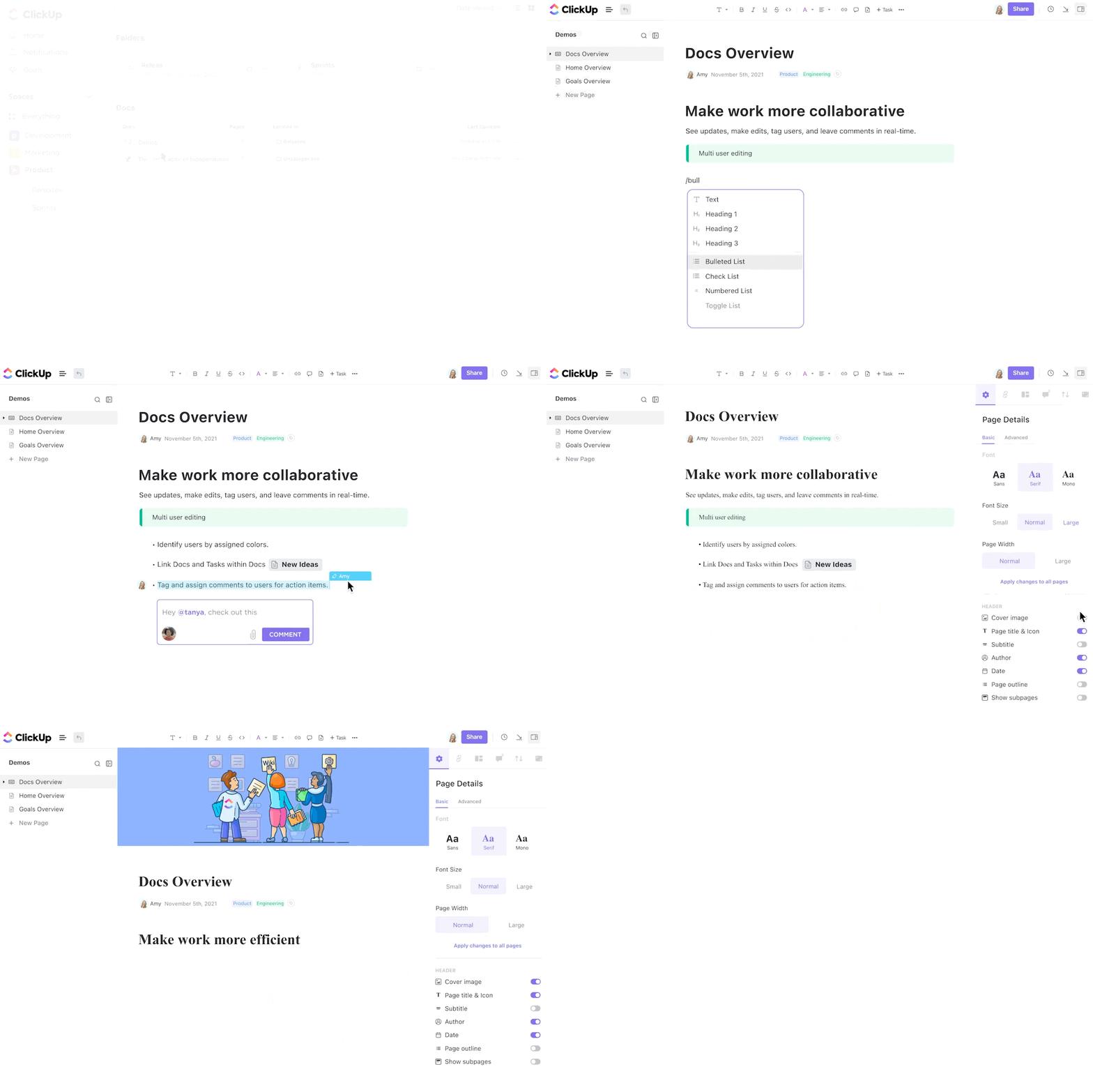
A tartalom vizuális strukturálása érdekében egyedi stílusú táblázatokat, több tucat nyelvet lefedő, szintaxiskiemeléssel ellátott kódblokkokat, színkódolt szalagcímeket és elválasztókat, valamint több oszlopot adhat hozzá – ezek tökéletesen alkalmasak a fontos frissítésekre vagy kritikus információkra való figyelemfelhívásra.
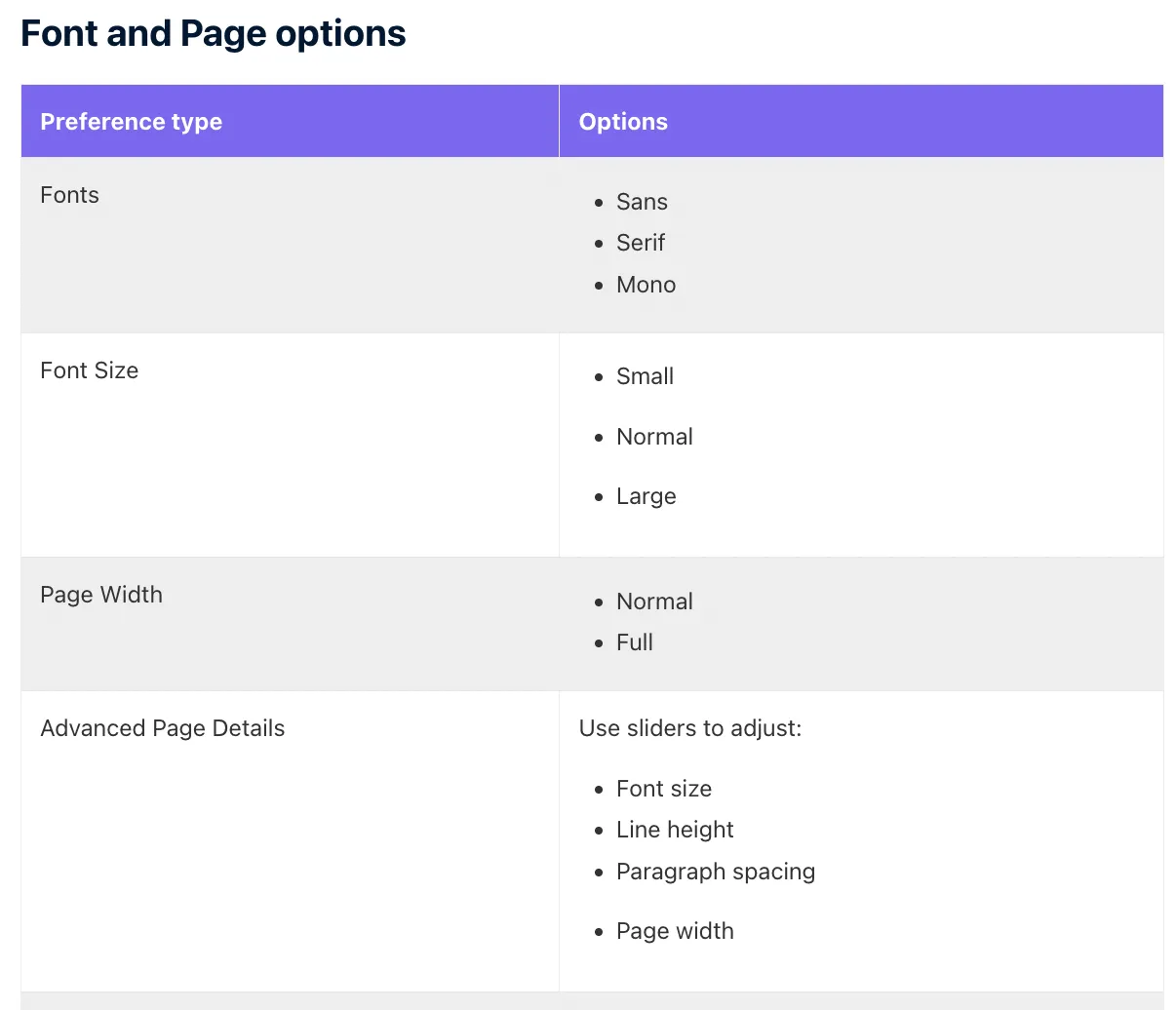
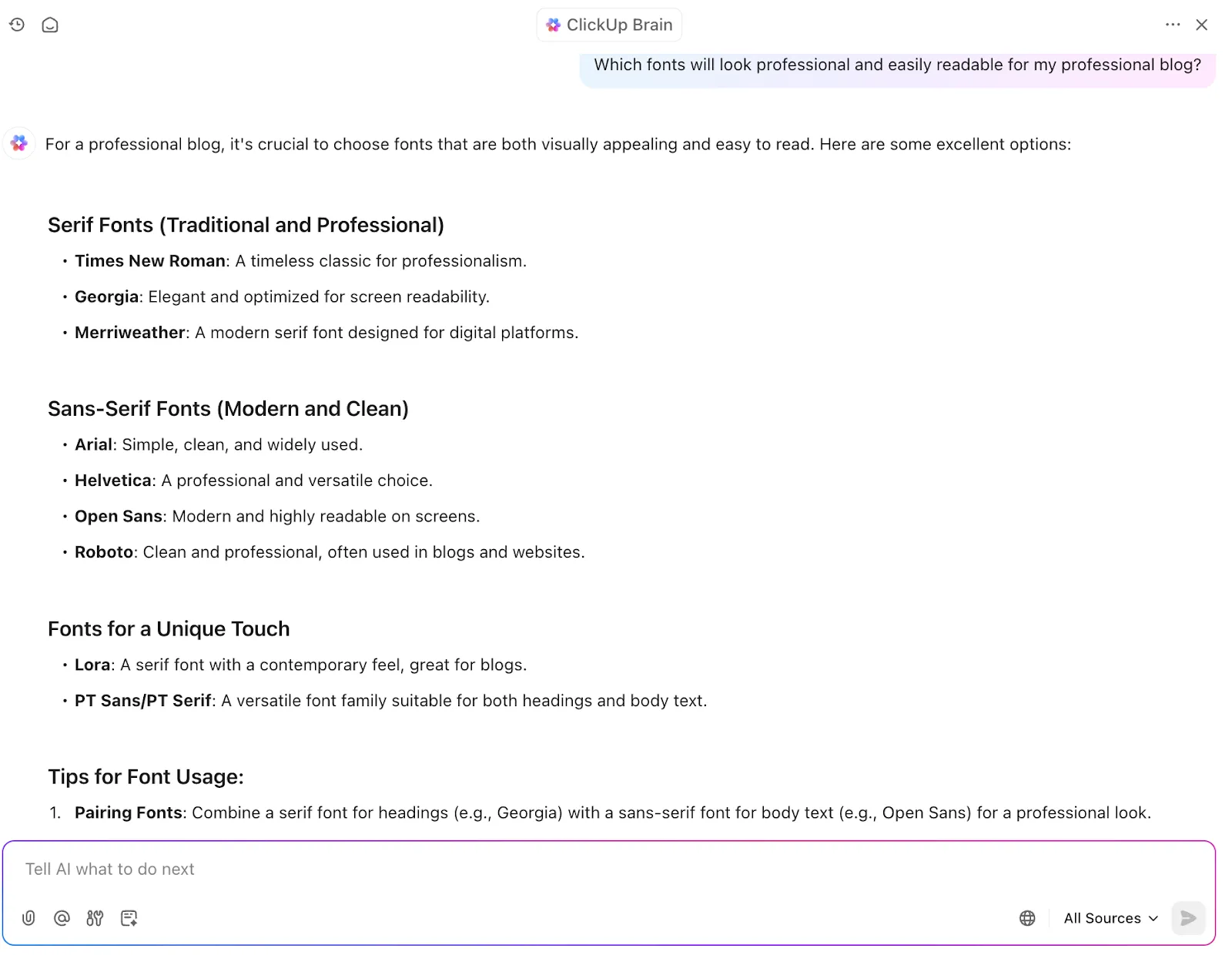
Íme néhány betűtípus, amelyet a ClickUp kínál:
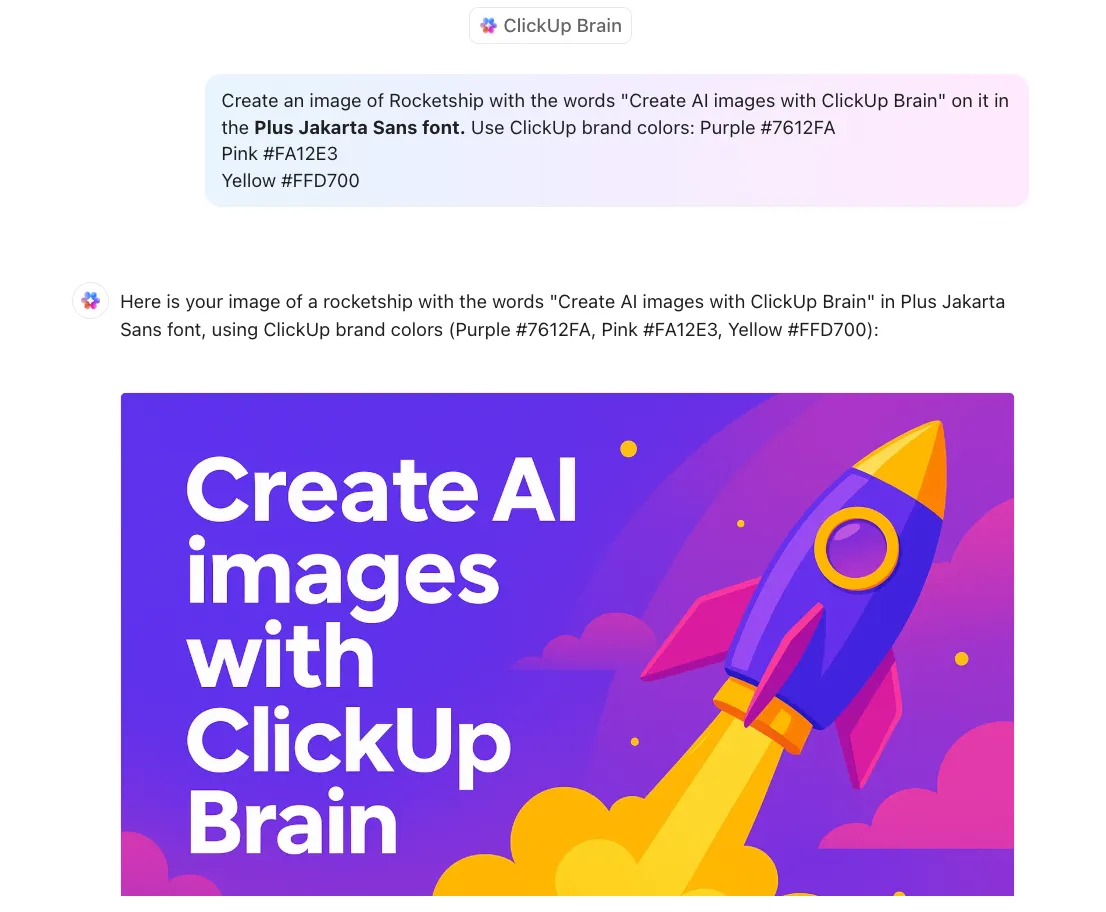
Ha azonban új betűtípust szeretne hozzáadni egy képhez vagy grafikához, a ClickUp AI segít Önnek.
💡Profi tipp: Állítsa be a betűtípus-beállításokat a dokumentum összes oldalán az Alkalmazza a tipográfiát az összes oldalra gombra kattintva.
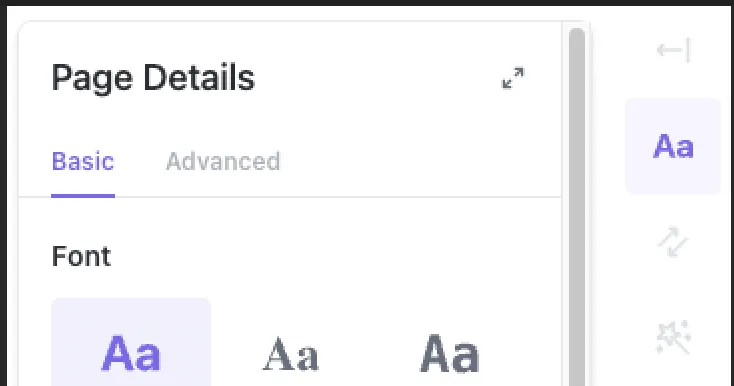
A ClickUp Docs segítségével nem csak írhat, hanem testreszabhatja az oldal részleteit is, hogy a dokumentumok rendezettek és könnyen böngészhetők legyenek.
Akár projektdokumentációt, értekezletjegyzeteket vagy csapatirányelveket kezel, a ClickUp teljes ellenőrzést biztosít az oldal tulajdonságai felett.
Íme néhány fontos testreszabási funkció:
- Könnyedén átnevezheti az oldalakat, hogy dokumentumai szerkezete áttekinthető és rendezett maradjon.
- Átrendezheti az oldalakat egyszerű drag-and-drop művelettel, hogy logikus sorrendet hozzon létre.
- Állítson be ikonokat és borítóképeket a jobb vizuális szervezés és a gyors azonosítás érdekében.
- A láthatóságot a csapatok vagy egyének oldaljogainak beállításával szabályozhatja.
- Adjon hozzá egyéni tulajdonságokat, például állapotot, prioritást vagy címkéket az oldalak hatékony kategorizálásához.
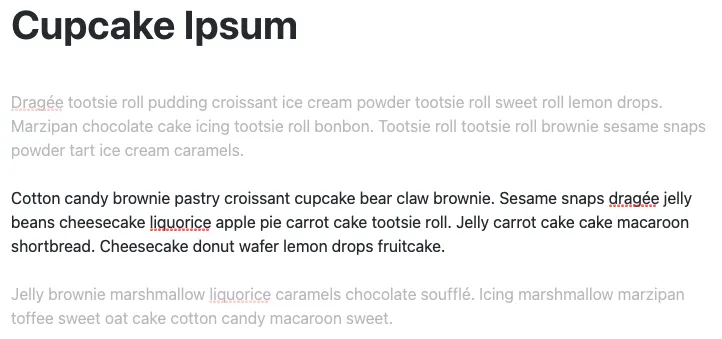
Képeket, YouTube-videókat, ikonokat és hangulatjeleket is beilleszthet, és elhelyezésükkel és méretükkel a tökéletes prezentációt hozhatja létre.
És még több:
- Testreszabható oldalak és sablonok: Hozzon létre tökéletes dokumentumokat vagy wikiket beágyazott oldalakkal, fejlett stílusbeállításokkal és előre megtervezett sablonokkal. Beágyazhat könyvjelzőket és formázhatja tartalmát bármilyen célra, a csapat útitervétől a részletes tudásbázisokig.
- Valós idejű együttműködés: szerkessze dokumentumait valós időben, csapatával együtt. Jelölje meg kollégáit a megjegyzésekben, rendeljen hozzájuk teendőket, és akár alakítsa át a szöveget nyomon követhető feladatokká, hogy a projektek haladjanak előre.
- Cselekvésre ösztönző gombok: Tervezzen ügyfeleknek szánt dokumentumokat testreszabott gombokkal, amelyek egyértelmű, cselekvésre ösztönző lépéseket tesznek lehetővé, például további forrásokhoz való hivatkozást vagy munkafolyamatok elindítását.
- Markdown gyorsbillentyűk: Gyorsítsa fel az írást a Markdown eszközökkel, amelyek a /Slash parancsokkal érhetők el. Adjon hozzá pontokat, vastag betűket, dőlt betűket, áthúzott betűket és még sok mást – közvetlenül a billentyűzetéről.
- Ragadós tartalomjegyzék: A nagy dokumentumokban könnyedén navigálhat a görgetés közben is látható ragadós tartalomjegyzék segítségével, így a helyét elveszítve ugorhat a szakaszok között.
ClickUp Brain
Ezenkívül a ClickUp Brain és a ClickUp Docs kombinálásával az AI Writer for Work segítségével finomíthatja dokumentumait.
A ClickUp Brain segítségével okosabban, gyorsabban és jobban írhat – akár teljesen új dokumentumot készít, akár meglévő tartalmat javít.
Így használhatja az írásának javítására:
- Szerkesztés AI segítségével: Jelölje ki a szöveget, és kérje meg az AI-t, hogy az utasításai alapján írja át.
- Íráskészség fejlesztése: Könnyedén javítsa tartalmát, még akkor is, ha nem biztos benne, mit kell kijavítani.
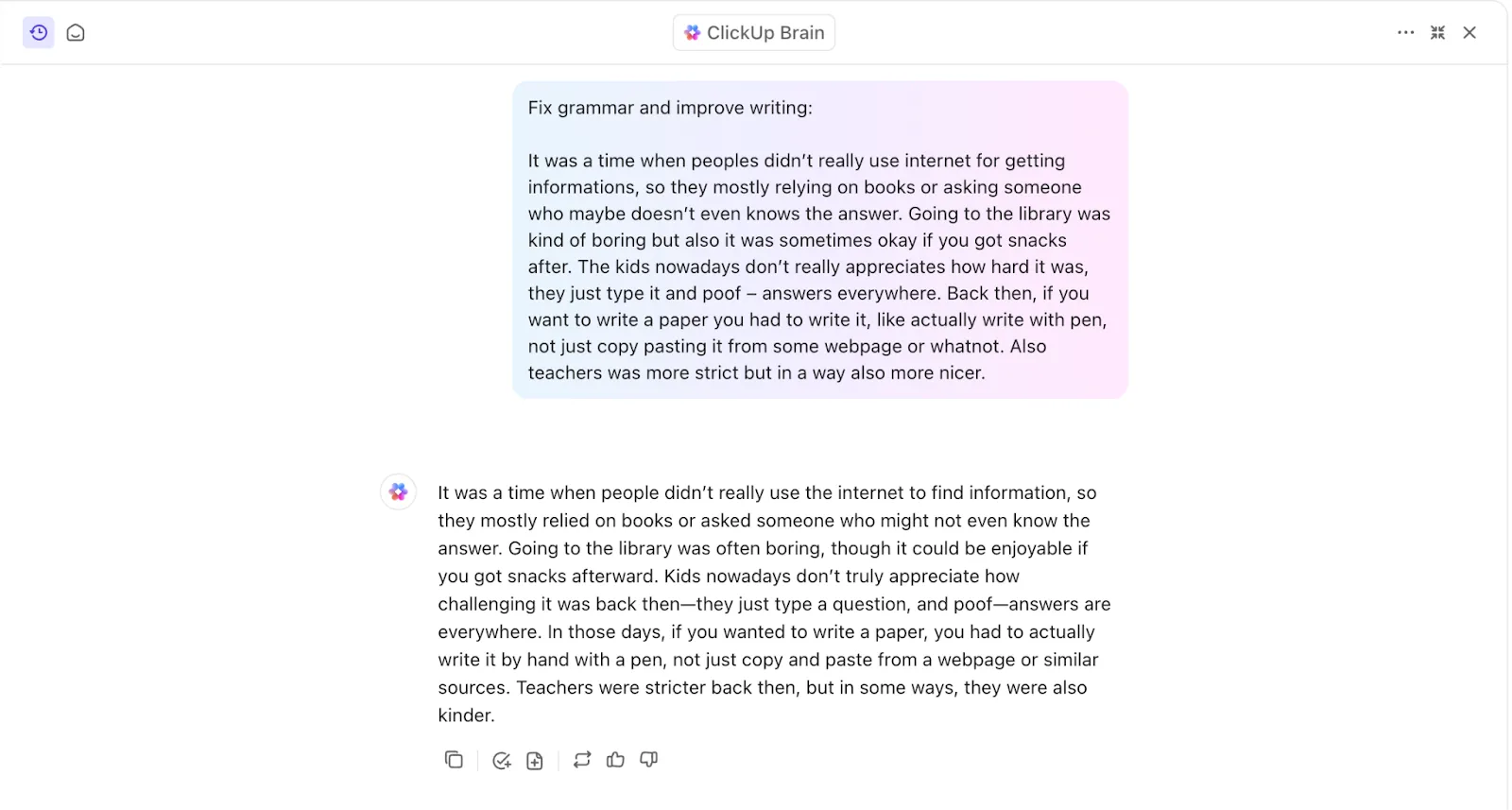
- Helyesírási és nyelvtani hibák javítása: A hibák automatikus kijavítása a kifinomult írás érdekében
- Hosszabbítsa meg: Adjon mélységet vagy részleteket ötleteihez
- Rövidítse: Finomítsa a szöveget az egyértelműség és a tömörség érdekében.
- Egyszerűsítse az írást: A bonyolult tartalmakat alakítsa át könnyebben olvasható formába.
- Összefoglalás: Hosszú tartalmak gyors összefoglalásának létrehozása
- Magyarázza el: Bontsa le a bonyolult témákat egyszerű kifejezésekre.
- Fordítás: Zökkenőmentesen konvertálhat szöveget több nyelvre, többek között angolra, spanyolra, franciára, kínaira és még sok másra.
📖 Olvassa el még: Hogyan készítsen stílusútmutatót a márkájához?
Fedezze fel az intelligens dokumentumkezelési megoldásokat a ClickUp segítségével
A betűtípusok hozzáadása a Google Docs-hoz egy egyszerű módja a dokumentumok színvonalának emelésének, függetlenül attól, hogy a beépített opciókat használja, kiegészítőket telepít vagy külső eszközöket, például a Google Fonts-ot integrálja.
Minden módszernek megvannak a maga előnyei, például lehetővé teszik a szöveg stílusának a saját ízléséhez való igazítását. Azonban, ahogy már láttuk, a Google Docs-nak vannak korlátai, különösen a fejlett testreszabás és a tervezési rugalmasság terén.
Itt jönnek képbe az olyan eszközök, mint a ClickUp. A ClickUp segítségével teljesen testreszabott dokumentumokat hozhat létre, miközben azokat zökkenőmentesen összekapcsolhatja feladatokkal, munkafolyamatokkal és együttműködési eszközökkel.
A stílusbeállításoktól és a valós idejű szerkesztéstől a cselekvésre ösztönző gombok beágyazásáig és a feladatok közvetlenül a dokumentumból történő kiosztásáig a ClickUp új szintre emeli a dokumentumkészítést.
Regisztráljon még ma a ClickUp-ra!