

A PDF-ek mindenütt jelen vannak. A munkajelentésektől és szerződésektől az e-könyvekig és önéletrajzokig, ezek a formátumok a legalkalmasabbak a professzionális megjelenésű dokumentumok megosztására.
De mi történik, ha szerkesztenie kell azt a PDF-et? Lehet, hogy a főnöke küldött Önnek egy szerződést, amit módosítania kell, vagy Ön egy kutatási cikkből próbál adatokat kinyerni. Itt kezdődnek a nehézségek.
Képzelje el például, hogy egy fontos szerződést kap PDF formátumban, de néhány záradékot módosítania kell, mielőtt visszaküldi. Ahelyett, hogy mindent újra begépelne, nem lenne egyszerűbb a PDF-dokumentumot Google Docs- ba konvertálni , és azonnal elvégezni a szerkesztést?
Pontosan ezt fogjuk bemutatni ebben az útmutatóban. A gyors konvertálási módszerektől a formázási trükkökig és a gyakori buktatókig, megmutatjuk, hogyan alakíthatja át a PDF-eket zökkenőmentesen szerkeszthető Google Docs-fájlokká.
⏰ 60 másodperces összefoglaló:
- Háromféle módon konvertálhat PDF-et Google Docs-ba: a Google Drive segítségével, az Adobe Acrobat Reader segítségével, vagy egy online PDF-konverter, például az ILovePDF segítségével.
- Az első módszerhez nyissa meg a Google Drive-ot, töltse fel a PDF-fájlt, majd válassza a „Megnyitás Google Docs-szal” lehetőséget.
- Az Adobe Acrobat Reader használatához először töltse le az alkalmazást, töltse fel a PDF-fájlt, majd konvertálja azt .docx formátumba. Ezután töltse fel a fájlt a Google Drive-ra, és nyissa meg Google Docs formátumban.
- A PDF-et online PDF-konverterrel Word-fájlba is konvertálhatja, majd feltöltheti a Google Drive-ra, hogy Google Docs-fájlba konvertálja.
- A PDF-fájl Google Docs-ba konvertálásakor azonban olyan problémákba ütközhet, mint az inkonzisztens formázás és a rosszul elhelyezett képek.
- Ha meg akarja őrizni a formázást és biztosítani akarja, hogy minden információ sértetlen maradjon, próbálja ki a ClickUp Docs alkalmazást. Gazdag szerkesztési funkciói segítenek az információk professzionális módon történő bemutatásában.
Hogyan konvertálhat PDF-et Google Docs-ba
A PDF-fájlok szerkeszthető Google Docs-fájlokká való konvertálása eleinte bonyolultnak tűnhet, de ha ismeri a megfelelő módszereket, akkor egészen egyszerű. Fedezze fel a legjobb módszereket a PDF-fájlok Google Docs-fájlokká való konvertálására anélkül, hogy órákat kellene töltenie a szöveg kézi módosításával.
1. módszer: PDF-fájl konvertálása Google Docs-ba a Google Drive segítségével (a leggyorsabb módszer)
A Google Drive beépített opciót kínál a PDF-ek Google Docs formátumban történő megnyitásához, így ez a leggyorsabb módja a kezdésnek. Azonban a bonyolult formázás (például táblázatok, speciális betűtípusok vagy képek) nem feltétlenül kerül át tökéletesen.
A PDF-fájlok Google Docs-ba konvertálásának lépései a Google Drive segítségével:
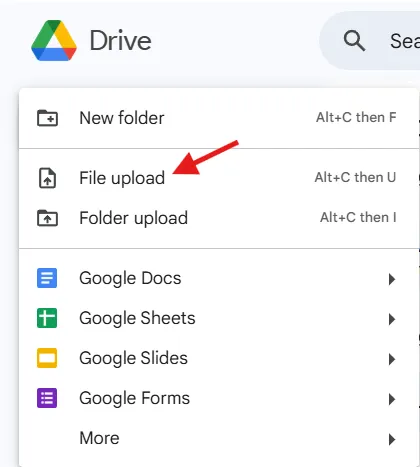
- Töltse fel a PDF-et a Google Drive-ra Nyissa meg a Google Drive-ot Kattintson az Új > Fájl feltöltése gombra, majd válassza ki a PDF-fájlt
- Nyissa meg a Google Drive alkalmazást.
- Kattintson az Új > Fájl feltöltése gombra, majd válassza ki a PDF fájlt.
- Nyissa meg a Google Drive alkalmazást.
- Kattintson az Új > Fájl feltöltése gombra, majd válassza ki a PDF fájlt.
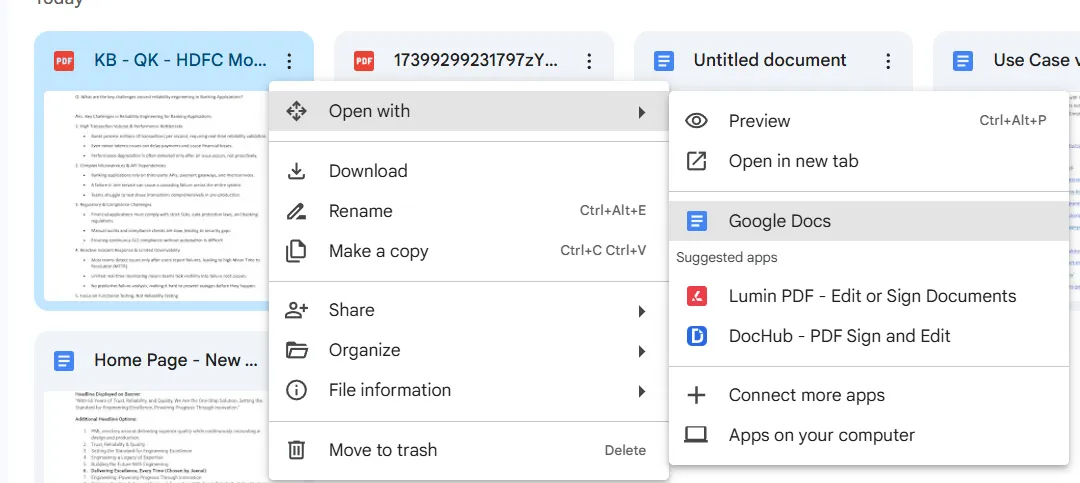
- Nyissa meg a PDF-et a Google Docs-ban Miután a fájl feltöltődött, kattintson a jobb gombbal a PDF-re, majd válassza a Megnyitás > Google Docs lehetőséget.
- A fájl feltöltése után kattintson a jobb gombbal a PDF-re.
- Válassza a Megnyitás > Google Docs lehetőséget.
- A fájl feltöltése után kattintson a jobb gombbal a PDF-re.
- Válassza a Megnyitás > Google Docs lehetőséget.
- A dokumentum szerkesztése és mentése A PDF fájl most Google Docs formátumban nyílik meg, így szerkesztheti a szöveget. A szerkesztéseket automatikusan elmenti.
- A PDF fájl most Google Docs formátumban nyílik meg, így szerkesztheti a szöveget.
- A szerkesztéseket automatikusan elmenti.
- A PDF fájl most Google Docs formátumban nyílik meg, így szerkesztheti a szöveget.
- A szerkesztéseket automatikusan elmenti.
🌟 Legalkalmasabb: Gyors szövegalapú szerkesztés, amikor a formázás nem elsődleges fontosságú. Ha további segítségre van szüksége, próbálja ki az íráshoz használható AI eszközöket, például a ClickUp Brain-t!
2. módszer: PDF-fájl konvertálása Google Docs-ba az Adobe Acrobat Reader segítségével (a formázás megőrzése szempontjából a legjobb megoldás)
Ha a formázás pontossága kritikus fontosságú, az Adobe Acrobat segítségével gyorsan konvertálhatja a PDF fájlokat Word dokumentumokká. Ez segít megőrizni a PDF elrendezését, mielőtt megnyitná a Google Docs-ban.
A PDF-fájl Adobe Acrobat segítségével történő konvertálásának lépései:
- Nyissa meg a PDF-fájlt az Adobe Acrobat Reader programban Töltse le és telepítse az Adobe Acrobat Reader programot, ha még nem rendelkezik vele Nyissa meg a PDF-fájlt
- Töltse le és telepítse az Adobe Acrobat Reader programot, ha még nem rendelkezik vele.
- Nyissa meg a PDF fájlt
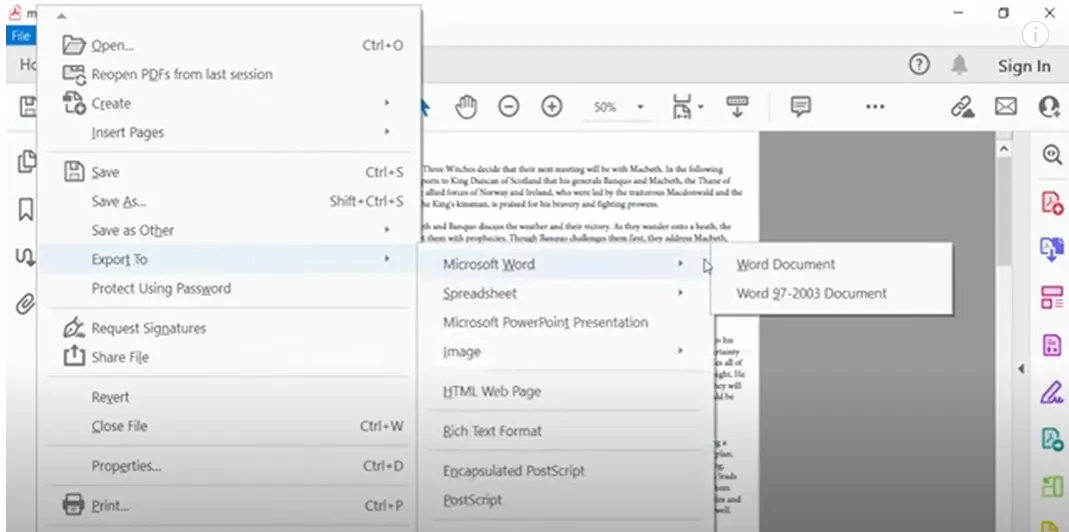
- Exportálja a PDF-et új Word-dokumentumként Kattintson a Fájl > Exportálás > „Microsoft Word” menüpontra Válassza a .docx formátumot, és mentse el a fájlt Nyissa meg a Microsoft Word programot, és ellenőrizze a fájlt
- Kattintson a Fájl > Exportálás > „Microsoft Word” menüpontra.
- Válassza a .docx formátumot, és mentse el a fájlt.
- Nyissa meg a Microsoft Word programot, és keresse meg a fájlt.
- Töltse le és telepítse az Adobe Acrobat Reader programot, ha még nem rendelkezik vele.
- Nyissa meg a PDF fájlt
- Kattintson a Fájl > Exportálás > „Microsoft Word” menüpontra.
- Válassza a .docx formátumot, és mentse el a fájlt.
- Nyissa meg a Microsoft Word programot, és keresse meg a fájlt.
- Töltse fel és nyissa meg a Google Docs-ban Lépjen a Google Drive-ba, és töltse fel a konvertált Word-fájlt. Kattintson a jobb gombbal a fájlra, és válassza a Megnyitás a Google Docs-ban lehetőséget.
- Lépjen a Google Drive oldalra, és töltse fel az átalakított Word fájlt.
- Kattintson a jobb gombbal a fájlra, és válassza a Megnyitás Google Docs-szal lehetőséget.
- Lépjen a Google Drive oldalra, és töltse fel az átalakított Word fájlt.
- Kattintson a jobb gombbal a fájlra, és válassza a Megnyitás Google Docs-szal lehetőséget.
🌟 Legalkalmasabb: Összetett formázású, táblázatokkal és képekkel ellátott dokumentumok.
3. módszer: Használjon online PDF-konvertálót (komplex PDF-ekhez kiválóan alkalmas)
Az olyan online eszközök, mint a Smallpdf, az ILovePDF vagy a PDF2DOC ingyenes konvertálást kínálnak, és jobb formázásmegtartást biztosítanak, mint a Google Drive önmagában.
A PDF online eszközzel történő konvertálásának lépései:
- Lépjen egy online PDF-Word konverterre Látogasson el a Smallpdf vagy az ILovePDF weboldalra
- Látogasson el a Smallpdf vagy az ILovePDF weboldalra.
- Töltse fel a PDF-fájlt Kattintson a PDF-fájl kiválasztása gombra, és válassza ki a PDF-fájlt.
- Kattintson a PDF fájl kiválasztása gombra, és válassza ki a PDF fájlt.
- Látogasson el a Smallpdf vagy az ILovePDF weboldalra.
- Kattintson a PDF fájl kiválasztása gombra, és válassza ki a PDF fájlt.
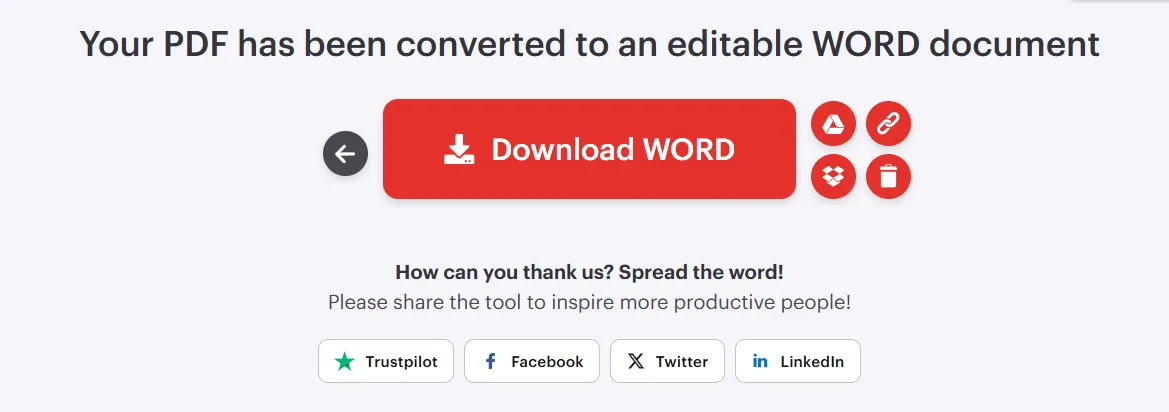
- Konvertálja a PDF-et Word-be Kattintson a Konvertálás WORD-be gombra, és várja meg a folyamat befejezését.
- Kattintson a Konvertálás WORD-ba gombra, és várja meg a folyamat befejezését.
- Kattintson a Konvertálás WORD-ba gombra, és várja meg a folyamat befejezését.
- Töltse le a konvertált .docx fájlt
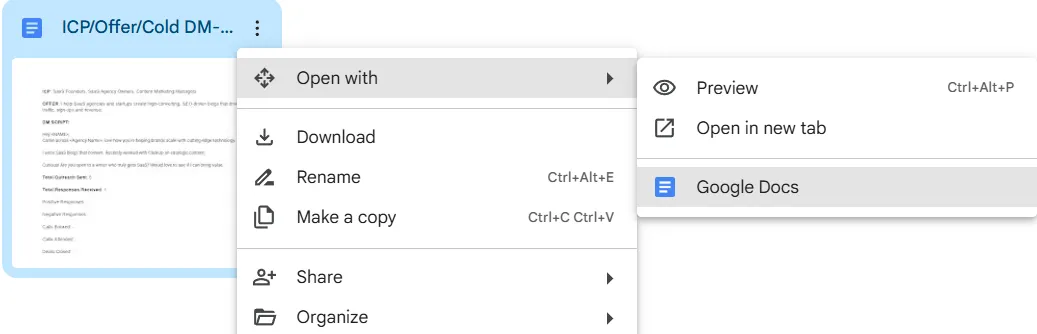
- Töltse fel a Word-fájlt a Google Drive-ra, és nyissa meg a Google Docs-ban Kattintson a jobb gombbal a fájlra, és válassza a Megnyitás > Google Docs lehetőséget.
- Kattintson a jobb gombbal a fájlra, és válassza a Megnyitás > Google Docs lehetőséget.
- Kattintson a jobb gombbal a fájlra, és válassza a Megnyitás > Google Docs lehetőséget.
🌟 Legalkalmasabb: Képeket, oszlopokat és bonyolult formázást tartalmazó PDF-ek
Hogyan lehet megőrizni a formázást PDF-fájlok konvertálásakor?
A PDF-ek konvertálásakor az egyik legnagyobb gondot az eredeti formázás elvesztése jelenti, ami a táblázatok eltolódásához, a képek hiányához vagy a szöveg összezavarodásához vezet. Így minimalizálhatja a formázási problémákat PDF-ek Google Docs-ba konvertálásakor:
1. Először használjon PDF-Word konvertert
A Google Docs nem mindig kezeli jól a bonyolult formázást, de ha először Adobe Acrobat online vagy bármely más online eszközzel konvertálja PDF-jét Word-be, akkor a Google Docs-ban való megnyitás előtt megőrizheti az elrendezést, a betűtípusokat és a táblázatokat.
2. Ellenőrizze, hogy PDF-je szövegalapú vagy képalapú-e
Ha a PDF-fájl szövegalapú, a Google Docs általában könnyen kivonja és formázza azt. Ha azonban a PDF-fájl képalapú (beolvasott dokumentumok, kézzel írt jegyzetek stb.), akkor OCR-re (optikai karakterfelismerés) lesz szüksége a képfájlok szerkeszthető szöveggé alakításához.
A képekből szöveget az Adobe Acrobat Pro vagy a Google Drive OCR segítségével (kattintson a jobb gombbal a Drive-ban található PDF-re > Nyissa meg a Google Docs-szal) vonhat ki.
✨Érdekesség: Évente több mint 2,5 billió PDF-fájl készül.
3. Betűtípusok és stílusok megőrzése
Egyes betűtípusok nem feltétlenül jelennek meg helyesen a konvertált Google Docs-ban. A PDF konvertálása előtt ellenőrizze a betűtípusok kompatibilitását (a Google Docs támogatja a népszerű betűtípusokat, de a nem elérhetőket helyettesítheti). Ha a betűtípusok nem egyeznek, konvertálás után manuálisan állítsa be őket a Google Docs-ban.
4. Használjon táblázatokat a lapok helyett az elrendezéshez
Ha PDF-je bonyolult elrendezésű, a táblázatok stabilabbak, mint a többszörös szóközök vagy tabulátorok használata. Amikor tartalmat illeszt be a Google Docs-ba, a jobb igazítás érdekében a szakaszokat táblázatokkal formázza, a kézi szóközök helyett.
🧠 Tudta? A PDF (Portable Document Format) formátumot az Adobe fejlesztette ki 1993-ban, és eredetileg „The Camelot Project” néven volt ismert. Célja egy univerzális fájlformátum létrehozása volt, amely minden eszközön ugyanúgy megjeleníthető.
5. Végezzen kézi módosításokat a konvertálás után
Még a legjobb eszközökkel is szükség lehet kisebb formázási módosításokra. A konvertálás után végezzen egy gyors ellenőrzést:
- Ellenőrizze a címsorokat, a szóközöket és a felsorolási pontokat.
- Szükség esetén méretezd át a képeket
- Sorok és bekezdések közötti távolságok beállítása
Annak ellenére, hogy a PDF-ek Google Docs-ba konvertálása kényelmes, a folyamat nem mindig zökkenőmentes. A formázási problémák, a hiányzó elemek és a kompatibilitási korlátozások néha frusztrálóvá tehetik a konvertálást.
Vessünk egy pillantást néhány gyakori kihívásra, amelyekkel ez a módszer használata során találkozhatunk.
📖 További információ: Hogyan konvertálhat Word-fájlt Google Docs-ba
A PDF-fájlok Google Docs-ba konvertálásának korlátai
Bár a Google Docs gyors és ingyenes módszert kínál a PDF-ek szerkeszthető szöveggé konvertálására, ez nem jár hátrányok nélkül. Ha valaha is megnyitott egy konvertált fájlt, és azt látta, hogy a formázás elrontódott, képek hiányoznak vagy furcsa formázás látható, akkor nem Ön az egyetlen.
Íme néhány fontos korlátozás, amelyet figyelembe kell vennie a PDF-fájlok Google Docs-ba konvertálásakor:
1. A formázás torzulhat
A Google Docs nehezen kezeli a komplex formázást, például a táblázatokat, a többoszlopos elrendezéseket, a felsorolási pontokat és a fejlécet. Ha a PDF-fájl strukturált elemeket tartalmaz, akkor előfordulhat, hogy:
- A táblázatok egyszerű szöveggé alakulnak
- A szöveg igazítása elrontódik
- A betűtípusok nem feltétlenül egyeznek meg az eredeti fájllal.
✅ Megoldás: Ha a formázás kritikus fontosságú, használja az Adobe Acrobatot vagy egy online konvertert, mielőtt a fájlt importálná a Google Docsba.
📖 További információ: Hogyan lehet új oldalt hozzáadni a Google Docs-hoz?
2. A képek és grafikák elveszhetnek
Ha a PDF-fájl beágyazott képeket, diagramokat vagy logókat tartalmaz, a Google Docs:
- Távolítsa el őket teljesen a konvertálás során
- Elveszítheti őket, ami kézi beállításokat igényel
- Változtassa meg a felbontásukat, hogy elmosódottak legyenek.
✅ Megoldás: Ha dokumentuma nagymértékben támaszkodik vizuális elemekre, fontolja meg a ClickUp Docs használatát, amely zökkenőmentes dokumentumimportot tesz lehetővé, miközben megőrzi a képek kiváló minőségét.
✨ Érdekesség: A leghosszabb beolvasott dokumentum 1181 méter (3875 láb) hosszú.
3. A beolvasott PDF-ekhez OCR (optikai karakterfelismerés) szükséges
Ha a PDF-fájlt fizikai dokumentumból szkennelték be, előfordulhat, hogy a Google Docs egyáltalán nem ismeri fel a szöveget, hanem képnek tekinti.
- Az OCR (optikai karakterfelismerés) szükséges a beolvasott PDF-ekből történő szövegkivonáshoz.
- A Google Drive rendelkezik egy alapvető OCR eszközzel, de ez nem mindig működik jól kézzel írt jegyzetek vagy elhalványult szövegek esetén.
✅ Megoldás: A dokumentum konvertálása előtt használja az Adobe Acrobat Pro vagy egy fejlett OCR eszközt.
4. Fájlméret-korlátozások
A Google Docs nem biztos, hogy hatékonyan kezeli a nagy méretű PDF-fájlokat. Ha a dokumentum mérete meghaladja a 2 MB-ot, előfordulhat, hogy:
- Lassú feldolgozási idők
- Részleges konvertálás, amikor csak a dokumentum egy része kerül importálásra
- Összeomlás vagy hiba a fájl megnyitásakor
✅ Megoldás: Csökkentse a PDF méretét a Smallpdf vagy az ILovePDF segítségével, mielőtt feltölti a Google Docs-ba.
💡Profi tipp: Ha a PDF-fájl nagy méretű és nem konvertálható megfelelően, próbálja meg kisebb szakaszokra/oldalakra bontani egy ingyenes online PDF-felosztó segítségével, mielőtt feltölti a Google Docs-ba.
5. Korlátozott támogatás a nem szabványos betűtípusokhoz
A Google Docs csak korlátozott számú betűtípust támogat. Ha a PDF-fájl egyedi vagy ritka betűtípust használ, az átalakított szöveg:
- Ahelyett, hogy alapértelmezett betűtípussal jelenne meg, például Arial vagy Times New Roman betűtípussal.
- A vastag, dőlt vagy aláhúzott effektusok elvesztése
- Módosítsa a szóközöket és a sortöréseket, hogy a dokumentum eltérjen az eredetitől.
✅ Megoldás: Ha a betűtípus pontossága kritikus fontosságú, fontolja meg a dokumentum ClickUpba való importálását, amely nagyobb rugalmasságot biztosít a formázás terén.
📖 További információ: Hogyan konvertálhat Word-dokumentumot Excel-fájlba
A ClickUp használata minden dokumentumkészítési és -kezelési igényhez
Ha unod már, hogy a formázás elveszik, a képek hiányoznak, vagy a fájlméret korlátozásával kell bajlódnod a PDF-ek konvertálásakor, van egy jobb megoldás: a ClickUp Docs.
A Google Docs-szal ellentétben, amely elsősorban a dokumentumok szerkesztésére összpontosít, a ClickUp egy all-in-one munkaterületet kínál, ahol zökkenőmentesen létrehozhat, importálhat, szerkeszthet és kezelhet dokumentumokat a minőség romlása nélkül.
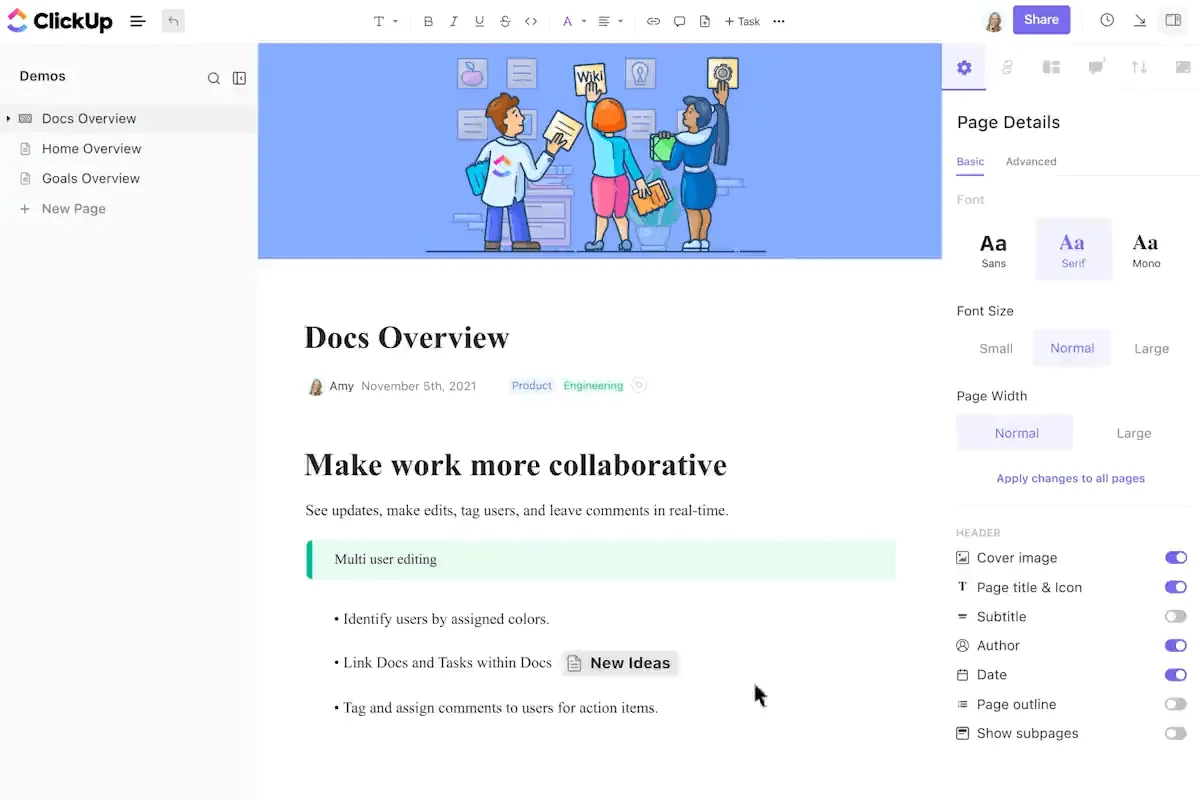
Így emeli a ClickUp Docs a dokumentumkezelést egy új szintre.
Könnyedén hozhat létre és szerkeszthet dokumentumokat
Írjon, formázzon és szerkesszen dokumentumokat közvetlenül a ClickUp-ban. Nem kell alkalmazások között váltogatnia. Ráadásul gazdag szövegszerkesztési funkciókat, például címsorokat, felsorolásokat, táblázatokat és beágyazott feladatokat is használhat, hogy minden rendezett legyen, míg a Google Docs szervezése erőfeszítést igényel.
Egyszerűen használja a /parancsot a Markdown nyelv beillesztéséhez a ClickUp Docs-ba, és adjon hozzá pontokat, vastag betűket, dőlt betűket, áthúzásokat és egyebeket.
Valós idejű együttműködés
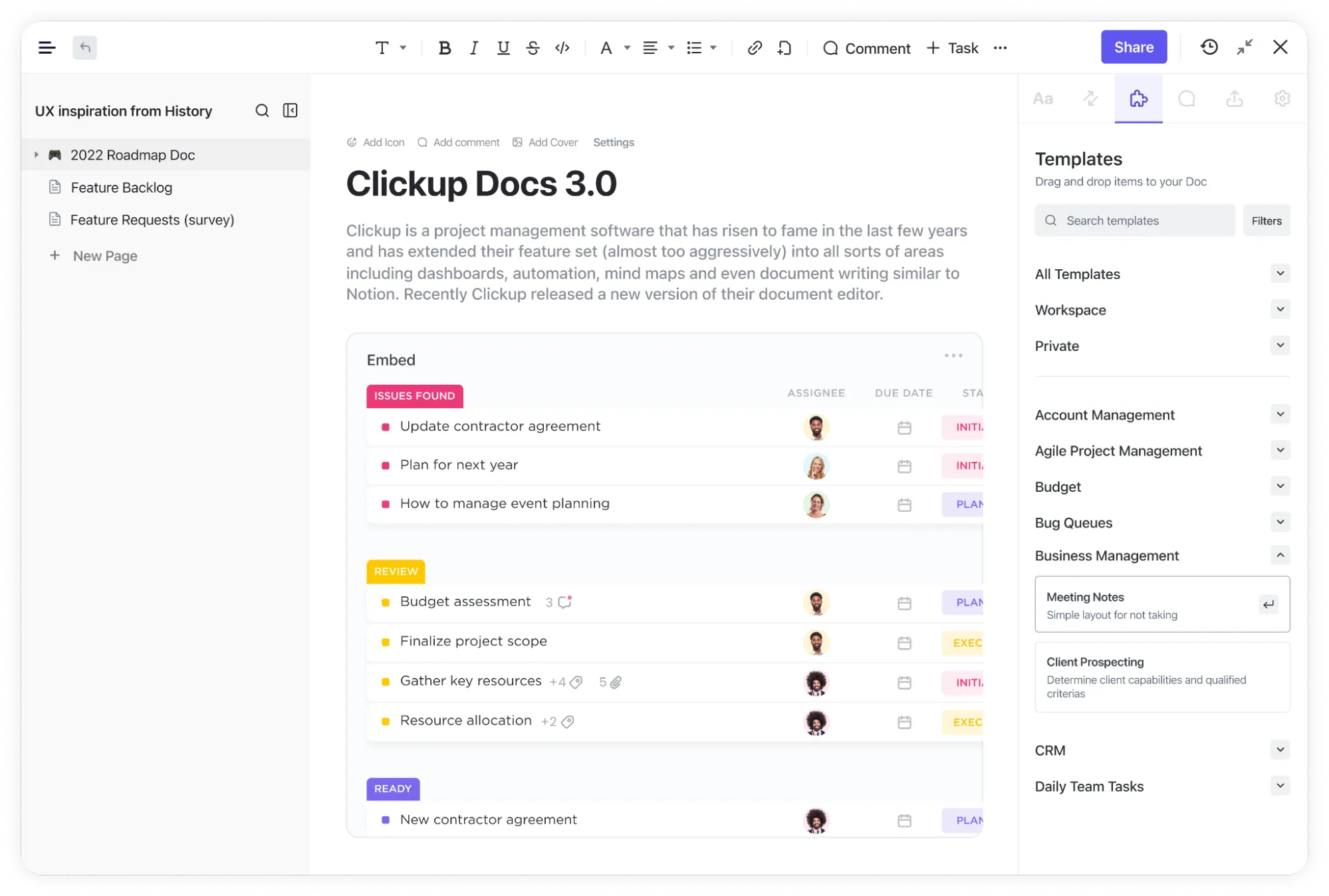
A ClickUp Docs segítségével meghívhatja a csapat tagjait, hogy valós időben együtt dolgozzanak a dokumentumokon, szerkesszék vagy kommentálják azokat. Lehetővé teszi, hogy a dokumentumból közvetlenül hozzárendeljen feladatokat a hatékonyság növelése érdekében, valamint beágyazhasson PDF-eket, képeket és táblázatokat a minőség romlása nélkül.
A ClickUp Docs-ot integrálhatja projektkezelő eszközökkel is, így dokumentumai továbbra is kapcsolódnak a munkafolyamatához.
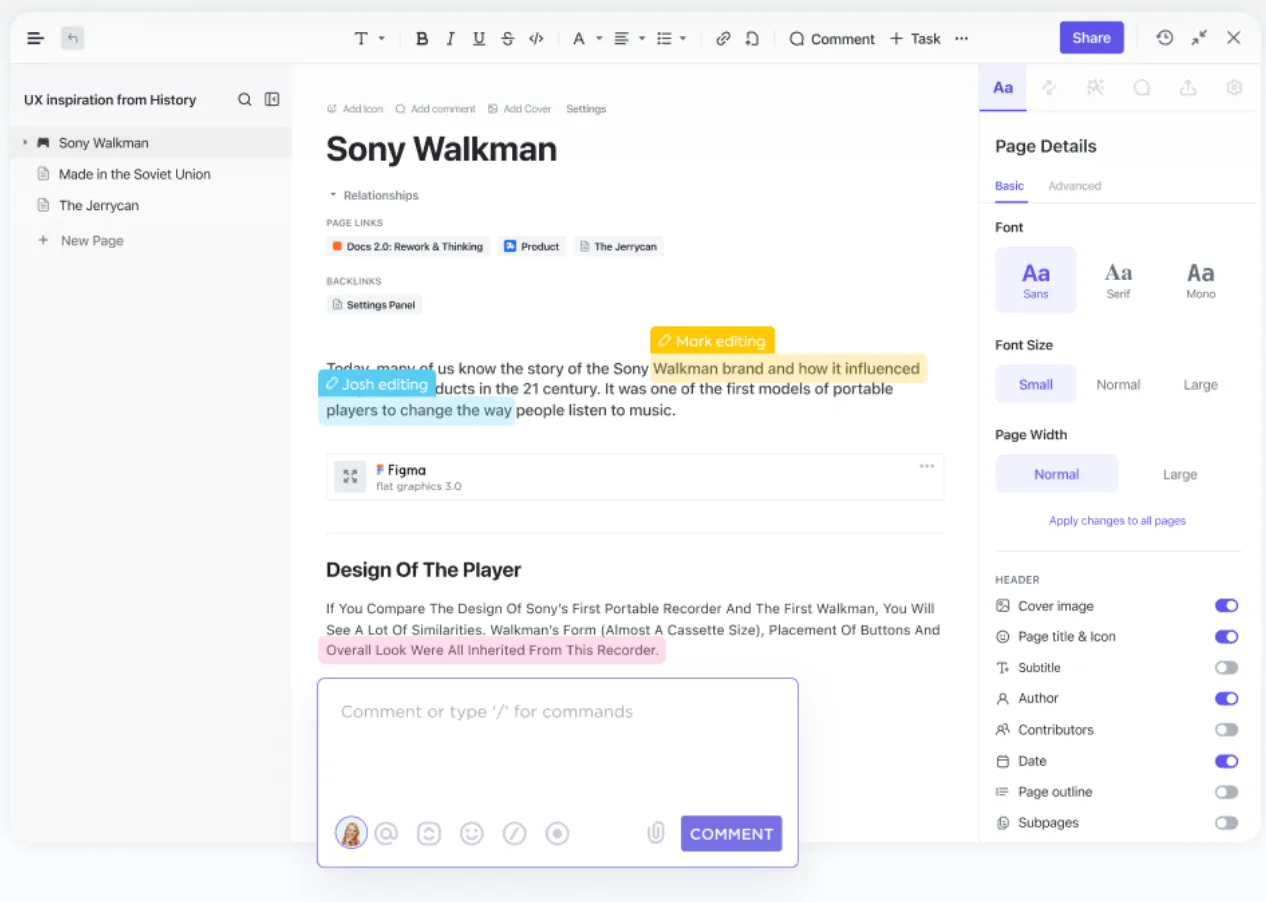
Figyelje a verziótörténetet
Soha többé nem kell aggódnia a változások elvesztése miatt. A ClickUp Docs automatikusan elmenti a legújabb verziókat, így egyetlen kattintással visszatérhet egy korábbi vázlathoz.
💡Profi tipp: Mindig készítsen másolatot az eredeti PDF-ről, mielőtt konvertálná. Így újrakezdheti a folyamatot, ha valami probléma adódik a konvertálás során.
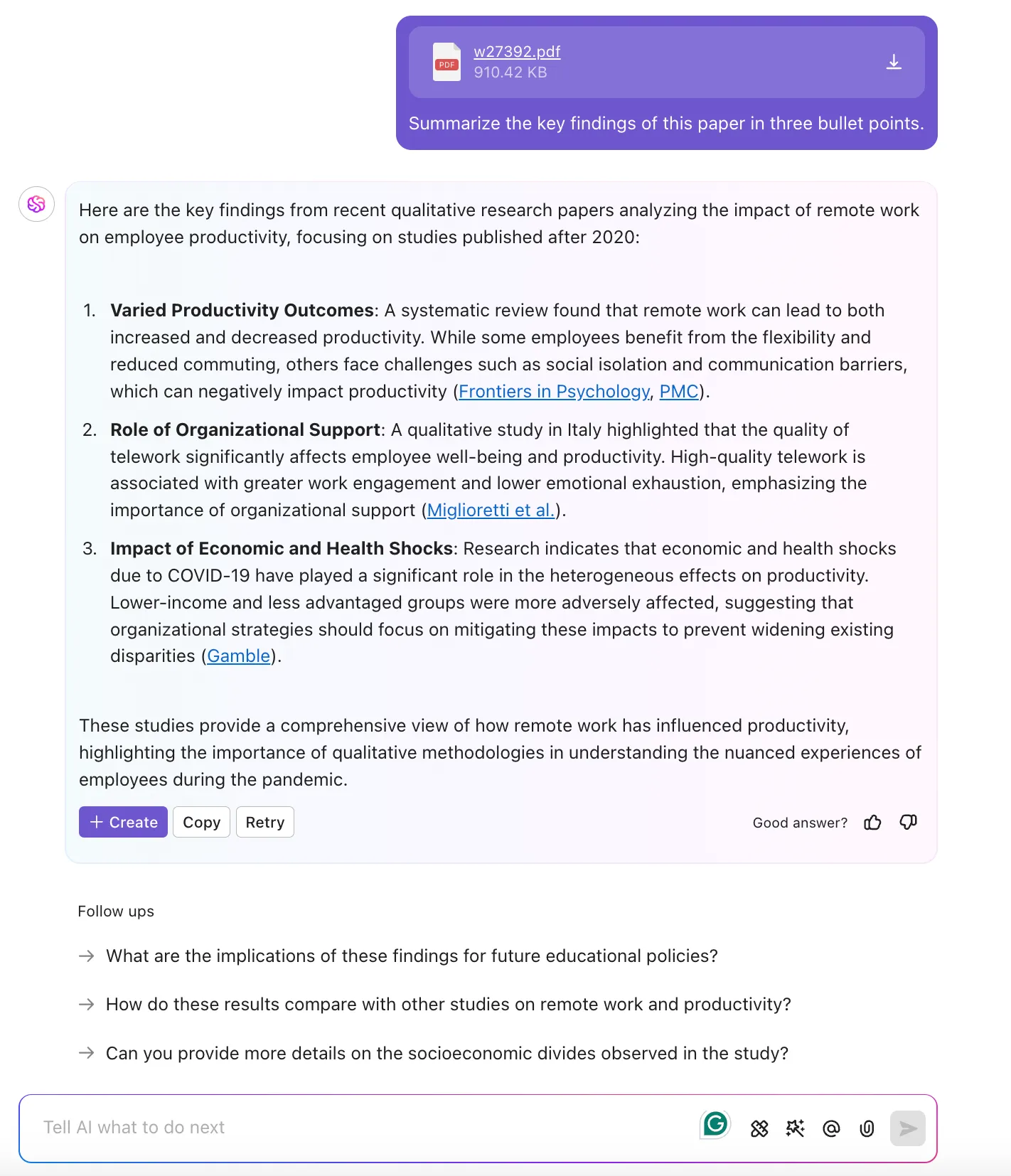
A ClickUp Brain segítségével azonnal betekintést nyerhet bármely PDF-fájlba.
Információkat szeretne szerezni bármely PDF-ből? Nem feltétlenül kell Google Docs-ba vagy ClickUp Docs-ba konvertálnia. A ClickUp Brain, a ClickUp hatékony tudáskezelője, azonnal kereshet PDF-ekben és releváns információkat nyújthat.
📮ClickUp Insight: A tudásmunkások naponta átlagosan 25 üzenetet küldenek, információkat és kontextust keresve. Ez azt jelenti, hogy jelentős időt pazarolnak az e-mailek és csevegések között a görgetéssel, kereséssel és a töredezett beszélgetések megfejtésével. 😱
Bárcsak lenne egy intelligens platformja, amely egy helyen összekapcsolja a feladatokat, projekteket, csevegést és e-maileket (plusz AI-t!). De van: próbálja ki a ClickUp-ot!
PDF-ek importálása formázási problémák nélkül
A PDF-ek Google Docs-ba konvertálásakor az egyik legnagyobb probléma a táblázatok, képek vagy egyéni betűtípusok elvesztése. A ClickUp Import Docs funkciójával ez a folyamat egyszerűvé válik, mivel lehetővé teszi a PDF-ek közvetlen importálását a ClickUp Docs-ba, miközben megőrzi a struktúrát és a tervezés integritását.
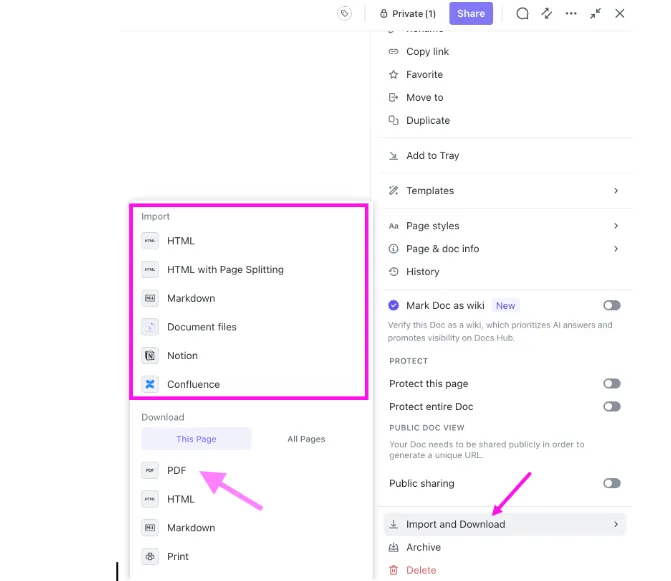
Dokumentum importálása a ClickUp Docba:
- Nyissa meg a ClickUp Doc fájlt.
- Kattintson a jobb felső sarokban található ellipszis (⋮) menüre.
- Lépjen a Oldalbeállítások menüpontra, és válassza az Importálás és letöltés lehetőséget.
- Az Importálás részben válassza a Dokumentumfájlok vagy egy másik kompatibilis fájltípust.
- A szükséges PDF-fájl importálásra kerül a ClickUp Docs-ba.
Ennyi! A dokumentum zökkenőmentesen importálódik, miközben megőrzi szerkezetét és formázását.
A dokumentumokat bármikor elmentheti és PDF formátumban exportálhatja.
A ClickUp dokumentumkezelő program használatának egyik legnagyobb előnye, hogy munkáját könnyedén elmentheti és PDF formátumba exportálhatja.
Hogyan menthetünk ClickUp Doc-ot PDF-ként:
- Nyissa meg a ClickUp Doc fájlt.
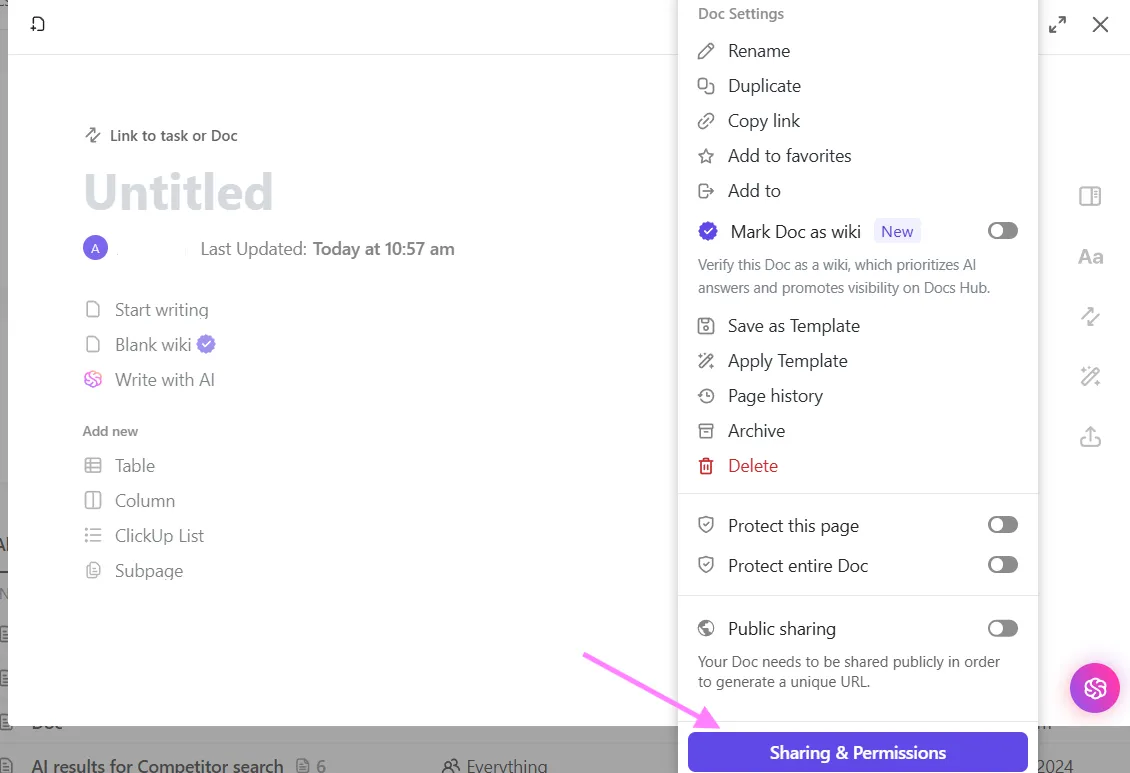
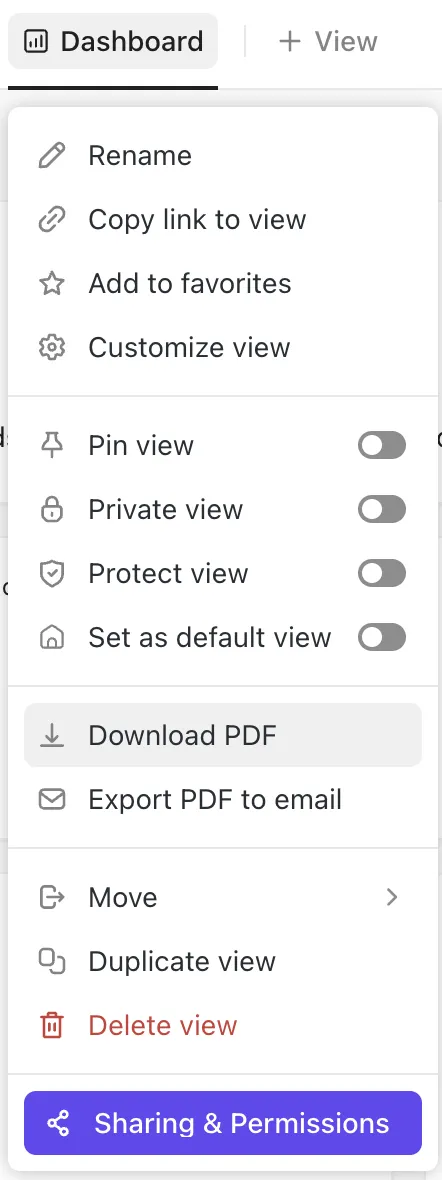
- Kattintson a jobb felső sarokban található három pontra, és válassza a Megosztás és engedélyek lehetőséget a legördülő menüből.
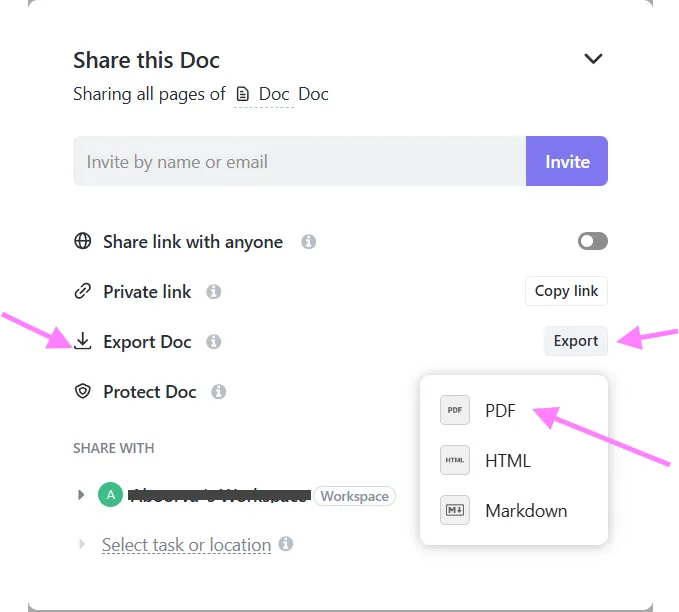
- Válassza az Export lehetőséget, majd a PDF formátumot.
- Mentsd el a fájlt egy kattintással – nincs rendetlenség a formázásban és hiányzó tartalom.
A ClickUp segítségével a műszerfalakat PDF-ként is elmentheti, így könnyedén megoszthatja a jelentéseket, a haladásról szóló frissítéseket vagy a csapat észrevételeit az érdekelt felekkel.
Hogyan oldja meg a ClickUp a PDF-konvertálás hagyományos korlátait?
A ClickUp közvetlenül kezeli a PDF-fájlok Google Docs-ba konvertálásának korlátait:
| A hagyományos eszközök korlátai | Hogyan oldja meg a ClickUp? |
| Formázás elvesztése konvertálás közben | A ClickUp a PDF importálás és szerkesztés során megőrzi a formázás nagy részét. |
| Az együttműködés fragmentált | A valós idejű szerkesztés, megjegyzések és feladatintegráció segítségével minden egy helyen marad. |
| Fájlméret-korlátozások | A ClickUp könnyedén kezeli a nagy fájlokat |
Kezelje dokumentumait okosabban a ClickUp segítségével
A PDF-ek Google Docs-ba konvertálása gyors megoldás, de nem mindig a legmegbízhatóbb.
A formázás elvesztése, a hiányzó képek és a fájlméret korlátozásai egy egyszerű feladatot frusztráló élménnyé tehetnek.
A ClickUp minden lépést egyszerűsít, a zökkenőmentes dokumentumkészítéstől és szerkesztéstől a könnyű együttműködésig és a PDF-kezelésig.
Próbálja ki még ma ingyenesen a ClickUp alkalmazást, és emelje dokumentumkészítését és -kezelését egy új szintre.