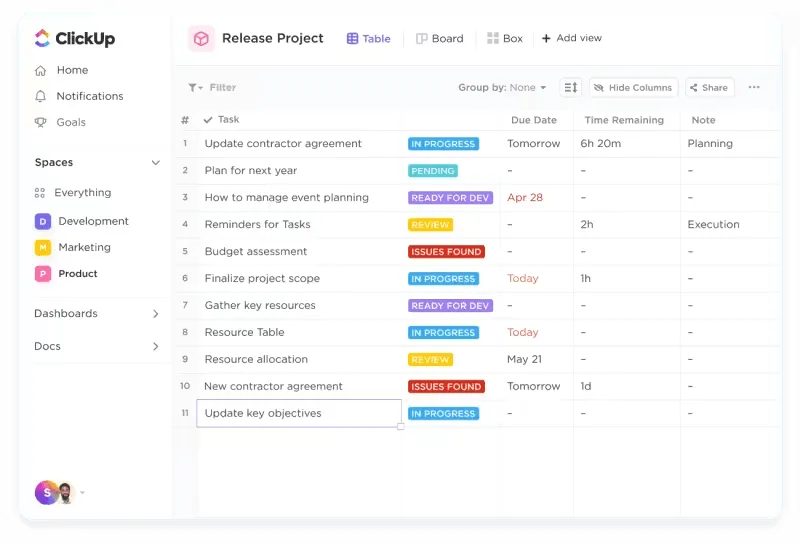

Érezte már valaha, hogy az összes ClickUp-adatát Excel-táblázatba kellene átvinnie?
A ClickUp-fiókból az Excelbe történő adat exportálás ismerete hasznos lehet, ha biztonsági másolatot szeretne készíteni a projekt adatairól, információkat szeretne megosztani külső érdekelt felekkel, vagy egyéni mutatókat szeretne kiszámítani az Excel képleteinek segítségével.
Ebben a lépésről lépésre bemutatott útmutatóban a ClickUp adatainak Excelbe történő exportálásának folyamatát ismertetjük.
⏰ 60 másodperces összefoglaló
- A ClickUp adatait listákban vagy táblázatokban exportálhatja Excelbe, hogy biztonsági másolatot készítsen róluk, egyedi elemzéseket végezzen, vagy megossza őket külső érdekelt felekkel.
- A ClickUp adatok Excelbe történő exportálásának lépései: 1. lépés: Keresse meg az exportálni kívánt lista- vagy táblázatnézetet. 2. lépés: Kattintson a kiválasztott lista- vagy táblázatnézet jobb felső sarkában található „Testreszabás” gombra. 3. lépés: Kattintson az „Export View” (Nézet exportálása) gombra. 4. lépés: Válassza ki, mit szeretne exportálni. 5. lépés: Válassza ki a fájlformátumot: CSV vagy Excel. 6. lépés: A 4. és 5. lépés függvényében az exportáláshoz rendelkezésre állhatnak a „Total time in Status” (Teljes idő az állapotban) és a „date and time format” (dátum és idő formátum) opciók. 7. lépés: Kattintson a „Download” (Letöltés) gombra.
- 1. lépés: Keresse meg az exportálni kívánt lista- vagy táblázatnézetet.
- 2. lépés: Kattintson a „Testreszabás” gombra a kiválasztott lista vagy táblázat nézet jobb felső sarkában.
- 3. lépés: Kattintson az Export View (Nézet exportálása) gombra.
- 4. lépés: Válassza ki, mit szeretne exportálni
- 5. lépés: Válassza ki a fájlformátumot – CSV vagy Excel
- 6. lépés: A 4. és 5. lépéstől függően az exportáláshoz rendelkezésre állhatnak a „Teljes idő a státuszban” és a „Dátum és idő formátum” opciók.
- 7. lépés: Kattintson a Letöltés gombra.
- Az Ön igényeitől függően előfordulhat, hogy az adatok exportálása egyáltalán nem szükséges.
- A ClickUp beépített irányítópultjait és hatékony AI funkcióit kombinálva vizualizálhatja és elemezheti a projekt adatait a saját igényeinek megfelelően.
- A ClickUp egy platformon egyesíti projektjeit, tudását, csevegéseit és még sok mást – natív AI-vel támogatva, hogy okosabban és gyorsabban dolgozhasson.
- 1. lépés: Keresse meg az exportálni kívánt lista- vagy táblázatnézetet.
- 2. lépés: Kattintson a „Testreszabás” gombra a kiválasztott lista vagy táblázat nézet jobb felső sarkában.
- 3. lépés: Kattintson az Export View (Nézet exportálása) gombra.
- 4. lépés: Válassza ki, mit szeretne exportálni
- 5. lépés: Válassza ki a fájlformátumot – CSV vagy Excel
- 6. lépés: A 4. és 5. lépéstől függően az exportáláshoz rendelkezésre állhatnak a „Teljes idő a státuszban” és a „Dátum és idő formátum” opciók.
- 7. lépés: Kattintson a Letöltés gombra.
Miért fontos a ClickUp-adatok exportálása?
Minden projektből lehet tanulságokat levonni, de a jobb projektmenedzsment érdekében elengedhetetlen, hogy ezeket hasznosítható információkká alakítsuk. A ClickUp exportálási funkciójával saját Excel-segédletet készíthet, amely tartalmazza a projekt legfontosabb információit és a bevált gyakorlatokat. Ez segíthet a projektek jobb kezelésében és a jövőbeni, adatokon alapuló döntések meghozatalában.
Íme néhány ok, amiért érdemes többet megtudnia a ClickUp-adatok exportálásáról.
Adatkezelés
A ClickUp adatait exportálhatja és más eszközök adatkészleteivel kombinálhatja, hogy átfogó képet kapjon az üzleti tevékenységekről.
📌 Például, ha marketingcsapata a ClickUp-ot használja kampányok és a Salesforce CRM kezelésére, akkor olyan adatokat, mint a ClickUp feladatok, beleértve a kampányneveket, határidőket, kijelölt tagokat és állapotokat, átvihet az Excelbe, és kombinálhatja a Salesforce értékesítési adataival, hogy teljesítményre vonatkozó betekintést nyerjen.
📖 További információ: Olyan eszközt keres, amely ötvözi a projektmenedzsmentet és a CRM-et? Ismerje meg, hogyan hozhat létre CRM-et a ClickUp-ban.
Biztonsági mentés és adatbiztonság
A projektadatok exportálásával biztosíthatja, hogy rendszerhiba esetén is rendelkezésre álljon biztonsági másolat. Ez segít megelőzni a potenciális adatvesztést és a működés zavarait. Ráadásul a biztonságos biztonsági másolat elősegíti az ellenőrzést és a szabályozási előírások betartását olyan szabályozott iparágakban, mint az egészségügy, a pénzügyek és a gyártás.
Adatelemzés és jelentések
A ClickUp-adatok Excel-hez hasonló eszközökbe való exportálása rugalmasabb elemzést tesz lehetővé a projekt teljesítménymutatói tekintetében. Az adatexport segítségével részletes Excel-jelentéseket hozhat létre, amelyeket megoszthat azokkal az érdekelt felekkel, akik nem rendelkeznek hozzáféréssel a ClickUp-hoz.
💡 Profi tipp: A ClickUp-on belüli hatékony adatelemzéshez állítson be egyéni ClickUp-dashboardokat. Több mint 50 kártyával, például áttekintő kártyákkal, táblázatos kártyákkal, prioritási kártyákkal, időkártyákkal, állapotkártyákkal és egyebekkel egy pillanat alatt megtekintheti termelékenységi rátáját és teljesítménymutatóit. Párosítsa őket a ClickUp Brain hatékony mesterséges intelligenciájával, hogy másodpercek alatt természetes nyelven kapjon betekintést.

Nézze meg ezt a videót, hogy beállítsa első irányítópultját a ClickUp-ban:
A ClickUp-ban exportálható nézetek
A ClickUp nézetek segítségével testre szabhatja a feladatkezelést, a munkafolyamatok vizualizálását és a projektek nyomon követését.
A ClickUp több mint 15 nézet közül lehetővé teszi az adatok exportálását lista- és táblázatos nézetben. Ez azt jelenti, hogy exportálhatja a ClickUp feladatok és egyéb adatokat ezekből a nézetekből, és letöltheti őket CSV- vagy Excel-fájlként biztonsági másolatok készítéséhez, adatelemzéshez vagy a projektinformációk megosztásához az érdekelt felekkel.
A ClickUp listanézetében történő adatexportálás lehetővé teszi, hogy egy pillanat alatt áttekintse a munka állását. A feladatok rugalmas szűrési, rendezési és csoportosítási opciókkal szervezhetők.

A ClickUp táblázatos nézetével gyorsan létrehozhat táblázatokat egyéni mezőkkel és látható oszlopokkal. Ha ebben a nézetben kivonja az adatokat, azok zökkenőmentesen átalakíthatók egy robusztus Excel-adatbázisba, ami megkönnyíti az ügyfelek/beszállítók adatainak, a költségvetéseknek és a készleteknek a kezelését.
A ClickUp táblázatos nézetének használatával az adatok exportálásához a következőket teheti:
- Biztosítsa a strukturált adatgyűjtést – a feladatnevekről a megbízottakig és a határidőkig.
- Térképezze fel az információkat a relációs adatbázisban található egyéni mezők és egyéni állapot oszlopok segítségével, hogy átfogó képet kapjon a projekt adatairól.
- Készüljön fel a formázási problémák nélküli, azonnal felhasználható adatokra!

📖 További információk: Hogyan exportálhatja az Airtable-t Excelbe
Hogyan exportálhatja a ClickUp adatokat Excelbe?
Akár projektmenedzser, akár üzleti elemző, elengedhetetlen, hogy részletes betekintést nyerjen a projekt előrehaladásába. Bár a ClickUp-adatok Microsoft Excelbe történő exportálása ijesztőnek tűnhet, ha egyszer elsajátította a folyamatot, egyszerűsítheti a munkafolyamatokat és mélyebbre áshat az adatokban.
Íme a lépésről lépésre leírt folyamat, amellyel manuálisan exportálhatja az adatokat a ClickUp lista- és táblázatnézetéből az Excelbe.
1. lépés: Keresse meg az exportálni kívánt Lista vagy Táblázat nézetet.
2. lépés: A lista vagy táblázat nézet jobb felső sarkában kattintson a Testreszabás gombra.

3. lépés: Kattintson az Export gombra.
4. lépés: Válassza ki, mit szeretne exportálni:
- Látható oszlopok: Csak az Ön nézetében látható oszlopok információit exportálja. Ha ezt az opciót választja, a lezárt feladatok is megjelennek az exportált fájlban.
- Csak a feladatnevek: Exportáljon egy egyszerű listát a feladatnevekről a Listából.
- Minden oszlop: Exportálja az összes adatot a nézetben szereplő feladatokhoz, függetlenül attól, hogy mely oszlopokat jeleníti meg.

5. lépés: Válassza ki a fájlformátumot – CSV vagy Excel
📝 Megjegyzés: Ha a CSV formátumot választja, megjelenik a Dátumformátum exportálása opció:
- Normál: Nap, dátum, idő, időzóna eltérés
- ISO (nemzetközi szabvány): év, hónap, nap, (T) idő
- POSIX: 1970. január 1. óta eltelt milliszekundumok száma
Ha a CSV-t választja, akkor a Time Format (Időformátum) exportálási opció is megjelenik:
- Normál: Az időt h betűvel jelöli az órákat, m betűvel pedig a perceket. Például 10 óra és 5 perc 10h 5m formában jelenik meg.
- hh:mm: Az órákat, majd a perceket jeleníti meg, kettősponttal elválasztva. Például 10 óra és 5 perc 10:05-ként jelenik meg.

6. lépés: Válassza ki a Time in Status (Idő a státuszban) beállításokat, ha alkalmazható.
Ezzel az opcióval nyomon követheti a feladat elvégzéséhez szükséges teljes időt. A „Teljes idő az állapotban” adat a munkaterületen a lista nézetben, a kártyákon, az egyes feladatokban és a ClickUp irányítópultokon látható.

7. lépés: Kattintson a „Letöltés” gombra.

📖 További információk: Hogyan exportálhatja a SharePointot Excelbe
A ClickUp adatok optimalizálása Excelben
Az adatok nem csak betűk és számok – ha helyesen alakítják át és optimalizálják őket, egy történetet mesélnek el. Amikor a ClickUp adatait Excelbe exportálja, optimalizálnia kell azokat, hogy elősegítse a stratégiai döntéshozatalt és javítsa a csapat teljesítményét.
Íme néhány módszer a ClickUp-adatok Excelben történő optimalizálására.
- Adatduplikáció: Az Excel „Duplikátumok eltávolítása” funkciójával megszüntetheti az adatduplikációkat, így tisztázhatja az adatokat és elkerülheti a zavart.
- Szabványos formázás: Formázza a dátumokat, az időt és az értékeket az adatkészletben egységesen, és használjon egységes névkonvenciókat a jobb elemzés érdekében.
- Adatok vizualizálása: Szűrje és rendezze adatait projekt, megbízott, állapot, dátum és egyéb paraméterek alapján. Ezenkívül használja Microsoft-fiókjának pivot tábláit és diagramjait dinamikus összefoglalók létrehozásához az adatelemzéshez.
- Feltételes formázás: Használja az Excel feltételes formázási funkcióját a legfontosabb információk, például a teljesítménymutatók vagy a feladatállapotok színekkel való jelöléséhez. Például használjon piros színt a függőben lévő feladatokhoz, zöldet a befejezett feladatokhoz és sárgát a folyamatban lévő feladatokhoz.
- Adatintegritás-ellenőrzések: Adatellenőrzési szabályok bevezetése a tartományok érvényesítéséhez, a hiányzó információk ellenőrzéséhez és a hibakereső képletek engedélyezéséhez a számítások ellenőrzése érdekében.
💡 Profi tipp: Tekintse Excel-fájlját élő dokumentumnak, és tartsa naprakészen az adatokat. Ez biztosítja a pontos elemzést, a megalapozott döntéshozatalt és a megbízható jelentéstételt.
Gyakori exportálási problémák megoldása
A ClickUp-adatok Excelbe történő exportálásakor néhány potenciális problémával találkozhat. Íme, hogyan oldhatja meg ezeket.
Hiányzó adatok
Előfordulhat, hogy bizonyos információk vagy feladatok hiányoznak az exportált ClickUp-adatokból.
✅ Megoldás:
- Válassza ki az összes releváns információt, amelyet Excelbe szeretne exportálni. Győződjön meg arról, hogy a ClickUp exportbeállításai között a „Mit exportáljon” menüpont alatt a megfelelő opciót választja.
- Használjon harmadik féltől származó eszközöket a ClickUp-adatok automatikus, rendszeres időközönkénti Excel-be történő exportálásához, így elkerülheti az információk elvesztését.
- Vegye fel a kapcsolatot a ClickUp ügyfélszolgálatával, ha potenciális hibákat talál, vagy nem tudja elhárítani a problémát.
Helytelen adatformátum
Az exportált adatok formátuma helytelen lehet. Például a dátum és az idő formátuma nem feltétlenül felel meg a szervezet által választott stílusnak vagy szabványos formátumnak.
✅ Megoldás:
- Az exportálás után az Excel dátum- és időformátumait használva módosítsa az adatokat.
- Ha CSV formátumban szeretné exportálni az adatokat, válassza ki a kívánt dátum- és időformátumot, mielőtt a ClickUp-ban a letöltés gombra kattintana.
- Használja a ClickUp táblázatsablonjait, hogy elkerülje a formázási problémákat az Excelben.
Nagy adatmennyiség korlátozások
A nagy adathalmazok Excelbe történő exportálása lelassíthatja a folyamatot, vagy az Excel sor- és fájlméret-korlátai miatt meghibásodást okozhat.
✅ Megoldás:
- Az adatok lassú átvitelét, hiányos adatátvitelt és összeomlásokat elkerülendő, exportálja az adatokat kisebb adagokban.
- Nagy adatmennyiségek exportálásához fontolja meg a CSV fájlformátum használatát.
🧠 Tudta? Mivel a vállalkozások egyre növekvő mennyiségű információval kell megbirkózniuk, a nagy adatmennyiségek az egyik legnagyobb adatkezelési kihívást jelentették a szervezetek számára 2024-ben.
Helytelen egyéni mezők
Egyes egyéni mezők nem feltétlenül kerülnek át megfelelően. Például előfordulhat, hogy a legördülő menük hiányoznak, vagy az egyéni mezők adatai nem teljesek.
✅ Megoldás:
- Az exportálás előtt ellenőrizze a ClickUp egyéni mezőkonfigurációit.
- Először exportáljon egy kis adatkészletet, és gondosan ellenőrizze az egyéni mezők változásait.
- Komplex egyéni mezőket manuálisan hozhat létre az Excelben
Hasznosítható betekintés a ClickUp-Excel adat exporttal
Az adatok hatalom, és a ClickUp-adatok Excelbe történő exportálása szuperhatalommá teszi őket. Miután az adatokat finomította, frissítette és rendszerezte az Excelben, pillanatképet kaphat a projekt teljesítményéről.
Az Excel-táblázat betekintést nyújt a projekt és a csapat teljesítményébe, és az összes projektadat, feladat, tanulság, bevált gyakorlat és még sok más tárolóhelyeként szolgál. Rendszeresen frissítheti, diagramokkal és pivot táblákkal vizualizálhatja az adatokat, valamint nyomon követheti a csapat és a projekt teljesítményét, hogy stratégiai döntéseket hozhasson a jövőre vonatkozóan.
De néha az adatok exportálása egyáltalán nem szükséges.
A ClickUp irányítópultjainak segítségével valós időben láthatja a projektekkel kapcsolatos információkat, nyomon követheti a csapat munkaterhelését és testreszabhatja a jelentéseket anélkül, hogy el kellene hagynia a platformot.
A ClickUp Brain mesterséges intelligenciájának segítségével pedig azonnal elemezheti a projektadatokat, azonosíthatja a szűk keresztmetszeteket és hasznosítható információkat generálhat – mindezt manuális táblázatfrissítés nélkül. A statikus adatokkal való bajlódás helyett mesterséges intelligenciával támogatott, dinamikus jelentéseket kap, amelyek a projektekkel együtt fejlődnek.
Miért támaszkodna szétszórt eszközökre, amikor mindezt megteheti a ClickUp segítségével? Regisztráljon ingyenesen a ClickUp-ra, ha még nem tette meg!