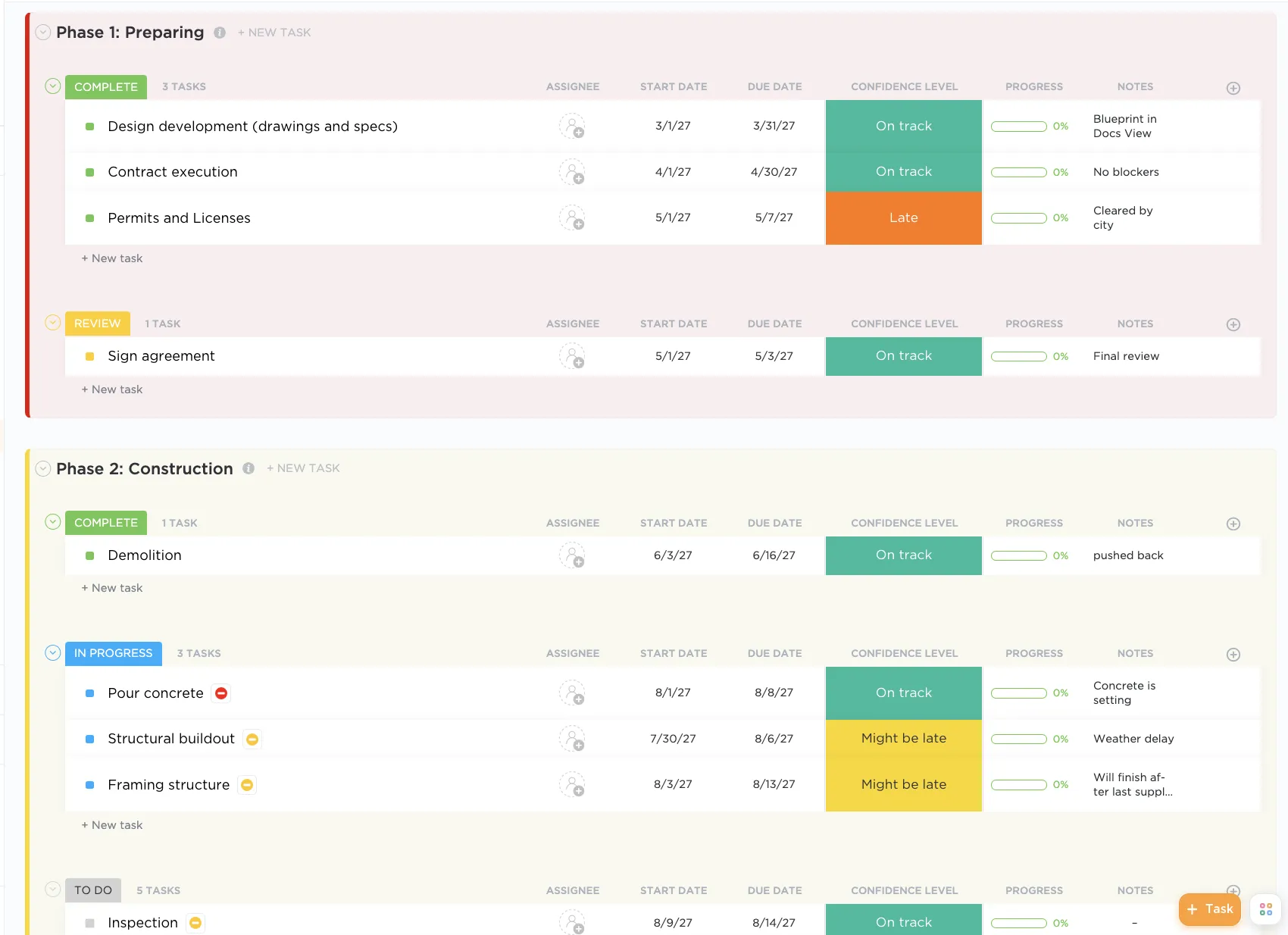

Képzelje el a következő helyzetet: Ön egy lakóépület-építési projektet irányít, és a betonmunkások befejezték az alapozás öntését. Azonban a szállító problémái miatt az acélgerendák nem érkeznek meg időben. Most a hegesztők tétlenül állnak, és az egész építési projekt leáll.
Ez egy klasszikus dominóhatás, amely a projektek 87%-ának késedelméhez vezet.
A megbízható építési ütemterv megakadályozza ezt a feladatok, határidők és függőségek feltérképezésével. A Microsoft Excel egy olyan eszköz, amely testreszabható funkciókat kínál ezeknek az ütemterveknek a létrehozásához.
Készíthet egy világos projektütemtervet, frissítheti azt a változásoknak megfelelően, és mindenki számára egyformán elérhetővé teheti. Nézzük tehát, hogyan készíthet építési ütemtervet az Excelben, hogy projektjei zökkenőmentesen haladjanak.
⏰ 60 másodperces összefoglaló
- Az építési projektek gyakran késedelmet szenvednek a rossz ütemezés vagy a koordinációs problémák miatt.
- A Microsoft Excel egy népszerű eszköz az építésvezetők körében, amelynek segítségével testreszabott építési ütemterveket lehet készíteni és nyomon követni a projekt előrehaladását.
- Kezdje egy egyszerű Gantt-diagram sablonnal, amellyel megszervezheti a feladatokat, kijelölheti a projektcsapat tagjait és vizualizálhatja az ütemtervet.
- Személyre szabhatja Excel-sablonját színekkel, megjegyzésekkel és könnyen olvasható formázással, hogy a nyomon követés egyszerűbb legyen.
- A kézi frissítések, a hibalehetőségekkel járó módosítások és a függőségek kezelésének nehézségei problémát jelenthetnek nagy projektek esetén.
- Ha a dolgok bonyolulttá válnak, fontolja meg egy építési menedzsment szoftverre, például a ClickUp-ra való áttérést, amely fejlett funkciókat és zökkenőmentesebb együttműködést kínál.
Hogyan készítsünk építési ütemtervet az Excelben?
Az Excelben történő építési ütemterv készítése ötvözi az építési szakértelmet és néhány hasznos táblázatkezelési ismeretet. Ha rendelkezik építési ismeretekkel, az alábbi lépésekkel készíthet ütemtervet, amely növeli az építkezés hatékonyságát:
1. lépés: Keresse meg a sablont
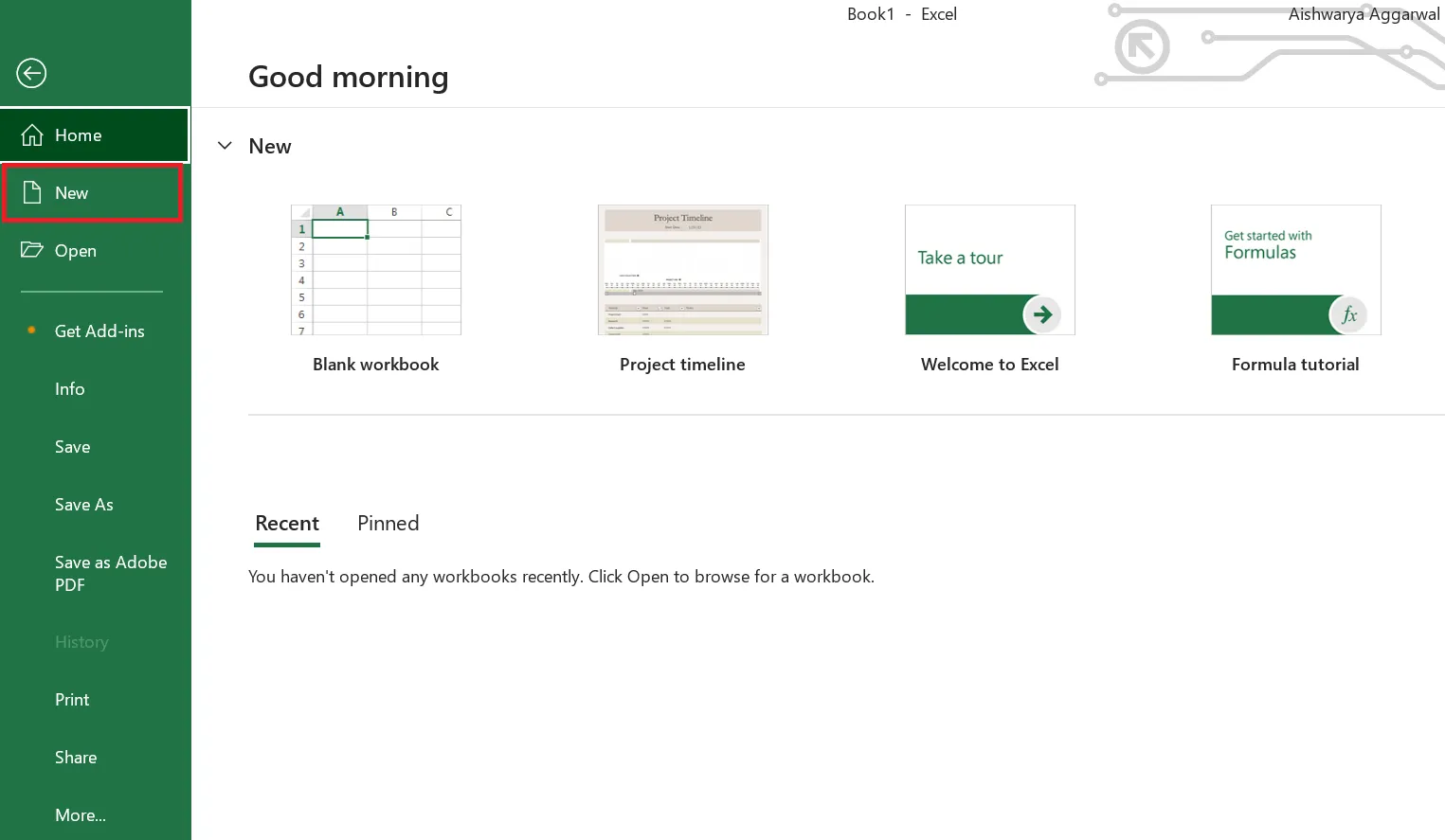
- Nyissa meg az Excel programot, és kattintson az Új gombra. Vagy lépjen a Fájl > Új menüpontra.
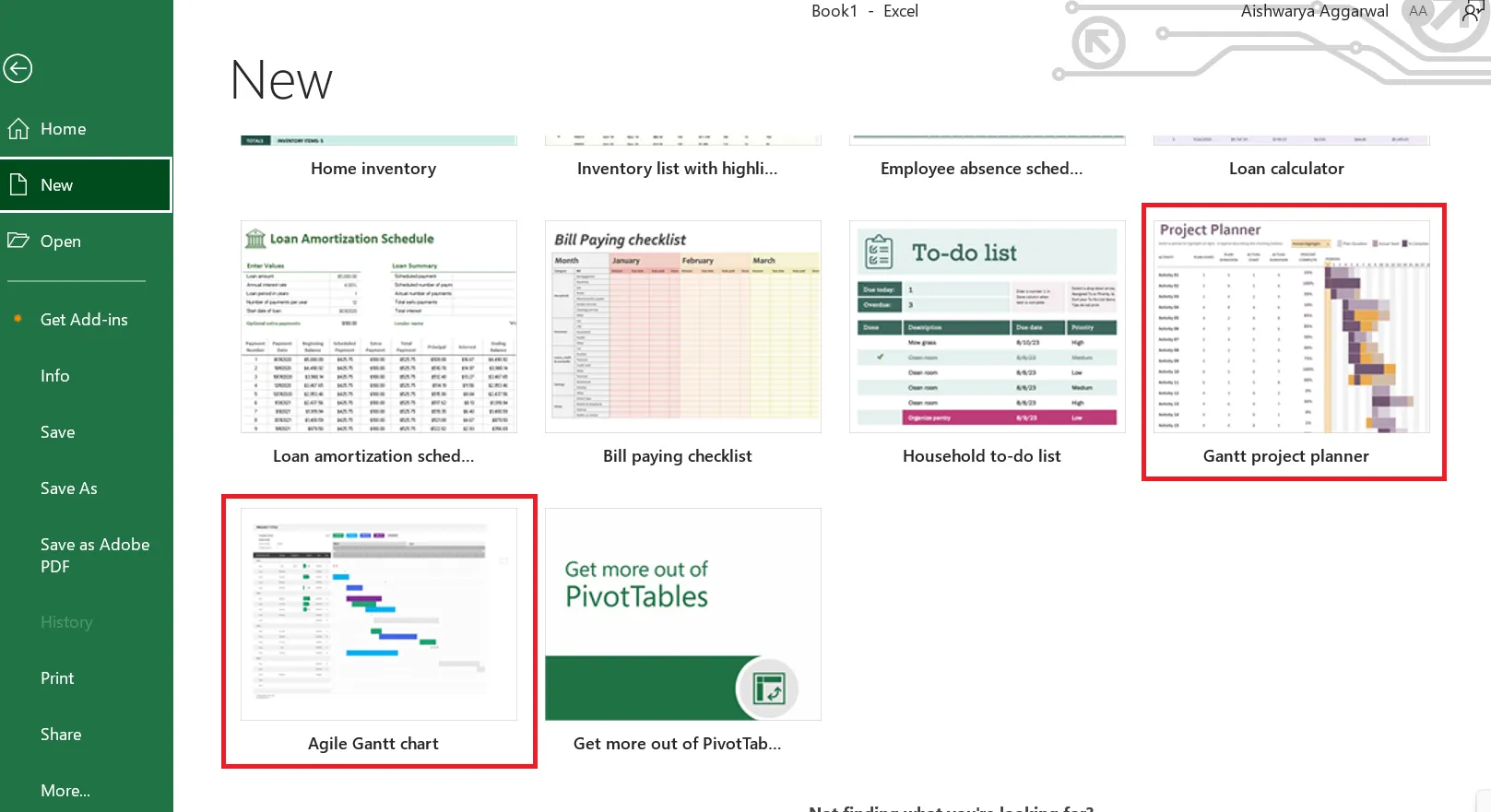
- Görgessen lefelé, amíg meg nem találja a Gantt projekttervező vagy Agile Gantt diagram nevű sablonokat.
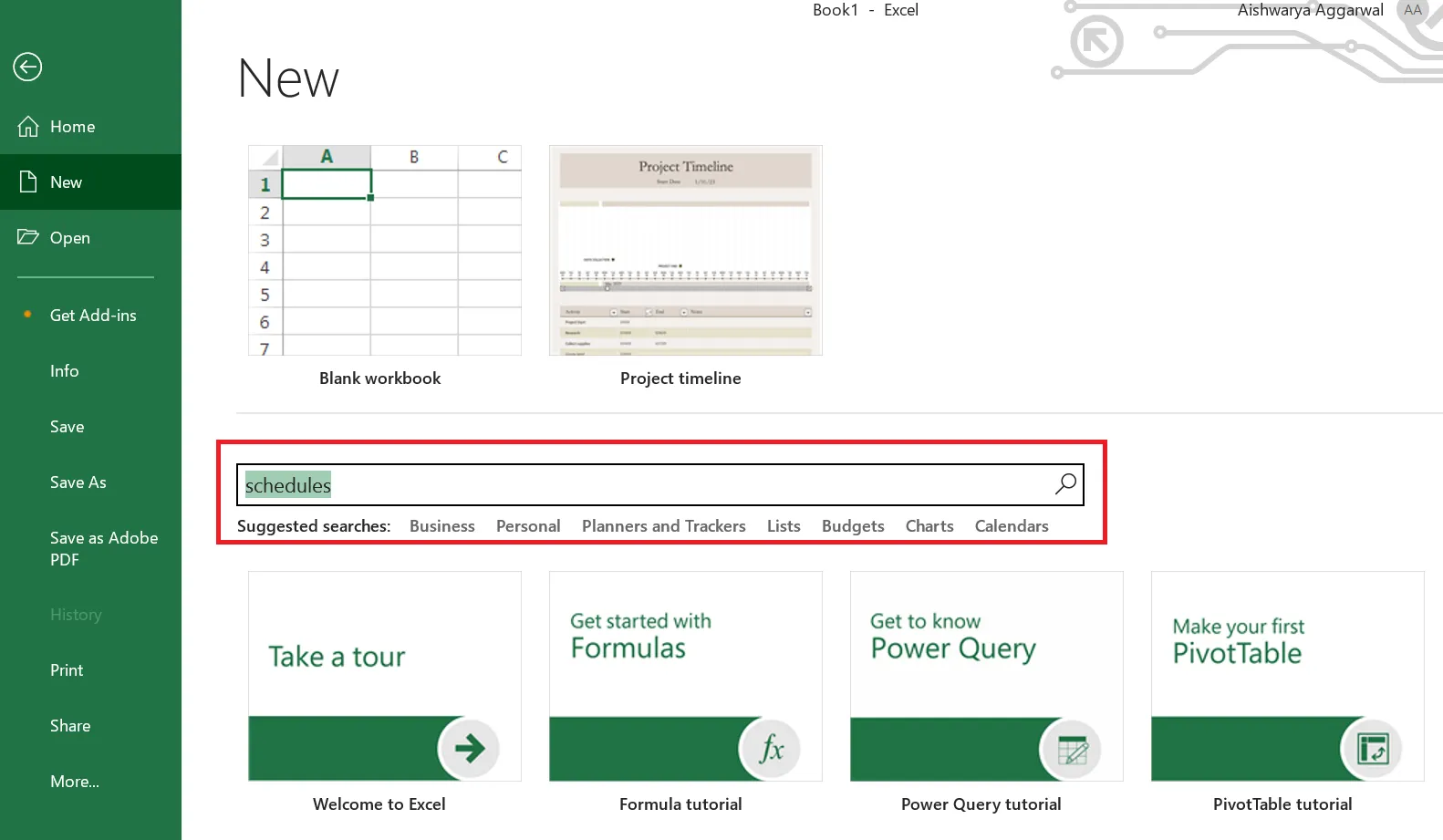
- Alternatív megoldásként kereshet Ütemezés alatt is.
- Görgessen le az oldal aljára, ahol egy egyszerű Gantt-diagramot talál.
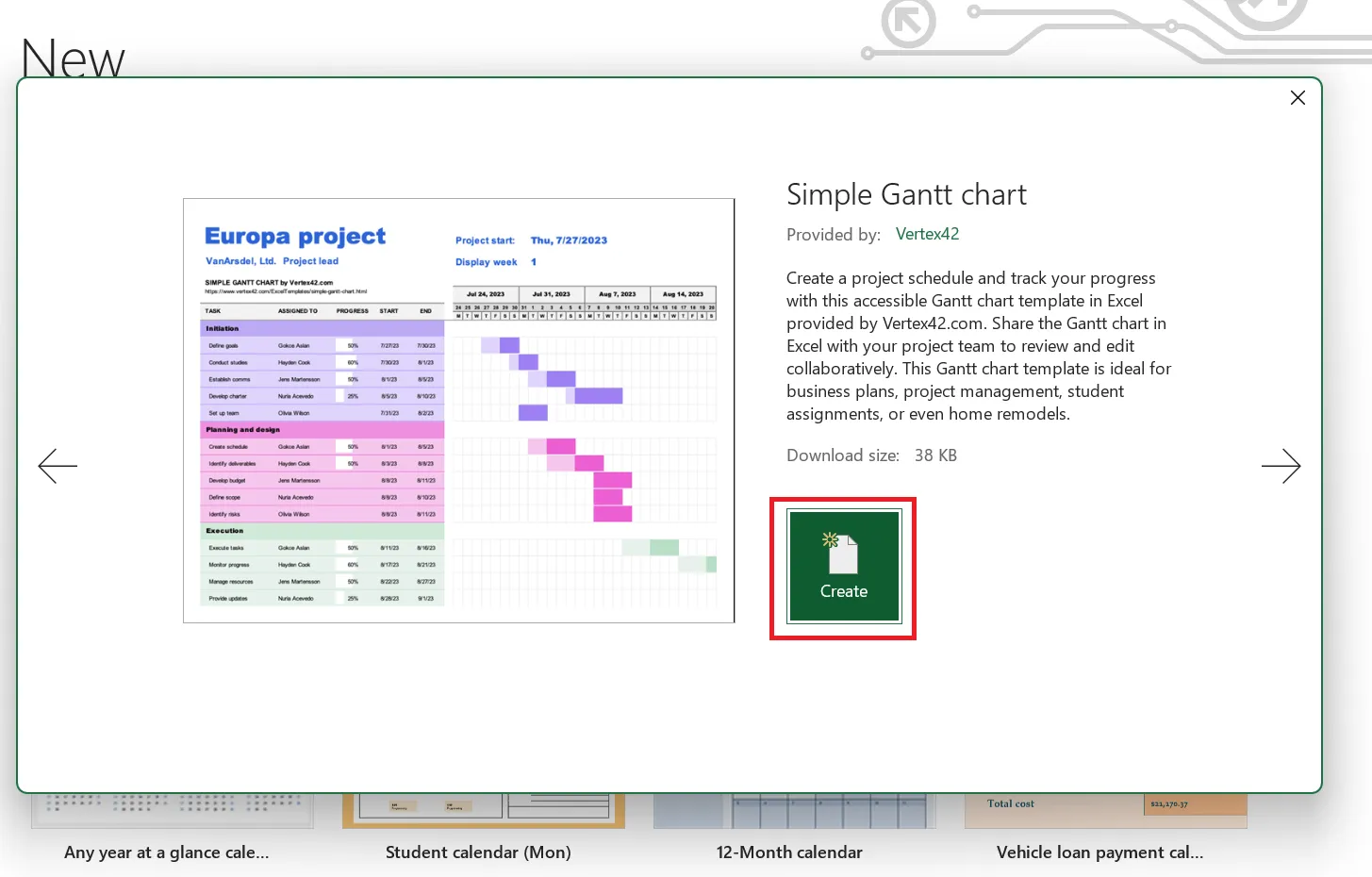
Ez az Excel-sablon segít megszervezni az építési projektet a feladatok, a kezdési és befejezési dátumok, a kijelölt csapattagok felsorolásával, valamint a haladás százalékos teljesítésének nyomon követésével.
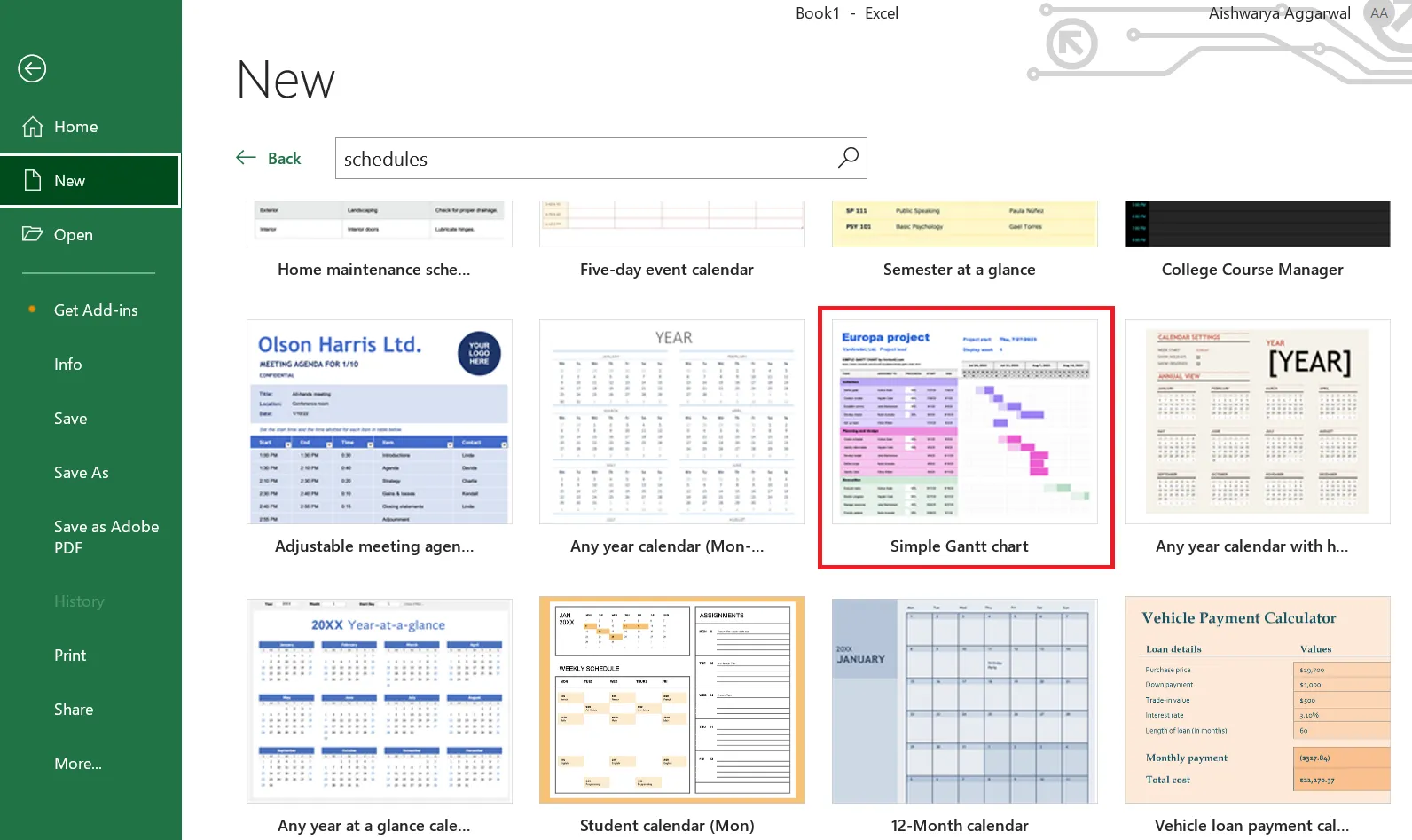
- Kattintson a sablonra a megnyitásához. Ezután válassza a Létrehozás lehetőséget a fájl használatához.
2. lépés: Töltse ki a részleteket
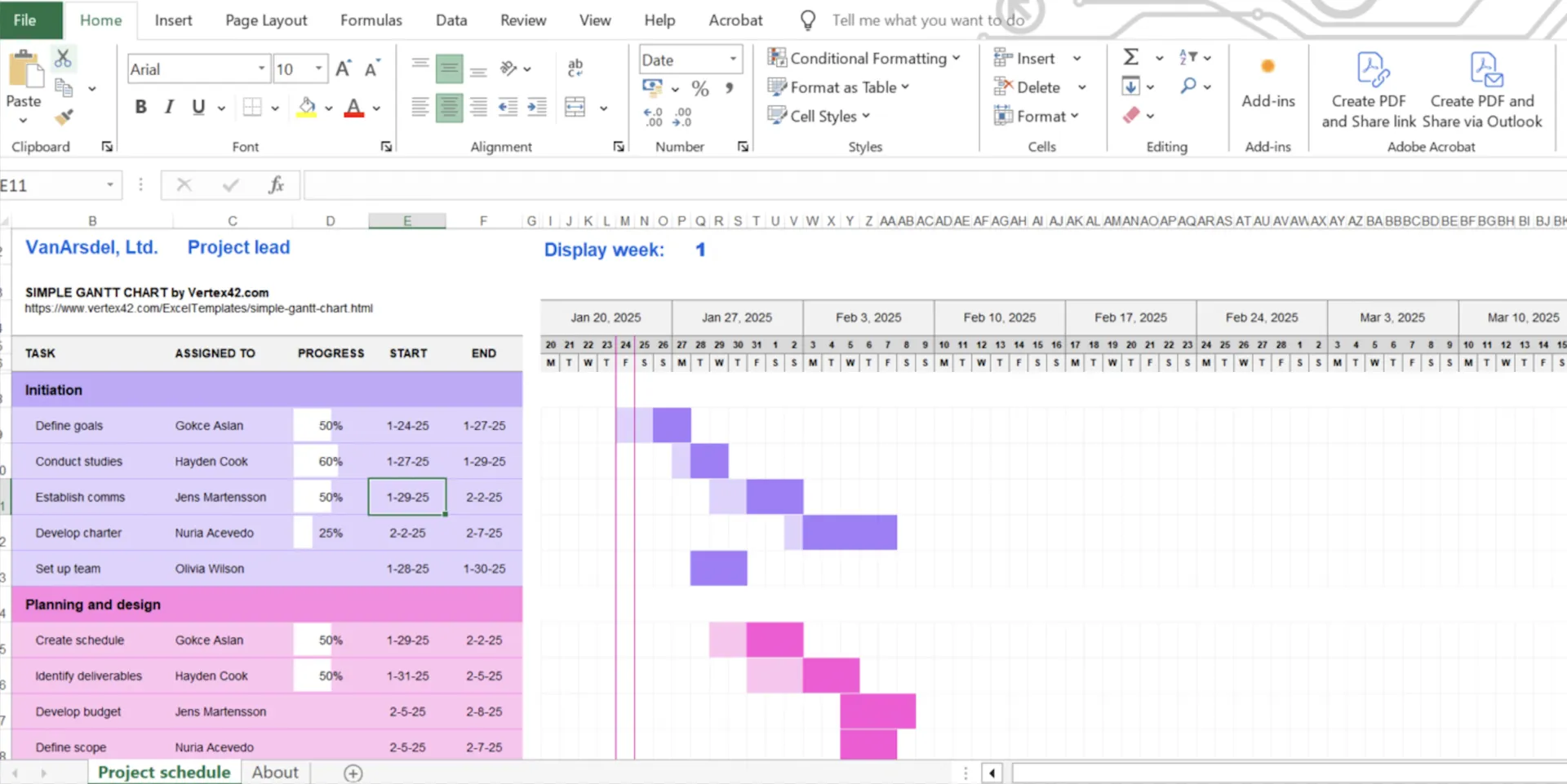
A sablon fázisokra és feladatokra van felosztva. A fázisokat tekintsd a nagy mérföldköveknek, amelyekre törekszel, míg a feladatok a cél eléréséhez vezető lépésenkénti utasítások.
A Gantt-diagram idővonala az, ahol a dolgok izgalmassá válnak. Megmutatja, hogyan kapcsolódnak össze a feladatok, és egy pillanat alatt kiemeli a függőségeket.
Például, ha a „Tanulmányok elvégzése” és a „Kommunikáció kialakítása” feladatok átfedik egymást, az azt jelenti, hogy a csapatmunka és a többfeladatos munkavégzés teljes gőzzel folyik.
📌 Például:
1. fázis: Helyszín előkészítése (megkezdés)
1. feladat: Határozza meg a célokat
- Kiosztva: Micheal Lee (projektmenedzser)
- Kezdés: 2025. január 24. | Befejezés: 2025. január 27. | Előrehaladás: 50%
- Példa: Az építési előírások és célok meghatározása, például a helyszín méretei, biztonsági intézkedések és az ütemtervvel kapcsolatos elvárások.
2. feladat: Végezzen tanulmányokat
- Kiosztva: Sarah Doe (felmérő mérnök)
- Kezdés: 2025. január 27. | Befejezés: 2025. január 29. | Előrehaladás: 60%
- Példa: Földmérési, talajvizsgálati és környezeti hatástanulmányi feladatok elvégzése
3. feladat: Kommunikáció kialakítása
- Példa: Kommunikációs csatornák létrehozása a vállalkozók, beszállítók és az építési csapat között
- Kiosztva: Jens Cook (kommunikációs tisztviselő)
- Kezdés: 2025. január 29. | Befejezés: 2025. február 2. | Előrehaladás: 50%
Ismételje meg ezt minden építési fázisban, hogy egy világos és megvalósítható építési projekt ütemtervet készítsen.
3. lépés: A sablon formázása
A jól formázott sablon megkönnyíti az építési projekt menedzsmentjét.
Így készítheti el a sajátját, hogy tiszta és professzionális legyen:
- Sorok hozzáadása vagy eltávolítása: Több feladata van? Adjon hozzá további sorokat. Kevesebb? Csökkentse a sorok számát. Ne felejtse el kiterjeszteni a Gantt-diagram képleteit, hogy minden szinkronban maradjon.
- Színek megváltoztatása: Tegye színesebbé! Használjon merész árnyalatokat a legfontosabb feladatok kiemeléséhez, vagy adjon minden fázisnak saját hangulatot.
- Jegyzetek hozzáadása: Adjon hozzá egy jegyzet oszlopot a fontos részletek, prioritások vagy határidők számára.
- A projekt részleteinek átnevezése: Helyettesítse be a projekt nevét, vezetőjét vagy a vállalat adatait, hogy személyre szabottá tegye.
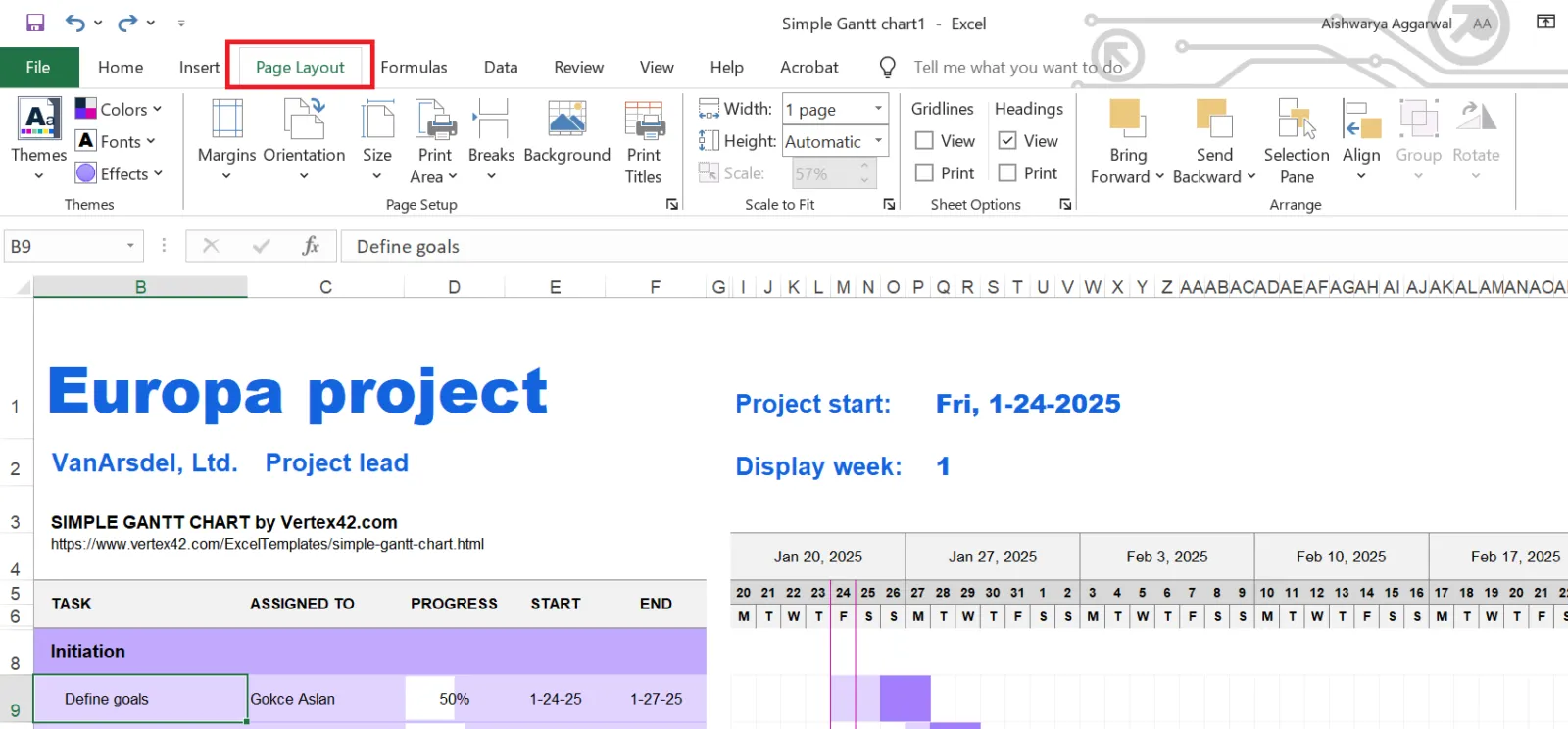
- Állítsa be az oldal elrendezését: fordítsa álló vagy fekvő formátumra, módosítsa a margókat, vagy válassza ki a megfelelő papírméretet, hogy könnyebb legyen a nyomtatás.
💡 Profi tipp: Egyszerre több cellát szeretne formázni? Egyszerűen tartsa lenyomva a Ctrl billentyűt (vagy Mac esetén a Shift+Option billentyűket), hogy több cellát kijelöljön, és a módosításokat egyszerre alkalmazza az összes kijelölt cellára. Ez időt takarít meg és biztosítja az ütemterv egységességét.
Ne feledje: A Microsoft Excel nem menti automatikusan a módosításokat. Ezért fontos, hogy kattintson a Fájl > Mentés menüpontra, vagy használja a gyorsbillentyűket:
- Ctrl+S (PC)
- Command+S (Mac)
És kész is! A személyre szabott építési ütemterv sablonja Excelben van, teljesen formázva és használatra kész.
További információ: A legjobb építési projektmenedzsment szoftver Mac számítógépekhez
Az Excel programban történő építési ütemterv készítésének korlátai
A Microsoft Excel kiválóan alkalmas az egész projekt éves, negyedéves, havi és heti ütemtervének elkészítésére. Ugyanakkor vannak korlátai, amelyek miatt a komplex projektek kezelése kissé bonyolulttá válhat.
A következőket kell szem előtt tartania:
- Időigényes frissítések: Minden apró változtatás kézi módosítást jelent. Nagy projektek esetén ez fejfájást (és hibákat) okozhat ❌
- Együttműködési kihívások: A fájlok megosztása verziókeveredéshez vezethet, ami miatt a csapatok nem tudnak összehangoltan dolgozni ❌
- Kézi függőségkezelés: A függőségek kézi kezelése nem könnyű feladat. Ha egy ütemtervet módosít, órákat fog tölteni a kapcsolódó feladatok frissítésével ❌
- Hibalehetőség: Egy elírás vagy egy rossz képlet az egész ütemtervet tönkreteheti, és az Excel nem jelzi ezt ❌
- Korlátozott vizualizáció: A sorok és oszlopok nem alkalmasak komplex ütemtervekhez, ami megnehezíti az áttekintést ❌
- Kezd kezelhetetlenné válni: Ahogy a projekt növekszik, úgy növekszik a káosz a táblázatban is, ami kezelési rémálommá teszi azt ❌
Röviden: az Excel kiválóan alkalmas gyors és egyszerű ütemtervek készítésére. De amikor a projektek bonyolultabbá válnak, ideje egy szinttel feljebb lépni. Itt jönnek jól az építési ütemterv-készítő szoftverek, amelyek fejlett funkciókat és egyszerű projektirányítást kínálnak, függetlenül attól, hogy a projekt milyen nagy vagy bonyolult.
📮ClickUp Insight: A tudásmunkások 83%-a elsősorban e-mailre és csevegésre támaszkodik a csapaton belüli kommunikációhoz.
Azonban munkájuk közel 60%-át elveszítik azzal, hogy ezek között az eszközök között váltogatnak és információkat keresnek. A ClickUp-hoz hasonló, mindenre kiterjedő munkaalkalmazással a projektmenedzsment, az üzenetküldés, az e-mailek és a csevegések egy helyen összpontosulnak! Itt az ideje a központosításnak és az energiák összpontosításának!
Építési ütemtervek készítése a ClickUp segítségével
Az építési ütemtervek feladatok közötti függőségeket, csapatkoordinációt és anyaglogisztikát foglalnak magukban. A táblázatok nem elégségesek és nem biztosítanak valós idejű áttekinthetőséget, ami miatt a szűk keresztmetszetek felismerése és az előrehaladás nyomon követése rémálommá válik.
A következmények? Elmulasztott határidők, tétlen csapatok és megduplázódó költségvetések. Ezért van szükségük az építésvezetőknek egy robusztus építési projektmenedzsment eszközre, amely:
- Automatikus frissítés késések esetén, hogy minden a terv szerint haladjon.
- Kövesse nyomon a valós idejű előrehaladást, hogy időben felismerje az akadályokat.
- Központosítsa a kommunikációt, hogy a vállalkozók, beszállítók és ügyfelek mindig egy hullámhosszon legyenek.
- Kezelje az erőforrások ütemezését és az anyagok szállítását emlékeztetőkkal, hogy elkerülje a túlterheltséget vagy az állásidőt.
- Kövesse nyomon az ellenőrzéseket és engedélyeket, hogy elkerülje a megfelelőségi problémákat.
A ClickUp egy olyan all-in-one projektmenedzsment szoftver, amely mindezeket a követelményeket teljesíti. Akár feladatok kezeléséről, célok nyomon követéséről vagy ismétlődő folyamatok automatizálásáról van szó, ez a szoftver egy rendkívül testreszabható platformot kínál, amely alkalmazkodik a csapata igényeihez.
A ClickUp egy fantasztikus, mindent magában foglaló megoldás, amely felváltja a Docs, Excel és más projektmenedzsment eszközöket. Ez lehetővé tette csapatom számára, hogy jobban megszerveződjön és javítsa működési hatékonyságát, valamint nagyobb átláthatóságot biztosít munkánk hatékonyságáról.
A ClickUp egy fantasztikus, mindent magában foglaló megoldás, amely felváltja a Docs, Excel és más projektmenedzsment eszközöket. Ez lehetővé tette csapatom számára, hogy jobban megszerveződjön és javítsa működési hatékonyságát, valamint nagyobb átláthatóságot biztosít munkánk hatékonyságáról.
Így igazodik a ClickUp építési menedzsment szoftvere az Ön igényeihez:
1. Rugalmas nézetekkel vizualizáljon és tervezzen
Tegyük fel, hogy egy építési projektet irányít, és az ütemterv teljesen összezavarodott. A feladatok átfedik egymást, a határidők csúsznak, és a csapat tagjai a terv különböző verzióival dolgoznak.
Egyik nap megérkezik a villanyszerelő, de a vízvezeték-szerelők még mindig a csöveket fektetik. Most két csapat áll egymás útjában, időt és erőforrásokat pazarolva. 🤹
Mindez azért, mert az ütemterv nem volt elég rugalmas ahhoz, hogy minden csapat előrehaladását a számukra megfelelő módon követhessék nyomon. Egy kis rugalmasság megelőzhette volna ezt a zűrzavart, és jobb munkamegosztási struktúrát eredményezett volna.
ClickUp Gantt-diagram nézet
A ClickUp Gantt Chart View segítségével könnyedén áttekintheti projektje fázisait, a feladatok egymástól való függőségét és a határidőket egy helyen. Ha valami késedelmet szenved, a rendszer automatikusan áthelyezi az összes függő feladatot, így nem kell mindegyiket manuálisan módosítania.
Így, ha a vízvezeték-szerelő késik, az ütemterv automatikusan frissül, anélkül, hogy mindent újra kellene csinálnia. Ez egy egyszerű módszer a dolgok ütemezett előrehaladásának biztosítására, még akkor is, ha késések történnek.
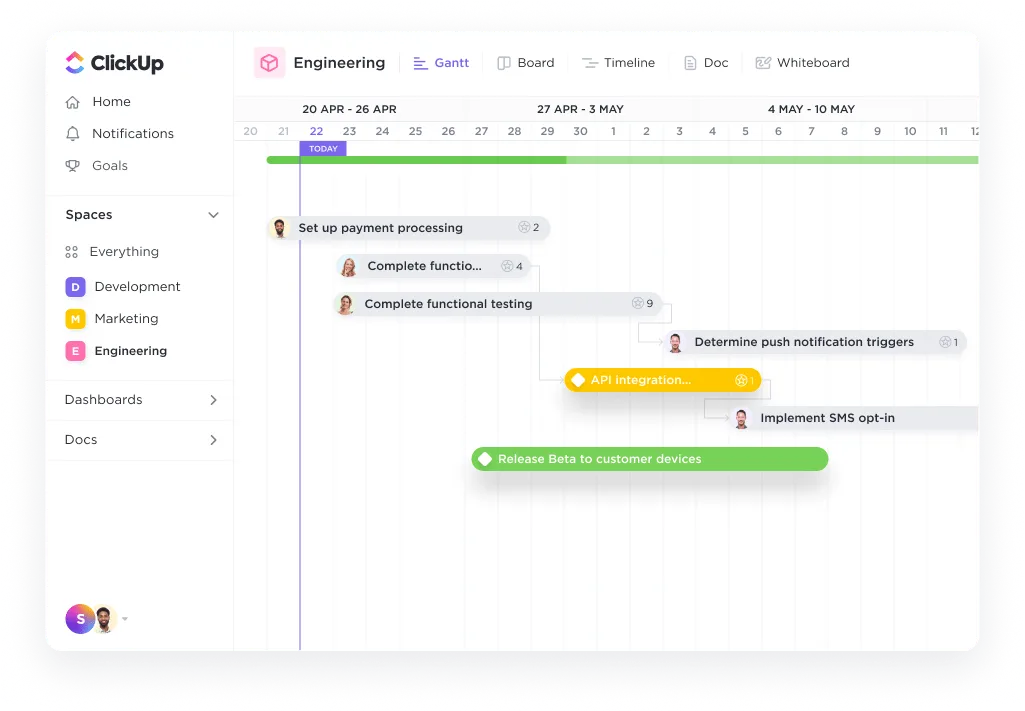
📌 Példa: Ha a vízvezeték-szerelés 3 nappal késik, a Gantt-diagram automatikusan 3 nappal eltolja az elektromos és gipszkarton munkákat. Ez biztosítja, hogy senki ne kezdjen el idő előtt a munkájához, és Ön ne fizessen a tétlen időért.
ClickUp térképnézet
Több építkezés egyidejű kezelése gyorsan logisztikai katasztrófához vezethet. Ha nem látható egyértelműen, hogy az egyes feladatok hol zajlanak, a csapatok rossz helyre kerülhetnek, az erőforrások túlterheltek lesznek, és a kritikus feladatok elmaradnak.
Az eredmény? A munkások ugyanazon a területen tömörülnek, a berendezések rossz helyen vannak, és az ütemterv teljesen felborult. 😵💫
A ClickUp térképnézete megoldást kínál erre a problémára. Segítségével pontosan láthatja, hogy az egyes feladatok vagy fázisok hol zajlanak az összes helyszínen, így stratégiailag tervezhet, a csapatokat oda helyezheti, ahol szükség van rájuk, és elkerülheti a túlzsúfoltságot.
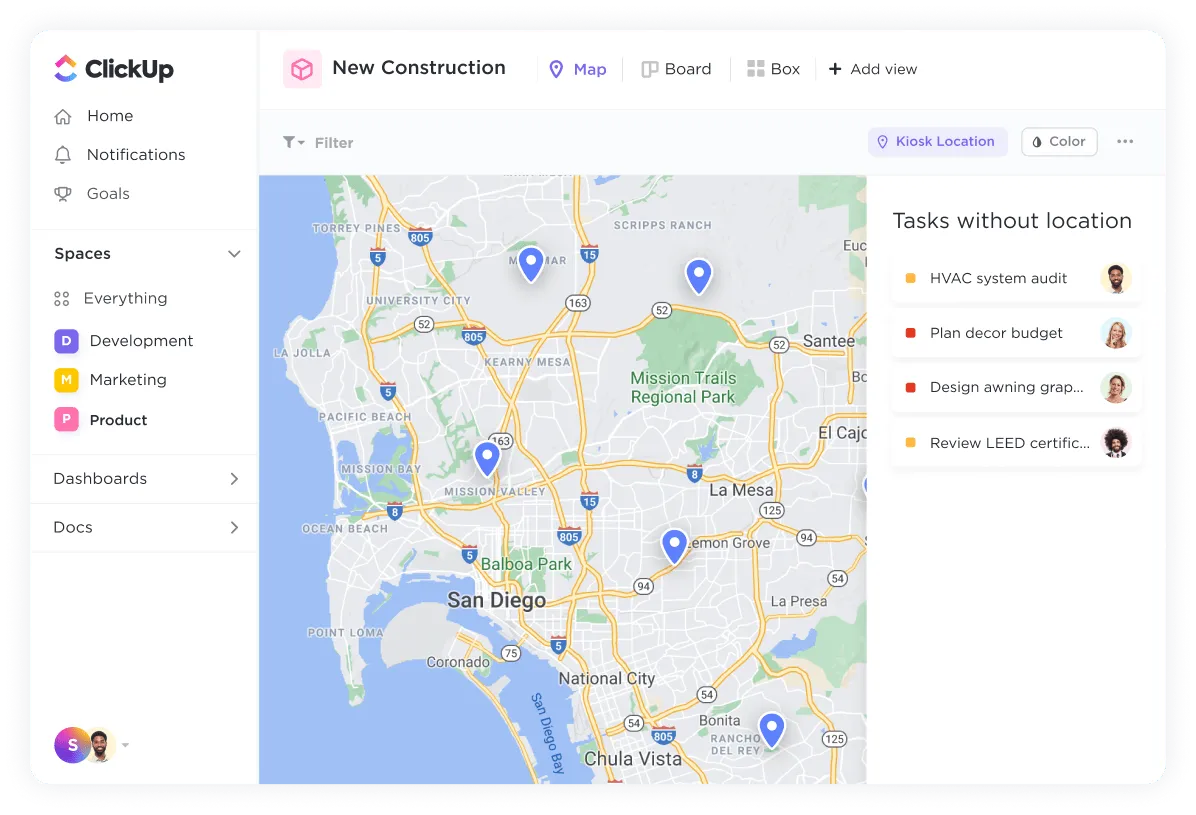
📌 Példa: Tegyük fel, hogy három lakásépítési projektet irányít, amelyek feladatait az ásás, a vízvezeték-szerelés és a vázszerkezet építése képezi. A Térkép nézet segítségével testreszabható jelölőket helyezhet el az egyes helyszínekre, és színkódokkal jelölheti a feladatok állapotát: zöld a befejezett, sárga a folyamatban lévő és piros a késedelmes feladatok. Így ha az egyik helyszínen a vázszerkezet elkészült (zöld), de a másik helyszínen a vízvezeték-szerelés késik (piros), könnyen módosíthatja az erőforrásokat vagy az ütemtervet.
ClickUp munkaterhelés-nézet
A túlterhelés komoly probléma az építőiparban. Ha egy személynek túl sok feladatot kell elvégeznie, az kiégéshez, határidők elmulasztásához és olyan projekthez vezethet, amely folyamatosan lemarad a tervezett ütemtervtől.
Ha nem világos, hogy ki mit csinál, a dolgok gyorsan kicsúszhatnak az irányítás alól.
Itt jön jól a ClickUp Workload View. Megmutatja, ki melyik feladatot kapta és mikor, így könnyen észreveheti, ha valaki túlterhelt. Néhány kattintással átadhatja a feladatokat és kiegyensúlyozhatja a munkaterhelést a csapatában.
Az eredmény? Senki sem fullad bele a munkába, a feladatok időben elvégzésre kerülnek, és a projekt a terv szerint halad.
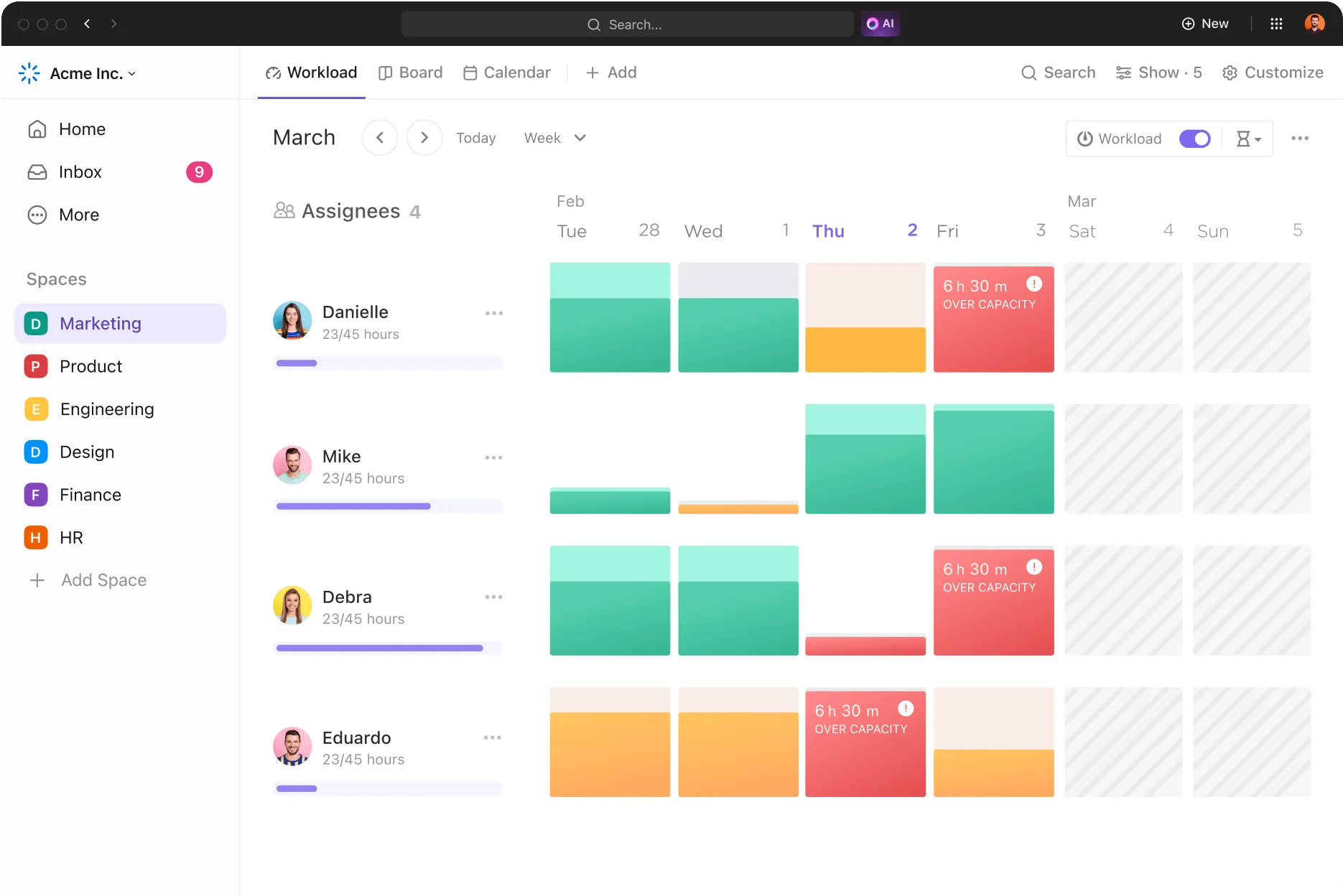
📌 Példa: A munkás A-nak a 1. helyszínen ásási, a 2. helyszínen pedig vízvezeték-szerelési feladatot osztottak ki, de mindkét feladat ugyanarra a hétre van betervezve. A Workload View segítségével láthatja, hogy a munkás A túlterhelt. Gyorsan átoszthatja a 2. helyszínen végzendő vízvezeték-szerelési feladatot a kevesebb feladattal rendelkező munkás B-nek.
ClickUp Kanban táblázat nézet
A ClickUp Kanban táblázat nézet segítségével kezelheti a projekt feladatait, ahogy azok a különböző szakaszokon haladnak át: „Teendők” ➡ ️ „Folyamatban”➡ „Befejezettek”.
Így gyorsan áttekintheti a helyzetet, és megnézheti, mire kell figyelni. A feladatokat színkódokkal is jelölheti, hogy megmutassa a prioritásokat, és kiemelje azokat a feladatokat, amelyek azonnali figyelmet igényelnek, például:
- A piros színű feladat egy késedelmes ellenőrzést jelöl, amelyet át kell ütemezni.
- A sárga színű feladatok azokat az anyagokat jelzik, amelyek a terv szerint haladnak, de figyelmesebb ellenőrzést igényelnek.
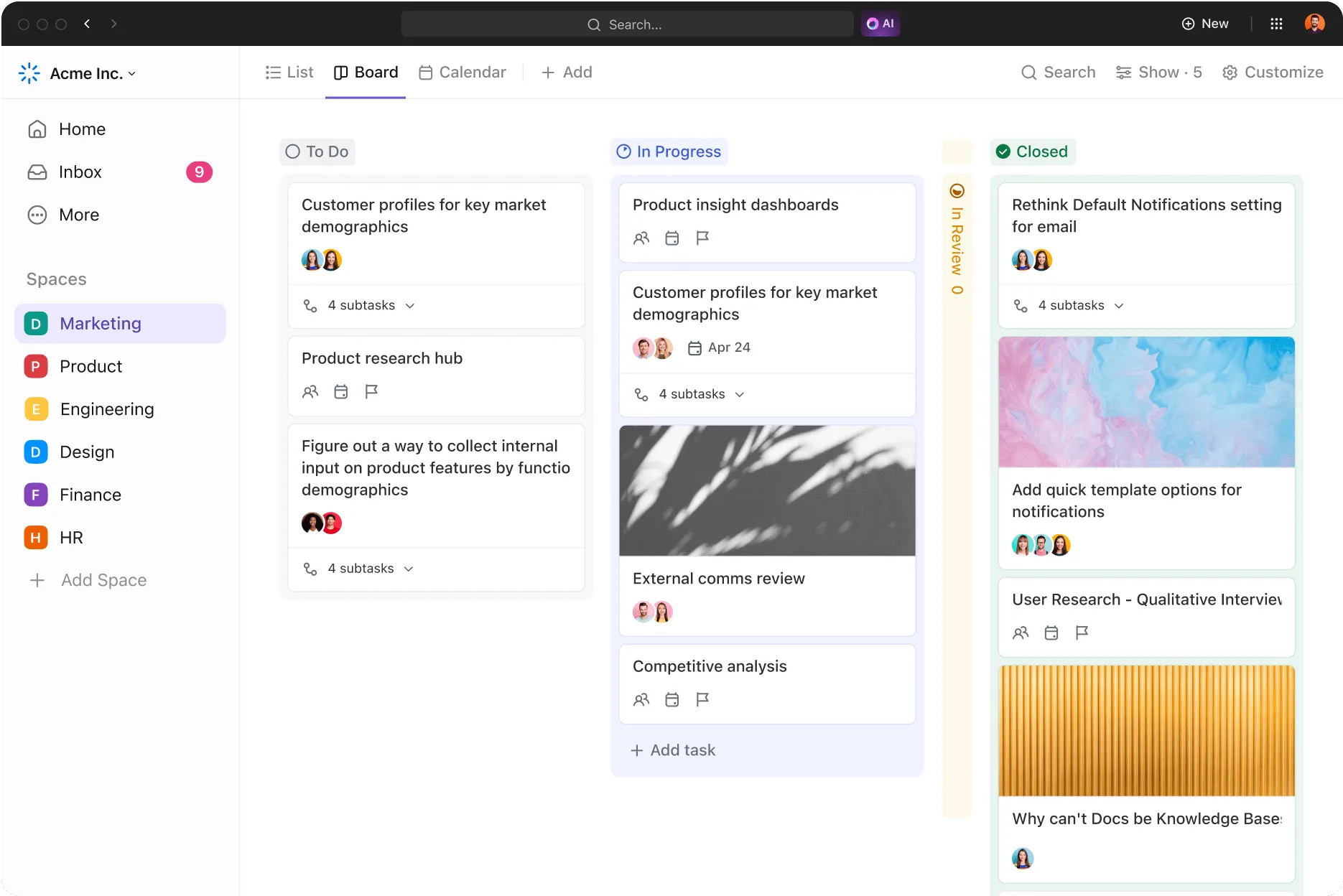
📌 Példa: Tegyük fel, hogy egy kereskedelmi épületprojektet felügyel. Oszlopokat hoz létre olyan feladatokhoz, mint az anyagbeszerzés, az alvállalkozók megbízása és az ellenőrzések.
- Teendők: Kezdje olyan feladatokkal, mint „Tégla megrendelése”, „Villanyszerelő felvétele” és „Vízvezeték-ellenőrzés ütemezése”.
- Folyamatban: Miután megrendelte a téglákat, helyezze át az „Tégla megrendelése” elemet a „Folyamatban” oszlopba. Amikor felvette az elektromos szerelőt, helyezze át ide az „Elektromos szerelő felvétele” elemet is.
- Befejezett: Miután az anyagokat leszállították és a vállalkozó megkezdte a munkát, ezeket a feladatokat áthelyezi a „Befejezett” oszlopba.
2. Gyorsan elindulhat az előre megtervezett sablonokkal
Minden projekthez új ütemtervet készít? Ez olyan, mintha cementkeverővel rendelkezve kézzel rakna téglákat – felesleges és kimerítő. Az előre megtervezett építési menedzsment sablon órákat takarít meg Önnek, így a táblázatokkal való küszködés helyett a helyszín irányítására koncentrálhat.
A ClickUp építési menedzsment sablonja az egész építési munkafolyamatot lefed, a feladatütemtervektől, az erőforrás-elosztástól és a költségvetéstől kezdve a helyszíni ellenőrzésekig, az alvállalkozói ütemtervekig és a biztonsági protokollokig.
A sablon négy egyedi nézetet kínál, így különböző típusú projektmenedzsment feladatokhoz is alkalmazható:
- 🗓️Naptár nézet – Tartsa szemmel az ütemtervet, hogy ne érje meglepetés a határidő!
- 📋 Lista nézet – bontsa fel a feladatokat, kövesse nyomon a költségvetést és ossza el az erőforrásokat, anélkül, hogy lemaradna valamiről.
- 📊 Idővonal nézet – A projekt dátumainak sima, könnyen követhető vízszintes ábrázolása
Mivel az építési projektekben gyakran előfordulnak váratlan események, egyedi állapotokat állíthat be, például „Vizsgálatra vár” vagy „Időjárás miatt késik”, hogy észrevegye a szűk keresztmetszeteket, mielőtt azok megzavarják az ütemtervet.
💡 Profi tipp: Az építési költségvetési sablonokat is felhasználhatja a költséghatások nyomon követésére közvetlenül a projekt ütemtervében. Például összekapcsolhatja a költségvetési sablon „anyagköltség” mezőjét a Gantt-diagram „Tégla megrendelése” feladatával. A kapcsolódó anyagköltség mező frissül, ha a feladat késedelmet szenved. Ez figyelmezteti Önt a hosszabb átfutási idők vagy az áremelkedések miatt felmerülő többletköltségekre.
További információ: Építési menedzsment szoftver kisvállalkozások számára
A legjobb gyakorlatok az építési ütemterv készítéséhez
Az építési ütemterv elkészítése olyan, mint egy ház építése, mivel minden az alapokon múlik, és biztosítani kell, hogy minden tökéletesen illeszkedjen egymáshoz. Íme néhány bevált módszer, amellyel a projekt során összehangolhatja az ütemtervét.
Tervezzen be puffert
Számítson a váratlanra, mert az építkezésen ez előfordulhat. Legyen szó esőről, szállítási késedelemről vagy arról az alvállalkozóról, aki mindig késik, a dolgok elhalasztódnak. Akkor miért ne adna magának egy kis lélegzetvételnyi időt? ✅
🚧 Példa: Ha csapata betonöntést végez, ami esőben nem lehetséges, adjon hozzá néhány napot az ütemtervhez. Így, ha az időjárás meglepetést okoz, nem kell kapkodnia, hogy bepótolja az elveszett időt. A beépített tartalékidővel profiként kezelheti a késedelmeket, nem pedig pánikba esett projektmenedzserként.
Vonja be az egész csapatot
Az építési ütemterv nem csak a projektmenedzser számára fontos, hanem az egész csapat számára. Mindenkinek, a munkásoktól az alvállalkozókig, áttekinthetőnek kell lennie az ütemterv.
Így, ha valaki észrevesz egy problémát, például hogy a betonöntés egy ünnepnapra esik, akkor figyelmeztetheti Önt, mielőtt a probléma nagyobb méreteket ölt.
Határozzon meg egyértelmű mérföldköveket
A mérföldkövek nem csak a maratonfutóknak fontosak, hanem az építési projekteknek is. Ezek azok a nagy eredmények, mint például az alapozás befejezése vagy a tető elkészítése, amelyek jelzik, hogy jó úton halad.
🚧 Példa: Tegyük fel, hogy a projekt felénél jár, és rájön, hogy az elektromos csapat előrébb tart a tervezettnél. Ünnepelheti ezt a mérföldkövet, és tudhatja, hogy van némi mozgástere, ha egy másik fázis elmarad a tervtől. A ClickUp alkalmazásban színekkel jelölheti a mérföldköveket, így azok szinte kiáltanak: „Nézz rám!”, és mindig pontosan tudja, hol tart a projektben.
Használja okosan a függőségeket
A feladatok egymástól való függése olyan, mint a dominó: ha egy feladat késik, a többi is összeomolhat.
🚧 Például a gipszkartonozás csak a vázszerkezet elkészülte után kezdődhet meg. Ha a vázszerkezet késik, a gipszkartonozást is ennek megfelelően el kell halasztani. Ezeknek a függőségeknek a kezelése biztosítja, hogy a feladatok ne kerüljenek sorrendjükből, ami később hatalmas késedelmet okozhat.
Rendszeresen frissítse az ütemtervet
Az építési ütemterv nem olyan dolog, amit egyszer elkészítünk, és többet nem foglalkozunk vele. Rendszeresen frissítenie kell, mintha a telefonján ellenőrizné az értesítéseket.
🚧 Példa: Ha a vízvezeték-szerelők késnek, de a festők a terv szerint haladnak, nem akarja a festőket várakoztatni. Az Excelben azonban mindent manuálisan kellene átdolgoznia, ami nagyon fárasztó. A ClickUpban egyszerűen csak egy gyors módosítást kell végrehajtania, és a rendszer elvégzi a nehéz munkát helyette.
Tartsa a építési projekt ütemtervét a terv szerint a ClickUp segítségével
Lássuk be: az Excel alapvető feladatokhoz megfelelő, de amint a projekt felgyorsul, a feladatok, határidők és csapatok nyomon követése kézi frissítésekkel járó kaotikus feladattá válik. A ClickUp megkönnyíti ezt a munkát.
Szüksége van Gantt-diagramra a függőségek feltérképezéséhez? Megoldva. Inkább Kanban táblát használna a feladatok nyomon követéséhez? Semmi gond. Az egyéni nézetek segítségével úgy állíthatja be a projektet, ahogyan az Önnek a legjobban megfelel. 🚧
Nincs többé építési ütemterv készítése a semmiből – az építésirányítási sablonok segítségével perceken belül megtervezheti, kioszthatja a feladatokat és kezelheti az erőforrásokat.
Készen áll arra, hogy megelőzze a késedelmeket? Regisztráljon még ma a ClickUp-ra! 🙌