

A jegyzetelő alkalmazások elengedhetetlenek lettek a szervezettség fenntartásához a mozgalmas, digitális világban. A diákok, a szakemberek és a mindennapi felhasználók egyaránt élvezik kényelmüket.
Azonban a rengeteg rendelkezésre álló lehetőség miatt gyakran felmerül a vita az Apple Notes alkalmazás és a Microsoft OneNote között. Melyik a jobb?
A Microsoft OneNote több mint 20 éve a jegyzetelési megoldások piacának vezető szereplője, amely vállalkozások és magánszemélyek számára egyaránt kínál szolgáltatásokat. Eközben az Apple Notes – amely kezdetben minimalista eszköz volt – a legújabb MacOS frissítéseknek köszönhetően robusztus platformmá fejlődött.
Ezek az alkalmazások lehetővé teszik a feladatok nyomon követését, az ötletek rendszerezését és a hatékony együttműködést. Mindegyiknek megvannak azonban a maga egyedi erősségei. Ebben az útmutatóban összehasonlítjuk ezeknek az eszközöknek a legjobb funkcióit, beleértve a jegyzetek megosztását, a használhatóságot és a szervezési eszközöket. Kezdjük!
Mi az Apple Notes?
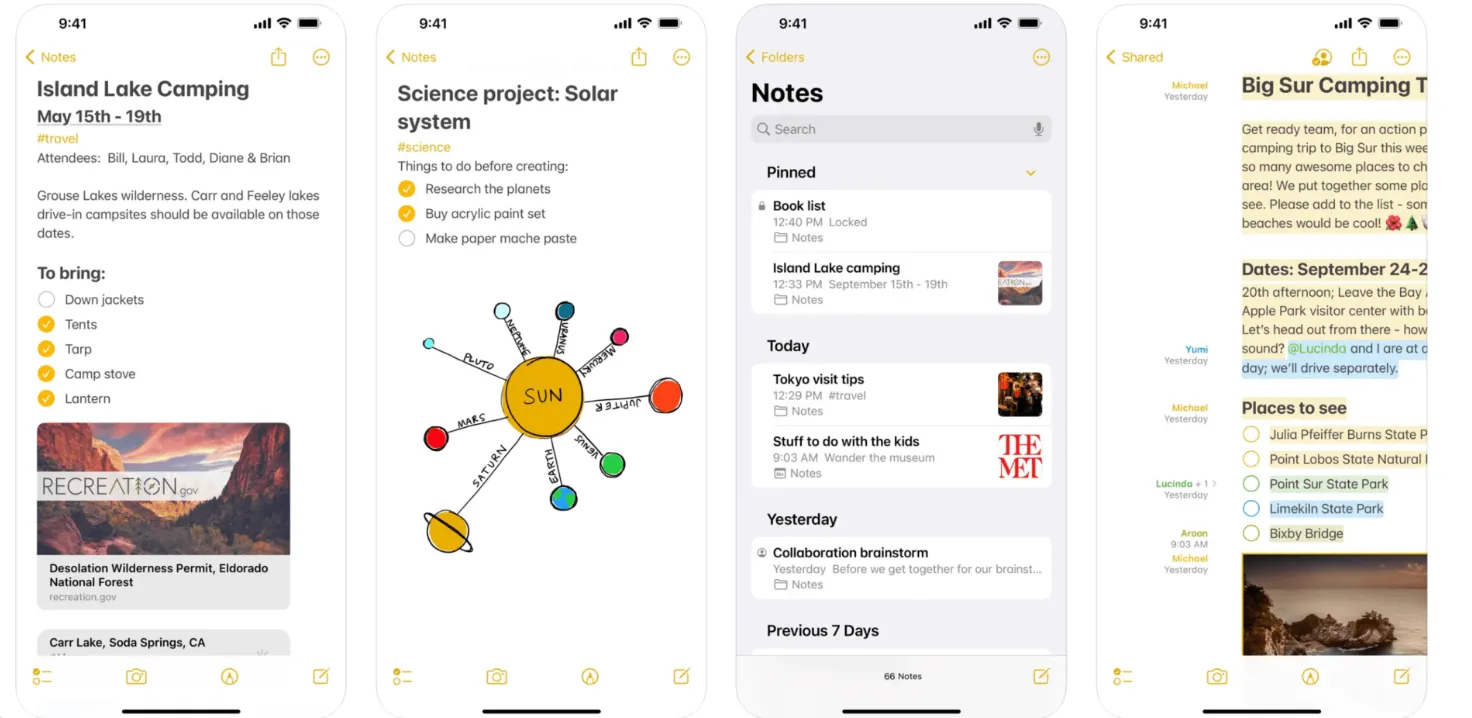
Az Apple Inc. által fejlesztett Apple Notes egy sokoldalú jegyzetelő alkalmazás, amelyet macOS, iOS, iPadOS és VisionOS rendszerekhez terveztek. Böngészőn keresztül is elérhető. Robusztus biztonsági opciókat kínál, mint például a FaceID, a TouchID vagy a jelszó, hogy megvédje a jegyzeteket, és biztosítsa az adatok biztonságát.
Ez az alkalmazás az Apple ökoszisztémában való zökkenőmentes integrációjáról ismert. Zökkenőmentesen szinkronizálódik az iClouddal, így jegyzetek mindig elérhetők az összes eszközön. Akár Mac-en, akár iPad-en, jegyzetek könnyedén elérhetők, mindenféle gond nélkül.
Az Apple Notes funkciói
Az Apple Notes számos olyan funkcióval rendelkezik, amelyek célja a termelékenység és a szervezettség javítása. Ha még nem ismeri az eszközt, itt találja az Apple Notes legfontosabb funkcióit:
1. Keressen bármilyen jegyzetet
Az Apple Notes hatékony keresési funkciójának köszönhetően a régi jegyzetek könnyen megtalálhatók. Kereshet szövegeket, képeket, mellékleteket, rajzokat, kézzel írt tartalmakat és beolvasott dokumentumokat, gyorsan megtalálva a konkrét jegyzeteket vagy tartalmakat, függetlenül attól, hogy hogyan szervezte őket.
2. Intelligens mappák karbantartása
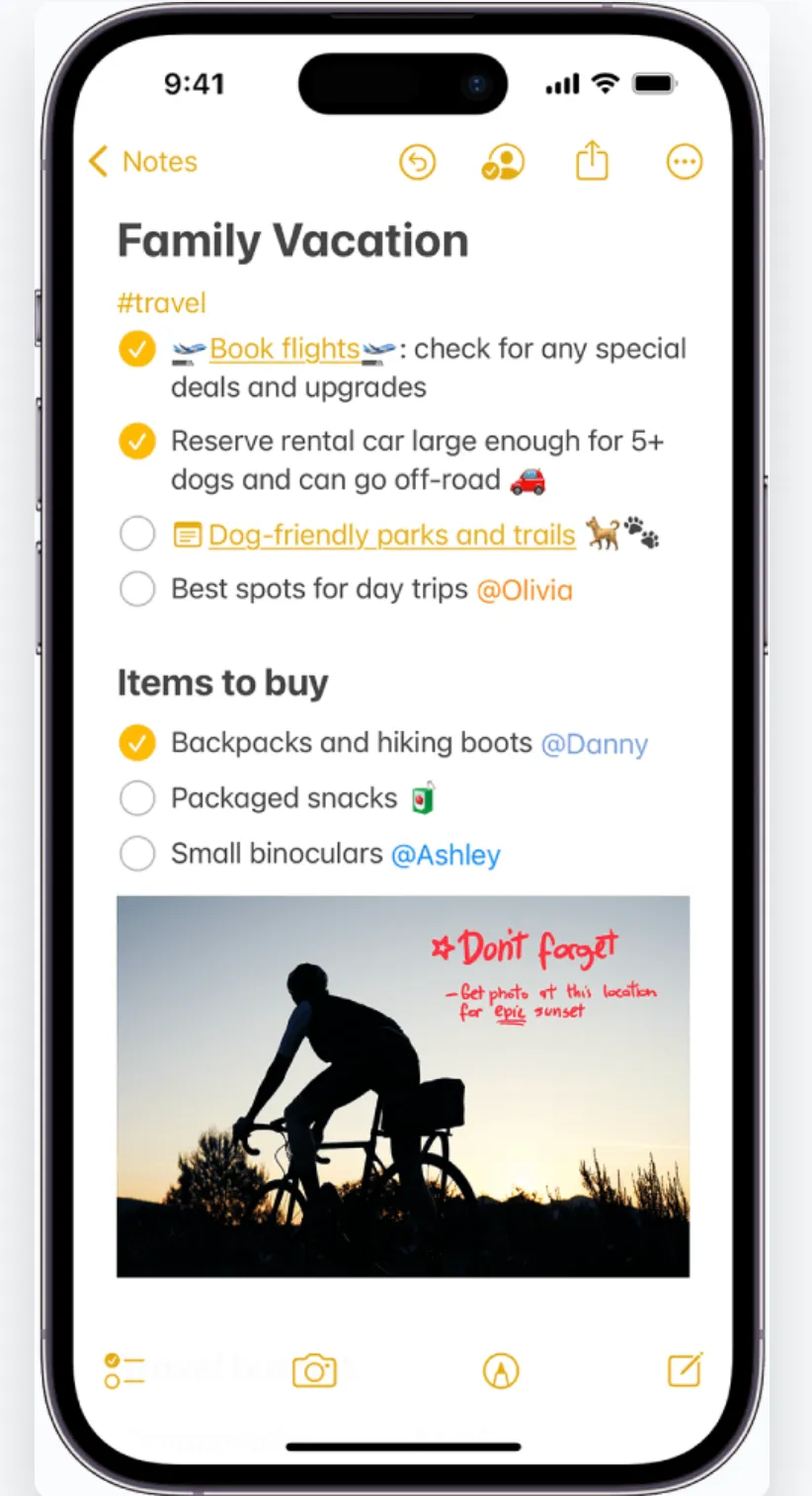
Az Apple Notes segítségével címkékkel intelligens mappákat hozhat létre, amelyek automatikusan hozzáadják a megfelelő címkével ellátott jegyzeteket. Egyszerűen írja be a „#” jelet, majd a címke nevét, és az Apple Notes elrendezi a jegyzeteket, így a kategorizálás gyors és egyszerű lesz.
💡Profi tipp: Ahhoz, hogy az összes rendelkezésre álló funkciót a legjobban kihasználhassa, győződjön meg arról, hogy iPhone-ja vagy iPad-je a legújabb iOS verziót futtatja. Nyissa meg a Beállítások > Általános > Szoftverfrissítés menüpontot, hogy megnézze, letölthető-e és használható-e a legújabb verzió.
3. Biztosítsa jegyzetét
Az Apple Notes fejlett biztonsági opciókat kínál az érzékeny információkhoz. A jegyzeteket egyéni jelszóval, a készülék bejelentkezési jelszavával vagy Face ID-vel zárhatja le. A lezárás után a jegyzet eléréséhez hitelesítésre van szükség, ami további védelmi réteget jelent.
4. Rajzolj közvetlenül a Notes alkalmazásba
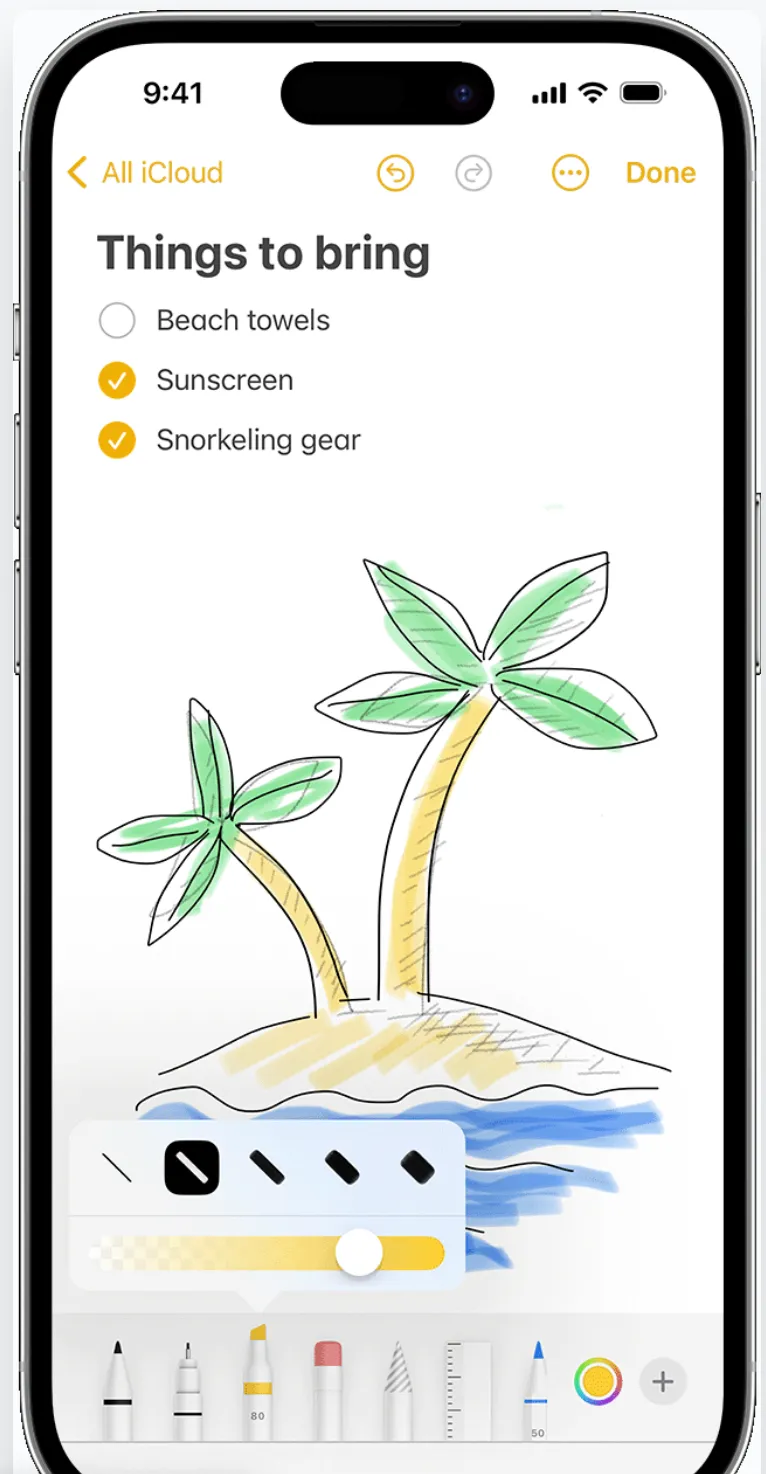
Az Apple Notes segítségével közvetlenül a jegyzetekben készíthet vázlatokat az ujja vagy az Apple Pencil segítségével. A rajzeszközök, mint például a ceruzák, filctollak és a színpaletta lehetővé teszik a vastagság, az átlátszóság és a rajzterület beállítását, valamint a vázlatok egyszerű áthelyezését a jobb szervezés érdekében.
🧠 Érdekesség: Az Apple Notes a Live Text funkciót használja a kézzel írt jegyzetek képeiből a szöveg kivonására, és azokat szerkeszthető és kereshető tartalommá alakítja.
5. Dokumentumok beolvasása és mentése

Az Apple Notes lehetővé teszi fizikai dokumentumok beolvasását és közvetlenül a jegyzetekbe való mentését. Megjelölhet dokumentumokat vagy hozzáadhatja aláírását, így értékes eszközzé válik a projektdokumentációhoz és a fontos fájlok közös szerkesztéséhez.
6. Hangfelvétel és átírás az Apple Notes alkalmazásban
Az Apple Notes alkalmazással közvetlenül az alkalmazásban rögzítheti az audiót, és a felvétel mellé automatikusan létrehozhat egy átiratot. Az átiratot másolhatja, kereshet benne, vagy hozzáadhatja a jegyzetéhez. Ez a funkció tökéletes jegyzeteléshez, dokumentumok közös szerkesztéséhez, valamint megbeszélések vagy ötletek rögzítéséhez, növeli a termelékenységet és egyszerűsíti a gondolatok rendszerezését.
➡️ Olvassa el még: 5 hatékony jegyzetelési módszer különböző felhasználási esetekhez
Az Apple Notes árai
- Örökre ingyenes
📮ClickUp Insight: A munkavállalók 92%-a következetlen módszerekkel követi nyomon a teendőket, ami elmulasztott döntésekhez és késedelmes végrehajtáshoz vezet. Akár nyomonkövetési jegyzeteket küld, akár táblázatokat használ, a folyamat gyakran szétszórt és hatástalan. A ClickUp feladatkezelési megoldása biztosítja a beszélgetések zökkenőmentes átalakítását feladatokká, így csapata gyorsan tud cselekedni és összehangoltan tud működni.
Mi az a Microsoft OneNote?
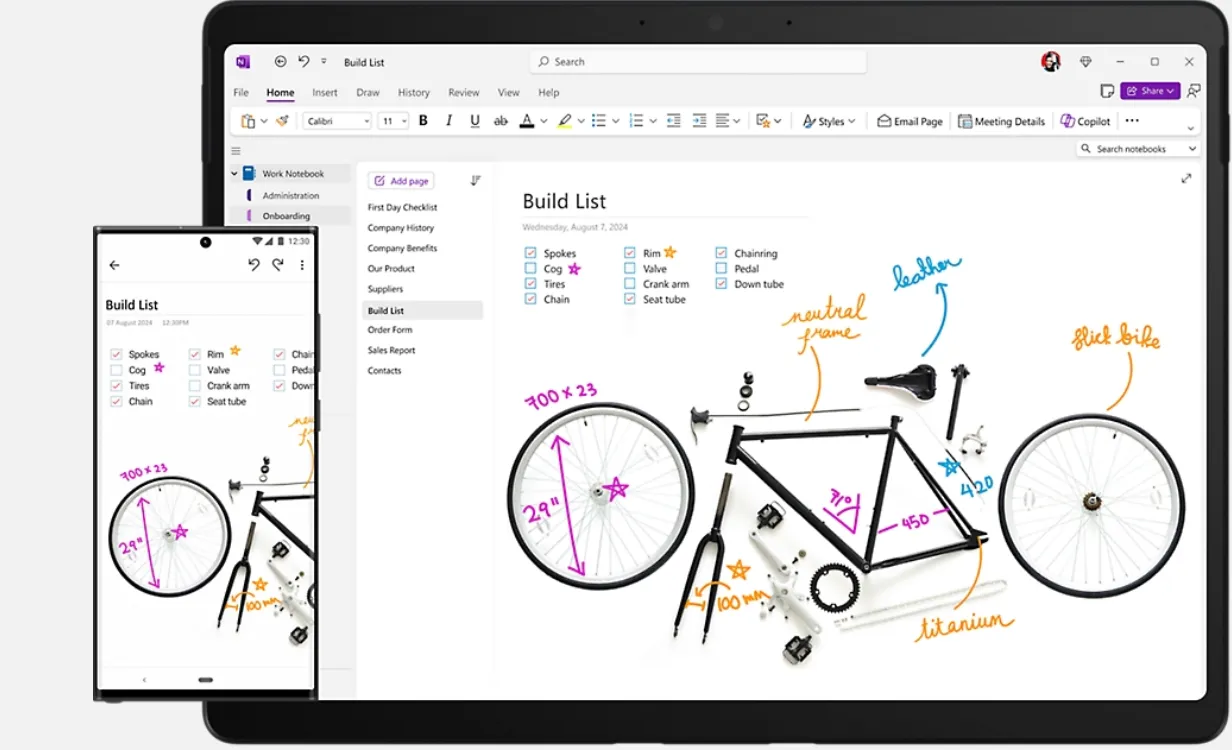
Az Apple Notes egyik legjobb alternatívája, a Microsoft OneNote egy sokoldalú digitális jegyzetelő alkalmazás, amely lehetővé teszi, hogy minden gondolatát, ötletét és tervét egy helyen gyűjtsön össze. Akár otthon, akár a munkahelyén vagy az iskolában van, kényelmes módot kínál minden emlékezni való szervezésére. Jegyzeteket készíthet, kutathat, terveket tárolhat és még sok mást tehet – mindezt biztonságos és hozzáférhető formátumban.
Nem kell attól tartania, hogy elfogy a hely az OneNote-ban. A digitális jegyzetfüzetek könnyen rendszerezhetők és megoszthatók, és gyors keresési funkcióval rendelkeznek, amellyel megtalálhatja az információkat, még akkor is, ha elfelejtette, hová mentette őket. Ráadásul bármilyen mobil eszközről hozzáférhet hozzájuk, hogy rendszerezze a jegyzeteket.
🧠 Érdekesség: A Microsoft OneNote az Office 2003-ban OneNote 2003 néven debütált, kezdetben egy kevéssé ismert eszközként. Ma már az egyik legszélesebb körben használt digitális jegyzetfüzet világszerte.
A Microsoft OneNote funkciói
A OneNote minden platformra ingyenesen letölthető. A telepítés után új jegyzetfüzetet hozhat létre, ha még nincs ilyenje.
Vessünk egy pillantást a Microsoft OneNote néhány alapvető funkciójára:
1. Jegyzeteljen bárhol
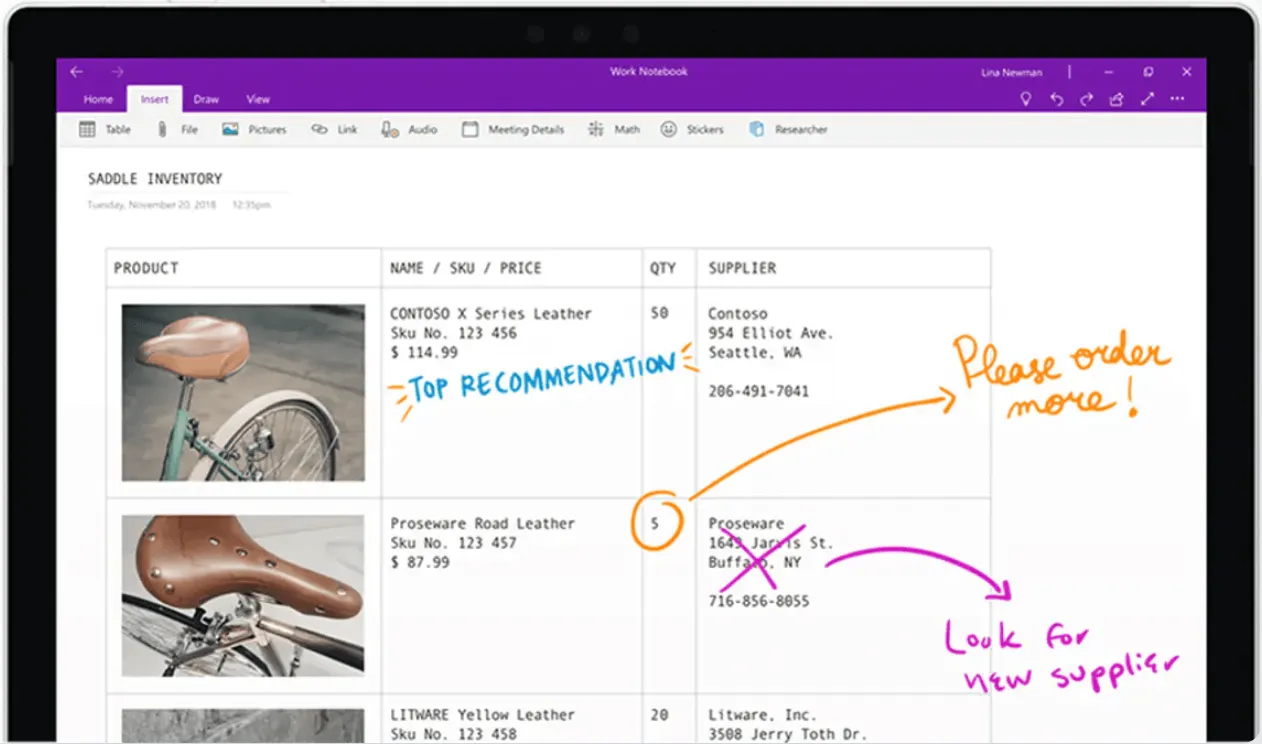
A OneNote segítségével különböző formátumokban, például szöveg, kép és hang formájában készíthet jegyzeteket. Írhat, rajzolhat vagy vázlatokat készíthet Windows rendszeren, és akár kézzel írt jegyzeteket is átalakíthat gépelt szöveggé – ez tökéletes megoldás a gondolattérképek készítéséhez.
A jegyzetek könnyen rendszerezhetők oldalakba és jegyzetfüzetekbe, keresési funkcióval az összes eszközön. Kivághat weboldalakat, létrehozhat felsorolt/számozott listákat, és használhat címkéket, például „Fontos” vagy „Teendők”, hogy prioritásokat állítson fel a feladatok között. Azonban nem lehet aloldalakat létrehozni, ami korlátozza a tartalom hierarchiáját.
A OneNote beépített számológéppel rendelkezik a gyors, egyszerű számításokhoz – ideális diákok vagy üzleti felhasználók számára.
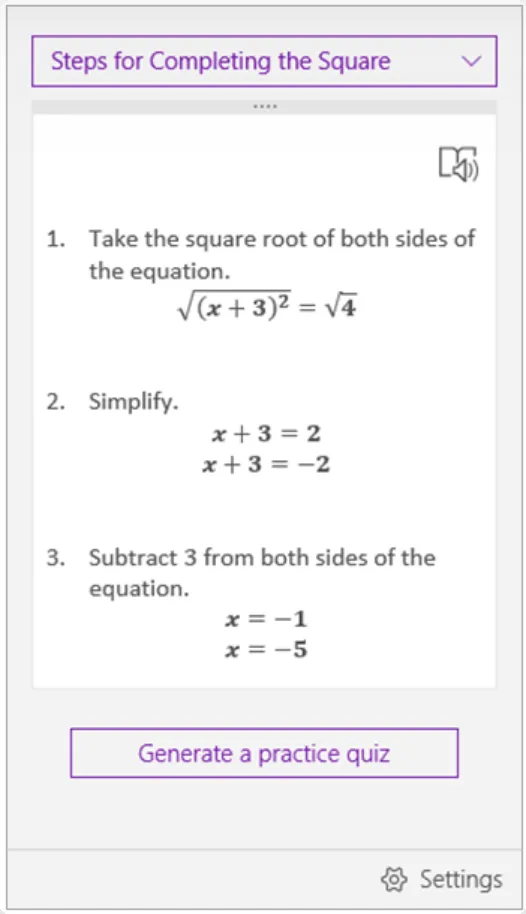
🧠 Érdekesség: A OneNote végtelen vászonja rugalmas, oldalméret-független elrendezést kínál, amely tökéletes gondolattérképekhez, gondolatok rendszerezéséhez vagy digitális táblaként való használathoz. Bármilyen jegyzetelési vagy projektigényhez alkalmazkodik.
2. Gondoskodjon a jegyzetek biztonságáról
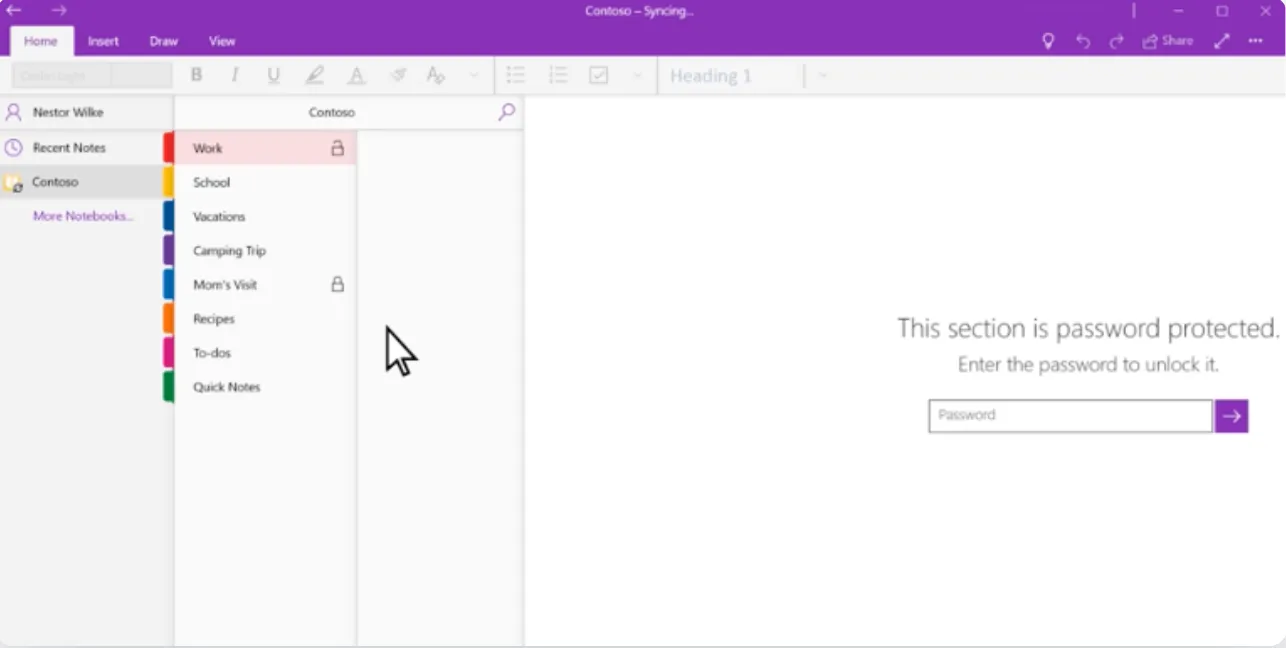
Az OneNote lehetővé teszi, hogy jelszóval védje bizonyos szakaszokat, így biztosítva a találkozói jegyzetek vagy személyes adatai biztonságát. Ez a funkció asztali verziókon is elérhető, így biztosítva, hogy magánadatai biztonságban maradjanak a jegyzetfüzetek megosztása során.
A jelszóval való védelem funkció azonban nem vonatkozik az audio- és videofájlokra. Ne felejtse el a jelszavát, mert még a Microsoft sem tud segíteni annak visszaállításában!
3. Használjon gyorsbillentyűket a hatékonyság érdekében
Szeretne hatékonyabb lenni a jegyzetelésben?
A OneNote számos billentyűparancsot kínál, amelyek segítenek ebben. Íme néhány, amit kipróbálhat:
- F7: Helyesírás-ellenőrzés
- Ctrl + N: Új oldal hozzáadása a jelenlegi szakasz végéhez
- Ctrl + K: Hiperhivatkozás beszúrása
- Alt + Shift + F: A jelenlegi dátum és idő hozzáadása
- Ctrl + Shift + E: A kijelölt oldalak elküldése e-mail üzenetben
Ezek a gyorsbillentyűk segítenek időt megtakarítani és növelni a hatékonyságot, így még gyorsabbá téve a OneNote használatát.
4. Dolgozzon együtt barátaival, családtagjaival és kollégáival
Az OneNote kiváló együttműködési eszköz. Lehetővé teszi, hogy barátait, munkatársait vagy osztálytársait meghívja közös jegyzetfüzetek szerkesztésére. Csoportos projektekhez vagy feladatkezeléshez tökéletesen alkalmas, mivel minden meghívott felhasználó szöveget, képeket és fájlokat adhat hozzá, így minden egy kényelmes helyen marad.
5. Integrálja harmadik féltől származó eszközökkel
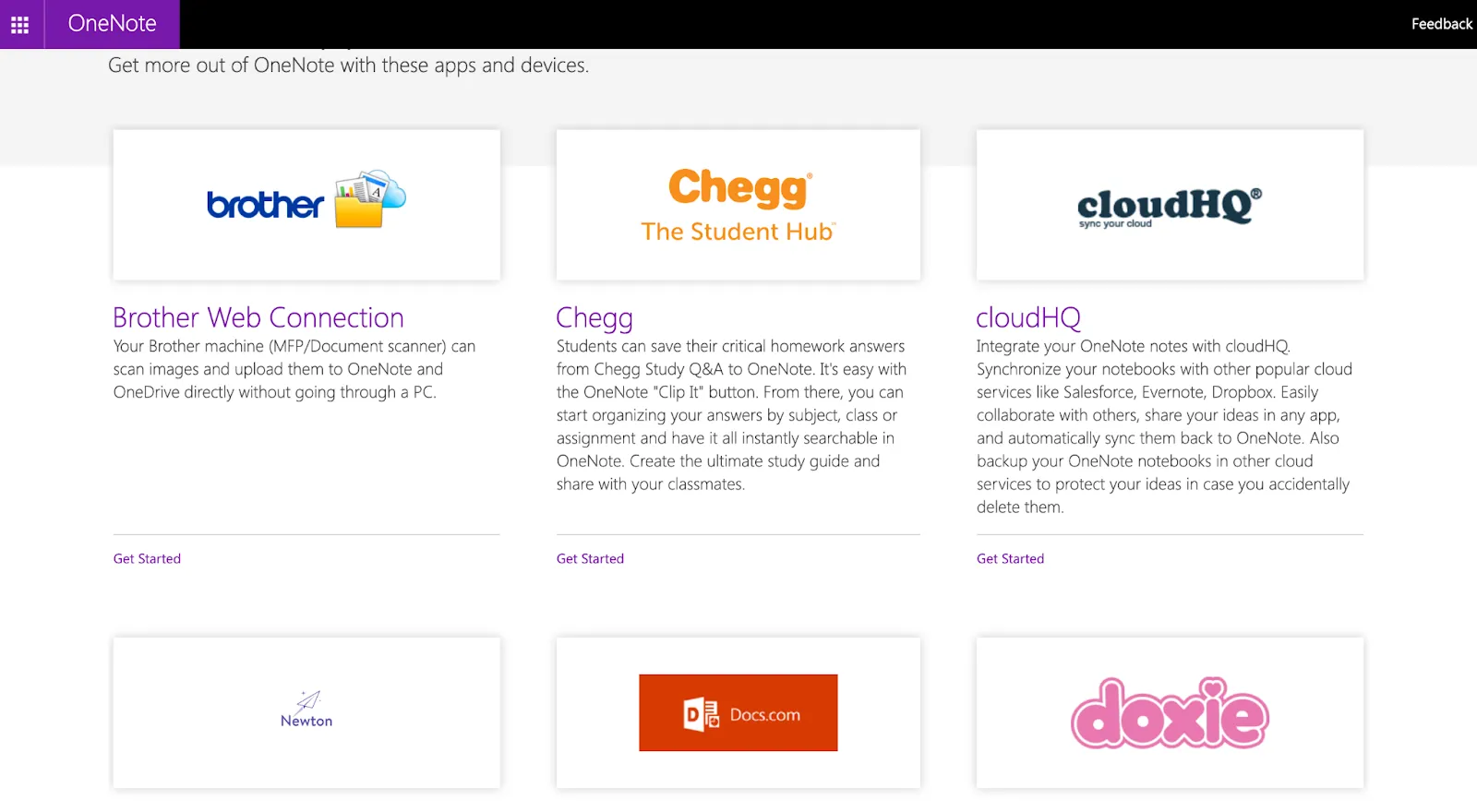
A OneNote több alkalmazással is integrálható, többek között a Google Naptárral, így sokoldalú eszközzé válik a jegyzetek szervezéséhez. Kössd össze naptáradat a OneNote-tal, hogy zökkenőmentesen nyomon követhesd a találkozókat és a feladatokat, és minden szinkronizálva és elérhető legyen a termelékenységi munkafolyamatodban.
6. Copilot az OneNote-ban
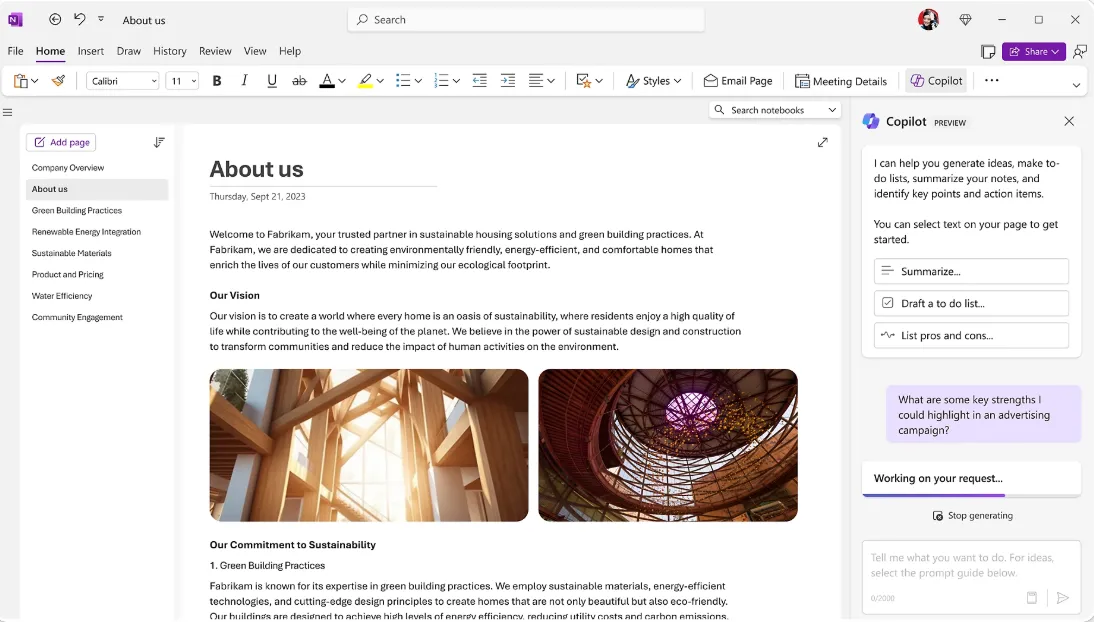
Jegyzetelési asszisztensként a Copilot in OneNote segítségével terveket készíthet, ötleteket generálhat, listákat hozhat létre, információkat rendszerezhet és még sok minden mást. A Copilot Pro vagy a Copilot for M365 hozzáadásával érheti el az M365 előfizetéséhez.
7. Hangfelvételek átírása
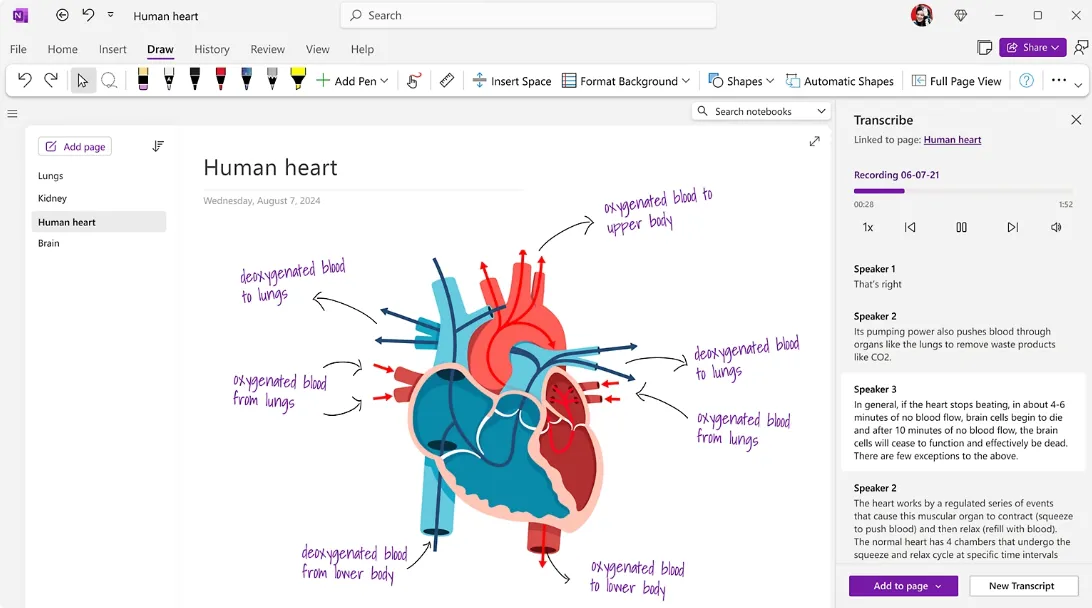
A feliratolás engedélyezésével a OneNote lehetővé teszi az audio rögzítését, miközben jegyzeteket készít, ír vagy kiemeli a legfontosabb pontokat. A kézírásos jegyzetek szinkronizálódnak az audióval, így a jegyzetekre koppintva visszajátszhatja az egyes pillanatokat, hogy több kontextust kapjon a felülvizsgálat során.
Kétféle módon lehet átírni:
- Közvetlen felvétel: A OneNote-ban rögzített hangfelvételeket a háttérben leírják. A felvételt elmentheti a OneDrive-ba, és a leírás, valamint a szinkronizált kézírásos megjegyzések lejátszásra készek lesznek.
- Fájlok feltöltése: A OneNote támogatja a .wav, .mp4, .m4a és .mp3 fájlokat átíráshoz. Töltse fel a fájlt, és az alkalmazás kereshető átírássá alakítja.
A feldolgozás során tartsa nyitva a leírás ablakot, és a feldolgozás befejezése után folytassa a munkát más lapokon.
A OneNote sablonokkal, együttműködési eszközökkel és rugalmas szervezési lehetőségekkel tökéletes megoldás gondolatok kezelésére, projektek nyomon követésére és másokkal való együttműködésre.
➡️ Olvassa el még: A legjobb OneNote alternatívák és versenytársak
A Microsoft OneNote árai
- Örökre ingyenes
🧠 Érdekesség: A Microsoft 2014-ben ingyenessé tette az OneNote-ot, évekkel azelőtt, hogy az Apple Notes lehetővé tette a teljes eszközszinkronizálást. Ez a lépés jelentősen növelte az OneNote népszerűségét, kihívást jelentve az Apple natív Notes alkalmazásának, és az OneNote-ot vezető jegyzetelési eszközzé téve.
Apple Notes és OneNote: funkciók összehasonlítása
Természetesen mind az Apple Notes, mind az OneNote remek funkciókkal rendelkezik, de vajon tényleg ennyire hasonlóak?
Gondolkodjon újra.
| Funkció | Apple Notes | Microsoft OneNote |
| Kézzel írás támogatása | Zökkenőmentesen működik iPaddel és Apple Pencil-lel. A kézzel írt jegyzeteket kereshető szöveggé alakítja. Rajzok is készíthetők a szövegbe illesztve. | Alapvető rajzeszközök állnak rendelkezésre. A kézírás szöveggé alakul, de a feldolgozás a szerveren történik, ami lassabbá teszi a folyamatot. |
| Tárolás és szinkronizálás | Szinkronizál az iCloudon keresztül. Lehetővé teszi a helyi mentést szinkronizálás nélkül. Nincs fájlméret-korlátozás az oldalakra vagy mappákra vonatkozóan. | Szinkronizálható a OneDrive-on keresztül. 5 GB ingyenes tárhely és 2 GB korlát notebookonként. Helyi mentés csak Windows rendszeren elérhető. |
| Platformtámogatás | Elérhető iOS, macOS, iPadOS és iCloud.com rendszereken a webes hozzáféréshez. A teljes funkcionalitás az eszközökön érhető el. | Elérhető iOS, macOS, Android, Windows és webes verzióban. Egyes funkciók a webes verzióban korlátozottak lehetnek. |
| Mellékletek és hangfelvételek | A legtöbb melléklet típus kezelhető. A mellékletek indexelve vannak és kereshetőek. | A mellékletek száma korlátozott; a PDF-fájlokat laposított képekként kell beilleszteni. Nincs közvetlen hangfelvétel; fájlmelléklet szükséges. |
| Biztonság | AES-GCM titkosítást használ a jelszóval védett jegyzetekhez, végpontok közötti biztonsággal az iCloudon keresztül. A megosztott jegyzetek szintén titkosítva vannak. | A jelszóval védett jegyzetfüzetek 128 bites AES titkosítással vannak titkosítva. |
Az alábbiakban részletesebben bemutatjuk az Apple Notes és a Microsoft OneNote közötti legfontosabb különbségeket:
1. Kézírás-támogatás
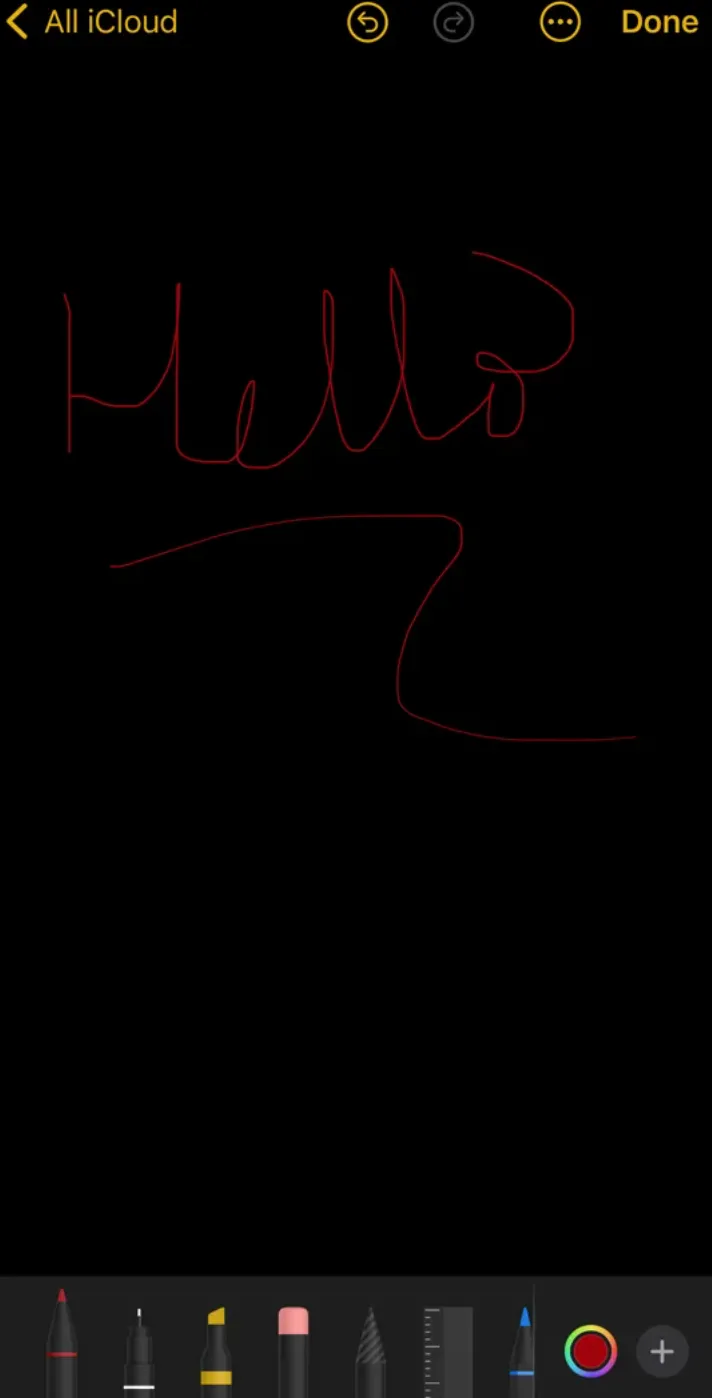
Az Apple Notes tökéletesítette a digitális kézírásos jegyzetelés élményét, különösen iPad és Apple Pencil használata esetén. Az iOS vagy iPadOS frissítésekkel automatikusan integrálja a legújabb kézírásos funkciókat.
Különösen fontos, hogy kézzel írt jegyzeteket kereshető szöveggé alakíthat, így könnyen kereshet konkrét tartalmakat. Részletes ábrákat is rajzolhat, és azokat közvetlenül beillesztheti a jegyzetekbe.
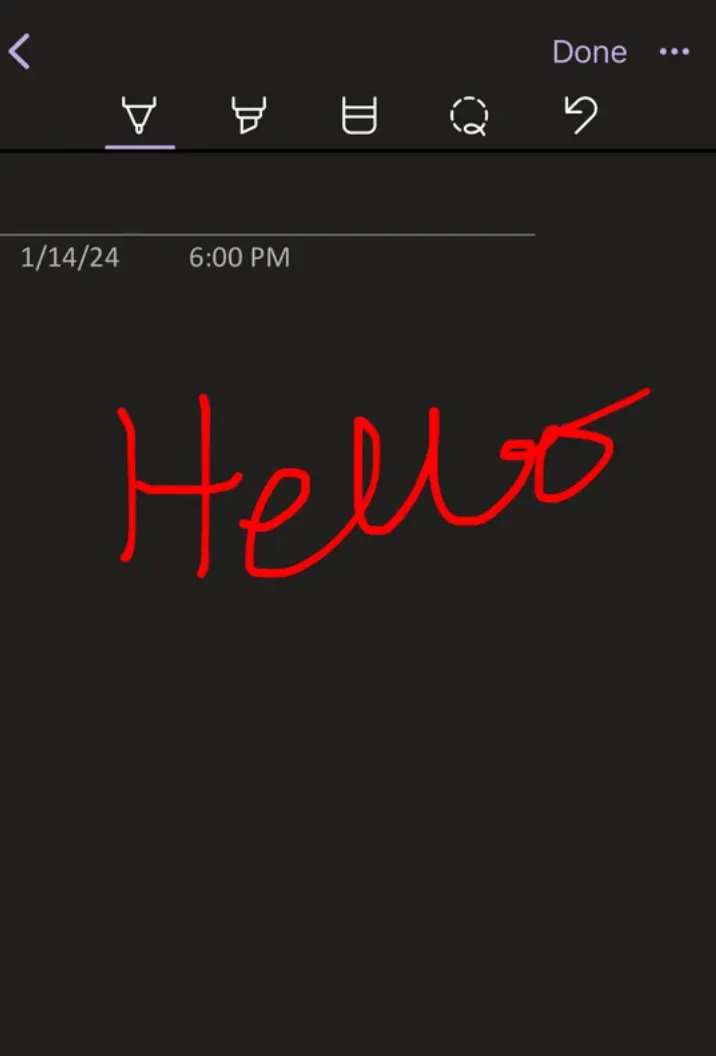
Az OneNote néhány alapvető rajzeszközt kínál, amelyek nem annyira fejlettek, mint az Apple Notes által biztosítottak. Lehetővé teszi a kézírás-szöveg konverziót, és a firkált jegyzetek kereshetők.
A folyamat azonban hosszabb ideig tart, mert az OneNote a szerver oldalon végzi az átírást, ellentétben az Apple Notes alkalmazással, amely ezt helyileg végzi.
🏆Győztes: Apple Notes a kiváló kézírásos jegyzetelési (és keresési!) funkciói miatt.
2. Tárolás és szinkronizálás
Az Apple Notes szinkronizálódik az iClouddal, és 5 GB ingyenes tárhelyet kínál. Azok számára, akik inkább az offline hozzáférést preferálják, az Apple Notes lehetővé teszi a jegyzetek helyi mentését is, anélkül, hogy szinkronizálnák azokat az iClouddal.
A OneNote-tal ellentétben az Apple Notes nem szab méretkorlátozásokat a jegyzetekre vagy a mappaszerkezetekre, így ideális választás nagy mennyiségű adat kezeléséhez.
Az OneNote szinkronizálódik a OneDrive-val, és 5 GB ingyenes tárhelyet kínál. A fizetős OneDrive-csomaggal vagy Microsoft 365-fiókkal rendelkező felhasználók növelhetik a tárhelykorlátjukat.
A OneNote 2 GB-os korlátja jegyzetfüzetenként azonban korlátozónak tűnhet azoknak a felhasználóknak, akik nagy mennyiségű tartalommal dolgoznak. Ne feledje, hogy a helyi tárolás csak a OneNote Windows-verziójában érhető el, ami kevesebb rugalmasságot biztosít a több platformon dolgozó felhasználók számára.
🏆Győztes: Apple Notes, a praktikus szinkronizálás és a platformok közötti hozzáférhetőség miatt.
3. Platformtámogatás
A OneNote kiemelkedő platformtámogatással rendelkezik, alkalmazásokat kínál iOS, iPadOS, macOS, Android és Windows rendszerekhez. A OneNote webes felületén is elérhető. Minden funkció minden platformon elérhető, kivéve a helyi tárolást, amely kizárólag a Windows verzióban található meg.
Az Apple Notes iOS, macOS és iPadOS rendszereken érhető el, és minden Apple-eszközre előre telepítve van. Miután szinkronizálta jegyzetét az iClouddal, az iCloud.com oldalon keresztül érheti el azokat. Az online verzió azonban nem kínálja az Apple-eszközökön található alkalmazások összes funkcióját. Ha platformok közötti megoldást keres, akkor az OneNote a jobb választás.
🏆Győztes: Microsoft OneNote, mert minden platformon átfogóbb támogatást nyújt.
4. Mellékletek és hangfelvételek
Az Apple Notes szinte minden típusú mellékletet támogat, legyen az fotó, dokumentum vagy link. A mellékletek indexelve vannak, így kereshet bennük, ami megkönnyíti a fontos részletek megtalálását.
A OneNote azonban nem kezeli olyan zökkenőmentesen a mellékleteket. Ha csatol egy fájlt, az egyszerűen ikonként jelenik meg. A PDF-eket nyomtatott formában kell beilleszteni, ami lapos képekké alakítja őket, így azok nem szerkeszthetőek.
Ezzel szemben a OneNote lehetővé teszi, hogy hangfelvételeket közvetlenül a jegyzetekbe illesszen be, anélkül, hogy alkalmazást kellene váltania. Ez a funkció kényelmesebb, mint az Apple Notes, amelyhez külön alkalmazás szükséges a hangfelvételekhez.
🏆Győztes: Döntetlen. Míg az Apple Notes kiválóan alkalmas a mellékletek rendezett tárolására, az OneNote az audio jegyzetek terén van előnyben.
5. Biztonság
A Microsoft OneNote 128 bites AES titkosítást használ a jegyzetfüzetek jelszóval védett szakaszainak védelmére. A Microsoft azonban nem határozza meg, hogy a szinkronizált jegyzetfüzetek – vagy azok, amelyek nincsenek jelszóval védve – hogyan vannak biztosítva.
Az Apple Notes átfogóbb megközelítést alkalmaz a biztonság terén. A jelszóval védett jegyzeteket AES-GCM titkosítással titkosítják, és végpontok közötti titkosítással biztonságosan tárolják a CloudKitben. Még a megosztott jegyzeteket is ez a magas szintű titkosítás védi, így biztosítva, hogy adataid biztonságban maradjanak, legyen szó szövegről vagy mellékletekről.
🏆Győztes: Apple Notes a biztonság közvetlen megközelítése miatt.
Apple Notes és OneNote a Redditen
Megnéztük a Reddit oldalt, hogy megnézzük, mi a véleményük az embereknek a OneNote és az Apple Notes vitájáról. A legtöbb felhasználó úgy véli, hogy mindkét alkalmazásnak megvannak a maga egyedi erősségei, amelyek különböző igényeket elégítenek ki.
Egy felhasználó azt javasolta, hogy mindkét alkalmazást használja meghatározott célokra:
Fontolóra veheti mindkettő használatát, és az egyes alkalmazásokban a legjobban kihasználható tartalmakat helyezheti el az adott alkalmazásban. Például tárolja a PDF-eket és a címkéket igénylő elemeket az Apple Notes alkalmazásban. Több jegyzetalkalmazást is használok, és néhány személyes dolgot az OneNote-ba helyezek el, hogy egész szakaszokat zárjak le, nem pedig oldalakat. Ez elsőre bonyolultnak tűnik, de valójában nagyon könnyű megjegyezni, talán azért, mert Windows-felhasználóként nem vagyok elkényeztetve a Spotlight által 🙂 Az Ön esetében, mivel Mac-felhasználó, a legtöbb jegyzetemet az Apple Notes-ba tenném, és csak egy kis részét az OneNote-ba, konkrét okokból.
Fontolóra veheti mindkettő használatát, és az egyes alkalmazásokban a legjobban kihasználható tartalmakat helyezheti el az adott alkalmazásban. Például tárolja a PDF-eket és a címkéket igénylő elemeket az Apple Notes alkalmazásban. Több jegyzetalkalmazást is használok, és néhány személyes dolgot az OneNote-ba helyezek el, hogy egész szakaszokat zárjak le, nem pedig oldalakat. Ez elsőre bonyolultnak tűnik, de valójában nagyon könnyű megjegyezni, talán azért, mert Windows-felhasználóként nem vagyok elkényeztetve a Spotlight által 🙂 Az Ön esetében, mivel Mac-felhasználó, a legtöbb jegyzetemet az Apple Notes-ba tenném, és csak egy kis részét az OneNote-ba, konkrét okokból.
Egy másik Redditor, egy Windows PC-felhasználó, a OneNote-ot részesítette előnyben a platformok közötti kompatibilitása miatt. Megemlítette, hogy az Apple Notes jól működik, amíg nem kell Windows PC-ről hozzáférni.
Nekem fontos a platformok közötti kompatibilitás, ezért a OneNote-ot használom. Az Apple Notes remek, amíg nem kell Windows PC-ről dolgozni vele.
Nekem fontos a platformok közötti kompatibilitás, ezért a OneNote-ot használom. Az Apple Notes remek, amíg nem kell Windows PC-ről dolgozni vele.
Végül is az Apple Notes és az OneNotes közötti választás az Ön egyedi igényeitől függ. Ne felejtse el azonban figyelembe venni azt a platformot, amelyen dolgozik, amikor a kettő közül választ.
➡️ Olvassa el még: A legjobb ingyenes jegyzetkészítő sablonok a Google Docs, Word és ClickUp alkalmazásokban
Ismerje meg a ClickUp-ot: a legjobb alternatíva az Apple Notes és a Microsoft OneNote alkalmazásokhoz képest
Az Apple Notes és a Microsoft OneNote remek eszközök, de mi lehetne még jobb? A ClickUp!
A ClickUp egy mindenre kiterjedő munkaalkalmazás, amelynek célja, hogy segítsen részletes jegyzeteket készíteni és azokat nyomon követhető feladatokká alakítani – mindezt egyetlen platformon belül. Fejlett eszközeivel, köztük az AI-alapú jegyzetelési funkciókkal, könnyedén nyomon követhet mindent, anélkül, hogy bármit is kihagyná.
Íme a ClickUp által kínált szolgáltatások áttekintése:
ClickUp előnye #1: ClickUp Docs

A ClickUp Docs segítségével dokumentumokat, wikiket vagy tudásbázisokat hozhat létre bármilyen témában, és összekapcsolhatja őket konkrét feladatokkal, projektekkel és munkafolyamatokkal. Így munkája rendezett és egy helyen elérhető marad.
A dokumentumokat csatolhatja listához, mappához, térhez vagy munkaterülethez, vagy önállóan is használhatja. A dokumentumokat akár feladathoz is kapcsolhatja, vagy bárhová áthelyezheti. A létrehozás után minden dokumentum elérhető a bal oldali sáv Doc Hub részében.
Lehetővé teszi továbbá beágyazott oldalak létrehozását egyetlen dokumentumon belül, ami jobb tartalmi hierarchiát tesz lehetővé.
A ClickUp Docs segítségével a következőket is megteheti:
- Megosztás és együttműködés megjegyzésekkel
- Használja a rich text szerkesztést
- Használja a ClickUp AI-t a szöveg nyelvtani javításához, összefoglalásához, finomításához stb.
- Tegye közzé tartalmát online keresőmotorok, például a Google számára
- A szöveget közvetlenül a Doc-ból ClickUp feladatokká alakíthatja.
- Valós időben szerkesztheti a csapattársaival
Ha teljes mértékben ki szeretné használni a valós idejű szerkesztési funkciót a csapatával, nézze meg a ClickUp Meeting Notes Template sablont.
Olyan, mint a találkozó személyes asszisztense – egy helyen tartja a beszélgetéseket, nyomon követi a teendőket és dokumentálja a legfontosabb döntéseket – tökéletes bármilyen méretű csapat számára, így a találkozók sokkal kevésbé lesznek kaotikusak!
ClickUp előnye #2: ClickUp Brain
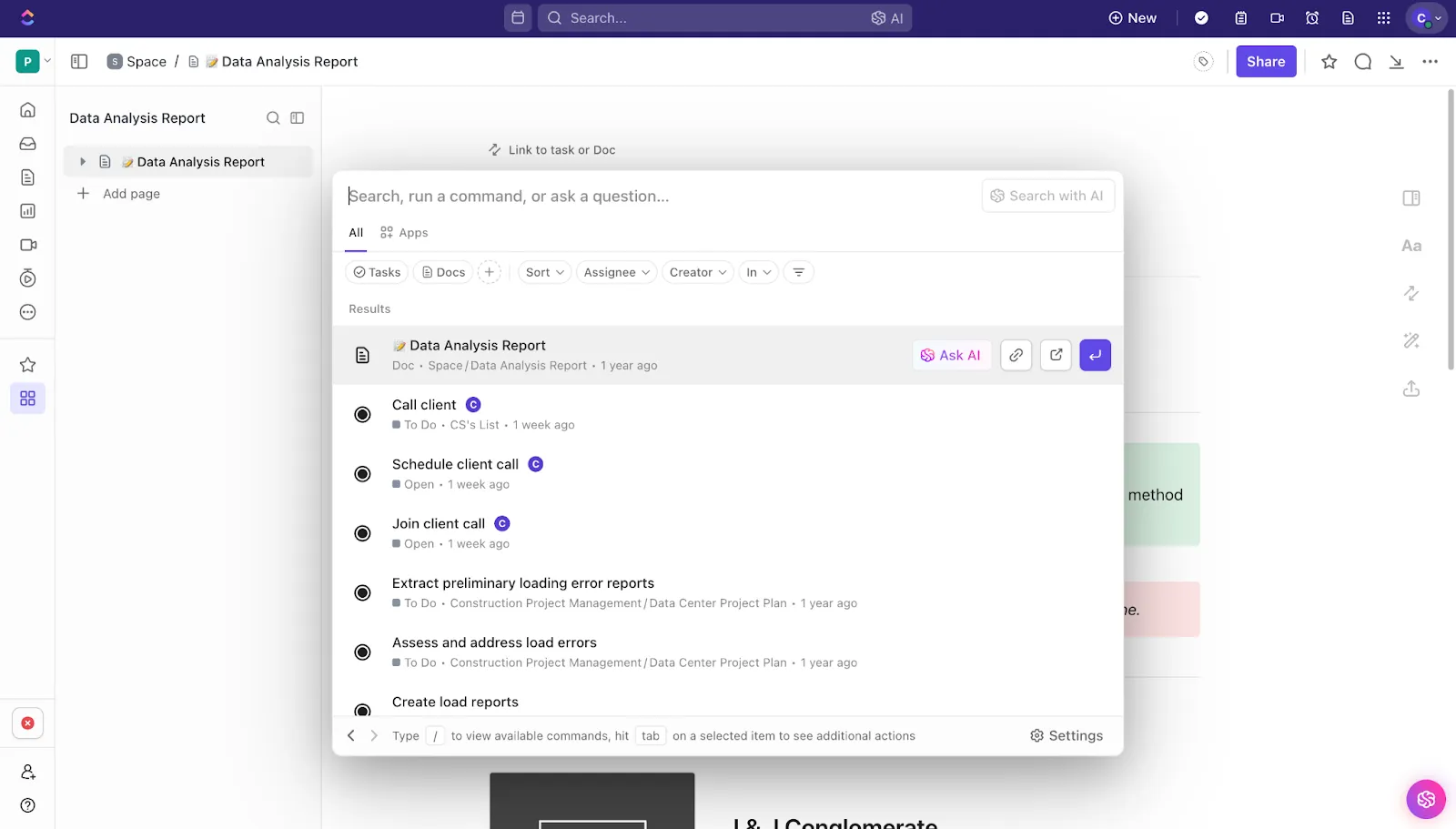
A ClickUp Brain három AI eszközből álló hatékony csomag: ClickUp Knowledge Manager, AI Project Manager és AI Writer for Work.
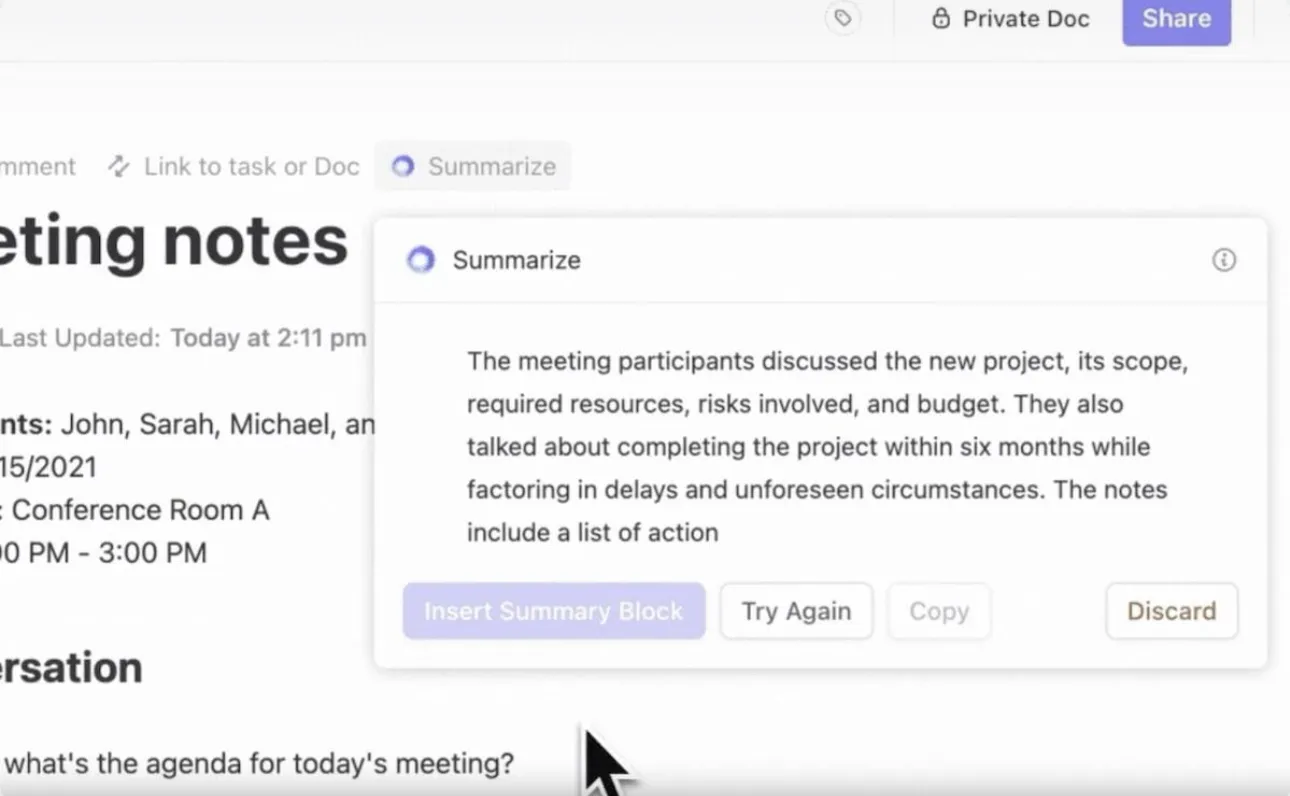
Írási asszisztense elősegíti a kreativitást, a brainstormingot és a jegyzetelést azáltal, hogy ötleteket javasol, hibákat javít és a tartalmat áttekinthetővé teszi. Szüksége van egy hosszú üzleti eset összefoglalására? A ClickUp Brain összefoglalja a legfontosabb pontokat, és sablonokat, táblázatokat és egyéb eszközöket hoz létre a hatékony munkavégzés érdekében.
Ráadásul a ClickUp Connected Search segítségével a Google Drive, a Slack és más alkalmazásokból is megtalálhatja a jegyzeteket és fájlokat anélkül, hogy lapot kellene váltania. Ez olyan, mint egy termelékenységi turbó, amely felgyorsítja a munkafolyamatokat és segít a csapatoknak a brainstorming maratonok vagy jegyzetelési ülések során is koncentrálni!
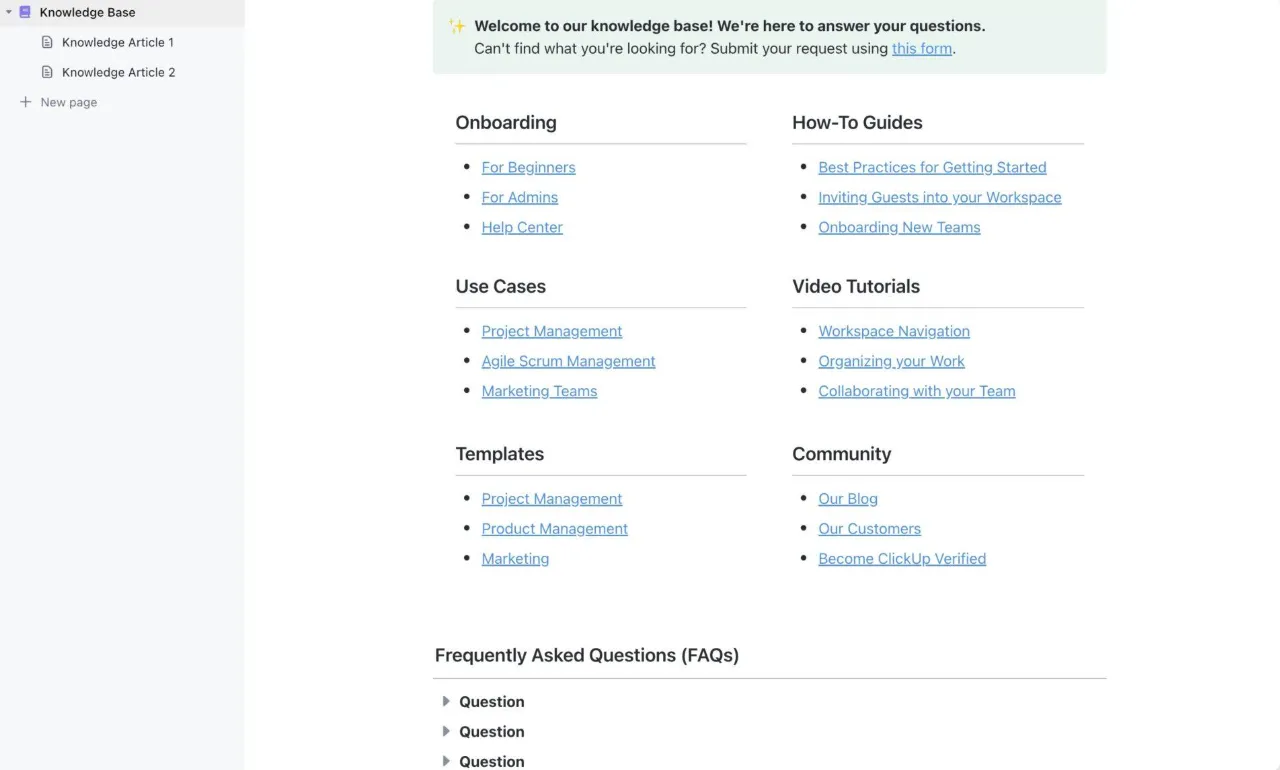
Tudásbázist szeretne létrehozni? A ClickUp tudásbázis-sablon segít a csapatoknak digitális könyvtárat létrehozni, amelynek részei a tudáscikkek, a GYIK és az erőforrások.
Segítségközpontként működik, így az információk könnyen kategorizálhatók, elérhetők és megoszthatók, ami elősegíti az együttműködést és racionalizálja a belső tudást.
ClickUp előnye #3: ClickUp gondolattérképek
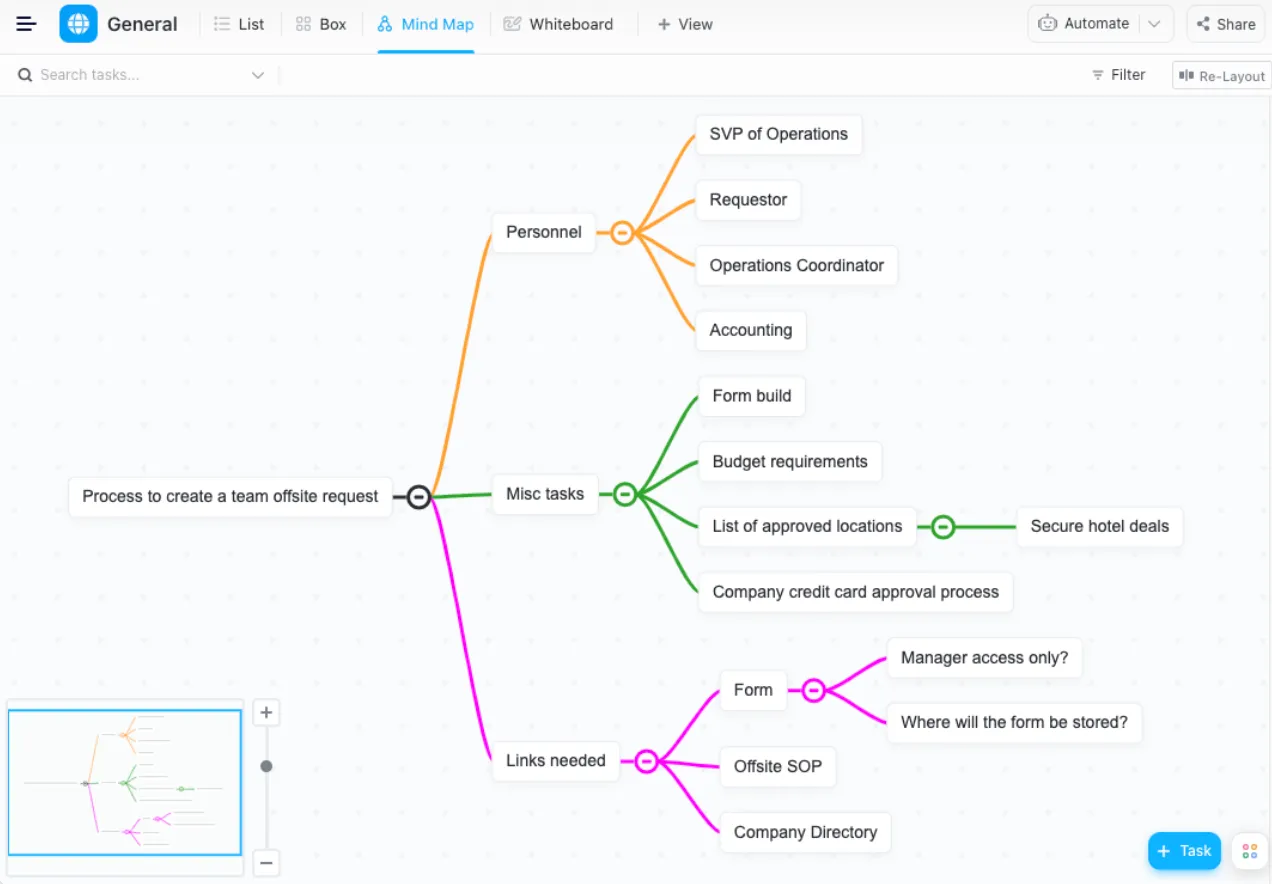
A ClickUp Mind Maps tökéletes brainstorminghoz, vázlatok készítéséhez vagy ötletek összekapcsolásához. Akár projektet tervez, akár gondolatokat rendez, ez az eszköz összeköti a kreativitást és a cselekvést.
Összegyűjtheti ötleteit, feltérképezheti munkafolyamatait, és azokat megvalósítható feladatokká alakíthatja, így az alkalmazás a termelékenységének központi elemévé válik.
Más eszközöktől eltérően a ClickUp integrálja a gondolattérképezést a napi munkafolyamatába, így biztosítva, hogy egyetlen ötlet se maradjon figyelmen kívül.
A problémái kifejezetten a megbeszélésekkel kapcsolatosak? Ismerje meg a ClickUp AI Notetaker alkalmazását! Igen, ez az alkalmazás helyette részt vehet a megbeszéléseken, és visszatérve összefoglalja a legfontosabb pontokat és a teendőket. Tudjon meg többet! 👇🏼
ClickUp előnye #4: ClickUp Notepad
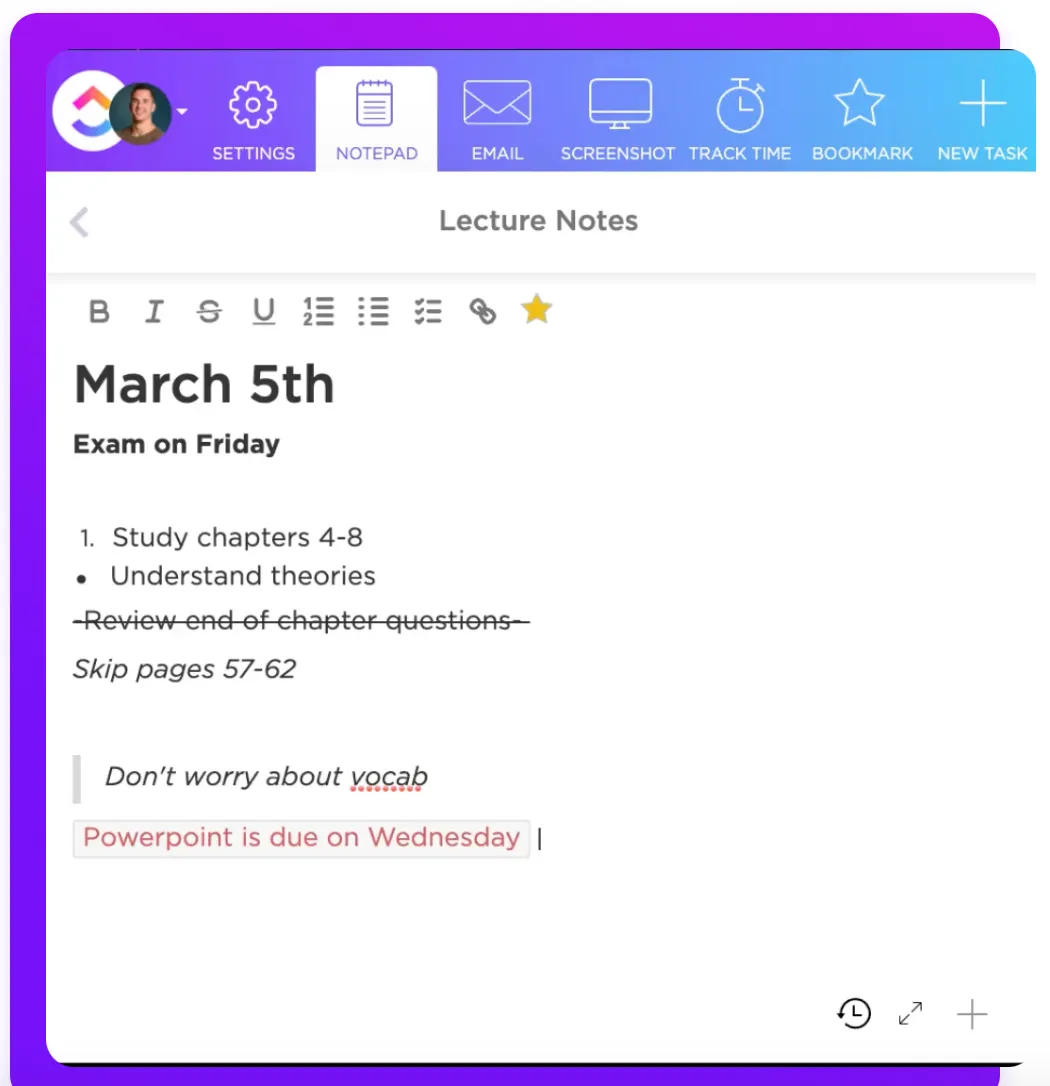
A ClickUp Notepad tökéletes ötletek lejegyzésére, brainstormingra vagy tennivalólisták készítésére útközben. Könnyű Chrome-bővítményként mindig készen áll a gyors jegyzetelésre.
A ClickUp Notepad segítségével:
- Képeket, GIF-eket, videókat vagy fájlokat közvetlenül a jegyzetekbe húzhat.
- Konvertálja a bejegyzéseket nyomon követhető feladatokká
- Jegyzetek formázása /Slash parancsokkal
- Jegyzetek keresése kulcsszószűrőkkel
Párosítsa jegyzetét a ClickUp Brain-nel, a ClickUp beépített AI asszisztensével, hogy írjon, szerkesszen vagy akár lefordítson tartalmakat, és ezzel új szintre emelje munkáját.
➡️ Olvassa el még: Útmutató a tudásmenedzsment-rendszerhez [típusok és felhasználási esetek]
ClickUp: az intelligens jegyzeteléshez szükséges eszköz
Mint már tudja, mind a OneNote, mind az Apple Notes különböző területeken tűnik ki.
Ha zökkenőmentes szinkronizálásra, megbízható adatvédelemre és az Apple-eszközökkel való zökkenőmentes integrációra van szüksége, akkor az Apple Notes a legjobb választás. Ha azonban részletes jegyzetfüzeteket preferál, és sokat fektetett a Microsoft 365-be, akkor a OneNote lehet a megfelelőbb választás.
Sok felhasználó végül mindkettőt használja, de a kettő közötti váltás időigényes lehet.
Itt jön a ClickUp! Egyszerűsíti a jegyzetelést, a projektmenedzsmentet és az együttműködést – mindezt egy helyen.
Próbálja ki ingyen a ClickUp alkalmazást, és tapasztalja meg, hogyan javíthatja a szervezett jegyzetek a termelékenységét!