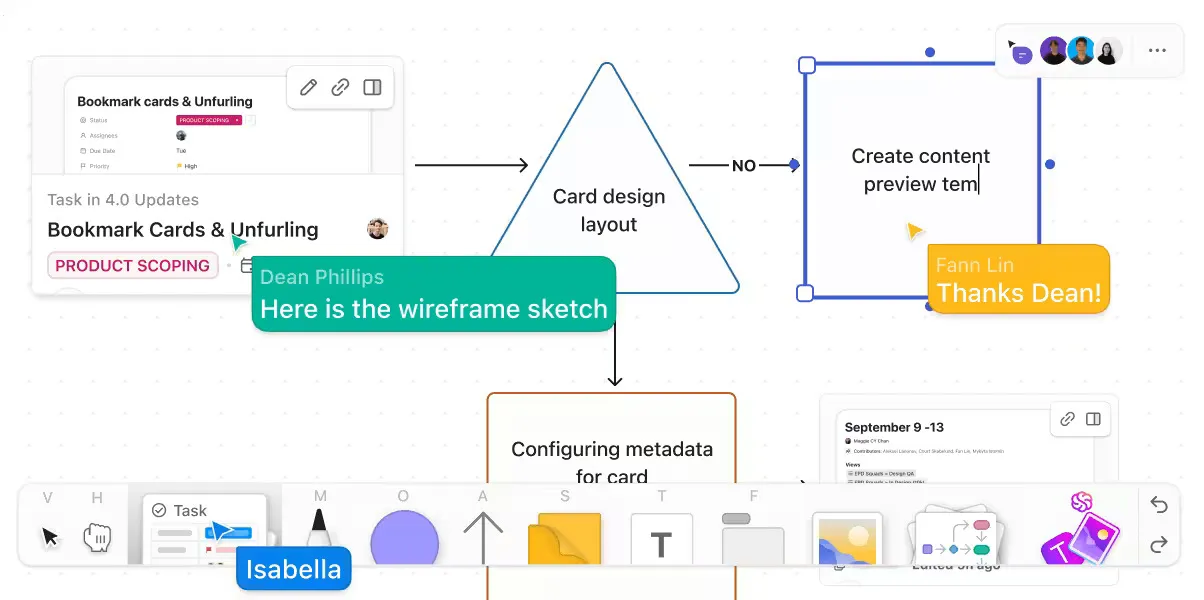

Az ötletek megosztása távoli környezetben bonyolult lehet. Néha 10 percnyi részletes szóbeli magyarázatra, három képernyő megosztására és egy frusztrált „Inkább küldök egy e-mailt” megjegyzésre van szükség.
De van megoldás!
A Zoom whiteboard funkciója teljesen megváltoztatja ezt a dinamikát. Közvetlenül a virtuális értekezletébe beépítve biztosítja az Ön számára szükséges vizuális szabadságot.
Ez a blogbejegyzés eloszlatja a Zoom Whiteboarddal kapcsolatos zavart. Az alapvető rajzoktól a fejlett munkafolyamat-diagramokig – tanulja meg, hogyan teheti élénkebbé következő távoli brainstorming üléseit.
Ha szeretné kihagyni a „megosztott képernyő” és a „megosztott táblázat” közötti választást a Zoomban, van egy bónusz eszközünk, ami segíthet Önnek. Olvasson tovább!
⏰ 60 másodperces összefoglaló
Így rajzolhat a Zoom Whiteboardon:
- Indítsa el a Zoomot, kezdje el/csatlakozzon a találkozóhoz, és keresse meg a „Whiteboards” (Táblák) elemet a találkozó vezérlőelemei között.
- Használja a Zoom jegyzetelési eszközeit (rajzolás, szövegbeírás stb.) a táblára történő rajzoláshoz.
- Használja a Zoom Whiteboardot gondolattérképek, folyamatábrák, idővonalak és diagramok készítéséhez.
- Ha egy robusztusabb, mindent magában foglaló munkaterületet keres a vizuális együttműködéshez, fontolja meg a ClickUp használatát.
- Használja a ClickUp Whiteboard funkcióját komplex diagramok készítéséhez, amely meghaladja a Zoom képességeit, és használja a Mind Maps funkciót az ötletek strukturálásához és azok projektekhez való kapcsolásához.
- Ossza meg a ClickUp Whiteboardokat a Zoom-on a valós idejű együttműködés érdekében, és hozzon létre ClickUp Clips-eket az információk és frissítések aszinkron megosztásához.
Hogyan rajzoljon a Zoom Whiteboardon
A vizuális kommunikáció segít elkerülni a zavart a megbeszéléseken való részvétel során .
A csapatvezetők segítségével valós időben ábrázolhatják a projektfolyamatokat, a tanárok lépésről lépésre megoldhatják az egyenleteket, a távoli csapatok pedig ötletelhetnek a következő nagy áttörésükről. A Zoom Whiteboard pedig mindezt megkönnyíti.
Nem kell művésznek vagy technikai szakértőnek lennie ahhoz, hogy hatékonyan használja a Zoomot. Az egyszerű folyamatábráktól a munkafolyamat-diagramok létrehozásáig a Zoom-találkozók minden virtuális együttműködést világosabbá, gyorsabbá és hatékonyabbá tesznek.
Íme egy lépésről lépésre bemutatott útmutató a Zoom whiteboard eléréséhez és használatához:
1. lépés: Indítsa el a Zoom alkalmazást
Keresse meg a Zoom alkalmazást a számítógépén, és kattintson duplán rá a megnyitáshoz. Az optimális működés érdekében győződjön meg arról, hogy az alkalmazás legújabb verzióját használja.
2. lépés: Indítson vagy csatlakozzon egy Zoom-találkozóhoz
Kétféle módon indítható el egy Zoom-ülése:
- Új értekezlet létrehozása: Kattintson az Új értekezlet gombra az értekezlet azonnali megkezdéséhez.
- Csatlakozzon egy meglévő értekezlethez: Ha rendelkezik értekezlet-azonosítóval vagy linkkel, kattintson a Csatlakozás gombra, és adja meg a szükséges információkat a Zoom-teremhez való csatlakozáshoz.
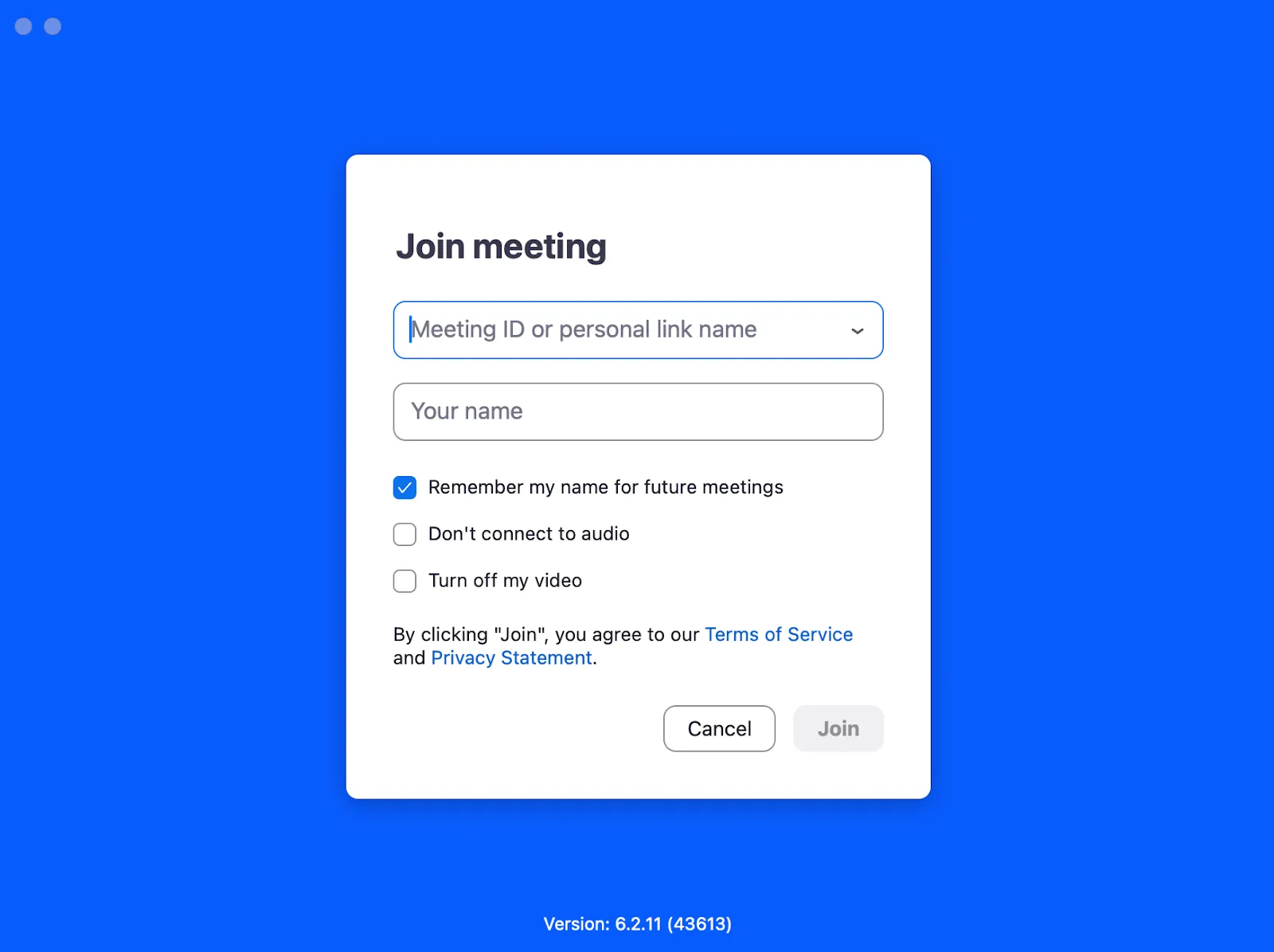
3. lépés: Keresse meg a találkozó vezérlőelemeit
A megbeszélés során keresse meg a képernyő alján található megbeszélésvezérlőket. Ez az eszköztár általában olyan opciókat tartalmaz, mint a hang elnémítása/hang bekapcsolása, videó indítása/leállítása, képernyő megosztása és egyebek.
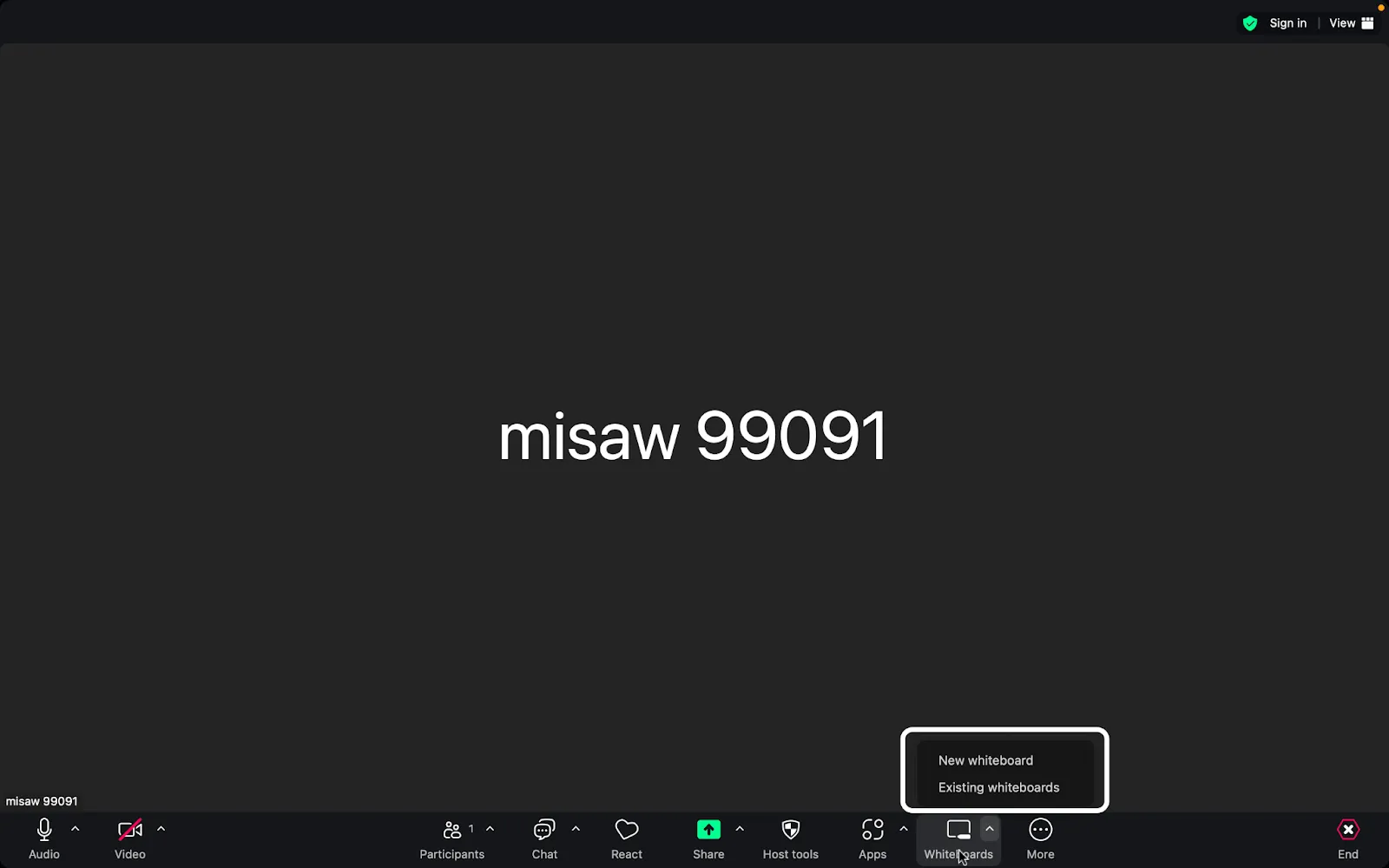
4. lépés: Keresse meg a Whiteboards (Táblák) opciót
A találkozó vezérlőelemei között megjelenik a Whiteboards (Táblák) opció. Kattintson erre az opcióra a folytatáshoz.
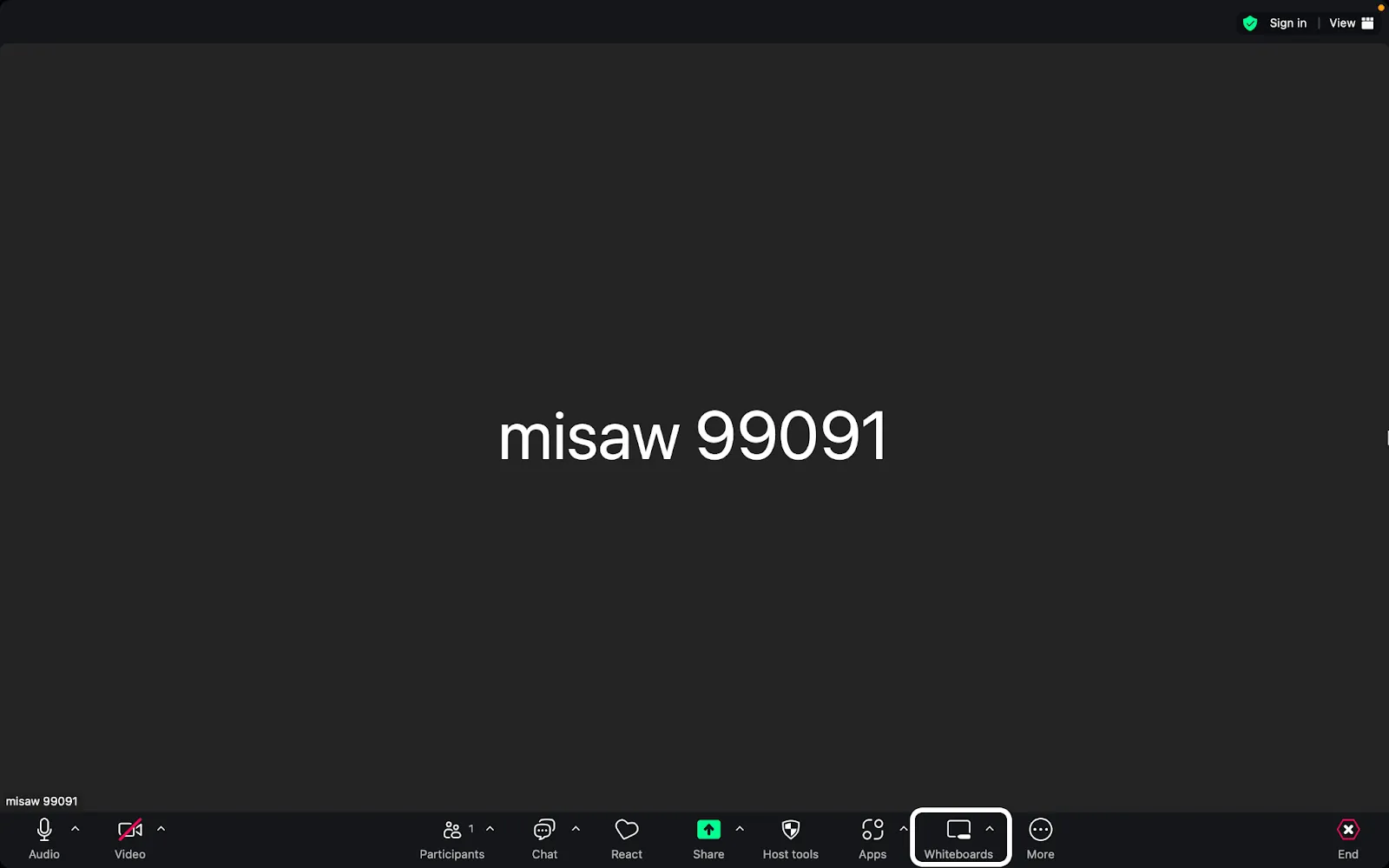
Ha nem találja a Whiteboards (Táblák) opciót, kattintson a More (…) (További…) feliratú három pontra. Ez megnyit egy menüt további funkciókkal.
5. lépés: Válasszon vagy hozzon létre egy táblát
A fehér tábla létrehozásához a következőket teheti:
1. Válasszon ki egy meglévő táblát
Ha korábban már létrehozott táblákat, azok itt lesznek felsorolva. A következőket fogja látni:
- Minden táblák (minden, amihez hozzáférhet)
- Legutóbbi (legújabb munkája)
- Saját tábláim (az Ön által létrehozottak)
- Velünk megosztott (együttműködési anyagok)
- Csillaggal jelölve (kedvencek)
- Kuka (azok, amelyeket törölt)
- Projektek (szervezett gyűjtemények)
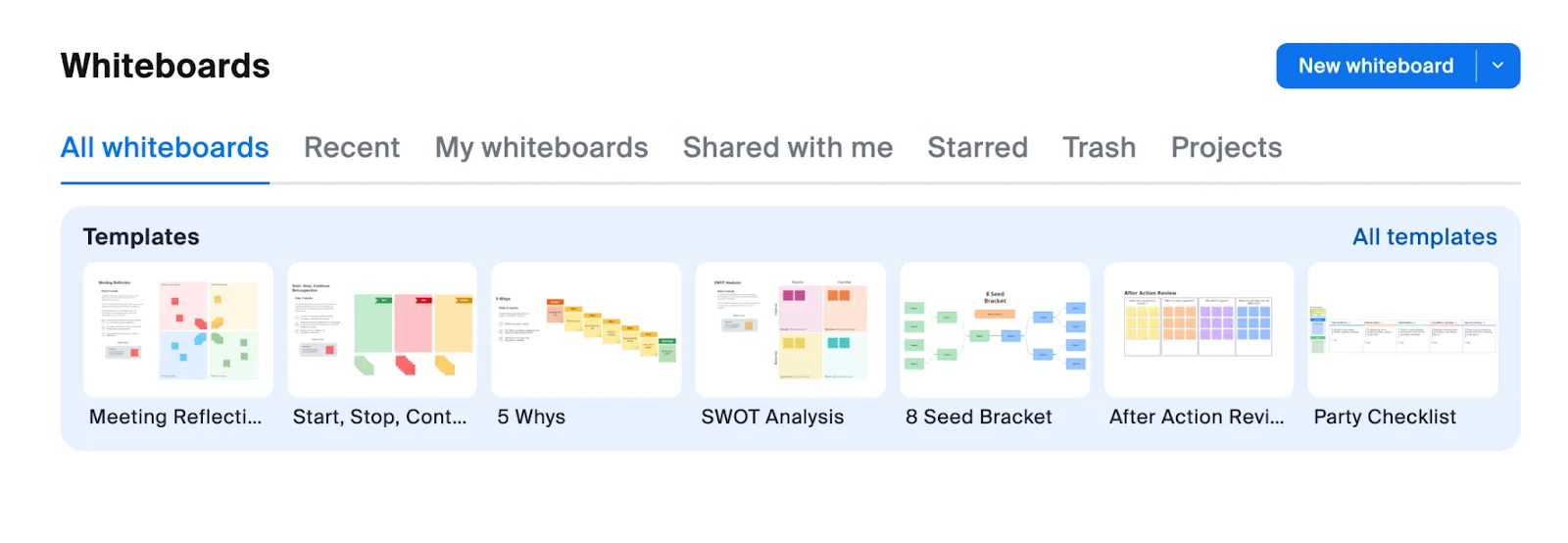
2. Új táblát létrehozni
Ha újat szeretne kezdeni, hozzon létre egy újat. Kattintson rá, és megnyílik egy üres táblázat.
👀 Tudta? A Zoom Whiteboardot használhatja a kis csoportok számára kialakított szobákban is. Ez lehetővé teszi, hogy minden kis csoportnak saját együttműködési területe legyen, így tökéletesen alkalmas kisebb csoportos tevékenységekhez vagy nagyobb megbeszélések során történő megbeszélésekhez.
6. lépés: A táblák használata
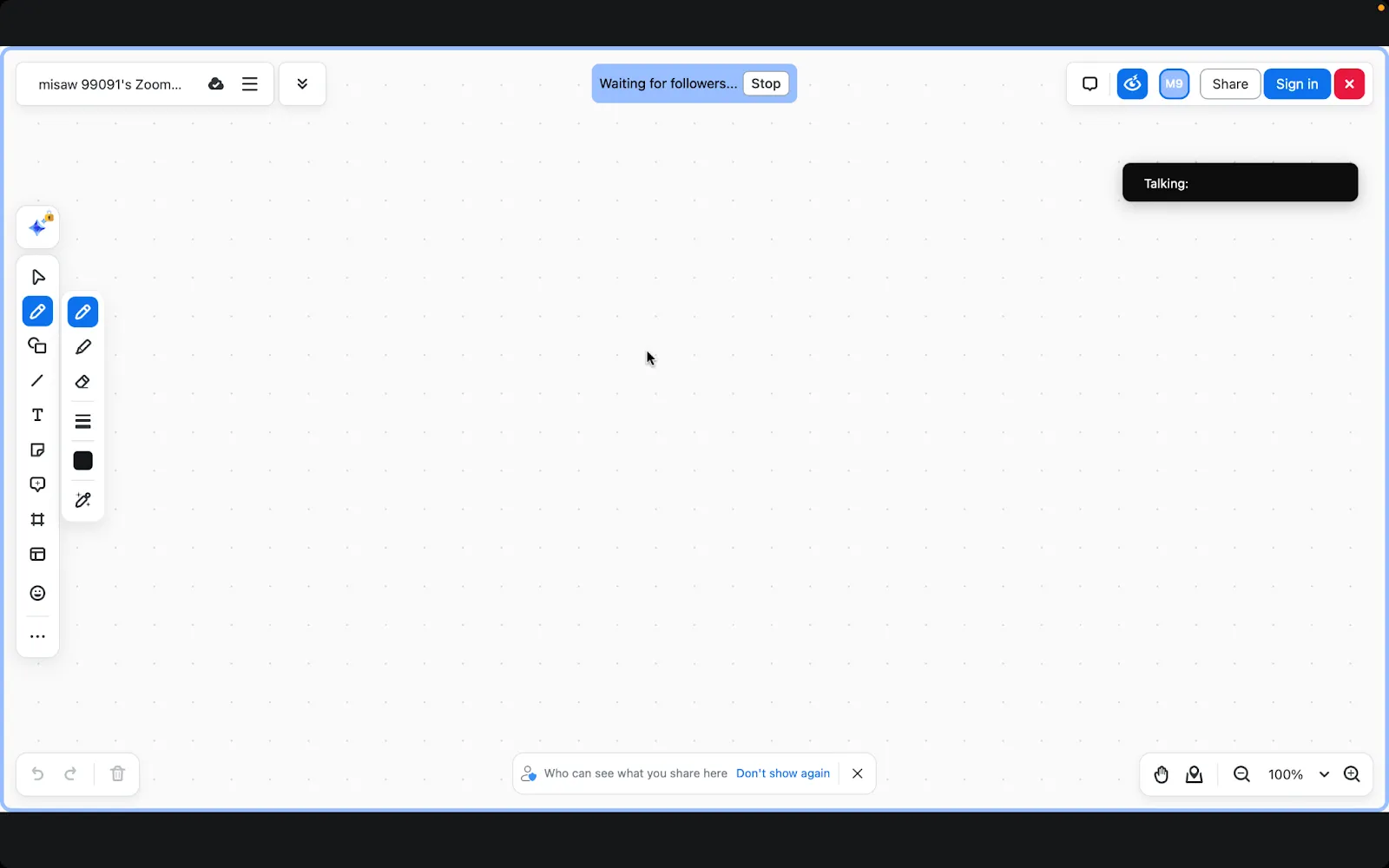
A táblát megnyitva vegye figyelembe a képernyő bal oldalán található jegyzetelő eszközöket. Ez az eszköztár különböző eszközöket tartalmaz rajzoláshoz, szöveg hozzáadásához és egyebekhez.
7. lépés: Rajzolás a táblára
A fehér tábla rajzeszközeivel könnyebb vizualizálni az ötleteket. Akár koncepciót vázol, tervet készít, vagy megjegyzéseket fűz hozzá, ezek az eszközök segítenek megvalósítani gondolatait.
Így kell csinálni:
Válassza ki a rajzeszközt
- Kattintson az olyan ikonokra, mint a Rajzolás vagy a Toll , hogy megkezdje a vázlatkészítést.
- A színek kiválasztásához kattintson a kiválasztott eszköz melletti színkörre.
- A vonalvastagságot a színválasztó mellett található opciók segítségével állíthatja be.
Kezdje el a rajzolást
- Tartsa lenyomva az egérgombot a táblán.
- Tartsa lenyomva az egeret, és húzza azt a rajzok létrehozásához.
- Ha befejezte a rajzolást, engedje el az egérgombot.
🧠 Érdekesség: A találkozók során olyan játékokat játszhat, mint a tic-tac-toe vagy a hangman, közvetlenül a Zoom Whiteboardon. Ez egy kreatív módszer a jég megtörésére vagy a brainstorming ülés szórakoztatóbbá tételére.
8. lépés: Együttműködés a résztvevőkkel
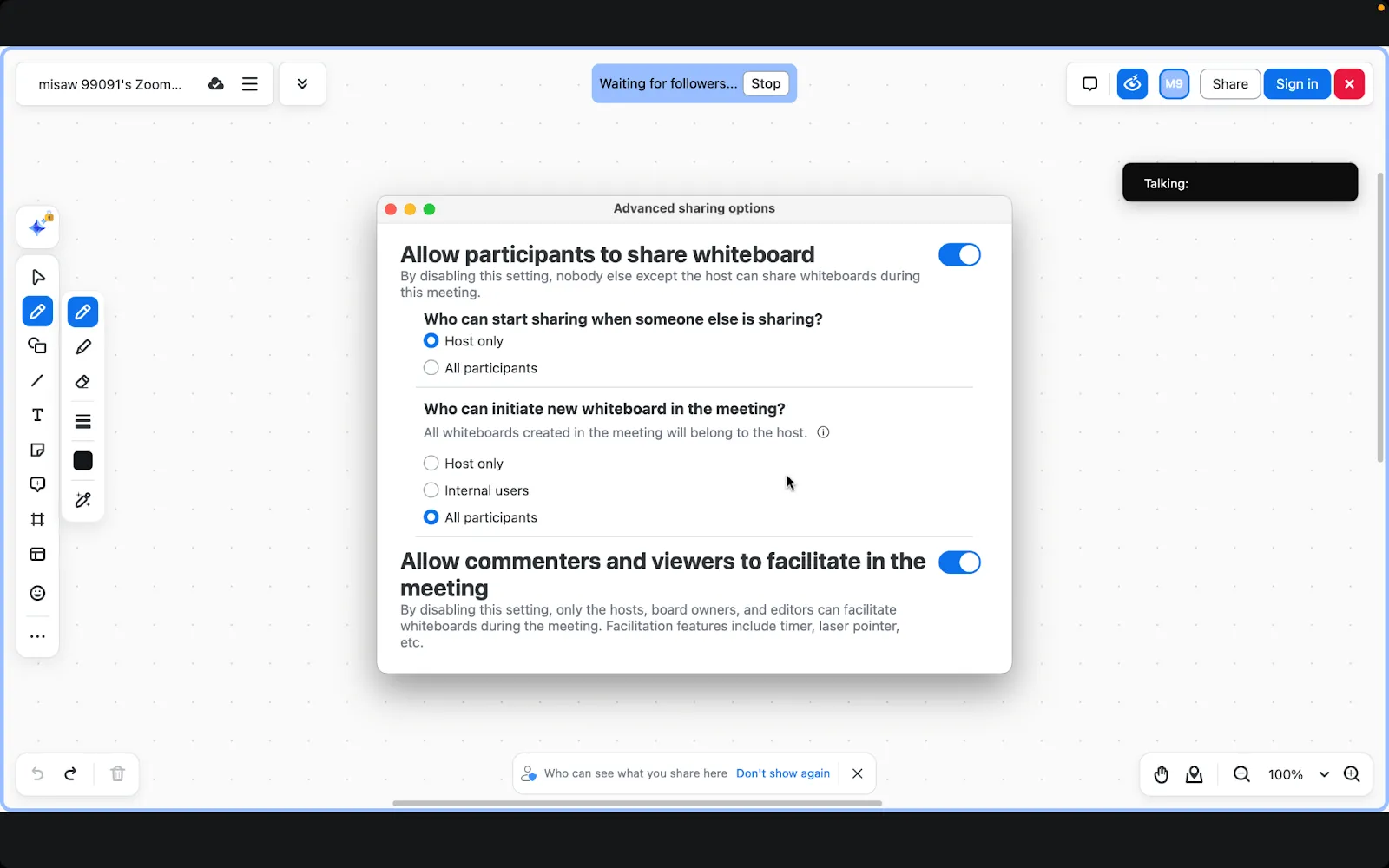
Ha szeretné, hogy a többi értekezlet résztvevő is rajzolhasson vagy jegyzeteket fűzhessen a táblához, engedélyezze a jegyzetelési jogosultságokat. Ezt a Whiteboards eléréséhez használt menüben található értekezlet beállítások között teheti meg.
🧠 Érdekesség: Smiley-t, felhúzott hüvelykujjat vagy akár party poppert is hozzáadhat a táblához. Ez egy remek módja annak, hogy egy kis személyiséget és vizuális hangulatot csempésszen a találkozókba!
9. lépés: Munkájának mentése és exportálása
A munkája automatikusan mentésre kerül a felhőbe. A Zoom munkaterületéről bármikor hozzáférhet a táblájához.
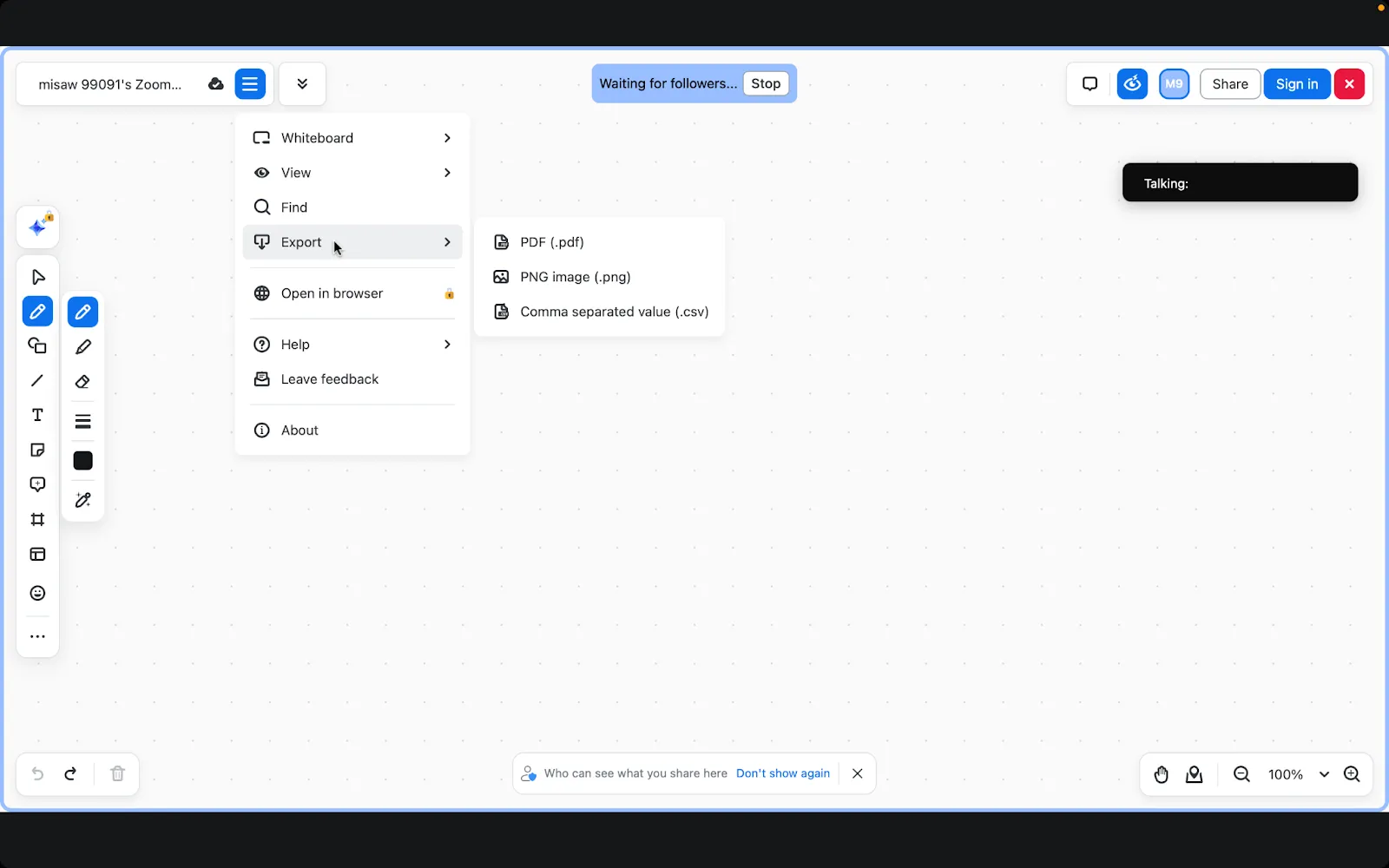
Szükség esetén a táblatartalmat könnyedén exportálhatja PDF, PNG és CSV formátumban.
Bónusz szakasz
A táblád irányítópultjáról további műveleteket is elérhetsz. Egyszerűen kattints a három pontra (•••) bármelyik tábla mellett, és a következő opciók jelennek meg:
- Link másolása (a táblákat azonnal megoszthatja másokkal)
- Zár (megakadályozza a nem kívánt változtatásokat)
- Átnevezés (a dolgok rendezettségének megőrzése)
- Másolás (munkájának klónozása)
- Új lapon megnyitni (webes verzióra váltani)
- Tevékenységek megtekintése (változások nyomon követése)
- Áthelyezés a projektbe (szervezettség megőrzése)
- Kuka (tisztítás)
Ezeket a részletes lépéseket követve hatékonyan kihasználhatja a Zoom Whiteboard funkcióját a találkozók során az együttműködés és a brainstorming üléseken.
📮ClickUp Insight: Egy tipikus tudásmunkás átlagosan 6 emberrel kell kapcsolatba lépnie ahhoz, hogy elvégezze a munkáját. Ez azt jelenti, hogy naponta 6 kulcsfontosságú kapcsolattal kell felvennie a kapcsolatot, hogy összegyűjtse a szükséges információkat, egyeztesse a prioritásokat és előre mozdítsa a projekteket.
A küzdelem valós: a folyamatos nyomon követés, a verziók közötti zavar és a láthatósági fekete lyukak rontják a csapat termelékenységét. A ClickUphoz hasonló központi platform, amely Connected Search és AI Knowledge Manager funkciókkal rendelkezik, ezt úgy oldja meg, hogy a kontextust azonnal elérhetővé teszi az ujjhegyeiden.
➡️ Olvassa el még: 10 diagrampélda bármilyen típusú projekthez
A Zoom Whiteboard valós alkalmazásai
Nézzünk meg néhány inspiráló példát arra, hogyan használták mások a Zoom whiteboardot. Ezek a technikák segíthetnek abban, hogy virtuális whiteboardját hatékony brainstorming eszközzé alakítsa.
Elméleti térkép
A gondolattérképek különösen hasznosak a kreatív csapatok, a marketingesek és a termékfejlesztők számára, akiknek vizuálisan kell rendszerezniük gondolataikat.
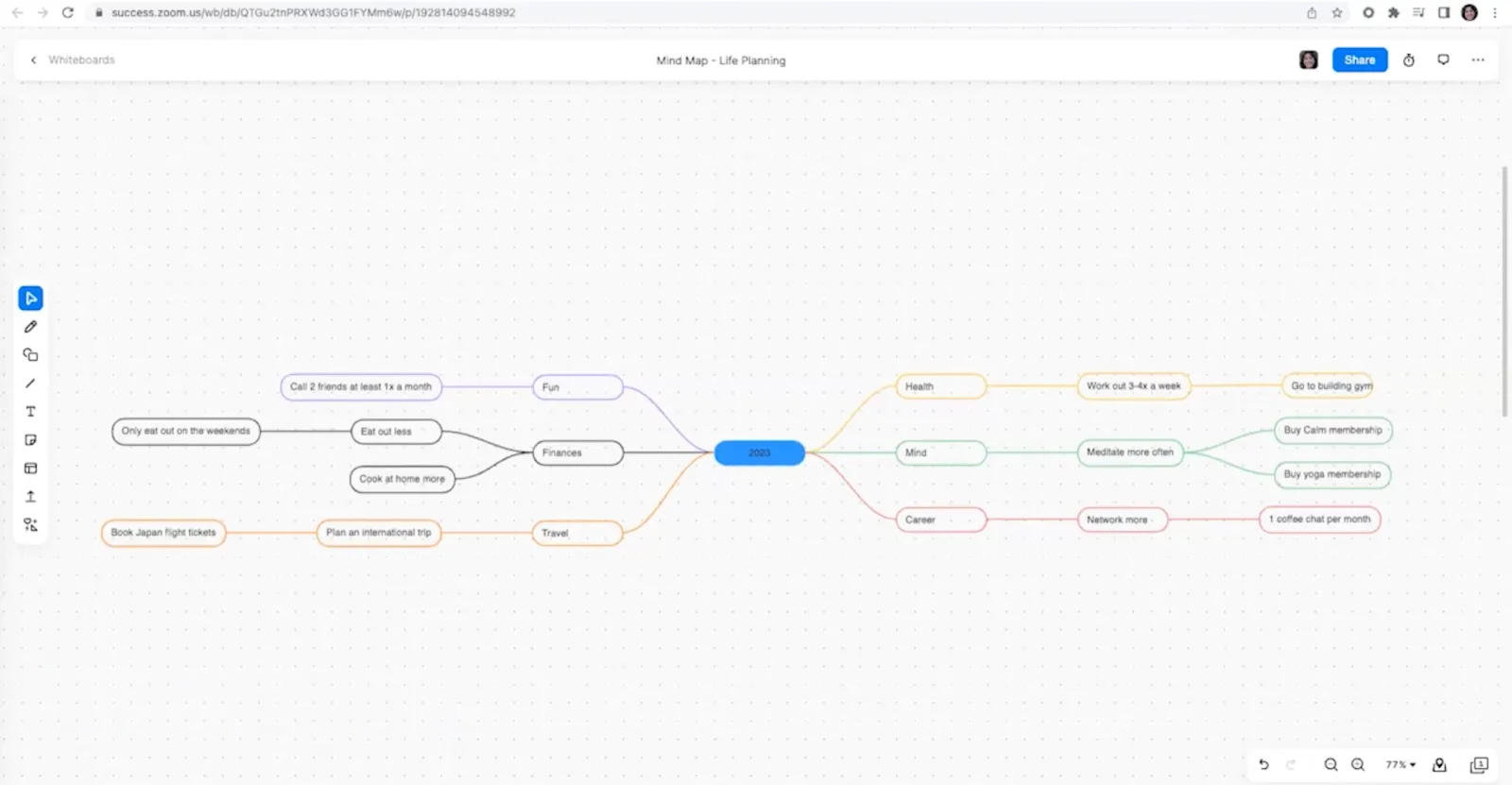
Íme néhány tipp hatékony gondolattérképek készítéséhez:
- Kezdje egy központi ötlettel
- Használjon különböző színeket a különböző ágakhoz
- Használja a Smart Recognition funkciót a tiszta kapcsolatok érdekében.
Folyamatábrák
A folyamatábrák létrehozása elengedhetetlen a projektmenedzserek, az operációs csapatok és az üzleti elemzők számára, akiknek tisztázniuk kell a munkafolyamat lépéseit.
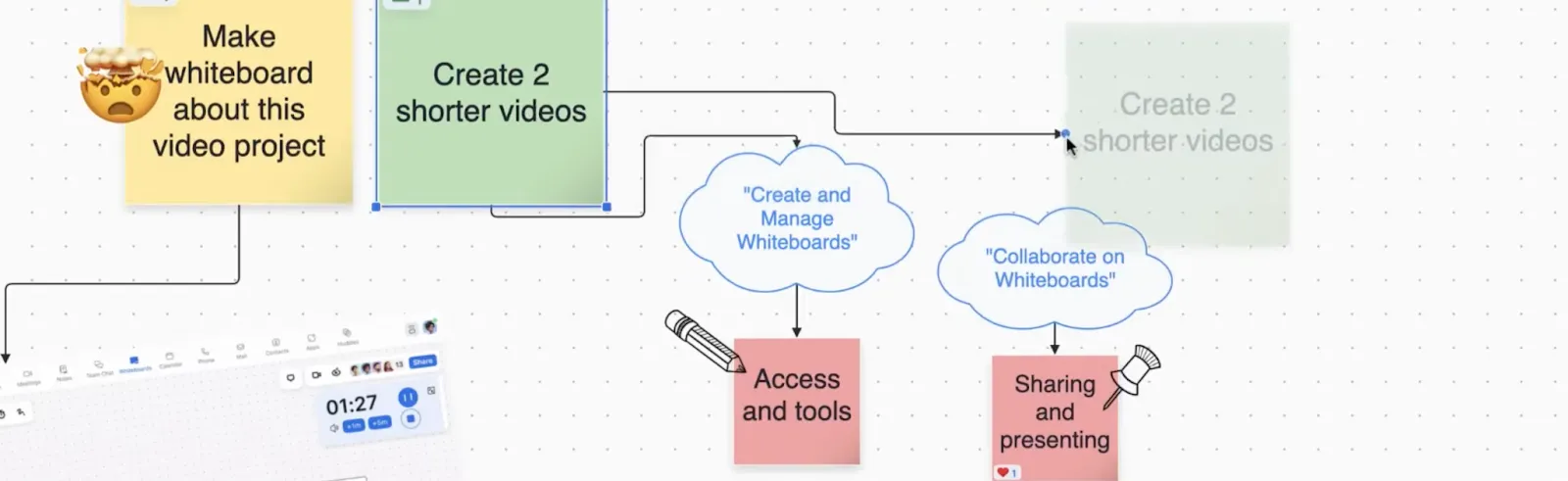
Így kezdheti el a folyamatok feltérképezését:
- Használjon alakzatokat a lépésekhez
- Adjon hozzá nyilakat az irányok jelöléséhez
- Szövegdobozokat is beilleszthet magyarázatokhoz.
Projekt ütemtervek
A projekt ütemtervek segítségével az eseménytervezők és a szoftverfejlesztők is nyomon követhetik a munkát. Láthatóvá teszik a haladást és a határidőket.
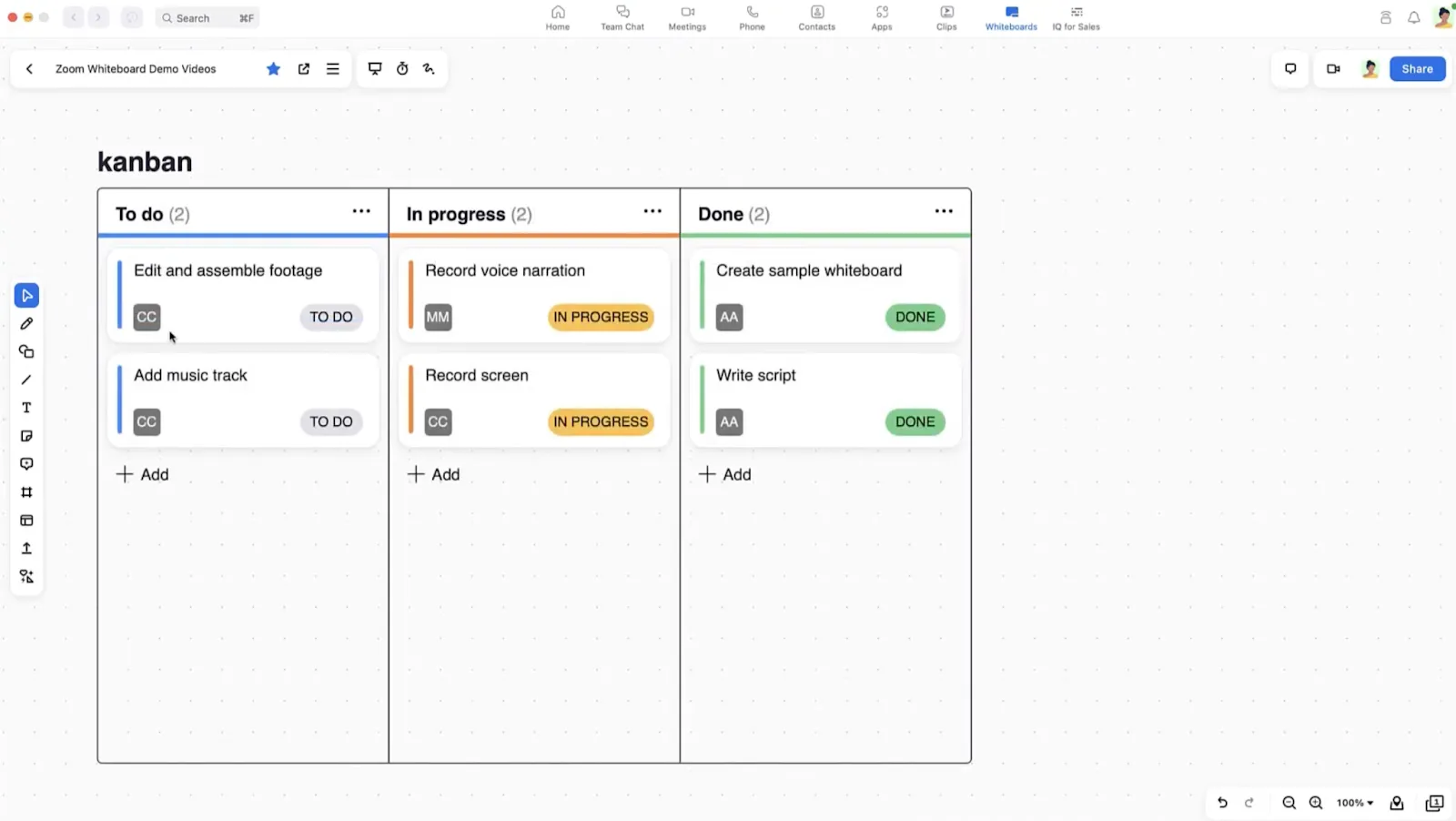
Próbálja ki ezeket a tippeket:
- Húzzon vízszintes vonalakat a pontokhoz
- Használjon függőleges szakaszokat a különböző csapatok számára.
- Adjon hozzá jelölőket a fontos mérföldkövekhez
Tanítási diagramok
A tanítási diagramok elengedhetetlenek az oktatók és trénerek számára. A komplex ötleteket egyszerűvé és emlékezetessé teszik.
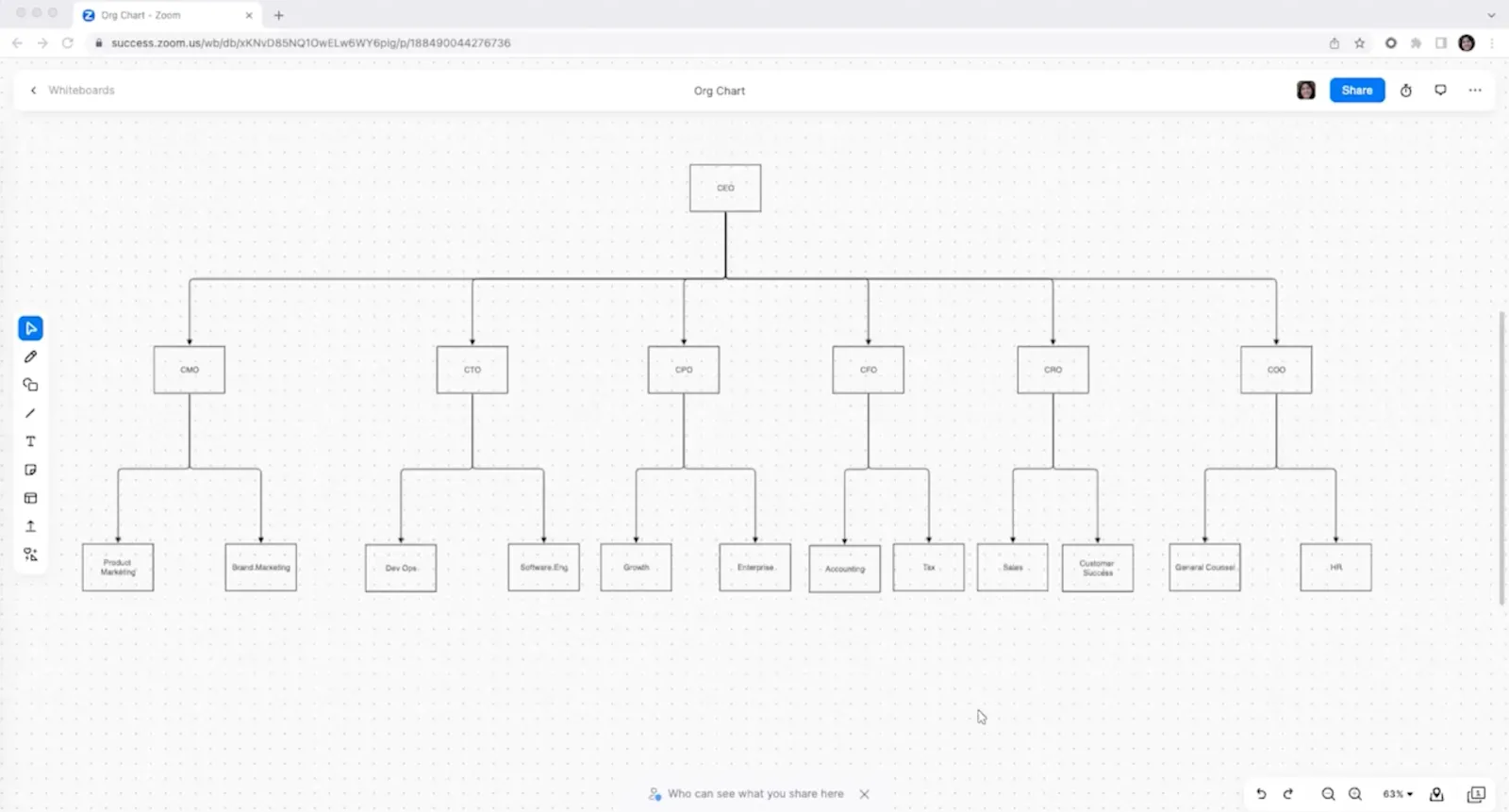
Íme, hogyan készítheti el őket:
- A jobb érthetőség érdekében használjon több színt.
- Számozott lépések beépítése
- Mentse el a fontos diagramokat későbbi felhasználás céljából.
💡Profi tipp: Rendezze tábláit kategóriákba sorolt adattárba, hogy később is könnyen megtalálja őket.
A Zoom Whiteboard rajzolásra való használatának korlátai
Bár a Zoom egy sokoldalú virtuális találkozóplatform, a korlátainak megértése segít hatékonyabban megtervezni a virtuális együttműködést. Íme a Zoom legfontosabb korlátai:
- Az intelligens felismerési funkció nem mindig megbízható: a Zoom intelligens felismerési funkciója néha túlbuzgó lehet, simítja a vonalakat és automatikusan alakzatokká alakítja a szabad formájú rajzokat.
- Az automatikus javítás ronthatja a pontosságot: ez ronthatja a precíz rajzok pontosságát, mivel a vonalak előre meghatározott formákhoz igazodnak.
- Többoldalas dokumentumok nem támogatottak: A Zoom Whiteboard nem támogatja a valódi többoldalas dokumentumokat, ami korlátozza a több oldalon átívelő komplex információk bemutatásának lehetőségét.
- A szinkronizálási idő a komplexitással nő: minél komplexebb a rajz, annál hosszabb lehet a szinkronizálási idő.
- A sablonok nem importálhatók és nem exportálhatók: a sablonok a Zoom ökoszisztémájába vannak zárva, vagyis nem importálhatja kedvenc sablonjait, és nem exportálhatja egyéni sablonjait más eszközökben való használatra.
- Méretkorlátozás: A sok elemet tartalmazó komplex rajzok elérhetik a Zoom méretkorlátozását, és ezt csak akkor fogja észrevenni, amikor a táblája elkezd laggol.
- Tárolási korlát: A Whiteboard Plus felhasználóknak 1 GB tárolási kapacitásuk van táblánként, míg az összes többi felhasználó 200 MB-ra van korlátozva táblánként.
- A fiók követelménye kizár bizonyos résztvevőket: A táblák csak olyan résztvevőkkel oszthatók meg, akik rendelkeznek Zoom fiókkal, ami kizárhatja azokat a vendégeket vagy ügyfeleket, akik nem használják rendszeresen a Zoomot.
- Az új és a klasszikus táblák nem használhatók egyszerre: Az új Zoom Whiteboard és a klasszikus tábla nem használható egyszerre ugyanazon a találkozón, ami zavaró lehet a verziók között váltó felhasználók számára.
A Zoom alternatíváinak feltérképezése érdemes lehet azoknak a csapatoknak, amelyek robusztusabb diagramkészítő szoftverekre van szükségük, különösen komplex diagramkészítési feladatok vagy több együttműködést igénylő munkamenetek esetén.
A ClickUp használata rajzoláshoz a találkozók során
Míg a Zoom Whiteboard egy praktikus eszköz gyors vázlatok és ötleteléshez, a ClickUp egy robusztusabb megoldást kínál.
Mint a munkához szükséges mindenre kiterjedő alkalmazás, átfogó, összekapcsolt munkaterületet biztosít az ötletek vizualizálásához, diagramok készítéséhez és a tervek megvalósításához.
Így emelkedik ki a ClickUp a képernyőmegosztó szoftverek közül:
- Korlátlan kreatív tér az összes vizuális tartalmához
- Természetes és gyors reagálású valós idejű együttműködés
- Ossza meg és érje el munkáit bárhonnan, bármikor.
- Közvetlen integráció feladatokkal és projektekkel
- Bármilyen helyzethez testreszabható sablonok
- Az ötletek azonnali átalakítása megvalósítható feladatokká
- Zökkenőmentes visszajelzések és iterációs ciklusok
- Vizuális haladás nyomon követése a csapatok között
A ClickUp vizuális eszközök csomagja lehetővé teszi csapatának, hogy egy helyen ötleteljen, szervezzen és végrehajtson.
ClickUp Whiteboards
A ClickUp Whiteboards rajzolásra és brainstormingra lett kifejlesztve. A Zoom Whiteboard-tól eltérően a ClickUp egy teljes funkcionalitású vásznat kínál, amelyen professzionális szintű diagramokat és folyamatábrákat tervezhet.
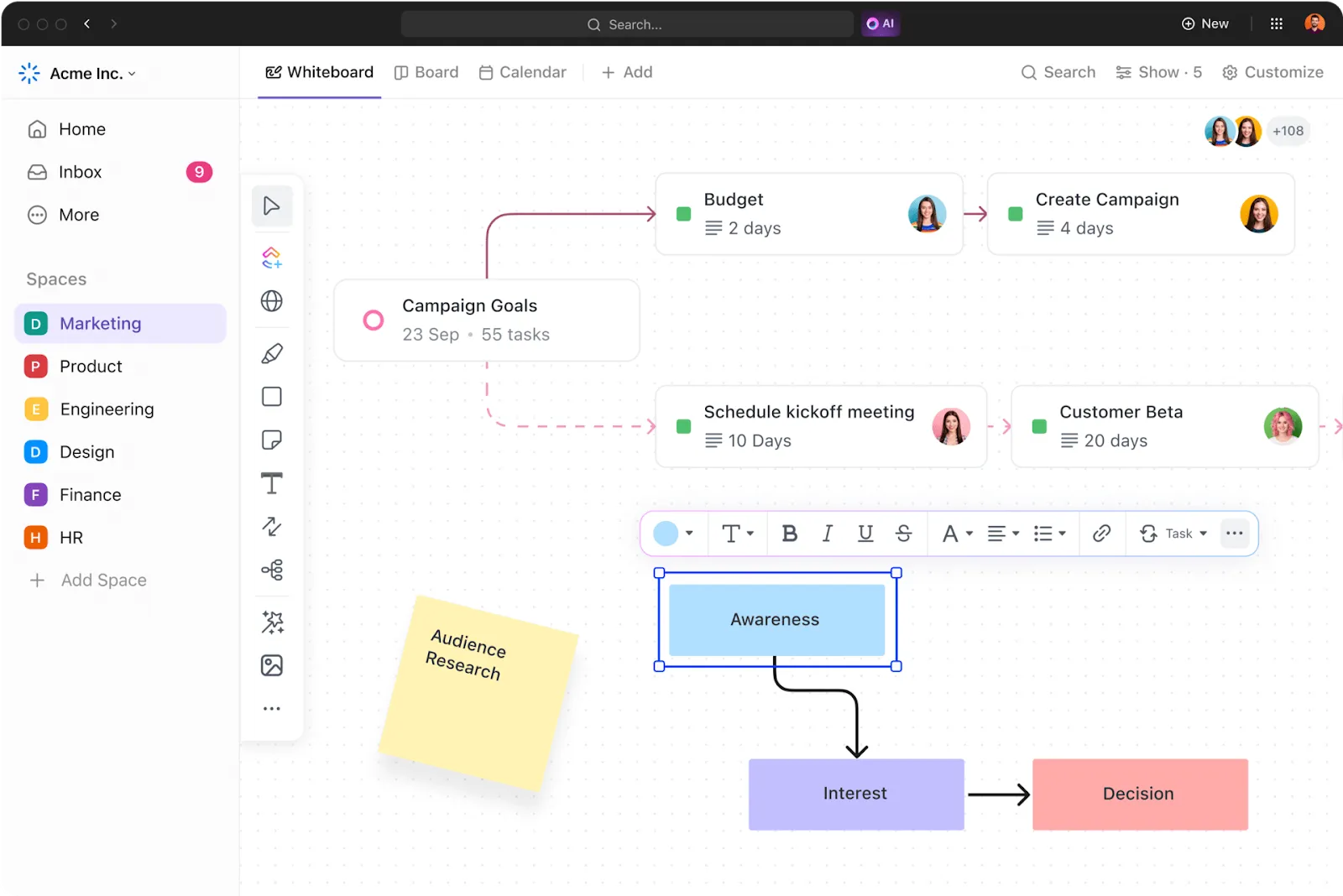
A ClickUp Whiteboards segítségével a következőket teheti:
- Elemek húzása és elhelyezése: Azonnal elkezdheti a diagram elkészítését az alakzatok, összekötők és szövegdobozok húzásával és elhelyezésével. Gyors, egyszerű és intuitív, így az eszköz helyett az ötleteire koncentrálhat.
- Alakzatok és összekötők testreszabása: Személyre szabhatja munkafolyamatát testreszabható alakzatok és intelligens összekötők segítségével, amelyek automatikusan alkalmazkodnak az elemek mozgatásához. Diagramjai így tiszták és professzionálisak maradnak.
- Kezelje a komplex diagramokat: Ne aggódjon a teljesítmény miatt – a ClickUp Whiteboards nagy, bonyolult diagramokat is képes kezelni késleltetés és késés nélkül. Több elemet is hozzáadhat és átrendezhet anélkül, hogy a rendszer lelassulna.
- Rendezze ötleteit rugalmasan: Készítsen folyamatábrákat, gondolattérképeket vagy bármilyen vizuális struktúrát. A ClickUp Whiteboards teljes rugalmasságot biztosít az ötletek szervezett összekapcsolásához, teljes ellenőrzést biztosítva az elrendezés és a tervezés felett.
- Képek létrehozása AI segítségével: Így van, adjon meg utasításokat ötleteinek leírásához, és a ClickUp Whiteboards ClickUp AI funkciói létrehozzák azokat Önnek.
Alig várja, hogy kipróbálja a ClickUp-ot a következő brainstorming találkozón? Kezdje ezekkel az ingyenes whiteboard sablonokkal, amelyeket különböző felhasználási esetekre terveztek.
➡️ Olvassa el még: Kezdők útmutatója a ClickUp Whiteboards használatához, használati példákkal
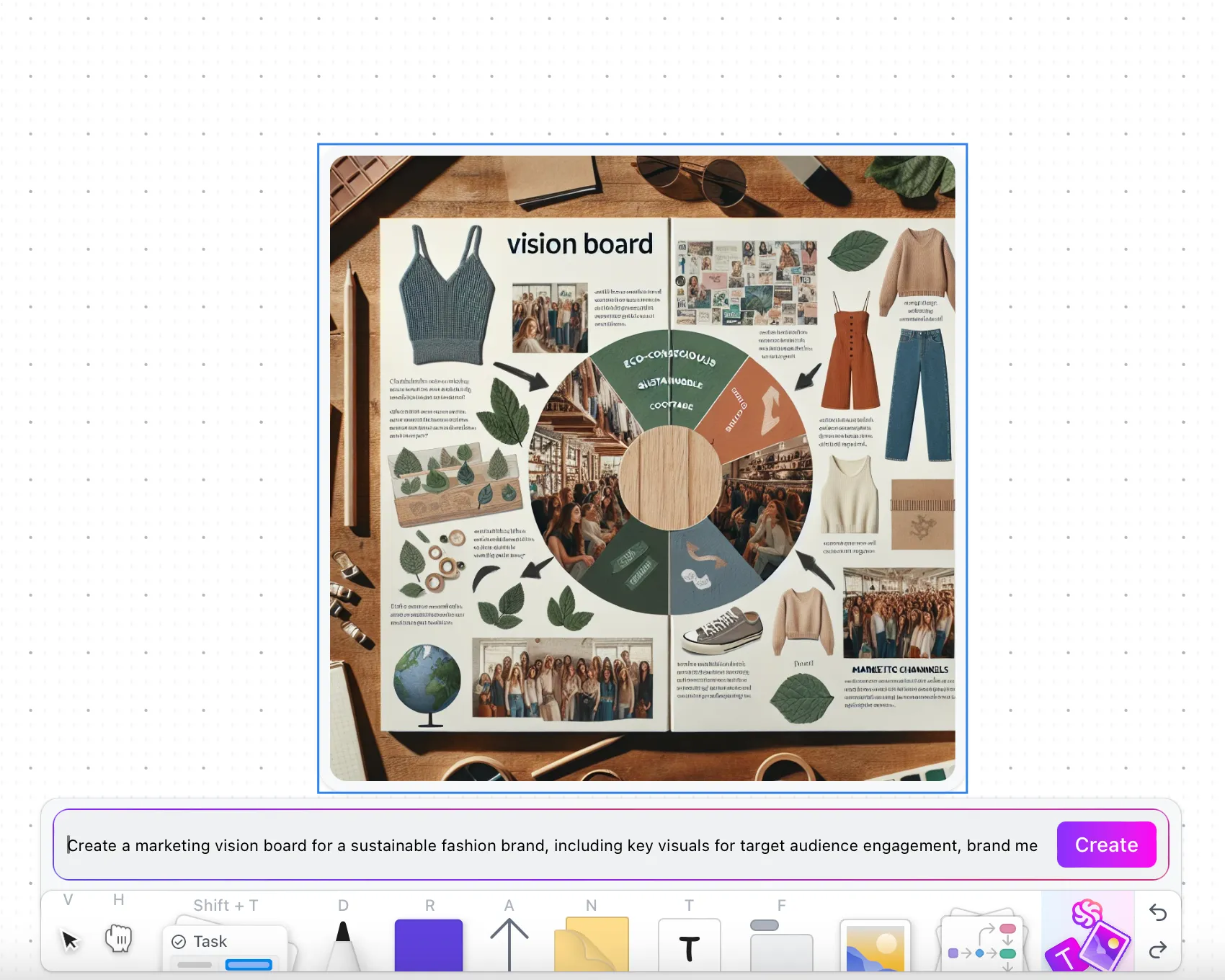
ClickUp gondolattérképek
Ha vizuális ötleteinek struktúrára van szükségük, a ClickUp Mind Maps a találkozók során elhangzott megbeszéléseket szervezett cselekvési tervekké alakítja.
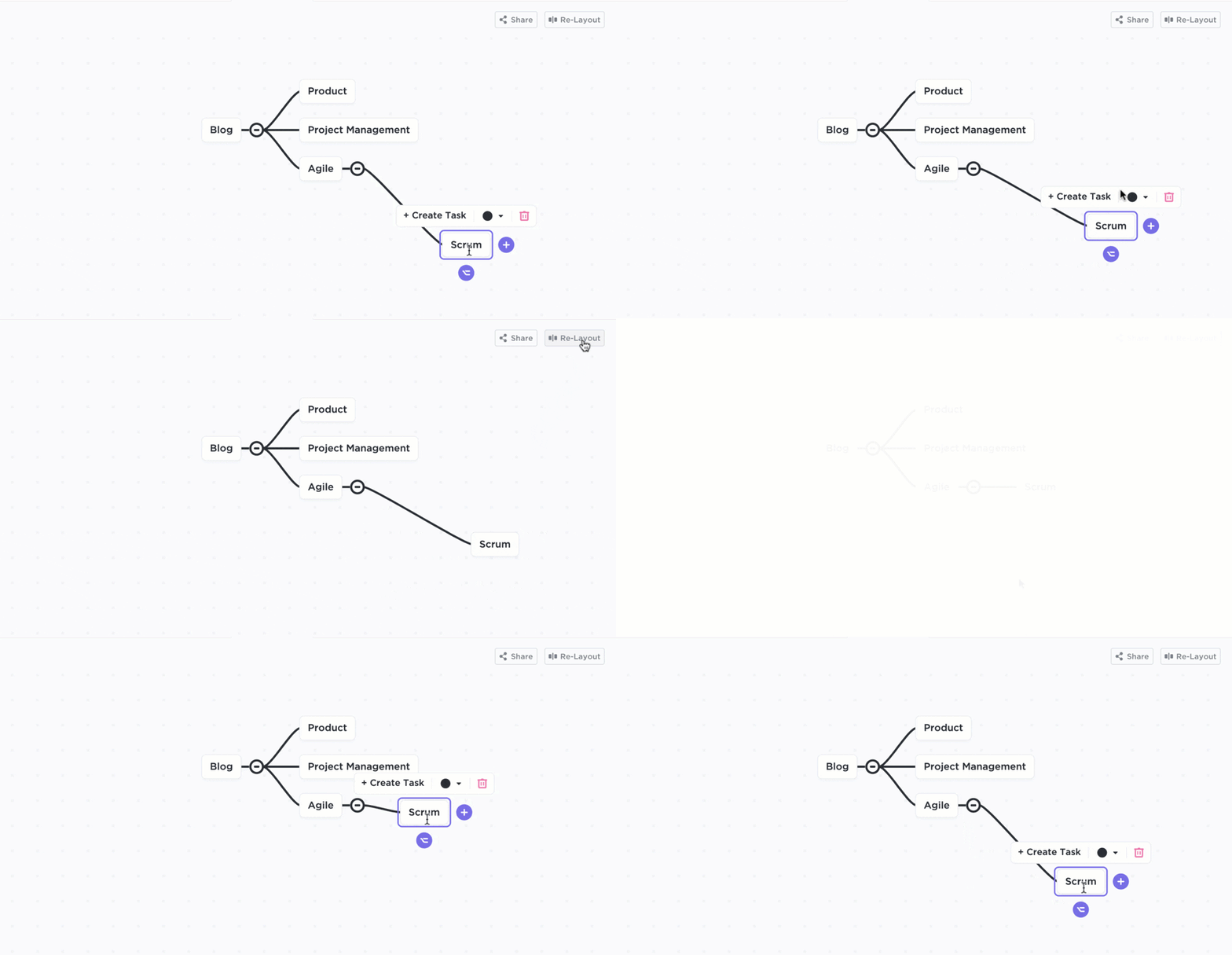
A ClickUp Mind Maps lehetővé teszi:
- Vizuális szervezés: Hozzon létre egyértelmű hierarchiákat a főbb fogalmak fő ágával és a részletes bontások alágával.
- Dinamikus szerkesztés: Adjon hozzá, rendezzen át és módosítson ágakat valós időben, ahogy az ötletek a megbeszélések során alakulnak.
- Együttműködési funkciók: Lehetővé teszi a csapat tagjainak, hogy megjegyzéseket fűzzenek, szakaszokat vegyenek át és nyomon kövessék a haladást közvetlenül a gondolattérképben.
- Munkafolyamat-integráció: alakítsa az ágakat megvalósítható feladatokká, kapcsolja össze a projekt ütemtervével, és ossza meg a vizuális terveket a csapatok között.
➡️ Olvassa el még: A vizuális projektmenedzsment végső útmutatója
ClickUp Meetings
A ClickUp nem csak vizuális eszközökkel szolgál. A ClickUp Meetings funkciója hatékony módszereket kínál a találkozók, különösen a bonyolult brainstorming üléseken történő kezeléséhez.
- Találkozói napirendek és feladatkiosztások: Állítson össze strukturált napirendeket és osszon ki feladatokat a találkozók során. Ez biztosítja, hogy a terv szerint haladjon, és a Whiteboardon vagy a Mind Mapen szereplő összes fontos döntés közvetlenül kapcsolódjon a végrehajtható feladatokhoz.
- AI Notetaker: Nem tud részt venni egy ülésen? Küldje el helyette a ClickUp AI Notetaker programot. A találkozó jegyzeteket, teendőket és legfontosabb pontokat összeállítja Önnek!
Tegye vizuális elemeit dinamikus kommunikációvá
A ClickUp két új funkcióval emeli egy szinttel magasabbra a vizuális együttműködést:
- Ossza meg a tábláját a Zoom-on: Használja ki a ClickUp Zoom-integrációjának előnyeit úgy, hogy megosztja tábláit a Zoom képernyőjén, és valós időben megmutatja csapatának diagramjait, folyamatábráit vagy gondolattérképeit.
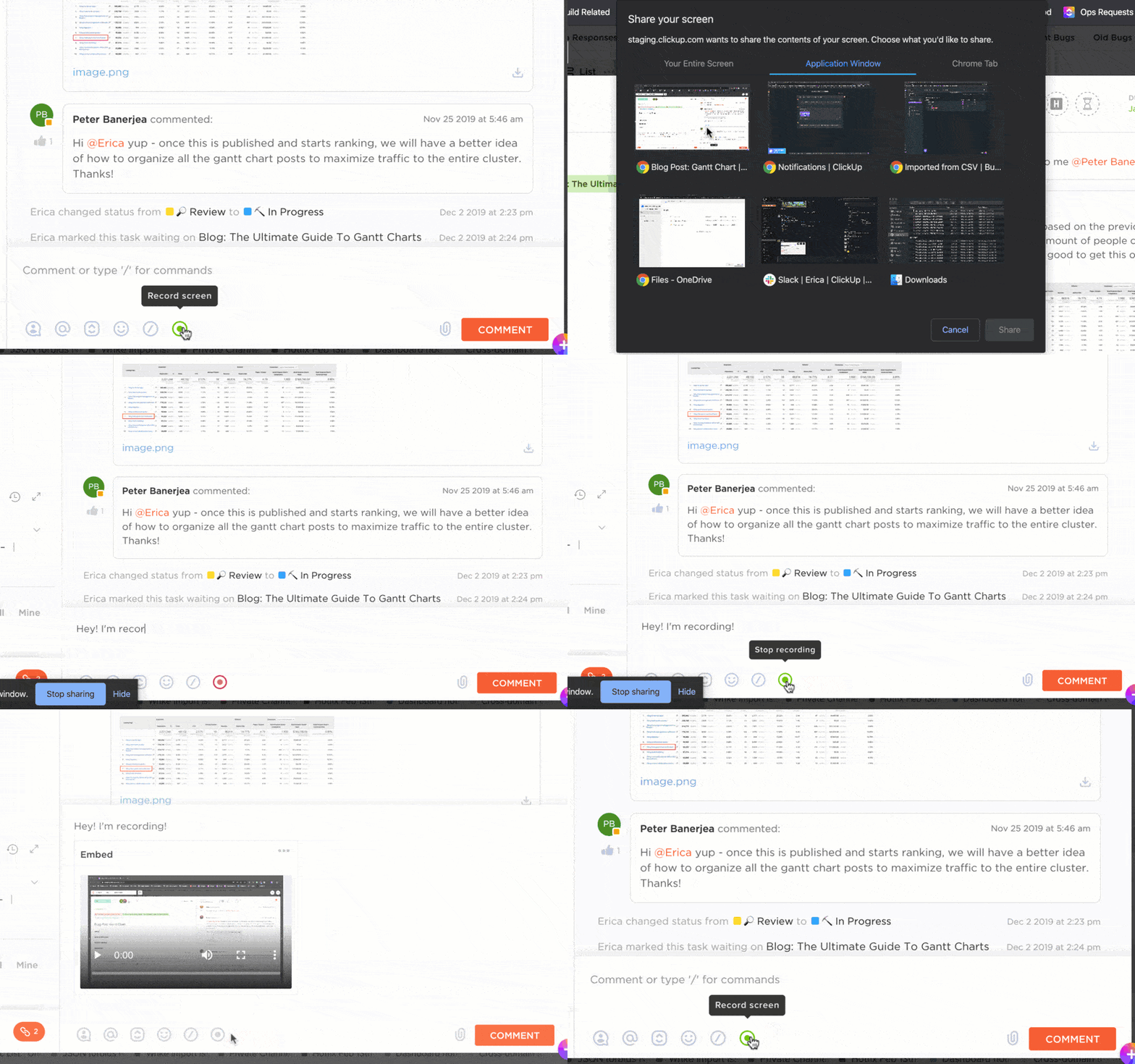
- ClickUp Clips létrehozása: Rögzítse Whiteboard-munkameneteit a ClickUp Clips segítségével, és ossza meg őket aszinkron módon, hogy elkerülje a felesleges találkozókat.
Íme, mit mond a Whiteboard használatáról ügyfelünk, Briettny Curtner, a Utah Valley University programmenedzsere.
Végül, a whiteboard funkció? Imádom. Ezt az eszközt gyakran használtuk a csapatértekezleteken ötletek kidolgozásához vagy bizonyos kezdeményezések részletezéséhez.
Végül, a whiteboard funkció? Imádom. Ezt az eszközt gyakran használtuk a csapatértekezleteken ötletek kidolgozásához vagy bizonyos kezdeményezések részletezéséhez.
➡️ Olvassa el még: Elképesztő gondolattérkép-példák
Ne hagyja, hogy a legjobb ötletei elvesznek a fordítás során
Míg a Zoom Whiteboard segít a gondolatok vizualizálásában, a ClickUp minden vázlatot olyan megvalósítható munkafolyamatokká alakít, amelyeket csapata azonnal végrehajthat.
Akár a következő negyedév stratégiáját tervezi, akár egy új tervet mutat be, akár összetett koncepciókat bont ki, rajzai egy nagyobb ökoszisztéma részévé válnak, ahol a vizuális koncepciók zökkenőmentesen átfolynak a feladatokba, az ütemtervekbe és a nyomon követhető előrehaladásba.
Regisztráljon a ClickUp-on, hogy együttműködhessen és figyelhesse csapatának fejlődését.