
A negyedéves jelentés esedékes, és minden tökéletesnek tűnik. De a számok nem stimmelnek. Valahol, valahogyan az adatok megváltoztak. A beérkező levelek között rengeteg kérdés érkezik a legutóbbi fájlfrissítéssel kapcsolatban. Ki változtatott mit? Mikor? Miért?
A Microsoft Excel programmal dolgozó szakemberek számára ez egy visszatérő kihívás.
Szerencsére az Excel olyan funkciókat kínál, amelyek megkönnyítik a változások nyomon követését. Ebben a blogbejegyzésben megvizsgáljuk, hogyan lehet nyomon követni a változásokat az Excelben, hogy könnyedén együttműködhessenek, miközben az adatok felett is megőrizhetik az irányítást.
⏰ 60 másodperces összefoglaló
- Az Excelben a szerkesztések kezelése több felhasználó esetén kihívást jelenthet. A megjegyzések és a nyomon követési funkciók használata segít megőrizni az adatok integritását. Ezt háromféle módon teheti meg az Excelben
- 1. módszer: A Változások nyomon követése funkció használata Nyissa meg a Felülvizsgálat fület, és engedélyezze a Változások nyomon követése funkciót. Állítsa be a beállításokat, hogy mikor, ki és hol kövesse nyomon a változásokat. A módosított cellák kék szegéllyel és háromszöggel vannak kiemelve. A nyomon követés előtt mentse el a fájlt, hogy biztosítsa a tiszta verziót.
- Nyissa meg a Felülvizsgálat fület, és engedélyezze a Változások nyomon követése funkciót.
- Állítsa be a beállításokat, hogy mikor, ki és hol kövesse nyomon a változásokat.
- A módosított cellák kék szegéllyel és háromszöggel vannak kiemelve.
- A nyomon követés előtt mentse el a fájlt, hogy tiszta verziót biztosítson.
- 2. módszer: A változások felsorolása egy új lapon A változások összefoglalásához engedélyezze a „Változások felsorolása egy új lapon” opciót. Csak a cellák szerkesztései kerülnek nyomon követésre, a formázási változások nem.
- Engedélyezze a „Változások listája új lapon” opciót a változások összefoglalásához.
- Csak a cellák szerkesztéseit követjük nyomon, a formázási változásokat nem.
- 3. módszer: Az utolsó módosított cella figyelése Használjon olyan képleteket, mint a =CELL(„cím”), hogy nyomon kövesse az utolsó módosított cellát. Figyelje a kritikus adatpontokat a Watch Window funkcióval.
- Használjon olyan képleteket, mint a =CELL(„cím”), hogy nyomon kövesse az utoljára módosított cellát.
- A Watch Window funkcióval figyelemmel kísérheti a kritikus adatpontokat.
- Az Excelben a változások nyomon követésének számos korlátja van, többek között a korlátozott feltételes formázás és a VBA makrókat vagy Excel táblázatokat tartalmazó munkafüzetekkel való kompatibilitás hiánya.
- Az Excel verziótörténete nem követi nyomon a formázási frissítéseket és a szerkezeti változásokat. A felhasználók manipulálhatják a naplókat, ami csökkenti a megbízhatóságot.
- Az Excel változáskövetési funkciói alapszintűek, de egy olyan eszköz, mint a ClickUp, fejlett követési funkciókat, valós idejű frissítéseket és teljes átláthatóságot kínál a hatékony adatkezeléshez.
- A ClickUp Docs valós idejű együttműködést és dokumentumverzió-ellenőrzést kínál. A változások nyomon követéséhez egyszerűen nyissa meg a menüt, tekintse meg az oldal előzményeit, és szükség esetén állítsa vissza a korábbi verziókat.
- A ClickUp Activity View funkciója valós idejű naplózást biztosít a dokumentumváltozásokról és a csapat tevékenységéről.
- A ClickUp táblázati nézetének funkciója hatékonyabb táblázati nézetet kínál, mint az Excel, ahol akár a drag-and-drop felületet is használhatja a feladatok és függőségek kezeléséhez. Ossza meg a frissítéseket nyilvánosan elérhető linkekkel, és exportálja az adatokat táblázatok formájában.
- Nyissa meg a Felülvizsgálat fület, és engedélyezze a Változások nyomon követése funkciót.
- Állítsa be a beállításokat, hogy mikor, ki és hol kövesse nyomon a változásokat.
- A módosított cellák kék szegéllyel és háromszöggel vannak kiemelve.
- A nyomon követés előtt mentse el a fájlt, hogy tiszta verziót biztosítson.
- Engedélyezze a „Változások listája új lapon” opciót a változások összefoglalásához.
- Csak a cellák szerkesztéseit követjük nyomon, a formázási változásokat nem.
- Használjon olyan képleteket, mint a =CELL(„cím”), hogy nyomon kövesse az utoljára módosított cellát.
- A Watch Window funkcióval figyelemmel kísérheti a kritikus adatpontokat.
🔍 Tudta? Az Excel és a OneDrive integrációja lehetővé tette a korábbi táblázatkezelő verziók megtekintését és visszaállítását.
Hogyan lehet nyomon követni a változásokat az Excelben
A szerkesztések nyomon követése kihívást jelenthet, ha egynél több felhasználó dolgozik egy Excel-fájlon. Az annotációk segítségével azonban biztosíthatja, hogy adatai rendszerezettek maradjanak.
Vessünk egy pillantást az Excelben végzett változások nyomon követésének módszereire. ⚒️
1. módszer: A változások nyomon követése funkció használata
A beépített Változások nyomon követése funkció hatékony eszköz az Excelben végzett módosítások nyomon követéséhez. Használatához kövesse az alábbi lépéseket:
1. lépés: Nyissa meg a Felülvizsgálat fület
Nyissa meg az Excel fájlt, amelyben nyomon szeretné követni a változásokat. Kattintson a Felülvizsgálat fülre a Sávon.

2. lépés: Változások nyomon követésének engedélyezése
Keresse meg a Változások csoportban a Változások megjelenítése opciót. A lap oldalán megjelenik egy felugró ablak.
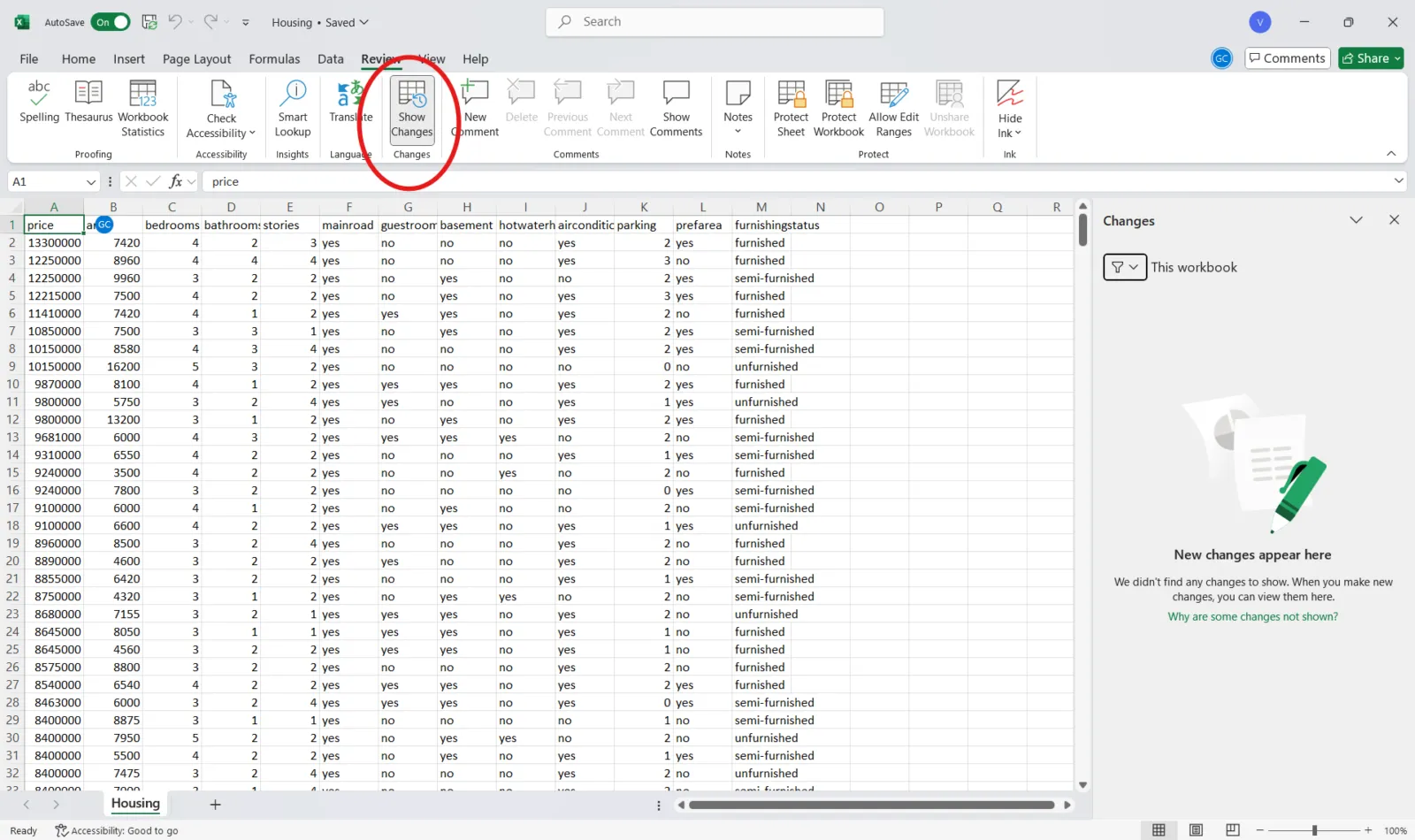
🤝 Barátkozó emlékeztető: Mindig mentse el Excel-dokumentumát, mielőtt engedélyezné a változások nyomon követését, hogy szükség esetén visszatérhessen egy tiszta verzióhoz. Az Excel gyorsbillentyűje Ctrl + S (Windows) vagy Command + S (Mac).
3. lépés: Beállítások konfigurálása
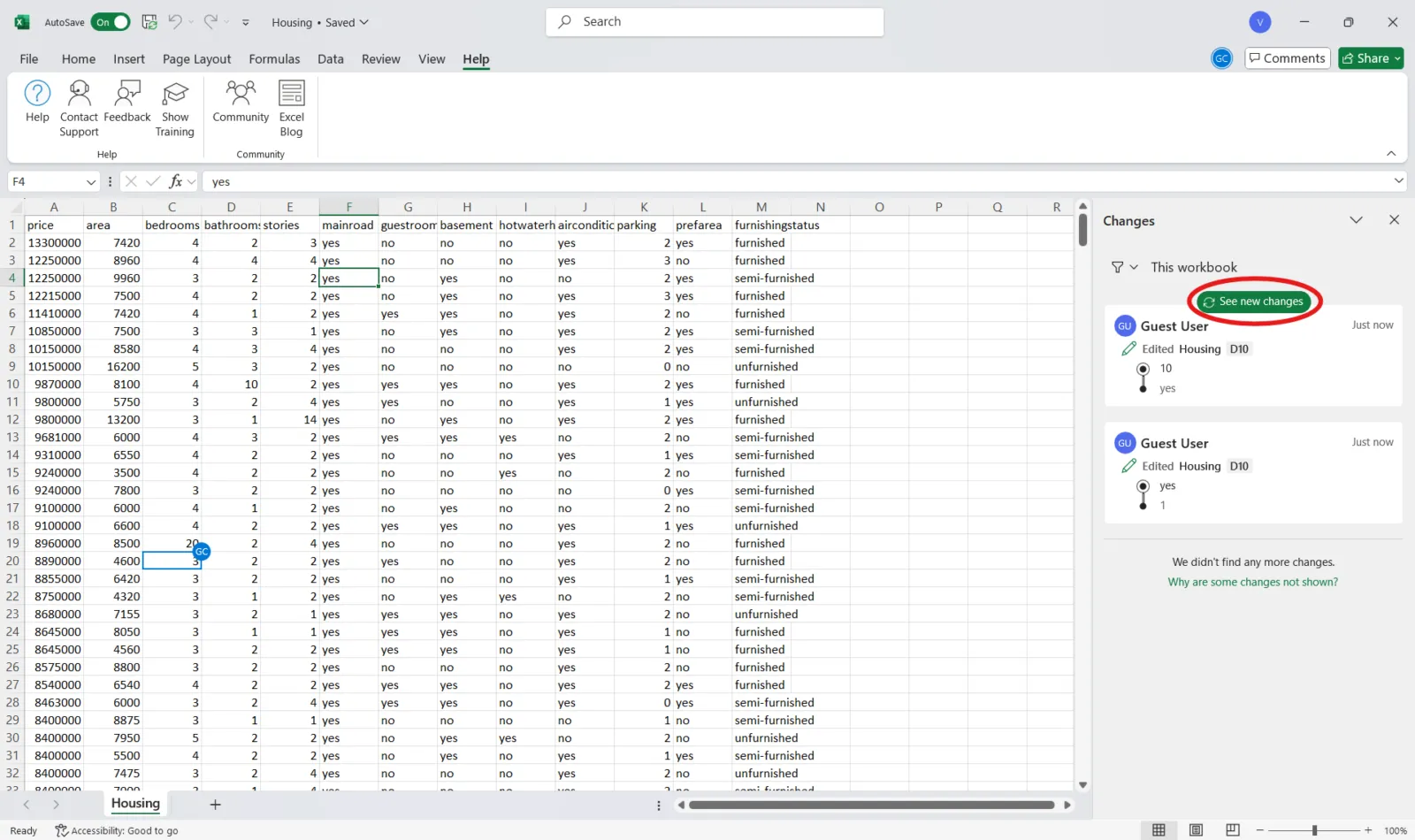
Kattintson az Új változások megtekintése gombra, hogy megtekintse a csapattagok által végzett változásokat.
Használja a Mikor, Ki és Hol szűrőket, hogy megadja, mely változásokat szeretné nyomon követni, például az összes módosítást, bizonyos felhasználók által végzett változásokat, bizonyos tartományokon belüli változásokat vagy függőségeket az Excelben.
🤝 Barátságos emlékeztető: A változások nyomon követésének aktiválása a munkafüzetet megosztottá teszi, ami korlátozhatja egyes funkciókat, például a rendezést és a szűrést.
2. módszer: A változások felsorolása egy új lapon
A számos szerkesztéssel járó projektek esetében a változások összefoglalásának létrehozása egy új lapon egyszerűsítheti a felülvizsgálatot és a kezelést. Ez a módszer egy helyen biztosít áttekinthető képet az összes módosításról, így ideális nagy léptékű együttműködésekhez.
Így teheti meg. 👇
1. lépés: Nyissa meg a Változások kiemelése párbeszédpanelt
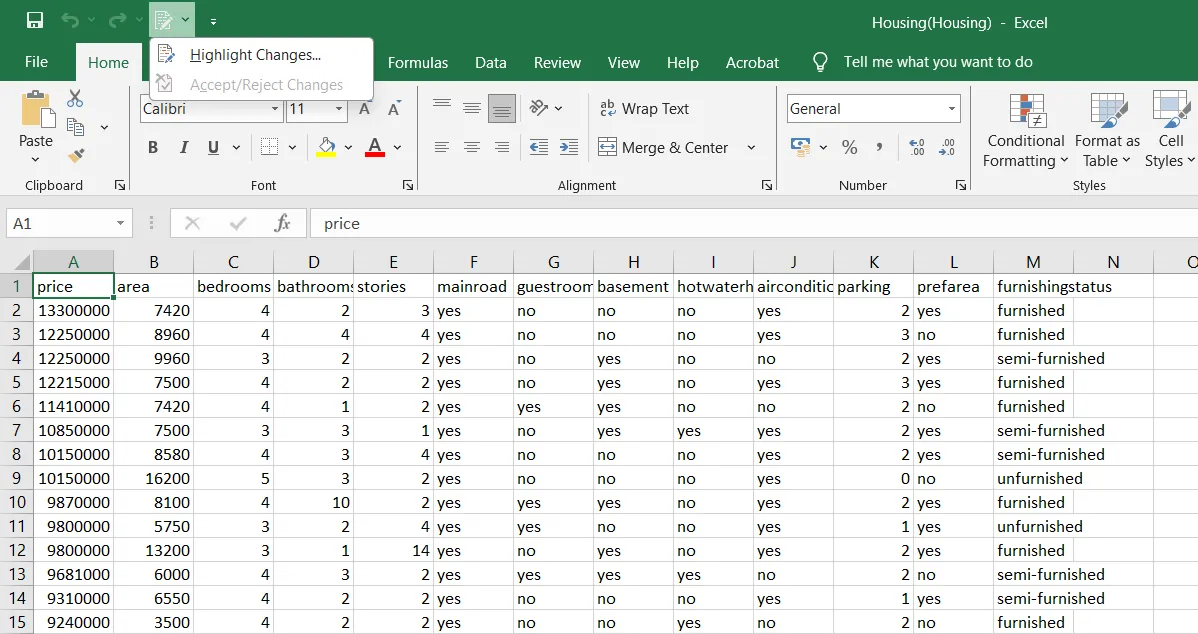
Lépjen a Felülvizsgálat fülre. Itt, a szalag felett található a Változások nyomon követése ikon. Nyomja meg a legördülő nyíl gombot, hogy megjelenjen a Változások kiemelése párbeszédpanel.
🔍 Tudta? A Microsoft teljesen kihagyta az Excel 6. 0 nevet. Az 1993-as Excel 5. 0 után a következő verzió az Excel 95 volt, amely a Windows 95-höz igazodva egységes márkaépítési stratégiát követett.
2. lépés: Válassza ki a listázási opciót, és hozzon létre egy összefoglaló táblázatot
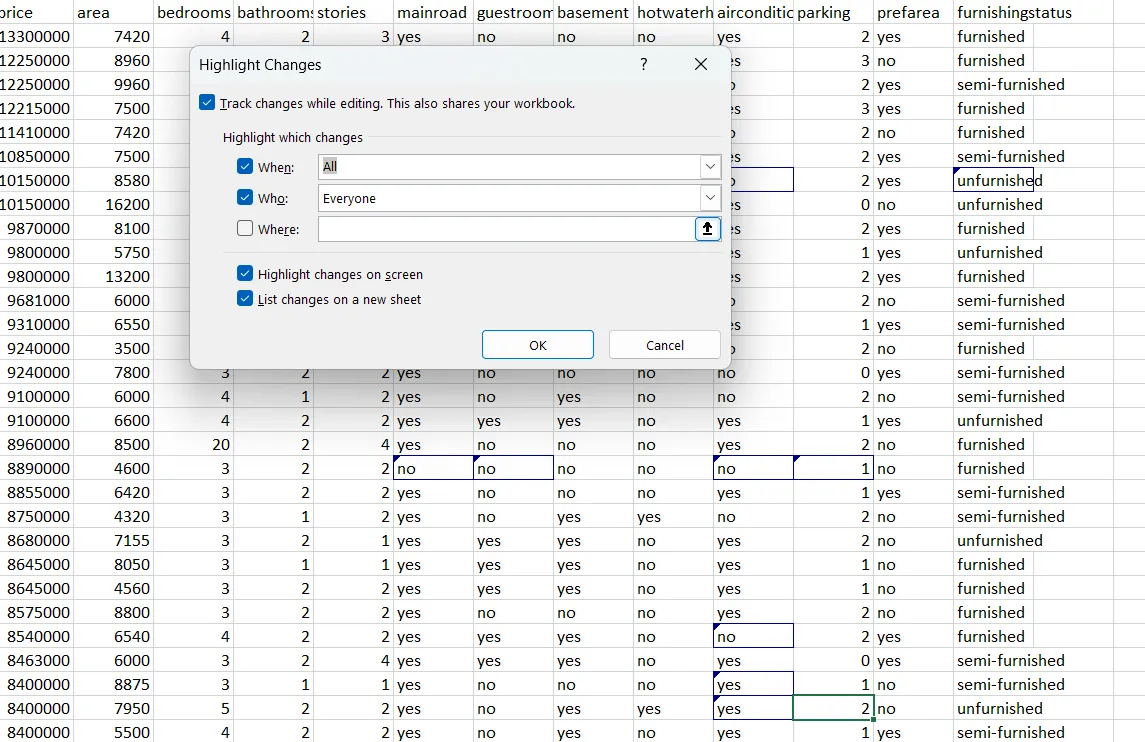
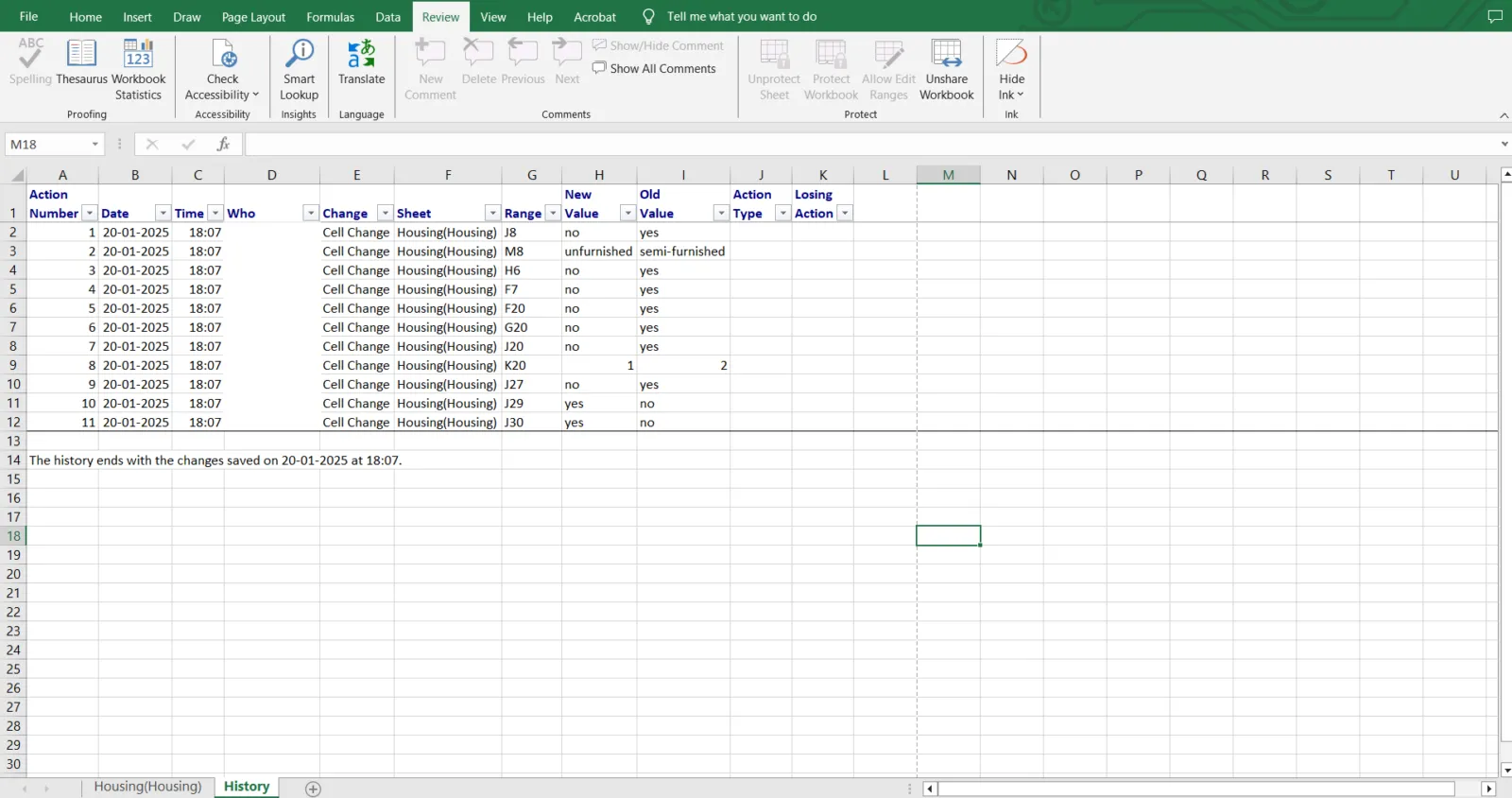
Jelölje be a párbeszédpanelen a Változások listája új lapon opciót. Kattintson az OK* gombra, és az Excel automatikusan létrehoz egy új munkalapot, amely táblázatos formában felsorolja az összes nyomon követett változást.
🔍 Tudta? Az Excel először 1985-ben jelent meg az Apple Macintosh számára. Windowsra csak 1987-ben vált elérhetővé, így az egyik kevés Microsoft-termék lett, amelyet eredetileg egy versenytárs platformjára fejlesztettek ki.
3. módszer: Az utolsó módosított cella figyelése
A munkafüzetben a legutóbb módosított cellák nyomon követéséhez használja az Excel képleteit és a Figyelés ablak funkciót. Ez a módszer előnyös a kritikus adatpontok figyelemmel kíséréséhez és annak biztosításához, hogy a váratlan változások ne maradjanak észrevétlenek.
Kövesse az alábbi lépéseket. 📝
1. lépés: Adja meg a nyomon követési képleteket
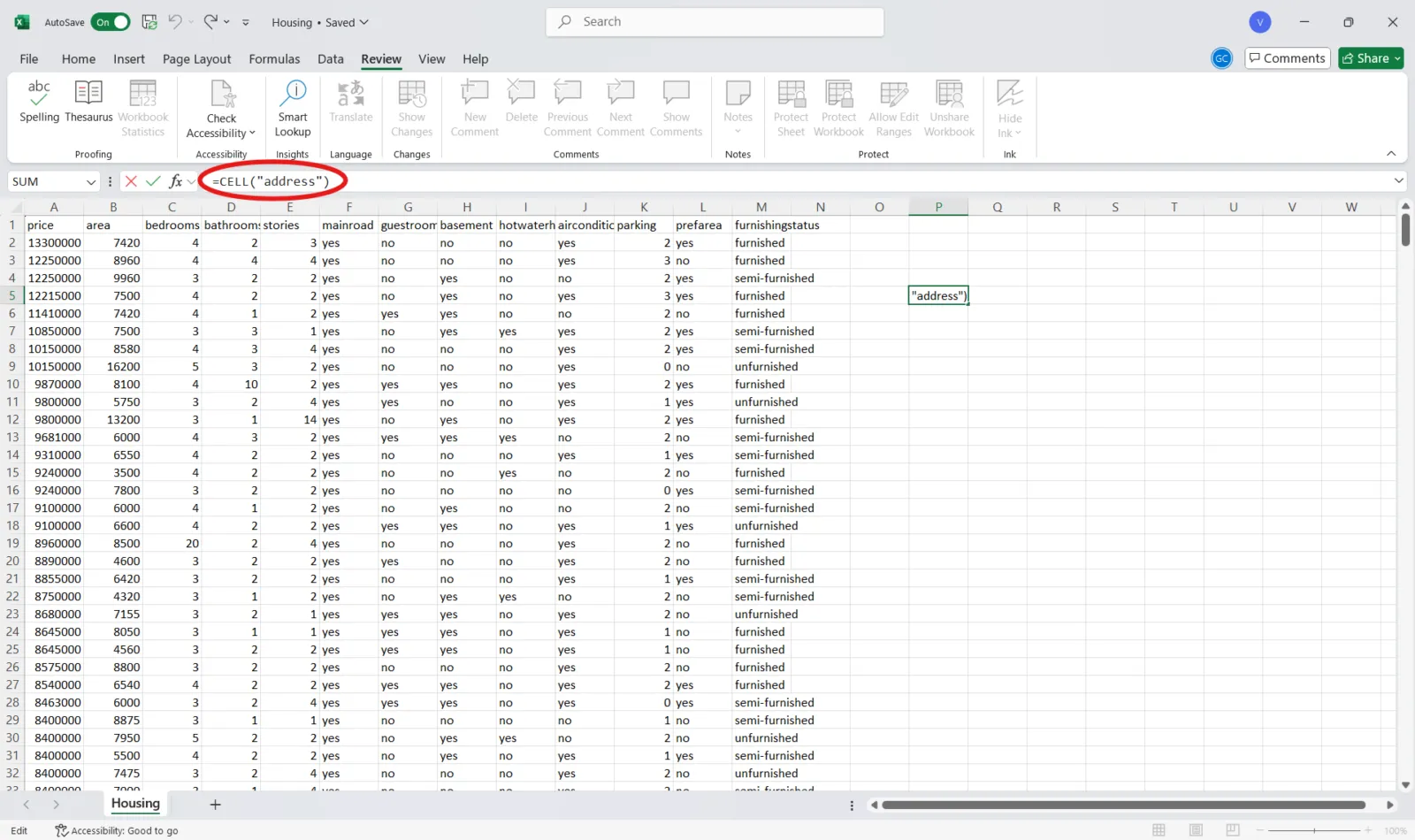
Egy üres cellába írja be a következő képleteket:
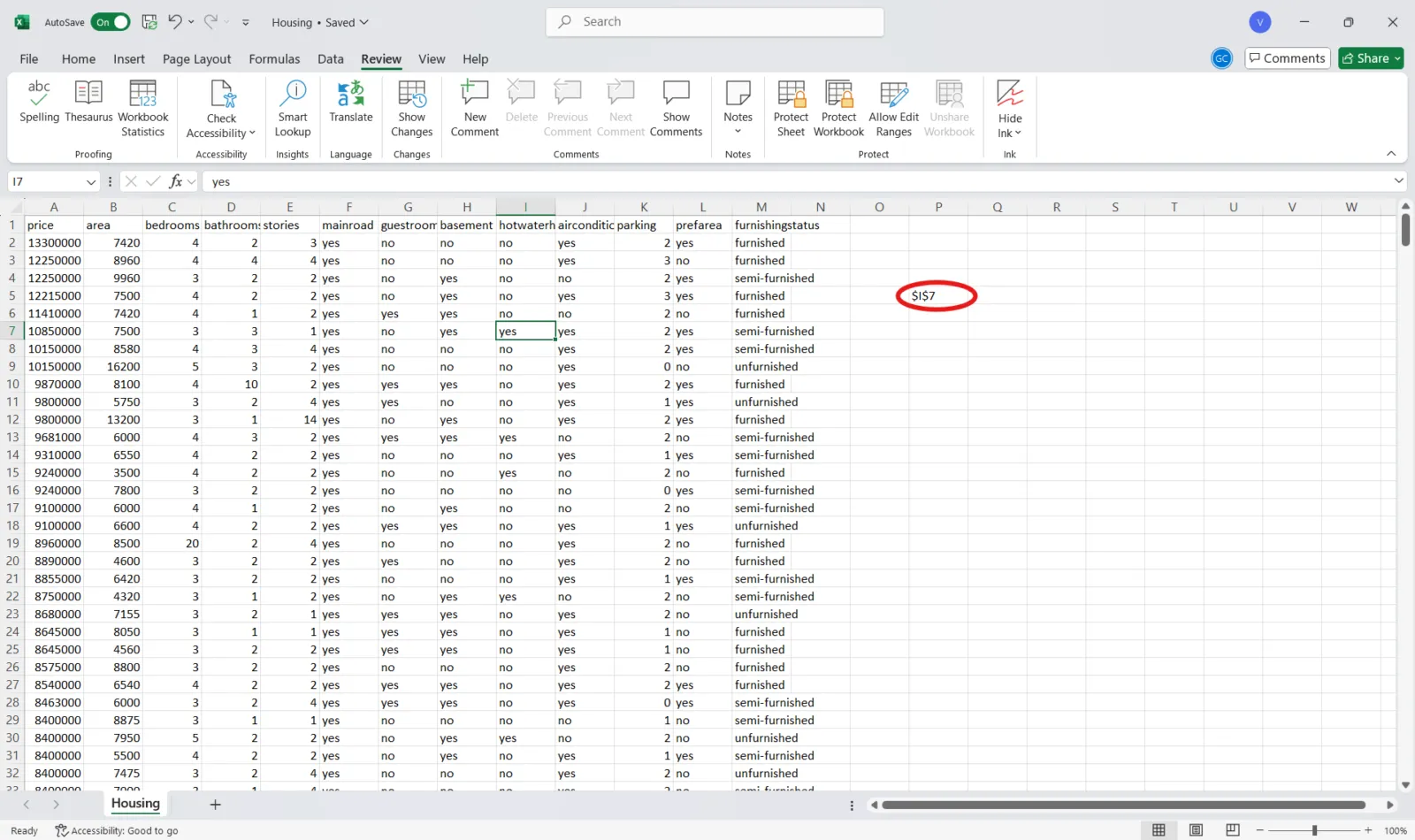
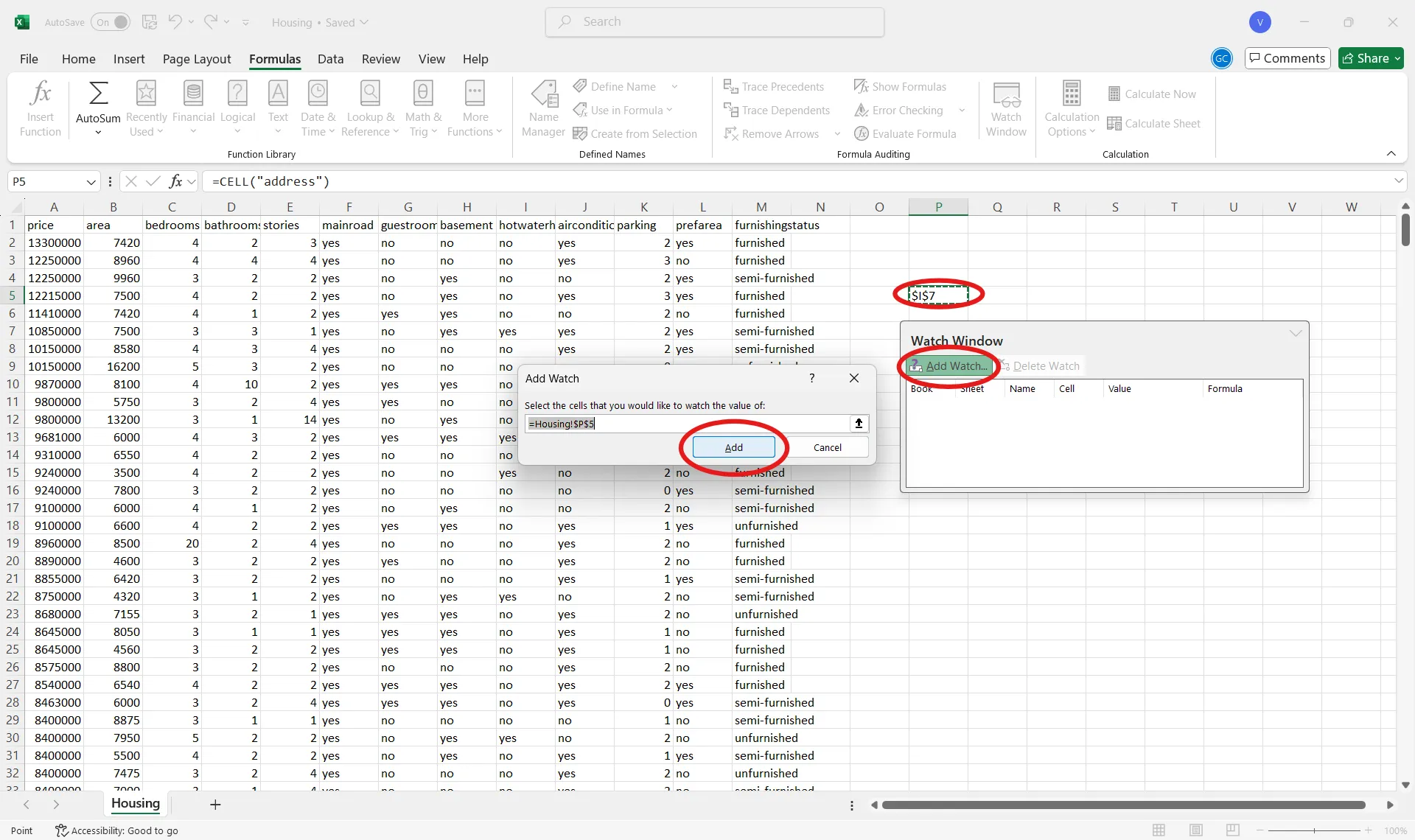
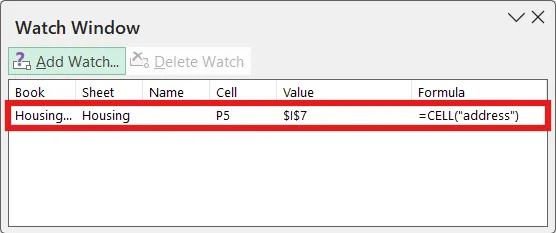
- =CELL(„cím”) az utolsó módosított cella helyének megjelenítéséhez
- =CELL(„tartalom”) az utoljára módosított cella értékének megjelenítéséhez
🔍 Tudta? Az „Excel pokol ” kifejezés a túl bonyolult vagy rosszul felépített táblázatok kezelésének kaotikus helyzetét írja le, különösen együttműködési környezetben.
2. lépés: A Watch Window (Figyelő ablak) engedélyezése
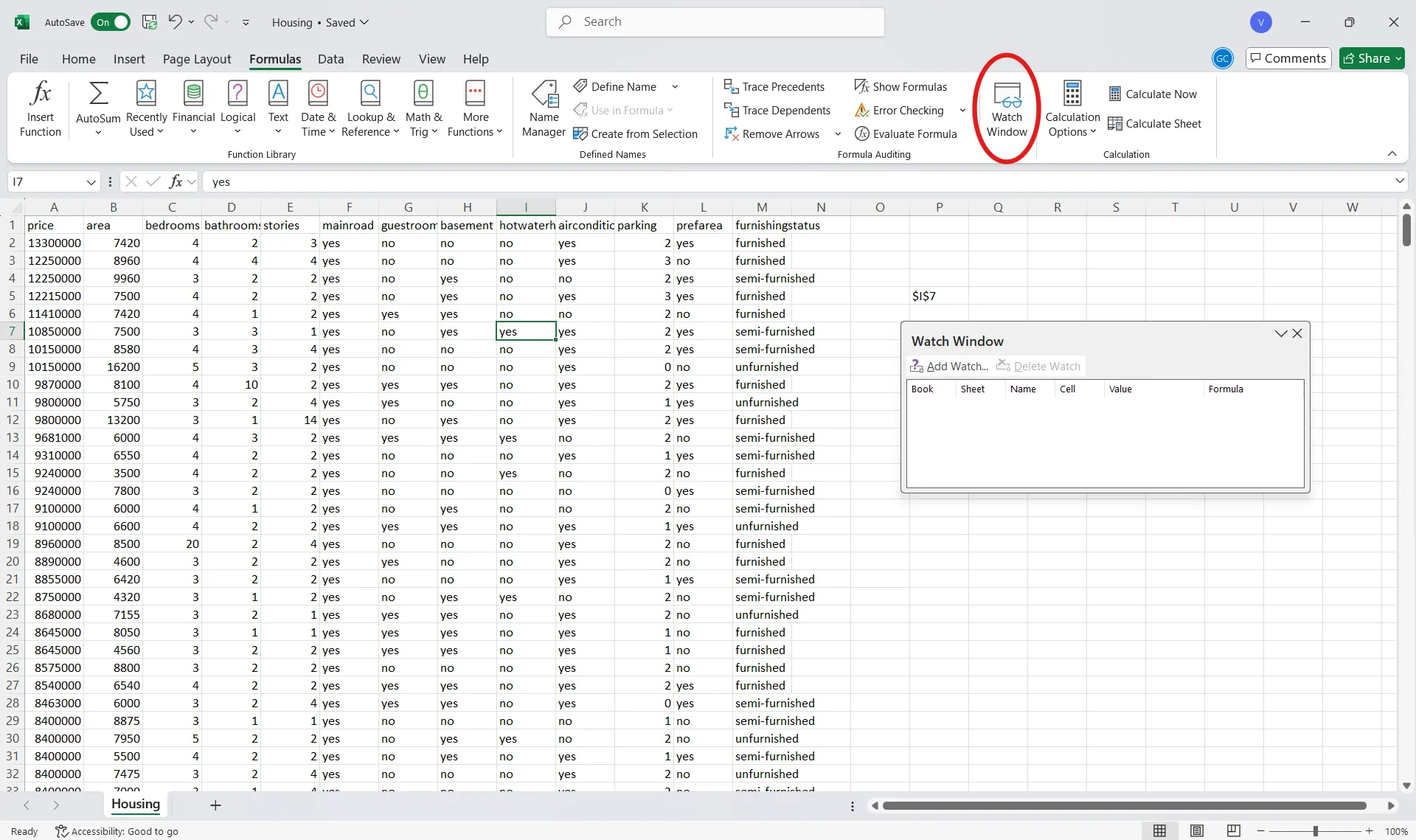
Lépjen a Szalag Képletek fülére. Ezután kattintson a Figyelő ablak gombra a figyelési eszköz megnyitásához.
🧠 Érdekesség: Egyes művészek az Excel programot használják digitális műalkotások készítéséhez, a cellák rácsával pixelekhez hasonló képeket hozva létre. Egy figyelemre méltó példa erre Tatsuo Horiuchi, egy japán művész, aki az Excel programmal bonyolult tájképeket fest.
3. lépés: Adja hozzá a képlet cellákat
Válassza ki a nyomon követési képleteket tartalmazó cellákat, majd kattintson a Figyelés hozzáadása… gombra, hogy azok figyelemmel kísérhetők legyenek, még a lapok közötti váltáskor is.
💡 Profi tipp: A változások előzményeinek alapértelmezett megőrzési ideje 30 nap. Ezt az Excel beállításaiban szükség szerint módosíthatja.
A változások nyomon követésének korlátai az Excelben
Bár a változáskövetési funkciók javítják az együttműködést és a projektkezelést az Excelben, előfordulhat, hogy bizonyos hátrányokkal szembesül, amelyek akadályt jelentenek.
Itt megvizsgáljuk az Excelben a változások nyomon követésének néhány fontos korlátozását. 👀
- Megosztott munkafüzet követelmény: A Változások nyomon követése funkció engedélyezésekor a munkafüzet megosztott fájllá válik, amely letilthatja az olyan funkciókat, mint a feltételes formázás és az adatellenőrzés.
- Kompatibilitási problémák a fejlett funkciókkal: A VBA makrókat vagy Excel táblázatokat tartalmazó munkafüzetek nem kompatibilisek a Változások nyomon követése funkcióval, ezért ez a funkció nem alkalmas komplex táblázatok vagy automatizált folyamatok esetén.
- Szelektív nyomon követés: Nem követi nyomon a formázás, a rejtett sorok vagy oszlopok, illetve az újraszámított képletek frissítéseit. A funkció nem rögzíti a szerkezeti változásokat sem, például a lapok hozzáadását vagy törlését, illetve a tömbképletek módosítását.
- Korlátozott ellenőrzési nyomvonal: Az Excel nem generál hamisíthatatlan eredményeket. A felhasználók megváltoztathatják felhasználónevüket, vagy hozzáadhatnak egy adott dátumot és időpontot a napló manipulálása érdekében, ami csökkenti annak megbízhatóságát ellenőrzési célokra.
- Képletek hivatkozásai: A képletek által hivatkozott cellákban végzett módosítások zavart okozhatnak, mivel a nyomonkövetési rendszer nem feltétlenül veszi figyelembe, hogy ezek a módosítások hogyan hatnak a munkafüzetre.
📖 Olvassa el még: Hogyan lehet nyomon követni a változásokat a Microsoft Word programban?
🧠 Érdekesség: Az Excel korai verzióiban egyszerre csak egy személy szerkeszthette a fájlt. A valós idejű együttműködéses szerkesztés 2013-ban vált lehetővé az Excel Online segítségével.
Változások nyomon követése a ClickUp segítségével
A hatékony változáskövetés és együttműködés terén a ClickUp, a munkához szükséges minden funkciót magában foglaló alkalmazás, zökkenőmentes és intuitív alternatívát kínál az Excelhez.
A csapatok igényeinek figyelembevételével tervezett platform funkciói lehetővé teszik a szerkesztések figyelemmel kísérését, az előrehaladás nyomon követését és a változások átfogó történetének vezetését – mindezt valós időben.
📮ClickUp Insight: Egy tipikus tudásmunkás átlagosan hat emberrel kell kapcsolatba lépnie a munkája elvégzéséhez. Ez azt jelenti, hogy naponta hat kulcsfontosságú kapcsolattal kell felvennie a kapcsolatot, hogy összegyűjtse a szükséges információkat, összehangolja a prioritásokat és előre mozdítsa a projekteket.
A küzdelem valós: a folyamatos nyomon követés, a verziók közötti zavar és a láthatóság hiánya rontja a csapat termelékenységét. A ClickUphoz hasonló központi platformok ezt úgy oldják meg, hogy a kontextust azonnal elérhetővé teszik az Ön számára.
A ClickUp Docs egy rugalmas, felhőalapú dokumentumkezelő platform, amely a ClickUp munkaterületbe integrálva működik. Különböző médiatípusokat támogat, például szöveget, képeket és címsorokat, és sokféle igényhez alkalmazkodik, a wikik létrehozásától a projektdokumentáció kezeléséig.
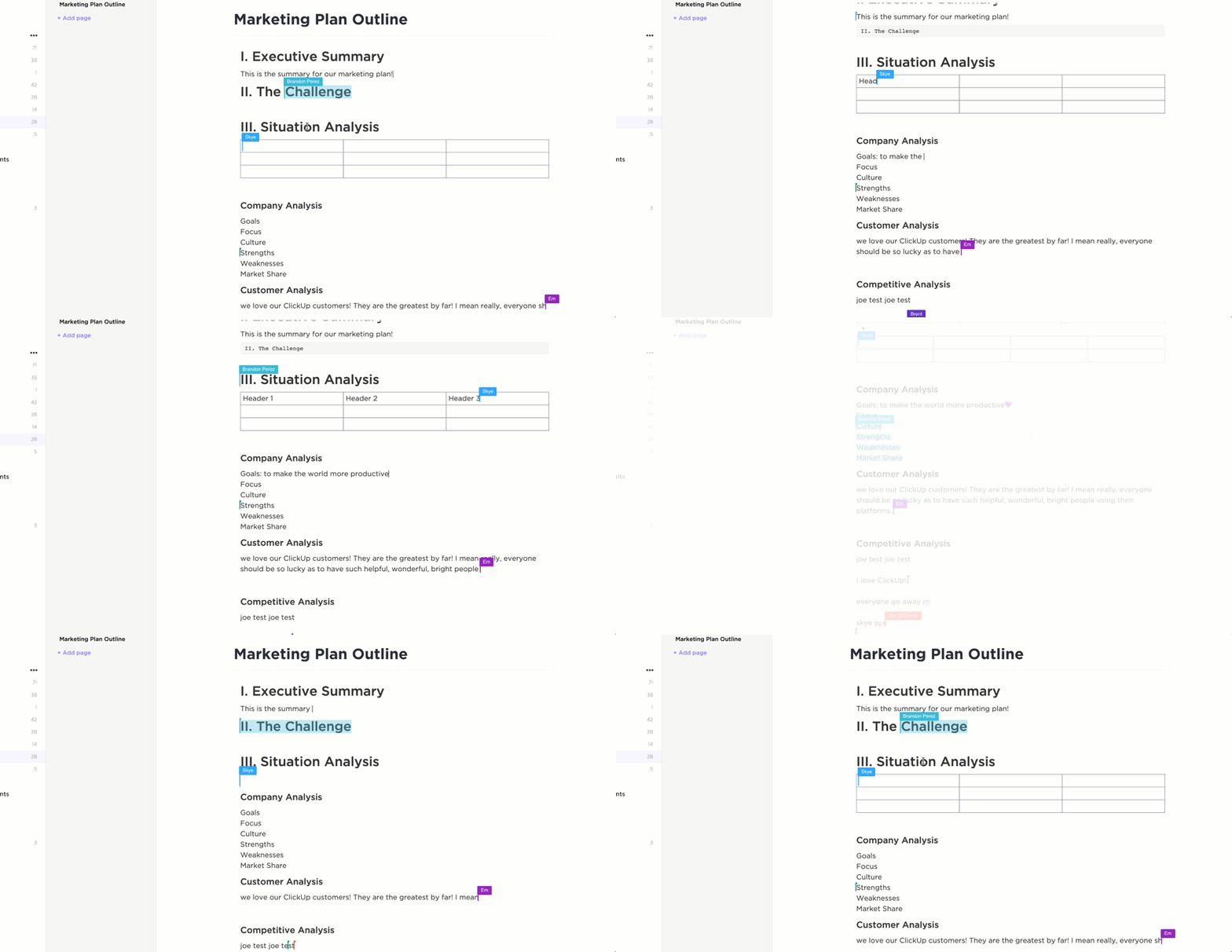
Ez megkönnyíti a valós idejű szerkesztést, lehetővé téve a csapatok számára, hogy egyszerre dolgozzanak ugyanazon a dokumentumon, míg a beépített megjegyzésfunkció segítségével más felhasználók közvetlenül a dokumentumban adhatnak visszajelzést.
A ClickUp Docs dokumentumverzió-ellenőrzést és minden szerkesztés részletes nyilvántartását is kínálja, időbélyegekkel kiegészítve, amelyekből kiderül, ki végzett változtatásokat, mit módosítottak és mikor történt ez. Ez a funkció elősegíti a felelősségre vonhatóságot, és szükség esetén egyszerű módot kínál a korábbi verziók visszaállítására.
Íme egy rövid útmutató a ClickUp Docs alkalmazásban elérhető összes funkcióhoz:
Most nézzük át a Docs-ban a változások nyomon követésének lépéseit. 💻
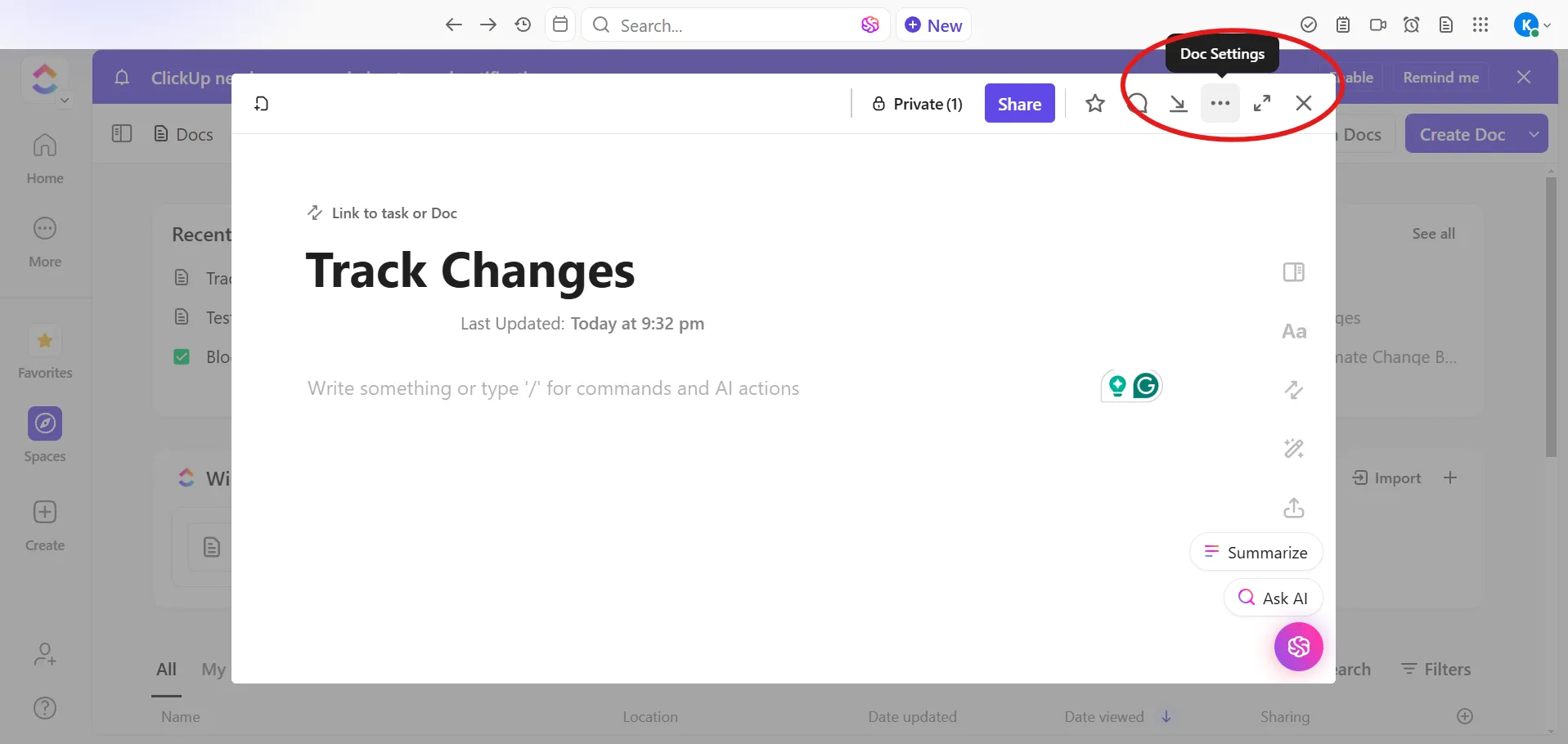
1. lépés: Nyissa meg a menüt
Keresse meg a megtekinteni kívánt dokumentumot. A jobb felső sarokban megjelenik a három pontból álló menü (…).
🧠 Érdekesség: A digitális dokumentumok gyakran tartalmaznak rejtett metaadatokat, például szerzőneveket, időbélyegeket és változásokat, még mentés vagy elküldés után is. Ez időnként nyilvános vitákhoz vezetett, amikor érzékeny szerkesztések kerültek napvilágra.
📖 Olvassa el még: Hogyan lehet nyomon követni a változásokat a Google Docs-ban a zökkenőmentes csapatmunka érdekében
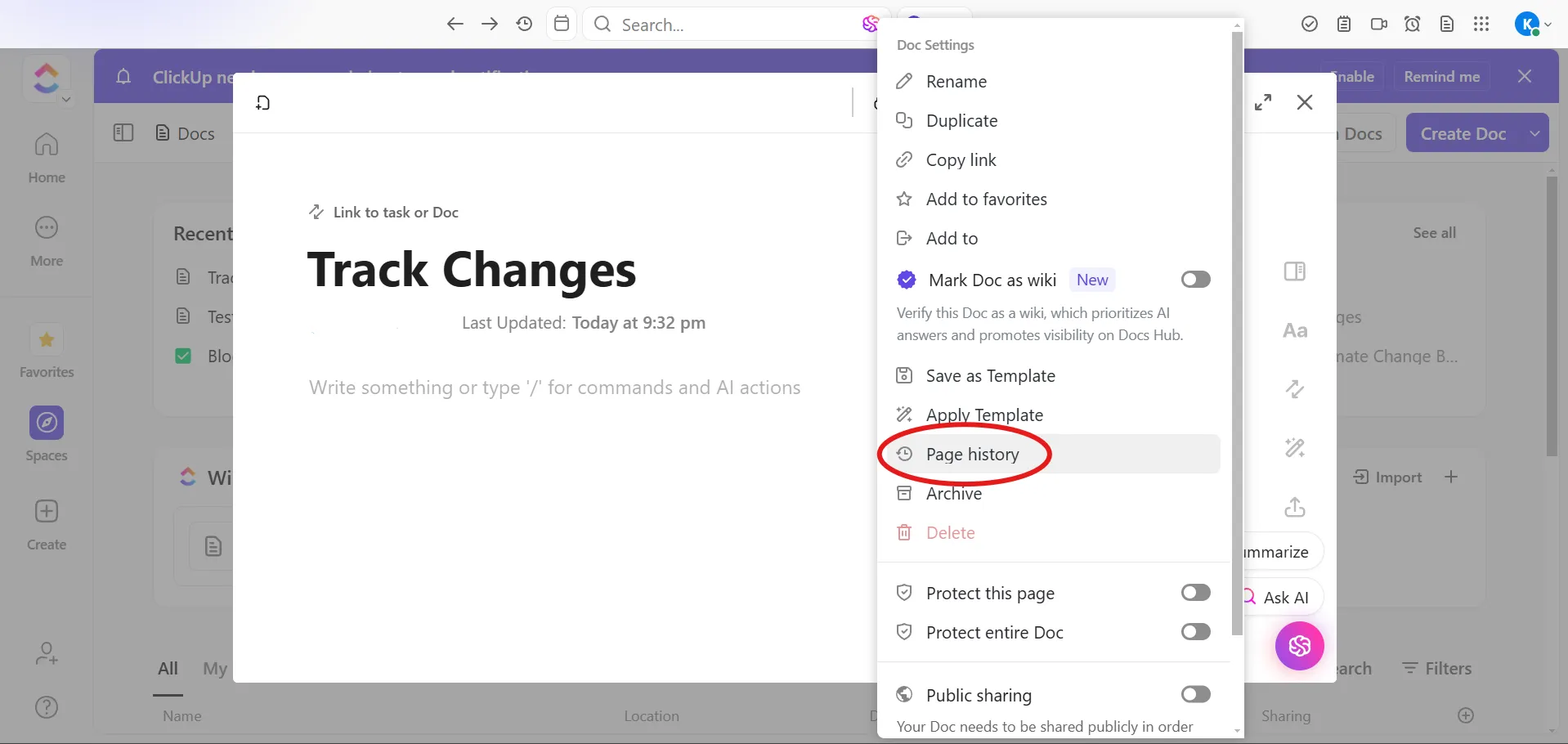
2. lépés: Oldalelőzmények megtekintése
A legördülő menüből válassza a Oldal előzményei lehetőséget. A felsorolt verziók között böngészve megtekintheti a változások részletes naplóját.
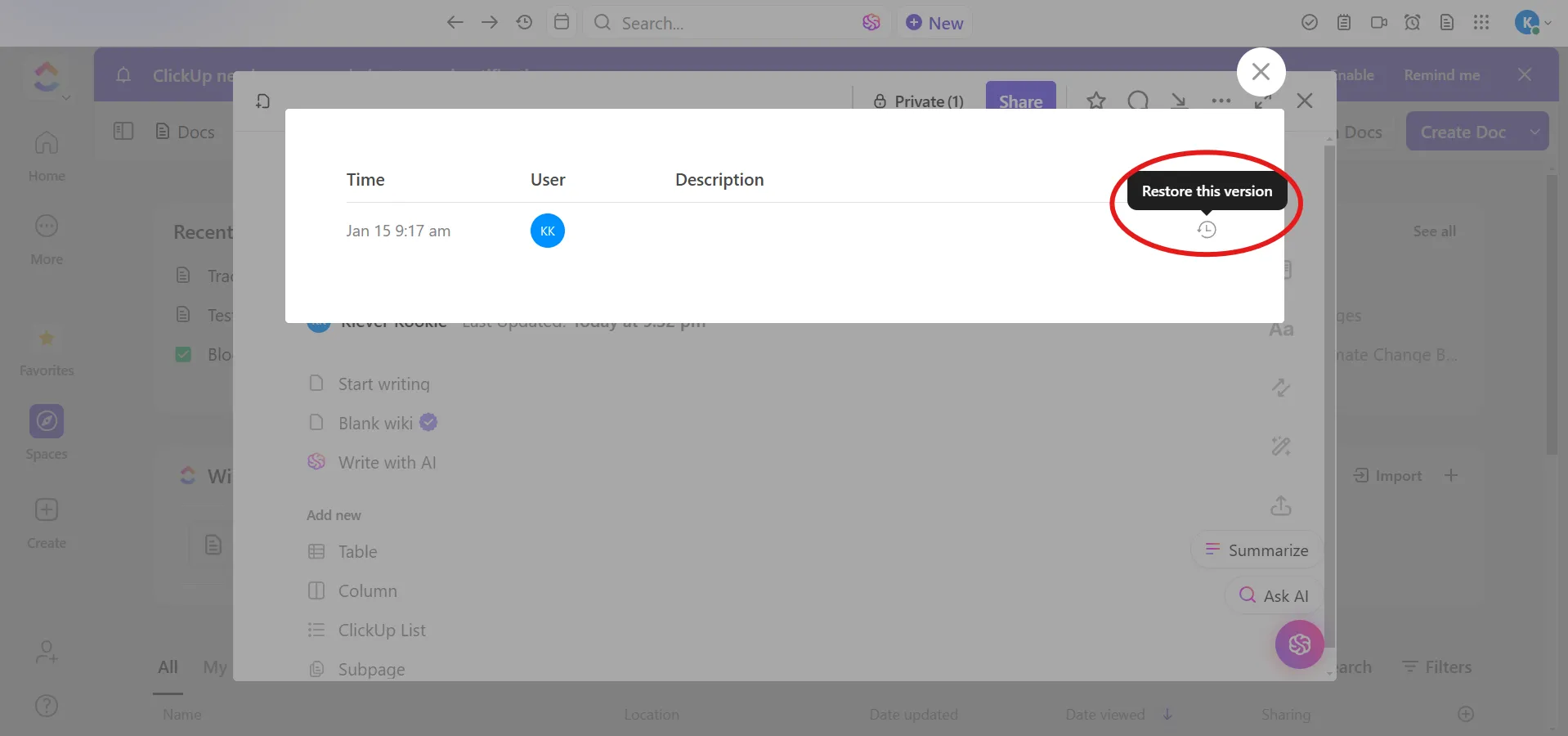
3. lépés: Szükség esetén állítsa vissza
Ha vissza szeretné állítani, válasszon ki egy verziót, majd kattintson a Visszaállítás gombra, hogy az aktív dokumentummá váljon.
🔍 Tudta? A „változások nyomon követése” ötlete nem új keletű. Az ókori írnokok különböző tintával vagy margóbejegyzésekkel készítettek jegyzeteket vagy javításokat a kéziratokon. Ez a kézi nyomon követés alapozta meg a mai digitális eszközöket.
4. lépés: Nyissa meg a Tevékenység nézetet (opcionális)
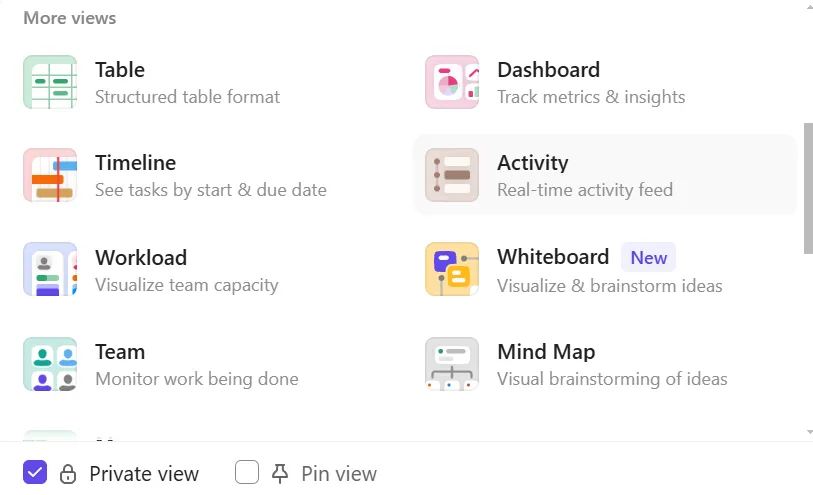
Ezenkívül a ClickUp Activity View funkciója valós idejű naplózást biztosít a dokumentumokban történtekről, a szerkesztésektől és megjegyzésektől a jogosultságok frissítéséig és még sok másig. Ez a tökéletes eszköz a virtuális együttműködéshez, a csapat előrehaladásának nyomon követéséhez, az átfedő szerkesztések megoldásához és a változások nyomon követéséhez.
Az Aktivitás nézet hozzáadásához a munkaterületéhez kattintson a + Nézet gombra a ClickUp Nézetek sávon, hogy megnyissa a Nézetek modált. Ott válassza ki az Aktivitás nézet típusát. A nézet létrehozása után nevezze el és igazítsa az igényeihez a jobb oldalon található Testreszabás menü segítségével.
🔍 Tudta? A digitális verziókezelés első formája az 1970-es években került kifejlesztésre. Az SCCS (Source Code Control System) lehetővé tette a fejlesztők számára a szoftverkód változásainak nyomon követését, megnyitva az utat olyan modern eszközök és együttműködési platformok előtt, mint a Git.
Bónusz tipp: Használja a ClickUp táblázatnézetet.
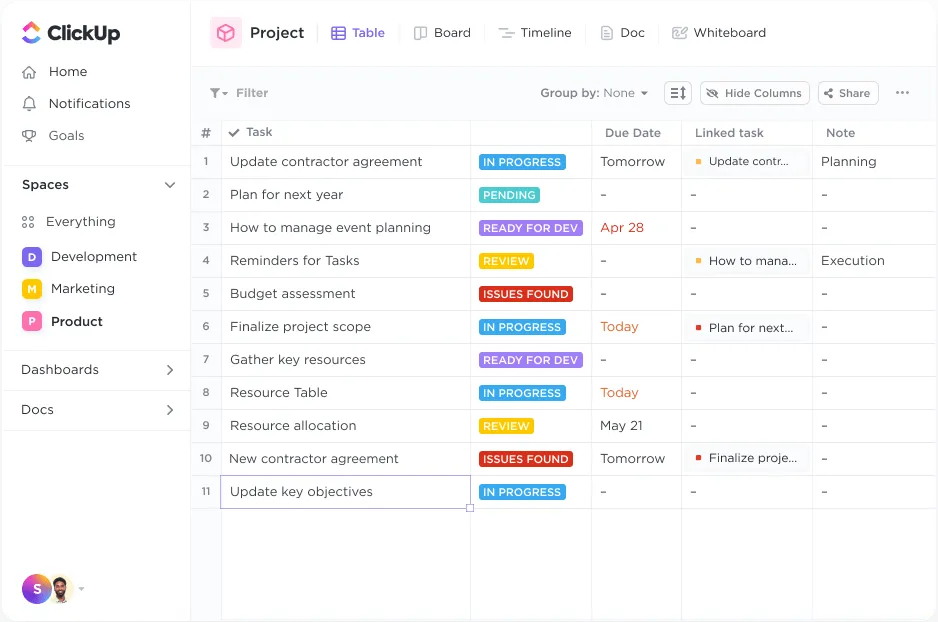
A ClickUp Table View egyszerű drag-and-drop felületével kapcsolatokat hozhat létre feladatok, dokumentumok és függőségek között. A táblázatokat tetszés szerint formázhatja, a munkát robusztus szűrő- és csoportosítási opciókkal kezelheti, valamint az oszlopokat elrejtheti és rögzítheti az egyszerű rendezés érdekében. Gondoljon rá úgy, mint egy sokkal hatékonyabb Excel-helyettesítőre, amely sokkal egyszerűbb módon követi nyomon a változásokat és kezeli a verziókezelést.
A Table View lehetővé teszi, hogy valós időben együttműködjön , és nyilvánosan elérhető projektlinkekkel ossza meg a frissítéseket. A kényelem érdekében a Table View információit táblázatokként exportálhatja, így egyszerűen megoszthatja vagy máshol tárolhatja az adatokat.
🧠 Érdekesség: A digitális eszközök megjelenése előtt az ügyvédek karbonpapír segítségével követték nyomon a jogi dokumentumok változásait. A több példány biztosította, hogy a változások minden rétegen láthatóak legyenek, bár ez rendetlen és manuális feladat volt.
A ClickUp segítségével a sikeres adatkezelés útjára léphet
Az Excel változáskövetési funkciói alapvető igényeket kielégítenek, de komplex munkafolyamatok vagy zökkenőmentes együttműködés esetén nem mindig elegendőek.
Ha elege van a korlátozásokból, és olyan eszközt keres, amely egyszerűvé és hatékonnyá teszi a változások nyomon követését, akkor a ClickUp, a munkához szükséges mindenre kiterjedő alkalmazás, az Ön számára ideális megoldás. Fejlett funkciói, robusztus nyomon követési lehetőségei, valós idejű frissítései és teljes átláthatósága kiküszöbölik a munkafolyamatok kezelésével kapcsolatos találgatásokat.
Miért elégedjen meg a „jóval”, ha mindent megkaphat? Regisztráljon még ma ingyen a ClickUp-ra! ✅