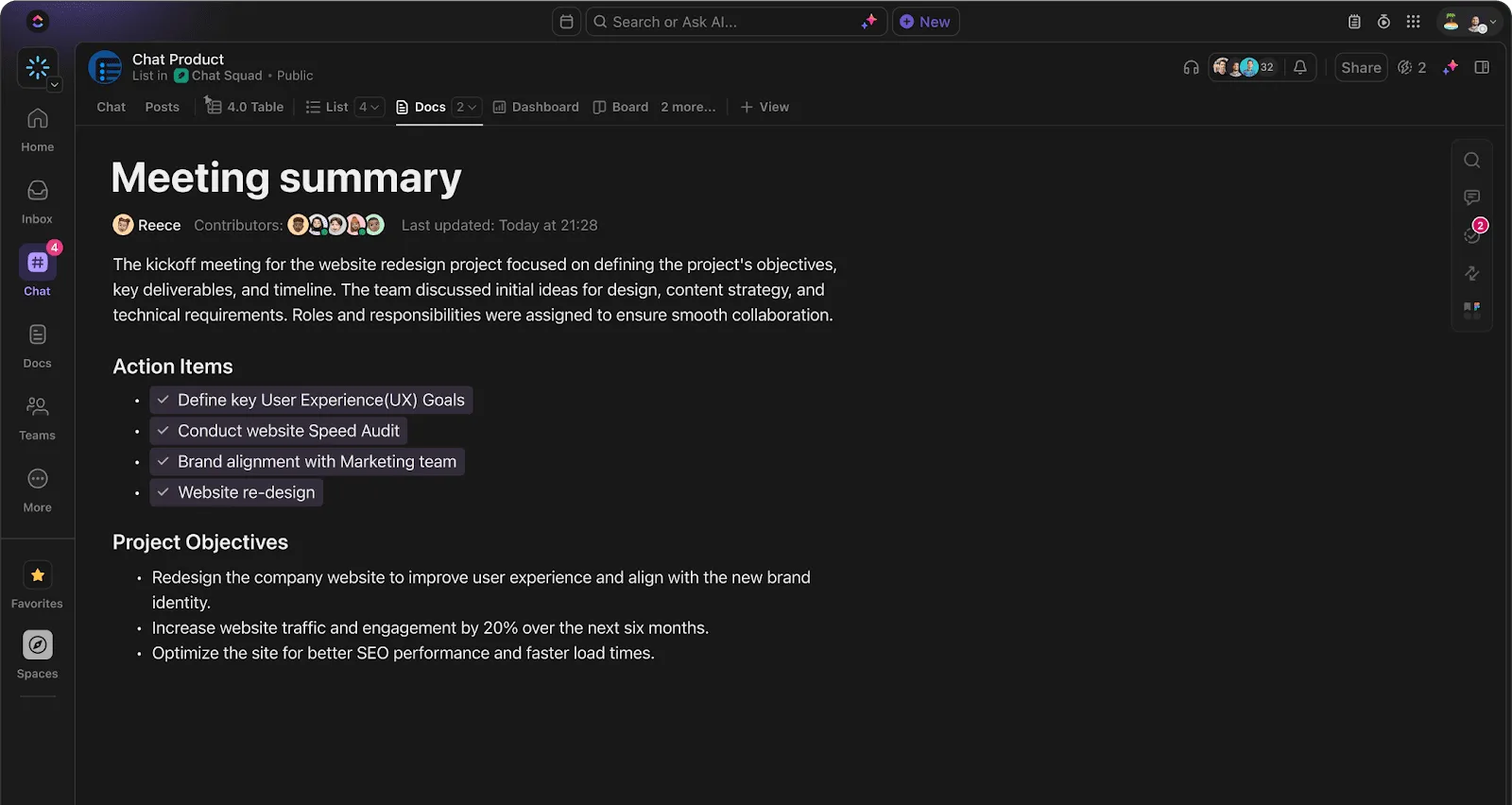

A legtöbben azért szeretjük a Slacket, mert olyan sok csodálatos dolgot tud.
Csakhogy ez nem rendelkezik beépített naptárfunkciókkal.
Ha azt szeretné, hogy csapata frissítései könnyedén szinkronizálódjanak az ütemtervével, akkor szükséges a Google Naptár integrálása a Slackbe.
Hogyan? Vegyük át lépésről lépésre!
⏰ 60 másodperces összefoglaló
- A Slack népszerűsége ellenére nem rendelkezik natív naptárfunkcióval, ezért integrálni kell olyan eszközökkel, mint a Google Naptár.
- A Google Naptár és a Slack összekapcsolásához telepítenie kell az alkalmazást, összekapcsolnia kell fiókját, és engedélyeznie kell az alapvető naptárszinkronizálást.
- Az integrációnak azonban vannak korlátai, például az állapotszinkronizálás nem mindig működik, a megosztott naptár támogatása korlátozott, és az eseménykezelés is csak alapszintű.
- A ClickUp egy átfogó alternatívaként jelenik meg, amely a projektmenedzsmentet, a kommunikációt és a tudást egyetlen platformon egyesíti.
- A ClickUp funkciói között megtalálható a dinamikus naptárnézet, az AI-alapú ütemezés és az integrált feladatkezelés.
Hogyan lehet összekapcsolni a Slacket a Google Naptárral?
1. lépés: Telepítse a Google Naptár alkalmazást a munkaterületére
Ehhez hozzá kell adnia a Google Naptár alkalmazást a Slack munkaterületéhez. Ez nagyon egyszerű – csak kövesse az alábbi utasításokat.
Böngészőből:
- Látogasson el a Slack App Directory oldalra, és keresse meg a „Google Naptár” alkalmazást.
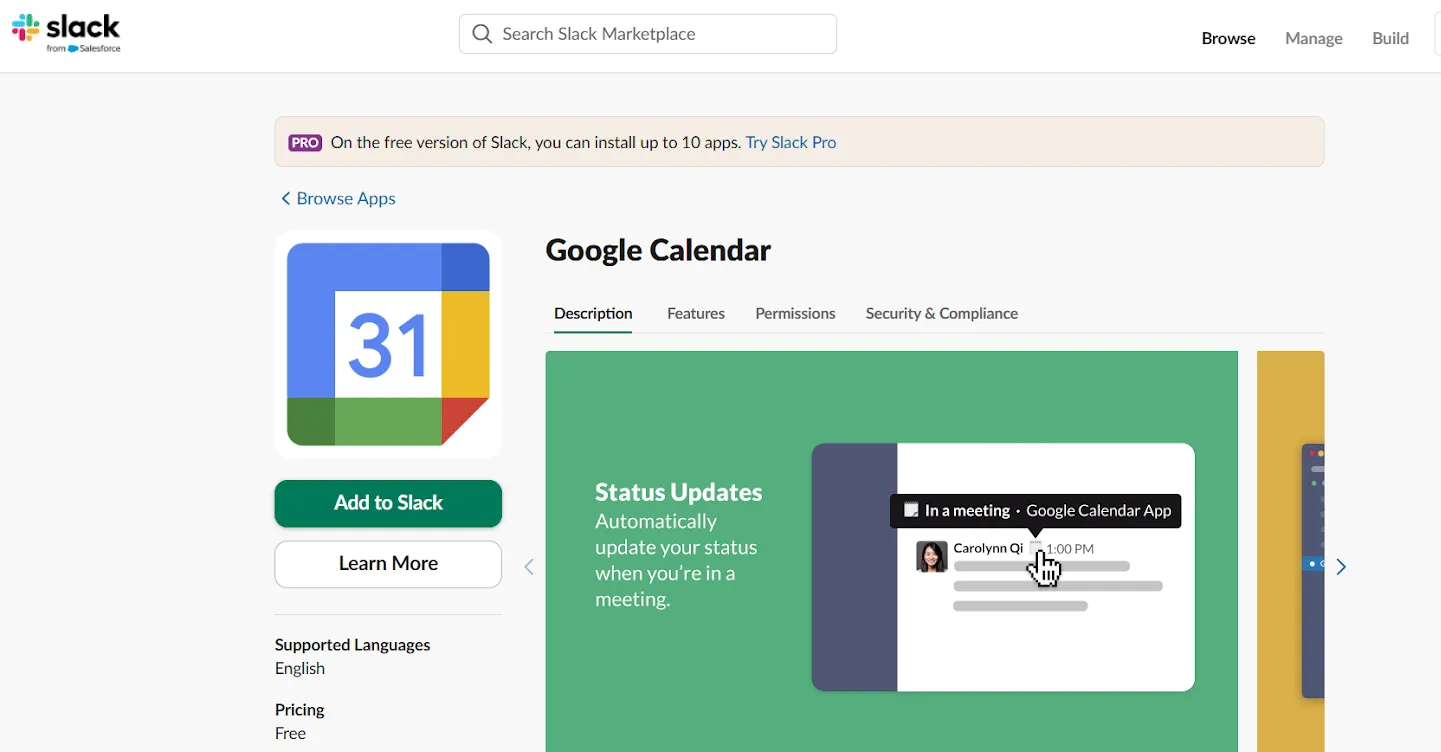
- Válassza ki a munkaterületét, majd kattintson a „Hozzáadás a Slackhez” gombra.
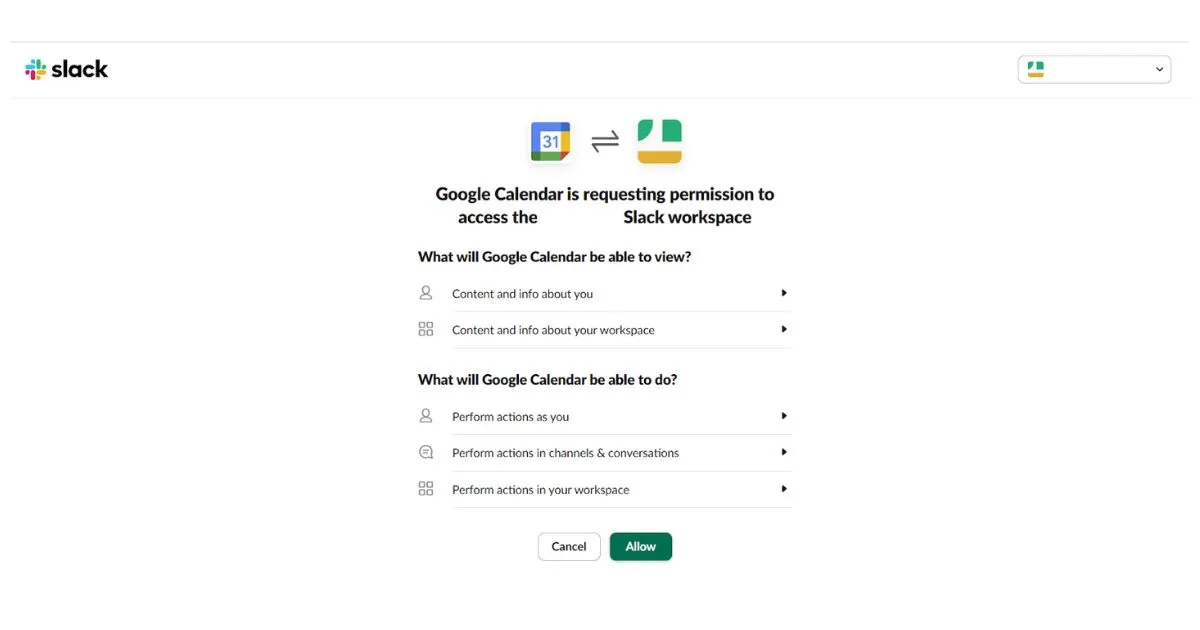
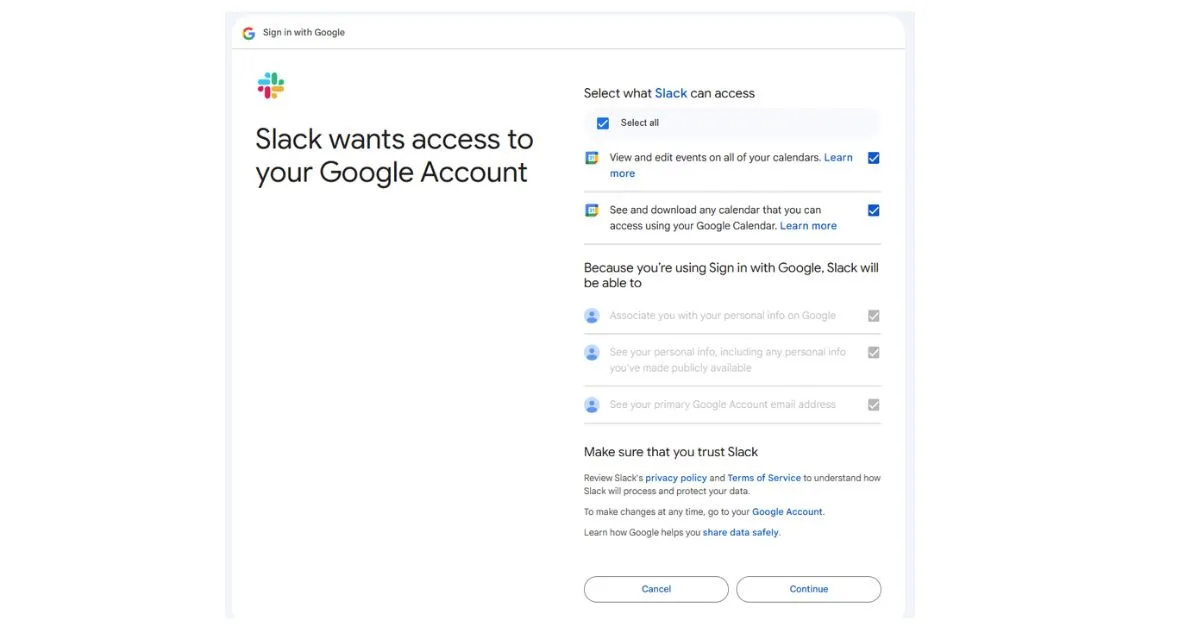
- Kattintson az Engedélyezés gombra, hogy hozzáférést biztosítson a Google Naptárhoz, majd válassza ki a használni kívánt Google-fiókot.
- A Slack asztali alkalmazásba kerül, ahol megerősítheti a sikeres telepítést.
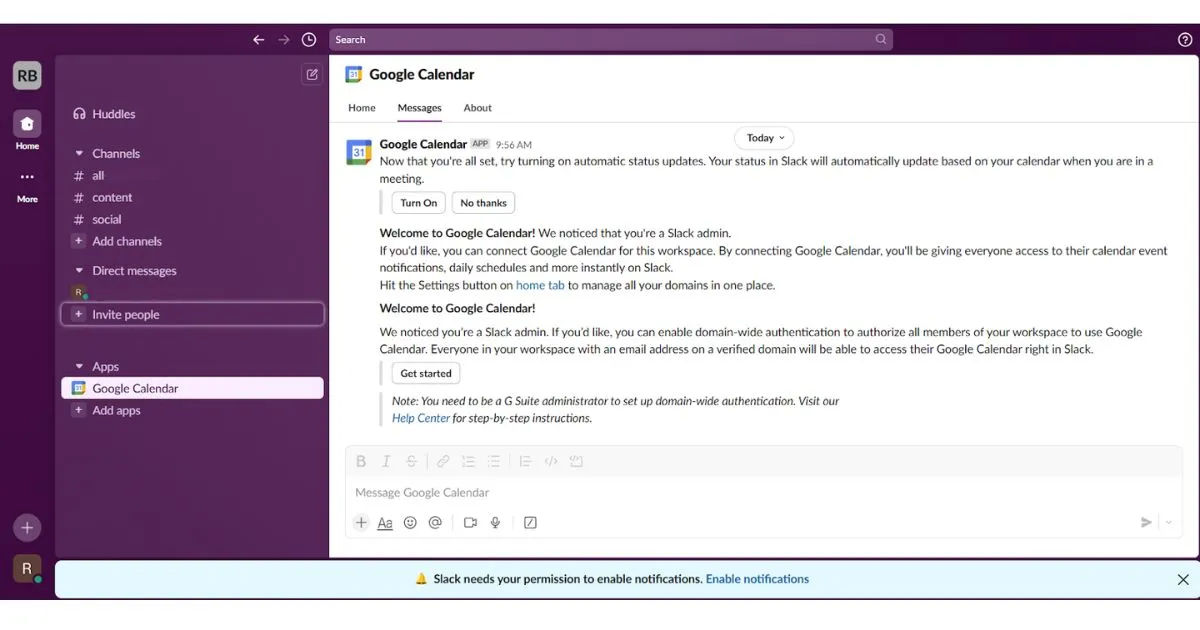
💡 Profi tipp: További remek Slack-integrációkat keres? Itt található útmutatónk a 17 legjobb Slack-alkalmazásintegrációhoz .
A Slack asztali kliensből:
- Kattintson a bal oldali sávban az Alkalmazások fül alatt található „+” (Alkalmazások hozzáadása) ikonra. Nem látja az Alkalmazások fület? Kattintson a További lehetőségre, majd válassza az Automatizálás > Alkalmazások lehetőséget.
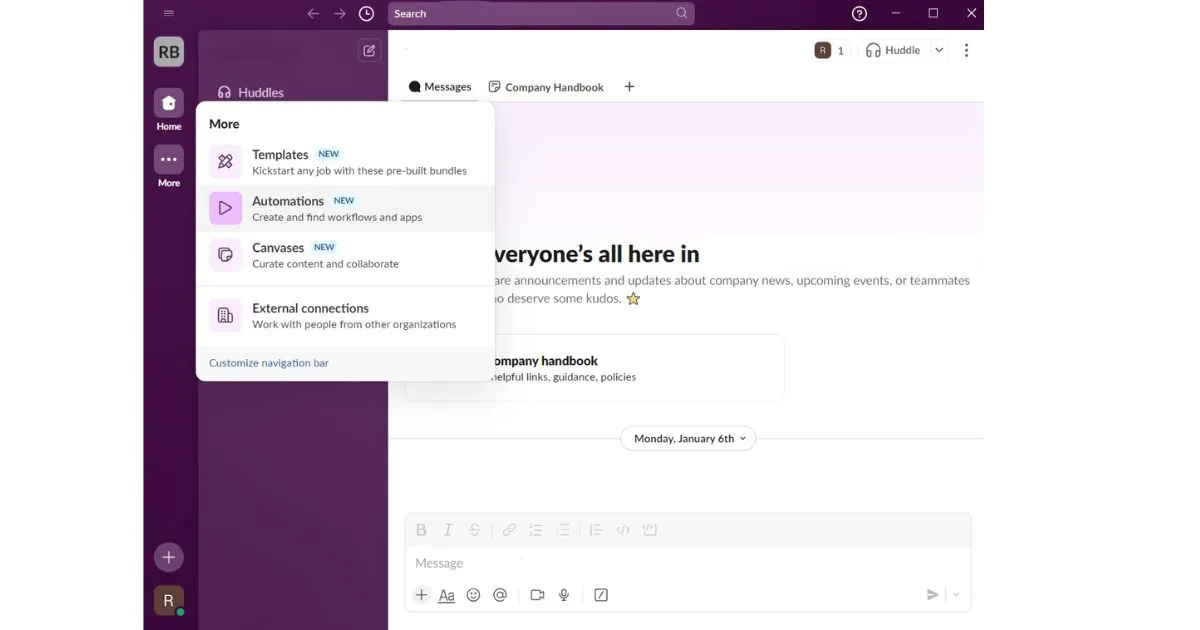
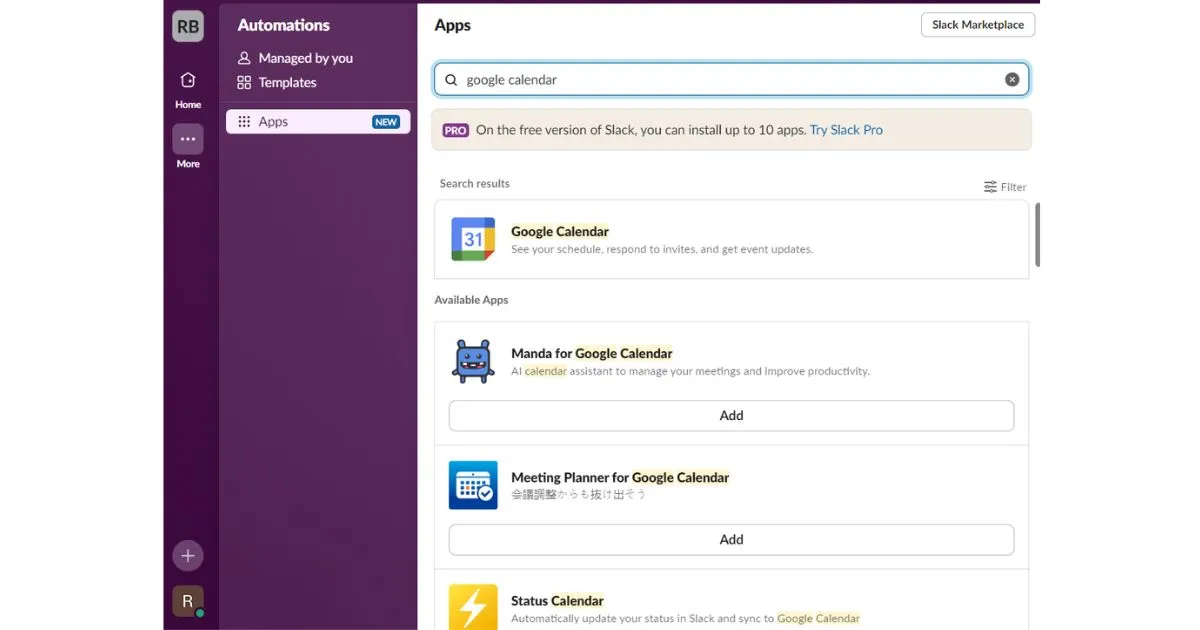
- Írja be a „Google Naptár” szót a keresősávba, keresse meg az alkalmazást, majd kattintson a Hozzáadás gombra.
- A böngészőjébe irányítjuk, ahol kattintson a „Hozzáadás a Slackhez” gombra.
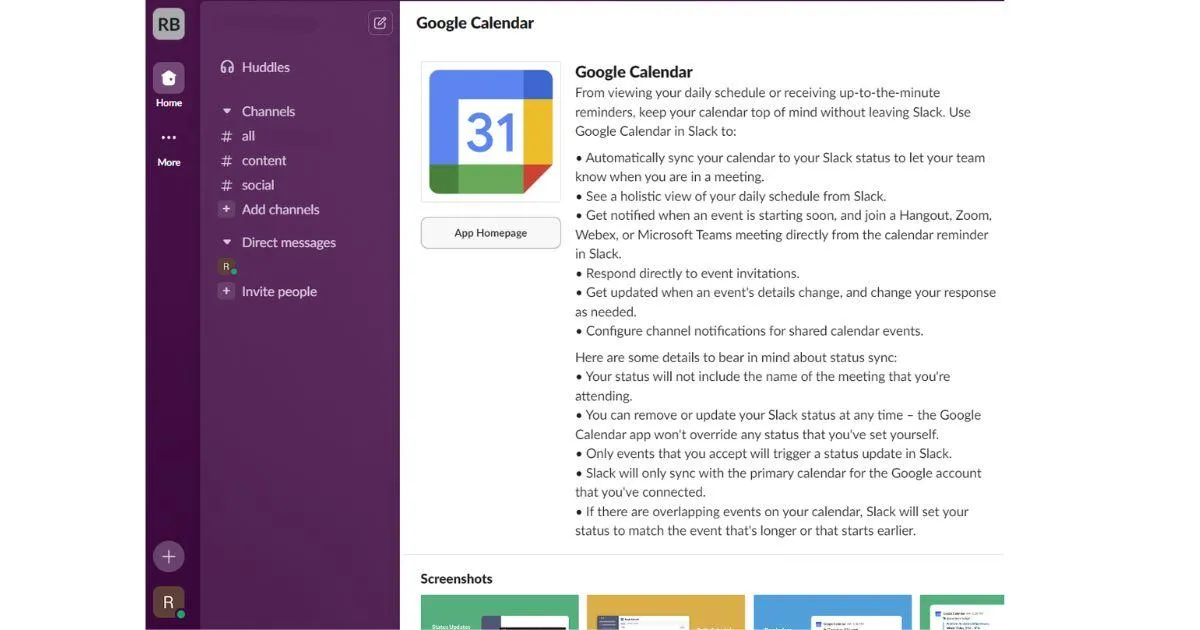
- A hozzáférést az Engedélyezés gombra kattintva és a Google-fiókod kiválasztásával adhatod meg.
- Az alkalmazás telepítve van és készen áll a használatra.
➡️ Olvassa el még: Hogyan használhatja a Slacket projektmenedzsmenthez?
📮ClickUp Insight: A munkavállalók 92%-a következetlen módszerekkel követi nyomon a teendőket, ami elmulasztott döntésekhez és késedelmes végrehajtáshoz vezet.
Akár nyomonkövetési jegyzeteket küld, akár táblázatokat használ, a folyamat gyakran szétszórt és hatástalan. A ClickUp feladatkezelési megoldása biztosítja a beszélgetések zökkenőmentes átalakítását feladatokká, így csapata gyorsan tud cselekedni és összehangoltan tud működni.
2. lépés: Csatlakoztassa Google Naptár-fiókját a Slackhez
Miután telepítette az alkalmazást, itt az ideje összekapcsolni Google Naptár fiókját. Ehhez kövesse az alábbi lépéseket:
Asztali kliensről:
- Lépjen az Alkalmazások > Google Naptár > Főoldal menüpontra, majd kattintson a Fiók csatlakoztatása gombra.
- A böngészőjébe fog átirányítani. Kattintson az Engedélyezés gombra, és jelentkezzen be Google-fiókjával.
- A csatlakozás után visszakerül a Slack alkalmazásba.
🧠 Tudta-e: A Slack szó szerint a „Searchable Log of All Communication and Knowledge” (Minden kommunikáció és tudás kereshető naplója) rövidítése. Keresési funkciója kifejezetten arra lett kialakítva, hogy segítsen pontosan megtalálni, amire szüksége van, vagy gyorsan felzárkózni bármely témához.
A Slack mobilalkalmazásból:
- Nyissa meg a Slack Főoldal fülét.
- A Google Naptárat a következőképpen találja meg: Kattintson rá a Főoldal fül alatt, vagy használja a Ugrás… keresősávot a tetején.
- Kattintson rá a Főoldal fül alatt, vagy
- A Jump to… keresősáv használata a tetején
- Válassza ki a Google Naptárat, majd kattintson a Fiók csatlakoztatása gombra.
- Az alkalmazáson belüli böngészőben jelentkezzen be Google-fiókjába, majd kattintson az Engedélyezés gombra.
- Kattintson rá a Főoldal fül alatt, vagy
- A Jump to… keresősáv használata a tetején
➡️Olvassa el még: Forradalmian új Google Naptár-trükkök, amelyeket ismernie kell
3. lépés: Kezdje el szinkronizálni a naptárait
Miután összekapcsolta fiókját, Google Naptár eseményei automatikusan megjelennek a Slackben. Az eseményértesítések, emlékeztetők és frissítések egy kattintással elérhetők lesznek, így alkalmazások közötti váltás nélkül is nyomon követheti napi ütemezését.
💡 Profi tipp: Használja az integrációt a Slack állapotának automatikus frissítéséhez a Google Naptár eseményei alapján – mert a „megbeszélésen vagyok” jobb, mint a „Miért nem válaszolsz az üzeneteimre?”.
A Slack és a Google Naptár összekapcsolásának korlátai
Bár a Google Naptár integrációja simább munkafolyamatokat és jobb csapatkoordinációt ígér a Slackben, egyes funkciók nem annyira kifinomultak, mint amire számítani lehetne.
Íme néhány előnye és hátránya a Slacknek, ha a Google Naptárral együtt használja:
1. Korlátozott állapotfrissítések
⚠️ Probléma: Az integráció csak azoknak az eseményeknek a Slack-állapotát frissíti, amelyeket a felhasználó elfogad vagy elfoglaltként jelöl meg. Az átfedő vagy ideiglenesnek jelölt események nem frissítik az állapotokat, így a csapattagok csak találgatni tudnak a rendelkezésre állásról.
👎 Hatás: Ez félreértésekhez vezethet, különösen olyan csapatokban, amelyek a valós idejű együttműködéshez az állapotok szinkronizálására támaszkodnak.
2. A megosztott csapatnaptárak teljes szinkronizálásának hiánya
⚠️ Probléma: Az integráció elsősorban személyes naptárakhoz készült, ezért korlátozza a megosztott csapatnaptárak közvetlen megtekintését és kezelését a Slackben.
👎 Hatás: A felhasználóknak esetleg a Slack és a Google Naptár között kell váltaniuk a csapat ütemtervének ellenőrzéséhez, ami megnehezíti a munkafolyamatot és ellentmond az integráció céljának.
➡️ Olvassa el még: Hogyan egyesíthet két vagy több Google Naptárat?
3. Alapvető eseménykezelési funkciók
⚠️ Probléma: Bár a felhasználók eseményekről szóló értesítéseket kaphatnak és új eseményeket hozhatnak létre, a Slack nem támogatja teljes mértékben a naptár fejlett funkcióit, mint például az ismétlődő események kezelését vagy a komplex emlékeztetők beállítását.
👎 Hatás: Ez megakadályozza a felhasználókat abban, hogy átfogó naptárkezelést végezzenek anélkül, hogy visszatérnének a Google Naptárhoz, ami csökkenti a kényelmet.
4. Késleltetett vagy következetlen értesítések
⚠️ Probléma: A felhasználók szinkronizálási problémák vagy hálózati függőségek miatt késésekkel vagy következetlenségekkel szembesülhetnek az eseményemlékeztetők vagy értesítések fogadásakor.
👎 Hatás: Az időszerű riasztások elmulasztása a megbeszélések figyelmen kívül hagyásához vagy rossz időgazdálkodáshoz vezethet, ami frusztrálja azokat a felhasználókat, akik nagyban támaszkodnak a gyors értesítésekre.
➡️ Olvassa el még: Hogyan szervezze meg a Slack csatornákat a munkahelyén
5. Az értesítési beállítások korlátozott testreszabása
⚠️ Probléma: A Slack naptári eseményeinek értesítési beállításai korlátozott rugalmasságot kínálnak a Google Naptár natív opcióihoz képest. A felhasználóknak nehézséget okozhat az értesítések saját igényeikhez való igazítása.
👎 Hatás: A túl sok értesítés zavaró lehet, míg a túl kevés értesítés miatt a felhasználók fontos eseményeket hagyhatnak ki, ami rontja a termelékenységet.
A Slack és a Google Naptár integrációjának problémája a folyamatos oda-vissza váltás. A naptár szinkronizálta a legutóbbi találkozóját? A Slack értesítette a csapatát arról, hogy nem elérhető? Ez olyan, mint a digitális „whack-a-mole” játék.
Hozzon létre zökkenőmentes ütemezési munkafolyamatokat a ClickUp segítségével
A mai munkavégzés nem működik. Projektjeink, csapatunk kommunikációja és tudásunk különböző, egymástól független eszközökön szétszóródnak, ami lassítja munkánkat és csökkenti termelékenységünket.
Az integráció lényege, hogy elkerülje a Slack és a Google Naptár közötti váltogatást. Ha még mindig ezt teszi, akkor a ClickUp a biztonsági hálója.
A ClickUp megoldja ezt a problémát azzal, hogy mindenre kiterjedő munkaalkalmazásként egyesíti a projektmenedzsmentet, a tudásmegosztást és az egységes csevegést egy platformon – mindezt AI-támogatással, amely segít Önnek hatékonyabban dolgozni.
✨ Képzelje el a következő helyzetet: Hétfője egy lavinanyi értekezlet-értesítéssel, feladat-emlékeztetővel és egy „Elérhető” állapotú Slack-állapotmal kezdődik, pedig már háromszor is lefoglalták. Az alkalmazások között ugrálva próbálja megérteni, mi is történik. Frusztráló, igaz? Itt jön be a ClickUp Calendar, és azt mondja: „Nyugodjon meg, majd én elintézem. ”
A ClickUpban a naptár nem csak szinkronizálva van, hanem él.
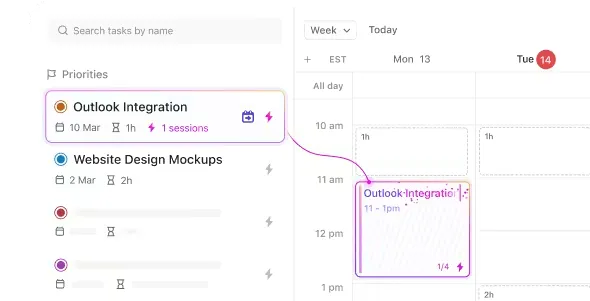
Húzza át a találkozókat, módosítsa a határidőket, és figyelje, ahogy a feladatok valós időben átrendeződnek. A találkozók hatékony lebonyolításához minden szükséges eszköz egy helyen található, így kevesebb időt kell fordítania az eszközök kezelésére, és több időt tud a munkára fordítani.
💡 Profi tipp: A Slack és a ClickUp integrálásával a legjobb eredményeket érheti el. A ClickUpban a Slackben folytatott beszélgetéseket megvalósítható, nyomon követhető feladatokká alakíthatja. Íme, hogyan állíthatja be.
➡️ Olvassa el még: A legjobb Google Naptár kiterjesztések és bővítmények
A feladatok strukturálttá válnak
Ha csapata egy nagy ügyfélnek készít prezentációt, a feladatok csak úgy repülnek, a prioritások változnak, és mindenki postaládája rendetlenségben van. A Slackben töredezett szálakban próbálná nyomon követni a frissítéseket.
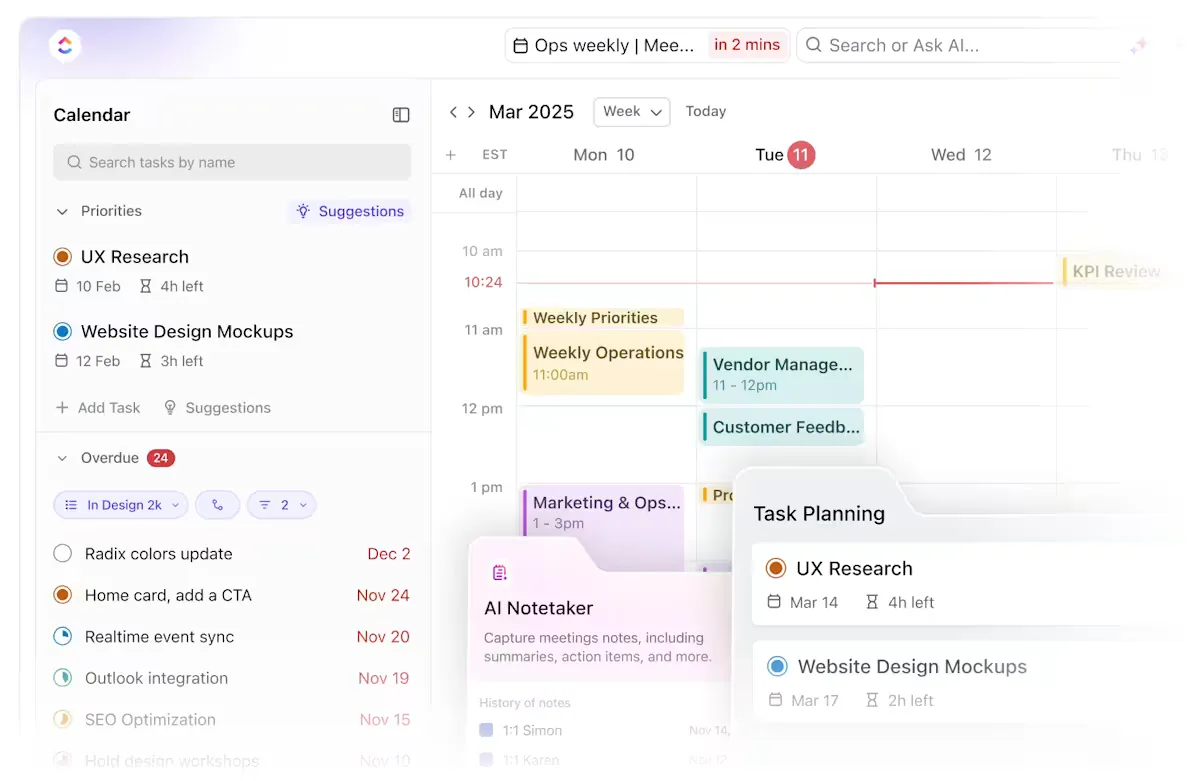
A ClickUp segítségével feladatait prioritások és határidők alapján szervezheti és frissítheti. AI-alapú ütemezési funkciói kiküszöbölik a találgatásokat a feladatkezelésből. Elemezni tudja feladatait, és intelligens javaslatokat ad a prioritások meghatározásához, így biztosítva, hogy a leghatásosabb tételekre koncentrálhasson.
Ezenkívül az AI segíthet az ütemezésben azáltal, hogy figyelembe veszi a feladatok becsült időigényét, így hatékonyan beoszthatja az időt a naptárában és elkerülheti a túlterheltséget. Ez az intelligens ütemezési funkció biztosítja, hogy minden feladatra elegendő időt szánjon, és optimalizálja az ütemezését a maximális termelékenység érdekében.
Könnyű együttműködés
Gondoljon vissza a csapat legutóbbi brainstorming ülésére. A beszélgetés fele a Slacken, a másik fele pedig e-mailekben zajlott, és mire a jegyzeteket összeállították, valaki máris rossz ötletet valósított meg.
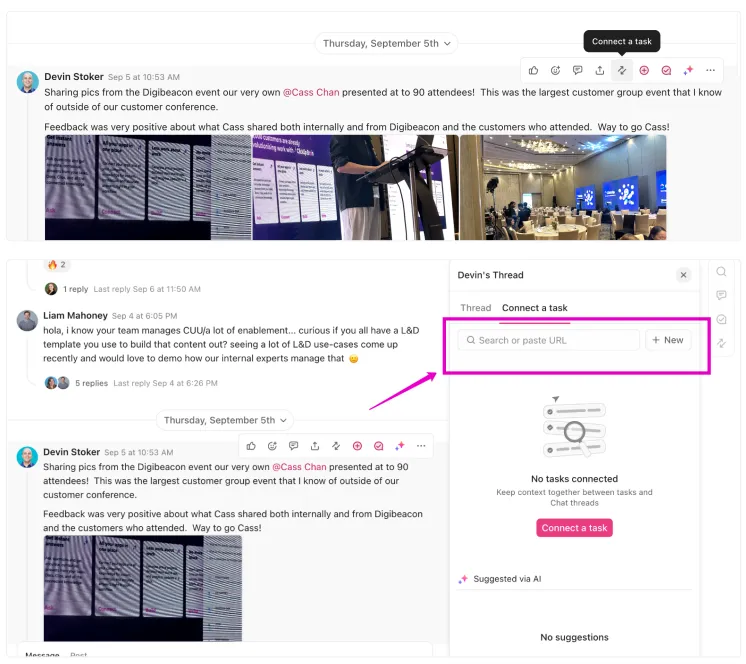
A ClickUp segítségével az együttműködés kontextusban történik. Először is, egyetlen kattintással bármilyen megjegyzést feladattá alakíthat feladatok, táblák, dokumentumok és egyebek között.
A ClickUp Chat, a platform beépített üzenetküldő platformja lehetővé teszi, hogy kibővítse a beszélgetéseket, miközben összekapcsolja őket a megbeszélt feladatokkal/projektekkel.
Íme, miért kiemelkedő a ClickUp Chat:
- Tartsa az összes kommunikációt egy helyen, így csökkenti a zavaró tényezőket és időt takarít meg.
- Kösse össze a csevegéseket a feladatokkal az azonnali hivatkozás és a követő intézkedések érdekében.
- Használja a szálakba rendezett beszélgetéseket a viták szervezettségének megőrzéséhez.
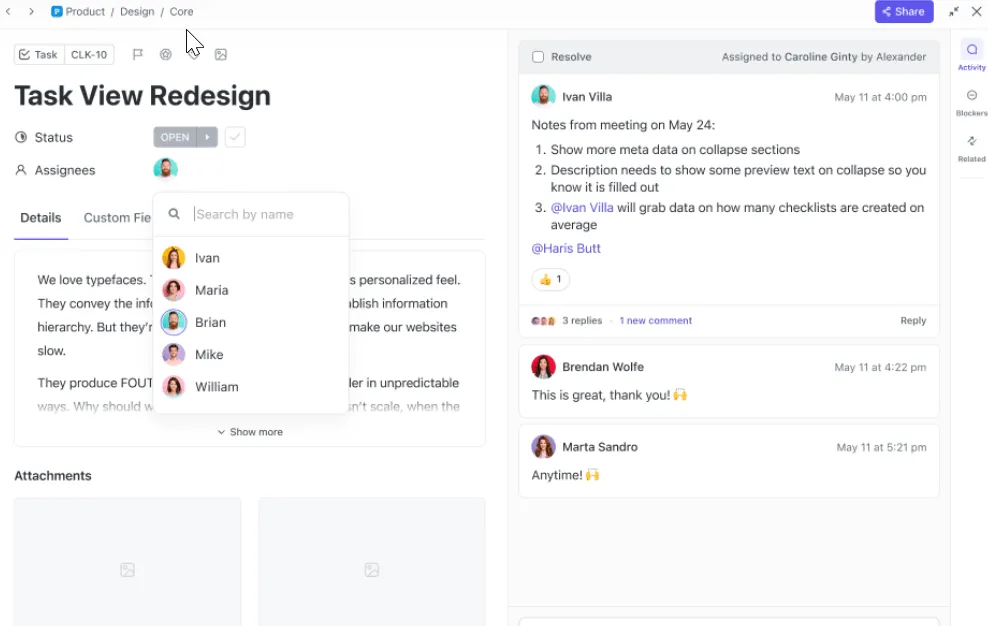
A ClickUp Assign Comments segítségével konkrét személyeknek rendelhet hozzá cselekvésre ösztönző megjegyzéseket, így a „Remek ötlet!” nem válik „Mi is volt az az ötlet?”-gé. Projekt közben irányt kell váltania? Beszélje meg, frissítse és igazítsa újra a feladatot anélkül, hogy elhagyná a feladatnézetet.
➡️ Olvassa el még: Egyszerű időgazdálkodás: a tökéletes heti ütemterv elkészítése
Jobb Google Naptár integráció
Ha a Google Naptárat be kell integrálnia a munkafolyamatába, tegye azt a ClickUp segítségével, és végre nyugodtan aludhat éjszaka, tudva, hogy a szinkronizálás hibátlanul működik.
A Google Naptárban végzett bármilyen frissítés automatikusan megjelenik a ClickUp-ban, és fordítva. Nincs többé kézi frissítés, elmulasztott határidő vagy végtelen alkalmazásváltás.
Ez a zökkenőmentes kétirányú szinkronizálás biztosítja:
- Nincs szükség kézi frissítésre: időt takaríthat meg és kiküszöbölheti az emberi hibákat.
- Valós idejű pontosság: a feladatok és események mindig naprakészek, így csökken a zavar.
- Hatékony munkafolyamatok: összpontosítson a végrehajtásra, ne pedig az eszközök közötti váltogatásra.
Így állíthatja be:
Nincs olyan ClickUp funkció, amely ne lenne közvetlen hatással a felhasználók életére – kérdezze csak meg Gustavo Seabrát, a Floridai Egyetem kutatóprofesszorát.
„Ez a ClickUp különleges előnye: a projektek szervezéséhez szükséges legtöbb eszközt egy helyen kínálja. Lehetővé teszi a kezelést és a feladatok kiosztását, és ugyanabban a környezetben más eszközöket is kínál, például dokumentumokat, ahol jegyzeteket lehet készíteni és jelentéseket lehet írni, valamint naptárakkal és e-mailekkel való integrációt, mindezt egy helyen. Nincs szükség külső programok vagy különböző alkalmazások használatára minden funkcióhoz.”
„Ez a ClickUp különleges előnye: a projektek szervezéséhez szükséges legtöbb eszközt egy helyen kínálja. Lehetővé teszi a kezelést és a feladatok kiosztását, és ugyanabban a környezetben más eszközöket is kínál, például dokumentumokat, ahol jegyzeteket lehet készíteni és jelentéseket lehet írni, valamint naptárakkal és e-mailekkel való integrációt, mindezt egy helyen. Nincs szükség külső programok vagy különböző alkalmazások használatára minden funkcióhoz.”
És teljesen igaza van. Miért váltana több eszköz között, amikor a ClickUp mindent egy helyen kínál?
Ne lustálkodjon tovább a ClickUp segítségével!
Legtöbben öt különböző eszközön keresztül tartjuk a kapcsolatot csapattársainkkal: e-mail, csevegő, projektmenedzsment eszköz, adatelemző eszköz stb.
De miért bajlódjon ezzel a macska-egér játékával, amikor egy eszközzel mindent el lehet intézni?
A projektek kezelésétől és a naptárak szinkronizálásától a közös dokumentumok létrehozásáig és a munkafolyamatok automatizálásáig a ClickUp felelősséget vállal a termelékenységéért.
Készen áll arra, hogy ne kelljen többé a Slack, a Google Naptár és egy tucatnyi más alkalmazás között ugrálnia? Regisztráljon még ma a ClickUp-ra, és próbálja ki az okosabb munkavégzés módját!