A szövegek és videók új szintre emelik prezentációit, de az audio beépítése még intimebbé teszi az egészet.
Legyen szó instrumentális zeneszámokról, narrációról vagy hanghatásokról, az audio segítségével Google Slides-prezentációja kiemelkedhet a többi közül, és személyesebbé válhat.
Mi a nehéz benne? Kitalálni, hogyan kell csinálni. A Google Slides nem teszi ezt túl egyértelművé, és valljuk be, a technológiával való birkózás nem mindenki kedvenc időtöltése.
Ebben a blogbejegyzésben lépésről lépésre bemutatjuk, hogyan adhat hangot a Google Slides-hoz, és megosztunk néhány ügyes trükköt, amelyekkel a folyamat még zökkenőmentesebbé válik. Kezdjük!
⏰ 60 másodperces összefoglaló
Így adhat hozzá hangot a Google Slides-hoz:
- Különböző formátumokban adhat hozzá hangot: saját narrációt, YouTube-videókat, URL-eken keresztül háttérzenét vagy feltöltött fájlokat.
- Hangfájlok hozzáadása a Google Slides-hoz különböző lépésekkel Töltse fel a hangfájlt a Google Drive-ra, majd kattintson a Beszúrás gombra a Google Slides menüsorában a hangfájl feltöltéséhez. Másolja ki a hangfájl linkjét olyan zenei platformokról, mint a Spotify vagy a SoundCloud, majd kattintson a Beszúrás, majd a Link gombra a fájl hozzáadásához. Kattintson a Beszúrás gombra, majd válassza a Videó lehetőséget a YouTube-videók beszúrásához a Google Slides prezentációba. Rögzítse saját narrációját az eredeti tartalomhoz online hangrögzítők segítségével, és illessze be azokat a Google Slides-ba a Beszúrás, majd az Audio gombra kattintva.
- Töltse fel az audiofájlt a Google Drive-ra, majd kattintson a Google Slides menüsorában az Insert (Beszúrás) gombra az audiofájl feltöltéséhez.
- Másolja ki az audiofájl linkjét olyan zenei platformokról, mint a Spotify vagy a SoundCloud, majd kattintson a Beszúrás és a Link gombra a fájl hozzáadásához.
- Kattintson a Beszúrás gombra, majd válassza a Videó lehetőséget a YouTube-videók beszúrásához a Google Slides prezentációba.
- Rögzítsd saját narrációdat az eredeti tartalomhoz online hangrögzítők segítségével, majd illeszd be a Google Slides-ba az Insert (Beszúrás) , majd az Audio (Hang) gombra kattintva.
- Könnyen rögzítsen hangalámondást professzionális hangfelvételekhez online felvételi platformokkal.
- A prezentációkban szereplő hangelemek segítenek felkelteni a figyelmet és fenntartani a hallgatók érdeklődését. Ráadásul a narrációval kiegészített szövegeket valószínűleg jobban megjegyzik.
- A ClickUp segítségével egyszerűsítheti a prezentációkészítés teljes folyamatát. Használja a ClickUp Clips, Whiteboards, Brain, Docs és sablonokat, hogy pillanatok alatt kiváló prezentációkat készítsen.
- Töltse fel az audiofájlt a Google Drive-ra, majd kattintson a Google Slides menüsorában az Insert (Beszúrás) gombra az audiofájl feltöltéséhez.
- Másolja ki az audiofájl linkjét olyan zenei platformokról, mint a Spotify vagy a SoundCloud, majd kattintson a Beszúrás és a Link gombra a fájl hozzáadásához.
- Kattintson a Beszúrás gombra, majd válassza a Videó lehetőséget a YouTube-videók beszúrásához a Google Slides prezentációba.
- Rögzítsd saját narrációdat az eredeti tartalomhoz online hangrögzítők segítségével, majd illeszd be a Google Slides-ba az Insert (Beszúrás) és az Audio (Hang) gombokra kattintva.
Miért érdemes hangot hozzáadni a Google Slides-hoz?
Manapság a csak szöveget tartalmazó prezentációk már a minimum követelménynek számítanak. A háttérzene, hangalámondás vagy hanghatások hangelemek hozzáadásával prezentációja megtekintésre érdemes lesz.
Íme, miért érdemes ezt megtenni:
- Vonzza és tartsa fenn a figyelmet: Az audio segít azonnal lekötni a közönséget. Legyen szó hangulatot teremtő háttérzenéről vagy a nézőket végigvezető hangalámondásról, az audio a kezdetektől a végéig fenntartja a figyelmet.
- Tegye hozzáférhetővé: Az audio narráció szélesebb közönség számára teszi elérhetővé a prezentációját. Kiváló azok számára, akik inkább hallgatnak, mint olvasnak, vagy akiknek nehézséget okoz a diákon szereplő nyelv. Ráadásul ez egy figyelmes gesztus az olvasási nehézségekkel küzdő vagy látássérült emberek számára.
- Növelje professzionális megjelenését: A hangelemeket tartalmazó prezentációk professzionális megjelenésűek és hangzásúak. Ez a fajta fejlesztés teszi munkáját kifinomulttá és lenyűgözővé, legyen szó tantermi, tárgyalási vagy marketinges prezentációról.
Hangfájlok előkészítése a Google Slides számára
Mielőtt zenét vagy hangalámondást adna a Google Slides-hoz, két dolgot kell előkészítenie:
- A Google Slides korlátozott számú hangformátumot támogat, ezért ragaszkodjon bizonyos formátumokhoz, mint például MP3, MPEG, OGG, Opus és WAV fájlok.
- Emellett az audiofájlok mérete ne haladja meg a 100 MB-ot, hogy elkerülje a platform teljesítményproblémáit.
🔍 Tudta?
A Google eredeti neve BackRub volt? Ma már furcsán hangzik, de akkoriban volt értelme: a program elemezte a web „visszalinkeléseit”, hogy kiderítse, mennyire fontos egy webhely és mihez kapcsolódik. Elég okos, nem?
Hogyan lehet hangot hozzáadni a Google Slides-hoz?
Rendben, térjünk rá a lényegre: hogyan lehet hangot hozzáadni a Google Slides-hoz! A hang vagy zene típusától függetlenül többféle módszer is létezik erre, attól függően, hogy milyen hangulatot szeretne teremteni.
Vessünk rá egy pillantást 👇
1. Meglévő hanganyag feltöltése a Google Slides-ba
Ha már készen áll az audio vagy hanghatásokkal, és csak hozzá szeretné adni őket a Google Slides-hoz, akkor ez a módszer az Ön számára ideális:
1. lépés: Töltse fel az audiót a Google Drive-ra
Ha új hangfájlt szeretne hozzáadni a Google Slides-hoz, az első lépés az, hogy feltölti azt a Google Drive-fiókjába.
Két lépésben könnyedén feltölthet fájlokat a Google Drive-ra:
- Lépjen a Google Drive oldalra, és kattintson a lap bal felső sarkában található Új gombra.

- Válassza a Fájl feltöltése gombot, hogy feltöltse a megfelelő hangfájlokat mobil eszközéről vagy számítógépéről a Google Drive-ra.

2. lépés: Helyezze be az audiót a Google Slides-ba
Most itt az ideje, hogy zenét adjon hozzá a Google Slides-hoz. Ehhez a következőket kell tennie:
- Lépjen a Google Slides fülre, és válassza ki azt a prezentációt, amelyhez hangot szeretne hozzáadni.
- Érintse meg a Beszúrás gombot a menü opcióban.

- Válassza a legördülő menüben az Audio opciót a feltöltött hangfájl beszúrásához.

- Keresse meg a kívánt hangfájlt a különböző mappák között, majd kattintson rá.

2. Hang hozzáadása a Google Slides-hoz URL-cím használatával
Mi van, ha egy népszerű online hangfájlt szeretne hozzáadni, vagy külső webhelyekről szeretne zenét beilleszteni? Sajnos a Google Slides nem teszi lehetővé külső platformokról származó hangok hozzáadását.
Ehelyett használhat egy URL-t, és létrehozhat egy kattintható elemet, amellyel hozzáférhet ehhez az online hangtartalomhoz. Nézzük meg, hogyan teheti ezt meg 👇
1. lépés: Keresse meg az audiófájlt
- Keresse meg a YouTube Music, Spotify, SoundCloud vagy bármely más platformon a használni kívánt fájlt.

- Ne feledje, hogy a választott hanganyaghoz rendelkeznie kell a jogokkal, hogy a közönség felhasználhassa azt a prezentációjában.
2. lépés: Másolja az audio URL-jét
- Kattintson a Link másolása gombra, hogy másolja az audio URL-jét a videó alatt található opciókból.

3. lépés: Adja hozzá az URL-t a Google Slides-hoz
- Nyissa meg újra a Google Slides meglévő prezentációját, ahol a zenefájlt (vagy bármilyen más elemet) használni szeretné.
- Kattintson a menü opciók közül az Insert (Beszúrás) gombra, majd válassza a Link (Link) lehetőséget.

- Ekkor megjelenik egy párbeszédpanel. Illessze be a másolt URL-t, majd kattintson az Alkalmaz gombra.

Már majdnem kész!
- A következő lépés egy szövegdoboz létrehozása és a link hozzáadása. Adjon neki egy nevet, például Kattintson ide az audio eléréséhez vagy valami mást, ami illik a prezentációjához. Ennyi, máris készen áll.

Ezzel a módszerrel rákattinthat a linkre, és egy új böngésző lapon megnyithatja az audio tartalmat. Ne feledje, hogy az audiót nem ágyazhatja be közvetlenül egyetlen diába vagy több diába.
💡Profi tipp: Mielőtt hangfájlokat töltenél fel a Google Drive-ra, tömörítsd őket MP3 formátumba, körülbelül 128-192 kbps bitrátával, hogy a legjobb egyensúlyt érhesd el a hangminőség és a fájlméret között!
3. YouTube-videó hozzáadása a Google Slides-hoz
A YouTube-videók beágyazása egy másik lehetőség az audio hozzáadására a Google Slides-hoz. Ez egy praktikus trükk, és így hajthatja végre:
1. lépés: Keresse meg a YouTube-videó linkjét
- Lépjen a YouTube-ra, keresse meg a használni kívánt videót, és válassza ki azt.

- Jegyezze fel a kezdési és befejezési időpontokat, hogy csak a prezentációjában szükséges részt tudja beilleszteni.
- Kattintson a Megosztás gombra, majd a Másolás gombra, hogy másolja a YouTube-videó linkjét.

2. lépés: Adja hozzá a linket a Google Slides-hoz
- Nyissa meg a Google Slides alkalmazást, és keresse meg azt a meglévő prezentációs dokumentumot, amelybe be szeretné ágyazni a videót.
- Válassza ki a diát, válassza a menüből a Beszúrás lehetőséget, majd kattintson a Videó gombra.

- A YouTube opcióval megjelenik egy párbeszédpanel, amelyen az Insert video (Videó beszúrása) felirat látható. Illessze be oda a másolt linket.

- Miután kiválasztotta a videót, az újra megjelenik. Csak rá kell kattintania, hogy beillessze a diájába.

- Most a YouTube-videó miniatűr előnézete jelenik meg.

- A videó lejátszását elrejtheti egy kép mögött, áthelyezheti egy megfelelőbb helyre, vagy átméretezheti, hogy a hanganyagot a tartalom jobb láthatóságával játssza le.

4. Használjon eredeti hanganyagot a Google Slides programban
A megfelelő hangfelvételekkel, online tartalmakkal és akár YouTube-videókkal is hozzáadhat hangalámondást és eredeti hangfájlokat a Google Slides-hoz. Vessünk egy gyors pillantást a folyamatra:
1. lépés: Készüljön fel a narrációval
- Rögzítse az audio klipeket bármely online hangrögzítő platform segítségével.

2. lépés: Az eredeti hang hozzáadása a Google Slides-hoz
- Töltse fel a fájlt a Google Drive-ra, ahogyan az első módszerben is tette.
- Ezután lépjen arra a diára, amelyre hangot szeretne hozzáadni, kattintson a Beszúrás gombra, és válassza az Audio lehetőséget.

- Válassza ki az audiofájlt a Drive-ból, majd kattintson a Beszúrás gombra.

- Mostantól látható lesz egy hangszóró ikon, amely jelzi, hogy a hangalámondás hozzáadva lett.

- Ellenőrizze, hogy a hangalámondás lejátszásra kerül-e, a Diavetítés gombra kattintva.
Saját hangfelvétel készítése a Google Slides-hoz
Tudjuk, milyen nehéz lehet saját hangklipeket rögzíteni. Ennek egyik oka az, hogy az ember el van ájulva – hol is kezdje?
De ne aggódjon, ez könnyebb, mint gondolná. Egy kis tervezéssel professzionális minőségben rögzítheti az audiót és hozzáadhatja a narrációt a diáihoz. Íme, hogyan:
1. Készítsen forgatókönyvet
Kezdje azzal, hogy leírja a teljes prezentáció szövegét, és bontsa szakaszokra, például bevezetés, főbb pontok és alpontok, hogy az ötletek könnyen követhetők legyenek.
Döntse el, milyen hangnemet szeretne használni (formális vagy beszélgető), és készítse elő a szöveget úgy, hogy leírja papírra vagy begépeli a számítógépére. Így amikor eljön az idő az audio felvételére, minden készen áll majd!
A forgatókönyv megírásakor alkalmazza a 3-as szabályt. Ez a klasszikus szerkezet megkönnyíti Önnek és a közönségének a követést, miközben a szöveg folyékony és érdekes marad.
Például:
- Bevezetés: Kezdje egy figyelemfelkeltő mondattal, adjon néhány háttérinformációt, és mutassa be, mi fog következni.
- Törzs: Foglalja össze a három fő érvet vagy gondolatot.
- Következtetés: Zárja le egy összefoglalóval, cselekvésre ösztönző felhívással és emlékezetes záró mondattal.
2. Válassza ki a megfelelő felvételi platformot
Ezután válassza ki a megfelelő felvételi szoftvert a kiváló minőségű hangfájlok létrehozásához. Keressen olyan szoftvert, amely könnyen használható, felvételi funkciókkal rendelkezik, integrálható a rendszerébe, és jó hozzáférési ellenőrzési lehetőségeket kínál.
Néhány felvételi platform, amelyet kipróbálhat⬇️
Ha még egy lépéssel tovább szeretne menni, és be szeretné ütemezni és nyomon követni felvételeit, használja a ClickUp alkalmazást.
A ClickUp Clips támogatja a prezentációkhoz szükséges kiváló minőségű videofájlok rögzítését, ütemezését és nyomon követését a ClickUp Clips segítségével. Videofelvételt készíthet magáról, beágyazhat klipeket a ClickUp-ba, és megoszthatja azokat a csapattagokkal, hogy visszajelzést kapjon.
Így adhat narrációt a diáihoz a ClickUp segítségével:
1. lépés: Rögzítse prezentációjának tartalmát a ClickUp segítségével
- Kattintson a videó ikonra, és kezdje el a felvételt – ez a legegyszerűbb módja annak, hogy prezentációjának tartalmát és ötleteit egy világos videóban ossza meg.
2. lépés: Töltse le a fájlt
- Ha elkészült, ágyazza be a klipet a ClickUp-ba, szerezzen meg egy megosztható linket, vagy töltse le a fájlt, hogy hozzáadja a Google Slides-hoz.
3. lépés: Alakítsa klipjeit feladatokká, és rendezze őket egy mappába
- Alakítsa klipjeit feladatokká, rendelje hozzá őket csapattársaihoz, és helyezze át őket a megfelelő listába, mappába vagy térbe.
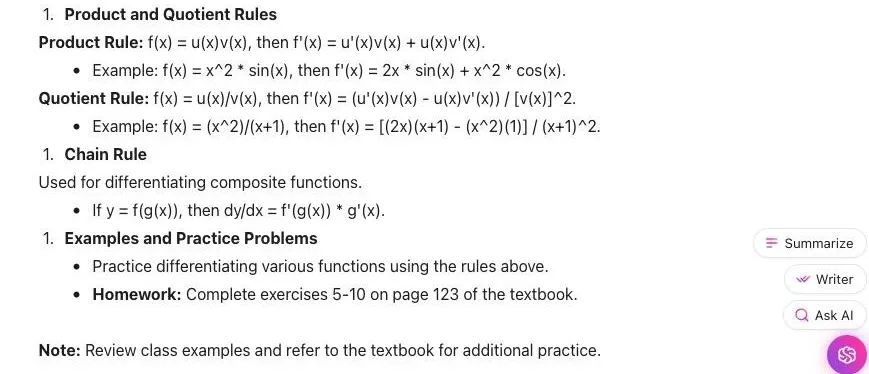
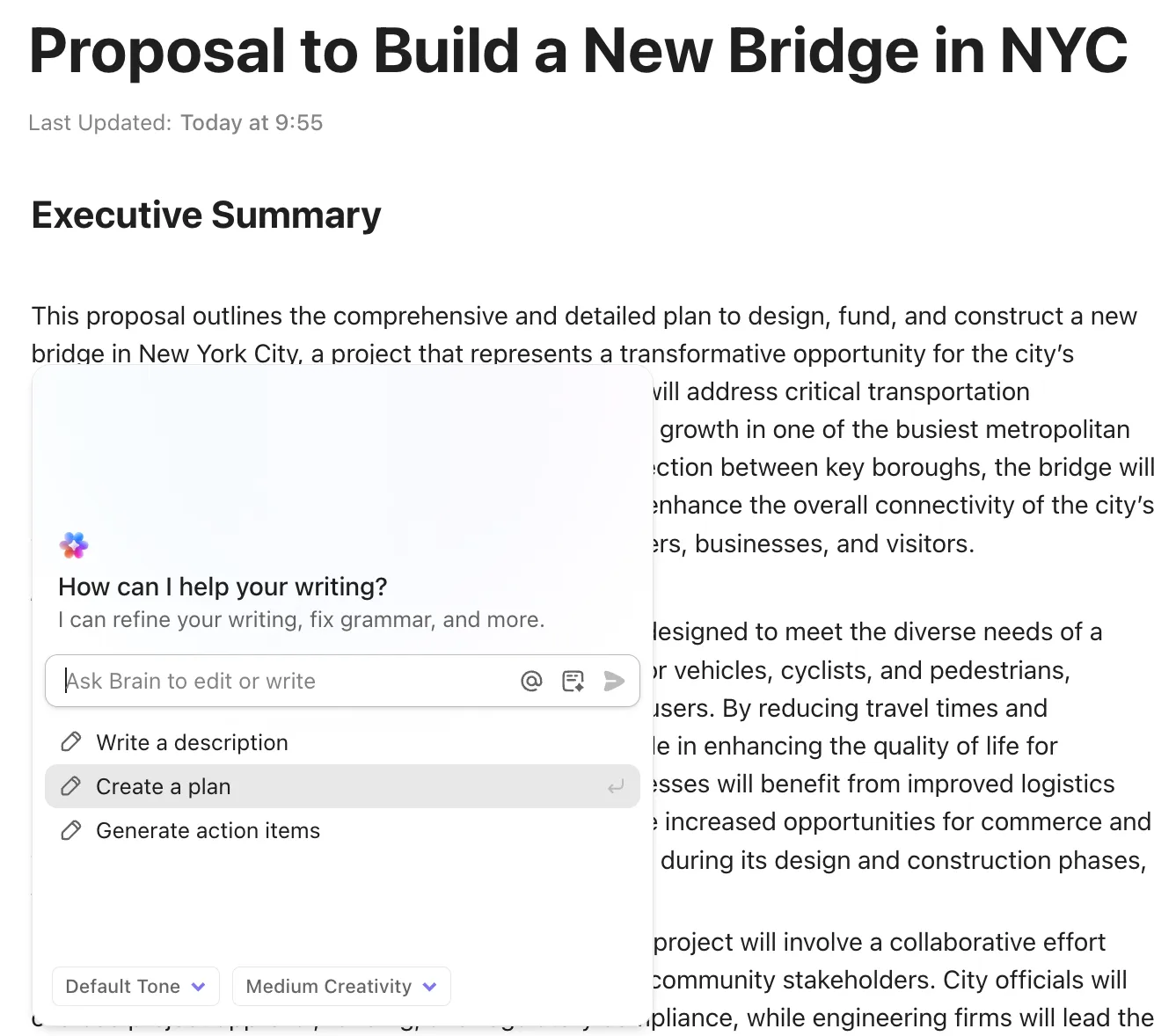
De ez még nem minden. Ha nehezen megy a forgatókönyv megírása, a ClickUp mesterséges intelligenciával rendelkező asszisztense másodpercek alatt megírja Ön helyett.
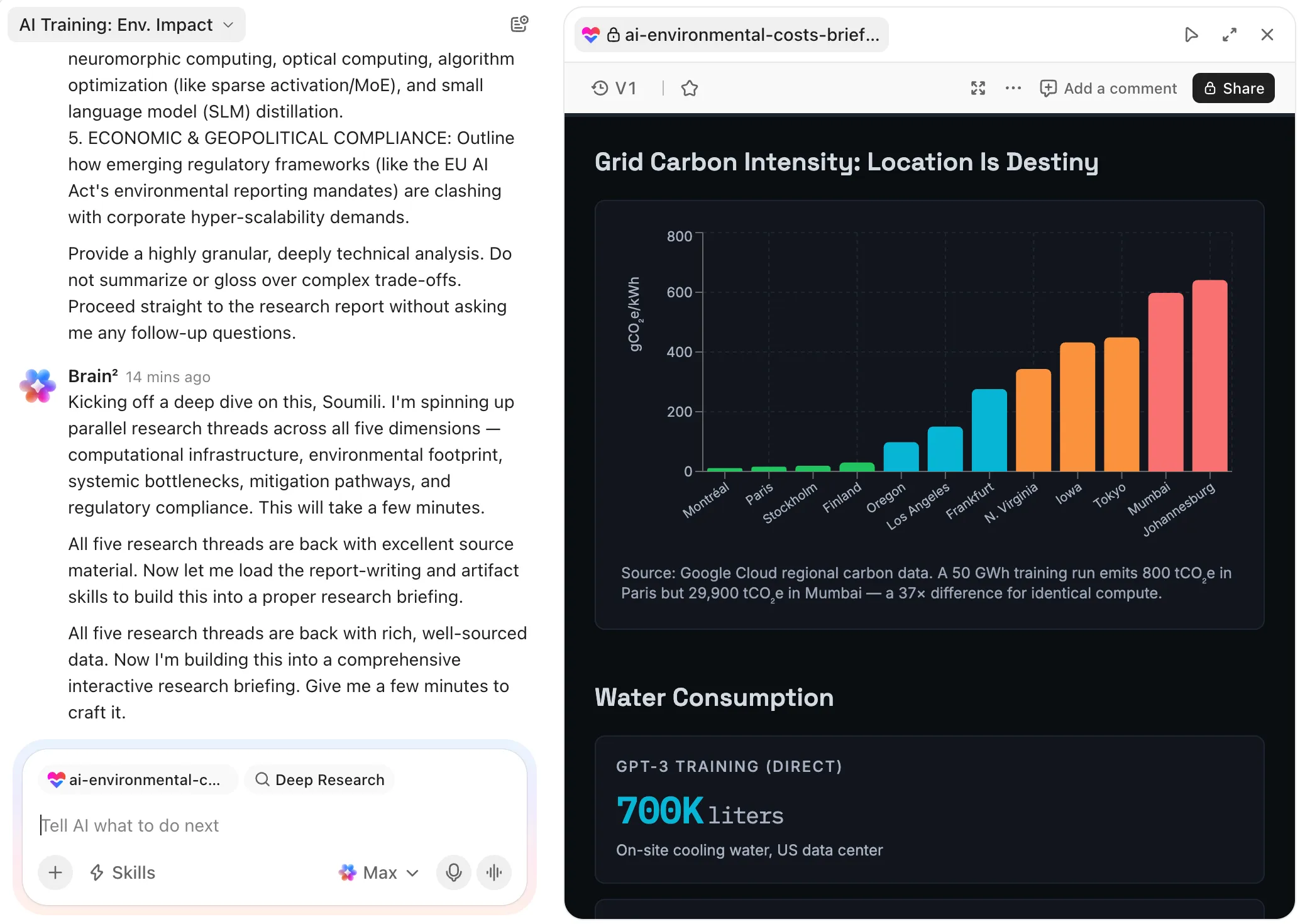
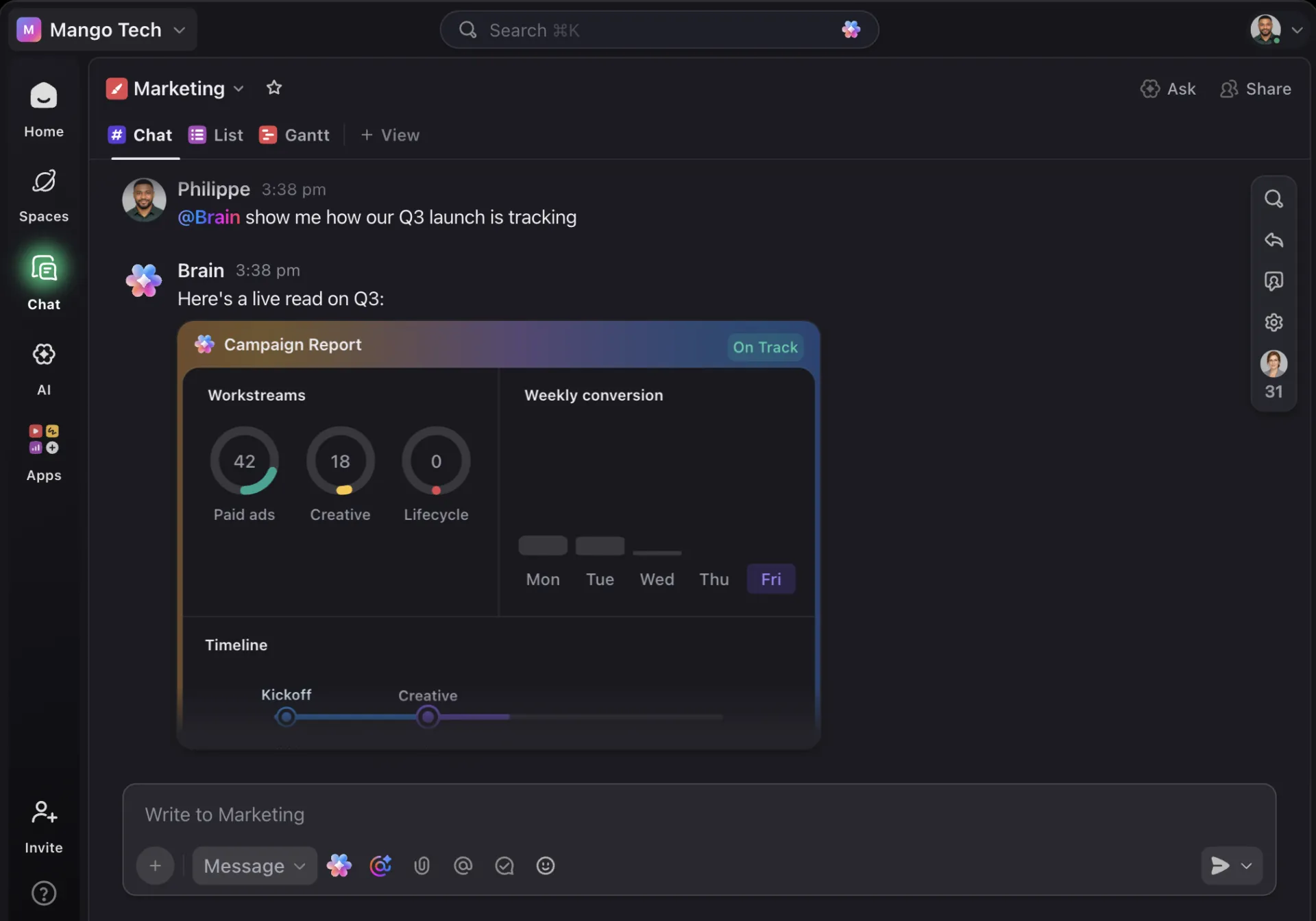
ClickUp Brain

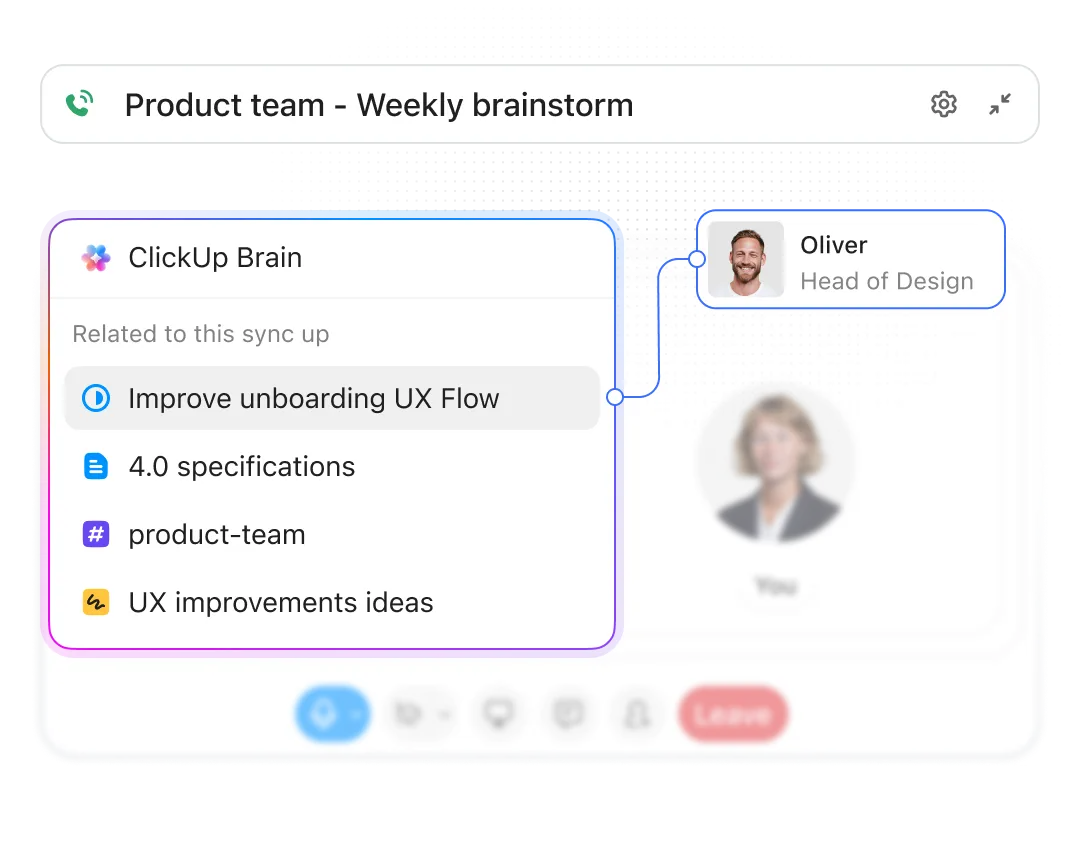
A csomagot kiegészítve hagyja, hogy a ClickUp Brain automatikusan leírja a klipjeit. Gyorsan áttekintheti a legfontosabb részeket, az időbélyegekre kattintva közvetlenül a videó adott részéhez ugorhat, és a tartalmat másolhatja, hogy ahol csak szüksége van, felhasználhassa.
Ez a legjobb átírási szoftver, és nem jár többletköltséggel!
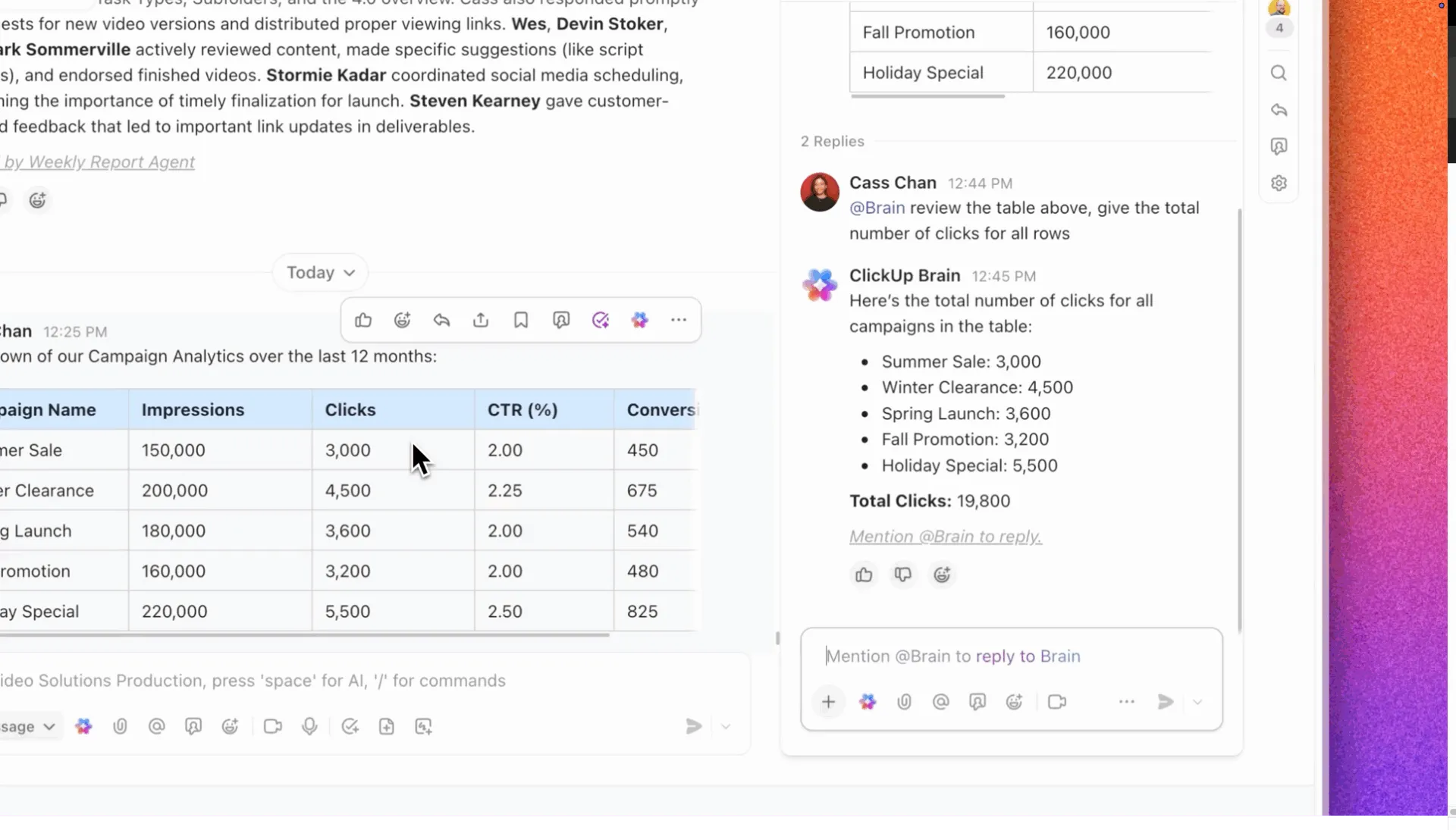
⏰ Valós idejű alkalmazás: Ossza meg klipjét csapattársaival, akik a ClickUp Brain segítségével bármilyen kérdést feltehetnek. A rendszer azonnal átkutatja a klip átiratát, megtalálja a választ, és hozzáférhetővé teszi a szükséges információkat – nincs többé kézi keresés!
Használjon okostelefonokat és diktafonokat
Az okostelefonok rendkívül praktikusak – hordozhatóak és kiváló minőségű mikrofonokkal rendelkeznek, amelyek gyors és tiszta felvételeket biztosítanak. Ha pontosabb megoldásra van szüksége, a diktafonok részletes tartalmat rögzítenek és pontos átírást biztosítanak. A legfontosabb, hogy megtalálja a számára legmegfelelőbb megoldást!
Hangfelvételek rögzítése és szerkesztése
Most pedig ideje befejezni a felvételi folyamatot. Ha elkészült, használja a számos szerkesztési funkciót, hogy feldobja az audiót, kivágja a felesleges részeket és tisztázza bizonyos részeket.
💡 Profi tipp: Gyakorold a „csendes szünetek” használatát az „um”, „uh” vagy „like” típusú töltelékszavak helyett. Ha felvétel közben észreveszed, hogy töltelékszavakat használsz, jegyezd fel, hol történik ez, és csináld újra azt a részt, kis szüneteket tartva közöttük.
Hangproblémák elhárítása a Google Slides alkalmazásban
Az audiofájlok hozzáadása a Google Slides-hoz általában meglehetősen egyszerű, de néha a dolgok nem mennek olyan simán, mint terveztük. Íme néhány előre látható akadály és azok megoldása:
❌ Fájlformátum és méret
Problémát okoz az audiofájlok feltöltése vagy lejátszása a prezentációjában? Nézze meg a fájlok formátumbeállításait. Ha az audiofájl elakad vagy nagyon sokáig tart a betöltése, az oka lehet a fájl mérete. A kisebb fájlok általában simábban játszák le az audiót, ezért érdemes ezt gyorsan ellenőrizni.
Megoldás ⬇️
✅ Konvertálja a sztereó hangot monóvá, hogy csökkentse a fájl méretét.
✅ Használjon olyan eszközöket, mint az Online Audio Converter vagy az Audio Compressor (letöltés nem szükséges).
❌ Internetkapcsolat
Ha a fájlformátumok és méretek mind be vannak állítva, de az audio még mindig nem játszik le, akkor ideje ellenőrizni az internetkapcsolatot. A stabil kapcsolat kulcsfontosságú, mivel a Google Slides prezentációk a prezentáció során a zökkenőmentes lejátszáshoz erre támaszkodnak.
Megoldás ⬇️
✅ Zárjon be minden más alkalmazást vagy lapot, amely sávszélességet használhat. ✅ Csatlakozzon egy megbízható Wi-Fi hálózathoz, vagy használjon vezetékes kapcsolatot a jobb stabilitás érdekében.
❌ Inkonzisztens hangerőszintek
A prezentációk során gyakori probléma az alacsony és egyenetlen hangerejű hang. Ez több hangfájl beágyazásának és különböző forrásokból származó zene használatának tudható be.
Megoldás ⬇️
✅ Ellenőrizze a Google Slides beállításait, és állítsa a hangerőt magasra✅ Tesztelje az audiót egy másik eszközön, hogy kizárja a hardverproblémákat
❌ Hozzáférési vezérlők és engedélyek
Ha Ön hallja az audiót, de csapattársai nem, akkor valószínűleg engedélyezési probléma áll fenn. A Google Drive megosztási engedélyekkel rendelkezik, amelyek lehetővé teszik, hogy Ön szabályozza, ki hallgathatja, szerkesztheti vagy megtekintheti a tartalmat. Győződjön meg arról, hogy csapattársainak megfelelő hozzáférést biztosított!
Megoldás ⬇️
✅ Döntse el, hogy nyilvánosan vagy csak bizonyos felhasználókkal szeretné megosztani az audiót✅ Ezután nyissa meg a Google Drive-ot, keresse meg az audiófájlt, majd kattintson a „Megosztás” gombra. Adja hozzá azokat a személyeket, akiknek hozzáférésre van szükségük, vagy állítsa be a „Bárki, aki rendelkezik a linkkel, megtekintheti” beállítást a nyilvános hozzáféréshez.
Olvassa el még: Teszteltük a 10 legjobb oktatóvideó-szoftvert
További tippek és bevált gyakorlatok
Íme néhány további tipp és bevált módszer, amelyekkel még jobbá teheti prezentációit:
📌 Használjon ikonokat a simább navigációhoz
A Google Slides beépített beállításokkal könnyedén módosíthatja az audiót. Csak kattintson az audio ikonra, és megjelenik egy eszköztár – válassza a formátum opciókat a lejátszási menü megnyitásához.

Ezt követően kiválaszthatja, hogy az audio automatikusan lejátszódjon, audio hurokként legyen beállítva, beállíthatja a hangerőt és finomhangolhatja az egyéb beállításokat, hogy azok megfeleljenek a prezentáció igényeinek.
📌 Tartsa interaktívnak és vonzónak a prezentációkat
Senki sem akar unalmas prezentációkat vagy bemutatókat végigülni. A jó hír?
Számos módszerrel teheti diavetítését szórakoztatóvá, interaktívvá és felejthetetlenné:
- Vonja be a közönséget: Adjon hozzá szavazásokat, kvízeket vagy élő kérdések-válaszok szekciókat, hogy bevonja őket a beszélgetésbe.
- Ne csak mondja, hanem mutassa is!: Használjon vizuális elemeket, például diagramokat, infográfikákat és videókat, hogy feloldja a szöveget és könnyebben érthetővé tegye az üzenetét.
- Meséljen egy történetet: Összekapcsolja ötleteit egy olyan narratívával, amely a közönséget az elejétől a végéig lekötözi.
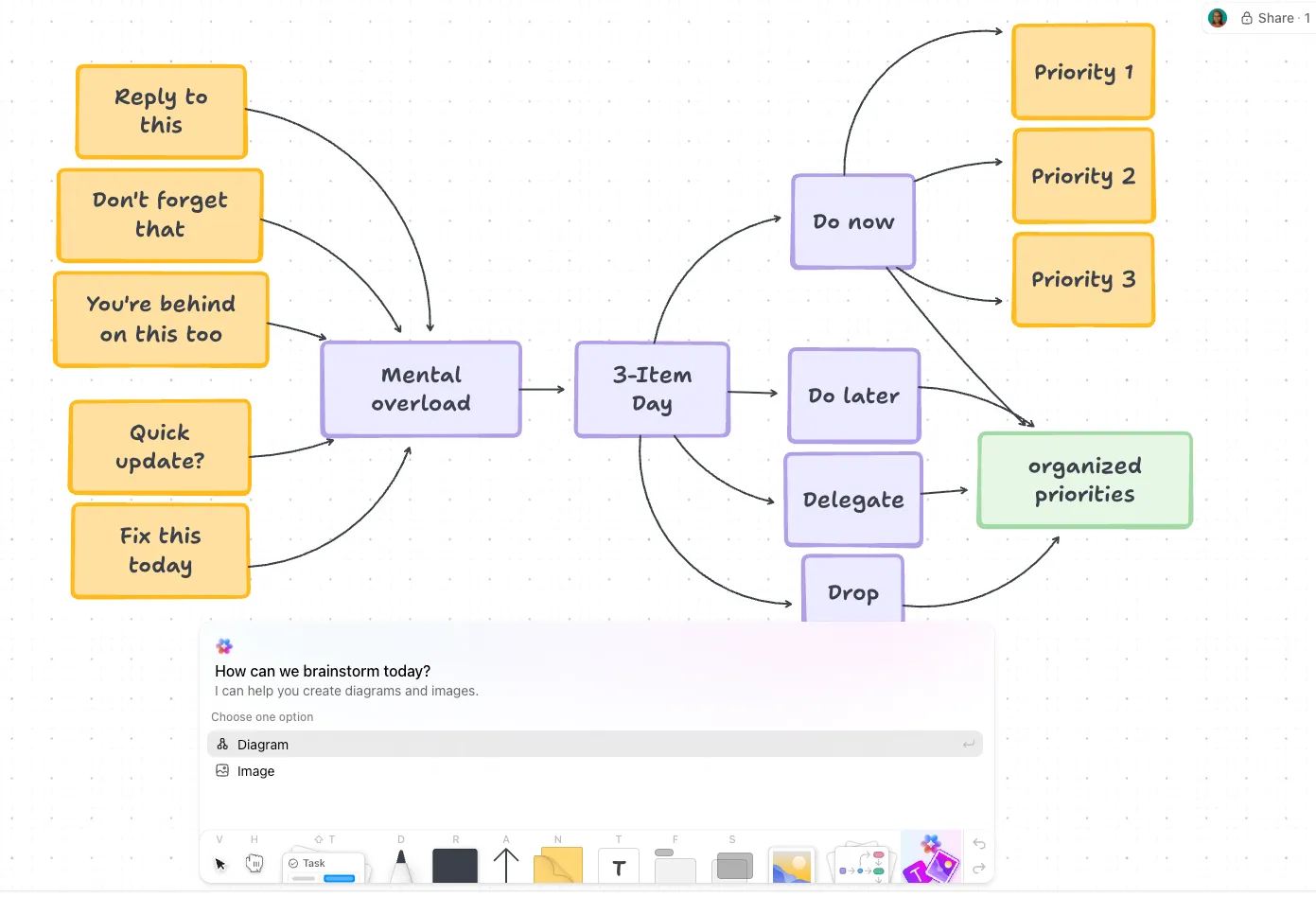
És mi lehetne jobb módszer mindezt megtervezni, mint a ClickUp Whiteboards?

Az egész folyamatot összefoglalva: a Whiteboards segítségével könnyedén ötleteket gyűjthet a csapatával, rendszerezheti azokat, és ClickUp feladatokká alakíthatja őket, így semmi sem maradhat ki.
Akár a vizuális elemekről, kvízekről vagy a tökéletes történetről van szó, mindenre kiterjedő tervet készíthet.
📌 Tervezze meg és készítse el a tökéletes prezentációt
Mostanra valószínűleg már rájött, hogy a prezentációhoz hangfájlt készíteni nem olyan egyszerű, mint megnyomni a felvétel gombot. Sok előkészületet igényel: meg kell értenie a közönségét, meg kell írnia a forgatókönyvet, és gondoskodnia kell arról, hogy minden zökkenőmentesen folyjon.
Itt jön jól a ClickUp Docs.

Ezzel a lehetőségek végtelenek. Íme egy rövid áttekintés👇
- Gyűjtse össze csapattársait, és dolgozzanak együtt a prezentációs dokumentum ötletein, problémás pontjain és céljain.
- Helyezzen el képeket, linkeket vagy videókat, hogy megtervezze diáit és multimédiás elemeit.
- Testreszabhatja a betűtípusokat, a szöveg színeit és a formázást, hogy azok illeszkedjenek márkájához vagy prezentációjának témájához.
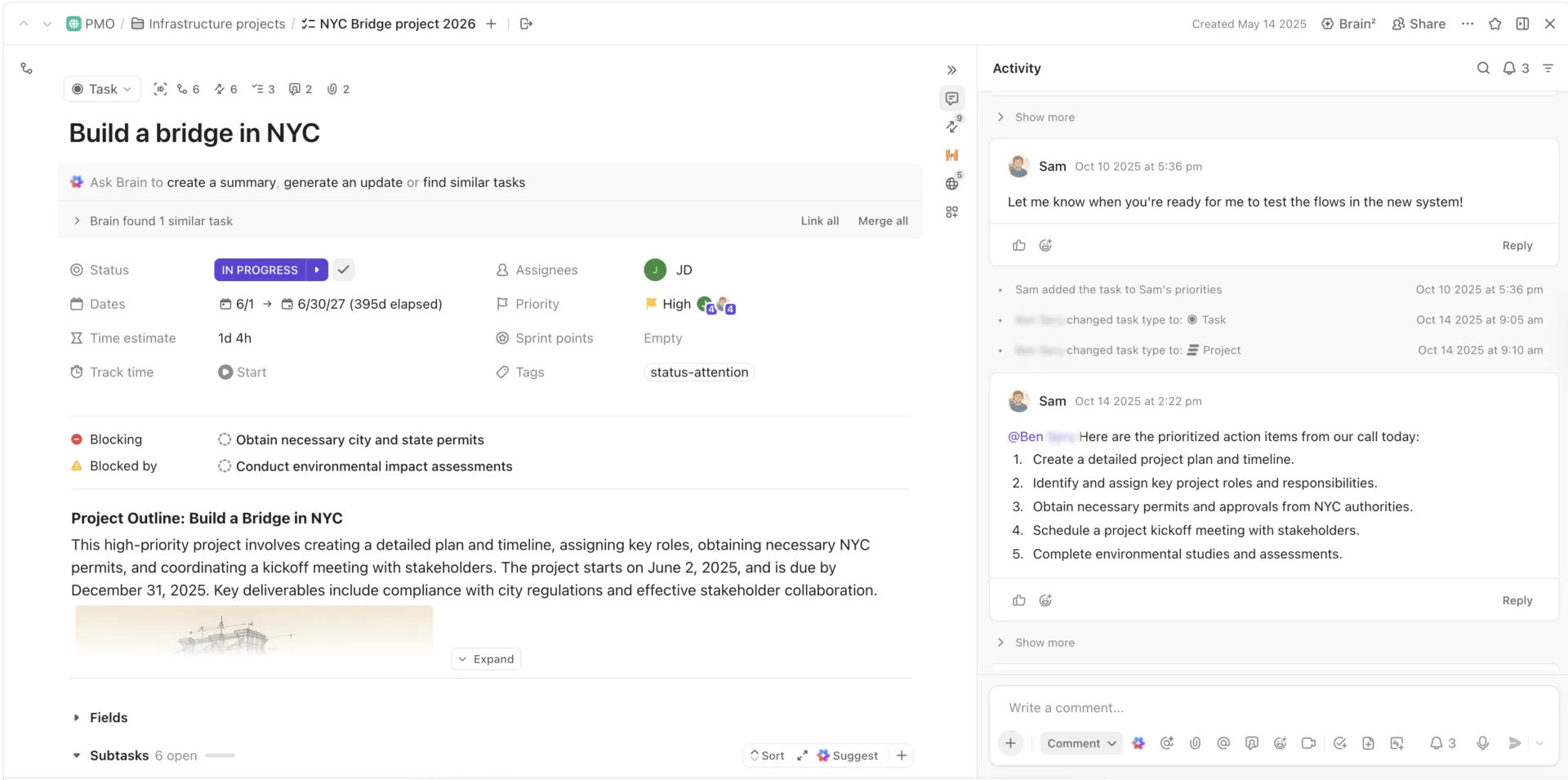
- Rendeljen konkrét feladatokat csapattársainak, és alakítsa a szöveget nyomon követhető feladatokká.
⏰ Termelékenységi tipp: Időt takaríthat meg és fokozhatja koncentrációját a Fókusz mód segítségével. Ezzel kizárhatja a zavaró tényezőket, és egyszerre csak egy sorra vagy bekezdésre koncentrálhat – tökéletes megoldás, ha könnyen elterelődik a figyelme!
📌 Használja az online sablonokat a prezentációk szervezéséhez
Miért pazarolná az idejét egy prezentáció nulláról történő elkészítésével, amikor sablonok állnak készen és várják Önt? Csak annyit kell tennie, hogy beleteszi az ötleteit, rendszerezi a gondolatait, és máris készen is van.
És mi lehetne erre jobb módszer, mint a ClickUp sablonjai?
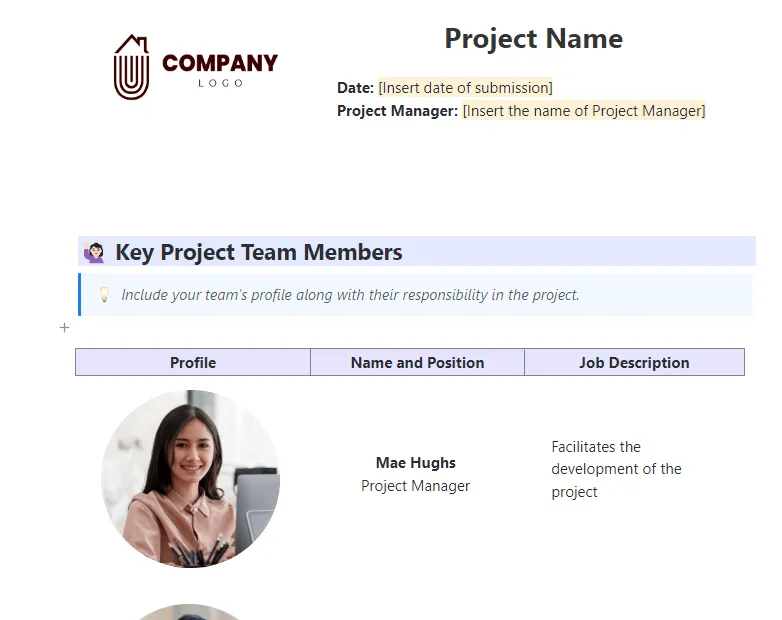
A több mint 1000 sablonból álló könyvtárban található ClickUp Presentation Template segít Önnek a prezentációk egyszerű strukturálásában és nyerő ügyfélprezentációk készítésében.
ClickUp prezentációs sablon
Ezzel a sablonnal könnyedén rendszerezheti az egyes szakaszokat, képekkel és vizuális elemekkel tervezheti meg diáit, animációkat és átmenetek hozzáadhat, valamint egységes formázást biztosíthat. A lényeg, hogy kevesebb erőfeszítéssel és nagyobb hatással hozzon létre egy kifinomult, professzionális prezentációt!
„Nem tudok elég jó dolgot mondani róla. Az automatizálás, a sablonok és a különböző típusú nyomon követési és megtekintési lehetőségek között egyszerűen nem lehet hibázni a ClickUp-pal.
📌 Használjon AI eszközöket lenyűgöző prezentációk készítéséhez
A sablon megléte egy dolog, de a kitöltéséhez szükséges összes manuális munka elvégzése már egy másik. De mi lenne, ha prezentációs eszközöket használhatna, automatizálhatná a folyamatot, és néhány részlet megadásával gyorsan elkészíthetné a prezentáció vázlatát?
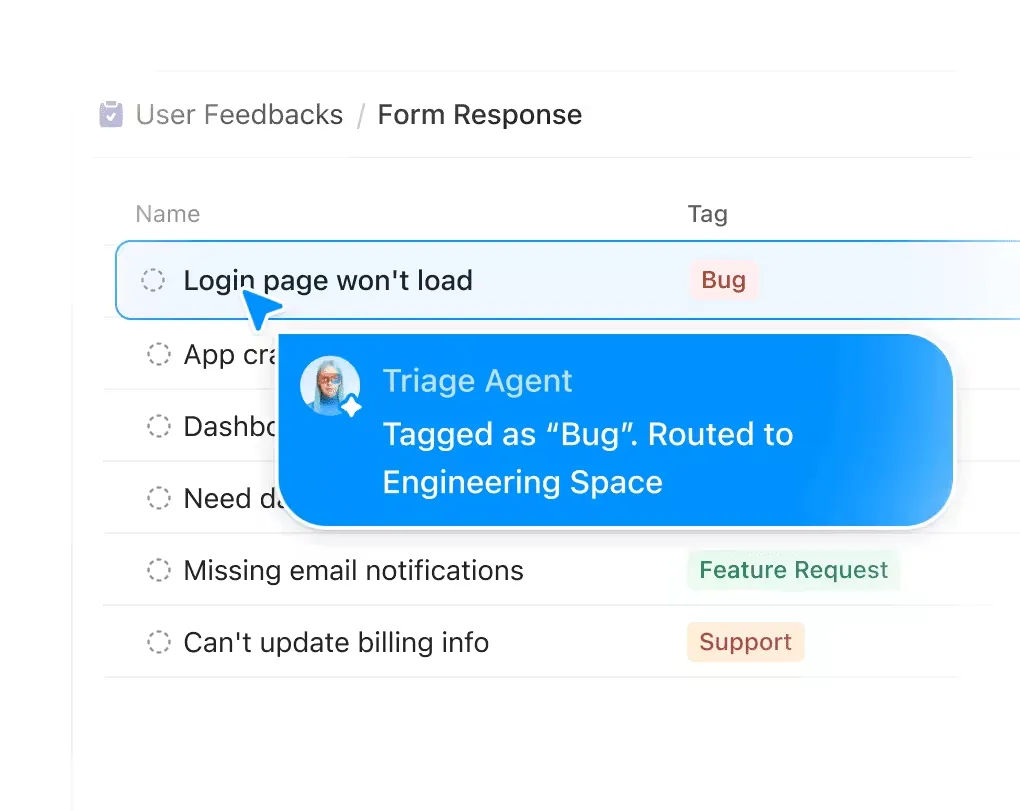
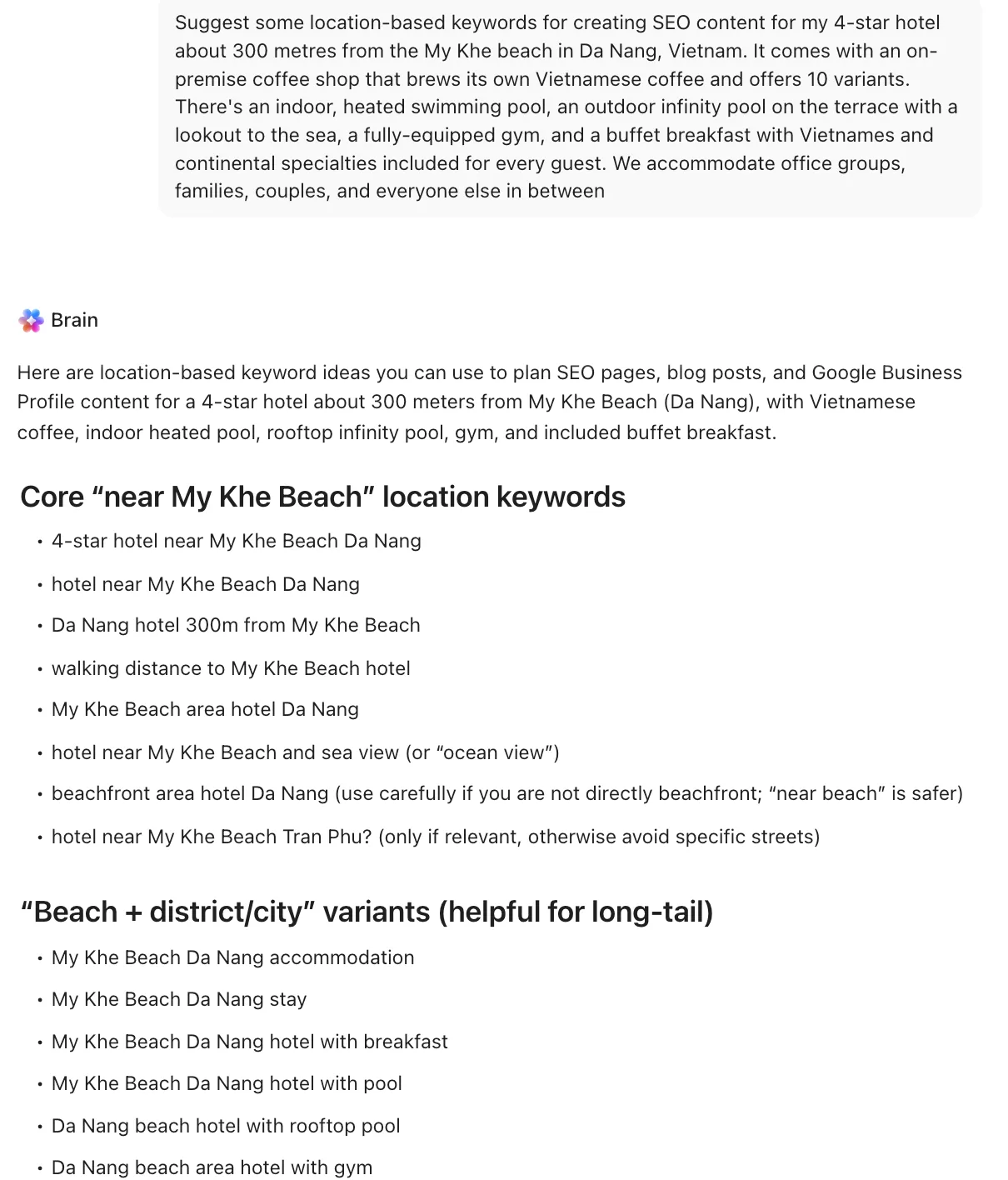
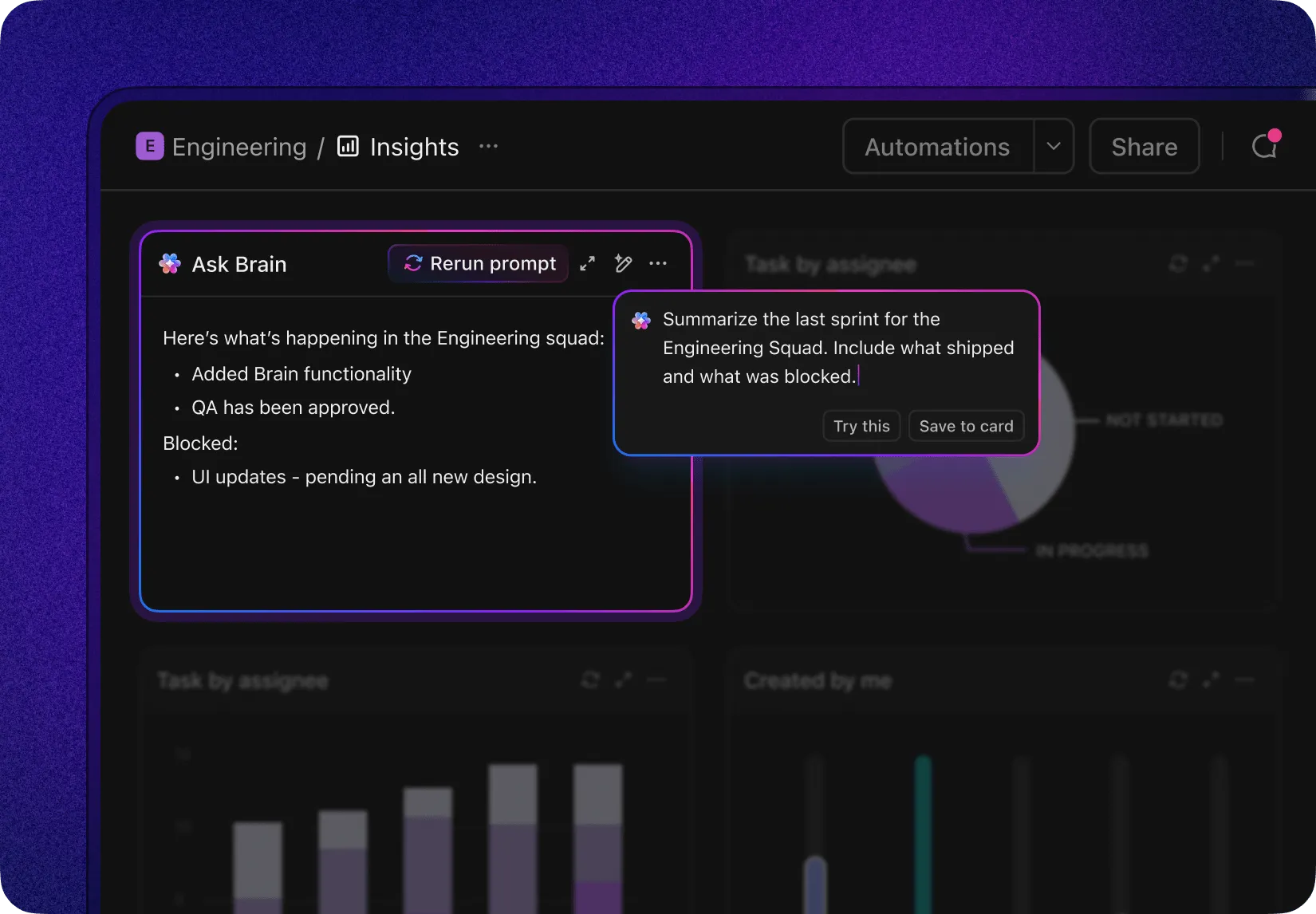
A ClickUp Brain segítségével ez lehetséges. Csak adja meg a témát, a célt, a legfontosabb pontokat és a kívánt szerkezetet, és a rendszer egy jól szervezett, az Ön igényeire szabott vázlatot generál.
Ez a prezentációkhoz készült AI-eszköz fejlett algoritmusokat használ, hogy megértse a szerepét és a prezentáció céljait, valamint a bevitt adatokat, és ezek alapján prezentációs vázlatokat generáljon.
🔖 Példa: Készítsen egy világos és tömör vázlatot egy értékesítési prezentációhoz, amely logikusan és hatékonyan szervezi a tartalmat. [Adja meg a lefedni kívánt főbb pontokat vagy szakaszokat].

Dinamikus prezentációk készítése a ClickUp segítségével
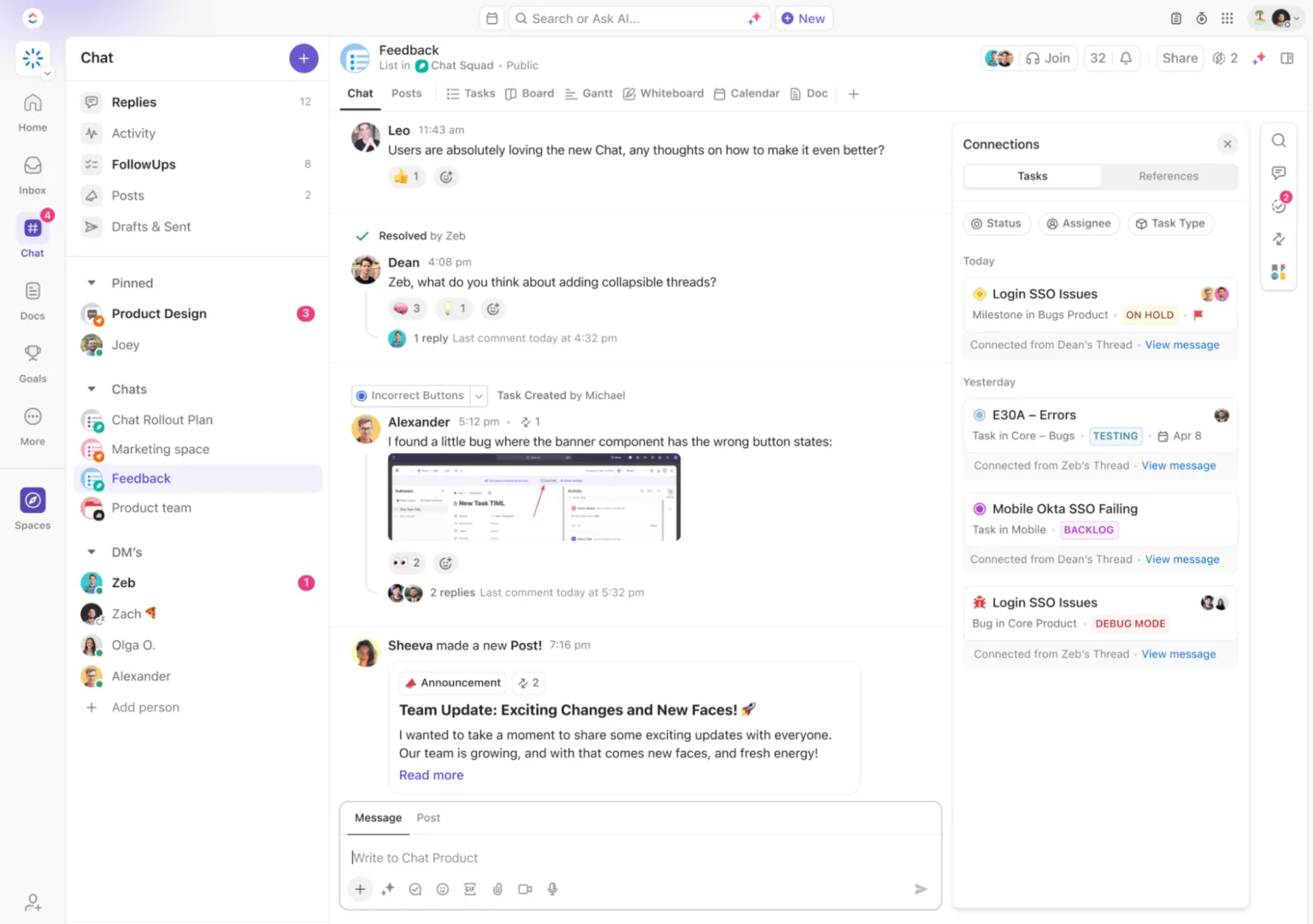
A hanggal ellátott Google Slides-prezentációk létrehozása elsőre egyszerűnek tűnhet. Azonban a brainstorming, a visszajelzések megosztása, a feladatok kezelése és a végtelen beszélgetési szálak keveredése miatt könnyen kicsúszhat a kezedből a helyzet.
Itt jön be a ClickUp.
Használja a Clickup Whiteboards alkalmazást ötleteléshez, a ClickUp Docs alkalmazást vázlatok készítéséhez és együttműködéshez, a ClickUp Clips alkalmazást gyors visszajelzésekhez, valamint a ClickUp Brain alkalmazást tartalom generálásához útközben.
Lenyűgöző, igaz? Regisztráljon még ma a ClickUp-ra, és készítsen lenyűgöző prezentációkat.