

Előfordult már, hogy beadott egy feladatot vagy elküldött egy jelentést, és csak utána vette észre, hogy a szöveg szinte a lap széléhez tapad? Vagy ami még rosszabb, egy centiméterrel eltért a margótól. 🤦🏾♀️
A margók apró részletnek tűnhetnek, de valójában a tiszta, professzionális megjelenésű dokumentumok háttérben dolgozó hősei. Légteret biztosítanak a tartalomnak, és megakadályozzák, hogy az olvasók elveszítsék a türelmüket.
A margók beállítása a Google Docs-ban egyszerű, de meglepődne, ha tudná, hányan nem tudják, hogyan kell ezt megtenni (vagy miért is fontos ez!).
Akár egy bekezdés behúzását szeretné megváltoztatni, akár egy új dokumentumot szeretne létrehozni egy adott margó stílussal, mi megadjuk a tippeket! Ez az útmutató elmagyarázza mindazt, amit tudnia kell a margók beállításáról a Google Docs-ban.
Ezen felül megosztunk néhány Google Docs trükköt, és bemutatunk egy csapatmunkát segítő szoftvert, amely dokumentumkezelési tudását új szintre emeli.
⏰ 60 másodperces összefoglaló
- A margók a dokumentum tartalma és az oldal szélei közötti üres területek. A margók javítják az olvashatóságot és megakadályozzák, hogy a szöveg túlnyúljon az oldal szélén.
- Használja a Oldalbeállítás menüt a pontos mérésekhez, vagy húzza a lap tetején található függőleges vonalzó fogantyúit a gyorsabb, vizuális megközelítéshez a Google Docs-ban.
- A Google Docs csak az egész dokumentumra vonatkozó egységes margókat támogatja, és nem rendelkezik natív integrációval a fejlett feladatkezelő eszközökkel.
- A ClickUp Docs és a ClickUp Brain kombinációja hatékony megoldást kínál dinamikus dokumentumok létrehozásához és testreszabásához, miközben kihasználja az íráshoz és szerkesztéshez szükséges AI-eszközöket, és azokat könnyedén integrálja a munkafolyamatokba.
Hogyan állíthatja be a margókat a Google Docs-ban?
A margók beállítása egyszerű folyamat a Google Docs-ban, de a választott módszer attól függ, hogy Ön a pontosságot vagy a gyorsaságot részesíti előnyben. Az alábbiakban két módszert mutatunk be a margók beállítására:
1. A margók beállítása a Oldalbeállítás segítségével
Ez a módszer pontos ellenőrzést biztosít a margók mérete felett.
- Nyissa meg a Google Docs alkalmazást: Először nyissa meg a dokumentumot.
- Oldalbeállítások megnyitása: A felső menüben válassza a Fájl > Oldalbeállítások menüpontot.
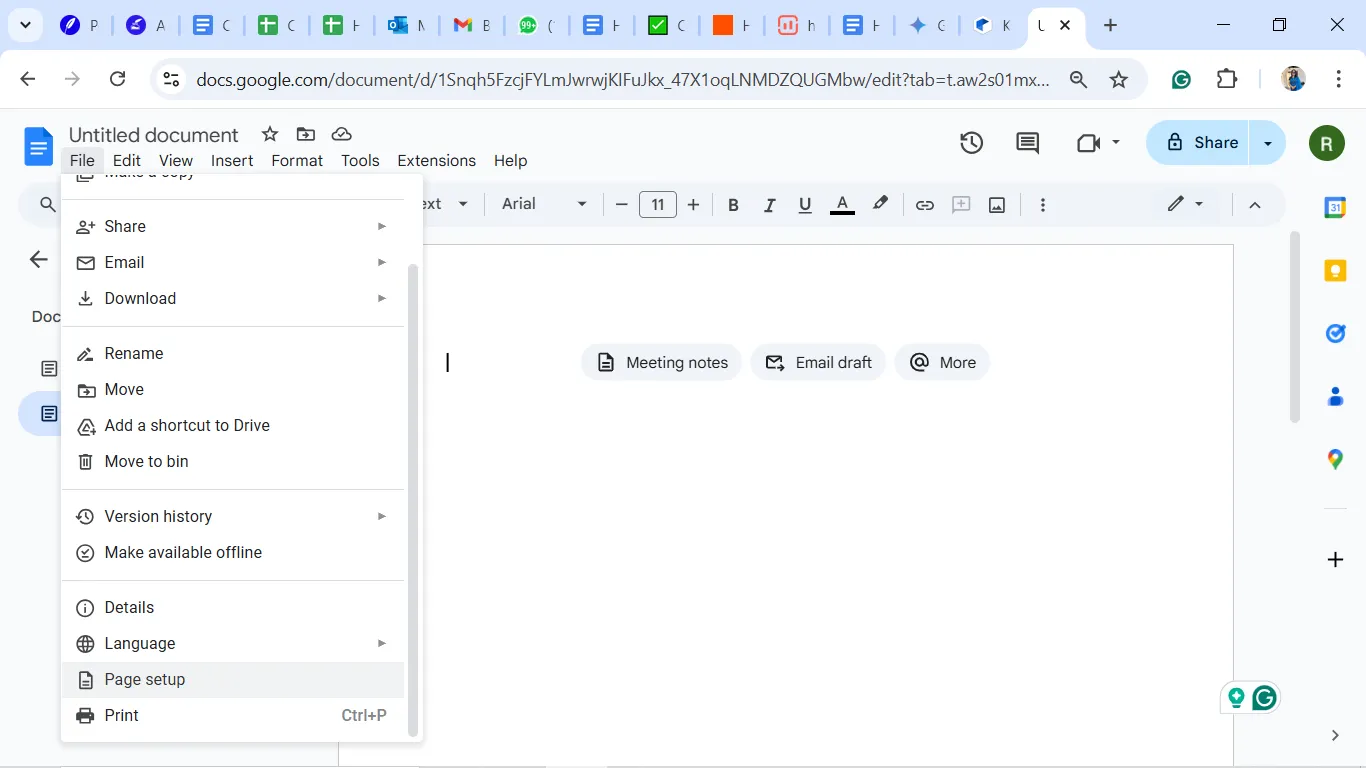
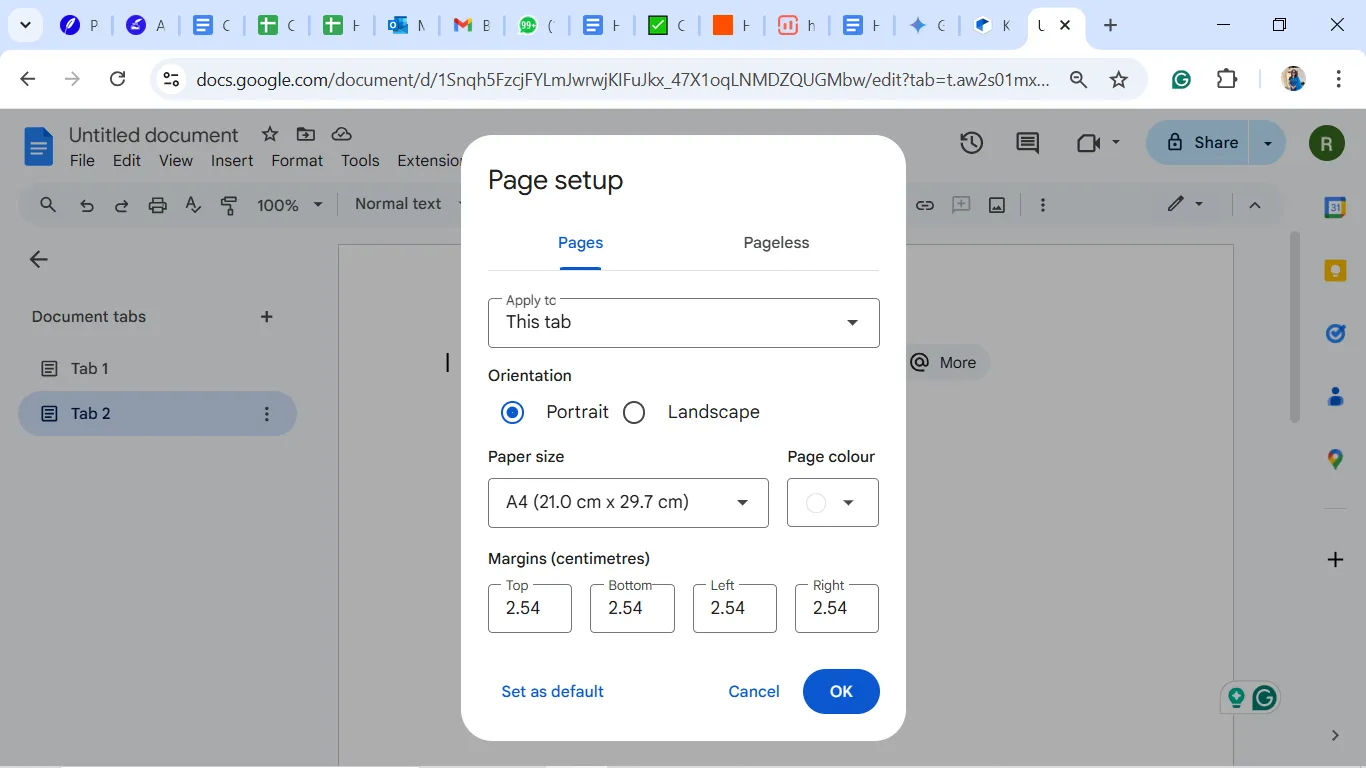
- Margóértékek beállítása: A Oldalbeállítás párbeszédpanelen találja a Felső, Alsó, Bal és Jobb margó mezőket. Írja be a kívánt méreteket (hüvelykben).
- Módosítások mentése: Kattintson az OK gombra az új margók alkalmazásához.
A margók beállítása a Oldalbeállítás funkcióval különösen hasznos olyan professzionális dokumentumok elkészítésekor, mint jelentések, ajánlatok vagy esszék, amelyek egységes elrendezést igényelnek.
Ez a módszer biztosítja az egységességet, és könnyen követhető, még kezdők számára is. Megadva a pontos méreteket, dokumentumát az iparági vagy tudományos szabványokhoz igazíthatja, amelyek gyakran pontos margóméreteket írnak elő a nyomtatáshoz vagy benyújtáshoz.
💡 Profi tipp: Időt takaríthat meg, ha a Beállítás alapértelmezettként gombra kattint, hogy ezeket a margókat minden jövőbeli dokumentumra alkalmazza. Ez a funkció különösen hasznos, ha gyakran ugyanazokkal a margóbeállításokkal dolgozik a projektjeiben. Az alapértelmezett beállítások megadásával kiküszöbölheti az ismétlődő lépéseket és egyszerűsítheti a munkafolyamatot.
Ezenkívül a Lapbeállítások menüpontban a margókon kívül további testreszabási lehetőségek is rendelkezésre állnak. Beállíthatja az oldal tájolását (álló vagy fekvő), a papír méretét és az oldal színét, így a dokumentumot saját igényeihez igazíthatja.
Ezek a funkciók különösen hasznosak különböző típusú tartalmak, például hírlevelek, önéletrajzok vagy vizuális jelentések készítésekor. Ha ezeket a módosításokat egy helyen végzi el, az megkönnyíti és hatékonyabbá teszi a formázási folyamatot.
Ez különösen fontos olyan nyomtatott anyagok esetében, mint a brosúrák és portfóliók, ahol a megjelenés jelentősen befolyásolja az eredményt.
🧠 Érdekesség: A könyvek és dokumentumok margói történelmileg védőpufferként szolgáltak, hogy megakadályozzák a kopás és a kártevők, például a könyvmolynak okozta károkat!
2. A margók beállítása a vonalzó segítségével
A vonalzó módszer gyorsabb és lehetővé teszi a gyors beállításokat.
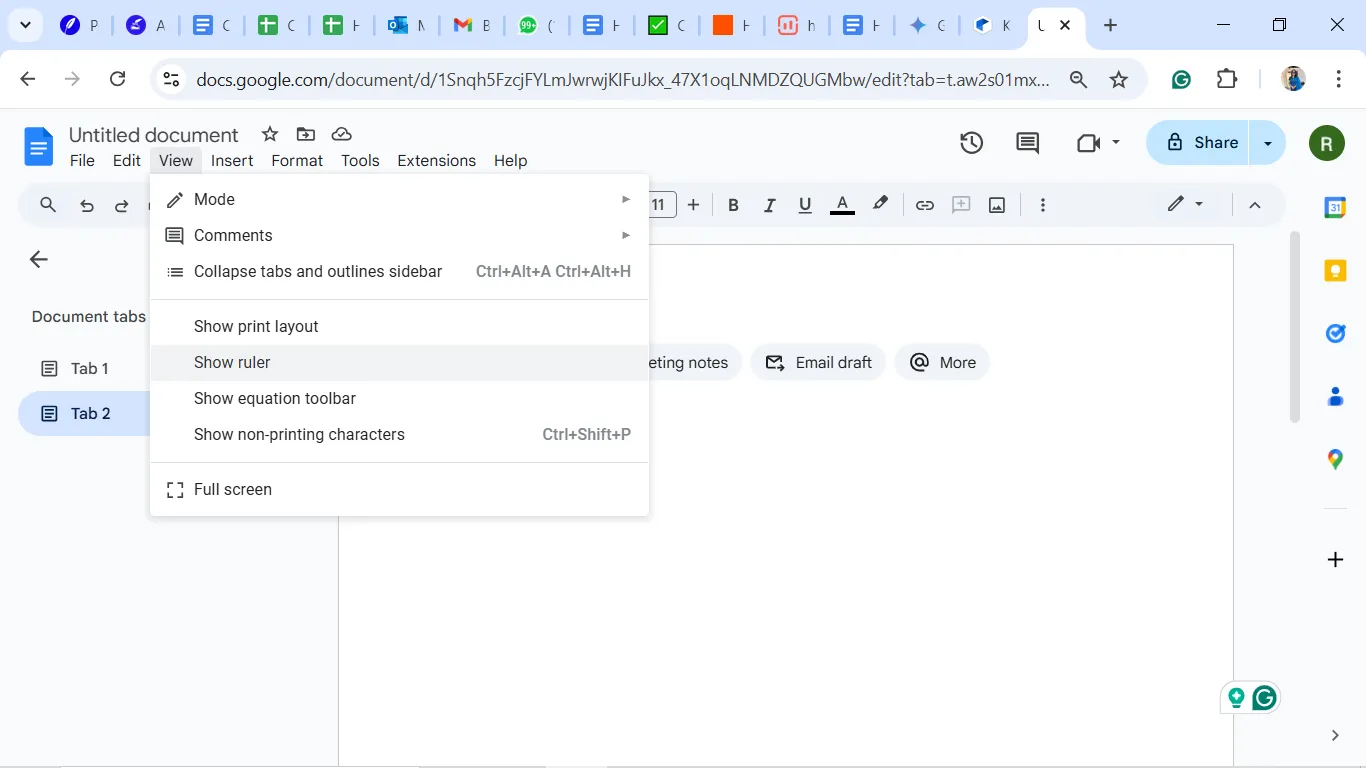
- A vonalzó engedélyezése: Ha még nem látható, aktiválja a vonalzót a Nézet > Vonalzó megjelenítése menüpontban.
- Húzza a segédvonalakat: A margók beállításához használja a vonalzó szürke és fehér részeit. A kék háromszög alakú jelölők a bekezdések behúzását, a téglalap alakú segédvonalak pedig az oldal teljes margóit állítják be.

Azok számára, akiknek fontos a vizuális megjelenés, a vonalzó módszer intuitív megoldást kínál a margók módosítására. A segédvonalakat közvetlenül húzva valós időben láthatja a módosításokat, így biztosítva, hogy az elrendezés megfeleljen az elvárásainak.
Ez a módszer ideális gyors szerkesztésekhez vagy megosztott dokumentumokon való közös munkához, amikor több csapattagnak is azonnali változtatásokat kell végrehajtania.
➡️ Olvassa el még: Hogyan testreszabhatja és formázhatja a Google Docs dokumentumokat
3. Bekezdések margóinak beállítása behúzással
A bekezdések behúzását úgy állíthatja be, hogy a margókat ne az egész dokumentumra, hanem csak bizonyos szakaszokra szabja.
- Jelölje ki a bekezdést: Válassza ki a beállítani kívánt bekezdéseket.
- A vonalzó eléréséhez: Győződjön meg arról, hogy a vonalzó látható, engedélyezve azt a Nézet > Vonalzó megjelenítése menüpontban.
- Húzza a behúzásjelzőket: Állítsa be a vonalzón található kék háromszögjelzőket a kiválasztott bekezdés bal és jobb behúzásának módosításához.
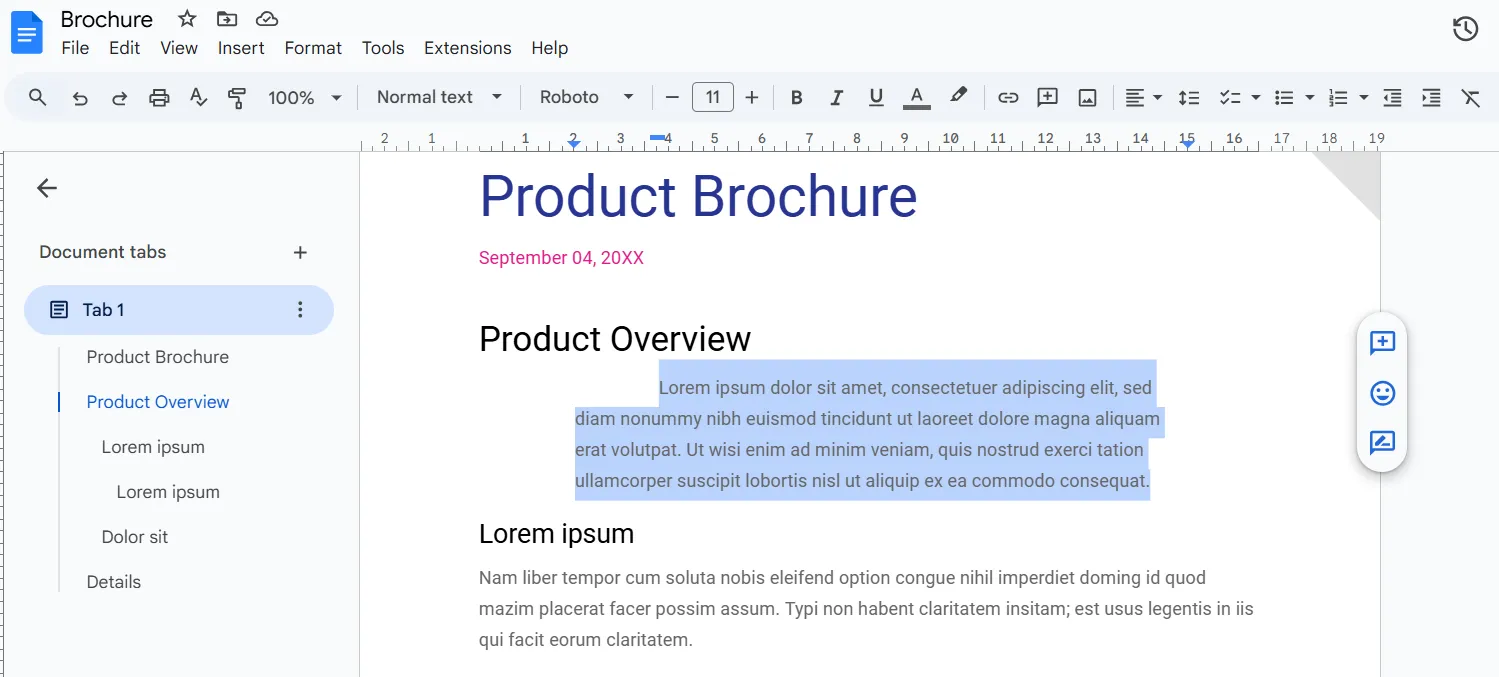
Ez a megközelítés segít blokkok idézésének, egyedi szakaszok létrehozásának vagy egyedi formázásnak a kiemelt tartalomhoz. Biztosítja, hogy az elsődleges margók érintetlenek maradjanak, miközben rugalmasságot kínál az egyedi igényekhez.
💡Profi tipp: Ha a dokumentumot kinyomtatja és bekötözi, állítson be nagyobb margót a bal oldalon (vagy azon az oldalon, ahol bekötik), hogy a szöveg ne legyen levágva.
4. Használja a Google Docs kiegészítőket a margók fejlett beállításához
A Google Workspace Marketplace-en található harmadik féltől származó kiegészítőkkel még nagyobb kontrollt érhet el.
- Kiegészítők keresése: Lépjen a Bővítmények > Kiegészítők > Kiegészítők beszerzése menüpontra.

- Formázási eszközök telepítése: Keressen olyan bővítményeket, amelyekkel a margókat és az elrendezést igényeinek megfelelően részletesebben szabályozhatja (pl. a Screenplay Formatter alapvető forgatókönyv-formátumok alkalmazásához).
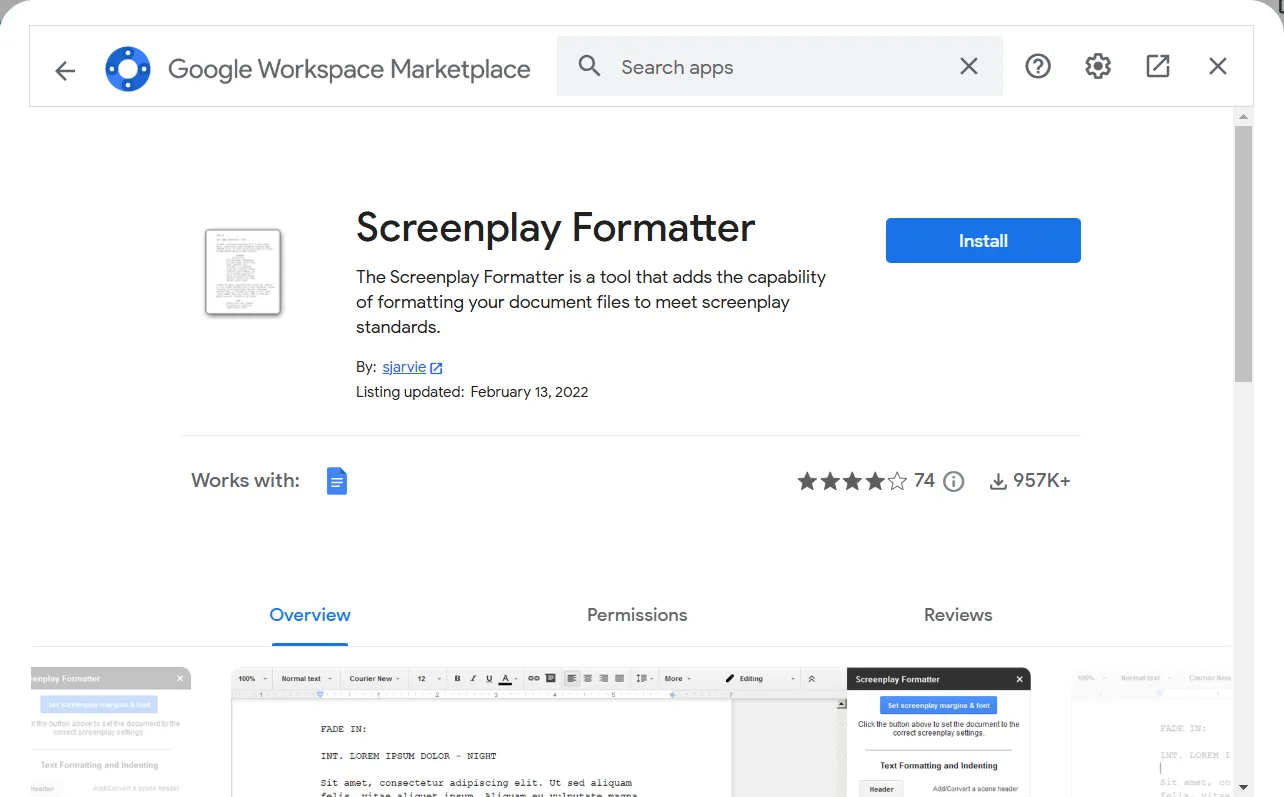
- Alkalmazzon kiegészítő funkciókat: Használja a kiegészítőt a beépített opciókon túlmutató margók testreszabásához.
A kiegészítők különösen hasznosak azoknak a szakembereknek, akik komplex elrendezésekkel vagy nem szabványos dokumentumformátumokkal dolgoznak.
👀 Tudta? A Google Docs támogatja a jobbról balra történő elrendezést. Beállíthatja a margókat úgy, hogy azok jobbról balra történő szövegáramlást támogassanak, ha olyan nyelveken dolgozik, mint az arab vagy a héber.
5. Hozzon létre előre meghatározott margókkal rendelkező egyéni sablonokat
Ha gyakran dolgozik meghatározott margókövetelményekkel, időt takaríthat meg egy újrafelhasználható Google Docs sablon létrehozásával.
- Állítsa be a kívánt margókat: A margókat a Oldalbeállítás segítségével állíthatja be.
- Sablonként mentés: Lépjen a Fájl > Másolat készítése menüpontra, és nevezze el a dokumentumot sablonként.
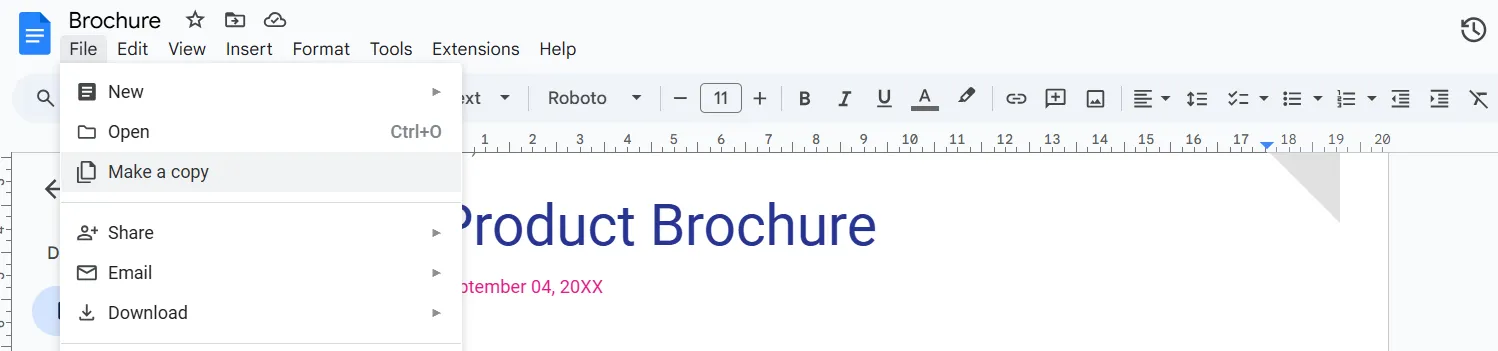
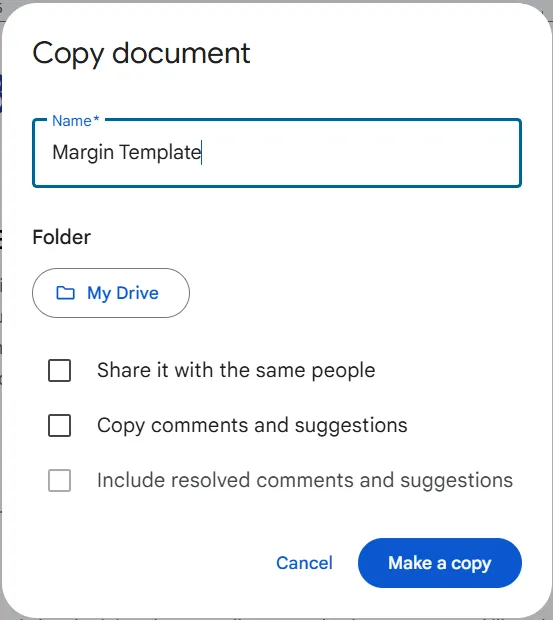
- Használja szükség szerint: Nyissa meg a sablont jövőbeli projektekhez, hogy biztosítsa a dokumentumok közötti egységességet.
A sablonok felbecsülhetetlen értékűek azoknak a csapatoknak, amelyeknek egységes arculatot kell fenntartaniuk vagy szervezeti szabványokat kell betartaniuk.
➡️ Olvassa el még: Hogyan tekintheti meg a szerkesztési előzményeket a Google Docs-ban
6. Kombinálja a táblázatok szegélyeit a szakaszokhoz tartozó margókhoz
A táblázatok kreatív megoldást kínálnak a szakaszokhoz tartozó margók beállításához.
- Táblázat beszúrása: Lépjen a Beszúrás > Táblázat menüpontra, és válasszon egy egycellás táblázatot.
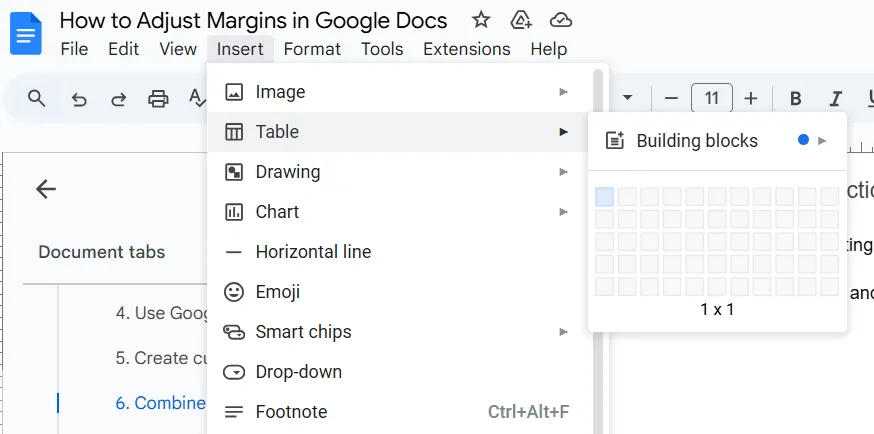
- A táblázat átméretezése: Állítsa be a méreteket a kívánt szakasz méretének megfelelően.
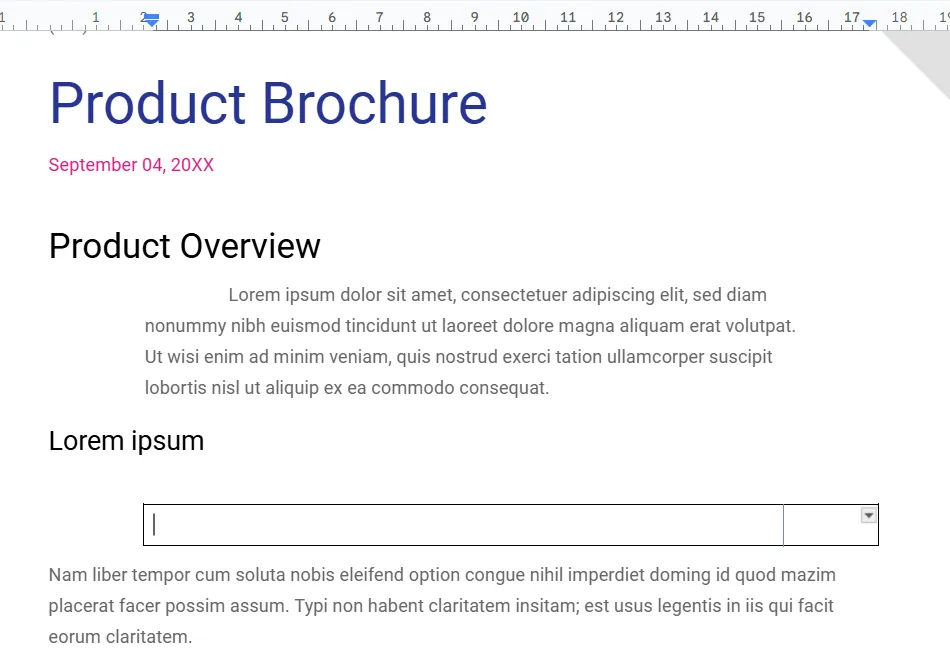
- Szegélyek eltávolítása: Kattintson a jobb gombbal a táblázatra, lépjen a Táblázat tulajdonságai menüpontra, és állítsa be a szegély színét fehérre.
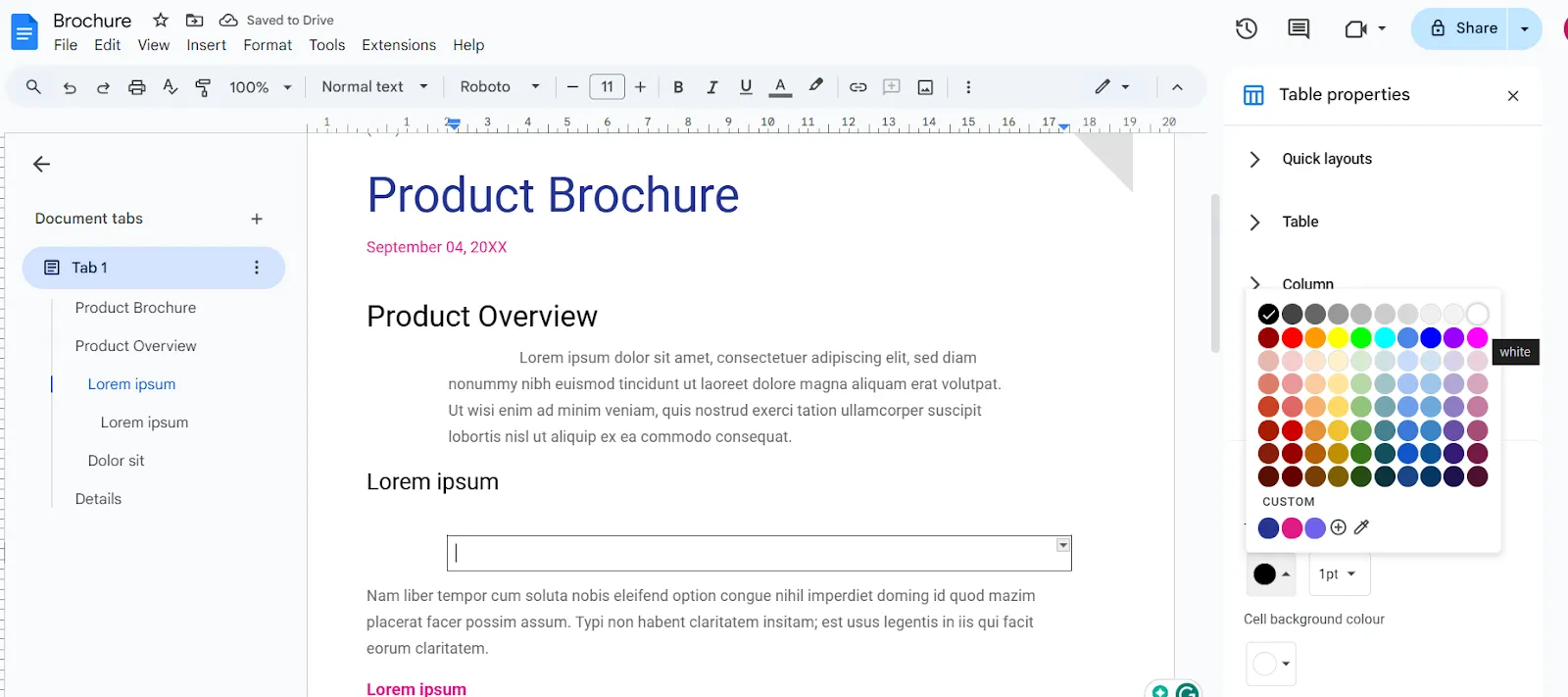
Ez a módszer ideális olyan jelentések vagy prezentációk esetén, amelyeknél a szakaszok között egyértelmű vizuális elválasztás szükséges.
➡️ Olvassa el még: Miért fontos a dokumentumok verziókezelése?
A Google Docs használatának korlátai
Bár a Google Docs egy hatékony és felhasználóbarát eszköz, a margók beállításakor néhány korlátozással találkozhat:
- Egységes margók az egyes szakaszokban: Más dokumentum-együttműködési szoftverekkel ellentétben nem állíthat be különböző margókat az egyes szakaszokhoz anélkül, hogy bonyolult megoldásokat kellene alkalmaznia, például táblázatok vagy külön dokumentumok használatát.
- A margók beállítása közben nincs előnézet: A Lapbeállítás párbeszédpanel használata közben nincs élő előnézet a dokumentum megjelenéséről. Ez azt jelenti, hogy többször is meg kell próbálnia, hogy elérje a kívánt elrendezést.
- A vonalzóval elérhető pontosság korlátozott: A vonalzó módszer nem biztosítja a pontos mérésekhez szükséges finomhangolási lehetőségeket.
- Nincs natív integráció: A Google Docs nem integrálódik natívan kiterjedtebb feladatkezelő és termelékenységi eszközökbe, ami bonyolulttá teszi a nagy mennyiségű dokumentum kezelését a csapatok és szervezetek számára.
- Kompatibilitási problémák: A Google Docs-ban beállított margók néha eltolódhatnak vagy rosszul igazodnak, ha a dokumentumot Microsoft Wordba vagy más szövegszerkesztő szoftverbe exportálja, főleg ha a dokumentum egyedi formázást tartalmaz.
➡️ Olvassa el még: Hogyan lehet új oldalt hozzáadni a Google Docs-ban
Oldalak és dokumentumok létrehozása a ClickUp segítségével
Ha a Google Docs-ot használja dokumentumok létrehozásához és kezeléséhez, akkor valószínűleg már találkozott néhány korlátozással, például a formázási lehetőségek korlátozottságával, a szakaszokhoz tartozó tartalmak kezelésének nehézségeivel vagy kompatibilitási problémákkal.
Ideje áttérni a Google Docs alternatíváira, például a ClickUp-ra, amely minden feladatát, eszközét és dokumentumát egy platformra hozza.
A ClickUp a munka mindenre kiterjedő alkalmazása, amely ötvözi a projektmenedzsmentet, a tudásmenedzsmentet és a csevegést – mindezt AI-alapú technológiával, amely segít gyorsabban és hatékonyabban dolgozni.
Mitch Stephens, a ClickUp felhasználója, PMP, a Shipt műszaki programmenedzsere tanúsítja a platform hasznosságát:
A ClickUp egy fantasztikus eszköz a kollaboratív kultúra támogatásához. A ClickUp bevezetése óta csapataink fokozatosan elhagyták a Google Docs dokumentációs rendszerét, és a dokumentáció minősége jelentősen javult.
A ClickUp egy fantasztikus eszköz a kollaboratív kultúra támogatásához. A ClickUp bevezetése óta csapataink fokozatosan elhagyták a Google Docs dokumentációs rendszerét, és a dokumentáció minősége jelentősen javult.
A ClickUp hasznosságának tökéletes példája a ClickUp Docs. Ez egy beépített dokumentumkezelő rendszer a ClickUp-on belül, amely lehetővé teszi dokumentumok vagy wikik létrehozását, azok egyszerű megosztását, valamint a csapattagokkal való valós idejű együttműködést.
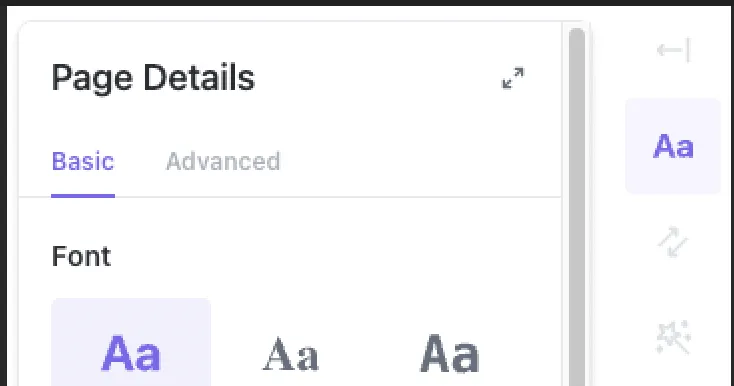
Íme néhány fontos funkciója ennek a sokoldalú eszköznek:
- Bármilyen munkához megfelelő dokumentumok készítése: Hozzon létre testreszabott dokumentumokat vagy wikiket beágyazott oldalakkal, testreszabható sablonokkal és stílusbeállítási lehetőségekkel. Adjon hozzá táblázatokat, könyvjelzőket, gombokat és elválasztókat a dokumentumok funkcionálisabbá és vizuálisan vonzóbbá tételéhez.
- Hatékony testreszabási funkciók: Kísérletezzen a betűtípusokkal, méretekkel és terekkel, hogy tökéletes megjelenést érjen el. Adjon hozzá személyes hangulatot borítóképpel és oldalikonokkal, beleértve a népszerű hangulatjeleket is.
- Fejlett formázási eszközök: Használjon szalagcímeket, fejléceket, kiemeléseket és kódblokkokat, hogy a fontos információk kiemelkedjenek. Használja a gyorsbillentyűket, a billentyűparancsokat és a Slash parancsokat a szöveg egyszerű formázásához.
- Fókusz mód a termelékenység érdekében: Engedélyezze a Fókusz módot, hogy eltávolítsa a zavaró tényezőket, és teljes mértékben az írásra koncentrálhasson. Ez a funkció tökéletes hosszú dokumentumok vagy mélyreható munkavégzéshez.
- Együttműködés és cselekvés: Valósítsa meg ötleteit a Doc eszköztár segítségével, amely lehetővé teszi, hogy közvetlenül a dokumentumból hozzon létre feladatokat vagy alfeladatokat. Védje munkáját a biztonsági beállításokkal, és kövesse nyomon a dokumentum teljesítményét a legfontosabb statisztikák segítségével.
- Egyszerű integráció a Google Drive-val: A ClickUp könnyedén integrálható a Google Drive-val, így importálhatja, összekapcsolhatja vagy beágyazhatja meglévő Google Docs dokumentumait az egységes munkafolyamat érdekében.
A ClickUp Docs segítségével néhány kattintással formázhatja a tartalmat a saját igényei szerint, és azonnal elkezdheti használni a tökéletesen igazított dokumentumokat a munkafolyamatában.
Túl jól hangzik, hogy igaz legyen? De várjon! Van még más is!
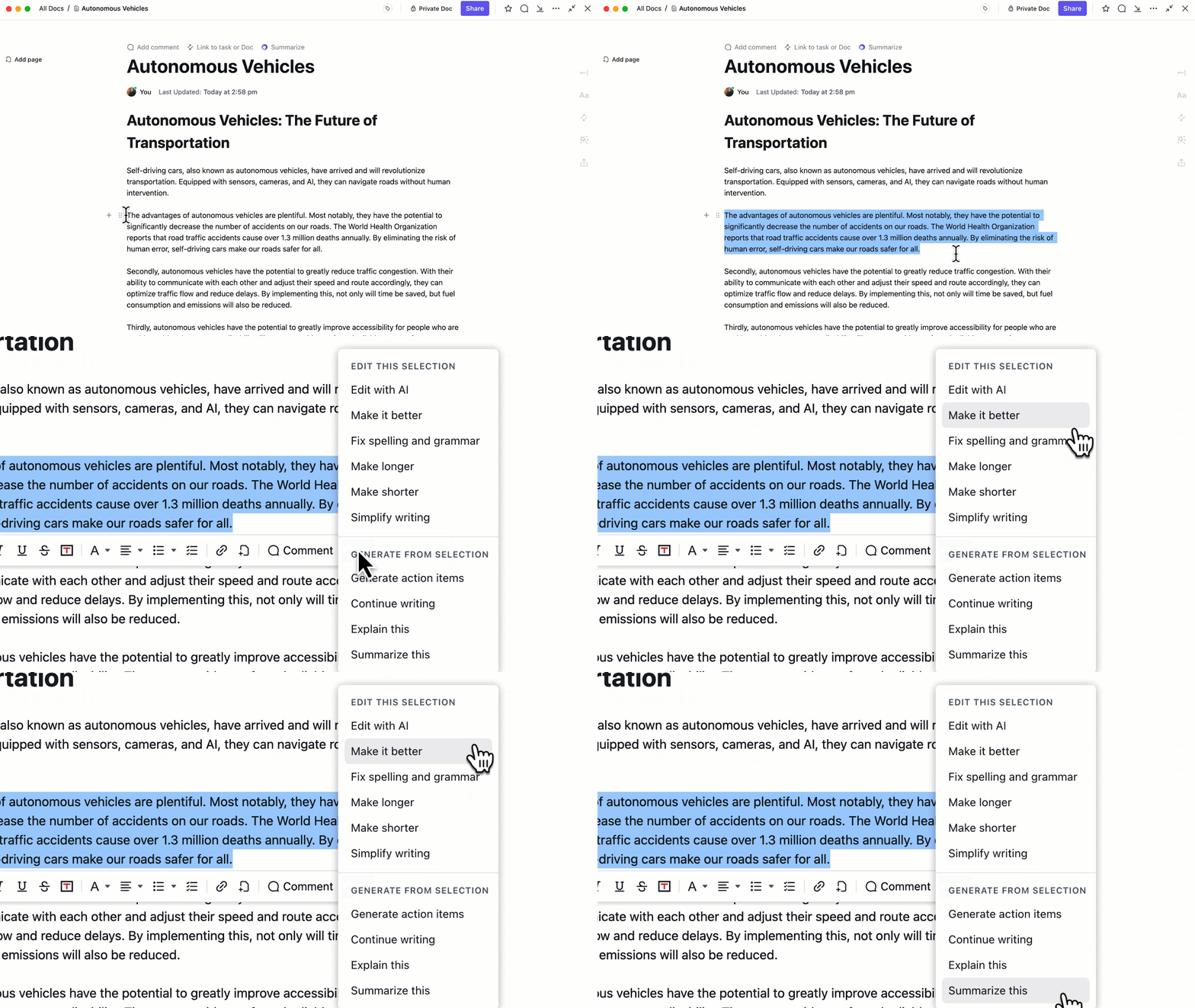
Ha intuitív, mesterséges intelligenciával támogatott módszert keres a tartalom létrehozásához, szervezéséhez és fejlesztéséhez, akkor a ClickUp Brain és a ClickUp Docs együttes használata a legjobb megoldás.
Bár a Google Docs alapvető dokumentumkészítő eszközöket kínál, hiányoznak belőle az olyan integrált AI-funkciók, mint a ClickUp Write with AI, amely új szintre emeli a termelékenységét.
Az AI-vel történő írás funkcióval a következőket teheti:
- Tartalom generálása igény szerint, az Ön igényeire szabott egyéni utasítások segítségével. Legyen szó projekttervek, e-mailek vagy értekezlet-sablonok megfogalmazásáról, az AI segítségével mindezt gyorsabban elvégezheti.
- Optimalizálja a meglévő tartalmat azáltal, hogy megkéri az AI-t, hogy finomítsa, bővítse vagy professzionálisabbá tegye azt.
- Használja ki a szerepkörökre szabott utasításokat több mint 100 sablonnal, amelyek konkrét feladatokra lettek tervezve, az értékesítési jelentésektől a marketing szövegekig.
Használja ki a ClickUp Brain erejét és a ClickUp Docs sokoldalúságát, hogy pillanatok alatt fantasztikus megjelenésű, használatra kész dokumentumokat készítsen!
➡️ Olvassa el még: Hogyan használhatja az AI-t a dokumentációhoz?
Több, mint a margók elsajátítása a ClickUp segítségével
A margók beállítása a Google Docs-ban apró részletnek tűnhet, de elengedhetetlen a kifinomult, professzionális dokumentumok létrehozásához.
Akár a Oldalbeállítás eszközt, a Vonalzót, akár szakaszkénti beállításokat használ, ezeknek a módszereknek az ismerete biztosítja, hogy a dokumentum pontosan úgy nézzen ki, ahogyan szeretné.
Nem meglepő, hogy a Google Docs továbbra is rendkívül népszerű, könnyen használható felületével és zökkenőmentes valós idejű együttműködési funkcióival.
Ha azonban olyan eszközt keres, amely túlmutat a dokumentumok létrehozásán, és könnyedén integrálható a feladatkezelésbe, a termelékenységbe, sőt beépített AI-eszközökbe is, akkor érdemes megismerkednie a ClickUp alkalmazással.
A ClickUp Docs funkcionalitásában megegyezik a Google Docs-szal, és hatékony AI funkciókkal, csapatmunkát segítő eszközökkel, valamint feladatokkal és projektekkel való közvetlen integrációval javítja a munkafolyamatot.
Regisztráljon még ma a ClickUp-ra, és ne felejtse el átvinni a Google Docs-dokumentumait is a platformra!