

Megírta a végleges változatot, de most itt az ideje, hogy hozzáadja azokat a kis, pontos részleteket – a képleteket, hivatkozásokat és technikai megjegyzéseket.
A Microsoft Wordben a felső és alsó index formázás segít abban, hogy dokumentumai kifinomult és professzionális megjelenésűek legyenek.
A Wordben a felső index a szöveget kissé az alapvonal fölé helyezi, ami kiválóan alkalmas exponenciális vagy sorszámjelölésekhez, például „1. ” Másrészt az alsó index a szövegvonal alá kerül, és gyakran használják kémiai egyenletekben vagy matematikai jelölésekben. Például a víz kémiai képlete H2O, ahol a „2” alsó index.
Ezek a formázási lehetőségek funkcionálisabbá, pontosabbá és könnyebben olvashatóvá teszik a tartalmát. Ebben a lépésről lépésre bemutató útmutatóban megvizsgáljuk, hogyan lehet felső és alsó indexeket hozzáadni a Word programban. 📃
⏰ 60 másodperces összefoglaló
Felül- és aláhúzás hozzáadásának lépései a Word programban
- A szalag „x²” és „x₂” ikonjai lehetővé teszik a felső és alsó indexek gyors formázását.
- A felső indexhez használja a Ctrl + Shift + + billentyűkombinációt, az alsó indexhez pedig a Ctrl + = billentyűkombinációt a gyors formázáshoz.
- A részletes beállításokhoz nyissa meg a Betűtípus párbeszédpanelt a Ctrl + D billentyűkombinációval, és jelölje be a megfelelő négyzetet a felső vagy alsó indexhez.
- A formázást a Ctrl + szóköz billentyűkombinációval vagy a felső/alsó index gombok újbóli megnyomásával állíthatja vissza.
- Használjon olyan eszközöket, mint a ClickUp, amely fejlett formázási funkciókkal rendelkezik, hogy együttműködésen alapuló munkadokumentumokat hozhasson létre.
Módszerek szöveg felső vagy alsó indexként való formázására a Word programban
A szöveg felső vagy alsó index szimbólummal történő formázása a Word programban egyszerű. Ennek elérésére azonban számos módszer létezik.
Akár a gyorsbillentyűket, a szalagmenüt, akár a speciális beállításokat részesíti előnyben, a Word számos eszközt kínál a különböző stílusokhoz és igényekhez.
Íme a leghatékonyabb módszerek a felül- és alulírott formázás alkalmazására. 🎯
Használja az eszköztár felső vagy alsó index gombjait
A szöveg felül- vagy alulírott formázásának legegyszerűbb módja a Wordben az eszköztárban található erre a célra szolgáló gombok használata.
Vessünk egy pillantást a lépésekre. ⚒️
1. lépés: Lépjen a Főoldal fülre
Nyissa meg a Word-dokumentumot, és lépjen a Főoldal fülre a szalag tetején.

2. lépés: Keresse meg a Betűtípus szakaszt
Lépjen a Betűtípus szakaszra a Főoldal fülön. Két ikont fog látni.
- Felső index: „x²” ikon jelöli, a vonal feletti szöveg formázásához használják (pl. 10³-hoz hasonló hatványok).
- Alsó index: „x₂” ikonnal jelölve, a vonal alatti szöveg formázásához használatos (pl. kémiai képletek, mint H₂O).
Ne felejtse el ellenőrizni, hogy a dokumentum szövegszerkeszthető területén dolgozik-e. A védett vagy csak olvasható szakaszok korlátozhatják a formázási változtatásokat.

🧠 Érdekesség: A középkori írnokok gyakran használtak felülírt betűket a hosszú szavak rövidítésére, különösen a vallási szövegekben. Például az „x” betűt néha felülírt formában írták, hogy a „Christ” szót jelölje (mint például a „Xmas” a karácsony esetében).
3. lépés: Kattintson a megfelelő gombra
Felső index hozzáadásához kattintson az x² ikonra. Ha például „10^3”-at szeretne, jelölje ki a „3”-at, majd kattintson a felső index gombra.
Győződjön meg arról, hogy a megfelelő szöveg van kijelölve, mielőtt rákattint a felül- vagy alulírás gombra. Ha nincs kijelölt szöveg, a formázás nem lesz alkalmazva.
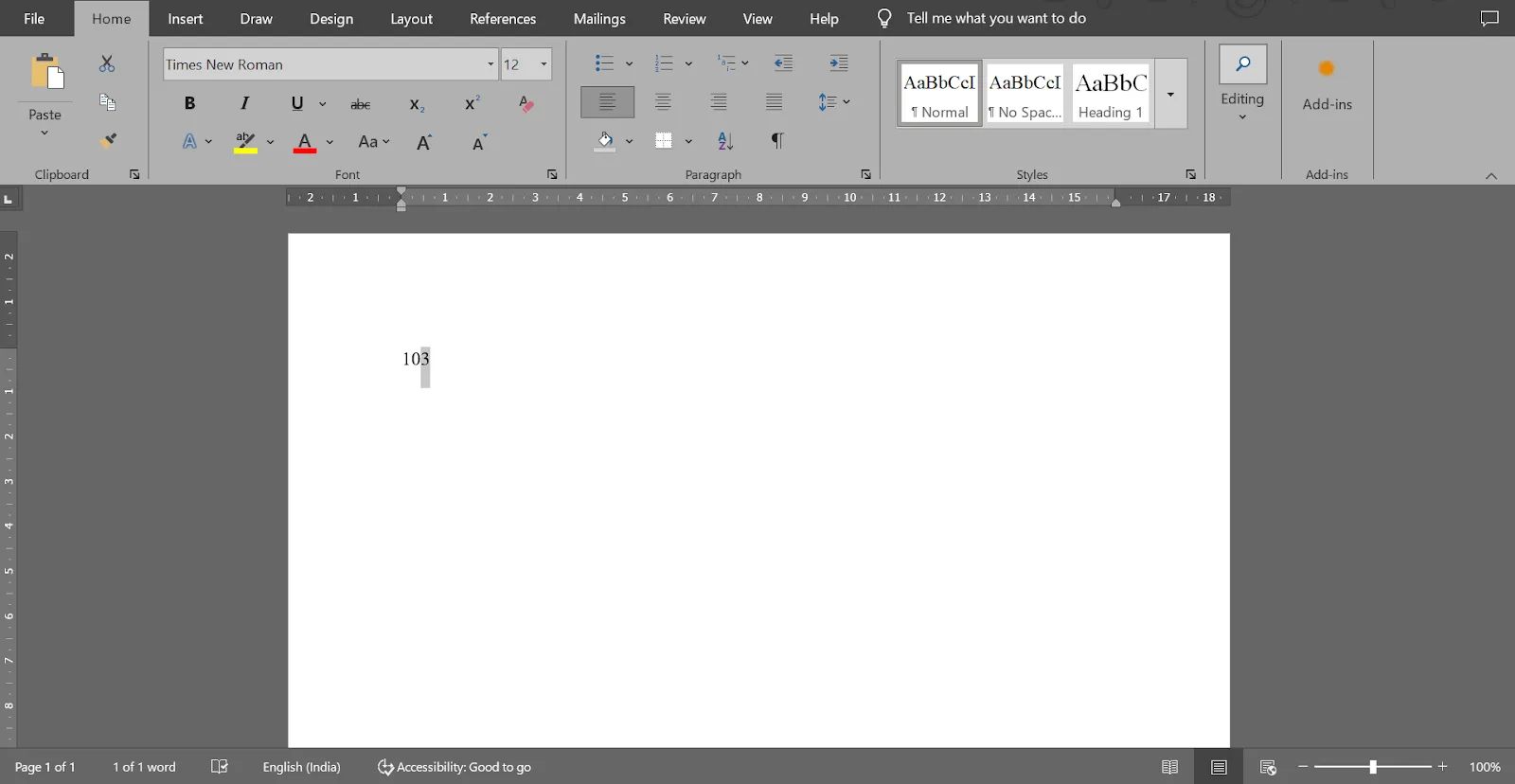
Miután rákattintott a megfelelő gombra, a válasz 10³ lesz.
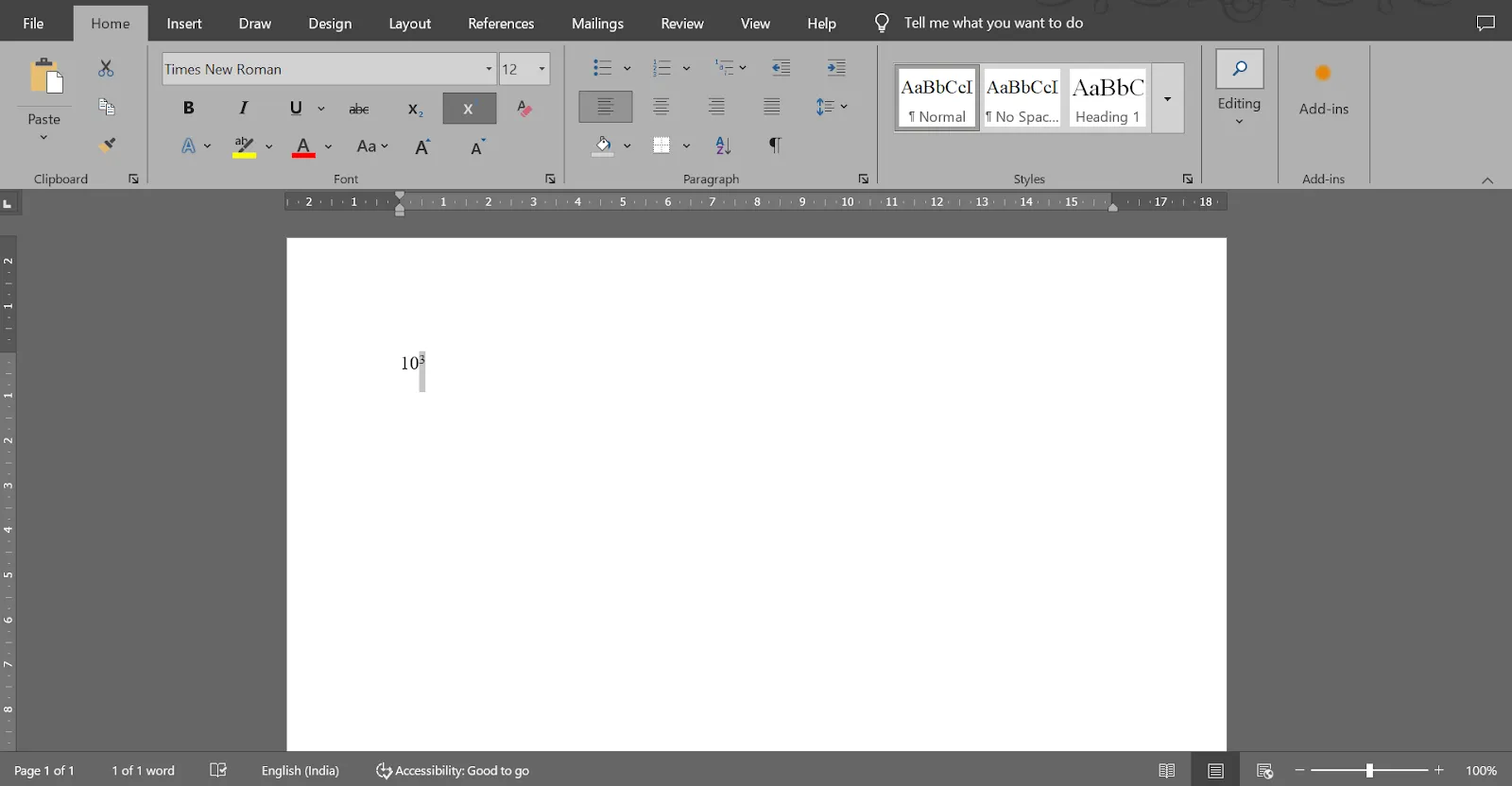
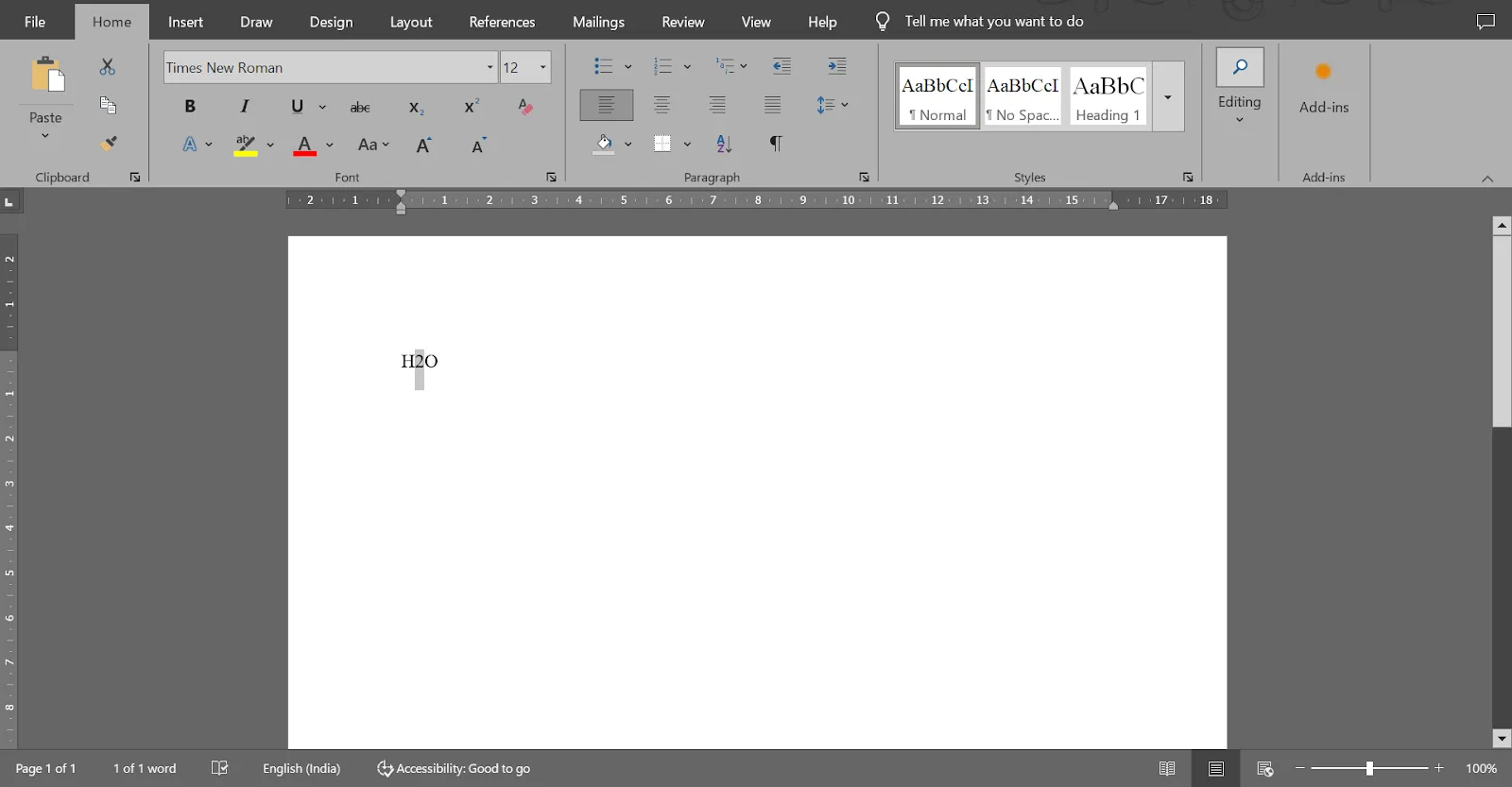
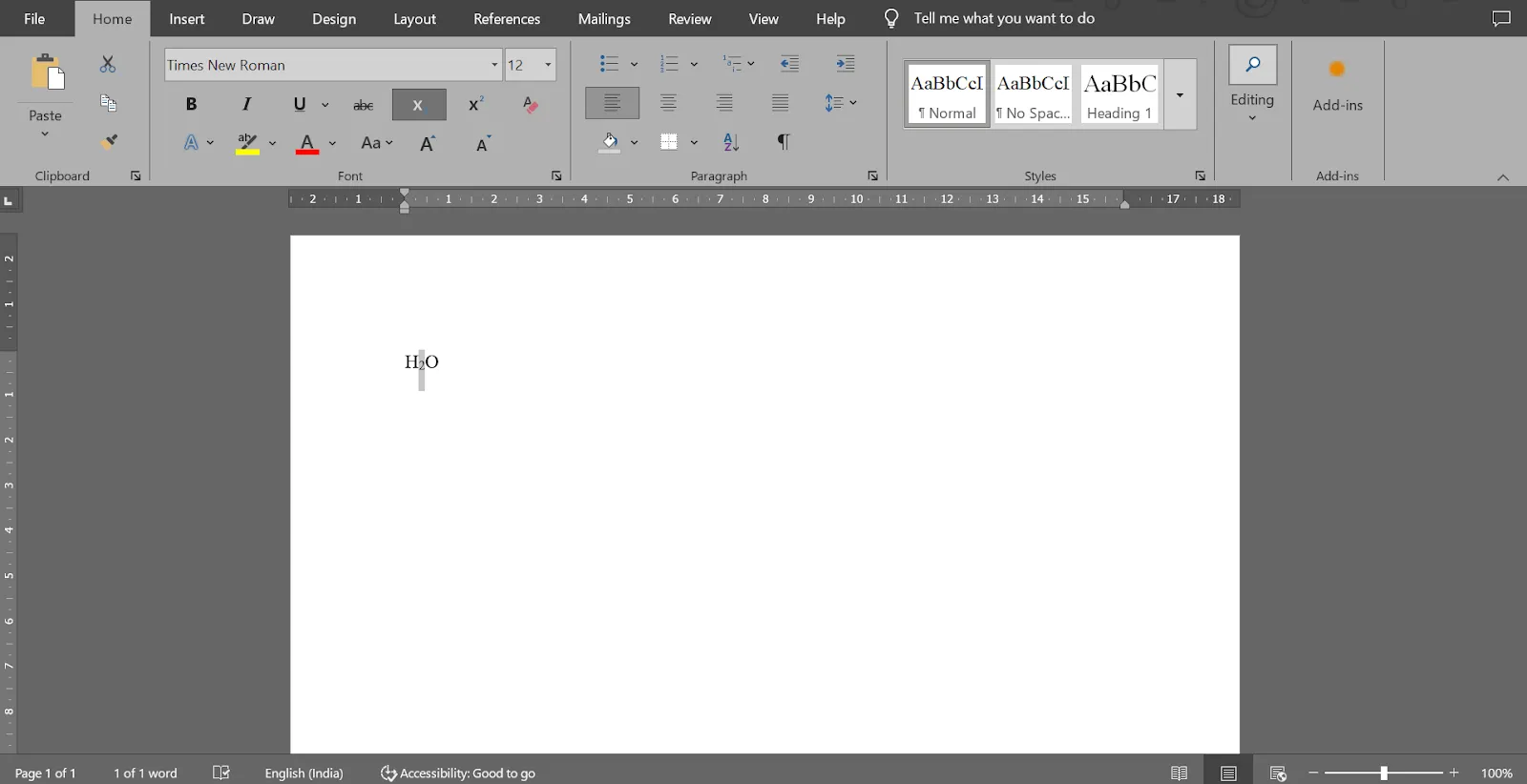
Alapjelölés hozzáadásához kattintson az x₂ ikonra. Például válassza ki a „H2O” szóban a „2” számot, majd kattintson az Alapjelölés gombra. Az eredmény H₂O lesz.
💡 Profi tipp: Ha a felső vagy alsó index gomb megnyomásával nem kapcsolódó formázás változik, az további stílusok alkalmazásának lehet a következménye. A Microsoft Word „Ctrl + Space” gyorsbillentyűjével törölje a formázást, mielőtt újra megpróbálná.
Próbálja ki a billentyűparancsokat a felül- és aláhúzás alkalmazásához
Ha a sebesség a legfontosabb, a Word praktikus billentyűparancsokat kínál a szöveg felül- vagy alindexként való formázásához. Ezekkel a parancsokkal a munkafolyamat megszakítása nélkül, gyorsan formázhat.
Jelölje ki a formázni kívánt szöveget. Ezután alkalmazza a következő gyorsbillentyűket:
- Felső index hozzáadásához nyomja meg a Ctrl + Shift + + billentyűkombinációt (egyszerre a Control, a Shift és a pluszjel billentyűket).
- Alsó indexhez nyomja meg a Ctrl + = billentyűkombinációt (a Ctrl és az egyenlőségjel billentyűket egyszerre).
Ez a módszer ideális, ha sokat dolgozik felső- vagy alsó indexekkel, és nem szeretne az eszköztárra támaszkodni.
💡 Profi tipp: Egyes Word-telepítések vagy testreszabások átírhatják ezeket a gyorsbillentyűket. A Microsoft Word egyik trükkje, hogy ellenőrizze vagy állítsa vissza a gyorsbillentyű-beállításokat a Word beállítások > Szalag testreszabása > Gyorsbillentyűk menüpontban.
Felső vagy alsó index hozzáadása a betűtípus párbeszédpanelen
A Betűtípus párbeszédpanel további beállítási lehetőségeket kínál az alsó és felső indexekhez. Ez a módszer különösen hasznos, ha több szövegrészt formáz, vagy részletes dokumentumon dolgozik.
Nézzük meg, hogyan lehet ezt a módszert alkalmazni. 📋
1. lépés: Nyissa meg a Betűtípus párbeszédpanelt
Jelölje ki a formázni kívánt szöveget, majd lépjen a szalag Home (Főoldal) fülére. Kattintson a Font (Betűtípus) szakasz jobb alsó sarkában található kis nyílra, más néven Font launcher (Betűtípus indító), hogy megnyissa a párbeszédpanelt.

A Betűtípus párbeszédpanel megnyitásához használható billentyűparancs: „Ctrl + D”.
🔍 Tudta? A helyesírási hibák alatt megjelenő híres piros hullámvonal először a Word 97-ben jelent meg. Ez a gyors vizuális jelzés lehetővé tette a felhasználók számára, hogy észrevegyék a hibákat és gyorsan kijavítsák azokat.
2. lépés: Keresse meg az Effektek részt
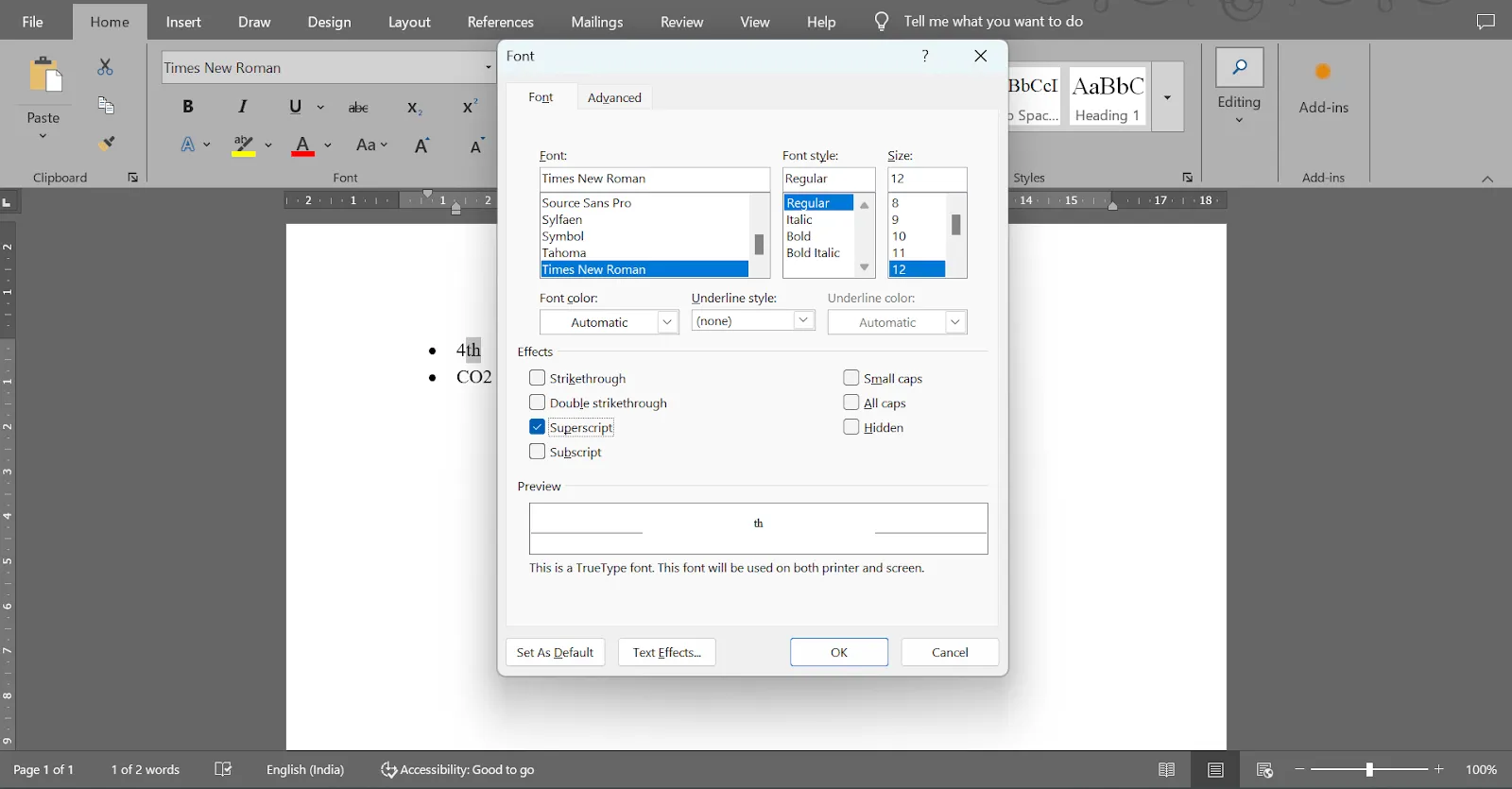
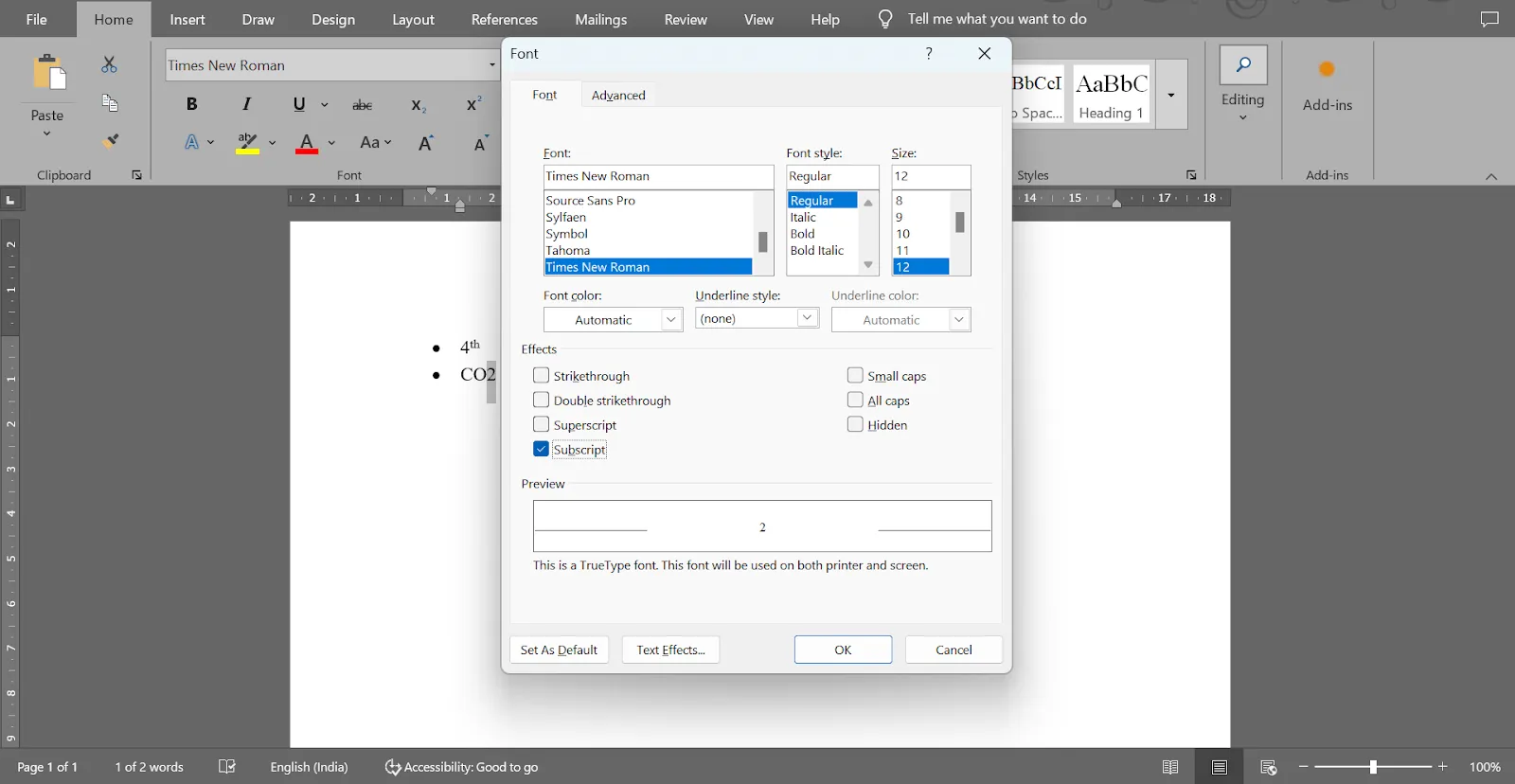
A párbeszédpanel megnyitása után keresse meg az Effektek részt. Jelölje be a Felső index opciót a vonal feletti szöveg formázásához, és a Alsó index opciót a vonal alatti szöveg formázásához.
A „4th” szóban a „th” kiemeléséhez nyissa meg a Betűtípus párbeszédpanelt, és jelölje be a Felső index lehetőséget. A formázott szöveg 4ᵗʰ lesz.
Ha ki szeretné emelni a „CO2” szóban a „2” számot, nyissa meg a Betűtípus párbeszédpanelt, és jelölje be az Alsó index lehetőséget. A szám így CO₂ lesz.
🧠 Érdekesség: A feliratozás gyakran használatos jogi szövegekben lábjegyzetek vagy hivatkozások jelölésére. Számos jogi dokumentum, például szerződések és tudományos cikkek, feliratozott számozást használnak a lap alján megjelenő hivatkozások vagy fontos megjegyzések jelölésére.
3. lépés: Kattintson az OK gombra
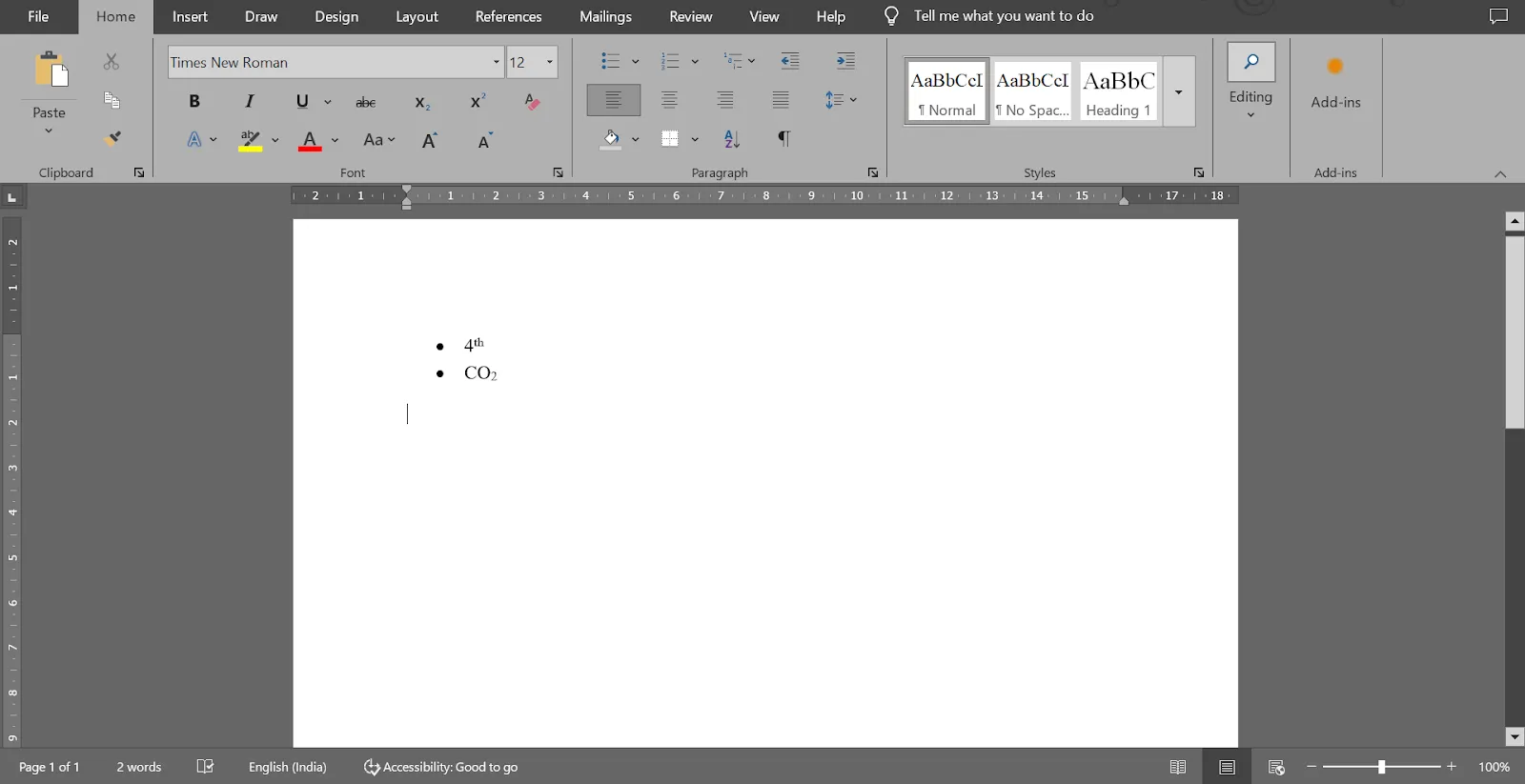
Kattintson az „OK” gombra a módosítások alkalmazásához és a formázott szöveg megtekintéséhez.
📖 Olvassa el még: Hogyan lehet összehasonlítani két Word-dokumentumot?
Felső vagy alsó index formázás visszavonása
A Word formázási funkcióinak használata során előfordulhat, hogy vissza kell állítania a szöveg standard formázását. Szerencsére számos módszer létezik a felülírások gyors és hatékony visszavonására.
Nézzünk meg néhányat. 👇
- Billentyűparancs: Jelölje ki a felső- és alsó index formázással ellátott szöveget, majd nyomja meg a „Ctrl + szóköz” billentyűkombinációt, hogy visszaállítsa az alapértelmezett stílust.
- Szalaggombok: Ha a szalag gombjaival felül- és aláhúzást alkalmazott, jelölje ki a formázott szöveget, majd kattintson újra a megfelelő gombra a formázás kikapcsolásához.
- Betűtípus párbeszédpanel: Jelölje ki a formázott szöveget, nyissa meg a Betűtípus párbeszédpanelt, és törölje az Effektek alatt található felső vagy alsó index jelölőnégyzet jelölését.
A Word használatának korlátai dokumentumok létrehozása és formázása esetén
Bár a Microsoft Word hasznos eszköz alapvető dokumentumok létrehozásához és formázásához, hiányoznak belőle a bonyolultabb feladatokhoz szükséges fejlett funkciók.
Íme néhány gyakori kihívás a Word segítségével történő bonyolult dokumentumkészítés során. 👇
- Kompatibilitási problémák: Lehet, hogy nem minden dokumentum címzettje rendelkezik Microsoft Word hozzáféréssel, ami korlátozza a dokumentum elérhetőségét és használhatóságát azok számára, akik alternatív formátumokat használnak.
- A közös szerzés korlátai: A Word közös szerzés funkciói kevésbé hatékonyak a felhőalapú eszközökhöz képest, ami megnehezíti a valós idejű együttműködést.
- Teljesítményromlás: A nagy dokumentumok szerkesztése vagy keresése során lassú a válaszidő.
- Összetett formázási problémák: A Word merev szerkezettel rendelkezik, és nem engedélyezi a beágyazott oldalakat. A felhasználók emellett problémákat tapasztaltak az igazítással, a felsorolási jelekkel és az oldalszámokkal kapcsolatban is.
- Rejtett formázási kódok: A Word rejtett kódokat használ a formázáshoz, ami bonyolult szerkesztési folyamatot és váratlan formázási változásokat eredményez, amelyeket unalmas visszavonni.
🧠 Érdekesség: A nyomtatás kezdeti időszakában a nyomdászok kézzel állították be a betűtípusokat, hogy a karakterek felülírásként jelenjenek meg. Ez a folyamat kényes művészet volt, mivel a korai nyomdagépek nem rendelkeztek a modern gépek pontosságával.
Egyedi oldalak és dokumentumok létrehozása a ClickUp segítségével
A ClickUp ideális alternatívája a Microsoft Wordnak azoknak a csapatoknak és egyéneknek, akik fejlett formázási funkciókkal rendelkező, közös dokumentumokat szeretnének létrehozni.
A Word merev szerkezetével és elszigetelt munkafolyamatával ellentétben ez a program zökkenőmentesen integrálja a dokumentumkezelést a projektjeibe.
ClickUp Docs

A ClickUp Docs segítségével zökkenőmentesen hozhat létre és szervezhet tartalmakat, miközben mindent összekapcsolhat feladataival és projektjeivel.
A formázás egyszerű: bannerek, táblázatok és rich text opciók segítségével dokumentumait kifinomultabbá teheti anélkül, hogy rejtett formázási kódokkal kellene foglalkoznia. Ezzel a felső- és alsóindexek hozzáadása sokkal egyszerűbb, mint a Word programban.

Ráadásul, ha nagy mennyiségű információval dolgozik, a beágyazott oldalak segítenek mindent rendezett állapotban tartani, függetlenül attól, hogy a dokumentum mennyire részletes.
A Wordben a közös szerzés frusztráló lehet. A ClickUp Docs azonban intuitívvá teszi a valós idejű szerkesztést. Több felhasználó is egyszerre dolgozhat egy dokumentumon, megjegyzéseket fűzhet hozzá, csapattársakat jelölhet meg, és ezeket a megjegyzéseket akár feladatokká is alakíthatja.
A ClickUp Docs segítségével a dokumentumok verziókezelése egyszerűvé válik, lehetővé téve a változások nyomon követését és a korábbi verziók visszaállítását.
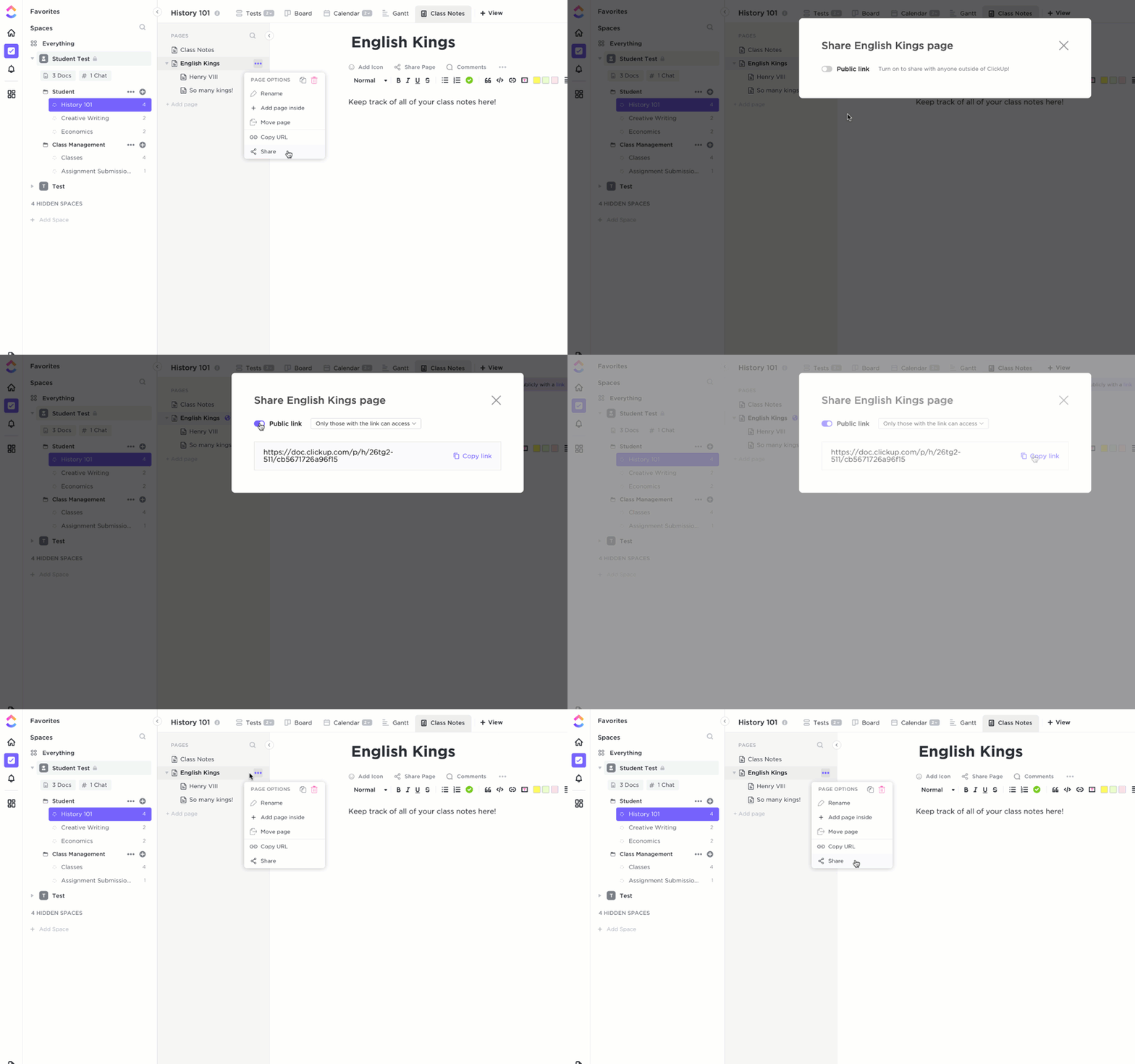
A ClickUp Docs egy másik előnye az akadálymentesség. A Word-dokumentumok megosztása nehézkes lehet, különösen akkor, ha a címzettek nem rendelkeznek a megfelelő szoftverrel, vagy más formátumokat használnak.
A dokumentum-együttműködési szoftver teljesen felhőalapú, így megoldja ezt a problémát. Bármely böngészőn vagy eszközön működik, és lehetővé teszi a dokumentumok linkekkel történő megosztását, így könnyűvé teszi a csapatok közötti vagy külső érdekelt felekkel való együttműködést.
ClickUp Brain
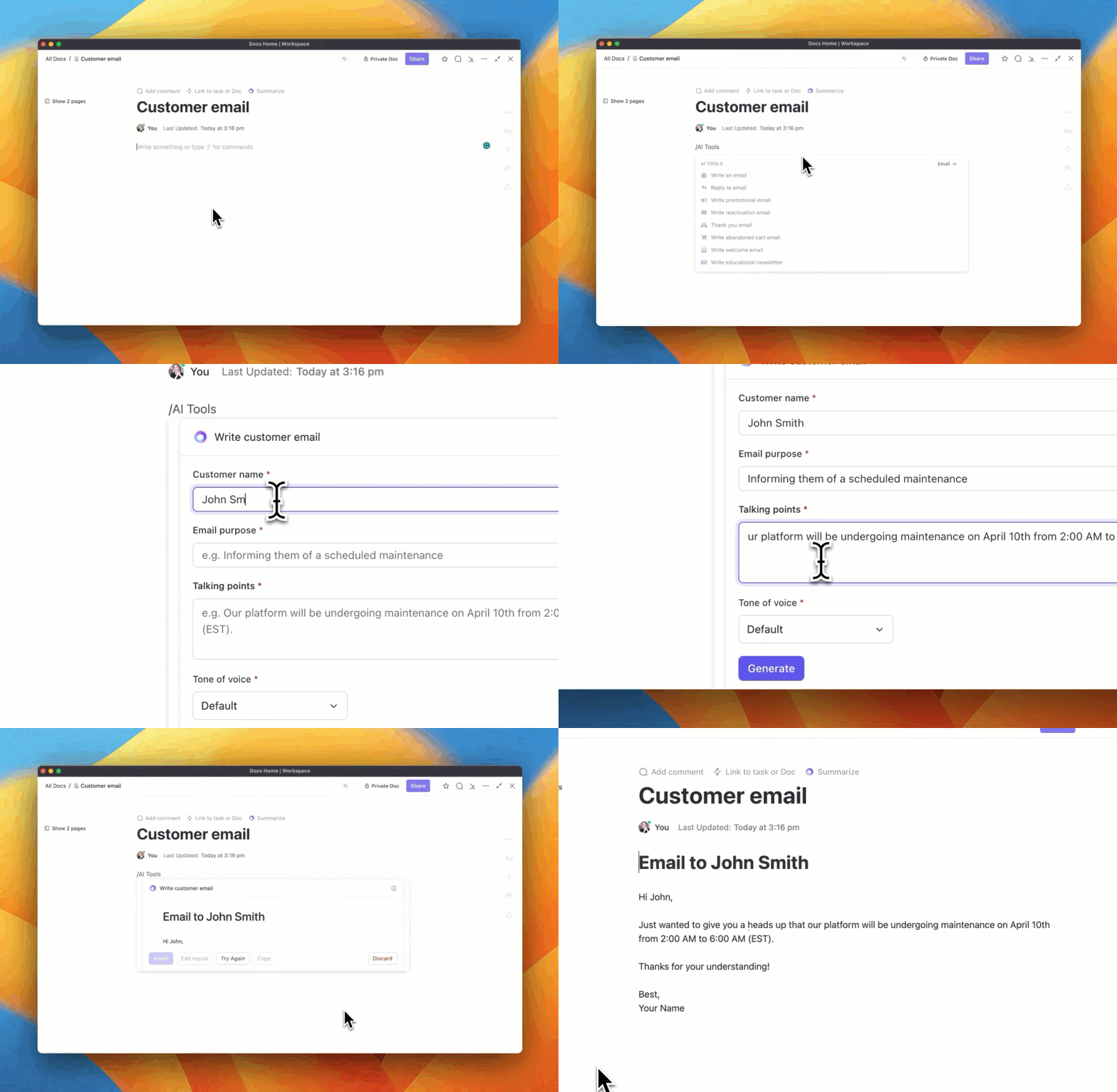
A ClickUp Brain egy mesterséges intelligenciával működő írási asszisztens szoftver, amelynek célja, hogy a projektek és a munkafolyamatok kezelését intuitívabbá tegye. A ClickUp munkaterületbe integrálva zökkenőmentesen összekapcsolja a feladatokat, dokumentumokat és tudásbázisokat.
Az egyik kiemelkedő funkciója az AI Knowledge Manager, amely intelligens asszisztensként segít az információk visszakeresésében. Kérdéseket tehet fel projektjeivel és feladataival kapcsolatban, és azonnal releváns, kontextusba ágyazott válaszokat kap, így nincs szükség manuális keresésre.
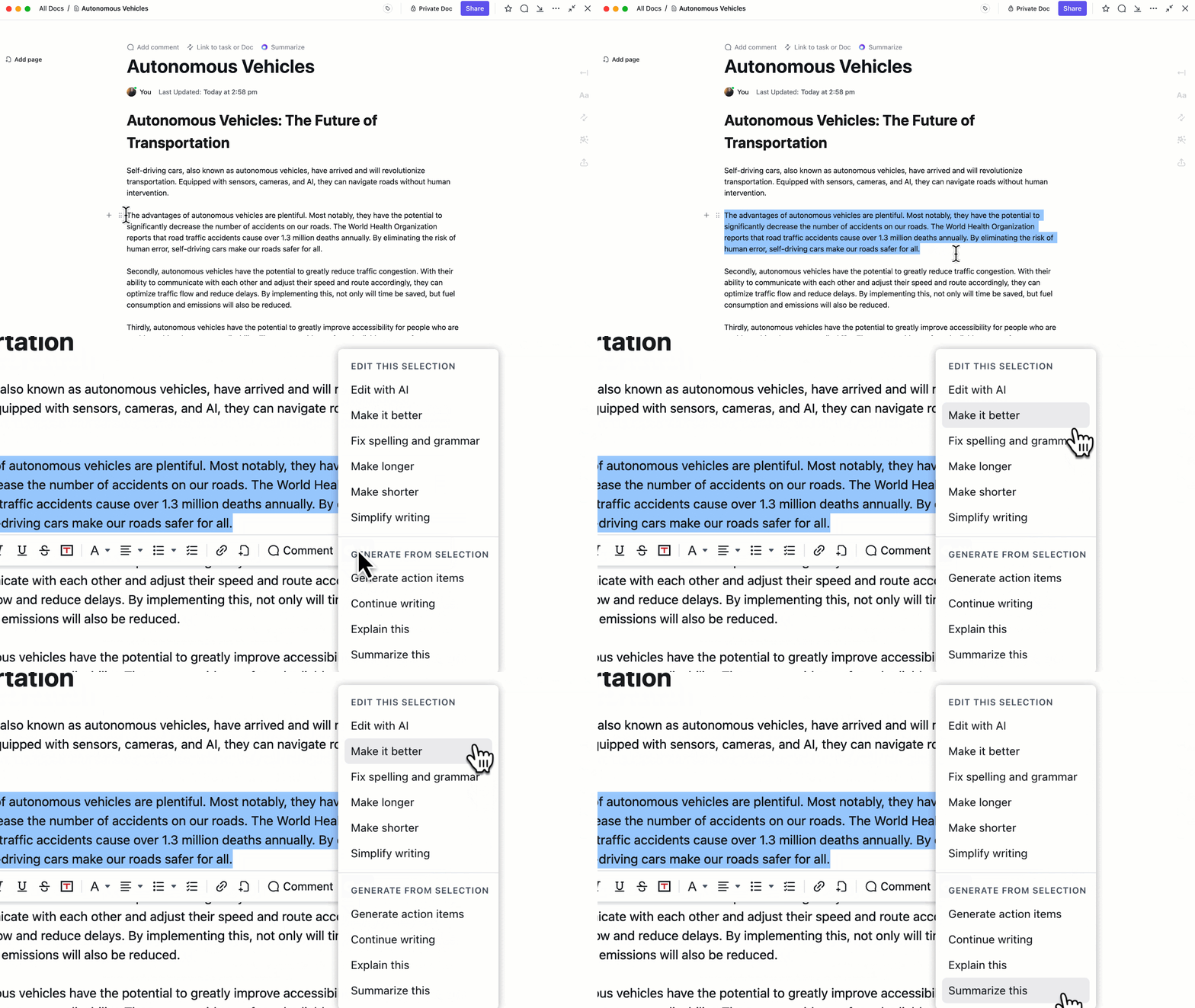
Használja az AI-t a dokumentációhoz a Docs AI Writing Assistant segítségével, a feladatleírások generálásától a teljes tartalom elkészítéséig.
Nyelvtani javaslatokat, előre elkészített sablonokat és akár hangjegyzetek átírását is kínálja, hogy gyorsan kiváló minőségű, kifinomult tartalmakat készíthessen, amelyek tökéletesen alkalmasak több határidő egyidejű kezelésére.
📖 Olvassa el még: Hogyan teheti hatékonyabbá a dokumentumkezelési munkafolyamatot
Felső és alsó indexek haladó szintű használata
A felül- és alulírások formázása hatékony eszközök speciális dokumentumokban. A kémiai egyenletektől a matematikai jelölésekig segítenek a komplex információk világos és professzionális bemutatásában.
Vessünk egy pillantást a felső és alsó indexek néhány haladó felhasználási módjára. 💁
1. Védjegy és szerzői jog szimbólumok
A feliratok formázását általában szellemi tulajdon szimbólumok, például ® vagy © megjelenítésére használják termékek, márkák vagy szolgáltatások neve mellett.
A feliratok használata biztosítja, hogy ezek a szimbólumok jól láthatóak legyenek anélkül, hogy elrontanák a szöveg olvashatóságát. Emellett segít megőrizni az olvashatóságot, miközben biztosítja, hogy a szimbólumok ne nyomják el a tartalmat.
2. Végjegyzetek vagy lábjegyzetek
Végjegyzetek vagy lábjegyzetek beillesztésekor a felső index kulcsfontosságú a szöveg tisztaságának és tömörségének megőrzéséhez. Ha egy mondat mellé felső indexet helyez, az olvasó azonosíthatja a hivatkozást vagy idézetet az oldal alján vagy a dokumentum végjegyzet részében.
Ez különösen hasznos tudományos vagy kutatási tartalmak esetében, ahol a lábjegyzetek további kontextust nyújtanak.
3. Matematikai kifejezések
Matematikai kifejezések esetén a felülírási formázást gyakran használják exponenciális műveletekhez, például számok négyzetére vagy köbére emeléshez.
Másrészt az alsó indexek segítenek megkülönböztetni a szubatomi részecskék különböző verzióit, például a protonokat és a neutronokat. Azoknál az egyenleteknél is használják, ahol az A₀ és A₁ változók ugyanazon mennyiség különböző verzióit képviselik.
Az alsó indexek szintén fontos szerepet játszanak a vektorok komponenseinek megjelenítésében, ahol minden vektorelem alsó indexszel van jelölve, hogy megkülönböztethető legyen. Ezt a technikát gyakran használják matematikai sorozatokban, ahol az alsó indexek a sorozat egyes tagjait jelölik.
Bizonyos matematikai jelölésekben az alsó index segít a halmozott törtek megjelenítésében, ahol az alsó index jelöli az egyes törtek nevezőjét, így minden szépen igazodva marad. A diagonálisan megjelenített törtek esetében segít a főszöveg alapvonalának igazításában, hogy a törtek jobban olvashatók legyenek.
Ezenkívül az olyan rövidítések, mint például „a/s” (címzettnek címzett), gyakran alsó index formázást használnak, hogy a szöveg helyesen igazodjon a mondatban.
📖 Olvassa el még: 11 ingyenes folyamatdokumentációs sablon Wordben és ClickUpban
4. Tudományos írás és sorszámok
A felülírás elemek és vegyületek tömegszámát vagy atomszámát jelöli, így ezek a szimbólumok könnyebben megkülönböztethetők és olvashatók a bonyolult kémiai egyenletekben.
A sorszámok, például az 1. vagy a 2., gyakran felülírásban vannak formázva, hogy jelezzék helyüket a listában vagy sorrendben. Ezáltal a számok vizuálisan elkülönülnek a szövegtől, bár egyes stílusúti útmutatók nem javasolják a felülírások használatát erre a célra.
Haladó számítások a ClickUp segítségével
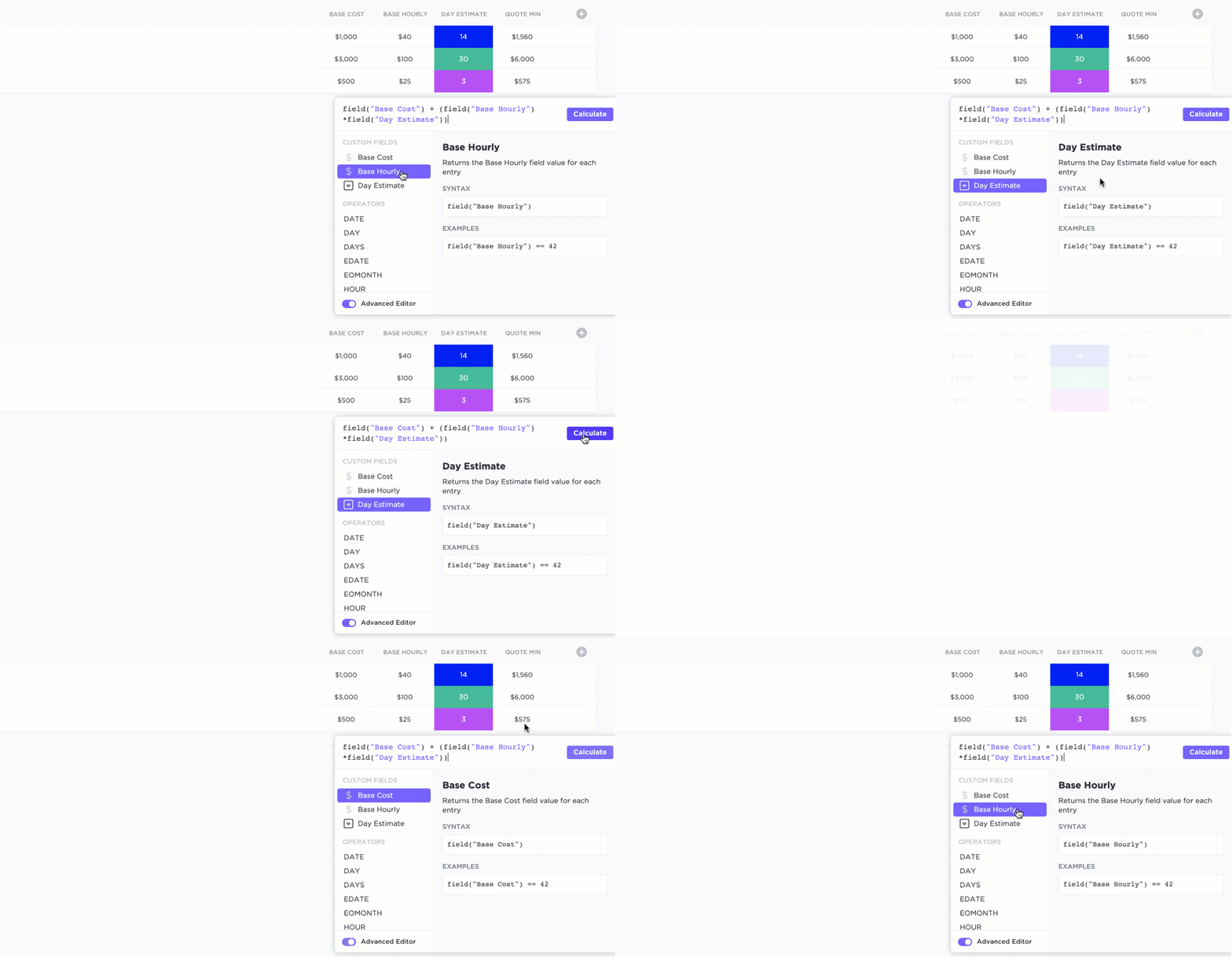
A ClickUp Formula Fields kiváló lehetőséget kínál fejlett számítások elvégzésére és adatok manipulálására a feladatokon belül. Ahelyett, hogy külső táblázatkezelő szoftverekre támaszkodna, ezekkel a mezőkkel közvetlenül a ClickUp-ban hozhat létre egyéni képleteket.
A képletmezők több mint 70 különböző funkciót támogatnak, amelyek segítségével különféle számításokat végezhet.
Az összesítő funkciók segítségével több feladat értékeit is összeadhatja, így könnyebben nyomon követheti és elemezheti a projekt mutatóit, például az előrehaladást és a kiadásokat.
🧠 Érdekesség: A feliratok a tipográfia legkorábbi formáira nyúlnak vissza. Eredetileg kézzel írt kéziratokban használták rövidítések jelölésére, különösen vallási szövegekben. Például a latin „et al. ” (és mások) gyakran feliratozva jelent meg.
Vigye dokumentumformázását egy új szintre a ClickUp segítségével
Most, hogy már tudja, hogyan lehet különböző technikákkal felül- és aláhúzást használni a Wordben, dokumentumait még szebb formázással teheti még vonzóbbá.
A Word ugyan elvégzi a feladatot, de ha az alapvető funkciókon túlmutató megoldásokat keres, a ClickUp a segítségére lesz.
A ClickUp Docs segítségével valós időben hozhat létre, formázhat és együttműködhet dokumentumokon a csapatával.
Gyors betekintésre van szüksége? A ClickUp Brain, az AI-alapú asszisztens segít megtalálni a szükséges információkat. A bonyolultabb feladatokhoz a ClickUp Formula Fields könnyedén elvégzi a fejlett számításokat.
Mire vár még? Regisztráljon még ma ingyenesen a ClickUp-ra! ✅